Resumen de funciones de AB Launcher
AB Launcher es un launcher dedicado, creado para dispositivos Android de vehículo, como los Android AI Box (Carlinkit y otros) que se conectan a la pantalla del vehículo por USB y los equipos multimedia todo en uno. Con un tamaño reducido, pantallas divididas ajustables con precisión, una interfaz orientada al conductor y automatización de usuario, puedes configurar la pantalla de tu vehículo como quieras.
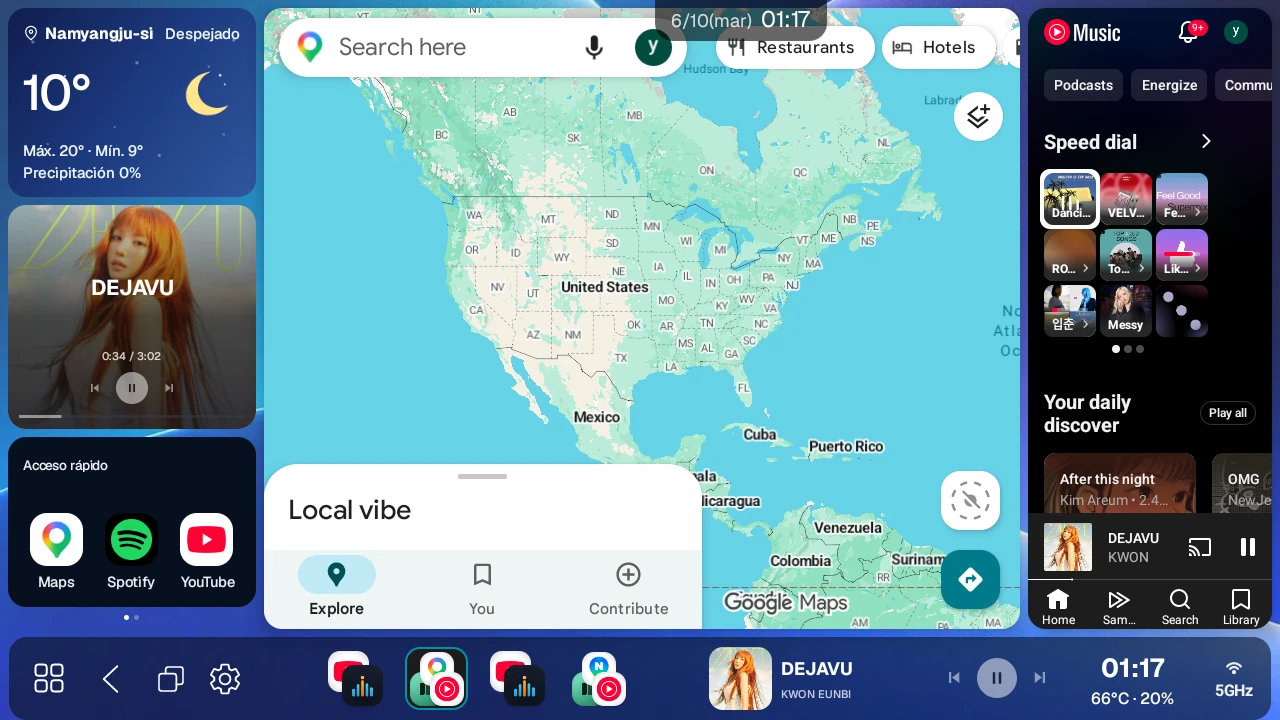
1. Un launcher ligero con un espacio de trabajo pensado para el vehículo#
- Tamaño reducido: El tamaño de instalación es pequeño, así que funciona con soltura incluso en dispositivos de gama baja.
- Espacio de trabajo pensado para conducir: Ajusta con precisión la posición de los botones, la barra lateral, los presets y el tamaño de la interfaz según tu forma de conducir, y convierte la pantalla del vehículo en un espacio de trabajo para usar varias apps a la vez.
Dispositivos compatibles#
AB Launcher funciona en muchos AI Box: Carlinkit TBox/Pro, OttoAibox P3 Pro/Nano, ApplePie, AutoLinkr y AUTOUX, además de equipos todo en uno FYT/MediaTek. También iNavi ICP-100, Mando SMARTAUTO MCP-100 y Mstick4 (root obligatorio).
El capítulo 1 empieza con dispositivos usados recientemente, seguido de búsqueda por modelo y equipos que requieren comprobarse. Incluye TBox Ultra 4 y FYT 7870/7865.
Usa la versión estándar en dispositivos normales y la versión FYT en FYT 7870 y firmwares FYT 7865 confirmados. El funcionamiento puede variar según firmware: comprueba con la prueba Beta antes de comprar.
2. Una disposición de pantalla que se adapta a tu vehículo#
Configura la pantalla libremente según un monitor horizontal o vertical y el lado del asiento del conductor.
Barra lateral del lado del conductor#
- Con la barra lateral abajo, los botones principales, como el del cajón de apps, se colocan automáticamente del lado del conductor según la Posición del asiento del conductor (izquierda/derecha).
- Puedes fijar toda la barra lateral a la izquierda, a la derecha o abajo.
- Mantén la barra lateral oculta la mayor parte del tiempo para aprovechar más la pantalla. Activa Barra lateral del launcher contraída para elegir cómo se abre la barra lateral contraída (Botón o Barra deslizante) y el tamaño del botón.
- Cómo se mueve la pantalla cuando la barra lateral se expande brevemente es un ajuste aparte (Estilo de expansión de la barra lateral). Desplazar paneles (predeterminado) aparta la pantalla dividida a medida que sale la barra lateral, y Cubrir paneles deja la pantalla dividida en su sitio y muestra la barra lateral encima.
- Una barra lateral expandida se vuelve a contraer automáticamente después del tiempo que definas (de 1 a 5 segundos, 3 segundos de forma predeterminada).
Plantillas de diseño#
- Admite Simple (pantalla completa), Doble (izquierda/derecha), Doble (arriba/abajo), Triple (izquierda/centro/derecha), Triple (arriba/centro/abajo), cuatro distribuciones de división mixta en 3 que colocan una app en un lado y dos apps en el otro (1 Izq. + 2 Der. / 2 Izq. + 1 Der. / 2 Arriba + 1 Abajo / 1 Arriba + 2 Abajo) y un modo Ejecutar una sola app que abre solo una app.
- Ajusta la proporción de división (del 20 al 80%) arrastrando el divisor en la pantalla, sin necesidad de abrir Ajustes. Cambiar la proporción no reinicia las apps.
Widget combinado adaptable#
Cada panel puede tener una app o un widget combinado, desde las pestañas Apps / Widgets del selector.
- Activa y ordena Reloj, Tiempo, Multimedia, Acceso rápido y Automatización. Se adapta al panel y usa varias páginas si no cabe.
- Mantén unos 1.5 segundos y elige Ajustes del widget en el menú. Editar secciones ajusta texto, alineación horizontal e iconos del tiempo; Tamaño · tema todo el widget; Alineación la distribución vertical.
- Orden y visibilidad se guardan al instante. Previsualiza elementos, tamaño, tema y alineación y pulsa Aplicar; Cancelar los revierte.
- Acceso rápido ofrece 3 × 1 / 3 × 2 / 3 × 3, hasta 9 apps. Reducir filas no borra apps.
- Multimedia muestra título y carátula y controla anterior/siguiente, reproducir/pausar y posición. Cuando es posible, ⋮ abre la vista flotante multimedia.
Pantalla completa para apps de video#
Mientras YouTube, Netflix, Disney+, Wavve, TVING o Watcha se reproduce en un panel de una pantalla dividida, toca ese panel y aparecerá un icono de pantalla completa durante 3 segundos. Toca el icono para pasar a pantalla completa y luego elige un modo en la barra de control de la parte inferior: llenar la pantalla (Modo cine), proporción original o los botones -/+ (acercar o alejar un 5% por paso).
Ampliar vídeo dentro de un panel#
Desde Android 13, toca el panel de vídeo y ⋮ junto al icono de pantalla completa para ampliar dentro del panel. Icono de pantalla completa de vídeo debe estar activo. −/+ ajusta 100–400% en pasos del 5%. El menú puede faltar según anchura o salida.
Intercambiar la posición de los paneles (intercambio y cruce)#
- Mantén pulsado el divisor durante unos 1.5 segundos y se ejecuta al instante un intercambio o un cruce, según dónde pulsaste.
- En un divisor vertical que separa izquierda y derecha, pulsa la mitad superior; en un divisor horizontal que separa arriba y abajo, pulsa la mitad izquierda. Esto es un Intercambio: cada panel conserva su proporción y solo las apps cambian de lugar.
- Pulsa la mitad inferior de un divisor vertical o la mitad derecha de un divisor horizontal para hacer un Cruce: las apps y sus proporciones se intercambian por completo.
- Haz doble toque en el divisor para ejecutar la misma acción al instante. El lugar donde cae el segundo toque decide entre intercambio y cruce, y no se abre ningún menú de selección.
- En una distribución triple, puedes intercambiar dos paneles vecinos.
- Arrastrar para intercambiar: Pulsa dentro de un panel y arrastra cruzando el divisor hasta el panel siguiente (también paneles de arriba o de abajo). Los bordes de los dos paneles se iluminan y los paneles cambian de lugar al soltar. Pasar por la mitad superior del divisor (la mitad izquierda en un divisor horizontal) da un intercambio, y pasar por la mitad inferior (la mitad derecha en un divisor horizontal) da un cruce, con la misma regla que al mantener pulsado el divisor.
- Las apps no se vuelven a cargar cuando los paneles cambian de lugar, así que un video en reproducción o la pantalla de navegación siguen funcionando sin interrupción.
Modo de pantalla (Oscuro y Claro)#
En Ajustes → Pantalla, elige Oscuro o Claro en Modo de pantalla y toca Aplicar. El launcher se reinicia con los nuevos colores. El modo seleccionado también se aplica a las ventanas del launcher y a la pantalla de Ajustes.
3. Bola flotante#
Incluso mientras usas otra app, la bola flotante del borde de la pantalla te da acceso rápido a Atrás, Inicio (volver al launcher), Apps recientes, el cajón de apps y Ajustes.
- Las apps recientes aparecen como tarjetas para que puedas cambiar de app o cerrarlas una por una o todas a la vez.
- Puedes configurarla para que quede oculta o semitransparente en reposo, y puedes desactivar la bola flotante OEM propia del dispositivo para usar solo la bola flotante del launcher. Desactivar la bola flotante integrada del dispositivo solo funciona en los dispositivos compatibles.
- Disponible para todos, sin importar la licencia.
4. Control del audio#
- Volumen máximo al iniciar: Sube el volumen multimedia al máximo del dispositivo cuando el launcher se inicia tras el encendido, y de nuevo cada vez que vuelves a la pantalla del launcher (por ejemplo, con el botón Inicio), para que no tengas que subir el volumen cada vez. Desactívalo si prefieres un volumen más bajo. Actívalo en Ajustes → Medios y volumen → Mejora de audio.
- Bajar automáticamente el volumen multimedia durante la navegación: Cuando suena una indicación de voz de la navegación, solo el sonido de la música y el video baja automáticamente para que oigas las instrucciones con claridad. Reconoce automáticamente las apps de navegación en general que reproducen indicaciones de voz estándar, y con un control deslizante defines el volumen de la música que se conserva durante las indicaciones (del 10 al 100%, 50% de forma predeterminada). Disponible con una licencia Pro o la prueba Beta.
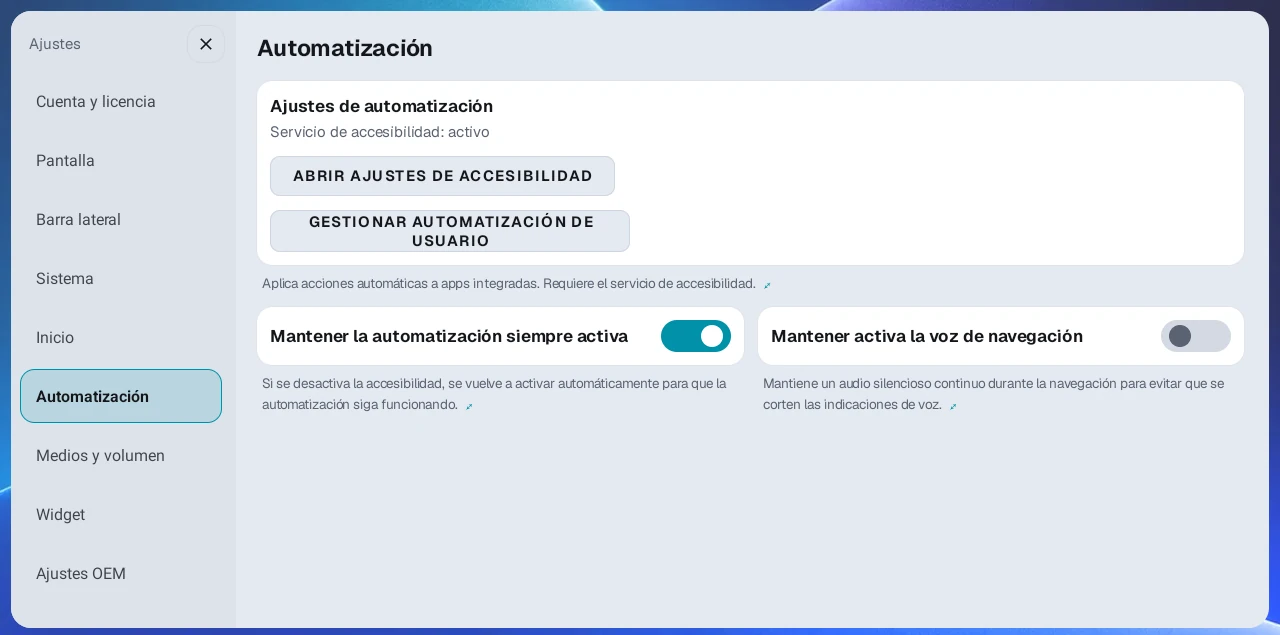
- Mantener activa la voz de navegación: Cuando usas solo la navegación sin reproducir música, reduce los cortes del final de las indicaciones de voz en algunos dispositivos. Actívalo en Ajustes → Automatización; de forma predeterminada está desactivado. El menú aparece cuando la app auxiliar de automatización está instalada con una licencia Pro o la prueba Beta, y una vez activado sigue funcionando aunque tu licencia cambie más adelante.
- Ecualizador (EQ): En Ajustes → Medios y volumen → EQ, activa el interruptor y ajusta los graves y los agudos por separado dentro de ±10 dB. Funciona en Android 9 y posteriores.
- Volumen multimedia: Deja los botones de volumen como están y baja solo el sonido multimedia por debajo del volumen del sistema (no puede subirlo). Es una función experimental que puede ser inestable, disponible con una licencia Pro o la prueba Beta.
- Integración con la app de ajuste de sonido profesional (AB SoundFX): Desde la tarjeta EQ en Ajustes → Medios y volumen, puedes descargar e instalar AB SoundFX directamente dentro del launcher. El botón de instalación solo aparece con una licencia Pro o la prueba Beta, y no aparece si SoundFX ya está instalado. Una vez instalado SoundFX, el EQ integrado del launcher se desactiva automáticamente, y vuelve a activarse cuando desinstalas SoundFX. El launcher también comprueba si hay actualizaciones de SoundFX.
5. Automatización de usuario (licencia Pro o prueba Beta)#
Graba una vez una secuencia de pantalla que repites a menudo, y las mismas acciones se ejecutan automáticamente la próxima vez que abras esa app. Requiere instalar la app auxiliar de automatización y permitir el permiso de accesibilidad. Con una licencia Basic o en el modo básico gratuito, la categoría Automatización no aparece en Ajustes.
- Ejecución y control automáticos: Cuando se abre una app, acciones como cerrar una ventana de anuncio o tocar el botón de reproducir se ejecutan automáticamente. Puedes guardar hasta 5 por app, cada una con hasta 10 pasos.
- Dos métodos de grabación: Estándar, que busca y toca el botón aunque la disposición cambie un poco, y Coordenadas, que recuerda una posición o un deslizamiento concretos.
- Preajustes de automatización compartidos: Obtén automatizaciones verificadas desde Preajustes compartidos y aplícalas al instante (por ejemplo, la reproducción de YouTube Music). Los preajustes compartidos se seleccionan por país, así que la lista ofrecida puede variar según la región.
- Mantener la automatización siempre activa: En las versiones recientes de Android (especialmente Android 15), si el permiso de accesibilidad se desactiva, se vuelve a activar automáticamente para que la automatización no se interrumpa.
- Automatización en dispositivos todo en uno: Los dispositivos todo en uno basados en Android 10 (como la serie FYT 7862) también pueden usar la automatización por coordenadas y los preajustes de automatización compartidos registrados en el servidor.
- Solo puede haber una automatización activada por app a la vez, e incluso una automatización desactivada se puede ejecutar manualmente tocando el reloj superior.
6. Barra lateral#
- Botón de acción: pasa a + para guardar sin preset activo, Atrás con preset aplicado y Listo en edición.
- Atrás: en el launcher, pulsación corta en el botón, bola flotante o widget Ultra3 actúa sobre el último panel de app tocado, o el primero. Larga sobre el segundo. Excluye widgets y vacíos; con un solo panel de app, larga no actúa.
- Edición rápida de presets: mantén uno de hasta 10 para ordenar, borrar, editar DPI o elegir un panel. X abajo o 20 segundos sin acción termina sin reaplicar la pantalla.
- Abrir una sola app: preset para abrir directamente una app desde la barra.
- Estado de conexión: señal, 5G/LTE y Wi-Fi arriba de la barra, mediante Mostrar estado de conexión.
- Tamaño de la barra lateral: cambia solo la barra entre 60–120%, aparte de la interfaz. Predeterminado 100%.
- Pantalla y multimedia: esquinas redondeadas, opacidad y alineación de presets. Reproductor multimedia muestra información abajo; carátulas laterales requieren también Vista flotante de la app multimedia. Los títulos largos se desplazan una vez; toca para repetir.
- Apps recientes: botón sobre la acción. Mantener 1 segundo cierra apps no visibles y libera memoria.
7. Ajustes prácticos#
Pantalla#
- Tamaño de interfaz del launcher: cinco niveles, deslizador y −/+ para ajustarlo.
- DPI por preset: adapta textos/botones por preset. Aplicar a todos los presets actualiza la misma app en varios.
- Reloj: superior/lateral, 12/24 horas y cuatro formatos: hora, hora/conexión, fecha/hora, fecha/hora/conexión. Mantén el superior para moverlo por preset; al cambiar se desplaza suavemente a su sitio. Cambiar proporción o intercambiar paneles no lo mueve.
- CPU: apagado, temperatura, uso o ambos; °C/°F.
- Barra de estado: oculta, visible o ajuste OEM en Ajustes → Ajustes OEM.
- Esquinas inferiores Hyperscreen: sube el cajón a izquierda/derecha; abajo mueve botones desde el extremo del conductor hacia dentro. 0,0–2,5 alturas de botón.
- Icono de pantalla completa de vídeo: activa/desactiva el icono.
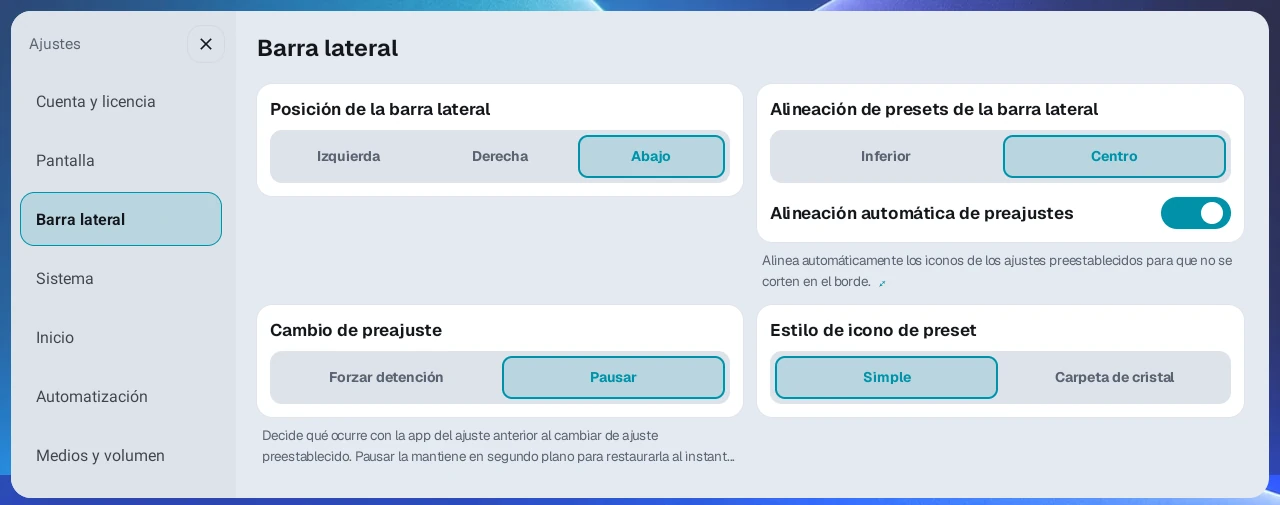
- Tema y fondo: Predeterminado/CarPlay; siete fondos (Negro, Gris, Degradado, Claro, Atardecer, Aqua, Rosa); imagen propia recortada con +, borrable manteniéndola; estilo de iconos de preset (Simple/Carpeta de cristal) y vídeo de inicio.
- Ajustar la interfaz a la pantalla visible: calcula con el área mostrada. Activado en instalaciones nuevas; elección conservada al actualizar.
- Resaltar bordes: destaca widgets, paneles y barra. Nuevas instalaciones activado; existentes mantienen elección, sin elección apagado. Los iconos de presets y los iconos de Acceso rápido y Automatización de los widgets también reciben un borde.
- Fondo esmerilado: Muestra la imagen de fondo difuminada detrás de la barra lateral, el cajón de apps, los ajustes y los paneles vacíos. Solo se aplica con los fondos Atardecer, Aqua o Rosa o con una imagen que hayas añadido. Activado en instalaciones nuevas, desactivado tras una actualización.
- Forma de CarPlay: redondeo, separación y barra separada. Esto último exige Esquinas redondeadas. Nuevas instalaciones: Rosa, paneles redondeados y barra separada.
- Idioma: 15 idiomas.
- Widget: tema predeterminado, app de música, reproducción al arrancar, memoria multimedia, región del tiempo y GPS.
- Música al arrancar: desactivado por defecto. Si lo activas, inicia la app elegida incluso sin widget multimedia. Sin app no reproduce.
- Intervalo de actualización: en Región del clima, 5, 10, 15, 20, 30 o 60 minutos; 5 por defecto.
- GPS: interruptor común para funciones de ubicación en Ajustes → Widget.
Inicio y arranque#
En Ajustes → Inicio, define qué ocurre cuando el dispositivo se enciende o el launcher arranca desde cero.
- Preset de inicio: Elige si empezar con la disposición de apps que usaste por última vez o con un preset que elijas.
- Iniciar apps tras conectar a internet: En lugar de abrir al instante las apps de la pantalla dividida, espera hasta confirmar una conexión a internet por Wi-Fi, LTE o similar, lo que reduce los mensajes de error de red al inicio. Si no se confirma ninguna conexión, muestra un aviso a los 60 segundos y abre las apps pasados 120 segundos. Activado de forma predeterminada.
- Retardo de apertura al arrancar: Justo después del arranque, abrir muchas apps a la vez puede agotar la memoria y congelar la pantalla. Para evitarlo, puedes retrasar de 1 a 40 segundos el momento en que las apps empiezan a abrirse. El valor predeterminado es 2 segundos; si ves este problema, se recomiendan de 20 a 30 segundos.
- Intervalo entre paneles al arrancar: Define el intervalo con el que cada panel abre su app por turnos, de 0.2 a 6 segundos (2 segundos de forma predeterminada). Cuando los tres paneles de una pantalla dividida triple tienen apps, la carga de memoria es alta, así que el intervalo queda siempre fijado en 6 segundos, sin importar este ajuste.
- Automatización de inicio: Crea una lista de tareas que se ejecutan en orden cada vez que se inicia el launcher, como activar el hotspot, el Bluetooth o el Wi-Fi, abrir apps o activar servicios de accesibilidad. Es una función del arranque, distinta de la automatización de usuario de la sección 5, que graba acciones en las pantallas de las apps. Para las tareas que necesitan internet, activa Ejecutar tras conectarse a Internet para que se ejecuten una vez confirmada la conexión; si no hay conexión en 60 segundos, solo se omite esa tarea.
Apps y presets#
- Organizar el cajón: ⋮ → Editar o mantener un icono para ordenar, ocultar, restaurar o desinstalar. No borra apps del sistema. Tamaño de apps en ⋮ ajusta los iconos entre 80–200%.
- Apps de instancia a pantalla completa: + junto al cajón registra apps frecuentes. Toca para abrir dentro del launcher, otra vez para ocultar y vuelve al inicio para cerrar. Mantén un icono para gestionar accesos. Independiente de presets de una app.
- Cambio de preset: Pausar mantiene apps en segundo plano para volver al instante; Forzar detención las cierra y libera memoria.
- Reinicio completo: mantén el botón del cajón para cerrar todas las apps y reiniciar launcher.
- Wi-Fi/punto de acceso rápido: con Pro o prueba Beta y app de ayuda, toca el reloj superior para controles manuales. También con solo widgets o esperando Internet al arrancar.
- Inicio predeterminado: abre el selector del sistema para elegir AB Launcher.
- Actualizaciones: en Ajustes → Cuenta y licencia.
- Manual y notas de versión: en el dispositivo o por QR en el teléfono.
Laboratorio#
Ajustes → Laboratorio contiene Modo de compatibilidad de pantalla dividida para Android 10 y Versiones preview compatibles. Cambiar el modo reinicia tras confirmar; desactiva si falla el táctil. Pasar entre preview y estable exige un versionCode no inferior al instalado.
Apps divididas y táctil#
Configura prevención de giro y métodos de salida/táctil en Ajustes → Apps divididas y táctil. Salida desde Android 12; táctil desde Android 11. Salida directa (recomendada) no admite Respuesta tactil rapida.
Mantener pulsado un panel para abrir el menú, Arrastrar un panel para intercambiar posiciones y Usar el toque del divisor están activos por defecto y pueden desactivarse por separado. Desactiva gestos que interfieran con apps o controles de vídeo. Widgets y vacíos siguen editables con pulsación larga.
Botones del volante#
Ajustes → Botones del volante incluye voz y nuevo aprendizaje. El manual detalla licencias para abrir apps, TMAP, otras apps de navegación y automatizaciones.
Aprender botones del volante solo admite AI Box, no equipos todo en uno. Prepara app de ayuda y Accesibilidad, guarda con Administrar botones → Aprender un botón nuevo y asigna pulsación corta, larga o doble. Usar acciones de los botones del volante debe encenderse, pues viene apagado. La doble exige verificar señal y retrasa la simple unos 0,3–0,6 segundos.
Admite música, vista flotante multimedia, apps/automatización, presets/barra, intercambio de paneles y Abrir app en el panel más grande / volver. Algunos coches/botones no dan señal. Permitir el control desde otras apps es otro interruptor apagado por defecto para solicitudes de voz y automatización, por ejemplo desde Tasker.
Vista flotante de la app multimedia#
Actívala en Ajustes → Widget para abrir desde abajo la app en reproducción sin cambiar los paneles. Acceso por carátula lateral/inferior, ⋮ del widget o botón del volante asignado. A izquierda/derecha también requiere Reproductor multimedia. Un punto verde indica disponibilidad.
Apagada por defecto. Android 12+; Android 10 requiere el modo de compatibilidad de Laboratorio. Android 11 no es compatible. No abre de nuevo una app ya visible.
Copias de ajustes y diagnóstico#
Ajustes → Cuenta y licencia → Copia y restauración de ajustes guarda/importa un archivo cifrado en Download/ab_backup. No restaura licencia ni opciones OEM.
Para problemas, indica el número de recepción de Enviar diagnóstico en esa categoría, modelo y síntomas. Los registros pueden incluir otras apps; lee el aviso antes de enviarlos.
8. Widget de la pantalla redonda de Ultra3#
Muestra widgets de reloj, clima y música en la pantalla secundaria redonda de los dispositivos de la serie Carlinkit Ultra3. Solo funciona en dispositivos con una pantalla secundaria redonda, y la categoría Ultra3 solo aparece en Ajustes en esos dispositivos.
- Elige el reloj entre tres estilos: digital, analógico o esfera de reloj.
- El clima muestra las condiciones actuales, el tiempo dentro de 3 horas y el pronóstico semanal. Para la ubicación, elige Automático (GPS) o una región que elijas en Región del clima en Ajustes → Widget.
- Muestra la carátula del álbum de la música que se está reproduciendo y te permite controlar la reproducción.
- En la página de accesos directos, desliza por los presets para elegir uno y usa los botones Inicio, Atrás e intercambio y cruce de paneles.
- Admite Girar 180° para pantallas montadas al revés.
9. Ajustes OEM#
Ajustes para funciones del fabricante (OEM). La categoría aparece en todos los dispositivos, y algunos elementos solo aparecen en los dispositivos compatibles.
- Ocultar barra de estado: Elige cómo aparece la barra de estado de la parte superior de la pantalla: Ocultar (predeterminado), Mostrar u OEM (usa tal cual la barra de estado integrada del dispositivo). Se muestra en todos los dispositivos.
- Restablecer densidad OEM: Algunos dispositivos fijan por su cuenta el tamaño de pantalla (densidad) de ciertas apps, lo que puede impedir que surtan efecto el tamaño de la interfaz del launcher o los ajustes de DPI por preset. Este ajuste busca esos valores fijados y los restablece de una vez, y el dispositivo se reinicia después del restablecimiento.
- Bola flotante OEM: Elige Siempre activada, Desactivada o Predeterminado para la bola flotante propia del dispositivo.
- Ocultar barra de navegación OEM: Desactiva o vuelve a activar la barra de navegación integrada del dispositivo, que permanece en el lado izquierdo de la pantalla. Hace falta reiniciar para aplicarlo, y solo aparece en los dispositivos compatibles.
- Accesos directos a ajustes: Ajustes de asistencia táctil abre los ajustes de la bola flotante OEM, y Ajustes de Android abre los ajustes del sistema Android originales.
- Restaurar launcher integrado: Recupera el launcher integrado del dispositivo que se desactivó con Desactivar launcher integrado en el Laboratorio. Desactivar launcher integrado es una función experimental para cuando el launcher integrado del dispositivo vuelve a aparecer después de cada reinicio. Está en el Laboratorio porque en algunos dispositivos activarla puede impedir que el dispositivo arranque.
10. Licencias y gestión de dispositivos#
- Licencias basadas en la cuenta: Una licencia comprada está vinculada a tu cuenta de Google o de correo, así que puedes restaurarla con la misma cuenta incluso después de cambiar de dispositivo. Sin embargo, una licencia Basic (de por vida/perpetua) queda vinculada al primer dispositivo en el que se registró y no se puede trasladar a otro dispositivo.
- Registro de dispositivos por QR: En My Page, toca Añadir dispositivo y luego escanea el QR para añadir dispositivo que se muestra en el launcher en Ajustes → Cuenta y licencia para registrar el dispositivo en tu licencia. Para desconectar un dispositivo registrado, toca Desvincular en la lista de dispositivos de My Page.
- Niveles de licencia:
- Basic (de por vida/perpetua): Ofrece las funciones principales del launcher y de pantalla dividida.
- Pro (suscripción, para 1, 2 o 3 dispositivos) y Pro Lifetime: Ofrecen además funciones avanzadas, como la automatización de usuario, la bajada de la música durante las indicaciones de navegación y la instalación de AB SoundFX.
- Prueba Beta: Prueba las funciones avanzadas antes de comprar.
- Si no tienes licencia cuando termina la prueba, el launcher pasa al modo básico gratuito: la proporción de división izquierda/derecha queda fijada en 7:3, el tema queda fijado en CarPlay y solo se puede abrir el primero de tus presets guardados.