Manual de usuario de AB Launcher
Este manual guía paso a paso a quienes empiezan a usar AB Launcher, desde la disposición básica de la pantalla hasta los presets, las pantallas divididas, el cajón de apps, el audio, la automatización y las licencias.
1. Qué hacer después del primer inicio#
AB Launcher es un launcher para dispositivos Android de vehículo, como los Android AI Box que se conectan a la pantalla del vehículo por USB y los equipos multimedia todo en uno. Coloca varias apps en una sola pantalla y guarda las combinaciones que más usas como presets para recuperarlas rápidamente. Su tamaño de instalación es pequeño, así que carga poco el dispositivo.
Dispositivos compatibles y archivos de instalación#
Busca tu dispositivo abajo y elige el archivo adecuado. Un mismo producto puede comportarse de forma distinta según el firmware. Antes de comprar una licencia, usa la prueba Beta para comprobar la pantalla dividida, el táctil y el inicio de apps.
Dispositivos usados recientemente — marcas coreanas y Carlinkit#
A fecha de noviembre de 2026, estos dispositivos se han usado durante los últimos tres meses. Instala la versión estándar en los AI Box siguientes.
| Marca o familia | Modelos |
|---|---|
| iNavi | ICP-100 |
| Mando | SMARTAUTO MCP-100 |
| Carlinkit | Pro · Pro 2 · Pro 3 |
| Carlinkit · AutoKit | TBox Plus |
| Carlinkit · AutoKit | TBox Ultra · Ultra 2 · Ultra 3 · Ultra 4 |
| TBox · AutoKit | TBox Ambient · AutoKit Ambient |
| TBox | TBox UHD · TBox S · TBox 660 · TBox 668 Plus |
| Mgears | Mstick4 — root obligatorio |
Dispositivos usados recientemente — otros AI Box#
Estos dispositivos también usan la versión estándar. Si no se indica un modelo concreto, comprueba también el nombre del producto que compraste.
| Marca o familia | Modelos |
|---|---|
| Ottocast | OttoAibox P3 Pro · OttoAibox Nano · OttoAibox |
| ApplePie | ApplePie · ApplePie UFO |
| AutoLinkr | AutoLinkr Pro · AutoLinkr Elite |
| AUTOUX | AUTOUX · AUTOUX MAX |
| BRUXE | BRUXE R6 · BRUXE AIBOX |
| INCARLINK | INCARLINK Max |
| Otros AI Box | MMB · JoyeBox · AX-AB7 · HI-BOX · KSPIV |
| Otros AI Box | PLAYAIBOX · Rocket · KPLER · Casper 4958 · CB6 |
| Otros AI Box | OW-AiBox · Smart Ai Box · Hongqi (红旗) |
| Comprobar firmware | Car Smart · iHeylinkit — consulta las notas por dispositivo de abajo |
Dispositivos usados recientemente — equipos todo en uno#
| Modelo o familia | Archivo de instalación |
|---|---|
| FYT 7862 · 7862S | Versión estándar |
| FYT 7870 | Versión FYT (_7870) |
| FYT 7865 | Versión FYT (_7870) |
| Familia UIS8581A | Versión estándar |
MediaTek FF_866X · 825X_Pro | Versión estándar |
| TEYES CC3 | Versión estándar |
GT7H-CAR · GT7Pro-CAR | Versión estándar |
Encontrar un AI Box por su nombre de modelo#
Si el nombre de tu producto no coincide con la lista, consulta el modelo en Información del dispositivo, en los ajustes de Android. Los productos con estos modelos pueden tener nombres comerciales distintos según el vendedor.
| Familia | Nombre del modelo en Información del dispositivo |
|---|---|
| AI Box con Qualcomm | Bengal for arm64, DSB-0230, Lito for arm64 |
| AI Box con Qualcomm | Lahaina for arm64, parrot for arm64, QCM6125 |
| AI Box con Qualcomm | SC138-EAU, sdm660 for arm64, ss80x_64 |
| AI Box con Qualcomm | trinket for arm64, msm8953 for arm64 |
Aunque el modelo coincida, el funcionamiento puede variar según el fabricante y el firmware. En particular, QCM6125 por sí solo no significa que AUTOUX, HI-BOX, KSPIV y Joying sean el mismo producto.
Encontrar un equipo todo en uno por su modelo#
| Familia | Nombre del modelo en Información del dispositivo |
|---|---|
| FYT 7862 · 7862S | ums512_1h10_Natv |
| FYT 7870 | uis7870sc_2h10_nosec, uis7870sc_2h10 |
| FYT 7865 | uis7865_6h10_Natv |
| UIS8581A | UIS8581A, uis8581a2h10, uis8581a2h10_Automotive |
| Familia MediaTek | ac8257_demo, 5960, 8227L_demo, MT6768 |
| Familia MediaTek | YT5750B, YT7212B, YT7216, YT7216C, YT9216CJ |
| Otros equipos todo en uno | UJC201_64, Essgoop3_bsp, DFSK-E3-G, GEELY IHU629G, G5 |
Para FYT 7870 y 7865, sigue las instrucciones de la versión específica de abajo. En otros dispositivos, elige la versión estándar.
Dispositivos que requieren más comprobaciones#
Estos dispositivos se presentan aparte de los usados recientemente. Comprueba primero tu equipo con la prueba Beta. Si solo aparece uno de estos códigos como nombre de producto, pide al vendedor o a soporte que confirme el modelo exacto.
| Dispositivo o nombre mostrado | Qué comprobar |
|---|---|
DUDUAUTO · SAIC · YT5760B | Comprobar el inicio de apps y los controles con el firmware actual |
AiBox · AI-Box · car6125_eau138 | Confirmar el nombre exacto del producto antes de instalar |
Aibox · AIBOX · AUTO · AutoBox · Android | Confirmar el nombre exacto del producto antes de instalar |
QUAD-CORE A133 b6 | Instalar la versión estándar y comprobar los controles |
m600 for arm64 · msm8953_32 · PX30 | Confirmar el nombre exacto del producto y el firmware |
k62v1_64_bsp · k80_bsp | Confirmar el nombre exacto del producto y el firmware |
tb8163p3_bsp · tb8768p1_64_bsp | Confirmar el nombre exacto del producto y el firmware |
s9863a1h10_Natv · K706 (ROCO) | Comprobar pantalla dividida y táctil tras instalar |
Notas por dispositivo#
- Mstick4: requiere root. Instálalo en un dispositivo con root y comprueba después la pantalla dividida y el táctil.
- UIS8581A: la pantalla dividida o el táctil pueden no funcionar según el firmware. Comprueba ambos tras instalar.
- Car Smart · iHeylinkit: en la serie 4490 con modelo
parrot for arm64, hace falta un firmware compatible si las apps se abren fuera de los paneles divididos. - Joying: la instalación o la pantalla dividida pueden estar limitadas según el producto y el firmware. Comprueba antes de comprar.
- Mstick3 · CAST: actualmente no se incluyen entre los dispositivos compatibles.
Elegir el archivo de instalación#
Abre Descargar app en la web oficial desde el navegador del dispositivo Android conectado al vehículo.
- Dispositivos normales: instala AB Launcher estándar.
- FYT 7870 · 7865: despliega ¿Usas una unidad principal FYT 7870 o 7865?, selecciona AB Launcher (solo FYT 7870/7865), marca la casilla de confirmación de la versión específica y descarga. Los firmwares FYT 7865 confirmados usan esta misma versión.
- Para automatización en estos FYT, elige App de ayuda para la automatización (solo FYT 7870/7865).
Orden de la primera configuración#
Te recomendamos configurarlo en este orden.
- Elige la Posición de la barra lateral.
- Si la barra lateral está abajo, define la Posición del asiento del conductor.
- Abre las apps que más usas y crea una pantalla dividida.
- Guarda la pantalla actual como preset.
- Oculta las apps que no necesitas en el cajón de apps.
- Ajusta el tamaño de la pantalla, el DPI, el reloj, el tema y el audio para tu vehículo.
- Si tienes una licencia Pro o la prueba Beta, configura la automatización de usuario.
Para abrir Ajustes, pulsa el botón del cajón de apps en la barra lateral para abrir el cajón de apps y luego pulsa el botón de engranaje que aparece junto al botón del cajón de apps.
2. Conocer la pantalla principal#
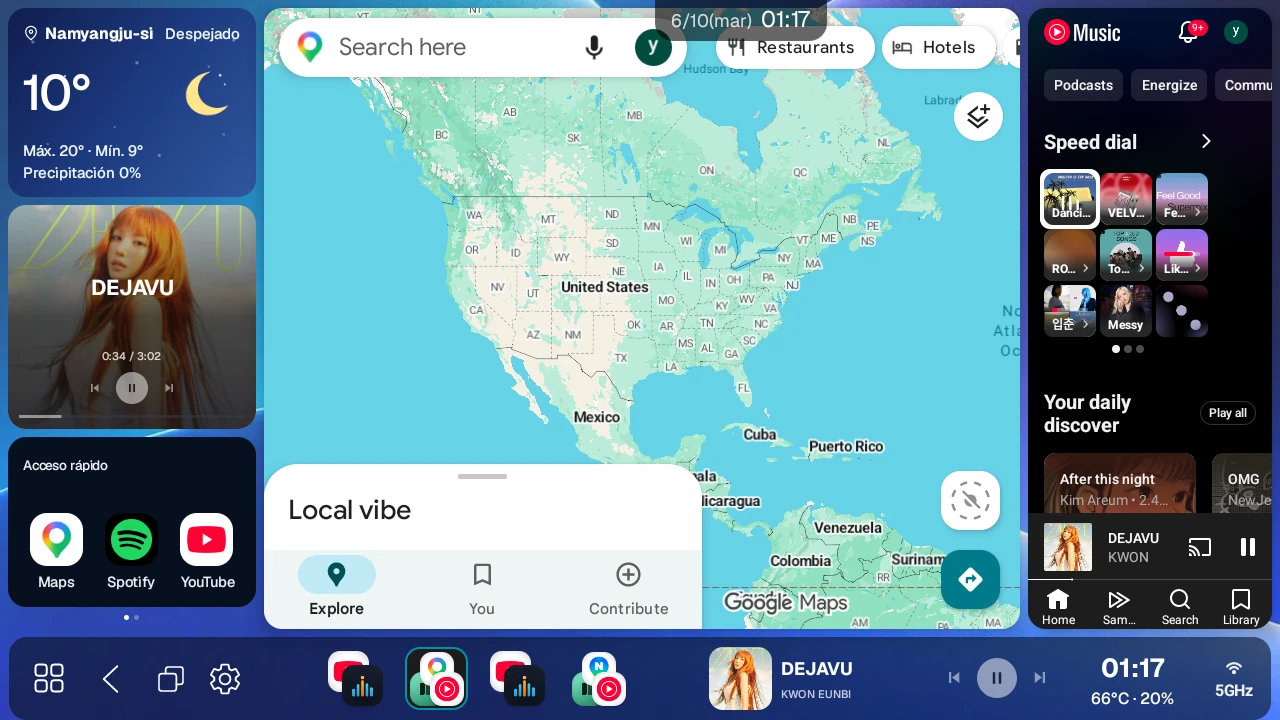
La pantalla principal de AB Launcher tiene tres partes.
| Área | Función |
|---|---|
| Barra lateral | El área de control con los presets, el botón del cajón de apps, el botón de acción y el botón de apps recientes. El botón de Ajustes (engranaje) aparece al abrir el cajón de apps. Activa Botón de ajustes en Ajustes → Barra lateral para mostrarlo siempre en la barra lateral. |
| Área de apps | La pantalla simple o dividida en 2 o 3 donde se muestran las apps |
| Reloj superior | Muestra la hora. Con una licencia Pro o la prueba Beta y la app auxiliar de automatización instalada, pulsa el reloj para abrir la ventana de ejecución manual de automatizaciones. La ventana se abre aunque un panel no tenga app o solo tenga un widget, así que puedes activar o desactivar el Wi-Fi y el hotspot. Si no se cumplen estas condiciones, pulsar el reloj no hace nada. |
Puedes colocar la barra lateral a la izquierda, a la derecha o abajo. Ponla donde te resulte más fácil de alcanzar, según la forma del monitor del vehículo y la posición del asiento del conductor.
3. Posición del asiento del conductor y ajustes de la barra lateral#
Definir la posición del asiento del conductor#
- Pulsa el botón del cajón de apps en la barra lateral para abrir el cajón de apps y luego pulsa el botón de engranaje que aparece junto al botón del cajón de apps para abrir Ajustes. Si activas Botón de ajustes en Ajustes → Barra lateral, el botón de engranaje queda en la barra lateral y no necesitas abrir el cajón de apps.
- En Ajustes → Sistema → Posición del asiento del conductor, elige Izquierda o Derecha. El valor predeterminado es Izquierda.
- Este ajuste cambia la disposición solo cuando la barra lateral está Abajo. El botón del cajón de apps, el botón de acción y los botones de apps recientes y de Ajustes (si están activados) pasan al extremo del conductor, y el reloj, el estado de la señal y el reproductor multimedia pasan al extremo opuesto. Los botones de cerrar, apps ocultas y ⋮ de la parte superior del cajón de apps también se mueven hacia el conductor, y el cuadro de búsqueda pasa al lado opuesto. Cuando la barra lateral está a la izquierda o a la derecha, la disposición no cambia.
Definir la posición de la barra lateral#
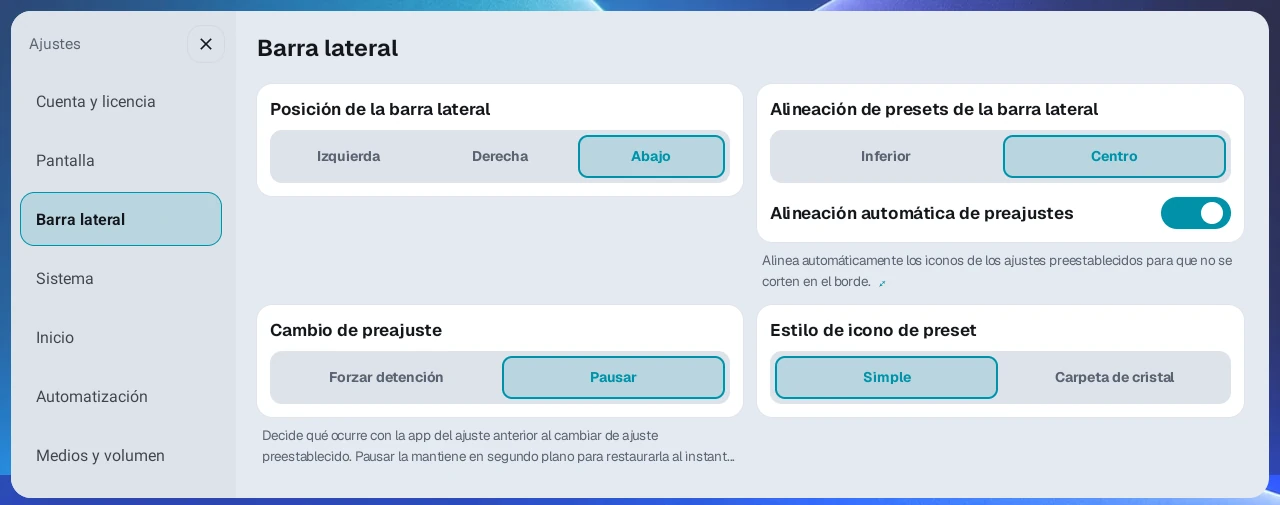
- Ve a Posición de la barra lateral en Ajustes → Barra lateral.
- Elige Izquierda, Derecha o Abajo.
- En pantallas horizontales anchas, una barra lateral a la izquierda o a la derecha suele ser más cómoda. En pantallas verticales o de poca altura, una barra lateral abajo puede ser más práctica.
Tamaño de la barra lateral#
En Ajustes → Barra lateral → Tamaño de la barra lateral, cambia solo la barra respecto al tamaño de la interfaz del launcher, entre 60–120% en pasos del 5%. El valor predeterminado, 100%, sigue el tamaño de la interfaz. Predeterminado devuelve el control al 100%, pero aun así debes pulsar Aplicar para que se use.
Elige con el deslizador o −/+, pulsa Aplicar y confirma para recargar el launcher. Las apps de los paneles también pueden recargarse; hazlo cuando una breve interrupción de navegación o música sea aceptable.
Ajustes para contraer la barra lateral#
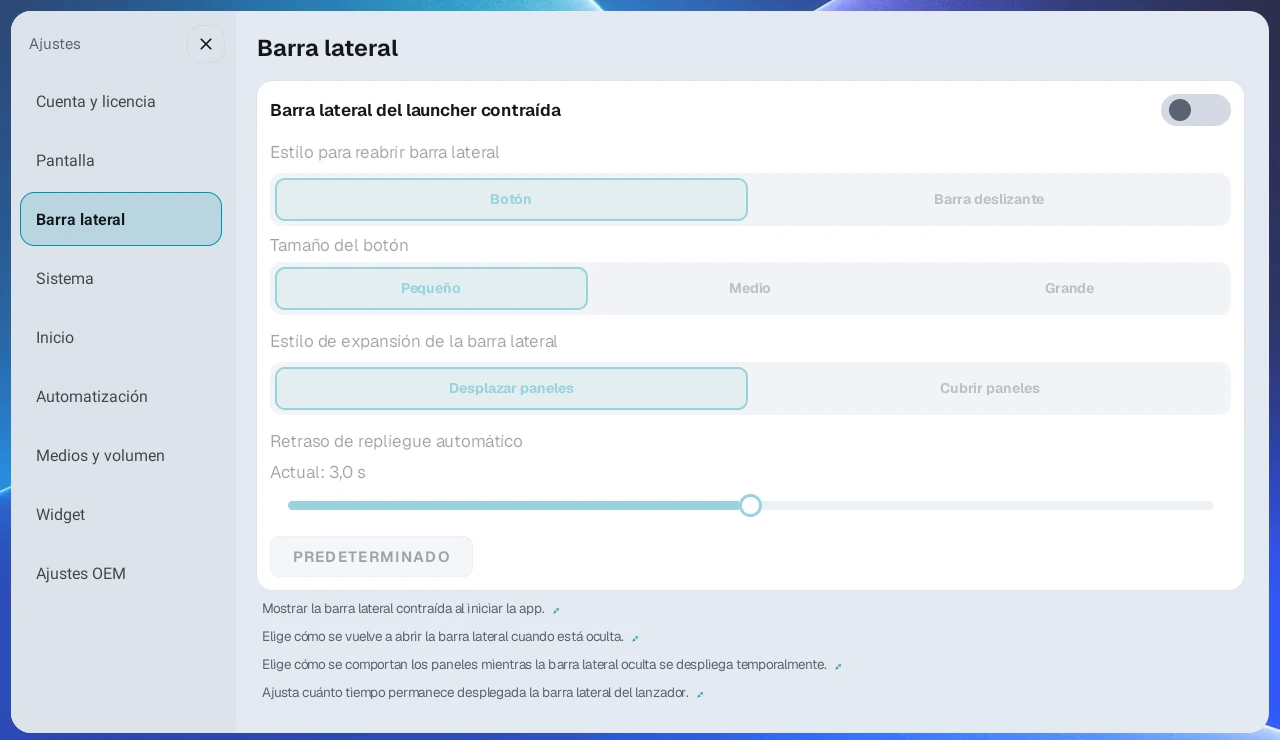
Puedes mantener la barra lateral siempre abierta o iniciarla contraída para tener más espacio en pantalla. Dos de estos ajustes tienen nombres parecidos, así que no los confundas. Estilo para reabrir barra lateral, Estilo de expansión de la barra lateral, Tamaño del botón y Retraso de repliegue automático solo se pueden cambiar cuando Barra lateral del launcher contraída está activado. Al principio está desactivado, así que estos elementos aparecen atenuados y no se pueden cambiar.
① Contraer la barra lateral y volver a abrirla
- Barra lateral del launcher contraída: Si está activado, la barra lateral se contrae al cerrar Ajustes y empieza contraída cuando el launcher se reinicia. Si está desactivado, la barra lateral siempre queda abierta.
- Estilo para reabrir barra lateral: Elige cómo abrir la barra lateral contraída.
- Botón: Pulsa el botón pequeño o empújalo hacia dentro para abrir la barra lateral. Mantén pulsado el botón y arrástralo para moverlo por el borde de la pantalla. La nueva posición se conserva para la próxima vez.
- Barra deslizante: Empuja la barra del borde de la pantalla para abrir la barra lateral.
- Tamaño del botón: Si usas el estilo de botón, elige Pequeño, Medio o Grande.
- Retraso de repliegue automático: Elige cuánto espera una barra lateral abierta temporalmente antes de contraerse de nuevo, de 1 a 5 segundos en pasos de 0.5 segundos (3 segundos de forma predeterminada).
Con Barra lateral del launcher contraída activado, también puedes contraer la barra lateral al instante sin esperar. Desliza sobre la lista de presets de la barra lateral abierta hacia el borde de la pantalla (a la izquierda para una barra lateral izquierda, a la derecha para una barra lateral derecha, hacia abajo para una barra lateral inferior). Con Desplazar paneles como estilo de expansión, desliza al menos hasta la mitad para contraerla; si sueltas antes, vuelve a abrirse. Con Cubrir paneles, o mientras el cajón de apps o Ajustes están abiertos, basta un deslizamiento corto para contraerla al instante.
② Cómo se mueve la pantalla dividida al abrir la barra lateral (un ajuste aparte)
Estilo de expansión de la barra lateral es un ajuste distinto de Estilo para reabrir barra lateral, descrito arriba. Controla cómo se mueve la pantalla dividida al abrir la barra lateral.
- Desplazar paneles (predeterminado): La barra lateral entra deslizándose y aparta suavemente la pantalla dividida.
- Cubrir paneles: La pantalla dividida se queda en su sitio y la barra lateral aparece encima. Si la barra lateral se ve vacía en tu dispositivo, prueba esta opción.
Alineación de presets de la barra lateral#
Con una barra lateral a la izquierda o a la derecha, elige si los iconos de los presets se agrupan en la parte Inferior o en el Centro. Esto no se aplica a una barra lateral inferior.
En esta pantalla también puedes definir Posición de la barra lateral, Cambio de preajuste (Pausar/Forzar detención) y Estilo de icono de preset (Simple/Carpeta de cristal).
Pantalla, multimedia y apps recientes de la barra lateral#
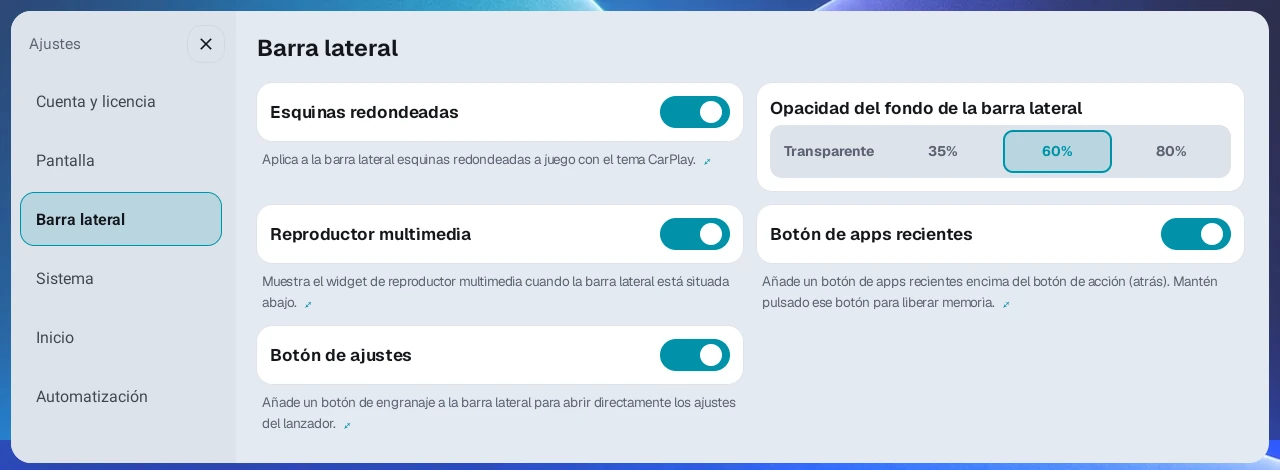
En Ajustes → Barra lateral puedes adaptar estas opciones a tu pantalla y uso.
- Esquinas redondeadas: redondea las esquinas de la barra.
- Reproductor multimedia: muestra título y controles abajo, y carátula bajo el reloj a izquierda/derecha. Las carátulas laterales requieren también Vista flotante de la app multimedia en Ajustes → Widget. Los títulos largos de abajo se desplazan una vez por canción; toca el título para repetirlo.
- Botón de apps recientes: abre las apps recientes sobre el botón de acción. Mantenlo 1 segundo para cerrar apps no visibles y liberar memoria. La pantalla actual y la música siguen funcionando.
- Opacidad del fondo de la barra lateral: ajusta su transparencia.
- Alineación automática de preajustes: evita que los iconos se corten en el borde.
- Botón de ajustes: añade un engranaje para abrir Ajustes directamente. Desactivado por defecto.
Margen de esquina inferior Hyperscreen#
Ajusta los botones para que las esquinas inferiores no los oculten. Activa Margen de esquina inferior Hyperscreen en Ajustes → Barra lateral y elige entre 0,0–2,5 alturas de botón en pasos de 0,1. Predeterminado: 1,0.
- Barra izquierda/derecha: sube el botón del cajón de apps.
- Barra inferior: desplaza el grupo de botones, incluido el cajón, hacia dentro desde el extremo del conductor.
Ajústalo si los botones están demasiado cerca del borde y cuesta tocarlos.
4. Abrir apps y organizar el cajón de apps#
Abrir una app#
- Pulsa el botón Cajón de apps (icono de cuadrícula) en la barra lateral.
- Elige en el cajón de apps la app que quieres abrir.
- La app se abre a pantalla completa y el cajón de apps se cierra. La disposición actual de la pantalla dividida no cambia. Para poner apps en cada panel de una pantalla dividida, consulta el capítulo 5.
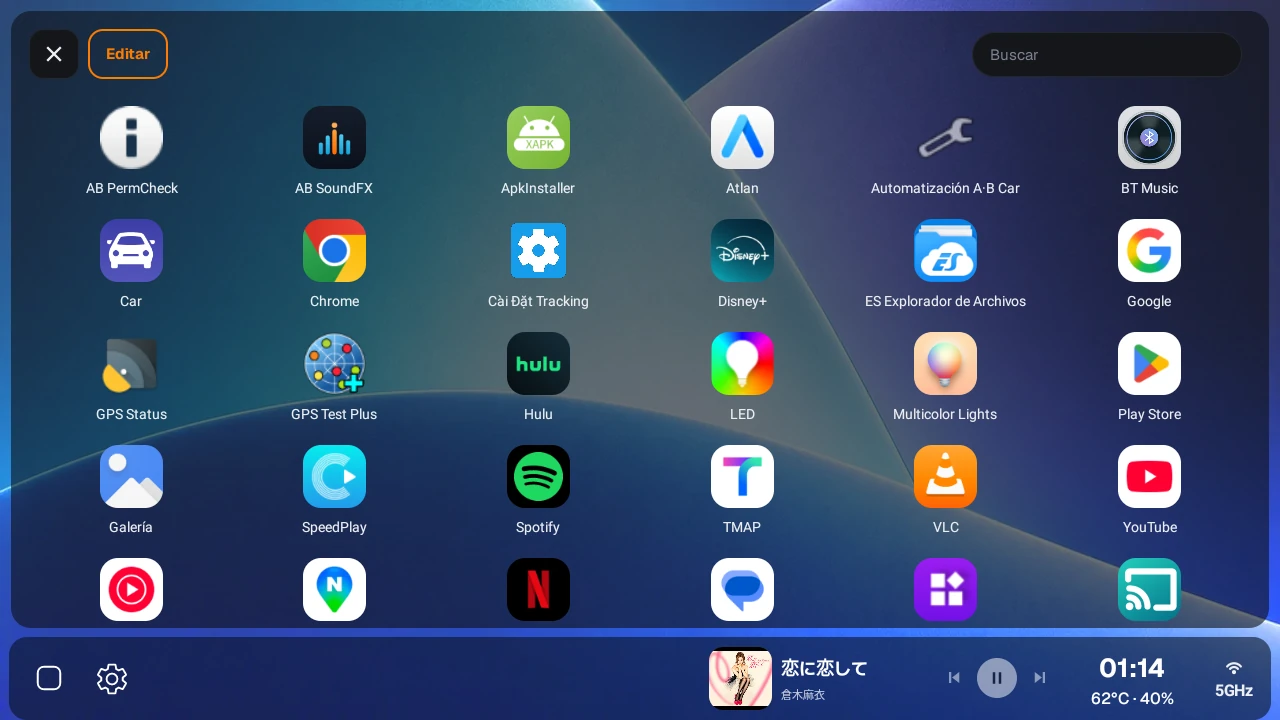
Buscar por nombre de app#
Escribe un nombre en el cuadro de búsqueda de la parte superior del cajón de apps para encontrar una app al instante. Es útil cuando tienes muchas apps y una lista larga que recorrer.
Ajustar el tamaño de apps#
Pulsa ⋮ arriba del cajón para abrir Tamaño de apps y Editar. Con −/+ cambia los iconos entre 80–200% en pasos del 10%. Predeterminado: 100%; se aplica al instante. Solo cambia los iconos del cajón, no la interfaz del launcher ni los DPI de las apps de panel.
Reordenar apps#
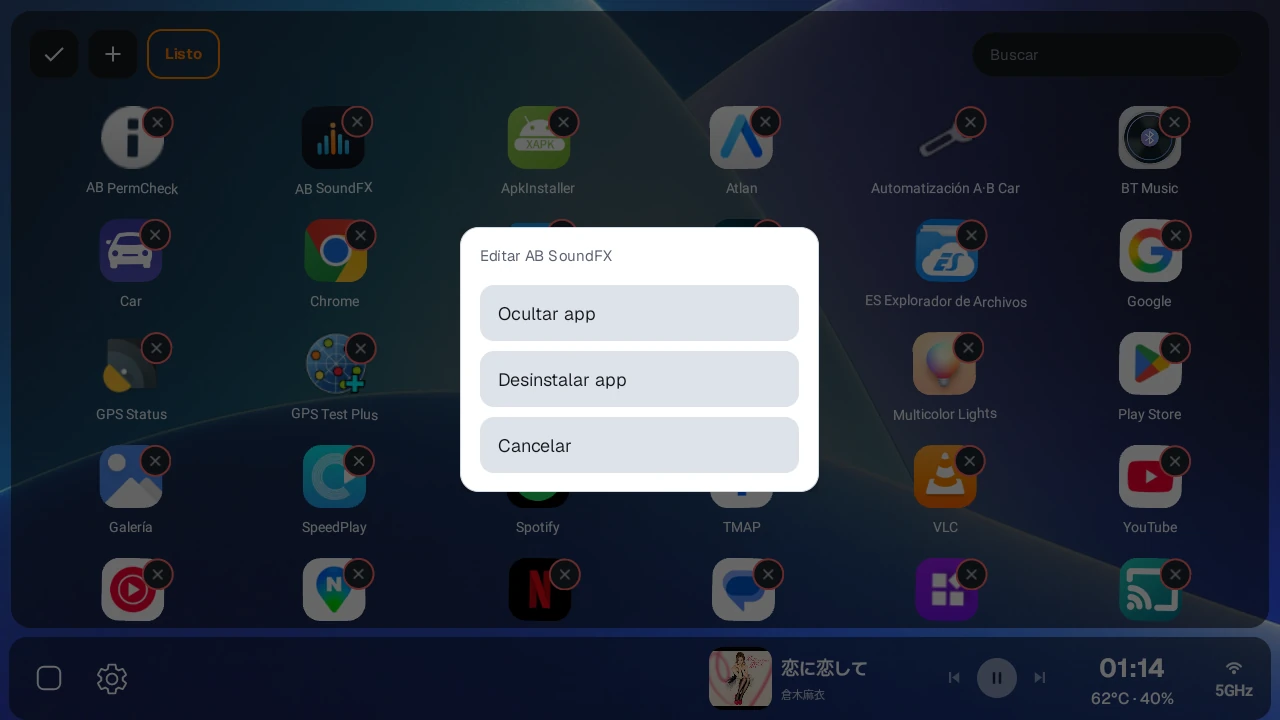
Abre ⋮ → Editar arriba del cajón o mantén pulsado un icono para entrar en edición. Arrastra iconos para ordenarlos y usa la X para ocultar o desinstalar. Pulsa la marca de verificación de arriba al terminar. El modo también termina al tocar un espacio vacío o tras 20 segundos sin actividad.
Ocultar apps#
- Abre ⋮ → Editar arriba del cajón.
- Pulsa la X de la app y elige Ocultar app.
- Solo desaparece del cajón. Sigue disponible en el selector que se abre desde un panel vacío.
Volver a mostrar apps ocultas#
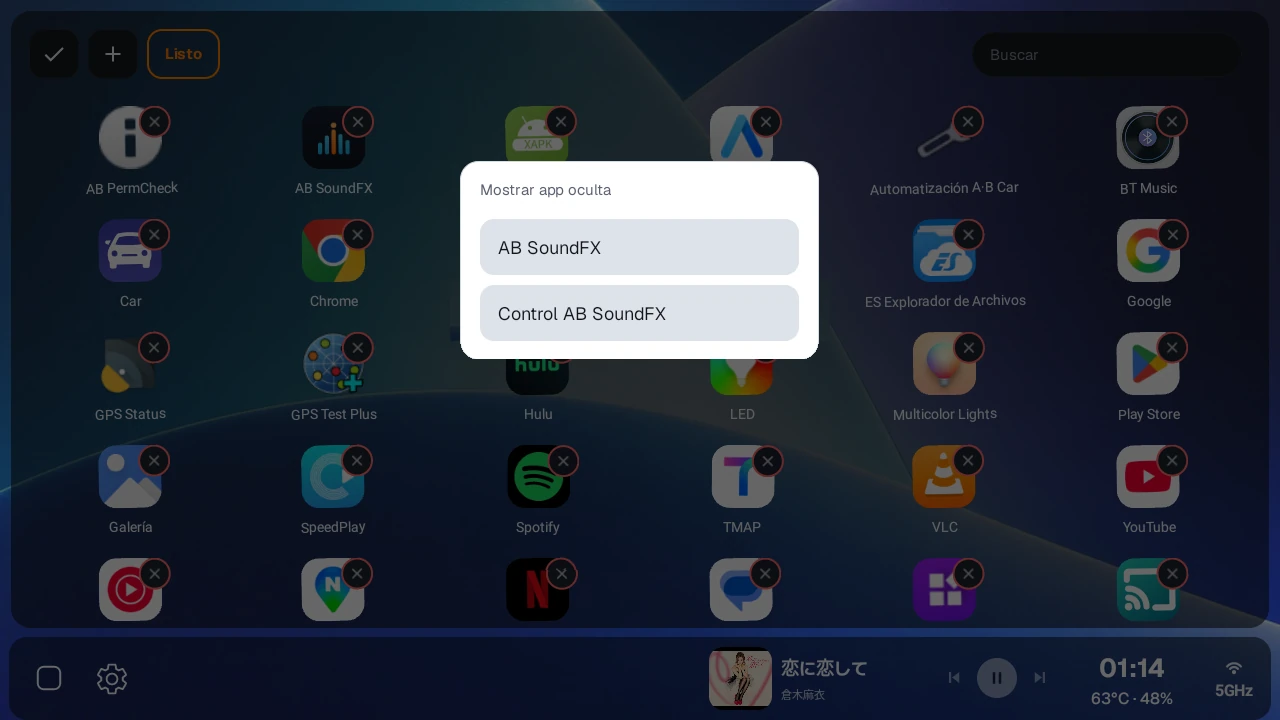
- Abre ⋮ → Editar arriba del cajón.
- Pulsa + arriba (Mostrar apps ocultas).
- Elige la app para que vuelva a aparecer en el cajón.
Desinstalar apps#
En el modo de edición del cajón de apps, pulsa la insignia X de una app y elige Desinstalar app. Una ventana de confirmación pregunta '¿Desinstalar "<nombre de la app>"?'. Pulsa Desinstalar app en la ventana de confirmación y la app se desinstala al instante, sin ninguna pantalla adicional. En las apps del sistema (incluidas las apps del sistema actualizadas), pulsar Desinstalar app solo muestra 'No se pueden desinstalar las aplicaciones del sistema' y no se elimina nada. Si la desinstalación falla por otro motivo, aparece 'No se pudo desinstalar la aplicación'.
Abrir apps de instancia a pantalla completa#
Añade apps que abres brevemente y a menudo, como Ajustes de Android, a la barra junto al cajón para abrirlas a pantalla completa dentro del launcher. Los accesos aparecen con el cajón abierto. Son independientes de los presets Abrir una sola app, que guardan una configuración de pantalla.
- Abre el cajón y pulsa + en la barra para elegir una App para abrir a pantalla completa. Funciona a izquierda, derecha y abajo.
- Toca el icono guardado para abrirla a pantalla completa dentro del launcher.
- Tócalo de nuevo para ocultarla y volver al cajón. Cambio de preset → Pausar la conserva; Forzar detención la cierra.
- Volver al inicio cierra las apps abiertas así y libera su memoria.
Mantén un icono guardado para gestionar accesos. En edición, + añade en un hueco libre y X elimina el acceso sin desinstalar la app. Toca un icono o cierra el cajón para terminar.
Una app ya abierta en un panel visible o una pantalla oculta de reproducción no puede abrirse otra vez a pantalla completa. Usa su pantalla actual o la vista flotante multimedia.
5. Crear una pantalla dividida#
Los pasos básicos para crear una pantalla dividida en AB Launcher son elegir una distribución → elegir una proporción → elegir una app o un widget para cada panel → reajustar la proporción si hace falta.
Cuando creas una pantalla dividida por primera vez, decide primero cómo dividir la pantalla y luego elige una app para cada panel, uno por uno. Para volver a usar la pantalla terminada más adelante, guárdala como preset como se explica en el capítulo 6.
Paso 1: Abrir las plantillas de diseño#
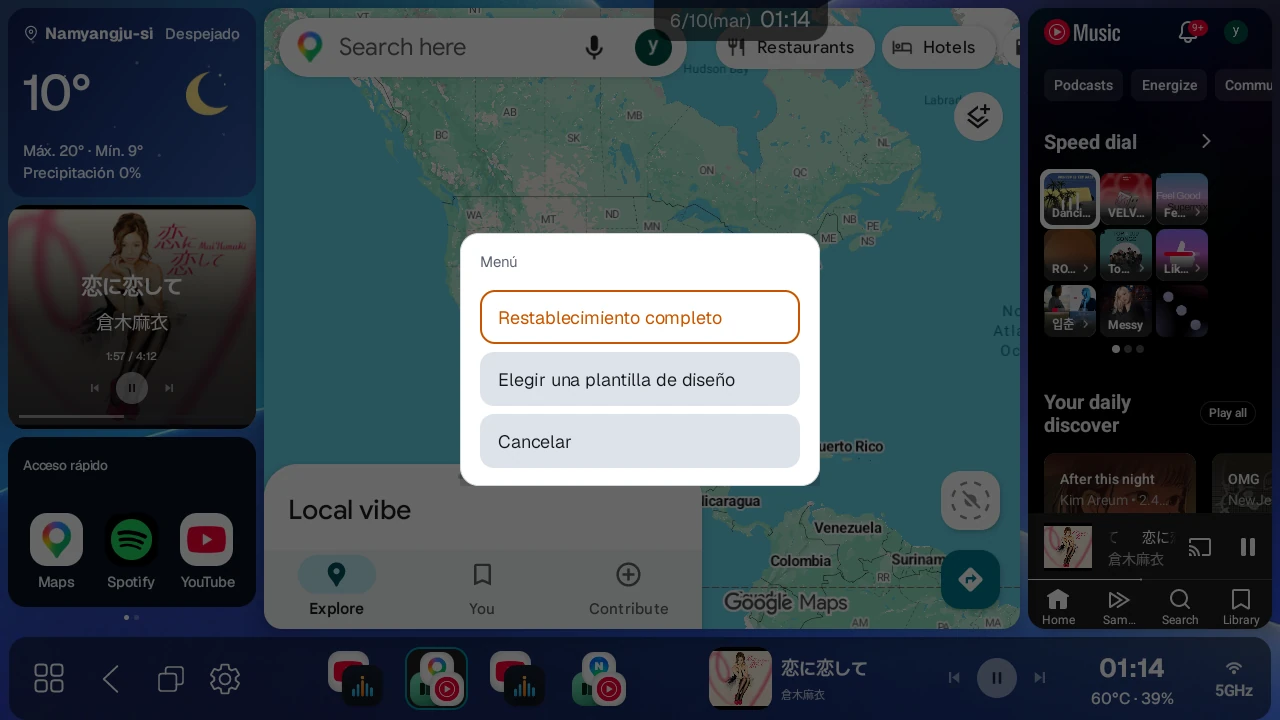
- En la pantalla principal, mantén pulsado el botón Cajón de apps de la barra lateral.
- Cuando se abra el menú, pulsa Elegir una plantilla de diseño.
- En la pantalla Plantillas de diseño, elige la división que quieras.
Una pulsación corta en el botón del cajón de apps abre el cajón de apps, y una pulsación larga abre el menú para crear una pantalla dividida. Desde este menú también puedes ejecutar Restablecimiento completo (cierra todas las apps y reinicia). Si el menú no se abre al mantener pulsado, comprueba que Activar restablecimiento completo esté activado en Ajustes → Barra lateral (activado de forma predeterminada). Si este interruptor está desactivado, no se abre ningún elemento del menú de pulsación larga, así que tampoco puedes usar Elegir una plantilla de diseño. El menú tampoco se abre mientras la pantalla de Ajustes está abierta.
Paso 2: Elegir el número de paneles y la dirección#
En la pantalla Plantillas de diseño, elige una de las siguientes opciones.
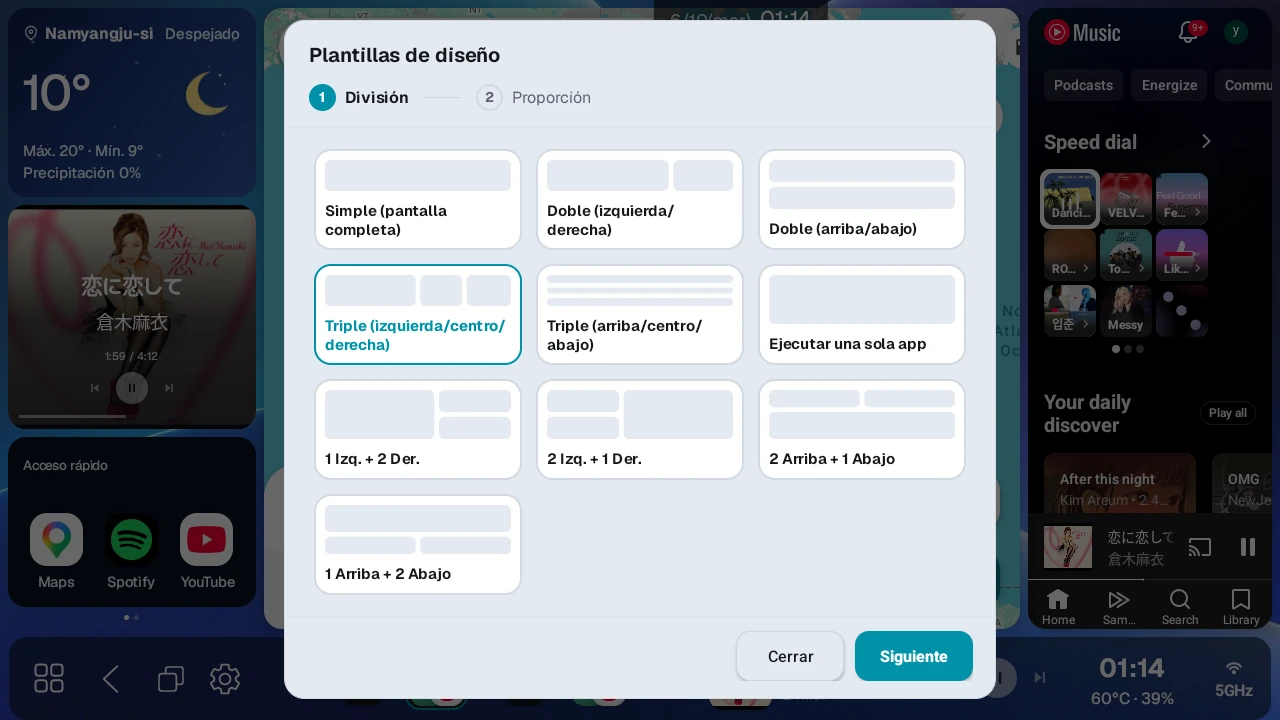
| Opción | Disposición de la pantalla | Paneles que hay que llenar | Ejemplo |
|---|---|---|---|
| Simple (pantalla completa) | Usa toda la pantalla como una sola | 1 app a pantalla completa | Una app de navegación grande |
| Doble (izquierda/derecha) | Divide en izquierda y derecha | Izquierdo, Derecho | Navegación a la izquierda, música a la derecha |
| Doble (arriba/abajo) | Divide en arriba y abajo | Superior, Inferior | Mapa arriba, música abajo |
| Triple (izquierda/centro/derecha) | Divide en izquierda, centro y derecha | Izquierdo, Central, Derecho | Navegación, música y una app de apoyo |
| Triple (arriba/centro/abajo) | Divide en arriba, centro y abajo | Superior, Central, Inferior | 3 apps en un monitor vertical |
| División mixta en 3 (1 Izq. + 2 Der. / 2 Izq. + 1 Der.) | Un lado tiene 1 app y el otro tiene 2 apps (arriba y abajo) | 1 panel grande, 2 paneles pequeños | Navegación grande, música y video pequeños |
| División mixta en 3 (2 Arriba + 1 Abajo / 1 Arriba + 2 Abajo) | Arriba o abajo tiene 1 app y la otra parte tiene 2 apps (izquierda y derecha) | 1 panel grande, 2 paneles pequeños | 3 apps de distintos tamaños en un monitor vertical |
| Ejecutar una sola app | Abre una sola app sin crear una pantalla dividida | 1 app para abrir | Acceso directo a una app que usas a menudo |
Puedes llenar los paneles vacíos en cualquier orden. En la pantalla no hay ninguna tarjeta llamada 'División mixta en 3'. En su lugar hay cuatro tarjetas, 1 Izq. + 2 Der., 2 Izq. + 1 Der., 2 Arriba + 1 Abajo y 1 Arriba + 2 Abajo, así que elige la tarjeta con la forma que quieras.
A diferencia de una división en 3, que alinea tres paneles en una sola dirección, una división mixta en 3 combina un panel grande y dos paneles pequeños en la dirección que elijas. En el paso de la proporción puedes definir por separado la proporción entre el panel grande y los otros dos, y la proporción entre los dos paneles pequeños.
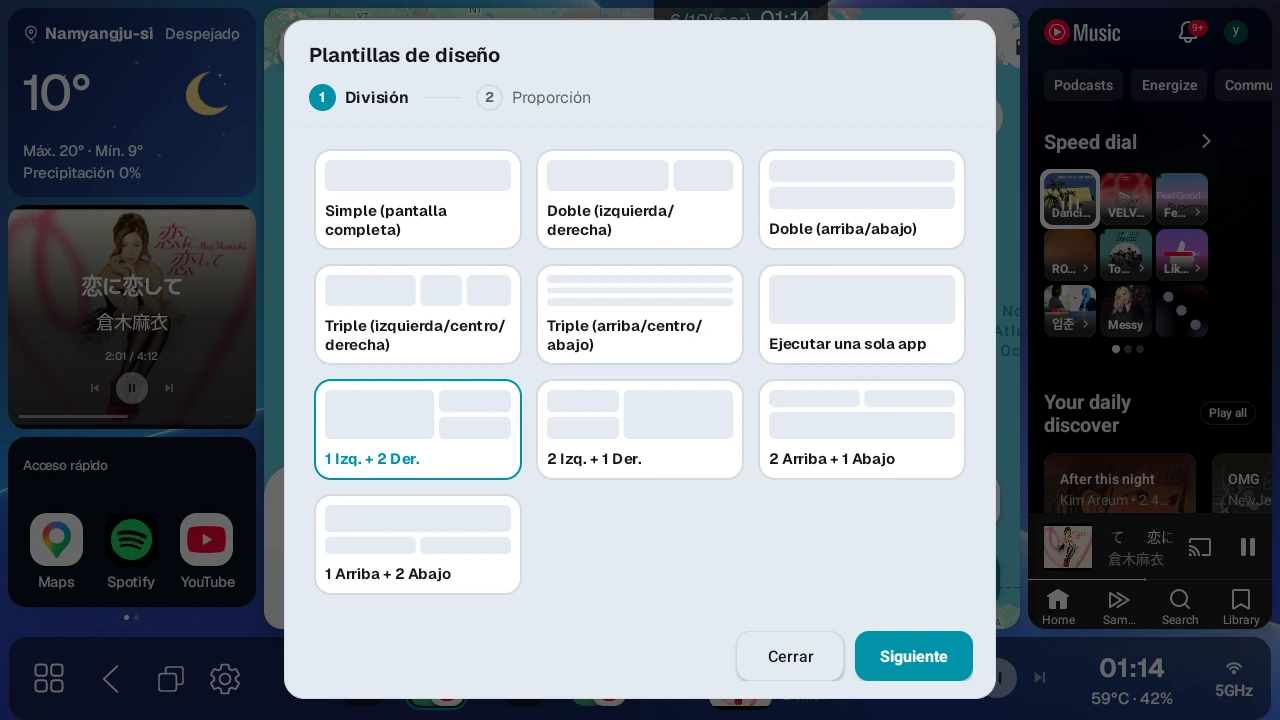
Usa estas pautas para elegir.
- Para usar navegación y música a la vez en una pantalla ancha, Doble (izquierda/derecha) es la opción más segura.
- En un monitor vertical, Doble (arriba/abajo) se ve mejor.
- Para usar a la vez navegación, música y video o una app de apoyo, elige una distribución Triple.
- Para usar una sola app en grande, elige Simple. Para crear un acceso directo en la barra lateral que abra una sola app directamente, elige Ejecutar una sola app.
Paso 3: Definir la proporción de división#
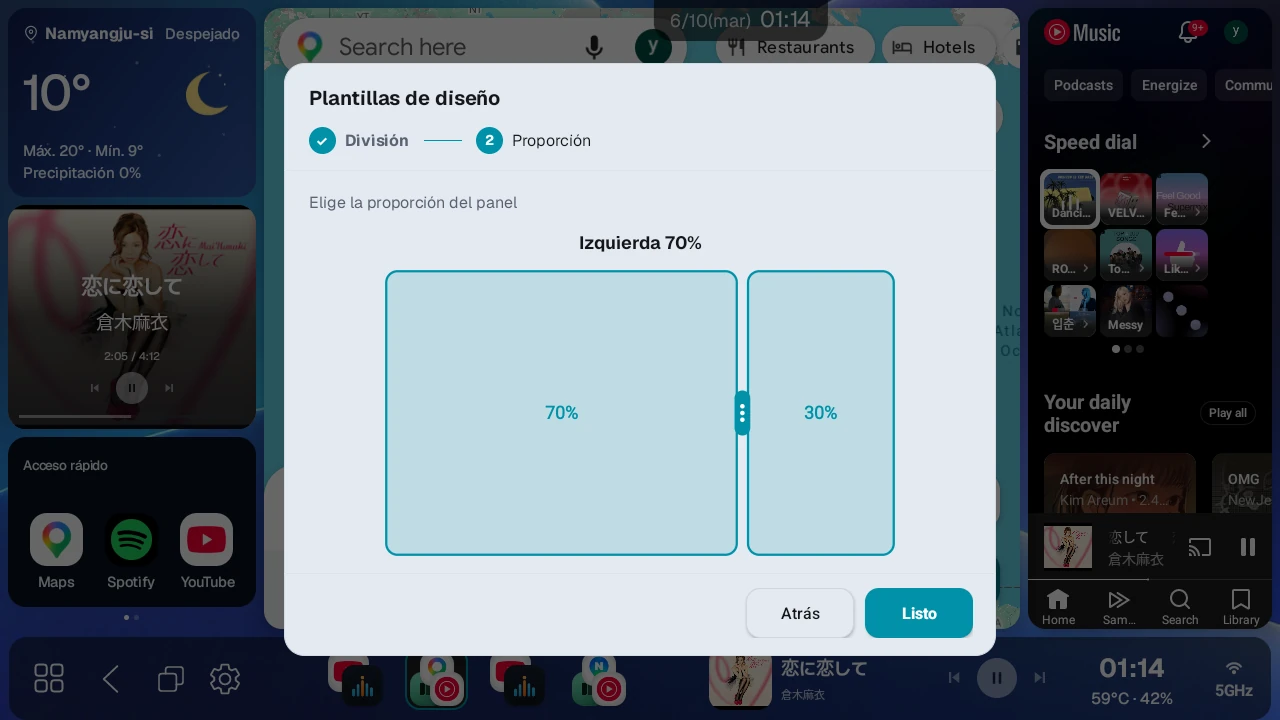
Cuando eliges una división en 2 o en 3, en el siguiente paso defines la proporción de cada panel. La proporción solo se puede ajustar de forma que ningún panel quede por debajo del 20%. En una división en 2, el primer panel se puede definir entre el 20 y el 80%. En una división en 3, los tres paneles deben tener al menos el 20%. En una división mixta en 3, cada uno de los dos divisores se mueve entre el 20 y el 80%. Si un divisor deja de moverse mientras lo arrastras, ha llegado a este límite.
División en 2
- En una división izquierda/derecha, el primer panel es el izquierdo.
- En una división arriba/abajo, el primer panel es el superior.
- Después de elegir una tarjeta, arrastra el divisor para definir el tamaño del primer panel.
- Por ejemplo, si defines el 70% en una división en 2 izquierda/derecha, la app de la izquierda queda ancha y la de la derecha, estrecha.
División en 3
- En una división izquierda/centro/derecha, arrastra los divisores para definir el tamaño del panel izquierdo y del panel central.
- En una división arriba/centro/abajo, arrastra los divisores para definir el tamaño del panel superior y del panel central.
- El último panel recibe automáticamente la proporción restante.
- Por ejemplo, para usar izquierda/centro/derecha en aproximadamente un 50%, 25% y 25%, haz grande el panel izquierdo y pequeño el panel central.
Una distribución Simple (pantalla completa) no tiene proporción que definir, así que al pulsar Listo se aplica al instante. En Ejecutar una sola app, al pulsar Listo se abre el selector de apps, y la app que elijas se guarda al instante en la barra lateral como preset de una sola app. La disposición actual de la pantalla no cambia, así que omite el paso 4 siguiente. Si ya tienes 10 presets, no puedes crear uno nuevo.
Paso 4: Poner una app o un widget en cada panel#
Cuando aplicas una distribución, aparecen paneles vacíos en la pantalla.
- Pulsa el panel vacío donde quieres poner una app.
- Se abre el selector de apps.
- Elige el tipo que quieras en las pestañas Apps / Widgets de la parte superior.
- Elige la app o el Widget combo para ese panel.
- Pulsa los demás paneles vacíos de la misma forma y elige su contenido.
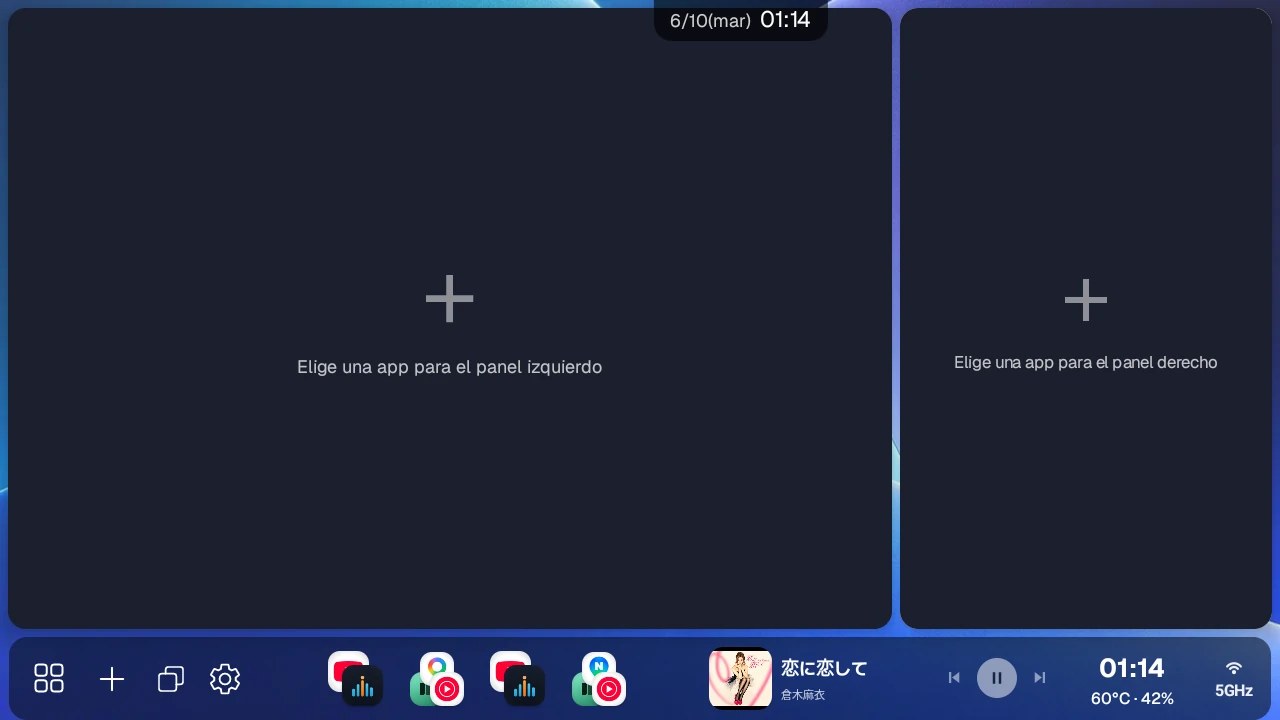
Los nombres de los paneles aparecen como Izquierda/Derecha, Superior/Inferior o Centro, según la distribución que elegiste. Pulsa cada panel vacío de la pantalla y elige una app.
Por ejemplo, para configurar Doble (izquierda/derecha) con navegación a la izquierda y música a la derecha, haz lo siguiente.
- Mantén pulsado el botón Cajón de apps.
- Pulsa Elegir una plantilla de diseño.
- Elige la plantilla Doble (izquierda/derecha).
- Define la proporción en aproximadamente un 65 a 70% y termina.
- Pulsa el panel vacío de la izquierda y elige una app de navegación como TMAP o KakaoNavi.
- Pulsa el panel vacío de la derecha y elige una app de música como YouTube Music o Spotify.
- Si te gusta la disposición, guárdala como preset como se explica en el capítulo 6.
Configurar y editar el widget combinado#
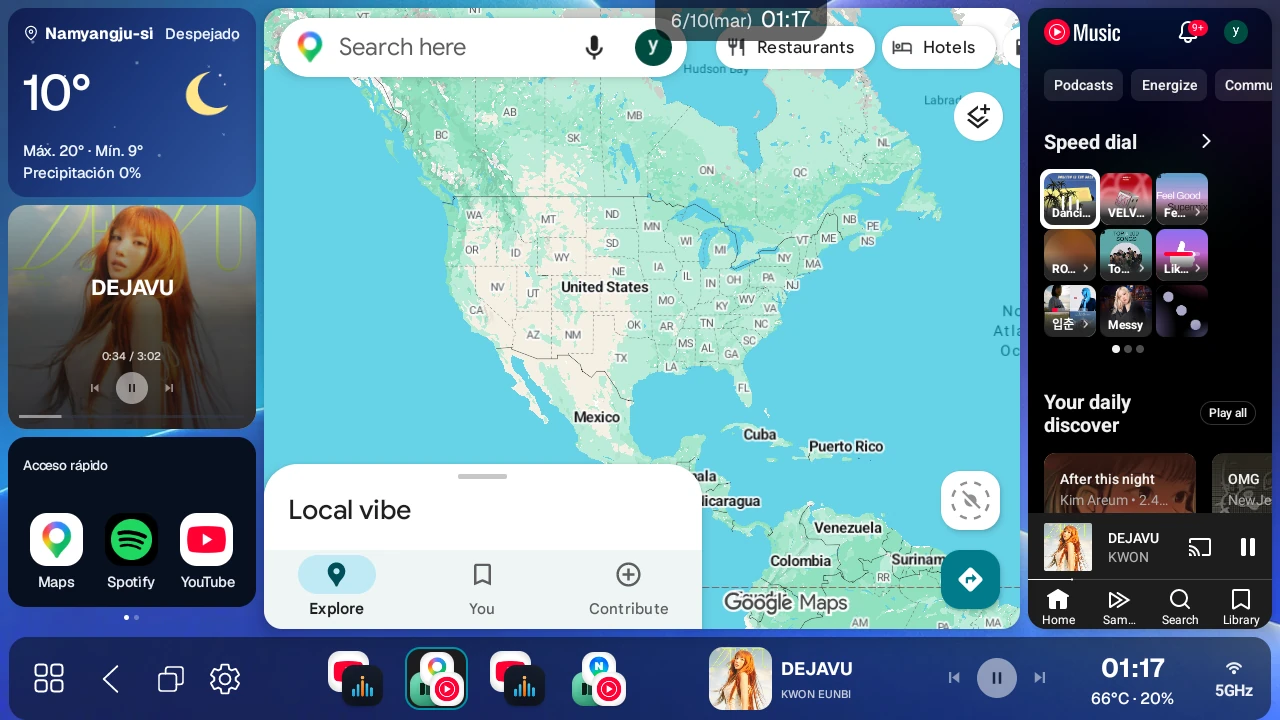
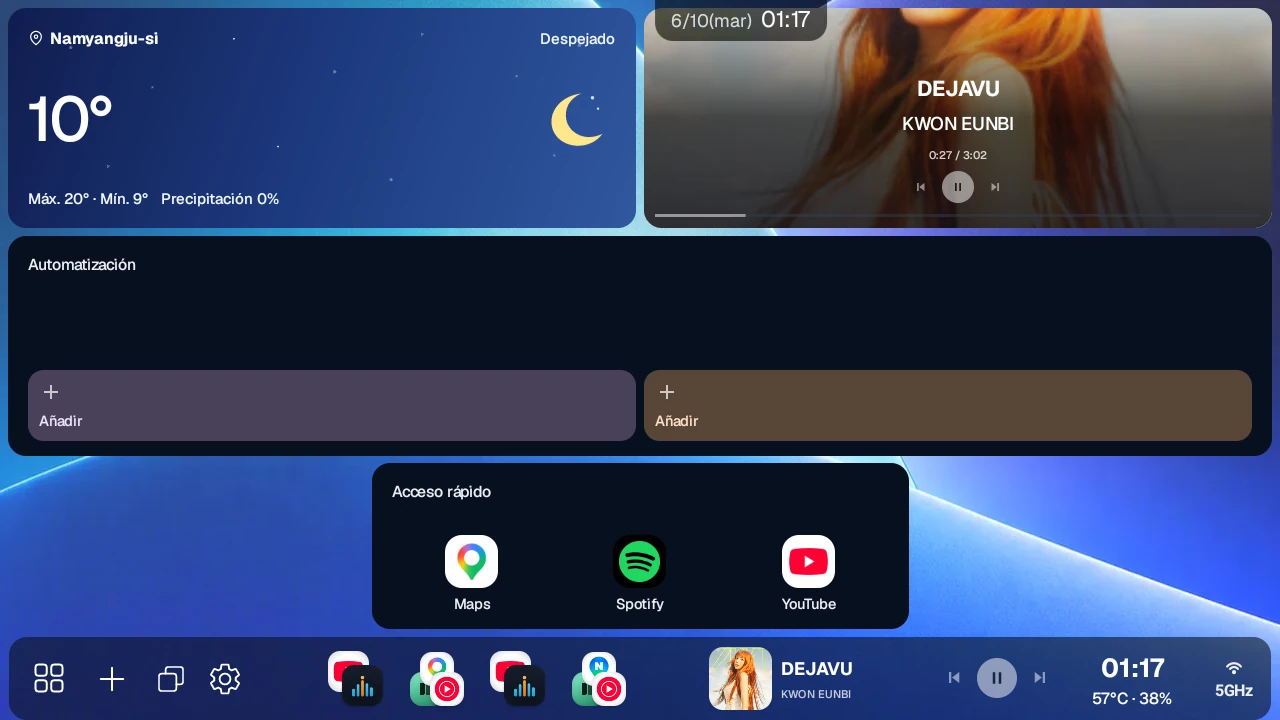
El widget combinado adapta varias informaciones a un panel. Activa y ordena las secciones Reloj, Tiempo, Multimedia, Acceso rápido y Automatización que necesites. Las tarjetas se adaptan al tamaño; si no caben, desliza horizontalmente para cambiar de página.
- Reloj: hora y fecha
- Tiempo: lugar, condiciones, temperaturas actual/máxima/mínima y precipitación
- Multimedia: título, carátula, anterior, reproducir/pausar, siguiente y posición de reproducción
- Acceso rápido: iconos para abrir apps frecuentes
- Automatización: iconos para ejecutar automatizaciones guardadas
Mantén el widget quieto unos 1.5 segundos para abrir Ajustes del widget, Editar iconos, Cambiar panel y Vaciar panel. Editar iconos aparece solo con Acceso rápido o Automatización activos. Cambiar panel permite elegir otra app o widget para ese panel.
Editar secciones y elementos del widget#
Mantén el widget y abre Ajustes del widget → Editar secciones.
- Arrastra la lista izquierda para ordenar y usa los interruptores para mostrar u ocultar. Orden y visibilidad se guardan al instante.
- Toca el nombre de una sección para ajustar sus elementos a la derecha. Texto: 80–150%; alineación horizontal: Auto / Izquierda / Centro / Derecha. También puedes cambiar los iconos del tiempo.
- Mostrar título de sección se aplica a Acceso rápido y Automatización. Restablecer esta sección devuelve los elementos de la sección seleccionada a sus valores predeterminados.
- Previsualiza y confirma con Aplicar. Cancelar, X o tocar fuera devuelve los elementos a sus valores anteriores, pero mantiene el orden y la visibilidad ya guardados.
Tamaño · tema ajusta todo el widget y Claro / Oscuro / Automático. Alineación elige la distribución vertical Arriba / Centro / Abajo / Uniforme. También requieren Aplicar, y Cancelar los revierte. Se guardan por preset y panel.
Iconos de acceso rápido y automatización#
Se guardan por preset. Guarda primero la pantalla como indica el capítulo 6 y pulsa ese preset una vez en la barra. Sin seleccionar uno, Añadir solo pide elegir un preset. Automatización ofrece únicamente las de apps visibles ahora en los paneles.
En Ajustes del widget → Editar secciones → Acceso rápido → Diseño de acceso rápido, elige 3 × 1 / 3 × 2 / 3 × 3. Por defecto una fila (3 × 1), hasta 9 apps. Confirma con Aplicar. Reducir filas no borra apps; al aumentarlas reaparecen las ocultas.
Iniciar música desde un widget#
El botón de reproducción multimedia puede iniciar música aunque no haya nada sonando. Sin app definida abre Elegir app de música. También puedes definir App de música en Ajustes → Widget. Sin sesión iniciada o historial reciente, la reproducción puede no comenzar.
Para cambiar de app, mantén el botón de reproducción cuando la sección esté inactiva. Algunas apps antes no clasificadas como musicales, como Apple Music, también aparecen.
Los widgets nuevos usan tema oscuro. Cámbialo en Ajustes → Widget → Tema predeterminado de los widgets nuevos. El tema elegido directamente en un widget tiene prioridad.
Paso 5: Reajustar la proporción en pantalla#
Mueve un divisor para cambiar el tamaño de los paneles directamente. Puedes ajustar la proporción en la pantalla actual sin abrir los ajustes.
- Busca el divisor entre dos apps.
- Mantén pulsado el divisor y arrástralo en la dirección que quieras.
- Suelta cuando el tamaño sea el adecuado.
- Para conservar esta disposición, guárdala como preset como se explica en el capítulo 6.
Al mover un divisor, las apps de los paneles no se reinician: mantienen la pantalla que estabas viendo y solo cambian de tamaño.
En las divisiones en 3 izquierda/centro/derecha y arriba/centro/abajo hay dos divisores. El primer divisor ajusta el primer panel y el panel central, y el segundo divisor ajusta el panel central y el último panel. Una división mixta en 3 también tiene dos divisores, pero van en direcciones distintas. El divisor entre el panel grande y los dos paneles pequeños ajusta el tamaño del panel grande, y el divisor entre los dos paneles pequeños ajusta la proporción entre ellos.
Intercambiar paneles (intercambio y cruce)#
Después de dividir la pantalla, mantén pulsado un divisor para intercambiar los paneles de ambos lados.
- Mantén pulsado un divisor durante unos 1.5 segundos para hacer un intercambio o un cruce, según dónde pulses.
- Pulsa la mitad superior de un divisor vertical (entre izquierda y derecha) o la mitad izquierda de un divisor horizontal (entre arriba y abajo) para hacer un intercambio: las apps cambian de lugar y cada panel conserva su tamaño.
- Pulsa la mitad inferior de un divisor vertical o la mitad derecha de un divisor horizontal para hacer un cruce: las apps y la proporción de tamaño de los paneles se intercambian juntas.
- También puedes hacer doble toque en el divisor para ejecutar la misma acción al instante. El lugar donde tocas la segunda vez decide entre intercambio y cruce, y no se abre ningún menú.
- En una división en 3, puedes intercambiar dos paneles vecinos.
Cambiar de lugar no vuelve a cargar las apps. Los paneles se mueven suavemente a su nuevo sitio, y el video o la navegación que se estén mostrando siguen funcionando.
Arrastrar para intercambiar con el panel vecino
También puedes intercambiar paneles arrastrando en lugar de pulsar el divisor.
- Con un dedo, pulsa dentro del panel que quieres mover y empuja hacia el panel vecino. El borde del panel de origen se ilumina.
- Cuando cruzas el divisor y entras en el panel vecino, el borde de ese panel también se ilumina.
- Con los dos paneles iluminados, suelta y las apps de los dos paneles se intercambian.
- El resultado depende de por dónde cruza tu dedo el divisor. Cruzar la mitad superior de un divisor vertical hacia el panel siguiente es un intercambio (solo las apps). Cruzar la mitad inferior es un cruce (apps y tamaños de los paneles). En un divisor horizontal, la mitad izquierda es intercambio y la mitad derecha es cruce. Es la misma regla que al mantener pulsado el divisor.
- Funciona tanto con paneles apilados arriba y abajo como con paneles uno al lado del otro. Con paneles de arriba y abajo, empuja hacia arriba o hacia abajo cruzando el divisor.
- En una división en 3, no cambia nada si empujas más allá de dos paneles hasta el extremo, o si vuelves al panel de origen y sueltas.
- Si estás deslizando dentro de una app (moviendo un mapa, desplazando una lista, etc.) y cruzas el divisor, puede convertirse en un intercambio. Cuando uses una app, evita deslizar hasta el divisor.
Menú que se abre al mantener pulsado un panel#
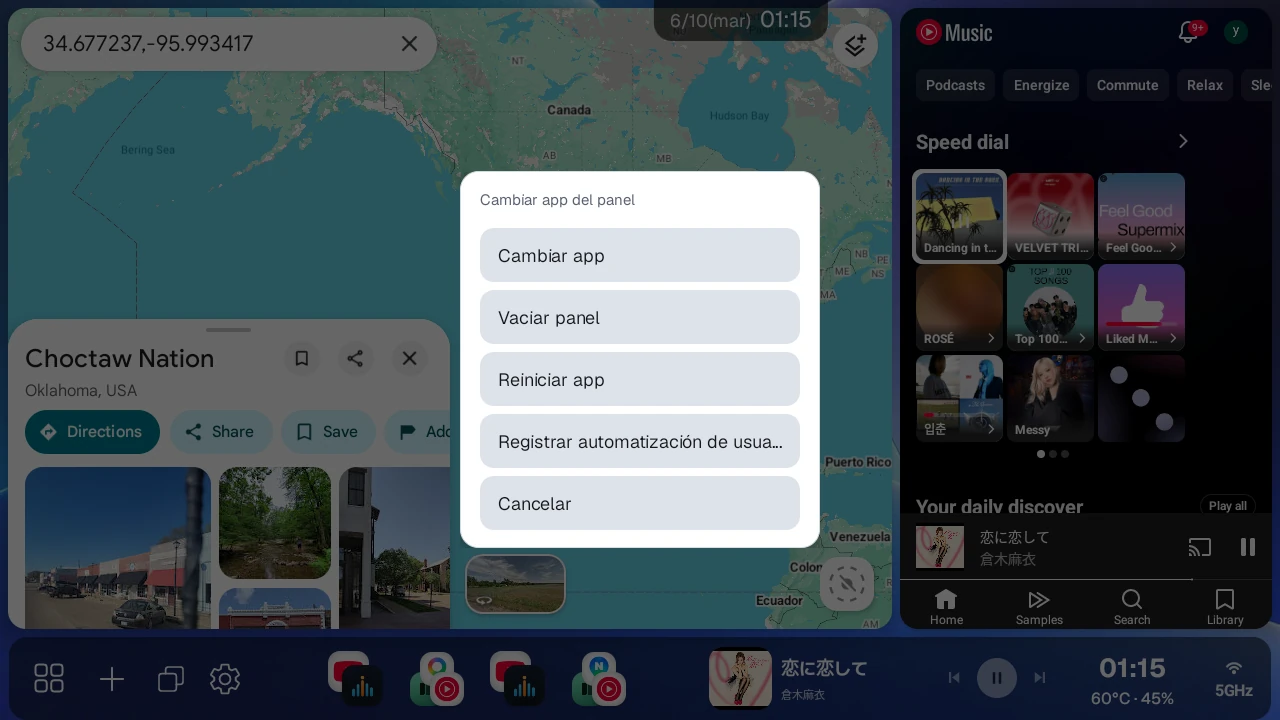
Cuando mantienes pulsado el panel que muestra la propia app en lugar del divisor, se abre un menú aparte para la app de ese panel.
- Cambiar app: Elige una app nueva para ese panel.
- Vaciar panel: Devuelve ese panel a un panel vacío.
- Reiniciar app: Reinicia solo la app de ese panel. Úsalo cuando la app no responde o la pantalla está congelada.
- Intercambiar principal ↔ panel opuesto: Solo aparece en una división mixta en 3 (1 Izq. + 2 Der., 2 Izq. + 1 Der., 2 Arriba + 1 Abajo, 1 Arriba + 2 Abajo). Intercambia la app del panel grande (principal) con la app del panel inferior de los dos paneles pequeños (el panel derecho en 2 Arriba + 1 Abajo y 1 Arriba + 2 Abajo). Este menú cubre una combinación que el divisor no puede intercambiar. Es un intercambio que conserva el tamaño de los paneles y solo cambia las apps.
- Registrar automatización de usuario: Elige un método de automatización (Estándar/Coordenadas) y empieza a grabar una automatización, como se explica en el capítulo 10. Solo aparece con una licencia Pro o la prueba Beta y la app auxiliar de automatización instalada. En dispositivos con Android 10 y 11 solo se puede elegir Coordenadas.
Mantener pulsado un panel que muestra un widget combo abre el menú del widget en lugar del menú de la app. Para mover un widget al panel vecino, mantén pulsado el divisor para hacer un intercambio.
Ver apps de video a pantalla completa#
Mientras YouTube, Netflix, Disney+, Wavve, TVING o Watcha se reproduce en un panel de una pantalla dividida, toca una vez ese panel y aparecerá un icono de pantalla completa abajo a la derecha durante 3 segundos. Pulsa el icono y el panel se amplía hasta llenar la pantalla, con una barra de control abajo en el centro.
- Modo cine (icono de pantalla curva): Amplía al 125% para llenar la pantalla.
- Proporción original (icono cuadrado): Muestra al 100%.
- Botones − / +: Ajustan el tamaño en pasos del 5%, del 100 al 400%.
- X: Vuelve a la pantalla dividida original.
La barra de control se oculta sola después de 3 segundos y vuelve a aparecer al tocar la pantalla. El primer toque que hace volver la barra de control oculta no pulsa ningún botón, así que pulsa de nuevo.
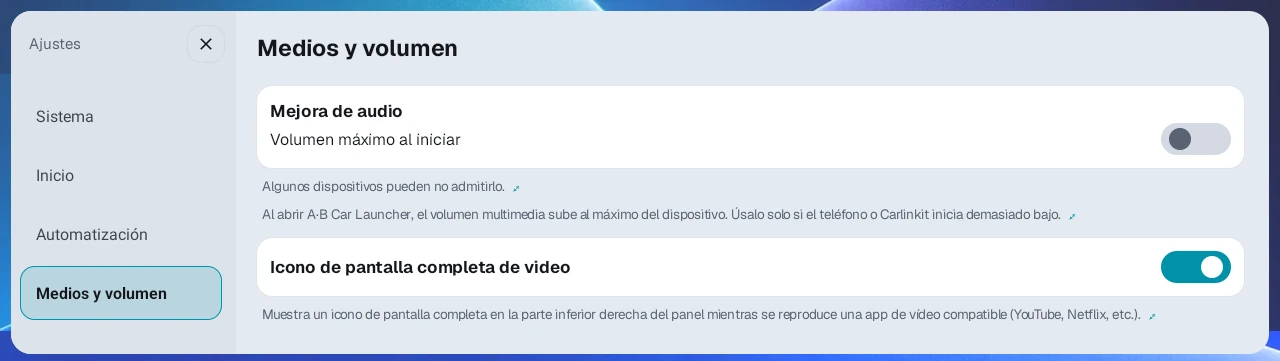
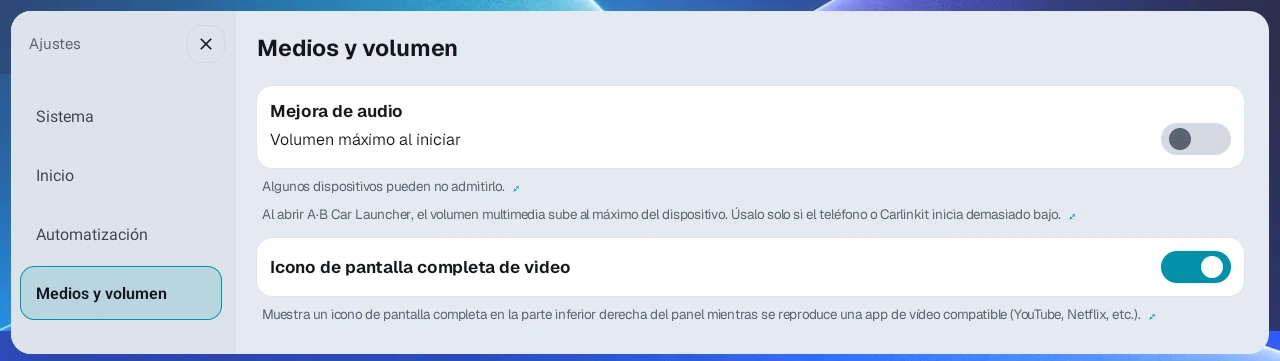
Si este icono te molesta durante la reproducción, desactiva Icono de pantalla completa de video en Ajustes → Medios y volumen para ocultarlo. De forma predeterminada está activado.
Ampliar vídeo dentro de un panel#
Amplía el vídeo sin poner la app a pantalla completa. Requiere Android 13 o posterior e Icono de pantalla completa de vídeo activo en Ajustes → Medios y volumen.
- Toca el panel donde se reproduce la app de vídeo.
- Pulsa ⋮ junto al icono de pantalla completa, abajo a la derecha.
- Elige Rellenar (125%), Proporción original (100%) o −/+. −/+ ajusta entre 100–400% en pasos del 5%.
- X cierra la barra. Proporción original vuelve al tamaño inicial. En un panel estrecho no aparecen los botones Rellenar y Proporción original; pulsa el número de % del centro para volver a la proporción original (100%).
El menú puede faltar si el panel es estrecho o el método de salida no es compatible. El zoom puede reiniciarse al cambiar de tamaño o app.
Definir la proporción de división predeterminada#
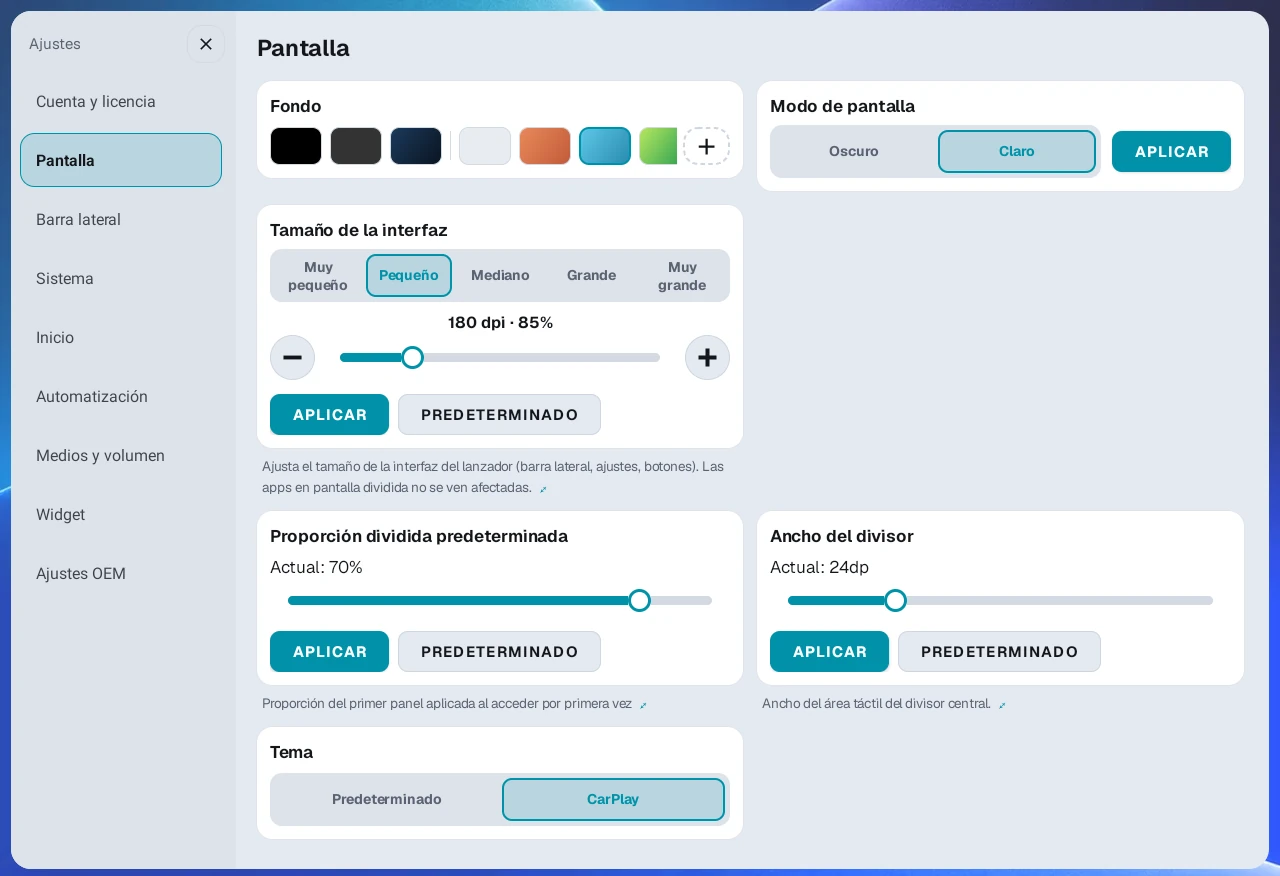
Proporción dividida predeterminada en Ajustes → Pantalla define la parte del primer panel en una división en 2, del 20 al 80%. El valor predeterminado es 70%. Mueve el control deslizante y pulsa Aplicar para guardarlo.
Este valor solo se usa cuando todavía no hay ninguna proporción de división en 2 guardada, así que no afecta a la pantalla que estás viendo ni a la plantilla que elijas después. Una proporción que hayas definido alguna vez arrastrando un divisor o con una plantilla o un preset siempre tiene prioridad, y la pantalla de plantillas también empieza con la última proporción que usaste. No se aplica a las divisiones en 3 ni a las divisiones mixtas en 3.
Definir el ancho del divisor#
En Ancho del divisor en Ajustes → Pantalla, puedes definir el ancho del área táctil para agarrar un divisor, de 16 a 48dp (24dp de forma predeterminada). Mueve el control deslizante y pulsa Aplicar para que surta efecto. Después de pulsar Predeterminado, también tienes que pulsar Aplicar. Si te cuesta agarrar el divisor con el dedo, aumenta el valor.
Dudas frecuentes al crear una pantalla dividida#
- Una pulsación corta en el botón del cajón de apps abre el cajón de apps, y una pulsación larga abre un menú. A la pantalla de plantillas se llega con Elegir una plantilla de diseño de este menú. Si desactivas Activar restablecimiento completo en Ajustes → Barra lateral, este menú no se abre y no puedes llegar a la pantalla de plantillas.
- Elige primero una distribución y luego pulsa los paneles vacíos para añadir apps.
- Puedes definir la proporción en el paso de la plantilla y reajustarla después arrastrando un divisor en la pantalla.
- Para recuperar en un solo paso la pantalla que quieres la próxima vez, guárdala como preset como se explica en el capítulo 6.
6. Guardar y gestionar presets#
Un preset es un acceso directo que guarda la disposición de apps de la pantalla actual, la distribución de la división, las proporciones y más. Puedes guardar hasta 10.
Guardar la pantalla actual como preset#
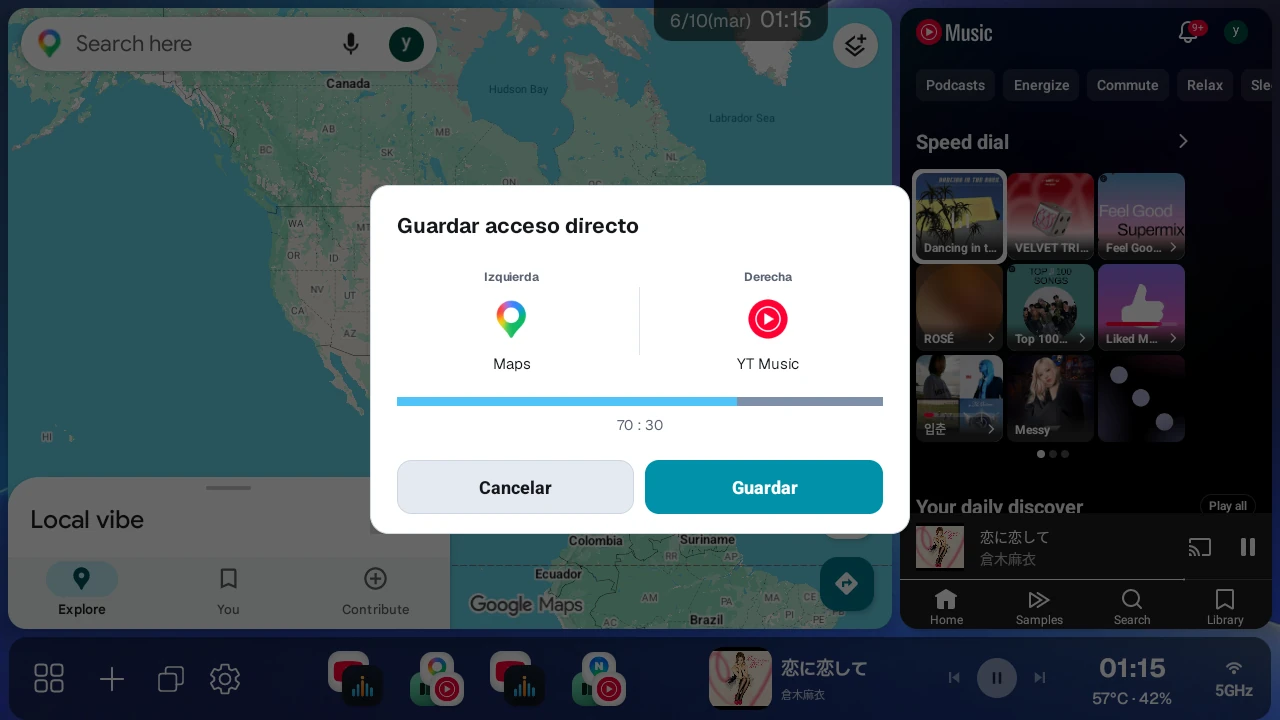
- Coloca las apps que quieras en la pantalla dividida que quieras.
- Sin ningún preset activo, pulsa el botón + de la barra lateral.
- Revisa los detalles en la ventana de confirmación de guardado y guarda.
- El preset guardado se añade a la barra lateral.
Ejecutar un preset#
Pulsa el icono de un preset guardado en la barra lateral para volver a abrir su disposición de apps. Pulsa una vez más el icono del preset que está aplicado en ese momento para cerrar las apps de ese preset y volver a abrirlas desde cero. Úsalo como una actualización cuando la pantalla de una app se congela; los paneles de widget se quedan como están. Como las apps se reinician, su estado, como la posición de reproducción, puede volver al principio.
Editar presets#
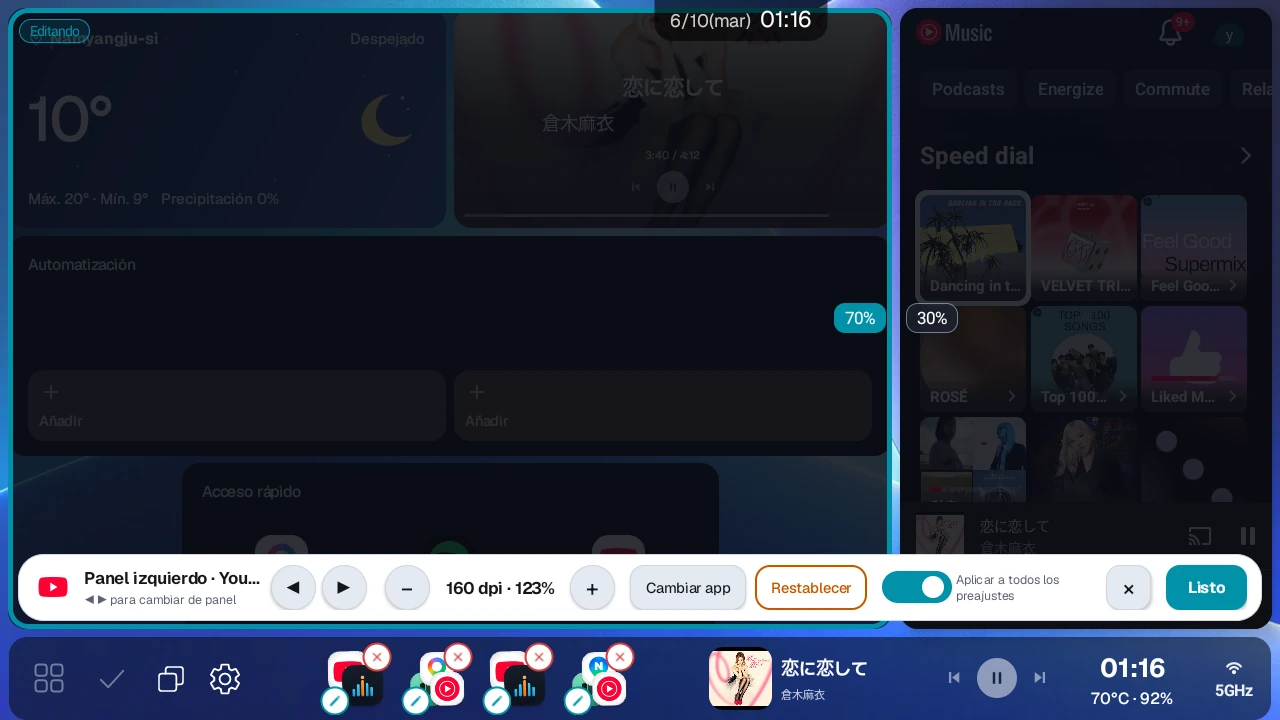
- Mantén pulsado un preset en la barra lateral.
- Cuando los iconos de los presets se muevan y aparezcan las insignias de editar y eliminar, puedes hacer lo siguiente.
- Eliminar un preset
- Cambiar el orden de los presets
- Editar el DPI del preset
- Tocar un panel de la pantalla para elegir el panel que quieres editar y luego cambiar la app o el widget con Cambiar app en la parte inferior (Cambiar panel en un panel de widget)
- Cuando termines, pulsa el botón Listo de la parte inferior.
Para cerrar solo la pantalla de edición, pulsa el botón X de la parte inferior. Así sales sin volver a aplicar la pantalla. Los valores de DPI y los cambios de app que hagas durante la edición se guardan en el preset en cuanto los ajustas, así que pulsar X no los deshace. El interruptor Aplicar a todos los preajustes solo surte efecto cuando pulsas Listo. Si no haces nada durante 20 segundos, el modo de edición se cierra automáticamente igual que con X.
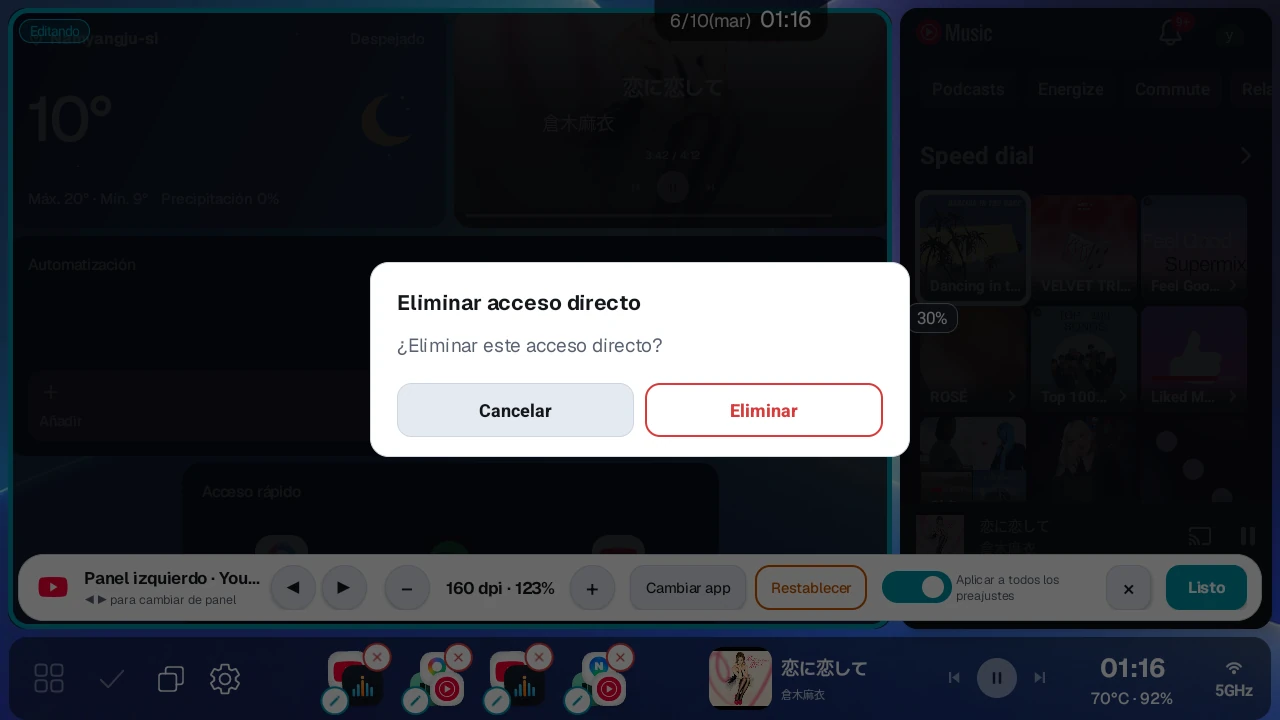
Pulsa la insignia X de un preset para abrir una ventana de confirmación de eliminación.
Editar el DPI por preset#
Puedes ajustar la densidad de pantalla (DPI) de las apps de los paneles de un preset por separado para cada preset.
- Si el texto y los botones son demasiado grandes, prueba a bajar el valor de DPI.
- Si una app se ve como una pantalla de teléfono o aparece demasiado pequeña, ajusta el valor de DPI a tu medida.
- El valor predeterminado se define automáticamente según la resolución de la pantalla, así que empieza por el valor predeterminado y ajústalo en pasos pequeños.
- El interruptor Aplicar a todos los preajustes está activado cada vez que empiezas a editar. Si pulsas Listo con él activado, este valor de DPI también se aplica a los demás presets que contienen la misma app (excepto los presets de una sola app). Para aplicarlo solo al preset que estás editando, desactiva el interruptor y luego pulsa Listo. Los paneles de widget no tienen este interruptor.
Presets de una sola app#
También puedes crear un preset que abra una sola app. Elige Ejecutar una sola app en el paso 2 del capítulo 5 y pulsa Listo para abrir el selector de apps. Elige una app y se añade al instante a la barra lateral, sin ventana de confirmación de guardado. Al pulsar este preset solo se abre esa app a pantalla completa y tu pantalla dividida actual se queda como está. En el modo de edición no se muestra la edición del DPI, y al pulsar la insignia de editar puedes cambiar la app que se abre. Es adecuado para apps que sueles abrir por separado, como la app de ajustes del dispositivo o las apps de video.
7. Usar el botón de acción de la barra lateral#
El botón de acción de la barra lateral cambia de función según el estado actual.
| Estado | Botón que se muestra | Acción |
|---|---|---|
| Ningún preset activo | Botón + | Guarda la pantalla actual como preset |
| Preset aplicado | Botón Atrás | Envía Atrás a la app de un panel |
| Editando un preset dividido | Botón Listo (verificación) | Termina la edición y aplica el preset (igual que el botón Listo de la parte inferior) |
Con el botón Atrás puedes cerrar menús o volver a la pantalla anterior dentro de la app de un panel sin tocar la pantalla de la app. El destino depende de cómo lo pulses.
- Pulsación corta: Envía Atrás al último panel de app que tocaste. Si todavía no has tocado ningún panel, o el último panel que tocaste es un widget o un panel vacío, se usa el primer panel de app.
- Pulsación larga: Envía Atrás al segundo panel de app. Si solo hay un panel de app (una distribución Simple (pantalla completa), o los demás paneles son widgets o están vacíos), no ocurre nada.
Aquí, primero y segundo se refieren al orden de los paneles de app contando desde el panel izquierdo (superior). En una división mixta en 3, el panel grande es el primero. Los widgets y los paneles vacíos no se cuentan.
Los botones Atrás de la bola flotante y del widget redondo de Ultra3 siguen las mismas reglas mientras se muestra la pantalla del launcher. Cuando otra app se está ejecutando a pantalla completa, tanto la pulsación corta como la larga envían Atrás a esa app. De forma predeterminada, la bola flotante está oculta en la pantalla del launcher, así que para usar estas reglas en la pantalla del launcher, activa Mostrar siempre (incl. launcher) en Ajustes → Barra lateral.
8. Ajustes de pantalla y sistema#
Los ajustes se dividen en estas categorías.
Cuenta y licencia · Pantalla · Apps divididas y táctil · Barra lateral · Sistema · Inicio · Automatización · Botones del volante · Medios y volumen · Widget · Ultra3 · Ajustes OEM · Laboratorio · Manual
Ultra3 aparece solo con pantalla auxiliar; Automatización solo con Pro o prueba Beta. Ajustes OEM aparece siempre, con algunas opciones solo en equipos compatibles.
Idioma#
Elige el idioma de visualización del launcher en Idioma en Ajustes → Sistema.
- Automático sigue la región y el idioma del sistema del dispositivo.
- En total se admiten 15 idiomas, entre ellos coreano, inglés, japonés, chino y alemán.
Modo de pantalla (Oscuro · Claro)#
En la categoría Ajustes → Pantalla, elige Oscuro o Claro en Modo de pantalla y pulsa Aplicar; luego pulsa Aplicar otra vez en la ventana de confirmación. El launcher se reinicia con los nuevos colores. Si cancelas en la ventana de confirmación, la selección vuelve al modo original. El modo elegido también se aplica a las ventanas del launcher y a la pantalla de Ajustes, pero no a la pantalla auxiliar redonda de Ultra3.
Tamaño de la interfaz del launcher#
Si los textos o botones son demasiado grandes o pequeños, usa Tamaño de la interfaz del launcher en Ajustes → Pantalla. Elige con los cinco niveles o ajusta con deslizador y −/+. Cambia los controles del launcher independientemente de la resolución del dispositivo. Consulta Ajustar la interfaz a la pantalla visible para usar el tamaño mostrado realmente.
Aplicar reinicia el launcher con el nuevo tamaño. La automatización de inicio no se ejecuta al reiniciar para aplicar ajustes; solo al encender el dispositivo o en un inicio completamente nuevo del launcher.
Ajustes → Pantalla también contiene Proporción dividida predeterminada, Anchura del divisor, Tema y Fondo.
Ajustar la interfaz a la pantalla visible#
Activa Ajustar la interfaz a la pantalla visible en Ajustes → Pantalla para calcular textos y botones según el tamaño visible real. Revísalo si los datos internos y la pantalla del coche difieren y la interfaz parece demasiado grande o pequeña.
Cambiarlo pide confirmación y recarga launcher y apps de panel. La música puede interrumpirse. Activado en instalaciones nuevas. Tras una actualización conserva el valor que elegiste antes, o queda desactivado si nunca elegiste uno. Este ajuste, el tamaño de interfaz, el tamaño de barra lateral y los DPI de apps son independientes.
Widget#
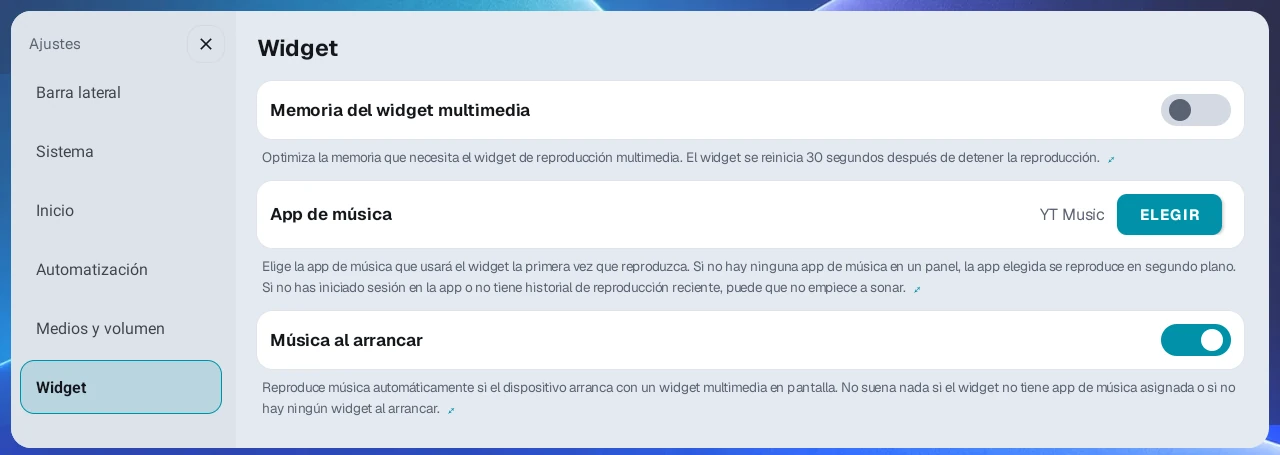
Ajustes → Widget configura el comportamiento común del widget combinado.
- Tema predeterminado de los widgets nuevos: Oscuro / Claro / Automático, aplicado al instante a widgets nuevos y existentes sin tema propio. La elección individual tiene prioridad.
- App de música: app usada al iniciar reproducción multimedia. Puede no empezar sin sesión iniciada o historial reciente.
- Música al arrancar: si está activado, inicia la App de música seleccionada al encender, incluso sin widget multimedia. Está desactivado de forma predeterminada. No reproduce si no hay app definida o si ya suena otro audio.
- Memoria del widget multimedia: reinicia el widget 30 segundos después de parar para liberar su memoria dedicada. La mayoría de equipos no lo necesitan.
- Región del clima: lugar para el tiempo y la pantalla circular Ultra3. Auto (GPS) lo detecta; sin GPS elige región/ciudad y distrito. La elección manual prevalece. Desactivar GPS retira Auto (GPS) y cambia una selección automática por la primera región/ciudad.
- Intervalo de actualización: en Región del clima, elige 5 / 10 / 15 / 20 / 30 / 60 minutos. Predeterminado: 5 minutos. No garantiza que el nombre del lugar cambie inmediatamente al viajar.
- GPS: consulta el apartado siguiente.
Vista flotante de la app multimedia#
Abre desde abajo la app de música o vídeo en reproducción para controlarla sin cambiar los paneles. Vista flotante de la app multimedia en Ajustes → Widget está desactivada por defecto.
- Barra izquierda/derecha: toca la carátula bajo el reloj. También requiere Reproductor multimedia en Ajustes → Barra lateral.
- Barra inferior: toca la carátula del reproductor.
- Widget combinado: pulsa ⋮ en multimedia.
- Botón del volante: asigna abrir/cerrar la vista flotante multimedia.
Un punto verde en la carátula indica disponibilidad. No se abre si la app ya está en un panel visible o no hay multimedia en reproducción.
Compatible con Android 12 o posterior. Android 10 requiere Modo de compatibilidad de pantalla dividida en Laboratorio. Android 11 no es compatible.
Densidad de pantalla (DPI) de las apps de los paneles#
La densidad de pantalla (DPI) que reciben las apps de los paneles se ajusta con la edición del DPI por preset del capítulo 6. Ajustes no tiene un elemento aparte para este valor.
- Un valor más alto puede hacer que la interfaz de la app se vea más grande.
- Un valor más bajo puede dar una interfaz más amplia, tipo tablet, pero el texto y los botones pueden hacerse más pequeños.
Pantalla de inicio#
En Ajustes → Inicio, usa Preset de inicio para elegir con qué pantalla empezar al encender el dispositivo o cuando el launcher arranca desde cero. El valor predeterminado es Últimas apps abiertas, y los presets de una sola app no aparecen en la lista.
- Últimas apps abiertas: Empieza con la disposición de apps que usaste por última vez.
- Iniciar con un preset: Empieza directamente con el preset que elijas.
Visualización del reloj#
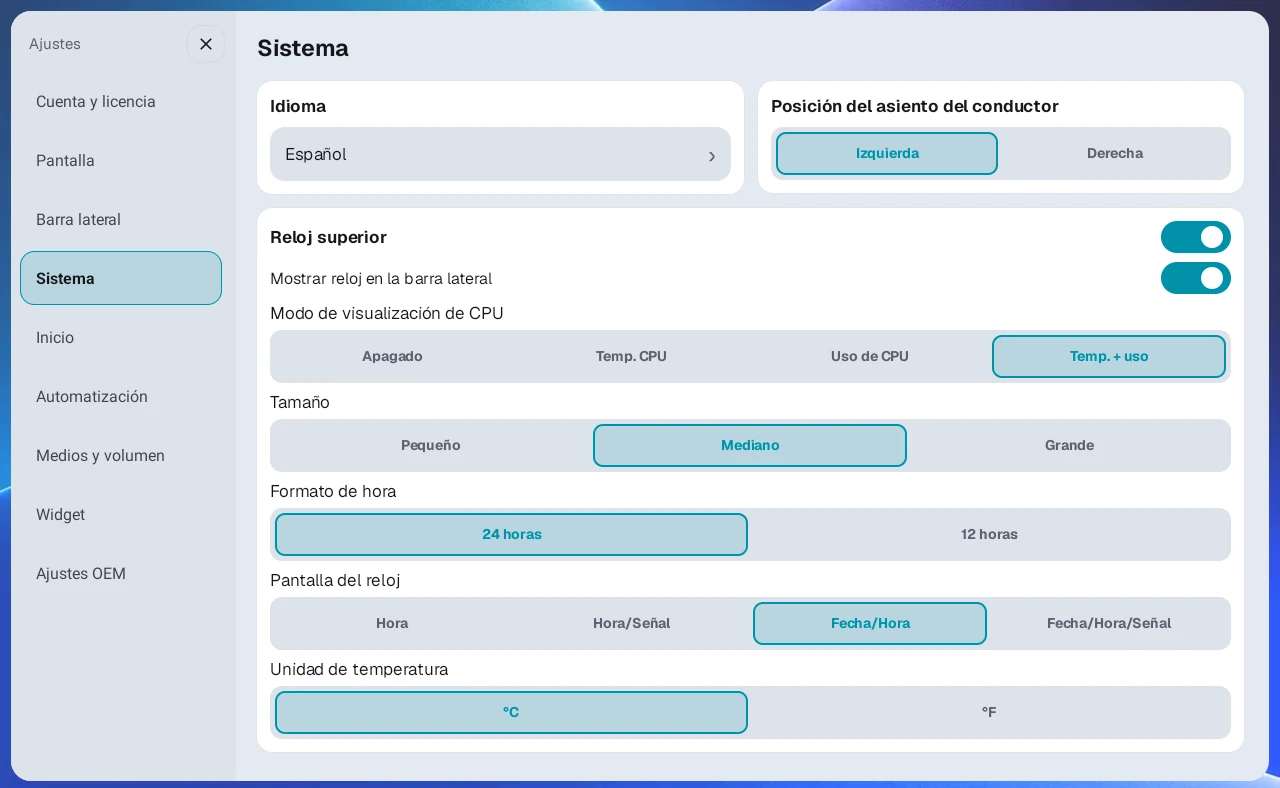
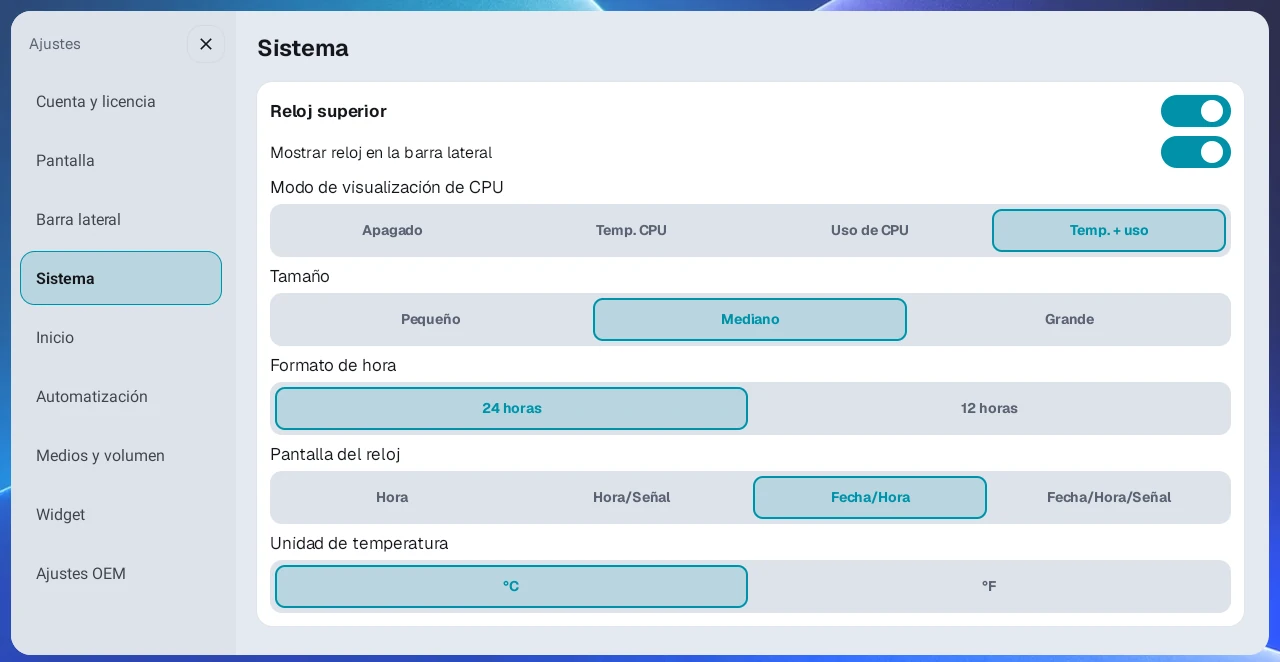
- Activa o desactiva el reloj superior.
- Activa o desactiva por separado el reloj de la barra lateral.
- Elige el Tamaño del reloj superior entre Pequeño / Mediano / Grande.
- Elige el Formato de hora: 12 horas (p. ej., 3:20) o 24 horas (p. ej., 15:20).
- En Pantalla del reloj, elige la combinación que quieras entre cuatro opciones: Hora, Hora/Señal, Fecha/Hora y Fecha/Hora/Señal. Para ver solo la fecha y la hora sin el estado de la red, elige Fecha/Hora.
Para mover el reloj superior, mantenlo pulsado y luego arrástralo. Así el reloj no se mueve cuando bajas la barra de estado. El reloj solo se puede mover dentro de la mitad superior de la pantalla.
La posición del reloj se guarda por separado para cada preset. Cuando cambias de preset, el reloj se desliza al lugar que definiste para ese preset. Si nunca lo moviste, se queda arriba en el centro de la pantalla. Arrastrar el divisor o intercambiar la posición de los paneles deja el reloj donde está.
El botón para expandir que se muestra mientras la barra lateral está contraída también se puede mover por el borde de la pantalla de la misma forma (mantener pulsado y luego arrastrar).
Usar el GPS#
El interruptor GPS en Ajustes → Widget activa o desactiva de una vez el uso del GPS para las funciones basadas en la ubicación, como el widget del clima. Cuando está desactivado, tienes que elegir tú mismo la región del clima.
Estado de la CPU en la barra lateral#
Puedes mostrar el estado de la CPU del dispositivo en la barra lateral. Así puedes revisar el dispositivo al instante cuando el interior del vehículo se calienta en verano. El ajuste no está en la categoría Barra lateral, sino en la tarjeta Reloj superior de Ajustes → Sistema.
- En Modo de visualización de CPU, elige una opción entre Apagado / Temp. CPU / Uso de CPU / Temp. + uso.
- Cuando se muestra la temperatura, elige °C o °F en Unidad de temperatura.
Widget de estado de la red en la barra lateral#
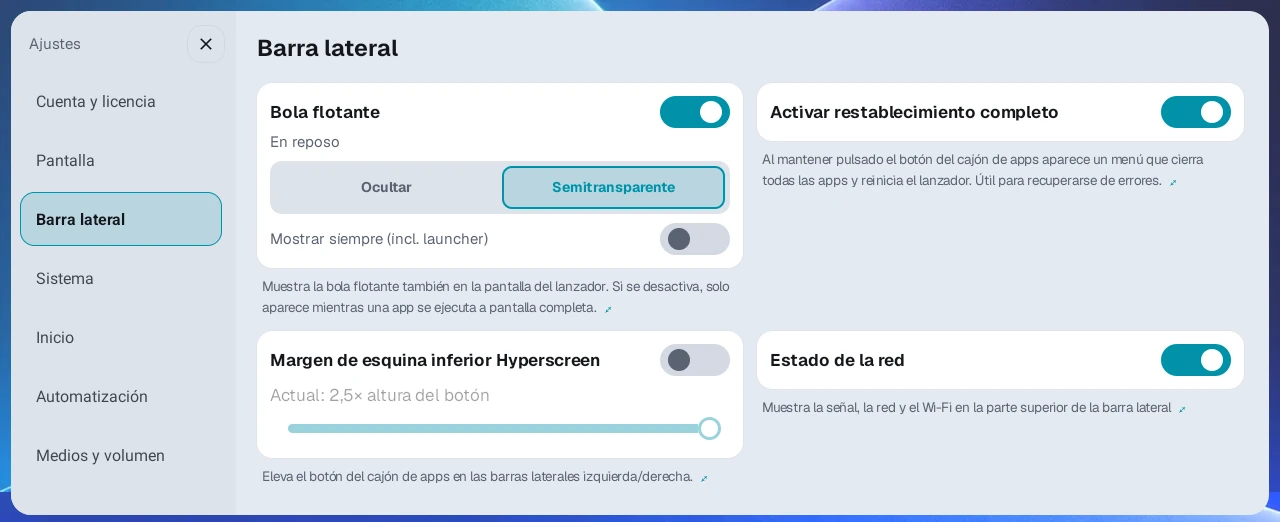
Muestra juntos la intensidad de la señal, 5G/LTE y el estado del Wi-Fi en la parte superior de la barra lateral. Actívalo o desactívalo con Estado de la red en Ajustes → Barra lateral.
Bola flotante#
Mientras usas otra app a pantalla completa, la bola flotante del borde de la pantalla te da acceso rápido a las funciones del launcher.
- Actívala o desactívala con el interruptor Bola flotante en Ajustes → Barra lateral. De forma predeterminada está activada.
- Aparece mientras otra app se está ejecutando a pantalla completa, con los botones Atrás, Inicio (volver al launcher), Apps recientes, Cajón de apps y Ajustes. Para mostrarla también en la pantalla del launcher, activa el interruptor Mostrar siempre (incl. launcher) de la misma tarjeta (desactivado de forma predeterminada).
- Con En reposo en Ocultar (predeterminado), la bola desaparece después de un rato sin actividad y vuelve a aparecer cuando tocas la pantalla. Esto solo funciona en los dispositivos compatibles. En los demás dispositivos, se queda una bola semitransparente en su sitio. Para mantenerla siempre visible y semitransparente, elige Semitransparente.
- Pulsa la bola para expandir la barra de botones. Se contrae de nuevo después de 5 segundos sin actividad. Pulsa el tirador (tres puntos) del extremo de la barra de botones (del lado de la bola) para contraerla al instante. Arrastra la bola o el tirador para moverla a cualquier lugar; la posición se conserva para la próxima vez.
- Pulsa el botón de fijar (mantener expandido) de la barra de botones para que la barra quede expandida y no se contraiga sola. Pulsa de nuevo el botón de fijar para soltarla. El estado fijado se conserva incluso después de reiniciar el launcher.
- Pulsa el botón Apps recientes para mostrar las apps en ejecución como tarjetas, donde puedes cambiar de app o cerrarlas una por una o todas a la vez.
- Cualquier persona puede usarla, sin importar la licencia.
En la misma pantalla de Ajustes → Barra lateral también puedes activar o desactivar Activar restablecimiento completo y Estado de la red.
Tema y color de fondo#
- Elige el tema Predeterminado o CarPlay.
- Siete fondos: Negro, Gris, Degradado, Claro, Atardecer, Aqua y Rosa. El antiguo Verde se ha sustituido por una imagen de rosa; quienes lo usaban verán otro fondo tras actualizar.
- + a la derecha de los colores permite elegir una foto, moverla o ampliarla y recortarla. Aparece al final de la lista y no se borra al elegir otro fondo. Solo se guarda una imagen; añadir otra reemplaza la anterior. Mantenla para borrarla. Solo se almacena en ese dispositivo.
Resaltar bordes, fondo esmerilado y forma de CarPlay#
Resaltar bordes en Ajustes → Pantalla destaca widgets, paneles y barra lateral. Activado en instalaciones nuevas; desactivado en existentes sin elección guardada. Las elecciones de una preview se conservan al actualizar. Los iconos de presets de la barra lateral y los iconos de Acceso rápido y Automatización de los widgets también reciben un borde.
Activa Fondo esmerilado en la misma pantalla para que la imagen de fondo se vea difuminada detrás de la barra lateral, el cajón de apps, los ajustes y los paneles vacíos. Solo se aplica con los fondos Atardecer, Aqua o Rosa o con una imagen de fondo que hayas añadido. En una instalación nueva está activado y tras una actualización está desactivado, así que actívalo si te gusta.
Forma de CarPlay solo se aplica al tema CarPlay.
- Redondeo de esquinas: 0–32dp.
- Separación de paneles: 0–20dp.
- Separar la barra lateral del borde: la aleja según la separación de paneles. Requiere Esquinas redondeadas en la barra.
Las instalaciones nuevas empiezan con Rosa, paneles redondeados y barra separada. Las actualizaciones conservan ajustes. Predeterminado pone el redondeo en 16dp y la separación en 7dp, distinto del aspecto de una instalación nueva (27dp, 3dp). No cambia el interruptor de barra separada.
Estilo de icono de preset#
Elige la forma de los iconos de los presets en la barra lateral.
- Simple: Iconos redondeados y limpios (predeterminado)
- Carpeta de cristal: Iconos colocados sobre una placa de cristal semitransparente
Vídeo de inicio#
Puedes reproducir brevemente un video a pantalla completa cuando se inicia el launcher.
- Se incluye un video predeterminado.
- Actívalo o desactívalo en la parte inferior de Ajustes → Inicio.
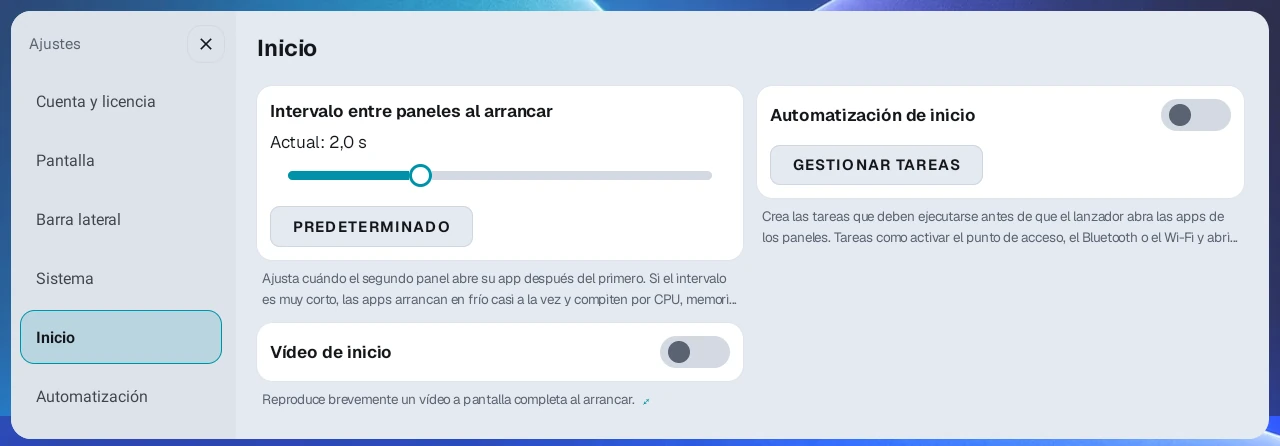
Categoría Inicio#
Los ajustes relacionados con encender el dispositivo o iniciar el launcher desde cero están agrupados en la categoría Inicio de Ajustes. Preset de inicio, Iniciar apps tras conectar a internet, Retardo de apertura al arrancar, Intervalo entre paneles al arrancar, Automatización de inicio y Vídeo de inicio se gestionan todos en esta categoría.
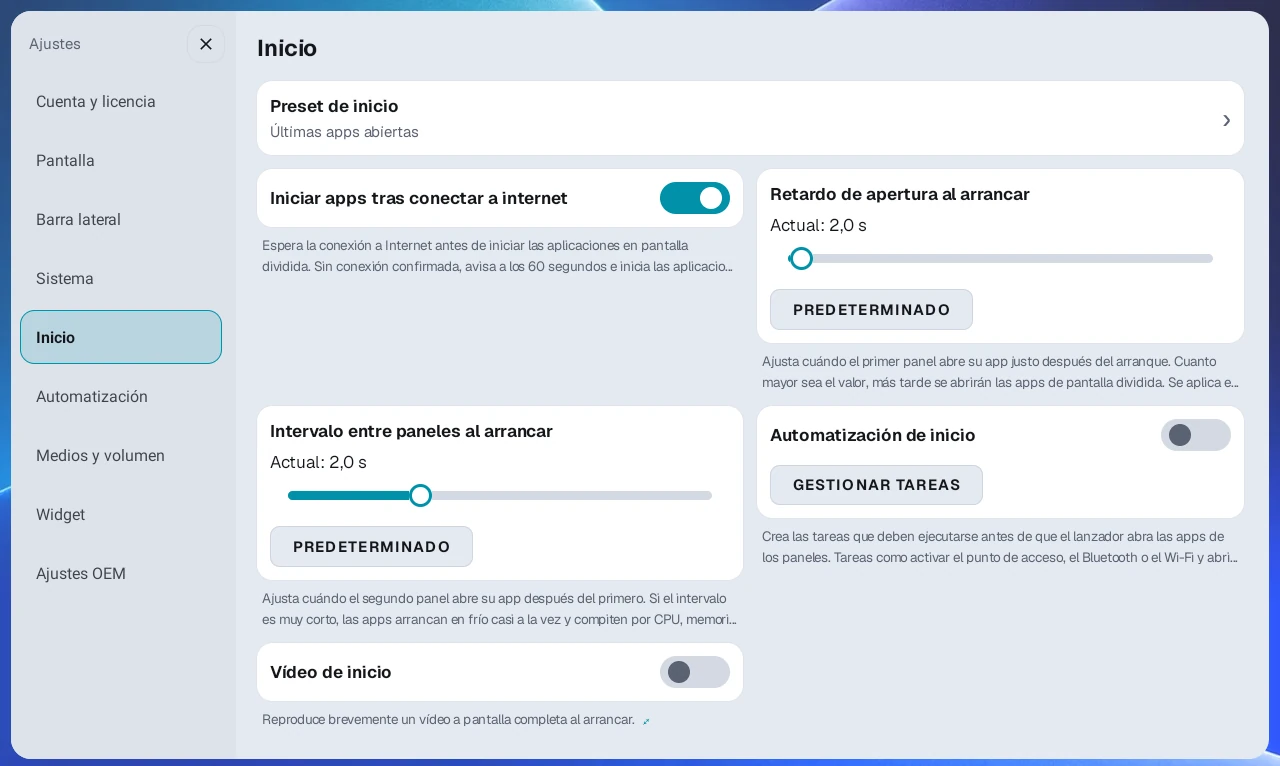
Iniciar apps tras conectar a internet#
Esta opción está activada de forma predeterminada. Cuando el launcher se inicia, no abre las apps de los paneles al instante. Primero comprueba que haya conexión a internet por Wi-Fi, LTE o una red similar y luego las abre, lo que reduce los errores de red al inicio en las apps de navegación y de música.
Espera hasta 120 segundos a que haya conexión. Si después de 60 segundos sigue sin haber conexión, aparece el aviso 'Esperando conexión a Internet. Las aplicaciones se iniciarán en 60 segundos, incluso sin conexión.', y a los 120 segundos las apps se abren haya o no conexión. Si usas el dispositivo sin internet, desactiva esta opción para no esperar en cada arranque. Desactivarla surte efecto a partir del siguiente inicio del launcher. Si la pantalla dividida solo tiene widgets y ninguna app, o está vacía, no hay espera.
Mientras espera, si eliges tú mismo una app para un panel, ese panel se abre al instante y los demás paneles siguen esperando la conexión. Con una licencia Pro o la prueba Beta y la app auxiliar de automatización instalada, también puedes tocar el reloj superior durante este tiempo para activar el Wi-Fi y el hotspot desde la ventana de ejecución manual.
Retardo de apertura al arrancar#
Justo después del arranque, muchas apps y servicios se inician a la vez y la memoria escasea, así que una app colocada en la pantalla dividida puede cerrarse en cuanto se abre y la pantalla puede parecer congelada.
En Retardo de apertura al arrancar en Ajustes → Inicio, puedes retrasar el momento en que las apps empiezan a abrirse, de 1 a 40 segundos (en pasos de 0.5 segundos). El valor predeterminado es 2 segundos. En los dispositivos con este síntoma, retrasarlo unos 20 a 30 segundos permite que las apps se abran cuando el dispositivo ya se ha estabilizado, lo que reduce los congelamientos. Se aplica a partir del siguiente arranque.
Intervalo entre paneles al arrancar#
Si Retardo de apertura al arrancar define "cuándo empezar", Intervalo entre paneles al arrancar define "con cuánta separación abrir la app de cada panel, una tras otra".
Ajústalo de 0.2 a 6 segundos en este ajuste de Ajustes → Inicio (2 segundos de forma predeterminada, para una división en 2). Un intervalo más corto llena la pantalla más rápido, pero las apps se abren casi a la vez y compiten por la CPU, la memoria y el GPS. Un intervalo más largo reparte la carga, pero la pantalla tarda un poco más en llenarse.
Cuando los tres paneles de una división en 3 (tanto la uniforme como la mixta) tienen apps, el intervalo queda siempre fijado en 6 segundos, sin importar este ajuste. Abrir tres apps a la vez carga mucho más la memoria y el GPS, así que este valor se fija a propósito para reducir la inestabilidad justo después del arranque. Incluso en una división en 3, si por un widget o un panel vacío se abren dos apps o menos, se aplica tu ajuste de intervalo tal cual.
Automatización de inicio#
Puedes crear una lista de tareas que se ejecuten automáticamente cada vez que se inicia el launcher. La automatización de usuario del capítulo 10 graba acciones dentro de la pantalla de una app concreta. La automatización de inicio, en cambio, define tareas que se ejecutan en orden para todo el dispositivo justo después del arranque, sin depender de las pantallas de las apps.
- Activa Automatización de inicio en Ajustes → Inicio.
- Pulsa Gestionar tareas y añade en orden las tareas que quieras entre Activar punto de acceso, Activar Bluetooth, Activar Wi-Fi, Abrir app y Activar servicio de accesibilidad.
- Define un tiempo de Espera antes de ejecutar (segundos) para cada tarea. En las tareas Abrir app, define en su lugar Tiempo de visualización de la app tras abrirla, que es cuánto esperar después de abrir la app antes de pasar a la siguiente tarea. Arrastra las tareas en la lista para cambiar su orden.
- En las tareas que necesitan internet (como abrir una app de streaming), activa el interruptor Ejecutar tras conectarse a Internet de esa tarea en la lista. La tarea se ejecuta después de confirmar la conexión a internet, y la lista la muestra como "5 s · tras conectarse a Internet".
Las tareas con Ejecutar tras conectarse a Internet activado esperan hasta 60 segundos a que haya internet. Si para entonces sigue sin haber conexión, solo se omite esa tarea, aparece un aviso en pantalla y se ejecuta la siguiente tarea. No puedes activar esta opción en las tareas Activar Wi-Fi y Activar punto de acceso, porque esas tareas son las que crean la conexión a internet.
Cada vez que el launcher arranca, la pantalla dividida empieza a aparecer solo después de que se hayan ejecutado en orden todas las tareas registradas. Las tareas que llevan tiempo, como Abrir app, o las que esperan a internet alargan el arranque en esa misma medida, así que añade solo las tareas que realmente necesitas. Si dejas la lista vacía, el arranque no se retrasa.
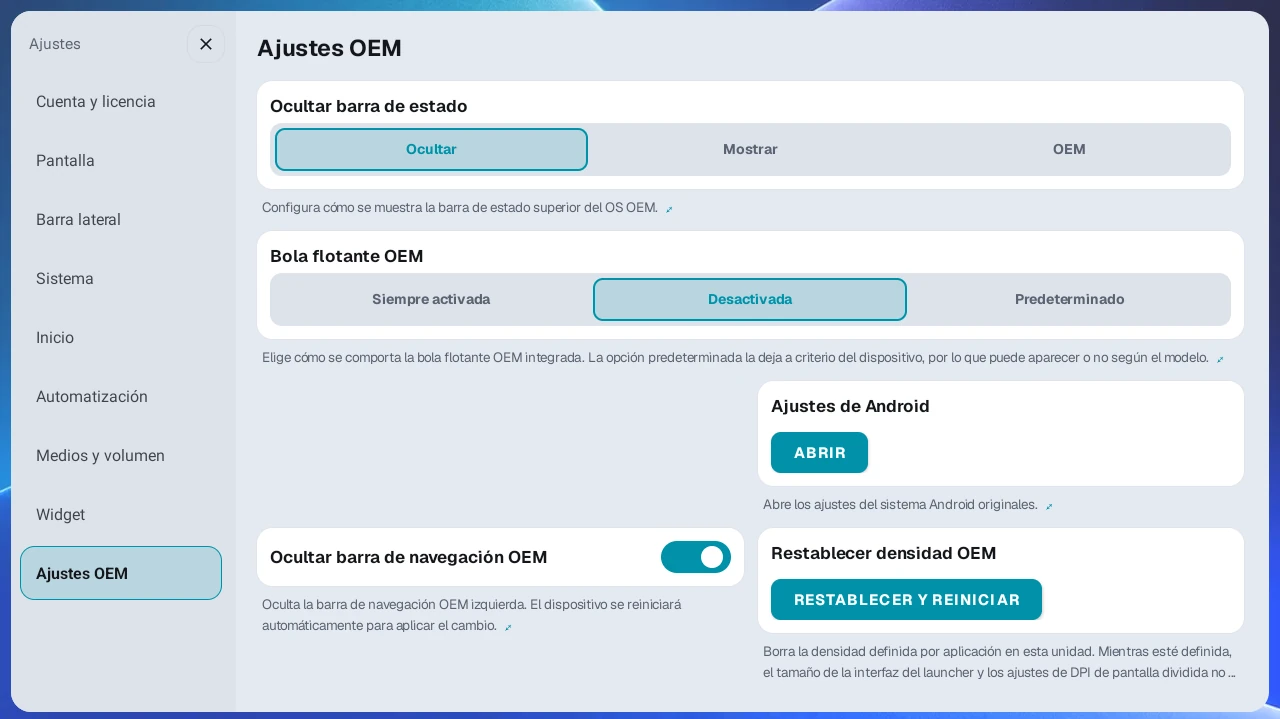
Barra de estado#
Elige cómo tratar la barra de estado de la parte superior de la pantalla (GPS, Wi-Fi, reloj, etc.) entre tres opciones en Ocultar barra de estado en Ajustes → Ajustes OEM. El valor predeterminado es Ocultar.
- Ocultar: Oculta por completo la barra de estado para aprovechar más la pantalla.
- Mostrar: Muestra siempre la barra de estado.
- OEM: Usa tal cual la barra de estado predeterminada del dispositivo.
App de inicio predeterminada#
Si AB Launcher no es la app de inicio predeterminada, aparece un aviso. Pulsa Abrir ajustes o abre App de inicio predeterminada en Ajustes → Sistema. En equipos normales, elígela en el selector del sistema. En algunos FYT compatibles, el botón guarda las asignaciones de inicio estándar y del fabricante. Más tarde o cerrar el aviso lo oculta durante 24 horas.
Cambio de preajuste#
Elige qué ocurre con las apps que se estaban ejecutando en el preset anterior cuando cambias de preset.
- Pausar (predeterminado): Mantiene las apps en ejecución en segundo plano para que se restauren al instante cuando vuelves a ese preset.
- Forzar detención: Cierra las apps por completo para liberar memoria.
En los dispositivos donde las pantallas de las apps fallan o dejan de responder, se recomienda Forzar detención.
Widget de la pantalla redonda de Ultra3 (solo dispositivos compatibles)#
En los dispositivos con una pantalla auxiliar redonda, como la serie Carlinkit Ultra3, aparece una categoría Ultra3 en Ajustes. Activa o desactiva el widget de la pantalla redonda con el interruptor Widget Ultra3 de esta categoría. Si la pantalla está montada al revés, activa Girar 180° en la misma tarjeta. El interruptor de giro solo se puede cambiar mientras Widget Ultra3 está activado.
- Desliza a la izquierda o a la derecha en la página del reloj de la pantalla redonda para elegir un estilo digital, analógico o de esfera de reloj.
- Para la región del clima, elige Automático (GPS) o la región que quieras en Región del clima en Ajustes → Widget.
- Se muestran juntas la carátula del álbum y los controles de reproducción de la música que está sonando.
- Desliza la pantalla redonda hasta la página de accesos directos, donde puedes deslizar a la izquierda o a la derecha por los presets para elegir uno y usar los botones Inicio y Atrás y los botones de intercambio y cruce de paneles. Los botones de intercambio y cruce aparecen atenuados en una distribución simple, y cuando otra app se está ejecutando a pantalla completa cambian a los botones Cajón de apps y Apps recientes.
En los dispositivos sin pantalla auxiliar redonda, esta categoría no se muestra.
Ajustes OEM#
La categoría Ajustes OEM de Ajustes aparece en todos los dispositivos. Ocultar barra de estado y Ajustes de Android aparecen en todos los dispositivos. Los demás elementos pueden aparecer solo en parte, según el dispositivo.
- Restablecer densidad OEM: Borra todos los ajustes de tamaño de pantalla (densidad) por app que el dispositivo ha aplicado. Revisa primero este elemento si ajustar el DPI de un preset no cambia la pantalla de la app o si Tamaño de la interfaz no surte efecto. El restablecimiento reinicia el dispositivo.
- Bola flotante OEM: Elige Siempre activada / Desactivada / Predeterminado para la bola flotante predeterminada del dispositivo. Elegir Desactivada apaga al instante la bola flotante del dispositivo y la vuelve a apagar cada vez que se inicia el launcher. Para que no vuelva a aparecer más tarde, el launcher la apaga una vez más 60 segundos después de iniciarse.
- Ocultar barra de navegación OEM: Desactiva y activa la barra de navegación predeterminada del dispositivo en el lado izquierdo de la pantalla. El dispositivo se reinicia para aplicar el cambio.
- Ajustes de asistencia táctil: Abre la pantalla de ajustes del fabricante del dispositivo para el botón táctil OEM (bola flotante) que se muestra en pantalla.
- Ajustes de Android: Abre la pantalla de ajustes del sistema Android original, aparte de la app de ajustes del fabricante del dispositivo.
- Ocultar barra de estado: Elige cómo se muestra la barra de estado. Consulta la sección Barra de estado más arriba.
- Restaurar launcher integrado: Solo aparece cuando Desactivar launcher integrado del Laboratorio está activado, y recupera el launcher integrado del dispositivo que se desactivó.
Si el launcher integrado del dispositivo vuelve a aparecer en cada reinicio, usa Desactivar launcher integrado en Ajustes → Laboratorio para que no se ejecute en segundo plano. Esta tarjeta solo aparece en algunos dispositivos, y con algunos firmwares el dispositivo puede no arrancar o la pantalla puede dejar de responder después de activarla, así que úsala solo si puedes aceptar este riesgo. Si algo sale mal, reviértelo con Restaurar launcher integrado, descrito arriba.
Apps divididas y táctil#
Configura rotación, salida, táctil y gestos en Ajustes → Apps divididas y táctil.
- Impedir el giro causado por las apps: pruébalo si una app gira al cambiar el panel. Desactivado por defecto. Puede evitar giros en algunas apps y mostrar otras con formato estrecho de móvil. Recarga el launcher y puede cortar música.
- Aplicar ajustes táctiles: aplica Salida optimizada + Respuesta tactil rapida juntas si faltan toques. Visible en equipos compatibles.
- Mantener pulsado un panel para abrir el menú: abre el menú tras 1 segundo. Desactivado, la pulsación llega a la app, por ejemplo al elegir un lugar del mapa. Widgets y paneles vacíos siguen siendo editables con pulsación larga.
- Arrastrar un panel para intercambiar posiciones: intercambia al cruzar el divisor. Desactivado, cruzarlo al manejar apps no cambia las posiciones.
- Usar el toque del divisor: desactivado, arrastrar, mantener o tocar dos veces el divisor no actúa y pasa a la app inferior. El ajuste de proporción sigue disponible al editar presets.
Los tres interruptores de gestos están activados por defecto. Desactiva solo los que interfieran con tus apps.
Métodos de salida y táctil de pantalla dividida#
Elige en una tarjeta de Ajustes → Apps divididas y táctil, desde Android 11. Elegir salida requiere Android 12 o posterior.
Rendimiento de pantalla dividida
- Salida directa (recomendada): predeterminada, muestra apps sin copiar la pantalla.
- Salida optimizada: copia la pantalla con menor carga.
- Salida espejo (anterior): copia la pantalla mediante el método más probado.
Método táctil del panel
- Inyección estable (existente): método predeterminado probado.
- Respuesta tactil rapida: el sistema entrega toques directamente. Si hay coordenadas erróneas o diálogos que no responden, añade la app en Elegir apps excluidas para usar solo en ella inyección estable.
- Inyección de baja latencia: mejora la respuesta conservando la inyección estable.
Salida directa (recomendada) no admite Respuesta tactil rapida. Usa Salida optimizada o Salida espejo (anterior) para esta última. En Android 12+, elige ambas y pulsa Aplicar; el launcher reinicia. En Android 11 el método táctil se aplica inmediatamente.
Botón de voz del volante#
Ajustes → Botones del volante → Botón de voz del volante asigna la acción del botón de reconocimiento de voz en equipos compatibles. Es independiente del aprendizaje de abajo.
- Al primer inicio compatible se conecta a AB Launcher con Activar la voz de navegación. Activa el interruptor si está apagado; desactivarlo recupera la app de voz anterior.
- Elige Activar la voz de navegación / Abrir una app / Ejecutar una automatización.
- Actúa sobre navegación visible, priorizando el panel recién tocado. Sin método de voz disponible muestra un aviso y no prueba otro panel. Añade o retira apps en Apps de navegación. TMAP, KakaoNavi y Naver Map instaladas son Fijas, no extraíbles; Atlan se incluye pero puede quitarse.
- TMAP funciona con toda licencia sin automatización. KakaoNavi y Naver Map tampoco requieren grabarla, pero necesitan Pro o prueba Beta y la app de ayuda.
- Las demás apps deben estar en la lista. Graba y guarda pulsar su botón de voz según el capítulo 10, y enlaza en Asignar automatización de voz de navegación. Solo aparecen automatizaciones de apps listadas, excepto TMAP, KakaoNavi y Naver Map, que no lo necesitan. Una por app; elegirla otra vez elimina el enlace. En dispositivos con Android 10, las automatizaciones grabadas con Estándar no aparecen en esta lista ni en la lista de automatizaciones de Elegir destino.
- Para abrir una app o ejecutar automatización, define Elegir destino.
Condiciones de la voz de navegación del volante#
Abrir una app funciona con toda licencia. La asignación de voz del paso 5 y Ejecutar una automatización requieren Pro o prueba Beta y la app de ayuda. Si faltan, aparece un aviso de licencia.
La voz actúa sobre una app de navegación visible. Si no puede activarla, no elige arbitrariamente la app de otro panel.
Aprender botones del volante#
Aprende y asigna en Ajustes → Botones del volante → Aprender botones del volante. Actualmente solo AI Box; los equipos todo en uno no son compatibles. Algunos coches no transmiten ciertos botones ni pulsaciones largas o dobles.
- Instala o actualiza la app de ayuda y activa Automatización de A·B Car Launcher en Accesibilidad. Si no conecta, revisa el estado.
- Pulsa Administrar botones → Aprender un botón nuevo y pulsa el botón una vez.
- Mantén el mismo botón 1–2 segundos como se indica, dale nombre y guarda. Mantener demasiado puede activar una función del coche, como reiniciar.
- Asigna Corta y Larga en su tarjeta. Los tipos no compatibles no pueden asignarse.
- Activa Usar acciones de los botones del volante, apagado por defecto. Apagarlo conserva asignaciones y devuelve el comportamiento normal.
Si una pulsación corta no da señal, prueba larga. Si tampoco llega señal, ese botón no puede aprenderse aquí. En modo básico gratuito no están disponibles aprendizaje y asignación. Ejecutar una automatización requiere Pro o prueba Beta y la app de ayuda.
Doble pulsación y acciones del volante#
En la tarjeta de un botón aprendido, abre + Doble pulsación, pulsa dos veces rápido para comprobar la señal y elige acción. No hace falta reaprenderlo. Sin segunda señal no puede usarse doble pulsación.
Asignarla retrasa la pulsación simple unos 0,3–0,6 segundos tras soltar. La acción sustituye la función original. Según la señal, una pulsación simple sin asignar puede no hacer nada: revisa las indicaciones.
Acciones: reproducir/pausar, anterior/siguiente, vista flotante multimedia, voz de navegación, apps/automatización, presets y selección de foco, barra lateral e intercambio/cruce de paneles. El intercambio requiere dos paneles de apps y excluye widgets y vacíos.
Abrir app en el panel más grande / volver usa el mayor panel visible que no sea widget. Pulsar otra vez restaura la app anterior. No duplica una app ya en otro panel o reproducción oculta. Úsalo con el inicio del launcher visible.
Permitir el control desde otras apps#
Activa Permitir el control desde otras apps en Ajustes → Botones del volante para que Tasker u otras apps soliciten voz de navegación y automatizaciones guardadas. Apagado por defecto y no se puede activar en el modo básico gratuito; siguen aplicándose las condiciones de cada acción. Las solicitudes existentes de cambio de preset dividido funcionan independientemente del interruptor.
Funciones de Laboratorio#
Ajustes → Laboratorio reúne funciones aún no verificadas en todos los equipos. Cada vez que abres Ajustes, la primera vez que entras en Laboratorio aparece la advertencia Funciones de laboratorio. No cambies valores desconocidos y restáuralos si hay problemas. Salida/táctil están en Apps divididas y táctil, voz/aprendizaje en Botones del volante y copias en Cuenta y licencia.
Modo de compatibilidad de pantalla dividida#
Función de Laboratorio solo para Android 10, con salida alternativa si la pantalla dividida parpadea. Cambiarla pide confirmación y reinicia el launcher. Las apps pueden reiniciarse al cambiar la distribución. Desactívala si falla el táctil.
Versiones preview#
En algunos equipos, consulta Ajustes → Laboratorio → Versiones preview → Abrir lista. No puedes instalar encima una versión con versionCode inferior al actual. Volver a estable también requiere una versión instalable. El launcher reinicia automáticamente tras instalar.
Copia y restauración de ajustes#
Traslada o conserva ajustes en Ajustes → Cuenta y licencia → Copia y restauración de ajustes.
- Exportar: guarda ajustes y diagnóstico en un archivo cifrado en
Download/ab_backupdel dispositivo. - Restaurar: elige una copia. Antes se respaldan otra vez los ajustes actuales; los importados se aplican al próximo arranque.
- Licencia y opciones OEM como barra de estado, bola flotante o launcher predeterminado no se restauran porque dependen del equipo. Si cambias de pantalla, reajusta Tamaño de la interfaz del launcher.
La copia incluye el número de serie de licencia. Envíala en privado al operador para soporte, sin publicarla.
Restablecimiento completo#
Cuando Activar restablecimiento completo en Ajustes → Barra lateral está activado (activado de forma predeterminada), mantener pulsado el botón del cajón de apps abre un menú. Elige Restablecimiento completo en el menú para abrir una ventana que pregunta si quieres cerrar todas las apps en ejecución y reiniciar el launcher. Si desactivas este interruptor, mantener pulsado no abre el menú, así que tampoco puedes abrir Elegir una plantilla de diseño de esta forma.
Buscar actualizaciones#
En Buscar actualizaciones en Ajustes → Cuenta y licencia, puedes comprobar en el servidor si hay una versión más reciente. Si hay una versión nueva disponible, aparece una ventana de actualización, y puedes ver qué cambió con Notas de la versión en esa ventana.
Manual de usuario#
En Ajustes → Manual, puedes consultar cómo usar el launcher directamente en el dispositivo.
- Abrir manual: Abre el manual completo en el navegador del dispositivo.
- Notas de la versión: Muestra al instante los detalles de la última actualización en el navegador del dispositivo.
- Código QR: Escanéalo con la cámara del teléfono para leer el manual en tu teléfono.
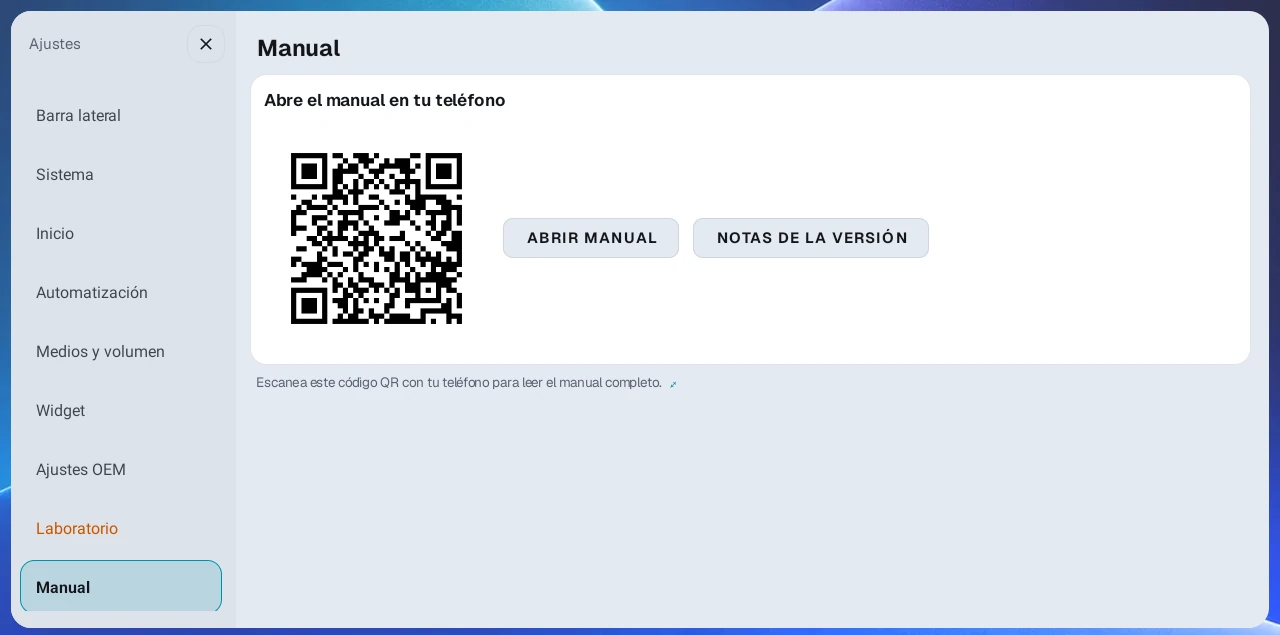
En una pantalla de dispositivo pequeña, usa el código QR para leerlo en tu teléfono. En una pantalla grande, usa Abrir manual. No leas el manual mientras conduces; detente primero y luego consúltalo. El manual se muestra en el idioma que usa el dispositivo.
9. Audio y ajuste del volumen#
Mejora de audio (Volumen máximo al iniciar)#
Activa Volumen máximo al iniciar en Ajustes → Medios y volumen → Mejora de audio, y el launcher sube el volumen multimedia al máximo del dispositivo no solo cuando se inicia tras el encendido, sino también cada vez que vuelves a la pantalla del launcher con el botón Inicio o similar (también sube al máximo en el momento en que lo activas). Úsalo cuando el volumen de tu teléfono o de Carlinkit empieza bajo. Si prefieres mantener tú mismo un volumen más bajo, desactívalo, porque el volumen vuelve al máximo cada vez que regresas a la pantalla de inicio. Puede que no funcione en algunos dispositivos.
Si el sonido sigue pareciendo bajo con el volumen al máximo, ajusta los graves y los agudos con el ecualizador de abajo o usa AB SoundFX.
Ecualizador#
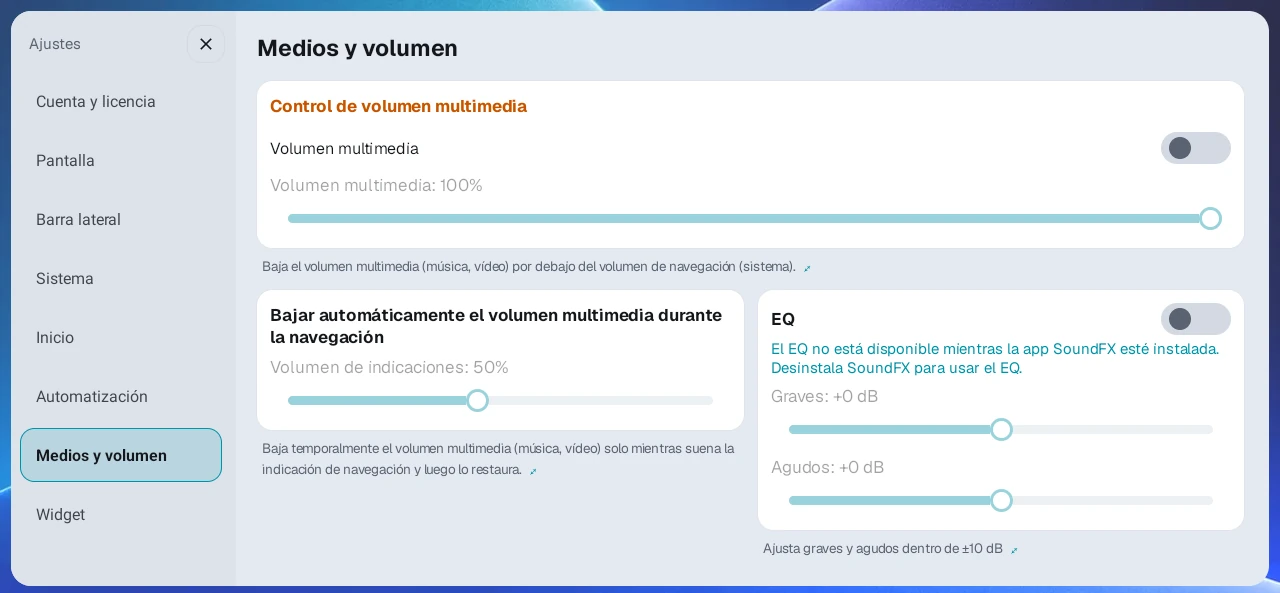
Activa el interruptor de la tarjeta EQ en Ajustes → Medios y volumen para ajustar los controles deslizantes de graves y agudos dentro de ±10dB y adaptar el sonido a tu vehículo. De forma predeterminada está desactivado y funciona en dispositivos con Android 9 o posterior.
- Si faltan graves, sube los graves.
- Si los agudos resultan estridentes, baja los agudos.
- El efecto puede sentirse distinto según el dispositivo y la app.
Volumen multimedia#
Puedes bajar el sonido multimedia, como la música y el video, por debajo del volumen del sistema (no puede subirlo). Úsalo cuando quieras dejar los botones de volumen como están y solo recortar un poco el sonido multimedia. Actívalo en la tarjeta superior de Ajustes → Medios y volumen y ajústalo con el control deslizante.
※ Es una función experimental que puede ser inestable, así que su comportamiento puede variar en algunos dispositivos. Solo aparece con una licencia Pro o la prueba Beta.
Bajar automáticamente el volumen multimedia durante la navegación#
Activa Bajar automáticamente el volumen multimedia durante la navegación en Ajustes → Medios y volumen. Mientras suena una indicación de voz de la navegación, solo el volumen de la música y el video baja brevemente y luego vuelve a su nivel original cuando termina la indicación. La indicación en sí no se modifica, así que las instrucciones se siguen oyendo con claridad.
- El control deslizante de abajo (Volumen de indicaciones) define cuánto volumen de la música se conserva mientras suena una indicación (del 10 al 100%, 50% de forma predeterminada). Los valores más bajos lo reducen más, y el 100% lo deja sin cambios. Activa el interruptor para ajustar el control deslizante.
- Detecta automáticamente las apps de navegación en general que reproducen indicaciones de voz estándar, como TMAP, KakaoNavi y Naver Map. No se limita a apps concretas.
- Funciona con una licencia Pro o la prueba Beta.
Mantener activa la voz de navegación#
Con navegación sin música, reduce los finales de indicaciones cortados en algunos equipos. Está en Ajustes → Automatización → Mantener activa la voz de navegación, aparte de reducir música. Solo aparece con Pro o prueba Beta y app de ayuda. Una vez activada sigue funcionando aunque cambie la licencia.
Usa una lista definida y se aplica con TMAP, KakaoNavi, Naver Map o Atlan en un panel visible. Añade otras en Ajustes → Botones del volante → Botón de voz del volante → Apps de navegación. Con reducción automática de música, una app que haya emitido una indicación también se reconoce al volver a abrirla en un panel.
Integración con AB SoundFX#
Si necesitas un ajuste de sonido profesional, puedes instalar la app AB SoundFX directamente desde el launcher.
- Pulsa el botón Instalar AB SoundFX en la parte inferior de la tarjeta EQ en Ajustes → Medios y volumen. (Solo aparece con una licencia Pro o la prueba Beta, y no aparece si SoundFX ya está instalado.)
- Se descarga y se instala automáticamente, y el botón desaparece cuando termina la instalación.
- Una vez instalado SoundFX, el EQ integrado del launcher se desactiva automáticamente. Los dos no pueden aplicar el mismo efecto de sonido a la vez. Si desinstalas SoundFX, el EQ del launcher vuelve a activarse.
- El launcher también comprueba si hay actualizaciones de SoundFX.
10. Automatización de usuario#
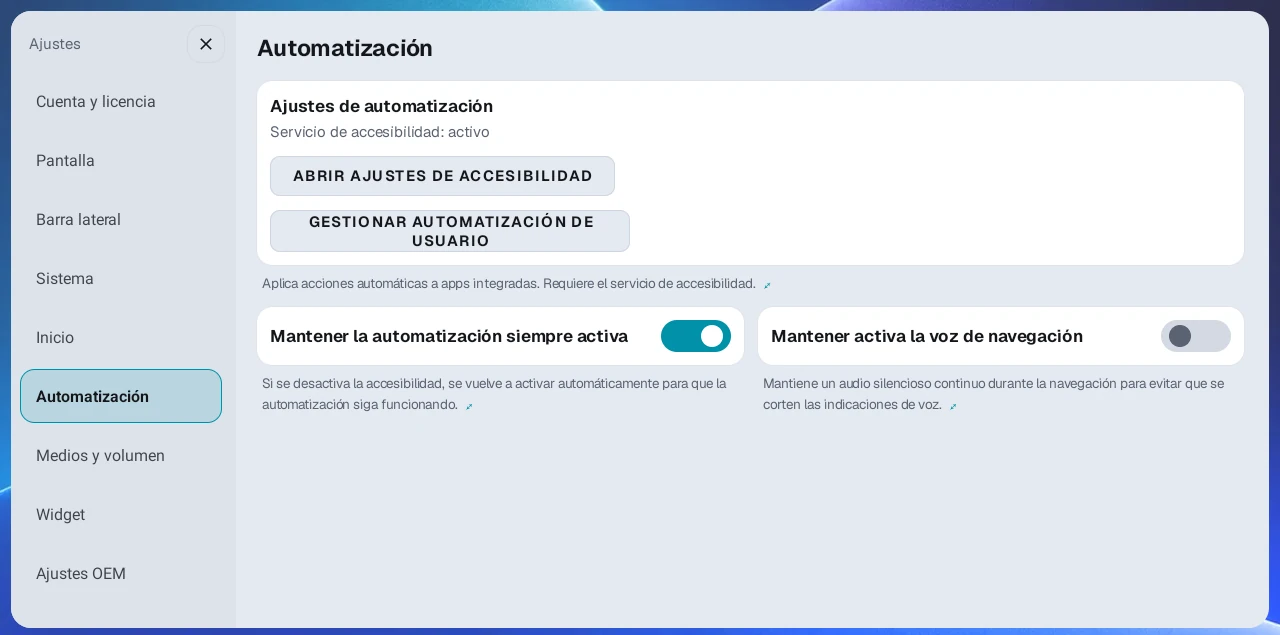
La automatización de usuario graba acciones repetidas en la pantalla y las reproduce automáticamente la próxima vez que se abre esa app.
Requisitos#
Puedes usar la automatización de usuario cuando se cumplen todas estas condiciones.
- Una licencia Pro o la prueba Beta
- La app auxiliar de automatización (Automatización A·B Car) instalada
- El permiso de accesibilidad activado
Con una licencia Basic y en el modo básico gratuito (prueba caducada), la automatización de usuario y los preajustes de automatización compartidos no están disponibles, y la categoría Automatización no aparece en Ajustes. Basic sigue ofreciéndote todas las funciones principales del launcher, como las pantallas divididas, los presets y los ajustes de pantalla.
Los dispositivos todo en uno con Android 10 (como la serie FYT 7862) también pueden usar automatizaciones por Coordenadas y los Preajustes de automatización compartidos registrados en el servidor. Las coordenadas pueden variar según el dispositivo y la app, así que comprueba el resultado una vez en la pantalla real después de aplicarlos.
Instalar la app auxiliar de automatización y el permiso de accesibilidad#
-
Ve a la categoría Automatización de Ajustes.
-
Si aparece un aviso para instalar la app auxiliar de automatización, continúa con la instalación.
-
Pulsa Abrir ajustes de accesibilidad y activa el servicio Automatización de A·B Car Launcher en la pantalla de ajustes de accesibilidad.
-
Comprueba que la accesibilidad aparece como activa en la pantalla Automatización.
※ Android puede mostrar una advertencia del sistema cuando concedes el permiso de accesibilidad, pero AB Launcher usa este permiso solo para automatizar acciones en pantalla y no recopila información personal.
Mantener la automatización siempre activa#
En las versiones recientes de Android (especialmente Android 15), un reinicio o una política del sistema puede desactivar el permiso de accesibilidad y detener la automatización. Mantener la automatización siempre activa está activado de forma predeterminada. Mientras está activado, el launcher detecta cuándo se desactiva la accesibilidad y la vuelve a activar automáticamente para que la automatización siga funcionando. (Solo aparece con una licencia Pro o la prueba Beta cuando la app auxiliar de automatización está instalada.)
Grabar una automatización#
- Abre desde un preset la app que quieres automatizar.
- Mantén pulsada la pantalla de esa app para abrir el menú, elige Registrar automatización de usuario y luego elige un método de automatización.
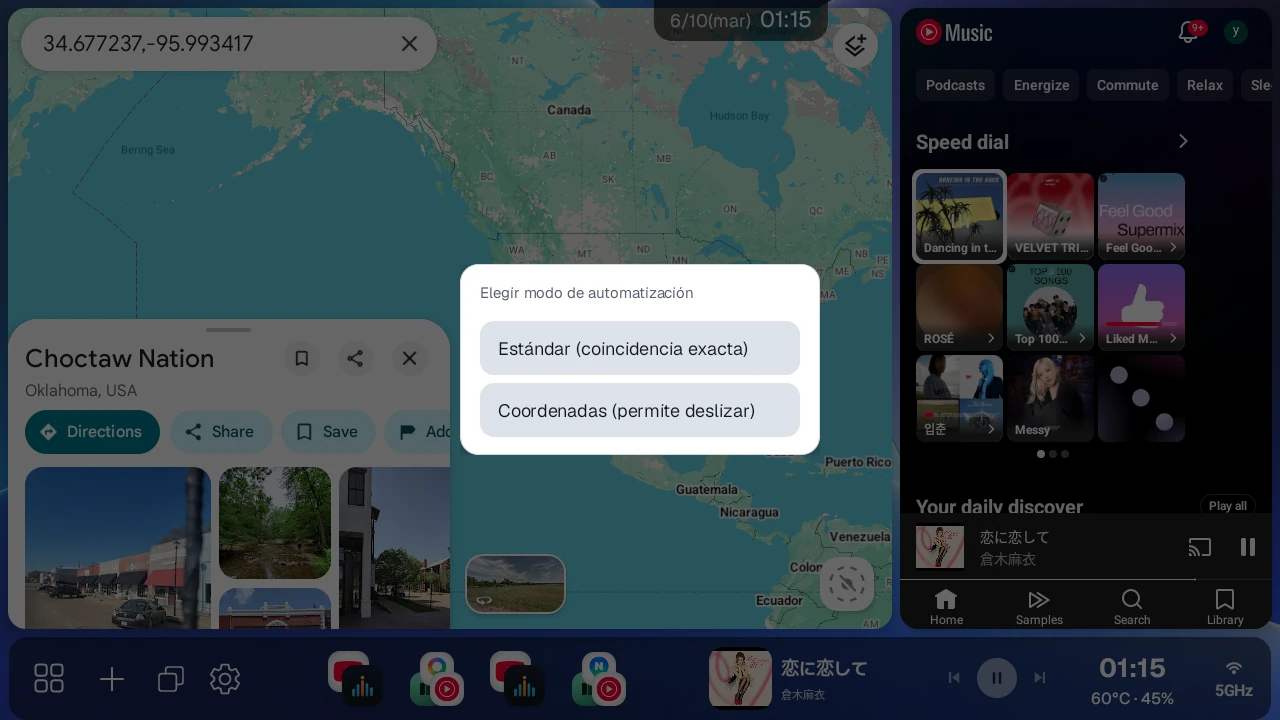
- Cuando aparezca el indicador de grabación, pulsa el botón para iniciar la grabación.
- Realiza en orden las acciones que quieres repetir.
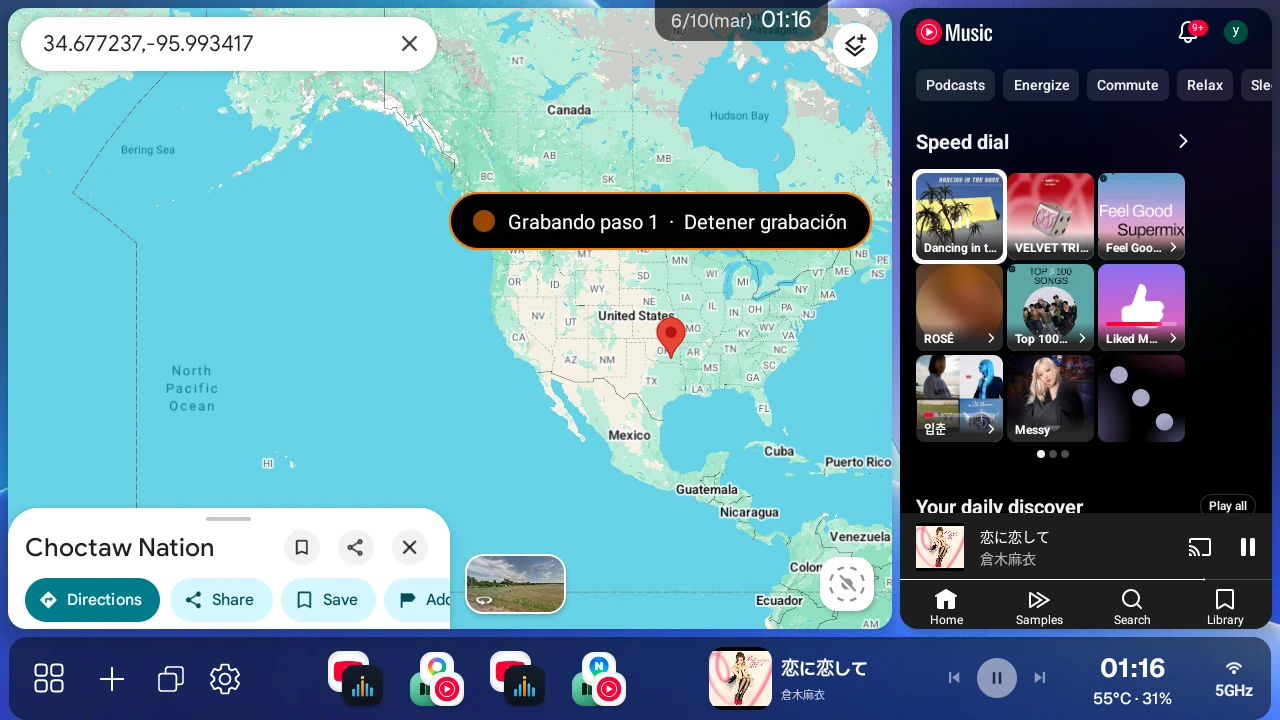
- Detén la grabación, revisa el nombre de la automatización y el retraso del disparador en la pantalla de guardado y guárdala.
- Al guardar, la automatización se añade a Gestionar automatización de usuario, y una ventana pregunta si quieres activar la automatización que acabas de grabar. Pulsa Activar y se ejecutará a partir de la próxima vez que se abra esa app. Si pulsas Más tarde o cierras la ventana, se guarda desactivada, así que tienes que activarla tú mismo en Gestionar automatización de usuario. Si la misma app ya tiene una automatización activada, activar la nueva desactiva automáticamente la existente.
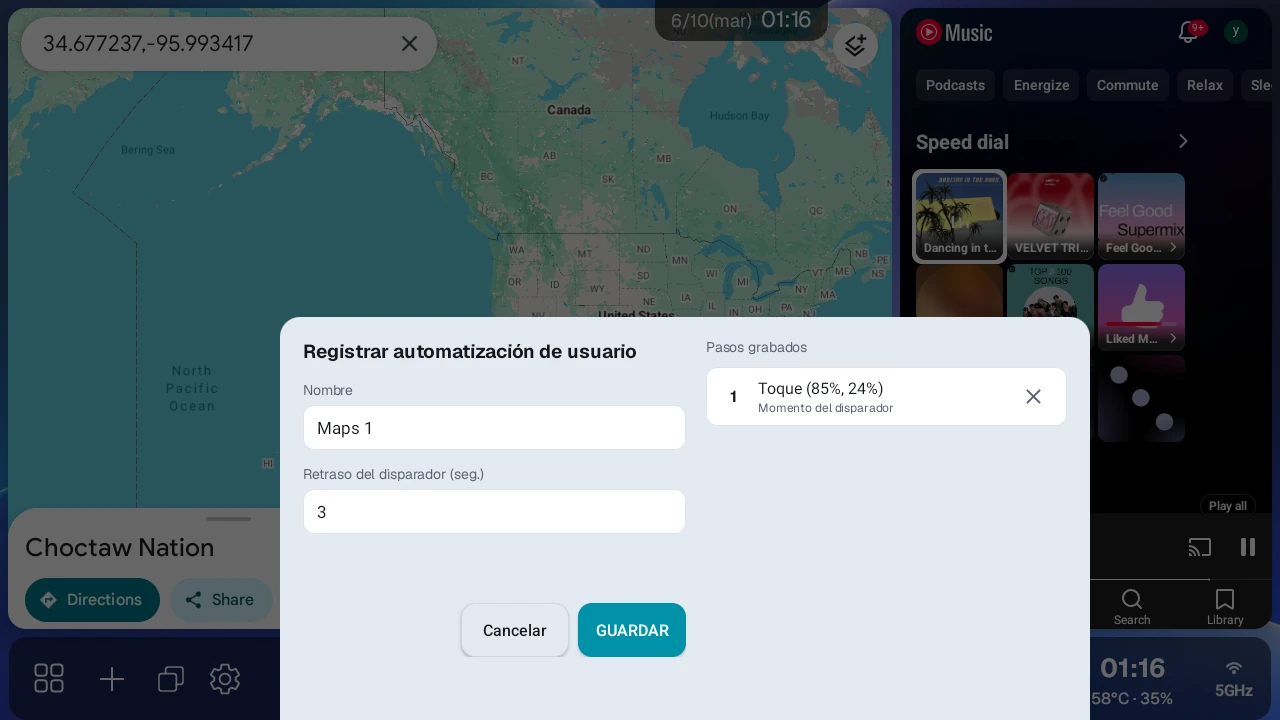
Si una app ya tiene 5 automatizaciones o más, contando los preajustes compartidos que aplicaste, no puedes guardar una nueva grabación (por ejemplo, una app con 2 preajustes compartidos aplicados solo admite 3 grabaciones más). Puedes aplicar preajustes compartidos hasta que una app tenga 10 automatizaciones en total, incluidas las grabadas, y puedes grabar hasta 10 pasos en una sola grabación.
Elegir un método de automatización#
| Método | Descripción | Recomendado cuando |
|---|---|---|
| Estándar (coincidencia exacta) | Busca y toca el objetivo usando el texto, la descripción, los identificadores, etc. del botón | Apps en las que la posición de los botones puede variar un poco, menús y botones generales |
| Coordenadas | Toca exactamente la posición grabada en la pantalla | Apps en las que el método Estándar no encuentra el botón, gestos de deslizar |
Empieza con el método Estándar. Si tiene problemas para encontrar los botones en una app concreta, prueba el método Coordenadas. En los dispositivos con Android 10 y 11, la ventana de método solo muestra el método Coordenadas, así que graba con ese.
Notas sobre cada método#
El método Estándar busca y toca un elemento de la pantalla, como un botón o un menú. Sigue funcionando mientras pueda encontrar el mismo elemento, aunque el botón se mueva un poco o cambie la proporción de división. Prueba primero este método cuando crees tu primera automatización.
El método Coordenadas toca exactamente una posición concreta de la pantalla. Es útil en pantallas que el método Estándar no puede captar, pero depende del tamaño y la disposición de la pantalla en el momento de la grabación.
- Si cambian la distribución de la división, el preset, la proporción de la pantalla, la resolución o el DPI, las coordenadas pueden desviarse.
- Si la orientación de la pantalla es distinta de la de la grabación o la relación de aspecto es muy diferente, aparece Revisar coordenadas en la lista de Gestionar automatización de usuario y en la ventana de ejecución manual. La automatización sigue ejecutándose, pero sus toques pueden caer en el lugar equivocado, así que compruébala una vez y vuelve a grabarla si no acierta.
- Para usarla con otra disposición de pantalla, es más seguro volver a grabarla.
- Graba los deslizamientos arrastrando despacio en lugar de deslizar rápido. Los deslizamientos rápidos pueden reproducirse de otra forma por la inercia de desplazamiento de la app.
Consejos para crear buenas automatizaciones#
Las pantallas de las apps están hechas de forma distinta, así que puede que una automatización no funcione perfectamente al primer intento. Al principio puede que tengas que volver a grabar varias veces.
- Para la misma acción, algunas apps funcionan mejor con el método Estándar y otras son más estables con el método Coordenadas.
- Algunas zonas parecen botones pero no se pueden tocar automáticamente. Si tocas una mientras grabas con el método Estándar, el indicador de grabación se pone rojo brevemente y muestra No automatizable, y ese toque no se pasa a la app ni se graba. No hace falta detener la grabación. Prueba con un botón cercano y, si no funciona, vuelve a grabar con el método Coordenadas.
- Cuando se han grabado los 10 pasos, la app deja de responder a los toques y aparece Máximo 10 pasos. En ese momento, detén la grabación y guarda.
- En lugar de grabar muchos pasos de una sola vez, prueba primero unos pocos pasos cortos y luego añade las acciones que necesites. Es más estable.
- Si un paso falla, vuelve a grabar solo ese paso con otra posición u otro método.
- Para las automatizaciones que cuesta crear, prueba primero a aplicar un preajuste compartido verificado desde Preajustes compartidos.
Activar y desactivar automatizaciones al abrir una app#
- Abre Ajustes → Automatización → Gestionar automatización de usuario.
- Activa la automatización que quieras en la lista de automatizaciones.
- Solo puede haber una automatización activada por app a la vez.
- Al activar una automatización nueva, se desactivan automáticamente las demás automatizaciones de esa app.
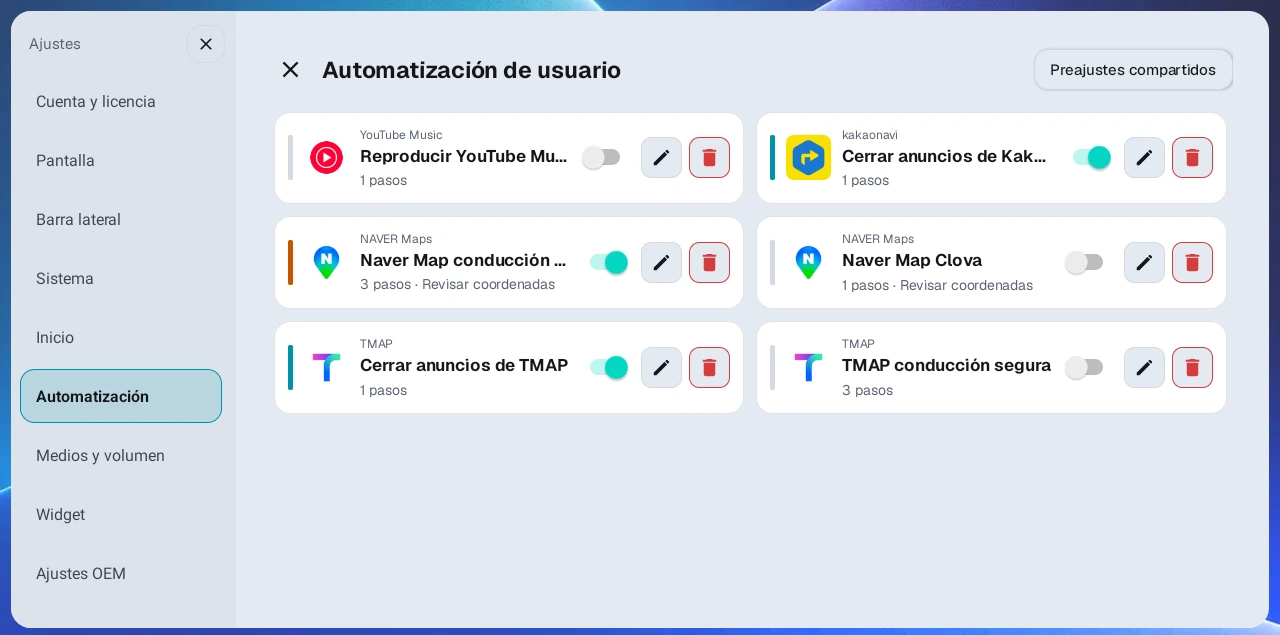
Ejecución manual#
Puedes ejecutar una automatización manualmente cuando lo necesites, aunque esté desactivada.
- Toca el reloj de la parte superior.
- En la ventana de ejecución manual, elige la automatización que quieres ejecutar. La ventana solo muestra las automatizaciones registradas para las apps de los paneles que están en pantalla en ese momento. Cuando el interruptor Solo listas para ejecutar de la parte superior de la ventana está activado (predeterminado), solo se muestran las automatizaciones que pueden ejecutarse en la pantalla actual, así que desactiva este interruptor si la que buscas no aparece. Si ningún panel de la pantalla tiene una app (solo widgets o paneles vacíos), la ventana no tiene lista de automatizaciones y solo puedes activar y desactivar el Wi-Fi y el hotspot.
- En esta ventana también puedes activar y desactivar el Wi-Fi y el hotspot. Justo después del arranque, incluso antes de que aparezcan las apps de los paneles (también mientras se espera la conexión a internet), al tocar el reloj se abre la ventana. En ese caso, en lugar de la lista de automatizaciones, muestra un aviso de que la lista aparecerá cuando las apps de la pantalla dividida estén listas, y puedes usar el Wi-Fi y el hotspot al instante.
En los dispositivos con Android 10 y anteriores, cuando ejecutas manualmente una automatización Estándar, el launcher reinicia esa app y luego ejecuta la automatización. Los preajustes de automatización compartidos también usan el método Estándar, así que se ejecutan de la misma forma. La pantalla que estabas viendo vuelve a la primera pantalla de la app, y también se ejecuta la automatización que esté activada para esa app. Las automatizaciones por Coordenadas se ejecutan al instante sin reiniciar la app.
Preajustes de automatización compartidos#
En Ajustes → Automatización → Gestionar automatización de usuario, pulsa Preajustes compartidos arriba a la derecha para abrir una lista de automatizaciones verificadas. Pulsa Aplicar en la que quieras para añadirla a tu lista de automatizaciones. Si la misma app ya tiene una automatización activada, el preajuste se añade desactivado, así que actívalo en Gestionar automatización de usuario si lo necesitas. Los preajustes compartidos que ya aplicaste muestran Aplicado, y los que tienen una versión nueva muestran Actualización disponible. Al pulsar Aplicar en ese caso, solo se actualiza el contenido a la nueva versión y se conserva su estado activado o desactivado.
Ejemplos:
- Reproducir YouTube Music
- Cerrar anuncios de KakaoNavi
- Cerrar anuncios de TMAP
- Conducción segura de TMAP
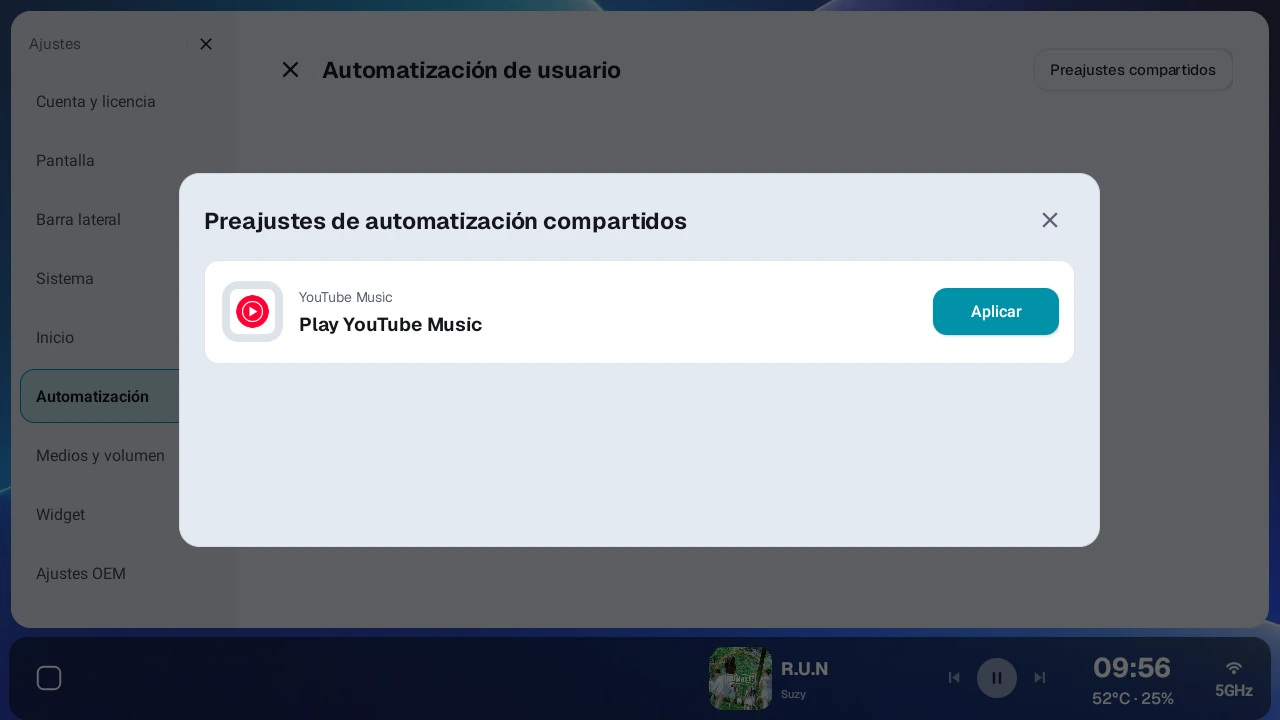
Los preajustes compartidos también pueden comportarse de otra forma según la versión real de la app o la disposición de la pantalla, así que pruébalos una vez después de aplicarlos.
11. Gestión de la licencia y la cuenta#
AB Launcher admite licencias basadas en la cuenta y el registro de dispositivos.
Comprobar el estado de la licencia#
Comprueba tu estado actual en Ajustes → Cuenta y licencia. La tarjeta de licencia muestra una de estas opciones.
- Prueba (todas las funciones disponibles)
- Prueba caducada
- Con licencia - Basic (sin automatización)
- Con licencia - Pro (todas las funciones)
La tarjeta de cuenta muestra 'Comprado' tanto para Basic como para Pro, así que revisa la tarjeta de licencia para saber si tienes Basic o Pro.
Cuando abres AB Launcher por primera vez, el dispositivo se registra en el servidor y empieza la prueba Beta. La prueba dura 2 meses y, durante ese tiempo, puedes usar todas las funciones, igual que con Pro. Asegúrate de estar conectado a internet la primera vez que lo abras. Si el dispositivo nunca se ha registrado en el servidor, aparece como prueba caducada (modo básico gratuito), y vuelve a intentar registrarse automáticamente en cuanto se conecta a internet. La prueba Beta se da solo una vez por dispositivo, así que desinstalar y volver a instalar la app no la reinicia.
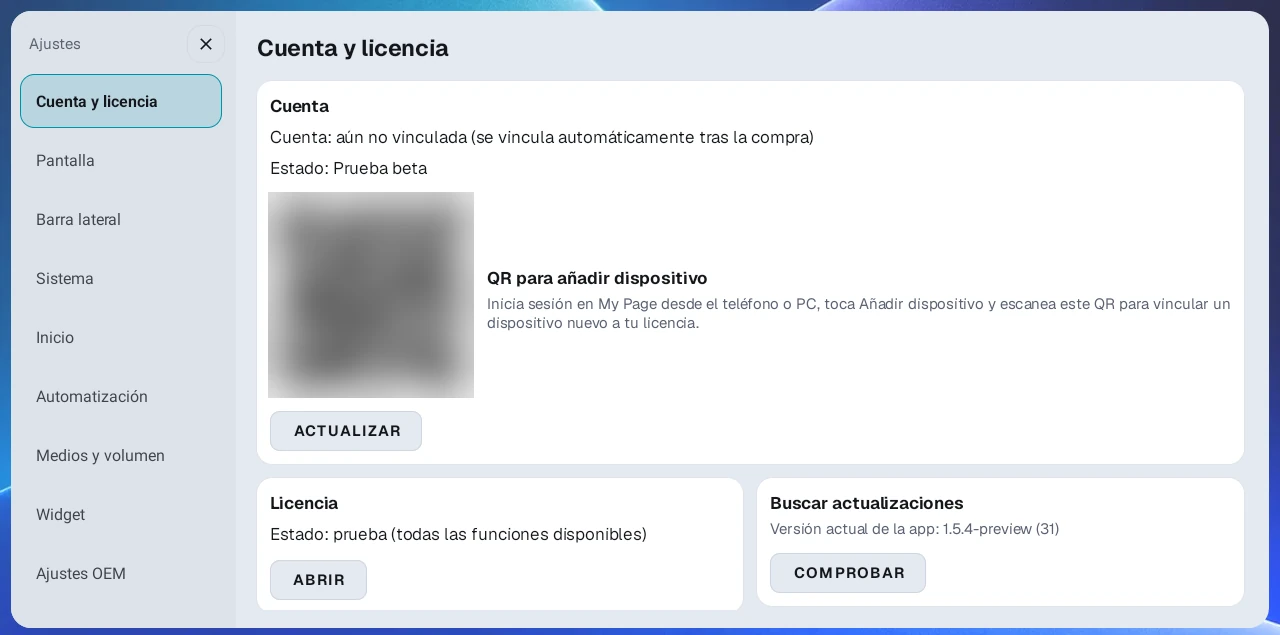
Pulsa Abrir en la tarjeta de licencia para ver detalles como el número de serie, el tipo de licencia y la fecha de caducidad, el ID del dispositivo y la cuenta vinculada.
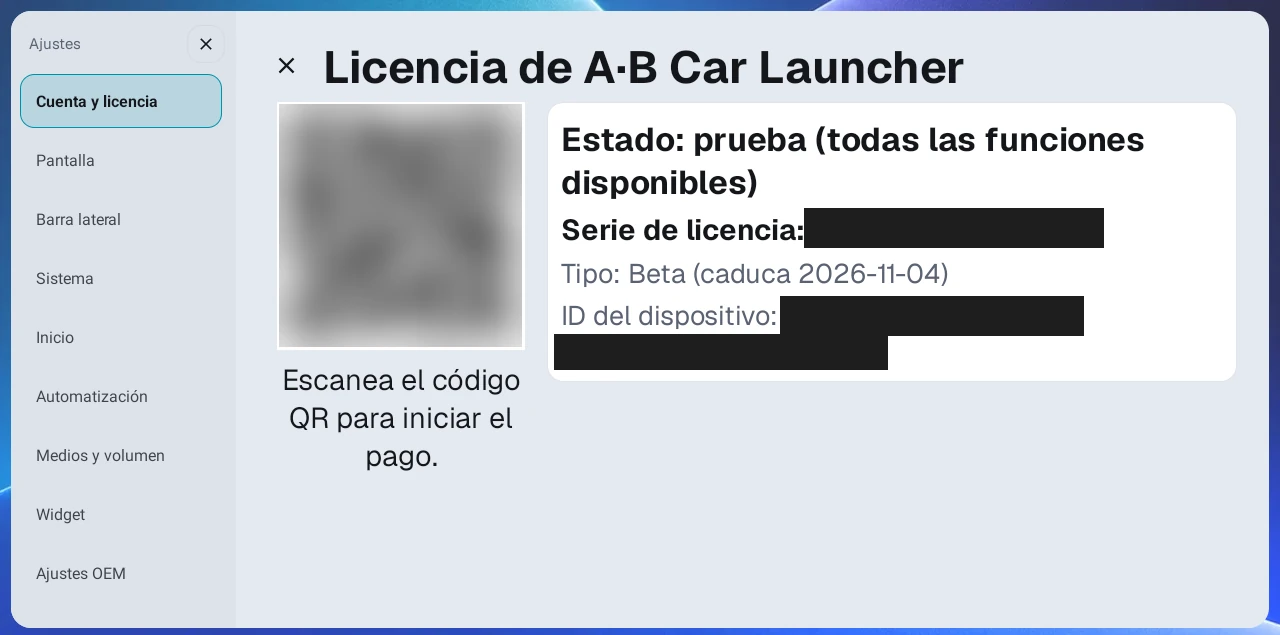
Basic frente a Pro#
- Basic: Usa las funciones principales del launcher. Una licencia Basic de compra única queda vinculada al primer dispositivo que registres.
- Pro (suscripción mensual o compra única) o prueba Beta: Usa las funciones principales del launcher más la automatización de usuario. Tanto las licencias Pro de suscripción mensual como las de compra única están vinculadas a tu cuenta, así que puedes registrar tantos dispositivos como permita tu plan y seguir usando la misma cuenta cuando cambias de dispositivo. La suscripción mensual funciona durante el periodo de suscripción, y la compra única Pro funciona sin límite de tiempo. Una compra única Pro aparece como Pro en la tarjeta de licencia y como 'Perpetua' en el campo de tipo de la pantalla de detalles.
Funciones disponibles según la licencia#
La siguiente tabla resume las diferencias entre el modo básico gratuito, Basic (compra única) y Pro (suscripción mensual o compra única) o la prueba Beta.
| Función | Modo básico gratuito | Basic | Pro / prueba Beta |
|---|---|---|---|
| Abrir apps y pantalla básica del launcher | ✓ | ✓ | ✓ |
| Crear una pantalla dividida | △ | ✓ | ✓ |
| Ejecutar un preset guardado | △ | ✓ | ✓ |
| Guardar un preset nuevo | ✕ | ✓ | ✓ |
| Preset para abrir una sola app | ✕ | ✓ | ✓ |
| Ajustar directamente la proporción de división | ✕ | ✓ | ✓ |
| Editar el DPI por preset | ✕ | ✓ | ✓ |
| Grabar / gestionar / ejecutar la automatización de usuario | ✕ | ✕ | ✓ |
| Ver / aplicar preajustes de automatización compartidos | ✕ | ✕ | ✓ |
| Instalar la app auxiliar de automatización | ✕ | ✕ | ✓ |
| Volumen multimedia | ✕ | ✕ | ✓ |
| Comandos de voz de KakaoNavi y Naver Map y ejecución de automatizaciones con el botón de voz del volante | ✕ | ✕ | ✓ |
| Bajar automáticamente el volumen multimedia durante la navegación | ✕ | ✕ | ✓ |
| Instalar AB SoundFX desde el launcher | ✕ | ✕ | ✓ |
| Intercambiar la posición de los paneles (intercambio, cruce) | ✕ | ✓ | ✓ |
| Cambiar los ajustes de pantalla y de la barra lateral (consulta la lista debajo de la tabla) | ✕ | ✓ | ✓ |
Leyenda: ✓ Disponible · △ Parcial / con condiciones · ✕ No disponible
En el modo básico gratuito (prueba caducada), todavía puedes crear una pantalla dividida, pero la proporción y los ajustes de pantalla se limitan al modo básico, y solo se puede ejecutar 1 preset guardado: el primero de la lista de presets de la barra lateral (el de más arriba en una barra lateral izquierda o derecha, el de más a la izquierda en una barra lateral inferior). Los demás presets aparecen atenuados, y al tocar uno se muestra un aviso de que es una función de pago.
Los comandos de voz de TMAP y la apertura de apps con el botón de voz del volante funcionan con cualquier licencia.
En el modo básico gratuito (prueba caducada), tus ajustes guardados no se eliminan, pero en la pantalla real tiene prioridad el modo básico.
- No puedes cambiar la proporción de división arrastrando el divisor, y las pantallas divididas en dos paneles izquierda/derecha se muestran con una proporción de 7:3.
- El tema queda fijado en CarPlay.
- El fondo Claro se muestra como Azul marino. Si usas tu propia imagen de fondo, esa imagen se sigue mostrando.
- La zona del reloj superior cambia al color de indicador de prueba caducada.
- La barra lateral no empieza contraída; se muestra expandida.
- La barra de estado queda fijada como oculta sin importar tu ajuste, y el video de inicio no se reproduce.
- No puedes intercambiar la posición de los paneles (intercambio, cruce). Mantener pulsado o hacer doble toque en el divisor, o arrastrar un panel para intercambiarlo, solo muestra 'Tu prueba ha caducado. Compra para seguir usando esta función.'
- En Ajustes, Tamaño de la interfaz, Tamaño de la barra lateral, Proporción dividida predeterminada, Ancho del divisor, Tema, Fondo, Barra lateral del launcher contraída (incluidos Estilo para reabrir barra lateral, Estilo de expansión de la barra lateral, Tamaño del botón y Retraso de repliegue automático de la misma tarjeta), Posición de la barra lateral, Margen de esquina inferior Hyperscreen, Vídeo de inicio, Posición del asiento del conductor y el elemento de barra de estado aparecen atenuados y no se pueden cambiar.
Basic (compra única) es distinto del modo básico gratuito. Basic solo excluye las funciones relacionadas con la automatización, como la automatización de usuario, los preajustes de automatización compartidos y Bajar automáticamente el volumen multimedia durante la navegación, además de las funciones de Pro y de la prueba Beta, como Volumen multimedia y la instalación de AB SoundFX desde el launcher. Las funciones principales del launcher, como ejecutar presets, las pantallas divididas, los temas, los fondos, el DPI y los ajustes de la barra lateral, funcionan con normalidad.
Vinculación de la cuenta#
Puedes vincular tu licencia a la cuenta de Google o a la cuenta de correo con la que pagaste. Las licencias Pro (suscripción mensual o compra única) se pueden registrar con la misma cuenta cuando cambias o añades un dispositivo.
QR para añadir dispositivo#
En una PC o un teléfono, inicia sesión en My Page y elige Añadir dispositivo; luego escanea el QR para añadir dispositivo que aparece en la tarjeta de cuenta en Ajustes → Cuenta y licencia de AB Launcher en el dispositivo nuevo para registrarlo en tu licencia. Añadir dispositivo en My Page solo aparece cuando el número de dispositivos registrados es inferior al límite de dispositivos de tu licencia, y el QR para añadir dispositivo no se muestra en un dispositivo que ya tiene vinculada una licencia de pago.
Desvincular la licencia de un dispositivo#
La licencia de un dispositivo se desvincula en My Page, no en el launcher. Inicia sesión en My Page en una PC o un teléfono y pulsa Desvincular junto al dispositivo que quieres quitar en la lista de dispositivos registrados. El launcher del dispositivo desvinculado se actualiza cuando se reinicia o cuando vuelve a comprobar la licencia al regresar a la pantalla de inicio. Pulsar Actualizar en Ajustes → Cuenta y licencia también aplica el cambio al instante.
Ten en cuenta lo siguiente:
- La licencia se queda en tu cuenta.
- Puedes registrar otro dispositivo con la misma licencia.
- Desvincular no inicia una prueba nueva. Si a este dispositivo todavía le queda tiempo de la prueba Beta que recibió al principio, vuelve a la prueba Beta. Si ese periodo ya pasó, pasa al estado de prueba caducada (modo básico gratuito).
- Una licencia Basic de compra única queda vinculada al primer dispositivo que registres.
Enviar diagnóstico#
Si hay problemas, envía registros desde Ajustes → Cuenta y licencia → Enviar diagnóstico para obtener un número de recepción.
- Reproduce el fallo si es posible y pulsa Enviar en la tarjeta Enviar diagnóstico.
- Lee el aviso. Se envían ajustes, errores/reinicios recientes y registros del sistema que pueden incluir otras apps. Conservación indicada: 30 días.
- Anota el número de recepción y comunícalo al operador con modelo, app afectada y pasos para reproducir.
- Si falla, inténtalo después o usa Guardar como archivo y envíalo en privado.
Sincronización con el servidor#
Si pagaste pero el estado no cambia al instante, o el estado de registro del dispositivo no coincide, ejecuta la sincronización con el servidor con Actualizar.
12. Solución de problemas frecuentes#
Las apps de los paneles cargan despacio justo después del arranque#
Revisa Iniciar apps tras conectar a internet en Ajustes → Inicio. Esta opción está activada de forma predeterminada. Mientras está activada, el launcher retiene las apps de los paneles y solo muestra un indicador de carga durante un máximo de 120 segundos hasta confirmar la conexión a internet, y a los 60 segundos aparece un aviso en pantalla. Pasados 120 segundos, abre las apps haya o no conexión. Si las apps cargan tarde cada vez que arrancas sin internet (por ejemplo, sin un hotspot conectado), desactiva esta opción. El cambio se aplica a partir del siguiente inicio del launcher. Al contrario, si desactivaste la opción y tienes errores de red justo después de que carguen las apps, vuelve a activarla.
La pantalla se congela justo después del arranque#
Prueba a subir Retardo de apertura al arrancar en Ajustes → Inicio a unos 20 a 30 segundos, según tu dispositivo. Así se evita el periodo de poca memoria del inicio del arranque y las apps se abren de forma fiable. La misma solución también ayuda cuando la app de un panel se cierra por el GPS o por falta de memoria y el panel queda vacío. Cuando una pantalla dividida en tres paneles tiene 3 apps, el intervalo de apertura de las apps queda siempre fijado en 6 segundos, sin importar el ajuste Intervalo entre paneles al arrancar, así que este problema aparece menos.
La pantalla falla o deja de responder después de cambiar de preset#
Prueba a cambiar Cambio de preajuste en Ajustes → Barra lateral a Forzar detención. Cerrar por completo las apps del preset anterior puede reducir los fallos de pantalla.
El táctil de un panel es lento o afecta a otros paneles#
Desde Android 11 prueba Ajustes → Apps divididas y táctil → Método táctil del panel. Con Salida directa (recomendada) prueba primero Inyección de baja latencia. Para Respuesta tactil rapida, cambia antes a Salida optimizada o Salida espejo (anterior). Si una app tiene coordenadas erróneas o diálogos que no responden, añádela en Elegir apps excluidas. Si persiste, vuelve a Inyección estable (existente). En Android 12+ pulsa Aplicar.
Las pantallas divididas parpadean en Android 10#
En un dispositivo con Android 10, prueba a activar Modo de compatibilidad de pantalla dividida en Ajustes → Laboratorio. Cambia las pantallas divididas a un método de visualización alternativo para reducir el parpadeo. Al cambiar el interruptor aparece una ventana de confirmación, y al pulsar Aceptar el launcher se reinicia para aplicarlo. Después de activarlo, las apps de los paneles pueden reiniciarse cuando cambias la disposición de la pantalla. Si el control táctil no funciona correctamente, vuelve a desactivarlo. Este elemento solo aparece en dispositivos con Android 10.
El texto o los botones son demasiado pequeños#
Ajusta primero Tamaño de la interfaz. Si solo una app concreta se ve pequeña, ajusta el DPI por preset.
El DPI del preset o el tamaño de la interfaz no surten efecto#
Prueba Restablecer densidad OEM en Ajustes → Ajustes OEM. Puede que el dispositivo haya fijado por su cuenta el tamaño de pantalla de algunas apps. El dispositivo se reinicia después del restablecimiento.
La barra lateral ocupa demasiado#
Reduce primero Tamaño de la barra lateral en Ajustes → Barra lateral. Para más espacio, activa Barra lateral del launcher contraída y elige Botón o Barra de deslizamiento como forma de reabrir.
Hay poca memoria o el cambio de app es lento#
En Ajustes → Barra lateral, activa Botón de apps recientes y luego mantén pulsado el botón durante 1 segundo. Cierra las apps que no están visibles en ese momento y conserva la pantalla que estás viendo y la música que se está reproduciendo. Las apps cerradas se abren desde cero la próxima vez que abras ese preset.
El cajón de apps está demasiado desordenado#
Oculta las apps que casi no usas y mueve arriba las que más usas.
La automatización no se ejecuta#
Comprueba lo siguiente en orden.
- Comprueba que tienes una licencia Pro o la prueba Beta.
- Comprueba que la app auxiliar de automatización está instalada.
- Comprueba que el permiso de accesibilidad está activado.
- Comprueba que la automatización de esa app está activada.
- Comprueba que activar otra automatización de la misma app no desactivó la existente.
Se corta el final de las indicaciones de voz de la navegación#
Activa Mantener activa la voz de navegación en Ajustes → Automatización. Reduce los cortes de las indicaciones cuando solo se está usando la navegación. Este interruptor solo aparece cuando la app auxiliar de automatización está instalada, y la categoría Automatización solo aparece con una licencia Pro o la prueba Beta.
El launcher integrado del dispositivo vuelve a aparecer después de cada reinicio#
Ve a Ajustes → Laboratorio, lee la advertencia y prueba a activar Desactivar launcher integrado. Evita que el launcher integrado del dispositivo se ejecute en segundo plano. Este elemento solo aparece en Laboratorio en dispositivos que tienen instalado un launcher integrado OEM compatible. Con algunos firmwares, el dispositivo puede no arrancar o la pantalla puede dejar de responder, así que úsalo solo si puedes aceptar ese riesgo. Si algo sale mal, deshazlo con Restaurar launcher integrado en Ajustes → Ajustes OEM.
No se abre la vista flotante multimedia#
Comprueba Vista flotante de la app multimedia en Ajustes → Widget y Reproductor multimedia en Barra lateral. No vuelve a abrir una app ya visible. Compatible Android 12+ y Android 10 con modo de compatibilidad; Android 11 no es compatible.
La música empieza sola tras actualizar#
Comprueba Música al arrancar en Ajustes → Widget. La app seleccionada puede reproducir incluso sin widget multimedia en la pantalla. Desactiva si no lo quieres.
Paneles vacíos tras reinicios repetidos#
Si el sistema reinicia varias veces en poco tiempo, el launcher puede vaciar la configuración de inicio automático de apps de panel para detener el ciclo. También se desactiva Música al arrancar. Vuelve a asignar apps y revisa el preset de inicio y Música al arrancar. Si se repite, comunica el número de Enviar diagnóstico y el modelo.
Comprobar si tienes la última versión#
Para las versiones oficiales, usa Buscar actualizaciones en Ajustes → Cuenta y licencia. En algunos dispositivos también puedes instalar versiones de prueba desde Ajustes → Laboratorio → Versiones preliminares.
13. Ejemplo de configuración inicial recomendada#
Estos ajustes son un buen punto de partida para la mayoría de pantallas de vehículo.
| Opción | Recomendación |
|---|---|
| Posición del conductor | Lado real del conductor con barra inferior |
| Posición de barra lateral | Izquierda o derecha |
| Barra lateral del launcher contraída | Activar si la pantalla es estrecha |
| Tamaño de interfaz del launcher | Empezar en Medio y ajustar |
| Tamaño de barra lateral | Empezar en 100%; reducir si solo la barra es grande |
| Música al arrancar | Solo para reproducción al iniciar, con o sin widget |
| Región del clima → Intervalo de actualización | Predeterminado: 5 minutos |
| DPI por preset | Empezar en el valor calculado; ajustar en edición si una app es grande o pequeña |
| Pantalla de inicio | Últimas apps abiertas |
| Abrir apps tras conectar Internet | Mantener activado; desactivar si sin Internet tardan en abrir |
| Retraso de apps al arrancar | 2 segundos por defecto; 20–30 segundos si se bloquea al arrancar |
| Intervalo de paneles al arrancar | 2 segundos por defecto; siempre 6 con tres paneles de apps |
| Cambio de preset | Pausar por defecto; Forzar detención si no responde |
| Rendimiento dividido (Android 12+) | Salida directa; salida espejo si es inestable |
| Método táctil (Android 11+) | Con salida directa, inyección estable/baja latencia. Android 11 u otras salidas: respuesta rápida con apps problemáticas excluidas |
| Volumen máximo al iniciar | Solo si teléfono o Carlinkit empiezan bajos |
14. Obtener ayuda#
Pregunta o comunica diferencias del dispositivo en la comunidad AB Launcher de Naver Cafe o en el canal de Telegram. Incluye:
- Modelo del dispositivo
- Resolución de pantalla
- Versión de AB Launcher (Buscar actualizaciones en Ajustes → Cuenta y licencia)
- App afectada
- Fotos o vídeos del problema
- Número de recepción de Enviar diagnóstico en Ajustes → Cuenta y licencia
- Si es necesario, la copia de Copia y restauración de ajustes → Exportar en esa categoría (
Download/ab_backup). Contiene el número de serie de licencia: envíala en privado al operador, sin publicarla.