Présentation des fonctions d'AB Launcher
AB Launcher est un lanceur conçu pour les appareils Android embarqués dans la voiture, comme les AI Box Android qui se connectent à l'écran de la voiture par USB et les autoradios tout-en-un. Grâce à son faible encombrement, à ses écrans partagés réglables avec précision, à son interface orientée conducteur et à l'automatisation utilisateur, vous pouvez configurer l'écran de votre voiture comme vous le souhaitez.
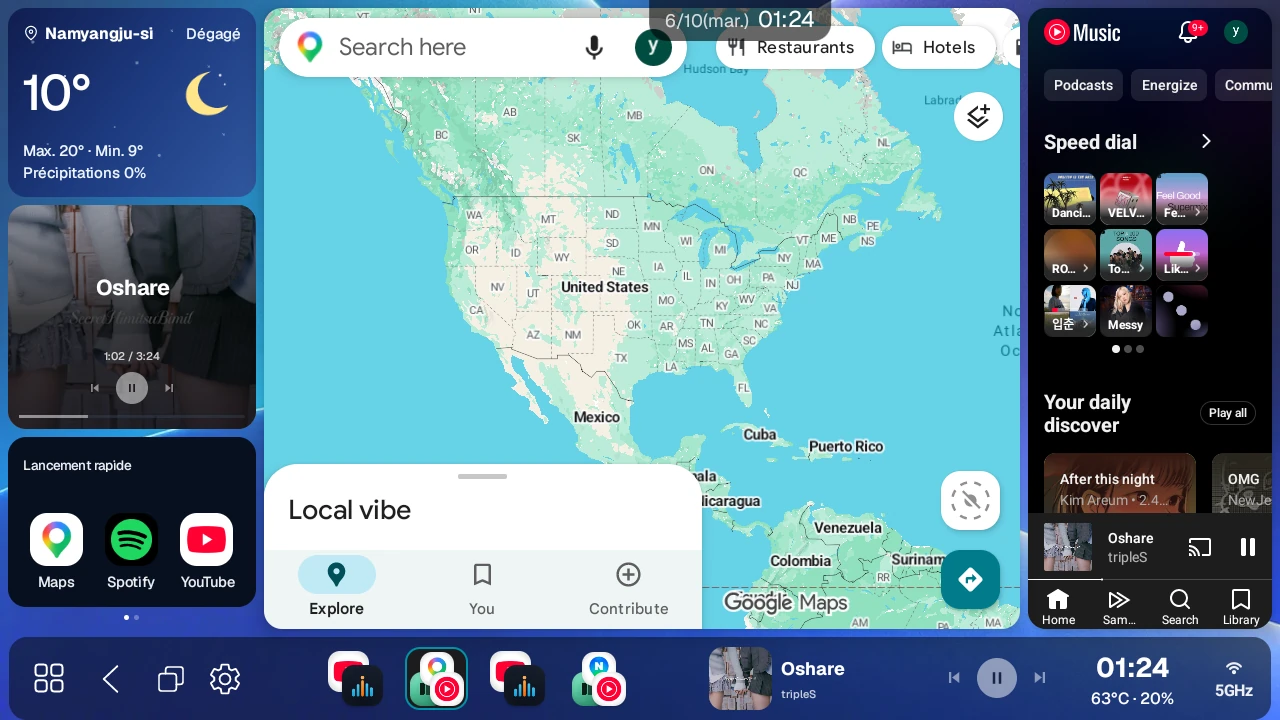
1. Un lanceur léger avec un espace de travail pensé pour la voiture#
- Faible encombrement : la taille d'installation est réduite, il fonctionne donc confortablement même sur les appareils peu puissants.
- Espace de travail pensé pour la conduite : ajustez finement la position des boutons, la barre latérale, les préréglages et la taille de l'interface selon votre configuration de conduite, et faites de l'écran de la voiture un espace de travail pour utiliser plusieurs applications ensemble.
Appareils compatibles#
AB Launcher fonctionne avec de nombreuses AI Box : iNavi ICP-100, Mando SMARTAUTO MCP-100, Carlinkit TBox/Pro, Mstick4 (root obligatoire), OttoAibox P3 Pro/Nano, ApplePie, AutoLinkr, AUTOUX, ainsi qu'avec des autoradios tout-en-un FYT/MediaTek.
Le chapitre 1 du manuel présente d'abord les appareils récemment utilisés, puis la recherche par modèle et les appareils à vérifier. TBox Ultra 4 et FYT 7870/7865 y figurent.
Choisissez la version standard pour les appareils ordinaires et la version FYT pour FYT 7870 et les firmwares FYT 7865 confirmés. Le firmware peut modifier le fonctionnement : vérifiez avec l'essai bêta avant l'achat.
2. Une disposition d'écran adaptée à votre voiture#
Configurez librement l'écran selon un écran paysage ou portrait et le côté du siège conducteur.
Barre latérale côté conducteur#
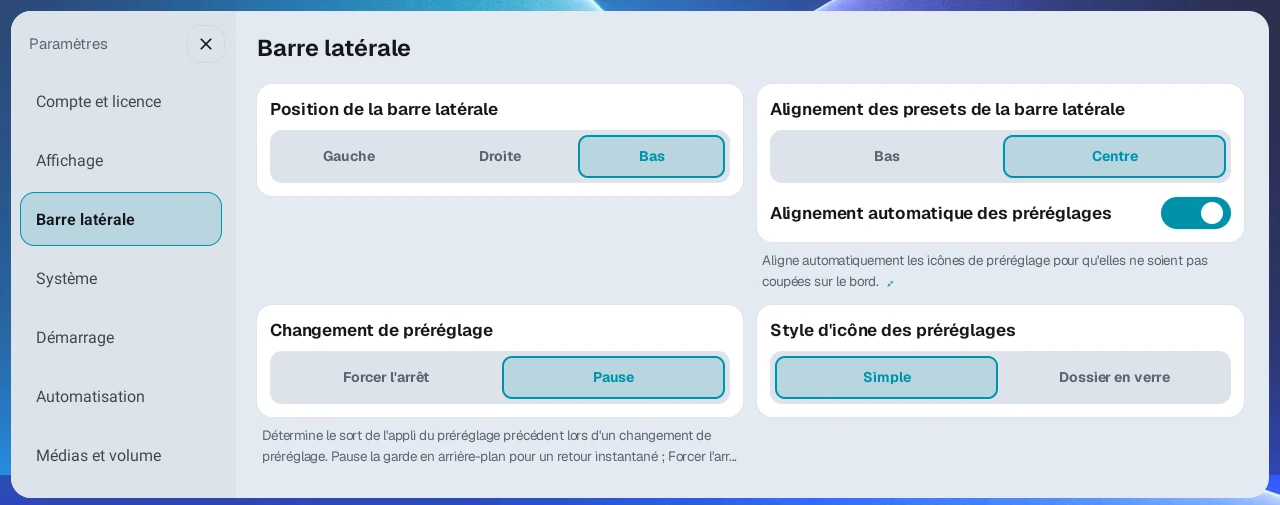
- Avec la barre latérale en bas, les boutons principaux comme le tiroir d'applications se placent automatiquement du côté du conducteur, selon la Position du siège conducteur (gauche/droite).
- Vous pouvez fixer toute la barre latérale à gauche, à droite ou en bas.
- Gardez la barre latérale masquée la plupart du temps pour utiliser une plus grande partie de l'écran. Activez Barre latérale du launcher réduite pour choisir comment la barre latérale réduite s'ouvre (Bouton ou Barre de balayage) et la taille du bouton.
- Le comportement de l'écran lorsque la barre latérale est brièvement ouverte est un réglage distinct (Style d'ouverture de la barre latérale). Décaler les panneaux (par défaut) pousse l'écran partagé sur le côté à mesure que la barre latérale apparaît, et Couvrir les panneaux laisse l'écran partagé en place et affiche la barre latérale par-dessus.
- Une barre latérale ouverte se réduit de nouveau automatiquement après le délai défini (de 1 à 5 secondes, 3 secondes par défaut).
Modèles de disposition#
- Prend en charge Simple (plein écran), Double (gauche/droite), Double (haut/bas), Triple (gauche/centre/droite), Triple (haut/centre/bas), quatre dispositions en division mixte en 3 qui placent une application d'un côté et deux applications de l'autre (1 Gauche + 2 Droite / 2 Gauche + 1 Droite / 2 Haut + 1 Bas / 1 Haut + 2 Bas), ainsi qu'un mode Lancer une seule app qui ouvre une seule application.
- Réglez le ratio de division (de 20 à 80 %) en faisant glisser le séparateur à l'écran, sans ouvrir les Paramètres. Modifier le ratio ne redémarre pas les applications.
Widget combiné adaptatif#
Chaque panneau peut accueillir une app ou un widget combiné, à choisir dans les onglets Applications / Widgets.
- Activez et classez Horloge, Météo, Multimédia, Lancement rapide et Automatisation. L'agencement s'adapte au panneau et passe sur plusieurs pages si nécessaire.
- Maintenez environ 1,5 seconde, puis choisissez Paramètres du widget dans le menu. Modifier les sections ajuste texte, alignement horizontal et icônes météo ; Taille · thème règle l'ensemble ; Alignement règle la disposition verticale.
- Ordre et visibilité s'enregistrent immédiatement. Prévisualisez éléments, taille, thème et alignement, puis Appliquer ; Annuler rétablit ces réglages.
- Lancement rapide propose 3 × 1 / 3 × 2 / 3 × 3, jusqu'à 9 apps. Réduire les lignes ne supprime aucune app.
- Multimédia montre titre et pochette et contrôle précédent/suivant, lecture/pause et position. Si disponible, ⋮ ouvre aussi la vue flottante de l'app multimédia.
Plein écran pour les applications vidéo#
Pendant que YouTube, Netflix, Disney+, Wavve, TVING ou Watcha est en lecture dans un panneau d'un écran partagé, touchez ce panneau : une icône plein écran apparaît pendant 3 secondes. Touchez l'icône pour passer en plein écran, puis choisissez un mode dans la barre de commandes en bas : remplir l'écran (Mode cinéma), ratio d'origine, ou les boutons -/+ (zoom avant ou arrière de 5 % par pas).
Agrandir la vidéo dans un panneau#
Dès Android 13, touchez un panneau vidéo puis ⋮ près de l'icône plein écran pour zoomer dans le panneau. Icône plein écran vidéo doit être active. −/+ règle de 100–400% par pas de 5%. Selon la largeur ou le mode d'affichage, le menu peut ne pas apparaître.
Échanger la position des panneaux (Permuter et Croiser)#
- Appuyez sur le séparateur pendant environ 1,5 seconde : une permutation ou un croisement s'exécute immédiatement selon l'endroit où vous avez appuyé.
- Sur un séparateur vertical qui divise gauche et droite, appuyez sur la moitié supérieure ; sur un séparateur horizontal qui divise haut et bas, appuyez sur la moitié gauche. C'est une Permutation : chaque panneau garde son ratio et seules les applications changent de place.
- Appuyez sur la moitié inférieure d'un séparateur vertical ou sur la moitié droite d'un séparateur horizontal pour un Croisement : les applications et leurs ratios sont échangés ensemble.
- Touchez deux fois le séparateur pour lancer immédiatement la même action. L'endroit du second toucher détermine la permutation ou le croisement, et aucun menu de sélection ne s'ouvre.
- Dans une disposition triple, vous pouvez échanger deux panneaux voisins.
- Faire glisser pour échanger : appuyez à l'intérieur d'un panneau et faites glisser à travers le séparateur jusqu'au panneau voisin (y compris les panneaux au-dessus ou en dessous). Les bordures des deux panneaux s'allument, et les panneaux changent de place lorsque vous relâchez. Passer par la moitié supérieure du séparateur (la moitié gauche sur un séparateur horizontal) donne une permutation, et passer par la moitié inférieure (la moitié droite sur un séparateur horizontal) donne un croisement, selon la même règle que l'appui long sur le séparateur.
- Les applications ne sont pas rechargées lorsque les panneaux changent de place : une vidéo en cours de lecture ou un écran de navigation continuent de fonctionner sans interruption.
Mode d'affichage (Sombre et Clair)#
Dans Paramètres → Affichage, choisissez Sombre ou Clair sous Mode d'affichage et touchez Appliquer. Le lanceur redémarre avec les nouvelles couleurs. Le mode choisi s'applique aussi aux fenêtres de dialogue du lanceur et à l'écran des Paramètres.
3. Bulle flottante#
Même lorsque vous utilisez une autre application, la bulle flottante au bord de l'écran donne un accès rapide à Retour, Accueil (retour au lanceur), Applis récentes, au tiroir d'applications et aux Paramètres.
- Les applications récentes s'affichent sous forme de cartes pour changer d'application ou les fermer une par une ou toutes à la fois.
- Vous pouvez la régler pour qu'elle reste masquée ou translucide au repos, et vous pouvez désactiver la bulle flottante OEM de l'appareil pour n'utiliser que celle du lanceur. La désactivation de la bulle flottante intégrée de l'appareil ne fonctionne que sur les appareils compatibles.
- Disponible pour tous, quelle que soit la licence.
4. Contrôle audio#
- Volume maximal au lancement : monte le volume multimédia au maximum de l'appareil lorsque le lanceur démarre après le contact, puis chaque fois que vous revenez à l'écran du lanceur (par exemple avec le bouton Accueil), pour que vous n'ayez pas à monter le volume à chaque fois. Désactivez-le si vous préférez un volume plus bas. Activez-le dans Paramètres → Médias et volume → Amélioration audio.
- Baisser automatiquement le volume média pendant la navigation : lorsqu'une instruction vocale de navigation est diffusée, seul le son de la musique et de la vidéo baisse automatiquement pour que vous entendiez clairement les indications. Cette fonction reconnaît automatiquement les applications de navigation en général qui diffusent des instructions vocales standard, et vous réglez avec un curseur le volume de musique conservé pendant les instructions (de 10 à 100 %, 50 % par défaut). Disponible avec une licence Pro ou l'essai bêta.
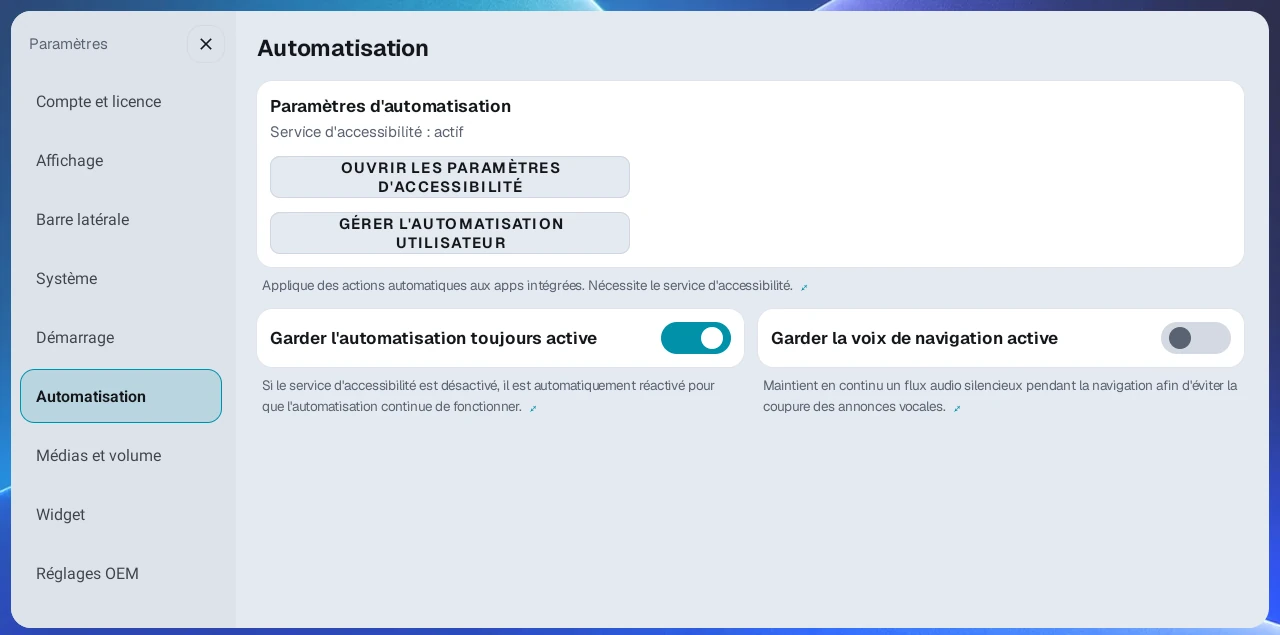
- Garder la voix de navigation active : lorsque vous utilisez uniquement la navigation sans lire de musique, cette option réduit les coupures de la fin des instructions vocales sur certains appareils. Activez-la dans Paramètres → Automatisation ; elle est désactivée par défaut. Le menu apparaît lorsque l'application auxiliaire d'automatisation est installée avec une licence Pro ou l'essai bêta, et une fois activée, l'option continue de fonctionner même si votre licence change par la suite.
- Égaliseur (EQ) : dans Paramètres → Médias et volume → EQ, activez l'interrupteur et réglez séparément les basses et les aigus dans une plage de ±10 dB. Fonctionne sur Android 9 et versions ultérieures.
- Volume média : laisse les boutons de volume tels quels et baisse uniquement le son multimédia en dessous du volume système (il ne peut pas l'augmenter). Il s'agit d'une fonction expérimentale qui peut être instable, disponible avec une licence Pro ou l'essai bêta.
- Intégration de l'application de réglage audio professionnel (AB SoundFX) : depuis la carte EQ de Paramètres → Médias et volume, vous pouvez télécharger et installer AB SoundFX directement dans le lanceur. Le bouton d'installation n'apparaît qu'avec une licence Pro ou l'essai bêta, et il n'apparaît pas si SoundFX est déjà installé. Une fois SoundFX installé, l'EQ intégré du lanceur se désactive automatiquement, et il se réactive lorsque vous désinstallez SoundFX. Le lanceur vérifie aussi les mises à jour de SoundFX.
5. Automatisation utilisateur (licence Pro ou essai bêta)#
Enregistrez une seule fois une séquence d'écran que vous répétez souvent, et les mêmes actions s'exécutent automatiquement la prochaine fois que vous ouvrez cette application. Cela nécessite d'installer l'application auxiliaire d'automatisation et d'accorder l'autorisation d'accessibilité. Avec une licence Basic ou en mode de base gratuit, la catégorie Automatisation elle-même n'apparaît pas dans les Paramètres.
- Exécution et contrôle automatiques : au lancement d'une application, des actions comme fermer une fenêtre publicitaire ou toucher le bouton de lecture s'exécutent automatiquement. Vous pouvez en enregistrer jusqu'à 5 par application, chacune comptant jusqu'à 10 étapes.
- Deux méthodes d'enregistrement : Standard, qui trouve et touche le bouton même si la disposition change légèrement, et Coordonnées, qui mémorise une position ou un balayage précis.
- Préréglages d'automatisation partagés : récupérez des automatisations vérifiées depuis Préréglages partagés et appliquez-les immédiatement (par exemple, la fermeture des publicités KakaoNavi et TMAP, la conduite sûre TMAP, la lecture YouTube Music).
- Garder l'automatisation toujours active : sur les versions récentes d'Android (en particulier Android 15), si l'autorisation d'accessibilité est désactivée, elle est réactivée automatiquement pour que l'automatisation ne soit pas interrompue.
- Automatisation sur les appareils tout-en-un : les appareils tout-en-un sous Android 10 (comme la série FYT 7862) peuvent aussi utiliser l'automatisation en mode Coordonnées et les préréglages d'automatisation partagés enregistrés sur le serveur.
- Une seule automatisation peut être activée à la fois par application, et même une automatisation désactivée peut être exécutée manuellement en touchant l'horloge supérieure.
6. Barre latérale#
- Bouton d'action : devient + pour enregistrer sans préréglage actif, Retour avec un préréglage appliqué et Terminé pendant la modification.
- Retour : dans le lanceur, un appui court sur le bouton, la boule flottante ou le widget Ultra3 vise le dernier panneau d'app touché, sinon le premier. Un appui long vise le deuxième. Widgets et panneaux vides sont exclus ; un seul panneau d'app ne permet pas d'appui long.
- Modification rapide : maintenez un préréglage (10 maximum) pour classer, supprimer, régler le DPI ou choisir directement un panneau. X en bas ou 20 secondes sans action termine sans réappliquer l'écran.
- Lancer une seule application : préréglage ouvrant directement une app depuis la barre.
- État de connexion : signal, 5G/LTE et Wi-Fi en haut de la barre, via Afficher l'état de connexion.
- Taille de la barre latérale : ajuste seulement la barre de 60–120%, indépendamment de l'interface. Par défaut 100%.
- Affichage et multimédia : coins arrondis, opacité et alignement automatique. Lecteur multimédia affiche la lecture en bas ; à gauche/droite les pochettes nécessitent aussi Vue flottante de l'app multimédia. Un titre long défile une fois ; touchez-le pour recommencer.
- Applications récentes : bouton au-dessus de l'action. Un appui de 1 seconde ferme les apps non visibles et libère la mémoire.
7. Réglages pratiques#
Affichage#
- Taille de l'interface du lanceur : cinq niveaux, curseur et −/+ pour un réglage précis.
- DPI par préréglage : taille des textes/boutons adaptée à chaque préréglage. Appliquer à tous les préréglages modifie la même app partout.
- Horloge : affichage en haut/dans la barre, 12/24 heures et quatre formats : heure, heure/connexion, date/heure, date/heure/connexion. Maintenez l'horloge du haut pour la déplacer par préréglage ; elle rejoint doucement sa position au changement. Ratio et échange des panneaux ne la déplacent pas.
- CPU : désactivé, température, utilisation ou les deux, en °C/°F.
- Barre d'état : masquée, visible ou réglage OEM dans Paramètres → Paramètres OEM.
- Coins inférieurs Hyperscreen : remonte le tiroir à gauche/droite ; en bas, décale le groupe de boutons vers l'intérieur depuis le conducteur. Réglage de 0,0–2,5 hauteurs de bouton.
- Icône plein écran vidéo : affiche/masque l'icône des apps vidéo.
- Thème et arrière-plan : Standard/CarPlay ; sept fonds (Noir, Gris, Dégradé, Clair, Coucher de soleil, Aqua, Rose) ; image personnalisée recadrée avec +, supprimable par appui long ; style d'icône de préréglage (Simple/Dossier en verre) et vidéo de démarrage.
- Adapter l’interface à l’écran visible : calcule selon la surface réellement affichée. Activé en nouvelle installation ; choix conservé en mise à jour.
- Bordures accentuées : souligne widgets, panneaux et barre. Activé en nouvelle installation ; choix existant conservé, sinon désactivé. Les icônes de préréglages et les icônes de lancement rapide et d'automatisation des widgets reçoivent aussi une bordure.
- Arrière-plan givré : affiche l'image d'arrière-plan floutée derrière la barre latérale, le tiroir d'applications, les réglages et les panneaux vides. S'applique uniquement aux arrière-plans Coucher de soleil, Aqua et Rose ou à une image ajoutée. Activé sur une nouvelle installation, désactivé après une mise à jour.
- Forme CarPlay : arrondi, espacement des panneaux et barre décollée. Cette dernière exige Coins arrondis. Nouvelle installation : Rose, panneaux arrondis et barre décollée.
- Langue : 15 langues.
- Widget : thème par défaut, application musicale, lecture au démarrage, mémoire multimédia, région météo et GPS.
- Musique au démarrage : désactivé par défaut. Une fois activé, lance l'app choisie même sans widget multimédia. Sans app définie, aucune lecture.
- Fréquence de mise à jour : dans Région météo, 5, 10, 15, 20, 30 ou 60 minutes ; 5 par défaut.
- GPS : interrupteur commun aux fonctions de localisation, dans Paramètres → Widget.
Démarrage et allumage#
Dans Paramètres → Démarrage, définissez ce qui se passe lorsque l'appareil s'allume ou que le lanceur démarre à neuf.
- Préréglage au démarrage : choisissez de démarrer avec la dernière disposition d'applications utilisée ou avec un préréglage de votre choix.
- Lancer les apps après la connexion Internet : au lieu d'ouvrir immédiatement les applications de l'écran partagé, attend qu'une connexion Internet par Wi-Fi, LTE ou un réseau similaire soit confirmée, ce qui réduit les fenêtres d'erreur réseau au démarrage. Si aucune connexion n'est confirmée, un avis s'affiche à 60 secondes et les applications se lancent après 120 secondes. Activé par défaut.
- Délai de lancement au démarrage : juste après le démarrage, de nombreuses applications qui s'ouvrent en même temps peuvent manquer de mémoire et figer l'écran. Pour l'éviter, vous pouvez retarder de 1 à 40 secondes le moment où les applications commencent à se lancer. La valeur par défaut est 2 secondes ; si vous rencontrez ce problème, 20 à 30 secondes sont recommandées.
- Intervalle d'association des panneaux au démarrage : définit l'intervalle auquel chaque panneau lance son application à tour de rôle, de 0,2 à 6 secondes (2 secondes par défaut). Lorsque les trois panneaux d'un écran partagé triple contiennent des applications, la charge mémoire est élevée : l'intervalle est donc toujours fixé à 6 secondes, quel que soit ce réglage.
- Automatisation au démarrage : créez une liste de tâches exécutées dans l'ordre à chaque démarrage du lanceur, comme activer le point d'accès, le Bluetooth ou le Wi-Fi, lancer des applications ou activer des services d'accessibilité. Il s'agit d'une fonction de démarrage, distincte de l'automatisation utilisateur de la section 5, qui enregistre des actions sur les écrans d'application. Pour les tâches qui ont besoin d'Internet, activez Exécuter après la connexion Internet pour les exécuter une fois la connexion confirmée ; si aucune connexion n'arrive dans les 60 secondes, seule cette tâche est ignorée.
Applications et préréglages#
- Organiser le tiroir : ⋮ → Modifier ou appui long sur une icône pour classer, masquer, réafficher ou désinstaller. Les apps système restent installées. Taille des applications sous ⋮ ajuste les icônes de 80–200%.
- Applications d'instance en plein écran : + près du tiroir ajoute les apps fréquentes. Touchez pour ouvrir dans le lanceur, à nouveau pour masquer, et revenez à l'accueil pour fermer. Un appui long gère les raccourcis. Distinct des préréglages d'app unique.
- Changement de préréglage : Pause conserve les apps en arrière-plan pour retour immédiat ; Forcer l'arrêt les ferme et libère la mémoire.
- Réinitialisation complète : maintenez le bouton du tiroir pour fermer toutes les apps et redémarrer le lanceur.
- Wi-Fi/point d'accès rapide : avec Pro ou essai bêta et application auxiliaire, touchez l'horloge du haut pour les commandes manuelles. Disponible avec seulement des widgets et pendant l'attente Internet au démarrage.
- Accueil par défaut : ouvre le sélecteur système pour choisir AB Launcher.
- Mises à jour : dans Paramètres → Compte et licence.
- Manuel et notes de version : sur l'appareil ou via QR sur téléphone.
Labo#
Paramètres → Labo contient le Mode de compatibilité de l'écran partagé pour Android 10 et les Préversions compatibles. Le changement de mode redémarre après confirmation ; désactivez en cas de tactile incorrect. Le passage préversion/version stable exige un versionCode au moins égal à celui installé.
Applis partagées et tactile#
Configurez prévention de rotation, affichage et tactile dans Paramètres → Applis partagées et tactile. Affichage dès Android 12, tactile dès Android 11. Sortie directe (recommandée) exclut Reponse tactile rapide.
Appui long sur un panneau pour ouvrir le menu, Faire glisser un panneau pour échanger les positions et Utiliser le toucher du séparateur sont actifs par défaut, désactivables séparément. Coupez les gestes gênant l'app ou la barre vidéo. Widgets et panneaux vides restent modifiables par appui long.
Boutons du volant#
Paramètres → Boutons du volant regroupe le bouton vocal et le nouvel apprentissage. Le manuel détaille les licences pour lancement d'app, TMAP, autres commandes vocales et automatisations.
Apprendre les boutons du volant est réservé aux AI Box, hors autoradios tout-en-un. Préparez application auxiliaire et Accessibilité, enregistrez via Gérer les boutons → Apprendre un nouveau bouton, puis attribuez appuis court, long ou double. Utiliser les actions des boutons du volant doit être activé, car désactivé par défaut. Le double appui exige une vérification et retarde l'appui simple d'environ 0,3–0,6 seconde.
Actions : musique, vue flottante multimédia, apps/automatisations, préréglages/barre, échanges de panneaux et Ouvrir l'app dans le plus grand panneau / revenir. Certains véhicules/boutons n'envoient aucun signal. Autoriser le contrôle par d’autres applications, désactivé par défaut, autorise séparément les demandes vocales et d'automatisation de Tasker, par exemple.
Vue flottante de l'app multimédia#
Activez-la dans Paramètres → Widget pour ouvrir l'app en lecture depuis le bas sans changer les panneaux. Accès par pochette de la barre, ⋮ du widget multimédia ou bouton du volant attribué. À gauche/droite, Lecteur multimédia doit aussi être actif. Un point vert indique la disponibilité.
Désactivée par défaut. Compatible Android 12+ ; Android 10 exige le mode de compatibilité du Labo. Android 11 n'est pas pris en charge. Une app déjà visible n'est pas rouverte.
Sauvegarde des paramètres et diagnostic#
Paramètres → Compte et licence → Sauvegarde et restauration des paramètres enregistre/importe un fichier chiffré dans Download/ab_backup. Licence et réglages OEM ne sont pas restaurés.
Pour un problème, communiquez le numéro de réception d'Envoyer un diagnostic, dans la même catégorie, avec modèle et symptômes. Les journaux peuvent inclure d'autres apps ; lisez les informations avant l'envoi.
8. Widget de l'écran rond Ultra3#
Affiche des widgets d'horloge, de météo et de musique sur l'écran secondaire rond des appareils de la série Carlinkit Ultra3. Cette fonction n'est disponible que sur les appareils dotés d'un écran secondaire rond, et la catégorie Ultra3 n'apparaît dans les Paramètres que sur ces appareils.
- Choisissez l'horloge parmi trois styles : numérique, analogique ou cadran de montre.
- La météo affiche les conditions actuelles, la météo à 3 heures et les prévisions de la semaine. Pour la position, choisissez Auto (GPS) ou une région de votre choix sous Région météo dans Paramètres → Widget.
- Affiche la pochette d'album de la musique en cours de lecture et permet de contrôler la lecture.
- Sur la page des raccourcis, faites défiler les préréglages pour en choisir un, et utilisez les boutons Accueil, Retour, ainsi que les boutons de permutation et de croisement des panneaux.
- Prend en charge Rotation 180° pour les écrans montés à l'envers.
9. Réglages OEM#
Réglages des fonctions du fabricant (OEM). Cette catégorie apparaît sur tous les appareils, et certains éléments n'apparaissent que sur les appareils compatibles.
- Masquer la barre d'état : choisissez comment la barre d'état en haut de l'écran s'affiche : Masquer (par défaut), Afficher ou OEM (utilise telle quelle la barre d'état intégrée de l'appareil). Affiché sur tous les appareils.
- Réinitialiser la densité OEM : certains appareils fixent d'eux-mêmes la taille d'écran (densité) de certaines applications, ce qui peut empêcher la taille de l'interface du lanceur ou les réglages de DPI par préréglage de prendre effet. Ce réglage repère ces valeurs fixées et les réinitialise en une seule fois, et l'appareil redémarre après la réinitialisation.
- Bulle flottante OEM : choisissez Toujours, Désactivée ou Par défaut pour la bulle flottante propre à l'appareil.
- Masquer la barre de navigation OEM : désactivez ou réactivez la barre de navigation intégrée de l'appareil, qui reste sur le côté gauche de l'écran. Un redémarrage est nécessaire pour l'appliquer, et cet élément n'apparaît que sur les appareils compatibles.
- Raccourcis vers les réglages : Réglages d'assistance tactile ouvre les réglages de la bulle flottante OEM, et Paramètres Android ouvre les paramètres système Android d'origine.
- Restaurer le lanceur d'origine : rétablit le lanceur d'origine de l'appareil qui avait été désactivé avec Désactiver le launcher intégré dans le Labo. Désactiver le launcher intégré est une fonction expérimentale destinée aux cas où le lanceur d'origine de l'appareil réapparaît après chaque redémarrage. Elle se trouve dans le Labo car, sur certains appareils, son activation peut empêcher l'appareil de démarrer.
10. Licences et gestion des appareils#
- Licences liées au compte : une licence achetée est liée à votre compte Google ou e-mail, vous pouvez donc la restaurer avec le même compte même après un changement d'appareil. En revanche, une licence Basic (achat unique) est verrouillée sur le premier appareil sur lequel elle a été enregistrée et ne peut pas être transférée sur un autre appareil.
- Enregistrement d'appareil par QR : dans Ma Page, touchez Ajouter un appareil, puis scannez le QR d'ajout d'appareil affiché dans le lanceur sous Paramètres → Compte et licence pour enregistrer l'appareil sur votre licence. Pour déconnecter un appareil enregistré, touchez Dissocier dans la liste des appareils de Ma Page.
- Niveaux de licence : une licence Basic fournit les fonctions principales du lanceur et de l'écran partagé, et une licence Pro (abonnement mensuel ou achat unique) fournit en plus des fonctions avancées comme l'automatisation utilisateur, la baisse de la musique pendant les instructions de navigation et l'installation d'AB SoundFX. Le premier appareil que vous enregistrez démarre en essai bêta : vous pouvez donc essayer les fonctions avancées de niveau Pro avant d'acheter. Si vous n'avez pas de licence à la fin de l'essai, le lanceur passe en mode de base gratuit : le ratio de division gauche/droite est fixé à 7:3, le thème est fixé sur CarPlay et seul le premier de vos préréglages enregistrés peut être lancé.