Manuel d'utilisation d'AB Launcher
Ce manuel guide pas à pas les nouveaux utilisateurs d'AB Launcher dans la configuration, de la disposition de base de l'écran jusqu'aux préréglages, aux écrans partagés, au tiroir d'applications, à l'audio, à l'automatisation et aux licences.
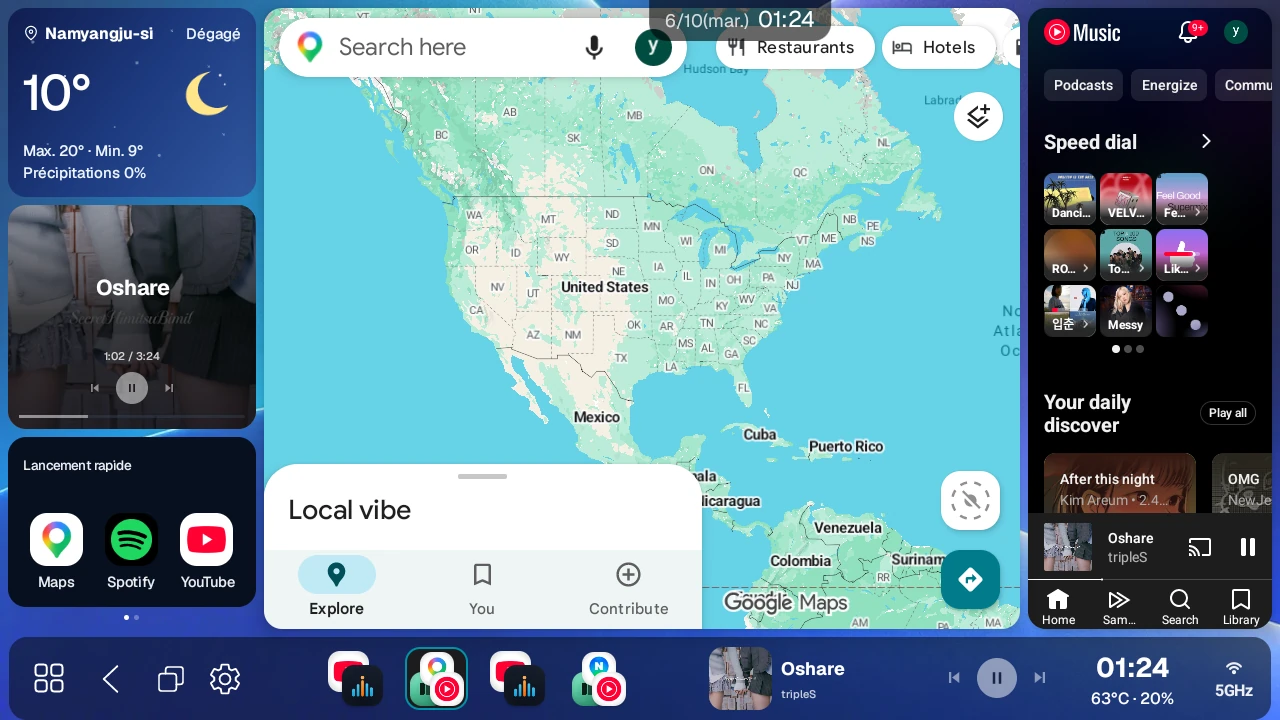
1. Que faire après le premier lancement#
AB Launcher est un lanceur pour les appareils Android embarqués dans la voiture, comme les AI Box Android qui se connectent à l'écran de la voiture par USB et les autoradios tout-en-un. Il affiche plusieurs applications sur un même écran et enregistre les combinaisons que vous utilisez souvent sous forme de préréglages pour les rappeler rapidement. Sa taille d'installation est réduite, il sollicite donc peu l'appareil.
Appareils compatibles et fichiers d'installation#
Recherchez votre appareil ci-dessous et choisissez le fichier adapté. Un même produit peut se comporter différemment selon le firmware. Avant d'acheter une licence, utilisez l'essai bêta pour vérifier l'écran partagé, le tactile et le lancement des applications.
Appareils récemment utilisés — marques coréennes et Carlinkit#
En novembre 2026, ces appareils ont été utilisés au cours des trois derniers mois. Installez la version standard sur les AI Box ci-dessous.
| Marque ou gamme | Modèles |
|---|---|
| iNavi | ICP-100 |
| Mando | SMARTAUTO MCP-100 |
| Carlinkit | Pro · Pro 2 · Pro 3 |
| Carlinkit · AutoKit | TBox Plus |
| Carlinkit · AutoKit | TBox Ultra · Ultra 2 · Ultra 3 · Ultra 4 |
| TBox · AutoKit | TBox Ambient · AutoKit Ambient |
| TBox | TBox UHD · TBox S · TBox 660 · TBox 668 Plus |
| Mgears | Mstick4 — root requis |
Appareils récemment utilisés — autres AI Box#
Ces appareils utilisent également la version standard. Lorsqu'aucun modèle précis n'est indiqué, vérifiez aussi le nom du produit acheté.
| Marque ou gamme | Modèles |
|---|---|
| Ottocast | OttoAibox P3 Pro · OttoAibox Nano · OttoAibox |
| ApplePie | ApplePie · ApplePie UFO |
| AutoLinkr | AutoLinkr Pro · AutoLinkr Elite |
| AUTOUX | AUTOUX · AUTOUX MAX |
| BRUXE | BRUXE R6 · BRUXE AIBOX |
| INCARLINK | INCARLINK Max |
| Autres AI Box | MMB · JoyeBox · AX-AB7 · HI-BOX · KSPIV |
| Autres AI Box | PLAYAIBOX · Rocket · KPLER · Casper 4958 · CB6 |
| Autres AI Box | OW-AiBox · Smart Ai Box · Hongqi (红旗) |
| Firmware à vérifier | Car Smart · iHeylinkit — voir les remarques par appareil ci-dessous |
Appareils récemment utilisés — autoradios tout-en-un#
| Modèle ou gamme | Fichier d’installation |
|---|---|
| FYT 7862 · 7862S | Version standard |
| FYT 7870 | Version FYT (_7870) |
| FYT 7865 | Version FYT (_7870) |
| Famille UIS8581A | Version standard |
MediaTek FF_866X · 825X_Pro | Version standard |
| TEYES CC3 | Version standard |
GT7H-CAR · GT7Pro-CAR | Version standard |
Trouver une AI Box à partir de son nom de modèle#
Si le nom du produit diffère de la liste, consultez le modèle dans À propos de l'appareil, dans les paramètres Android. Des produits utilisant les noms ci-dessous peuvent être vendus sous des noms différents.
| Gamme | Nom du modèle dans À propos de l’appareil |
|---|---|
| AI Box basées sur Qualcomm | Bengal for arm64, DSB-0230, Lito for arm64 |
| AI Box basées sur Qualcomm | Lahaina for arm64, parrot for arm64, QCM6125 |
| AI Box basées sur Qualcomm | SC138-EAU, sdm660 for arm64, ss80x_64 |
| AI Box basées sur Qualcomm | trinket for arm64, msm8953 for arm64 |
Même avec un nom de modèle identique, le fonctionnement peut varier selon le fabricant et le firmware. Le nom QCM6125 ne suffit notamment pas à identifier AUTOUX, HI-BOX, KSPIV et Joying comme un même produit.
Trouver un autoradio tout-en-un à partir de son modèle#
| Gamme | Nom du modèle dans À propos de l’appareil |
|---|---|
| FYT 7862 · 7862S | ums512_1h10_Natv |
| FYT 7870 | uis7870sc_2h10_nosec, uis7870sc_2h10 |
| FYT 7865 | uis7865_6h10_Natv |
| UIS8581A | UIS8581A, uis8581a2h10, uis8581a2h10_Automotive |
| Famille MediaTek | ac8257_demo, 5960, 8227L_demo, MT6768 |
| Famille MediaTek | YT5750B, YT7212B, YT7216, YT7216C, YT9216CJ |
| Autres autoradios tout-en-un | UJC201_64, Essgoop3_bsp, DFSK-E3-G, GEELY IHU629G, G5 |
Pour les FYT 7870 et 7865, suivez les instructions de la version dédiée ci-dessous. Pour les autres appareils, choisissez la version standard.
Appareils nécessitant des vérifications supplémentaires#
Ces appareils sont présentés séparément des appareils récemment utilisés. Vérifiez d'abord votre propre appareil avec l'essai bêta. Si son nom se limite à l'un des codes suivants, demandez au vendeur ou à l'assistance de confirmer le produit exact.
| Appareil ou nom affiché | Points à vérifier |
|---|---|
DUDUAUTO · SAIC · YT5760B | Vérifier le lancement des applications et les commandes avec le firmware actuel |
AiBox · AI-Box · car6125_eau138 | Confirmer le nom exact du produit avant l’installation |
Aibox · AIBOX · AUTO · AutoBox · Android | Confirmer le nom exact du produit avant l’installation |
QUAD-CORE A133 b6 | Installer la version standard, puis vérifier les commandes à l’écran |
m600 for arm64 · msm8953_32 · PX30 | Confirmer le nom exact du produit et le firmware |
k62v1_64_bsp · k80_bsp | Confirmer le nom exact du produit et le firmware |
tb8163p3_bsp · tb8768p1_64_bsp | Confirmer le nom exact du produit et le firmware |
s9863a1h10_Natv · K706 (ROCO) | Vérifier l’écran partagé et le tactile après l’installation |
Remarques par appareil#
- Mstick4 : le root est obligatoire. Installez sur un appareil rooté, puis vérifiez l'écran partagé et le tactile.
- UIS8581A : l'écran partagé ou le tactile peuvent ne pas fonctionner selon le firmware. Vérifiez les deux après l'installation.
- Car Smart · iHeylinkit : sur la série 4490 au modèle
parrot for arm64, un firmware adapté est nécessaire si les applications s'ouvrent hors des panneaux partagés. - Joying : l'installation ou l'écran partagé peuvent être limités selon le produit et le firmware. Vérifiez avant l'achat.
- Mstick3 · CAST : ils ne figurent actuellement pas parmi les appareils pris en charge.
Choisir le fichier d'installation adapté#
Ouvrez Télécharger l’application sur le site officiel dans le navigateur de l'appareil Android connecté à la voiture.
- Appareils ordinaires : installez AB Launcher standard.
- FYT 7870 · 7865 : développez Vous utilisez un autoradio FYT 7870 ou 7865 ?, sélectionnez AB Launcher (FYT 7870/7865 uniquement), cochez la confirmation de la version dédiée, puis téléchargez. Les firmwares FYT 7865 confirmés utilisent la même version.
- Pour l'automatisation sur ces FYT, choisissez Application auxiliaire d'automatisation (FYT 7870/7865 uniquement).
Ordre de la première configuration#
Nous vous conseillons de procéder dans cet ordre.
- Choisissez la Position de la barre latérale.
- Si la barre latérale est en bas, réglez la Position du siège conducteur.
- Ouvrez les applications que vous utilisez le plus et composez un écran partagé.
- Enregistrez l'écran actuel comme préréglage.
- Masquez les applications inutiles dans le tiroir d'applications.
- Ajustez la taille de l'écran, le DPI, l'horloge, le thème et l'audio selon votre voiture.
- Si vous avez une licence Pro ou l'essai bêta, configurez l'automatisation utilisateur.
Pour ouvrir les Paramètres, appuyez sur le bouton du tiroir d'applications dans la barre latérale pour ouvrir le tiroir, puis appuyez sur le bouton en forme d'engrenage qui apparaît à côté du bouton du tiroir d'applications.
2. Comprendre l'écran principal#
L'écran principal d'AB Launcher comporte trois zones.
| Zone | Rôle |
|---|---|
| Barre latérale | Zone de contrôle qui regroupe les préréglages, le bouton du tiroir d'applications, le bouton d'action et le bouton des applications récentes. Le bouton Paramètres (engrenage) apparaît lorsque vous ouvrez le tiroir d'applications. Activez Bouton des paramètres dans Paramètres → Barre latérale pour l'afficher en permanence dans la barre latérale. |
| Zone d'applications | L'écran simple, partagé en 2 ou partagé en 3 où s'affichent les applications |
| Horloge supérieure | Affiche l'heure. Avec une licence Pro ou l'essai bêta et l'application auxiliaire d'automatisation installée, appuyez sur l'horloge pour ouvrir la fenêtre d'exécution manuelle des automatisations. La fenêtre s'ouvre même si un panneau ne contient aucune application ou seulement un widget, ce qui permet d'activer ou de désactiver le Wi-Fi et le point d'accès. Si ces conditions ne sont pas remplies, appuyer sur l'horloge ne fait rien. |
Vous pouvez placer la barre latérale à gauche, à droite ou en bas. Placez-la là où elle est la plus facile à atteindre, selon la forme de l'écran de votre voiture et la position du siège conducteur.
3. Position du siège conducteur et réglages de la barre latérale#
Régler la position du siège conducteur#
- Appuyez sur le bouton du tiroir d'applications dans la barre latérale pour ouvrir le tiroir, puis appuyez sur le bouton en forme d'engrenage qui apparaît à côté pour ouvrir les Paramètres. Si vous activez Bouton des paramètres dans Paramètres → Barre latérale, le bouton en forme d'engrenage reste dans la barre latérale et vous n'avez pas besoin d'ouvrir le tiroir d'applications.
- Dans Paramètres → Système → Position du siège conducteur, choisissez Gauche ou Droite. La valeur par défaut est Gauche.
- Ce réglage modifie la disposition uniquement lorsque la barre latérale est en Bas. Le bouton du tiroir d'applications, le bouton d'action, ainsi que les boutons des applications récentes et des Paramètres (s'ils sont activés) se placent du côté du conducteur, tandis que l'horloge, l'état du signal et le lecteur multimédia passent du côté opposé. Les boutons de fermeture, des applications masquées et ⋮ en haut du tiroir d'applications se déplacent aussi vers le conducteur, et le champ de recherche passe du côté opposé. Lorsque la barre latérale est à gauche ou à droite, la disposition ne change pas.
Régler la position de la barre latérale#
- Ouvrez Position de la barre latérale dans Paramètres → Barre latérale.
- Choisissez Gauche, Droite ou Bas.
- Sur les écrans larges au format paysage, une barre latérale à gauche ou à droite est généralement plus pratique. Sur les écrans verticaux ou peu hauts, une barre latérale en bas peut être plus facile à utiliser.
Taille de la barre latérale#
Dans Paramètres → Barre latérale → Taille de la barre latérale, modifiez uniquement la barre latérale, par rapport à la taille de l'interface du lanceur, de 60–120% par pas de 5%. La valeur par défaut, 100%, suit la taille de l'interface. Par défaut ramène le curseur à 100%, mais vous devez quand même appuyer sur Appliquer pour l'utiliser.
Choisissez avec le curseur ou −/+, appuyez sur Appliquer, puis confirmez pour recharger le lanceur. Les applications des panneaux peuvent aussi se recharger : faites-le lorsqu'une brève interruption de la navigation ou de la musique est acceptable.
Réglages de réduction de la barre latérale#
Vous pouvez garder la barre latérale toujours ouverte, ou la faire démarrer réduite pour gagner de la place à l'écran. Deux de ces réglages ont des noms proches, ne les confondez pas. Mode de réouverture de la barre latérale, Style d'ouverture de la barre latérale, Taille du bouton et Délai de réduction automatique ne peuvent être modifiés que lorsque Barre latérale du launcher réduite est activé. Ce réglage est désactivé au départ, ces éléments sont donc grisés et ne peuvent pas être modifiés.
① Réduire la barre latérale et la rouvrir
- Barre latérale du launcher réduite : lorsque ce réglage est activé, la barre latérale se réduit quand vous fermez les Paramètres et démarre réduite au redémarrage du lanceur. Lorsqu'il est désactivé, la barre latérale reste toujours ouverte.
- Mode de réouverture de la barre latérale : choisissez comment ouvrir la barre latérale réduite.
- Bouton : appuyez sur le petit bouton ou poussez-le vers l'intérieur pour ouvrir la barre latérale. Appuyez longuement sur le bouton, puis faites-le glisser pour le déplacer le long du bord de l'écran. La nouvelle position est conservée pour la prochaine fois.
- Barre de balayage : poussez la barre située au bord de l'écran pour ouvrir la barre latérale.
- Taille du bouton : si vous utilisez le style bouton, choisissez Petit, Moyen ou Grand.
- Délai de réduction automatique : choisissez combien de temps une barre latérale ouverte temporairement attend avant de se réduire de nouveau, de 1 à 5 secondes par pas de 0,5 seconde (3 secondes par défaut).
Lorsque Barre latérale du launcher réduite est activé, vous pouvez aussi réduire la barre latérale immédiatement, sans attendre. Balayez la liste des préréglages de la barre latérale ouverte vers le bord de l'écran (vers la gauche pour une barre latérale à gauche, vers la droite pour une barre latérale à droite, vers le bas pour une barre latérale en bas). Avec le style d'ouverture Décaler les panneaux, balayez au moins jusqu'à la moitié pour la réduire ; si vous relâchez plus tôt, elle se rouvre. Avec Couvrir les panneaux, ou lorsque le tiroir d'applications ou les Paramètres sont ouverts, un court balayage la réduit immédiatement.
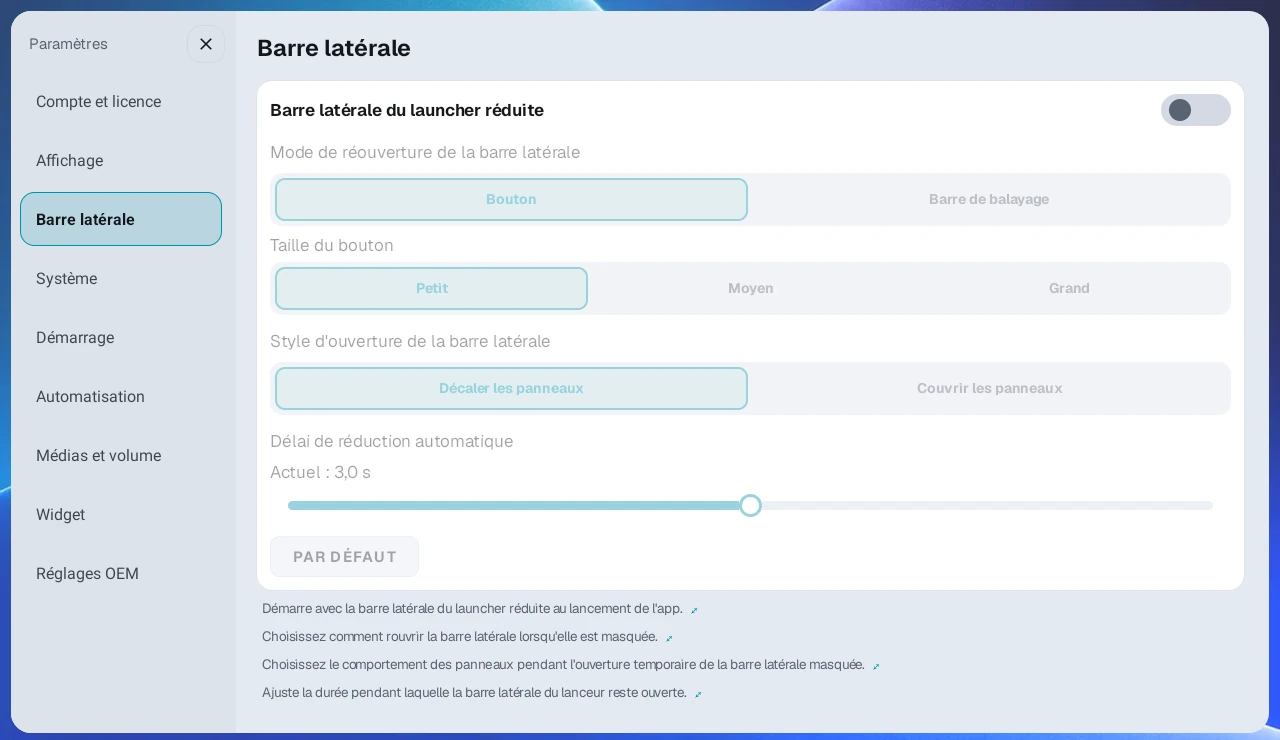
② Comportement de l'écran partagé à l'ouverture de la barre latérale (réglage distinct)
Style d'ouverture de la barre latérale est un réglage différent de Mode de réouverture de la barre latérale ci-dessus. Il détermine comment l'écran partagé se déplace lorsque vous ouvrez la barre latérale.
- Décaler les panneaux (par défaut) : la barre latérale glisse à l'écran et pousse l'écran partagé sur le côté en douceur.
- Couvrir les panneaux : l'écran partagé reste en place et la barre latérale s'affiche par-dessus. Si la barre latérale paraît vide sur votre appareil, essayez cette option.
Alignement des préréglages dans la barre latérale#
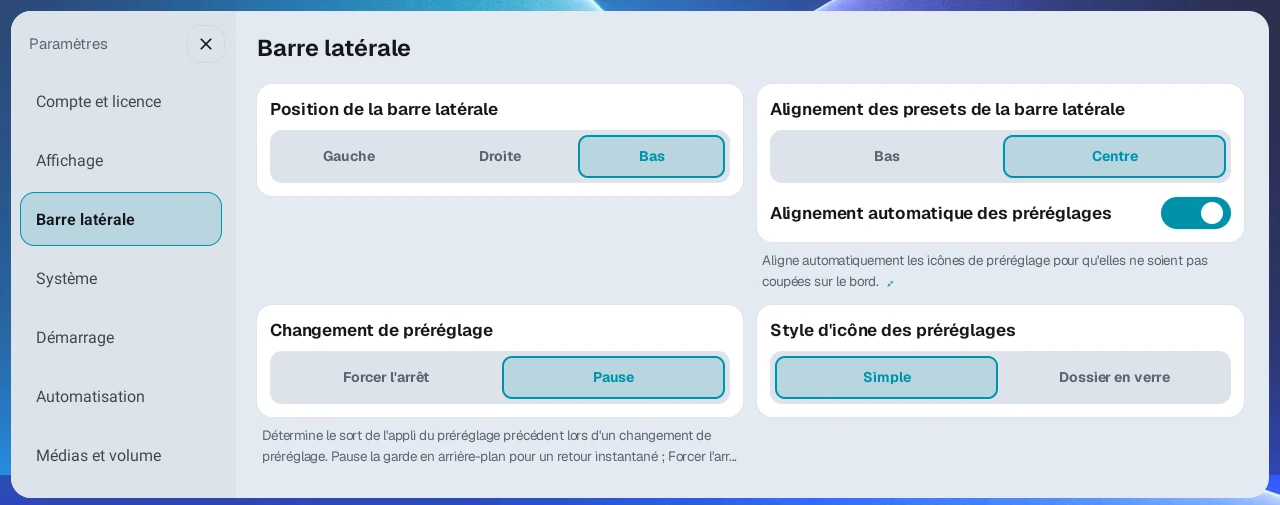
Avec une barre latérale à gauche ou à droite, choisissez si les icônes de préréglage se regroupent en Bas ou au Centre. Ce réglage ne s'applique pas à une barre latérale en bas.
Sur cet écran, vous pouvez aussi régler Position de la barre latérale, Changement de préréglage (Pause/Forcer l'arrêt) et Style d'icône des préréglages (Simple/Dossier en verre).
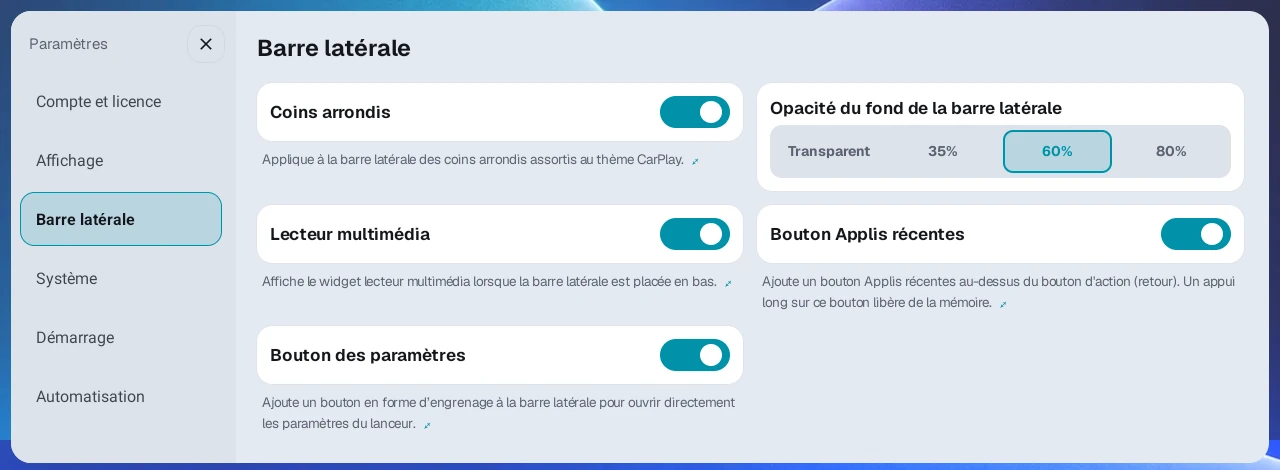
Affichage, multimédia et applications récentes de la barre latérale#
Dans Paramètres → Barre latérale, adaptez les éléments suivants à votre écran et à votre usage.
- Coins arrondis : arrondit les coins de la barre.
- Lecteur multimédia : affiche titre et commandes en bas, et la pochette sous l'horloge à gauche/droite. Les pochettes latérales nécessitent aussi Vue flottante de l'app multimédia dans Paramètres → Widget. Les titres longs en bas défilent une fois par morceau ; touchez le titre pour relancer le défilement.
- Bouton des applications récentes : ouvre les applications récentes au-dessus du bouton d'action. Un appui de 1 seconde ferme les applications non visibles et libère la mémoire. L'écran actuel et la musique restent actifs.
- Opacité du fond de la barre latérale : ajuste sa transparence.
- Alignement automatique des préréglages : évite de couper leurs icônes au bord de l'écran.
- Bouton des paramètres : ajoute un engrenage pour ouvrir directement les paramètres. Désactivé par défaut.
Marge de coin inférieur Hyperscreen#
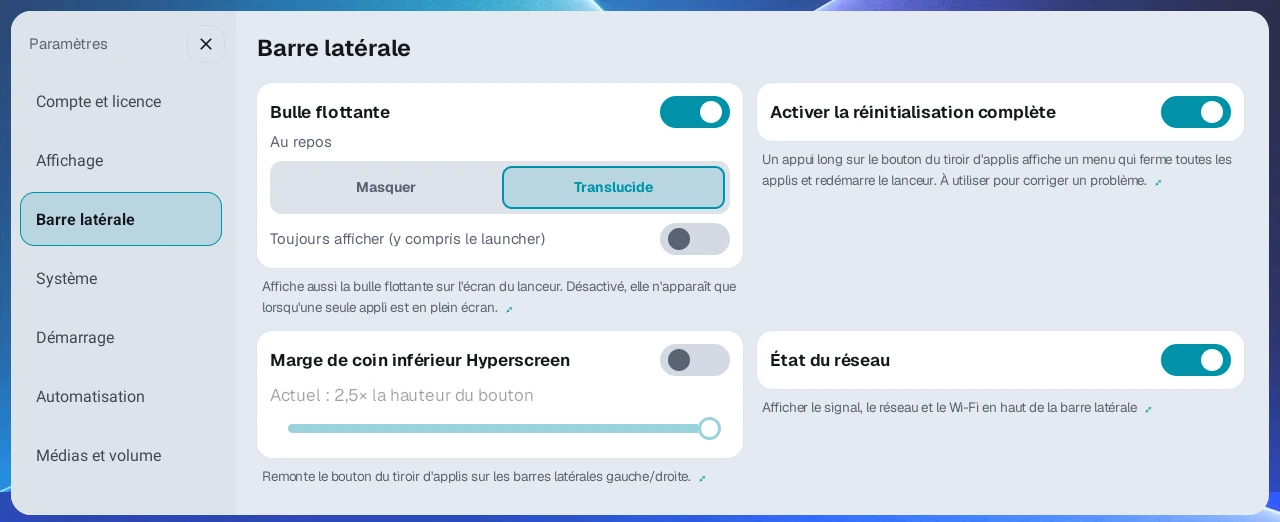
Ajuste la position des boutons pour éviter qu'ils soient masqués par les coins inférieurs. Activez Marge de coin inférieur Hyperscreen dans Paramètres → Barre latérale, puis réglez de 0,0–2,5 hauteurs de bouton par pas de 0,1. Valeur par défaut : 1,0.
- Barre gauche/droite : remonte le bouton du tiroir d'applications.
- Barre inférieure : déplace le groupe de boutons, dont le tiroir, vers l'intérieur depuis l'extrémité côté conducteur.
Ajustez si les boutons sont trop près du bord pour être faciles à toucher.
4. Ouvrir des applications et organiser le tiroir d'applications#
Ouvrir une application#
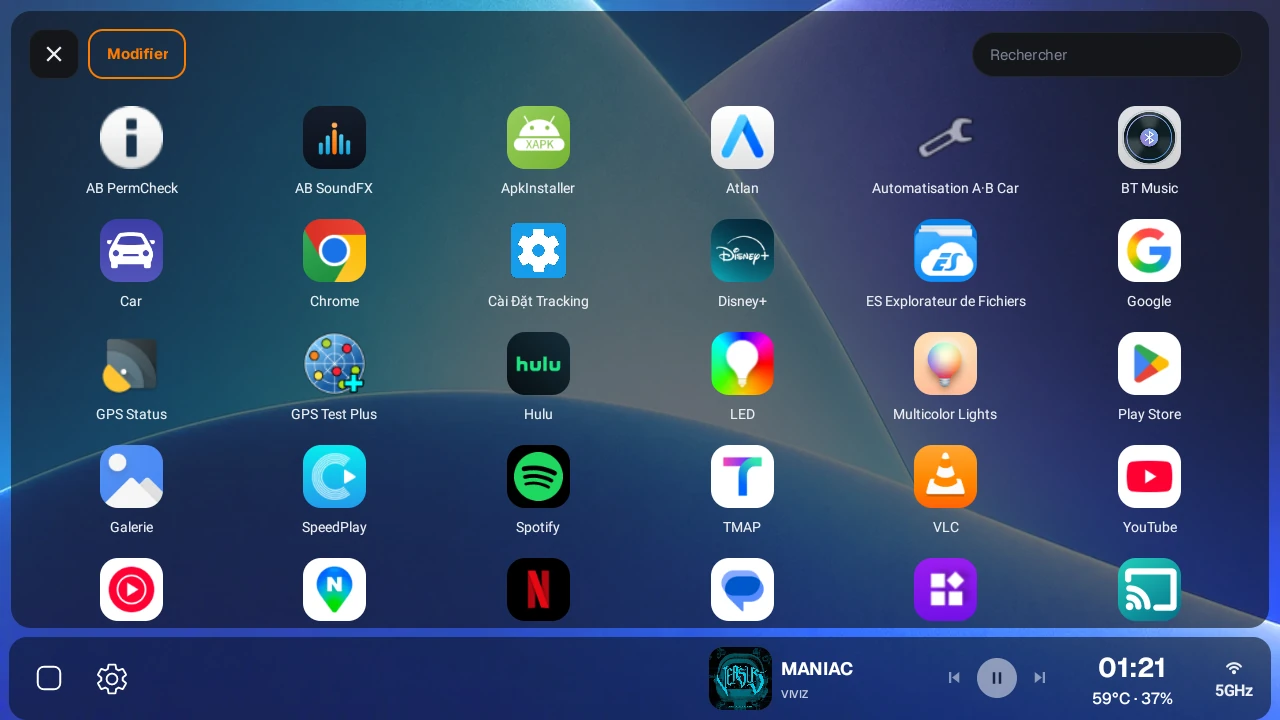
- Appuyez sur le bouton Tiroir d'apps (icône en grille) de la barre latérale.
- Choisissez l'application à lancer dans le tiroir d'applications.
- L'application s'ouvre en plein écran et le tiroir d'applications se ferme. La disposition actuelle de votre écran partagé ne change pas. Pour placer des applications dans chaque panneau d'un écran partagé, consultez le chapitre 5.
Rechercher une application par son nom#
Saisissez un nom dans le champ de recherche en haut du tiroir d'applications pour trouver une application tout de suite. C'est pratique lorsque vous avez beaucoup d'applications et une longue liste à faire défiler.
Taille des applications#
Appuyez sur ⋮ en haut du tiroir pour ouvrir Taille des applications et Modifier. Les boutons −/+ règlent les icônes de 80–200% par pas de 10%. Valeur par défaut : 100%, effet immédiat. Seules les icônes du tiroir changent, pas la taille de l'interface ni le DPI des applications des panneaux.
Réorganiser les applications#
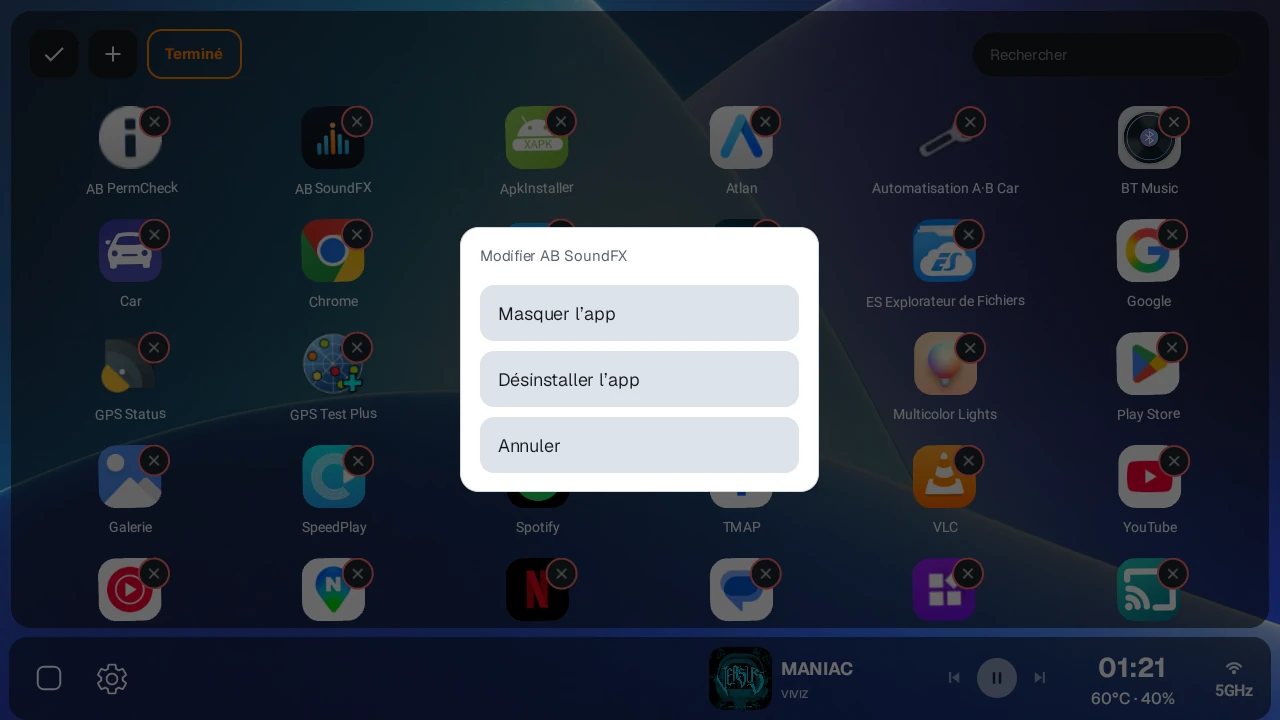
Ouvrez ⋮ → Modifier en haut du tiroir ou maintenez une icône pour passer en modification. Glissez les icônes pour les classer et utilisez leur badge X pour masquer ou désinstaller. Appuyez sur la coche en haut pour terminer. Le mode se ferme aussi en touchant un espace vide ou après 20 secondes d'inactivité.
Masquer des applications#
- Ouvrez ⋮ → Modifier en haut du tiroir.
- Appuyez sur le badge X de l'application, puis Masquer l'application.
- L'application est masquée seulement dans le tiroir. Elle reste disponible dans le sélecteur d'un panneau vide.
Réafficher des applications masquées#
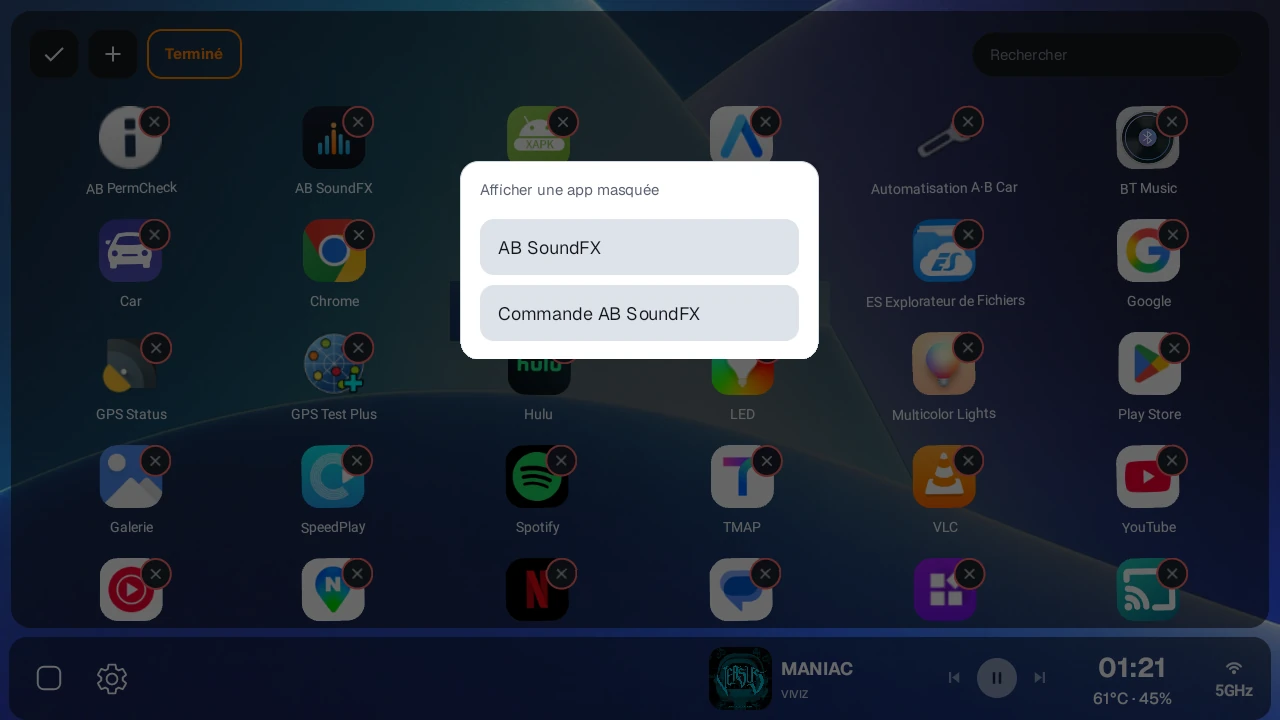
- Ouvrez ⋮ → Modifier en haut du tiroir.
- Appuyez sur + en haut (Afficher les applications masquées).
- Choisissez l'application pour la faire réapparaître dans le tiroir.
Désinstaller des applications#
En mode édition du tiroir d'applications, appuyez sur le badge X d'une application et choisissez Désinstaller l'app. Une fenêtre de confirmation demande 'Désinstaller <nom de l'app> ?'. Appuyez sur Désinstaller l'app dans la fenêtre de confirmation et l'application est désinstallée immédiatement, sans écran supplémentaire. Pour les applications système (y compris les applications système mises à jour), appuyer sur Désinstaller l'app affiche seulement 'Impossible de désinstaller les applications système' et rien n'est supprimé. Si la désinstallation échoue pour une autre raison, 'Échec de la désinstallation de l'application' s'affiche.
Ouvrir les applications d'instance en plein écran#
Ajoutez dans la barre près du tiroir des applications ouvertes brièvement et souvent, comme les paramètres Android, pour les afficher en plein écran dans le lanceur. Ces raccourcis apparaissent lorsque le tiroir est ouvert. Ils sont distincts des préréglages Lancer une seule application, qui enregistrent une configuration d'écran.
- Ouvrez le tiroir, puis + dans la barre pour choisir une App à ouvrir en plein écran. Disponible à gauche, à droite et en bas.
- Touchez l'icône enregistrée pour ouvrir l'application en plein écran dans le lanceur.
- Touchez-la à nouveau pour masquer l'application et revenir au tiroir. Changement de préréglage → Pause la conserve ; Forcer l'arrêt la ferme.
- Le retour à l'accueil ferme les applications ouvertes ainsi et libère leur mémoire.
Maintenez une icône enregistrée pour gérer les raccourcis. En modification, + ajoute dans un emplacement libre et X retire le raccourci sans désinstaller l'application. Touchez une icône ou fermez le tiroir pour terminer.
Une application déjà ouverte dans un panneau visible ou un écran de lecture multimédia masqué ne peut pas s'ouvrir une seconde fois en plein écran. Utilisez cet écran ou la vue flottante multimédia.
5. Composer un écran partagé#
Les étapes de base pour composer un écran partagé dans AB Launcher sont choisir une disposition → choisir un ratio → choisir une application ou un widget pour chaque panneau → réajuster le ratio si nécessaire.
Lorsque vous composez un écran partagé pour la première fois, décidez d'abord comment diviser l'écran, puis choisissez une application pour chaque panneau, l'un après l'autre. Pour réutiliser plus tard l'écran obtenu, enregistrez-le comme préréglage, comme décrit au chapitre 6.
Étape 1 : ouvrir les modèles de disposition#
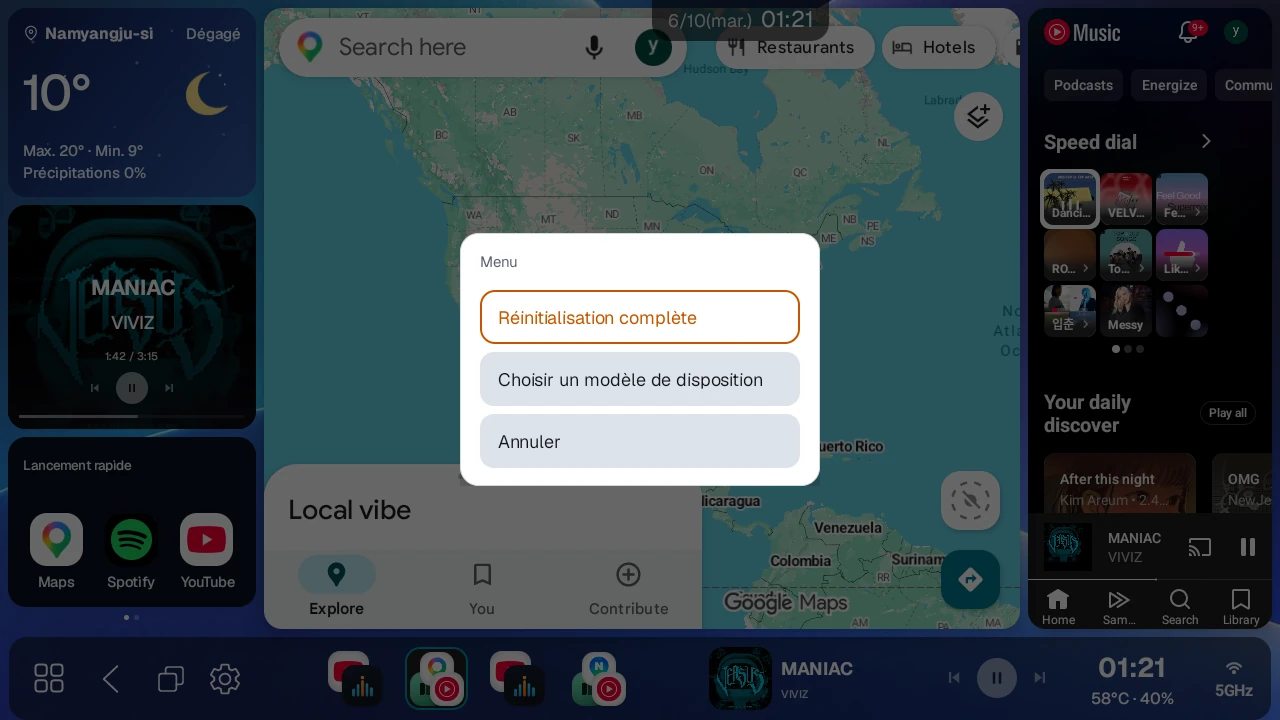
- Sur l'écran principal, appuyez longuement sur le bouton Tiroir d'apps de la barre latérale.
- Lorsque le menu s'ouvre, appuyez sur Choisir un modèle de disposition.
- Sur l'écran Modèles de disposition, choisissez la division souhaitée.
Un appui court sur le bouton du tiroir d'applications ouvre le tiroir d'applications, et un appui long ouvre le menu de composition d'un écran partagé. Depuis ce menu, vous pouvez aussi lancer Réinitialisation complète (ferme toutes les applications et redémarre). Si le menu ne s'ouvre pas lors de l'appui long, vérifiez que Activer la réinitialisation complète est activé dans Paramètres → Barre latérale (activé par défaut). Si cet interrupteur est désactivé, l'ensemble du menu d'appui long ne s'ouvre pas, et vous ne pouvez donc pas non plus utiliser Choisir un modèle de disposition. Le menu ne s'ouvre pas non plus tant que l'écran des Paramètres est ouvert.
Étape 2 : choisir le nombre de panneaux et l'orientation#
Sur l'écran Modèles de disposition, choisissez l'une des options suivantes.
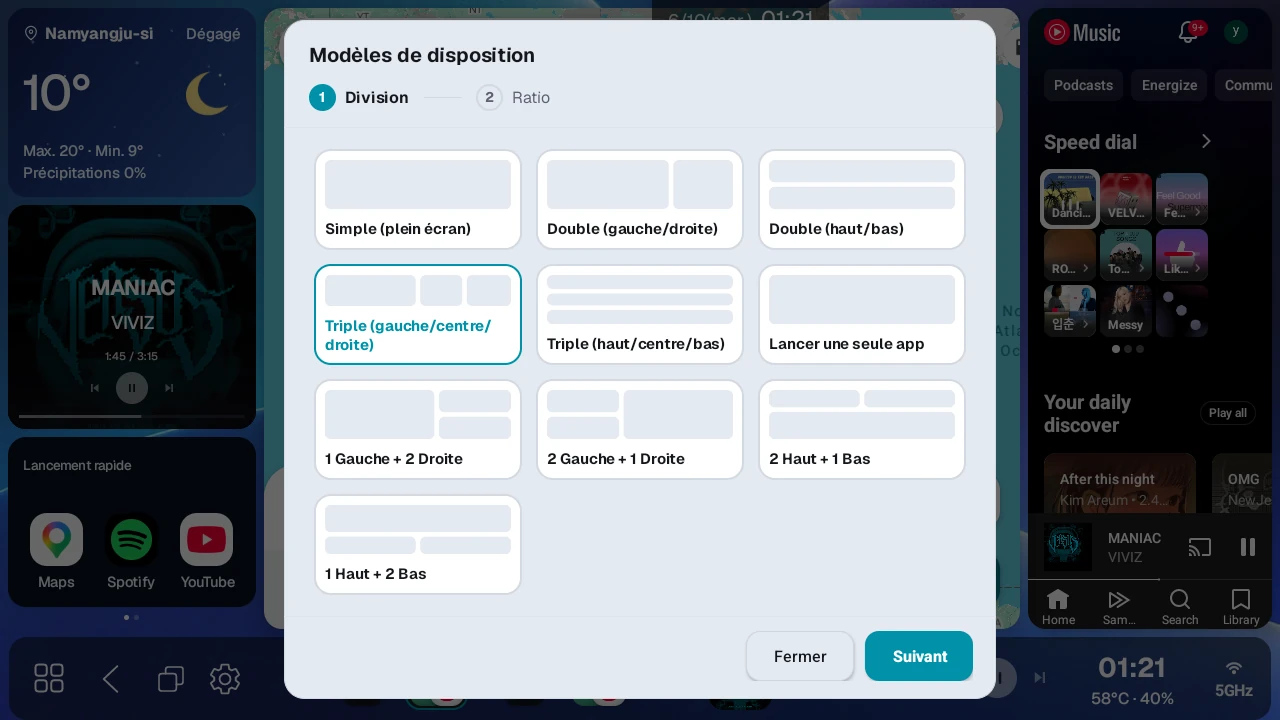
| Option | Disposition de l'écran | Panneaux à remplir | Exemple |
|---|---|---|---|
| Simple (plein écran) | Utilise tout l'écran comme un seul panneau | 1 application en plein écran | Une grande application de navigation |
| Double (gauche/droite) | Divise en gauche et droite | Gauche, Droite | Navigation à gauche, musique à droite |
| Double (haut/bas) | Divise en haut et bas | Haut, Bas | Carte en haut, musique en bas |
| Triple (gauche/centre/droite) | Divise en gauche, centre et droite | Gauche, Centre, Droite | Navigation, musique et une application d'appoint |
| Triple (haut/centre/bas) | Divise en haut, centre et bas | Haut, Centre, Bas | 3 applications sur un écran vertical |
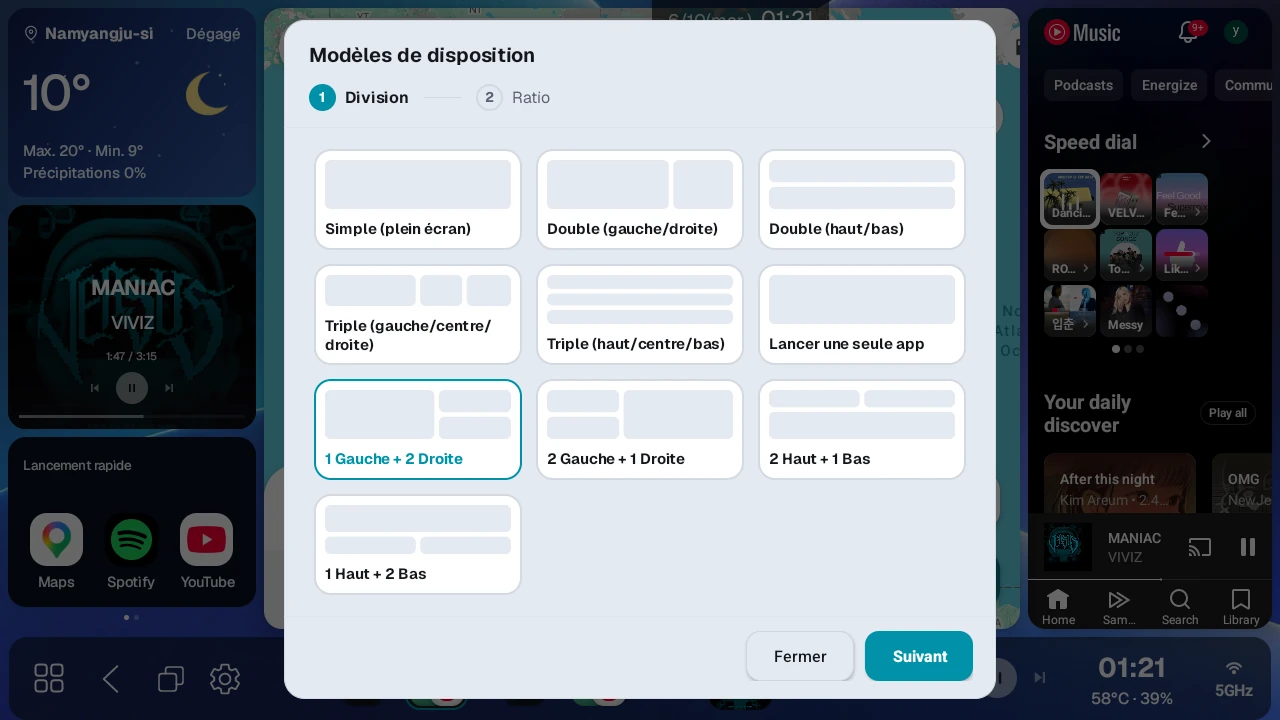
| Division mixte en 3 (1 Gauche + 2 Droite / 2 Gauche + 1 Droite) | Un côté contient 1 application, l'autre en contient 2 (en haut et en bas) | 1 grand panneau, 2 petits panneaux | Grande navigation, petites musique et vidéo |
| Division mixte en 3 (2 Haut + 1 Bas / 1 Haut + 2 Bas) | Le haut ou le bas contient 1 application, l'autre partie en contient 2 (à gauche et à droite) | 1 grand panneau, 2 petits panneaux | 3 applications de tailles différentes sur un écran vertical |
| Lancer une seule app | Lance une seule application sans composer d'écran partagé | 1 application à lancer | Raccourci vers une application que vous utilisez souvent |
Vous pouvez remplir les panneaux vides dans n'importe quel ordre. L'écran ne comporte pas de carte nommée 'Division mixte en 3'. Il propose à la place quatre cartes, 1 Gauche + 2 Droite, 2 Gauche + 1 Droite, 2 Haut + 1 Bas et 1 Haut + 2 Bas : choisissez la carte qui a la forme voulue.
Contrairement à une division en 3, qui aligne trois panneaux dans une seule direction, une division mixte en 3 combine un grand panneau et deux petits panneaux dans la direction que vous choisissez. À l'étape du ratio, vous pouvez régler séparément le ratio entre le grand panneau et les deux autres, et le ratio entre les deux petits panneaux.
Pour choisir, aidez-vous de ces repères.
- Pour utiliser la navigation et la musique ensemble sur un écran large, Double (gauche/droite) est le choix le plus sûr.
- Sur un écran vertical, Double (haut/bas) est plus facile à lire.
- Pour utiliser en même temps la navigation, la musique et une vidéo ou une application d'appoint, choisissez une disposition Triple.
- Pour afficher une seule application en grand, choisissez Simple. Pour créer un raccourci de barre latérale qui ouvre directement une seule application, choisissez Lancer une seule app.
Étape 3 : régler le ratio de division#
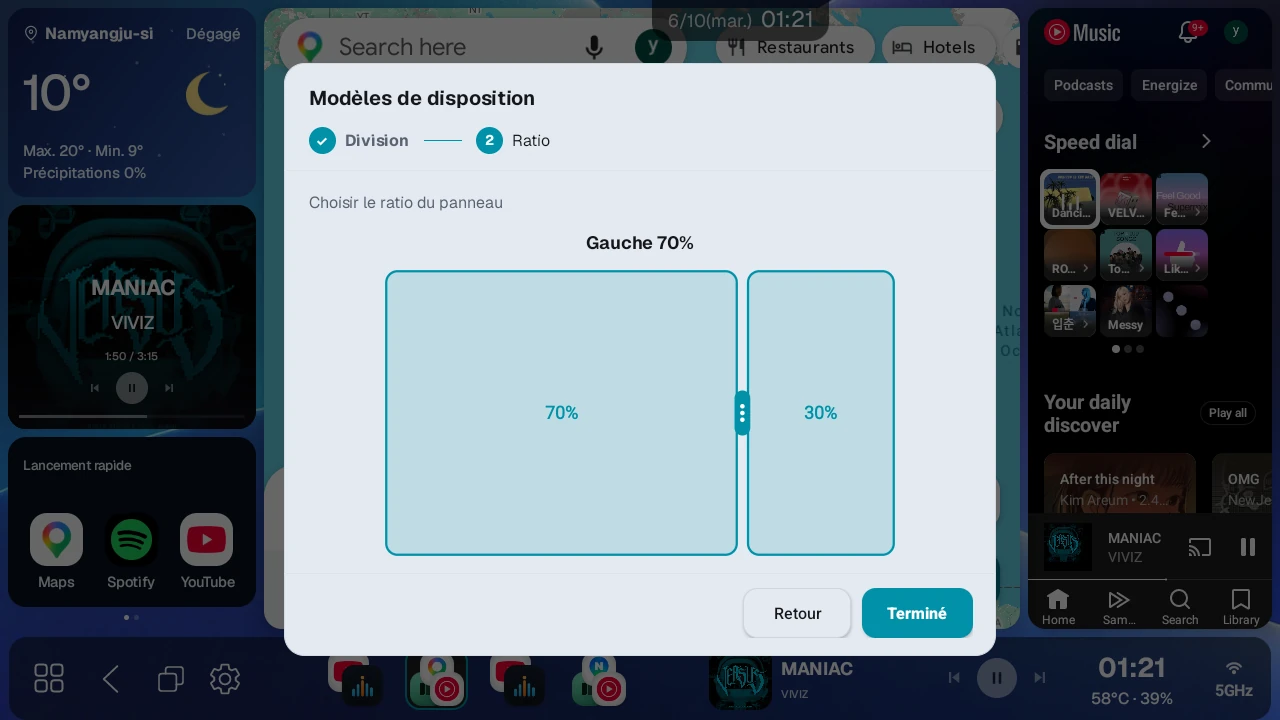
Lorsque vous choisissez une division en 2 ou en 3, vous réglez le ratio de chaque panneau à l'étape suivante. Le ratio ne peut être réglé que de sorte qu'aucun panneau ne soit plus étroit que 20 %. Dans une division en 2, le premier panneau peut être réglé de 20 à 80 %. Dans une division en 3, les trois panneaux doivent faire au moins 20 %. Dans une division mixte en 3, chacun des deux séparateurs se déplace entre 20 et 80 %. Si un séparateur cesse de bouger pendant que vous le faites glisser, il a atteint cette limite.
Division en 2
- Dans une division gauche/droite, le premier panneau est celui de gauche.
- Dans une division haut/bas, le premier panneau est celui du haut.
- Après avoir choisi une carte, faites glisser le séparateur pour régler la taille du premier panneau.
- Par exemple, régler 70 % dans une division en 2 gauche/droite rend l'application de gauche large et celle de droite étroite.
Division en 3
- Dans une division gauche/centre/droite, faites glisser les séparateurs pour régler la taille du panneau gauche et du panneau central.
- Dans une division haut/centre/bas, faites glisser les séparateurs pour régler la taille du panneau haut et du panneau central.
- Le dernier panneau reçoit automatiquement le ratio restant.
- Par exemple, pour utiliser gauche/centre/droite à environ 50 %, 25 % et 25 %, agrandissez le panneau gauche et réduisez le panneau central.
Une disposition Simple (plein écran) n'a pas de ratio à régler : appuyer sur Terminé l'applique immédiatement. Pour Lancer une seule app, appuyer sur Terminé ouvre le sélecteur d'applications, et l'application choisie est aussitôt enregistrée dans la barre latérale comme préréglage d'application unique. La disposition actuelle de votre écran ne change pas : passez donc l'étape 4 ci-dessous. Si vous avez déjà 10 préréglages, vous ne pouvez pas en créer un nouveau.
Étape 4 : placer une application ou un widget dans chaque panneau#
Lorsque vous appliquez une disposition, des panneaux vides apparaissent à l'écran.
- Appuyez sur un panneau vide où vous voulez placer une application.
- Le sélecteur d'applications s'ouvre.
- Choisissez le type voulu dans les onglets Applis / Widgets en haut.
- Choisissez l'application ou le Widget combo pour ce panneau.
- Appuyez de la même façon sur les autres panneaux vides et choisissez leur contenu.
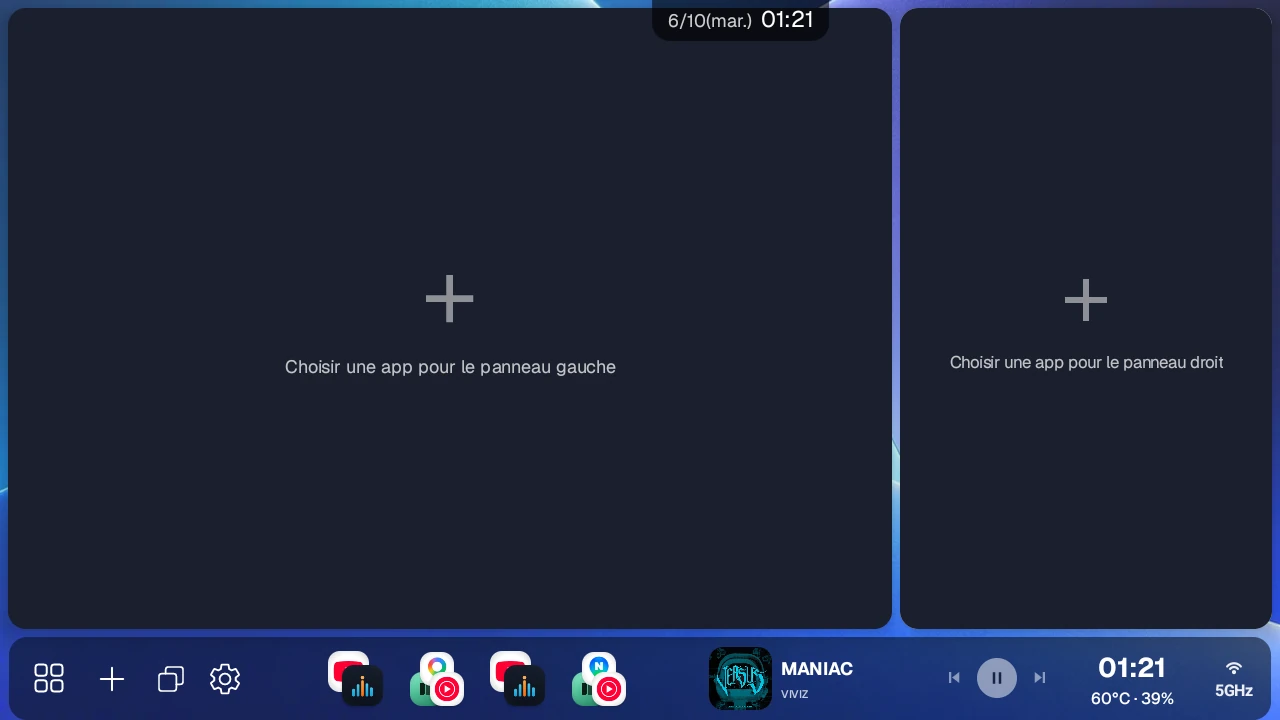
Les noms des panneaux s'affichent sous la forme Gauche/Droite, Haut/Bas ou Centre, selon la disposition choisie. Appuyez sur chaque panneau vide à l'écran et choisissez une application.
Par exemple, pour configurer une disposition Double (gauche/droite) avec la navigation à gauche et la musique à droite, procédez comme suit.
- Appuyez longuement sur le bouton Tiroir d'apps.
- Appuyez sur Choisir un modèle de disposition.
- Choisissez le modèle Double (gauche/droite).
- Réglez le ratio autour de 65 à 70 % et terminez.
- Appuyez sur le panneau vide de gauche et choisissez une application de navigation comme TMAP ou KakaoNavi.
- Appuyez sur le panneau vide de droite et choisissez une application de musique comme YouTube Music ou Spotify.
- Si la disposition vous convient, enregistrez-la comme préréglage, comme décrit au chapitre 6.
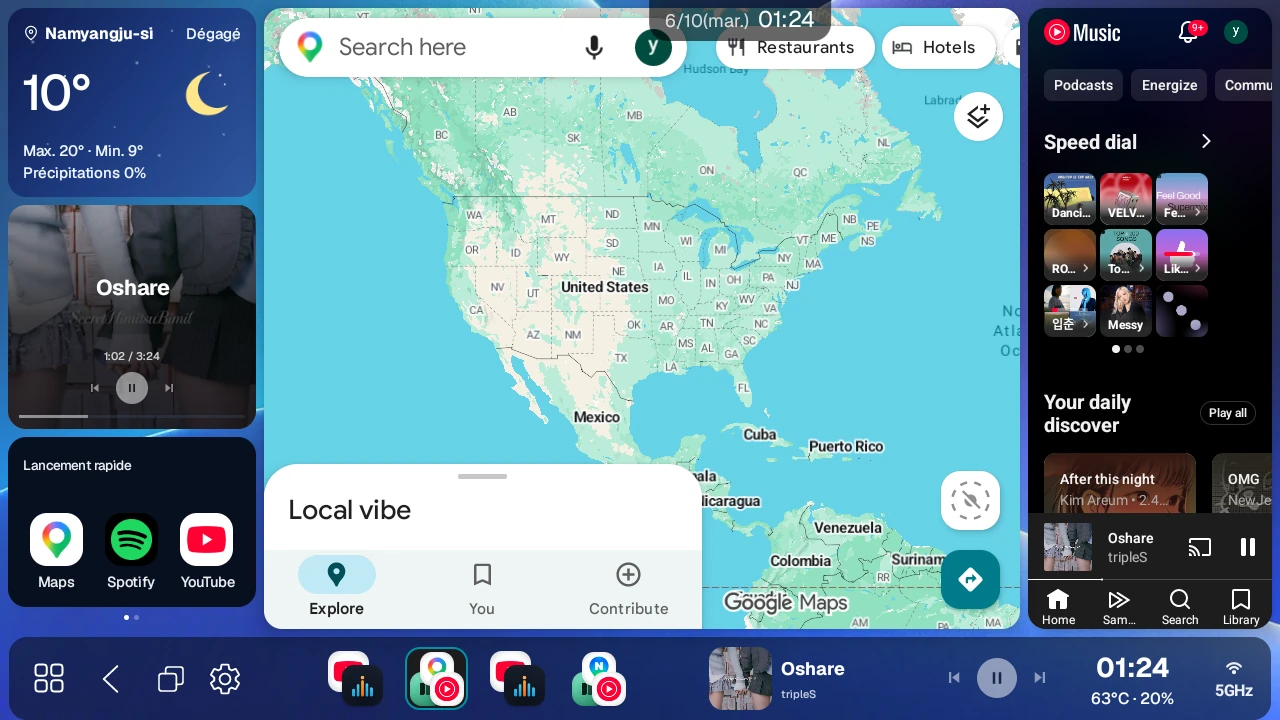
Configurer et modifier le widget combiné#
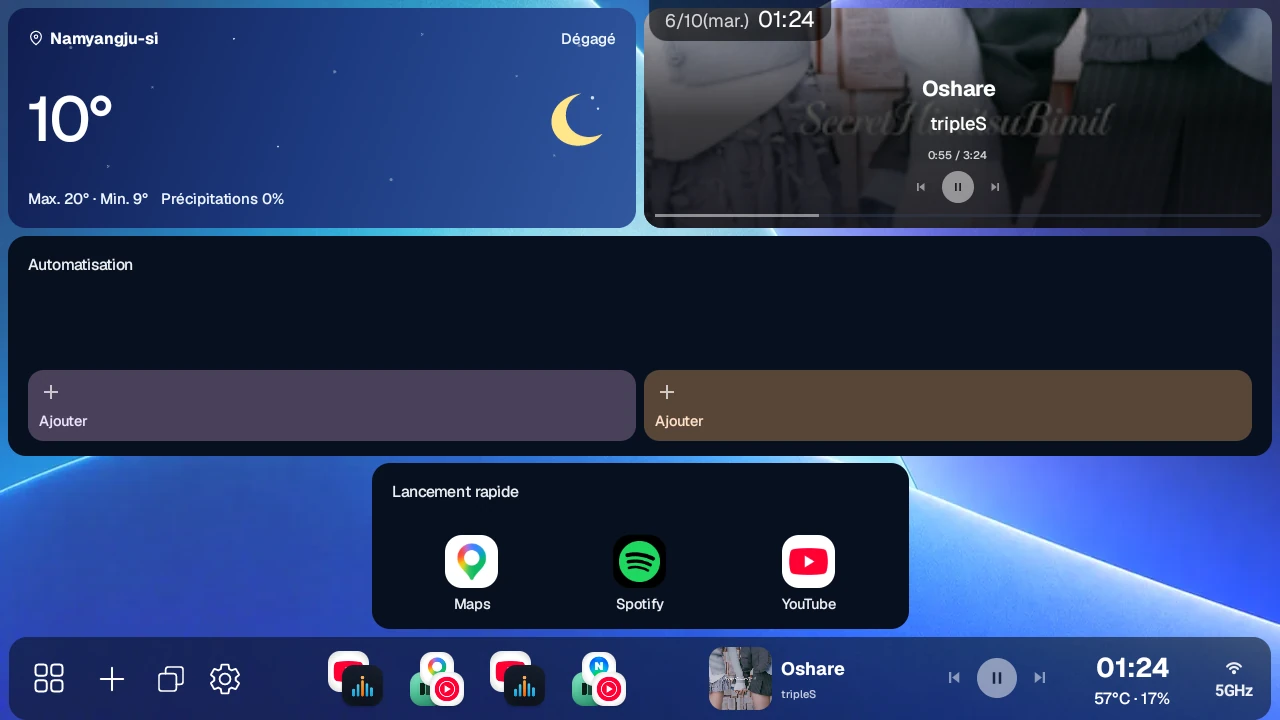
Le widget combiné adapte plusieurs informations à un panneau. Activez et classez les sections Horloge, Météo, Multimédia, Lancement rapide et Automatisation selon vos besoins. Les cartes s'adaptent au panneau ; si elles ne tiennent pas toutes, glissez horizontalement pour changer de page.
- Horloge : heure et date
- Météo : lieu, conditions, températures actuelle/maximale/minimale et précipitations
- Multimédia : titre, pochette, précédent, lecture/pause, suivant et position de lecture
- Lancement rapide : icônes pour lancer les applications fréquentes
- Automatisation : icônes pour exécuter les automatisations enregistrées
Maintenez le widget immobile environ 1,5 seconde pour ouvrir Paramètres du widget, Modifier les icônes, Changer de panneau et Vider le panneau. Modifier les icônes apparaît seulement si Lancement rapide ou Automatisation est activé. Changer de panneau permet de choisir une autre application ou un widget pour ce panneau.
Modifier les sections et éléments du widget#
Maintenez le widget, puis ouvrez Paramètres du widget → Modifier les sections.
- Glissez la liste à gauche pour changer l'ordre et utilisez les interrupteurs pour afficher les sections. Ordre et visibilité sont enregistrés immédiatement.
- Touchez un nom de section pour ses éléments à droite. Taille du texte : 80–150% ; alignement horizontal : Auto / Gauche / Centre / Droite. La taille des icônes météo est aussi réglable.
- Afficher le titre de section concerne Lancement rapide et Automatisation. Réinitialiser cette section rétablit les éléments de la section choisie.
- Prévisualisez les éléments et confirmez avec Appliquer. Annuler, X ou un appui à l'extérieur rétablit leurs valeurs précédentes. L'ordre et la visibilité déjà enregistrés restent inchangés.
Taille · thème règle le widget entier et le thème Clair / Sombre / Auto ; Alignement règle la disposition verticale Haut / Centre / Bas / Uniforme. Ces réglages exigent aussi Appliquer, et Annuler les rétablit. Ils sont enregistrés par préréglage et panneau.
Icônes de lancement rapide et d'automatisation#
Ces icônes sont enregistrées par préréglage. Enregistrez d'abord l'écran comme au chapitre 6, puis touchez une fois ce préréglage dans la barre. Sans préréglage sélectionné, Ajouter demande seulement d'en choisir un. Les automatisations proposées sont celles des applications actuellement visibles dans les panneaux.
Dans Paramètres du widget → Modifier les sections → Lancement rapide → Disposition du lancement rapide, choisissez 3 × 1 / 3 × 2 / 3 × 3. Une ligne (3 × 1) par défaut, jusqu'à 9 applications. Confirmez avec Appliquer. Réduire les lignes ne supprime pas les applications ; elles réapparaissent en augmentant à nouveau les lignes.
Démarrer la musique depuis un widget#
Le bouton de lecture de la section multimédia démarre la musique même si rien n'est en cours. Sans application définie, il ouvre Choisir une application musicale. Vous pouvez aussi la définir dans Paramètres → Widget → App musicale. Sans connexion au compte ou historique de lecture récent, elle peut ne pas démarrer.
Pour changer d'application, maintenez le bouton de lecture lorsque la section est inactive. Certaines applications auparavant non classées comme musicales, comme Apple Music, figurent aussi dans la liste.
Les nouveaux widgets utilisent le thème sombre. Modifiez-le dans Paramètres → Widget → Thème par défaut des nouveaux widgets. Un thème choisi sur un widget est prioritaire.
Étape 5 : réajuster le ratio à l'écran#
Déplacez un séparateur pour redimensionner directement les panneaux. Vous pouvez ajuster le ratio sur l'écran actuel sans ouvrir les réglages.
- Repérez le séparateur entre deux applications.
- Appuyez longuement sur le séparateur et faites-le glisser dans la direction voulue.
- Relâchez lorsque la taille vous convient.
- Pour conserver cette disposition, enregistrez-la comme préréglage, comme décrit au chapitre 6.
Déplacer un séparateur ne redémarre pas les applications des panneaux : elles gardent l'écran affiché et seule leur taille change.
Dans les divisions en 3 gauche/centre/droite et haut/centre/bas, il y a deux séparateurs. Le premier séparateur règle le premier panneau et le panneau central, et le second règle le panneau central et le dernier panneau. Une division mixte en 3 a aussi deux séparateurs, mais ils sont orientés différemment. Le séparateur entre le grand panneau et les deux petits panneaux règle la taille du grand panneau, et le séparateur entre les deux petits panneaux règle le ratio entre eux.
Échanger des panneaux (permuter et croiser)#
Une fois l'écran divisé, appuyez longuement sur un séparateur pour échanger les panneaux situés de part et d'autre.
- Appuyez sur un séparateur pendant environ 1,5 seconde pour lancer une permutation ou un croisement, selon l'endroit où vous appuyez.
- Appuyez sur la moitié supérieure d'un séparateur vertical (entre gauche et droite) ou sur la moitié gauche d'un séparateur horizontal (entre haut et bas) pour permuter : les applications changent de place et chaque panneau garde sa taille.
- Appuyez sur la moitié inférieure d'un séparateur vertical ou sur la moitié droite d'un séparateur horizontal pour croiser : les applications et le ratio de taille des panneaux sont échangés ensemble.
- Vous pouvez aussi toucher deux fois le séparateur pour lancer immédiatement la même action. L'endroit du second toucher détermine la permutation ou le croisement, et aucun menu ne s'ouvre.
- Dans une division en 3, vous pouvez échanger deux panneaux voisins.
Changer de place ne recharge pas les applications. Les panneaux glissent en douceur vers leur nouvelle place, et la vidéo en cours de lecture ou l'écran de navigation continuent de fonctionner.
Faire glisser pour échanger avec le panneau voisin
Vous pouvez aussi échanger des panneaux en les faisant glisser au lieu d'appuyer sur le séparateur.
- Avec un doigt, appuyez à l'intérieur du panneau à déplacer et poussez vers le panneau voisin. La bordure du panneau de départ s'allume.
- Lorsque vous franchissez le séparateur pour entrer dans le panneau voisin, la bordure de ce panneau s'allume aussi.
- Lorsque les deux panneaux sont allumés, relâchez : les applications des deux panneaux sont échangées.
- Le résultat dépend de l'endroit où votre doigt franchit le séparateur. Franchir la moitié supérieure d'un séparateur vertical vers le panneau voisin donne une permutation (applications seulement). Franchir la moitié inférieure donne un croisement (applications et tailles des panneaux). Sur un séparateur horizontal, la moitié gauche correspond à la permutation et la moitié droite au croisement. C'est la même règle que pour l'appui long sur le séparateur.
- Cela fonctionne pour les panneaux empilés en haut et en bas comme pour les panneaux côte à côte. Pour les panneaux du haut et du bas, poussez vers le haut ou vers le bas à travers le séparateur.
- Dans une division en 3, rien ne change si vous poussez au-delà de deux panneaux jusqu'à l'extrémité, ou si vous revenez au panneau de départ avant de relâcher.
- Si vous balayez à l'intérieur d'une application (déplacer une carte, faire défiler une liste, etc.) et franchissez le séparateur, le geste peut se transformer en échange. Lorsque vous utilisez une application, évitez de balayer jusqu'au séparateur.
Menu ouvert par un appui long sur un panneau#
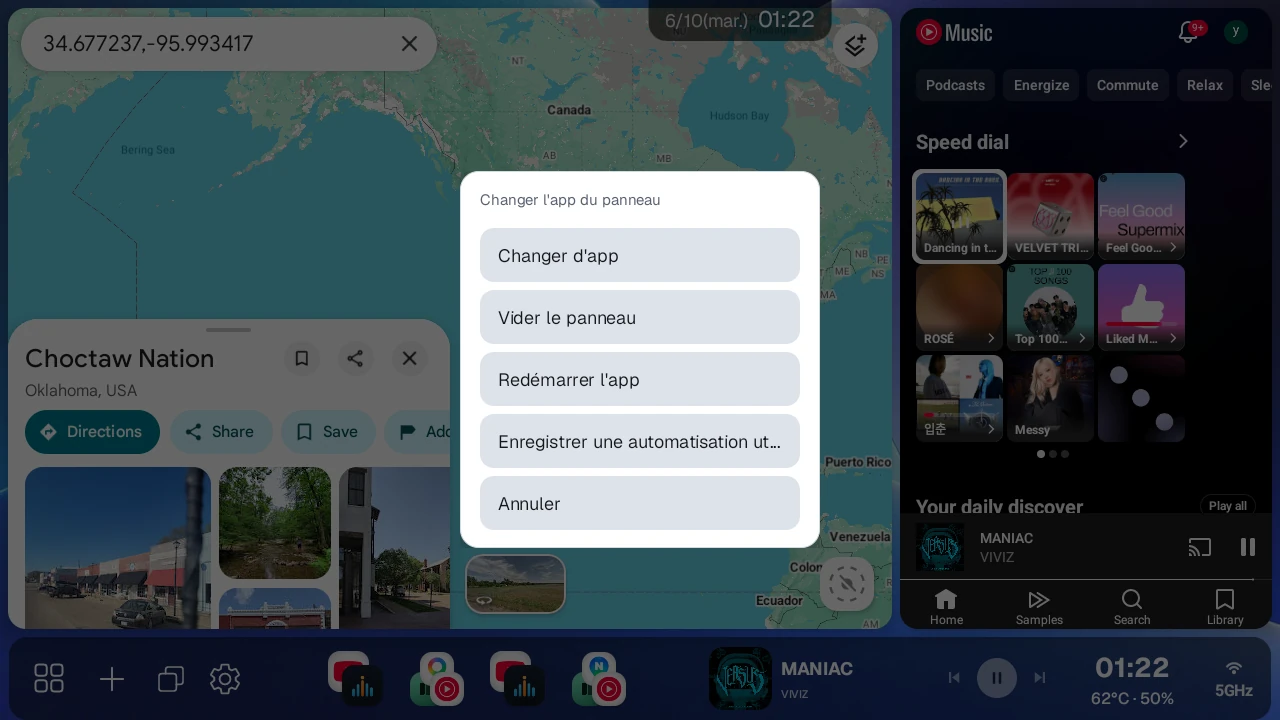
Lorsque vous appuyez longuement sur le panneau qui affiche l'application elle-même plutôt que sur le séparateur, un menu distinct pour l'application de ce panneau s'ouvre.
- Changer d'app : choisissez une nouvelle application pour ce panneau.
- Vider le panneau : remet ce panneau à l'état de panneau vide.
- Redémarrer l'app : redémarre uniquement l'application de ce panneau. Utilisez-le lorsque l'application ne répond pas ou que l'écran est figé.
- Échanger principal ↔ panneau opposé : n'apparaît que dans une division mixte en 3 (1 Gauche + 2 Droite, 2 Gauche + 1 Droite, 2 Haut + 1 Bas, 1 Haut + 2 Bas). Échange l'application du grand panneau (principal) avec celle du panneau inférieur des deux petits panneaux (le panneau de droite en 2 Haut + 1 Bas et 1 Haut + 2 Bas). Ce menu couvre une combinaison que le séparateur ne peut pas échanger. Il s'agit d'une permutation qui conserve la taille des panneaux et n'échange que les applications.
- Enregistrer une automatisation utilisateur : choisissez une méthode d'automatisation (Standard/Coordonnées), puis lancez l'enregistrement d'une automatisation, décrit au chapitre 10. Cette option n'apparaît qu'avec une licence Pro ou l'essai bêta et l'application auxiliaire d'automatisation installée. Sur les appareils Android 10 et 11, seule la méthode Coordonnées est disponible.
Un appui long sur un panneau qui affiche un widget combo ouvre le menu du widget au lieu du menu de l'application. Pour déplacer un widget vers le panneau voisin, appuyez longuement sur le séparateur pour permuter.
Regarder les applications vidéo en plein écran#
Pendant que YouTube, Netflix, Disney+, Wavve, TVING ou Watcha est en lecture dans un panneau d'un écran partagé, touchez une fois ce panneau : une icône plein écran apparaît en bas à droite pendant 3 secondes. Appuyez sur l'icône et le panneau s'agrandit pour remplir l'écran, avec une barre de commandes en bas au centre.
- Mode cinéma (icône d'écran incurvé) : agrandit à 125 % pour remplir l'écran.
- Ratio d'origine (icône carrée) : affiche à 100 %.
- Boutons − / + : règlent la taille par pas de 5 %, de 100 à 400 %.
- X : revient à l'écran partagé d'origine.
La barre de commandes se masque d'elle-même au bout de 3 secondes et réapparaît lorsque vous touchez l'écran. Le premier toucher qui fait réapparaître une barre de commandes masquée n'actionne aucun bouton : appuyez de nouveau.
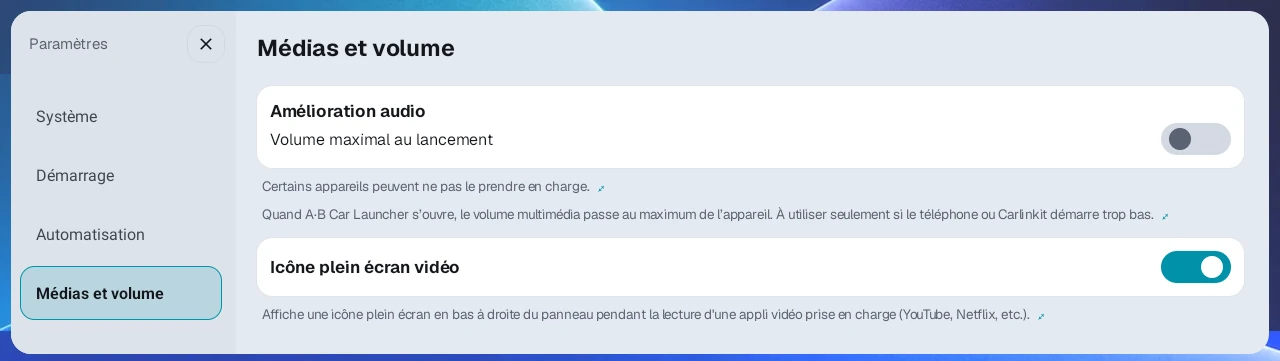
Si cette icône vous gêne pendant la lecture, désactivez Icône plein écran vidéo dans Paramètres → Médias et volume pour la masquer. Elle est activée par défaut.
Agrandir la vidéo dans un panneau#
Agrandissez une vidéo dans son panneau sans passer l'application en plein écran. Nécessite Android 13 ou plus et Icône plein écran vidéo activée dans Paramètres → Médias et volume.
- Touchez le panneau de l'application vidéo en lecture.
- Appuyez sur ⋮ près de l'icône plein écran, en bas à droite.
- Choisissez Remplir (125%), Ratio d'origine (100%) ou −/+. −/+ ajuste de 100–400% par pas de 5%.
- X ferme la barre. Ratio d'origine rétablit le zoom initial. Dans un panneau étroit, les boutons Remplir et Ratio d'origine sont masqués ; appuyez sur le nombre en % au centre pour revenir au ratio d'origine (100%).
Le menu peut manquer si le panneau est trop étroit ou le mode d'affichage incompatible. Le zoom peut se réinitialiser si le panneau ou l'application change.
Régler le ratio de division par défaut#
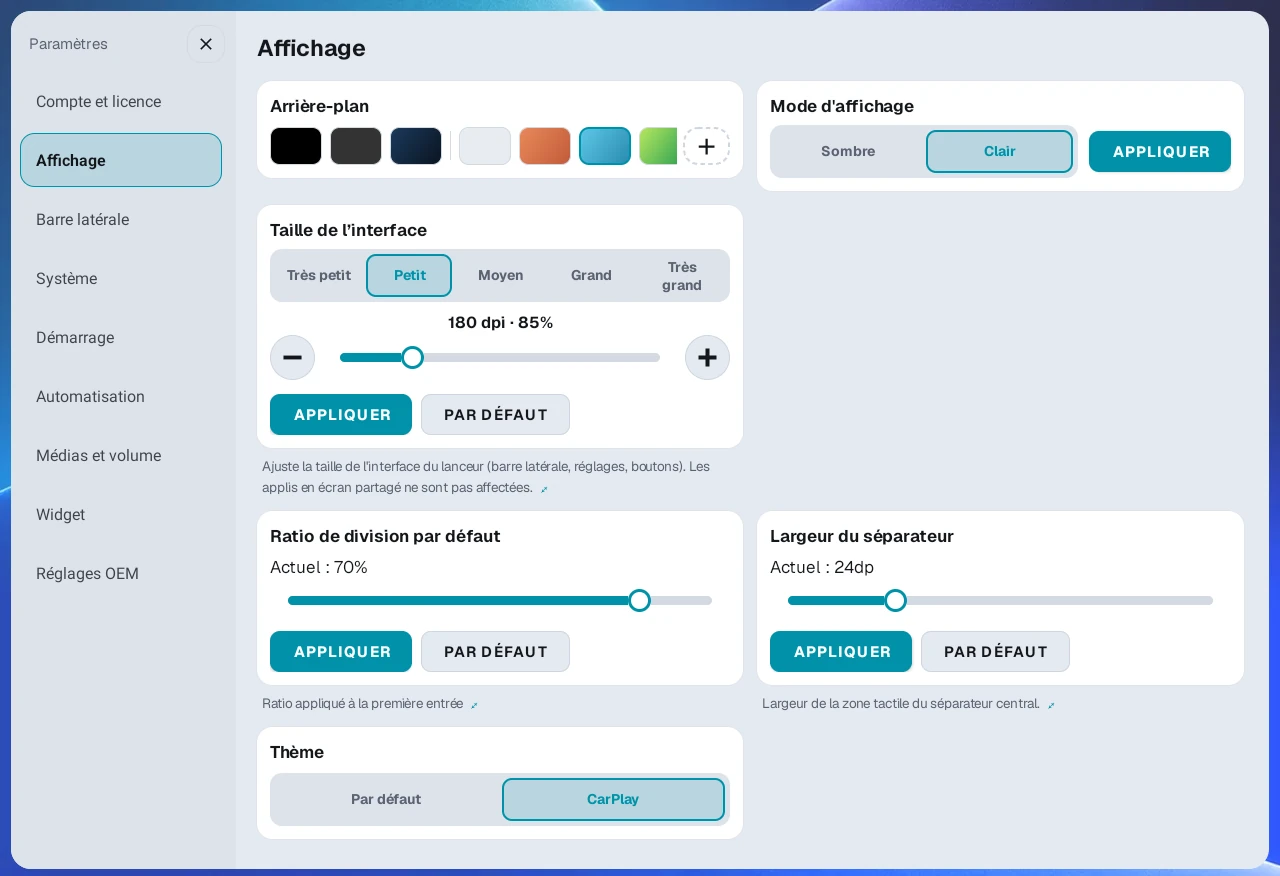
Ratio de division par défaut dans Paramètres → Affichage définit la part du premier panneau dans une division en 2, de 20 à 80 %. La valeur par défaut est 70 %. Déplacez le curseur, puis appuyez sur Appliquer pour enregistrer.
Cette valeur n'est utilisée que si aucun ratio de division en 2 n'a encore été enregistré : elle n'a donc aucun effet sur l'écran affiché ni sur le prochain modèle que vous choisissez. Un ratio que vous avez déjà réglé en faisant glisser un séparateur ou avec un modèle ou un préréglage est toujours prioritaire, et l'écran des modèles démarre aussi à partir du dernier ratio utilisé. Elle ne s'applique pas aux divisions en 3 ni aux divisions mixtes en 3.
Régler la largeur du séparateur#
Dans Largeur du séparateur sous Paramètres → Affichage, vous pouvez régler la largeur de la zone tactile qui permet de saisir un séparateur, de 16 à 48 dp (24 dp par défaut). Déplacez le curseur, puis appuyez sur Appliquer pour que le réglage prenne effet. Après avoir appuyé sur Par défaut, vous devez aussi appuyer sur Appliquer. Si le séparateur est difficile à saisir avec le doigt, augmentez la valeur.
Points de confusion fréquents lors de la composition d'un écran partagé#
- Un appui court sur le bouton du tiroir d'applications ouvre le tiroir d'applications, et un appui long ouvre un menu. Vous accédez à l'écran des modèles par Choisir un modèle de disposition dans ce menu. Si vous désactivez Activer la réinitialisation complète dans Paramètres → Barre latérale, ce menu ne s'ouvre pas et vous ne pouvez pas accéder à l'écran des modèles.
- Choisissez d'abord une disposition, puis appuyez sur les panneaux vides pour ajouter des applications.
- Vous pouvez régler le ratio à l'étape du modèle, et le réajuster plus tard en faisant glisser un séparateur à l'écran.
- Pour retrouver en une seule étape l'écran voulu la prochaine fois, enregistrez-le comme préréglage, comme décrit au chapitre 6.
6. Enregistrer et gérer les préréglages#
Un préréglage est un raccourci qui enregistre la disposition des applications de l'écran actuel, la disposition de division, les ratios et d'autres éléments. Vous pouvez en enregistrer jusqu'à 10.
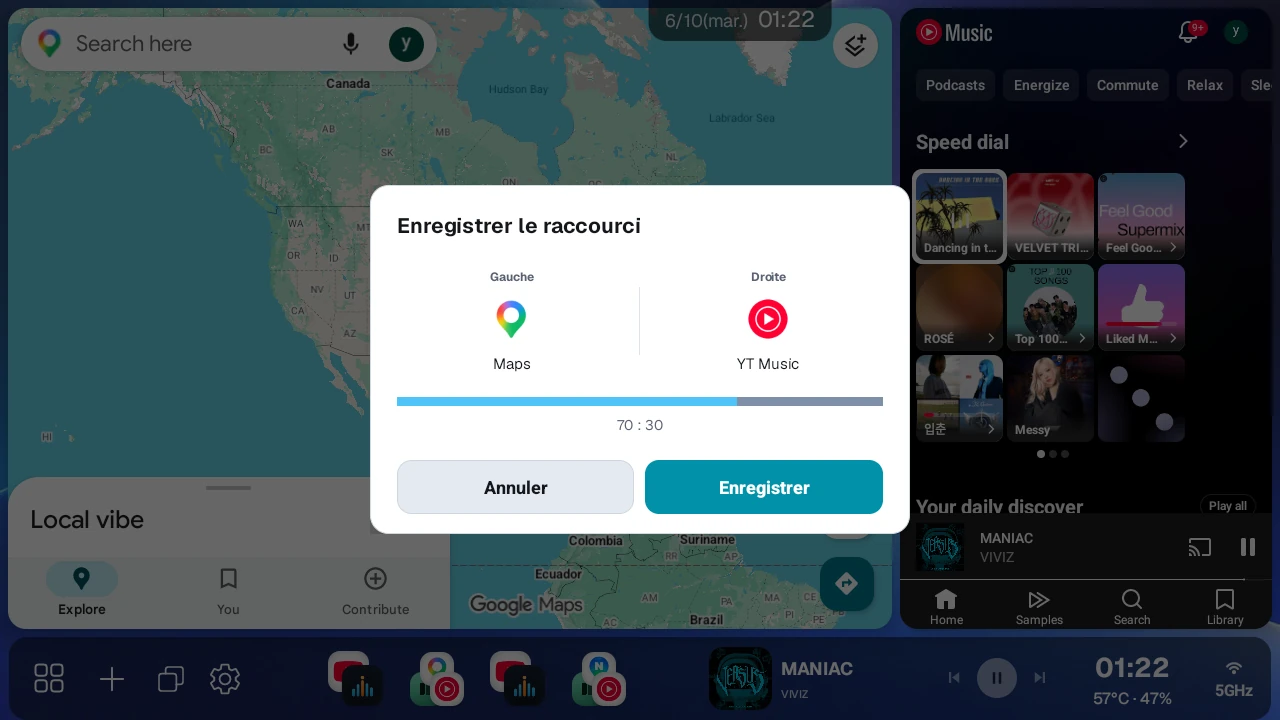
Enregistrer l'écran actuel comme préréglage#
- Placez les applications voulues dans l'écran partagé voulu.
- Sans préréglage actif, appuyez sur le bouton + de la barre latérale.
- Vérifiez les détails dans la fenêtre de confirmation d'enregistrement, puis enregistrez.
- Le préréglage enregistré est ajouté à la barre latérale.
Lancer un préréglage#
Appuyez sur l'icône d'un préréglage enregistré dans la barre latérale pour rouvrir sa disposition d'applications. Appuyez encore une fois sur l'icône du préréglage actuellement appliqué pour fermer les applications de ce préréglage et les relancer depuis le début. Utilisez cette action comme une actualisation lorsque l'écran d'une application se fige ; les panneaux de widget restent tels quels. Comme les applications redémarrent, leur état, comme la position de lecture, peut revenir au début.
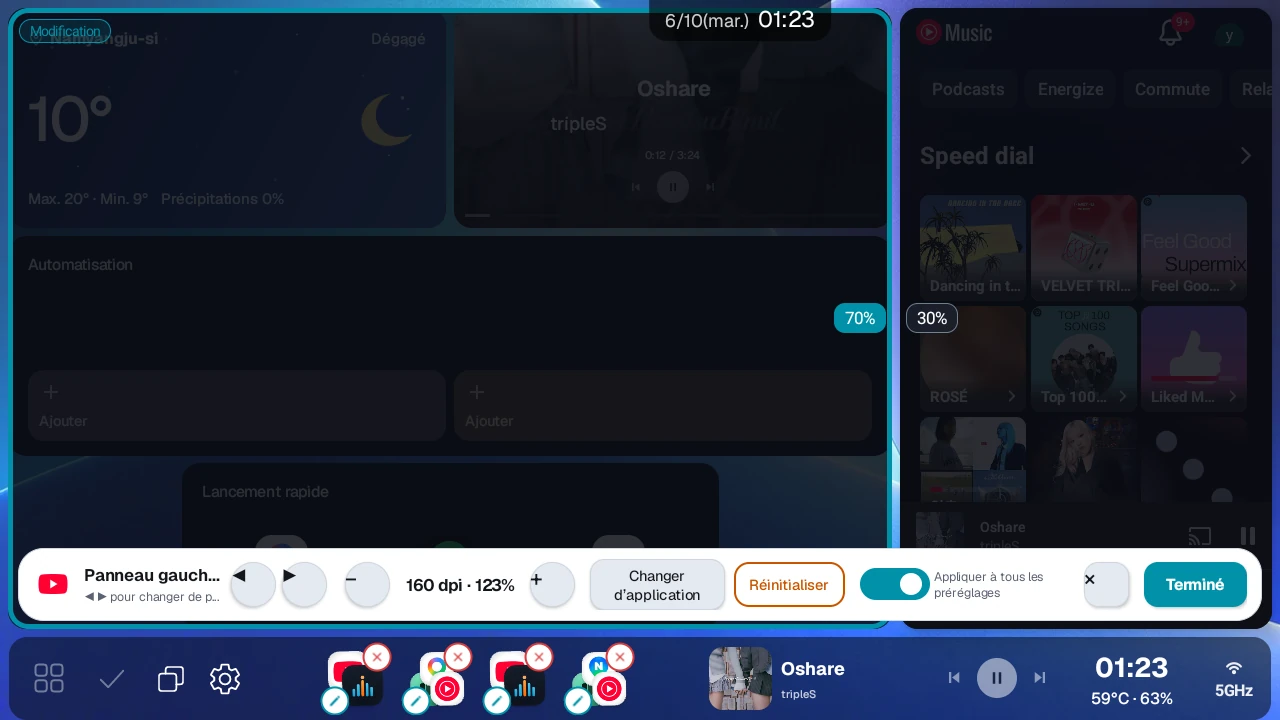
Modifier les préréglages#
- Appuyez longuement sur un préréglage dans la barre latérale.
- Lorsque les icônes de préréglage se mettent à trembler et que les badges de modification et de suppression apparaissent, vous pouvez effectuer les actions suivantes.
- Supprimer un préréglage
- Réordonner les préréglages
- Modifier le DPI d'un préréglage
- Toucher un panneau à l'écran pour choisir le panneau à modifier, puis changer l'application ou le widget avec Changer d'application en bas (Changer le panneau pour un panneau de widget)
- Une fois terminé, appuyez sur le bouton Terminé en bas.
Pour fermer uniquement l'écran de modification, appuyez sur le bouton X en bas. Vous quittez ainsi sans réappliquer l'écran. Les valeurs de DPI et les changements d'application effectués pendant la modification sont enregistrés dans le préréglage dès que vous les ajustez : appuyer sur X ne les annule donc pas. L'option Appliquer à tous les préréglages ne prend effet que lorsque vous appuyez sur Terminé. Si vous ne faites rien pendant 20 secondes, le mode de modification se ferme automatiquement, comme avec X.
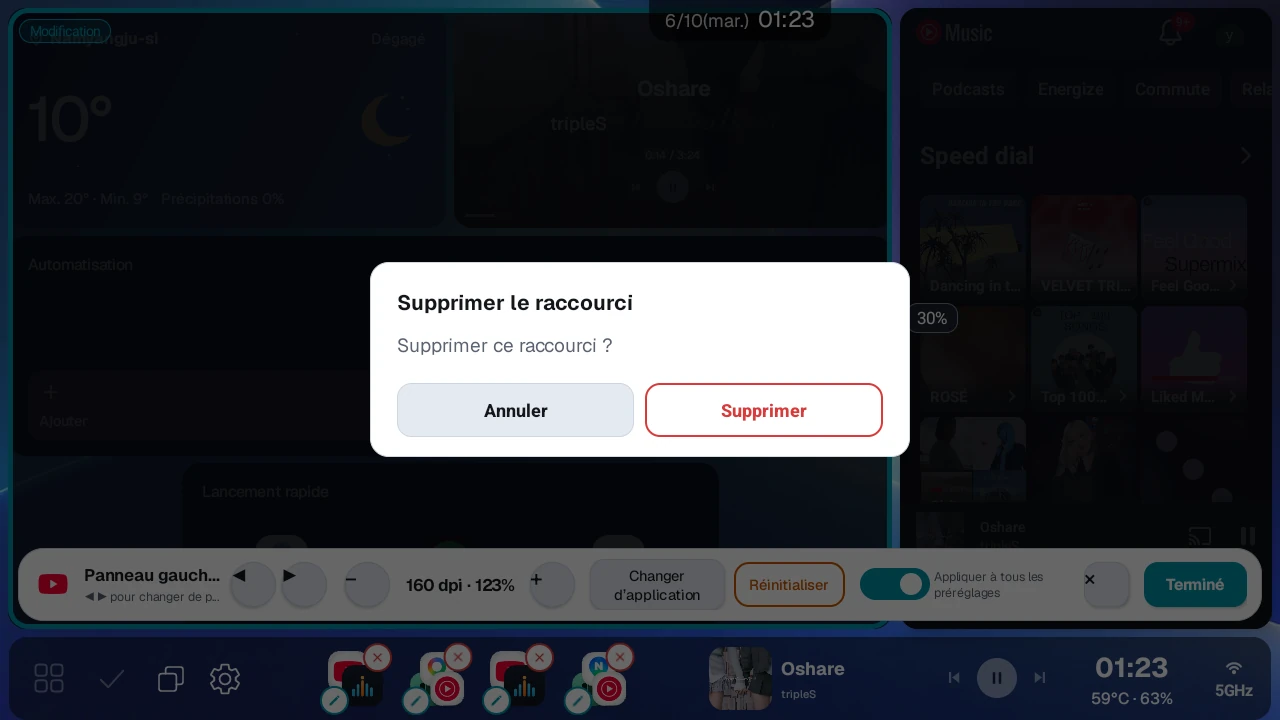
Appuyez sur le badge X d'un préréglage pour ouvrir une fenêtre de confirmation de suppression.
Modifier le DPI par préréglage#
Vous pouvez régler la densité d'écran (DPI) des applications des panneaux d'un préréglage séparément pour chaque préréglage.
- Si le texte et les boutons sont trop grands, essayez de baisser la valeur du DPI.
- Si une application ressemble à un écran de téléphone ou paraît trop petite, ajustez la valeur du DPI en conséquence.
- La valeur par défaut est définie automatiquement selon la résolution de l'écran : partez de cette valeur et ajustez-la par petits pas.
- L'option Appliquer à tous les préréglages est activée à chaque début de modification. Si vous appuyez sur Terminé lorsqu'elle est activée, cette valeur de DPI s'applique aussi aux autres préréglages qui contiennent la même application (sauf les préréglages d'application unique). Pour l'appliquer uniquement au préréglage en cours de modification, désactivez l'option, puis appuyez sur Terminé. Les panneaux de widget n'ont pas cette option.
Préréglages d'application unique#
Vous pouvez aussi créer un préréglage qui ouvre une seule application. Choisissez Lancer une seule app à l'étape 2 du chapitre 5 et appuyez sur Terminé pour ouvrir le sélecteur d'applications. Choisissez une application : elle est aussitôt ajoutée à la barre latérale, sans fenêtre de confirmation d'enregistrement. Appuyer sur ce préréglage ouvre uniquement cette application en plein écran et laisse votre écran partagé actuel tel quel. En mode de modification, la modification du DPI ne s'affiche pas, et appuyer sur le badge de modification permet de changer l'application à lancer. C'est pratique pour les applications que vous ouvrez souvent seules, comme l'application des paramètres de l'appareil ou les applications vidéo.
7. Utiliser le bouton d'action de la barre latérale#
Le bouton d'action de la barre latérale change de rôle selon l'état actuel.
| État | Bouton affiché | Action |
|---|---|---|
| Aucun préréglage actif | Bouton + | Enregistre l'écran actuel comme préréglage |
| Préréglage appliqué | Bouton Retour | Envoie Retour à une application de panneau |
| Modification d'un préréglage d'écran partagé | Bouton Terminé (coche) | Termine la modification et applique le préréglage (identique au bouton Terminé en bas) |
Avec le bouton Retour, vous pouvez fermer des menus ou revenir à l'écran précédent dans une application de panneau sans toucher l'écran de l'application. La cible dépend de la façon dont vous appuyez.
- Appui court : envoie Retour au dernier panneau d'application que vous avez touché. Si vous n'avez encore touché aucun panneau, ou si le dernier panneau touché est un widget ou un panneau vide, le premier panneau d'application est utilisé.
- Appui long : envoie Retour au deuxième panneau d'application. S'il n'y a qu'un seul panneau d'application (disposition Simple (plein écran), ou les autres panneaux sont des widgets ou vides), rien ne se passe.
Ici, premier et deuxième désignent l'ordre des panneaux d'application comptés à partir du panneau de gauche (du haut). Dans une division mixte en 3, le grand panneau est le premier. Les widgets et les panneaux vides ne sont pas comptés.
Les boutons Retour de la bulle flottante et du widget rond Ultra3 suivent les mêmes règles tant que l'écran du lanceur est affiché. Lorsqu'une autre application est en plein écran, l'appui court comme l'appui long envoient Retour à cette application. La bulle flottante est masquée par défaut sur l'écran du lanceur : pour utiliser ces règles sur l'écran du lanceur, activez Toujours afficher (y compris le launcher) dans Paramètres → Barre latérale.
8. Paramètres d'affichage et système#
Les paramètres se répartissent dans les catégories suivantes.
Compte et licence · Affichage · Applis partagées et tactile · Barre latérale · Système · Démarrage · Automatisation · Boutons du volant · Médias et volume · Widget · Ultra3 · Paramètres OEM · Labo · Manuel
Ultra3 apparaît uniquement avec un écran auxiliaire, Automatisation avec Pro ou l'essai bêta. Paramètres OEM apparaît sur tous les appareils, mais certains éléments seulement sur les appareils compatibles.
Langue#
Choisissez la langue d'affichage du lanceur sous Langue dans Paramètres → Système.
- Le mode automatique suit la région et la langue du système de l'appareil.
- 15 langues sont prises en charge au total, dont le coréen, l'anglais, le japonais, le chinois et l'allemand.
Mode d'affichage (Sombre · Clair)#
Dans la catégorie Paramètres → Affichage, choisissez Sombre ou Clair sous Mode d'affichage et appuyez sur Appliquer, puis appuyez de nouveau sur Appliquer dans la fenêtre de confirmation. Le lanceur redémarre avec les nouvelles couleurs. Si vous annulez dans la fenêtre de confirmation, la sélection revient au mode d'origine. Le mode choisi s'applique aussi aux fenêtres de dialogue du lanceur et à l'écran des Paramètres, mais pas à l'écran auxiliaire rond Ultra3.
Taille de l'interface du lanceur#
Si les boutons et textes sont trop grands ou petits, réglez Taille de l'interface du lanceur dans Paramètres → Affichage. Utilisez les cinq niveaux, le curseur ou −/+. Ce réglage adapte l'interface indépendamment de la résolution de l'appareil. Consultez aussi Adapter l’interface à l’écran visible pour utiliser les dimensions réellement affichées.
Appliquer redémarre le lanceur avec la nouvelle taille. L'automatisation au démarrage ne s'exécute pas lors d'un redémarrage destiné à appliquer un réglage ; elle s'exécute à l'allumage de l'appareil ou lors d'un démarrage entièrement nouveau du lanceur.
Paramètres → Affichage contient aussi Ratio de partage par défaut, Largeur du séparateur, Thème et Arrière-plan.
Adapter l'interface à l'écran visible#
Activez Adapter l’interface à l’écran visible dans Paramètres → Affichage pour calculer textes et boutons d'après la surface réellement affichée. Vérifiez ce réglage si les informations internes de l'appareil diffèrent de l'écran du véhicule et rendent l'interface trop grande ou petite.
Le changement demande confirmation, puis recharge le lanceur et les applications des panneaux. La musique peut être interrompue. Activé pour une nouvelle installation. Après une mise à jour, la valeur que vous aviez choisie est conservée ; si vous n'en aviez jamais choisi, il reste désactivé. Ce réglage, la taille d'interface du lanceur, la taille de la barre et le DPI des applications sont indépendants.
Widget#
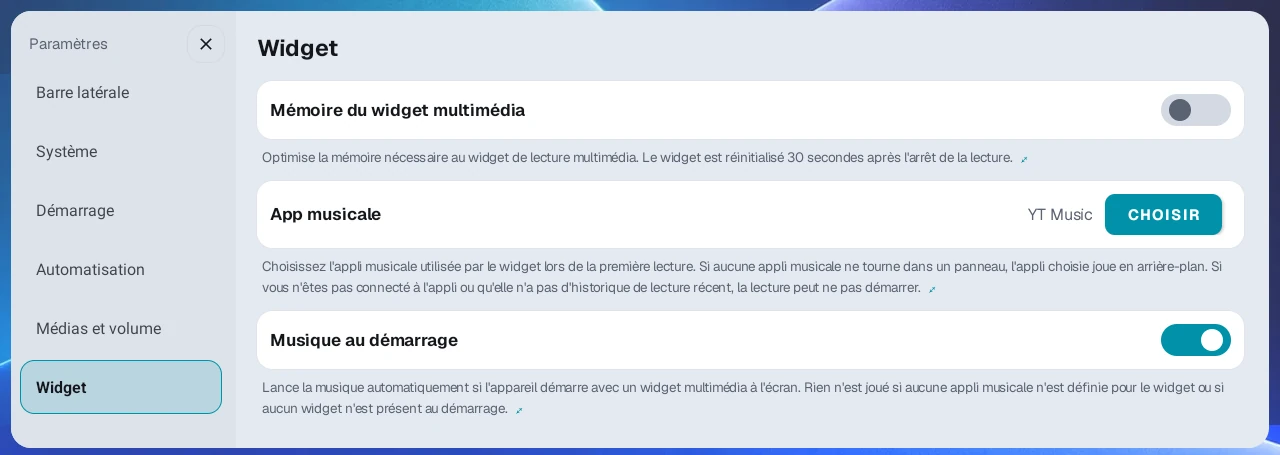
Paramètres → Widget règle le comportement commun des widgets combinés.
- Thème par défaut des nouveaux widgets : Sombre / Clair / Auto, appliqué immédiatement aux nouveaux widgets et aux anciens sans thème individuel. Un choix propre au widget reste prioritaire.
- App musicale : application utilisée pour lancer la lecture multimédia. Elle peut ne pas démarrer sans connexion au compte ou historique récent.
- Musique au démarrage : lorsqu'il est activé, démarre l'App musicale sélectionnée à l'allumage, même sans widget multimédia à l'écran. Désactivé par défaut. Aucune lecture si aucune application n'est choisie ou si un autre son est déjà en cours de lecture.
- Mémoire du widget multimédia : réinitialise le widget 30 secondes après l'arrêt de lecture pour libérer sa mémoire dédiée. Généralement inutile.
- Région météo : lieu pour la météo et l'écran rond Ultra3. Auto (GPS) le détecte ; sinon choisissez région/ville et district. Le choix manuel est prioritaire. Désactiver GPS retire Auto (GPS) et remplace un choix automatique par la première région/ville.
- Fréquence de mise à jour : dans Région météo, choisissez 5 / 10 / 15 / 20 / 30 / 60 minutes. Valeur par défaut : 5 minutes. Cela ne garantit pas un changement immédiat du nom du lieu en déplacement.
- GPS : voir la section suivante.
Vue flottante de l'app multimédia#
Ouvrez l'application musicale ou vidéo en lecture depuis le bas pour la contrôler sans changer les panneaux. Activez Vue flottante de l'app multimédia dans Paramètres → Widget ; désactivée par défaut.
- Barre gauche/droite : touchez la pochette sous l'horloge. Lecteur multimédia dans Paramètres → Barre latérale doit aussi être actif.
- Barre inférieure : touchez la pochette du lecteur.
- Widget combiné : appuyez sur ⋮ dans la section multimédia.
- Bouton du volant : attribuez l'action d'ouverture/fermeture de la vue flottante.
Un point vert sur la pochette indique la disponibilité. La vue ne s'ouvre pas si l'application est déjà dans un panneau visible ou si aucun média n'est en lecture.
Disponible sur Android 12 ou plus. Android 10 exige le Mode de compatibilité de l'écran partagé du Labo. Android 11 n'est pas pris en charge.
Densité d'écran (DPI) des applications des panneaux#
La densité d'écran (DPI) que reçoivent les applications des panneaux se règle avec la modification du DPI par préréglage du chapitre 6. Les Paramètres ne comportent pas d'élément distinct pour cette valeur.
- Une valeur plus élevée peut agrandir l'interface de l'application.
- Une valeur plus basse peut donner une interface plus large, de type tablette, mais le texte et les boutons peuvent devenir plus petits.
Écran de démarrage#
Dans Paramètres → Démarrage, utilisez Préréglage au démarrage pour choisir l'écran affiché lorsque vous allumez l'appareil ou que le lanceur démarre à neuf. La valeur par défaut est Dernières apps ouvertes, et les préréglages d'application unique ne sont pas proposés.
- Dernières apps ouvertes : démarre avec la dernière disposition d'applications utilisée.
- Démarrer avec un préréglage : démarre directement avec le préréglage que vous choisissez.
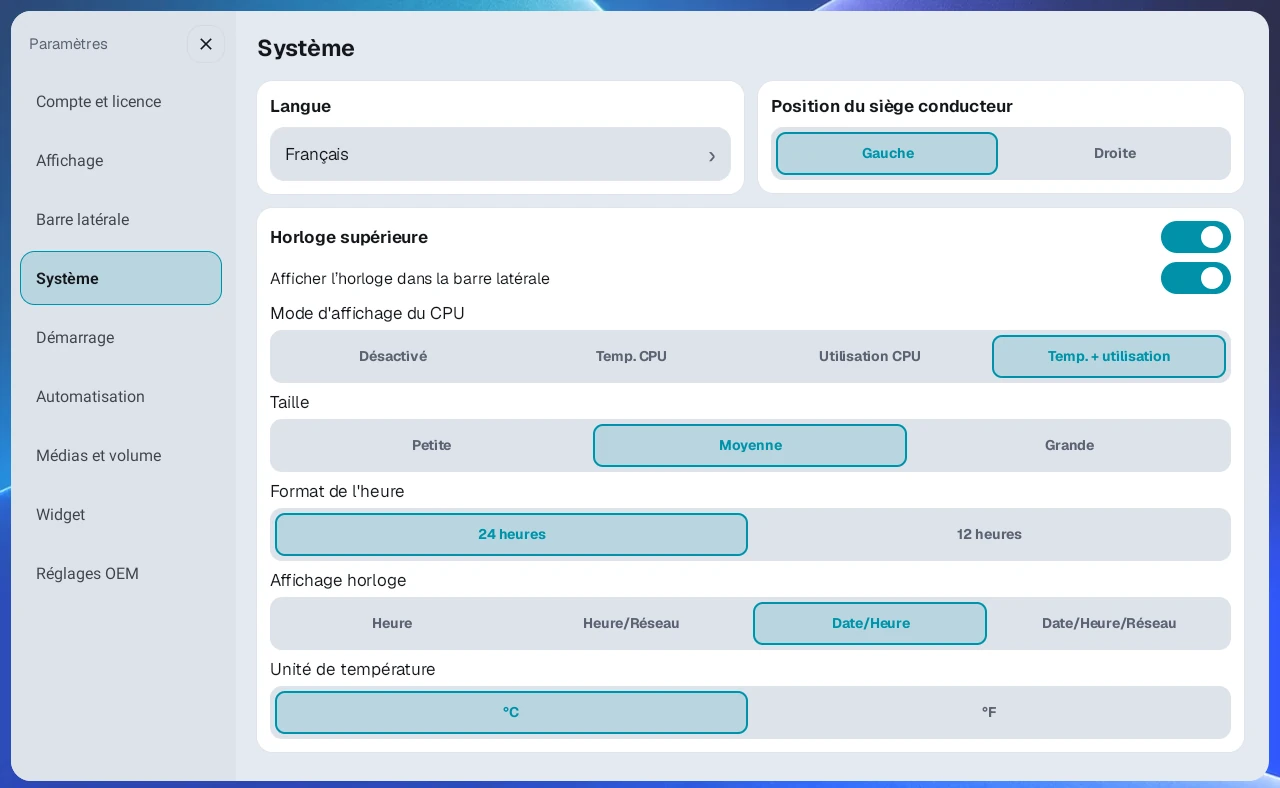
Affichage de l'horloge#
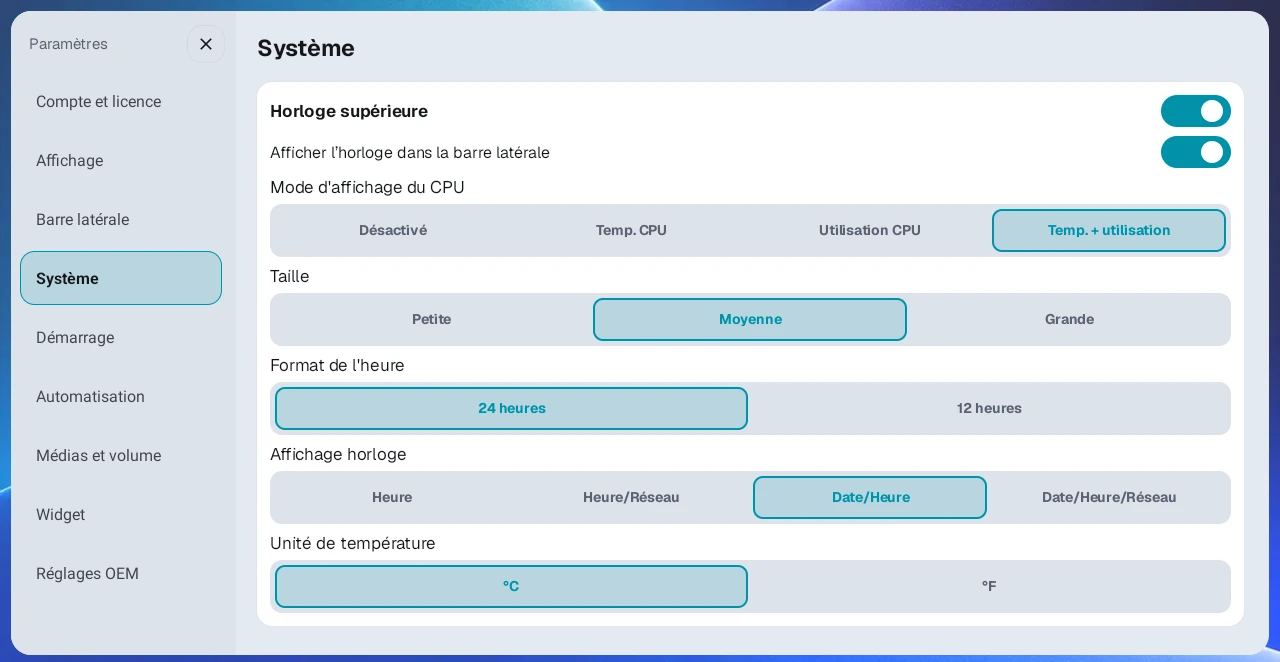
- Activez ou désactivez l'horloge supérieure.
- Activez ou désactivez séparément l'horloge de la barre latérale.
- Choisissez la Taille de l'horloge supérieure : Petite / Moyenne / Grande.
- Choisissez le Format de l'heure : 12 heures (par ex. 3:20) ou 24 heures (par ex. 15:20).
- Sous Affichage horloge, choisissez la combinaison voulue parmi quatre options : Heure, Heure/Réseau, Date/Heure et Date/Heure/Réseau. Pour afficher uniquement la date et l'heure sans l'état du réseau, choisissez Date/Heure.
Pour déplacer l'horloge supérieure, appuyez longuement dessus, puis faites-la glisser. Cela évite que l'horloge bouge lorsque vous abaissez la barre d'état. L'horloge ne peut être déplacée que dans la moitié supérieure de l'écran.
La position de l'horloge est enregistrée séparément pour chaque préréglage. Lorsque vous changez de préréglage, l'horloge glisse vers l'emplacement défini pour ce préréglage. Si vous ne l'avez jamais déplacée, elle se trouve en haut au centre de l'écran. Faire glisser le séparateur ou échanger la position des panneaux laisse l'horloge à sa place.
Le bouton d'ouverture affiché lorsque la barre latérale est réduite peut aussi être déplacé le long du bord de l'écran de la même façon (appui long, puis glisser).
Utiliser le GPS#
L'interrupteur GPS dans Paramètres → Widget active ou désactive en une seule fois l'utilisation du GPS pour les fonctions basées sur la position, comme le widget météo. Lorsqu'il est désactivé, vous devez choisir vous-même la région météo.
État du CPU dans la barre latérale#
Vous pouvez afficher l'état du CPU de l'appareil dans la barre latérale. Cela permet de vérifier l'appareil tout de suite lorsque l'habitacle chauffe en été. Ce réglage ne se trouve pas dans la catégorie Barre latérale, mais dans la carte Horloge supérieure de Paramètres → Système.
- Sous Mode d'affichage du CPU, choisissez Désactivé / Temp. CPU / Utilisation CPU / Temp. + utilisation.
- Lorsque la température est affichée, choisissez °C ou °F sous Unité de température.
Widget d'état du réseau dans la barre latérale#
Affiche ensemble la force du signal, la 5G/LTE et l'état du Wi-Fi en haut de la barre latérale. Activez-le ou désactivez-le avec État du réseau dans Paramètres → Barre latérale.
Bulle flottante#
Lorsque vous utilisez une autre application en plein écran, la bulle flottante au bord de l'écran donne un accès rapide aux fonctions du lanceur.
- Activez-la ou désactivez-la avec l'interrupteur Bulle flottante dans Paramètres → Barre latérale. Elle est activée par défaut.
- Elle apparaît lorsqu'une autre application est en plein écran, avec les boutons Retour, Accueil (retour au lanceur), Applis récentes, Tiroir d'applis et Paramètres. Pour l'afficher aussi sur l'écran du lanceur, activez l'interrupteur Toujours afficher (y compris le launcher) dans la même carte (désactivé par défaut).
- Lorsque Au repos est réglé sur Masquer (par défaut), la bulle disparaît après un court moment sans action et réapparaît lorsque vous touchez l'écran. Cela ne fonctionne que sur les appareils pris en charge. Sur les autres appareils, une bulle translucide reste en place. Pour la garder visible et translucide en permanence, choisissez Translucide.
- Appuyez sur la bulle pour déployer la barre de boutons. Elle se replie au bout de 5 secondes sans action. Appuyez sur la poignée (trois points) au bout de la barre de boutons (du côté de la bulle) pour la replier immédiatement. Faites glisser la bulle ou la poignée pour la déplacer n'importe où ; la position est conservée pour la prochaine fois.
- Appuyez sur le bouton d'épingle (garder déployé) de la barre de boutons pour que la barre reste déployée et ne se replie pas d'elle-même. Appuyez de nouveau sur l'épingle pour la libérer. L'état épinglé est conservé même après le redémarrage du lanceur.
- Appuyez sur le bouton Applis récentes pour afficher les applications en cours sous forme de cartes, où vous pouvez changer d'application ou les fermer une par une ou toutes à la fois.
- Tout le monde peut l'utiliser, quelle que soit la licence.
Sur le même écran Paramètres → Barre latérale, vous pouvez aussi activer ou désactiver Activer la réinitialisation complète et État du réseau.
Thème et couleur d'arrière-plan#
- Choisissez le thème Standard ou CarPlay.
- Sept arrière-plans : Noir, Gris, Dégradé, Clair, Coucher de soleil, Aqua et Rose. L'ancien Vert est remplacé par une image de rose ; les utilisateurs qui l'avaient choisi verront donc une autre image après la mise à jour.
- + à droite des couleurs permet de choisir une photo, la déplacer ou l'agrandir, puis la recadrer. Elle apparaît en fin de liste et reste enregistrée si vous choisissez une autre couleur. Une seule image est conservée ; en ajouter une remplace la précédente. Maintenez-la pour la supprimer. Elle reste stockée uniquement sur cet appareil.
Bordures accentuées, arrière-plan givré et forme CarPlay#
Bordures accentuées dans Paramètres → Affichage souligne les widgets, panneaux et barre latérale. Activé en nouvelle installation ; désactivé sur une installation existante sans choix enregistré. Le choix d'une préversion reste conservé après mise à jour. Les icônes de préréglages de la barre latérale et les icônes de lancement rapide et d'automatisation des widgets reçoivent aussi une bordure.
Activez Arrière-plan givré sur le même écran pour voir l'image d'arrière-plan floutée derrière la barre latérale, le tiroir d'applications, les réglages et les panneaux vides. Cela s'applique uniquement aux arrière-plans Coucher de soleil, Aqua et Rose ou à une image que vous avez ajoutée. L'option est activée sur une nouvelle installation et désactivée après une mise à jour : activez-la si vous le souhaitez.
Forme CarPlay concerne uniquement le thème CarPlay.
- Arrondi des coins : 0–32dp.
- Espacement des panneaux : 0–20dp.
- Décoller la barre latérale du bord : l'écarte du bord selon l'espacement des panneaux. Coins arrondis doit être activé pour la barre.
Une nouvelle installation utilise Rose, des panneaux arrondis et une barre décollée. Les mises à jour conservent les réglages. Par défaut règle l'arrondi sur 16dp et l'espacement sur 7dp, ce qui diffère de l'apparence d'une nouvelle installation (27dp, 3dp). Il ne change pas l'interrupteur de décollement.
Style d'icône des préréglages#
Choisissez la forme des icônes de préréglage dans la barre latérale.
- Simple : icônes arrondies et épurées (par défaut)
- Dossier en verre : icônes posées sur une tuile en verre translucide
Vidéo de démarrage#
Vous pouvez lire brièvement une vidéo en plein écran au démarrage du lanceur.
- Une vidéo par défaut est fournie.
- Activez-la ou désactivez-la en bas de Paramètres → Démarrage.
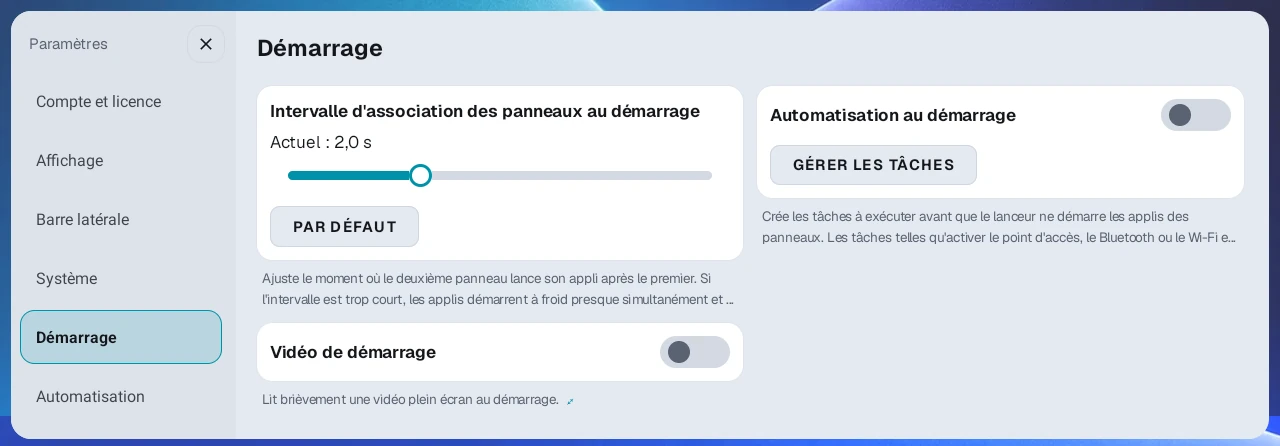
Catégorie Démarrage#
Les réglages liés à l'allumage de l'appareil ou au démarrage à neuf du lanceur sont regroupés dans la catégorie Démarrage des Paramètres. Préréglage au démarrage, Lancer les apps après la connexion Internet, Délai de lancement au démarrage, Intervalle d'association des panneaux au démarrage, Automatisation au démarrage et Vidéo de démarrage se gèrent tous dans cette seule catégorie.
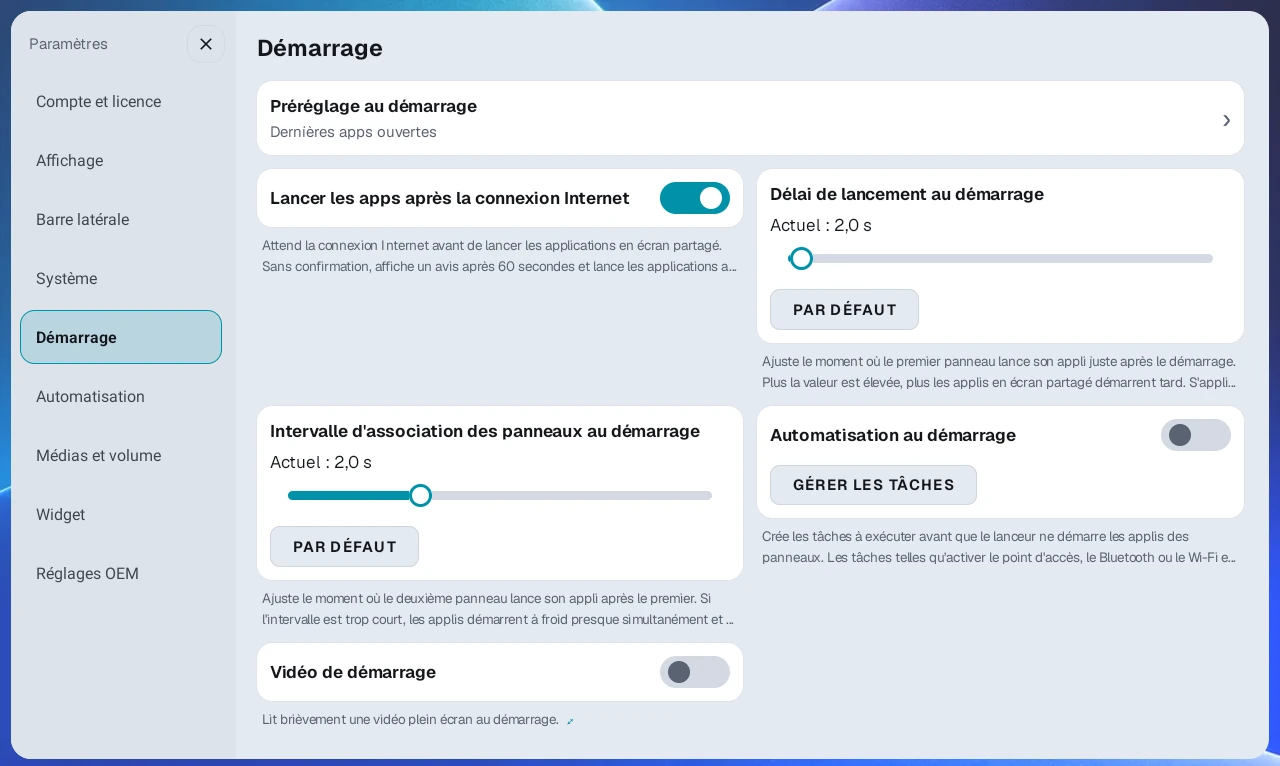
Lancer les applications après la connexion Internet#
Cette option est activée par défaut. Au démarrage, le lanceur n'ouvre pas immédiatement les applications des panneaux. Il vérifie d'abord la présence d'une connexion Internet par Wi-Fi, LTE ou un réseau similaire, puis les lance, ce qui réduit les erreurs réseau au démarrage des applications de navigation et de musique.
Il attend une connexion pendant 120 secondes au maximum. S'il n'y a toujours pas de connexion au bout de 60 secondes, l'avis 'Connexion Internet en attente. Les applications démarreront dans 60 secondes, même sans connexion.' s'affiche, et à 120 secondes les applications se lancent, qu'une connexion soit disponible ou non. Si vous utilisez l'appareil sans Internet, désactivez cette option pour ne pas attendre à chaque démarrage. La désactivation prend effet au prochain démarrage du lanceur. Si l'écran partagé ne contient que des widgets et aucune application, ou s'il est vide, il n'y a pas d'attente.
Pendant l'attente, si vous choisissez vous-même une application pour un panneau, ce panneau se lance immédiatement et les autres panneaux continuent d'attendre la connexion. Avec une licence Pro ou l'essai bêta et l'application auxiliaire d'automatisation installée, vous pouvez aussi toucher l'horloge supérieure pendant ce temps pour activer le Wi-Fi et le point d'accès depuis la fenêtre d'exécution manuelle.
Délai de lancement des applications au démarrage#
Juste après le démarrage, de nombreuses applications et services se lancent en même temps et la mémoire vient à manquer : une application placée dans l'écran partagé peut alors se fermer au moment où elle se lance, et l'écran peut sembler figé.
Sous Délai de lancement au démarrage dans Paramètres → Démarrage, vous pouvez retarder le moment où les applications commencent à se lancer, de 1 à 40 secondes (par pas de 0,5 seconde). La valeur par défaut est 2 secondes. Sur les appareils qui présentent ce symptôme, un délai d'environ 20 à 30 secondes permet aux applications de se lancer une fois l'appareil stabilisé, ce qui réduit les blocages. Le réglage s'applique à partir du prochain démarrage.
Intervalle d'association des panneaux au démarrage#
Si le délai de lancement au démarrage définit "quand commencer", Intervalle d'association des panneaux au démarrage définit "à quel intervalle lancer l'application de chaque panneau, l'une après l'autre".
Réglez-le de 0,2 à 6 secondes avec ce réglage dans Paramètres → Démarrage (2 secondes par défaut, pour une division en 2). Un intervalle plus court remplit l'écran plus vite, mais les applications se lancent presque en même temps et se disputent le CPU, la mémoire et le GPS. Un intervalle plus long répartit la charge, mais l'écran met un peu plus de temps à se remplir.
Lorsque les trois panneaux d'une division en 3 (régulière ou mixte) contiennent des applications, l'intervalle est toujours fixé à 6 secondes, quel que soit ce réglage. Ouvrir trois applications à la fois sollicite bien davantage la mémoire et le GPS : cette valeur est donc fixée volontairement pour réduire l'instabilité juste après le démarrage. Même dans une division en 3, si un widget ou un panneau vide fait que deux applications ou moins se lancent, votre réglage d'intervalle s'applique tel quel.
Automatisation au démarrage#
Vous pouvez établir une liste de tâches à exécuter automatiquement à chaque démarrage du lanceur. L'automatisation utilisateur du chapitre 10 enregistre des actions dans l'écran d'une application précise. L'automatisation au démarrage, elle, définit des tâches à exécuter dans l'ordre pour l'ensemble de l'appareil juste après le démarrage, indépendamment des écrans d'application.
- Activez Automatisation au démarrage dans Paramètres → Démarrage.
- Appuyez sur Gérer les tâches et ajoutez, dans l'ordre, les tâches voulues parmi Activer le point d'accès, Activer le Bluetooth, Activer le WiFi, Ouvrir une appli et Activer le service d'accessibilité.
- Définissez une durée d'Attente avant exécution (en secondes) pour chaque tâche. Pour les tâches Ouvrir une appli, définissez plutôt Durée d'affichage de l'appli après son lancement, c'est-à-dire le temps d'attente après l'ouverture de l'application avant de passer à la tâche suivante. Faites glisser les tâches dans la liste pour les réordonner.
- Pour les tâches qui ont besoin d'Internet (comme l'ouverture d'une application de streaming), activez l'interrupteur Exécuter après la connexion Internet de cette tâche dans la liste. La tâche s'exécute une fois la connexion Internet confirmée, et la liste l'affiche sous la forme "5 s · après connexion Internet".
Les tâches pour lesquelles Exécuter après la connexion Internet est activé attendent Internet pendant 60 secondes au maximum. S'il n'y a toujours pas de connexion à ce moment-là, seule cette tâche est ignorée, un avis s'affiche à l'écran et la tâche suivante s'exécute. Vous ne pouvez pas activer cette option pour les tâches Activer le WiFi et Activer le point d'accès, car ce sont elles qui établissent la connexion Internet.
À chaque démarrage du lanceur, l'écran partagé ne commence à s'afficher qu'une fois toutes les tâches enregistrées exécutées, dans l'ordre. Les tâches qui prennent du temps, comme Ouvrir une appli, ou qui attendent Internet allongent d'autant le démarrage : n'ajoutez donc que les tâches réellement nécessaires. Si vous laissez la liste vide, le démarrage n'est pas retardé.
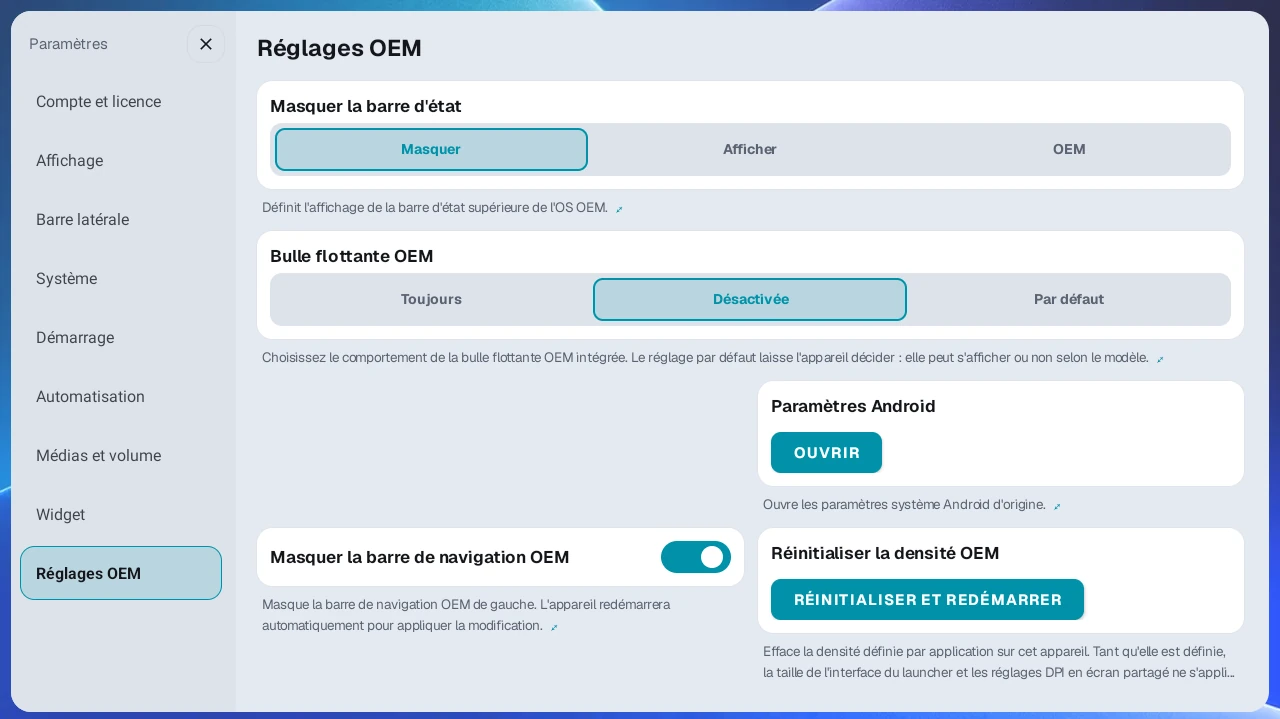
Barre d'état#
Choisissez comment gérer la barre d'état en haut de l'écran (GPS, Wi-Fi, horloge, etc.) parmi trois options sous Masquer la barre d'état dans Paramètres → Réglages OEM. La valeur par défaut est Masquer.
- Masquer : masque complètement la barre d'état pour utiliser une plus grande partie de l'écran.
- Afficher : affiche toujours la barre d'état.
- OEM : utilise telle quelle la barre d'état par défaut de l'appareil.
Application d'accueil par défaut#
Si AB Launcher n'est pas l'accueil par défaut, une fenêtre vous l'indique. Appuyez sur Ouvrir les paramètres ou ouvrez Application d'accueil par défaut dans Paramètres → Système. Sur les appareils ordinaires, choisissez AB Launcher dans le sélecteur système. Sur certains FYT compatibles, ce bouton enregistre les choix d'accueil standard et constructeur. Plus tard ou la fermeture du message le masque pendant 24 heures.
Changement de préréglage#
Choisissez ce qui arrive aux applications qui fonctionnaient dans le préréglage précédent lorsque vous changez de préréglage.
- Pause (par défaut) : garde les applications en arrière-plan pour qu'elles se restaurent instantanément lorsque vous revenez à ce préréglage.
- Forcer l'arrêt : ferme complètement les applications pour libérer de la mémoire.
Sur les appareils où les écrans d'application présentent des anomalies ou ne répondent plus, Forcer l'arrêt est recommandé.
Widget de l'écran rond Ultra3 (appareils compatibles uniquement)#
Sur les appareils dotés d'un écran auxiliaire rond, comme la série Carlinkit Ultra3, une catégorie Ultra3 apparaît dans les Paramètres. Activez ou désactivez le widget de l'écran rond avec l'interrupteur Widget Ultra3 de cette catégorie. Si l'écran est monté à l'envers, activez Rotation 180° dans la même carte. L'interrupteur de rotation ne peut être modifié que lorsque Widget Ultra3 est activé.
- Balayez vers la gauche ou la droite sur la page de l'horloge de l'écran rond pour choisir un style numérique, analogique ou cadran de montre.
- Pour la région météo, choisissez Auto (GPS) ou la région voulue sous Région météo dans Paramètres → Widget.
- La pochette d'album et les commandes de lecture de la musique en cours sont affichées ensemble.
- Balayez l'écran rond jusqu'à la page des raccourcis, où vous pouvez faire défiler les préréglages vers la gauche ou la droite pour en choisir un et utiliser les boutons Accueil et Retour ainsi que les boutons de permutation et de croisement des panneaux. Les boutons de permutation et de croisement sont grisés dans une disposition simple, et lorsqu'une autre application est en plein écran, ils deviennent les boutons Tiroir d'applis et Applis récentes.
Sur les appareils sans écran auxiliaire rond, cette catégorie ne s'affiche pas.
Réglages OEM#
La catégorie Réglages OEM des Paramètres apparaît sur tous les appareils. Masquer la barre d'état et Paramètres Android apparaissent sur tous les appareils. Les autres éléments peuvent n'apparaître qu'en partie, selon l'appareil.
- Réinitialiser la densité OEM : efface tous les réglages de taille d'écran (densité) par application appliqués par l'appareil. Vérifiez d'abord cet élément si le réglage du DPI d'un préréglage ne modifie pas l'écran de l'application ou si Taille de l'interface ne prend pas effet. La réinitialisation redémarre l'appareil.
- Bulle flottante OEM : choisissez Toujours / Désactivée / Par défaut pour la bulle flottante par défaut de l'appareil. Choisir Désactivée éteint immédiatement la bulle flottante de l'appareil et l'éteint de nouveau à chaque démarrage du lanceur. Pour éviter qu'elle ne revienne plus tard, le lanceur l'éteint une fois de plus 60 secondes après son démarrage.
- Masquer la barre de navigation OEM : désactive et réactive la barre de navigation par défaut de l'appareil, sur le côté gauche de l'écran. L'appareil redémarre pour appliquer la modification.
- Réglages d'assistance tactile : ouvre l'écran de réglages du fabricant de l'appareil pour le bouton tactile OEM (bulle flottante) affiché à l'écran.
- Paramètres Android : ouvre l'écran des paramètres système Android d'origine, distinct de l'application de paramètres du fabricant de l'appareil.
- Masquer la barre d'état : choisit le mode d'affichage de la barre d'état. Consultez la section Barre d'état ci-dessus.
- Restaurer le lanceur d'origine : n'apparaît que lorsque Désactiver le launcher intégré est activé dans Labo, et rétablit le lanceur d'origine de l'appareil qui avait été désactivé.
Si le lanceur d'origine de l'appareil revient à chaque redémarrage, utilisez Désactiver le launcher intégré dans Paramètres → Labo pour l'empêcher de fonctionner en arrière-plan. Cette carte n'apparaît que sur certains appareils, et avec certains firmwares, l'appareil peut ne plus démarrer ou l'écran peut cesser de répondre après son activation : ne l'utilisez donc que si vous acceptez ce risque. En cas de problème, revenez en arrière avec Restaurer le lanceur d'origine ci-dessus.
Applis partagées et tactile#
Configurez rotation, affichage, tactile et gestes dans Paramètres → Applis partagées et tactile.
- Empêcher la rotation imposée par les applications : à essayer si une application pivote lors du redimensionnement. Désactivé par défaut. Peut limiter la rotation de certaines apps mais donner à d'autres une vue étroite de téléphone. Le changement recharge le lanceur et peut interrompre la musique.
- Appliquer les réglages tactiles : applique Sortie optimisée + Reponse tactile rapide ensemble en cas de touchers manqués. Visible sur les appareils compatibles.
- Appui long sur un panneau pour ouvrir le menu : ouvre le menu après environ 1 seconde. Désactivé, l'appui long va à l'app, par exemple pour choisir un lieu sur une carte. Les widgets et panneaux vides restent modifiables par appui long.
- Faire glisser un panneau pour échanger les positions : échange les panneaux en franchissant le séparateur. Désactivé, le franchir pendant l'utilisation d'une app ne déplace plus les panneaux.
- Utiliser le toucher du séparateur : désactivé, glisser, appui long et double appui sur le séparateur sont ignorés et transmis à l'app dessous. Le ratio reste réglable en modification de préréglage.
Les trois interrupteurs de gestes sont actifs par défaut. Désactivez seulement ceux qui gênent l'utilisation des apps.
Modes d'affichage et méthodes tactiles#
Choisissez dans une seule carte de Paramètres → Applis partagées et tactile, disponible dès Android 11. Le mode d'affichage est réglable dès Android 12.
Performances de l'écran partagé
- Sortie directe (recommandée) : méthode par défaut sans copie de l'écran.
- Sortie optimisée : copie l'écran avec une charge réduite.
- Sortie miroir (ancienne) : copie l'écran selon la méthode la plus éprouvée.
Méthode tactile du panneau
- Injection stable (existante) : méthode par défaut éprouvée.
- Reponse tactile rapide : transmission directe par Android. Si les coordonnées ou confirmations d'une app posent problème, ajoutez-la dans Choisir les applications exclues pour lui appliquer l'injection stable.
- Injection à faible latence : conserve l'injection stable et accélère la réponse.
Sortie directe (recommandée) exclut Reponse tactile rapide. Pour cette dernière, choisissez Sortie optimisée ou Sortie miroir (ancienne). Dès Android 12, choisissez les deux puis Appliquer ; le lanceur redémarre. Sur Android 11, la méthode tactile s'applique immédiatement.
Bouton vocal du volant#
Paramètres → Boutons du volant → Bouton vocal du volant attribue une action au bouton vocal sur les appareils compatibles. C'est distinct de l'apprentissage ci-dessous.
- Au premier lancement sur un appareil compatible, le bouton est relié à AB Launcher avec Activer la commande vocale de navigation. Activez l'interrupteur au besoin ; le désactiver rétablit l'app vocale précédente.
- Choisissez Activer la commande vocale de navigation / Lancer une appli / Exécuter une automatisation.
- L'appel vise une app de navigation visible, en priorité le panneau récemment touché. Sans méthode disponible, un message s'affiche sans essayer d'autre panneau. Ajoutez/retirez les apps via Applis de navigation. TMAP, KakaoNavi et Naver Map installés sont Fixes, non supprimables ; Atlan est inclus mais peut être retiré.
- TMAP fonctionne avec toute licence sans automatisation. KakaoNavi et Naver Map n'en nécessitent pas non plus, mais exigent Pro ou l'essai bêta et l'application auxiliaire.
- Les autres apps doivent figurer dans la liste. Enregistrez l'appui sur leur bouton vocal selon le chapitre 10, puis liez-le via Attribuer une automatisation vocale de navigation. Seules les automatisations des apps listées apparaissent, hors TMAP, KakaoNavi et Naver Map qui n'en ont pas besoin. Une liaison par app ; la sélectionner à nouveau la supprime. Sur les appareils Android 10, les automatisations enregistrées avec Standard n'apparaissent ni dans cette liste ni dans la liste d'automatisations de Choisir la cible.
- Pour lancer une app ou une automatisation, précisez Choisir la cible.
Conditions de la commande vocale du volant#
Lancer une appli est disponible avec toute licence. L'attribution d'une automatisation vocale de l'étape 5 et Exécuter une automatisation nécessitent Pro ou l'essai bêta et l'application auxiliaire. Sinon, un message de licence apparaît.
La commande vise une application de navigation visible. Si elle ne peut pas être activée, aucune application d'un autre panneau n'est choisie arbitrairement.
Apprendre les boutons du volant#
Dans Paramètres → Boutons du volant → Apprendre les boutons du volant, apprenez les boutons et attribuez des actions. AI Box uniquement ; les autoradios tout-en-un ne sont pas pris en charge. Selon la voiture, certains signaux, appuis longs ou doubles peuvent manquer.
- Installez/mettez à jour l'application auxiliaire et activez Automatisation A·B Car Launcher dans Accessibilité. Sans connexion, consultez d'abord le statut.
- Ouvrez Gérer les boutons → Apprendre un nouveau bouton et appuyez une fois.
- Maintenez le même bouton 1–2 secondes selon les instructions, nommez-le et enregistrez. Un appui trop long peut déclencher une fonction du véhicule, comme un redémarrage.
- Attribuez Court et Long sur sa carte. Les types d'appui non pris en charge ne sont pas attribuables.
- Activez Utiliser les actions des boutons du volant, désactivé par défaut. Le désactiver garde les attributions et rend leur comportement habituel aux boutons.
Sans signal court, essayez long. Sans aucun signal, ce bouton n'est pas apprenable sur cet appareil. Apprentissage et attribution sont indisponibles en mode de base gratuit. Exécuter une automatisation exige Pro ou l'essai bêta et l'application auxiliaire.
Double appui et actions du volant#
Dans la carte d'un bouton appris, ouvrez + Double appui, appuyez deux fois rapidement pour vérifier le signal, puis choisissez l'action. Aucun nouvel apprentissage nécessaire. Sans second signal, le double appui n'est pas disponible.
L'attribuer retarde l'appui simple d'environ 0,3–0,6 seconde après relâchement. L'action remplace la fonction d'origine. Selon le signal, un appui simple non attribué peut ne rien faire : consultez les indications.
Actions : lecture/pause, morceau précédent/suivant, vue flottante multimédia, navigation vocale, app/automatisation, préréglages et sélection du focus, barre latérale, échange/croisement des panneaux d'apps. L'échange exige deux panneaux d'apps, hors widgets et panneaux vides.
Ouvrir l'app dans le plus grand panneau / revenir vise le plus grand panneau visible qui n'est pas un widget. Un nouvel appui rétablit l'app précédente. Une app déjà dans un autre panneau ou en lecture masquée n'est pas ouverte en double. Utilisez depuis l'accueil visible du lanceur.
Autoriser le contrôle par d'autres applications#
Activez Autoriser le contrôle par d’autres applications dans Paramètres → Boutons du volant pour permettre à Tasker, par exemple, de demander la navigation vocale ou l'exécution d'automatisations enregistrées. Désactivé par défaut et impossible à activer en mode de base gratuit ; chaque action garde ses conditions. Les demandes existantes de changement de préréglage partagé restent indépendantes de ce réglage.
Fonctions du Labo#
Paramètres → Labo contient des fonctions encore non vérifiées sur tous les appareils. À chaque ouverture des Paramètres, l'avertissement Fonctions de laboratoire s'affiche la première fois que vous entrez dans le Labo. Ne changez pas les valeurs inconnues et rétablissez-les en cas de problème. Affichage/tactile sont dans Applis partagées et tactile, voix/apprentissage dans Boutons du volant, sauvegarde dans Compte et licence.
Mode de compatibilité de l'écran partagé#
Fonction du Labo réservée à Android 10, utilisant une autre méthode d'affichage en cas de scintillement. Le changement demande confirmation et redémarre le lanceur. Les apps peuvent se relancer lors d'un changement de disposition. Désactivez si le tactile fonctionne mal.
Préversions#
Sur certains appareils, consultez Paramètres → Labo → Préversions → Ouvrir la liste. Une version dont le versionCode est inférieur à celui installé ne peut pas le remplacer. Le retour à une version stable exige également une version installable. Le lanceur redémarre automatiquement après installation.
Sauvegarde et restauration des paramètres#
Déplacez ou conservez vos réglages via Paramètres → Compte et licence → Sauvegarde et restauration des paramètres.
- Exporter : enregistre réglages et diagnostic dans un fichier chiffré dans
Download/ab_backup. - Restaurer : choisissez une sauvegarde. Les réglages actuels sont d'abord sauvegardés à nouveau ; l'import prend effet au prochain démarrage.
- Licence et réglages OEM comme barre d'état, boule flottante et lanceur par défaut dépendent de l'appareil et ne sont pas restaurés. Avec un autre écran, réajustez la Taille de l'interface du lanceur.
La sauvegarde contient aussi le numéro de série de licence. Envoyez-la en privé à l'opérateur pour l'assistance plutôt que de la publier.
Réinitialisation complète#
Lorsque Activer la réinitialisation complète est activé dans Paramètres → Barre latérale (activé par défaut), un appui long sur le bouton du tiroir d'applications ouvre un menu. Choisissez Réinitialisation complète dans le menu pour ouvrir une fenêtre demandant s'il faut fermer toutes les applications en cours et redémarrer le lanceur. Si vous désactivez cet interrupteur, l'appui long n'ouvre pas le menu : vous ne pouvez donc pas non plus ouvrir Choisir un modèle de disposition de cette façon.
Rechercher des mises à jour#
Sous Rechercher des mises à jour dans Paramètres → Compte et licence, vous pouvez vérifier sur le serveur si une version plus récente existe. Si une nouvelle version est disponible, une fenêtre de mise à jour s'affiche, et vous pouvez voir les changements avec Notes de version dans cette fenêtre.
Manuel d'utilisation#
Dans Paramètres → Manuel, vous pouvez consulter le mode d'emploi du lanceur directement sur l'appareil.
- Ouvrir le manuel : ouvre le manuel complet dans le navigateur de l'appareil.
- Notes de version : affiche immédiatement les détails de la dernière mise à jour dans le navigateur de l'appareil.
- Code QR : scannez-le avec l'appareil photo de votre téléphone pour lire le manuel sur votre téléphone.
Sur un petit écran d'appareil, utilisez le code QR pour lire le manuel sur votre téléphone. Sur un grand écran, utilisez Ouvrir le manuel. Ne lisez pas le manuel en conduisant ; arrêtez-vous d'abord, puis consultez-le. Le manuel s'affiche dans la langue utilisée par l'appareil.
9. Audio et réglage du volume#
Amélioration audio (Volume maximal au lancement)#
Activez Volume maximal au lancement sous Paramètres → Médias et volume → Amélioration audio : le lanceur monte le volume multimédia au maximum de l'appareil non seulement lorsqu'il démarre après le contact, mais aussi chaque fois que vous revenez à l'écran du lanceur avec le bouton Accueil ou un moyen similaire (le volume passe aussi au maximum au moment où vous activez l'option). Utilisez-la lorsque le volume de votre téléphone ou de Carlinkit démarre bas. Si vous préférez garder vous-même un volume plus bas, désactivez-la, car le volume revient au maximum chaque fois que vous revenez à l'accueil. Elle peut ne pas fonctionner sur certains appareils.
Si le son paraît encore faible au volume maximal, réglez les basses et les aigus avec l'égaliseur ci-dessous ou utilisez AB SoundFX.
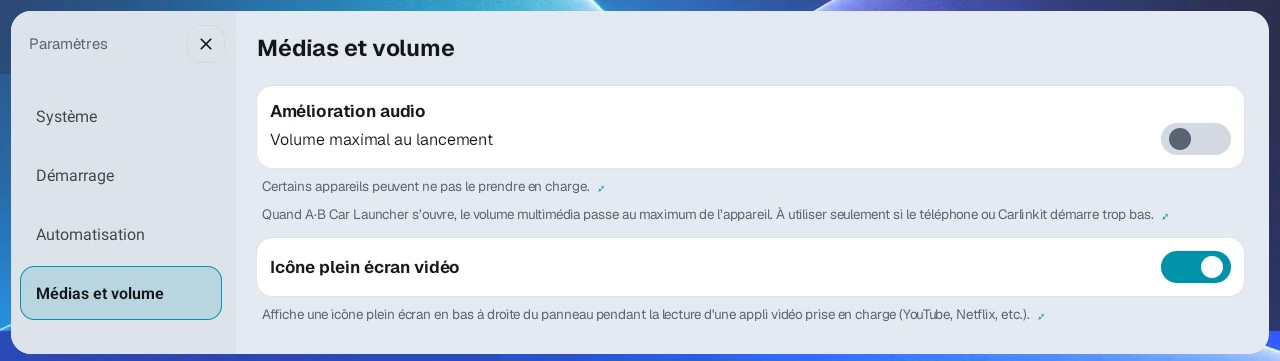
Égaliseur#
Activez l'interrupteur de la carte EQ sous Paramètres → Médias et volume pour régler les curseurs des basses et des aigus dans une plage de ±10 dB et adapter le son à votre véhicule. Il est désactivé par défaut et fonctionne sur les appareils sous Android 9 ou version ultérieure.
- Si les basses manquent, augmentez les basses.
- Si les aigus sont agressifs, baissez les aigus.
- L'effet peut être perçu différemment selon l'appareil et l'application.
Volume média#
Vous pouvez baisser le son multimédia, comme la musique et la vidéo, en dessous du volume système (il ne peut pas l'augmenter). Utilisez-le lorsque vous voulez ne pas toucher aux boutons de volume et simplement réduire un peu le son multimédia. Activez-le dans la carte supérieure de Paramètres → Médias et volume et réglez-le avec le curseur.
※ Il s'agit d'une fonction expérimentale qui peut être instable, son comportement peut donc varier sur certains appareils. Elle n'apparaît qu'avec une licence Pro ou l'essai bêta.
Baisser automatiquement le volume média pendant la navigation#
Activez Baisser automatiquement le volume média pendant la navigation dans Paramètres → Médias et volume. Pendant qu'une instruction vocale de navigation est diffusée, seul le volume de la musique et de la vidéo baisse brièvement, puis revient à son niveau d'origine à la fin de l'instruction. L'instruction elle-même n'est pas modifiée, les indications restent donc claires.
- Le curseur ci-dessous (Volume des instructions) définit la part du volume de la musique conservée pendant une instruction (de 10 à 100 %, 50 % par défaut). Une valeur plus basse réduit davantage le volume, et 100 % le laisse inchangé. Activez l'interrupteur pour régler le curseur.
- Il détecte automatiquement les applications de navigation en général qui diffusent des instructions vocales standard, comme TMAP, KakaoNavi et Naver Map. Il n'est pas limité à certaines applications.
- Fonctionne avec une licence Pro ou l'essai bêta.
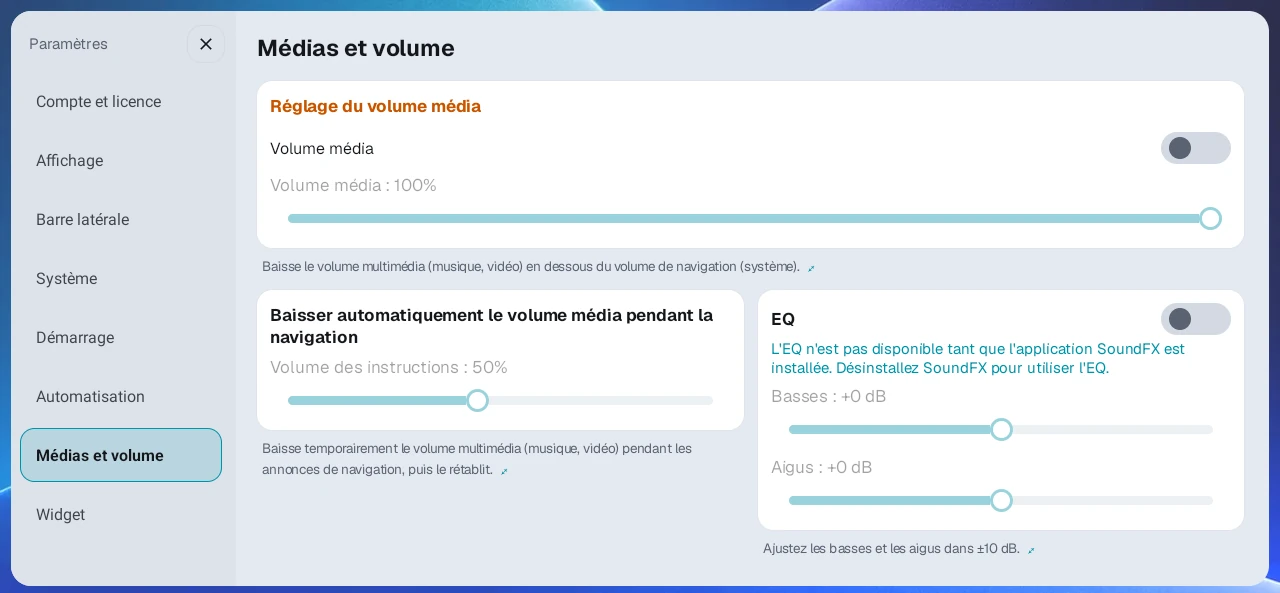
Maintenir la voix de navigation active#
Lorsque seule la navigation fonctionne sans musique, réduit les fins d'annonces coupées sur certains appareils. Contrairement à la baisse de musique, le réglage est dans Paramètres → Automatisation → Maintenir la voix de navigation active. Visible uniquement avec Pro ou l'essai bêta et l'application auxiliaire ; une fois activé, reste actif même après changement de licence.
Il utilise une liste définie et s'applique quand TMAP, KakaoNavi, Naver Map ou Atlan est visible dans un panneau. Ajoutez d'autres apps dans Paramètres → Boutons du volant → Bouton vocal du volant → Applis de navigation. Avec la baisse automatique de musique, une app ayant émis une annonce est aussi reconnue lors de sa prochaine ouverture dans un panneau.
Intégration d'AB SoundFX#
Si vous avez besoin d'un réglage audio professionnel, vous pouvez installer l'application AB SoundFX directement depuis le lanceur.
- Appuyez sur le bouton Installer AB SoundFX en bas de la carte EQ dans Paramètres → Médias et volume. (Il n'apparaît qu'avec une licence Pro ou l'essai bêta, et n'apparaît pas si SoundFX est déjà installé.)
- Le téléchargement et l'installation se font automatiquement, et le bouton disparaît une fois l'installation terminée.
- Une fois SoundFX installé, l'EQ intégré du lanceur se désactive automatiquement. Les deux ne peuvent pas appliquer le même effet sonore en même temps. Si vous désinstallez SoundFX, l'EQ du lanceur se réactive.
- Le lanceur vérifie aussi les mises à jour de SoundFX.
10. Automatisation utilisateur#
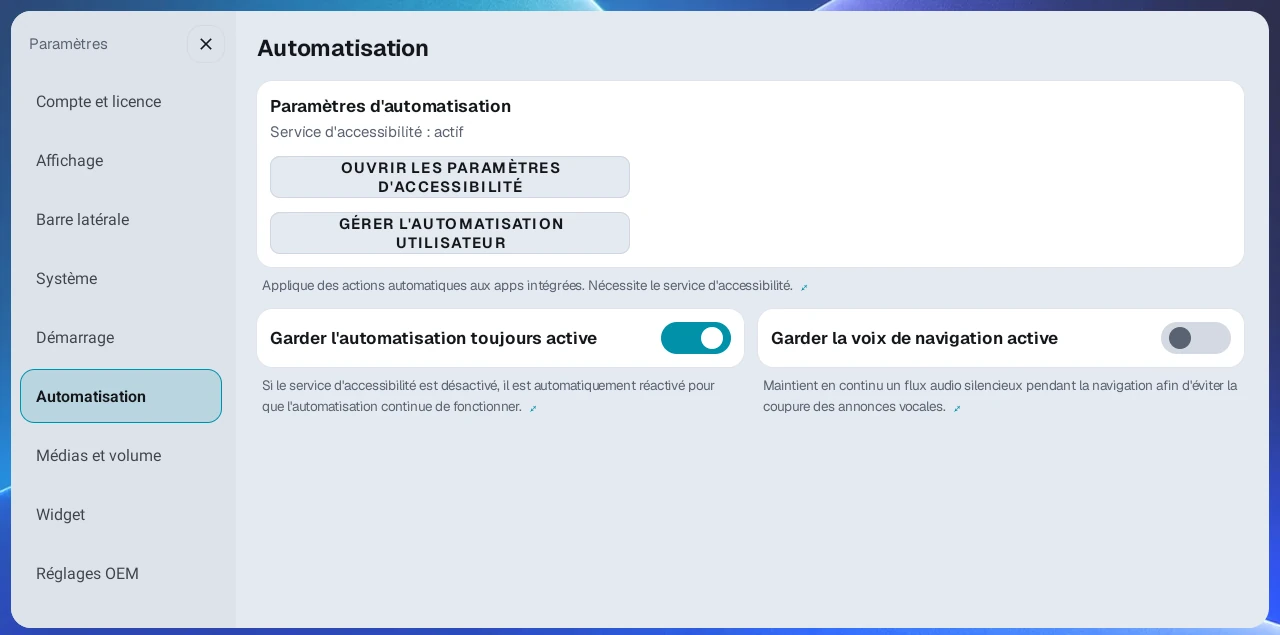
L'automatisation utilisateur enregistre des actions répétées à l'écran et les rejoue automatiquement au prochain lancement de l'application concernée.
Conditions requises#
Vous pouvez utiliser l'automatisation utilisateur lorsque toutes les conditions suivantes sont remplies.
- Une licence Pro ou l'essai bêta
- L'application auxiliaire d'automatisation (Automatisation A·B Car) installée
- L'autorisation d'accessibilité activée
Avec une licence Basic et en mode de base gratuit (essai expiré), l'automatisation utilisateur et les préréglages d'automatisation partagés ne sont pas disponibles, et la catégorie Automatisation n'apparaît pas dans les Paramètres. Basic vous donne tout de même accès à toutes les fonctions principales du lanceur, comme les écrans partagés, les préréglages et les réglages d'affichage.
Les appareils tout-en-un sous Android 10 (comme la série FYT 7862) peuvent aussi utiliser les automatisations Coordonnées et les Préréglages d'automatisation partagés enregistrés sur le serveur. Les coordonnées peuvent varier selon l'appareil et l'application : vérifiez donc une fois le résultat sur l'écran réel après l'application.
Installer l'application auxiliaire d'automatisation et l'autorisation d'accessibilité#
-
Ouvrez la catégorie Automatisation dans les Paramètres.
-
Si une invite d'installation de l'application auxiliaire d'automatisation apparaît, procédez à l'installation.
-
Appuyez sur Ouvrir les paramètres d'accessibilité, puis activez le service Automatisation A·B Car Launcher sur l'écran des paramètres d'accessibilité.
-
Vérifiez que l'accessibilité apparaît comme active sur l'écran Automatisation.
※ Android peut afficher un avertissement système lorsque vous accordez l'autorisation d'accessibilité, mais AB Launcher utilise cette autorisation uniquement pour l'automatisation des actions à l'écran et ne collecte aucune information personnelle.
Garder l'automatisation toujours active#
Sur les versions récentes d'Android (en particulier Android 15), un redémarrage ou une règle du système peut désactiver l'autorisation d'accessibilité et arrêter l'automatisation. Garder l'automatisation toujours active est activé par défaut. Tant que cette option est activée, le lanceur détecte la désactivation de l'accessibilité et la réactive automatiquement pour que l'automatisation continue de fonctionner. (Elle n'apparaît qu'avec une licence Pro ou l'essai bêta lorsque l'application auxiliaire d'automatisation est installée.)
Enregistrer une automatisation#
- Lancez depuis un préréglage l'application à automatiser.
- Appuyez longuement sur l'écran de cette application pour ouvrir le menu, choisissez Enregistrer une automatisation utilisateur, puis choisissez une méthode d'automatisation.
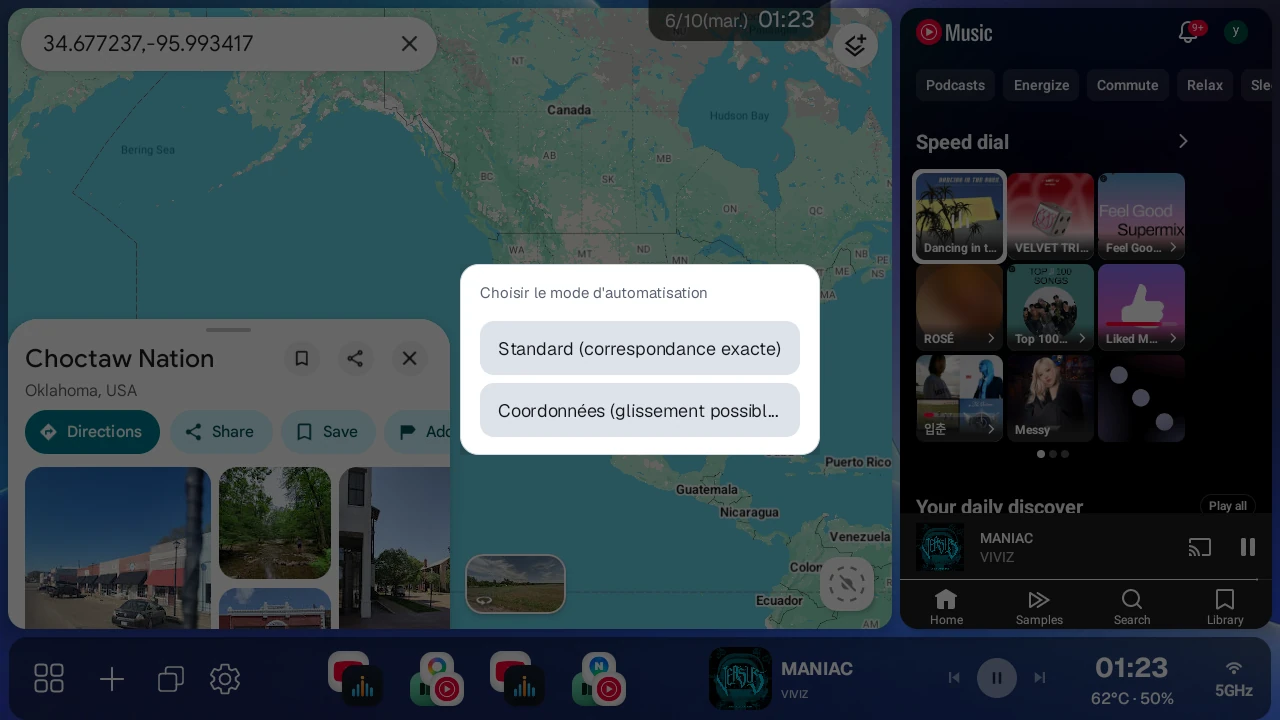
- Lorsque l'indicateur d'enregistrement apparaît, appuyez sur le bouton de démarrage de l'enregistrement.
- Effectuez dans l'ordre les actions à répéter.
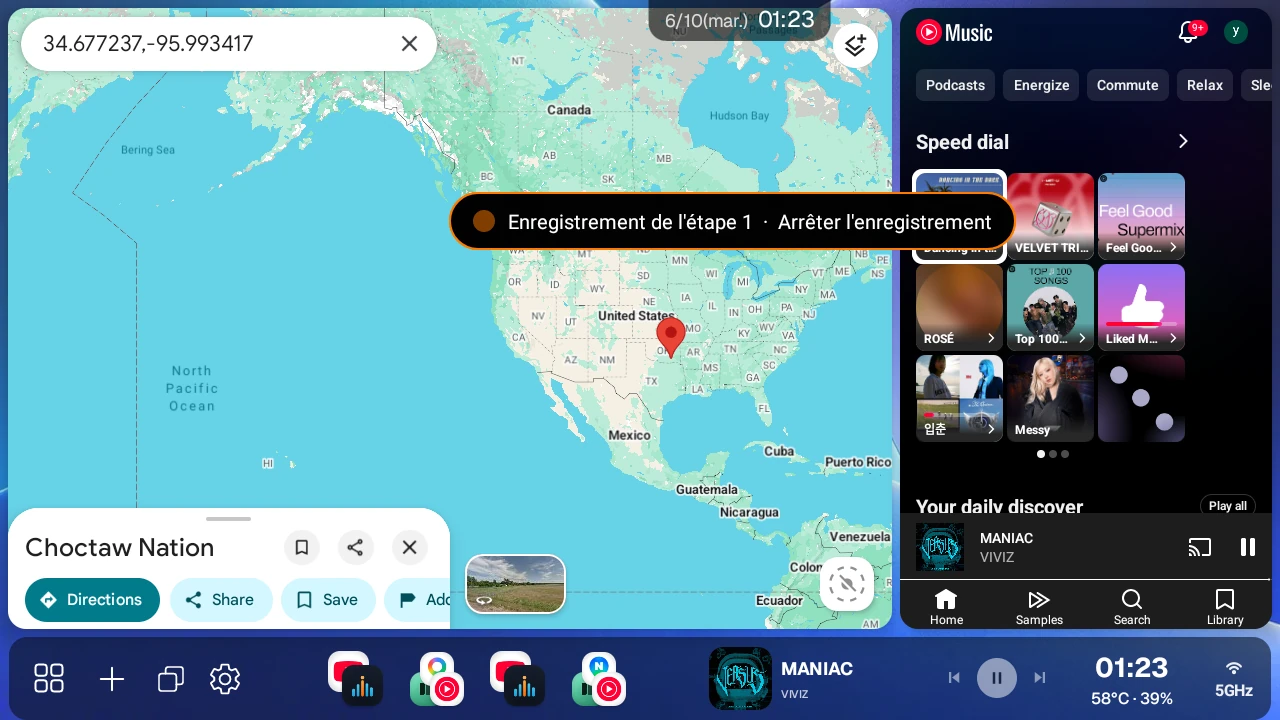
- Arrêtez l'enregistrement, puis vérifiez le nom de l'automatisation et le délai de déclenchement sur l'écran d'enregistrement avant de l'enregistrer.
- Lors de l'enregistrement, l'automatisation est ajoutée à Gérer l'automatisation utilisateur, et une fenêtre vous demande si vous voulez activer l'automatisation que vous venez d'enregistrer. Appuyez sur Activer : elle s'exécutera à partir du prochain lancement de l'application. Si vous appuyez sur Plus tard ou fermez la fenêtre, elle est enregistrée désactivée, et vous devez l'activer vous-même dans Gérer l'automatisation utilisateur. Si la même application a déjà une automatisation activée, activer la nouvelle désactive automatiquement l'ancienne.
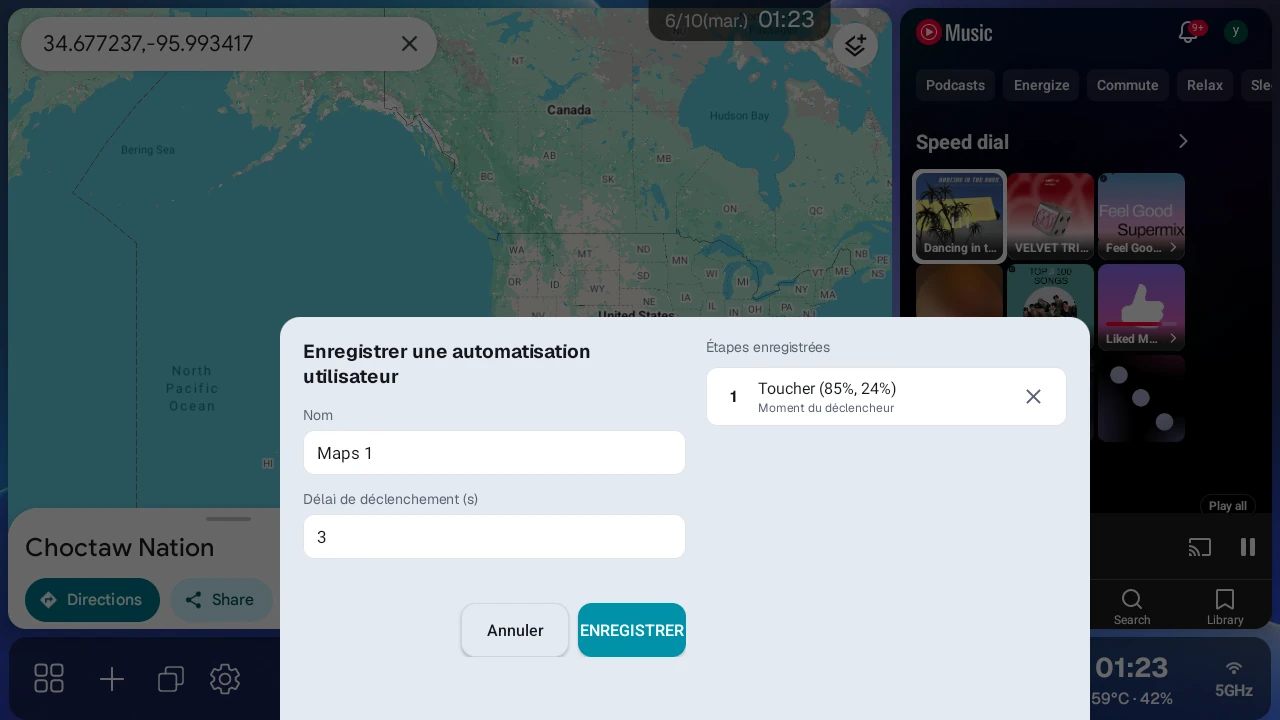
Si une application compte déjà 5 automatisations ou plus, préréglages partagés appliqués compris, vous ne pouvez pas en enregistrer une nouvelle (par exemple, une application avec 2 préréglages partagés appliqués ne peut accepter que 3 enregistrements de plus). Vous pouvez appliquer des préréglages partagés jusqu'à ce qu'une application compte 10 automatisations au total, enregistrements compris, et vous pouvez enregistrer jusqu'à 10 étapes en un seul enregistrement.
Choisir une méthode d'automatisation#
| Méthode | Description | Recommandée lorsque |
|---|---|---|
| Standard (correspondance exacte) | Trouve et touche la cible à partir du texte, de la description, des identifiants du bouton, etc. | Applications où la position des boutons peut légèrement changer, menus et boutons courants |
| Coordonnées | Touche exactement la position enregistrée à l'écran | Applications où la méthode Standard ne trouve pas le bouton, gestes de balayage |
Commencez par la méthode Standard. Si elle a du mal à trouver les boutons dans une application précise, essayez la méthode Coordonnées. Sur les appareils Android 10 et 11, la fenêtre de méthode n'affiche que la méthode Coordonnées : enregistrez donc avec celle-ci.
Remarques sur chaque méthode#
La méthode Standard trouve et touche un élément de l'écran comme un bouton ou un menu. Elle continue de fonctionner tant qu'elle trouve le même élément, même si le bouton se déplace légèrement ou si le ratio de division change. Essayez d'abord cette méthode lorsque vous créez votre première automatisation.
La méthode Coordonnées touche exactement une position précise de l'écran. Elle est utile sur les écrans que la méthode Standard ne parvient pas à saisir, mais elle dépend de la taille et de la disposition de l'écran au moment de l'enregistrement.
- Si la disposition de division, le préréglage, le ratio d'écran, la résolution ou le DPI changent, les coordonnées peuvent se décaler.
- Si l'orientation de l'écran diffère de celle de l'enregistrement ou si le rapport d'aspect est très différent, Vérifier les coordonnées apparaît dans la liste Gérer l'automatisation utilisateur et dans la fenêtre d'exécution manuelle. L'automatisation s'exécute quand même, mais ses touchers peuvent tomber au mauvais endroit : vérifiez-la une fois et réenregistrez-la si elle est décalée.
- Pour l'utiliser dans une autre disposition d'écran, il est plus sûr de la réenregistrer.
- Enregistrez les balayages en faisant glisser lentement plutôt qu'en donnant un coup rapide. Les gestes rapides peuvent être rejoués différemment à cause de l'inertie de défilement de l'application.
Conseils pour créer de bonnes automatisations#
Les écrans d'application sont construits différemment, une automatisation peut donc ne pas fonctionner parfaitement du premier coup. Au début, il faudra peut-être réenregistrer plusieurs fois.
- Pour une même action, certaines applications fonctionnent mieux avec la méthode Standard et d'autres sont plus stables avec la méthode Coordonnées.
- Certaines zones ressemblent à des boutons mais ne peuvent pas être touchées automatiquement. Si vous en touchez une pendant un enregistrement avec la méthode Standard, l'indicateur d'enregistrement passe brièvement au rouge et affiche Non automatisable, et ce toucher n'est ni transmis à l'application ni enregistré. Vous n'avez pas besoin d'arrêter l'enregistrement. Essayez plutôt un bouton voisin, et si cela ne fonctionne pas, réenregistrez avec la méthode Coordonnées.
- Une fois les 10 étapes enregistrées, l'application ne réagit plus aux touchers et 10 étapes max. s'affiche. À ce stade, arrêtez l'enregistrement et enregistrez.
- Plutôt que d'enregistrer de nombreuses étapes d'une seule traite, testez d'abord quelques étapes courtes, puis ajoutez les actions nécessaires. C'est plus stable.
- Si une étape échoue, réenregistrez uniquement cette étape en utilisant une autre position ou une autre méthode.
- Pour les automatisations fastidieuses à créer, essayez d'abord d'appliquer un préréglage partagé vérifié depuis Préréglages partagés.
Activer et désactiver les automatisations au lancement d'une application#
- Ouvrez Paramètres → Automatisation → Gérer l'automatisation utilisateur.
- Activez l'automatisation voulue dans la liste des automatisations.
- Une seule automatisation peut être activée à la fois par application.
- Activer une nouvelle automatisation désactive automatiquement les autres automatisations de l'application.
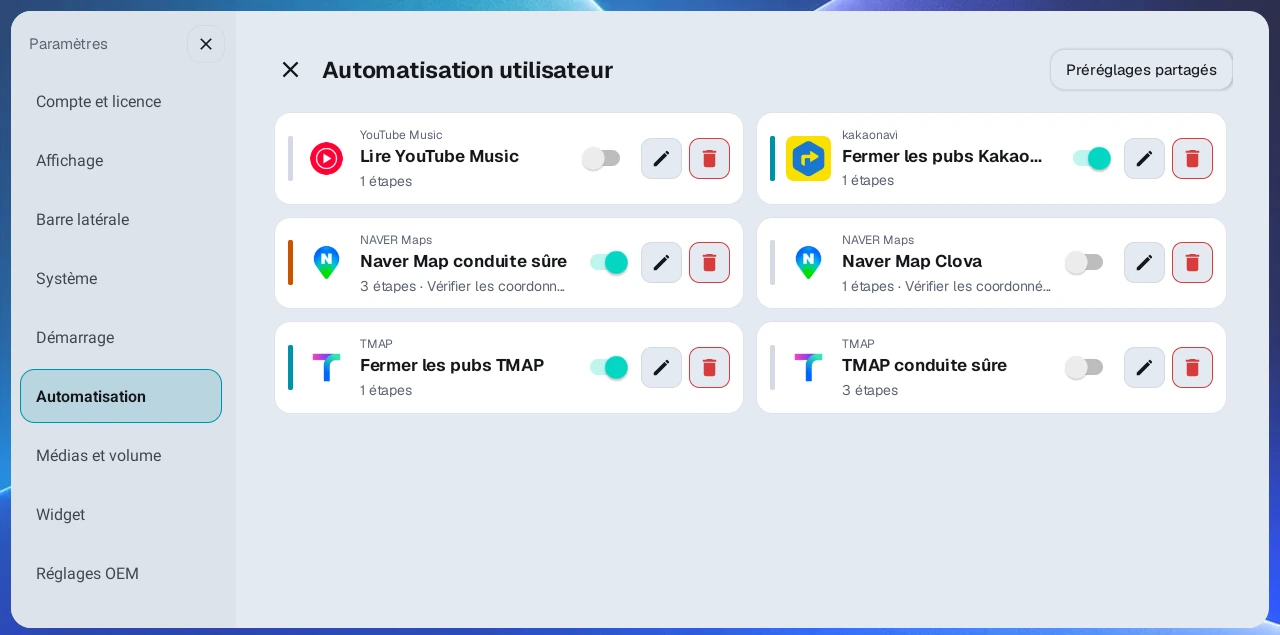
Exécution manuelle#
Vous pouvez exécuter manuellement une automatisation au besoin, même si elle est désactivée.
- Touchez l'horloge en haut.
- Dans la fenêtre d'exécution manuelle, choisissez l'automatisation à exécuter. La fenêtre ne liste que les automatisations enregistrées pour les applications des panneaux actuellement à l'écran. Lorsque l'interrupteur Uniquement les automatisations exécutables en haut de la fenêtre est activé (par défaut), seules les automatisations exécutables sur l'écran actuel s'affichent : désactivez donc cet interrupteur si celle que vous cherchez n'apparaît pas. Si aucun panneau à l'écran ne contient d'application (seulement des widgets, ou des panneaux vides), la fenêtre n'a pas de liste d'automatisations et vous pouvez seulement activer et désactiver le Wi-Fi et le point d'accès.
- Vous pouvez aussi activer et désactiver le Wi-Fi et le point d'accès dans cette fenêtre. Juste après le démarrage, avant même l'apparition des applications des panneaux (y compris pendant l'attente d'une connexion Internet), toucher l'horloge ouvre la fenêtre. Dans ce cas, au lieu de la liste des automatisations, elle affiche un avis indiquant que la liste apparaîtra lorsque les applications de l'écran partagé seront prêtes, et vous pouvez utiliser le Wi-Fi et le point d'accès immédiatement.
Sur les appareils sous Android 10 et versions antérieures, lorsque vous exécutez manuellement une automatisation Standard, le lanceur redémarre l'application concernée, puis exécute l'automatisation. Les préréglages d'automatisation partagés utilisent aussi la méthode Standard, ils s'exécutent donc de la même façon. L'écran que vous consultiez revient au premier écran de l'application, et toute automatisation activée pour cette application s'exécute aussi. Les automatisations Coordonnées s'exécutent immédiatement, sans redémarrer l'application.
Préréglages d'automatisation partagés#
Dans Paramètres → Automatisation → Gérer l'automatisation utilisateur, appuyez sur Préréglages partagés en haut à droite pour ouvrir une liste d'automatisations vérifiées. Appuyez sur Appliquer sur celle que vous voulez pour l'ajouter à votre liste d'automatisations. Si la même application a déjà une automatisation activée, le préréglage est ajouté désactivé : activez-le dans Gérer l'automatisation utilisateur si besoin. Les préréglages partagés déjà appliqués affichent Appliqué, et ceux qui ont une nouvelle version affichent Mise à jour disponible. Appuyer alors sur Appliquer met à jour uniquement le contenu vers la nouvelle version et conserve son état activé ou désactivé.
Exemples :
- Lire YouTube Music
- Fermer les publicités KakaoNavi
- Fermer les publicités TMAP
- Conduite sûre TMAP
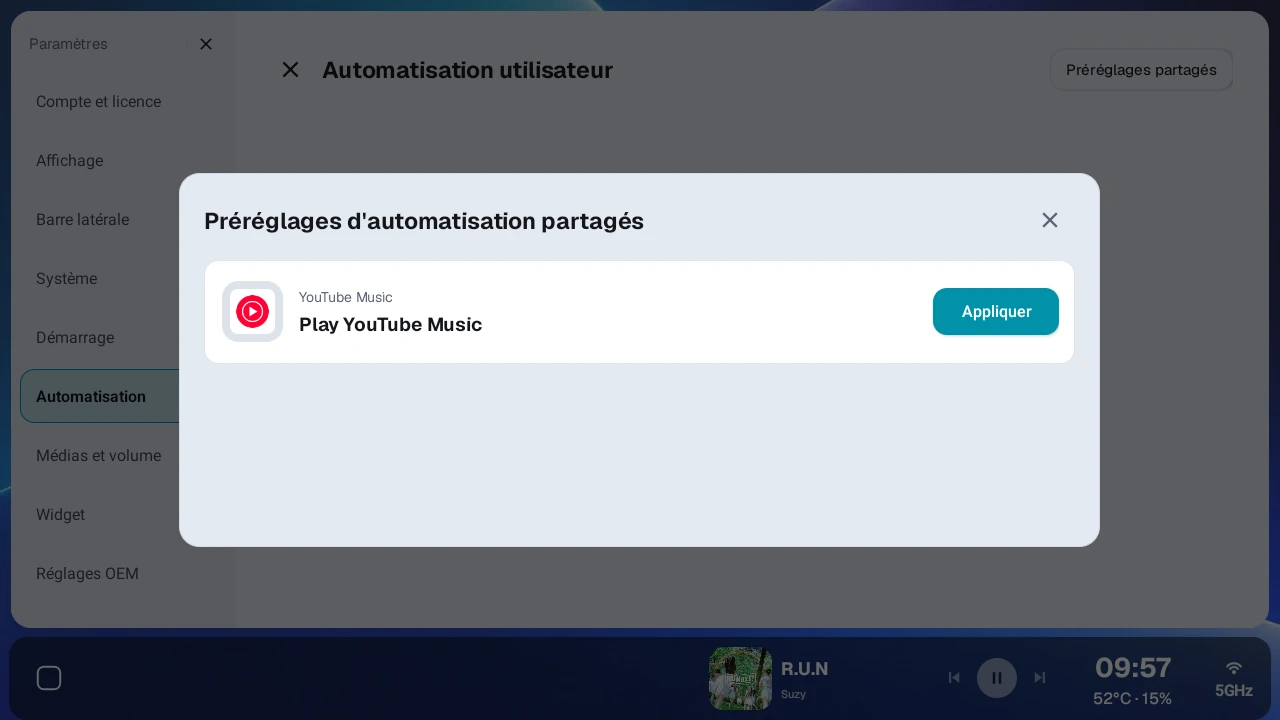
Les préréglages partagés peuvent aussi se comporter différemment selon la version réelle de l'application ou la disposition de l'écran : testez-les donc une fois après les avoir appliqués.
11. Gestion des licences et du compte#
AB Launcher prend en charge les licences liées à un compte et l'enregistrement des appareils.
Vérifier l'état de la licence#
Vérifiez votre état actuel dans Paramètres → Compte et licence. La carte de licence affiche l'un des états suivants.
- Essai (toutes les fonctions disponibles)
- Essai expiré
- Licence active - Basic (sans automatisation)
- Licence active - Pro (toutes les fonctions)
La carte du compte affiche 'licence active' pour Basic comme pour Pro : vérifiez donc la carte de licence pour savoir si vous avez Basic ou Pro.
Au premier lancement d'AB Launcher, l'appareil s'enregistre auprès du serveur et l'essai bêta commence. L'essai dure 2 mois, et pendant cette période vous pouvez utiliser toutes les fonctions, comme avec Pro. Assurez-vous d'être connecté à Internet lors du premier lancement. Si l'appareil ne s'est jamais enregistré auprès du serveur, il apparaît comme essai expiré (mode de base gratuit), et il tente automatiquement de s'enregistrer de nouveau dès qu'Internet est connecté. L'essai bêta n'est accordé qu'une seule fois par appareil : désinstaller puis réinstaller l'application ne le relance donc pas.
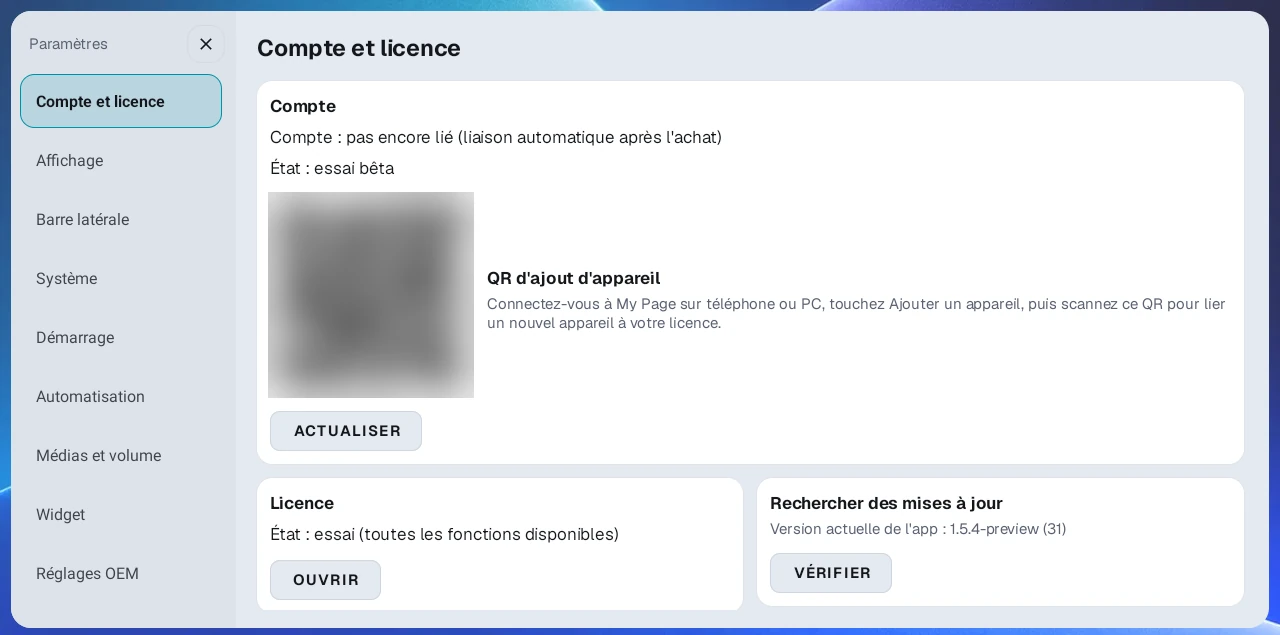
Appuyez sur Ouvrir dans la carte de licence pour voir des détails comme le numéro de série, le type de licence et la date d'expiration, l'ID de l'appareil et le compte associé.
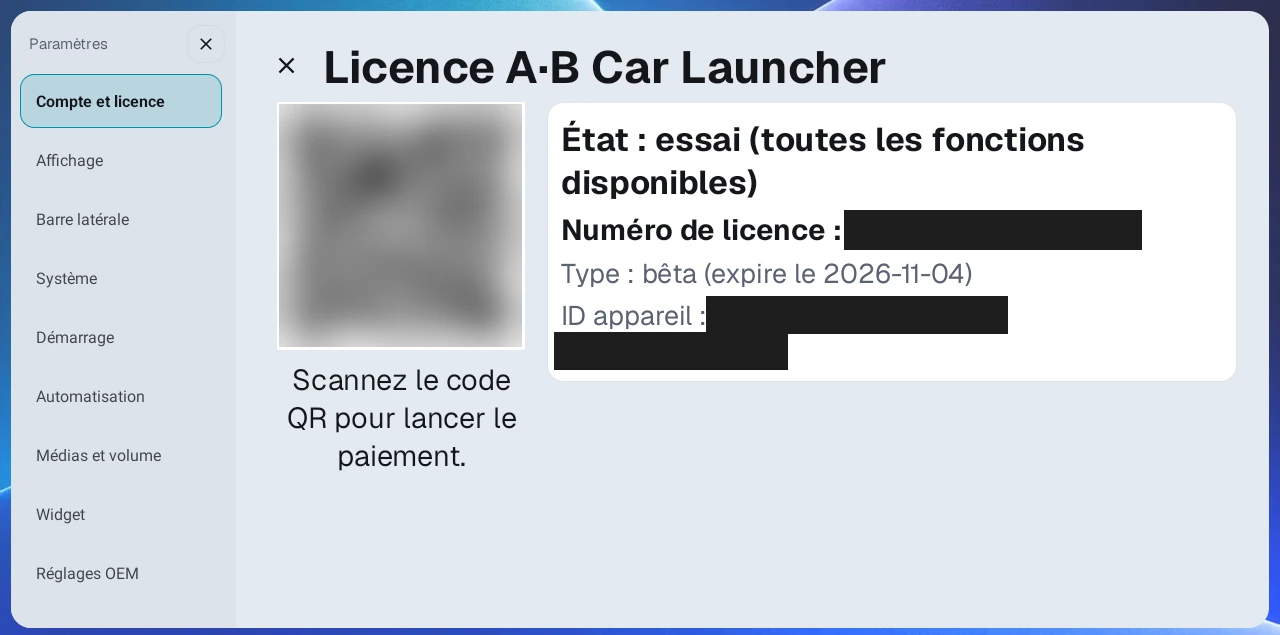
Basic et Pro#
- Basic : utilisez les fonctions principales du lanceur. Une licence Basic à achat unique est liée au premier appareil que vous enregistrez.
- Pro (abonnement mensuel ou achat unique) ou essai bêta : utilisez les fonctions principales du lanceur et l'automatisation utilisateur. Les licences Pro par abonnement mensuel comme à achat unique sont liées à votre compte : vous pouvez donc enregistrer autant d'appareils que votre formule le permet et continuer à utiliser le même compte lorsque vous changez d'appareil. L'abonnement mensuel fonctionne pendant la période d'abonnement, et l'achat unique Pro fonctionne sans limite de durée. Un achat unique Pro s'affiche comme Pro dans la carte de licence et comme 'perpétuel' dans le champ du type de l'écran des détails.
Fonctions disponibles selon la licence#
Le tableau ci-dessous résume les différences entre le mode de base gratuit, Basic (achat unique) et Pro (abonnement mensuel ou achat unique) ou l'essai bêta.
| Fonction | Mode de base gratuit | Basic | Pro / Essai bêta |
|---|---|---|---|
| Lancement d'applications et écran de base du lanceur | ✓ | ✓ | ✓ |
| Composition d'un écran partagé | △ | ✓ | ✓ |
| Lancement d'un préréglage enregistré | △ | ✓ | ✓ |
| Enregistrement d'un nouveau préréglage | ✕ | ✓ | ✓ |
| Préréglage de lancement d'une application unique | ✕ | ✓ | ✓ |
| Réglage direct du ratio de division | ✕ | ✓ | ✓ |
| Modification du DPI par préréglage | ✕ | ✓ | ✓ |
| Enregistrement / gestion / exécution de l'automatisation utilisateur | ✕ | ✕ | ✓ |
| Consultation / application des préréglages d'automatisation partagés | ✕ | ✕ | ✓ |
| Installation de l'application auxiliaire d'automatisation | ✕ | ✕ | ✓ |
| Volume média | ✕ | ✕ | ✓ |
| Commandes vocales KakaoNavi et Naver Map et exécution d'automatisations avec le bouton vocal du volant | ✕ | ✕ | ✓ |
| Baisse automatique du volume média pendant la navigation | ✕ | ✕ | ✓ |
| Installation d'AB SoundFX depuis le lanceur | ✕ | ✕ | ✓ |
| Échange de la position des panneaux (permuter, croiser) | ✕ | ✓ | ✓ |
| Modification des réglages d'affichage et de la barre latérale (voir la liste sous le tableau) | ✕ | ✓ | ✓ |
Légende : ✓ Disponible · △ Partiel / sous conditions · ✕ Non disponible
En mode de base gratuit (essai expiré), vous pouvez toujours composer un écran partagé, mais le ratio et les réglages d'affichage sont limités au mode de base, et un seul préréglage enregistré peut être lancé : le premier de la liste des préréglages de la barre latérale (celui du haut sur une barre latérale à gauche ou à droite, celui le plus à gauche sur une barre latérale en bas). Les autres préréglages sont grisés, et en toucher un affiche un avis indiquant qu'il s'agit d'une fonction payante.
Les commandes vocales TMAP et le lancement d'applications avec le bouton vocal du volant fonctionnent avec toutes les licences.
En mode de base gratuit (essai expiré), vos réglages enregistrés ne sont pas supprimés, mais le mode de base est prioritaire sur l'écran réel.
- Vous ne pouvez pas modifier le ratio de division en faisant glisser le séparateur, et les écrans partagés gauche/droite à deux panneaux s'affichent au ratio 7:3.
- Le thème est fixé sur CarPlay.
- L'arrière-plan Clair s'affiche en Bleu marine. Si vous utilisez votre propre image de fond, cette image reste affichée.
- La zone de l'horloge supérieure prend la couleur de l'indicateur d'essai expiré.
- La barre latérale ne démarre pas réduite ; elle s'affiche ouverte.
- La barre d'état est toujours masquée, quel que soit votre réglage, et la vidéo de démarrage n'est pas lue.
- Vous ne pouvez pas échanger la position des panneaux (permuter, croiser). Un appui long ou un double toucher sur le séparateur, ou le glissement d'un panneau pour l'échanger, affiche seulement 'Votre essai a expiré. Achetez pour continuer à utiliser cette fonction.'
- Dans les Paramètres, Taille de l'interface, Taille de la barre latérale, Ratio de division par défaut, Largeur du séparateur, Thème, Arrière-plan, Barre latérale du launcher réduite (y compris Mode de réouverture de la barre latérale, Style d'ouverture de la barre latérale, Taille du bouton et Délai de réduction automatique sur la même carte), Position de la barre latérale, Marge de coin inférieur Hyperscreen, Vidéo de démarrage, Position du siège conducteur et l'élément Masquer la barre d'état sont grisés et ne peuvent pas être modifiés.
Basic (achat unique) est différent du mode de base gratuit. Basic exclut uniquement les fonctions liées à l'automatisation, comme l'automatisation utilisateur, les préréglages d'automatisation partagés et Baisser automatiquement le volume média pendant la navigation, ainsi que les fonctions Pro et essai bêta comme Volume média et l'installation d'AB SoundFX depuis le lanceur. Les fonctions principales du lanceur, comme le lancement des préréglages, les écrans partagés, les thèmes, les arrière-plans, le DPI et les réglages de la barre latérale, fonctionnent normalement.
Liaison du compte#
Vous pouvez lier votre licence au compte Google ou au compte e-mail utilisé pour le paiement. Les licences Pro (abonnement mensuel ou achat unique) peuvent être enregistrées sous le même compte lorsque vous remplacez ou ajoutez un appareil.
QR d'ajout d'appareil#
Sur un PC ou un téléphone, connectez-vous à Ma Page et choisissez Ajouter un appareil, puis scannez le QR d'ajout d'appareil affiché dans la carte du compte de Paramètres → Compte et licence d'AB Launcher sur le nouvel appareil pour l'enregistrer sur votre licence. Ajouter un appareil dans Ma Page n'apparaît que lorsque le nombre d'appareils enregistrés est inférieur à la limite d'appareils de votre licence, et le QR d'ajout d'appareil ne s'affiche pas sur un appareil déjà associé à une licence payante.
Dissocier la licence d'un appareil#
La licence d'un appareil se dissocie dans Ma Page, pas dans le lanceur. Connectez-vous à Ma Page sur un PC ou un téléphone, puis appuyez sur Dissocier à côté de l'appareil à retirer dans la liste des appareils enregistrés. Le lanceur de l'appareil dissocié se met à jour lorsqu'il redémarre ou qu'il vérifie de nouveau la licence au retour à l'écran d'accueil. Appuyer sur Actualiser dans Paramètres → Compte et licence applique aussi le changement immédiatement.
Points à noter :
- La licence reste sur votre compte.
- Vous pouvez enregistrer un autre appareil avec la même licence.
- La dissociation ne relance pas d'essai. Si cet appareil dispose encore de temps sur l'essai bêta reçu initialement, il revient à l'essai bêta. Si cette période est écoulée, il passe à l'état d'essai expiré (mode de base gratuit).
- Une licence Basic à achat unique est liée au premier appareil que vous enregistrez.
Envoyer un diagnostic#
En cas de problème, transmettez les enregistrements via Paramètres → Compte et licence → Envoyer un diagnostic pour obtenir un numéro de réception.
- Reproduisez le problème si possible, puis appuyez sur Envoyer dans la carte Envoyer un diagnostic.
- Lisez les informations d'envoi. Paramètres, erreurs/redémarrages récents et journaux système, pouvant inclure d'autres applications, sont transmis. Conservation annoncée : 30 jours.
- Notez le numéro de réception et transmettez-le à l'opérateur avec modèle, application concernée et étapes de reproduction.
- Si l'envoi échoue, réessayez plus tard ou Enregistrer dans un fichier, puis envoyez le fichier en privé.
Synchronisation avec le serveur#
Si vous avez payé mais que l'état ne change pas tout de suite, ou si l'état d'enregistrement de l'appareil ne correspond pas, lancez la synchronisation avec le serveur avec Actualiser.
12. Résolution des problèmes courants#
Les applications des panneaux se chargent lentement juste après le démarrage#
Vérifiez Lancer les apps après la connexion Internet dans Paramètres → Démarrage. Cette option est activée par défaut. Tant qu'elle est activée, le lanceur retient les applications des panneaux et n'affiche qu'un indicateur de chargement pendant 120 secondes au maximum, jusqu'à ce qu'une connexion Internet soit confirmée, et un avis s'affiche à l'écran au bout de 60 secondes. Après 120 secondes, il lance les applications, qu'il soit connecté ou non. Si les applications se chargent tard à chaque démarrage sans Internet (par exemple sans point d'accès connecté), désactivez cette option. Le changement s'applique au prochain démarrage du lanceur. À l'inverse, si vous avez désactivé l'option et rencontrez des erreurs réseau juste après le chargement des applications, réactivez-la.
L'écran se fige juste après le démarrage#
Essayez d'augmenter Délai de lancement au démarrage dans Paramètres → Démarrage à environ 20 à 30 secondes, selon votre appareil. Cela évite la période de mémoire insuffisante en début de démarrage et permet aux applications de démarrer de façon fiable. La même solution aide aussi lorsque l'application d'un panneau est fermée à cause du GPS ou d'un manque de mémoire et que le panneau reste vide. Lorsqu'un écran partagé en trois panneaux contient 3 applications, l'intervalle de lancement des applications est toujours fixé à 6 secondes, quel que soit le réglage Intervalle d'association des panneaux au démarrage, ce problème apparaît donc moins.
L'écran présente des anomalies ou ne répond plus après un changement de préréglage#
Essayez de régler Changement de préréglage dans Paramètres → Barre latérale sur Forcer l'arrêt. Fermer complètement les applications du préréglage précédent peut réduire les anomalies d'affichage.
Le tactile d'un panneau est lent ou affecte d'autres panneaux#
Dès Android 11, essayez Paramètres → Applis partagées et tactile → Méthode tactile du panneau. Avec Sortie directe (recommandée), essayez d'abord Injection à faible latence. Pour Reponse tactile rapide, choisissez d'abord Sortie optimisée ou Sortie miroir (ancienne). En cas de coordonnées incorrectes ou dialogues inaccessibles, ajoutez seulement l'app concernée dans Choisir les applications exclues. Sinon revenez à Injection stable (existante). Dès Android 12, appuyez sur Appliquer.
Les écrans partagés scintillent sur Android 10#
Sur un appareil Android 10, essayez d'activer Mode de compatibilité de l'écran partagé dans Paramètres → Labo. Il fait passer les écrans partagés à une autre méthode d'affichage pour réduire le scintillement. Lorsque vous modifiez l'interrupteur, une fenêtre de confirmation apparaît, et appuyer sur OK redémarre le lanceur pour appliquer le réglage. Une fois ce mode activé, les applications des panneaux peuvent redémarrer lorsque vous modifiez la disposition de l'écran. Si le toucher ne fonctionne pas correctement, désactivez-le. Cet élément n'apparaît que sur les appareils Android 10.
Le texte ou les boutons sont trop petits#
Ajustez d'abord Taille de l'interface. Si seule une application précise paraît petite, ajustez le DPI par préréglage.
Le DPI du préréglage ou la taille de l'interface ne prend pas effet#
Essayez Réinitialiser la densité OEM dans Paramètres → Réglages OEM. L'appareil a peut-être fixé de lui-même la taille d'écran de certaines applications. L'appareil redémarre après la réinitialisation.
La barre latérale occupe trop d'espace#
Réduisez d'abord Taille de la barre latérale dans Paramètres → Barre latérale. Pour plus d'espace, activez Barre latérale du launcher réduite et choisissez Bouton ou Barre de balayage pour sa réouverture.
La mémoire est insuffisante ou le changement d'application est lent#
Dans Paramètres → Barre latérale, activez Bouton Applis récentes, puis appuyez sur ce bouton pendant 1 seconde. Il ferme les applications qui ne sont pas visibles actuellement tout en conservant l'écran affiché et la musique en cours de lecture. Les applications fermées repartent de zéro la prochaine fois que vous ouvrez ce préréglage.
Le tiroir d'applications est trop encombré#
Masquez les applications que vous utilisez rarement et placez en haut celles que vous utilisez le plus.
L'automatisation ne s'exécute pas#
Vérifiez les points suivants dans l'ordre.
- Vérifiez que vous avez une licence Pro ou l'essai bêta.
- Vérifiez que l'application auxiliaire d'automatisation est installée.
- Vérifiez que l'autorisation d'accessibilité est activée.
- Vérifiez que l'automatisation de cette application est activée.
- Vérifiez que l'activation d'une autre automatisation pour la même application n'a pas désactivé l'automatisation existante.
La fin des instructions vocales de navigation est coupée#
Activez Garder la voix de navigation active dans Paramètres → Automatisation. Cela réduit les coupures des instructions lorsque seule la navigation fonctionne. Cet interrupteur n'apparaît que lorsque l'application auxiliaire d'automatisation est installée, et la catégorie Automatisation n'apparaît qu'avec une licence Pro ou l'essai bêta.
Le lanceur d'origine de l'appareil revient après chaque redémarrage#
Ouvrez Paramètres → Labo, lisez l'avertissement, puis essayez d'activer Désactiver le launcher intégré. Cela empêche le lanceur d'origine de l'appareil de fonctionner en arrière-plan. Cet élément n'apparaît dans Labo que sur les appareils où un lanceur d'origine OEM pris en charge est installé. Avec certains firmwares, l'appareil peut ne plus démarrer ou l'écran peut cesser de répondre : ne l'utilisez donc que si vous acceptez ce risque. En cas de problème, annulez avec Restaurer le lanceur d'origine dans Paramètres → Réglages OEM.
La vue flottante multimédia ne s'ouvre pas#
Vérifiez Vue flottante de l'app multimédia dans Paramètres → Widget et Lecteur multimédia dans Barre latérale. Une app déjà visible n'est pas rouverte. Compatible Android 12 ou plus et Android 10 avec mode de compatibilité ; Android 11 non pris en charge.
La musique démarre seule après une mise à jour#
Vérifiez Musique au démarrage dans Paramètres → Widget. L'application choisie peut démarrer même sans widget multimédia dans la disposition. Désactivez si ce n'est pas souhaité.
Panneaux vides après des redémarrages répétés#
Si le système redémarre plusieurs fois en peu de temps, le lanceur peut vider la configuration de lancement automatique des apps des panneaux pour interrompre la boucle. Cela désactive aussi Musique au démarrage. Réattribuez les apps et vérifiez votre préréglage de démarrage et Musique au démarrage. Si cela se reproduit, communiquez le numéro d'Envoyer un diagnostic et le modèle.
Vérifier que vous utilisez la dernière version#
Pour les versions officielles, utilisez Rechercher des mises à jour dans Paramètres → Compte et licence. Sur certains appareils, vous pouvez aussi installer des versions de test depuis Paramètres → Labo → Versions préliminaires.
13. Exemple de configuration initiale recommandée#
Ces réglages offrent un bon point de départ sur la plupart des écrans de voiture.
| Élément | Recommandation |
|---|---|
| Position du conducteur | Côté réel du conducteur lorsque la barre est en bas |
| Position de la barre latérale | Gauche ou droite |
| Barre latérale du launcher réduite | Activer si l'écran est étroit |
| Taille de l'interface du lanceur | Commencer à Moyen puis ajuster |
| Taille de la barre latérale | Commencer à 100% ; réduire si seule la barre est trop grande |
| Musique au démarrage | Activer uniquement pour une lecture au démarrage, avec ou sans widget |
| Région météo → Fréquence de mise à jour | Par défaut : 5 minutes |
| DPI par préréglage | Valeur calculée par défaut ; ajuster dans le préréglage si une app est trop grande/petite |
| Écran de démarrage | Dernières apps ouvertes |
| Lancer après connexion Internet | Garder activé ; désactiver si les apps tardent sans Internet |
| Délai de lancement au démarrage | 2 secondes par défaut ; 20–30 secondes si blocage après allumage |
| Intervalle des panneaux au démarrage | 2 secondes par défaut ; toujours 6 secondes pour trois panneaux contenant des apps |
| Changement de préréglage | Pause par défaut ; Forcer l'arrêt si l'app ne répond plus |
| Performances d'écran partagé (Android 12+) | Sortie directe ; sortie miroir si instable |
| Méthode tactile (Android 11+) | Avec sortie directe : injection stable/faible latence. Sinon ou Android 11 : réponse rapide et exclusion des apps problématiques |
| Volume maximal au lancement | Seulement si le téléphone ou Carlinkit démarre trop bas |
14. Obtenir de l'aide#
Posez vos questions ou signalez les différences par appareil à la communauté AB Launcher sur Naver Cafe ou au canal Telegram. Indiquez :
- Le modèle de l'appareil
- La résolution de l'écran
- La version d'AB Launcher (Rechercher des mises à jour dans Paramètres → Compte et licence)
- L'application concernée
- Des photos ou vidéos du problème
- Le numéro de réception d'Envoyer un diagnostic dans Paramètres → Compte et licence
- Si nécessaire, la sauvegarde de Sauvegarde et restauration des paramètres → Exporter dans cette catégorie (
Download/ab_backup). Elle contient le numéro de série de licence : envoyez-la en privé à l'opérateur, sans la publier.