Panoramica delle funzioni di AB Launcher
AB Launcher è un launcher dedicato ai dispositivi Android per auto, come gli Android AI Box (Carlinkit e altri) che si collegano al display dell'auto via USB e le autoradio all-in-one. Con un ingombro ridotto, schermi divisi regolabili con precisione, un'interfaccia orientata al conducente e l'automazione utente, puoi configurare il display dell'auto come preferisci.
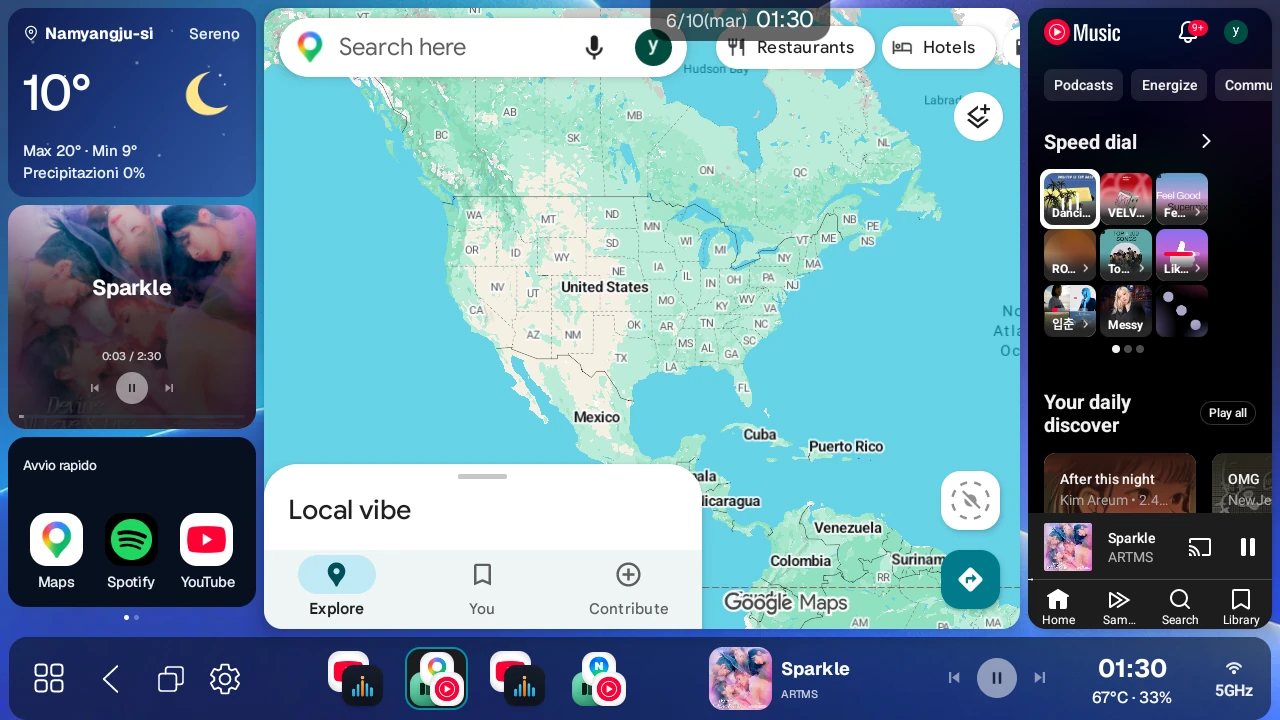
1. Un launcher leggero con uno spazio di lavoro pensato per l'auto#
- Ingombro ridotto: la dimensione di installazione è piccola, quindi funziona bene anche su dispositivi meno potenti.
- Spazio di lavoro pensato per la guida: regola con precisione la posizione dei pulsanti, la barra laterale, i preset e la dimensione dell'interfaccia in base alla tua posizione di guida, e trasforma lo schermo dell'auto in uno spazio di lavoro per usare più app insieme.
Dispositivi compatibili#
Supporta numerosi AI Box, tra cui Carlinkit TBox e Pro, OttoAibox P3 Pro e Nano, ApplePie, AutoLinkr e AUTOUX, oltre alle autoradio FYT e MediaTek. Include iNavi ICP-100, Mando SMARTAUTO MCP-100 e Mstick4 (richiede il root).
Il capitolo 1 del manuale mostra prima i modelli usati di recente, poi come cercarli dal nome del modello e quelli che richiedono verifiche aggiuntive. Include TBox Ultra 4 e FYT 7870 e 7865.
Usa la versione standard per i dispositivi comuni e la versione FYT dedicata per FYT 7870 e firmware FYT 7865 verificati. Il funzionamento varia con il firmware: verifica con la prova Beta prima dell'acquisto.
2. Un layout dello schermo adatto alla tua auto#
Configura liberamente lo schermo in base a un monitor orizzontale o verticale e al lato del sedile del conducente.
Barra laterale dal lato del conducente#
- Con la barra laterale in basso, i pulsanti principali come l'elenco app vengono posizionati automaticamente dal lato del conducente, in base a Posizione del sedile conducente (sinistra/destra).
- Puoi fissare l'intera barra laterale a sinistra, a destra o in basso.
- Tieni la barra laterale nascosta per la maggior parte del tempo per sfruttare più spazio sullo schermo. Attiva Barra laterale del launcher compressa per scegliere come si apre la barra laterale compressa (Pulsante o Barra di scorrimento) e la dimensione del pulsante.
- Il modo in cui si muove lo schermo quando la barra laterale si apre temporaneamente è un'impostazione separata (Stile di apertura della barra laterale). Spostare i pannelli (predefinito) sposta di lato lo schermo diviso mentre la barra laterale esce, e Coprire i pannelli lascia lo schermo diviso al suo posto e mostra la barra laterale sopra di esso.
- Una barra laterale aperta si richiude automaticamente dopo il tempo impostato (da 1 a 5 secondi, predefinito 3 secondi).
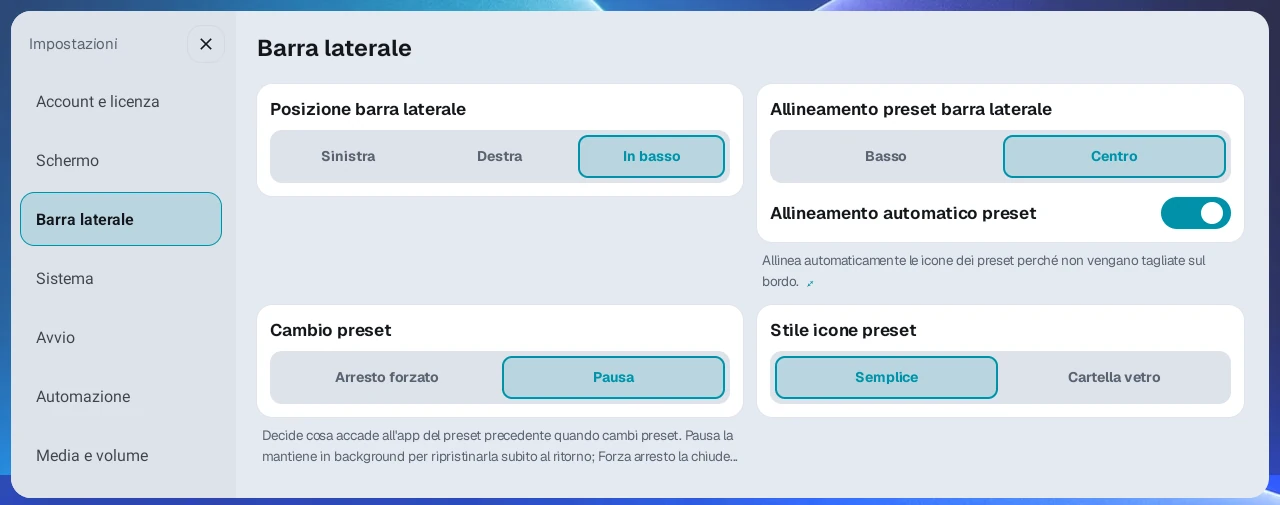
Modelli di layout#
- Supporta Singolo (schermo intero), Doppio (sinistra/destra), Doppio (alto/basso), Triplo (sinistra/centro/destra), Triplo (alto/centro/basso), quattro layout di divisione mista in 3 che mettono un'app su un lato e due app sull'altro (1 Sin. + 2 Des. / 2 Sin. + 1 Des. / 2 Sopra + 1 Sotto / 1 Sopra + 2 Sotto) e la modalità Avvia una singola app, che apre una sola app.
- Regola il rapporto di divisione (dal 20 all'80%) trascinando il divisore sullo schermo, senza aprire le Impostazioni. Cambiare il rapporto non riavvia le app.
Widget combo adattivo#
Scegli un Widget combo dalla scheda App / Widget per inserirlo in un pannello al posto di un'app.
- Attiva e riordina Orologio · Meteo · Media · Avvio rapido · Automazione. Le schede si adattano al pannello e passano su più pagine quando necessario.
- Tieni premuto per circa 1,5 secondi e dal menu scegli Impostazioni widget. Modifica sezioni regola testo, allineamento orizzontale e icona meteo; Dimensione · tema regola l'insieme; Allineamento dispone le sezioni verticalmente.
- Ordine e visibilità si salvano subito. Elementi, dimensione, tema e allineamento richiedono Applica dopo l'anteprima; Annulla li ripristina.
- Avvio rapido offre 3 × 1 / 3 × 2 / 3 × 3, fino a 9 app. Ridurre le righe non elimina le app.
- Media mostra brano e copertina e controlla riproduzione, brani e posizione. Quando disponibile, ⋮ apre la vista fluttuante dell'app multimediale.
Schermo intero per le app video#
Mentre YouTube, Netflix, Disney+, Wavve, TVING o Watcha è in riproduzione in un pannello di uno schermo diviso, tocca quel pannello e per 3 secondi compare un'icona a schermo intero. Tocca l'icona per passare a schermo intero, poi scegli una modalità dalla barra dei comandi in basso: riempire lo schermo (Modalità cinema), proporzioni originali oppure i pulsanti -/+ (ingrandire o ridurre del 5% a ogni passo).
Ingrandire un video nel pannello#
Puoi ingrandire un video nel suo pannello senza passare a schermo intero. Richiede Android 13 o successivo e Icona video a schermo intero attiva in Impostazioni → Media e volume.
- Tocca il pannello in cui il video è in riproduzione.
- Tocca ⋮ accanto all'icona a schermo intero in basso a destra.
- Scegli riempi schermo (125%), proporzioni originali (100%) oppure −/+ per regolare tra 100–400% a passi del 5%.
- X chiude la barra. Per ripristinare lo zoom, premi Proporzioni originali.
Il menu potrebbe non apparire con un pannello troppo stretto o un metodo di visualizzazione non supportato. Cambiare app o dimensione del pannello può azzerare lo zoom.
Scambiare la posizione dei pannelli (scambio e incrocio)#
- Tieni premuto il divisore per circa 1,5 secondi e, a seconda del punto in cui hai premuto, viene eseguito subito uno scambio o un incrocio.
- Su un divisore verticale che separa sinistra e destra, premi la metà superiore; su un divisore orizzontale che separa alto e basso, premi la metà sinistra. Questo è uno scambio: ogni pannello mantiene il suo rapporto e le app si scambiano solo di posto.
- Premi la metà inferiore di un divisore verticale o la metà destra di un divisore orizzontale per un incrocio: le app e i loro rapporti vengono scambiati insieme.
- Tocca due volte il divisore per eseguire subito la stessa azione. Il punto del secondo tocco decide tra scambio e incrocio, e non si apre alcun menu di selezione.
- In un layout triplo puoi scambiare due pannelli vicini.
- Trascina per scambiare: premi all'interno di un pannello e trascina oltre il divisore fino al pannello vicino (anche quelli sopra o sotto). I bordi di entrambi i pannelli si illuminano e i pannelli si scambiano di posto quando rilasci. Passando dalla metà superiore del divisore (la metà sinistra su un divisore orizzontale) ottieni uno scambio, passando dalla metà inferiore (la metà destra su un divisore orizzontale) ottieni un incrocio, con la stessa regola della pressione prolungata sul divisore.
- Le app non vengono ricaricate quando i pannelli si scambiano di posto, quindi un video in riproduzione o la schermata del navigatore continuano senza interruzioni.
Modalità schermo (Scuro e Chiaro)#
In Impostazioni → Schermo, scegli Scuro o Chiaro in Modalità schermo e tocca Applica. Il launcher si riavvia con i nuovi colori. La modalità scelta si applica anche alle finestre di dialogo del launcher e alla schermata Impostazioni.
3. Pallina flottante#
Anche mentre usi un'altra app, la pallina flottante sul bordo dello schermo ti dà accesso rapido a Indietro, Home (ritorno al launcher), App recenti, elenco app e Impostazioni.
- Le app recenti compaiono come schede, così puoi passare da un'app all'altra o chiuderle una alla volta o tutte insieme.
- Puoi impostarla in modo che resti nascosta o semitrasparente quando è inattiva, e puoi disattivare la pallina flottante OEM del dispositivo per usare solo quella del launcher. La disattivazione della pallina flottante integrata del dispositivo funziona solo sui dispositivi supportati.
- Disponibile per tutti, indipendentemente dalla licenza.
4. Controllo audio#
- Volume massimo all'avvio: porta il volume multimediale al massimo del dispositivo quando il launcher si avvia dopo l'accensione dell'auto e ogni volta che torni alla schermata del launcher (per esempio con il pulsante Home), così non devi alzare il volume ogni volta. Disattivalo se preferisci un volume più basso. Attivalo in Impostazioni → Media e volume → Miglioramento audio.
- Abbassa automaticamente il volume dei media durante la navigazione: quando parte un'indicazione vocale del navigatore, solo l'audio di musica e video viene abbassato automaticamente, così senti chiaramente le indicazioni. Riconosce automaticamente le app di navigazione in generale che riproducono indicazioni vocali standard, e con un cursore imposti il volume della musica mantenuto durante le indicazioni (dal 10 al 100%, predefinito 50%). Disponibile con una licenza Pro o con la prova Beta.
- Mantieni attiva la voce di navigazione: quando usi solo il navigatore senza riprodurre musica, riduce su alcuni dispositivi il taglio della parte finale delle indicazioni vocali. Attivalo in Impostazioni → Automazione; è disattivato per impostazione predefinita. Il menu compare quando l'app helper di automazione è installata con una licenza Pro o la prova Beta e, una volta attivato, continua a funzionare anche se in seguito la licenza cambia.
- Equalizzatore (EQ): in Impostazioni → Media e volume → EQ, attiva l'interruttore e regola bassi e alti separatamente entro ±10 dB. Funziona su Android 9 e versioni successive.
- Volume multimediale: lascia invariati i pulsanti del volume e abbassa solo l'audio multimediale sotto il volume di sistema (non può alzarlo). È una funzione sperimentale che potrebbe essere instabile, disponibile con una licenza Pro o con la prova Beta.
- Integrazione con l'app di regolazione audio professionale (AB SoundFX): dalla scheda EQ in Impostazioni → Media e volume puoi scaricare e installare AB SoundFX direttamente dal launcher. Il pulsante di installazione compare solo con una licenza Pro o con la prova Beta, e non compare se SoundFX è già installato. Una volta installato SoundFX, l'EQ integrato del launcher si disattiva automaticamente e si riattiva quando disinstalli SoundFX. Il launcher controlla anche gli aggiornamenti di SoundFX.
5. Automazione utente (licenza Pro o prova Beta)#
Registra una sola volta una sequenza di azioni che ripeti spesso sullo schermo e le stesse azioni vengono eseguite automaticamente la volta successiva che apri quell'app. Servono l'installazione dell'app helper di automazione e l'autorizzazione di accessibilità. Con una licenza Basic o in modalità base gratuita, la categoria Automazione non compare affatto nelle Impostazioni.
- Esecuzione e controllo automatici: all'avvio di un'app, azioni come chiudere una finestra pubblicitaria o toccare il pulsante di riproduzione vengono eseguite automaticamente. Puoi salvarne fino a 5 per app, ciascuna con un massimo di 10 passaggi.
- Due metodi di registrazione: Standard, che trova e tocca il pulsante anche se il layout cambia leggermente, e Coordinate, che ricorda una posizione precisa o uno swipe.
- Preset automazione condivisi: scarica automazioni verificate da Preset condivisi e applicale subito (per esempio, la riproduzione di YouTube Music). I preset condivisi sono selezionati per paese, quindi l'elenco proposto può variare da regione a regione.
- Mantieni l'automazione sempre attiva: sulle versioni recenti di Android (in particolare Android 15), se l'autorizzazione di accessibilità viene disattivata, viene riattivata automaticamente così l'automazione non si interrompe.
- Automazione sui dispositivi all-in-one: anche i dispositivi all-in-one basati su Android 10 (come la serie FYT 7862) possono usare l'automazione in modalità coordinate e i preset automazione condivisi registrati sul server.
- Per ogni app può essere attiva una sola automazione alla volta, e anche un'automazione disattivata può essere eseguita manualmente toccando l'orologio in alto.
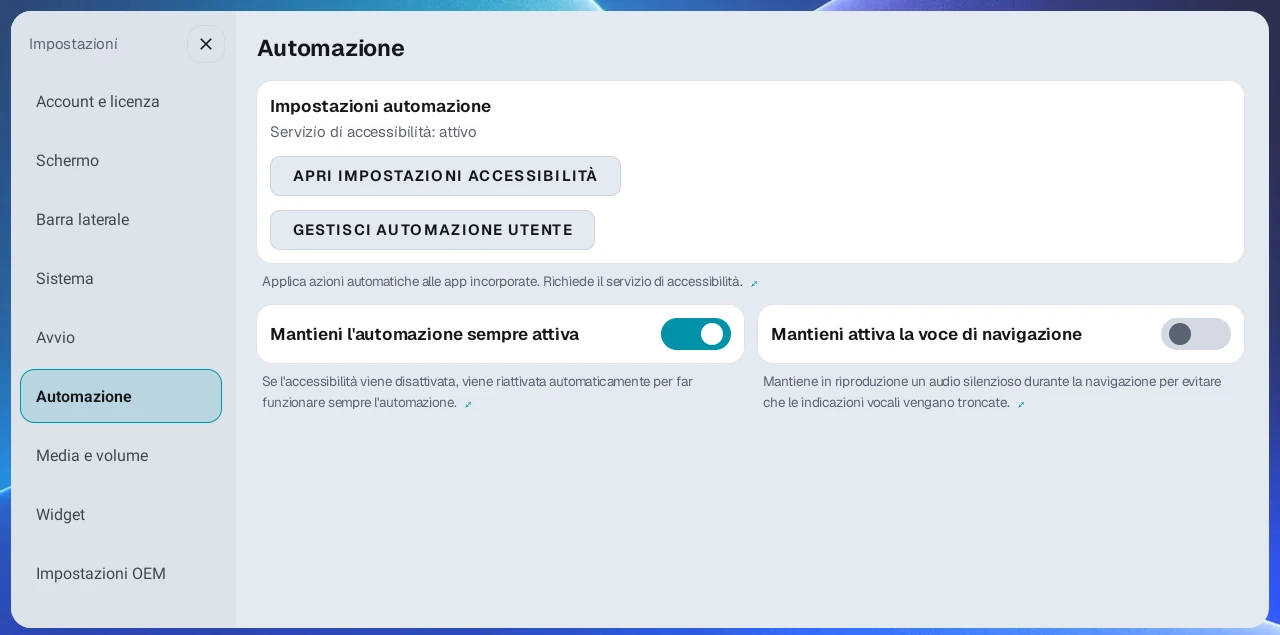
6. Barra laterale#
- Pulsante azione: diventa automaticamente un pulsante + che salva la schermata attuale quando nessun preset è attivo, un pulsante Indietro mentre è applicato un preset e un pulsante Fatto mentre modifichi un preset.
- Controllo Indietro: nella schermata del launcher, una pressione breve su Indietro dal pulsante azione della barra laterale, dalla pallina flottante o dal widget circolare Ultra3 agisce sul pannello app che hai toccato per ultimo (o sul primo pannello app se non ce n'è uno), e una pressione prolungata agisce sul secondo pannello app. Widget e pannelli vuoti vengono saltati e, se c'è un solo pannello app, la pressione prolungata non fa nulla.
- Modifica rapida dei preset: tieni premuto un preset salvato (fino a 10) per riordinarlo, eliminarlo o modificarne il DPI, e per scegliere un pannello e modificarlo direttamente. Tocca il pulsante X in basso, oppure non toccare nulla per 20 secondi, per terminare la modifica senza riapplicare la schermata.
- Preset di avvio di un'app singola: crea nella barra laterale un preset che apre direttamente un'app.
- Widget stato rete: mostra insieme l'intensità del segnale, lo stato 5G/LTE e quello del Wi-Fi in cima alla barra laterale. Attivalo o disattivalo con Stato rete in Impostazioni → Barra laterale.
- Dimensione barra laterale: Regola solo la barra laterale tra 60–120%, indipendentemente dalla UI del launcher. Predefinito: 100%.
- Impostazioni di visualizzazione e media: supporta Angoli arrotondati, Opacità dello sfondo della barra laterale e Allineamento automatico preset, e la barra laterale in basso può mostrare un Lettore multimediale. Mostra informazioni sul brano e comandi di riproduzione in basso, oppure la copertina sotto l'orologio con la barra laterale a sinistra/destra. Per la copertina laterale deve essere attiva anche Vista fluttuante app multimediale in Impostazioni → Widget. In basso, i titoli lunghi scorrono una volta per brano e poi si fermano; tocca il titolo per farlo scorrere ancora.
- Pulsante App recenti: si trova sopra il pulsante azione e apre l'elenco delle app recenti. Tienilo premuto per 1 secondo per chiudere le app che non sono sullo schermo e liberare memoria.
7. Impostazioni di comodità#
Schermo#
-
Dimensione interfaccia: regolala con precisione per lo schermo della tua auto con cinque livelli di dimensione, un cursore e i pulsanti -/+.
-
Densità dello schermo (DPI) per preset: se testi o pulsanti sono troppo grandi o troppo piccoli, imposta un DPI diverso per ogni preset. Se la stessa app è in più preset, l'interruttore Applica a tutti i preset applica la modifica a tutti in una volta.
-
Mostra orologio: attiva o disattiva l'orologio superiore e quello della barra laterale, e scegli il formato 12/24 ore e la Visualizzazione orologio (quattro opzioni: Ora, Ora/Segnale, Data/Ora, Data/Ora/Segnale). Tieni premuto l'orologio superiore per spostarlo in un punto diverso per ogni preset; quando cambi preset, si sposta in modo fluido in quel punto. Regolare i rapporti o scambiare i pannelli non lo sposta.
-
Modalità di visualizzazione CPU: mostra la temperatura o l'uso della CPU nella barra laterale (scegli tra Off, Temp. CPU, Uso CPU o Temp. + uso, con unità di temperatura °C/°F).
-
Nascondi barra di stato: scegli Nascondi, Mostra o OEM (Impostazioni → Impostazioni OEM).
-
Margine angolo inferiore Hyperscreen: Regola la posizione dei pulsanti per evitare che siano coperti dagli angoli inferiori dello schermo. Attiva Margine angolo inferiore Hyperscreen in Impostazioni → Barra laterale e scegli da 0.0 a 2.5 volte l'altezza del pulsante, a passi di 0.1. Il valore predefinito è 1.0. Barra laterale a sinistra/destra: alza il pulsante dell'elenco app. Barra laterale in basso: sposta il gruppo di pulsanti, incluso l'elenco app, verso l'interno dal bordo sul lato del conducente.
-
Icona schermo intero video: attiva o disattiva l'icona a schermo intero per le app video.
-
Temi e sfondi: supporta i temi Predefinito e CarPlay, 7 colori di sfondo (Nero, Grigio, Sfumatura, Chiaro, Tramonto, Acqua, Rosa), un'Immagine di sfondo personalizzata ritagliata da una foto a tua scelta (aggiungila con il pulsante + nella scheda dei colori di sfondo, tieni premuto per eliminarla), lo Stile icone preset (Semplice o Cartella vetro) e un video di avvio.
-
Lingua: supporta 15 lingue.
-
Impostazioni widget: in Impostazioni → Widget, imposta Tema predefinito dei nuovi widget, App musicale, Musica all'avvio, Memoria del widget multimediale, Regione meteo e GPS.
-
GPS: attiva o disattiva in un unico punto l'uso del GPS per le funzioni basate sulla posizione, come il widget meteo. Si trova in Impostazioni → Widget.
-
Adatta l’interfaccia allo schermo visibile: calcola l'interfaccia dallo schermo realmente visibile. Attivo nelle nuove installazioni; gli aggiornamenti conservano la scelta.
-
Bordi in risalto: evidenzia widget, pannelli e barra laterale. Attivo nelle nuove installazioni; sulle precedenti mantiene la scelta salvata ed è disattivato se non impostato. Anche le icone dei preset e le icone di avvio rapido e automazione nei widget ricevono un bordo.
-
Sfondo smerigliato: mostra l'immagine di sfondo sfocata dietro la barra laterale, l'elenco app, le impostazioni e i pannelli vuoti. Si applica solo agli sfondi Tramonto, Acqua e Rosa o a un'immagine aggiunta. Attivo nelle nuove installazioni, disattivato dopo un aggiornamento.
-
Forma CarPlay: regola angoli, spaziatura e barra staccata nel tema CarPlay. Per staccare la barra serve Angoli arrotondati. Le nuove installazioni iniziano con sfondo Rosa, pannelli arrotondati e barra staccata.
-
Musica all'avvio: Disattivato per impostazione predefinita. Se lo attivi, all'accensione avvia la riproduzione nell'app scelta in App musicale, anche senza un widget multimediale sullo schermo. Non riproduce nulla se non è stata scelta un'app musicale.
-
Intervallo di aggiornamento: Nella scheda Regione meteo, scegli 5 / 10 / 15 / 20 / 30 / 60 minuti per aggiornare il meteo. Il valore predefinito è 5 minuti. Non garantisce che il nome della località cambi immediatamente durante gli spostamenti.
Avvio e accensione#
In Impostazioni → Avvio, imposta cosa succede quando il dispositivo si accende o il launcher si avvia da zero.
- Preset di avvio: scegli se iniziare con il layout delle app che hai usato per ultimo o con un preset a tua scelta.
- Avvia le app dopo la connessione a internet: invece di aprire subito le app dello schermo diviso, attende che venga confermata una connessione a internet via Wi-Fi, LTE o simili, riducendo i popup di errore di rete all'avvio. Se la connessione non viene confermata, mostra un avviso a 60 secondi e avvia le app dopo 120 secondi. Attivo per impostazione predefinita.
- Ritardo avvio app all'accensione: subito dopo l'accensione, molte app che si aprono insieme possono esaurire la memoria e bloccare lo schermo. Per evitarlo, puoi ritardare l'avvio delle app da 1 a 40 secondi. Il valore predefinito è 2 secondi; se noti questo problema, si consigliano da 20 a 30 secondi.
- Intervallo di caricamento dei pannelli all'avvio: imposta l'intervallo con cui ogni pannello avvia la sua app a turno, da 0,2 a 6 secondi (predefinito 2 secondi). Quando tutti e tre i pannelli di uno schermo diviso triplo hanno un'app, il carico sulla memoria è alto, quindi l'intervallo resta sempre fisso a 6 secondi indipendentemente da questa impostazione.
- Automazione all'avvio: crea un elenco di operazioni eseguite in ordine a ogni avvio del launcher, come attivare hotspot, Bluetooth o Wi-Fi, aprire app o abilitare servizi di accessibilità. È una funzione legata all'accensione, separata dall'automazione utente della sezione 5 che registra azioni sulle schermate delle app. Per le operazioni che richiedono internet, attiva Esegui dopo la connessione a Internet per eseguirle dopo che la connessione è confermata; se la connessione non arriva entro 60 secondi, viene saltata solo quell'operazione.
App e preset#
- Organizzazione dell'elenco app: Apri ⋮ → Modifica in cima all'elenco app oppure tieni premuta un'icona. Trascina le icone per riordinarle e usa il badge X per nascondere o disinstallare un'app. Al termine premi il segno di spunta in alto. Anche toccare un punto vuoto o non fare nulla per 20 secondi chiude la modifica. Premi ⋮ in cima all'elenco app per trovare Dimensione app e Modifica. Usa −/+ in Dimensione app per cambiare le icone tra 80–200% a passi del 10%. Il valore predefinito è 100% e le modifiche sono immediate. Cambia solo le icone dell'elenco app, senza modificare l'interfaccia del launcher o il DPI delle app nei pannelli. Puoi cercare per nome e mostrare di nuovo le app nascoste. Le app di sistema non vengono disinstallate.
- Aprire un'app istantanea (a schermo intero): Aggiungi app con + nella barra accanto all'elenco app. Un tocco apre a schermo intero nel launcher, un altro nasconde; la Home chiude l'app. Tieni premuta l'icona per aggiungere o rimuovere scorciatoie. È distinto dai preset di una singola app.
- Cambio preset: scegli cosa succede alle app in esecuzione nella schermata precedente quando cambi preset. Pausa (predefinito) le mantiene in esecuzione in background così vengono ripristinate subito quando torni a quel preset, e Arresto forzato le chiude completamente per liberare memoria.
- Ripristino completo: tieni premuto il pulsante Elenco app per chiudere tutte le app e riavviare il launcher.
- Attivazione rapida di Wi-Fi e hotspot: con una licenza Pro o la prova Beta e l'app helper di automazione installata, attiva o disattiva rapidamente Wi-Fi e hotspot dalla finestra di esecuzione manuale che si apre toccando l'orologio in alto. Funziona anche nelle schermate con soli widget e durante l'attesa della connessione a internet subito dopo l'accensione.
- App Home predefinita: apre la schermata di sistema per scegliere l'app Home, così puoi impostare AB Launcher come Home predefinita.
- Controlla aggiornamenti: controlla l'ultima versione in Impostazioni → Account e licenza.
- Manuale utente e note di rilascio: aprili direttamente sul dispositivo oppure inquadra un codice QR per vederli sul telefono.
Lab#
In Impostazioni → Lab trovi Modalità compatibilità schermo diviso per Android 10 e le Build di anteprima sui dispositivi supportati. La compatibilità riavvia il launcher dopo una conferma; disattivala se il tocco non funziona. Puoi passare tra anteprima e versione ufficiale solo se il versionCode non è inferiore a quello installato.
App divise e tocco#
In Impostazioni → App divise e tocco, configura il blocco della rotazione delle app, l'uscita (Android 12+) e il tocco (Android 11+). Uscita diretta (consigliata) non può essere usata con Risposta al tocco rapida.
Tieni premuto un pannello per aprire il menu, Trascina un pannello per scambiare le posizioni e Usa il tocco del divisore sono attivi per impostazione predefinita e possono essere disattivati separatamente se interferiscono con gesti delle app o barre video. Widget e pannelli vuoti restano modificabili con una pressione lunga.
Tasti del volante#
In Impostazioni → Tasti al volante, configura il pulsante vocale e l'apprendimento. Per i requisiti di avvio app, TMAP, altre app di navigazione e automazioni, consulta il manuale.
Apprendimento tasti del volante è solo per AI Box, non per autoradio all-in-one. Prepara app helper e accessibilità, salva il tasto in Gestisci i tasti → Apprendi un nuovo tasto e assegna pressione breve, lunga e doppia. Attiva Usa le azioni dei tasti del volante, disattivato per impostazione predefinita. La doppia pressione richiede la verifica del segnale e ritarda quella singola di circa 0.3–0.6 secondi.
Supporta controlli musicali, vista multimediale fluttuante, app, automazioni, preset, barra laterale, scambio dei pannelli e Apri app nel pannello più grande / torna. Alcuni veicoli o tasti non trasmettono il segnale. Consenti il controllo da altre app consente le richieste di voce e automazione da Tasker e altre app; è un interruttore separato, disattivato per impostazione predefinita.
Vista fluttuante app multimediale#
Apri dal basso l'app musicale o video in riproduzione senza cambiare il layout. Attiva Vista fluttuante app multimediale in Impostazioni → Widget; per impostazione predefinita è disattivata.
- Barra laterale a sinistra/destra: tocca la copertina sotto l'orologio. Deve essere attivo anche Lettore multimediale in Impostazioni → Barra laterale.
- Barra laterale in basso: tocca la copertina del lettore.
- Widget combo: tocca ⋮ nella sezione Media.
- Tasti del volante: assegna Apri/chiudi la vista fluttuante dell'app multimediale.
Un punto verde sulla copertina indica che la vista è disponibile. Non si apre se l'app è già visibile in un pannello o se non c'è alcun contenuto in riproduzione.
Supporta Android 12 e successivi. Su Android 10 richiede Modalità compatibilità schermo diviso nel Lab. Android 11 non è supportato.
Backup e diagnostica#
In Impostazioni → Account e licenza → Backup e ripristino delle impostazioni, salva o importa un file crittografato da Download/ab_backup. Licenza e impostazioni OEM non vengono ripristinate.
Per problemi, comunica modello, sintomi e numero di riferimento ottenuto da Invia dati diagnostici nella stessa categoria. Leggi prima l'avviso: i log di sistema possono contenere anche attività di altre app.
8. Widget per il display circolare Ultra3#
Mostra i widget di orologio, meteo e musica sul display secondario circolare dei dispositivi della serie Carlinkit Ultra3. Funziona solo sui dispositivi con display secondario circolare, e solo su questi la categoria Ultra3 compare nelle Impostazioni.
- Scegli l'orologio tra tre stili: digitale, analogico o quadrante.
- Il meteo mostra le condizioni attuali, il meteo tra 3 ore e le previsioni settimanali. Per la posizione, scegli Automatico (GPS) o una regione a tua scelta in Regione meteo in Impostazioni → Widget.
- Mostra la copertina dell'album della musica in riproduzione e ti permette di controllare la riproduzione.
- Nella pagina delle scorciatoie, scorri i preset per sceglierne uno e usa i pulsanti Home, Indietro e quelli di scambio e incrocio dei pannelli.
- Supporta Ruota di 180° per i display montati capovolti.
9. Impostazioni OEM#
Impostazioni per le funzioni del produttore (OEM). La categoria compare su tutti i dispositivi, e alcune voci compaiono solo sui dispositivi supportati.
- Nascondi barra di stato: scegli come appare la barra di stato in cima allo schermo: Nascondi (predefinito), Mostra o OEM (usa la barra di stato integrata del dispositivo così com'è). Visibile su tutti i dispositivi.
- Reimposta densità OEM: alcuni dispositivi fissano da soli la dimensione dello schermo (densità) di certe app, il che può impedire alla dimensione dell'interfaccia del launcher o al DPI per preset di avere effetto. Questa impostazione trova quei valori fissati e li reimposta in un colpo solo, e il dispositivo si riavvia dopo il ripristino.
- Pallina fluttuante OEM: scegli Sempre attiva, Disattivata o Predefinito per la pallina flottante del dispositivo.
- Nascondi barra di navigazione OEM: disattiva o riattiva la barra di navigazione integrata del dispositivo, che resta sul lato sinistro dello schermo. Per applicare la modifica serve un riavvio, e la voce compare solo sui dispositivi supportati.
- Scorciatoie alle impostazioni: Impostazioni assistenza touch apre le impostazioni della pallina flottante OEM, e Impostazioni Android apre le impostazioni di sistema Android originali.
- Ripristina il launcher integrato: riporta il launcher integrato del dispositivo che era stato disattivato con Disattiva launcher integrato nel Lab. Disattiva launcher integrato è una funzione sperimentale per i casi in cui il launcher integrato del dispositivo ricompare dopo ogni riavvio. Si trova nel Lab perché su alcuni dispositivi attivarla può impedire l'avvio del dispositivo.
10. Licenze e gestione dei dispositivi#
- Licenze basate sull'account: una licenza acquistata è collegata al tuo account Google o email, quindi puoi ripristinarla con lo stesso account anche dopo aver cambiato dispositivo. Tuttavia, una licenza Basic (a vita/perpetua) è vincolata al primo dispositivo su cui è stata registrata e non può essere spostata su un altro dispositivo.
- Registrazione del dispositivo tramite QR: in My Page, tocca Aggiungi dispositivo, poi inquadra il QR aggiungi dispositivo mostrato nel launcher in Impostazioni → Account e licenza per registrare il dispositivo sulla tua licenza. Per scollegare un dispositivo registrato, tocca Scollega nell'elenco dei dispositivi in My Page.
- Livelli di licenza:
- Basic (a vita/perpetua): offre le funzioni principali del launcher e dello schermo diviso.
- Pro (abbonamento, per 1, 2 o 3 dispositivi) e Pro Lifetime: offrono anche funzioni avanzate come l'automazione utente, l'abbassamento della musica durante le indicazioni del navigatore e l'installazione di AB SoundFX.
- Prova Beta: prova le funzioni avanzate prima di acquistare.
- Se non hai una licenza al termine della prova, il launcher passa alla modalità base gratuita: il rapporto di divisione sinistra/destra è fisso a 7:3, il tema è fisso su CarPlay e si può avviare solo il primo dei preset salvati.