Manuale utente di AB Launcher
Questo manuale guida passo passo chi usa AB Launcher per la prima volta nella configurazione, dal layout di base dello schermo a preset, schermi divisi, elenco app, audio, automazione e licenze.
1. Cosa fare dopo il primo avvio#
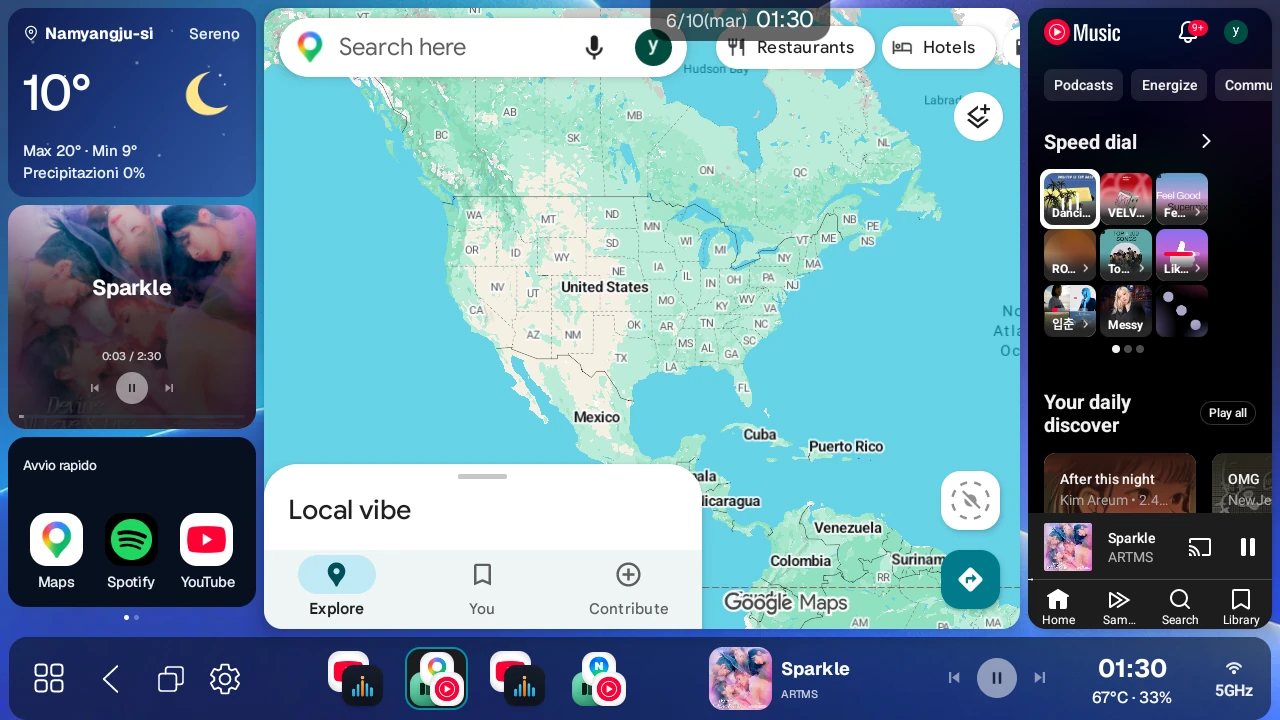
AB Launcher è un launcher per dispositivi Android in auto, come gli Android AI Box che si collegano al display dell'auto via USB e le autoradio all-in-one. Dispone più app su un'unica schermata e salva le combinazioni che usi spesso come preset, così puoi richiamarle rapidamente. La dimensione di installazione è ridotta, quindi pesa poco sul dispositivo.
Dispositivi compatibili e file di installazione#
Cerca il tuo dispositivo qui sotto e scegli il file di installazione. Anche lo stesso prodotto può comportarsi diversamente a seconda del firmware. Prima dell'acquisto, ti consigliamo la prova Beta per verificare schermo diviso, tocco e avvio delle app.
Modelli usati di recente — marchi coreani e Carlinkit#
A novembre 2026, questi modelli risultano in uso negli ultimi 3 mesi. Gli AI Box qui sotto usano la versione standard.
| Marca / famiglia | Modelli |
|---|---|
| iNavi | ICP-100 |
| Mando | SMARTAUTO MCP-100 |
| Carlinkit | Pro · Pro 2 · Pro 3 |
| Carlinkit·AutoKit | TBox Plus |
| Carlinkit·AutoKit | TBox Ultra · Ultra 2 · Ultra 3 · Ultra 4 |
| TBox·AutoKit | TBox Ambient · AutoKit Ambient |
| TBox | TBox UHD · TBox S · TBox 660 · TBox 668 Plus |
| Mgears | Mstick4 — Richiede il root |
Modelli usati di recente — altri AI Box#
Anche questi modelli usano la versione standard. Se il modello specifico non è indicato, controlla anche il nome del prodotto che hai acquistato.
| Marca / famiglia | Modelli |
|---|---|
| Ottocast | OttoAibox P3 Pro · OttoAibox Nano · OttoAibox |
| ApplePie | ApplePie · ApplePie UFO |
| AutoLinkr | AutoLinkr Pro · AutoLinkr Elite |
| AUTOUX | AUTOUX · AUTOUX MAX |
| BRUXE | BRUXE R6 · BRUXE AIBOX |
| INCARLINK | INCARLINK Max |
| Altri AI Box | MMB · JoyeBox · AX-AB7 · HI-BOX · KSPIV |
| Altri AI Box | PLAYAIBOX · Rocket · KPLER · Casper 4958 · CB6 |
| Altri AI Box | OW-AiBox · Smart Ai Box · 红旗 |
| Firmware da verificare | Car Smart · iHeylinkit — Avvertenze per dispositivo |
Modelli usati di recente — autoradio all-in-one#
| Modelli | File di installazione |
|---|---|
| FYT 7862 · 7862S | Versione standard |
| FYT 7870 | Versione FYT dedicata (_7870) |
| FYT 7865 | Versione FYT dedicata (_7870) |
| UIS8581A | Versione standard |
MediaTek FF_866X · 825X_Pro | Versione standard |
| TEYES CC3 | Versione standard |
GT7H-CAR · GT7Pro-CAR | Versione standard |
Trovare il dispositivo dal nome del modello — AI Box#
Se il nome del prodotto è diverso, controlla il nome del modello in Informazioni sul dispositivo nelle impostazioni Android. I prodotti con questi nomi possono essere venduti con nomi diversi.
| Famiglia | Nome modello in Informazioni sul dispositivo |
|---|---|
| AI Box Qualcomm | Bengal for arm64, DSB-0230, Lito for arm64 |
| AI Box Qualcomm | Lahaina for arm64, parrot for arm64, QCM6125 |
| AI Box Qualcomm | SC138-EAU, sdm660 for arm64, ss80x_64 |
| AI Box Qualcomm | trinket for arm64, msm8953 for arm64 |
Lo stesso nome di modello non garantisce lo stesso funzionamento se produttore e firmware cambiano. In particolare, il solo nome QCM6125 non significa che AUTOUX, HI-BOX, KSPIV e Joying siano lo stesso prodotto.
Trovare il dispositivo dal nome del modello — all-in-one#
| Famiglia | Nome modello in Informazioni sul dispositivo |
|---|---|
| FYT 7862 · 7862S | ums512_1h10_Natv |
| FYT 7870 | uis7870sc_2h10_nosec, uis7870sc_2h10 |
| FYT 7865 | uis7865_6h10_Natv |
| UIS8581A | UIS8581A, uis8581a2h10, uis8581a2h10_Automotive |
| Serie MediaTek | ac8257_demo, 5960, 8227L_demo, MT6768 |
| Serie MediaTek | YT5750B, YT7212B, YT7216, YT7216C, YT9216CJ |
| Altre autoradio all-in-one | UJC201_64, Essgoop3_bsp, DFSK-E3-G, GEELY IHU629G, G5 |
Per FYT 7870 e 7865, segui le istruzioni della versione dedicata qui sotto. Per gli altri dispositivi, scegli la versione standard.
Dispositivi che richiedono ulteriori verifiche#
Questi dispositivi sono elencati separatamente dai modelli usati di recente. Verificali prima sul tuo dispositivo con la prova Beta. Se il nome del prodotto appare solo come uno dei codici qui sotto, chiedi al venditore o all'assistenza il modello esatto.
| Modello / nome visualizzato | Cosa verificare |
|---|---|
DUDUAUTO · SAIC · YT5760B | Verifica avvio delle app e controllo dello schermo con il firmware attuale |
AiBox · AI-Box · car6125_eau138 | Conferma il nome esatto del prodotto prima dell'installazione |
Aibox · AIBOX · AUTO · AutoBox · Android | Conferma il nome esatto del prodotto prima dell'installazione |
QUAD-CORE A133 b6 | Installa la versione standard e verifica il controllo dello schermo |
m600 for arm64 · msm8953_32 · PX30 | Verifica il nome esatto del prodotto e il firmware |
k62v1_64_bsp · k80_bsp | Verifica il nome esatto del prodotto e il firmware |
tb8163p3_bsp · tb8768p1_64_bsp | Verifica il nome esatto del prodotto e il firmware |
s9863a1h10_Natv · K706 (ROCO) | Dopo l'installazione, verifica schermo diviso e tocco |
Avvertenze per dispositivo#
- Mstick4: richiede il root. Dopo l'installazione sul dispositivo con root, verifica lo schermo diviso e il tocco.
- UIS8581A: schermo diviso e tocco potrebbero non funzionare con alcuni firmware. Verificali subito dopo l'installazione.
- Car Smart e iHeylinkit: se le app della serie 4490 con modello
parrot for arm64si aprono fuori dai pannelli, serve un firmware compatibile. - Joying: installazione e schermo diviso possono essere limitati a seconda di prodotto e firmware. Verifica prima dell'acquisto.
- Mstick3 e CAST: attualmente non sono indicati come dispositivi supportati.
Scegliere il file di installazione#
Dal browser del dispositivo Android collegato all'auto, apri Scarica l'app sul sito ufficiale.
- Dispositivi standard: installa la versione standard di AB Launcher.
- FYT 7870 e 7865: espandi Usi un'autoradio FYT 7870 o 7865?, seleziona AB Launcher (solo FYT 7870/7865), spunta la casella di conferma della versione dedicata e scarica. Anche i firmware FYT 7865 verificati usano la stessa versione.
- Per l'automazione sui dispositivi FYT, seleziona App helper di automazione (solo FYT 7870/7865).
Ordine della configurazione iniziale#
Ti consigliamo di configurare le cose in questo ordine.
- Scegli la Posizione barra laterale.
- Se la barra laterale è in basso, imposta la Posizione del sedile conducente.
- Apri le app che usi di più e crea uno schermo diviso.
- Salva la schermata attuale come preset.
- Nascondi nell'elenco app le app che non ti servono.
- Regola dimensione dello schermo, DPI, orologio, tema e impostazioni audio in base alla tua auto.
- Se hai una licenza Pro o la prova Beta, configura l'automazione utente.
Per aprire le Impostazioni, premi il pulsante Elenco app sulla barra laterale per aprire l'elenco app, poi premi il pulsante a ingranaggio che compare accanto al pulsante Elenco app.
2. La schermata principale#
La schermata principale di AB Launcher è composta da tre parti.
| Area | Funzione |
|---|---|
| Barra laterale | L'area di controllo con i preset, il pulsante Elenco app, il pulsante azione e il pulsante App recenti. Il pulsante Impostazioni (ingranaggio) compare quando apri l'elenco app. Attiva Pulsante impostazioni in Impostazioni → Barra laterale per mostrarlo sempre sulla barra laterale. |
| Area app | Lo schermo singolo o diviso in 2 o 3 parti in cui vengono mostrate le app |
| Orologio superiore | Mostra l'ora. Con una licenza Pro o la prova Beta e l'app helper di automazione installata, premi l'orologio per aprire la finestra di esecuzione manuale delle automazioni. La finestra si apre anche quando un pannello non contiene app o contiene solo un widget, così puoi attivare o disattivare Wi-Fi e hotspot. Se queste condizioni non sono soddisfatte, premere l'orologio non ha alcun effetto. |
Puoi posizionare la barra laterale a sinistra, a destra o in basso. Mettila dove è più facile da raggiungere, in base alla forma del monitor dell'auto e alla posizione del sedile del conducente.
3. Posizione del sedile conducente e impostazioni della barra laterale#
Impostare la posizione del sedile conducente#
- Premi il pulsante Elenco app sulla barra laterale per aprire l'elenco app, poi premi il pulsante a ingranaggio che compare accanto al pulsante Elenco app per aprire le Impostazioni. Se attivi Pulsante impostazioni in Impostazioni → Barra laterale, il pulsante a ingranaggio resta sulla barra laterale e non devi aprire l'elenco app.
- In Impostazioni → Sistema → Posizione del sedile conducente, scegli Sinistra o Destra. Il valore predefinito è Sinistra.
- Questa impostazione cambia il layout solo quando la barra laterale è In basso. Il pulsante Elenco app, il pulsante azione e i pulsanti App recenti e Impostazioni (se attivi) si spostano verso il lato del conducente, mentre orologio, stato del segnale e lettore multimediale si spostano sul lato opposto. Anche i pulsanti di chiusura, delle app nascoste e ⋮ in cima all'elenco app si spostano verso il conducente, mentre il campo di ricerca va sul lato opposto. Quando la barra laterale è a sinistra o a destra, il layout non cambia.
Impostare la posizione della barra laterale#
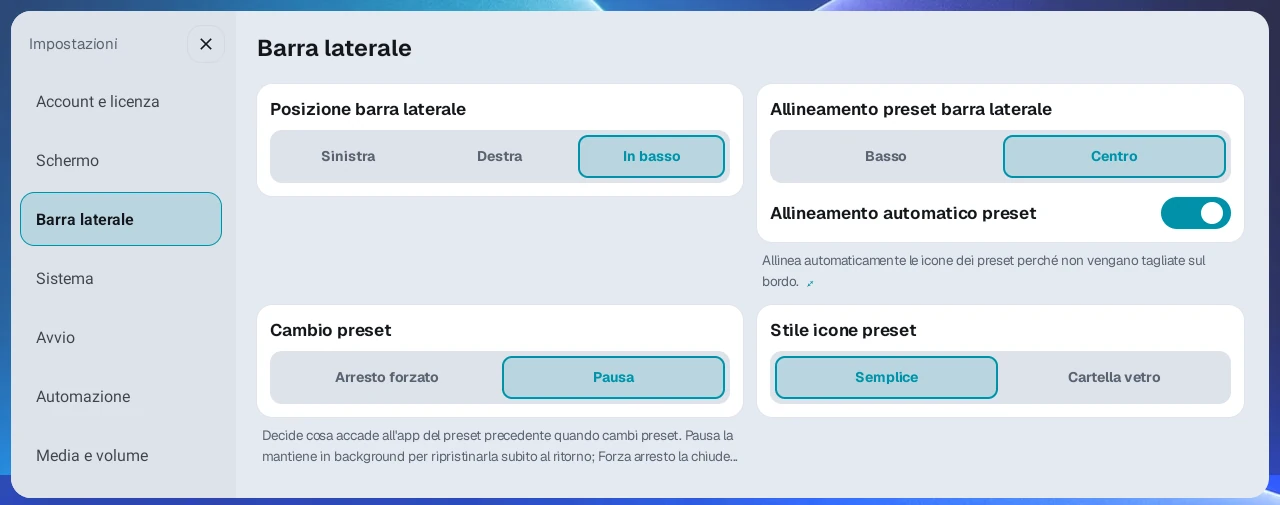
- Vai a Posizione barra laterale in Impostazioni → Barra laterale.
- Scegli Sinistra, Destra o In basso.
- Sugli schermi orizzontali larghi, di solito una barra laterale a sinistra o a destra è più comoda. Sugli schermi verticali o poco alti, una barra laterale in basso può essere più pratica.
Dimensione barra laterale#
In Impostazioni → Barra laterale, Dimensione barra laterale ingrandisce o riduce solo la barra laterale rispetto alla dimensione dell'interfaccia del launcher. Puoi scegliere 60–120% a passi del 5%; il valore predefinito 100% segue la dimensione dell'interfaccia. Predefinito riporta il cursore al 100%, ma devi comunque premere Applica per usarlo.
Scegli con il cursore o −/+, premi Applica e conferma per ricaricare il launcher. Anche le app nei pannelli possono essere ricaricate: fallo quando una breve interruzione della musica o delle indicazioni non è un problema.
Impostazioni di compressione della barra laterale#
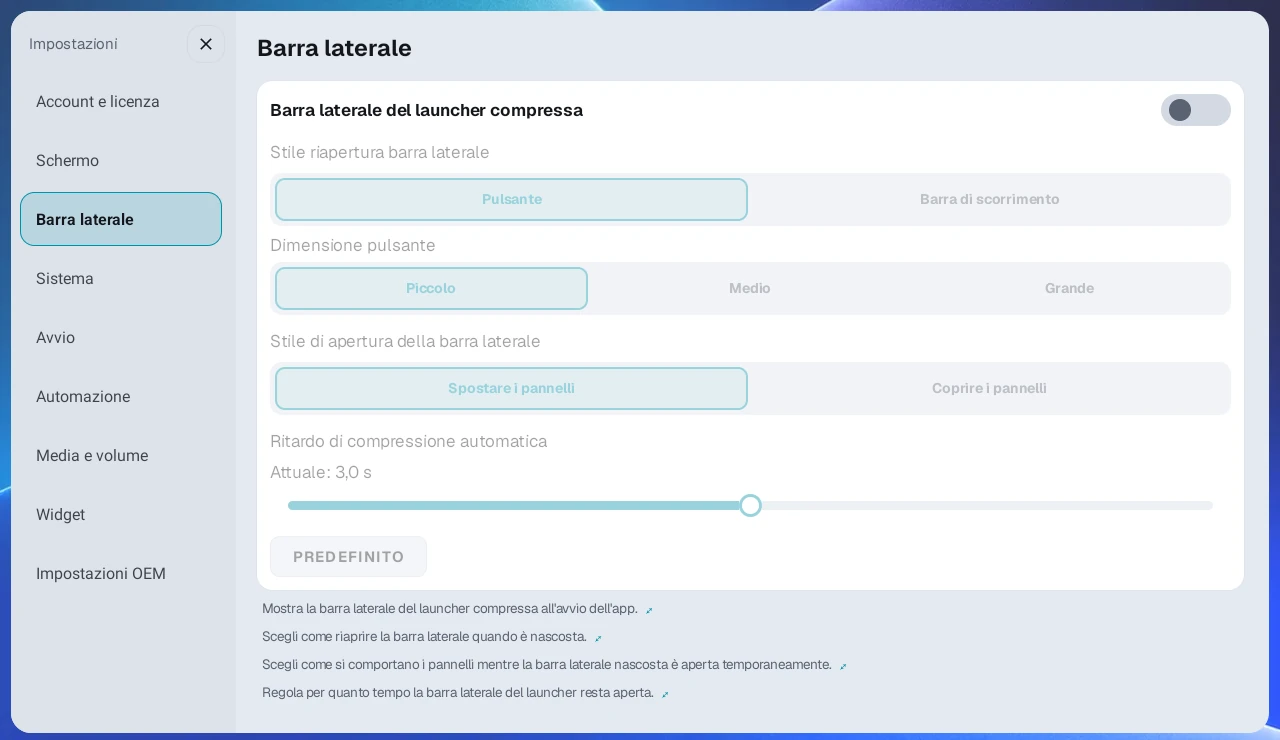
Puoi tenere la barra laterale sempre aperta oppure avviarla compressa per avere più spazio sullo schermo. Due di queste impostazioni hanno nomi simili, quindi tienile distinte. Stile riapertura barra laterale, Stile di apertura della barra laterale, Dimensione pulsante e Ritardo di compressione automatica si possono modificare solo quando Barra laterale del launcher compressa è attiva. All'inizio è disattivata, quindi queste voci sono in grigio e non si possono modificare.
① Comprimere la barra laterale e riaprirla
- Barra laterale del launcher compressa: se attiva, la barra laterale si comprime quando chiudi le Impostazioni e parte compressa quando il launcher si riavvia. Se disattivata, la barra laterale resta sempre aperta.
- Stile riapertura barra laterale: scegli come aprire la barra laterale compressa.
- Pulsante: premi il piccolo pulsante o spingilo verso l'interno per aprire la barra laterale. Tieni premuto il pulsante e trascinalo per spostarlo lungo il bordo dello schermo. La nuova posizione viene mantenuta per la volta successiva.
- Barra di scorrimento: spingi la barra sul bordo dello schermo per aprire la barra laterale.
- Dimensione pulsante: se usi lo stile a pulsante, scegli Piccolo, Medio o Grande.
- Ritardo di compressione automatica: scegli quanto tempo una barra laterale aperta temporaneamente attende prima di richiudersi, da 1 a 5 secondi a passi di 0,5 secondi (predefinito 3 secondi).
Con Barra laterale del launcher compressa attiva, puoi anche comprimere subito la barra laterale senza attendere. Scorri sull'elenco dei preset della barra laterale aperta verso il bordo dello schermo (a sinistra per una barra laterale a sinistra, a destra per una a destra, verso il basso per una in basso). Con lo stile di apertura Spostare i pannelli, scorri almeno fino a metà per comprimerla; se rilasci prima, si riapre. Con Coprire i pannelli, oppure quando l'elenco app o le Impostazioni sono aperti, basta un breve scorrimento per comprimerla subito.
② Come si muove lo schermo diviso quando la barra laterale si apre (un'impostazione separata)
Stile di apertura della barra laterale è un'impostazione diversa da Stile riapertura barra laterale descritta sopra. Controlla come si muove lo schermo diviso quando apri la barra laterale.
- Spostare i pannelli (predefinito): la barra laterale scorre all'interno e sposta di lato lo schermo diviso in modo fluido.
- Coprire i pannelli: lo schermo diviso resta al suo posto e la barra laterale compare sopra di esso. Se sul tuo dispositivo la barra laterale appare vuota, prova questa opzione.
Allineamento preset barra laterale#
Con una barra laterale a sinistra o a destra, scegli se raccogliere le icone dei preset in Basso o al Centro. Non si applica a una barra laterale in basso.
In questa schermata puoi impostare anche Posizione barra laterale, Cambio preset (Pausa/Arresto forzato) e Stile icone preset (Semplice/Cartella vetro).
Visualizzazione della barra laterale, media e app recenti#
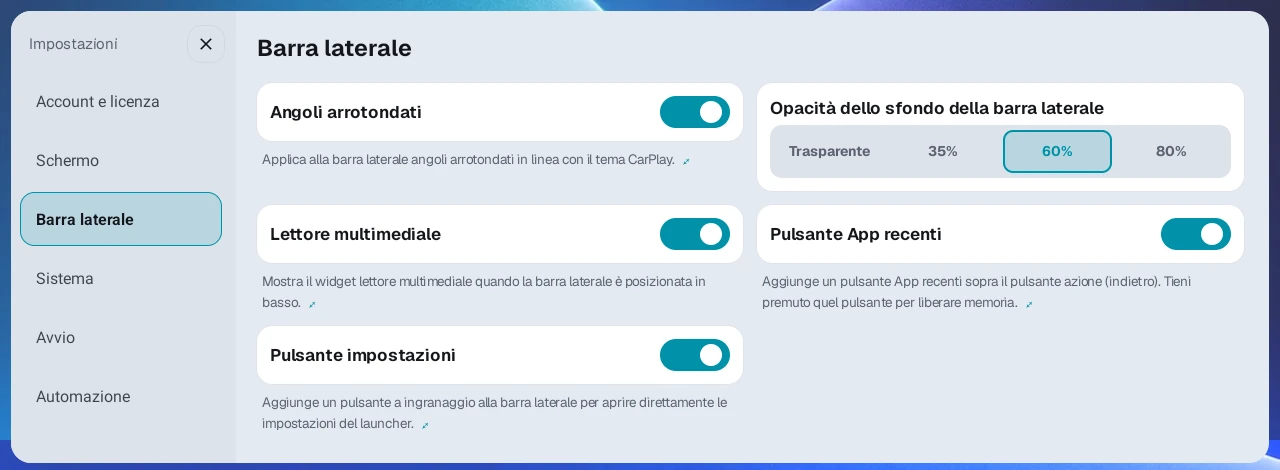
In Impostazioni → Barra laterale puoi regolare queste voci in base al tuo schermo e al modo in cui lo usi.
- Angoli arrotondati: mostra la barra laterale con gli angoli arrotondati.
- Lettore multimediale: Mostra informazioni sul brano e comandi di riproduzione in basso, oppure la copertina sotto l'orologio con la barra laterale a sinistra/destra. Per la copertina laterale deve essere attiva anche Vista fluttuante app multimediale in Impostazioni → Widget. In basso, i titoli lunghi scorrono una volta per brano e poi si fermano; tocca il titolo per farlo scorrere ancora.
- Pulsante App recenti: aggiunge sopra il pulsante azione un pulsante che apre l'elenco delle app recenti. Tieni premuto questo pulsante per 1 secondo per chiudere le app che non sono sullo schermo e liberare memoria. La schermata attuale e la musica in riproduzione continuano a funzionare.
- Opacità dello sfondo della barra laterale: regola la trasparenza dello sfondo della barra laterale.
- Allineamento automatico preset: allinea automaticamente le icone dei preset perché non vengano tagliate sul bordo dello schermo.
- Pulsante impostazioni: aggiunge alla barra laterale un pulsante a ingranaggio che apre direttamente le Impostazioni. Il valore predefinito è disattivato.
Margine angolo inferiore Hyperscreen#
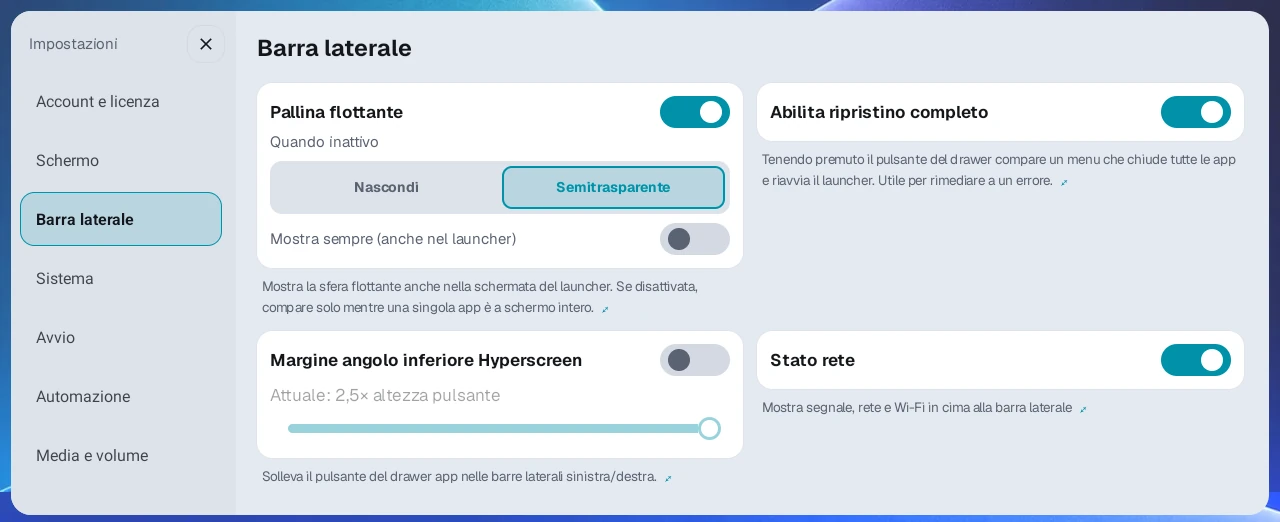
Regola la posizione dei pulsanti per evitare che siano coperti dagli angoli inferiori dello schermo. Attiva Margine angolo inferiore Hyperscreen in Impostazioni → Barra laterale e scegli da 0.0 a 2.5 volte l'altezza del pulsante, a passi di 0.1. Il valore predefinito è 1.0.
- Barra laterale a sinistra/destra: alza il pulsante dell'elenco app.
- Barra laterale in basso: sposta il gruppo di pulsanti, incluso l'elenco app, verso l'interno dal bordo sul lato del conducente.
Regola questo valore se i pulsanti sono troppo vicini al bordo e difficili da toccare.
4. Aprire le app e organizzare l'elenco app#
Aprire un'app#
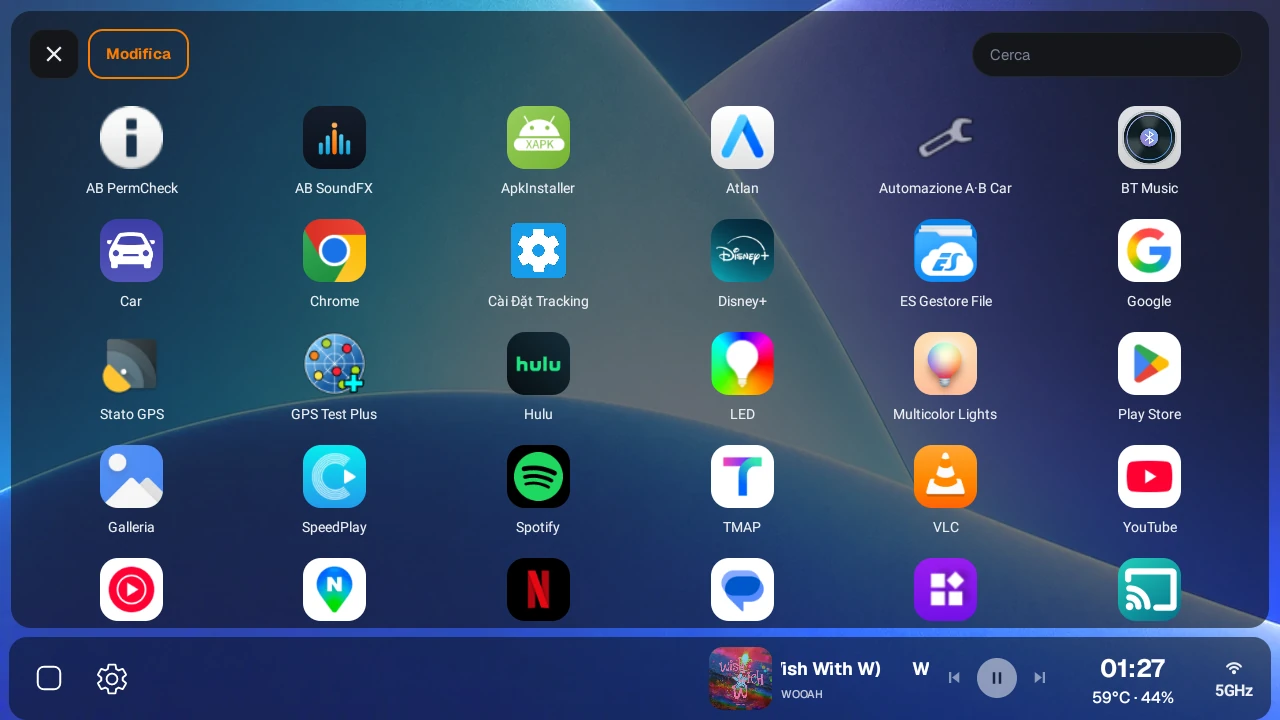
- Premi il pulsante Elenco app (icona a griglia) sulla barra laterale.
- Nell'elenco app, scegli l'app che vuoi avviare.
- L'app si apre a schermo intero e l'elenco app si chiude. Il layout attuale dello schermo diviso non cambia. Per inserire app in ogni pannello di uno schermo diviso, vedi il capitolo 5.
Cercare per nome dell'app#
Digita un nome nel campo di ricerca in cima all'elenco app per trovare subito un'app. È utile quando hai molte app e un elenco lungo da scorrere.
Regolare la dimensione delle app#
Premi ⋮ in cima all'elenco app per trovare Dimensione app e Modifica. Usa −/+ in Dimensione app per cambiare le icone tra 80–200% a passi del 10%. Il valore predefinito è 100% e le modifiche sono immediate. Cambia solo le icone dell'elenco app, senza modificare l'interfaccia del launcher o il DPI delle app nei pannelli.
Cambiare l'ordine delle app#
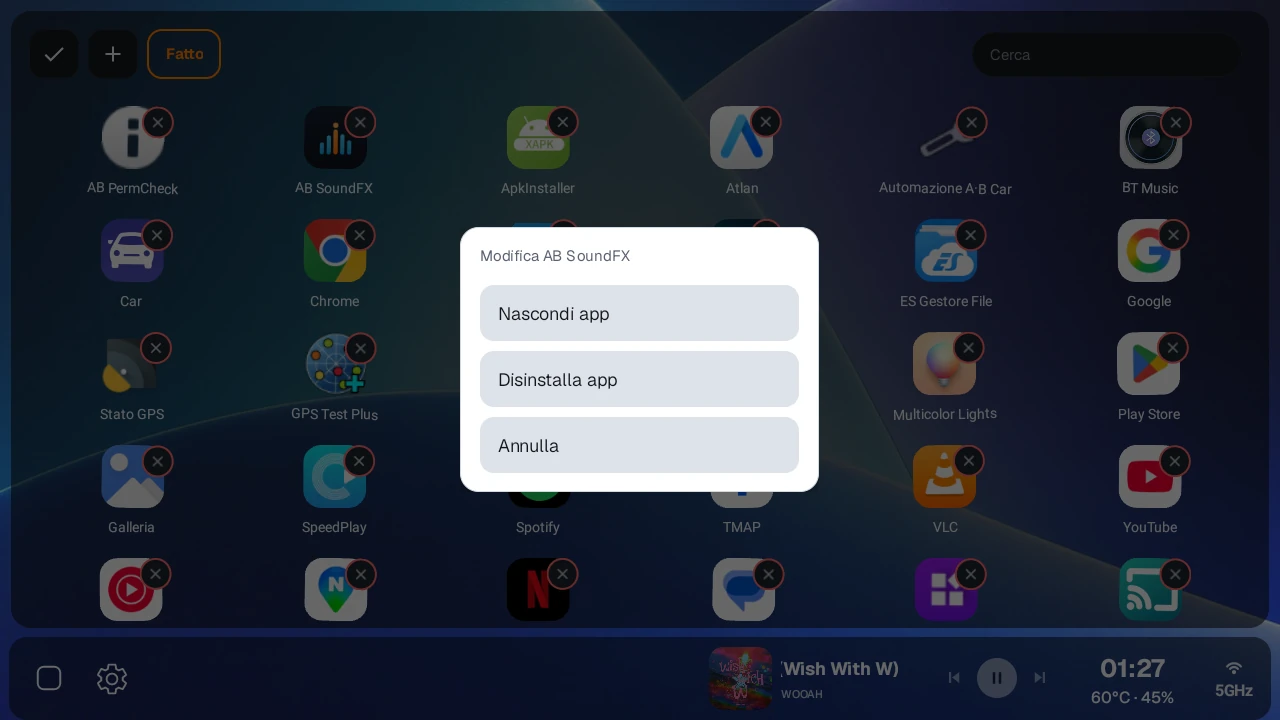
Apri ⋮ → Modifica in cima all'elenco app oppure tieni premuta un'icona. Trascina le icone per riordinarle e usa il badge X per nascondere o disinstallare un'app. Al termine premi il segno di spunta in alto. Anche toccare un punto vuoto o non fare nulla per 20 secondi chiude la modifica.
Nascondere un'app#
- Apri ⋮ → Modifica in cima all'elenco app.
- Tocca il badge X dell'app e scegli Nascondi app.
- L'app scompare solo dall'elenco app. Rimane visibile nella selezione aperta toccando un pannello vuoto.
Mostrare di nuovo un'app nascosta#
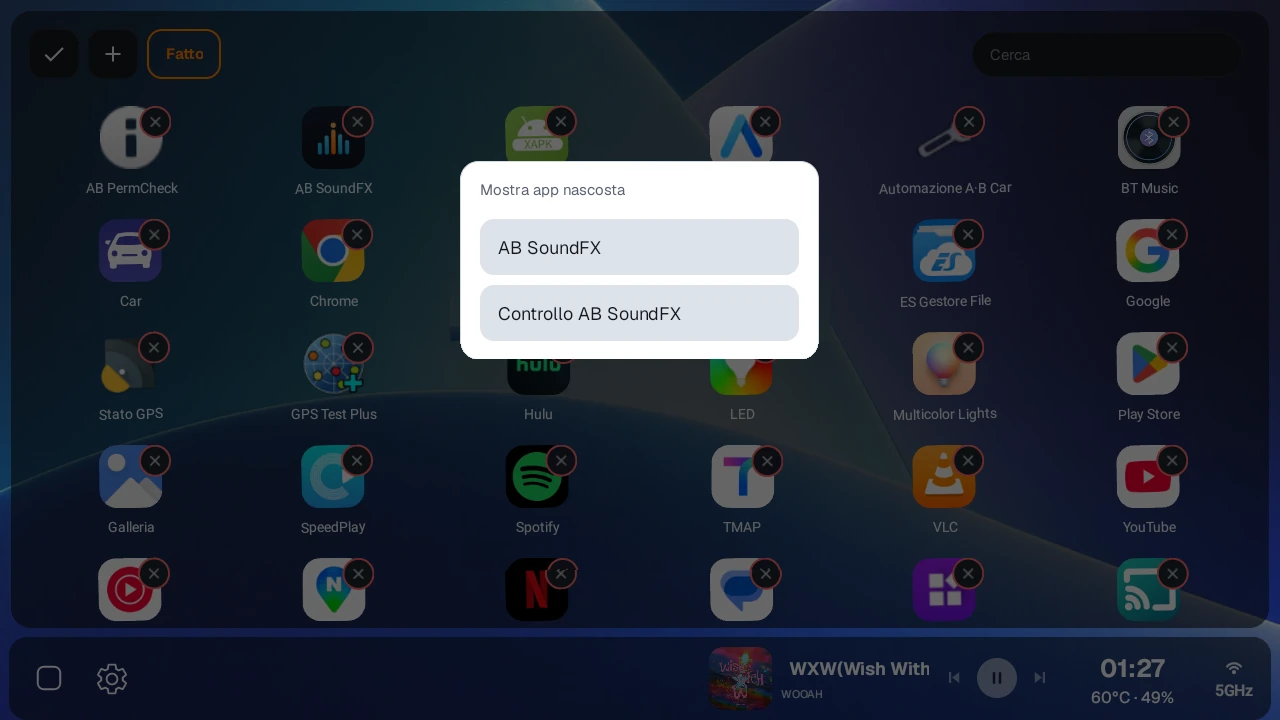
- Apri ⋮ → Modifica in cima all'elenco app.
- Tocca + (Mostra app nascoste) in alto.
- Scegli l'app da mostrare: riapparirà nell'elenco app.
Disinstallare le app#
In modalità di modifica dell'elenco app, premi il badge X di un'app e scegli Disinstalla app. Una finestra di conferma chiede 'Disinstallare "<nome app>"?'. Premi Disinstalla app nella finestra di conferma e l'app viene disinstallata subito, senza altre schermate. Per le app di sistema (comprese le app di sistema aggiornate), premere Disinstalla app mostra solo "Le app di sistema non possono essere disinstallate" e non viene rimosso nulla. Se la disinstallazione non riesce per qualsiasi altro motivo, compare "Disinstallazione dell'app non riuscita".
Aprire un'app istantanea (a schermo intero)#
Aggiungi alla barra laterale accanto all'elenco app le app che apri spesso per poco tempo, come le impostazioni Android, per aprirle a schermo intero nel launcher. Le scorciatoie compaiono mentre l'elenco app è aperto. Sono separate dai preset Avvia una singola app usati per salvare un layout.
- Apri l'elenco app, premi + sulla barra laterale e scegli App da aprire a schermo intero. Funziona con la barra a sinistra, destra e in basso.
- Tocca l'icona salvata per aprire l'app a schermo intero nel launcher.
- Tocca di nuovo la stessa icona per nascondere l'app e tornare all'elenco. Se Cambio preset è Pausa, l'app viene mantenuta; con Arresto forzato viene chiusa.
- Tornando alla Home, le app aperte in questo modo vengono chiuse e la memoria liberata.
Tieni premuta un'icona salvata per modificare le scorciatoie. Usa + negli spazi liberi per aggiungerne e il badge X per rimuoverle. Rimuovere una scorciatoia non disinstalla l'app. Tocca un'icona o chiudi l'elenco app per terminare la modifica.
Non puoi aprire di nuovo a schermo intero un'app già attiva in un pannello visibile o nella schermata nascosta di riproduzione. Usala nella schermata esistente oppure tramite la vista fluttuante dell'app multimediale.
5. Creare uno schermo diviso#
I passaggi di base per creare uno schermo diviso in AB Launcher sono scegli un layout → scegli un rapporto → scegli un'app o un widget per ogni pannello → regola di nuovo il rapporto se serve.
Quando crei uno schermo diviso per la prima volta, decidi prima come dividere lo schermo, poi scegli un'app per ogni pannello, uno alla volta. Per riutilizzare in seguito la schermata completata, salvala come preset come descritto nel capitolo 6.
Passaggio 1: aprire i modelli di layout#
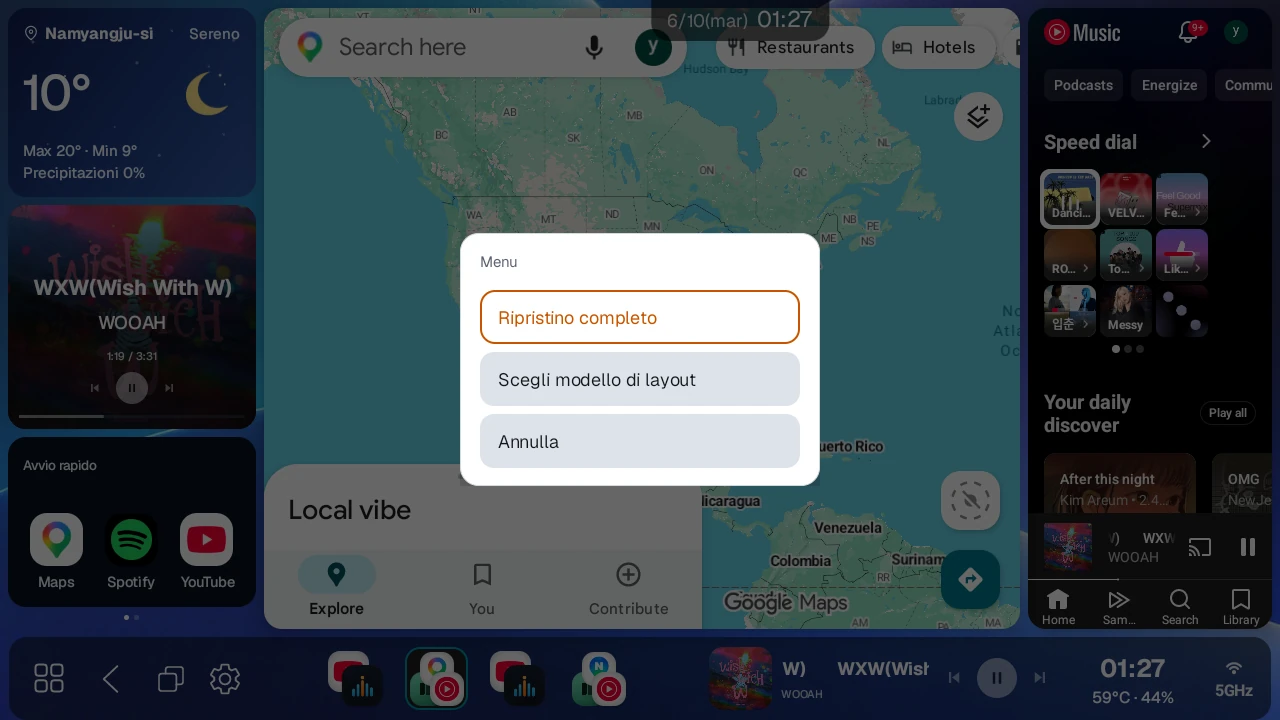
- Nella schermata principale, tieni premuto il pulsante Elenco app sulla barra laterale.
- Quando si apre il menu, premi Scegli modello di layout.
- Nella schermata Modelli di layout, scegli la divisione che preferisci.
Una pressione breve sul pulsante Elenco app apre l'elenco app, mentre una pressione prolungata apre il menu per creare uno schermo diviso. Da questo menu puoi anche eseguire Ripristino completo (chiude tutte le app e riavvia). Se il menu non si apre quando tieni premuto, verifica che Abilita ripristino completo sia attivo in Impostazioni → Barra laterale (attivo per impostazione predefinita). Se questo interruttore è disattivato, l'intero menu della pressione prolungata non si apre, quindi non puoi usare nemmeno Scegli modello di layout. Il menu non si apre nemmeno mentre è aperta la schermata Impostazioni.
Passaggio 2: scegliere il numero di pannelli e la direzione#
Nella schermata Modelli di layout, scegli una delle opzioni seguenti.
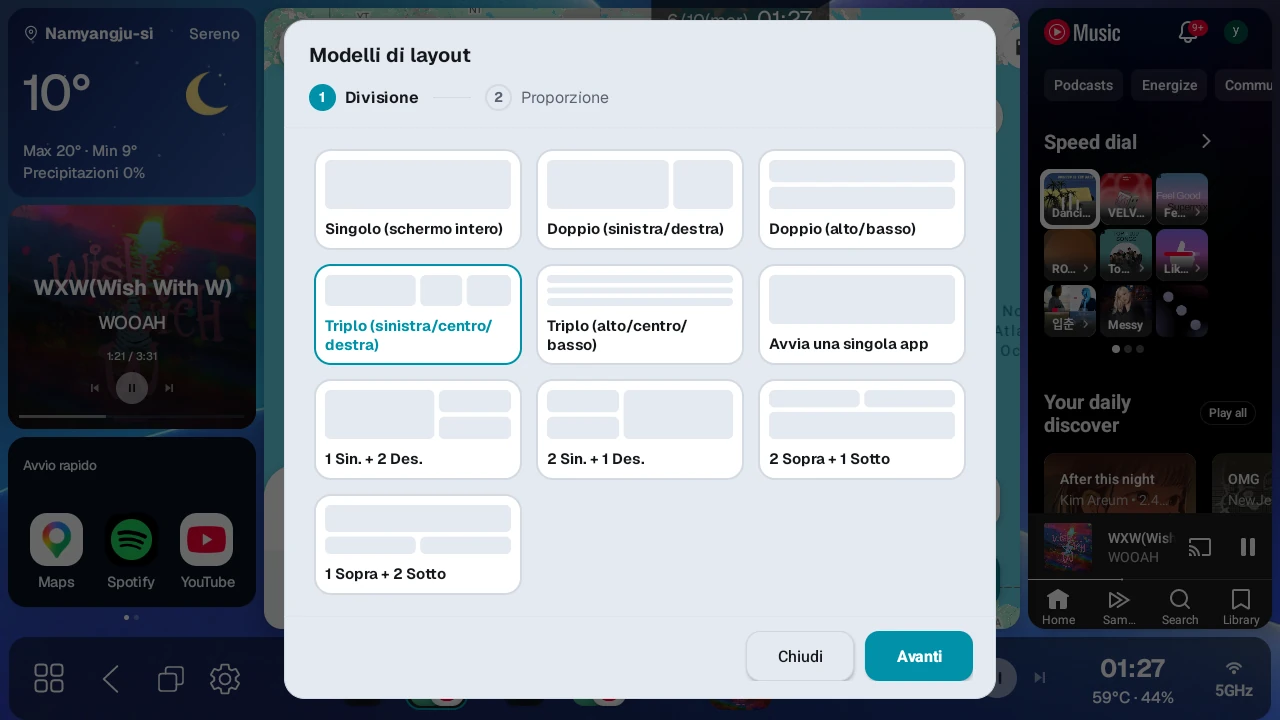
| Opzione | Layout dello schermo | Pannelli da riempire | Esempio |
|---|---|---|---|
| Singolo (schermo intero) | Usa tutto lo schermo come un'unica area | 1 app a schermo intero | Un'unica grande app di navigazione |
| Doppio (sinistra/destra) | Divide in sinistra e destra | Sinistra, Destra | Navigatore a sinistra, musica a destra |
| Doppio (alto/basso) | Divide in alto e basso | Alto, Basso | Mappa in alto, musica in basso |
| Triplo (sinistra/centro/destra) | Divide in sinistra, centro e destra | Sinistra, Centro, Destra | Navigatore, musica e un'app di supporto |
| Triplo (alto/centro/basso) | Divide in alto, centro e basso | Alto, Centro, Basso | 3 app su un monitor verticale |
| Divisione mista in 3 (1 Sin. + 2 Des. / 2 Sin. + 1 Des.) | Un lato contiene 1 app, l'altro 2 app (sopra e sotto) | 1 pannello grande, 2 pannelli piccoli | Navigatore grande, musica e video piccoli |
| Divisione mista in 3 (2 Sopra + 1 Sotto / 1 Sopra + 2 Sotto) | La parte alta o bassa contiene 1 app, l'altra 2 app (a sinistra e a destra) | 1 pannello grande, 2 pannelli piccoli | 3 app di dimensioni diverse su un monitor verticale |
| Avvia una singola app | Avvia una singola app senza creare uno schermo diviso | 1 app da avviare | Scorciatoia a un'app che usi spesso |
Puoi riempire i pannelli vuoti in qualsiasi ordine. Nella schermata non c'è una scheda chiamata 'Divisione mista in 3'. Ci sono invece quattro schede, 1 Sin. + 2 Des., 2 Sin. + 1 Des., 2 Sopra + 1 Sotto e 1 Sopra + 2 Sotto, quindi scegli la scheda con la forma che preferisci.
A differenza di una divisione in 3, che allinea tre pannelli in una sola direzione, una divisione mista in 3 combina un pannello grande e due pannelli piccoli nella direzione che scegli. Nel passaggio del rapporto puoi impostare separatamente il rapporto tra il pannello grande e gli altri due e il rapporto tra i due pannelli piccoli.
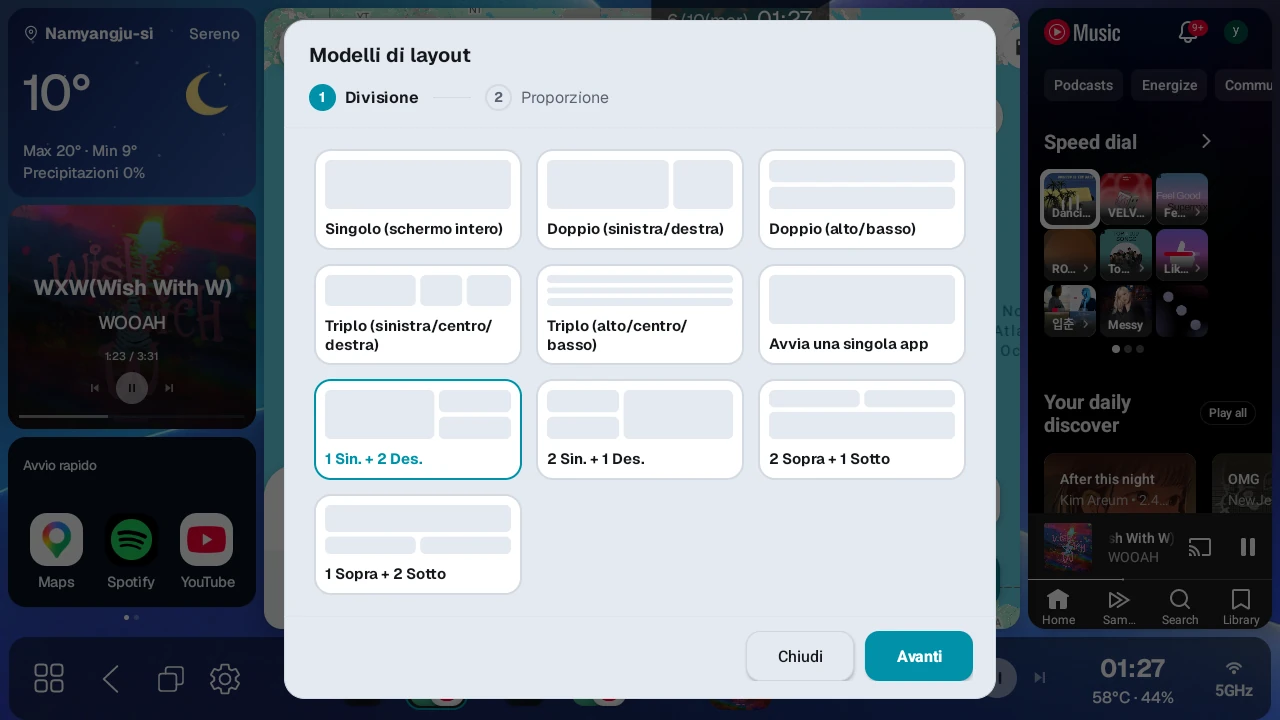
Usa queste indicazioni per scegliere.
- Per usare navigatore e musica insieme su uno schermo largo, Doppio (sinistra/destra) è la scelta più sicura.
- Su un monitor verticale, Doppio (alto/basso) è più facile da guardare.
- Per usare contemporaneamente navigatore, musica e video o un'app di supporto, scegli un layout Triplo.
- Per usare una sola app in grande, scegli Singolo. Per creare una scorciatoia sulla barra laterale che apra direttamente una singola app, scegli Avvia una singola app.
Passaggio 3: impostare il rapporto di divisione#
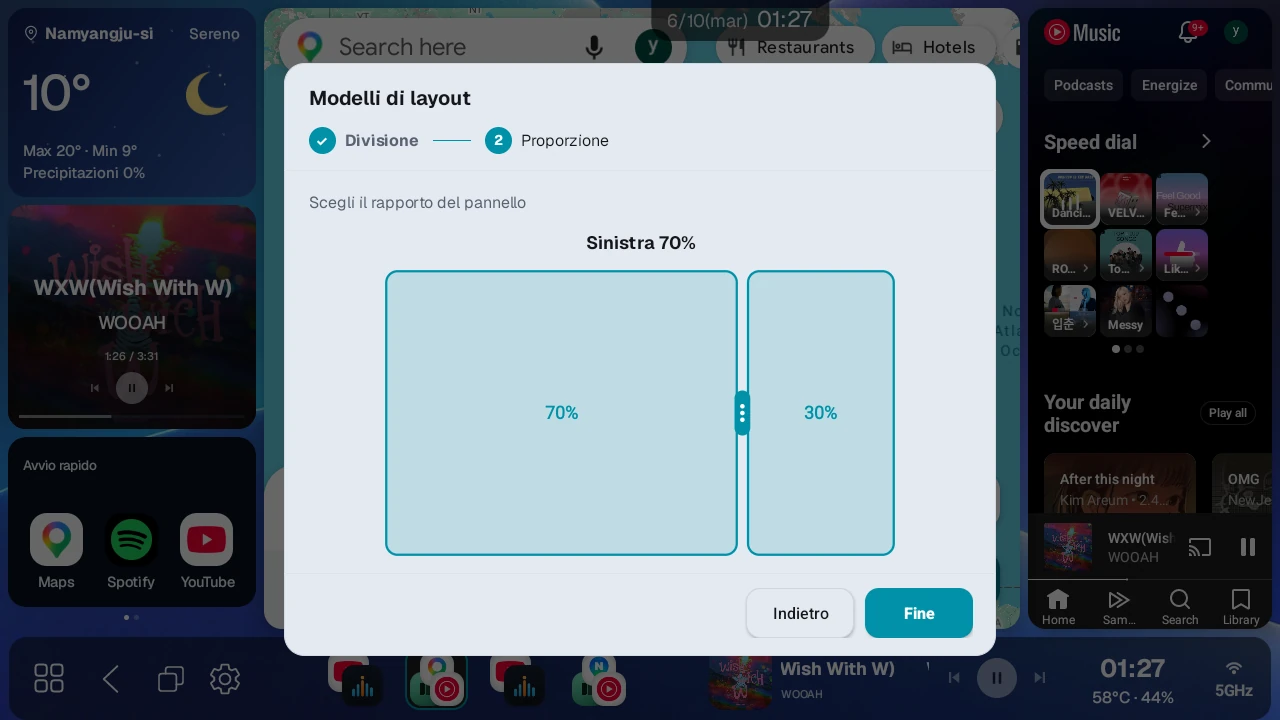
Quando scegli una divisione in 2 o in 3, nel passaggio successivo imposti il rapporto di ogni pannello. Il rapporto si può regolare solo in modo che nessun pannello sia più stretto del 20%. In una divisione in 2, il primo pannello si può impostare dal 20 all'80%. In una divisione in 3, tutti e tre i pannelli devono essere almeno al 20%. In una divisione mista in 3, ciascuno dei due divisori si sposta tra il 20 e l'80%. Se un divisore smette di muoversi mentre lo trascini, ha raggiunto questo limite.
Divisione in 2
- In una divisione sinistra/destra, il primo pannello è quello di sinistra.
- In una divisione alto/basso, il primo pannello è quello in alto.
- Dopo aver scelto una scheda, trascina il divisore per impostare la dimensione del primo pannello.
- Per esempio, impostando 70% in una divisione in 2 sinistra/destra, l'app di sinistra diventa larga e quella di destra stretta.
Divisione in 3
- In una divisione sinistra/centro/destra, trascina i divisori per impostare le dimensioni del pannello sinistro e del pannello centrale.
- In una divisione alto/centro/basso, trascina i divisori per impostare le dimensioni del pannello superiore e del pannello centrale.
- L'ultimo pannello riceve automaticamente il rapporto rimanente.
- Per esempio, per usare sinistra/centro/destra a circa 50%, 25% e 25%, rendi grande il pannello sinistro e piccolo quello centrale.
Un layout Singolo (schermo intero) non ha un rapporto da impostare, quindi premendo Fine viene applicato subito. Per Avvia una singola app, premendo Fine si apre il selettore di app, e l'app scelta viene salvata subito sulla barra laterale come preset di un'app singola. Il layout attuale dello schermo non cambia, quindi salta il passaggio 4 qui sotto. Se hai già 10 preset, non puoi crearne uno nuovo.
Passaggio 4: inserire un'app o un widget in ogni pannello#
Quando applichi un layout, sullo schermo compaiono pannelli vuoti.
- Premi un pannello vuoto in cui vuoi inserire un'app.
- Si apre il selettore di app.
- Scegli il tipo che vuoi dalle schede App / Widget in alto.
- Scegli l'app o il Widget combo per quel pannello.
- Premi allo stesso modo gli altri pannelli vuoti e scegline il contenuto.
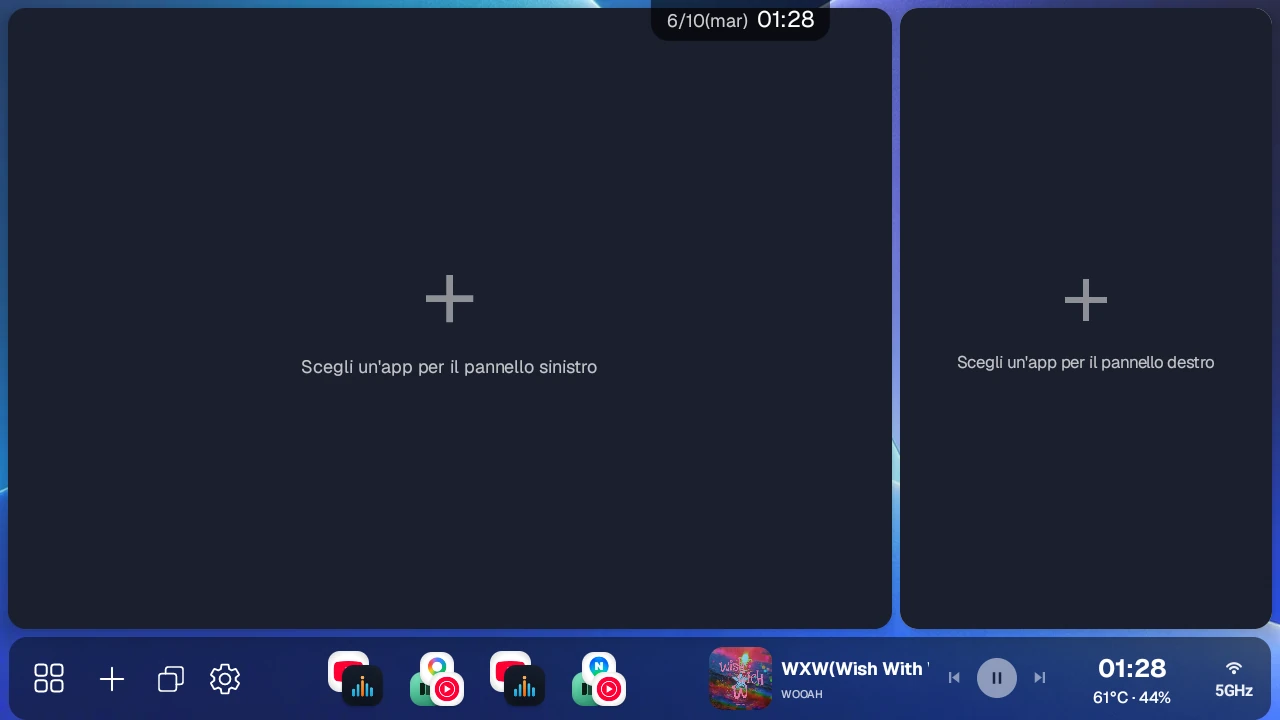
I nomi dei pannelli compaiono come Sinistra/Destra, Alto/Basso o Centro, a seconda del layout scelto. Premi ogni pannello vuoto sullo schermo e scegli un'app.
Per esempio, per configurare Doppio (sinistra/destra) con il navigatore a sinistra e la musica a destra, procedi così.
- Tieni premuto il pulsante Elenco app.
- Premi Scegli modello di layout.
- Scegli il modello Doppio (sinistra/destra).
- Imposta il rapporto a circa 65-70% e termina.
- Premi il pannello vuoto di sinistra e scegli un'app di navigazione come TMAP o KakaoNavi.
- Premi il pannello vuoto di destra e scegli un'app musicale come YouTube Music o Spotify.
- Se il layout ti piace, salvalo come preset come descritto nel capitolo 6.
Configurare e modificare il widget combo#
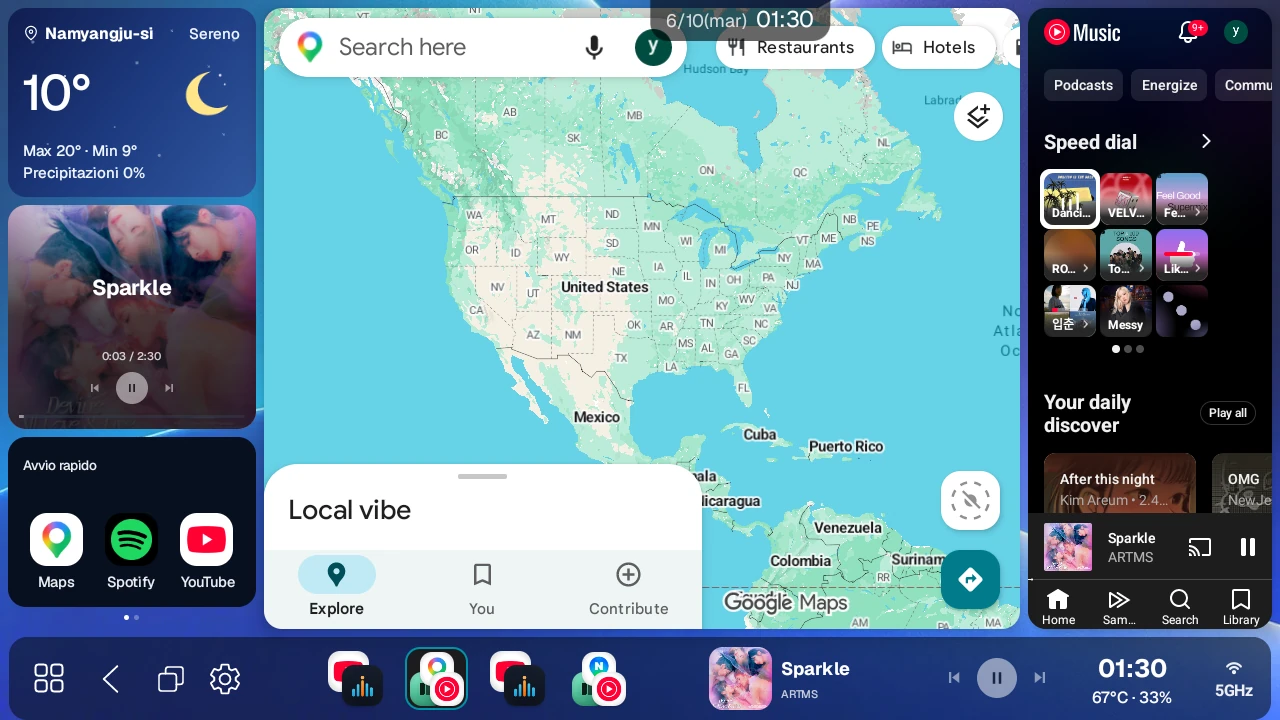
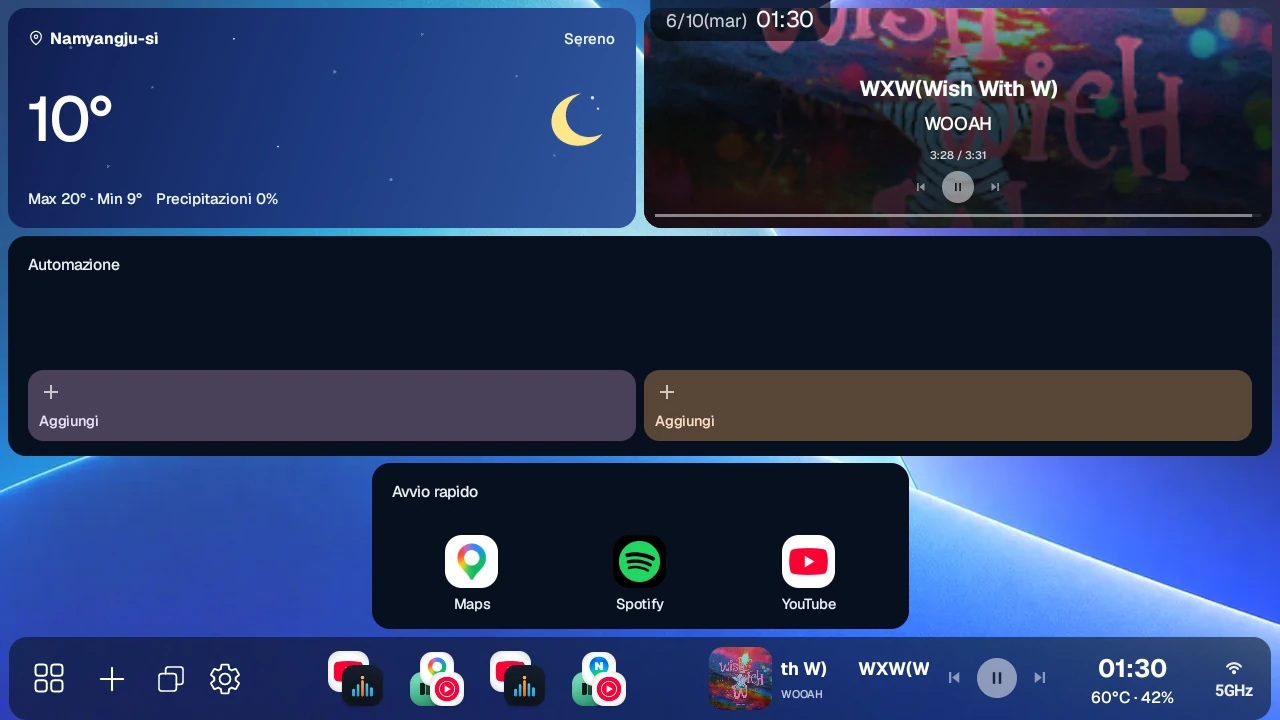
Il widget combo mostra più informazioni in un pannello e adatta le schede allo spazio disponibile. Attiva e riordina le cinque sezioni Orologio · Meteo · Media · Avvio rapido · Automazione. Se non c'è spazio per tutto, scorri orizzontalmente per cambiare pagina.
- Orologio: ora e data.
- Meteo: località, condizioni, temperatura attuale, massima e minima, precipitazioni.
- Media: brano, copertina, precedente, riproduci/pausa, successivo, tempo e posizione di riproduzione.
- Avvio rapido: icone per avviare le app preferite.
- Automazione: icone per eseguire le automazioni salvate.
Tieni premuto il widget senza muoverlo per circa 1,5 secondi per aprire Impostazioni widget, Modifica icone, Cambia pannello e Svuota pannello. Modifica icone compare solo quando Avvio rapido o Automazione è attiva. Cambia pannello permette di scegliere un'altra app o widget per questo pannello.
Modificare sezioni ed elementi del widget#
Tieni premuto il widget e apri Impostazioni widget → Modifica sezioni.
- Trascina le voci a sinistra per riordinarle e usa gli interruttori per mostrarle o nasconderle. Ordine e visibilità vengono salvati subito.
- Tocca il nome di una sezione per vedere gli elementi a destra. Regola il testo tra 80–150%, l'allineamento orizzontale tra Auto / Sinistra / Centro / Destra e la dimensione dell'icona meteo.
- Mostra titolo della sezione è disponibile per Avvio rapido e Automazione. Ripristina questa sezione ripristina gli elementi della sezione scelta.
- Visualizza l'anteprima e premi Applica per confermare gli elementi. Annulla, X o un tocco fuori dalla finestra ripristinano gli elementi precedenti. Non annullano ordine e visibilità già salvati.
In Dimensione · tema scegli la dimensione complessiva e il tema Chiaro / Scuro / Auto; in Allineamento scegli la posizione verticale In alto / Centro / In basso / Uniforme. Anche queste modifiche richiedono Applica e vengono annullate con Annulla. Si salvano per preset e pannello.
Icone di Avvio rapido e Automazione#
Le icone sono salvate separatamente per ogni preset. Salva prima il layout come descritto nel capitolo 6 e premi quel preset una volta nella barra laterale. Senza un preset selezionato, Aggiungi mostra solo l'invito a sceglierne uno. Per Automazione sono proposte solo le automazioni delle app attualmente nei pannelli.
In Impostazioni widget → Modifica sezioni → Avvio rapido → Disposizione avvio rapido, scegli 3 × 1 / 3 × 2 / 3 × 3. Il valore predefinito è una riga (3 × 1), fino a 9 app. Conferma con Applica. Ridurre le righe non elimina le app: quelle nascoste ricompaiono aumentando le righe.
Avviare la musica dal widget#
La sezione Media può avviare la musica con il suo pulsante di riproduzione anche quando non è in riproduzione nulla. Se non hai ancora impostato un'app musicale, premere il pulsante di riproduzione apre l'elenco Scegli app musicale. Puoi anche impostarne una in anticipo con App musicale in Impostazioni → Widget. Per cambiare l'app impostata, tieni premuto il pulsante di riproduzione mentre nella sezione Media non è in riproduzione nulla. Per i dettagli, vedi la sezione sui widget nel capitolo 8.
Se non hai effettuato l'accesso all'app o non ci sono riproduzioni recenti, la musica potrebbe non partire. Nell'elenco compaiono anche alcune app prima non riconosciute come app musicali, come Apple Music.
I nuovi widget partono con il tema scuro. Per cambiare il valore predefinito in chiaro, scuro o automatico, usa Tema predefinito dei nuovi widget in Impostazioni → Widget.
Passaggio 5: regolare di nuovo il rapporto sullo schermo#
Sposta un divisore per ridimensionare direttamente i pannelli. Puoi regolare il rapporto nella schermata attuale senza aprire le impostazioni.
- Trova il divisore tra due app.
- Tieni premuto il divisore e trascinalo nella direzione che vuoi.
- Rilascia quando la dimensione è quella giusta.
- Per mantenere questo layout, salvalo come preset come descritto nel capitolo 6.
Spostando un divisore le app nei pannelli non si riavviano: mantengono la schermata che stavi guardando e cambiano solo dimensione.
Nelle divisioni in 3 sinistra/centro/destra e alto/centro/basso ci sono due divisori. Il primo divisore regola il primo pannello e quello centrale, il secondo regola il pannello centrale e l'ultimo. Anche una divisione mista in 3 ha due divisori, ma vanno in direzioni diverse. Il divisore tra il pannello grande e i due pannelli piccoli regola la dimensione del pannello grande, mentre il divisore tra i due pannelli piccoli regola il rapporto tra loro.
Scambiare i pannelli (scambio e incrocio)#
Dopo aver diviso lo schermo, tieni premuto un divisore per scambiare i pannelli ai suoi due lati.
- Tieni premuto un divisore per circa 1,5 secondi per eseguire uno scambio o un incrocio, a seconda del punto in cui premi.
- Premi la metà superiore di un divisore verticale (tra sinistra e destra) o la metà sinistra di un divisore orizzontale (tra alto e basso) per uno scambio: le app si scambiano di posto e ogni pannello mantiene la sua dimensione.
- Premi la metà inferiore di un divisore verticale o la metà destra di un divisore orizzontale per un incrocio: le app e il rapporto di dimensione dei pannelli vengono scambiati insieme.
- Puoi anche toccare due volte il divisore per eseguire subito la stessa azione. Il punto del secondo tocco decide tra scambio e incrocio, e non si apre alcun menu.
- In una divisione in 3 puoi scambiare due pannelli vicini.
Lo scambio di posizione non ricarica le app. I pannelli si spostano in modo fluido nei nuovi punti, e i video in riproduzione o le schermate del navigatore continuano a funzionare.
Trascina per scambiare con il pannello vicino
Puoi scambiare i pannelli anche trascinando invece di premere il divisore.
- Con un dito, premi all'interno del pannello che vuoi spostare e spingi verso il pannello vicino. Il bordo del pannello di partenza si illumina.
- Quando superi il divisore ed entri nel pannello vicino, si illumina anche il bordo di quel pannello.
- Con entrambi i pannelli illuminati, rilascia e le app dei due pannelli si scambiano.
- Il risultato dipende dal punto in cui il dito supera il divisore. Superare la metà superiore di un divisore verticale verso il pannello vicino è uno scambio (solo le app). Superare la metà inferiore è un incrocio (app e dimensioni dei pannelli). Su un divisore orizzontale, la metà sinistra è lo scambio e la metà destra l'incrocio. È la stessa regola della pressione prolungata sul divisore.
- Funziona sia con i pannelli affiancati sia con quelli sovrapposti. Per i pannelli sopra e sotto, spingi verso l'alto o verso il basso oltre il divisore.
- In una divisione in 3, non cambia nulla se spingi oltre due pannelli fino all'estremità opposta o se torni al pannello di partenza e rilasci.
- Se stai scorrendo all'interno di un'app (spostando una mappa, scorrendo un elenco e così via) e superi il divisore, l'azione può trasformarsi in uno scambio. Quando usi un'app, evita di scorrere fino al divisore.
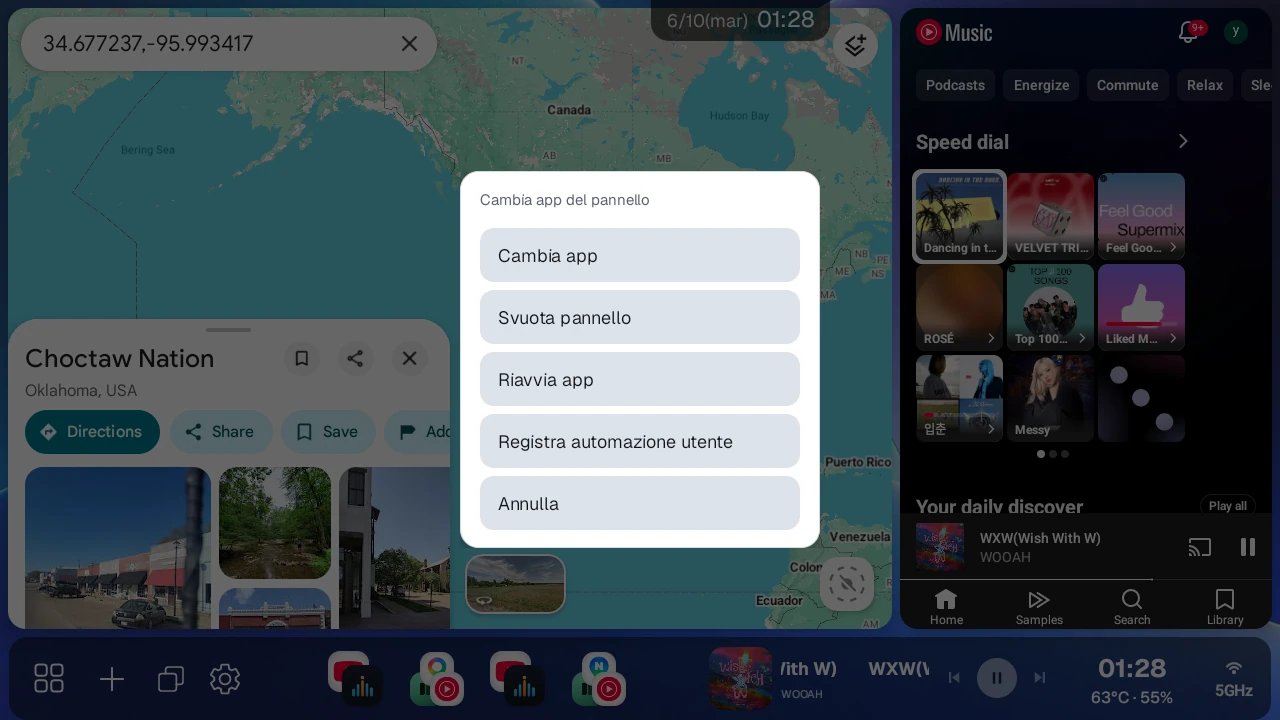
Menu che si apre tenendo premuto un pannello#
Quando tieni premuto il pannello che mostra l'app invece del divisore, si apre un menu separato per l'app di quel pannello.
- Cambia app: scegli una nuova app per quel pannello.
- Svuota pannello: riporta quel pannello a un pannello vuoto.
- Riavvia app: riavvia solo l'app di quel pannello. Usalo quando l'app non risponde o lo schermo è bloccato.
- Scambia principale ↔ pannello opposto: compare solo in una divisione mista in 3 (1 Sin. + 2 Des., 2 Sin. + 1 Des., 2 Sopra + 1 Sotto, 1 Sopra + 2 Sotto). Scambia l'app del pannello grande (principale) con l'app del pannello inferiore dei due pannelli piccoli (il pannello destro in 2 Sopra + 1 Sotto e 1 Sopra + 2 Sotto). Questo menu copre una combinazione che il divisore non può scambiare. È uno scambio che mantiene le dimensioni dei pannelli e scambia solo le app.
- Registra automazione utente: scegli un metodo di automazione (Standard/Coordinate), poi avvia la registrazione di un'automazione, descritta nel capitolo 10. Compare solo con una licenza Pro o la prova Beta e l'app helper di automazione installata. Sui dispositivi Android 10 e 11 puoi scegliere solo Coordinate.
Tenendo premuto un pannello che mostra un widget combo si apre il menu del widget invece di quello dell'app. Per spostare un widget nel pannello vicino, tieni premuto il divisore per fare uno scambio.
Guardare le app video a schermo intero#
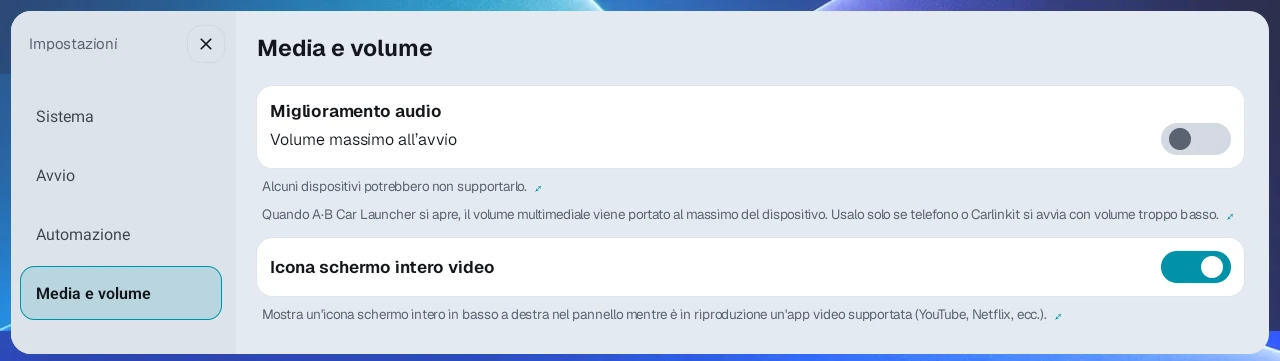
Mentre YouTube, Netflix, Disney+, Wavve, TVING o Watcha è in riproduzione in un pannello di uno schermo diviso, tocca una volta quel pannello e per 3 secondi compare un'icona a schermo intero in basso a destra. Premi l'icona e il pannello si espande fino a riempire lo schermo, con una barra dei comandi in basso al centro.
- Modalità cinema (icona schermo curvo): ingrandisce al 125% per riempire lo schermo.
- Proporzioni originali (icona quadrata): mostra al 100%.
- Pulsanti − / +: regolano la dimensione a passi del 5%, dal 100 al 400%.
- X: torna allo schermo diviso originale.
La barra dei comandi si nasconde da sola dopo 3 secondi e ricompare quando tocchi lo schermo. Il primo tocco che fa ricomparire una barra dei comandi nascosta non preme alcun pulsante, quindi premi di nuovo.
Se questa icona ti dà fastidio durante la riproduzione, disattiva Icona schermo intero video in Impostazioni → Media e volume per nasconderla. Il valore predefinito è attivo.
Ingrandire un video nel pannello#
Puoi ingrandire un video nel suo pannello senza passare a schermo intero. Richiede Android 13 o successivo e Icona video a schermo intero attiva in Impostazioni → Media e volume.
- Tocca il pannello in cui il video è in riproduzione.
- Tocca ⋮ accanto all'icona a schermo intero in basso a destra.
- Scegli riempi schermo (125%), proporzioni originali (100%) oppure −/+ per regolare tra 100–400% a passi del 5%.
- X chiude la barra. Per ripristinare lo zoom, premi Proporzioni originali. In un pannello stretto i pulsanti riempi schermo e proporzioni originali non compaiono; premi il numero % al centro per tornare alle proporzioni originali (100%).
Il menu potrebbe non apparire con un pannello troppo stretto o un metodo di visualizzazione non supportato. Cambiare app o dimensione del pannello può azzerare lo zoom.
Impostare il rapporto di divisione predefinito#
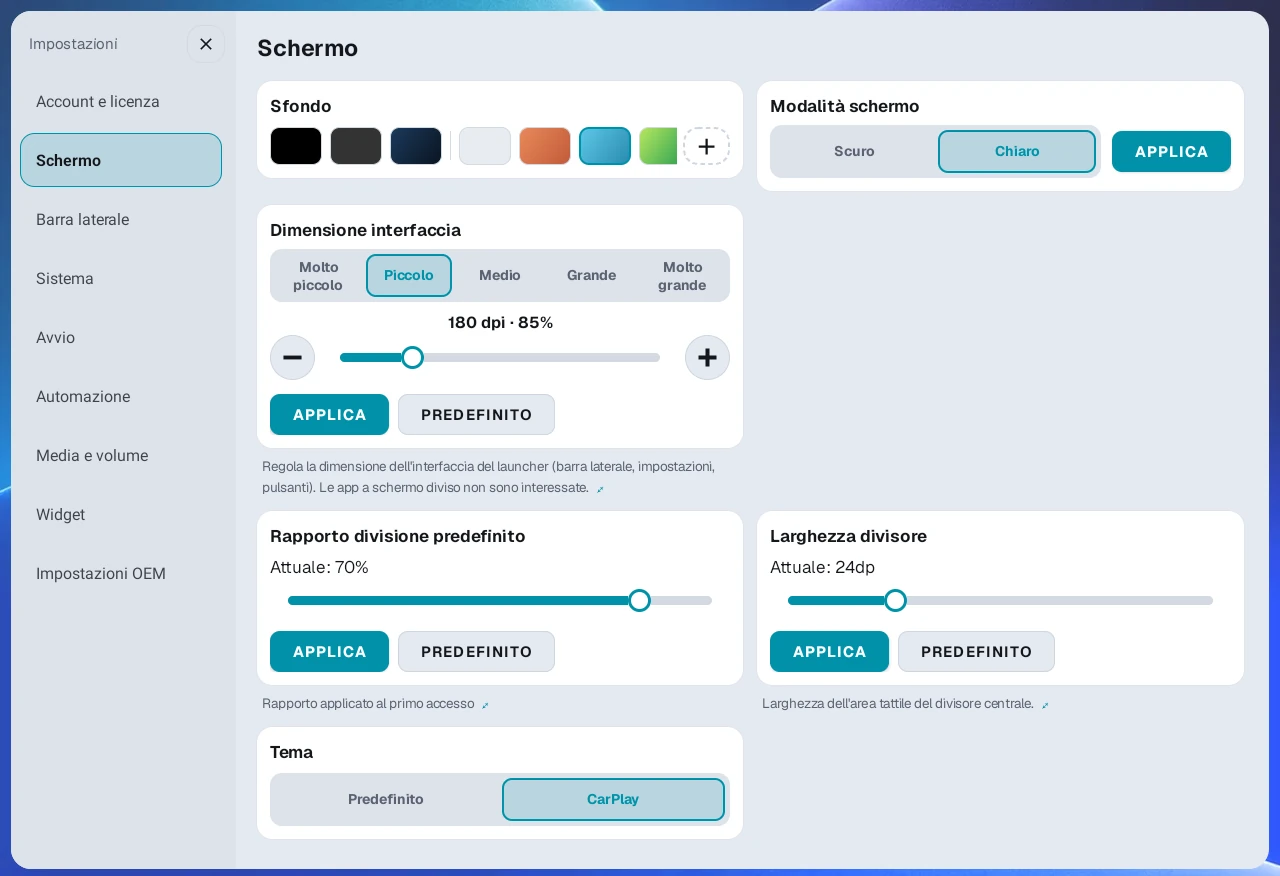
Rapporto divisione predefinito in Impostazioni → Schermo imposta la quota del primo pannello in una divisione in 2, dal 20 all'80%. Il valore predefinito è 70%. Sposta il cursore, poi premi Applica per salvare.
Questo valore viene usato solo quando non è ancora stato salvato alcun rapporto per la divisione in 2, quindi non influisce sulla schermata che stai guardando né sul modello che scegli dopo. Un rapporto che hai impostato una volta trascinando un divisore o con un modello o un preset ha sempre la priorità, e anche la schermata dei modelli parte dall'ultimo rapporto usato. Non si applica alle divisioni in 3 o miste in 3.
Impostare la larghezza del divisore#
In Larghezza divisore in Impostazioni → Schermo puoi impostare la larghezza dell'area tattile per afferrare un divisore da 16 a 48dp (predefinito 24dp). Sposta il cursore, poi premi Applica perché abbia effetto. Anche dopo aver premuto Predefinito devi premere Applica. Se il divisore è difficile da afferrare con il dito, aumenta il valore.
Dubbi frequenti nella creazione di uno schermo diviso#
- Una pressione breve sul pulsante Elenco app apre l'elenco app, e una pressione prolungata apre un menu. Alla schermata dei modelli si arriva da Scegli modello di layout in questo menu. Se disattivi Abilita ripristino completo in Impostazioni → Barra laterale, questo menu non si apre e non puoi raggiungere la schermata dei modelli.
- Scegli prima un layout, poi premi i pannelli vuoti per aggiungere le app.
- Puoi impostare il rapporto nel passaggio del modello e regolarlo di nuovo in seguito trascinando un divisore sullo schermo.
- Per richiamare in un solo passaggio la schermata che vuoi la prossima volta, salvala come preset come descritto nel capitolo 6.
6. Salvare e gestire i preset#
Un preset è una scorciatoia che salva la disposizione delle app della schermata attuale, il layout di divisione, i rapporti e altro. Puoi salvarne fino a 10.
Salvare la schermata attuale come preset#
- Disponi le app che vuoi nello schermo diviso che preferisci.
- Senza alcun preset attivo, premi il pulsante + sulla barra laterale.
- Controlla i dettagli nella finestra di conferma del salvataggio, poi salva.
- Il preset salvato viene aggiunto alla barra laterale.
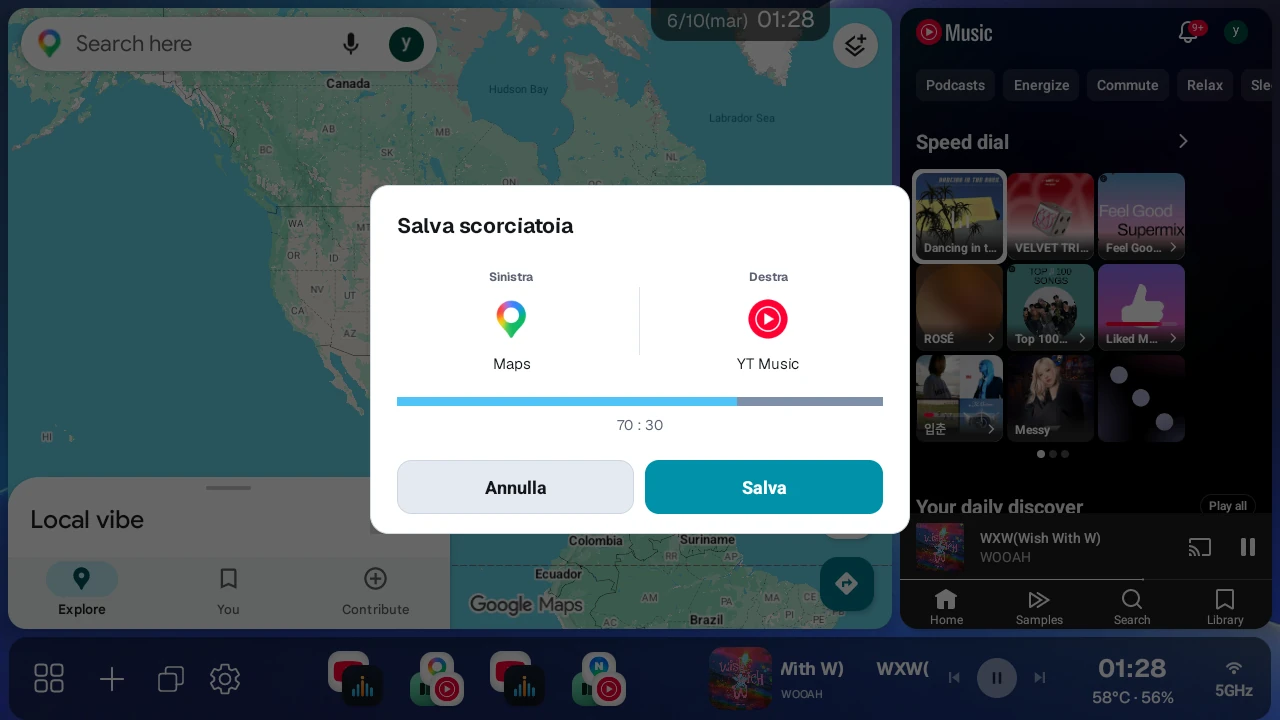
Eseguire un preset#
Premi l'icona di un preset salvato sulla barra laterale per riaprire la sua disposizione di app. Premi ancora una volta l'icona del preset applicato in quel momento per chiudere le app di quel preset e riavviarle da zero. Usalo come un aggiornamento quando la schermata di un'app si blocca; i pannelli widget restano come sono. Poiché le app si riavviano, lo stato dell'app, come la posizione di riproduzione, può tornare all'inizio.
Modificare i preset#
- Tieni premuto un preset sulla barra laterale.
- Quando le icone dei preset oscillano e compaiono i badge di modifica ed eliminazione, puoi fare quanto segue.
- Eliminare un preset
- Riordinare i preset
- Modificare il DPI del preset
- Toccare un pannello sullo schermo per scegliere il pannello da modificare, poi cambiare l'app o il widget con Cambia app in basso (Cambia pannello per un pannello widget)
- Quando hai finito, premi il pulsante Fatto in basso.
Per chiudere solo la schermata di modifica, premi il pulsante X in basso. Esci senza riapplicare la schermata. I valori DPI e le modifiche alle app fatte durante la modifica vengono salvati nel preset appena li regoli, quindi premere X non li annulla. L'interruttore Applica a tutti i preset ha effetto solo quando premi Fatto. Se non fai nulla per 20 secondi, la modalità di modifica si chiude automaticamente come con X.
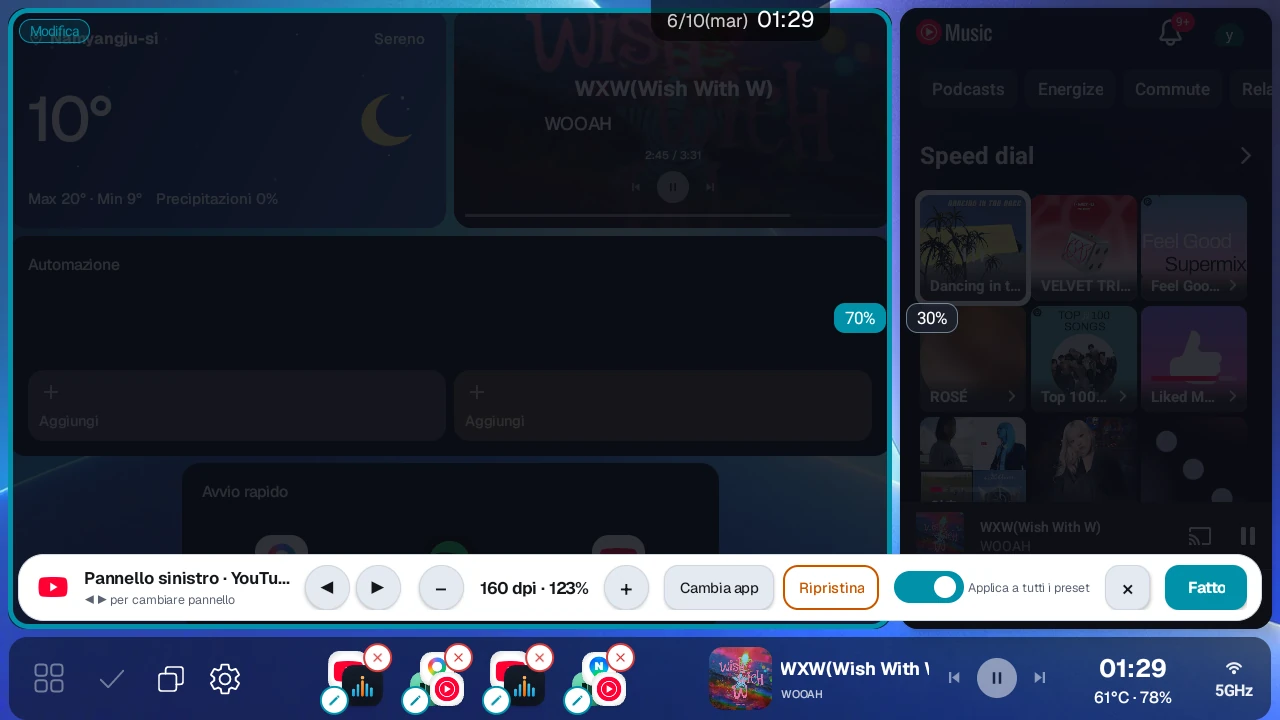
Premi il badge X su un preset per aprire una finestra di conferma dell'eliminazione.
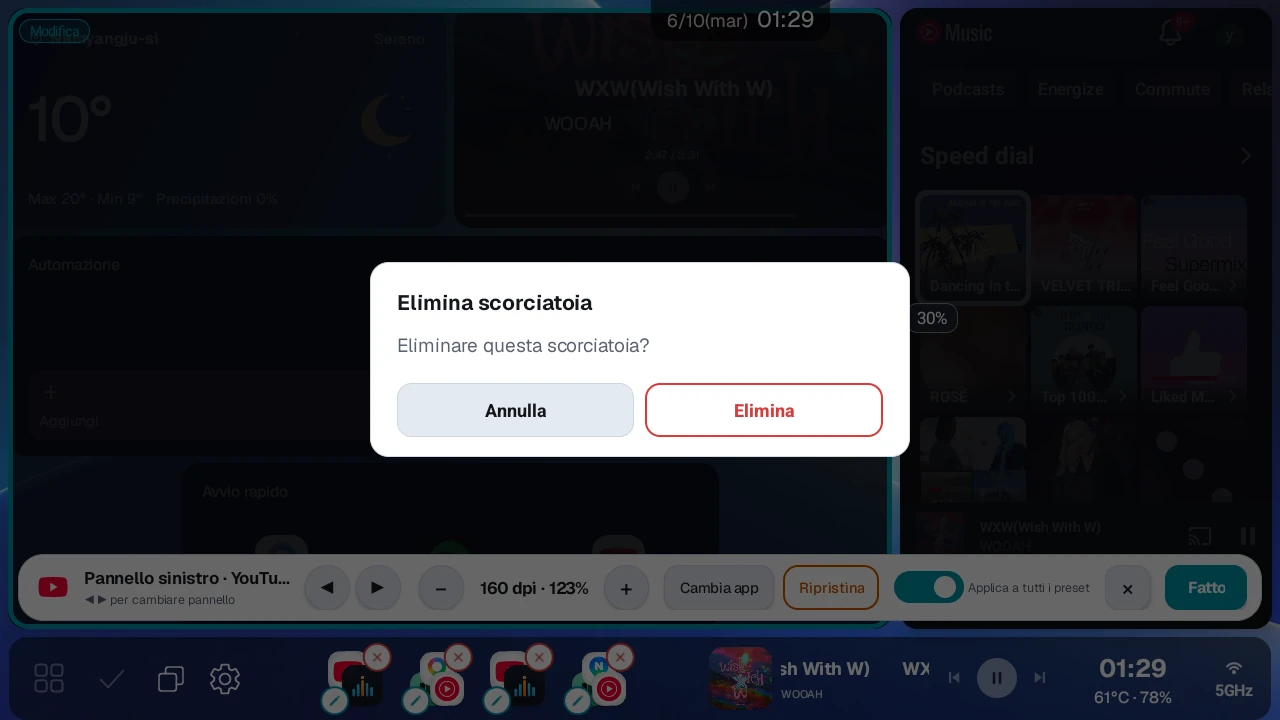
Modifica del DPI per preset#
Puoi regolare la densità dello schermo (DPI) delle app nei pannelli di un preset separatamente per ogni preset.
- Se testi e pulsanti sono troppo grandi, prova ad abbassare il valore DPI.
- Se un'app sembra la schermata di un telefono o appare troppo piccola, regola il valore DPI di conseguenza.
- Il valore predefinito viene impostato automaticamente in base alla risoluzione dello schermo, quindi parti dal valore predefinito e regola a piccoli passi.
- L'interruttore Applica a tutti i preset è attivo ogni volta che inizi una modifica. Se premi Fatto con l'interruttore attivo, questo valore DPI si applica anche agli altri preset che contengono la stessa app (esclusi i preset di un'app singola). Per applicarlo solo al preset che stai modificando, disattiva l'interruttore, poi premi Fatto. I pannelli widget non hanno questo interruttore.
Preset di un'app singola#
Puoi anche creare un preset che apre una sola app. Scegli Avvia una singola app nel passaggio 2 del capitolo 5 e premi Fine per aprire il selettore di app. Scegli un'app e viene aggiunta subito alla barra laterale, senza finestra di conferma del salvataggio. Premendo questo preset si apre solo quell'app a schermo intero e lo schermo diviso attuale resta com'è. In modalità di modifica la modifica del DPI non viene mostrata, e premendo il badge di modifica puoi cambiare l'app da avviare. È adatto alle app che apri spesso da sole, come l'app delle impostazioni del dispositivo o le app video.
7. Usare il pulsante azione della barra laterale#
Il pulsante azione della barra laterale cambia funzione in base allo stato attuale.
| Stato | Pulsante mostrato | Azione |
|---|---|---|
| Nessun preset attivo | Pulsante + | Salva la schermata attuale come preset |
| Preset applicato | Pulsante Indietro | Invia Indietro all'app di un pannello |
| Modifica di un preset diviso | Pulsante Fatto (spunta) | Termina la modifica e applica il preset (come il pulsante Fatto in basso) |
Con il pulsante Indietro puoi chiudere i menu o tornare alla schermata precedente nell'app di un pannello senza toccare la schermata dell'app. Il destinatario dipende da come lo premi.
- Pressione breve: invia Indietro al pannello app che hai toccato per ultimo. Se non hai ancora toccato un pannello, o se l'ultimo pannello toccato è un widget o un pannello vuoto, viene usato il primo pannello app.
- Pressione prolungata: invia Indietro al secondo pannello app. Se c'è un solo pannello app (un layout Singolo (schermo intero), oppure gli altri pannelli sono widget o vuoti), non succede nulla.
Qui primo e secondo indicano l'ordine dei pannelli app contati a partire dal pannello di sinistra (in alto). In una divisione mista in 3, il pannello grande è il primo. Widget e pannelli vuoti non vengono contati.
I pulsanti Indietro della pallina flottante e del widget circolare Ultra3 seguono le stesse regole mentre è visualizzata la schermata del launcher. Quando un'altra app è in esecuzione a schermo intero, sia la pressione breve sia quella prolungata inviano Indietro a quell'app. Per impostazione predefinita la pallina flottante è nascosta nella schermata del launcher, quindi per usare queste regole nella schermata del launcher attiva Mostra sempre (anche nel launcher) in Impostazioni → Barra laterale.
8. Impostazioni dello schermo e del sistema#
Le Impostazioni sono divise nelle seguenti categorie.
Account e licenza · Schermo · App divise e tocco · Barra laterale · Sistema · Avvio · Automazione · Tasti al volante · Media e volume · Widget · Ultra3 · Impostazioni OEM · Lab · Manuale
Tra queste, Ultra3 compare solo sui dispositivi con un display ausiliario, e Automazione compare solo con una licenza Pro o la prova Beta. Impostazioni OEM compare su tutti i dispositivi, e alcune voci al suo interno compaiono solo sui dispositivi che le supportano.
Lingua#
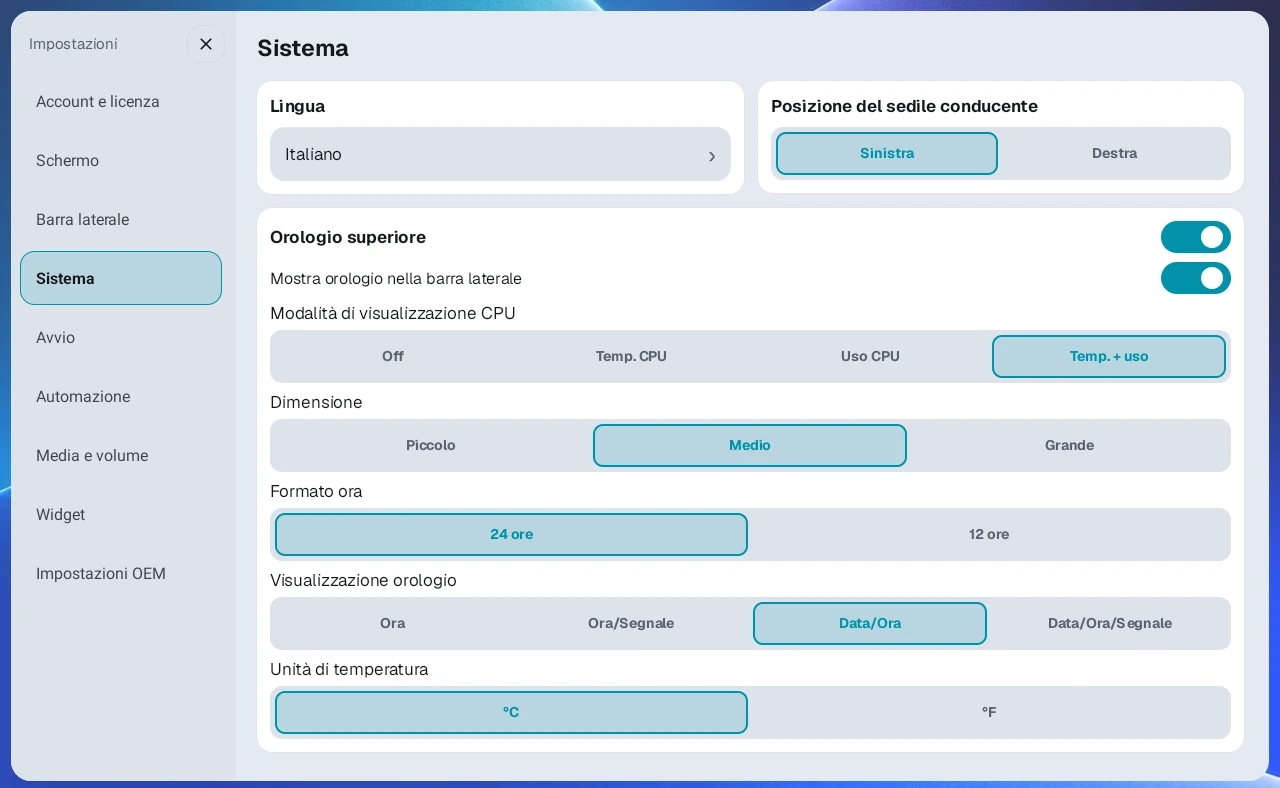
Scegli la lingua di visualizzazione del launcher in Lingua in Impostazioni → Sistema.
- Automatico segue l'area geografica e la lingua di sistema del dispositivo.
- Sono supportate in totale 15 lingue, tra cui coreano, inglese, giapponese, cinese e tedesco.
Modalità schermo (Scuro · Chiaro)#
Nella categoria Impostazioni → Schermo, scegli Scuro o Chiaro in Modalità schermo e premi Applica, poi premi di nuovo Applica nella finestra di conferma. Il launcher si riavvia con i nuovi colori. Se annulli nella finestra di conferma, la selezione torna alla modalità originale. La modalità scelta si applica anche alle finestre di dialogo del launcher e alla schermata Impostazioni, ma non al display ausiliario circolare Ultra3.
Dimensione dell'interfaccia del launcher#
Se pulsanti e testo sono troppo grandi o piccoli, regola Dimensione interfaccia in Impostazioni → Schermo. Usa i cinque pulsanti di livello oppure il cursore e −/+ per una regolazione più precisa. Questa impostazione regola testo e pulsanti del launcher indipendentemente dalla risoluzione del dispositivo. Per calcolarli in base allo schermo realmente visualizzato, vedi anche Adatta l’interfaccia allo schermo visibile qui sotto.
Premi Applica e il launcher si riavvia con la nuova dimensione. Automazione all'avvio non viene eseguita quando il launcher si riavvia per applicare un'impostazione come questa. L'automazione all'avvio viene eseguita solo quando accendi il dispositivo o quando il launcher si avvia completamente da zero.
In Impostazioni → Schermo imposti anche Rapporto divisione predefinito, Larghezza divisore, Tema e Sfondo.
Adatta l’interfaccia allo schermo visibile#
In Impostazioni → Schermo, attiva Adatta l’interfaccia allo schermo visibile per calcolare testo e pulsanti in base alla superficie realmente mostrata. Controlla questa opzione se le informazioni interne del dispositivo non corrispondono allo schermo dell'auto e l'interfaccia è troppo piccola o grande.
Il cambio richiede una conferma e ricarica il launcher e le app nei pannelli; la musica può interrompersi brevemente. È attiva nelle nuove installazioni. Dopo un aggiornamento conserva il valore che avevi scelto oppure, se non l'hai mai scelto, resta disattivata. È distinta da dimensione dell'interfaccia, dimensione della barra laterale e DPI delle app.
Widget#
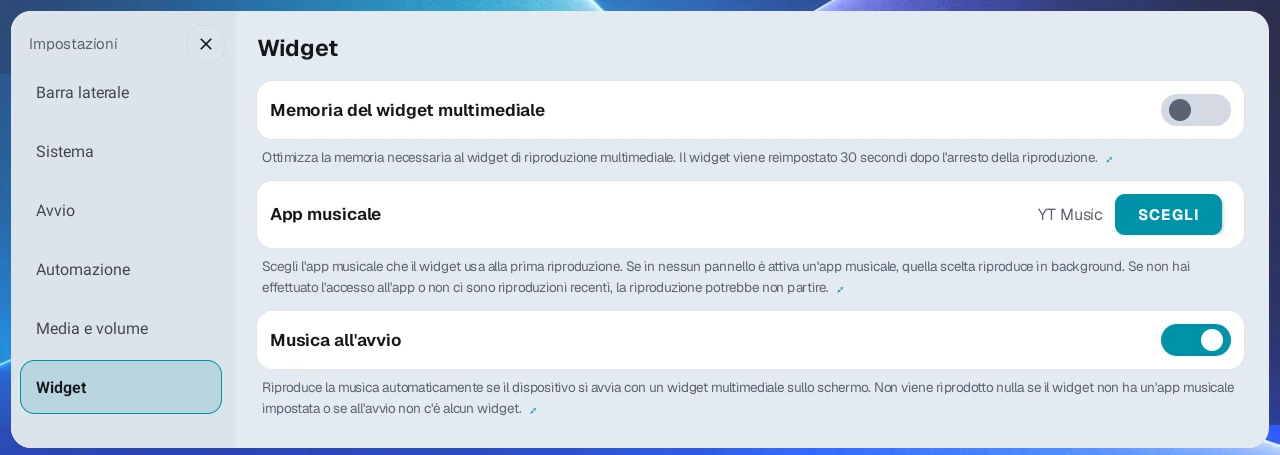
Impostazioni → Widget configura il comportamento comune dei widget combo.
- Tema predefinito dei nuovi widget: Scuro / Chiaro / Auto. Si applica subito ai widget nuovi e a quelli senza una scelta propria; i temi scelti per singoli widget restano invariati.
- App musicale: app usata per avviare la musica. Senza accesso o riproduzioni recenti potrebbe non partire.
- Musica all'avvio: se attivo, avvia l'app scelta all'accensione, anche senza widget multimediale. Per impostazione predefinita è disattivato. Non riproduce se non è stata scelta un'app o se è già in riproduzione un altro audio.
- Memoria widget multimediale: azzera il widget 30 secondi dopo lo stop per liberare memoria. Di norma non serve.
- Regione meteo: località per Meteo e Ultra3. Auto (GPS) trova la posizione; senza GPS scegli regione e comune/distretto. La scelta manuale ha priorità. Spegnere GPS rimuove Auto e, se selezionato, passa alla prima regione.
- Intervallo di aggiornamento: nella scheda meteo scegli 5 / 10 / 15 / 20 / 30 / 60 minuti, predefinito 5. Non garantisce un cambio immediato del nome della località in viaggio.
- GPS: vedi la sezione dedicata sotto.
Vista fluttuante app multimediale#
Apri dal basso l'app musicale o video in riproduzione senza cambiare il layout. Attiva Vista fluttuante app multimediale in Impostazioni → Widget; per impostazione predefinita è disattivata.
- Barra laterale a sinistra/destra: tocca la copertina sotto l'orologio. Deve essere attivo anche Lettore multimediale in Impostazioni → Barra laterale.
- Barra laterale in basso: tocca la copertina del lettore.
- Widget combo: tocca ⋮ nella sezione Media.
- Tasti del volante: assegna Apri/chiudi la vista fluttuante dell'app multimediale.
Un punto verde sulla copertina indica che la vista è disponibile. Non si apre se l'app è già visibile in un pannello o se non c'è alcun contenuto in riproduzione.
Supporta Android 12 e successivi. Su Android 10 richiede Modalità compatibilità schermo diviso nel Lab. Android 11 non è supportato.
Densità dello schermo (DPI) per le app nei pannelli#
La densità dello schermo (DPI) ricevuta dalle app nei pannelli si regola con la modifica del DPI per preset descritta nel capitolo 6. Nelle Impostazioni non c'è una voce separata per questo valore.
- Un valore più alto può far apparire più grande l'interfaccia dell'app.
- Un valore più basso può dare un'interfaccia più ampia, simile a quella di un tablet, ma testi e pulsanti possono diventare più piccoli.
Schermata di avvio#
In Impostazioni → Avvio, usa Preset di avvio per scegliere con quale schermata iniziare quando accendi il dispositivo o il launcher si avvia da zero. Il valore predefinito è Ultime app aperte, e i preset di un'app singola non compaiono nell'elenco.
- Ultime app aperte: parte con la disposizione di app che hai usato per ultima.
- Avvia con preset: parte direttamente con il preset che scegli.
Visualizzazione dell'orologio#
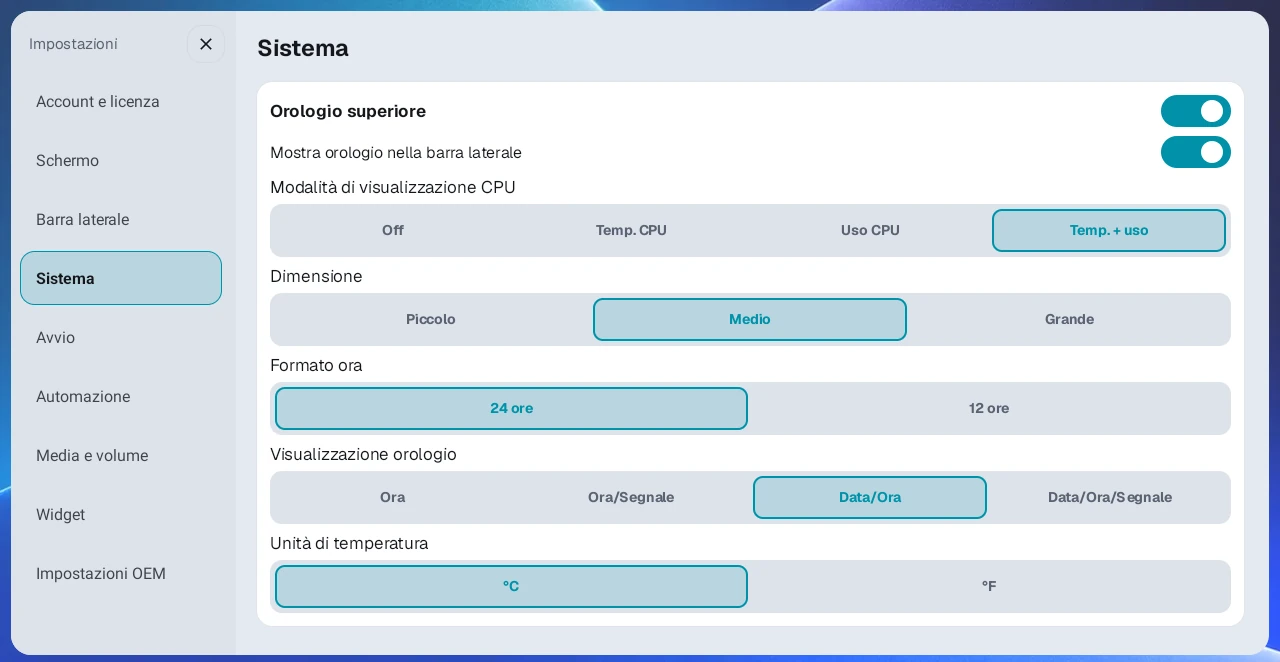
- Attiva o disattiva l'orologio superiore.
- Attiva o disattiva separatamente l'orologio della barra laterale.
- Scegli la Dimensione dell'orologio superiore tra Piccolo / Medio / Grande.
- Scegli il Formato ora: 12 ore (es. 3:20) o 24 ore (es. 15:20).
- In Visualizzazione orologio, scegli la combinazione che preferisci tra quattro opzioni: Ora, Ora/Segnale, Data/Ora e Data/Ora/Segnale. Per vedere solo data e ora senza lo stato della rete, scegli Data/Ora.
Per spostare l'orologio superiore, tienilo premuto e poi trascinalo. Così l'orologio non si sposta quando abbassi la barra di stato. L'orologio può essere spostato solo nella metà superiore dello schermo.
La posizione dell'orologio viene salvata separatamente per ogni preset. Quando cambi preset, l'orologio scivola nel punto che hai impostato per quel preset. Se non l'hai mai spostato, si trova in alto al centro dello schermo. Trascinare il divisore o scambiare la posizione dei pannelli lascia l'orologio dov'è.
Anche il pulsante di apertura mostrato mentre la barra laterale è compressa può essere spostato lungo il bordo dello schermo allo stesso modo (tieni premuto, poi trascina).
Usare il GPS#
L'interruttore GPS in Impostazioni → Widget attiva o disattiva in una volta l'uso del GPS per le funzioni basate sulla posizione, come il widget meteo. Quando è disattivato, devi scegliere tu la regione meteo.
Stato della CPU nella barra laterale#
Puoi mostrare lo stato della CPU del dispositivo nella barra laterale. Così puoi controllare subito il dispositivo quando l'abitacolo si scalda in estate. L'impostazione non si trova nella categoria Barra laterale ma nella scheda Orologio superiore in Impostazioni → Sistema.
- In Modalità di visualizzazione CPU, scegli tra Off / Temp. CPU / Uso CPU / Temp. + uso.
- Quando viene mostrata la temperatura, scegli °C o °F in Unità di temperatura.
Widget di stato della rete nella barra laterale#
Mostra insieme l'intensità del segnale, lo stato 5G/LTE e quello del Wi-Fi in cima alla barra laterale. Attivalo o disattivalo con Stato rete in Impostazioni → Barra laterale.
Pallina flottante#
Mentre usi un'altra app a schermo intero, la pallina flottante sul bordo dello schermo ti dà accesso rapido alle funzioni del launcher.
- Attivala o disattivala con l'interruttore Pallina flottante in Impostazioni → Barra laterale. È attiva per impostazione predefinita.
- Compare mentre un'altra app è in esecuzione a schermo intero, con i pulsanti Indietro, Home (ritorno al launcher), App recenti, Elenco app e Impostazioni. Per mostrarla anche nella schermata del launcher, attiva l'interruttore Mostra sempre (anche nel launcher) nella stessa scheda (disattivato per impostazione predefinita).
- Con Quando inattivo impostato su Nascondi (predefinito), la pallina scompare dopo un breve periodo senza input e ricompare quando tocchi lo schermo. Funziona solo sui dispositivi supportati. Sugli altri dispositivi resta al suo posto una pallina semitrasparente. Per tenerla sempre visibile e semitrasparente, scegli Semitrasparente.
- Premi la pallina per espandere la barra dei pulsanti. Si richiude dopo 5 secondi senza input. Premi la maniglia (tre puntini) all'estremità della barra dei pulsanti (dal lato della pallina) per richiuderla subito. Trascina la pallina o la maniglia per spostarla dove vuoi, e la posizione viene mantenuta per la volta successiva.
- Premi il pulsante a puntina (Mantieni espanso) sulla barra dei pulsanti per tenere la barra espansa così non si richiude da sola. Premi di nuovo il pulsante a puntina per sbloccarla. Lo stato fissato viene mantenuto anche dopo il riavvio del launcher.
- Premi il pulsante App recenti per mostrare le app in esecuzione come schede, dove puoi passare da un'app all'altra o chiuderle una alla volta o tutte insieme.
- Chiunque può usarla, indipendentemente dalla licenza.
Nella stessa schermata Impostazioni → Barra laterale puoi anche attivare o disattivare Abilita ripristino completo e Stato rete.
Tema e colore di sfondo#
- Scegli tra il tema Predefinito e il tema CarPlay.
- Puoi scegliere tra 7 sfondi: Nero, Grigio, Gradiente, Chiaro, Tramonto, Aqua e Rosa. Il precedente sfondo Verde è stato sostituito dall'immagine Rosa, quindi chi lo usava vedrà uno sfondo diverso dopo l'aggiornamento.
- Premi il pulsante + (Aggiungi immagine di sfondo) a destra dell'elenco dei colori di sfondo per scegliere una foto, spostarla o ingrandirla per adattarla allo schermo, ritagliarla e usarla come immagine di sfondo. L'immagine aggiunta compare alla fine dell'elenco dei colori di sfondo e non viene rimossa quando scegli un altro colore di sfondo, quindi puoi selezionarla di nuovo in qualsiasi momento. Viene conservata una sola immagine, e aggiungendone una nuova si sostituisce la precedente. Tieni premuta l'immagine per eliminarla. L'immagine viene salvata solo su questo dispositivo.
Bordi in risalto, sfondo smerigliato e forma CarPlay#
Bordi in risalto in Impostazioni → Schermo evidenzia i bordi di widget, pannelli e barra laterale. È attivo nelle nuove installazioni; nelle installazioni esistenti senza una scelta salvata resta disattivato. Le scelte esplicite fatte nelle anteprime vengono conservate. Anche le icone dei preset nella barra laterale e le icone di avvio rapido e automazione nei widget ricevono un bordo.
Attiva Sfondo smerigliato nella stessa schermata per vedere l'immagine di sfondo sfocata dietro la barra laterale, l'elenco app, le impostazioni e i pannelli vuoti. Si applica solo agli sfondi Tramonto, Acqua e Rosa o a un'immagine che hai aggiunto. Nelle nuove installazioni è attivo, dopo un aggiornamento è disattivato: attivalo se ti piace.
Forma CarPlay si applica solo al tema CarPlay.
- Arrotondamento angoli: da 0 a 32dp.
- Spaziatura pannelli: da 0 a 20dp.
- Stacca la barra laterale dal bordo: allontana la barra dal bordo della stessa distanza dei pannelli. Richiede Angoli arrotondati della barra laterale.
Le nuove installazioni iniziano con sfondo Rosa, pannelli CarPlay arrotondati e barra staccata dal bordo. Gli aggiornamenti conservano le impostazioni. Predefinito imposta gli angoli a 16dp e la spaziatura a 7dp, diversamente dall'aspetto delle nuove installazioni (27dp, 3dp), senza cambiare l'interruttore della barra staccata.
Stile icone preset#
Scegli la forma delle icone dei preset sulla barra laterale.
- Semplice: icone arrotondate e pulite (predefinito)
- Cartella vetro: icone poste su una tessera di vetro semitrasparente
Video di avvio#
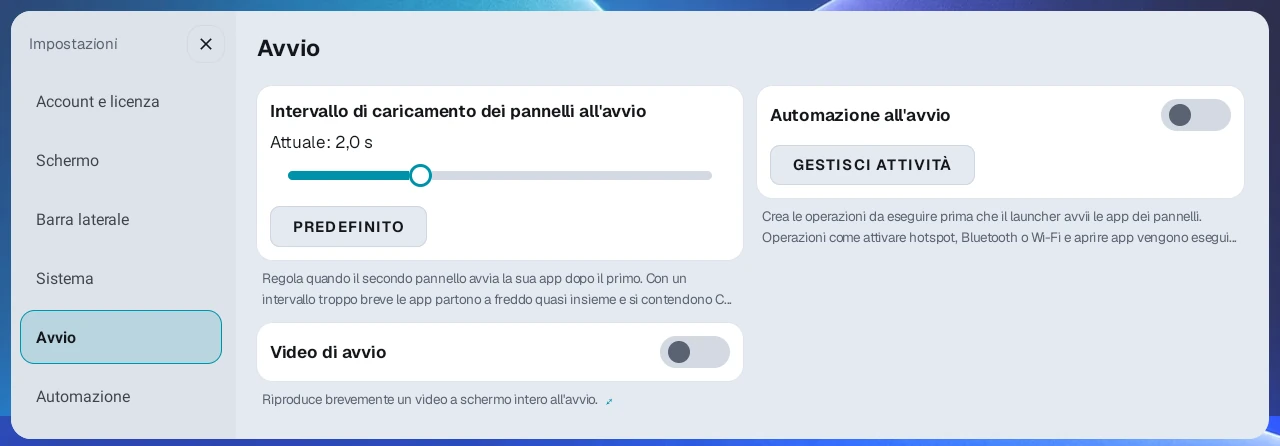
Puoi riprodurre brevemente un video a schermo intero all'avvio del launcher.
- Viene fornito un video predefinito.
- Attivalo o disattivalo in fondo a Impostazioni → Avvio.
Categoria Avvio#
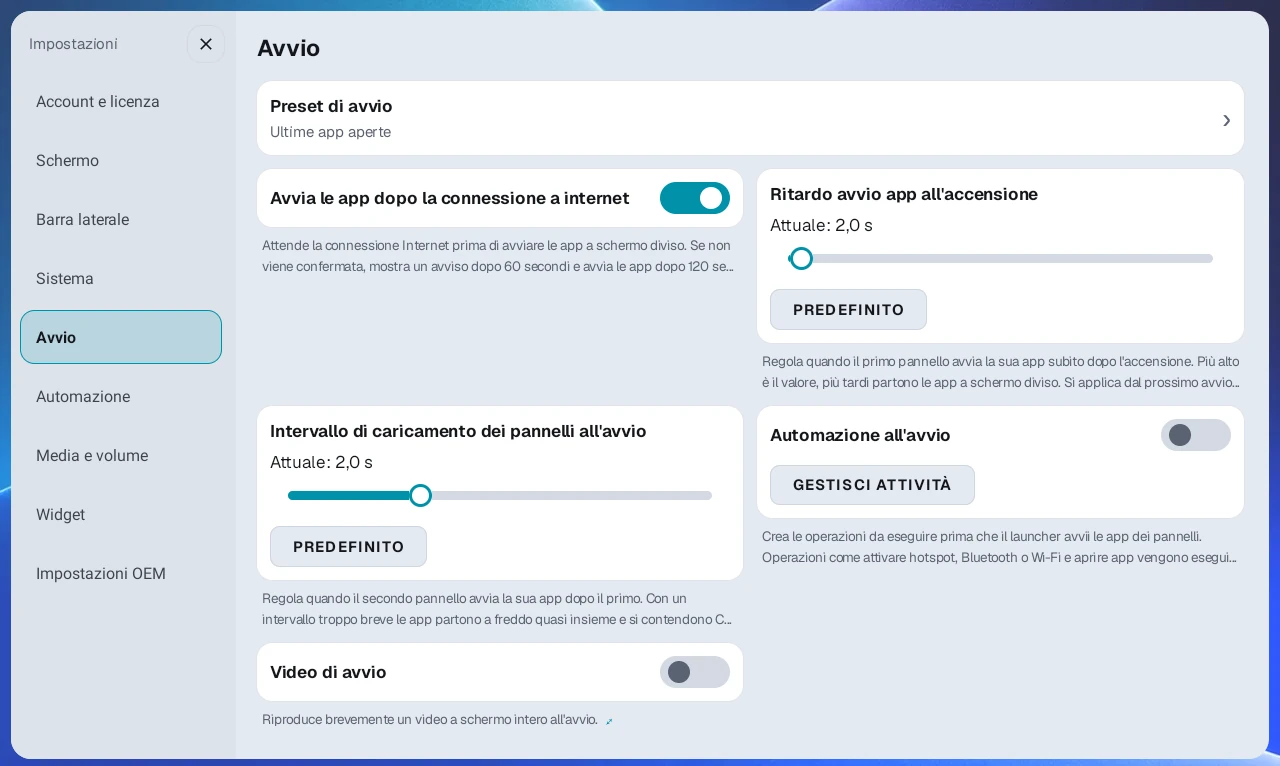
Le impostazioni legate all'accensione del dispositivo o all'avvio da zero del launcher sono raccolte nella categoria Avvio delle Impostazioni. Preset di avvio, Avvia le app dopo la connessione a internet, Ritardo avvio app all'accensione, Intervallo di caricamento dei pannelli all'avvio, Automazione all'avvio e Video di avvio si gestiscono tutti in questa unica categoria.
Avviare le app dopo la connessione a internet#
Questa opzione è attiva per impostazione predefinita. All'avvio, il launcher non apre subito le app nei pannelli. Prima verifica la presenza di una connessione a internet via Wi-Fi, LTE o una rete simile, poi le avvia, riducendo gli errori di rete iniziali nelle app di navigazione e musica.
Attende la connessione fino a 120 secondi. Se dopo 60 secondi non c'è ancora connessione, compare l'avviso "In attesa della connessione Internet. Le app si avvieranno tra 60 secondi anche senza connessione." e a 120 secondi le app si avviano che la connessione sia disponibile o no. Se usi il dispositivo senza internet, disattiva questa opzione per non attendere a ogni accensione. La disattivazione ha effetto dal successivo avvio del launcher. Se lo schermo diviso contiene solo widget e nessuna app, o è vuoto, non c'è attesa.
Durante l'attesa, se scegli tu un'app per un pannello, quel pannello si avvia subito e gli altri pannelli continuano ad attendere la connessione. Con una licenza Pro o la prova Beta e l'app helper di automazione installata, in questo intervallo puoi anche toccare l'orologio in alto per attivare Wi-Fi e hotspot dalla finestra di esecuzione manuale.
Ritardo dell'avvio delle app all'accensione#
Subito dopo l'accensione, molte app e servizi partono contemporaneamente e la memoria scarseggia, quindi un'app inserita nello schermo diviso può chiudersi nel momento in cui si avvia e lo schermo può sembrare bloccato.
In Ritardo avvio app all'accensione in Impostazioni → Avvio puoi ritardare il momento in cui le app iniziano ad avviarsi, da 1 a 40 secondi (a passi di 0,5 secondi). Il valore predefinito è 2 secondi. Sui dispositivi con questo sintomo, un ritardo di circa 20-30 secondi permette alle app di avviarsi dopo che il dispositivo si è stabilizzato, riducendo i blocchi. Si applica dalla successiva accensione.
Intervallo di caricamento dei pannelli all'avvio#
Se Ritardo avvio app all'accensione imposta "quando iniziare", Intervallo di caricamento dei pannelli all'avvio imposta "a quale distanza avviare l'app di ogni pannello, una dopo l'altra".
Regolalo da 0,2 a 6 secondi in questa impostazione in Impostazioni → Avvio (predefinito 2 secondi, per una divisione in 2). Un intervallo più breve riempie lo schermo più in fretta, ma le app si avviano quasi insieme e si contendono CPU, memoria e GPS. Un intervallo più lungo distribuisce il carico, ma lo schermo impiega un po' più di tempo a riempirsi.
Quando tutti e tre i pannelli di una divisione in 3 (sia uniforme sia mista) contengono app, l'intervallo resta sempre fisso a 6 secondi indipendentemente da questa impostazione. Aprire tre app insieme pesa molto di più su memoria e GPS, quindi questo valore è fissato di proposito per ridurre l'instabilità subito dopo l'accensione. Anche in una divisione in 3, se a causa di un widget o di un pannello vuoto si avviano due app o meno, si applica l'intervallo che hai impostato.
Automazione all'avvio#
Puoi creare un elenco di operazioni da eseguire automaticamente a ogni avvio del launcher. L'automazione utente del capitolo 10 registra azioni nella schermata di una specifica app. L'automazione all'avvio invece imposta operazioni da eseguire in ordine per l'intero dispositivo subito dopo l'accensione, indipendentemente dalle schermate delle app.
- Attiva Automazione all'avvio in Impostazioni → Avvio.
- Premi Gestisci attività e aggiungi in ordine le operazioni che vuoi tra Attiva l'hotspot, Attiva il Bluetooth, Attiva il WiFi, Apri un'app e Attiva il servizio di accessibilità.
- Imposta per ogni operazione un tempo di Attesa prima dell'esecuzione (secondi). Per le operazioni Apri un'app, imposta invece Durata di visualizzazione dell'app dopo l'avvio, cioè quanto attendere dopo l'apertura dell'app prima di passare all'operazione successiva. Trascina le operazioni nell'elenco per riordinarle.
- Per le operazioni che richiedono internet (come aprire un'app di streaming), attiva nell'elenco l'interruttore Esegui dopo la connessione a Internet di quell'operazione. L'operazione viene eseguita dopo che la connessione a internet è confermata, e l'elenco la mostra come "5 sec · dopo la connessione".
Le operazioni con Esegui dopo la connessione a Internet attivo attendono internet fino a 60 secondi. Se entro quel tempo non c'è ancora connessione, viene saltata solo quell'operazione, compare un avviso sullo schermo e viene eseguita l'operazione successiva. Non puoi attivare questa opzione per le operazioni Attiva il WiFi e Attiva l'hotspot, perché sono proprio queste a creare la connessione a internet.
A ogni avvio del launcher, lo schermo diviso inizia a comparire solo dopo che tutte le operazioni registrate sono state eseguite, in ordine. Le operazioni che richiedono tempo, come Apri un'app, o quelle che attendono internet allungano l'avvio di altrettanto, quindi aggiungi solo le operazioni che ti servono davvero. Se lasci l'elenco vuoto, l'avvio non viene ritardato.
Barra di stato#
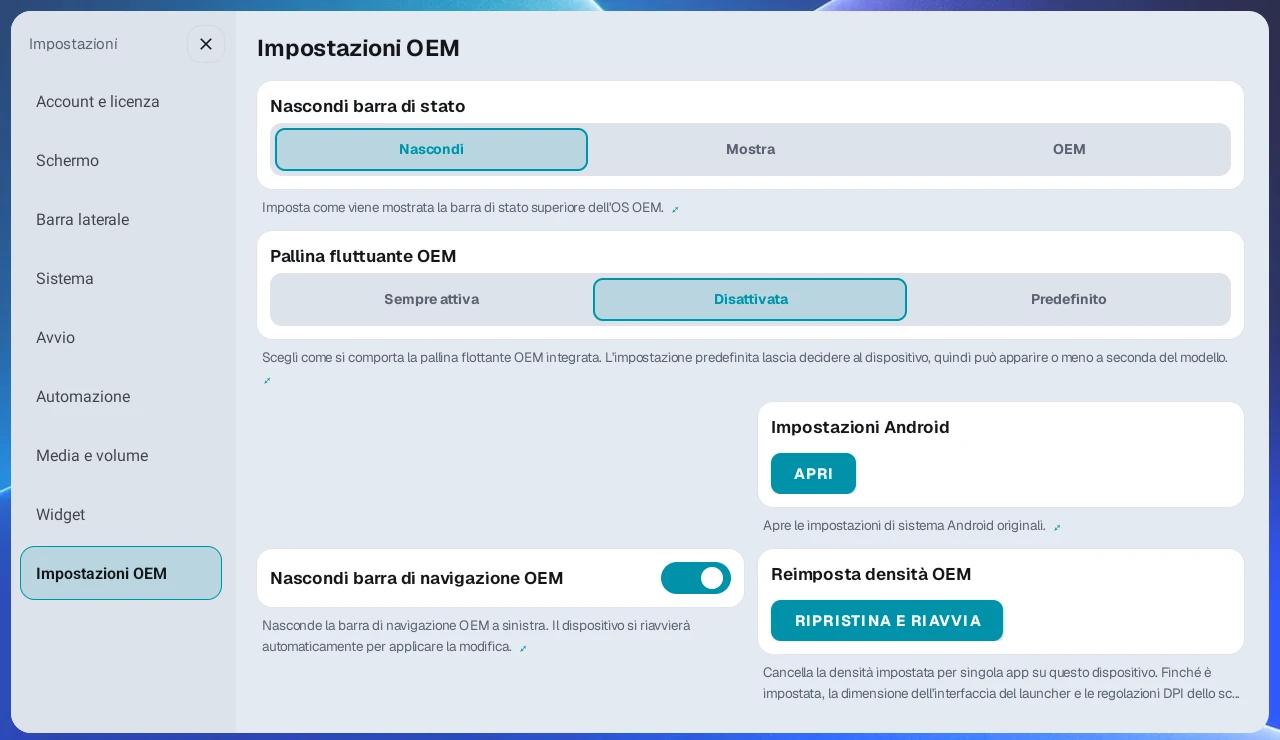
Scegli come gestire la barra di stato in cima allo schermo (GPS, Wi-Fi, orologio e così via) tra tre opzioni in Nascondi barra di stato in Impostazioni → Impostazioni OEM. Il valore predefinito è Nascondi.
- Nascondi: nasconde completamente la barra di stato per sfruttare più spazio sullo schermo.
- Mostra: mostra sempre la barra di stato.
- OEM: usa la barra di stato predefinita del dispositivo così com'è.
App Home predefinita#
Se AB Launcher non è l'app Home predefinita, compare un avviso. Premi Configura nell'avviso oppure Impostazioni → Sistema → App Home predefinita → Configura. Sui dispositivi comuni scegli AB Launcher nella selezione Home del sistema. Su alcuni FYT supportati, il pulsante salva sia la Home standard sia quella del produttore. Più tardi o la chiusura dell'avviso lo nascondono per 24 ore.
Cambio preset#
Scegli cosa succede alle app in esecuzione nel preset precedente quando cambi preset.
- Pausa (predefinito): mantiene le app in esecuzione in background così vengono ripristinate subito quando torni a quel preset.
- Arresto forzato: chiude completamente le app per liberare memoria.
Sui dispositivi in cui le schermate delle app presentano difetti o smettono di rispondere, si consiglia Arresto forzato.
Widget per il display circolare Ultra3 (solo dispositivi supportati)#
Sui dispositivi con un display ausiliario circolare, come la serie Carlinkit Ultra3, nelle Impostazioni compare una categoria Ultra3. Attiva o disattiva il widget del display circolare con l'interruttore Widget Ultra3 in questa categoria. Se il display è montato capovolto, attiva Ruota di 180° nella stessa scheda. L'interruttore di rotazione si può cambiare solo mentre Widget Ultra3 è attivo.
- Scorri a sinistra o a destra nella pagina dell'orologio del display circolare per scegliere uno stile digitale, analogico o quadrante.
- Per la regione meteo, scegli Automatico (GPS) o la regione che vuoi in Regione meteo in Impostazioni → Widget.
- Copertina dell'album e comandi di riproduzione della musica in riproduzione vengono mostrati insieme.
- Scorri il display circolare fino alla pagina delle scorciatoie, dove puoi scorrere a sinistra o a destra tra i preset per sceglierne uno e usare i pulsanti Home e Indietro e quelli di scambio e incrocio dei pannelli. I pulsanti di scambio e incrocio sono in grigio con un layout singolo e, quando un'altra app è in esecuzione a schermo intero, diventano i pulsanti Elenco app e App recenti.
Sui dispositivi senza un display ausiliario circolare, questa categoria non viene mostrata.
Impostazioni OEM#
La categoria Impostazioni OEM nelle Impostazioni compare su tutti i dispositivi. Nascondi barra di stato e Impostazioni Android compaiono su tutti i dispositivi. Le altre voci possono comparire solo in parte, a seconda del dispositivo.
- Reimposta densità OEM: cancella tutte le impostazioni di dimensione dello schermo (densità) per singola app applicate dal dispositivo. Controlla prima questa voce se la regolazione del DPI di un preset non cambia la schermata dell'app o se Dimensione interfaccia non ha effetto. Il ripristino riavvia il dispositivo.
- Pallina fluttuante OEM: scegli Sempre attiva / Disattivata / Predefinito per la pallina flottante predefinita del dispositivo. Scegliendo Disattivata, la pallina flottante del dispositivo si spegne subito e viene spenta di nuovo a ogni avvio del launcher. Per evitare che ricompaia in seguito, il launcher la spegne ancora una volta 60 secondi dopo l'avvio.
- Nascondi barra di navigazione OEM: disattiva e riattiva la barra di navigazione predefinita del dispositivo sul lato sinistro dello schermo. Il dispositivo si riavvia per applicare la modifica.
- Impostazioni assistenza touch: apre la schermata delle impostazioni del produttore del dispositivo per il pulsante touch OEM (pallina flottante) mostrato sullo schermo.
- Impostazioni Android: apre la schermata delle impostazioni di sistema Android originali, separata dall'app impostazioni del produttore del dispositivo.
- Nascondi barra di stato: sceglie come viene mostrata la barra di stato. Vedi la sezione Barra di stato qui sopra.
- Ripristina il launcher integrato: compare solo quando Disattiva launcher integrato nel Lab è attivo, e riporta il launcher integrato del dispositivo che era stato disattivato.
Se il launcher integrato del dispositivo ricompare a ogni riavvio, usa Disattiva launcher integrato in Impostazioni → Lab per impedirgli di funzionare in background. Questa scheda compare solo su alcuni dispositivi, e con alcuni firmware il dispositivo può non avviarsi o lo schermo può smettere di rispondere dopo l'attivazione, quindi usala solo se puoi accettare questo rischio. Se qualcosa va storto, torna indietro con Ripristina il launcher integrato descritto sopra.
App divise e tocco#
In Impostazioni → App divise e tocco, configura rotazione, uscita, tocco e gesti dei pannelli.
- Impedisci la rotazione richiesta dalle app: prova ad attivarlo se un'app ruota quando ridimensioni il pannello. È disattivato per impostazione predefinita. Può limitare la rotazione di alcune app ma mostrarne altre come un telefono stretto. Cambiarlo ricarica il launcher e può interrompere la musica.
- Applica impostazioni tocco: applica insieme Uscita ottimizzata + Risposta al tocco rapida quando alcuni tocchi vengono ignorati. Compare sui dispositivi supportati.
- Tieni premuto un pannello per aprire il menu: apre il menu del launcher tenendo premuto un pannello app per circa 1 secondo. Se disattivato, la pressione lunga passa all'app, per esempio per scegliere un punto sulla mappa. Widget e pannelli vuoti restano modificabili con una pressione lunga.
- Trascina un pannello per scambiare le posizioni: scambia i pannelli trascinando oltre il divisore. Disattivalo per evitare scambi accidentali mentre usi un'app.
- Usa il tocco del divisore: disattivalo per impedire trascinamento, pressione lunga e doppio tocco sul divisore e passare i tocchi all'app sottostante. Puoi ancora regolare il rapporto durante la modifica di un preset.
I tre interruttori dei gesti sono attivi per impostazione predefinita. Disattiva quelli che interferiscono con le app.
Uscita e metodo touch dello schermo diviso#
Apri Impostazioni → App divise e tocco. La scheda compare da Android 11; la scelta dell'uscita richiede Android 12+.
Prestazioni schermo diviso
- Uscita diretta (consigliata): mostra le app direttamente, senza copiare lo schermo. È il valore predefinito.
- Uscita ottimizzata: copia lo schermo riducendo il carico.
- Uscita mirror (precedente): copia lo schermo con il metodo collaudato da più tempo.
Metodo touch del pannello
- Iniezione stabile (esistente): metodo predefinito collaudato.
- Risposta al tocco rapida: il sistema invia i tocchi direttamente. Se coordinate o conferme non funzionano in un'app, aggiungila a App escluse dalla risposta al tocco rapida per usare solo lì il metodo stabile.
- Iniezione a bassa latenza: migliora la risposta mantenendo l'iniezione stabile.
Uscita diretta non consente Risposta al tocco rapida: scegli Uscita ottimizzata o mirror. Su Android 12+ premi Applica per entrambe le scelte; il launcher si riavvia. Su Android 11 il tocco cambia subito.
Azione del pulsante vocale al volante#
In Impostazioni → Tasti al volante → Pulsante vocale al volante, imposta il pulsante vocale supportato. È distinto dall'apprendimento dei tasti.
- Al primo avvio si collega ad AB Launcher con Attiva il comando vocale del navigatore. Attiva l'interruttore per collegarlo; disattivalo per ripristinare l'app vocale originale.
- Scegli voce del navigatore / avvio app / automazione. Per le ultime due usa Scegli destinazione.
- La voce usa un navigatore visibile, dando priorità al pannello appena toccato. Se non può attivarlo, mostra un avviso senza passare ad altri pannelli.
- In App di navigazione → App da trattare come navigazione aggiungi o rimuovi app. TMAP, KakaoNavi e Naver Map installate sono fisse; Atlan è incluso ma rimovibile.
- TMAP, KakaoNavi e Naver Map non richiedono un'automazione assegnata; vedi sotto i requisiti di licenza.
- Per altri navigatori nell'elenco, registra e salva il tocco del pulsante vocale come nel capitolo 10. Collegalo in Assegna automazione vocale di navigazione: una automazione per app; selezionarla ancora rimuove il collegamento. La lista include solo automazioni dei navigatori aggiunti, escluse le tre app già integrate. Sui dispositivi Android 10, le automazioni registrate con Standard non compaiono in questa lista né nell'elenco automazioni di Scegli destinazione.
Condizioni per i comandi vocali al volante#
TMAP funziona con tutte le licenze, senza automazione. KakaoNavi e Naver Map non richiedono un'automazione assegnata, ma richiedono Pro o prova Beta e l'app helper.
Avvia un'app funziona con qualsiasi licenza. Assegna automazione vocale di navigazione al punto 5 ed Esegui un'automazione richiedono Pro o prova Beta e l'app helper di automazione. Se i requisiti non sono soddisfatti, compare un avviso sulla licenza.
Il comando vocale si rivolge all'app di navigazione in un pannello visibile. Se non è disponibile per quell'app, non attiva arbitrariamente un'app di un altro pannello.
Apprendimento tasti del volante#
Apri Impostazioni → Tasti al volante → Apprendimento tasti del volante per apprendere e assegnare i tasti. È una funzione solo per AI Box, senza supporto per autoradio all-in-one. Anche sugli AI Box alcuni veicoli non trasmettono il segnale o la pressione lunga/doppia.
- Installa o aggiorna l'app helper di automazione e attiva Automazione A·B Car Launcher nell'accessibilità. Se non si collega, controlla prima lo stato indicato.
- Premi Gestisci i tasti → Apprendi un nuovo tasto e premi il tasto una volta.
- Tieni premuto lo stesso tasto per 1–2 secondi come indicato, dagli un nome e salva. Una pressione troppo lunga può attivare una funzione originale dell'auto, come il riavvio.
- Assegna le azioni Breve e Lunga nella scheda del tasto. Non puoi assegnare tipi di pressione non supportati.
- Attiva Usa le azioni dei tasti del volante, disattivato per impostazione predefinita. Disattivandolo, le assegnazioni restano salvate e i tasti tornano al funzionamento originale.
Se non arriva un segnale con una pressione breve, prova quella lunga. Senza segnale anche con quella lunga, il tasto non è apprendibile su questo dispositivo. Apprendimento e assegnazione non sono disponibili nella modalità base gratuita. Esegui automazione richiede Pro o prova Beta e l'app helper di automazione.
Doppia pressione e assegnazione delle azioni#
Nella scheda di un tasto appreso, premi + Doppia pressione, premi due volte rapidamente per verificare il segnale e scegli l'azione. Non serve apprenderlo di nuovo. Senza un secondo segnale rapido, la doppia pressione non è disponibile.
Assegnare la doppia pressione ritarda la pressione singola di circa 0.3–0.6 secondi dopo il rilascio. L'azione assegnata sostituisce quella originale. A seconda del segnale, una pressione singola non assegnata potrebbe non fare nulla: leggi le indicazioni.
Sono disponibili riproduci/pausa, precedente/successivo, vista fluttuante multimediale, voce del navigatore, avvio di app e automazioni, cambio e selezione del preset a fuoco, apertura/chiusura della barra, scambio e incrocio dei pannelli. Lo scambio richiede almeno due pannelli app ed esclude widget e pannelli vuoti.
Apri app nel pannello più grande / torna apre l'app scelta nel pannello visibile più grande che non sia un widget; premendo di nuovo torna all'app precedente. Non apre una seconda copia di app già attive in un altro pannello o nella riproduzione in background. Usalo quando la Home del launcher è visibile.
Consenti il controllo da altre app#
In Impostazioni → Tasti al volante, Consenti il controllo da altre app permette ad app come Tasker di richiedere il comando vocale del navigatore o l'esecuzione di automazioni salvate. È disattivato per impostazione predefinita, non si può attivare nella modalità base gratuita e ogni azione conserva i propri requisiti di utilizzo. Le richieste di cambio del preset diviso funzionano indipendentemente da questo interruttore.
Funzioni del Lab#
Impostazioni → Lab raccoglie funzioni non ancora verificate su tutti i dispositivi. La prima volta che entri nel Lab dopo aver aperto le Impostazioni, compare l'avviso Funzioni sperimentali, e devi premere OK per entrare. Se non sai a cosa serve una funzione, non cambiarne il valore. Se si verifica un problema, riporta la stessa impostazione com'era. Uscita e tocco si configurano in App divise e tocco, pulsante vocale e apprendimento in Tasti al volante, backup in Account e licenza.
Modalità compatibilità schermo diviso#
Solo Android 10. Usa un metodo di visualizzazione alternativo quando lo schermo diviso sfarfalla. Cambiando l'interruttore si apre una finestra di conferma che avvisa che il launcher verrà riavviato. Premi OK per salvare l'impostazione e riavviare il launcher. Mentre è attiva, le app nei pannelli possono riavviarsi quando cambi il layout dello schermo. Se il tocco non funziona correttamente, disattivala.
Build di anteprima#
Su alcuni dispositivi, apri Impostazioni → Lab → Build di anteprima → Apri elenco per vedere le versioni installabili. Non puoi installare sopra quella attuale una versione con versionCode inferiore. Anche il ritorno alla versione ufficiale è possibile solo se quella versione è installabile. Il launcher si riavvia automaticamente al termine dell'installazione.
Backup e ripristino delle impostazioni#
Apri Impostazioni → Account e licenza → Backup e ripristino delle impostazioni per trasferire o conservare la configurazione.
- Premi Esporta per salvare le impostazioni del launcher e le informazioni diagnostiche in un unico file di backup crittografato. Il file viene creato in
Download/ab_backup. - Premi Ripristina per scegliere un file di backup e riportarne le impostazioni. Prima del ripristino, le impostazioni attuali vengono salvate automaticamente in un ulteriore backup, e le impostazioni selezionate vengono applicate alla successiva accensione.
- La licenza e le impostazioni OEM come barra di stato, pallina flottante e launcher predefinito variano da dispositivo a dispositivo e non vengono ripristinate. Se sei passato a un dispositivo con uno schermo diverso, regola di nuovo Dimensione interfaccia.
Il backup contiene anche il numero di serie della licenza. Per l'assistenza, invialo privatamente all'operatore senza pubblicarlo.
Ripristino completo#
Quando Abilita ripristino completo in Impostazioni → Barra laterale è attivo (attivo per impostazione predefinita), tenendo premuto il pulsante Elenco app si apre un menu. Scegli Ripristino completo nel menu per aprire una finestra che chiede se chiudere tutte le app in esecuzione e riavviare il launcher. Se disattivi questo interruttore, la pressione prolungata non apre il menu, quindi non puoi aprire in questo modo nemmeno Scegli modello di layout.
Controllare gli aggiornamenti#
In Controlla aggiornamenti in Impostazioni → Account e licenza puoi verificare sul server se è disponibile una versione più recente. Se c'è una nuova versione, compare una finestra di aggiornamento, e puoi vedere cosa è cambiato con Note di rilascio nella finestra.
Manuale utente#
In Impostazioni → Manuale puoi consultare le istruzioni del launcher direttamente sul dispositivo.
- Apri manuale: apre il manuale completo nel browser del dispositivo.
- Note di rilascio: mostra subito nel browser del dispositivo i dettagli dell'ultimo aggiornamento.
- Codice QR: inquadralo con la fotocamera del telefono per leggere il manuale sul telefono.
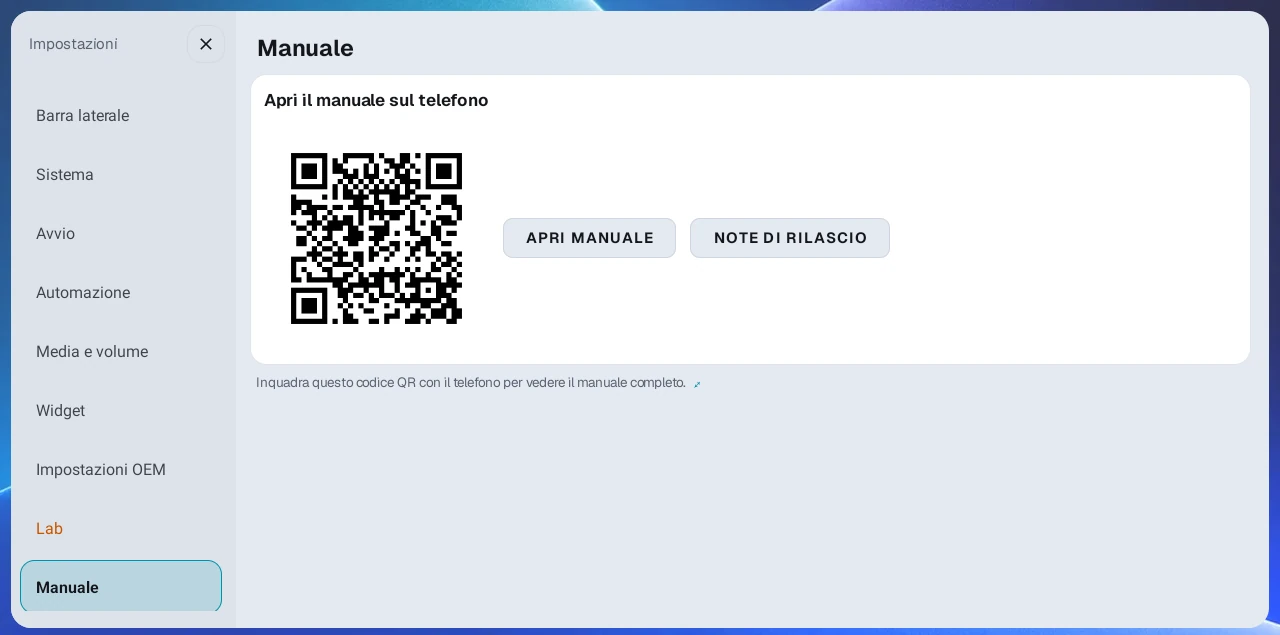
Su uno schermo piccolo, usa il codice QR per leggerlo sul telefono. Su uno schermo grande, usa Apri manuale. Non leggere il manuale mentre guidi; fermati prima e poi consultalo. Il manuale viene mostrato nella lingua in uso sul dispositivo.
9. Audio e regolazione del volume#
Miglioramento audio (Volume massimo all'avvio)#
Attiva Volume massimo all'avvio in Impostazioni → Media e volume → Miglioramento audio, e il launcher porta il volume multimediale al massimo del dispositivo non solo quando si avvia dopo l'accensione dell'auto ma anche ogni volta che torni alla schermata del launcher con il pulsante Home o simili (il volume va al massimo anche nel momento in cui lo attivi). Usalo quando il volume del telefono o del Carlinkit parte basso. Se preferisci tenere tu il volume più basso, disattivalo, perché il volume torna al massimo ogni volta che torni alla Home. Su alcuni dispositivi potrebbe non funzionare.
Se il suono ti sembra ancora basso al volume massimo, regola bassi e alti con l'equalizzatore qui sotto oppure usa AB SoundFX.
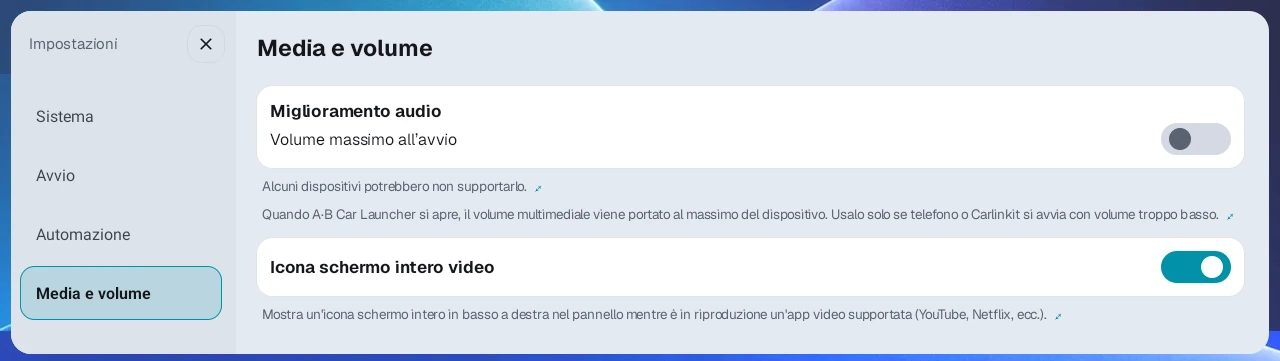
Equalizzatore#
Attiva l'interruttore nella scheda EQ in Impostazioni → Media e volume per regolare i cursori di bassi e alti entro ±10dB e adattare il suono al tuo veicolo. È disattivato per impostazione predefinita e funziona sui dispositivi con Android 9 o versioni successive.
- Se mancano i bassi, alza i bassi.
- Se gli alti sono troppo aspri, abbassa gli alti.
- L'effetto può essere percepito in modo diverso a seconda del dispositivo e dell'app.
Volume multimediale#
Puoi abbassare l'audio multimediale, come musica e video, sotto il volume di sistema (non può alzarlo). Usalo quando vuoi lasciare invariati i pulsanti del volume e ridurre solo un po' l'audio multimediale. Attivalo nella prima scheda di Impostazioni → Media e volume e regolalo con il cursore.
※ È una funzione sperimentale che potrebbe essere instabile, quindi il comportamento può variare su alcuni dispositivi. Compare solo con una licenza Pro o la prova Beta.
Abbassare automaticamente il volume dei media durante la navigazione#
Attiva Abbassa automaticamente il volume dei media durante la navigazione in Impostazioni → Media e volume. Mentre viene riprodotta un'indicazione vocale del navigatore, solo il volume di musica e video si abbassa per un momento, poi torna al livello originale quando l'indicazione termina. L'indicazione stessa non viene toccata, così le indicazioni restano chiare.
- Il cursore sottostante (Volume indicazioni) imposta quanta parte del volume della musica mantenere durante un'indicazione (dal 10 al 100%, predefinito 50%). Valori più bassi lo riducono di più, e 100% lo lascia invariato. Attiva l'interruttore per regolare il cursore.
- Rileva automaticamente le app di navigazione in generale che riproducono indicazioni vocali standard, come TMAP, KakaoNavi e Naver Map. Non è limitato ad app specifiche.
- Funziona con una licenza Pro o la prova Beta.
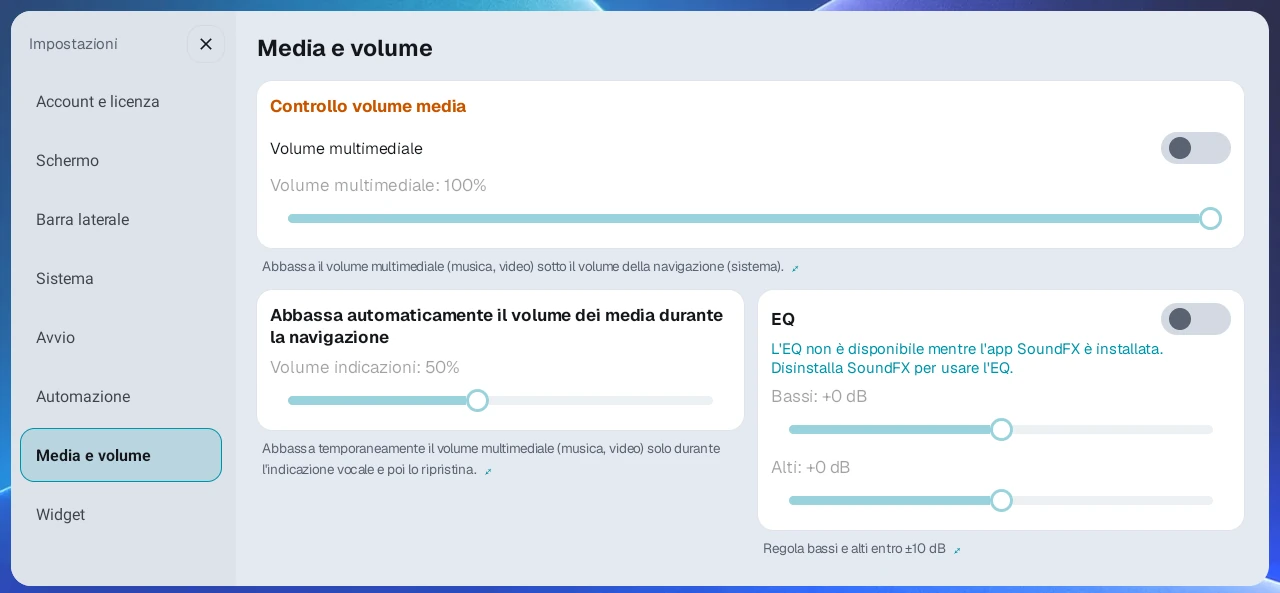
Mantenere attiva la voce di navigazione#
Quando usi il navigatore senza riprodurre musica, riduce su alcuni dispositivi il taglio della parte finale delle indicazioni vocali. Si trova in una categoria diversa da quella dell'abbassamento automatico della musica: attiva Mantieni attiva la voce di navigazione in Impostazioni → Automazione. Questo menu compare solo con una licenza Pro o la prova Beta quando l'app helper di automazione è installata e, una volta attivato, continua a funzionare anche se in seguito la licenza cambia.
A differenza dell'abbassamento automatico della musica, funziona con un elenco fisso di app di navigazione e si applica mentre TMAP, KakaoNavi, Naver Map o Atlan è mostrata in un pannello nella schermata del launcher. Puoi aggiungere altre app di navigazione in App di navigazione in Impostazioni → Tasti al volante → Pulsante vocale al volante. Se l'abbassamento automatico della musica è attivo, un'app di navigazione che ha riprodotto almeno una volta un'indicazione vocale viene riconosciuta automaticamente anche la volta successiva che la apri in un pannello.
Integrazione con AB SoundFX#
Se ti serve una regolazione audio professionale, puoi installare l'app AB SoundFX direttamente dal launcher.
- Premi il pulsante Installa AB SoundFX in fondo alla scheda EQ in Impostazioni → Media e volume. (Compare solo con una licenza Pro o la prova Beta, e non compare se SoundFX è già installato.)
- Il download e l'installazione avvengono automaticamente, e il pulsante scompare al termine dell'installazione.
- Una volta installato SoundFX, l'EQ integrato del launcher si disattiva automaticamente. I due non possono applicare lo stesso effetto audio contemporaneamente. Se disinstalli SoundFX, l'EQ del launcher si riattiva.
- Il launcher controlla anche gli aggiornamenti di SoundFX.
10. Automazione utente#
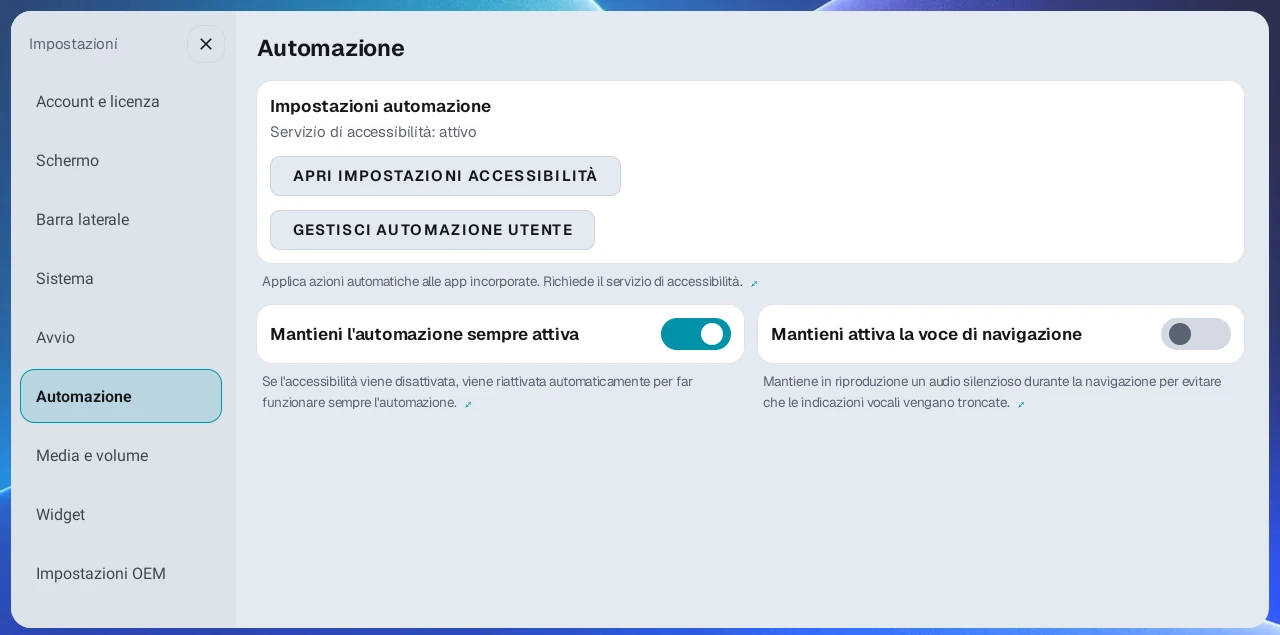
L'automazione utente registra le azioni ripetute sullo schermo e le riproduce automaticamente la volta successiva che quell'app viene avviata.
Requisiti#
Puoi usare l'automazione utente quando sono soddisfatte tutte le condizioni seguenti.
- Una licenza Pro o la prova Beta
- App helper di automazione (Automazione A·B Car) installata
- Autorizzazione di accessibilità abilitata
Con una licenza Basic e in modalità base gratuita (prova scaduta), l'automazione utente e i preset automazione condivisi non sono disponibili, e la categoria Automazione non compare nelle Impostazioni. Basic offre comunque tutte le funzioni principali del launcher, come schermi divisi, preset e impostazioni dello schermo.
Anche i dispositivi all-in-one Android 10 (come la serie FYT 7862) possono usare le automazioni Coordinate e i Preset automazione condivisi registrati sul server. Le coordinate possono variare a seconda del dispositivo e dell'app, quindi dopo l'applicazione controlla una volta il risultato sulla schermata reale.
Installare l'app helper di automazione e l'autorizzazione di accessibilità#
-
Vai alla categoria Automazione nelle Impostazioni.
-
Se compare la richiesta di installare l'app helper di automazione, procedi con l'installazione.
-
Premi Apri impostazioni accessibilità, poi attiva il servizio Automazione A·B Car Launcher nella schermata delle impostazioni di accessibilità.
-
Verifica che nella schermata Automazione l'accessibilità risulti attiva.
※ Android può mostrare un avviso di sistema quando concedi l'autorizzazione di accessibilità, ma AB Launcher usa questa autorizzazione solo per l'automazione delle azioni sullo schermo e non raccoglie informazioni personali.
Mantenere l'automazione sempre attiva#
Sulle versioni recenti di Android (in particolare Android 15), un riavvio o un criterio di sistema può disattivare l'autorizzazione di accessibilità e fermare l'automazione. Mantieni l'automazione sempre attiva è attivo per impostazione predefinita. Quando è attivo, il launcher rileva quando l'accessibilità viene disabilitata e la riattiva automaticamente così l'automazione continua a funzionare. (Compare solo con una licenza Pro o la prova Beta quando l'app helper di automazione è installata.)
Registrare un'automazione#
- Avvia da un preset l'app che vuoi automatizzare.
- Tieni premuta la schermata di quell'app per aprire il menu, scegli Registra automazione utente, poi scegli un metodo di automazione.
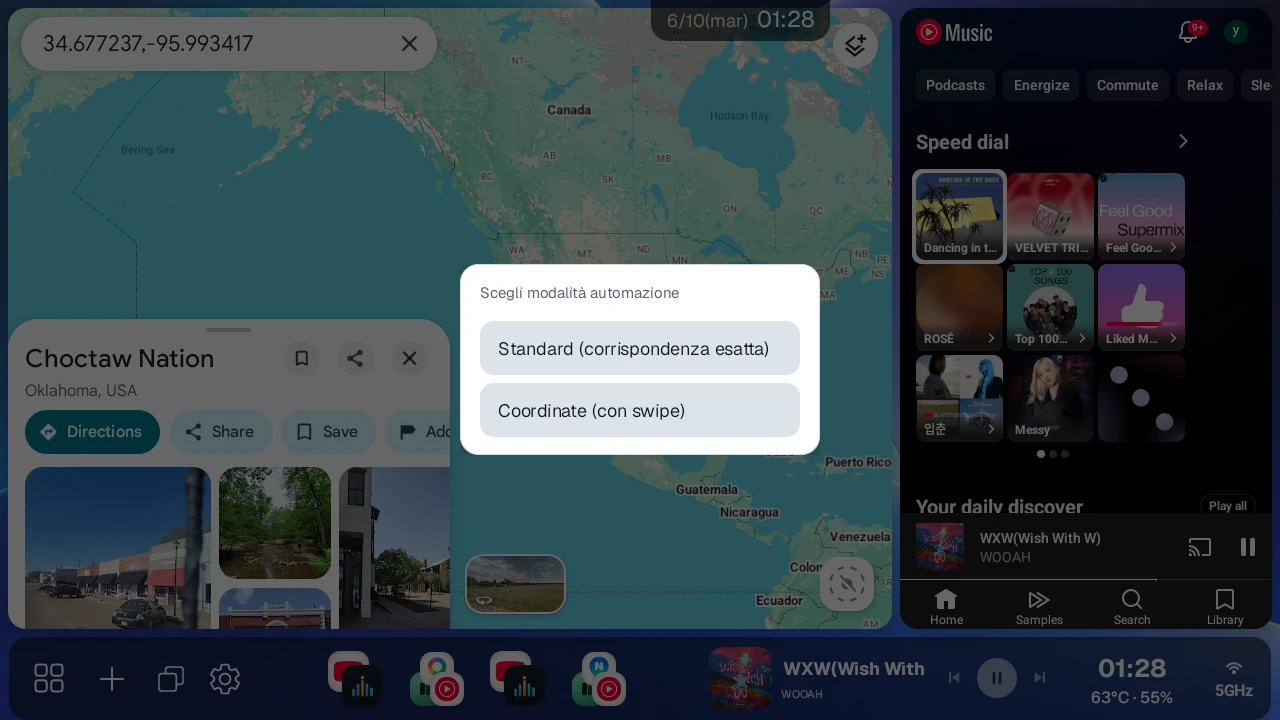
- Quando compare l'indicatore di registrazione, premi il pulsante di avvio della registrazione.
- Esegui in ordine le azioni che vuoi ripetere.
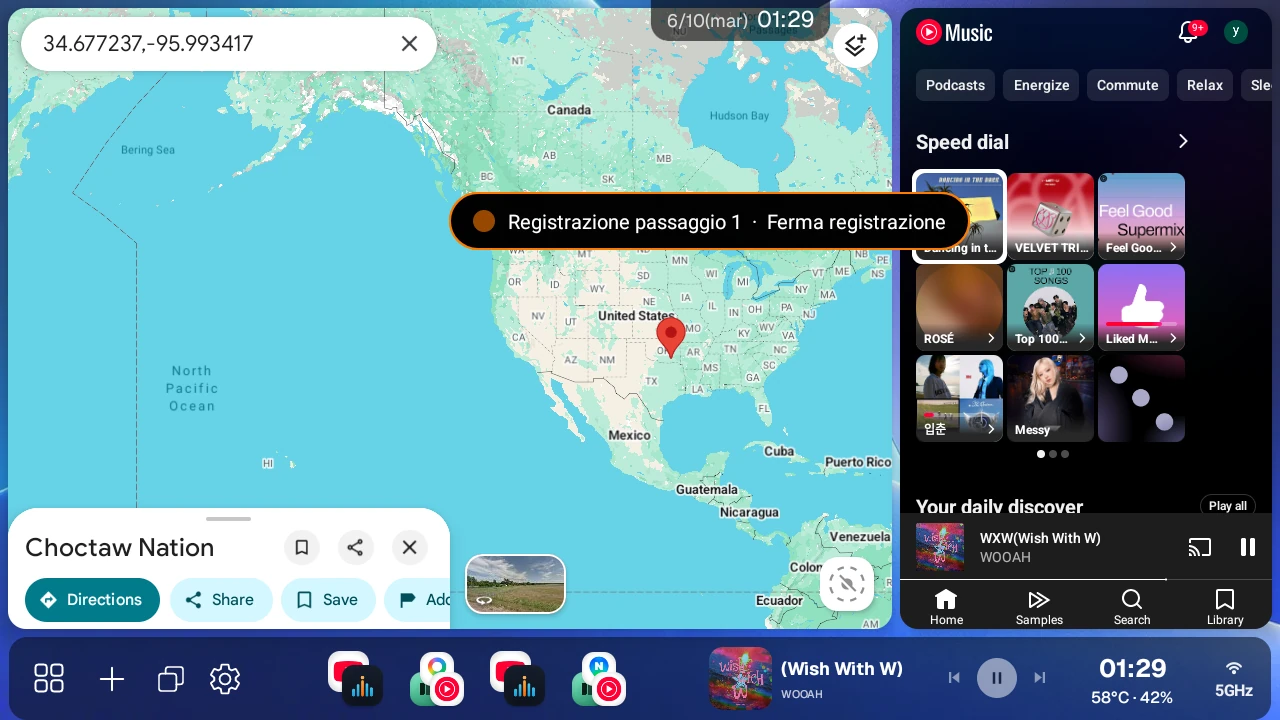
- Ferma la registrazione, poi controlla il nome dell'automazione e il ritardo del trigger nella schermata di salvataggio e salvala.
- Al salvataggio, l'automazione viene aggiunta a Gestisci automazione utente, e una finestra chiede se attivare l'automazione appena registrata. Premi Attiva e verrà eseguita a partire dal successivo avvio di quell'app. Se premi Più tardi o chiudi la finestra, viene salvata disattivata, quindi devi attivarla tu in Gestisci automazione utente. Se la stessa app ha già un'automazione attiva, attivando quella nuova l'esistente viene disattivata automaticamente.
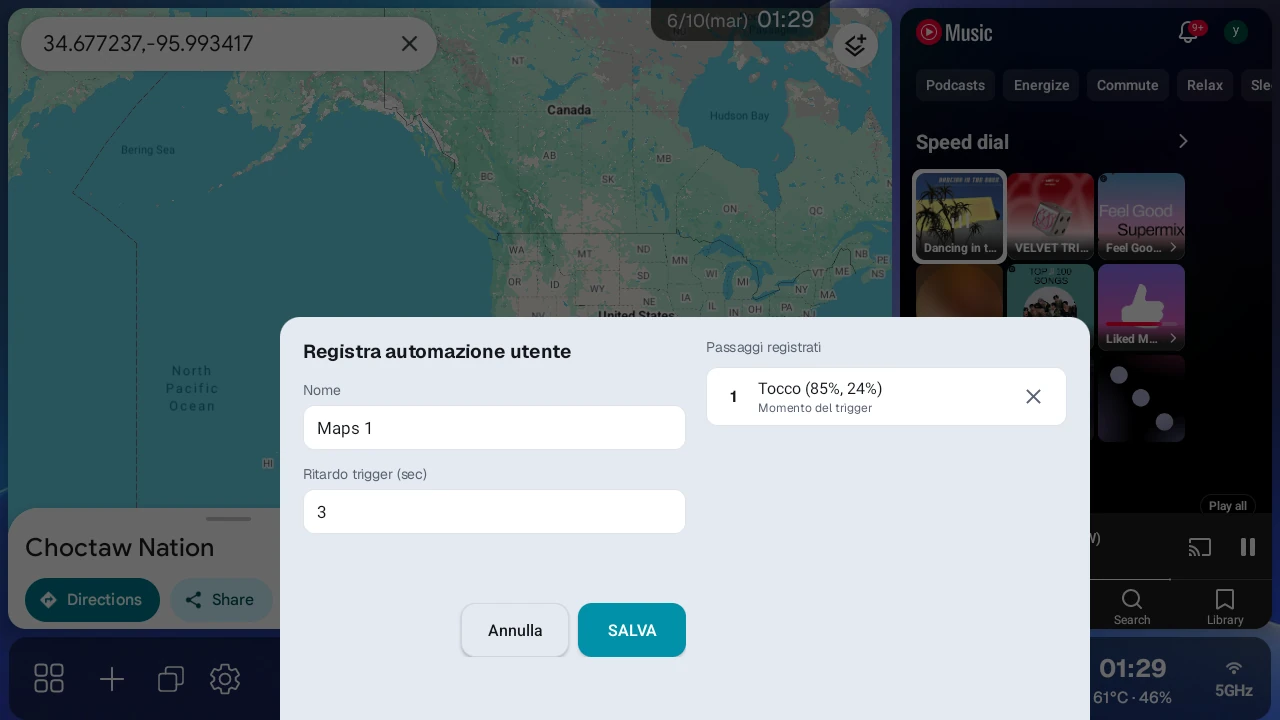
Se un'app ha già 5 o più automazioni, contando i preset condivisi applicati, non puoi salvarne una appena registrata (per esempio, un'app con 2 preset condivisi applicati può accettare solo altre 3 registrazioni). Puoi applicare preset condivisi finché un'app non ha 10 automazioni in totale, comprese quelle registrate, e puoi registrare fino a 10 passaggi in una singola registrazione.
Scegliere un metodo di automazione#
| Metodo | Descrizione | Consigliato quando |
|---|---|---|
| Standard (corrispondenza esatta) | Trova e tocca il bersaglio usando testo, descrizione, identificatori del pulsante e così via | App in cui la posizione dei pulsanti può spostarsi leggermente, menu/pulsanti generici |
| Coordinate | Tocca esattamente la posizione registrata sullo schermo | App in cui il metodo Standard non trova il pulsante, gesti di swipe |
Inizia con il metodo Standard. Se in un'app specifica fatica a trovare i pulsanti, prova il metodo Coordinate. Sui dispositivi Android 10 e 11, la finestra del metodo mostra solo il metodo Coordinate, quindi registra con quello.
Note su ciascun metodo#
Il metodo Standard trova e tocca un elemento dello schermo come un pulsante o un menu. Continua a funzionare finché riesce a trovare lo stesso elemento, anche se il pulsante si sposta leggermente o il rapporto di divisione cambia. Prova prima questo metodo quando crei la tua prima automazione.
Il metodo Coordinate tocca esattamente una posizione precisa sullo schermo. È utile sulle schermate che il metodo Standard non riesce a gestire, ma dipende dalla dimensione e dal layout dello schermo al momento della registrazione.
- Se cambiano il layout di divisione, il preset, le proporzioni dello schermo, la risoluzione o il DPI, le coordinate possono spostarsi.
- Se l'orientamento dello schermo è diverso da quello della registrazione o le proporzioni sono molto diverse, nell'elenco di Gestisci automazione utente e nella finestra di esecuzione manuale compare Controllo coordinate consigliato. L'automazione viene comunque eseguita, ma i tocchi possono finire nel punto sbagliato, quindi controllala una volta e registrala di nuovo se non è precisa.
- Per usarla con un layout dello schermo diverso, è più sicuro registrarla di nuovo.
- Registra gli swipe trascinando lentamente invece di scorrere velocemente. Gli scorrimenti rapidi possono essere riprodotti in modo diverso a causa dell'inerzia di scorrimento dell'app.
Consigli per creare buone automazioni#
Le schermate delle app sono costruite in modo diverso, quindi un'automazione potrebbe non funzionare perfettamente al primo tentativo. All'inizio potresti dover registrare di nuovo qualche volta.
- Per la stessa azione, alcune app funzionano meglio con il metodo Standard e altre sono più stabili con il metodo Coordinate.
- Alcune aree sembrano pulsanti ma non possono essere toccate automaticamente. Se ne tocchi una mentre registri con il metodo Standard, l'indicatore di registrazione diventa rosso per un momento e mostra Non automatizzabile, e quel tocco non viene né passato all'app né registrato. Non serve fermare la registrazione. Prova invece un pulsante vicino e, se non funziona, registra di nuovo con il metodo Coordinate.
- Dopo che tutti i 10 passaggi sono stati registrati, l'app non risponde più ai tocchi e compare Max 10 passaggi. A quel punto, ferma la registrazione e salva.
- Invece di registrare molti passaggi in un'unica lunga sessione, prova prima pochi passaggi brevi e poi aggiungi le azioni che ti servono. È più stabile.
- Se un passaggio non riesce, registra di nuovo solo quel passaggio usando una posizione o un metodo diverso.
- Per le automazioni laboriose da creare, prova prima ad applicare un preset condiviso verificato da Preset condivisi.
Attivare e disattivare le automazioni all'avvio di un'app#
- Apri Impostazioni → Automazione → Gestisci automazione utente.
- Attiva l'automazione che vuoi nell'elenco delle automazioni.
- Per ogni app può essere attiva una sola automazione alla volta.
- Attivando una nuova automazione, le altre automazioni dell'app vengono disattivate automaticamente.
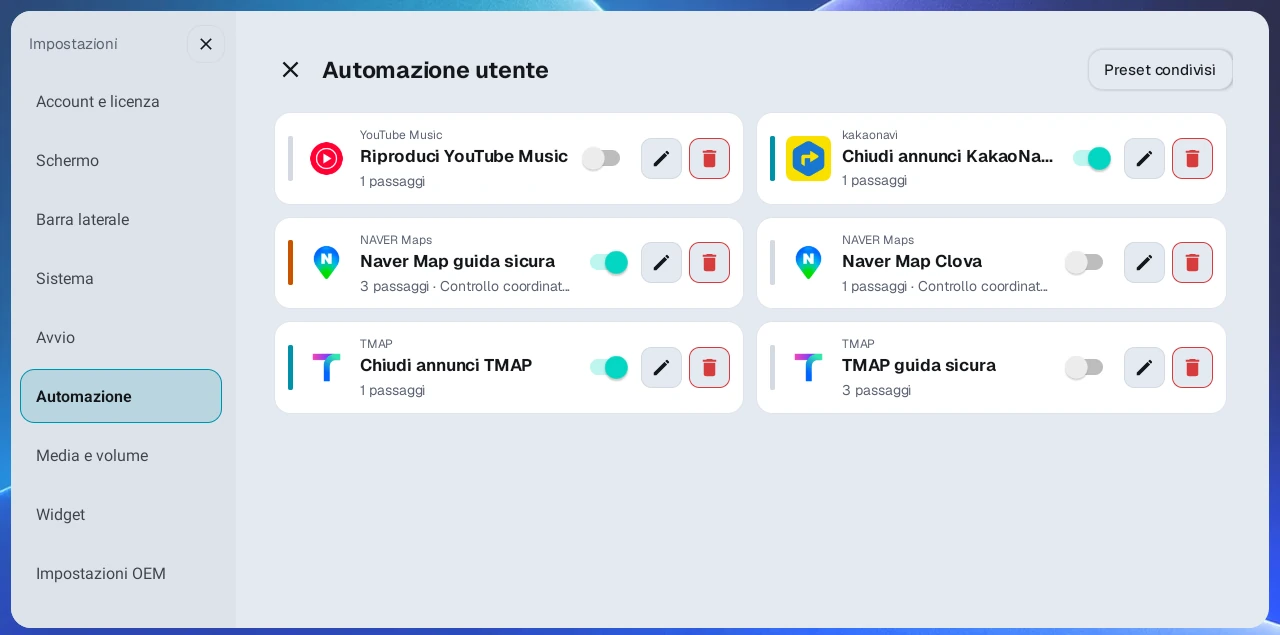
Esecuzione manuale#
Puoi eseguire un'automazione manualmente quando serve, anche se è disattivata.
- Tocca l'orologio in alto.
- Nella finestra di esecuzione manuale, scegli l'automazione da eseguire. La finestra elenca solo le automazioni registrate per le app nei pannelli attualmente sullo schermo. Quando l'interruttore Solo pronte all'esecuzione in cima alla finestra è attivo (predefinito), vengono mostrate solo le automazioni eseguibili nella schermata attuale, quindi disattiva questo interruttore se quella che cerchi non compare. Se nessun pannello sullo schermo contiene un'app (solo widget o pannelli vuoti), la finestra non ha un elenco di automazioni e puoi solo attivare e disattivare Wi-Fi e hotspot.
- In questa finestra puoi anche attivare e disattivare Wi-Fi e hotspot. Subito dopo l'accensione, anche prima che compaiano le app nei pannelli (compresa l'attesa della connessione a internet), toccando l'orologio si apre la finestra. In quel caso, invece dell'elenco delle automazioni, compare un avviso che indica che l'elenco apparirà quando le app dello schermo diviso saranno pronte, e puoi usare subito Wi-Fi e hotspot.
Sui dispositivi con Android 10 e versioni precedenti, quando esegui manualmente un'automazione Standard, il launcher riavvia quell'app e poi esegue l'automazione. Anche i preset automazione condivisi usano il metodo Standard, quindi vengono eseguiti allo stesso modo. La schermata che stavi guardando torna alla prima schermata dell'app, e viene eseguita anche l'eventuale automazione attiva per quell'app. Le automazioni Coordinate vengono eseguite subito senza riavviare l'app.
Preset automazione condivisi#
In Impostazioni → Automazione → Gestisci automazione utente, premi Preset condivisi in alto a destra per aprire un elenco di automazioni verificate. Premi Applica su quella che vuoi per aggiungerla al tuo elenco di automazioni. Se la stessa app ha già un'automazione attiva, il preset viene aggiunto disattivato, quindi attivalo in Gestisci automazione utente se ti serve. I preset condivisi già applicati mostrano Applicato, e quelli con una nuova versione mostrano Aggiornamento disponibile. Premendo Applica viene aggiornato solo il contenuto alla nuova versione e viene mantenuto lo stato attivo/disattivo.
Esempi:
- Riproduci YouTube Music
- Chiudi annunci KakaoNavi
- Chiudi annunci TMAP
- Guida sicura TMAP
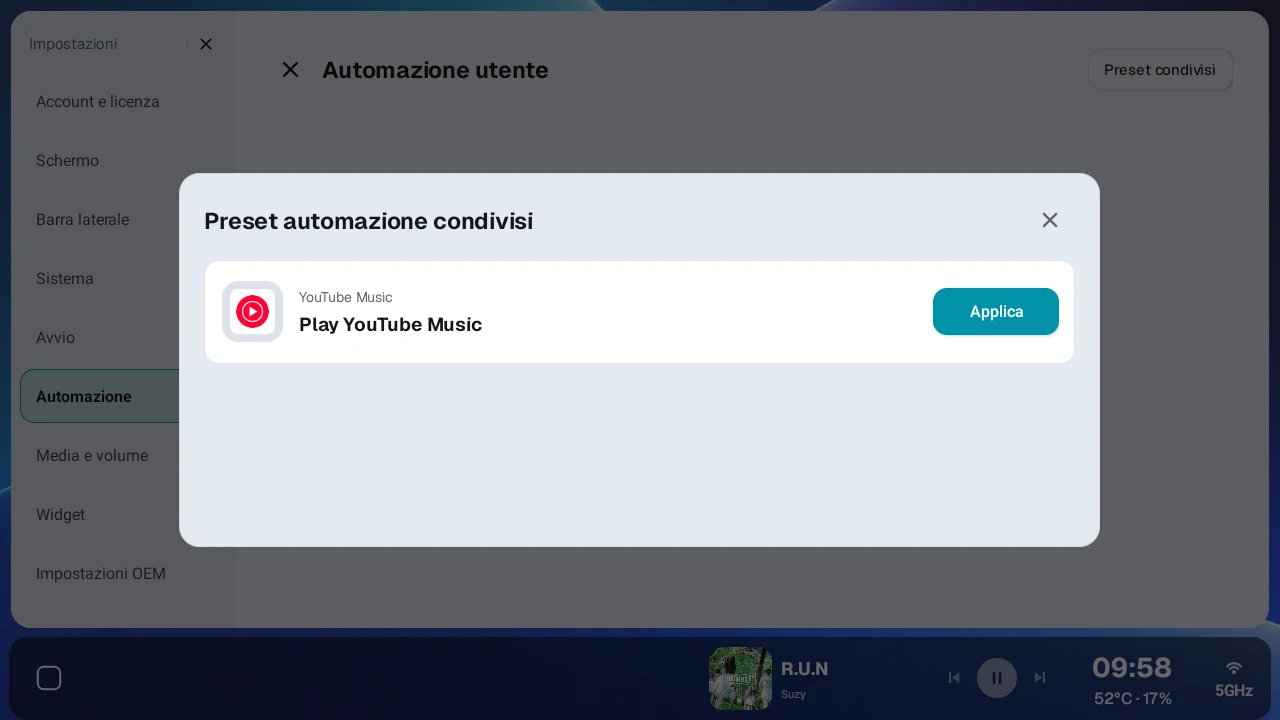
I preset condivisi possono anche comportarsi in modo diverso a seconda della versione effettiva dell'app o del layout dello schermo, quindi provali una volta dopo averli applicati.
11. Gestione della licenza e dell'account#
AB Launcher supporta licenze basate sull'account e la registrazione dei dispositivi.
Controllare lo stato della licenza#
Controlla lo stato attuale in Impostazioni → Account e licenza. La scheda della licenza mostra uno dei seguenti stati.
- Prova (tutte le funzioni disponibili)
- Prova scaduta
- Licenza attiva - Basic (automazione non inclusa)
- Licenza attiva - Pro (tutte le funzioni)
La scheda dell'account mostra "Acquistato" sia per Basic sia per Pro, quindi controlla la scheda della licenza per sapere se hai Basic o Pro.
Quando avvii AB Launcher per la prima volta, il dispositivo si registra sul server e parte la prova Beta. La prova dura 2 mesi, e in questo periodo puoi usare tutte le funzioni, come con Pro. Assicurati di essere connesso a internet la prima volta che lo avvii. Se il dispositivo non si è mai registrato sul server, risulta con la prova scaduta (modalità base gratuita), e tenta di nuovo la registrazione automaticamente appena si connette a internet. La prova Beta viene concessa una sola volta per dispositivo, quindi disinstallare e reinstallare l'app non la fa ripartire.
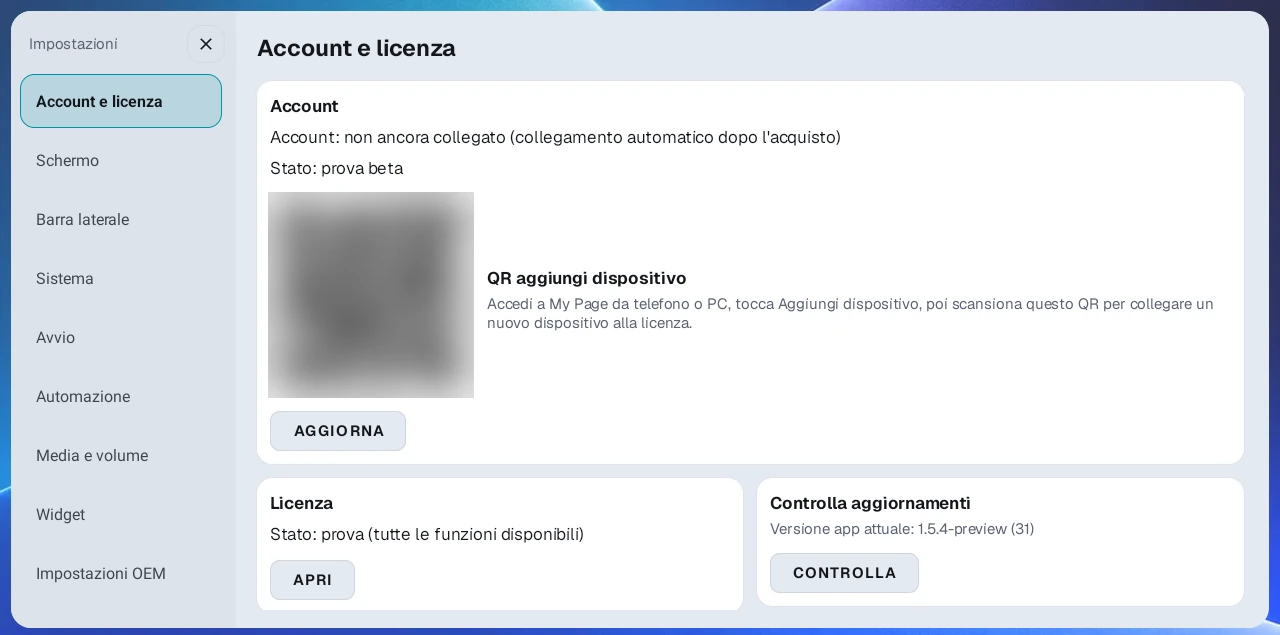
Premi Apri nella scheda della licenza per vedere dettagli come numero di serie, tipo di licenza e data di scadenza, ID dispositivo e account collegato.
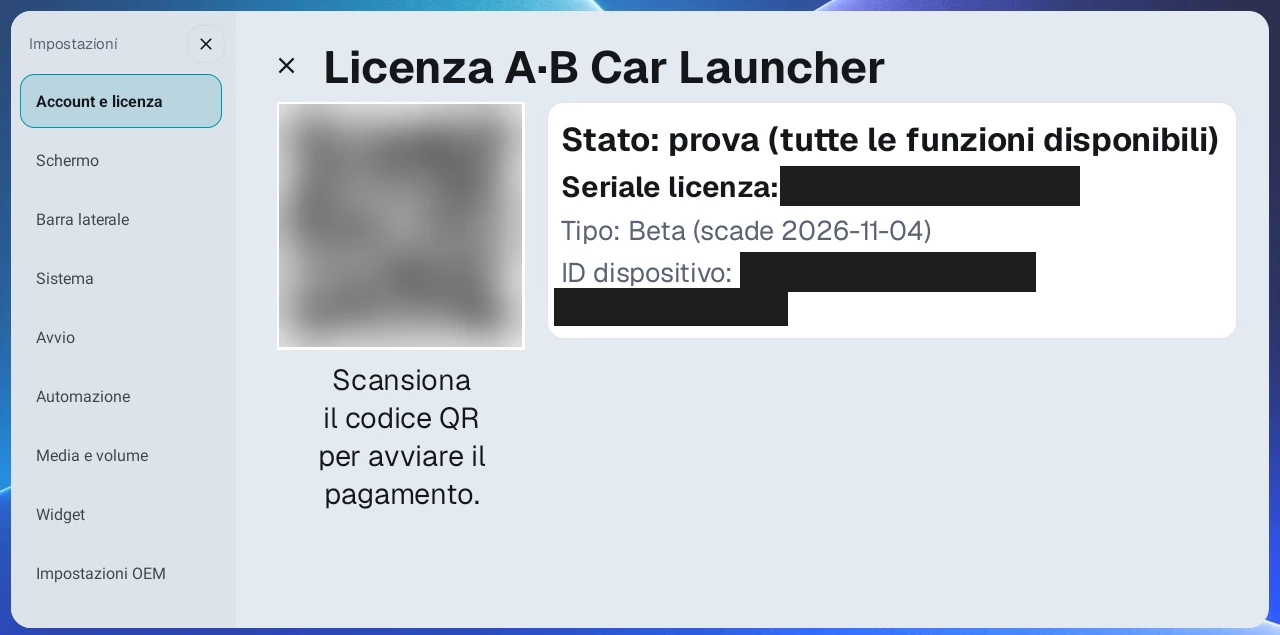
Basic e Pro a confronto#
- Basic: usa le funzioni principali del launcher. Una licenza Basic con acquisto una tantum è vincolata al primo dispositivo che registri.
- Pro (abbonamento mensile o acquisto una tantum) o prova Beta: usa le funzioni principali del launcher più l'automazione utente. Sia la licenza Pro in abbonamento mensile sia quella con acquisto una tantum sono collegate al tuo account, quindi puoi registrare tanti dispositivi quanti ne consente il tuo piano e continuare a usare lo stesso account quando cambi dispositivo. L'abbonamento mensile funziona per il periodo di abbonamento, e l'acquisto una tantum Pro funziona senza limiti di tempo. Un acquisto una tantum Pro risulta come Pro nella scheda della licenza e come 'Perpetua' nel campo del tipo della schermata dei dettagli.
Funzioni disponibili per licenza#
La tabella seguente riassume le differenze tra la modalità base gratuita, Basic (acquisto una tantum) e Pro (abbonamento mensile o acquisto una tantum) o prova Beta.
| Funzione | Modalità base gratuita | Basic | Pro / prova Beta |
|---|---|---|---|
| Avvio delle app e schermata di base del launcher | ✓ | ✓ | ✓ |
| Creazione di uno schermo diviso | △ | ✓ | ✓ |
| Esecuzione di un preset salvato | △ | ✓ | ✓ |
| Salvataggio di un nuovo preset | ✕ | ✓ | ✓ |
| Preset di avvio di un'app singola | ✕ | ✓ | ✓ |
| Regolazione diretta del rapporto di divisione | ✕ | ✓ | ✓ |
| Modifica del DPI per preset | ✕ | ✓ | ✓ |
| Registrazione / gestione / esecuzione dell'automazione utente | ✕ | ✕ | ✓ |
| Visualizzazione / applicazione dei preset automazione condivisi | ✕ | ✕ | ✓ |
| Installazione dell'app helper di automazione | ✕ | ✕ | ✓ |
| Volume multimediale | ✕ | ✕ | ✓ |
| Comandi vocali di KakaoNavi e Naver Map ed esecuzione di automazioni con il pulsante vocale al volante | ✕ | ✕ | ✓ |
| Abbassa automaticamente il volume dei media durante la navigazione | ✕ | ✕ | ✓ |
| Installazione di AB SoundFX dal launcher | ✕ | ✕ | ✓ |
| Scambio della posizione dei pannelli (scambio, incrocio) | ✕ | ✓ | ✓ |
| Modifica delle impostazioni dello schermo e della barra laterale (vedi l'elenco sotto la tabella) | ✕ | ✓ | ✓ |
Legenda: ✓ Disponibile · △ Parziale / con condizioni · ✕ Non disponibile
In modalità base gratuita (prova scaduta) puoi ancora creare uno schermo diviso, ma il rapporto e le impostazioni dello schermo sono limitati alla modalità base, e si può eseguire solo 1 preset salvato: il primo nell'elenco dei preset della barra laterale (quello più in alto in una barra laterale a sinistra o a destra, quello più a sinistra in una barra laterale in basso). Gli altri preset sono in grigio, e toccandone uno compare un avviso che indica che si tratta di una funzione a pagamento.
I comandi vocali di TMAP e l'avvio di app con il pulsante vocale al volante funzionano con qualsiasi licenza.
In modalità base gratuita (prova scaduta), le impostazioni salvate non vengono eliminate, ma sulla schermata effettiva ha la priorità la modalità base.
- Non puoi cambiare il rapporto di divisione trascinando il divisore, e gli schermi divisi in due pannelli sinistra/destra vengono mostrati con un rapporto 7:3.
- Il tema è fisso su CarPlay.
- Lo sfondo Chiaro viene mostrato come Blu navy. Se usi una tua immagine di sfondo, quell'immagine viene comunque mostrata.
- L'area dell'orologio superiore assume il colore dell'indicatore di prova scaduta.
- La barra laterale non parte compressa; viene mostrata aperta.
- La barra di stato resta nascosta indipendentemente dalla tua impostazione, e il video di avvio non viene riprodotto.
- Non puoi scambiare la posizione dei pannelli (scambio, incrocio). Tenendo premuto o toccando due volte il divisore, o trascinando un pannello per scambiarlo, compare solo "La prova è scaduta. Acquista per continuare a usare questa funzione."
- Nelle Impostazioni, Dimensione interfaccia, Dimensione barra laterale, Rapporto divisione predefinito, Larghezza divisore, Tema, Sfondo, Barra laterale del launcher compressa (inclusi Stile riapertura barra laterale, Stile di apertura della barra laterale, Dimensione pulsante e Ritardo di compressione automatica nella stessa scheda), Posizione barra laterale, Margine angolo inferiore Hyperscreen, Video di avvio, Posizione del sedile conducente e la voce Nascondi barra di stato sono in grigio e non si possono modificare.
Basic (acquisto una tantum) è diversa dalla modalità base gratuita. Basic esclude solo le funzioni legate all'automazione, come l'automazione utente, i preset automazione condivisi e Abbassa automaticamente il volume dei media durante la navigazione, oltre alle funzioni Pro e della prova Beta come Volume multimediale e l'installazione di AB SoundFX dal launcher. Le funzioni principali del launcher, come l'esecuzione dei preset, gli schermi divisi, i temi, gli sfondi, il DPI e le impostazioni della barra laterale, funzionano normalmente.
Collegamento dell'account#
Puoi collegare la licenza all'account Google o all'account email con cui hai pagato. Le licenze Pro (abbonamento mensile o acquisto una tantum) possono essere registrate con lo stesso account quando sostituisci o aggiungi un dispositivo.
QR aggiungi dispositivo#
Da PC o telefono, accedi a My Page e scegli Aggiungi dispositivo, poi inquadra il QR aggiungi dispositivo mostrato nella scheda dell'account in Impostazioni → Account e licenza di AB Launcher sul nuovo dispositivo per registrarlo sulla tua licenza. Aggiungi dispositivo in My Page compare solo quando il numero di dispositivi registrati è inferiore al limite di dispositivi della tua licenza, e il QR aggiungi dispositivo non viene mostrato su un dispositivo che ha già una licenza a pagamento collegata.
Scollegare la licenza di un dispositivo#
La licenza di un dispositivo si scollega in My Page, non nel launcher. Accedi a My Page da PC o telefono, poi premi Scollega accanto al dispositivo che vuoi rimuovere nell'elenco dei dispositivi registrati. Il launcher sul dispositivo scollegato si aggiorna quando si riavvia o quando controlla di nuovo la licenza tornando alla schermata Home. Anche premendo Aggiorna in Impostazioni → Account e licenza la modifica viene applicata subito.
Cose da sapere:
- La licenza resta sul tuo account.
- Puoi registrare un altro dispositivo con la stessa licenza.
- Lo scollegamento non fa partire una nuova prova. Se su questo dispositivo resta ancora tempo della prova Beta ricevuta all'inizio, torna alla prova Beta. Se quel periodo è terminato, passa allo stato di prova scaduta (modalità base gratuita).
- Una licenza Basic con acquisto una tantum è vincolata al primo dispositivo che registri.
Invia dati diagnostici#
In caso di problemi, invia le informazioni da Impostazioni → Account e licenza → Invia dati diagnostici e ricevi un numero di riferimento.
- Se possibile, riproduci il problema e premi Invia nella scheda Invia dati diagnostici.
- Leggi l'avviso: verranno inviate impostazioni, errori e riavvii recenti e log di sistema che possono contenere anche attività di altre app. Il periodo di conservazione indicato è 30 giorni.
- Annota il numero di riferimento ricevuto e comunicalo all'assistenza insieme a modello, app interessata e passaggi per riprodurre il problema.
- Se l'invio fallisce, riprova più tardi oppure scegli Salva su file e invia il file separatamente all'assistenza.
Sincronizzazione con il server#
Se hai pagato ma lo stato non cambia subito, o lo stato di registrazione del dispositivo non corrisponde, esegui la sincronizzazione con il server con Aggiorna.
12. Risoluzione dei problemi comuni#
Le app nei pannelli si caricano lentamente subito dopo l'accensione#
Controlla Avvia le app dopo la connessione a internet in Impostazioni → Avvio. Questa opzione è attiva per impostazione predefinita. Quando è attiva, il launcher trattiene le app nei pannelli e mostra solo un indicatore di caricamento per un massimo di 120 secondi finché non viene confermata una connessione a internet, e dopo 60 secondi compare un avviso sullo schermo. Dopo 120 secondi avvia le app che sia connesso o no. Se le app si caricano in ritardo ogni volta che accendi senza internet (per esempio, senza un hotspot collegato), disattiva questa opzione. La modifica si applica dal successivo avvio del launcher. Al contrario, se hai disattivato l'opzione e ottieni errori di rete subito dopo il caricamento delle app, riattivala.
Lo schermo si blocca subito dopo l'accensione#
Prova ad aumentare Ritardo avvio app all'accensione in Impostazioni → Avvio a circa 20-30 secondi, a seconda del dispositivo. Così si evita il periodo di memoria scarsa all'inizio dell'accensione e le app si avviano in modo affidabile. La stessa soluzione aiuta anche quando l'app di un pannello viene chiusa a causa del GPS o della memoria scarsa e il pannello resta vuoto. Quando uno schermo diviso in tre pannelli contiene 3 app, l'intervallo di avvio delle app resta sempre fisso a 6 secondi indipendentemente dall'impostazione Intervallo di caricamento dei pannelli all'avvio, quindi questo problema si presenta meno.
Lo schermo presenta difetti o smette di rispondere dopo il cambio di preset#
Prova a cambiare Cambio preset in Impostazioni → Barra laterale in Arresto forzato. Chiudere completamente le app del preset precedente può ridurre i difetti dello schermo.
Il tocco nei pannelli è lento o interferisce con altri pannelli#
Su Android 11 o versioni successive, prova a cambiare Impostazioni → App divise e tocco → Metodo touch del pannello. Se la modalità di uscita è Uscita diretta (consigliata), prova prima Iniezione a bassa latenza. Per usare Risposta al tocco rapida, cambia la modalità di uscita in Uscita ottimizzata o Uscita mirror (precedente) e poi selezionala. Se in un'app specifica le coordinate sono spostate o le finestre di conferma non si possono toccare, aggiungi solo quell'app con Scegli le app escluse. Se il problema continua, torna a Iniezione stabile (esistente). Su Android 12 o versioni successive, premi Applica dopo aver scelto perché la modifica abbia effetto.
Gli schermi divisi sfarfallano su Android 10#
Su un dispositivo Android 10, prova ad attivare Modalità compatibilità schermo diviso in Impostazioni → Lab. Passa gli schermi divisi a un metodo di visualizzazione alternativo per ridurre lo sfarfallio. Quando cambi l'interruttore, compare una finestra di conferma, e premendo OK il launcher si riavvia per applicare la modifica. Dopo averla attivata, le app nei pannelli possono riavviarsi quando cambi il layout dello schermo. Se il tocco non funziona correttamente, disattivala di nuovo. Questa voce compare solo sui dispositivi Android 10.
Testi o pulsanti sono troppo piccoli#
Regola prima Dimensione interfaccia. Se solo un'app specifica sembra piccola, regola il DPI per preset.
Il DPI del preset o la dimensione dell'interfaccia non hanno effetto#
Prova Reimposta densità OEM in Impostazioni → Impostazioni OEM. Il dispositivo potrebbe aver fissato da solo la dimensione dello schermo di app specifiche. Il dispositivo si riavvia dopo il ripristino.
La barra laterale occupa troppo schermo#
Riduci prima Dimensione barra laterale in Impostazioni → Barra laterale. Per avere più spazio, attiva Barra laterale del launcher compressa e scegli Pulsante o Barra di scorrimento come metodo di apertura.
La memoria è scarsa o il passaggio tra app è lento#
In Impostazioni → Barra laterale, attiva Pulsante App recenti, poi tieni premuto il pulsante per 1 secondo. Chiude le app che non sono visibili in quel momento, mantenendo la schermata che stai guardando e la musica in riproduzione. Le app chiuse ripartono da zero la volta successiva che apri quel preset.
L'elenco app è troppo affollato#
Nascondi le app che usi raramente e sposta in alto quelle che usi di più.
L'automazione non viene eseguita#
Controlla in ordine quanto segue.
- Verifica di avere una licenza Pro o la prova Beta.
- Verifica che l'app helper di automazione sia installata.
- Verifica che l'autorizzazione di accessibilità sia attiva.
- Verifica che l'automazione per quell'app sia attiva.
- Verifica che l'attivazione di un'altra automazione per la stessa app non abbia disattivato quella esistente.
La parte finale delle indicazioni vocali del navigatore viene tagliata#
Attiva Mantieni attiva la voce di navigazione in Impostazioni → Automazione. Riduce il taglio delle indicazioni quando è in esecuzione solo il navigatore. Questo interruttore compare solo quando l'app helper di automazione è installata, e la categoria Automazione compare solo con una licenza Pro o la prova Beta.
Il launcher integrato del dispositivo ricompare dopo ogni riavvio#
Vai a Impostazioni → Lab, leggi l'avviso, poi prova ad attivare Disattiva launcher integrato. Impedisce al launcher integrato del dispositivo di funzionare in background. Questa voce compare nel Lab solo sui dispositivi su cui è installato un launcher integrato OEM supportato. Con alcuni firmware il dispositivo può non avviarsi o lo schermo può smettere di rispondere, quindi usala solo se puoi accettare questo rischio. Se qualcosa va storto, annulla con Ripristina il launcher integrato in Impostazioni → Impostazioni OEM.
La vista fluttuante dell'app multimediale non si apre#
Controlla Vista fluttuante app multimediale in Impostazioni → Widget e Lettore multimediale nella barra laterale. L'app non si apre di nuovo se è già visibile in un pannello. Sono supportati Android 12 e successivi e Android 10 con modalità compatibilità attiva; Android 11 non è supportato.
La musica parte da sola dopo l'aggiornamento#
Controlla Musica all'avvio in Impostazioni → Widget. L'app musicale scelta parte automaticamente anche senza un widget multimediale. Disattiva l'interruttore se non lo desideri.
I pannelli sono vuoti dopo riavvii ripetuti#
Se il sistema si riavvia più volte in poco tempo, il launcher può svuotare la configurazione di avvio automatico delle app per interrompere il ciclo. In questo caso si disattiva anche Musica all'avvio. Assegna di nuovo le app ai pannelli e controlla il preset iniziale e Musica all'avvio. Se il problema torna, comunica modello e numero di riferimento ricevuto con Invia dati diagnostici.
Verificare di avere la versione più recente#
Per le versioni ufficiali, usa Controlla aggiornamenti in Impostazioni → Account e licenza. Su alcuni dispositivi puoi anche installare versioni di prova da Impostazioni → Lab → Build di anteprima.
13. Esempio di configurazione iniziale consigliata#
Dopo la prima installazione, le impostazioni seguenti offrono un avvio comodo sulla maggior parte degli schermi per auto.
| Voce | Valore consigliato |
|---|---|
| Posizione del sedile conducente | Con la barra laterale in basso, il lato del tuo effettivo sedile del conducente |
| Posizione barra laterale | Sinistra o destra |
| Barra laterale del launcher compressa | Attiva se lo schermo è stretto |
| Dimensione interfaccia | Parti da Medio, poi regola |
| Dimensione barra laterale | Inizia dal valore predefinito (100%); riduci se è grande solo la barra laterale |
| Musica all'avvio | Attiva solo se vuoi la musica all'accensione, indipendentemente dai widget |
| Regione meteo → Intervallo di aggiornamento | Predefinito (5 minuti) |
| DPI per preset | Parti dal valore predefinito (calcolato automaticamente dalla risoluzione dello schermo). Se solo un'app specifica è troppo grande o troppo piccola, regolala nella modifica del preset |
| Preset di avvio | Ultime app aperte |
| Avvia le app dopo la connessione a internet | Mantieni il valore predefinito (attivo). Disattivalo se le app nei pannelli si caricano in ritardo dopo un'accensione senza internet |
| Ritardo avvio app all'accensione | Parti dal valore predefinito (2 s). Da 20 a 30 s se lo schermo si blocca subito dopo l'accensione |
| Intervallo di caricamento dei pannelli all'avvio | Parti dal valore predefinito (2 s). Sempre fisso a 6 s quando uno schermo diviso in tre pannelli contiene 3 app |
| Cambio preset | Parti dal valore predefinito (Pausa). Arresto forzato se le app smettono di rispondere |
| Prestazioni schermo diviso (Android 12 o versioni successive) | Uscita diretta (consigliata). Uscita mirror (precedente) se lo schermo è instabile |
| Metodo touch del pannello (Android 11 o versioni successive) | Con l'uscita diretta, Iniezione stabile (esistente) o Iniezione a bassa latenza. Su Android 11 o con altre modalità di uscita, scegli Risposta al tocco rapida e aggiungi come app escluse solo quelle che danno problemi |
| Volume massimo all'avvio | Attivalo solo se il volume del telefono o del Carlinkit parte basso |
14. Assistenza#
Per domande o comportamenti specifici di un dispositivo, chiedi nella community di AB Launcher su Naver Cafe o sul nostro canale Telegram. Includere le informazioni seguenti ci aiuta a individuare il problema più in fretta.
- Il modello del dispositivo che usi
- La risoluzione dello schermo
- La versione di AB Launcher (la versione attuale dell'app compare nella scheda Controlla aggiornamenti in Impostazioni → Account e licenza)
- Il nome dell'app in cui si verifica il problema
- Foto o video del problema
- Numero di riferimento ricevuto da Impostazioni → Account e licenza → Invia dati diagnostici
- Se necessario, file creato da Backup e ripristino delle impostazioni → Esporta nella stessa categoria (
Download/ab_backup). Contiene anche il numero di serie della licenza: invialo privatamente all'assistenza senza pubblicarlo.