AB Launcher 機能紹介
AB Launcher は、USB で車のディスプレイに接続する Android AI Box やオールインワン型ヘッドユニットなど、車載 Android 端末向けに作られた専用ランチャーです。小さなインストールサイズ、きめ細かな分割画面、運転席側に寄せた UI、ユーザー自動化によって、車のディスプレイを好きなように設定できます。
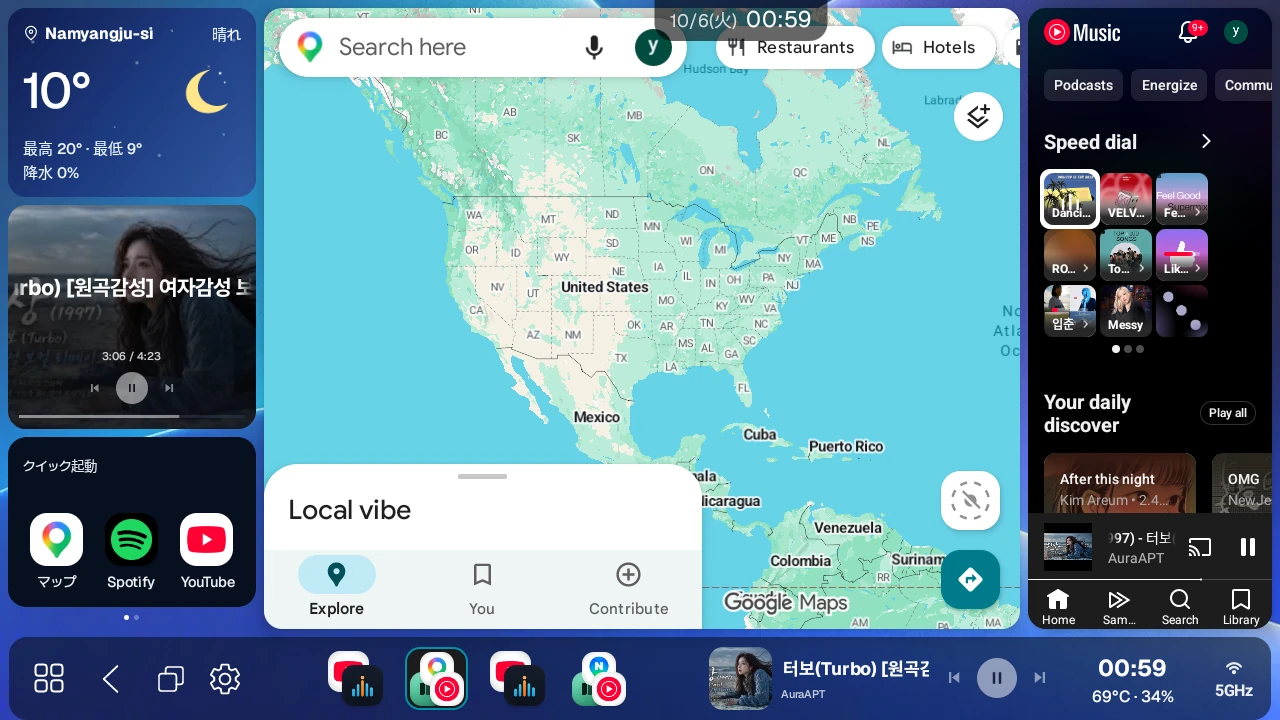
1. 車のために作られた作業空間を持つ軽量ランチャー#
- 小さなインストールサイズ: インストールサイズが小さいため、性能の低めの端末でも快適に動作します。
- 運転のための作業空間: ボタンの位置、サイドバー、プリセット、UI の大きさを運転環境に合わせて細かく調整し、車の画面を複数のアプリを一緒に使う作業空間にできます。
対応機種のご案内#
iNavi ICP-100、Mando SMARTAUTO MCP-100、Carlinkit TBox・Pro 系列、Mstick4(root 化が必要)、OttoAibox P3 Pro・Nano、ApplePie、AutoLinkr、AUTOUX などの AI Box と FYT・MediaTek オールインワンで使えます。
使用マニュアルの1章では最近使用されている機種を先にまとめ、モデル名で探す方法や追加確認が必要な機種も案内しています。TBox Ultra 4 と FYT 7870・7865 も含まれます。
一般機種は通常版、FYT 7870 と確認済みの FYT 7865 ファームウェアは FYT 専用版を使います。同じ製品でもファームウェアで異なるため、購入前にベータ試用で確認してください。
2. 車に合わせた画面レイアウト#
横向きや縦向きのモニター、運転席の側に合わせて、画面を自由に設定できます。
運転席側のサイドバー#
- サイドバーが下にあるときは、運転席の位置(左/右)に応じて、アプリドロワーなどの主なボタンが自動で運転席側に配置されます。
- サイドバー全体を左、右、下のいずれかに固定できます。
- 普段はサイドバーを隠しておくと、画面を広く使えます。ランチャーサイドバーを折りたたむをオンにすると、折りたたんだサイドバーの開き方(ボタンまたはスワイプバー)とボタンの大きさを選べます。
- サイドバーを一時的に展開したときの画面の動きは、別の設定(サイドバーの展開方法)で決めます。パネルを寄せる(既定)はサイドバーが出てくるのに合わせて分割画面を横へずらし、パネルに重ねるは分割画面をそのままにしてその上にサイドバーを表示します。
- 展開したサイドバーは、設定した時間(1–5秒、既定は3秒)がたつと自動で再び折りたたまれます。
レイアウトテンプレート#
- 1分割(全画面)、2分割(左右)、2分割(上下)、3分割(左/中央/右)、3分割(上/中央/下)、片側にアプリ1つ、反対側にアプリ2つを置く4種類の混合3分割(左1+右2 / 左2+右1 / 上2+下1 / 上1+下2)、アプリを1つだけ開く単一アプリを起動モードに対応しています。
- 設定を開かなくても、画面の仕切りをドラッグして分割比率(20–80%)を調整できます。比率を変えてもアプリは再起動しません。
レスポンシブなコンボウィジェット#
各パネルにはアプリだけでなくコンボウィジェットも配置できます。アプリ選択画面のアプリ / ウィジェットから選びます。
- 時計・天気・メディア・クイック起動・自動化から選び、順番を変えます。パネルに合わせて配置し、収まらなければ複数ページになります。
- 約1.5秒長押しして表示されるメニューからウィジェット設定を開きます。セクションを編集で文字・横配置・天気アイコンを、サイズ・テーマで全体を、配置で縦配置を調整します。
- 順序と表示は即時保存。要素・サイズ・テーマ・配置はプレビュー後に適用で確定し、キャンセルで戻します。
- クイック起動は 3 × 1 / 3 × 2 / 3 × 3、最大9アプリ。行を減らしても登録は消えません。
- メディアで曲・アルバムアート、曲送り、再生/一時停止、シークを操作します。条件を満たせば ⋮ でフローティング表示も開けます。
動画アプリの全画面表示#
分割画面の1つのパネルで YouTube、Netflix、Disney+、Wavve、TVING、Watcha のいずれかを再生しているとき、そのパネルに触れると全画面アイコンが3秒間表示されます。アイコンをタップすると全画面に切り替わり、下部の操作バーからモードを選べます。画面いっぱいに表示(シネマモード)、元の比率、または -/+ ボタン(1回ごとに5%ずつ拡大・縮小)です。
パネル内の動画を拡大・縮小する#
全画面へ切り替えずにパネル内の動画を拡大できます。Android 13 以上で、設定 → メディア・音量の動画の全画面アイコンがオンであることが必要です。
- 動画再生中のパネルをタッチします。
- 右下の全画面アイコン横の ⋮ を押します。
- 画面に合わせる(125%)、元の比率(100%)、−/+ を選びます。−/+ は 100–400% を5%ずつ調整します。
- X で調整バーを閉じます。元に戻すには元の比率を押します。
パネルが狭すぎたり、非対応の表示方式を使っているとメニューが出ない場合があります。パネルサイズやアプリが変わると拡大率が初期化される場合があります。
パネルの位置の入れ替え(スワップとクロス)#
- 仕切りを約1.5秒間長押しすると、押した位置に応じてスワップまたはクロスがすぐに実行されます。
- 左右を分ける縦の仕切りでは上半分を、上下を分ける横の仕切りでは左半分を押します。これがスワップで、各パネルは比率を保ったまま、アプリだけが入れ替わります。
- 縦の仕切りの下半分、または横の仕切りの右半分を押すとクロスで、アプリとその比率がまとめて入れ替わります。
- 仕切りをダブルタップしても、同じ動作がすぐに実行されます。2回目のタップの位置でスワップかクロスかが決まり、選択メニューは開きません。
- 3分割のレイアウトでは、隣り合う2つのパネルを入れ替えられます。
- ドラッグして入れ替える: パネルの中を押し、仕切りを越えて隣のパネル(上下のパネルを含む)までドラッグします。両方のパネルの枠が光り、指を離すとパネルが入れ替わります。仕切りの上半分(横の仕切りでは左半分)を通るとスワップ、下半分(横の仕切りでは右半分)を通るとクロスになり、仕切りを長押しするときと同じルールです。
- パネルを入れ替えてもアプリは再読み込みされないため、再生中の動画やナビの画面は途切れずに動作し続けます。
画面モード(ダークとライト)#
設定 → 表示の画面モードでダークまたはライトを選び、適用をタップします。ランチャーが新しい色で再起動します。選んだモードは、ランチャーのダイアログと設定画面にも適用されます。
3. フローティングボール#
別のアプリを使っている間も、画面の端のフローティングボールから、戻る、ホーム(ランチャーに戻る)、最近使ったアプリ、アプリドロワー、設定にすばやくアクセスできます。
- 最近使ったアプリはカードで表示され、アプリを切り替えたり、1つずつまたはまとめて閉じたりできます。
- 待機中は隠すか半透明にするかを設定でき、端末独自の OEM フローティングボールをオフにして、ランチャーのフローティングボールだけを使うこともできます。端末内蔵のフローティングボールをオフにする機能は、対応する端末でのみ動作します。
- ライセンスに関係なく、誰でも使えます。
4. オーディオの調整#
- ランチャー起動時に最大音量: エンジン始動後にランチャーが起動したとき、さらに(ホームボタンなどで)ランチャー画面に戻るたびに、メディア音量を端末の最大値まで上げるので、毎回音量を上げる必要がありません。低めの音量が好みの場合はオフにしてください。設定 → メディア・音量 → オーディオ補正でオンにします。
- ナビ案内中にメディア音量を自動的に下げる: ナビの案内音声が流れると、音楽と動画の音だけが自動で下がり、道案内がはっきり聞こえます。標準の案内音声を流すナビアプリ全般を自動で認識し、案内中に残す音楽の音量(10–100%、既定は50%)はスライダーで設定します。Pro ライセンスまたはベータ試用中で使えます。
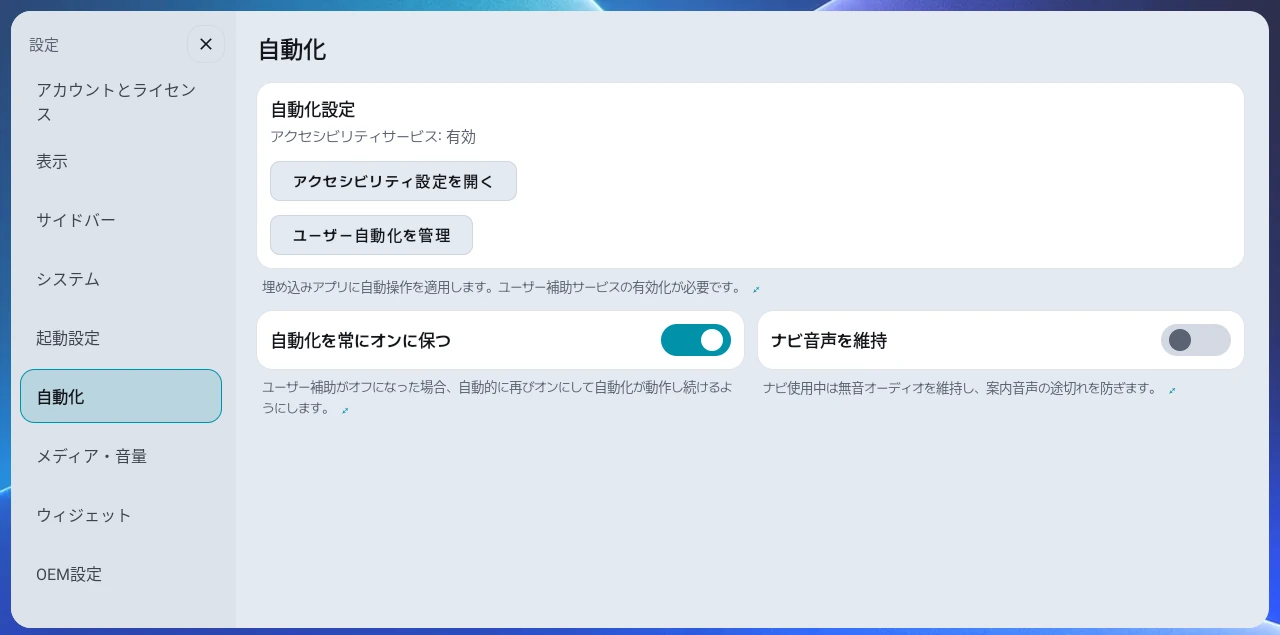
- ナビ音声を維持: 音楽を再生せずにナビだけを使うとき、一部の端末で案内音声の最後が途切れるのを減らします。設定 → 自動化でオンにします。既定はオフです。このメニューは、Pro ライセンスまたはベータ試用中で自動化ヘルパーアプリがインストールされているときに表示され、一度オンにすると、後でライセンスが変わっても動作し続けます。
- イコライザー(EQ): 設定 → メディア・音量 → EQ でスイッチをオンにし、低音と高音を±10 dBの範囲で別々に調整します。Android 9 以降で動作します。
- メディア音量: 音量ボタンはそのままで、メディアの音だけをシステムの音量より小さくします(大きくすることはできません)。不安定になる可能性のある実験機能で、Pro ライセンスまたはベータ試用中で使えます。
- 本格的なサウンド調整アプリ(AB SoundFX)との連携: 設定 → メディア・音量の EQ カードから、ランチャー内で AB SoundFX をダウンロードしてインストールできます。インストールボタンは Pro ライセンスまたはベータ試用中のときだけ表示され、SoundFX がすでにインストールされている場合は表示されません。SoundFX がインストールされると、ランチャー内蔵の EQ は自動でオフになり、SoundFX をアンインストールすると再びオンになります。ランチャーは SoundFX のアップデートも確認します。
5. ユーザー自動化(Pro ライセンスまたはベータ試用)#
よく繰り返す画面の操作を一度記録しておくと、次にそのアプリを開いたときに同じ操作が自動で実行されます。自動化ヘルパーアプリのインストールと、ユーザー補助の権限の許可が必要です。Basic ライセンスや無料の基本モードでは、設定に自動化カテゴリ自体が表示されません。
- 自動実行と操作: アプリが起動すると、広告ウィンドウを閉じる、再生ボタンをタップするといった操作が自動で実行されます。1つのアプリにつき最大5件、それぞれ最大10ステップまで保存できます。
- 2つの記録方式: レイアウトが少し変わってもボタンを探してタップする標準と、特定の位置やスワイプを記憶する座標です。
- 共有自動化プリセット: 共有プリセットから検証済みの自動化を受け取って、すぐに適用できます(例: KakaoNavi と TMAP の広告を閉じる、TMAP の安全運転、YouTube Music の再生)。
- 自動化を常にオンに保つ: 最近の Android(特に Android 15)でユーザー補助の権限がオフになった場合、自動で再びオンにして自動化が中断されないようにします。
- オールインワン端末での自動化: Android 10 ベースのオールインワン端末(FYT 7862 シリーズなど)でも、座標方式の自動化と、サーバーに登録された共有自動化プリセットを使えます。
- 1つのアプリでオンにできる自動化は一度に1つだけで、オフにした自動化も上部の時計をタップして手動で実行できます。
6. サイドバー#
- アクションボタン: 有効なプリセットがないときは現在の画面を保存する + ボタン、プリセットを適用中は戻るボタン、プリセットを編集中は完了ボタンに自動で切り替わります。
- 戻るの操作: ランチャー画面では、サイドバーのアクションボタン、フローティングボール、Ultra3 円形ウィジェットの戻るを短く押すと最後に触れたアプリのパネル(ない場合は1番目のアプリのパネル)が、長押しすると2番目のアプリのパネルが対象になります。ウィジェットと空のパネルは飛ばされ、アプリのパネルが1つだけの場合、長押ししても何も起こりません。
- プリセットのすばやい編集: 保存したプリセット(最大10件)を長押しすると、並べ替え、削除、DPI の編集ができ、パネルを選んで直接編集することもできます。下部の X ボタンをタップするか、20秒間操作しないと、画面を適用し直さずに編集を終了します。
- 単一アプリ起動のプリセット: 1つのアプリを直接開くプリセットをサイドバーに作れます。
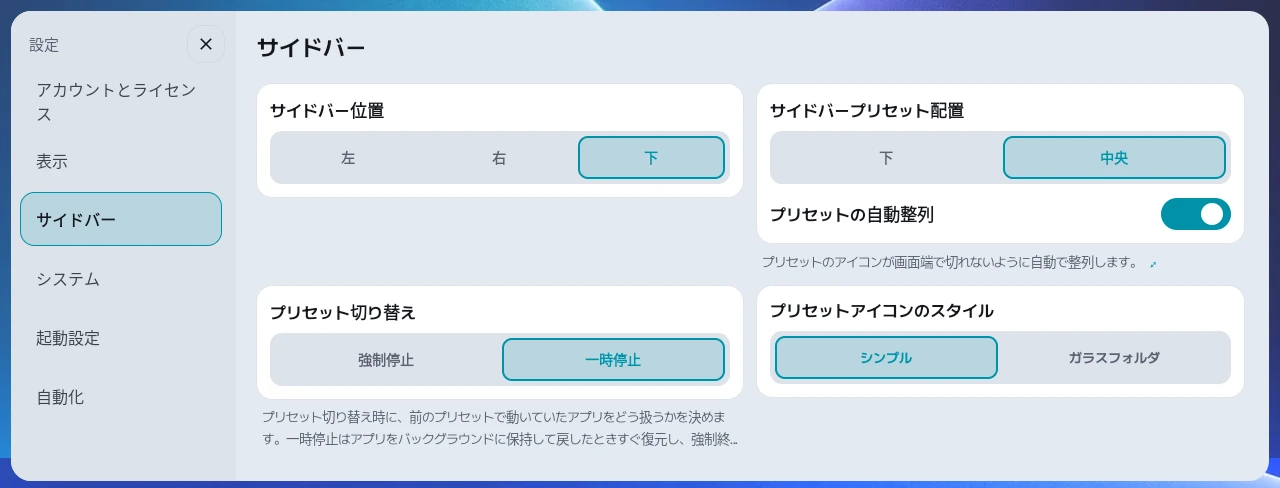
- ネットワーク状態ウィジェット: サイドバー上部に、電波の強さ、5G/LTE、Wi-Fi の状態をまとめて表示します。設定 → サイドバーのネットワーク状態でオンまたはオフにします。
- サイドバーのサイズ: 全体 UI とは別に60–120%で調整します。既定は100%です。
- 表示とメディアの設定: 角丸、背景の不透明度、プリセット自動整列に対応します。メディアプレーヤーで下部に再生情報を、左右ではメディアアプリのフローティング表示もオンの場合にアルバムアートを表示します。下部の長い曲名は一度流れ、押すと再び流れます。
- 最近のアプリボタン: アクションボタンの上にあり、最近のアプリの一覧を開きます。1秒間長押しすると、現在画面に表示されていないアプリを閉じてメモリを空けます。
7. 便利な設定#
表示#
- ランチャーUIサイズ: 5段階の大きさに加えて、スライダーと -/+ ボタンで車の画面に合わせて細かく調整できます。
- プリセットごとの画面密度(DPI): 文字やボタンが大きすぎる、または小さすぎる場合は、プリセットごとに異なる DPI を設定します。同じアプリが複数のプリセットにある場合は、すべてのプリセットに適用のトグルで、すべてのプリセットにまとめて変更を適用できます。
- 時計を表示: 上部とサイドバーの時計をオンまたはオフにし、12/24時間制と時計の表示(時刻、時刻/通信、日付/時刻、日付/時刻/通信の4つ)を選びます。上部時計を長押しすると、プリセットごとに別の位置へ動かせます。プリセットを切り替えると、その位置へなめらかに移動します。比率の調整やパネルの入れ替えでは動きません。
- CPUの表示方法: サイドバーに CPU の温度または使用率を表示します(オフ、CPU温度、CPU使用率、温度 + 使用率から選び、温度の単位は °C/°F)。
- ステータスバー: 非表示、表示、OEM から選びます(設定 → OEM設定)。
- ハイパースクリーン下隅インセット: 左右のドロワーボタンを上へ、下部のボタン群を運転席側の端から内側へ移します。ボタン高さの0.0–2.5倍で調整します。
- 動画全画面アイコン: 動画アプリの全画面アイコンをオンまたはオフにします。
- テーマと背景: 既定テーマと CarPlay テーマ、7色の背景色(黒、グレー、グラデーション、明るい、夕焼け、アクア、ローズ)、選んだ写真から切り抜くカスタム背景画像(背景色カードの + ボタンで追加、長押しで削除)、プリセットアイコンのスタイル(シンプルまたはガラスフォルダ)、起動時のスプラッシュ動画に対応しています。
- 表示領域に合わせてUIを調整: 実際の表示領域を基準に計算します。新規はオン、更新では以前の選択を維持します。
- 枠線の強調: ウィジェット・パネル・サイドバーの枠を強調します。新規はオン、既存は保存値を維持し、未設定ならオフです。プリセットアイコンとウィジェットのクイック起動・自動化アイコンにも枠線が付きます。
- 背景ぼかし: サイドバー・アプリドロワー・設定・空のパネルの後ろに背景画像をぼかして映します。夕焼け・アクア・ローズまたは自分で追加した背景画像でのみ適用されます。新規インストールはオン、アップデート後はオフです。
- CarPlayの形状: 角の丸み、パネル間隔、サイドバーの浮かせ方を調整します。浮かせるには角丸を適用が必要です。新規はローズ背景・角丸パネル・浮かせたサイドバーです。
- 言語: 15言語に対応しています。
- ウィジェットの設定: 設定 → ウィジェットで、新規ウィジェットの既定テーマ、音楽アプリ、起動時に音楽を自動再生、メディア再生ウィジェットのメモリ最適化、天気の地域、GPS を設定します。
- 起動時に音楽を自動再生: 既定はオフです。オンにすると指定アプリで再生を始め、メディアウィジェットがなくても動作します。未指定なら再生しません。
- 天気の更新間隔: 天気の地域カードで5・10・15・20・30・60分から選びます。既定は5分です。
- GPS: 天気ウィジェットなど位置情報を使う機能の GPS 使用を、1か所でまとめてオンまたはオフにします。設定 → ウィジェットにあります。
起動とブート#
設定 → 起動設定で、端末の電源が入ったときやランチャーが新しく起動したときの動作を設定します。
- 起動時のプリセット: 最後に使ったアプリ配置で始めるか、選んだプリセットで始めるかを選びます。
- インターネット接続後にアプリを起動: 分割画面のアプリをすぐに開かず、Wi-Fi や LTE などによるインターネット接続が確認されるまで待つため、起動時のネットワークエラーのポップアップが減ります。接続が確認できない場合は、60秒で通知を表示し、120秒後にアプリを起動します。既定でオンです。
- 起動時のアプリ実行ディレイ: 起動直後に多くのアプリが一度に開くと、メモリが不足して画面が固まることがあります。これを避けるため、アプリの起動を始めるタイミングを1–40秒遅らせることができます。既定は2秒で、この問題が起きる場合は20–30秒をおすすめします。
- 起動時のパネル実行間隔: 各パネルが順にアプリを起動する間隔を、0.2–6秒(既定は2秒)の範囲で設定します。3分割の画面の3つのパネルすべてにアプリがある場合はメモリの負荷が大きいため、この設定に関係なく間隔は常に6秒に固定されます。
- 起動時の自動化: ホットスポット、Bluetooth、Wi-Fi のオン、アプリの起動、ユーザー補助サービスの有効化など、ランチャーが起動するたびに順に実行するタスクの一覧を作ります。これは起動時の機能で、アプリの画面での操作を記録する第5節のユーザー自動化とは別のものです。インターネットが必要なタスクでは、インターネット接続後に実行をオンにすると、接続が確認されてから実行されます。60秒以内に接続されない場合は、そのタスクだけがスキップされます。
アプリとプリセット#
- アプリドロワーの整理: 上部の ⋮ → 編集かアイコン長押しで並べ替え・非表示・再表示・削除を行います。システムアプリは削除できません。⋮ → アプリの大きさで80–200%に調整できます。
- インスタンスアプリ(全画面)を開く: ドロワー横の + で登録し、アイコンでランチャー内の全画面に開きます。再押下で隠れ、ホームに戻ると終了します。長押しでショートカットを追加・削除します。単一アプリ起動プリセットとは別です。
- プリセット切り替え: プリセットを切り替えたときに、前の画面で動作していたアプリをどうするかを選びます。一時停止(既定)はアプリをバックグラウンドで動作させたままにして、そのプリセットに戻ったときにすぐ復元し、強制停止はアプリを完全に閉じてメモリを空けます。
- 完全リセット: アプリドロワーボタンを長押しすると、すべてのアプリを閉じてランチャーを再起動できます。
- Wi-Fi とホットスポットのすばやい切り替え: Pro ライセンスまたはベータ試用中で自動化ヘルパーアプリがインストールされている場合、上部の時計をタップして開く手動実行ウィンドウから、Wi-Fi とホットスポットをすばやくオンまたはオフにできます。ウィジェットだけの画面や、起動直後にインターネット接続を待っている間も動作します。
- 既定のホームアプリ: システムのホームアプリ選択画面を開き、AB Launcher を既定のホームに設定できます。
- アップデートを確認: 設定 → アカウントとライセンスで最新バージョンを確認します。
- 使用マニュアルとリリースノート: 端末で直接開くか、QR コードを読み取ってスマホで確認できます。
ラボ#
Android 10 の分割画面互換モードや対応端末のプレビューバージョンがあります。互換モード変更を確認すると再起動し、タッチが正常でなければオフにします。プレビューや正式版へは、現在より versionCode が小さくない場合だけ切り替えられます。
分割アプリとタッチ#
設定 → 分割アプリとタッチで回転防止と出力・タッチ方式を設定します。出力は Android 12 以上、タッチは Android 11 以上で選択可能です。直接出力(推奨) とタッチ反応の高速化は併用できません。
パネルを長押ししてメニューを開く、パネルをドラッグして位置を入れ替える、仕切りのタッチを使うは既定でオンです。アプリの長押しや動画のシークと重なる操作だけオフにしてください。ウィジェットと空パネルは引き続き長押し編集できます。
ステアリングボタン#
設定 → ステアリングボタンで音声ボタンの動作と学習を設定します。アプリ起動・TMAP 呼び出しや、他ナビ・自動化の条件は使用マニュアルの音声ボタン節を参照してください。
学習は AI Box 専用でオールインワンは非対応です。自動化ヘルパーとユーザー補助を準備し、ボタンを管理 → 新しいボタンを学習で登録後、短押し・長押し・2回押しに割り当てます。ステアリングボタンの操作を使うは既定オフです。2回押しは信号確認が必要で、割り当てると1回押しが0.3–0.6秒遅れます。
音楽、フローティング表示、アプリ・自動化、プリセット・サイドバー、パネル交換、最大のパネルでアプリを開く/戻すに対応します。信号が届かない車両・ボタンもあります。他のアプリからの操作を許可は Tasker などの要求用の独立スイッチで、既定オフです。
メディアアプリのフローティング表示#
再生中の音楽・動画アプリを、パネル配置を変えず下から開いて操作します。設定 → ウィジェットのメディアアプリのフローティング表示で切り替えます。既定はオフです。
- 左右サイドバー: 時計下のアルバムアートを押します。設定 → サイドバーのメディアプレーヤーもオンにします。
- 下サイドバー: メディアプレーヤーのアルバムアートを押します。
- コンボウィジェット: メディアの ⋮ を押します。
- ステアリングボタン: メディアアプリのフローティング表示を開く/閉じるを割り当てます。
開けるときはアルバムアートに緑の点が出ます。再生アプリがすでに表示中のパネルにある場合や、再生中のメディアがなければ開けません。
Android 12 以上で使えます。Android 10 はラボの分割画面互換モードがオンの場合のみ利用でき、Android 11 は非対応です。
設定のバックアップと診断#
設定 → アカウントとライセンス → 設定のバックアップと復元で暗号化ファイルを保存・読み込みできます。保存先は Download/ab_backup。ライセンスと OEM 設定は復元しません。
問題があれば同じカテゴリーの診断情報を送信で得た受付番号と、端末・症状をお知らせください。システムログに他アプリの記録が含まれる場合があるため、送信案内を先に確認してください。
8. Ultra3 円形ディスプレイウィジェット#
Carlinkit Ultra3 シリーズの端末の円形補助ディスプレイに、時計、天気、音楽のウィジェットを表示します。円形の補助ディスプレイがある端末でのみ動作し、Ultra3 カテゴリはその端末でのみ設定に表示されます。
- 時計は、デジタル、アナログ、ウォッチフェイスの3つのスタイルから選べます。
- 天気には、現在の天気、3時間後の天気、週間予報が表示されます。地域は、設定 → ウィジェットの天気の地域で自動 (GPS) または選んだ地域を指定します。
- 再生中の音楽のアルバムアートを表示し、再生を操作できます。
- ショートカットのページでは、スワイプしてプリセットを選び、ホーム、戻る、パネルのスワップとクロスのボタンを使えます。
- 上下逆に取り付けたディスプレイ用に、180°回転に対応しています。
9. OEM設定#
メーカー(OEM)の機能に関する設定です。カテゴリはすべての端末に表示され、一部の項目は対応する端末でのみ表示されます。
- ステータスバー: 画面上部のステータスバーの表示方法を、非表示(既定)、表示、OEM(端末内蔵のステータスバーをそのまま使う)から選びます。すべての端末に表示されます。
- OEM 密度設定をリセット: 一部の端末は特定のアプリの画面サイズ(密度)を独自に固定しており、ランチャーUIサイズやプリセットごとの DPI の設定が反映されないことがあります。この設定は、固定された値を探してまとめてリセットし、リセット後に端末が再起動します。
- OEM フローティングボール: 端末独自のフローティングボールについて、常に表示、オフ、端末の既定から選びます。
- OEMナビゲーションバーを隠す: 画面の左側に常に表示される端末内蔵のナビゲーションバーを、オフまたは再びオンにします。適用には再起動が必要で、対応する端末でのみ表示されます。
- 設定へのショートカット: タッチ支援設定は OEM フローティングボールの設定を、Android 設定は標準の Android システム設定を開きます。
- 内蔵ランチャーを元に戻す: ラボの内蔵ランチャーをオフにするでオフにした端末の内蔵ランチャーを元に戻します。内蔵ランチャーをオフにする機能は、再起動のたびに端末の内蔵ランチャーが戻ってくる場合のための実験機能です。一部の端末ではオンにすると起動しなくなることがあるため、ラボに置かれています。
10. ライセンスと端末の管理#
- アカウントベースのライセンス: 購入したライセンスは Google アカウントまたはメールアカウントに紐づくため、端末を変えても同じアカウントで復元できます。ただし、「Basic(買い切り)」ライセンスは最初に登録した端末に固定され、別の端末に移すことはできません。
- QR による端末登録: マイページで端末追加をタップし、ランチャーの設定 → アカウントとライセンスに表示される端末追加QRを読み取ると、端末がライセンスに登録されます。登録した端末の接続を解除するには、マイページの端末一覧で連携解除をタップします。
- ライセンスの種類: Basic ライセンスはランチャーの主な機能と分割画面の機能を提供し、Pro ライセンス(月額サブスクリプションまたは買い切り)はユーザー自動化、ナビ案内中に音楽を下げる機能、AB SoundFX のインストールなどの高度な機能も提供します。最初に登録した端末はベータ試用で始まるため、購入前に Pro レベルの高度な機能を試せます。試用期間の終了後にライセンスがない場合、ランチャーは無料の基本モードに切り替わります。左右の分割比率は7:3に固定され、テーマは CarPlay に固定され、保存したプリセットのうち最初の1件だけを起動できます。