AB Launcher 使用マニュアル
このマニュアルでは、AB Launcher を初めて使う方に向けて、基本的な画面構成からプリセット、分割画面、アプリドロワー、オーディオ、自動化、ライセンスまで、設定の手順を順に説明します。
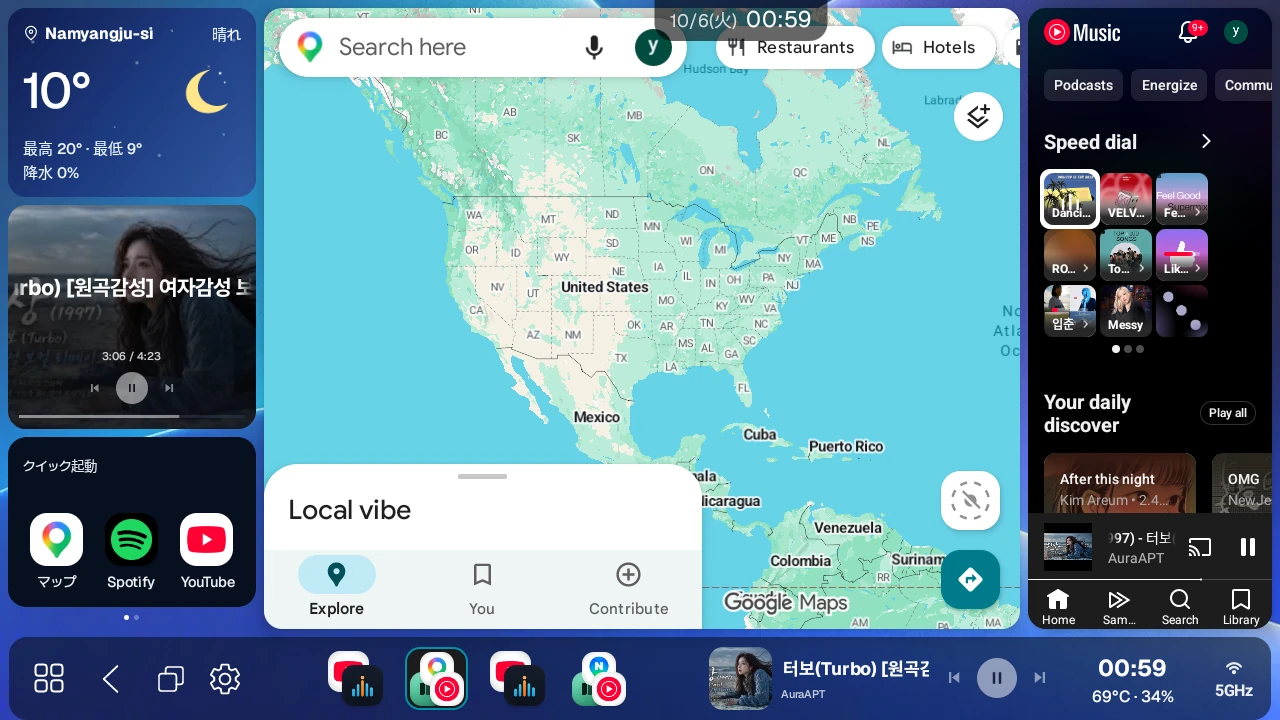
1. 初回起動後にすること#
AB Launcher は、USB で車のディスプレイに接続する Android AI Box やオールインワン型ヘッドユニットなど、車載 Android 端末向けのランチャーです。1つの画面に複数のアプリを並べ、よく使う組み合わせをプリセットとして保存して、すぐに呼び出せます。インストールサイズが小さいため、端末への負荷も少なくて済みます。
対応機種とインストールファイル#
以下から端末の機種を探し、インストールファイルを選んでください。同じ製品でもファームウェアによって動作が異なるため、購入前にベータ試用で分割画面、タッチ操作、アプリの起動を確認することをおすすめします。
利用実績のある機種(Carlinkit・AutoKit)#
2026年11月時点で、直近3か月以内に AB Launcher での利用が確認された機種です。以下の AI Box には通常版をインストールします。
| ブランド・製品群 | 機種 |
|---|---|
| Carlinkit | Pro・Pro 2・Pro 3 |
| Carlinkit・AutoKit | TBox Plus |
| Carlinkit・AutoKit | TBox Ultra・Ultra 2・Ultra 3・Ultra 4 |
| TBox・AutoKit | TBox Ambient・AutoKit Ambient |
| TBox | TBox UHD・TBox S・TBox 660・TBox 668 Plus |
利用実績のある機種(その他の AI Box)#
以下の機種も通常版を使います。詳しいモデル名がない製品は、購入した製品名も合わせて確認してください。
| ブランド・製品群 | 機種 |
|---|---|
| Ottocast | OttoAibox P3 Pro・OttoAibox Nano・OttoAibox |
| ApplePie | ApplePie・ApplePie UFO |
| AutoLinkr | AutoLinkr Pro・AutoLinkr Elite |
| AUTOUX | AUTOUX・AUTOUX MAX |
| BRUXE | BRUXE R6・BRUXE AIBOX |
| INCARLINK | INCARLINK Max |
| その他の AI Box | MMB・JoyeBox・AX-AB7・HI-BOX・KSPIV |
| その他の AI Box | PLAYAIBOX・Rocket・KPLER・Casper 4958・CB6 |
| その他の AI Box | OW-AiBox・Smart Ai Box・Hongqi (红旗) |
| ファームウェア要確認 | Car Smart・iHeylinkit(下の「機種ごとの注意事項」を参照) |
| iNavi | ICP-100 |
| Mando | SMARTAUTO MCP-100 |
| Mgears | Mstick4(root 化が必要) |
利用実績のある機種(オールインワン)#
| 機種・製品群 | インストールファイル |
|---|---|
| FYT 7862・7862S | 通常版 |
| FYT 7870 | FYT 専用版 (_7870) |
| FYT 7865 | FYT 専用版 (_7870) |
| UIS8581A 系列 | 通常版 |
MediaTek FF_866X・825X_Pro | 通常版 |
| TEYES CC3 | 通常版 |
GT7H-CAR・GT7Pro-CAR | 通常版 |
モデル名から機種を探す(AI Box)#
製品名が一覧と違う場合は、Android 設定の端末情報でモデル名を確認してください。以下のモデル名を使う製品は、販売店によって名前が異なる場合があります。
| 製品群 | 端末情報に表示されるモデル名 |
|---|---|
| Qualcomm 系 AI Box | Bengal for arm64, DSB-0230, Lito for arm64 |
| Qualcomm 系 AI Box | Lahaina for arm64, parrot for arm64, QCM6125 |
| Qualcomm 系 AI Box | SC138-EAU, sdm660 for arm64, ss80x_64 |
| Qualcomm 系 AI Box | trinket for arm64, msm8953 for arm64 |
モデル名が同じでも、メーカーやファームウェアが違えば動作は異なる場合があります。特に QCM6125 という名前だけで AUTOUX・HI-BOX・KSPIV と Joying を同じ製品と判断しないでください。
モデル名から機種を探す(オールインワン)#
| 製品群 | 端末情報に表示されるモデル名 |
|---|---|
| FYT 7862・7862S | ums512_1h10_Natv |
| FYT 7870 | uis7870sc_2h10_nosec, uis7870sc_2h10 |
| FYT 7865 | uis7865_6h10_Natv |
| UIS8581A | UIS8581A, uis8581a2h10, uis8581a2h10_Automotive |
| MediaTek 系 | ac8257_demo, 5960, 8227L_demo, MT6768 |
| MediaTek 系 | YT5750B, YT7212B, YT7216, YT7216C, YT9216CJ |
| その他のオールインワン | UJC201_64, Essgoop3_bsp, DFSK-E3-G, GEELY IHU629G, G5 |
FYT 7870・7865 は以下の専用版の手順に従ってください。それ以外は通常版を選びます。
追加の確認が必要な機種#
以下の機種は、上記の利用実績のある機種とは別に記載しています。まずベータ試用でご自身の端末を確認してください。製品名が以下のコードだけで表示される場合は、販売店やサポート窓口で正確な機種を確認することをおすすめします。
| 機種・表示名 | 確認すること |
|---|---|
DUDUAUTO・SAIC・YT5760B | 現在のファームウェアでアプリ起動と画面操作を確認 |
AiBox・AI-Box・car6125_eau138 | 正確な製品名を確認してからインストール |
Aibox・AIBOX・AUTO・AutoBox・Android | 正確な製品名を確認してからインストール |
QUAD-CORE A133 b6 | 通常版を入れて画面操作を確認 |
m600 for arm64・msm8953_32・PX30 | 正確な製品名とファームウェアを確認 |
k62v1_64_bsp・k80_bsp | 正確な製品名とファームウェアを確認 |
tb8163p3_bsp・tb8768p1_64_bsp | 正確な製品名とファームウェアを確認 |
s9863a1h10_Natv・K706 (ROCO) | インストール後に分割画面とタッチ操作を確認 |
機種ごとの注意事項#
- Mstick4: root 化が必要です。 root 化した端末に入れ、分割画面とタッチ操作を確認してください。
- UIS8581A: ファームウェアによって分割画面やタッチ操作が動作しない場合があります。インストール後に両方を確認してください。
- Car Smart・iHeylinkit:
parrot for arm64の4490系列でアプリが分割パネルの外に開く場合は、対応ファームウェアが必要です。 - Joying: 製品・ファームウェアによってインストールや分割画面の利用が制限される場合があるため、購入前に確認してください。
- Mstick3・CAST: 現在、対応機種としては案内していません。
機種に合ったインストールファイルを選ぶ#
車に接続した Android 端末のブラウザで、公式サイトのダウンロードを開きます。
- 一般の機種: 通常版 AB Launcher をインストールします。
- FYT 7870・7865: FYT 7870 または 7865 ヘッドユニットをお使いですか? を展開し、AB Launcher(FYT 7870/7865 専用) を選んで、専用版の確認欄にチェックを入れてからダウンロードします。確認済みの FYT 7865 ファームウェアも同じ専用版を使います。
- FYT 機種で自動化を使う場合は、自動化補助アプリ(FYT 7870/7865 専用) を選びます。
初期設定の順序#
次の順番で設定することをおすすめします。
- サイドバー位置を選びます。
- サイドバーが下にある場合は、運転席の位置を設定します。
- よく使うアプリを開いて分割画面を作ります。
- 現在の画面をプリセットとして保存します。
- アプリドロワーで不要なアプリを非表示にします。
- 画面サイズ、DPI、時計、テーマ、オーディオの設定をお使いの車に合わせて調整します。
- Pro ライセンスまたはベータ試用中であれば、ユーザー自動化を設定します。
設定を開くには、サイドバーのアプリドロワーボタンを押してアプリドロワーを開き、アプリドロワーボタンの横に表示される歯車ボタンを押します。
2. メイン画面の構成#
AB Launcher のメイン画面は3つの部分で構成されています。
| 領域 | 役割 |
|---|---|
| サイドバー | プリセット、アプリドロワーボタン、アクションボタン、最近のアプリボタンが並ぶ操作領域です。設定(歯車)ボタンはアプリドロワーを開くと表示されます。設定 → サイドバーで設定ボタンをオンにすると、サイドバーに常に表示されます。 |
| アプリ領域 | アプリが表示される1分割、2分割、3分割の画面 |
| 上部時計 | 時刻を表示します。Pro ライセンスまたはベータ試用中で、自動化ヘルパーアプリがインストールされている場合、時計をタップすると自動化の手動実行ウィンドウが開きます。パネルにアプリがない場合やウィジェットだけの場合もウィンドウは開くため、Wi-Fi とホットスポットのオン/オフを切り替えられます。この条件を満たしていない場合、時計をタップしても何も起こりません。 |
サイドバーは左、右、下のいずれかに配置できます。車のモニターの形と運転席の位置に合わせて、いちばん手が届きやすい場所に置いてください。
3. 運転席の位置とサイドバーの設定#
運転席の位置を設定する#
- サイドバーのアプリドロワーボタンを押してアプリドロワーを開き、アプリドロワーボタンの横に表示される歯車ボタンを押して設定を開きます。設定 → サイドバーで設定ボタンをオンにすると、歯車ボタンがサイドバーに常に表示され、アプリドロワーを開く必要がなくなります。
- 設定 → システム → 運転席の位置で、左側または右側を選びます。既定は左です。
- この設定でレイアウトが変わるのは、サイドバーが下にある場合だけです。アプリドロワーボタン、アクションボタン、最近のアプリボタンと設定ボタン(オンの場合)が運転席側の端に移動し、時計、通信状態、メディアプレーヤーは反対側の端に移動します。アプリドロワー上部の閉じる、非表示アプリ、⋮ の各ボタンも運転席側に寄り、検索欄は反対側に移ります。サイドバーが左または右にある場合、レイアウトは変わりません。
サイドバー位置を設定する#
- 設定 → サイドバーのサイドバー位置を開きます。
- 左、右、下のいずれかを選びます。
- 横長のワイド画面では、通常は左または右のサイドバーが使いやすくなります。縦長の画面や縦幅の狭い画面では、下のサイドバーのほうが使いやすい場合があります。
サイドバーのサイズ#
設定 → サイドバーのサイドバーのサイズで、サイドバーだけを拡大・縮小できます。ランチャーUIサイズを基準に 60〜120% を5%ずつ調整し、既定の 100% ではランチャーUIサイズに従います。既定を押すと100%に戻りますが、この場合も適用を押すまで反映されません。
スライダーか −/+ で選び、適用を押して確認するとランチャー画面を読み込み直します。パネルアプリも読み込み直す場合があるので、ナビ案内や音楽が一時的に途切れてもよいときに変更してください。
サイドバーの折りたたみ設定#
サイドバーは常に開いたままにすることも、折りたたんだ状態で起動して画面を広く使うこともできます。 この中には名前の似た設定が2つあるので、区別して使ってください。サイドバーの再表示方法、サイドバーの展開方法、ボタンサイズ、自動折りたたみまでの時間は、ランチャーサイドバーを折りたたむがオンのときだけ変更できます。初期状態ではオフなので、これらの項目は薄く表示され、変更できません。
① サイドバーを折りたたむ、再び開く
- ランチャーサイドバーを折りたたむ: オンにすると、設定を閉じたときにサイドバーが折りたたまれ、ランチャーの再起動時も折りたたんだ状態で始まります。オフにすると、サイドバーは常に開いたままです。
- サイドバーの再表示方法: 折りたたんだサイドバーを開く方法を選びます。
- ボタン: 小さなボタンを押すか、画面の内側へスワイプするとサイドバーが開きます。ボタンを長押ししてからドラッグすると、画面の端に沿って移動できます。移動した位置は次回も保持されます。
- スワイプバー: 画面の端のバーを内側へスワイプするとサイドバーが開きます。
- ボタンサイズ: ボタン方式を使う場合に、小、中、大から選びます。
- 自動折りたたみまでの時間: 一時的に開いたサイドバーが再び折りたたまれるまでの時間を、1〜5秒の範囲で0.5秒単位で選びます(既定は3秒)。
ランチャーサイドバーを折りたたむがオンのときは、待たずにすぐサイドバーを折りたたむこともできます。開いているサイドバーのプリセット一覧の上で、画面の端に向かってスワイプします(左サイドバーなら左、右サイドバーなら右、下サイドバーなら下)。展開方法がパネルを寄せるのときは、半分以上スワイプすると折りたたまれます。それより前に指を離すと、再び開きます。パネルに重ねるのとき、またはアプリドロワーや設定が開いているときは、少しスワイプするだけですぐに折りたたまれます。
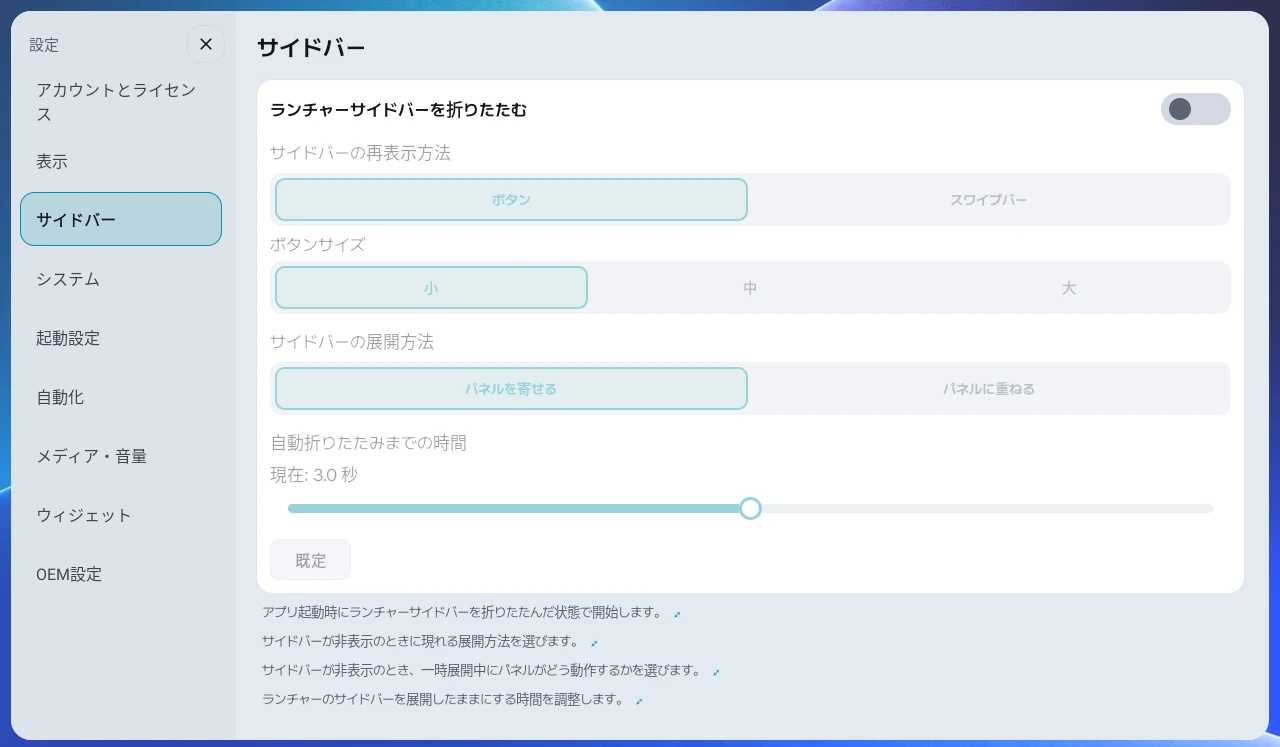
② サイドバーを開いたときの分割画面の動き(別の設定)
サイドバーの展開方法は、上のサイドバーの再表示方法とは別の設定です。サイドバーを開いたときに分割画面がどう動くかを決めます。
- パネルを寄せる(既定): サイドバーがスライドして現れ、分割画面をなめらかに横へ押しのけます。
- パネルに重ねる: 分割画面はそのままで、その上にサイドバーが表示されます。お使いの端末でサイドバーが空白に見える場合は、こちらを試してください。
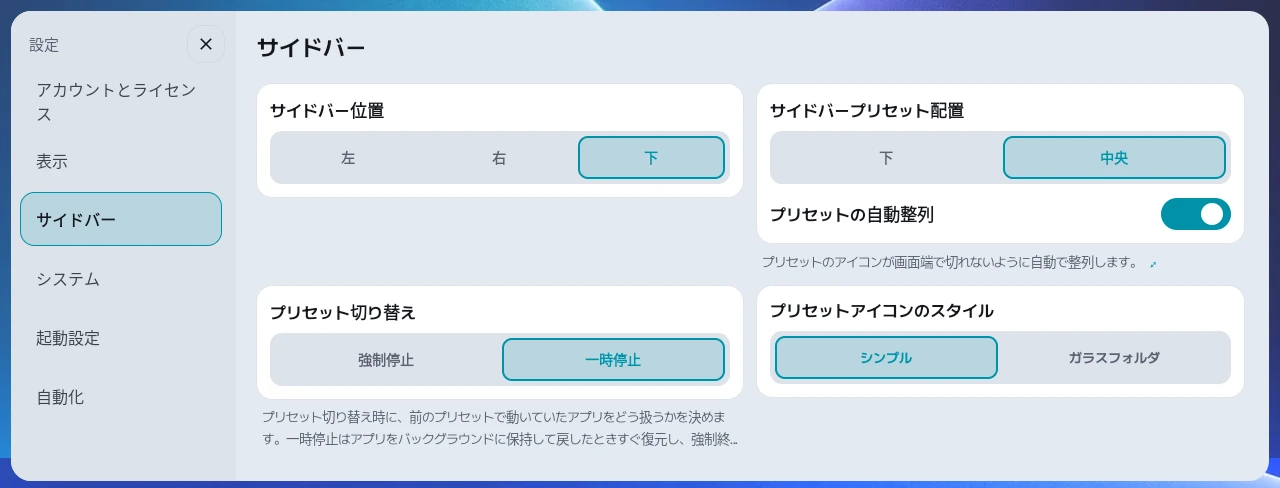
サイドバープリセット配置#
左または右のサイドバーでは、プリセットアイコンを下に寄せるか中央に寄せるかを選べます。下のサイドバーには適用されません。
この画面では、サイドバー位置、プリセット切り替え(一時停止/強制停止)、プリセットアイコンのスタイル(シンプル/ガラスフォルダ)も設定できます。
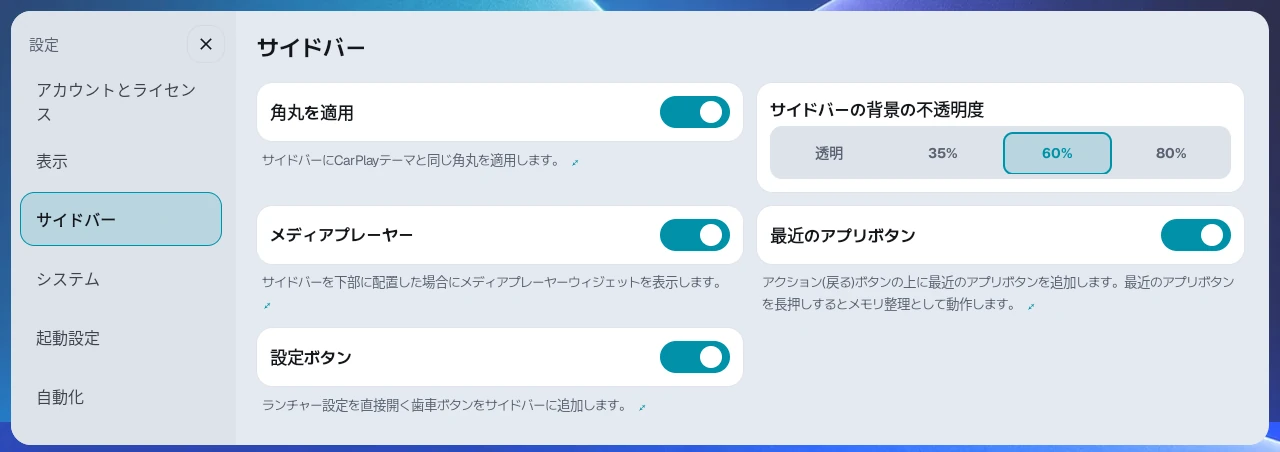
サイドバーの表示、メディア、最近のアプリ#
設定 → サイドバーでは、画面や使い方に合わせて次の項目を調整できます。
- 角丸を適用: サイドバーの角を丸くして表示します。
- メディアプレーヤー: 下のサイドバーには曲情報と再生操作を、左右のサイドバーには時計の下にアルバムアートを表示します。左右の表示には、設定 → ウィジェットのメディアアプリのフローティング表示もオンにします。下のサイドバーでは、長い曲名が曲ごとに一度だけスクロールして止まり、曲名を押すと再びスクロールします。
- 最近のアプリボタン: アクションボタンの上に、最近のアプリ一覧を開くボタンを追加します。このボタンを1秒間長押しすると、画面に表示されていないアプリを終了してメモリを空けます。現在の画面と再生中の音楽はそのまま動作します。
- サイドバーの背景の不透明度: サイドバーの背景の不透明度を調整します。
- プリセットの自動整列: プリセットアイコンが画面の端で切れないように自動で整列します。
- 設定ボタン: 設定を直接開く歯車ボタンをサイドバーに追加します。既定はオフです。
ハイパースクリーン下隅インセット#
画面下隅にボタンが隠れないよう、サイドバーボタンの位置を調整します。設定 → サイドバーのハイパースクリーン下隅インセットをオンにして、ボタンの高さの0.0〜2.5倍を0.1倍ずつ調整します。既定は1.0倍です。
- 左右サイドバー: アプリドロワーボタンを上へ移動します。
- 下サイドバー: アプリドロワーなどのボタン群を、運転席側の端から画面内側へ移動します。
画面の端にボタンが触れて押しにくいときに調整してください。
4. アプリを開く、アプリドロワーを整理する#
アプリを開く#
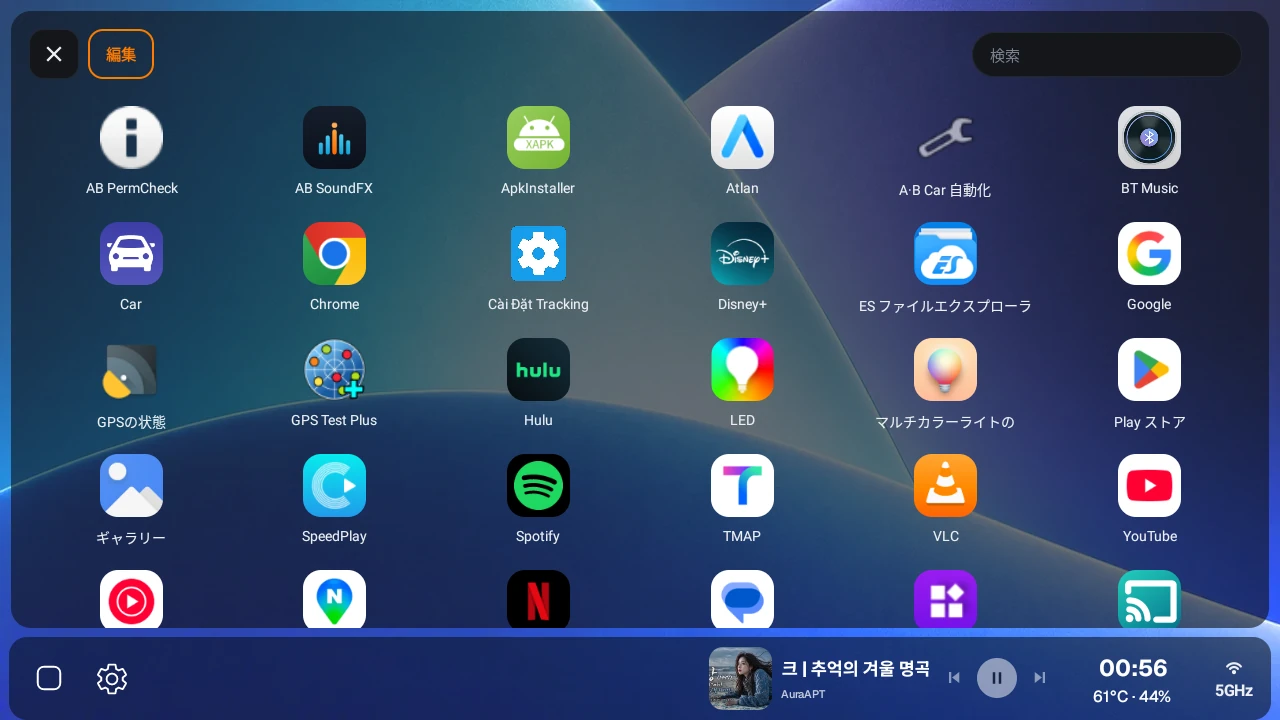
- サイドバーのアプリドロワーボタン(グリッドアイコン)を押します。
- アプリドロワーで、実行したいアプリを選びます。
- アプリが全画面で開き、アプリドロワーが閉じます。現在の分割画面のレイアウトは変わりません。分割画面の各パネルにアプリを入れる方法は、第5章を参照してください。
アプリ名で検索する#
アプリドロワー上部の検索欄に名前を入力すると、アプリをすぐに見つけられます。アプリが多く、一覧のスクロールが長いときに便利です。
アプリの大きさを調整する#
アプリドロワー上部の ⋮ にアプリの大きさと編集があります。アプリの大きさの −/+ でアイコンを 80〜200% の範囲で10%ずつ変更できます。既定は100%で、すぐに反映されます。アプリドロワーのアイコンだけに適用され、ランチャーUIサイズやパネルアプリの DPI は変わりません。
アプリの順序を変える#
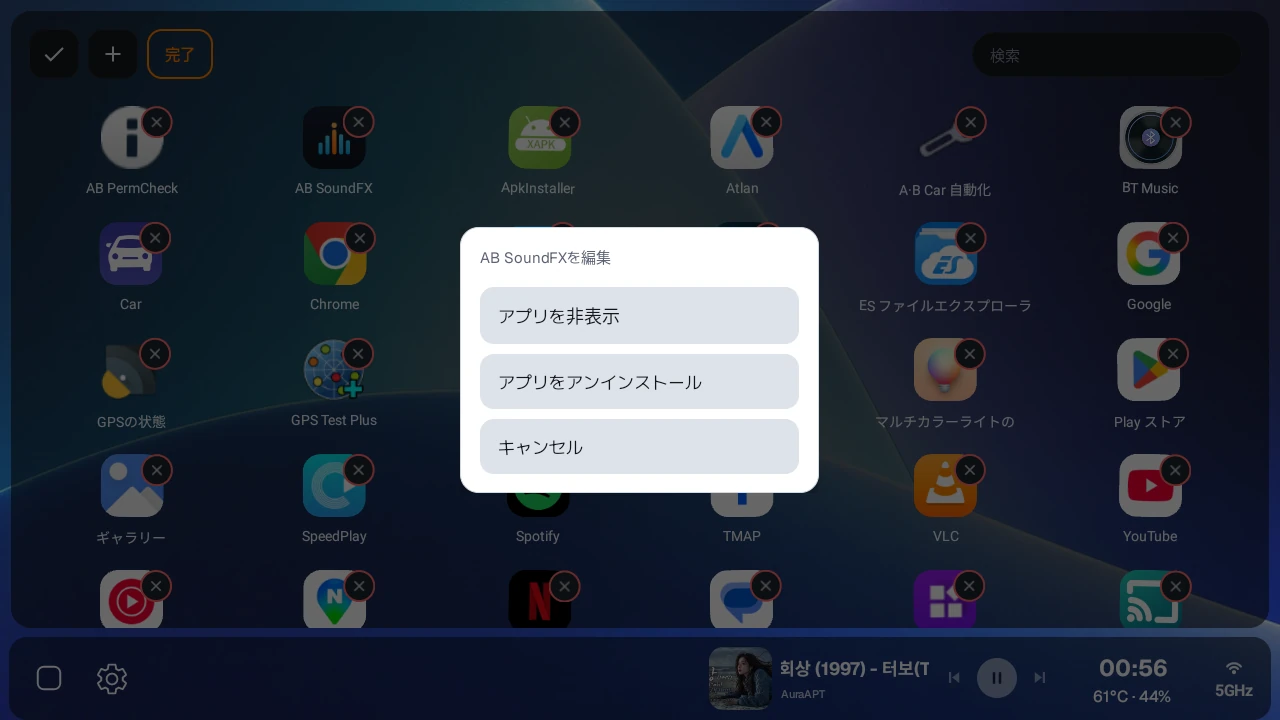
上部の ⋮ → 編集かアイコンの長押しで編集モードを開きます。アイコンをドラッグして並べ替え、X バッジで非表示や削除を行います。終わったら上部のチェックボタンを押してください。空いている場所を押すか、20秒操作しなくても編集が終わります。
アプリを非表示にする#
- アプリドロワー上部の ⋮ → 編集を開きます。
- 対象アイコンの X バッジからアプリを非表示を選びます。
- 非表示になるのはアプリドロワーだけです。空のパネルを押して開くアプリ選択画面には残ります。
非表示のアプリを再表示する#
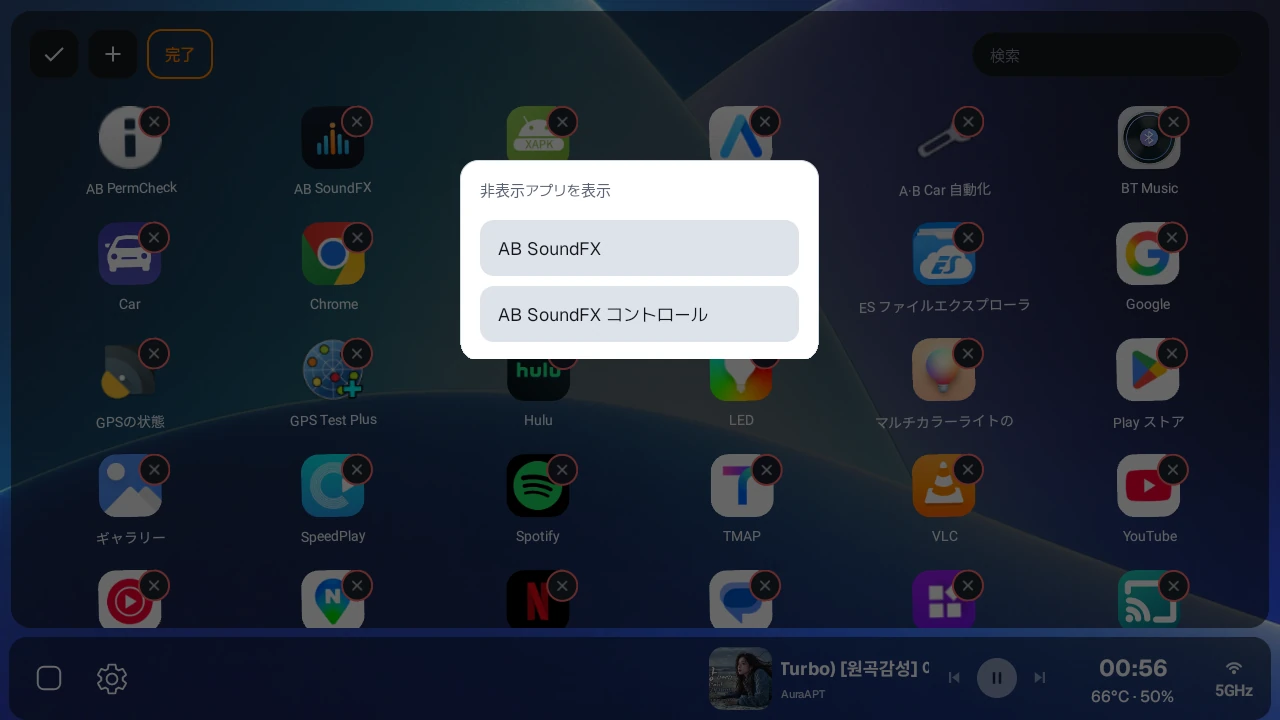
- アプリドロワー上部の ⋮ → 編集を開きます。
- 上部の +(非表示アプリを表示)を押します。
- 再表示するアプリを選ぶと、アプリドロワーに戻ります。
アプリをアンインストールする#
アプリドロワーの編集モードでアプリの X バッジを押し、アプリをアンインストールを選びます。「『<アプリ名>』をアンインストールしますか?」という確認ダイアログが表示されます。確認ダイアログでアプリをアンインストールを押すと、別の画面を経ずにすぐアンインストールされます。システムアプリ(アップデートされたシステムアプリを含む)では、アプリをアンインストールを押しても「システムアプリはアンインストールできません」と表示されるだけで、何も削除されません。そのほかの理由でアンインストールに失敗した場合は、「アプリのアンインストールに失敗しました」と表示されます。
全画面アプリを開く#
Android 設定のように、短時間だけ開くことの多いアプリを、アプリドロワー横のサイドバーに登録し、ランチャー内で全画面表示できます。このショートカットはアプリドロワーを開くと表示されます。分割画面を保存する単一アプリ起動プリセットとは別です。
- アプリドロワーを開き、サイドバーの + から全画面で開くアプリを選びます。左右・下のサイドバーで使えます。
- 登録アイコンを押すと、ランチャー内で全画面表示します。
- 同じアイコンを再び押すとアプリを隠してドロワーへ戻ります。プリセット切り替えが一時停止なら維持し、強制停止なら終了します。
- ホーム画面に戻ると、この方法で開いたアプリを終了してメモリを解放します。
登録アイコンの長押しで追加・削除できます。編集モードでは空きがあれば + で追加し、X でショートカットを削除します。アプリ自体は削除されません。アイコンを押すかドロワーを閉じると編集が終わります。
表示中のパネルや非表示のメディア再生画面で動作中のアプリは、重複して開けません。元の画面で操作するか、メディアアプリのフローティング表示を使ってください。
5. 分割画面を作る#
AB Launcher で分割画面を作る基本の手順は、レイアウトを選ぶ → 比率を選ぶ → 各パネルにアプリまたはウィジェットを選ぶ → 必要に応じて比率を調整し直すです。
初めて分割画面を作るときは、まず画面をどう分けるかを決め、それから各パネルのアプリを1つずつ選びます。できあがった画面を後でまた使うには、第6章の説明に従ってプリセットとして保存します。
ステップ1: レイアウトテンプレートを開く#
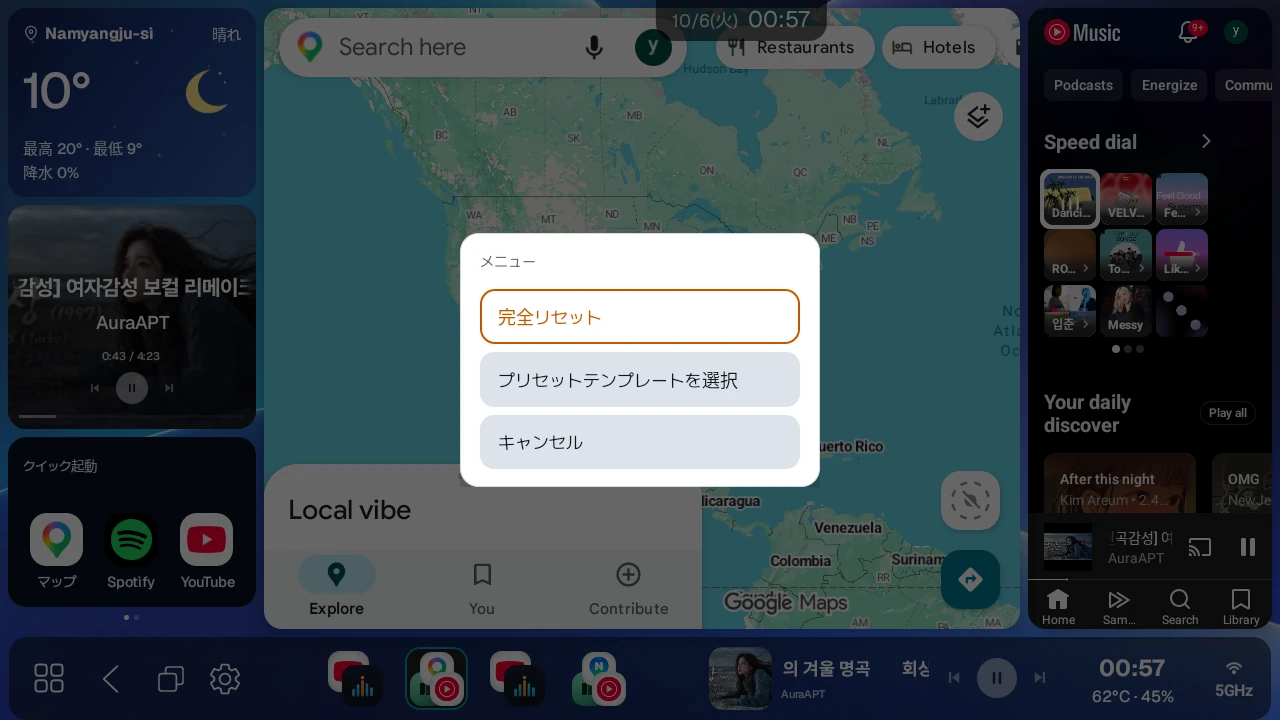
- メイン画面で、サイドバーのアプリドロワーボタンを長押しします。
- メニューが開いたら、プリセットテンプレートを選択を押します。
- レイアウトテンプレート画面で、使いたい分割を選びます。
アプリドロワーボタンを短く押すとアプリドロワーが開き、長押しすると分割画面を作るためのメニューが開きます。このメニューからは完全リセット(すべてのアプリを閉じて再起動)も実行できます。長押ししてもメニューが開かない場合は、設定 → サイドバーで完全リセットを有効化がオンになっているか確認してください(既定はオン)。このスイッチがオフだと長押しメニュー全体が開かないため、プリセットテンプレートを選択も使えません。設定画面を開いている間も、メニューは開きません。
ステップ2: パネルの数と方向を選ぶ#
レイアウトテンプレート画面で、次のいずれかを選びます。
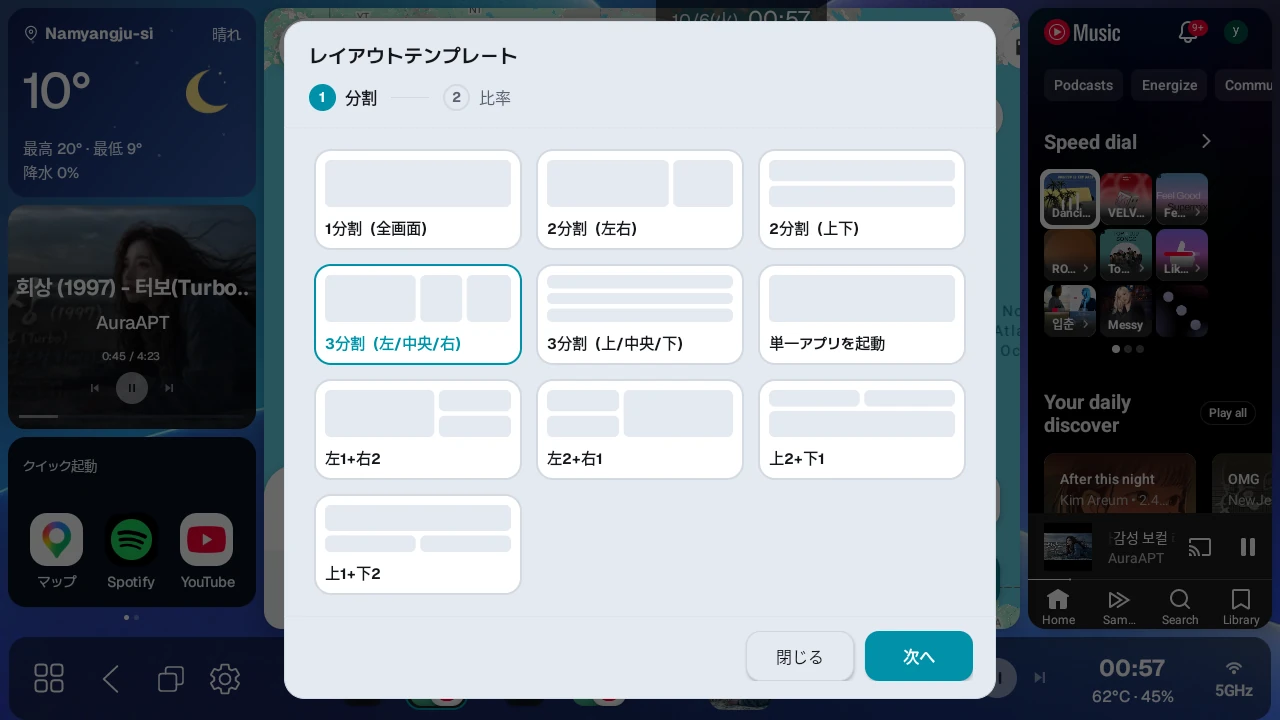
| 選択肢 | 画面構成 | 埋めるパネル | 例 |
|---|---|---|---|
| 1分割(全画面) | 画面全体を1つとして使う | 全画面アプリ1つ | ナビアプリ1つを大きく表示 |
| 2分割(左右) | 左右に分ける | 左、右 | 左にナビ、右に音楽 |
| 2分割(上下) | 上下に分ける | 上、下 | 上に地図、下に音楽 |
| 3分割(左/中央/右) | 左、中央、右に分ける | 左、中央、右 | ナビ、音楽、補助アプリ |
| 3分割(上/中央/下) | 上、中央、下に分ける | 上、中央、下 | 縦向きモニターでアプリ3つ |
| 混合3分割(左1+右2 / 左2+右1) | 片側にアプリ1つ、反対側にアプリ2つ(上下) | 大きいパネル1つ、小さいパネル2つ | 大きくナビ、小さく音楽と動画 |
| 混合3分割(上2+下1 / 上1+下2) | 上または下にアプリ1つ、反対側にアプリ2つ(左右) | 大きいパネル1つ、小さいパネル2つ | 縦向きモニターで大きさの異なるアプリ3つ |
| 単一アプリを起動 | 分割画面を作らずにアプリを1つ実行する | 実行するアプリ1つ | よく使うアプリへのショートカット |
空のパネルはどの順番で埋めてもかまいません。画面には「混合3分割」というカードはありません。代わりに左1+右2、左2+右1、上2+下1、上1+下2の4つのカードがあるので、使いたい形のカードを選んでください。
3つのパネルを一方向に並べる3分割と違い、混合3分割は、選んだ方向に大きいパネル1つと小さいパネル2つを組み合わせます。比率のステップでは、大きいパネルと残り2つの比率と、小さいパネル2つの間の比率を別々に設定できます。
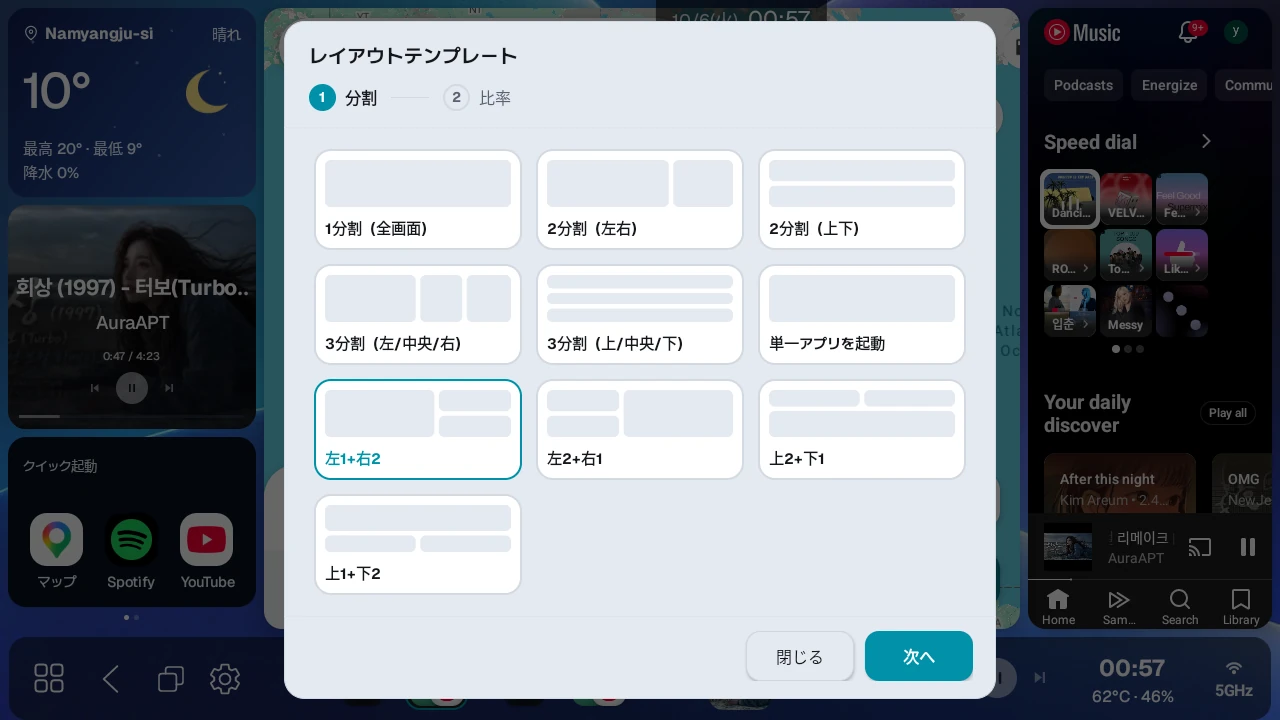
次の目安を参考に選んでください。
- 広い画面でナビと音楽を一緒に使うなら、「2分割(左右)」がいちばん無難です。
- 縦向きモニターでは、「2分割(上下)」のほうが見やすくなります。
- ナビ、音楽、動画や補助アプリを同時に使うなら、3分割のレイアウトを選びます。
- 1つのアプリを大きく使うなら1分割を選びます。1つのアプリを直接開くサイドバーのショートカットを作るなら、単一アプリを起動を選びます。
ステップ3: 分割比率を設定する#
2分割または3分割を選ぶと、次のステップで各パネルの比率を設定します。比率は、どのパネルも20%より狭くならない範囲でのみ調整できます。2分割では、1番目のパネルを20〜80%の範囲で設定できます。3分割では、3つのパネルすべてが20%以上である必要があります。混合3分割では、2本の仕切りがそれぞれ20〜80%の範囲で動きます。ドラッグ中に仕切りが動かなくなったら、この上限に達しています。
2分割
- 左右の分割では、1番目のパネルは左です。
- 上下の分割では、1番目のパネルは上です。
- カードを選んだ後、仕切りをドラッグして1番目のパネルの大きさを設定します。
- たとえば左右の2分割で70%に設定すると、左のアプリが広く、右のアプリが狭くなります。
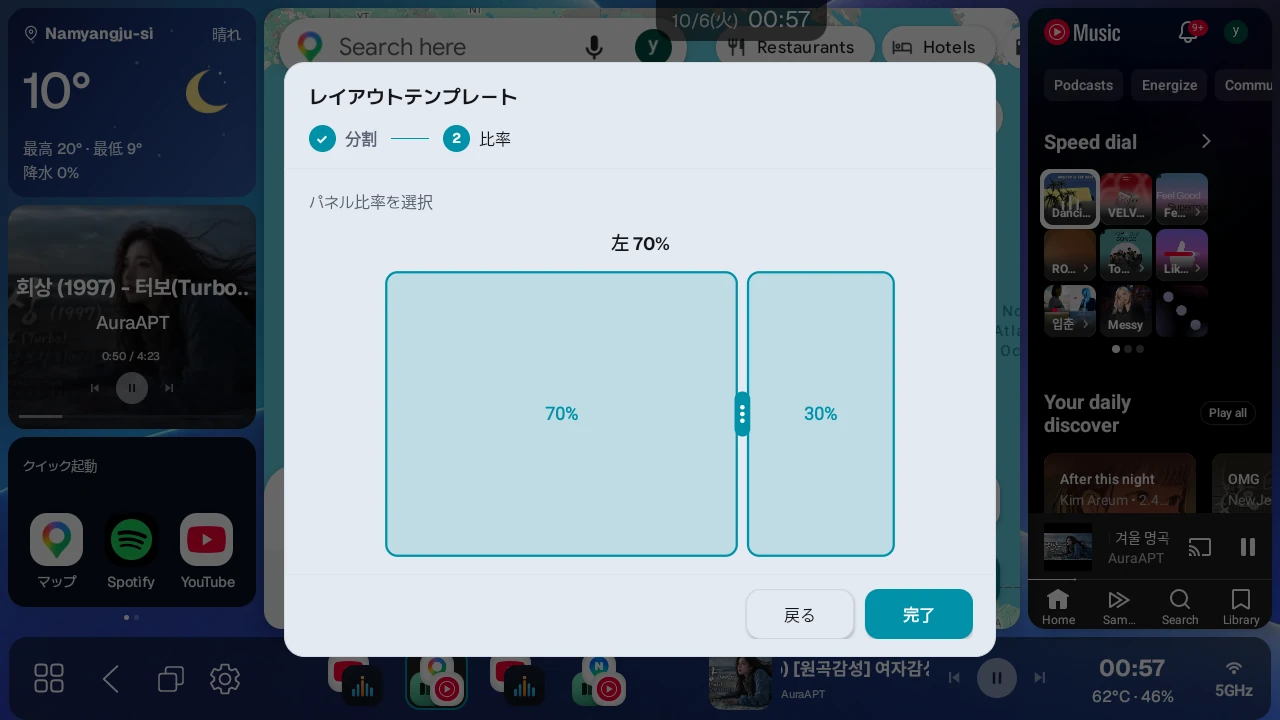
3分割
- 左/中央/右の分割では、仕切りをドラッグして左パネルと中央パネルの大きさを設定します。
- 上/中央/下の分割では、仕切りをドラッグして上パネルと中央パネルの大きさを設定します。
- 最後のパネルには、残りの比率が自動で割り当てられます。
- たとえば左/中央/右をおよそ50%、25%、25%で使うなら、左パネルを大きく、中央パネルを小さくします。
「1分割(全画面)」のレイアウトには設定する比率がないため、完了を押すとすぐに適用されます。単一アプリを起動では、完了を押すとアプリ選択画面が開き、選んだアプリがすぐに単一アプリのプリセットとしてサイドバーに保存されます。現在の画面レイアウトは変わらないので、下のステップ4は飛ばしてください。プリセットがすでに10件ある場合は、新しく作成できません。
ステップ4: 各パネルにアプリまたはウィジェットを入れる#
レイアウトを適用すると、画面に空のパネルが表示されます。
- アプリを入れたい空のパネルを押します。
- アプリ選択画面が開きます。
- 上部のアプリ / ウィジェットタブで、使いたい種類を選びます。
- そのパネルに入れるアプリまたはコンボウィジェットを選びます。
- 残りの空のパネルも同じように押して、内容を選びます。
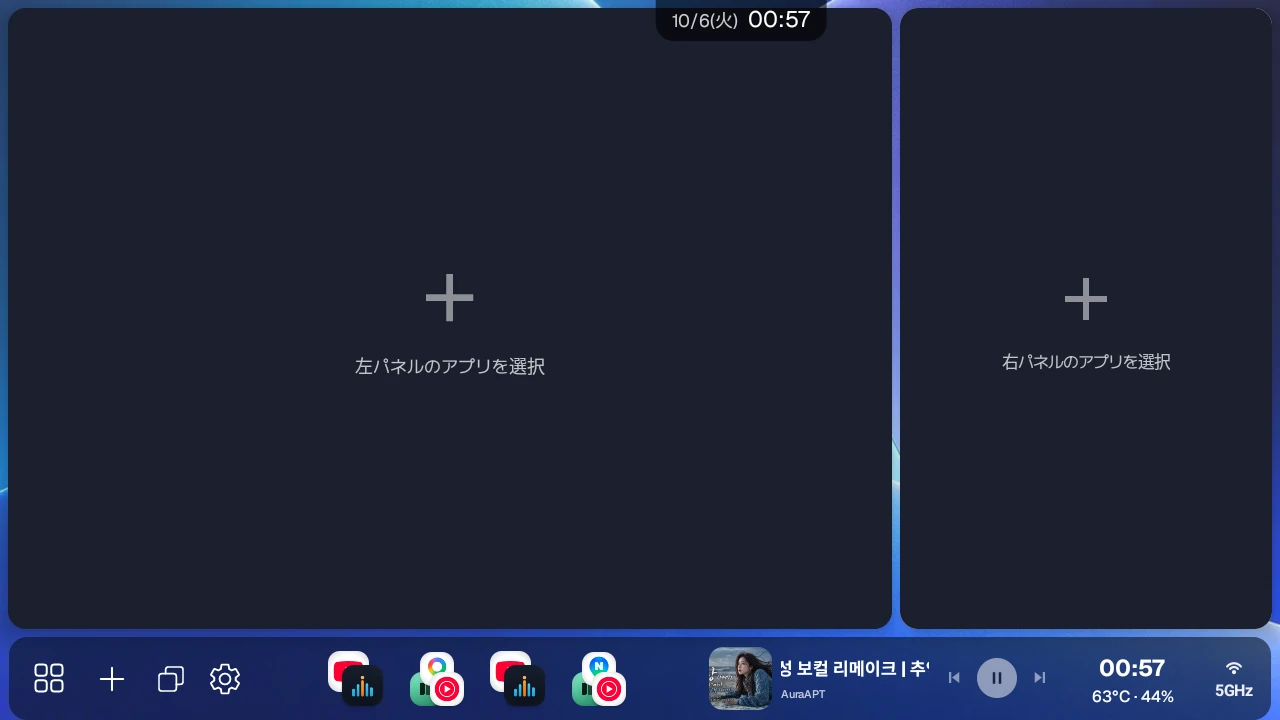
パネル名は、選んだレイアウトに応じて左/右、上/下、中央と表示されます。画面の空のパネルをそれぞれ押して、アプリを選んでください。
たとえば、2分割(左右)で左にナビ、右に音楽を配置するには、次のようにします。
- アプリドロワーボタンを長押しします。
- プリセットテンプレートを選択を押します。
- 「2分割(左右)」のテンプレートを選びます。
- 比率をおよそ65〜70%に設定して完了します。
- 左の空のパネルを押し、Google Maps や Waze などのナビアプリを選びます。
- 右の空のパネルを押し、YouTube Music や Spotify などの音楽アプリを選びます。
- レイアウトが気に入ったら、第6章の説明に従ってプリセットとして保存します。
コンボウィジェットの構成と編集#
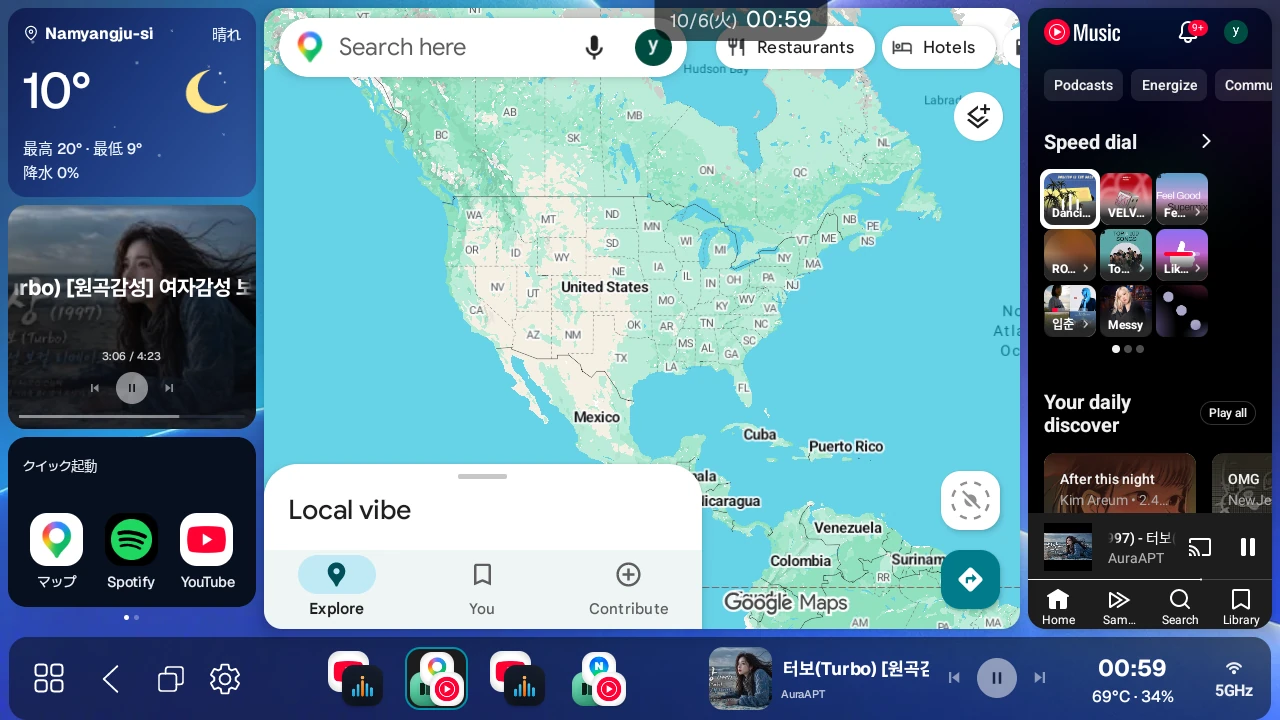
コンボウィジェットは1つのパネルに複数の情報を表示するレスポンシブウィジェットです。時計・天気・メディア・クイック起動・自動化の5セクションを選び、順番を変えられます。パネルに合わせて配置され、収まらなければ左右にスワイプしてページを切り替えます。
- 時計: 時刻と日付
- 天気: 地域、天気、現在・最高・最低気温、降水情報
- メディア: 曲情報、アルバムアート、前の曲・再生/一時停止・次の曲、再生時間とシーク
- クイック起動: 登録したアプリアイコンから起動
- 自動化: 登録した自動化をアイコンから実行
動かさず約1.5秒長押しすると、ウィジェット設定、アイコン編集、パネルを変更、パネルを空にするが開きます。アイコン編集はクイック起動か自動化がオンの場合だけ表示されます。パネルを変更では、このパネルに配置するアプリやウィジェットを選び直します。
ウィジェットのセクションと要素を編集する#
ウィジェットを長押しし、ウィジェット設定 → セクションを編集を開きます。
- 左のリストをドラッグして順番を変え、スイッチで表示を切り替えます。順序と表示状態は即時保存されます。
- セクション名を押すと右に要素の設定が表示されます。文字サイズは 80〜150%、横方向の配置は自動 / 左 / 中央 / 右から選びます。天気アイコンの大きさも変えられます。
- クイック起動と自動化ではセクション名を表示を切り替えられます。このセクションを初期化は選択中セクションの要素設定を戻します。
- 要素設定はプレビュー後に適用で確定します。キャンセル、X、枠外のタッチで閉じると要素設定は元に戻ります。即時保存された順序と表示状態は戻りません。
サイズ・テーマでは全体サイズとライト / ダーク / 自動を、配置では縦配置の上 / 中央 / 下 / 均等を選びます。これらも適用で確定し、キャンセルで戻ります。プリセットごと・パネルごとに保存されます。
クイック起動と自動化アイコン#
アイコンはプリセットごとに保存されます。第6章の方法で保存し、サイドバーでそのプリセットを一度押してから登録してください。未選択なら追加を押しても先にプリセットを選ぶよう案内されます。自動化の候補は現在のパネルに表示されているアプリだけです。
ウィジェット設定 → セクションを編集 → クイック起動 → クイック起動の配置で 3 × 1 / 3 × 2 / 3 × 3 を選びます。既定は1行(3 × 1)、最大9個です。適用で確定します。行を減らしてもアプリは削除されず、増やすと再表示されます。
ウィジェットから音楽を開始する#
メディアセクションは停止中でも再生ボタンから音楽を開始できます。音楽アプリを指定していなければ音楽アプリを選択が開きます。設定 → ウィジェットの音楽アプリで事前に指定することもできます。未ログインや最近の再生履歴がない場合、再生できないことがあります。
指定アプリを変えるには、音楽が停止中のメディアセクションで再生ボタンを長押しします。Apple Music など、以前は音楽アプリと分類されなかった一部アプリも候補に表示されます。
新しいウィジェットの既定はダークです。設定 → ウィジェットの新規ウィジェットの既定テーマで変更できます。個々のウィジェットで選んだテーマが優先されます。
ステップ5: 画面上で比率を調整し直す#
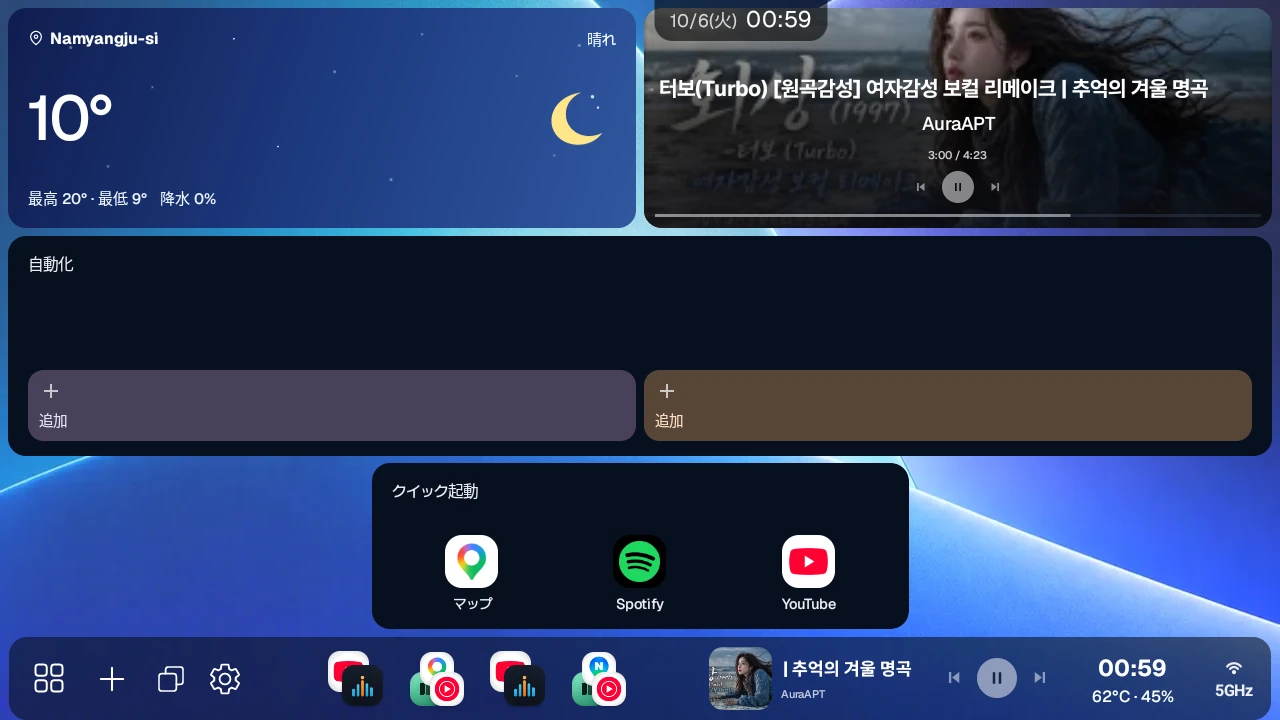
仕切りを動かすと、パネルの大きさを直接変えられます。設定を開かずに、現在の画面で比率を調整できます。
- 2つのアプリの間にある仕切りを見つけます。
- 仕切りを長押しして、好きな方向へドラッグします。
- ちょうどよい大きさになったら指を離します。
- このレイアウトを残すには、第6章の説明に従ってプリセットとして保存します。
仕切りを動かしてもパネルのアプリは再起動せず、表示中の画面のまま大きさだけが変わります。
左/中央/右と上/中央/下の3分割には、仕切りが2本あります。1本目の仕切りは1番目のパネルと中央パネルを、2本目の仕切りは中央パネルと最後のパネルを調整します。混合3分割にも仕切りが2本ありますが、向きが異なります。大きいパネルと小さいパネル2つの間の仕切りは大きいパネルの大きさを、小さいパネル2つの間の仕切りはその2つの比率を調整します。
パネルを入れ替える(スワップとクロス)#
画面を分割した後、仕切りを長押しすると、その両側のパネルを入れ替えられます。
- 仕切りを約1.5秒間長押しすると、押した位置に応じてスワップまたはクロスが実行されます。
- 縦の仕切り(左右の間)の上半分、または横の仕切り(上下の間)の左半分を押すとスワップです。アプリの位置が入れ替わり、各パネルの大きさはそのまま保たれます。
- 縦の仕切りの下半分、または横の仕切りの右半分を押すとクロスです。アプリとパネルの大きさの比率が一緒に入れ替わります。
- 仕切りをダブルタップしても、同じ動作をすぐに実行できます。2回目にタップした位置でスワップかクロスかが決まり、メニューは開きません。
- 3分割では、隣り合う2つのパネルを入れ替えられます。
位置を入れ替えてもアプリは再読み込みされません。パネルは新しい位置へなめらかに移動し、再生中の動画やナビの画面は動作し続けます。
ドラッグして隣のパネルと入れ替える
仕切りを押す代わりに、ドラッグしてパネルを入れ替えることもできます。
- 動かしたいパネルの中を1本の指で押し、隣のパネルに向かってドラッグします。出発したパネルの枠が光ります。
- 仕切りを越えて隣のパネルに入ると、そのパネルの枠も光ります。
- 両方のパネルが光った状態で指を離すと、2つのパネルのアプリが入れ替わります。
- 結果は、指が仕切りを越える位置によって変わります。縦の仕切りの上半分を越えて隣のパネルに入るとスワップ(アプリだけ)、下半分を越えるとクロス(アプリとパネルの大きさ)です。横の仕切りでは、左半分がスワップ、右半分がクロスです。仕切りを長押しするときと同じルールです。
- 左右に並んだパネルだけでなく、上下に重なったパネルでも使えます。上下のパネルでは、仕切りを越えて上または下にドラッグします。
- 3分割で2つ先のいちばん端のパネルまでドラッグした場合や、出発したパネルに戻って指を離した場合は、何も変わりません。
- アプリの中でスワイプしていて(地図を動かす、一覧をスクロールするなど)仕切りを越えると、入れ替えになることがあります。アプリを操作するときは、仕切りのところまでスワイプしないようにしてください。
パネルを長押ししたときに開くメニュー#
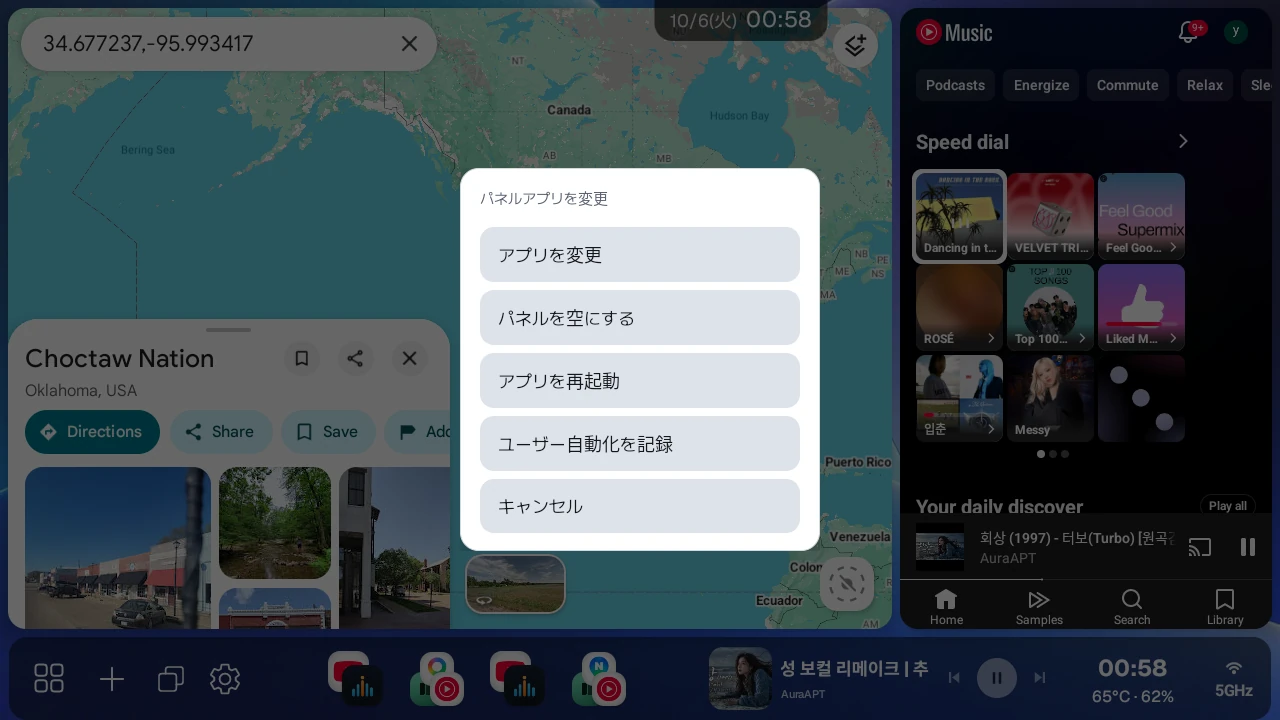
仕切りではなく、アプリそのものが表示されているパネルを長押しすると、そのパネルのアプリ用の別のメニューが開きます。
- アプリを変更: そのパネルに新しいアプリを選びます。
- パネルを空にする: そのパネルを空のパネルに戻します。
- アプリを再起動: そのパネルのアプリだけを再起動します。アプリが反応しないときや画面が固まったときに使います。
- メイン ↔ 反対側パネルを入れ替え: 混合3分割(左1+右2、左2+右1、上2+下1、上1+下2)のときだけ表示されます。大きいパネル(メイン)のアプリと、小さいパネル2つのうち下のパネル(上2+下1と上1+下2では右のパネル)のアプリを入れ替えます。このメニューは、仕切りでは入れ替えられない組み合わせのためのものです。パネルの大きさを保ったままアプリだけを入れ替えるスワップです。
- ユーザー自動化を記録: 自動化の方式(標準/座標)を選んでから、第10章で説明する自動化の記録を始めます。Pro ライセンスまたはベータ試用中で、自動化ヘルパーアプリがインストールされているときだけ表示されます。Android 10・11 の端末では、座標方式しか選べません。
コンボウィジェットが表示されているパネルを長押しすると、アプリのメニューではなくウィジェットのメニューが開きます。ウィジェットを隣のパネルへ移すには、仕切りを長押ししてスワップします。
動画アプリを全画面で見る#
分割画面の1つのパネルで YouTube、Netflix、Disney+、Wavve、TVING、Watcha のいずれかを再生しているとき、そのパネルを1回タップすると、右下に全画面アイコンが3秒間表示されます。アイコンを押すとパネルが画面いっぱいに広がり、下部中央に操作バーが表示されます。
- シネマモード(曲面スクリーンのアイコン): 125%に拡大して画面を埋めます。
- 元の比率(四角形のアイコン): 100%で表示します。
- − / + ボタン: 100〜400%の範囲で、5%ずつ大きさを調整します。
- X: 元の分割画面に戻ります。
操作バーは3秒たつと自動で隠れ、画面に触れると再び表示されます。隠れた操作バーを呼び戻す最初のタッチではボタンは押されないので、もう一度押してください。
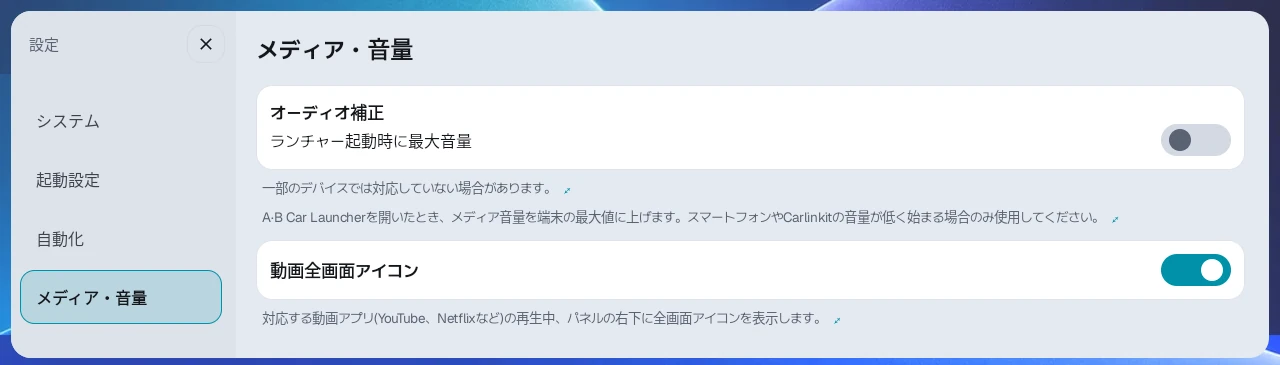
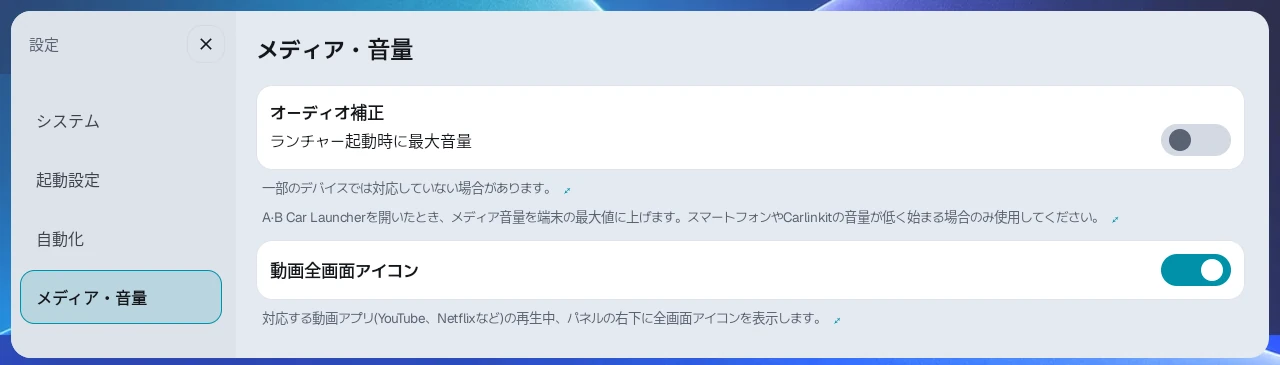
再生中にこのアイコンが邪魔な場合は、設定 → メディア・音量で動画全画面アイコンをオフにすると非表示になります。既定はオンです。
パネル内の動画を拡大・縮小する#
全画面へ切り替えずにパネル内の動画を拡大できます。Android 13 以上で、設定 → メディア・音量の動画全画面アイコンがオンであることが必要です。
- 動画再生中のパネルをタッチします。
- 右下の全画面アイコン横の ⋮ を押します。
- 画面に合わせる(125%)、元の比率(100%)、−/+ を選びます。−/+ は 100〜400% を5%ずつ調整します。
- X で調整バーを閉じます。元に戻すには元の比率を押します。パネルの幅が狭い場合は画面に合わせるボタンと元の比率ボタンが表示されないため、中央の % の数字を押して元の比率(100%)に戻します。
パネルが狭すぎたり、非対応の表示方式を使っているとメニューが出ない場合があります。パネルサイズやアプリが変わると拡大率が初期化される場合があります。
既定の分割比率を設定する#
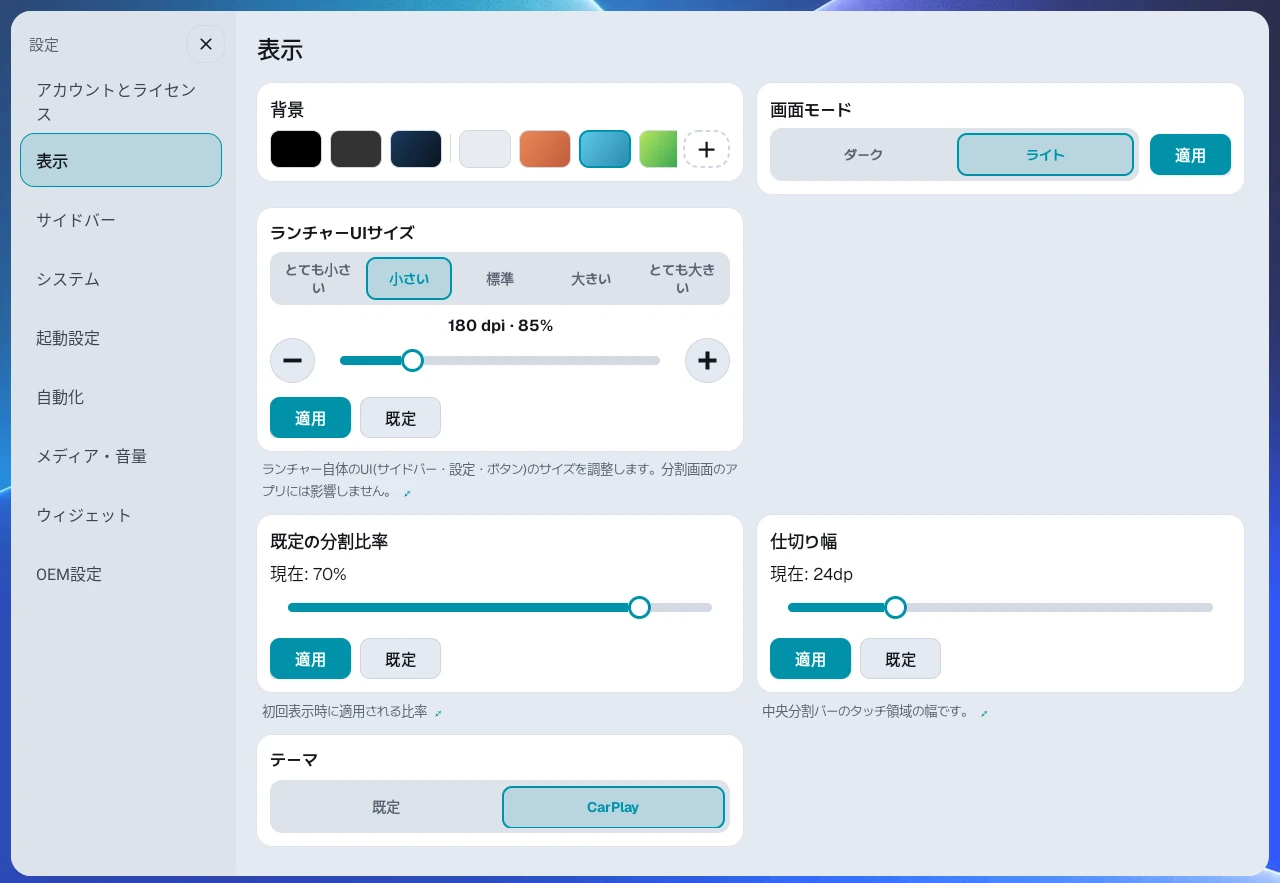
設定 → 表示の既定の分割比率では、2分割での1番目のパネルの割合を20〜80%の範囲で設定します。既定は70%です。スライダーを動かしてから適用を押すと保存されます。
この値は、2分割の比率がまだ一度も保存されていないときだけ使われるため、表示中の画面や次に選ぶテンプレートには影響しません。仕切りのドラッグやテンプレート、プリセットで一度設定した比率が常に優先され、テンプレート画面も最後に使った比率から始まります。3分割と混合3分割には適用されません。
仕切り幅を設定する#
設定 → 表示の仕切り幅では、仕切りをつかむためのタッチ領域の幅を16〜48dpの範囲で設定できます(既定は24dp)。スライダーを動かしてから適用を押すと反映されます。既定を押した後も、適用を押す必要があります。仕切りを指でつかみにくい場合は、値を大きくしてください。
分割画面を作るときに迷いやすい点#
- アプリドロワーボタンを短く押すとアプリドロワーが開き、長押しするとメニューが開きます。テンプレート画面へは、このメニューのプリセットテンプレートを選択から進みます。設定 → サイドバーで完全リセットを有効化をオフにすると、このメニューが開かず、テンプレート画面に進めません。
- 先にレイアウトを選んでから、空のパネルを押してアプリを追加します。
- 比率はテンプレートのステップで設定でき、後から画面上の仕切りをドラッグして調整し直すこともできます。
- 次回、使いたい画面を一度で呼び出せるように、第6章の説明に従ってプリセットとして保存してください。
6. プリセットの保存と管理#
プリセットは、現在の画面のアプリ配置、分割レイアウト、比率などを保存するショートカットです。最大10件まで保存できます。
現在の画面をプリセットとして保存する#
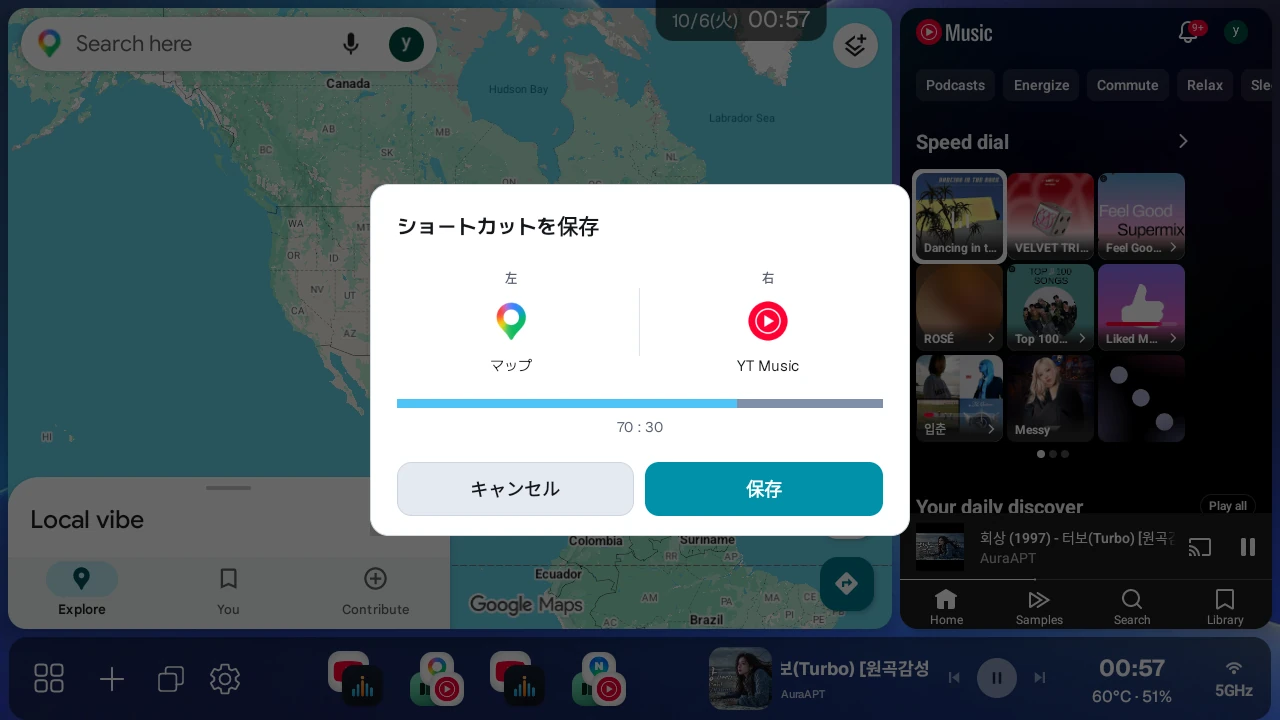
- 使いたい分割画面に、使いたいアプリを配置します。
- 適用中のプリセットがない状態で、サイドバーの + ボタンを押します。
- 保存の確認ダイアログで内容を確認してから保存します。
- 保存したプリセットがサイドバーに追加されます。
プリセットを実行する#
サイドバーの保存済みプリセットのアイコンを押すと、そのアプリ配置が再び開きます。現在適用中のプリセットのアイコンをもう一度押すと、そのプリセットのアプリを閉じて、最初から起動し直します。アプリの画面が固まったときの再読み込み(リフレッシュ)として使えます。ウィジェットのパネルはそのままです。アプリが再起動するため、再生位置などのアプリの状態が最初に戻ることがあります。
プリセットを編集する#
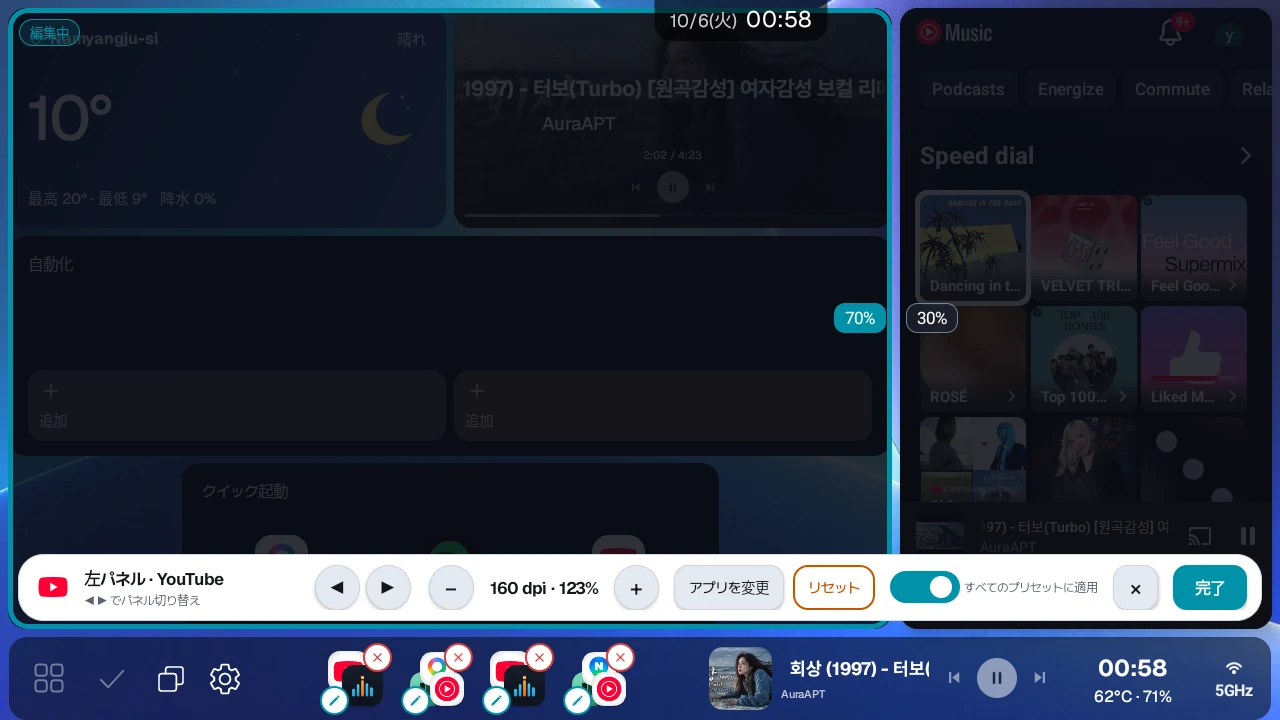
- サイドバーのプリセットを長押しします。
- プリセットのアイコンが揺れて編集バッジと削除バッジが表示されたら、次の操作ができます。
- プリセットを削除する
- プリセットを並べ替える
- プリセットの DPI を編集する
- 画面のパネルをタップして編集するパネルを選び、下部のアプリを変更(ウィジェットのパネルではパネルを変更)でアプリまたはウィジェットを変更する
- 終わったら、下部の完了ボタンを押します。
編集画面だけを閉じるには、下部の X ボタンを押します。画面を適用し直さずに終了します。編集中に行った DPI の値やアプリの変更は、調整した時点でプリセットに保存されるため、X を押しても元には戻りません。すべてのプリセットに適用のトグルは、完了を押したときだけ反映されます。20秒間何も操作しないと、X と同じように編集モードが自動で閉じます。
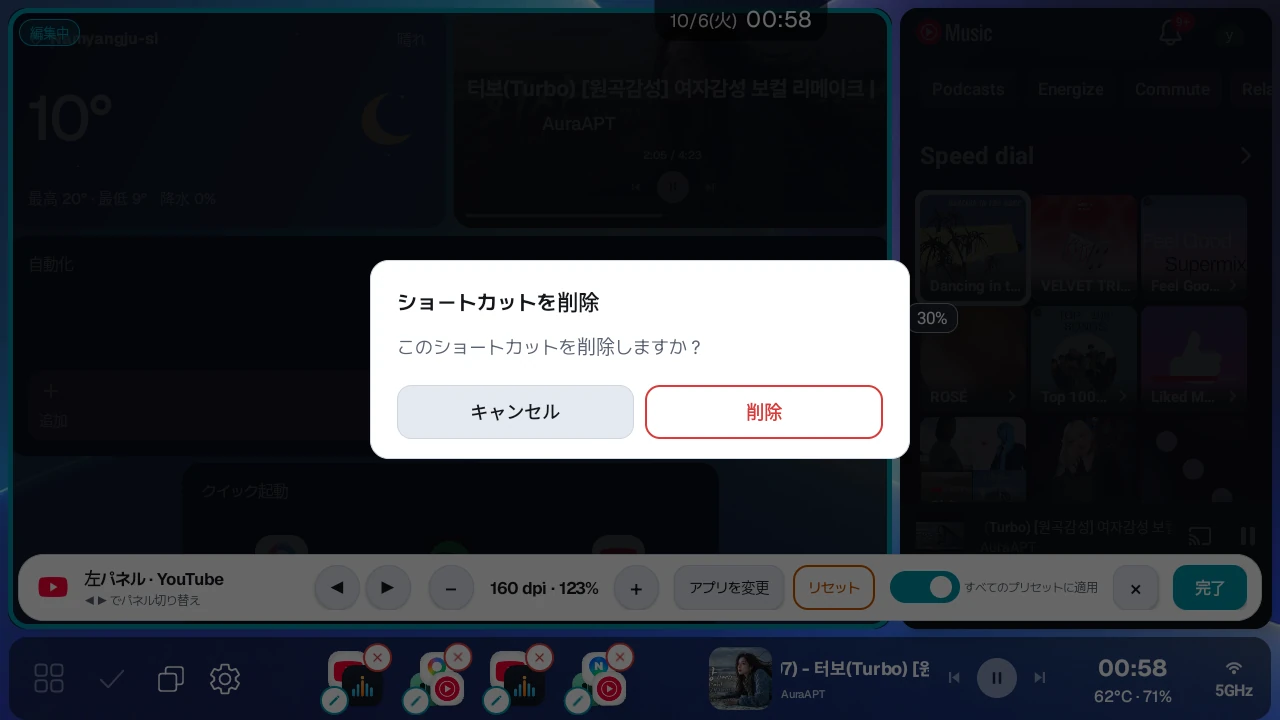
プリセットの X バッジを押すと、削除の確認ダイアログが開きます。
プリセットごとの DPI 編集#
プリセット内のパネルアプリの画面密度(DPI)を、プリセットごとに別々に調整できます。
- 文字やボタンが大きすぎる場合は、DPI の値を下げてみてください。
- アプリがスマートフォンのような画面になる、または小さすぎる場合は、DPI の値を変えて調整してください。
- 既定値は画面の解像度に合わせて自動で設定されるので、既定値から始めて少しずつ調整してください。
- すべてのプリセットに適用のトグルは、編集を始めるたびにオンになっています。オンのまま完了を押すと、この DPI の値は同じアプリを含むほかのプリセット(単一アプリのプリセットを除く)にも適用されます。編集中のプリセットだけに適用するには、トグルをオフにしてから完了を押します。ウィジェットのパネルにはこのトグルはありません。
単一アプリのプリセット#
アプリを1つだけ開くプリセットも作れます。第5章のステップ2で単一アプリを起動を選び、完了を押すとアプリ選択画面が開きます。アプリを選ぶと、保存の確認ダイアログなしですぐにサイドバーに追加されます。このプリセットを押すと、そのアプリだけが全画面で開き、現在の分割画面はそのまま残ります。編集モードでは DPI 編集は表示されず、編集バッジを押すと起動するアプリを変更できます。端末の設定アプリや動画アプリなど、単独でよく開くアプリに向いています。
7. サイドバーのアクションボタンを使う#
サイドバーのアクションボタンは、現在の状態に応じて役割が変わります。
| 状態 | 表示されるボタン | 動作 |
|---|---|---|
| 適用中のプリセットがない | + ボタン | 現在の画面をプリセットとして保存 |
| プリセットを適用中 | 戻るボタン | パネルアプリに戻る操作を送る |
| 分割プリセットを編集中 | 完了(チェック)ボタン | 編集を終えてプリセットを適用(下部の完了ボタンと同じ) |
戻るボタンを使うと、アプリの画面に触れずに、パネルアプリ内のメニューを閉じたり前の画面に戻ったりできます。押し方によって対象が変わります。
- 短く押す: 最後に触れたアプリのパネルに戻る操作を送ります。まだパネルに触れていない場合や、最後に触れたパネルがウィジェットまたは空のパネルの場合は、1番目のアプリのパネルが対象になります。
- 長押し: 2番目のアプリのパネルに戻る操作を送ります。アプリのパネルが1つだけの場合(1分割(全画面)のレイアウト、またはほかのパネルがウィジェットか空の場合)は、何も起こりません。
ここでの1番目、2番目は、左(上)のパネルから数えたアプリのパネルの順番です。混合3分割では、大きいパネルが1番目です。ウィジェットと空のパネルは数えません。
フローティングボールと Ultra3 円形ウィジェットの戻るボタンも、ランチャー画面が表示されている間は同じルールに従います。別のアプリが全画面で動作しているときは、短く押しても長押ししても、そのアプリに戻る操作が送られます。フローティングボールはランチャー画面では既定で非表示なので、ランチャー画面でこのルールを使うには、設定 → サイドバーで「常に表示(ランチャー含む)」をオンにしてください。
8. 表示とシステムの設定#
設定は次のカテゴリに分かれています。
アカウントとライセンス、表示、分割アプリとタッチ、サイドバー、システム、起動設定、自動化、ステアリングボタン、メディア・音量、ウィジェット、Ultra3、OEM設定、ラボ、マニュアル
このうち Ultra3 は補助ディスプレイのある端末でのみ、自動化は Pro ライセンスまたはベータ試用中のときのみ表示されます。OEM設定はすべての端末に表示され、その中の一部の項目は対応する端末でのみ表示されます。
言語#
設定 → システムの言語で、ランチャーの表示言語を選びます。
- 自動にすると、端末のシステムの地域と言語に従います。
- 韓国語、英語、日本語、中国語、ドイツ語など、全部で15言語に対応しています。
画面モード(ダーク・ライト)#
設定 → 表示カテゴリの画面モードでダークまたはライトを選んで適用を押し、確認ダイアログでもう一度適用を押します。ランチャーが新しい色で再起動します。確認ダイアログでキャンセルすると、選択は元のモードに戻ります。選んだモードはランチャーのダイアログと設定画面にも適用されますが、Ultra3 の円形補助ディスプレイには適用されません。
ランチャーUIサイズ#
ボタンや文字が大きすぎたり小さすぎたりする場合は、設定 → 表示のランチャーUIサイズを調整します。5段階のボタンで選ぶか、スライダーと −/+ で細かく調整できます。端末の解像度とは別にランチャーの文字とボタンを調整する設定です。実際の表示領域を基準にするには、以下の表示領域に合わせてUIを調整も確認してください。
適用を押すと、ランチャーが新しいサイズで再起動します。このように設定を適用するためにランチャーが再起動するときは、起動時の自動化は実行されません。起動時の自動化は、端末の電源を入れたときか、ランチャーが完全に新しく起動したときだけ実行されます。
設定 → 表示では、既定の分割比率、仕切り幅、テーマ、背景も設定します。
表示領域に合わせてUIを調整#
設定 → 表示の表示領域に合わせてUIを調整をオンにすると、実際に表示される領域に合わせて文字とボタンの大きさを計算します。端末内部の画面情報と車の画面が異なり、UI が大きすぎたり小さすぎたりする場合に確認してください。
切り替え後の確認でランチャー画面とパネルアプリを読み込み直すため、音楽が途切れる場合があります。新規インストールではオンです。更新した場合は、自分で選んだことがあればその値を、なければオフを維持します。ランチャーUIサイズ、サイドバーのサイズ、アプリ DPI とはそれぞれ別の設定です。
ウィジェット#
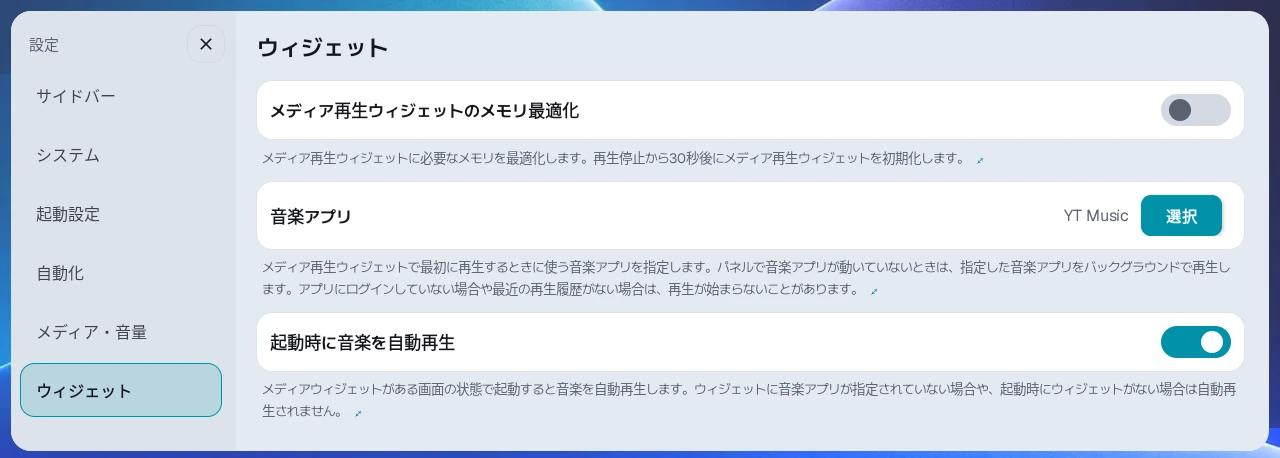
設定 → ウィジェットでコンボウィジェットの共通動作を設定します。
- 新規ウィジェットの既定テーマ: ダーク / ライト / 自動。新規やテーマ未指定のウィジェットにすぐ反映され、個別に選んだテーマは保持されます。
- 音楽アプリ: メディアから再生を開始するアプリを指定します。ログインや最近の再生履歴が必要な場合があります。
- 起動時に音楽を自動再生: オンにすると、起動時に指定した音楽アプリで再生を始めます。既定はオフです。メディアウィジェットが画面になくても動作します。音楽アプリ未指定のときや、すでに別の音声が再生中のときは再生しません。
- メディア再生ウィジェットのメモリ最適化: 停止から30秒後にウィジェットを初期化し、専用メモリを解放します。通常はオンにする必要はありません。
- 天気の地域: 天気と Ultra3 円形画面の地域を選びます。自動(GPS) なら自動取得し、受信できなければ地域を手動選択します。手動選択が GPS より優先されます。GPSをオフにすると自動の候補が消え、選択中なら先頭の地域へ変わります。
- 天気の更新間隔: 天気の地域カードで 5 / 10 / 15 / 20 / 30 / 60分を選びます。既定は5分です。移動中に地域名がすぐに切り替わるとは限りません。
- GPS: 以下の GPS の説明を参照してください。
メディアアプリのフローティング表示#
再生中の音楽・動画アプリを、パネル配置を変えず下から開いて操作します。設定 → ウィジェットのメディアアプリのフローティング表示で切り替えます。既定はオフです。
- 左右サイドバー: 時計下のアルバムアートを押します。設定 → サイドバーのメディアプレーヤーもオンにします。
- 下サイドバー: メディアプレーヤーのアルバムアートを押します。
- コンボウィジェット: メディアの ⋮ を押します。
- ステアリングボタン: メディアアプリのフローティング表示を開く/閉じるを割り当てます。
開けるときはアルバムアートに緑の点が出ます。再生アプリがすでに表示中のパネルにある場合や、再生中のメディアがなければ開けません。
Android 12 以上で使えます。Android 10 はラボの分割画面の互換モードがオンの場合のみ利用でき、Android 11 は非対応です。
パネルアプリの画面密度(DPI)#
パネルアプリが受け取る画面密度(DPI)は、第6章のプリセットごとの DPI 編集で調整します。設定にはこの値のための個別の項目はありません。
- 値を上げると、アプリの UI が大きく見えることがあります。
- 値を下げると、タブレットのような広い UI になることがありますが、文字やボタンが小さくなる場合があります。
起動時のプリセット#
設定 → 起動設定の起動時のプリセットで、端末の電源を入れたときやランチャーが新しく起動したときに、どの画面で始めるかを選びます。既定は最後に開いたアプリで、単一アプリのプリセットは一覧に表示されません。
- 最後に開いたアプリ: 最後に使ったアプリ配置で始めます。
- プリセットで起動: 選んだプリセットで直接始めます。
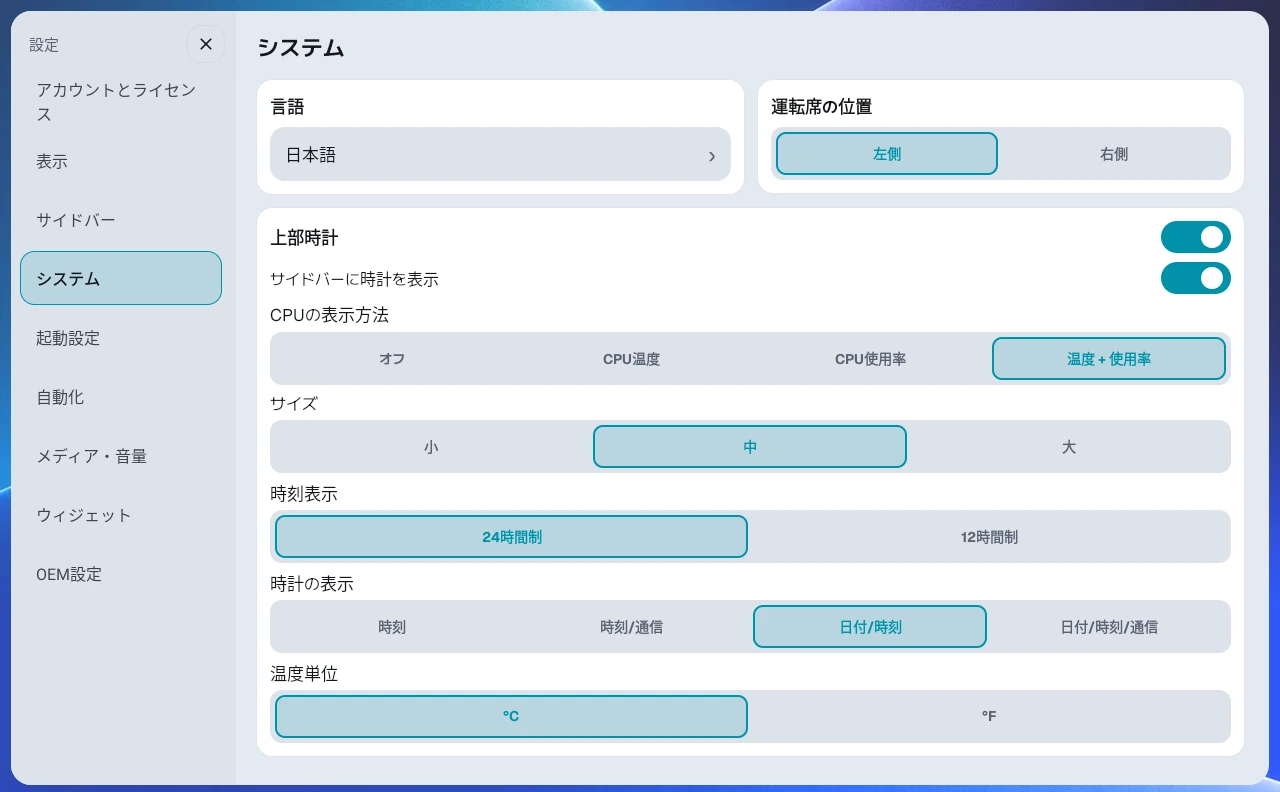
時計の表示#
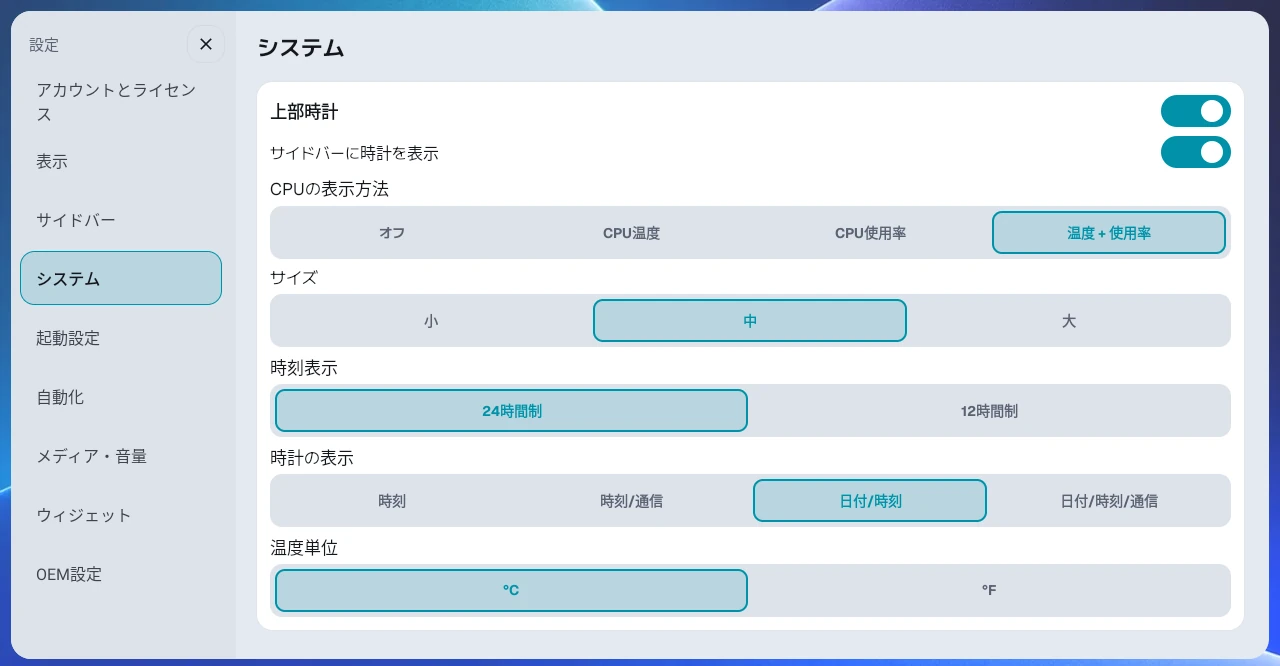
- 上部時計をオンまたはオフにします。
- サイドバーの時計を別にオンまたはオフにします。
- 上部時計のサイズを小 / 中 / 大から選びます。
- 時刻表示を12時間制(例: 3:20)または24時間制(例: 15:20)から選びます。
- 時計の表示で、時刻、時刻/通信、日付/時刻、日付/時刻/通信の4つから好きな組み合わせを選びます。通信状態なしで日付と時刻だけを表示するには、日付/時刻を選びます。
上部時計を動かすには、長押ししてからドラッグします。こうすることで、ステータスバーを引き下ろしたときに時計が動いてしまうのを防ぎます。時計は画面の上半分の中でだけ動かせます。
時計の位置はプリセットごとに別々に保存されます。プリセットを切り替えると、時計はそのプリセットで設定した位置へなめらかに移動します。一度も動かしていない場合は、画面の上部中央にあります。仕切りのドラッグやパネルの位置の入れ替えでは、時計は動きません。
サイドバーを折りたたんでいる間に表示される展開ボタンも、同じ方法(長押ししてからドラッグ)で画面の端に沿って動かせます。
GPS を使う#
設定 → ウィジェットの GPS スイッチで、天気ウィジェットなど位置情報を使う機能の GPS 使用をまとめてオンまたはオフにします。オフにした場合は、天気の地域を自分で選ぶ必要があります。
サイドバーの CPU 状態#
端末の CPU の状態をサイドバーに表示できます。夏に車内が暑くなったとき、端末の状態をすぐに確認できます。この設定はサイドバーのカテゴリではなく、設定 → システムの上部時計カードにあります。
- CPUの表示方法で、オフ / CPU温度 / CPU使用率 / 温度 + 使用率のいずれかを選びます。
- 温度を表示する場合は、温度単位で °C または °F を選びます。
サイドバーのネットワーク状態ウィジェット#
サイドバー上部に、電波の強さ、5G/LTE、Wi-Fi の状態をまとめて表示します。設定 → サイドバーのネットワーク状態でオンまたはオフにします。
フローティングボール#
別のアプリを全画面で使っている間も、画面の端のフローティングボールからランチャーの機能をすぐに使えます。
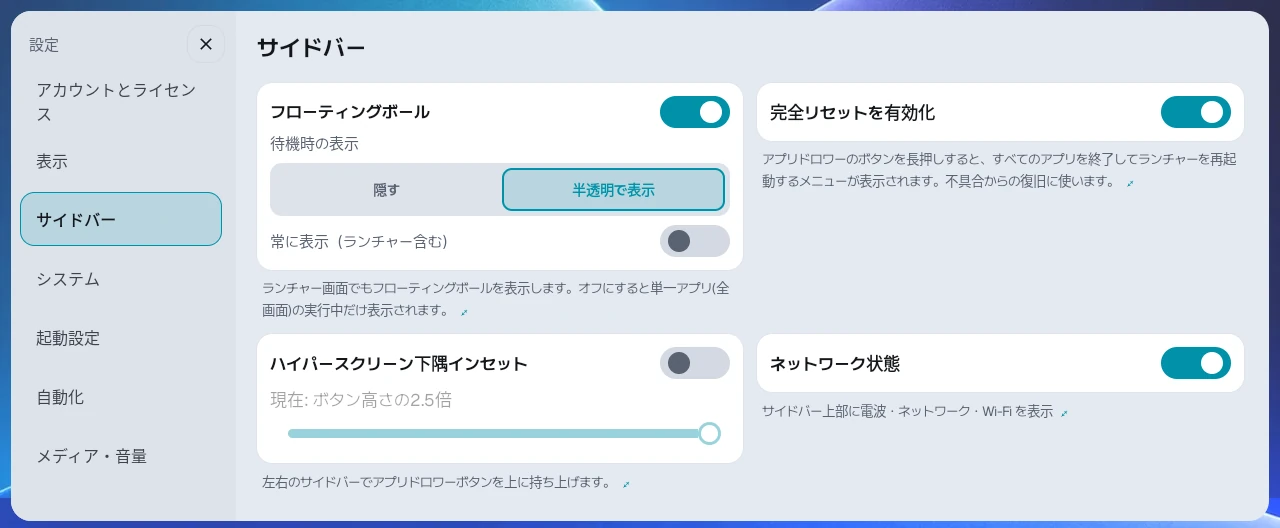
- 設定 → サイドバーのフローティングボールスイッチでオンまたはオフにします。既定はオンです。
- 別のアプリが全画面で動作している間に表示され、戻る、ホーム(ランチャーに戻る)、最近使ったアプリ、アプリドロワー、設定のボタンがあります。ランチャー画面でも表示するには、同じカードの「常に表示(ランチャー含む)」スイッチをオンにします(既定はオフ)。
- 待機時の表示が隠す(既定)の場合、しばらく操作がないとボールが消え、画面に触れると再び表示されます。これは対応する端末でのみ動作します。それ以外の端末では、半透明のボールがその場に残ります。常に半透明で表示しておくには、半透明で表示を選びます。
- ボールを押すとボタンバーが展開します。5秒間操作がないと再び折りたたまれます。ボタンバーの端(ボール側)にあるハンドル(3つの点)を押すと、すぐに折りたたまれます。ボールやハンドルをドラッグすると好きな場所に動かせ、その位置は次回も保持されます。
- ボタンバーのピン(展開を固定)ボタンを押すと、バーが自動で折りたたまれないように展開したままになります。もう一度ピンボタンを押すと解除されます。固定した状態は、ランチャーを再起動しても保持されます。
- 最近使ったアプリのボタンを押すと、実行中のアプリがカードで表示され、アプリを切り替えたり、1つずつまたはまとめて閉じたりできます。
- ライセンスに関係なく、誰でも使えます。
同じ設定 → サイドバーの画面では、完全リセットを有効化とネットワーク状態もオンまたはオフにできます。
テーマと背景色#
- 既定テーマと CarPlay テーマから選びます。
- 背景色は黒、グレー、グラデーション、明るい、夕焼け、アクア、ローズの7種類です。以前のグリーンがローズ画像へ変わったため、グリーンを使っていた場合は更新後に背景が変わります。
- 背景色の一覧の右にある + ボタン(背景画像を追加)を押して写真を選び、画面に合わせて移動や拡大をして切り抜くと、背景画像として使えます。追加した画像は背景色の一覧の最後に表示され、別の背景色を選んでも削除されないため、いつでも再び選べます。保存できる画像は1枚だけで、新しい画像を追加すると前の画像と置き換わります。画像を長押しすると削除できます。画像はこの端末にだけ保存されます。
枠線の強調・背景ぼかし・CarPlay の形状#
設定 → 表示の枠線の強調をオンにすると、ウィジェット・分割パネル・サイドバーの枠線を強調します。新規インストールはオン、既存で未設定ならオフです。プレビューで指定した値は更新後も保持されます。サイドバーのプリセットアイコンと、ウィジェットのクイック起動・自動化アイコンにも枠線が付きます。
同じ画面の背景ぼかしをオンにすると、サイドバー、アプリドロワー、設定、空のパネルの後ろに背景画像がぼけて透けて見えます。夕焼け・アクア・ローズの背景か、自分で追加した背景画像を使うときだけ適用されます。新規インストールではオン、アップデートの場合はオフなので、必要ならオンにしてください。
CarPlayの形状は CarPlay テーマだけに適用されます。
- 角の丸み: 0〜32dp。
- パネルの間隔: 0〜20dp。
- サイドバーを画面端から離す: パネルの間隔だけ端から離します。サイドバーの角丸を適用が必要です。
新規インストールでは、ローズの背景・角丸のパネル・画面端から離したサイドバーで始まり、アップデートでは既存の設定を保ちます。既定は角の丸みを16dp、パネルの間隔を7dpに戻します。新規インストール時の見た目(27dp、3dp)とは異なり、サイドバーを画面端から離すスイッチは変わりません。
プリセットアイコンのスタイル#
サイドバーのプリセットアイコンの形を選びます。
- シンプル: すっきりした角丸のアイコン(既定)
- ガラスフォルダ: 半透明のガラスタイルの上に置かれたアイコン
スプラッシュ動画#
ランチャーの起動時に、全画面の動画を短時間再生できます。
- 既定の動画が用意されています。
- 設定 → 起動設定の下部でオンまたはオフにします。
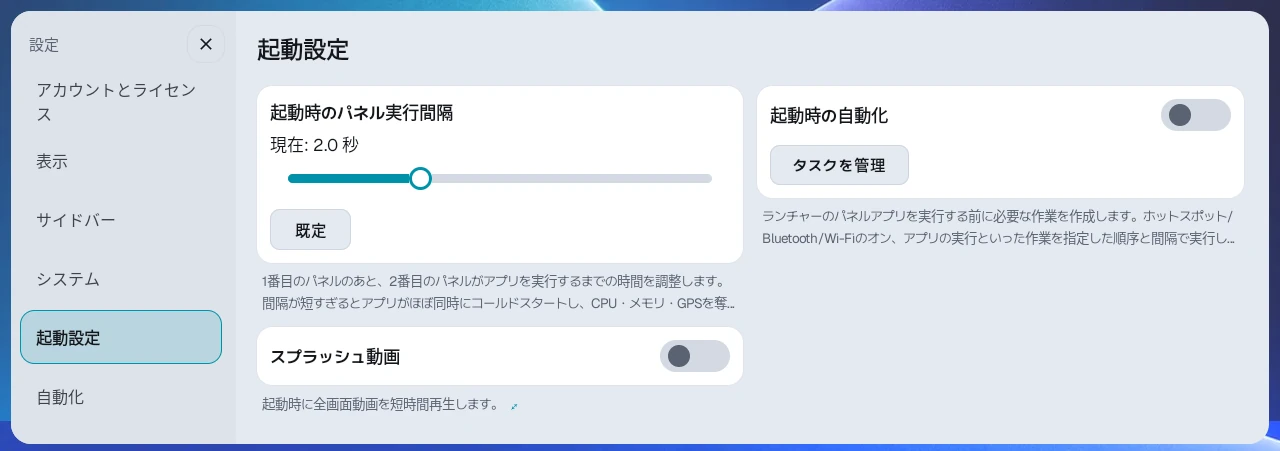
起動設定カテゴリ#
端末の電源を入れたときやランチャーを新しく起動したときに関わる設定は、設定の起動設定カテゴリにまとめられています。起動時のプリセット、インターネット接続後にアプリを起動、起動時のアプリ実行ディレイ、起動時のパネル実行間隔、起動時の自動化、スプラッシュ動画は、すべてこの1つのカテゴリで管理します。
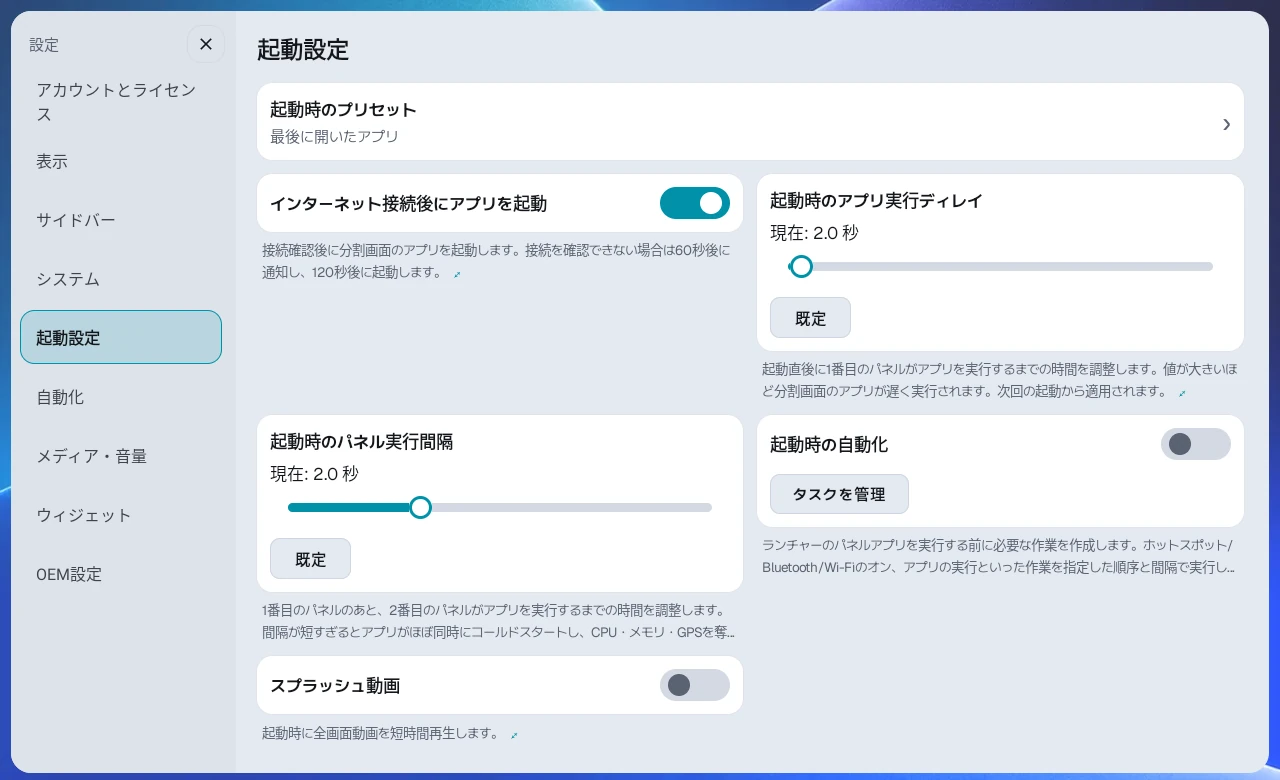
インターネット接続後にアプリを起動#
このオプションは既定でオンです。ランチャーが起動すると、パネルアプリをすぐには開きません。まず Wi-Fi や LTE などのネットワークでインターネット接続を確認してから起動するため、ナビや音楽アプリの起動直後のネットワークエラーが減ります。
接続を最大120秒待ちます。60秒たっても接続がない場合は「インターネット接続を待っています。60秒後、接続の有無にかかわらずアプリを起動します。」という通知が表示され、120秒になると接続の有無にかかわらずアプリが起動します。インターネットなしで端末を使う場合は、起動のたびに待たないように、このオプションをオフにしてください。オフにした設定は、次にランチャーが起動したときから反映されます。分割画面にアプリがなくウィジェットだけの場合や、空の場合は待ちません。
待っている間に自分でパネルのアプリを選ぶと、そのパネルはすぐに起動し、ほかのパネルは引き続き接続を待ちます。Pro ライセンスまたはベータ試用中で、自動化ヘルパーアプリがインストールされている場合は、この間に上部時計をタップして、手動実行ウィンドウから Wi-Fi とホットスポットをオンにすることもできます。
起動時のアプリ実行ディレイ#
起動直後は多くのアプリとサービスが一度に起動してメモリが不足するため、分割画面に配置したアプリが起動した瞬間に閉じてしまい、画面が固まったように見えることがあります。
設定 → 起動設定の起動時のアプリ実行ディレイで、アプリの起動を始めるタイミングを1〜40秒(0.5秒単位)の範囲で遅らせることができます。既定は2秒です。この症状がある端末では、20〜30秒ほど遅らせると、端末が落ち着いてからアプリが起動するため、フリーズが起きにくくなります。次回の起動から適用されます。
起動時のパネル実行間隔#
起動時のアプリ実行ディレイが「いつ始めるか」を決めるのに対して、起動時のパネル実行間隔は「各パネルのアプリをどれだけ間隔をあけて順に起動するか」を決めます。
設定 → 起動設定のこの項目で、0.2〜6秒の範囲で調整します(既定は2秒、2分割の場合)。間隔を短くすると画面が早く埋まりますが、アプリがほぼ同時に起動して CPU、メモリ、GPS を奪い合います。間隔を長くすると負荷は分散しますが、画面が埋まるまで少し時間がかかります。
3分割(均等と混合の両方)の3つのパネルすべてにアプリがある場合、間隔はこの設定に関係なく常に6秒に固定されます。3つのアプリを一度に開くとメモリと GPS の負荷がはるかに大きくなるため、起動直後の不安定さを減らすために、この値をあえて固定しています。3分割でも、ウィジェットや空のパネルがあって起動するアプリが2つ以下の場合は、設定した間隔がそのまま適用されます。
起動時の自動化#
ランチャーが起動するたびに自動で実行するタスクの一覧を作れます。第10章のユーザー自動化は、特定のアプリの画面の中での操作を記録します。それに対して起動時の自動化は、アプリの画面とは関係なく、起動直後の端末全体に対して順番に実行するタスクを設定します。
- 設定 → 起動設定で起動時の自動化をオンにします。
- タスクを管理を押し、ホットスポットをオン、Bluetoothをオン、WiFiをオン、アプリを実行、アクセシビリティサービスを有効化から、使いたいタスクを順に追加します。
- 各タスクに実行前の待機時間(秒)を設定します。アプリを実行のタスクでは、代わりに実行後にアプリを表示する時間を設定します。これは、アプリを開いてから次のタスクに進むまで待つ時間です。一覧のタスクをドラッグすると並べ替えられます。
- インターネットが必要なタスク(ストリーミングアプリを開くなど)では、一覧でそのタスクのインターネット接続後に実行スイッチをオンにします。タスクはインターネット接続が確認されてから実行され、一覧には「5秒 · 接続後に実行」のように表示されます。
インターネット接続後に実行をオンにしたタスクは、インターネットを最大60秒待ちます。それまでに接続がない場合は、そのタスクだけがスキップされ、画面に通知が表示されて次のタスクが実行されます。WiFiをオンとホットスポットをオンのタスクでは、このオプションをオンにできません。これらのタスク自体がインターネット接続を作るためです。
ランチャーが起動するたびに、登録したタスクがすべて順に実行されてから、分割画面が表示され始めます。アプリを実行のように時間のかかるタスクや、インターネットを待つタスクがあると、その分だけ起動に時間がかかるので、本当に必要なタスクだけを追加してください。一覧を空にしておけば、起動は遅れません。
ステータスバー#
設定 → OEM設定のステータスバーを非表示で、画面上部のステータスバー(GPS、Wi-Fi、時計など)の扱いを3つのオプションから選びます。既定は非表示です。
- 非表示: ステータスバーを完全に隠して、画面を広く使います。
- 表示: ステータスバーを常に表示します。
- OEM: 端末の既定のステータスバーをそのまま使います。
既定のホームアプリ#
AB Launcher が既定のホームでないと案内が出ます。案内の設定を開くを押すか、設定 → システム → 既定のホームアプリの設定を開くを押して指定します。通常はシステムの選択画面で AB Launcher を選びます。一部の対応 FYT 端末では、このボタンで標準とメーカーのホーム指定を両方保存します。後でを押すか閉じると24時間表示されません。
プリセット切り替え#
プリセットを切り替えたときに、前のプリセットで動作していたアプリをどうするかを選びます。
- 一時停止(既定): アプリをバックグラウンドで動作させたままにして、そのプリセットに戻ったときにすぐ復元します。
- 強制停止: アプリを完全に閉じてメモリを空けます。
アプリの画面が乱れたり反応しなくなったりする端末では、強制停止をおすすめします。
Ultra3 円形ディスプレイウィジェット(対応端末のみ)#
Carlinkit Ultra3 シリーズなど円形の補助ディスプレイがある端末では、設定に Ultra3 カテゴリが表示されます。このカテゴリの Ultra3ウィジェットスイッチで、円形ディスプレイのウィジェットをオンまたはオフにします。ディスプレイが上下逆に取り付けられている場合は、同じカードの 180°回転をオンにします。回転のスイッチは、Ultra3ウィジェットがオンのときだけ変更できます。
- 円形ディスプレイの時計ページで左右にスワイプして、デジタル、アナログ、ウォッチフェイスのスタイルを選びます。
- 天気の地域は、設定 → ウィジェットの天気の地域で自動 (GPS) または好きな地域を選びます。
- 再生中の音楽のアルバムアートと再生操作ボタンが一緒に表示されます。
- 円形ディスプレイをスワイプしてショートカットページに移ると、左右にスワイプしてプリセットを選んだり、ホームと戻るのボタン、パネルのスワップとクロスのボタンを使ったりできます。スワップとクロスのボタンは1分割のレイアウトでは薄く表示され、別のアプリが全画面で動作しているときは、アプリドロワーと最近使ったアプリのボタンに変わります。
円形の補助ディスプレイがない端末では、このカテゴリは表示されません。
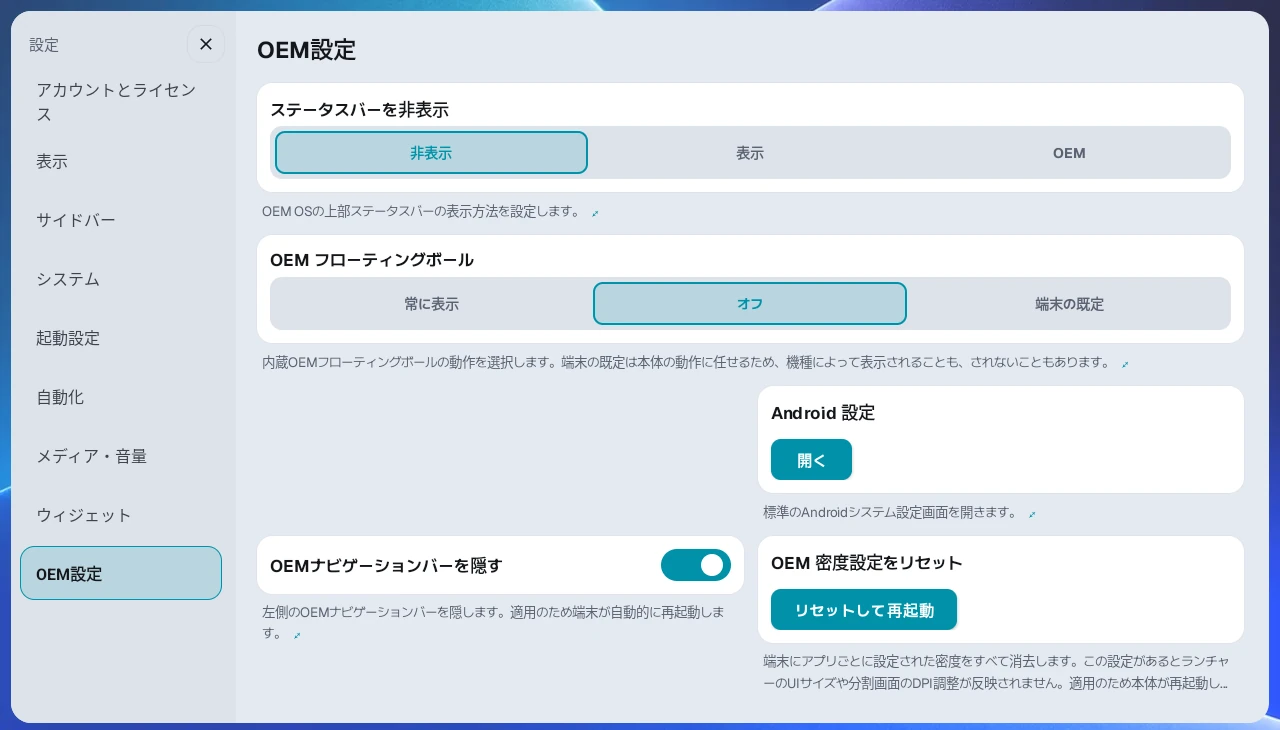
OEM設定#
設定の OEM設定カテゴリは、すべての端末に表示されます。ステータスバーを非表示と Android 設定はすべての端末に表示されます。そのほかの項目は、端末によって一部だけが表示される場合があります。
- OEM 密度設定をリセット: 端末が適用しているアプリごとの画面サイズ(密度)の設定をすべて消去します。プリセットの DPI を調整してもアプリの画面が変わらない場合や、ランチャーUIサイズが反映されない場合は、まずこの項目を確認してください。リセットすると端末が再起動します。
- OEM フローティングボール: 端末の既定のフローティングボールについて、常に表示 / オフ / 端末の既定を選びます。オフを選ぶと端末のフローティングボールがすぐにオフになり、ランチャーが起動するたびに再びオフにします。後から戻ってこないように、ランチャーは起動から60秒後にもう一度オフにします。
- OEMナビゲーションバーを隠す: 画面の左側にある端末の既定のナビゲーションバーをオフまたはオンにします。変更を適用するために端末が再起動します。
- タッチ支援設定: 画面に表示される OEM のタッチボタン(フローティングボール)について、端末メーカーの設定画面を開きます。
- Android 設定: 端末メーカーの設定アプリとは別に、標準の Android システム設定画面を開きます。
- ステータスバーを非表示: ステータスバーの表示方法を選びます。上の「ステータスバー」の項を参照してください。
- 内蔵ランチャーを元に戻す: ラボの内蔵ランチャーをオフにするがオンのときだけ表示され、オフにした端末の内蔵ランチャーを元に戻します。
端末の内蔵ランチャーが再起動のたびに戻ってくる場合は、設定 → ラボの内蔵ランチャーをオフにするを使って、バックグラウンドで動作しないようにします。このカードは一部の端末でのみ表示され、一部のファームウェアではオンにした後に端末が起動しなくなったり画面が反応しなくなったりすることがあるため、このリスクを受け入れられる場合にのみ使ってください。問題が起きた場合は、上の内蔵ランチャーを元に戻すで元に戻します。
分割アプリとタッチ#
設定 → 分割アプリとタッチで回転・出力・タッチ・パネル操作を設定します。
- アプリによる画面回転を防ぐ: サイズ変更でアプリが横向きになる場合に試してください。既定はオフです。回転を防げるアプリがある一方、狭いスマートフォン表示になる場合もあります。変更時にランチャーを読み込み直し、音楽が途切れることがあります。
- タッチ対策設定を適用: タッチの取りこぼしが続く場合に最適化出力 + タッチ反応の高速化を一度に適用します。対応端末で表示されます。
- パネルを長押ししてメニューを開く: 約1秒長押しでランチャーのメニューを開きます。オフなら地図の地点選択などアプリの長押しへ伝わります。ウィジェット・空パネルの編集は維持されます。
- パネルをドラッグして位置を入れ替える: 仕切りを越えてドラッグすると位置を入れ替えます。オフにすると、アプリの操作中に仕切りを越えても入れ替わりません。
- 仕切りのタッチを使う: オフにすると、仕切りのドラッグ・長押し・ダブルタップを無効にし、その操作を下のアプリに伝えます。プリセット編集時の比率調整は使えます。
3つのパネル操作スイッチは既定でオンです。アプリの操作と重なるものだけオフにしてください。
分割画面の出力とタッチ方式#
設定 → 分割アプリとタッチの同じカードで選びます。Android 11 以上で表示され、出力方式は Android 12 以上で選べます。
分割画面のパフォーマンス最適化
- 直接出力(推奨): 画面をコピーせず直接表示する既定方式。
- 最適化出力: 画面をコピーしつつ負荷を抑える方式。
- ミラー出力(従来): 長く検証されてきたコピー表示方式。
パネルのタッチ方式
- 安定注入方式(従来): 検証済みの基本方式。
- タッチ反応の高速化: タッチを OS が直接アプリに伝えます。座標ずれや確認ボタンが押せないアプリは除外アプリを選択に追加し、そのアプリだけ安定方式にします。
- 低遅延注入方式: 安定方式を保ちながら応答を改善します。
直接出力(推奨) ではタッチ反応の高速化を併用できません。高速化するには最適化出力かミラー出力を選びます。Android 12 以上は選択後に適用を押すと再起動し、Android 11 はタッチ方式がすぐ反映されます。
ステアリング音声ボタンの動作#
設定 → ステアリングボタンのステアリング音声ボタンの動作で、対応端末の音声認識ボタンの動作を選びます。以下のボタン学習とは別です。
- 対応端末では、AB Launcher を初めて実行したときにステアリングの音声認識ボタンが自動で AB Launcher に接続され、動作がナビ音声を起動に設定されます。ステアリング音声ボタンの動作スイッチがオフの場合は、オンにすると接続されます。オフにすると、以前に割り当てられていた音声認識アプリに戻ります。
- ナビ音声を起動 / アプリを実行 / 自動化を実行のいずれかを選びます。
- ナビ音声を起動は、現在画面に表示されているパネルのナビアプリに対して動作し、直前に触れたパネルがナビアプリであれば、そのアプリが優先されます。選ばれたアプリに使える音声起動の方法がない場合は、ほかのパネルのアプリには移らず、通知だけを表示します。どのアプリをナビアプリとして扱うかを設定するには、ナビアプリボタンを押し、ナビとして扱うアプリの一覧で追加または削除します。TMAP、KakaoNavi、Naver Map は、インストールされていれば常に一覧に含まれ、固定と表示されて削除できません。Atlan は最初から一覧に含まれていますが、削除できます。
- 韓国のナビアプリのうち、TMAP は自動化の設定なしですべてのライセンスで動作します。KakaoNavi と Naver Map も別の自動化は必要ありませんが、Pro ライセンスまたはベータ試用中で、自動化ヘルパーアプリがある場合にのみ動作します。
- ほかのナビアプリは、ナビアプリの一覧に入っている必要があります(入っていない場合は、ステップ3の説明に従って追加します)。第10章に従って、そのアプリの音声ボタンを押す自動化を記録して保存し、ナビ音声の自動化を指定で紐づけます。この一覧には、ナビアプリの一覧に入っているアプリの自動化だけが表示され、TMAP、KakaoNavi、Naver Map の自動化は表示されません(この3つのアプリは、自動化を指定しなくても起動されます)。アプリごとに1つ紐づけます。すでに紐づけた自動化をもう一度選ぶと、紐づけが解除されます。Android 10 の端末では、標準方式で記録した自動化はこの一覧にも、対象を選択の自動化一覧にも表示されません。
- アプリを実行または自動化を実行を選んだ場合は、対象を選択で実行するものを指定します。
ステアリング音声呼び出しの利用条件#
アプリを実行はすべてのライセンスで利用できます。韓国のナビアプリのうち TMAP も、自動化の設定なしですべてのライセンスで動作します。KakaoNavi と Naver Map は、自動化の記録は不要ですが、Pro ライセンスまたはベータ試用中で、自動化ヘルパーアプリがインストールされている必要があります。
手順5のナビ音声の自動化を指定と自動化を実行には、Pro ライセンスまたはベータ試用中で、自動化ヘルパーアプリがインストールされている必要があります。条件を満たさなければライセンスの案内が出ます。
音声呼び出しは表示中のパネルのナビを対象にします。そのナビで呼び出せないとき、別のパネルアプリを勝手に呼び出しません。
ステアリングボタンの学習#
設定 → ステアリングボタン → ステアリングボタンの学習で学習と割り当てを行います。現在は AI Box 専用で、オールインワンヘッドユニットは非対応です。AI Box でも車両によって信号が来なかったり、長押しや2回押しが届かない場合があります。
- 自動化ヘルパーアプリをインストールまたはアップデートし、ユーザー補助で A·B Car Launcher 自動化 サービスをオンにします。接続できなければ状態案内を確認します。
- ボタンを管理 → 新しいボタンを学習を押し、対象ボタンを1回押します。
- 同じボタンを1〜2秒長押しし、名前を付けて保存します。長すぎると車両の再起動など元の機能が動く場合があります。
- 保存カードで短押し・長押しを選びます。非対応の押し方には割り当てられません。
- ステアリングボタンの操作を使うをオンにします。既定はオフで、オフに戻しても割り当ては残り、ボタンは元の動作になります。
短押しで信号がなければ長押しを試します。それでも届かないボタンは学習できません。無料基本モードでは学習・割り当てを使えません。自動化を実行には、Pro ライセンスまたはベータ試用中で、自動化ヘルパーアプリがインストールされている必要があります。
ステアリングボタンの2回押しと割り当て#
学習カードの + 2回押しから素早く2回押して信号を確認し、動作を選びます。再学習は不要です。2回目の信号が届かないボタンでは使えません。
割り当てると1回押しは指を離してから約 0.3〜0.6秒遅れます。元の機能の代わりに指定動作を実行します。信号方式によっては未割り当ての1回押しが動かなくなるため、案内を確認してください。
再生/一時停止、前後の曲、メディアアプリのフローティング表示、ナビ音声、アプリ・自動化、プリセット移動とフォーカス選択、サイドバー開閉、アプリパネルの入れ替え・クロスを割り当てられます。入れ替えとクロスにはアプリのパネルが2つ以上必要で、ウィジェットと空のパネルは対象外です。
最大のパネルでアプリを開く/戻すは表示中のウィジェット以外で最大のパネルに指定アプリを開き、もう一度押すと元に戻します。別パネルやバックグラウンド再生画面で実行中のアプリは重複起動しません。ランチャーホームが見えるときに使ってください。
他のアプリからの操作を許可#
設定 → ステアリングボタンの他のアプリからの操作を許可をオンにすると、Tasker などからナビ音声や保存済み自動化の実行を要求できます。既定はオフで、無料の基本モードではオンにできません。各動作の利用条件が適用されます。従来の分割プリセット切り替え要求はこのスイッチに関係なく動作します。
ラボの機能#
設定 → ラボには、すべての端末で検証を終えていない機能があります。設定を開いてから初めてラボに入るたびに、ラボ機能の警告が表示されます。分からない値は変えず、問題があれば元に戻してください。出力・タッチは分割アプリとタッチ、音声ボタン・学習はステアリングボタン、バックアップはアカウントとライセンスに移りました。
分割画面の互換モード#
Android 10 専用のラボ機能です。ちらつく場合に代替表示を使います。スイッチ変更後に確認するとランチャーが再起動します。有効時は配置変更でパネルアプリが再起動する場合があります。タッチが正常に動かなければオフに戻してください。
プレビュー版#
一部端末では、設定 → ラボ → プレビュー版 → 一覧を開くで利用可能な版を確認できます。インストール済みより versionCode が小さい版は上書きできません。正式版への切り替えもインストール可能な場合だけです。完了後はランチャーが自動再起動します。
設定のバックアップと復元#
設定 → アカウントとライセンス → 設定のバックアップと復元で設定を保存・移行します。
- エクスポート: 設定と診断情報を暗号化ファイルとして端末の
Download/ab_backupに保存します。 - 復元: ファイルを選びます。復元前にも現在の設定が自動バックアップされ、取り込んだ設定は次の起動時に反映されます。
ライセンスと、ステータスバー・フローティングボール・既定ランチャーなどの OEM 設定は端末ごとに違うため復元しません。画面の異なる端末へ移した場合はランチャーUIサイズを調整してください。
バックアップにはライセンスのシリアル番号も含まれます。問い合わせ時は公開投稿にせず、運営者へ直接送ってください。
完全リセット#
設定 → サイドバーの完全リセットを有効化がオンのとき(既定はオン)、アプリドロワーボタンを長押しするとメニューが開きます。メニューで完全リセットを選ぶと、実行中のアプリをすべて閉じてランチャーを再起動するかを確認するダイアログが開きます。このスイッチをオフにすると長押ししてもメニューが開かないため、この方法でプリセットテンプレートを選択を開くこともできなくなります。
アップデートを確認#
設定 → アカウントとライセンスのアップデートを確認で、サーバーに新しいバージョンがあるかを確認できます。新しいバージョンがある場合はアップデートのダイアログが表示され、ダイアログのリリースノートで変更内容を確認できます。
使用マニュアル#
設定 → マニュアルでは、ランチャーの使い方を端末で直接調べられます。
- マニュアルを開く: 端末のブラウザでマニュアル全体を開きます。
- リリースノート: 最新のアップデート内容を端末のブラウザですぐに表示します。
- QR コード: スマートフォンのカメラで読み取ると、スマートフォンでマニュアルを読めます。
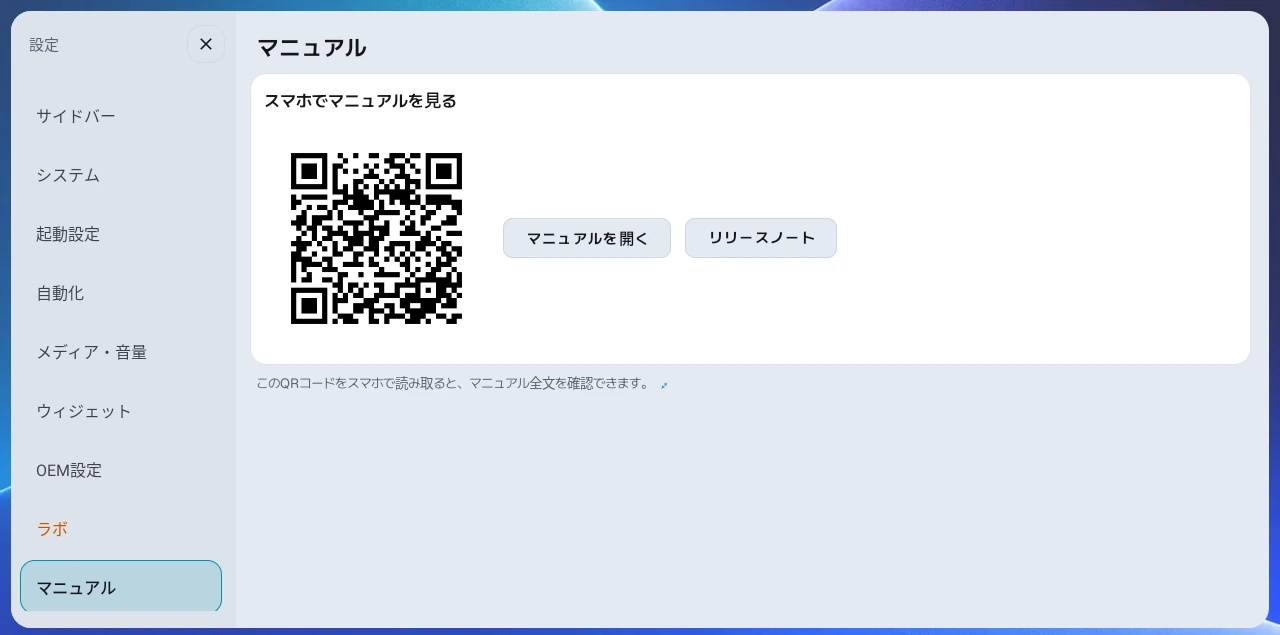
端末の画面が小さい場合は QR コードを使ってスマートフォンで読み、画面が大きい場合はマニュアルを開くを使ってください。運転中はマニュアルを読まず、車を止めてから確認してください。マニュアルは端末で使っている言語で表示されます。
9. オーディオと音量の調整#
オーディオ補正(ランチャー起動時に最大音量)#
設定 → メディア・音量 → オーディオ補正でランチャー起動時に最大音量をオンにすると、エンジン始動後にランチャーが起動したときだけでなく、ホームボタンなどでランチャー画面に戻るたびに、メディア音量を端末の最大値まで上げます(オンにした瞬間も最大になります)。スマートフォンや Carlinkit の音量が小さい状態で始まる場合に使ってください。音量を自分で低めに保ちたい場合は、ホームに戻るたびに最大に戻ってしまうので、オフにしてください。一部の端末では動作しない場合があります。
最大音量でもまだ音が小さく感じる場合は、下のイコライザーで低音と高音を調整するか、AB SoundFX を使ってください。
イコライザー#
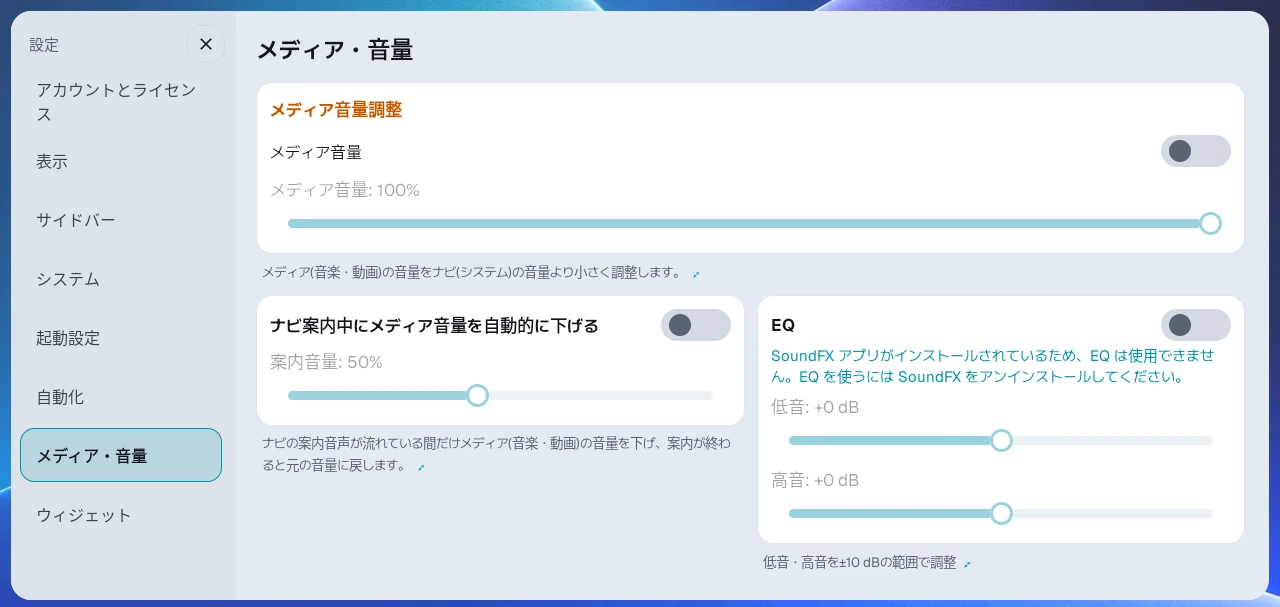
設定 → メディア・音量の EQ カードでスイッチをオンにすると、低音と高音のスライダーを±10dBの範囲で調整して、車に合わせて音を整えられます。既定はオフで、Android 9 以降の端末で動作します。
- 低音が足りない場合は、低音を上げます。
- 高音が耳に刺さる場合は、高音を下げます。
- 効果の感じ方は、端末やアプリによって異なることがあります。
メディア音量#
音楽や動画などのメディアの音を、システムの音量より小さくできます(大きくすることはできません)。音量ボタンはそのままにして、メディアの音だけを少し下げたいときに使います。設定 → メディア・音量のいちばん上のカードでオンにし、スライダーで調整します。
※ 不安定になる可能性のある実験機能のため、一部の端末では動作が異なることがあります。Pro ライセンスまたはベータ試用中のときだけ表示されます。
ナビ案内中にメディア音量を自動的に下げる#
設定 → メディア・音量でナビ案内中にメディア音量を自動的に下げるをオンにします。ナビの案内音声が流れている間は、音楽と動画の音量だけが一時的に下がり、案内が終わると元の音量に戻ります。案内音声そのものは変わらないので、道案内ははっきり聞こえます。
- 下のスライダー(案内音量)で、案内音声が流れている間に音楽の音量をどれだけ残すかを設定します(10〜100%、既定は50%)。値が小さいほど大きく下がり、100%では変わりません。スライダーを調整するには、スイッチをオンにします。
- Google Maps や Waze など、標準の案内音声を流すナビアプリ全般を自動で検出します。特定のアプリに限りません。
- Pro ライセンスまたはベータ試用中で動作します。
ナビ音声を維持#
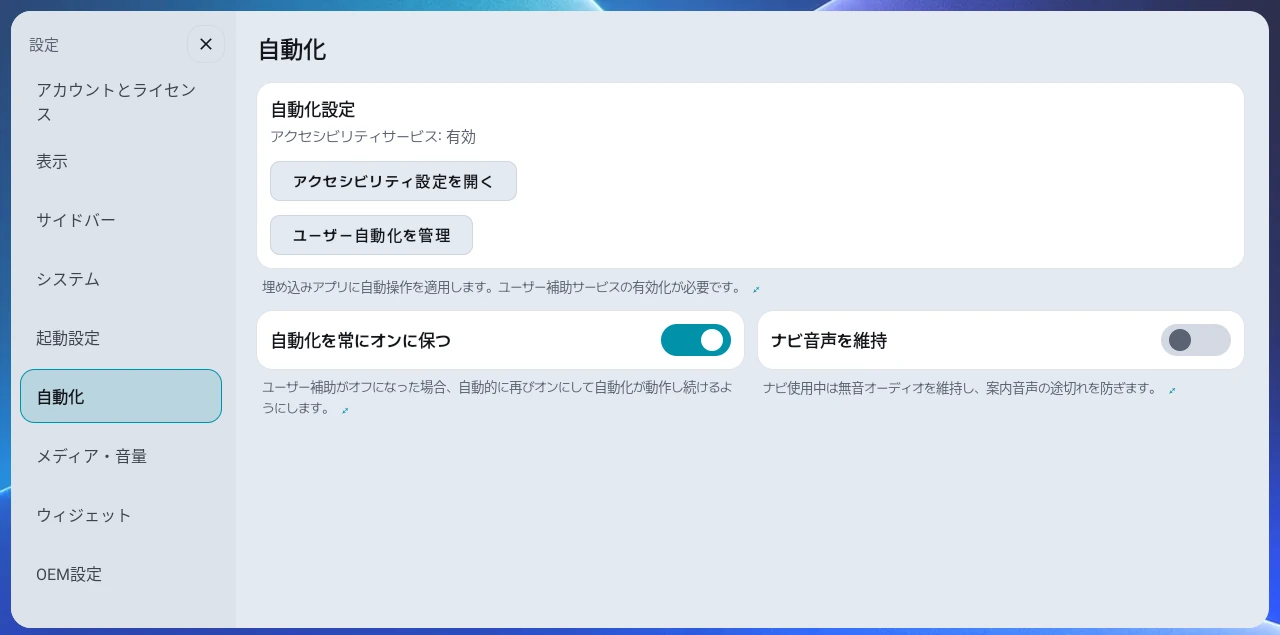
音楽を再生せずにナビを使うとき、一部の端末で案内音声の最後が途切れるのを減らします。音楽の自動音量調整とは別のカテゴリにあり、設定 → 自動化でナビ音声を維持をオンにします。このメニューは、Pro ライセンスまたはベータ試用中で自動化ヘルパーアプリがインストールされているときだけ表示され、一度オンにすると、後でライセンスが変わっても動作し続けます。
音楽の自動音量調整と違い、決まったナビアプリの一覧に基づいて動作し、ランチャー画面のパネルに TMAP、KakaoNavi、Naver Map、Atlan のいずれかが表示されている間に適用されます。ほかのナビアプリは、設定 → ステアリングボタン → ステアリング音声ボタンの動作のナビアプリで追加できます。音楽の自動音量調整がオンの場合は、一度案内音声を流したナビアプリも、次にパネルで開いたときに自動で認識されます。
AB SoundFX 連携#
本格的なサウンド調整が必要な場合は、ランチャーから直接 AB SoundFX アプリをインストールできます。
- 設定 → メディア・音量の EQ カード下部にある AB SoundFX をインストールボタンを押します(Pro ライセンスまたはベータ試用中のときだけ表示され、SoundFX がすでにインストールされている場合は表示されません)。
- 自動でダウンロードとインストールが行われ、インストールが終わるとボタンが消えます。
- SoundFX がインストールされると、ランチャー内蔵の EQ は自動でオフになります。2つで同じ音響効果を同時にかけることはできないためです。SoundFX をアンインストールすると、ランチャーの EQ は再びオンになります。
- ランチャーは SoundFX のアップデートも確認します。
10. ユーザー自動化#
ユーザー自動化は、画面での繰り返しの操作を記録し、次にそのアプリが起動したときに自動で再生します。
利用条件#
次の条件をすべて満たすと、ユーザー自動化を使えます。
- Pro ライセンスまたはベータ試用中
- 自動化ヘルパーアプリ(アプリ名: A·B Car 自動化)がインストールされている
- ユーザー補助の権限が有効になっている
Basic ライセンスと無料の基本モード(試用期限切れ)では、ユーザー自動化と共有自動化プリセットは使えず、設定に自動化カテゴリも表示されません。Basic でも、分割画面、プリセット、表示設定など、ランチャーの主な機能はすべて使えます。
Android 10 のオールインワン端末(FYT 7862 シリーズなど)でも、座標の自動化と、サーバーに登録された共有自動化プリセットを使えます。座標は端末やアプリによって異なることがあるので、適用後に一度、実際の画面で結果を確認してください。
自動化ヘルパーアプリのインストールとユーザー補助の権限#
-
設定の自動化カテゴリに移動します。
-
自動化ヘルパーアプリのインストールを促す表示が出たら、インストールを進めます。
-
アクセシビリティ設定を開くを押し、ユーザー補助の設定画面で A·B Car Launcher 自動化 サービスをオンにします。アプリ名(A·B Car 自動化)とサービス名は異なるので注意してください。
-
自動化の画面で、ユーザー補助が有効と表示されていることを確認します。
※ ユーザー補助の権限を許可するときに Android がシステムの警告を表示することがありますが、AB Launcher はこの権限を画面操作の自動化にのみ使い、個人情報は収集しません。
自動化を常にオンに保つ#
最近の Android(特に Android 15)では、再起動やシステムのポリシーによってユーザー補助の権限がオフになり、自動化が止まることがあります。自動化を常にオンに保つは既定でオンです。オンの間は、ユーザー補助が無効になったことをランチャーが検出し、自動で再びオンにして自動化が動作し続けるようにします(Pro ライセンスまたはベータ試用中で、自動化ヘルパーアプリがインストールされているときだけ表示されます)。
自動化を記録する#
- 自動化したいアプリをプリセットから実行します。
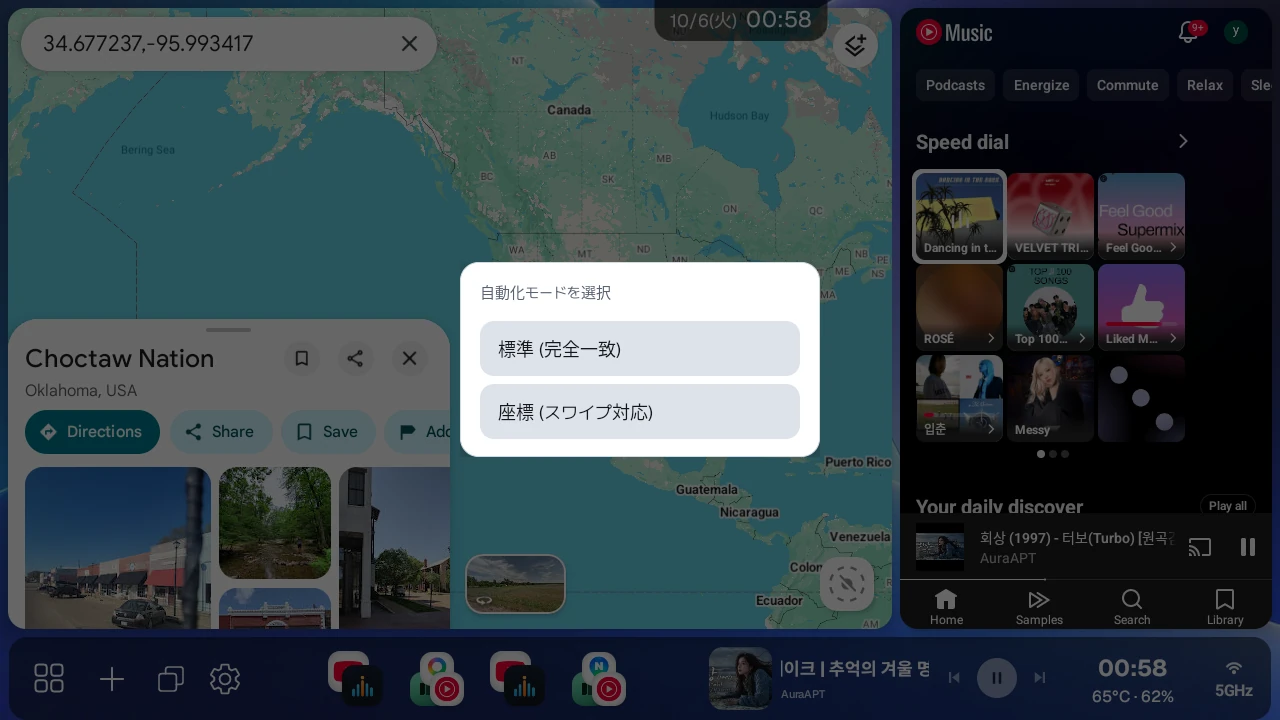
- そのアプリの画面を長押ししてメニューを開き、ユーザー自動化を記録を選んでから、自動化の方式を選びます。
- 記録インジケーターが表示されたら、記録開始ボタンを押します。
- 繰り返したい操作を順番に行います。
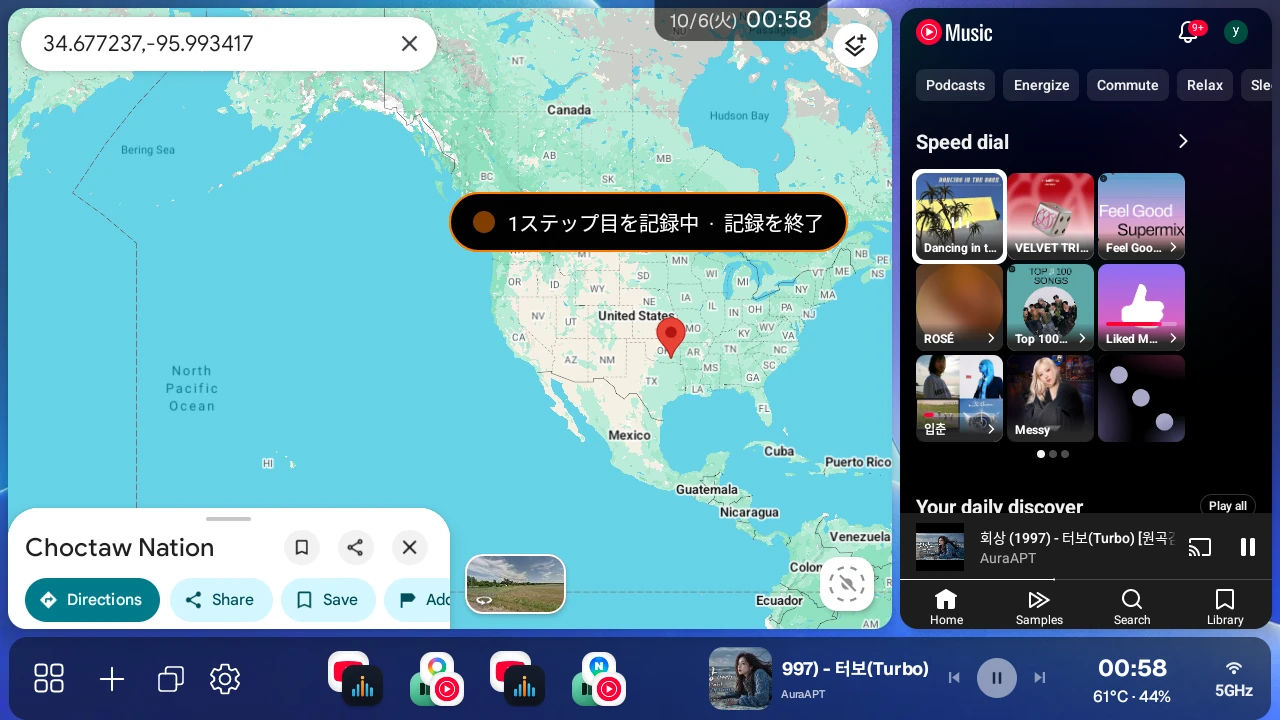
- 記録を止め、保存画面で自動化名と発動遅延を確認して保存します。
- 保存すると、自動化がユーザー自動化を管理に追加され、記録した自動化をオンにするかを尋ねるダイアログが表示されます。オンにするを押すと、次にそのアプリが起動したときから実行されます。後でを押すかダイアログを閉じると、オフの状態で保存されるので、ユーザー自動化を管理で自分でオンにする必要があります。同じアプリですでに自動化がオンになっている場合、新しい自動化をオンにすると既存の自動化は自動でオフになります。
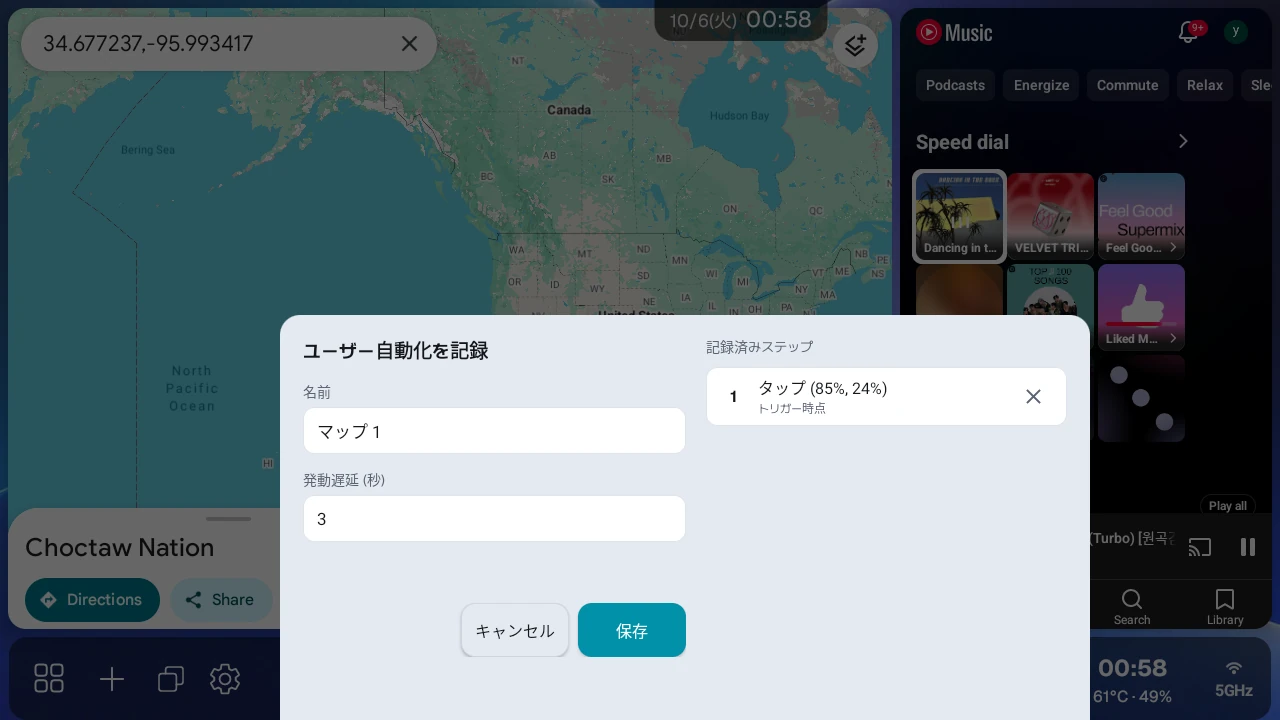
適用した共有プリセットを含めて、1つのアプリにすでに自動化が5件以上ある場合は、新しく記録した自動化を保存できません(たとえば共有プリセットを2件適用したアプリには、あと3件まで記録できます)。共有プリセットは、記録した自動化を含めて1つのアプリにつき合計10件まで適用でき、1回の記録で記録できるのは最大10ステップです。
自動化の方式を選ぶ#
| 方式 | 説明 | おすすめの場面 |
|---|---|---|
| 標準 (完全一致) | ボタンのテキスト、説明、識別子などを使って対象を探してタップする | ボタンの位置が少しずれることのあるアプリ、一般的なメニューやボタン |
| 座標 | 記録した画面の位置を正確にタップする | 標準の方式でボタンを見つけられないアプリ、スワイプ操作 |
まずは標準の方式から始めてください。特定のアプリでボタンをうまく見つけられない場合は、座標の方式を試してください。Android 10 と 11 の端末では、方式のダイアログに座標の方式だけが表示されるので、それで記録します。
方式ごとの注意点#
標準の方式は、ボタンやメニューなどの画面の要素を探してタップします。ボタンが少し動いたり分割比率が変わったりしても、同じ要素を見つけられる限り動作し続けます。初めて自動化を作るときは、まずこの方式を試してください。
座標の方式は、画面の特定の位置を正確にタップします。標準の方式では捉えられない画面で役立ちますが、記録したときの画面サイズとレイアウトに左右されます。
- 分割レイアウト、プリセット、画面の比率、解像度、DPI が変わると、座標がずれることがあります。
- 画面の向きが記録時と違う場合や、縦横比が大きく違う場合は、ユーザー自動化の管理の一覧と手動実行ダイアログに座標の確認を推奨と表示されます。自動化は実行されますが、タップの位置がずれることがあるので、一度確認し、ずれていれば記録し直してください。
- 別の画面レイアウトで使う場合は、記録し直すほうが確実です。
- スワイプは、すばやくはじくのではなく、ゆっくりドラッグして記録してください。すばやくはじくと、アプリのスクロールの慣性によって再生のされ方が変わることがあります。
うまく動く自動化を作るコツ#
アプリの画面の作りはそれぞれ異なるため、最初から完全に動作するとは限りません。最初のうちは、何度か記録し直す必要があるかもしれません。
- 同じ操作でも、標準の方式のほうがうまく動くアプリもあれば、座標の方式のほうが安定するアプリもあります。
- ボタンのように見えても、自動でタップできない領域があります。標準の方式で記録中にそのような場所をタップすると、記録インジケーターが一瞬赤くなって自動化不可と表示され、そのタップはアプリにも伝わらず、記録もされません。記録を止める必要はありません。近くのボタンを試し、それでもうまくいかない場合は座標の方式で記録し直してください。
- 10ステップすべてを記録すると、アプリはタップに反応しなくなり、最大10ステップと表示されます。その時点で記録を止めて保存してください。
- 多くのステップを一度に長く記録するより、まず短いステップをいくつか試してから、必要な操作を追加するほうが安定します。
- あるステップが失敗する場合は、そのステップだけを別の位置や方式で記録し直してください。
- 作るのが面倒な自動化は、まず共有プリセットの一覧から、検証済みのものを適用してみてください。
アプリ起動時の自動化のオン/オフ#
- 設定 → 自動化 → ユーザー自動化を管理を開きます。
- 自動化の一覧で、使いたい自動化をオンにします。
- 1つのアプリでオンにできる自動化は、一度に1つだけです。
- 新しい自動化をオンにすると、そのアプリのほかの自動化は自動でオフになります。
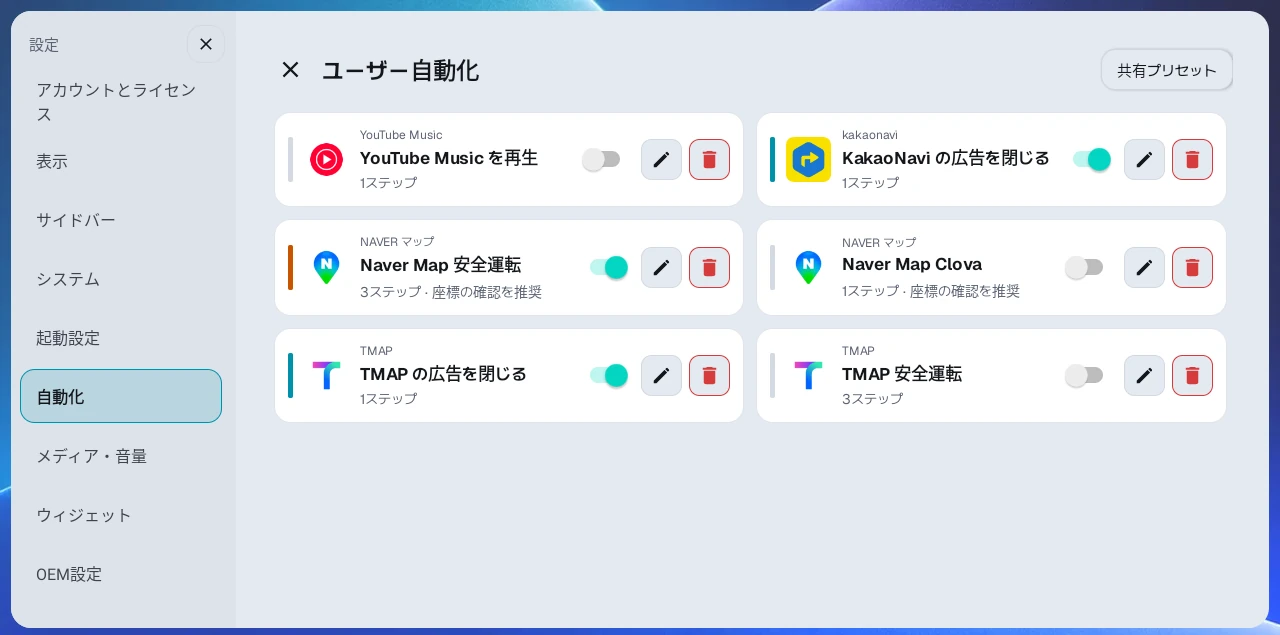
手動実行#
オフになっている自動化でも、必要なときに手動で実行できます。
- 上部の時計をタップします。
- 手動実行ダイアログで、実行する自動化を選びます。ダイアログには、現在画面に表示されているパネルのアプリに登録された自動化だけが表示されます。ダイアログ上部の実行可能のみスイッチがオン(既定)のときは、現在の画面で実行できる自動化だけが表示されるので、使いたい自動化が一覧にない場合はこのスイッチをオフにしてください。画面のどのパネルにもアプリがない場合(ウィジェットだけ、または空のパネル)は、ダイアログに自動化の一覧はなく、Wi-Fi とホットスポットのオン/オフだけができます。
- このダイアログでは、Wi-Fi とホットスポットのオン/オフもできます。起動直後、パネルのアプリが表示される前(インターネット接続を待っている間も含む)でも、時計をタップするとダイアログが開きます。この場合は自動化の一覧の代わりに、「分割画面のアプリの準備ができると一覧が表示されます」という通知が出て、Wi-Fi とホットスポットはすぐに使えます。
Android 10 以前の端末では、標準の自動化を手動で実行すると、ランチャーがそのアプリを再起動してから自動化を実行します。共有自動化プリセットも標準の方式を使うため、同じように実行されます。表示していた画面はアプリの最初の画面に戻り、そのアプリでオンになっている自動化も実行されます。座標の自動化は、アプリを再起動せずにすぐ実行されます。
共有自動化プリセット#
設定 → 自動化 → ユーザー自動化を管理で右上の共有プリセットを押すと、検証済みの自動化の一覧が開きます。使いたいものの適用を押すと、自動化の一覧に追加されます。同じアプリですでに自動化がオンになっている場合、プリセットはオフの状態で追加されるので、必要であればユーザー自動化の管理でオンにしてください。すでに適用した共有プリセットには適用済み、新しいバージョンがあるものには更新ありと表示されます。そこで適用を押すと、オン/オフの状態はそのままで、内容だけが新しいバージョンに更新されます。
例:
- YouTube Music を再生
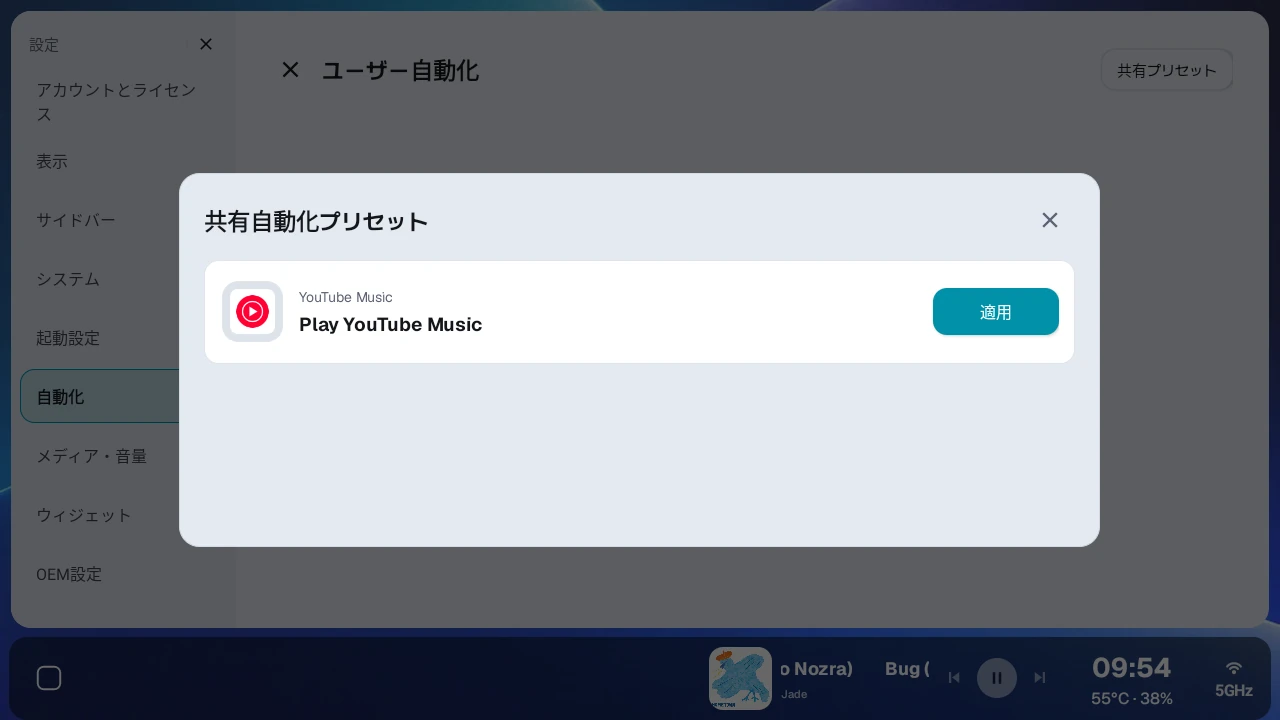
共有プリセットは国ごとに用意されているため、地域によって一覧が異なることがあります。また、実際のアプリのバージョンや画面のレイアウトによって動作が変わることもあるので、適用後に一度テストしてください。
11. ライセンスとアカウントの管理#
AB Launcher は、アカウントベースのライセンスと端末の登録に対応しています。
ライセンスの状態を確認する#
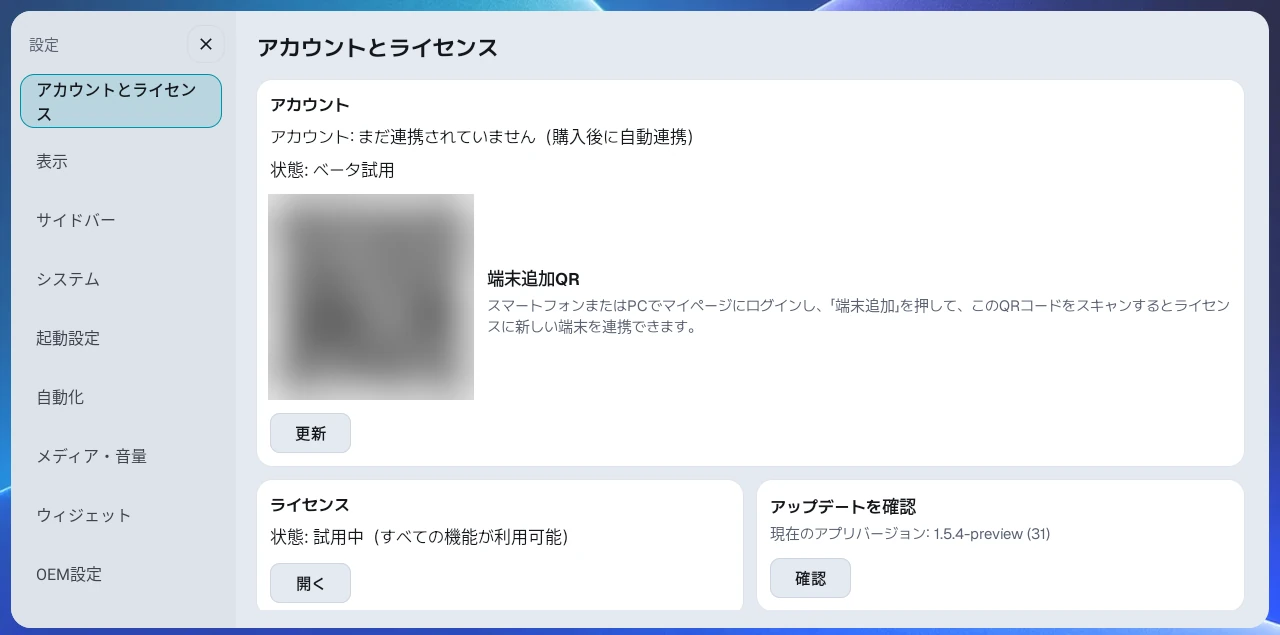
設定 → アカウントとライセンスで、現在の状態を確認します。ライセンスカードには、次のいずれかが表示されます。
- 試用中(すべての機能が利用可能)
- 試用期限切れ
- ライセンス済み - Basic (自動化なし)
- ライセンス済み - Pro (全機能)
アカウントカードには Basic でも Pro でも「購入済み」と表示されるので、Basic か Pro かはライセンスカードで確認してください。
AB Launcher を初めて実行すると、端末がサーバーに登録され、ベータ試用が始まります。試用期間は2か月で、その間は Pro と同じようにすべての機能を使えます。初めて実行するときは、インターネットに接続していることを確認してください。端末が一度もサーバーに登録されていない場合は試用期限切れ(無料の基本モード)と表示され、インターネットに接続されると自動で再び登録を試みます。ベータ試用は端末ごとに1回だけ提供されるため、アプリをアンインストールして再インストールしても、やり直しにはなりません。
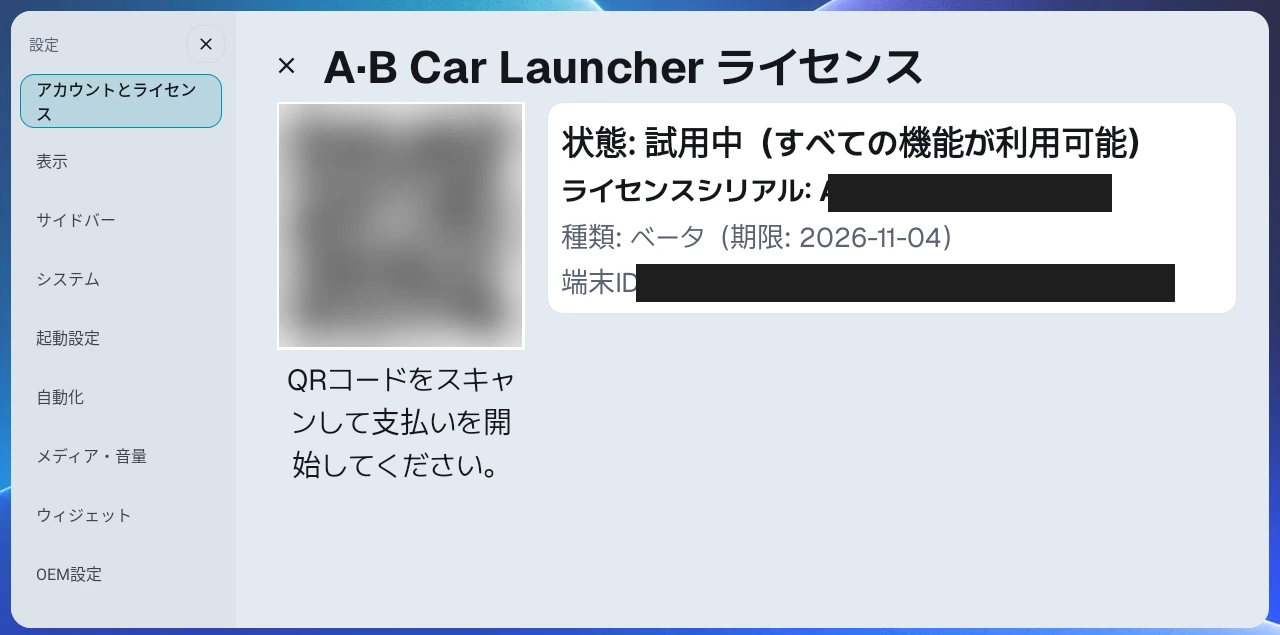
ライセンスカードの開くを押すと、シリアル番号、ライセンスの種類と有効期限、端末ID、連携しているアカウントなどの詳細を確認できます。
Basic と Pro の違い#
- Basic: ランチャーの主な機能を使えます。Basic(永続 / 買い切り)ライセンスは、最初に登録した端末に固定されます。
- Pro サブスクリプション、Pro Lifetime、またはベータ試用: ランチャーの主な機能に加えて、ユーザー自動化を使えます。
- Pro サブスクリプション(年間、1台・2台・3台のプラン)はアカウントに紐づき、サブスクリプション期間中は、プランで認められた台数まで端末を同時に登録して使えます。
- Pro Lifetime は更新のない買い切りで、1台の端末で使えます。Basic(永続 / 買い切り)ライセンスと違って端末に固定されないため、マイページで古い端末の連携を解除してから新しい端末を登録すると、移行できます。ランチャーのライセンスの詳細では種類が「永続」と表示されますが、ライセンスカードには Pro と表示されます。
ライセンス別に使える機能#
次の表は、無料の基本モード、Basic(永続 / 買い切り)、Pro サブスクリプション・Pro Lifetime・ベータ試用の違いをまとめたものです。
| 機能 | 無料の基本モード | Basic | Pro / ベータ試用 |
|---|---|---|---|
| アプリの起動とランチャーの基本画面 | ✓ | ✓ | ✓ |
| 分割画面を作る | △ | ✓ | ✓ |
| 保存したプリセットを実行する | △ | ✓ | ✓ |
| 新しいプリセットを保存する | ✕ | ✓ | ✓ |
| 単一アプリ起動のプリセット | ✕ | ✓ | ✓ |
| 分割比率を直接調整する | ✕ | ✓ | ✓ |
| プリセットごとの DPI 編集 | ✕ | ✓ | ✓ |
| ユーザー自動化の記録 / 管理 / 実行 | ✕ | ✕ | ✓ |
| 共有自動化プリセットの表示 / 適用 | ✕ | ✕ | ✓ |
| 自動化ヘルパーアプリのインストール | ✕ | ✕ | ✓ |
| メディア音量 | ✕ | ✕ | ✓ |
| ステアリング音声ボタンによる KakaoNavi と Naver Map の音声コマンドと自動化の実行 | ✕ | ✕ | ✓ |
| ナビ案内中にメディア音量を自動的に下げる | ✕ | ✕ | ✓ |
| ランチャー内での AB SoundFX のインストール | ✕ | ✕ | ✓ |
| パネルの位置の入れ替え(スワップ、クロス) | ✕ | ✓ | ✓ |
| 表示とサイドバーの設定の変更(表の下の一覧を参照) | ✕ | ✓ | ✓ |
凡例: ✓ 利用可能、△ 一部・条件付き、✕ 利用不可
無料の基本モード(試用期限切れ)でも分割画面は作れますが、比率と表示の設定は基本モードに制限され、実行できる保存済みプリセットは1件だけです。サイドバーのプリセット一覧の最初のもの(左右のサイドバーではいちばん上、下のサイドバーではいちばん左)です。ほかのプリセットは薄く表示され、タップすると有料機能であることを知らせる通知が表示されます。
ステアリング音声ボタンによる TMAP の音声コマンドとアプリの起動は、すべてのライセンスで動作します。
無料の基本モード(試用期限切れ)では、保存した設定は削除されませんが、実際の画面では基本モードが優先されます。
- 仕切りのドラッグで分割比率を変えることはできず、左右2パネルの分割画面は7:3の比率で表示されます。
- テーマは CarPlay に固定されます。
- 明るい背景はネイビーで表示されます。自分の背景画像を使っている場合は、その画像がそのまま表示されます。
- 上部時計の領域が、試用期限切れを示す色に変わります。
- サイドバーは折りたたんだ状態では始まらず、展開した状態で表示されます。
- ステータスバーは設定に関係なく非表示に固定され、スプラッシュ動画は再生されません。
- パネルの位置の入れ替え(スワップ、クロス)はできません。仕切りを長押しまたはダブルタップしたり、パネルをドラッグして位置を入れ替えようとしたりしても、「試用期間が終了しました。この機能を使い続けるには購入してください。」と表示されるだけです。
- 設定では、ランチャーUIサイズ、サイドバーのサイズ、既定の分割比率、仕切り幅、テーマ、背景、ランチャーサイドバーを折りたたむ(同じカードのサイドバーの再表示方法、サイドバーの展開方法、ボタンサイズ、自動折りたたみまでの時間を含む)、サイドバー位置、ハイパースクリーン下隅インセット、スプラッシュ動画、運転席の位置、ステータスバーの項目が薄く表示され、変更できません。
Basic(永続 / 買い切り)は無料の基本モードとは異なります。Basic で使えないのは、ユーザー自動化、共有自動化プリセット、ナビ案内中にメディア音量を自動的に下げるといった自動化関連の機能と、メディア音量、ランチャー内での AB SoundFX のインストールといった Pro とベータ試用の機能だけです。プリセットの実行、分割画面、テーマ、背景、DPI、サイドバーの設定など、ランチャーの主な機能は通常どおり動作します。
アカウントの連携#
ライセンスは、支払いに使った Google アカウントまたはメールアカウントに連携できます。Pro サブスクリプションと Pro Lifetime のライセンスは、端末を買い替えたり追加したりするときに、同じアカウントで登録できます。
端末追加QR#
PC またはスマートフォンでマイページにログインして端末を追加を選び、新しい端末の AB Launcher の設定 → アカウントとライセンスにあるアカウントカードに表示される端末追加QRを読み取ると、その端末がライセンスに登録されます。マイページの端末を追加は、登録済みの端末数がライセンスの台数上限より少ないときだけ表示され、すでに有料ライセンスが連携されている端末には端末追加QRは表示されません。
端末のライセンスの連携を解除する#
端末のライセンスの連携解除は、ランチャーではなくマイページで行います。PC またはスマートフォンでマイページにログインし、登録済みの端末の一覧で、外したい端末の横にある紐づけ解除を押します。連携を解除した端末のランチャーは、再起動したときか、ホーム画面に戻ってライセンスを再確認したときに更新されます。設定 → アカウントとライセンスで更新を押しても、すぐに反映されます。
注意点:
- ライセンスはアカウントに残ります。
- 同じライセンスで別の端末を登録できます。
- 連携を解除しても、新しい試用は始まりません。この端末が最初に受け取ったベータ試用の期間がまだ残っていればベータ試用に戻り、その期間が過ぎていれば試用期限切れの状態(無料の基本モード)になります。
- Basic(永続 / 買い切り)ライセンスは、最初に登録した端末に固定されます。
診断情報を送信#
問題があれば設定 → アカウントとライセンス → 診断情報を送信で記録を送り、受付番号を受け取れます。
- 可能なら問題を再現してから診断情報を送信カードの送信を押します。
- 送信案内を確認します。設定、最近のエラー・再起動記録、他アプリの記録を含むことのあるシステムログを送ります。案内される保存期間は30日です。
- 受付番号を控え、端末モデル・対象アプリ・再現方法とともに運営者へ伝えます。
- 失敗したら後で再試行するか、ファイルに保存で保存して別途送ります。
サーバー同期#
支払ったのに状態がすぐに変わらない場合や、端末の登録状態が合わない場合は、更新でサーバーと同期してください。
12. よくある問題の解決#
起動直後にパネルアプリの読み込みが遅い#
設定 → 起動設定のインターネット接続後にアプリを起動を確認してください。このオプションは既定でオンです。オンの間は、インターネット接続が確認されるまで最大120秒間、ランチャーがパネルアプリを待たせて読み込み表示だけを出し、60秒後に画面に通知が表示されます。120秒たつと、接続の有無にかかわらずアプリを起動します。インターネットなしで起動するたびにアプリの読み込みが遅れる場合(ホットスポットに接続していないときなど)は、このオプションをオフにしてください。変更は、次にランチャーが起動したときから反映されます。逆に、オプションをオフにしていて、アプリの読み込み直後にネットワークエラーが出る場合は、再びオンにしてください。
起動直後に画面が固まる#
端末に合わせて、設定 → 起動設定の起動時のアプリ実行ディレイを20〜30秒ほどに上げてみてください。メモリが不足しやすい起動直後の時間帯を避けて起動するため、アプリが起動に失敗しにくくなります。GPS やメモリ不足でパネルのアプリが閉じてパネルが空のままになる場合にも、同じ方法が役立ちます。3パネルの分割画面にアプリが3つある場合は、起動時のパネル実行間隔の設定に関係なくアプリの起動間隔が常に6秒に固定されるため、この問題は起きにくくなります。
プリセットを切り替えた後に画面が乱れる、または反応しない#
設定 → サイドバーのプリセット切り替えを強制停止に変えてみてください。前のプリセットのアプリを完全に閉じることで、画面の乱れが減ることがあります。
パネルのタッチが遅い、またはほかのパネルに影響する#
Android 11 以降では、設定 → 分割アプリとタッチ → パネルのタッチ方式を変えてみてください。出力方式が「直接出力(推奨)」の場合は、まず低遅延注入方式を試してください。タッチ反応の高速化を使うには、出力方式を最適化出力または「ミラー出力(従来)」に変えてから選びます。特定のアプリで座標がずれる、または確認ダイアログをタップできない場合は、そのアプリだけを除外アプリを選択で追加します。問題が続く場合は、「安定注入方式(従来)」に戻してください。Android 12 以降では、選んだ後に適用を押すと変更が反映されます。
Android 10 で分割画面がちらつく#
Android 10 の端末では、設定 → ラボで分割画面の互換モードをオンにしてみてください。分割画面を別の表示方式に切り替えて、ちらつきを減らします。スイッチを切り替えると確認ダイアログが表示され、OK を押すとランチャーが再起動して適用されます。オンにした後は、画面のレイアウトを変えるとパネルアプリが再起動することがあります。タッチが正しく動作しない場合は、オフに戻してください。この項目は Android 10 の端末でのみ表示されます。
文字やボタンが小さすぎる#
まずランチャーUIサイズを調整してください。特定のアプリだけが小さく見える場合は、プリセットごとの DPI を調整します。
プリセットの DPI や UI サイズが反映されない#
設定 → OEM設定の OEM 密度設定をリセットを試してください。端末が特定のアプリの画面サイズを独自に固定している場合があります。リセット後、端末が再起動します。
サイドバーが広すぎるとき#
設定 → サイドバーのサイドバーのサイズをまず下げてください。さらに広く使うにはランチャーサイドバーを折りたたむをオンにし、サイドバーの再表示方法でボタンかスワイプバーを選びます。
メモリが不足する、またはアプリの切り替えが遅い#
設定 → サイドバーで最近のアプリボタンをオンにし、そのボタンを1秒間長押しします。表示中の画面と再生中の音楽はそのままで、現在見えていないアプリを閉じます。閉じたアプリは、次にそのプリセットを開いたときに新しく起動します。
アプリドロワーがごちゃごちゃしている#
あまり使わないアプリを非表示にし、よく使うアプリを上に移動してください。
自動化が実行されない#
次の項目を順に確認してください。
- Pro ライセンスまたはベータ試用中であることを確認します。
- 自動化ヘルパーアプリがインストールされていることを確認します。
- ユーザー補助の権限がオンになっていることを確認します。
- そのアプリの自動化がオンになっていることを確認します。
- 同じアプリの別の自動化をオンにしたことで、既存の自動化がオフになっていないかを確認します。
ナビの案内音声の最後が途切れる#
設定 → 自動化でナビ音声を維持をオンにしてください。ナビだけを使っているときに案内が途切れるのを減らします。このスイッチは自動化ヘルパーアプリがインストールされているときだけ表示され、自動化カテゴリは Pro ライセンスまたはベータ試用中のときだけ表示されます。
再起動のたびに端末の内蔵ランチャーが戻ってくる#
設定 → ラボに移動し、警告を読んでから内蔵ランチャーをオフにするをオンにしてみてください。端末の内蔵ランチャーがバックグラウンドで動作しないようにします。この項目は、対応する OEM の内蔵ランチャーがインストールされている端末でのみ、ラボに表示されます。一部のファームウェアでは端末が起動しなくなったり画面が反応しなくなったりすることがあるため、そのリスクを受け入れられる場合にのみ使ってください。問題が起きた場合は、設定 → OEM設定の内蔵ランチャーを元に戻すで元に戻します。
メディアアプリのフローティング表示が開かないとき#
設定 → ウィジェットのメディアアプリのフローティング表示と、サイドバーのメディアプレーヤーを確認します。すでに見えているアプリは開き直しません。Android 12 以上、または互換モードをオンにした Android 10 で利用でき、Android 11 は非対応です。
更新後に音楽が自動再生されるとき#
設定 → ウィジェットの起動時に音楽を自動再生を確認します。メディアウィジェットがなくても指定アプリで自動再生します。不要ならオフにしてください。
再起動が続いた後にパネルが空になったとき#
短時間で再起動が繰り返されると、それを止めるためランチャーがパネルアプリの自動起動構成を空にすることがあります。このとき起動時に音楽を自動再生もオフになります。アプリを再指定し、起動プリセットと起動時に音楽を自動再生の設定を確認します。繰り返す場合は診断情報を送信の受付番号と端末モデルを伝えてください。
最新バージョンかどうかを確認する#
正式版は、設定 → アカウントとライセンスのアップデートを確認を使います。一部の端末では、設定 → ラボ → プレビュー版からテスト版をインストールすることもできます。
13. おすすめの初期設定の例#
初めてインストールした後は、次の設定にするとほとんどの車の画面で快適に使い始められます。
| 項目 | おすすめの値 |
|---|---|
| 運転席の位置 | サイドバーが下にある場合、実際の運転席の側 |
| サイドバー位置 | 左または右 |
| ランチャーサイドバーを折りたたむ | 画面が狭い場合はオン |
| ランチャーUIサイズ | 標準から始めて調整 |
| サイドバーのサイズ | 既定(100%)から始め、サイドバーだけ大きければ下げる |
| 起動時に音楽を自動再生 | ウィジェットの有無によらず起動時の再生を希望するときだけオン |
| 天気の更新間隔 | 既定(5分) |
| プリセットごとの DPI | 既定値(画面の解像度から自動で計算)から始める。特定のアプリだけが大きすぎる、または小さすぎる場合は、プリセットの編集で調整 |
| 起動時のプリセット | 最後に開いたアプリ |
| インターネット接続後にアプリを起動 | 既定(オン)のまま。インターネットなしで起動した後にパネルアプリの読み込みが遅れる場合はオフ |
| 起動時のアプリ実行ディレイ | 既定(2秒)から始める。起動直後に画面が固まる場合は20〜30秒 |
| 起動時のパネル実行間隔 | 既定(2秒)から始める。3パネルの分割画面にアプリが3つある場合は常に6秒に固定 |
| プリセット切り替え | 既定(一時停止)から始める。アプリが反応しなくなる場合は強制停止 |
| 分割画面のパフォーマンス最適化(Android 12 以降) | 直接出力(推奨)。画面が不安定な場合はミラー出力(従来) |
| パネルのタッチ方式(Android 11 以降) | 直接出力では、安定注入方式(従来)または低遅延注入方式。Android 11 やほかの出力方式では、タッチ反応の高速化を選び、問題のあるアプリだけを除外アプリに追加 |
| ランチャー起動時に最大音量 | スマートフォンや Carlinkit の音量が小さい状態で始まる場合のみオン |
14. サポート#
ご質問や端末ごとの動作については、Telegram チャンネルをはじめとする AB Launcher の公式サポート窓口にお問い合わせください。韓国で購入した場合は、Naver Cafe の AB Launcher コミュニティでも質問できます。次の情報を添えていただくと、問題をより早く特定できます。
- お使いの端末のモデル
- 画面の解像度
- AB Launcher のバージョン(設定 → アカウントとライセンスのアップデートを確認カードに現在のアプリバージョンが表示されます)
- 問題が起きるアプリの名前
- 問題の写真または動画
- 設定 → アカウントとライセンスの診断情報を送信で受け取った受付番号
- 必要に応じて同じカテゴリの設定のバックアップと復元 → エクスポートで作成したファイル(
Download/ab_backup)。ライセンスのシリアル番号が含まれるため、公開せず運営者に直接送ってください。