Przegląd funkcji AB Launcher
AB Launcher to launcher stworzony dla samochodowych urządzeń z Androidem, takich jak Android AI Box podłączane do ekranu samochodu przez USB oraz radia typu all-in-one. Dzięki niewielkiemu rozmiarowi, precyzyjnie dzielonemu ekranowi, interfejsowi dopasowanemu do strony kierowcy i automatyzacji użytkownika możesz skonfigurować ekran samochodu tak, jak chcesz.
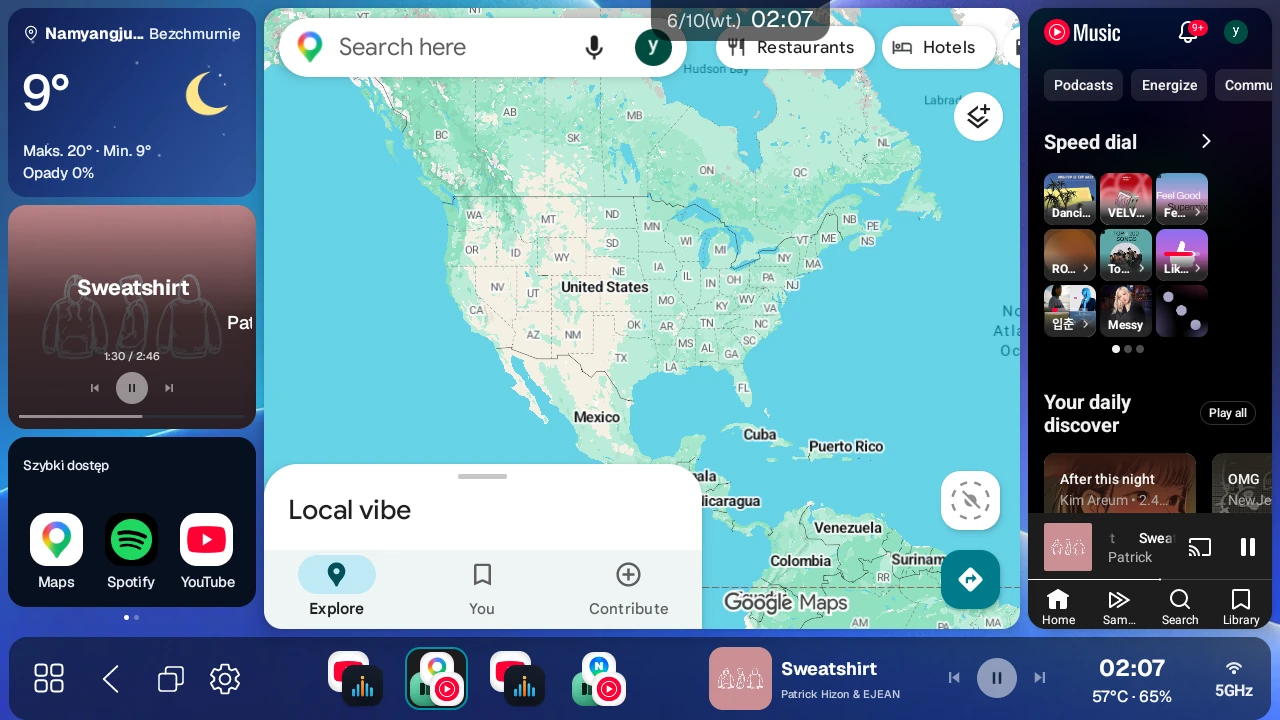
1. Lekki launcher z przestrzenią roboczą stworzoną do samochodu#
- Niewielki rozmiar: rozmiar instalacji jest mały, więc launcher działa płynnie nawet na słabszych urządzeniach.
- Przestrzeń robocza dopasowana do jazdy: dostosuj położenie przycisków, pasek boczny, presety i rozmiar interfejsu do swoich warunków jazdy i zamień ekran samochodu w przestrzeń roboczą do korzystania z kilku aplikacji jednocześnie.
Zgodne modele#
Obsługiwane są iNavi ICP-100, Mando SMARTAUTO MCP-100, serie Carlinkit TBox/Pro, Mstick4 (wymagany root), OttoAibox P3 Pro/Nano, ApplePie, AutoLinkr, AUTOUX i inne AI Box oraz jednostki FYT i MediaTek.
Rozdział 1 instrukcji zaczyna się od ostatnio używanych modeli, a następnie pokazuje wyszukiwanie po modelu i urządzenia do dodatkowego sprawdzenia. Obejmuje TBox Ultra 4 i FYT 7870/7865.
Zwykłe modele wymagają wersji standardowej, FYT 7870 i sprawdzone oprogramowanie FYT 7865 — wersji specjalnej FYT. To samo urządzenie może zachowywać się inaczej zależnie od oprogramowania; sprawdź je w okresie próbnym Beta przed zakupem.
2. Układ ekranu dopasowany do Twojego samochodu#
Swobodnie skonfiguruj ekran, dopasowując go do poziomego lub pionowego monitora i strony, po której siedzi kierowca.
Pasek boczny po stronie kierowcy#
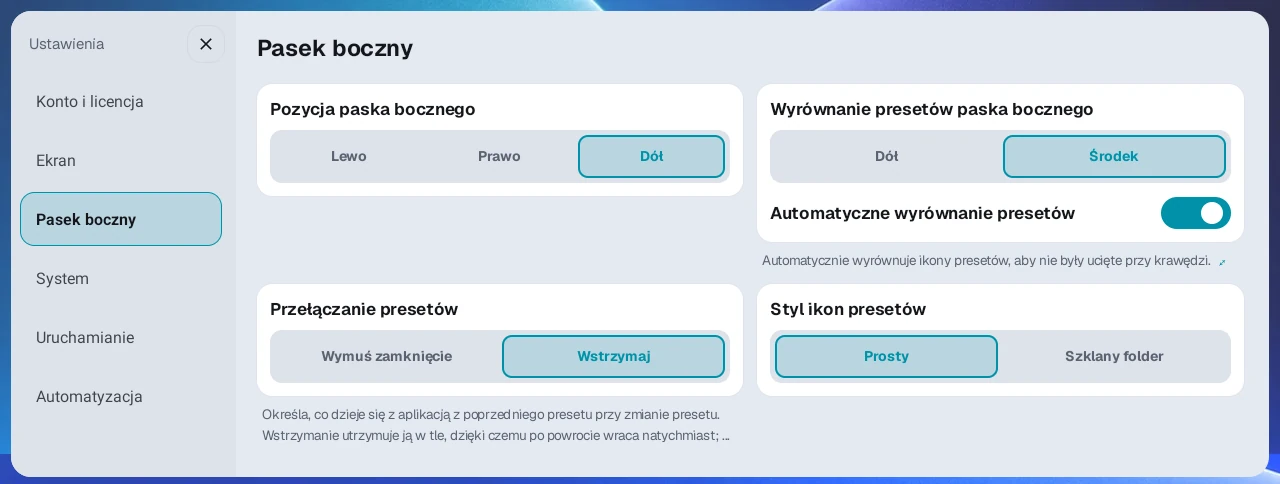
- Gdy pasek boczny jest na dole, najważniejsze przyciski, takie jak szuflada aplikacji, są automatycznie umieszczane po stronie kierowcy na podstawie ustawienia Pozycja fotela kierowcy (lewa/prawa).
- Cały pasek boczny możesz przypiąć po lewej stronie, po prawej stronie lub na dole.
- Przez większość czasu możesz trzymać pasek boczny ukryty, aby wykorzystać więcej ekranu. Włącz Pasek boczny launchera zwinięty, aby wybrać sposób otwierania zwiniętego paska bocznego (Przycisk lub Pasek przesuwania) oraz rozmiar przycisku.
- Sposób, w jaki przesuwa się ekran, gdy pasek boczny jest chwilowo rozwinięty, to osobne ustawienie (Styl rozwijania paska bocznego). Przesuń panele (domyślnie) odsuwa podzielony ekran na bok, gdy pasek boczny się wysuwa, a Zakryj panele pozostawia podzielony ekran na miejscu i wyświetla pasek boczny nad nim.
- Rozwinięty pasek boczny zwija się ponownie automatycznie po ustawionym czasie (od 1 do 5 sekund, domyślnie 3 sekundy).
Szablony układu#
- Obsługuje układy Pojedynczy (pełny ekran), Podwójny (lewo/prawo), Podwójny (góra/dół), Potrójny (lewo/środek/prawo), Potrójny (góra/środek/dół), cztery układy mieszanego podziału na 3, które umieszczają jedną aplikację po jednej stronie i dwie aplikacje po drugiej (1 lewo + 2 prawo / 2 lewo + 1 prawo / 2 góra + 1 dół / 1 góra + 2 dół), oraz tryb Uruchom jedną aplikację, który otwiera tylko jedną aplikację.
- Dostosuj proporcję podziału (od 20 do 80%), przeciągając separator na ekranie, bez otwierania Ustawień. Zmiana proporcji nie uruchamia ponownie aplikacji.
Responsywny widżet combo#
W panelu zamiast aplikacji umieść widżet combo z karty Aplikacje / Widżety.
- Włączaj i przestawiaj zegar, pogodę, multimedia, szybkie uruchamianie i automatyzację. Układ dostosowuje się do panelu; nadmiar dzieli się na strony.
- Przytrzymaj około 1,5 sekundy i wybierz z menu Ustawienia widżetu. Edytuj sekcje ustawia tekst, wyrównanie poziome i ikonę pogody; Rozmiar · motyw — całość; Wyrównanie — pionowy układ.
- Kolejność i widoczność zapisują się natychmiast. Elementy, rozmiar, motyw i wyrównanie potwierdzasz przez Zastosuj, Anuluj cofa.
- Szybki start: 3 × 1 / 3 × 2 / 3 × 3, do 9 aplikacji. Zmniejszenie rzędów nie usuwa aplikacji.
- Multimedia pokazują utwór i okładkę, zmianę utworów, odtwarzanie/pauzę i przewijanie. Przy spełnionych warunkach ⋮ otwiera pływający podgląd.
Pełny ekran dla aplikacji wideo#
Gdy w jednym panelu podzielonego ekranu odtwarzany jest YouTube, Netflix, Disney+, Wavve, TVING lub Watcha, dotknij tego panelu, a na 3 sekundy pojawi się ikona pełnego ekranu. Stuknij ikonę, aby przełączyć na pełny ekran, a następnie wybierz tryb na pasku sterowania na dole: wypełnienie ekranu (Tryb kinowy), oryginalne proporcje lub przyciski -/+ (powiększanie lub pomniejszanie o 5% na krok).
Powiększanie filmu wewnątrz panelu#
Możesz powiększyć film bez pełnego ekranu. Wymaga to Androida 13 lub nowszego i włączonej Ikony pełnego ekranu wideo w multimediach i głośności.
- Dotknij panelu z filmem.
- Naciśnij ⋮ przy ikonie pełnego ekranu w prawym dolnym rogu.
- Wybierz wypełnienie (125%), oryginalne proporcje (100%) albo −/+ dla 100–400% co 5%.
- X zamyka pasek; Oryginalne proporcje przywracają skalę.
Przy zbyt wąskim panelu lub nieobsługiwanym wyjściu menu może się nie pojawić. Zmiana rozmiaru panelu lub aplikacji może zresetować powiększenie.
Zamiana pozycji paneli (zamiana i skrzyżowanie)#
- Przytrzymaj separator przez około 1,5 sekundy, a zamiana lub skrzyżowanie zostanie wykonane od razu, zależnie od miejsca naciśnięcia.
- Na pionowym separatorze dzielącym lewo i prawo naciśnij górną połowę; na poziomym separatorze dzielącym górę i dół naciśnij lewą połowę. To jest Zamiana: każdy panel zachowuje swoją proporcję, a miejscami zamieniają się tylko aplikacje.
- Naciśnij dolną połowę pionowego separatora lub prawą połowę poziomego separatora, aby wykonać Skrzyżowanie: aplikacje i ich proporcje zamieniają się w całości.
- Dwukrotnie stuknij separator, aby od razu wykonać tę samą czynność. Miejsce drugiego stuknięcia decyduje o zamianie lub skrzyżowaniu, a menu wyboru się nie otwiera.
- W układzie potrójnym możesz zamienić dwa sąsiednie panele.
- Przeciąganie w celu zamiany: naciśnij wewnątrz panelu i przeciągnij przez separator do sąsiedniego panelu (także do panelu powyżej lub poniżej). Ramki obu paneli się podświetlą, a po puszczeniu panele zamienią się miejscami. Przejście przez górną połowę separatora (lewą połowę na poziomym separatorze) daje zamianę, a przejście przez dolną połowę (prawą połowę na poziomym separatorze) daje skrzyżowanie, czyli ta sama zasada co przy przytrzymaniu separatora.
- Gdy panele zamieniają się miejscami, aplikacje nie są przeładowywane, więc odtwarzane wideo lub ekran nawigacji działają dalej bez przerwy.
Tryb wyświetlania (Ciemny i Jasny)#
W Ustawienia → Ekran wybierz Ciemny lub Jasny w pozycji Tryb wyświetlania i stuknij Zastosuj. Launcher uruchomi się ponownie z nowymi kolorami. Wybrany tryb dotyczy także okien dialogowych launchera i ekranu Ustawień.
3. Pływająca kulka#
Nawet gdy korzystasz z innej aplikacji, pływająca kulka przy krawędzi ekranu daje szybki dostęp do funkcji Wstecz, Home (powrót do launchera), Ostatnie aplikacje, szuflady aplikacji i Ustawień.
- Ostatnie aplikacje są wyświetlane jako karty, dzięki czemu możesz przełączać aplikacje albo zamykać je pojedynczo lub wszystkie naraz.
- Możesz ustawić, aby w bezczynności była ukryta lub półprzezroczysta, oraz wyłączyć własną pływającą kulkę OEM urządzenia, aby używana była tylko pływająca kulka launchera. Wyłączenie wbudowanej pływającej kulki urządzenia działa tylko na obsługiwanych urządzeniach.
- Dostępna dla wszystkich, niezależnie od licencji.
4. Sterowanie dźwiękiem#
- Maksymalna głośność przy starcie: podnosi głośność multimediów do maksimum urządzenia, gdy launcher startuje po włączeniu zapłonu, a także przy każdym powrocie do ekranu launchera (na przykład przyciskiem Home), więc nie musisz za każdym razem zwiększać głośności. Wyłącz tę opcję, jeśli wolisz niższą głośność. Włącz ją w Ustawienia → Multimedia i głośność → Ulepszanie dźwięku.
- Automatyczne ściszanie multimediów podczas nawigacji: gdy odtwarzany jest głosowy komunikat nawigacji, automatycznie ściszany jest tylko dźwięk muzyki i wideo, aby wskazówki były dobrze słyszalne. Funkcja automatycznie rozpoznaje aplikacje nawigacyjne ogólnie, które odtwarzają standardowe komunikaty, a suwakiem ustawiasz głośność muzyki zachowywaną podczas komunikatów (od 10 do 100%, domyślnie 50%). Dostępne z licencją Pro lub wersją próbną Beta.
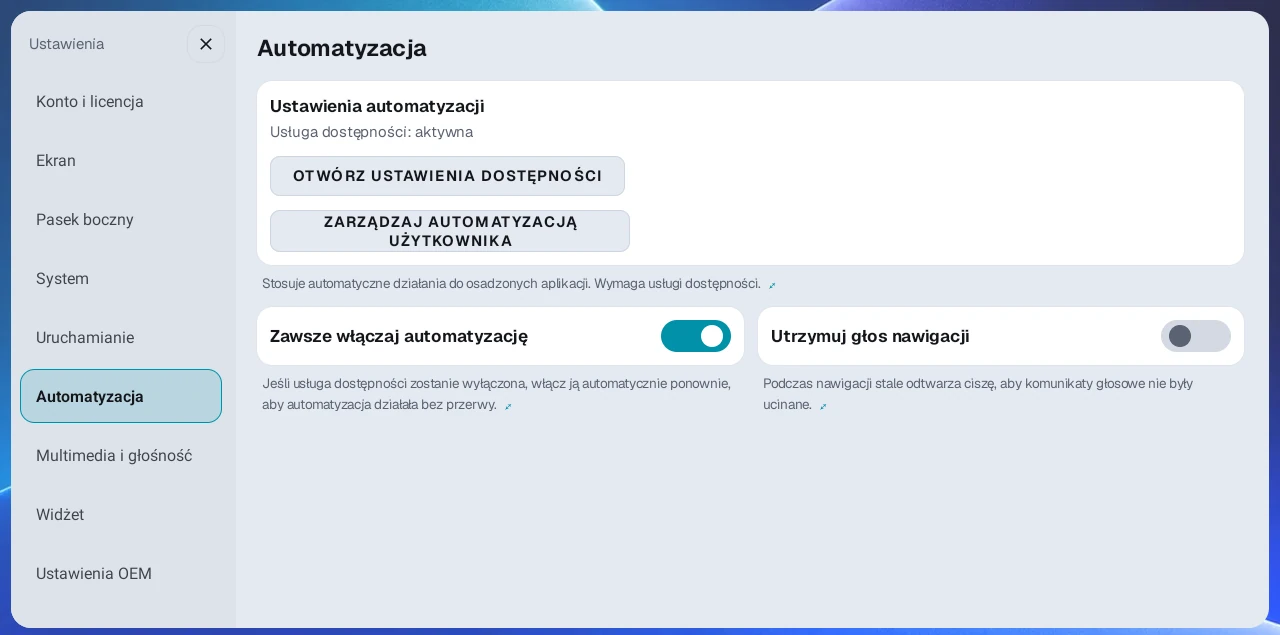
- Utrzymuj głos nawigacji: gdy używasz tylko nawigacji bez odtwarzania muzyki, ogranicza ucinanie końcówek komunikatów głosowych na niektórych urządzeniach. Włącz tę opcję w Ustawienia → Automatyzacja; domyślnie jest wyłączona. Menu pojawia się, gdy aplikacja pomocnicza automatyzacji jest zainstalowana przy licencji Pro lub wersji próbnej Beta, a po włączeniu opcja działa dalej, nawet jeśli licencja później się zmieni.
- Korektor (EQ): w Ustawienia → Multimedia i głośność → EQ włącz przełącznik i osobno reguluj tony niskie i wysokie w zakresie ±10 dB. Działa na Androidzie 9 i nowszym.
- Głośność multimediów: pozostawia przyciski głośności bez zmian i obniża tylko dźwięk multimediów poniżej głośności systemowej (nie może jej podnieść). To funkcja eksperymentalna, która może być niestabilna, dostępna z licencją Pro lub wersją próbną Beta.
- Integracja z aplikacją do profesjonalnego strojenia dźwięku (AB SoundFX): z karty EQ w Ustawienia → Multimedia i głośność możesz pobrać i zainstalować AB SoundFX bezpośrednio w launcherze. Przycisk instalacji pojawia się tylko z licencją Pro lub wersją próbną Beta i nie pojawia się, jeśli SoundFX jest już zainstalowany. Po zainstalowaniu SoundFX wbudowany EQ launchera wyłącza się automatycznie, a po odinstalowaniu SoundFX włącza się ponownie. Launcher sprawdza też aktualizacje SoundFX.
5. Automatyzacja użytkownika (licencja Pro lub wersja próbna Beta)#
Nagraj raz często powtarzaną sekwencję czynności na ekranie, a przy następnym otwarciu tej aplikacji te same czynności wykonają się automatycznie. Wymaga to zainstalowania aplikacji pomocniczej automatyzacji i przyznania uprawnienia ułatwień dostępu. Z licencją Basic lub w bezpłatnym trybie podstawowym sama kategoria Automatyzacja nie pojawia się w Ustawieniach.
- Automatyczne uruchamianie i sterowanie: po uruchomieniu aplikacji czynności takie jak zamknięcie okna reklamy czy stuknięcie przycisku odtwarzania wykonują się automatycznie. Możesz zapisać do 5 automatyzacji na aplikację, każdą z maksymalnie 10 krokami.
- Dwie metody nagrywania: Standardowy, który znajduje i stuka przycisk nawet wtedy, gdy układ nieco się zmieni, oraz Współrzędne, który zapamiętuje konkretne miejsce lub przesunięcie.
- Udostępnione presety automatyzacji: pobierz sprawdzone automatyzacje z Udostępnione presety i od razu je zastosuj (na przykład zamykanie reklam KakaoNavi i TMAP, bezpieczna jazda TMAP, odtwarzanie YouTube Music).
- Zawsze włączaj automatyzację: w nowszych wersjach Androida (zwłaszcza w Androidzie 15), jeśli uprawnienie ułatwień dostępu zostanie wyłączone, jest ono automatycznie włączane ponownie, aby automatyzacja nie została przerwana.
- Automatyzacja na urządzeniach all-in-one: urządzenia all-in-one z Androidem 10 (takie jak seria FYT 7862) również mogą korzystać z automatyzacji w trybie współrzędnych i z udostępnionych presetów automatyzacji zarejestrowanych na serwerze.
- Dla jednej aplikacji może być włączona tylko jedna automatyzacja naraz, a nawet wyłączoną automatyzację można uruchomić ręcznie, stukając górny zegar.
6. Pasek boczny#
- Przycisk akcji: przełącza się automatycznie na przycisk +, który zapisuje bieżący ekran, gdy żaden preset nie jest aktywny, na przycisk Wstecz, gdy zastosowany jest preset, oraz na przycisk Gotowe podczas edycji presetu.
- Sterowanie Wstecz: na ekranie launchera krótkie naciśnięcie Wstecz na przycisku akcji paska bocznego, na pływającej kulce lub na okrągłym widżecie Ultra3 działa na panel aplikacji dotknięty jako ostatni (a jeśli takiego nie ma, na pierwszy panel aplikacji), a przytrzymanie działa na drugi panel aplikacji. Widżety i puste panele są pomijane, a jeśli jest tylko jeden panel aplikacji, przytrzymanie nic nie robi.
- Szybka edycja presetów: przytrzymaj zapisany preset (maksymalnie 10), aby zmienić kolejność, usunąć go lub edytować jego DPI, a także wybrać panel i edytować go bezpośrednio. Stuknij przycisk X na dole lub nie dotykaj niczego przez 20 sekund, aby zakończyć edycję bez ponownego stosowania ekranu.
- Preset uruchamiający jedną aplikację: utwórz na pasku bocznym preset, który bezpośrednio otwiera jedną aplikację.
- Widżet stanu sieci: pokazuje razem siłę sygnału, 5G/LTE i stan Wi-Fi u góry paska bocznego. Włącz go lub wyłącz przełącznikiem Stan sieci w Ustawienia → Pasek boczny.
- Rozmiar paska bocznego: niezależnie od interfejsu launchera, 60–120%, domyślnie 100%.
- Wyświetlanie i multimedia: zaokrąglenie, nieprzezroczystość tła i automatyczne wyrównanie. Odtwarzacz multimedialny pokazuje informacje na dole, a po lewej/prawej okładkę przy włączonym Pływającym podglądzie aplikacji multimedialnej. Długi tytuł przewija się raz, dotknięcie powtarza.
- Przycisk ostatnich aplikacji: znajduje się nad przyciskiem akcji i otwiera listę ostatnich aplikacji. Przytrzymaj go przez 1 sekundę, aby zamknąć aplikacje, których nie ma aktualnie na ekranie, i zwolnić pamięć.
7. Ustawienia ułatwiające korzystanie#
Ekran#
- Rozmiar interfejsu: dostrój go do ekranu samochodu za pomocą pięciu poziomów rozmiaru oraz suwaka i przycisków -/+.
- Gęstość ekranu (DPI) dla każdego presetu: jeśli tekst lub przyciski są za duże lub za małe, ustaw inne DPI dla każdego presetu. Jeśli ta sama aplikacja jest w kilku presetach, przełącznik Zastosuj do wszystkich presetów stosuje zmianę we wszystkich naraz.
- Pokaż zegar: włącz lub wyłącz górny zegar i zegar na pasku bocznym oraz wybierz format 12/24-godzinny i Wyświetlanie zegara (cztery opcje: Godzina, Godzina/Sygnał, Data/Godzina, Data/Godzina/Sygnał). Przytrzymaj górny zegar, aby przenieść go w inne miejsce dla każdego presetu; gdy przełączasz presety, płynnie przesuwa się w to miejsce. Regulacja proporcji ani zamiana paneli go nie przesuwają.
- Tryb wyświetlania CPU: pokazuje temperaturę lub użycie CPU na pasku bocznym (wybierz Wył., Temp. CPU, Użycie CPU lub Temp. + użycie, z jednostkami temperatury °C/°F).
- Ukryj pasek stanu: wybierz Ukryj, Pokaż lub OEM (Ustawienia → Ustawienia OEM).
- Odsunięcie od dolnych narożników Hyperscreen: podnosi boczny przycisk szuflady i przesuwa dolną grupę od strony kierowcy do środka. Zakres 0.0–2.5 wysokości przycisku.
- Ikona pełnego ekranu wideo: włącza lub wyłącza ikonę pełnego ekranu dla aplikacji wideo.
- Motywy i tła: obsługuje motywy Domyślny i CarPlay, 7 kolorów tła (Czarne, Szare, Gradient, Jasne, Zachód słońca, Aqua, różany), Niestandardowy obraz tła przycięty z wybranego zdjęcia (dodaj go przyciskiem + na karcie koloru tła, przytrzymaj, aby usunąć), Styl ikon presetów (Prosty lub Szklany folder) oraz wideo startowe.
- Dopasuj interfejs do widocznego ekranu: liczy według widocznej powierzchni. Nowa instalacja włącza, aktualizacja zachowuje wybór.
- Wyróżnienie krawędzi: ramki widżetów, paneli i paska. Nowa instalacja włącza; istniejąca zachowuje wybór lub wyłącza przy braku wartości. Ramkę otrzymują też ikony presetów oraz ikony szybkiego uruchamiania i automatyzacji w widżetach.
- Rozmyte tło: za paskiem bocznym, szufladą aplikacji, ustawieniami i pustymi panelami prześwituje rozmyty obraz tła. Działa tylko z tłem Zachód słońca, Aqua, Róż lub z dodanym obrazem. Włączone po nowej instalacji, wyłączone po aktualizacji.
- Kształt CarPlay: promień, odstępy i odsunięcie paska. Odsunięcie wymaga Zaokrąglonych rogów. Nowa instalacja zaczyna od różanego tła, okrągłych paneli i odsuniętego paska.
- Język: obsługuje 15 języków.
- Ustawienia widżetu: w Ustawienia → Widżet ustaw Domyślny motyw nowych widżetów, Aplikacja muzyczna, Muzyka przy starcie, Pamięć widżetu multimediów, Region pogody i GPS.
- Muzyka przy starcie: domyślnie wyłączona. Po włączeniu uruchamia wybraną aplikację też bez widżetu; bez wybranej aplikacji nie gra.
- Częstotliwość aktualizacji pogody: 5, 10, 15, 20, 30 lub 60 minut w karcie Regionu pogody, domyślnie 5.
- GPS: w jednym miejscu włącza lub wyłącza korzystanie z GPS przez funkcje oparte na lokalizacji, takie jak widżet pogody. Znajduje się w Ustawienia → Widżet.
Uruchamianie i start#
W Ustawienia → Uruchamianie określ, co dzieje się po włączeniu urządzenia lub nowym starcie launchera.
- Preset startowy: wybierz, czy zaczynać od ostatnio używanego układu aplikacji, czy od wybranego presetu.
- Uruchom aplikacje po połączeniu z internetem: zamiast od razu otwierać aplikacje na podzielonym ekranie, czeka na potwierdzenie połączenia z internetem przez Wi-Fi, LTE lub podobną sieć, co ogranicza wyskakujące komunikaty o błędach sieci przy starcie. Jeśli połączenie nie zostanie potwierdzone, po 60 sekundach wyświetla komunikat, a po 120 sekundach uruchamia aplikacje. Domyślnie włączone.
- Opóźnienie startu aplikacji: zaraz po starcie wiele aplikacji otwieranych naraz może wyczerpać pamięć i zawiesić ekran. Aby tego uniknąć, możesz opóźnić moment, w którym aplikacje zaczynają się uruchamiać, o 1 do 40 sekund. Domyślnie jest to 2 sekundy; jeśli występuje ten problem, zalecane jest 20 do 30 sekund.
- Odstęp między panelami przy starcie: ustawia odstęp, w jakim każdy panel po kolei uruchamia swoją aplikację, od 0,2 do 6 sekund (domyślnie 2 sekundy). Gdy wszystkie trzy panele potrójnego podzielonego ekranu zawierają aplikacje, obciążenie pamięci jest duże, więc odstęp jest zawsze ustalony na 6 sekund niezależnie od tego ustawienia.
- Automatyzacja uruchamiania: utwórz listę zadań wykonywanych po kolei przy każdym starcie launchera, takich jak włączenie hotspotu, Bluetooth lub Wi-Fi, uruchamianie aplikacji czy włączanie usług ułatwień dostępu. To funkcja działająca przy starcie, niezależna od automatyzacji użytkownika z rozdziału 5, która nagrywa czynności na ekranach aplikacji. Dla zadań wymagających internetu włącz Uruchom po połączeniu z Internetem, aby wykonywały się po potwierdzeniu połączenia; jeśli połączenie nie pojawi się w ciągu 60 sekund, pomijane jest tylko to zadanie.
Aplikacje i presety#
- Porządkowanie szuflady: ⋮ → Edytuj albo przytrzymanie ikony do sortowania, ukrywania, przywracania i usuwania. Aplikacji systemowych nie usuniesz. ⋮ → Rozmiar aplikacji zmienia ikony na 80–200%.
- Aplikacja instancji na pełnym ekranie: dodaj przez + obok szuflady i otwórz ikoną wewnątrz launchera. Kolejne naciśnięcie ukrywa, powrót do domu zamyka. Przytrzymanie edytuje skróty. To osobne od presetu jednej aplikacji.
- Przełączanie presetów: wybierz, co dzieje się z aplikacjami działającymi na poprzednim ekranie, gdy przełączasz presety. Wstrzymaj (domyślnie) utrzymuje je w tle, aby po powrocie do tego presetu przywracały się od razu, a Wymuś zamknięcie całkowicie je zamyka, aby zwolnić pamięć.
- Pełny reset: przytrzymaj przycisk szuflady aplikacji, aby zamknąć wszystkie aplikacje i ponownie uruchomić launcher.
- Szybkie przełączanie Wi-Fi i hotspotu: z licencją Pro lub wersją próbną Beta i zainstalowaną aplikacją pomocniczą automatyzacji szybko włączaj i wyłączaj Wi-Fi oraz hotspot w oknie ręcznego uruchamiania, które otwiera się po stuknięciu górnego zegara. Działa to także na ekranach zawierających tylko widżety oraz podczas oczekiwania na połączenie z internetem zaraz po starcie.
- Domyślna aplikacja Home: otwiera systemowy ekran wyboru aplikacji ekranu głównego, na którym możesz ustawić AB Launcher jako domyślny ekran główny.
- Sprawdź aktualizacje: sprawdź najnowszą wersję w Ustawienia → Konto i licencja.
- Podręcznik użytkownika i informacje o wersji: otwieraj je bezpośrednio na urządzeniu lub zeskanuj kod QR, aby wyświetlić je na telefonie.
Laboratorium#
Zawiera Tryb zgodności podzielonego ekranu dla Androida 10 i Wersje podglądowe dla obsługiwanych urządzeń. Zmiana zgodności z potwierdzeniem restartuje launcher; przy błędnym dotyku wyłącz. Przejście do podglądu lub wersji stabilnej wymaga versionCode nie niższego niż zainstalowany.
Aplikacje dzielone i dotyk#
Ta kategoria zawiera blokadę obrotu, wyjście i dotyk. Wyjście wybierzesz od Androida 12, dotyk od Androida 11. Wyjście bezpośrednie nie łączy się z Szybką reakcją na dotyk.
Przytrzymaj panel, aby otworzyć menu, Przeciągnij panel, aby zamienić pozycje i Używaj dotyku separatora są domyślnie włączone. Przy kolizji z aplikacją lub paskiem filmu wyłącz tylko potrzebne działanie. Widżety i puste panele nadal edytujesz przytrzymaniem.
Przyciski kierownicy#
W Przyciskach kierownicy ustawiasz głos i naukę nowych przycisków. Warunki aplikacji, głosu TMAP, innych nawigacji i automatyzacji opisuje instrukcja.
Nauka jest tylko dla AI Box, bez jednostek all-in-one. Przygotuj pomocnika i ułatwienia dostępu, zapisz przez Zarządzaj przyciskami → Rozpoznaj nowy przycisk, przypisz krótkie, długie i podwójne naciśnięcie. Używaj działań przycisków kierownicy jest domyślnie wyłączone. Podwójne wymaga potwierdzenia sygnału i opóźnia pojedyncze o 0.3–0.6 sekundy.
Obsługuje muzykę, pływające multimedia, aplikacje/automatyzacje, presety/pasek, zamianę paneli i Otwórz aplikację w największym panelu/powrót. Część aut i przycisków może nie wysyłać sygnału. Zezwól na sterowanie z innych aplikacji to osobny domyślnie wyłączony dostęp dla Taskera i podobnych żądań.
Pływający podgląd aplikacji multimedialnej#
Otwiera odtwarzaną aplikację muzyczną lub wideo od dołu bez zmiany paneli. Włącz w „Ustawienia → Widżety → Pływający podgląd aplikacji multimedialnej”. Domyślnie wyłączony.
- Lewy/prawy pasek: okładka pod zegarem; włącz też Odtwarzacz multimedialny w pasku bocznym.
- Dolny pasek: okładka odtwarzacza.
- Widżet combo: ⋮ w multimediach.
- Przycisk kierownicy: przypisz Otwórz/zamknij pływający podgląd aplikacji multimedialnej.
Zielona kropka oznacza dostępność. Nie otwiera, gdy aplikacja jest już widoczna w panelu lub nic nie gra.
Obsługuje Androida 12 lub nowszego. Android 10 wymaga włączonego Trybu zgodności podzielonego ekranu w laboratorium. Android 11 nie jest obsługiwany.
Kopia ustawień i diagnostyka#
W „Ustawienia → Konto i licencja → Kopia i przywracanie ustawień” zapisujesz lub importujesz szyfrowane pliki w Download/ab_backup. Licencja i ustawienia OEM nie są przywracane.
Przy problemach podaj numer z Wyślij dane diagnostyczne w tej kategorii, model i objawy. Dzienniki systemowe mogą zawierać wpisy innych aplikacji; najpierw przeczytaj warunki wysyłania.
8. Okrągły widżet wyświetlacza Ultra3#
Pokazuje widżety zegara, pogody i muzyki na okrągłym dodatkowym wyświetlaczu urządzeń z serii Carlinkit Ultra3. Działa tylko na urządzeniach z okrągłym dodatkowym wyświetlaczem, a kategoria Ultra3 pojawia się w Ustawieniach tylko na takich urządzeniach.
- Wybierz zegar w jednym z trzech stylów: cyfrowy, analogowy lub tarcza zegarka.
- Pogoda pokazuje bieżące warunki, pogodę za 3 godziny i prognozę tygodniową. Jako lokalizację wybierz Automatycznie (GPS) lub region wybrany w pozycji Region pogody w Ustawienia → Widżet.
- Pokazuje okładkę albumu odtwarzanej muzyki i pozwala sterować odtwarzaniem.
- Na stronie skrótów przesuwaj presety, aby wybrać jeden, i używaj przycisków Home, Wstecz oraz zamiany i skrzyżowania paneli.
- Obsługuje Obróć o 180° dla wyświetlaczy zamontowanych do góry nogami.
9. Ustawienia OEM#
Ustawienia funkcji producenta urządzenia (OEM). Kategoria pojawia się na wszystkich urządzeniach, a niektóre pozycje pojawiają się tylko na obsługiwanych urządzeniach.
- Ukryj pasek stanu: wybierz sposób wyświetlania paska stanu u góry ekranu: Ukryj (domyślnie), Pokaż lub OEM (używa wbudowanego paska stanu urządzenia bez zmian). Wyświetlane na wszystkich urządzeniach.
- Zresetuj gęstość OEM: niektóre urządzenia samodzielnie ustalają rozmiar ekranu (gęstość) określonych aplikacji, co może uniemożliwiać działanie ustawień rozmiaru interfejsu launchera lub DPI dla każdego presetu. To ustawienie wyszukuje te ustalone wartości i resetuje je za jednym razem, a po resecie urządzenie uruchamia się ponownie.
- Pływająca kula OEM: wybierz Zawsze, Wyłączona lub Domyślne dla własnej pływającej kulki urządzenia.
- Ukryj pasek nawigacji OEM: wyłącz lub ponownie włącz wbudowany pasek nawigacji urządzenia, który stale znajduje się po lewej stronie ekranu. Zastosowanie wymaga ponownego uruchomienia, a opcja pojawia się tylko na obsługiwanych urządzeniach.
- Skróty do ustawień: Ustawienia asystenta dotyku otwiera ustawienia pływającej kulki OEM, a Ustawienia Androida otwiera oryginalne ustawienia systemu Android.
- Przywróć wbudowany launcher: przywraca wbudowany launcher urządzenia wyłączony opcją Wyłącz wbudowany launcher w Laboratorium. Wyłącz wbudowany launcher to funkcja eksperymentalna na wypadek, gdy wbudowany launcher urządzenia pojawia się ponownie po każdym ponownym uruchomieniu. Znajduje się w Laboratorium, ponieważ na niektórych urządzeniach jej włączenie może uniemożliwić uruchomienie urządzenia.
10. Licencje i zarządzanie urządzeniami#
- Licencje powiązane z kontem: kupiona licencja jest powiązana z Twoim kontem Google lub kontem e-mail, więc możesz ją przywrócić na tym samym koncie nawet po zmianie urządzenia. Jednak licencja Basic (zakup jednorazowy) jest przypisana do pierwszego urządzenia, na którym została zarejestrowana, i nie można jej przenieść na inne urządzenie.
- Rejestracja urządzenia przez QR: na Mojej stronie stuknij Dodaj urządzenie, a następnie zeskanuj QR dodania urządzenia wyświetlany w launcherze w Ustawienia → Konto i licencja, aby zarejestrować urządzenie w swojej licencji. Aby odłączyć zarejestrowane urządzenie, stuknij Odłącz na liście urządzeń na Mojej stronie.
- Poziomy licencji: licencja Basic zapewnia podstawowe funkcje launchera i podzielonego ekranu, a licencja Pro (subskrypcja miesięczna lub zakup jednorazowy) zapewnia także zaawansowane funkcje, takie jak automatyzacja użytkownika, ściszanie muzyki podczas komunikatów nawigacji i instalacja AB SoundFX. Pierwsze zarejestrowane urządzenie zaczyna od wersji próbnej Beta, więc przed zakupem możesz wypróbować zaawansowane funkcje na poziomie Pro. Jeśli po zakończeniu wersji próbnej nie masz licencji, launcher przechodzi w bezpłatny tryb podstawowy: proporcja podziału lewo/prawo jest ustalona na 7:3, motyw jest ustalony na CarPlay i można uruchomić tylko pierwszy z zapisanych presetów.