Podręcznik użytkownika AB Launcher
Ten podręcznik krok po kroku prowadzi nowych użytkowników AB Launcher przez konfigurację: od podstawowego układu ekranu, przez presety, podzielony ekran, szufladę aplikacji, dźwięk i automatyzację, aż po licencje.
1. Co zrobić po pierwszym uruchomieniu#
AB Launcher to launcher do samochodowych urządzeń z Androidem, takich jak Android AI Box podłączane do ekranu samochodu przez USB oraz radia typu all-in-one. Umieszcza kilka aplikacji na jednym ekranie i zapisuje często używane zestawy jako presety, dzięki czemu można je szybko przywrócić. Ma niewielki rozmiar instalacji, więc mało obciąża urządzenie.
Zgodne modele i pliki instalacyjne#
Znajdź swój model i wybierz plik. Ten sam produkt może działać inaczej zależnie od oprogramowania. Przed zakupem sprawdź podział ekranu, dotyk i uruchamianie aplikacji podczas okresu próbnego Beta.
Ostatnio używane modele — Carlinkit i AutoKit#
Stan na listopad 2026 r.: modele używane w ostatnich 3 miesiącach. Dla tych AI Box wybierz wersję standardową.
| Marka i rodzina | Model |
|---|---|
| Carlinkit | Pro · Pro 2 · Pro 3 |
| Carlinkit·AutoKit | TBox Plus |
| Carlinkit·AutoKit | TBox Ultra · Ultra 2 · Ultra 3 · Ultra 4 |
| TBox·AutoKit | TBox Ambient · AutoKit Ambient |
| TBox | TBox UHD · TBox S · TBox 660 · TBox 668 Plus |
Ostatnio używane modele — inne AI Box#
Te modele również wymagają wersji standardowej. Jeśli brak dokładnego modelu, sprawdź także nazwę kupionego produktu.
| Marka i rodzina | Model |
|---|---|
| Ottocast | OttoAibox P3 Pro · OttoAibox Nano · OttoAibox |
| ApplePie | ApplePie · ApplePie UFO |
| AutoLinkr | AutoLinkr Pro · AutoLinkr Elite |
| AUTOUX | AUTOUX · AUTOUX MAX |
| BRUXE | BRUXE R6 · BRUXE AIBOX |
| INCARLINK | INCARLINK Max |
| Inne AI Box | MMB · JoyeBox · AX-AB7 · HI-BOX · KSPIV |
| Inne AI Box | PLAYAIBOX · Rocket · KPLER · Casper 4958 · CB6 |
| Inne AI Box | OW-AiBox · Smart Ai Box · Hongqi (红旗) |
| Sprawdź oprogramowanie | Car Smart · iHeylinkit — zobacz uwagi dotyczące modeli poniżej |
| iNavi | ICP-100 |
| Mando | SMARTAUTO MCP-100 |
| Mgears | Mstick4 — wymagany root |
Ostatnio używane modele — jednostki multimedialne#
| Model i rodzina | Plik instalacyjny |
|---|---|
| FYT 7862 · 7862S | Wersja standardowa |
| FYT 7870 | Wersja specjalna FYT (_7870) |
| FYT 7865 | Wersja specjalna FYT (_7870) |
| UIS8581A seria | Wersja standardowa |
MediaTek FF_866X · 825X_Pro | Wersja standardowa |
| TEYES CC3 | Wersja standardowa |
GT7H-CAR · GT7Pro-CAR | Wersja standardowa |
Wyszukiwanie po nazwie modelu — AI Box#
Jeśli nazwa produktu jest inna, sprawdź model w Informacjach o urządzeniu w ustawieniach Androida. Różni sprzedawcy mogą oferować poniższe modele pod różnymi nazwami.
| Rodzina | Nazwa modelu w informacjach o urządzeniu |
|---|---|
| AI Box z Qualcomm | Bengal for arm64, DSB-0230, Lito for arm64 |
| AI Box z Qualcomm | Lahaina for arm64, parrot for arm64, QCM6125 |
| AI Box z Qualcomm | SC138-EAU, sdm660 for arm64, ss80x_64 |
| AI Box z Qualcomm | trinket for arm64, msm8953 for arm64 |
Ta sama nazwa modelu nie gwarantuje takiego samego działania przy innym producencie lub oprogramowaniu. Sama nazwa QCM6125 nie oznacza, że AUTOUX, HI-BOX, KSPIV i Joying to ten sam produkt.
Wyszukiwanie po nazwie modelu — jednostki multimedialne#
| Rodzina | Nazwa modelu w informacjach o urządzeniu |
|---|---|
| FYT 7862 · 7862S | ums512_1h10_Natv |
| FYT 7870 | uis7870sc_2h10_nosec, uis7870sc_2h10 |
| FYT 7865 | uis7865_6h10_Natv |
| UIS8581A | UIS8581A, uis8581a2h10, uis8581a2h10_Automotive |
| Rodzina MediaTek | ac8257_demo, 5960, 8227L_demo, MT6768 |
| Rodzina MediaTek | YT5750B, YT7212B, YT7216, YT7216C, YT9216CJ |
| Inne jednostki multimedialne | UJC201_64, Essgoop3_bsp, DFSK-E3-G, GEELY IHU629G, G5 |
Dla FYT 7870 i 7865 stosuj instrukcję wersji specjalnej poniżej. Dla pozostałych wybierz wersję standardową.
Modele wymagające dodatkowego sprawdzenia#
Ta lista jest oddzielna od ostatnio używanych modeli. Najpierw sprawdź własne urządzenie w okresie próbnym Beta. Jeśli zamiast produktu widzisz tylko kod, potwierdź dokładny model u sprzedawcy lub w pomocy technicznej.
| Model | Co sprawdzić |
|---|---|
DUDUAUTO · SAIC · YT5760B | Sprawdź uruchamianie i obsługę na obecnym oprogramowaniu |
AiBox · AI-Box · car6125_eau138 | Potwierdź produkt przed instalacją |
Aibox · AIBOX · AUTO · AutoBox · Android | Potwierdź produkt przed instalacją |
QUAD-CORE A133 b6 | Zainstaluj wersję standardową i sprawdź obsługę |
m600 for arm64 · msm8953_32 · PX30 | Potwierdź produkt i oprogramowanie |
k62v1_64_bsp · k80_bsp | Potwierdź produkt i oprogramowanie |
tb8163p3_bsp · tb8768p1_64_bsp | Potwierdź produkt i oprogramowanie |
s9863a1h10_Natv · K706 (ROCO) | Po instalacji sprawdź podział ekranu i dotyk |
Uwagi dotyczące modeli#
- Mstick4: wymagany root. Po instalacji na zrootowanym urządzeniu sprawdź podział ekranu i dotyk.
- UIS8581A: niektóre wersje oprogramowania nie obsługują podziału ekranu lub dotyku. Sprawdź obie funkcje po instalacji.
- Car Smart i iHeylinkit: jeśli na modelu
parrot for arm64z serii 4490 aplikacje otwierają się poza panelem, potrzebne jest odpowiednie oprogramowanie. - Joying: produkt lub oprogramowanie mogą ograniczać instalację bądź podział ekranu; sprawdź przed zakupem.
- Mstick3 i CAST: obecnie nie są podawane jako obsługiwane modele.
Wybór pliku dla swojego modelu#
Otwórz Pobierz na oficjalnej stronie w przeglądarce urządzenia z Androidem podłączonego do samochodu.
- Zwykłe modele: zainstaluj standardowy AB Launcher.
- FYT 7870 i 7865: rozwiń Masz jednostkę FYT 7870 lub 7865?, wybierz AB Launcher dla FYT 7870/7865, zaznacz potwierdzenie wersji specjalnej i pobierz. Sprawdzone oprogramowanie FYT 7865 używa tej samej wersji.
- Do automatyzacji na FYT wybierz Pomocnik automatyzacji dla FYT 7870/7865.
Kolejność pierwszej konfiguracji#
Zalecamy konfigurację w tej kolejności.
- Wybierz Pozycja paska bocznego.
- Jeśli pasek boczny jest na dole, ustaw Pozycja fotela kierowcy.
- Otwórz najczęściej używane aplikacje i zbuduj podzielony ekran.
- Zapisz bieżący ekran jako preset.
- Ukryj w szufladzie aplikacji te aplikacje, których nie potrzebujesz.
- Dopasuj rozmiar ekranu, DPI, zegar, motyw i ustawienia dźwięku do swojego samochodu.
- Jeśli masz licencję Pro lub wersję próbną Beta, skonfiguruj automatyzację użytkownika.
Aby otworzyć Ustawienia, naciśnij przycisk szuflady aplikacji na pasku bocznym, aby otworzyć szufladę aplikacji, a następnie naciśnij przycisk z kołem zębatym, który pojawi się obok przycisku szuflady aplikacji.
2. Ekran główny#
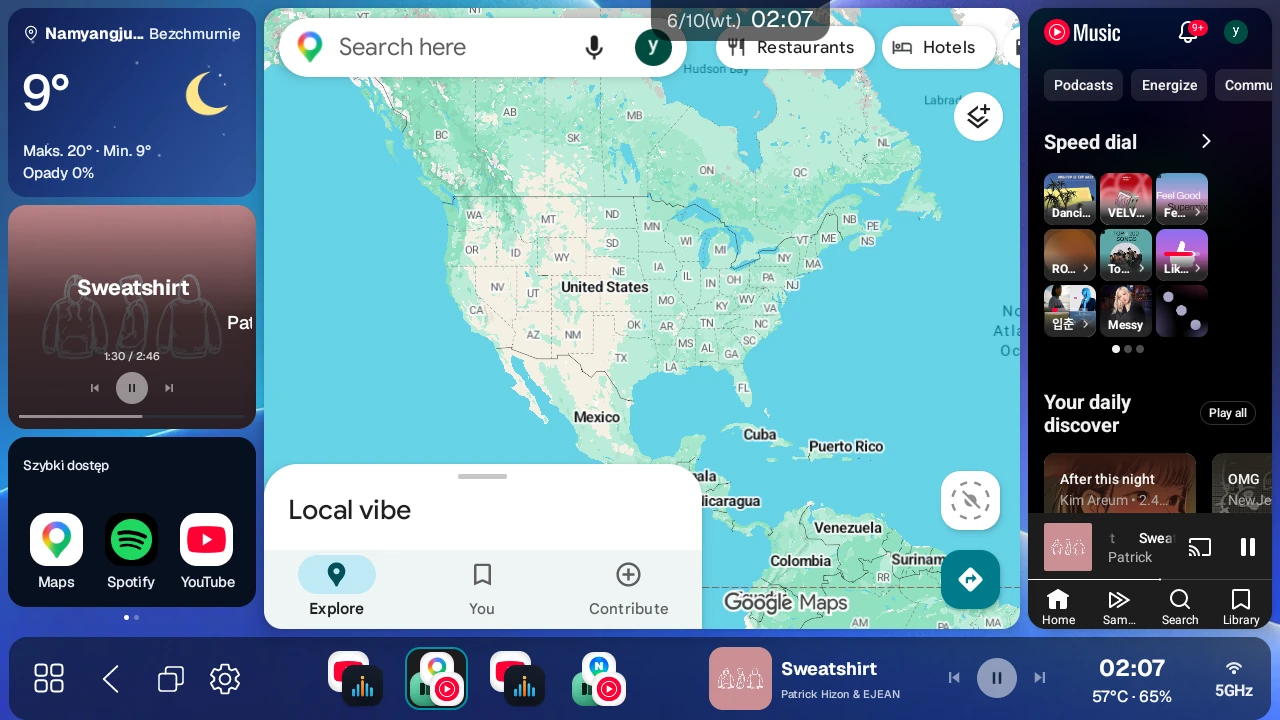
Ekran główny AB Launcher składa się z trzech części.
| Obszar | Rola |
|---|---|
| Pasek boczny | Obszar sterowania z presetami, przyciskiem szuflady aplikacji, przyciskiem akcji i przyciskiem ostatnich aplikacji. Przycisk Ustawienia (koło zębate) pojawia się po otwarciu szuflady aplikacji. Włącz Przycisk ustawień w Ustawienia → Pasek boczny, aby był stale widoczny na pasku bocznym. |
| Obszar aplikacji | Pojedynczy ekran albo ekran podzielony na 2 lub 3 części, na którym wyświetlane są aplikacje |
| Górny zegar | Pokazuje godzinę. Z licencją Pro lub wersją próbną Beta i zainstalowaną aplikacją pomocniczą automatyzacji naciśnij zegar, aby otworzyć okno ręcznego uruchamiania automatyzacji. Okno otwiera się także wtedy, gdy panel nie ma aplikacji lub zawiera tylko widżet, więc możesz włączać i wyłączać Wi-Fi oraz hotspot. Jeśli te warunki nie są spełnione, naciśnięcie zegara nic nie robi. |
Pasek boczny możesz umieścić po lewej stronie, po prawej stronie lub na dole. Umieść go tam, gdzie najłatwiej go dosięgnąć, biorąc pod uwagę kształt monitora w samochodzie i pozycję fotela kierowcy.
3. Pozycja fotela kierowcy i ustawienia paska bocznego#
Ustawianie pozycji fotela kierowcy#
- Naciśnij przycisk szuflady aplikacji na pasku bocznym, aby otworzyć szufladę aplikacji, a następnie naciśnij przycisk z kołem zębatym, który pojawi się obok przycisku szuflady aplikacji, aby otworzyć Ustawienia. Jeśli włączysz Przycisk ustawień w Ustawienia → Pasek boczny, przycisk z kołem zębatym pozostaje na pasku bocznym i nie musisz otwierać szuflady aplikacji.
- W Ustawienia → System → Pozycja fotela kierowcy wybierz Lewa lub Prawa. Domyślnie jest Lewa.
- To ustawienie zmienia układ tylko wtedy, gdy pasek boczny jest na Dół. Przycisk szuflady aplikacji, przycisk akcji oraz przyciski ostatnich aplikacji i ustawień (jeśli są włączone) przesuwają się na stronę kierowcy, a zegar, stan sygnału i odtwarzacz multimediów przechodzą na przeciwną stronę. Przyciski zamykania, ukrytych aplikacji i ⋮ u góry szuflady aplikacji również przesuwają się w stronę kierowcy, a pole wyszukiwania przechodzi na przeciwną stronę. Gdy pasek boczny jest po lewej lub prawej stronie, układ się nie zmienia.
Ustawianie pozycji paska bocznego#
- Przejdź do Pozycja paska bocznego w Ustawienia → Pasek boczny.
- Wybierz Lewo, Prawo lub Dół.
- Na szerokich ekranach poziomych zwykle wygodniejszy jest pasek boczny po lewej lub prawej stronie. Na ekranach pionowych lub niskich wygodniejszy może być pasek boczny na dole.
Rozmiar paska bocznego#
W „Ustawienia → Pasek boczny → Rozmiar paska bocznego” zmieniasz tylko pasek: 60–120% rozmiaru interfejsu launchera, co 5%. Domyślne 100% odpowiada ogólnemu rozmiarowi. Domyślne przywraca suwak do 100%, ale aby to zastosować, nadal trzeba nacisnąć Zastosuj.
Wybierz suwakiem lub −/+, naciśnij Zastosuj i potwierdź. Launcher i ewentualnie aplikacje paneli załadują się ponownie. Zmieniaj, gdy krótka przerwa muzyki lub nawigacji jest dopuszczalna.
Ustawienia zwijania paska bocznego#
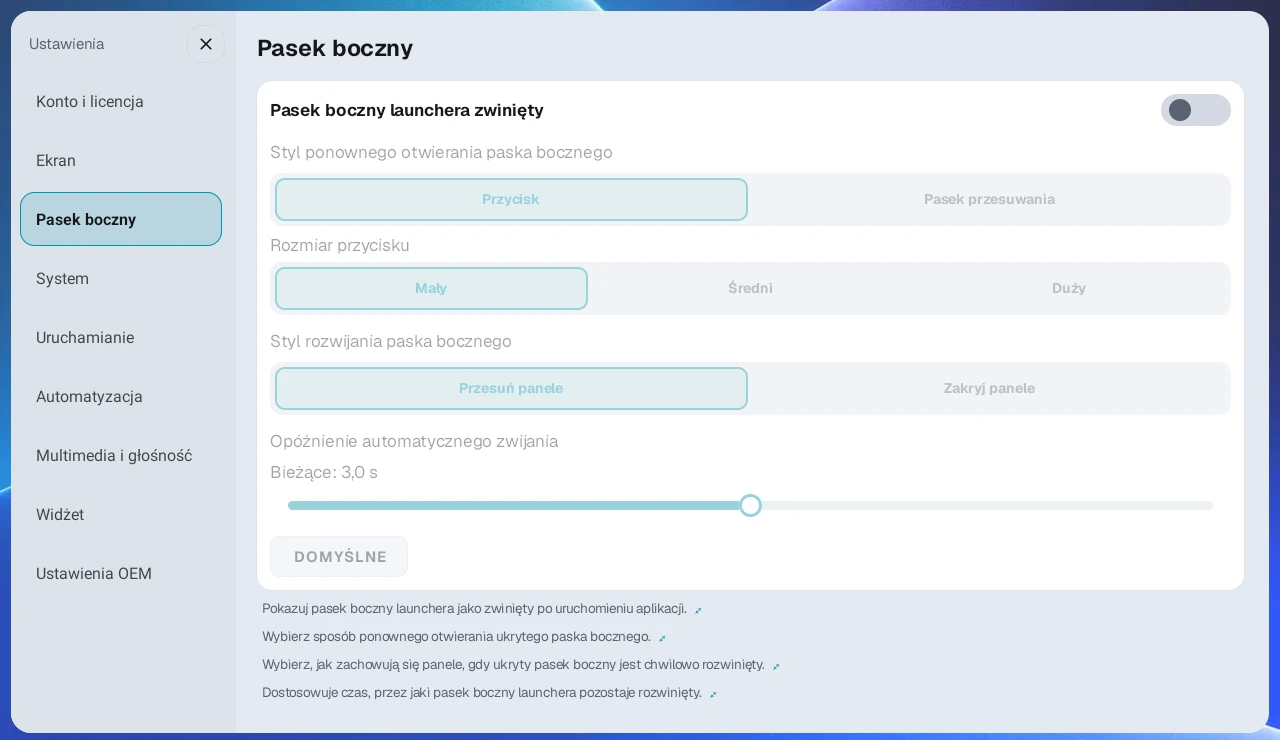
Pasek boczny może być stale otwarty albo uruchamiać się zwinięty, aby zostawić więcej miejsca na ekranie. Dwa z tych ustawień mają podobne nazwy, więc nie pomyl ich. Styl ponownego otwierania paska bocznego, Styl rozwijania paska bocznego, Rozmiar przycisku i Opóźnienie automatycznego zwijania można zmienić tylko wtedy, gdy włączona jest opcja Pasek boczny launchera zwinięty. Na początku jest ona wyłączona, więc te pozycje są wyszarzone i nie można ich zmienić.
① Zwijanie paska bocznego i ponowne otwieranie
- Pasek boczny launchera zwinięty: gdy włączone, pasek boczny zwija się po zamknięciu Ustawień i uruchamia się zwinięty po ponownym starcie launchera. Gdy wyłączone, pasek boczny jest zawsze otwarty.
- Styl ponownego otwierania paska bocznego: wybierz, jak otwierać zwinięty pasek boczny.
- Przycisk: naciśnij mały przycisk lub pchnij go do środka, aby otworzyć pasek boczny. Przytrzymaj przycisk, a potem przeciągnij go, aby przesunąć go wzdłuż krawędzi ekranu. Nowa pozycja zostaje zapamiętana na następny raz.
- Pasek przesuwania: pchnij pasek przy krawędzi ekranu, aby otworzyć pasek boczny.
- Rozmiar przycisku: przy stylu z przyciskiem wybierz Mały, Średni lub Duży.
- Opóźnienie automatycznego zwijania: wybierz, jak długo tymczasowo otwarty pasek boczny czeka przed ponownym zwinięciem, od 1 do 5 sekund w krokach co 0,5 sekundy (domyślnie 3 sekundy).
Gdy opcja Pasek boczny launchera zwinięty jest włączona, możesz też od razu zwinąć pasek boczny bez czekania. Przesuń palcem po liście presetów na otwartym pasku bocznym w stronę krawędzi ekranu (w lewo przy lewym pasku, w prawo przy prawym pasku, w dół przy dolnym pasku). Przy stylu rozwijania Przesuń panele przesuń co najmniej do połowy, aby go zwinąć; jeśli puścisz wcześniej, pasek otworzy się ponownie. Przy stylu Zakryj panele, a także gdy otwarta jest szuflada aplikacji lub Ustawienia, wystarczy krótkie przesunięcie, aby od razu go zwinąć.
② Jak przesuwa się podzielony ekran, gdy pasek boczny się otwiera (osobne ustawienie)
Styl rozwijania paska bocznego to inne ustawienie niż opisany wyżej Styl ponownego otwierania paska bocznego. Określa, jak przesuwa się podzielony ekran, gdy otwierasz pasek boczny.
- Przesuń panele (domyślnie): pasek boczny wsuwa się i płynnie odsuwa podzielony ekran na bok.
- Zakryj panele: podzielony ekran zostaje na miejscu, a pasek boczny pojawia się nad nim. Jeśli na Twoim urządzeniu pasek boczny wygląda na pusty, wypróbuj tę opcję.
Wyrównanie presetów paska bocznego#
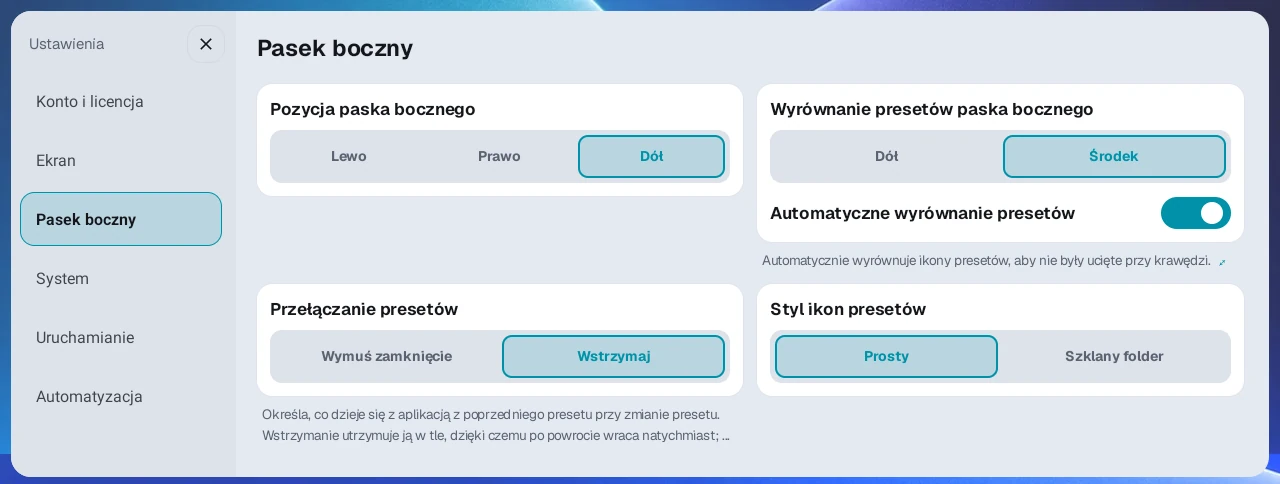
Przy pasku bocznym po lewej lub prawej stronie wybierz, czy ikony presetów mają być zgrupowane na Dół, czy na Środek. Nie dotyczy to dolnego paska bocznego.
Na tym ekranie możesz też ustawić Pozycja paska bocznego, Przełączanie presetów (Wstrzymaj/Wymuś zamknięcie) i Styl ikon presetów (Prosty/Szklany folder).
Wygląd paska bocznego, multimedia i ostatnie aplikacje#
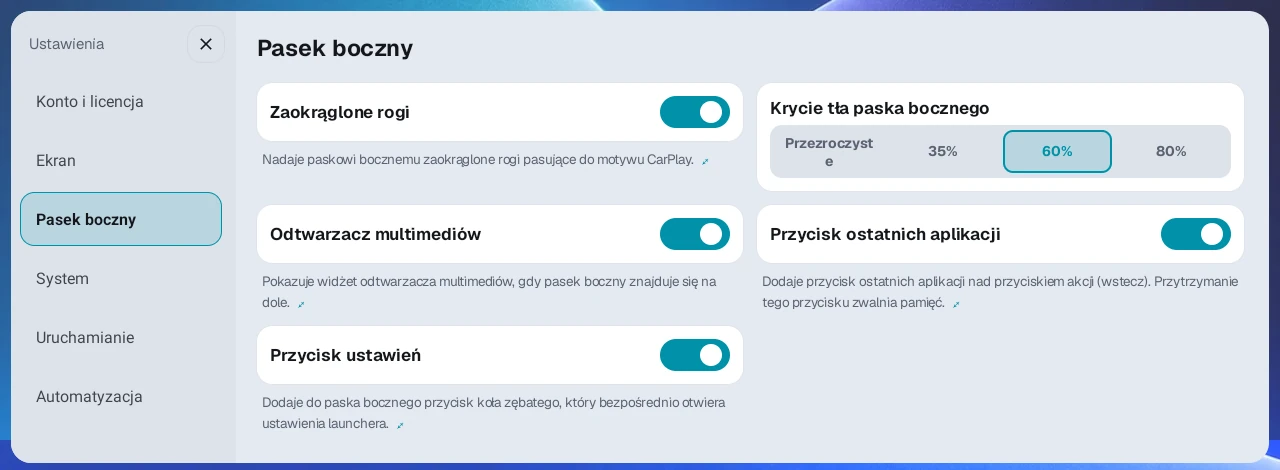
W Ustawienia → Pasek boczny możesz dopasować te pozycje do ekranu i sposobu korzystania.
- Zaokrąglone rogi: wyświetla pasek boczny z zaokrąglonymi rogami.
- Odtwarzacz multimedialny: na dole pokazuje utwór i sterowanie, po lewej/prawej okładkę pod zegarem. Dla bocznej okładki włącz także Pływający podgląd aplikacji multimedialnej w widżetach. Długi tytuł na dole przesuwa się raz na utwór; dotknięcie powtarza przewijanie.
- Przycisk ostatnich aplikacji: dodaje nad przyciskiem akcji przycisk, który otwiera listę ostatnich aplikacji. Przytrzymaj ten przycisk przez 1 sekundę, aby zamknąć aplikacje, których nie ma na ekranie, i zwolnić pamięć. Bieżący ekran i odtwarzana muzyka działają dalej.
- Krycie tła paska bocznego: dostosowuje przezroczystość tła paska bocznego.
- Automatyczne wyrównanie presetów: automatycznie wyrównuje ikony presetów, aby nie były ucinane przy krawędzi ekranu.
- Przycisk ustawień: dodaje do paska bocznego przycisk z kołem zębatym, który bezpośrednio otwiera Ustawienia. Domyślnie jest wyłączony.
Odsunięcie od dolnych narożników Hyperscreen#
Włącz odpowiednią opcję w ustawieniach paska, aby narożniki nie zasłaniały przycisków. Regulacja: 0.0–2.5 wysokości przycisku, co 0.1, domyślnie 1.0.
- Lewy/prawy pasek: przycisk szuflady przesuwa się w górę.
- Dolny pasek: grupa przycisków przesuwa się od krawędzi po stronie kierowcy do wnętrza ekranu.
Dostosuj, jeśli trudno dotknąć przycisków przy krawędzi.
4. Otwieranie aplikacji i porządkowanie szuflady aplikacji#
Otwieranie aplikacji#
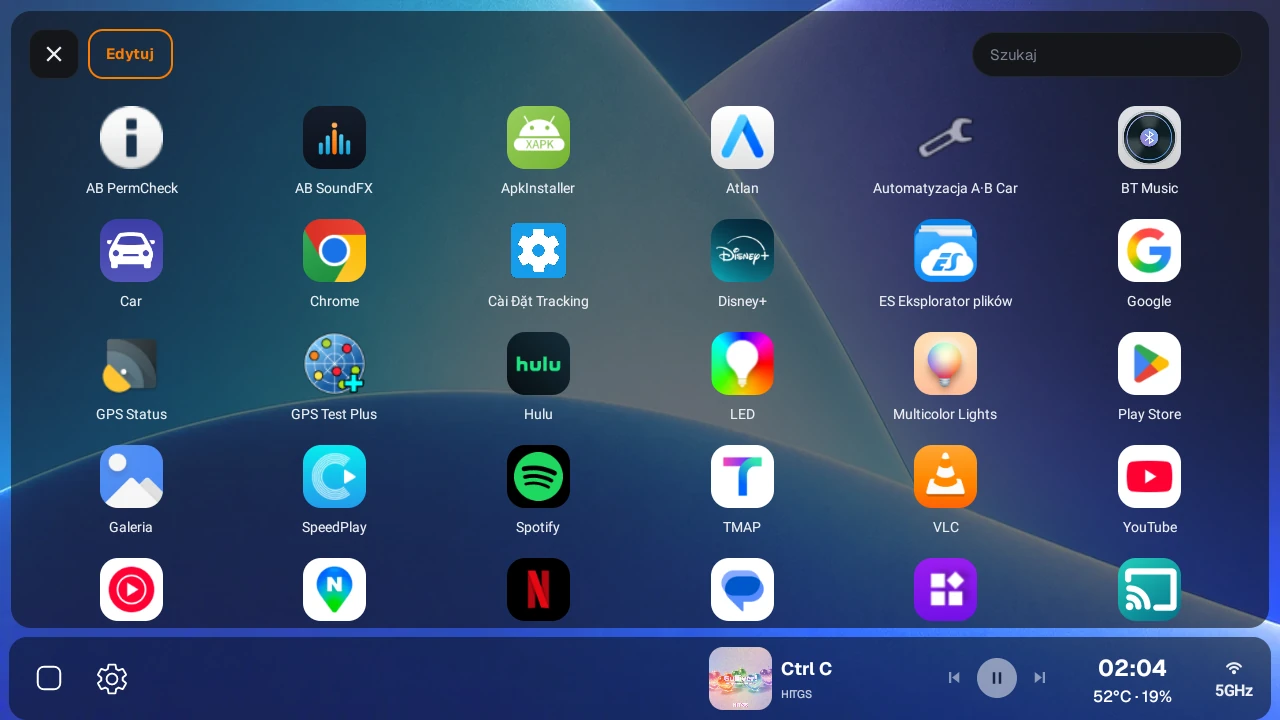
- Naciśnij przycisk Szuflada aplikacji (ikona siatki) na pasku bocznym.
- Wybierz w szufladzie aplikacji aplikację, którą chcesz uruchomić.
- Aplikacja otworzy się na pełnym ekranie, a szuflada aplikacji się zamknie. Bieżący układ podzielonego ekranu się nie zmienia. Aby umieścić aplikacje w poszczególnych panelach podzielonego ekranu, zobacz rozdział 5.
Wyszukiwanie po nazwie aplikacji#
Wpisz nazwę w polu wyszukiwania u góry szuflady aplikacji, aby od razu znaleźć aplikację. Przydaje się to, gdy masz dużo aplikacji i długą listę do przewijania.
Rozmiar ikon aplikacji#
Menu ⋮ na górze szuflady zawiera Rozmiar aplikacji i Edytuj. Przyciski −/+ zmieniają ikony w zakresie 80–200% co 10%. Domyślnie 100%, zmiana jest natychmiastowa. Rozmiar interfejsu i DPI aplikacji paneli pozostają osobnymi ustawieniami.
Zmiana kolejności aplikacji#
Otwórz ⋮ → Edytuj lub przytrzymaj ikonę. Przeciągaj ikony, a przez X ukrywaj lub usuwaj. Zakończ znacznikiem wyboru na górze. Dotknięcie pustego miejsca lub 20 sekund bezczynności też kończy edycję.
Ukrywanie aplikacji#
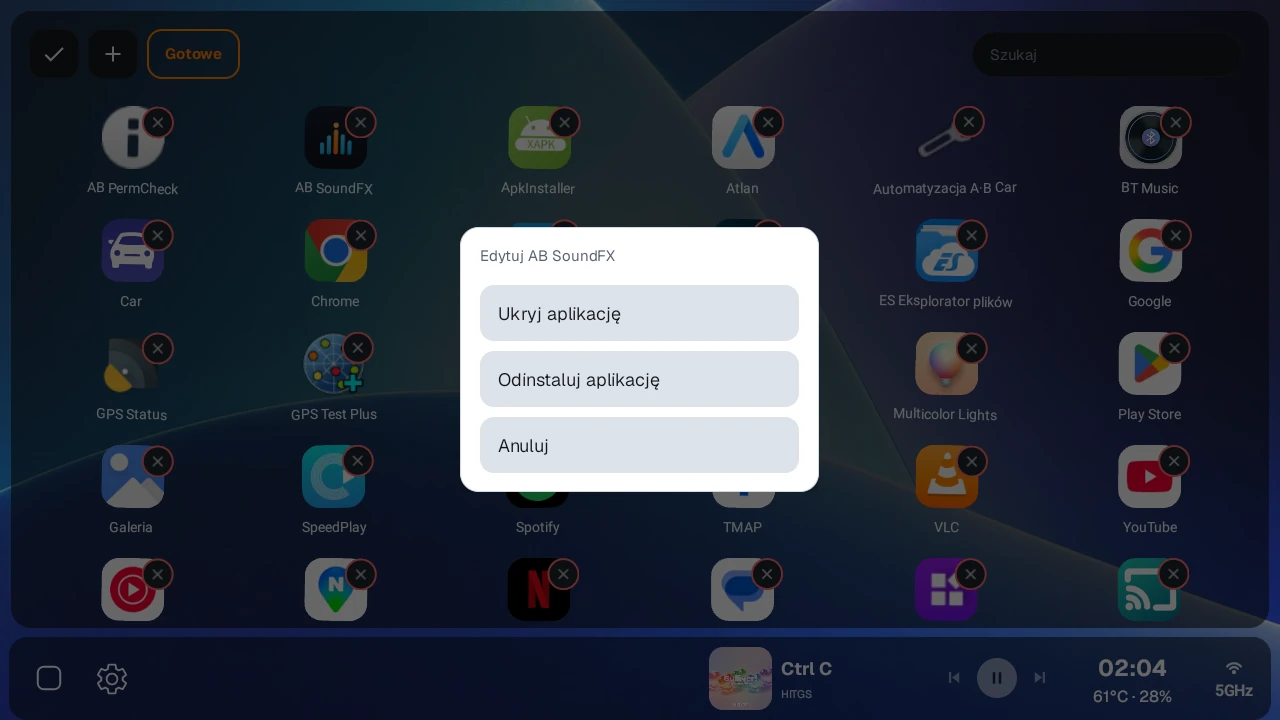
- Otwórz ⋮ → Edytuj na górze szuflady.
- Dotknij X aplikacji i wybierz Ukryj aplikację.
- Znika tylko z szuflady. W wyborze aplikacji dla pustego panelu nadal jest widoczna.
Przywracanie ukrytej aplikacji#
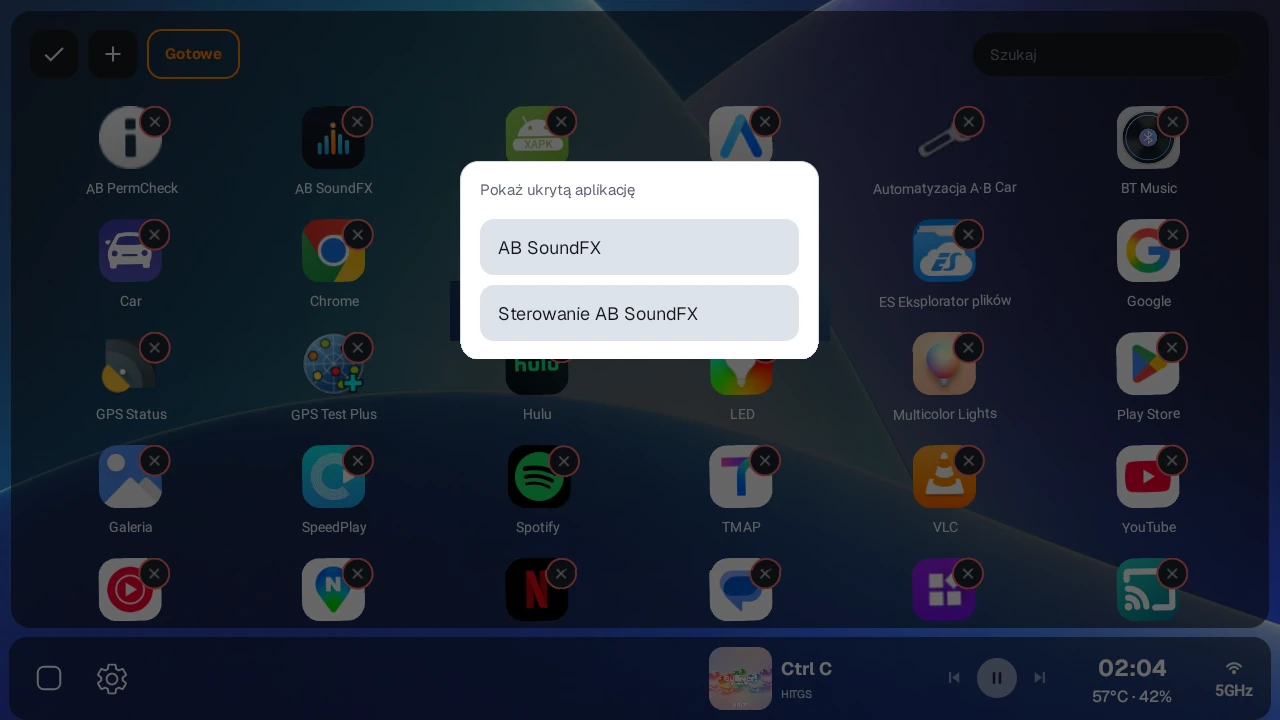
- Otwórz ⋮ → Edytuj na górze szuflady.
- Naciśnij górny + dla ukrytych aplikacji.
- Wybierz aplikację, aby wróciła do szuflady.
Odinstalowywanie aplikacji#
W trybie edycji szuflady aplikacji naciśnij odznakę X aplikacji i wybierz Odinstaluj aplikację. Pojawi się okno potwierdzenia z pytaniem 'Odinstalować "<nazwa aplikacji>"?'. Naciśnij Odinstaluj aplikację w oknie potwierdzenia, a aplikacja zostanie od razu odinstalowana, bez dodatkowego ekranu. W przypadku aplikacji systemowych (także zaktualizowanych aplikacji systemowych) naciśnięcie Odinstaluj aplikację wyświetla tylko komunikat 'Nie można odinstalować aplikacji systemowych' i nic nie zostaje usunięte. Jeśli odinstalowanie nie powiedzie się z innego powodu, pojawi się komunikat 'Nie udało się odinstalować aplikacji'.
Otwieranie aplikacji instancji na pełnym ekranie#
Dodaj często na krótko otwierane aplikacje, np. ustawienia Androida, obok szuflady. Skróty pojawiają się przy otwartej szufladzie i otwierają aplikację na pełnym ekranie launchera. To osobna funkcja od presetu uruchamiającego jedną aplikację.
- Otwórz szufladę i przez + na lewym, prawym lub dolnym pasku wybierz aplikację do pełnego ekranu.
- Naciśnij dodaną ikonę, aby ją otworzyć.
- Ponowne naciśnięcie ukrywa aplikację i przywraca szufladę. Tryb zmiany presetów Wstrzymaj zachowuje aplikację, Wymuś zatrzymanie ją kończy.
- Powrót do ekranu głównego zamyka aplikację i zwalnia pamięć.
Przytrzymaj skrót, aby edytować. + dodaje, gdy jest miejsce, X usuwa sam skrót. Dotknięcie ikony lub zamknięcie szuflady kończy edycję.
Aplikacja działająca w widocznym panelu lub ukrytym ekranie odtwarzania nie otworzy się ponownie. Użyj pierwotnego ekranu albo pływającego podglądu.
5. Tworzenie podzielonego ekranu#
Podstawowe kroki tworzenia podzielonego ekranu w AB Launcher to wybór układu → wybór proporcji → wybór aplikacji lub widżetu dla każdego panelu → w razie potrzeby ponowna regulacja proporcji.
Gdy tworzysz podzielony ekran po raz pierwszy, najpierw zdecyduj, jak podzielić ekran, a potem wybieraj aplikację dla każdego panelu po kolei. Aby później ponownie użyć gotowego ekranu, zapisz go jako preset zgodnie z opisem w rozdziale 6.
Krok 1: Otwórz szablony układu#
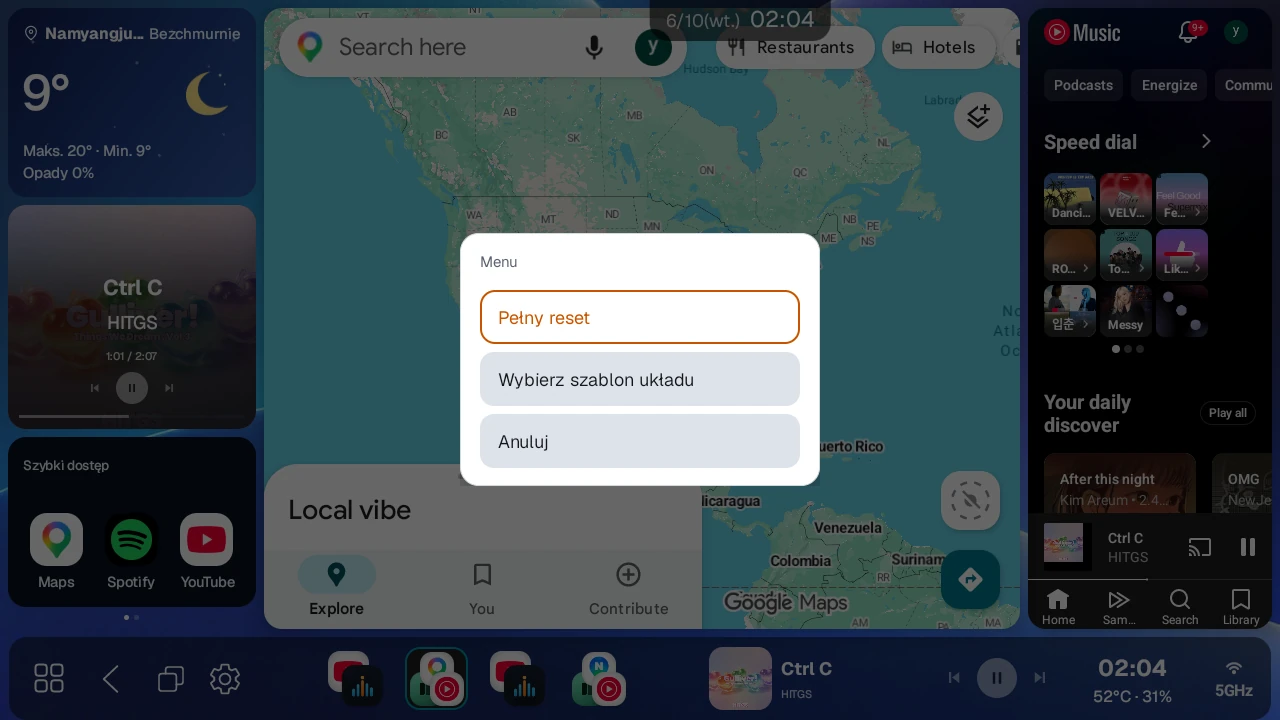
- Na ekranie głównym przytrzymaj przycisk Szuflada aplikacji na pasku bocznym.
- Gdy otworzy się menu, naciśnij Wybierz szablon układu.
- Na ekranie Szablony układu wybierz żądany podział.
Krótkie naciśnięcie przycisku szuflady aplikacji otwiera szufladę aplikacji, a przytrzymanie otwiera menu do tworzenia podzielonego ekranu. Z tego menu możesz też uruchomić Pełny reset (zamyka wszystkie aplikacje i uruchamia launcher ponownie). Jeśli menu nie otwiera się po przytrzymaniu, sprawdź, czy opcja Włącz pełny reset w Ustawienia → Pasek boczny jest włączona (domyślnie włączona). Gdy ten przełącznik jest wyłączony, całe menu przytrzymania się nie otwiera, więc nie możesz też użyć Wybierz szablon układu. Menu nie otwiera się również wtedy, gdy otwarty jest ekran Ustawień.
Krok 2: Wybierz liczbę paneli i kierunek#
Na ekranie Szablony układu wybierz jedną z poniższych opcji.
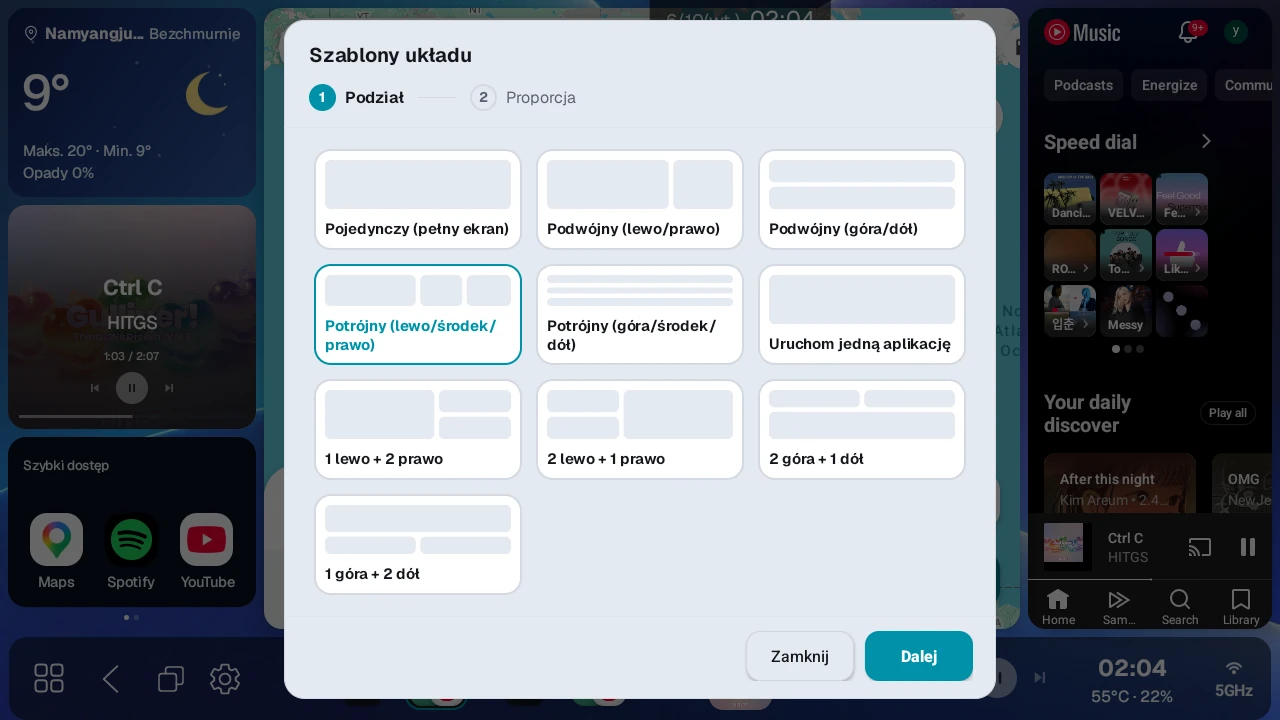
| Opcja | Układ ekranu | Panele do wypełnienia | Przykład |
|---|---|---|---|
| Pojedynczy (pełny ekran) | Cały ekran jako jeden | 1 aplikacja na pełnym ekranie | Jedna duża aplikacja nawigacyjna |
| Podwójny (lewo/prawo) | Podział na lewo i prawo | Lewy, Prawy | Nawigacja po lewej, muzyka po prawej |
| Podwójny (góra/dół) | Podział na górę i dół | Górny, Dolny | Mapa u góry, muzyka na dole |
| Potrójny (lewo/środek/prawo) | Podział na lewo, środek i prawo | Lewy, Środkowy, Prawy | Nawigacja, muzyka i aplikacja pomocnicza |
| Potrójny (góra/środek/dół) | Podział na górę, środek i dół | Górny, Środkowy, Dolny | 3 aplikacje na monitorze pionowym |
| Mieszany podział na 3 (1 lewo + 2 prawo / 2 lewo + 1 prawo) | Jedna strona mieści 1 aplikację, druga 2 aplikacje (u góry i na dole) | 1 duży panel, 2 małe panele | Duża nawigacja, mała muzyka i wideo |
| Mieszany podział na 3 (2 góra + 1 dół / 1 góra + 2 dół) | Góra lub dół mieści 1 aplikację, druga część 2 aplikacje (po lewej i po prawej) | 1 duży panel, 2 małe panele | 3 aplikacje różnej wielkości na monitorze pionowym |
| Uruchom jedną aplikację | Uruchamia jedną aplikację bez tworzenia podzielonego ekranu | 1 aplikacja do uruchomienia | Skrót do często używanej aplikacji |
Puste panele możesz wypełniać w dowolnej kolejności. Na ekranie nie ma karty o nazwie 'Mieszany podział na 3'. Zamiast tego są cztery karty: 1 lewo + 2 prawo, 2 lewo + 1 prawo, 2 góra + 1 dół i 1 góra + 2 dół, więc wybierz kartę o żądanym kształcie.
W przeciwieństwie do podziału na 3, który ustawia trzy panele w jednym kierunku, mieszany podział na 3 łączy jeden duży panel i dwa małe panele w wybranym kierunku. W kroku proporcji możesz osobno ustawić proporcję między dużym panelem a dwoma pozostałymi oraz proporcję między dwoma małymi panelami.
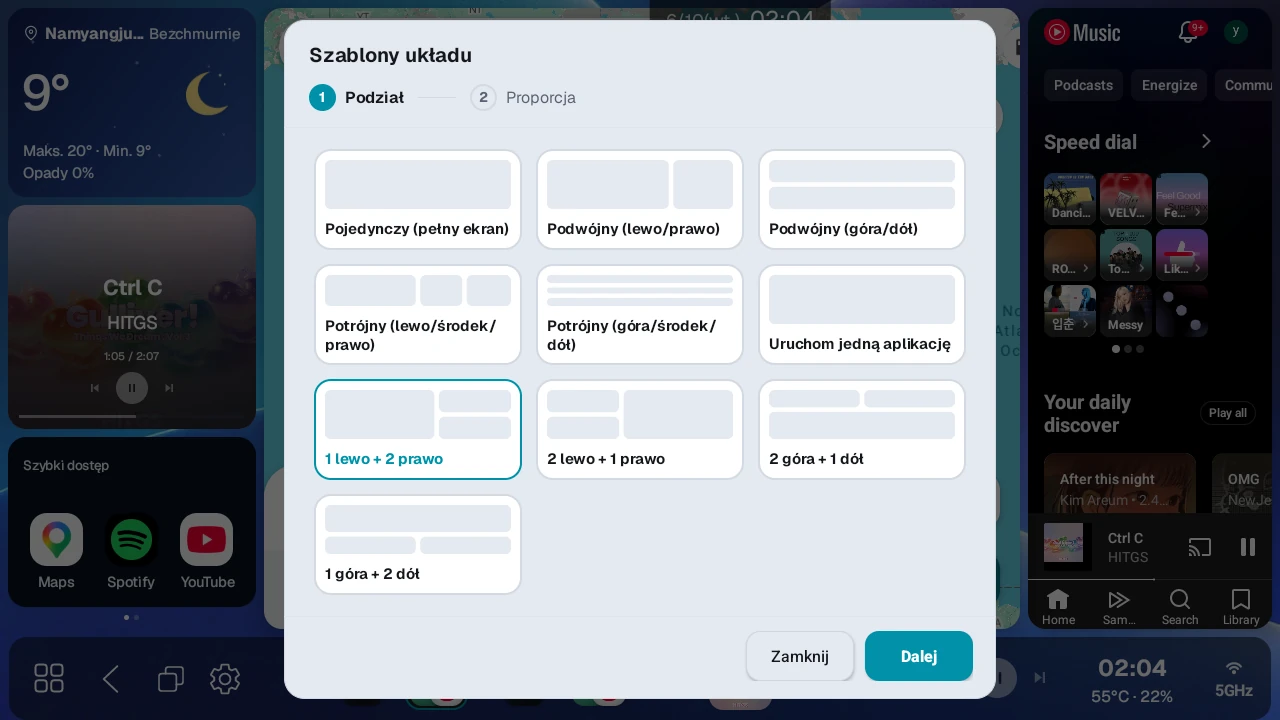
Przy wyborze kieruj się tymi wskazówkami.
- Aby na szerokim ekranie używać jednocześnie nawigacji i muzyki, najbezpieczniejszym wyborem jest Podwójny (lewo/prawo).
- Na monitorze pionowym łatwiej patrzy się na Podwójny (góra/dół).
- Aby jednocześnie używać nawigacji, muzyki oraz wideo lub aplikacji pomocniczej, wybierz układ Potrójny.
- Aby używać jednej aplikacji w dużym rozmiarze, wybierz Pojedynczy. Aby utworzyć skrót na pasku bocznym, który od razu otwiera jedną aplikację, wybierz Uruchom jedną aplikację.
Krok 3: Ustaw proporcję podziału#
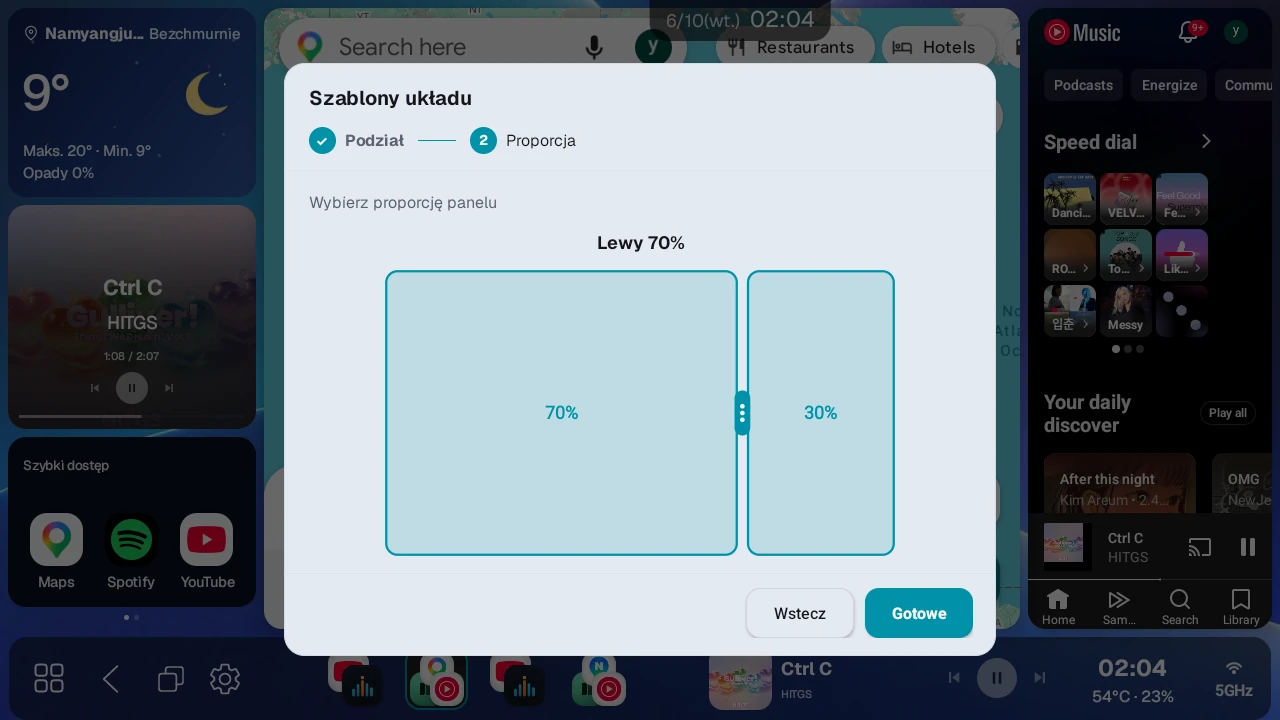
Gdy wybierzesz podział na 2 lub 3, w następnym kroku ustawiasz proporcję każdego panelu. Proporcję można regulować tylko tak, aby żaden panel nie był węższy niż 20%. W podziale na 2 pierwszy panel można ustawić w zakresie od 20 do 80%. W podziale na 3 każdy z trzech paneli musi mieć co najmniej 20%. W mieszanym podziale na 3 każdy z dwóch separatorów porusza się w zakresie od 20 do 80%. Jeśli separator przestaje się przesuwać podczas przeciągania, osiągnął ten limit.
Podział na 2
- W podziale lewo/prawo pierwszym panelem jest panel lewy.
- W podziale góra/dół pierwszym panelem jest panel górny.
- Po wybraniu karty przeciągnij separator, aby ustawić rozmiar pierwszego panelu.
- Na przykład ustawienie 70% w podziale lewo/prawo na 2 sprawia, że lewa aplikacja jest szeroka, a prawa wąska.
Podział na 3
- W podziale lewo/środek/prawo przeciągnij separatory, aby ustawić rozmiary lewego panelu i środkowego panelu.
- W podziale góra/środek/dół przeciągnij separatory, aby ustawić rozmiary górnego panelu i środkowego panelu.
- Ostatni panel automatycznie otrzymuje pozostałą część.
- Na przykład, aby używać układu lewo/środek/prawo w proporcjach około 50%, 25% i 25%, ustaw duży lewy panel i mały środkowy panel.
Układ Pojedynczy (pełny ekran) nie ma proporcji do ustawienia, więc naciśnięcie Gotowe od razu go stosuje. W przypadku Uruchom jedną aplikację naciśnięcie Gotowe otwiera okno wyboru aplikacji, a wybrana aplikacja jest od razu zapisywana na pasku bocznym jako preset jednej aplikacji. Bieżący układ ekranu się nie zmienia, więc pomiń poniższy krok 4. Jeśli masz już 10 presetów, nie możesz utworzyć nowego.
Krok 4: Umieść aplikację lub widżet w każdym panelu#
Po zastosowaniu układu na ekranie pojawiają się puste panele.
- Naciśnij pusty panel, w którym chcesz umieścić aplikację.
- Otworzy się okno wyboru aplikacji.
- Wybierz żądany typ na kartach Aplikacje / Widżety u góry.
- Wybierz aplikację lub Widżet combo dla tego panelu.
- W ten sam sposób naciśnij pozostałe puste panele i wybierz ich zawartość.
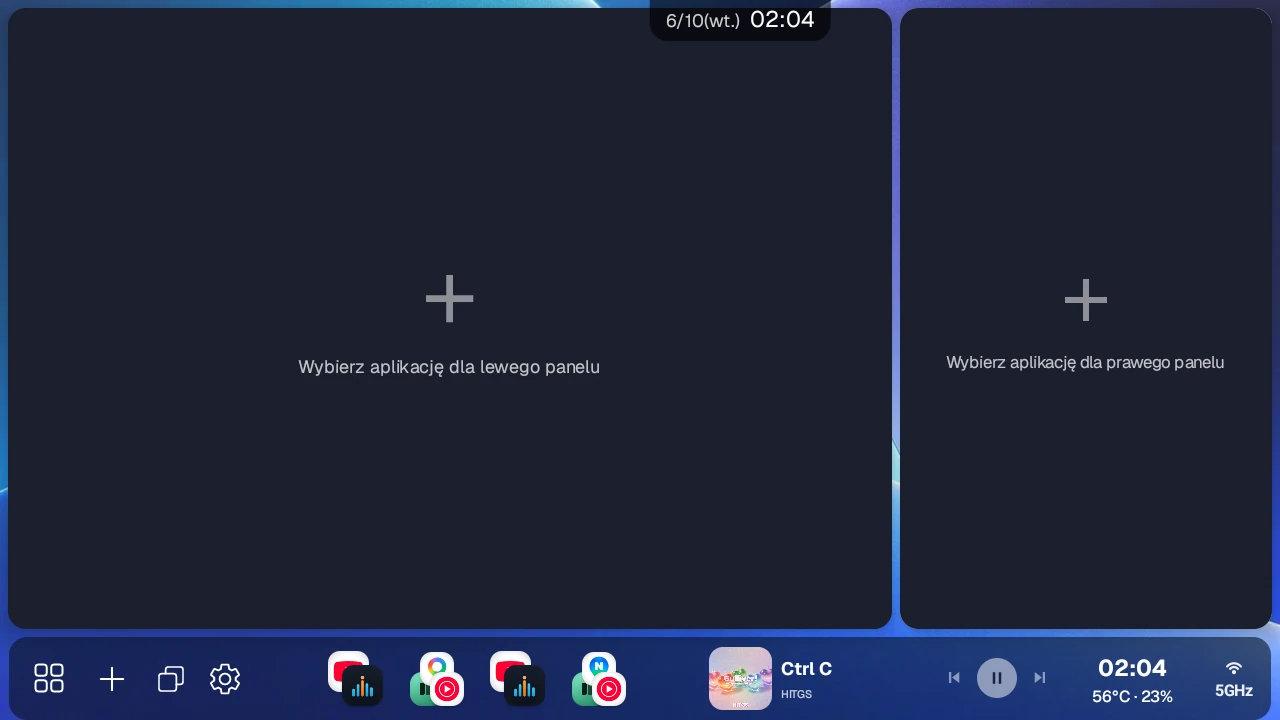
Nazwy paneli są wyświetlane jako Lewy/Prawy, Górny/Dolny lub Środkowy, zależnie od wybranego układu. Naciśnij każdy pusty panel na ekranie i wybierz aplikację.
Na przykład, aby skonfigurować Podwójny (lewo/prawo) z nawigacją po lewej i muzyką po prawej, wykonaj następujące czynności.
- Przytrzymaj przycisk Szuflada aplikacji.
- Naciśnij Wybierz szablon układu.
- Wybierz szablon Podwójny (lewo/prawo).
- Ustaw proporcję na około 65 do 70% i zakończ.
- Naciśnij lewy pusty panel i wybierz aplikację nawigacyjną, na przykład Google Maps lub Waze.
- Naciśnij prawy pusty panel i wybierz aplikację muzyczną, na przykład YouTube Music lub Spotify.
- Jeśli układ Ci odpowiada, zapisz go jako preset zgodnie z opisem w rozdziale 6.
Układ i edycja widżetu combo#
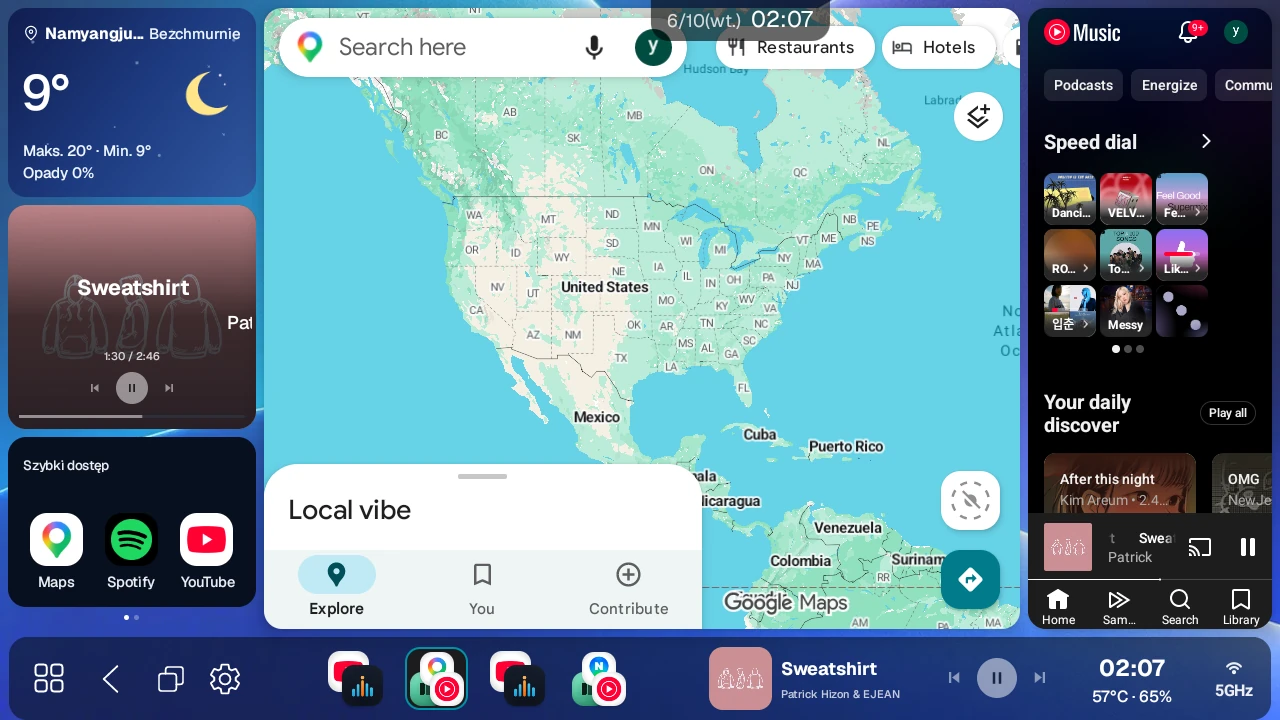
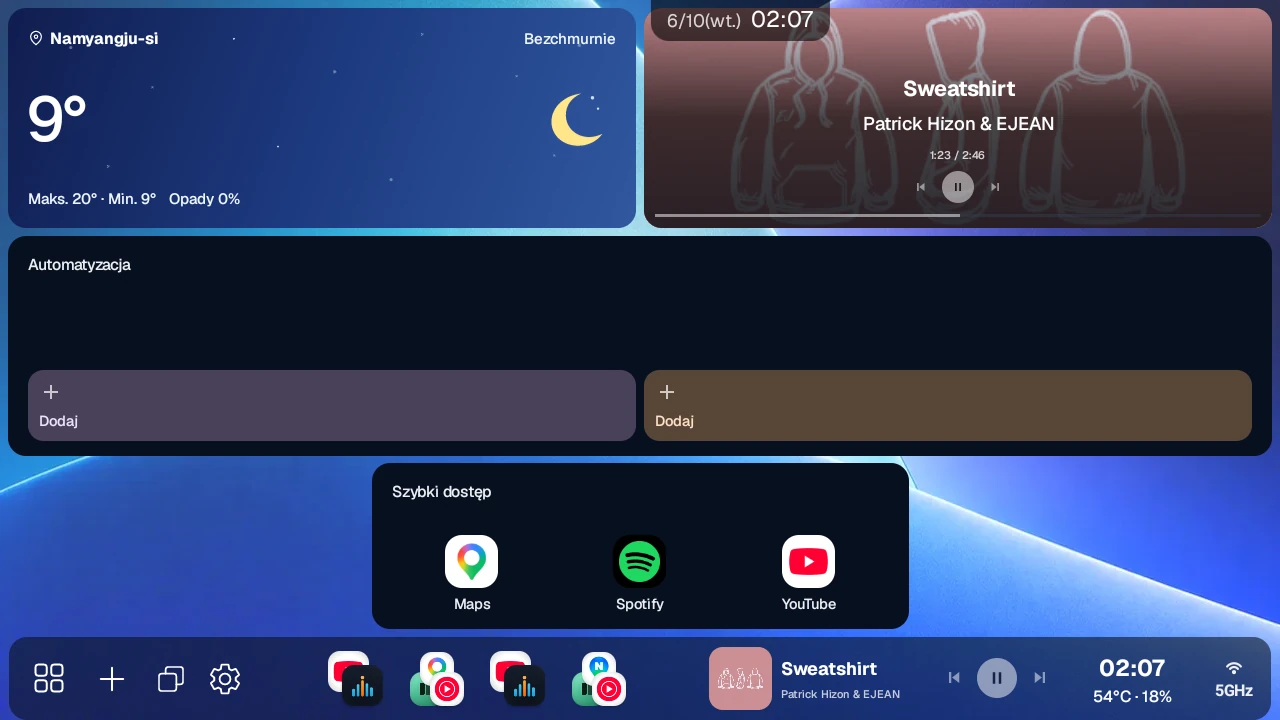
Widżet combo dostosowuje informacje do jednego panelu. Włączaj i przestawiaj pięć sekcji: zegar, pogoda, multimedia, szybkie uruchamianie, automatyzacja. Jeśli całość się nie mieści, przewijaj strony w lewo i prawo.
- Zegar: czas i data.
- Pogoda: miejsce, warunki, aktualna/maksymalna/minimalna temperatura i opady.
- Multimedia: utwór, okładka, poprzedni/następny, odtwarzanie/pauza, czas i przewijanie.
- Szybkie uruchamianie: aplikacje uruchamiane ikonami.
- Automatyzacja: zapisane automatyzacje uruchamiane ikonami.
Przytrzymaj nieruchomo około 1,5 sekundy: pojawią się Ustawienia widżetu, Edytuj ikony, Zmień panel, Wyczyść panel. Edycja ikon jest dostępna przy włączonym szybkim uruchamianiu lub automatyzacji. Zmiana panelu ponownie wybiera jego aplikację lub widżet.
Edycja sekcji i elementów widżetu#
Przytrzymaj widżet i otwórz Ustawienia widżetu → Edytuj sekcje.
- Przeciągaj sekcje po lewej i włączaj przełącznikami. Kolejność i widoczność zapisują się od razu.
- Dotknij nazwy, aby zobaczyć elementy po prawej. Tekst: 80–150%; wyrównanie: Auto / Lewo / Środek / Prawo. Można zmienić ikonę pogody.
- Szybki start i automatyzacja mają Pokaż tytuł sekcji. Przywróć ustawienia tej sekcji resetuje elementy wybranej sekcji.
- Zobacz podgląd i naciśnij Zastosuj. Anuluj, X lub dotknięcie poza oknem przywraca poprzednie elementy. Natychmiast zapisane kolejność i widoczność pozostają.
W Rozmiar · motyw wybierz cały rozmiar i Jasny / Ciemny / Auto, w Wyrównanie — pionowo Góra / Środek / Dół / Równomiernie. Te ustawienia także wymagają zastosowania i cofają się po anulowaniu. Są zapisywane osobno dla presetu i panelu.
Ikony szybkiego uruchamiania i automatyzacji#
Ikony są osobne dla każdego presetu. Najpierw zapisz ekran według rozdziału 6 i raz naciśnij preset na pasku. Inaczej Dodaj tylko poprosi o wybór presetu. Automatyzacje pochodzą wyłącznie z aplikacji aktualnych paneli.
W Ustawienia widżetu → Edytuj sekcje → Szybkie uruchamianie → Układ szybkiego dostępu wybierz 3 × 1 / 3 × 2 / 3 × 3. Domyślnie jeden rząd, maksymalnie 9 aplikacji. Naciśnij Zastosuj. Zmniejszenie liczby rzędów nie usuwa aplikacji; zwiększenie znów je pokazuje.
Uruchamianie muzyki z widżetu#
Przycisk odtwarzania multimediów uruchamia muzykę także po zatrzymaniu. Jeśli nie wybrano aplikacji, pojawi się Wybierz aplikację muzyczną. Możesz wskazać ją wcześniej w ustawieniach widżetów. Bez logowania lub niedawnej historii odtwarzanie może się nie rozpocząć.
Aby zmienić aplikację, przytrzymaj odtwarzanie, gdy muzyka nie gra. Lista obejmuje też część wcześniej nierozpoznawanych aplikacji, np. Apple Music.
Nowe widżety używają ciemnego motywu. Domyślny motyw nowych widżetów ustala wspólny wybór, lecz osobny motyw widżetu ma pierwszeństwo.
Krok 5: Ponownie wyreguluj proporcję na ekranie#
Przesuń separator, aby bezpośrednio zmienić rozmiar paneli. Proporcję możesz regulować na bieżącym ekranie bez otwierania ustawień.
- Znajdź separator między dwiema aplikacjami.
- Przytrzymaj separator i przeciągnij go w wybranym kierunku.
- Puść, gdy rozmiar będzie odpowiedni.
- Aby zachować ten układ, zapisz go jako preset zgodnie z opisem w rozdziale 6.
Przesunięcie separatora nie uruchamia ponownie aplikacji w panelach: zachowują one wyświetlany ekran i zmieniają tylko rozmiar.
W podziałach na 3 lewo/środek/prawo i góra/środek/dół są dwa separatory. Pierwszy separator reguluje pierwszy panel i panel środkowy, a drugi separator reguluje panel środkowy i ostatni panel. Mieszany podział na 3 również ma dwa separatory, ale biegną one w różnych kierunkach. Separator między dużym panelem a dwoma małymi panelami reguluje rozmiar dużego panelu, a separator między dwoma małymi panelami reguluje proporcję między nimi.
Zamiana paneli (zamiana i skrzyżowanie)#
Po podzieleniu ekranu przytrzymaj separator, aby zamienić panele po obu jego stronach.
- Przytrzymaj separator przez około 1,5 sekundy, aby wykonać zamianę lub skrzyżowanie, zależnie od miejsca naciśnięcia.
- Naciśnij górną połowę pionowego separatora (między lewym a prawym panelem) lub lewą połowę poziomego separatora (między górnym a dolnym panelem), aby wykonać zamianę: aplikacje zamieniają się miejscami, a każdy panel zachowuje swój rozmiar.
- Naciśnij dolną połowę pionowego separatora lub prawą połowę poziomego separatora, aby wykonać skrzyżowanie: aplikacje i proporcje rozmiarów paneli zamieniają się razem.
- Możesz też dwukrotnie stuknąć separator, aby od razu wykonać tę samą czynność. O zamianie lub skrzyżowaniu decyduje miejsce drugiego stuknięcia, a żadne menu się nie otwiera.
- W podziale na 3 możesz zamienić dwa sąsiednie panele.
Zamiana miejsc nie przeładowuje aplikacji. Panele płynnie przesuwają się na nowe miejsca, a odtwarzane wideo lub ekran nawigacji działają dalej.
Przeciąganie w celu zamiany z sąsiednim panelem
Panele możesz też zamieniać przeciąganiem zamiast naciskania separatora.
- Jednym palcem naciśnij wewnątrz panelu, który chcesz przenieść, i pchnij w stronę sąsiedniego panelu. Ramka panelu początkowego się podświetli.
- Gdy przekroczysz separator i wejdziesz do sąsiedniego panelu, jego ramka również się podświetli.
- Gdy oba panele są podświetlone, puść palec, a aplikacje w obu panelach zamienią się miejscami.
- Wynik zależy od tego, w którym miejscu palec przekracza separator. Przekroczenie górnej połowy pionowego separatora w stronę sąsiedniego panelu to zamiana (tylko aplikacje). Przekroczenie dolnej połowy to skrzyżowanie (aplikacje i rozmiary paneli). Na poziomym separatorze lewa połowa oznacza zamianę, a prawa skrzyżowanie. To ta sama zasada co przy przytrzymaniu separatora.
- Działa to zarówno dla paneli ułożonych obok siebie, jak i jeden nad drugim. W przypadku paneli górnego i dolnego pchnij w górę lub w dół przez separator.
- W podziale na 3 nic się nie zmieni, jeśli przepchniesz palec przez dwa panele aż do drugiego końca albo wrócisz do panelu początkowego i puścisz.
- Jeśli przesuwasz palcem wewnątrz aplikacji (przesuwasz mapę, przewijasz listę itp.) i przekroczysz separator, może to zamienić się w zamianę paneli. Podczas korzystania z aplikacji nie przesuwaj palca aż do separatora.
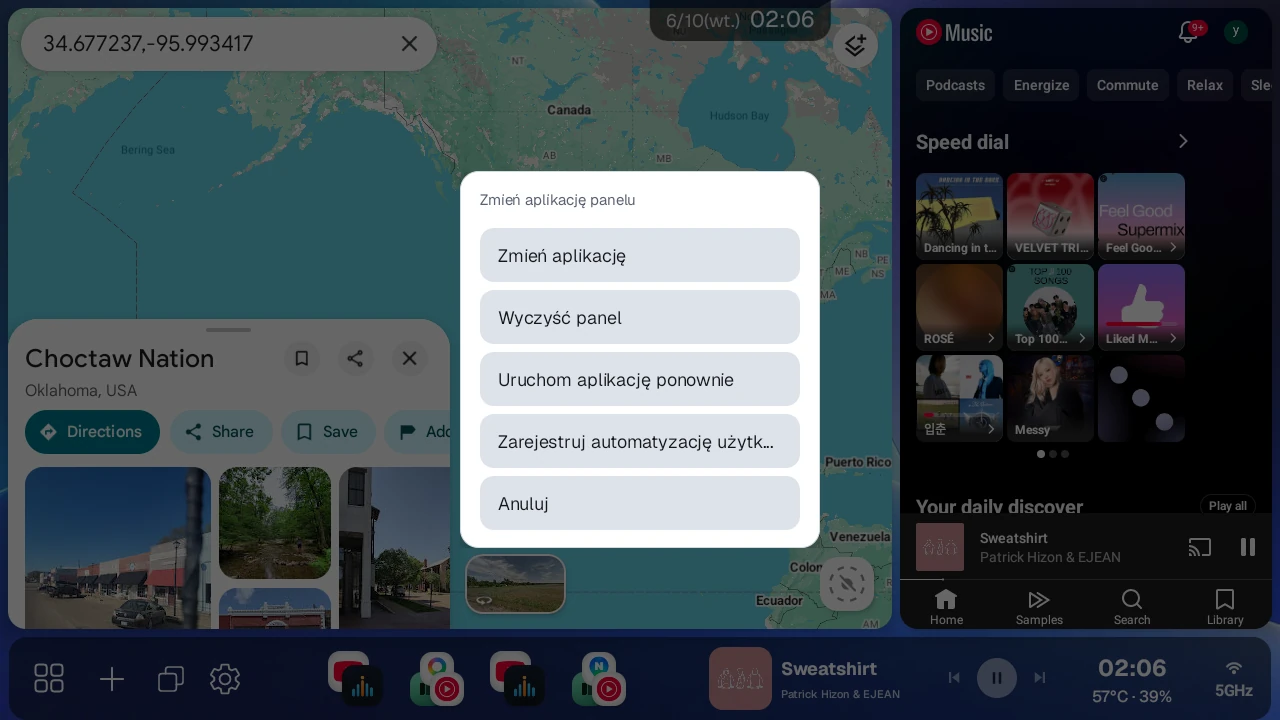
Menu otwierane po przytrzymaniu panelu#
Gdy zamiast separatora przytrzymasz panel, w którym wyświetlana jest sama aplikacja, otworzy się osobne menu dla aplikacji tego panelu.
- Zmień aplikację: wybierz nową aplikację dla tego panelu.
- Wyczyść panel: przywraca ten panel do stanu pustego panelu.
- Uruchom aplikację ponownie: ponownie uruchamia tylko aplikację tego panelu. Użyj tej opcji, gdy aplikacja nie odpowiada lub ekran się zawiesił.
- Zamień główny ↔ przeciwny panel: pojawia się tylko w mieszanym podziale na 3 (1 lewo + 2 prawo, 2 lewo + 1 prawo, 2 góra + 1 dół, 1 góra + 2 dół). Zamienia aplikację z dużego panelu (głównego) z aplikacją z niższego z dwóch małych paneli (z prawego panelu w układach 2 góra + 1 dół i 1 góra + 2 dół). To menu obsługuje kombinację, której nie da się zamienić separatorem. Jest to zamiana, która zachowuje rozmiary paneli i zamienia tylko aplikacje.
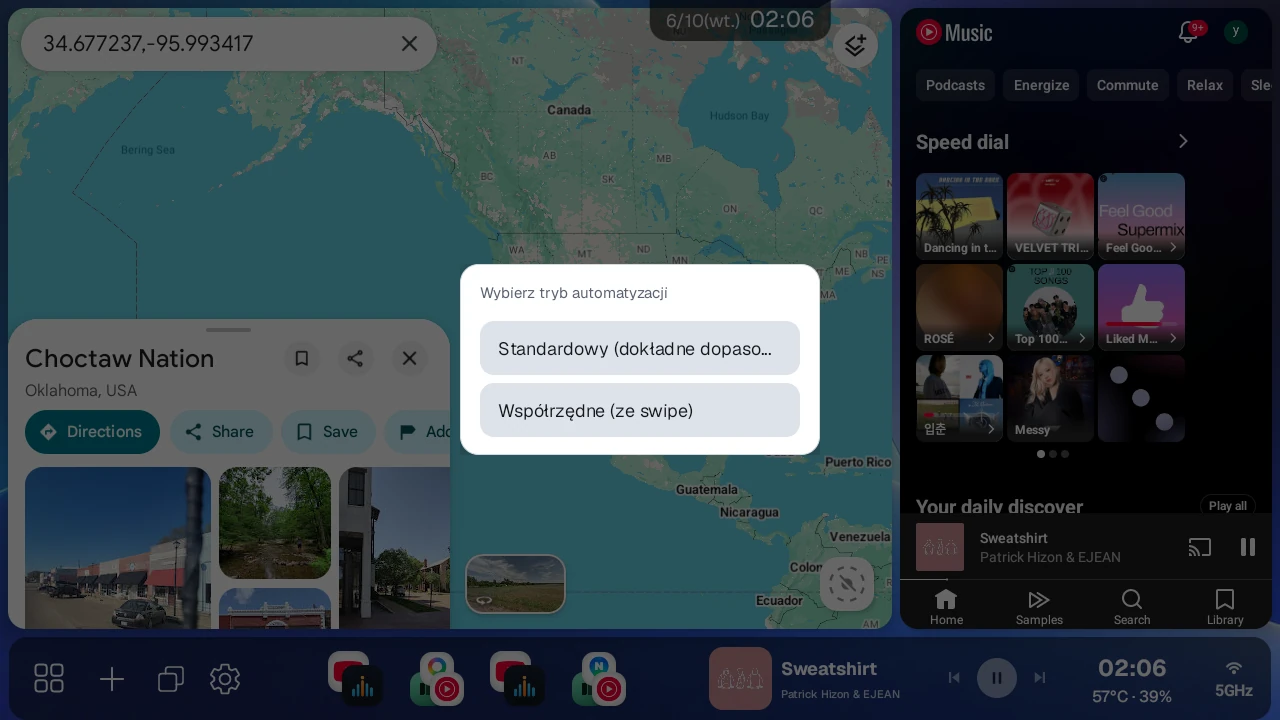
- Zarejestruj automatyzację użytkownika: wybierz metodę automatyzacji (Standardowy/Współrzędne), a następnie rozpocznij nagrywanie automatyzacji opisanej w rozdziale 10. Pozycja pojawia się tylko z licencją Pro lub wersją próbną Beta i zainstalowaną aplikacją pomocniczą automatyzacji. Na urządzeniach z Androidem 10 i 11 dostępna jest tylko metoda „Współrzędne”.
Przytrzymanie panelu z widżetem combo otwiera menu widżetu zamiast menu aplikacji. Aby przenieść widżet do sąsiedniego panelu, przytrzymaj separator i wykonaj zamianę.
Oglądanie aplikacji wideo na pełnym ekranie#
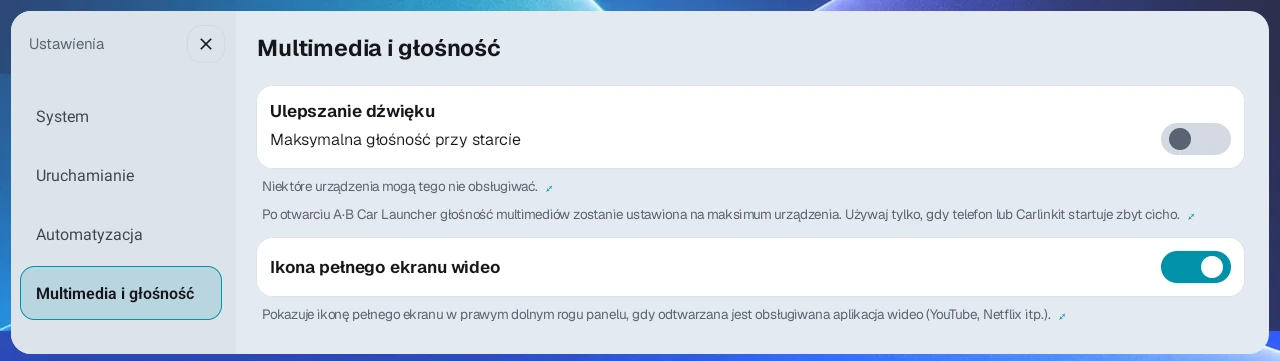
Gdy w jednym panelu podzielonego ekranu odtwarzany jest YouTube, Netflix, Disney+, Wavve, TVING lub Watcha, stuknij raz ten panel, a w prawym dolnym rogu na 3 sekundy pojawi się ikona pełnego ekranu. Naciśnij ikonę, a panel rozszerzy się na cały ekran, z paskiem sterowania na dole pośrodku.
- Tryb kinowy (ikona zakrzywionego ekranu): powiększa do 125%, aby wypełnić ekran.
- Oryginalne proporcje (ikona kwadratu): wyświetla w skali 100%.
- Przyciski − / +: zmieniają rozmiar w krokach co 5%, od 100 do 400%.
- X: przywraca pierwotny podzielony ekran.
Pasek sterowania chowa się sam po 3 sekundach i wraca po dotknięciu ekranu. Pierwsze dotknięcie, które przywraca ukryty pasek sterowania, nie naciska żadnego przycisku, więc naciśnij ponownie.
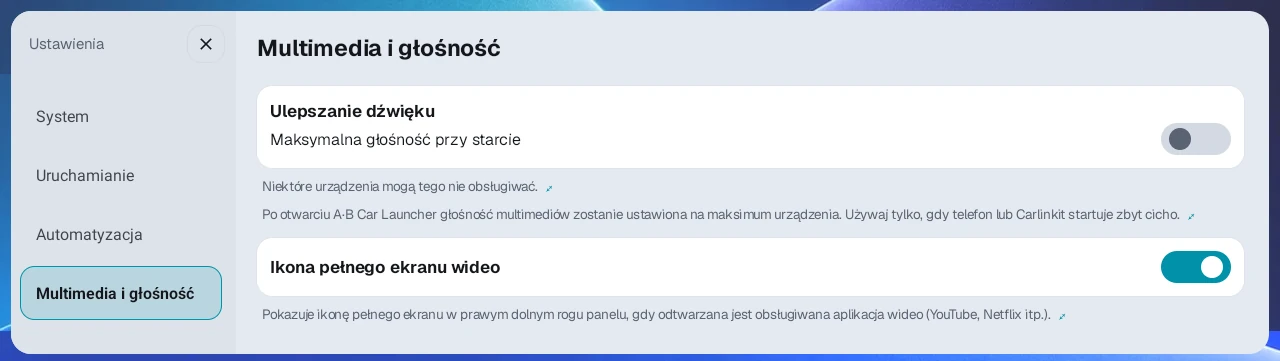
Jeśli ta ikona przeszkadza podczas odtwarzania, wyłącz Ikona pełnego ekranu wideo w Ustawienia → Multimedia i głośność, aby ją ukryć. Domyślnie jest włączona.
Powiększanie filmu wewnątrz panelu#
Możesz powiększyć film bez pełnego ekranu. Wymaga to Androida 13 lub nowszego i włączonej Ikony pełnego ekranu wideo w multimediach i głośności.
- Dotknij panelu z filmem.
- Naciśnij ⋮ przy ikonie pełnego ekranu w prawym dolnym rogu.
- Wybierz wypełnienie (125%), oryginalne proporcje (100%) albo −/+ dla 100–400% co 5%.
- X zamyka pasek; Oryginalne proporcje przywracają skalę. W wąskim panelu przyciski wypełnienia i oryginalnych proporcji są ukryte; naciśnij liczbę % pośrodku, aby wrócić do oryginalnych proporcji (100%).
Przy zbyt wąskim panelu lub nieobsługiwanym wyjściu menu może się nie pojawić. Zmiana rozmiaru panelu lub aplikacji może zresetować powiększenie.
Ustawianie domyślnej proporcji podziału#
Domyślna proporcja podziału w Ustawienia → Ekran określa udział pierwszego panelu w podziale na 2, od 20 do 80%. Domyślnie jest to 70%. Przesuń suwak, a następnie naciśnij Zastosuj, aby zapisać.
Ta wartość jest używana tylko wtedy, gdy nie zapisano jeszcze żadnej proporcji podziału na 2, więc nie wpływa na oglądany ekran ani na szablon, który wybierzesz jako następny. Proporcja ustawiona raz przeciągnięciem separatora albo za pomocą szablonu lub presetu zawsze ma pierwszeństwo, a ekran szablonów również zaczyna od ostatnio użytej proporcji. Nie dotyczy podziałów na 3 ani mieszanych podziałów na 3.
Ustawianie szerokości separatora#
W pozycji Szerokość separatora w Ustawienia → Ekran możesz ustawić szerokość obszaru dotyku do chwytania separatora od 16 do 48dp (domyślnie 24dp). Przesuń suwak, a następnie naciśnij Zastosuj, aby zmiana zaczęła obowiązywać. Po naciśnięciu Domyślne również musisz nacisnąć Zastosuj. Jeśli trudno chwycić separator palcem, zwiększ wartość.
Częste nieporozumienia przy tworzeniu podzielonego ekranu#
- Krótkie naciśnięcie przycisku szuflady aplikacji otwiera szufladę aplikacji, a przytrzymanie otwiera menu. Do ekranu szablonów przechodzisz przez Wybierz szablon układu w tym menu. Jeśli wyłączysz Włącz pełny reset w Ustawienia → Pasek boczny, to menu się nie otworzy i nie dotrzesz do ekranu szablonów.
- Najpierw wybierz układ, a potem naciskaj puste panele, aby dodawać aplikacje.
- Proporcję możesz ustawić w kroku szablonu, a później wyregulować ją ponownie, przeciągając separator na ekranie.
- Aby następnym razem przywrócić wybrany ekran jednym ruchem, zapisz go jako preset zgodnie z opisem w rozdziale 6.
6. Zapisywanie presetów i zarządzanie nimi#
Preset to skrót, który zapisuje rozmieszczenie aplikacji na bieżącym ekranie, układ podziału, proporcje i inne ustawienia. Możesz zapisać maksymalnie 10 presetów.
Zapisywanie bieżącego ekranu jako presetu#
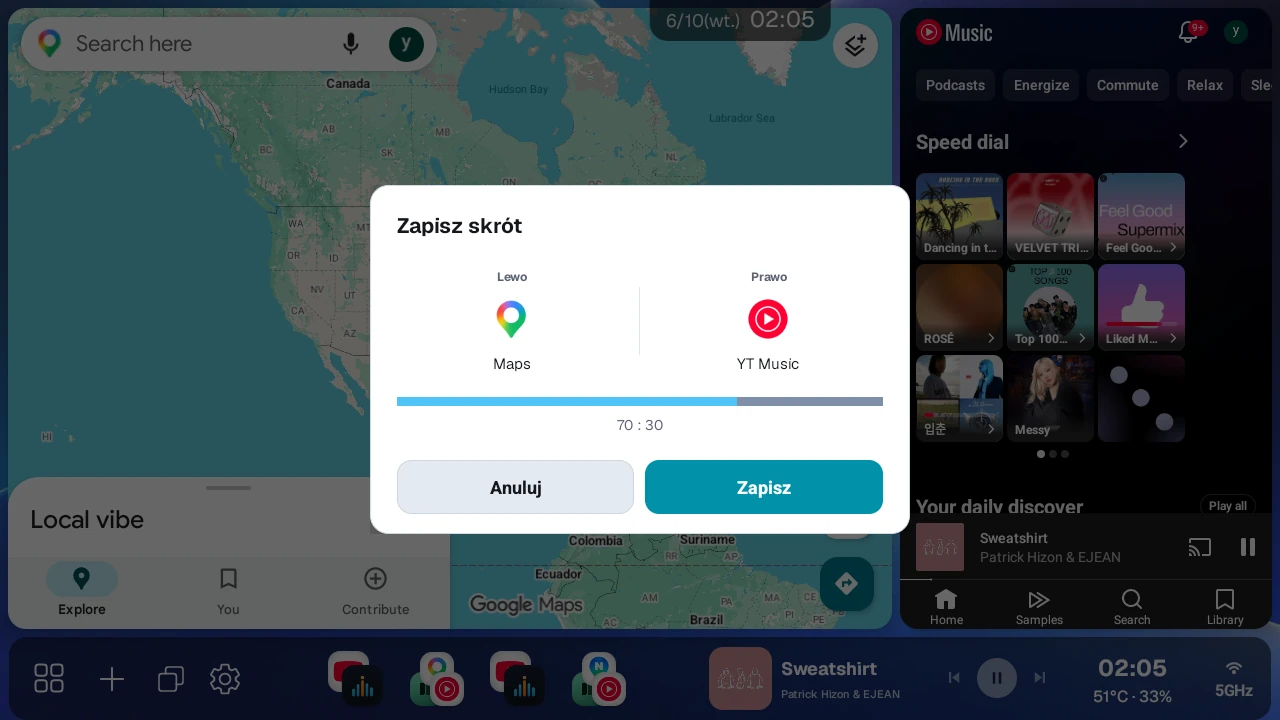
- Umieść wybrane aplikacje na wybranym podzielonym ekranie.
- Gdy żaden preset nie jest aktywny, naciśnij przycisk + na pasku bocznym.
- Sprawdź szczegóły w oknie potwierdzenia zapisu, a następnie zapisz.
- Zapisany preset zostanie dodany do paska bocznego.
Uruchamianie presetu#
Naciśnij ikonę zapisanego presetu na pasku bocznym, aby ponownie otworzyć jego rozmieszczenie aplikacji. Naciśnij jeszcze raz ikonę aktualnie zastosowanego presetu, aby zamknąć aplikacje tego presetu i uruchomić je od nowa. Używaj tego jak odświeżenia, gdy ekran aplikacji się zawiesi; panele z widżetami pozostają bez zmian. Ponieważ aplikacje uruchamiają się ponownie, stan aplikacji, na przykład pozycja odtwarzania, może wrócić do początku.
Edytowanie presetów#
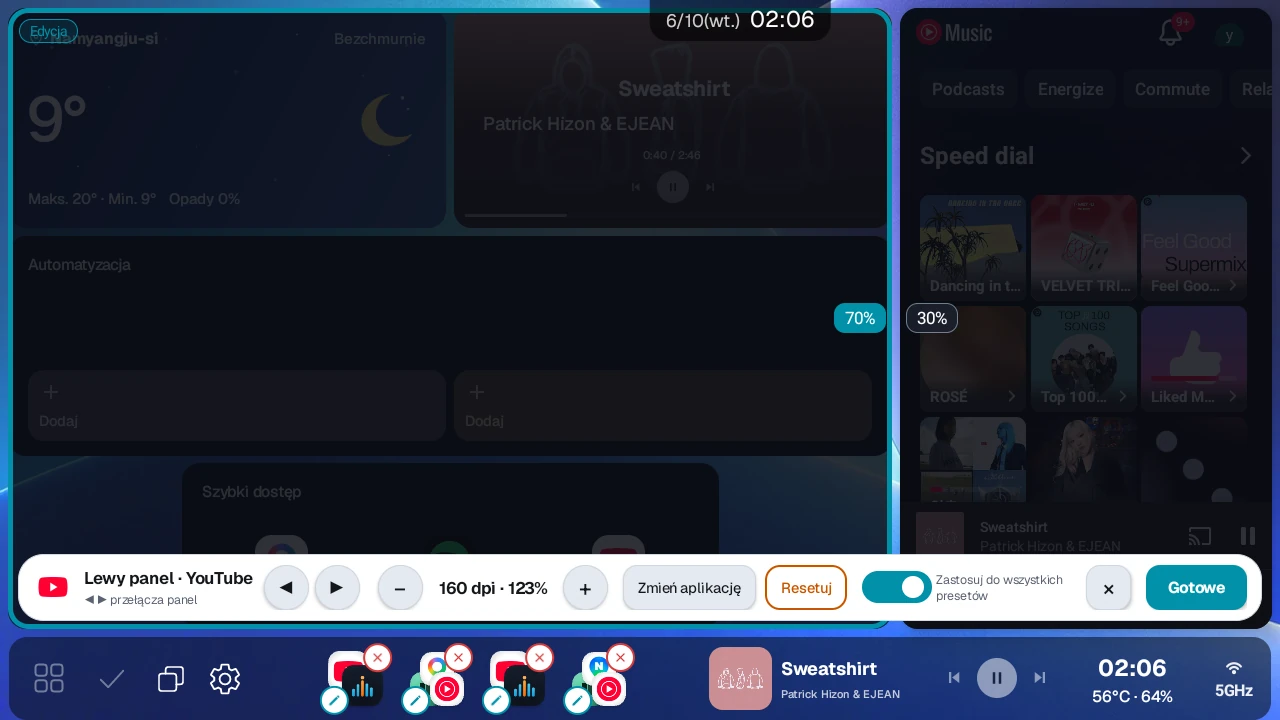
- Przytrzymaj preset na pasku bocznym.
- Gdy ikony presetów zaczną się poruszać i pojawią się odznaki edycji i usuwania, możesz wykonać następujące czynności.
- Usunąć preset
- Zmienić kolejność presetów
- Edytować DPI presetu
- Stuknąć panel na ekranie, aby wybrać panel do edycji, a następnie zmienić aplikację lub widżet przyciskiem Zmień aplikację na dole (Zmień panel dla panelu z widżetem)
- Po zakończeniu naciśnij przycisk Gotowe na dole.
Aby zamknąć tylko ekran edycji, naciśnij przycisk X na dole. Spowoduje to wyjście bez ponownego zastosowania ekranu. Wartości DPI i zmiany aplikacji wprowadzone podczas edycji są zapisywane w presecie od razu po ich ustawieniu, więc naciśnięcie X ich nie cofa. Przełącznik Zastosuj do wszystkich presetów zaczyna działać dopiero po naciśnięciu Gotowe. Jeśli przez 20 sekund nic nie zrobisz, tryb edycji zamknie się automatycznie tak samo jak po naciśnięciu X.
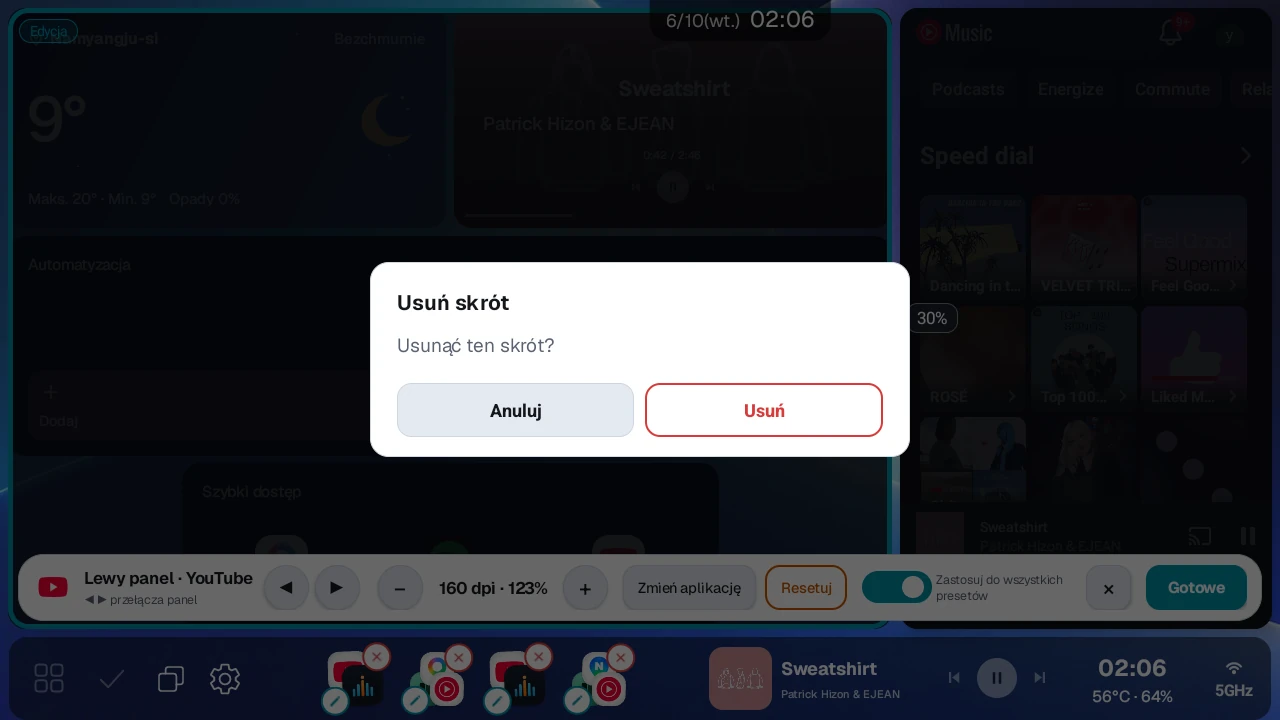
Naciśnij odznakę X na presecie, aby otworzyć okno potwierdzenia usunięcia.
Edycja DPI dla każdego presetu#
Gęstość ekranu (DPI) aplikacji w panelach presetu możesz regulować osobno dla każdego presetu.
- Jeśli tekst i przyciski są za duże, spróbuj obniżyć wartość DPI.
- Jeśli aplikacja wygląda jak ekran telefonu lub jest za mała, dopasuj wartość DPI.
- Wartość domyślna jest ustawiana automatycznie zgodnie z rozdzielczością ekranu, więc zacznij od wartości domyślnej i zmieniaj ją małymi krokami.
- Przełącznik Zastosuj do wszystkich presetów jest włączony przy każdym rozpoczęciu edycji. Jeśli naciśniesz Gotowe, gdy jest włączony, ta wartość DPI zostanie zastosowana także w innych presetach zawierających tę samą aplikację (z wyjątkiem presetów jednej aplikacji). Aby zastosować ją tylko w edytowanym presecie, wyłącz przełącznik, a następnie naciśnij Gotowe. Panele z widżetami nie mają tego przełącznika.
Presety jednej aplikacji#
Możesz też utworzyć preset, który otwiera tylko jedną aplikację. Wybierz Uruchom jedną aplikację w kroku 2 rozdziału 5 i naciśnij Gotowe, aby otworzyć okno wyboru aplikacji. Wybierz aplikację, a zostanie ona od razu dodana do paska bocznego, bez okna potwierdzenia zapisu. Naciśnięcie tego presetu otwiera tylko tę aplikację na pełnym ekranie i pozostawia bieżący podzielony ekran bez zmian. W trybie edycji edycja DPI nie jest wyświetlana, a naciśnięcie odznaki edycji pozwala zmienić uruchamianą aplikację. Sprawdza się to w przypadku aplikacji, które często otwierasz osobno, takich jak aplikacja ustawień urządzenia lub aplikacje wideo.
7. Korzystanie z przycisku akcji paska bocznego#
Przycisk akcji paska bocznego zmienia swoją rolę w zależności od bieżącego stanu.
| Stan | Wyświetlany przycisk | Działanie |
|---|---|---|
| Brak aktywnego presetu | Przycisk + | Zapisuje bieżący ekran jako preset |
| Zastosowany preset | Przycisk Wstecz | Wysyła Wstecz do aplikacji w panelu |
| Edycja presetu podziału | Przycisk Gotowe (znacznik) | Kończy edycję i stosuje preset (tak samo jak przycisk Gotowe na dole) |
Przyciskiem Wstecz możesz zamykać menu lub cofać się o ekran w aplikacji w panelu bez dotykania ekranu aplikacji. Cel zależy od sposobu naciśnięcia.
- Krótkie naciśnięcie: wysyła Wstecz do panelu aplikacji, którego dotknąłeś ostatnio. Jeśli nie dotknąłeś jeszcze żadnego panelu albo ostatnio dotknięty panel jest widżetem lub pustym panelem, używany jest pierwszy panel aplikacji.
- Przytrzymanie: wysyła Wstecz do drugiego panelu aplikacji. Jeśli jest tylko jeden panel aplikacji (układ Pojedynczy (pełny ekran) lub pozostałe panele to widżety albo puste panele), nic się nie dzieje.
Pierwszy i drugi oznaczają tu kolejność paneli aplikacji liczoną od lewego (górnego) panelu. W mieszanym podziale na 3 pierwszy jest duży panel. Widżety i puste panele nie są liczone.
Przyciski Wstecz na pływającej kulce i na okrągłym widżecie Ultra3 działają według tych samych zasad, gdy wyświetlany jest ekran launchera. Gdy inna aplikacja działa na pełnym ekranie, zarówno krótkie naciśnięcie, jak i przytrzymanie wysyłają Wstecz do tej aplikacji. Pływająca kulka jest domyślnie ukryta na ekranie launchera, więc aby korzystać z tych zasad na ekranie launchera, włącz Zawsze pokazuj (także w launcherze) w Ustawienia → Pasek boczny.
8. Ustawienia ekranu i systemu#
Ustawienia są podzielone na następujące kategorie.
Konto i licencja · Ekran · Aplikacje dzielone i dotyk · Pasek boczny · System · Ustawienia uruchamiania · Automatyzacja · Przyciski kierownicy · Multimedia i głośność · Widżety · Ultra3 · Ustawienia OEM · Laboratorium · Instrukcja
Spośród nich Ultra3 pojawia się tylko na urządzeniach z dodatkowym wyświetlaczem, a Automatyzacja tylko z licencją Pro lub wersją próbną Beta. Ustawienia OEM pojawiają się na wszystkich urządzeniach, a niektóre pozycje w tej kategorii są widoczne tylko na urządzeniach, które je obsługują.
Język#
Wybierz język wyświetlania launchera w pozycji Język w Ustawienia → System.
- Tryb automatyczny używa regionu i języka systemu urządzenia.
- Łącznie obsługiwanych jest 15 języków, w tym koreański, angielski, japoński, chiński i niemiecki.
Tryb wyświetlania (Ciemny · Jasny)#
W kategorii Ustawienia → Ekran wybierz Ciemny lub Jasny w pozycji Tryb wyświetlania i naciśnij Zastosuj, a następnie ponownie naciśnij Zastosuj w oknie potwierdzenia. Launcher uruchomi się ponownie z nowymi kolorami. Jeśli anulujesz w oknie potwierdzenia, wybór wróci do poprzedniego trybu. Wybrany tryb dotyczy także okien dialogowych launchera i ekranu Ustawień, ale nie okrągłego dodatkowego wyświetlacza Ultra3.
Rozmiar interfejsu#
Gdy przyciski i tekst są za duże lub za małe, zmień Rozmiar interfejsu w „Ustawienia → Ekran”. Masz pięć poziomów, suwak i −/+ do dokładnego wyboru. Ustawienie tekstu i przycisków jest niezależne od rozdzielczości urządzenia. Aby liczyć je według widocznego obszaru, sprawdź także Dopasuj interfejs do widocznego ekranu poniżej.
Naciśnij Zastosuj, a launcher uruchomi się ponownie w nowym rozmiarze. Automatyzacja uruchamiania nie działa, gdy launcher uruchamia się ponownie w celu zastosowania takiego ustawienia. Automatyzacja uruchamiania działa tylko po włączeniu urządzenia lub przy całkowicie nowym starcie launchera.
W Ustawienia → Ekran ustawiasz też Domyślna proporcja podziału, Szerokość separatora, Motyw i Tło.
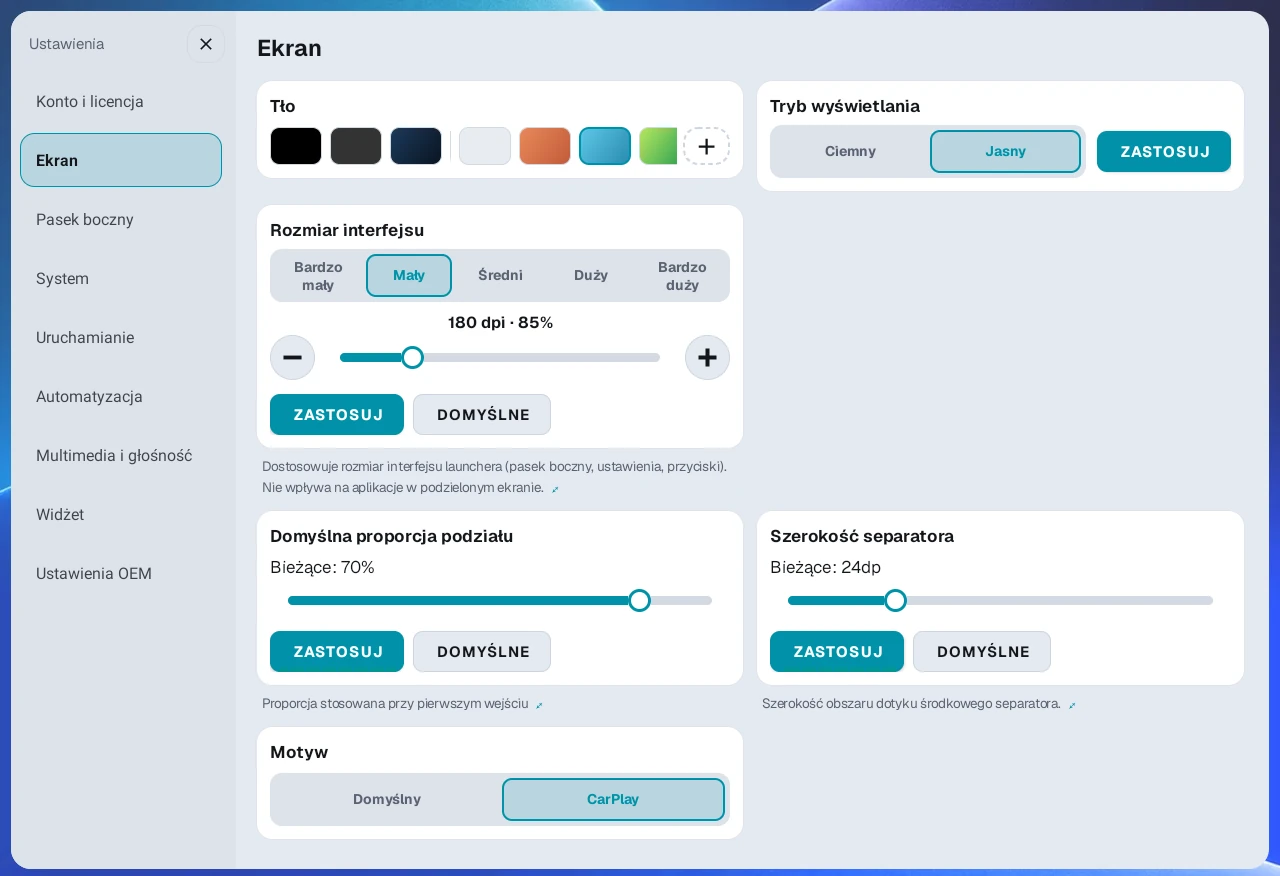
Dopasowanie interfejsu do widocznego ekranu#
Włącz Dopasuj interfejs do widocznego ekranu w ekranie, aby rozmiary opierały się na widocznej powierzchni. Pomaga, gdy wewnętrzne informacje urządzenia różnią się od ekranu samochodu i elementy są za małe lub za duże.
Po potwierdzeniu ekran i aplikacje paneli załadują się ponownie; muzyka może się przerwać. Nowa instalacja włącza opcję. Po aktualizacji zostaje wcześniej wybrana wartość, a jeśli nie było wyboru, opcja pozostaje wyłączona. Rozmiar interfejsu, paska i DPI aplikacji to osobne ustawienia.
Widżety#
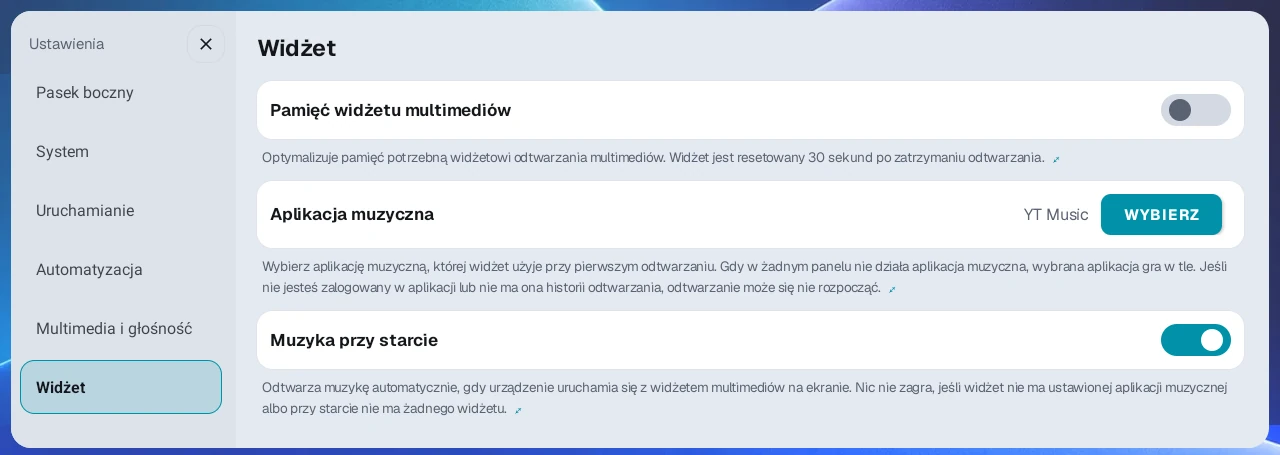
„Ustawienia → Widżety” określają wspólne zachowanie widżetów combo.
- Domyślny motyw nowych widżetów: Ciemny / Jasny / Auto. Od razu obejmuje nowe i te bez osobnego wyboru. Własny motyw widżetu pozostaje.
- Aplikacja muzyczna: źródło uruchamiania muzyki. Może wymagać logowania i niedawnej historii.
- Muzyka przy starcie: gdy włączona, uruchamia wybraną aplikację także bez widżetu multimediów. Domyślnie wyłączona. Nie odtwarza, jeśli aplikacja nie jest wybrana lub gra już inny dźwięk.
- Optymalizacja pamięci widżetu odtwarzania: po 30 sekundach od zatrzymania resetuje widżet i zwalnia przydzieloną pamięć. Zwykle zbędna.
- Region pogody: miejsce dla pogody i okrągłego ekranu Ultra3. Auto (GPS) ustala je samo; bez sygnału wybierz ręcznie. Wybór ręczny ma pierwszeństwo. Wyłączenie GPS usuwa Auto, a wybrane Auto zamienia na pierwszy region.
- Częstotliwość aktualizacji: w karcie regionu — 5 / 10 / 15 / 20 / 30 / 60 minut, domyślnie 5. Nie gwarantuje natychmiastowej zmiany nazwy miejsca podczas jazdy.
- Używaj GPS: zobacz opis poniżej.
Pływający podgląd aplikacji multimedialnej#
Otwiera odtwarzaną aplikację muzyczną lub wideo od dołu bez zmiany paneli. Włącz w „Ustawienia → Widżety → Pływający podgląd aplikacji multimedialnej”. Domyślnie wyłączony.
- Lewy/prawy pasek: okładka pod zegarem; włącz też Odtwarzacz multimedialny w pasku bocznym.
- Dolny pasek: okładka odtwarzacza.
- Widżet combo: ⋮ w multimediach.
- Przycisk kierownicy: przypisz Otwórz/zamknij pływający podgląd aplikacji multimedialnej.
Zielona kropka oznacza dostępność. Nie otwiera, gdy aplikacja jest już widoczna w panelu lub nic nie gra.
Obsługuje Androida 12 lub nowszego. Android 10 wymaga włączonego Trybu zgodności podzielonego ekranu w laboratorium. Android 11 nie jest obsługiwany.
Gęstość ekranu (DPI) aplikacji w panelach#
Gęstość ekranu (DPI), którą otrzymują aplikacje w panelach, reguluje się w edycji DPI dla każdego presetu opisanej w rozdziale 6. W Ustawieniach nie ma osobnej pozycji dla tej wartości.
- Wyższa wartość może sprawić, że interfejs aplikacji będzie wyglądał na większy.
- Niższa wartość może dać szerszy interfejs, podobny do tabletu, ale tekst i przyciski mogą się zmniejszyć.
Ekran startowy#
W Ustawienia → Uruchamianie użyj pozycji Preset startowy, aby wybrać ekran, od którego launcher zaczyna po włączeniu urządzenia lub nowym starcie launchera. Domyślnie jest to Ostatnio otwarte aplikacje, a presety jednej aplikacji nie są wyświetlane na liście.
- Ostatnio otwarte aplikacje: zaczyna od ostatnio używanego rozmieszczenia aplikacji.
- Uruchom z presetem: zaczyna bezpośrednio od wybranego presetu.
Wyświetlanie zegara#
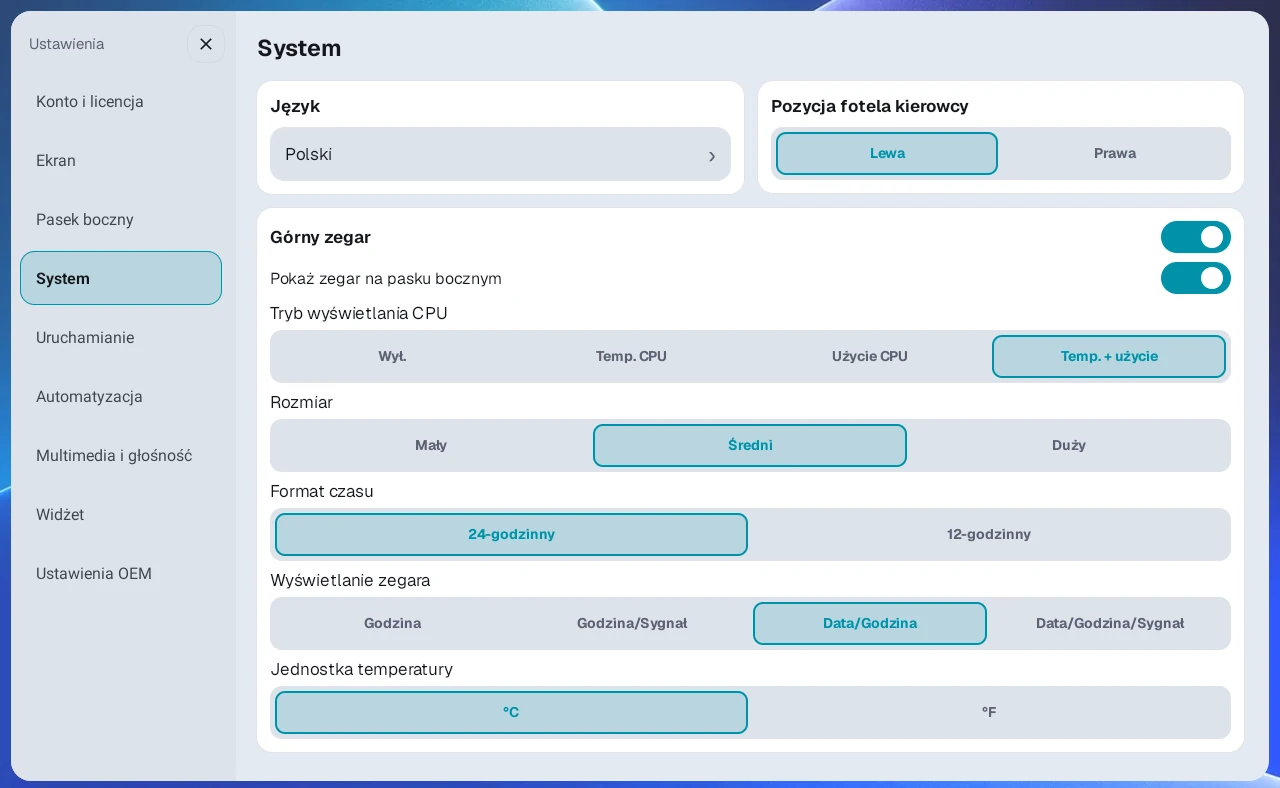
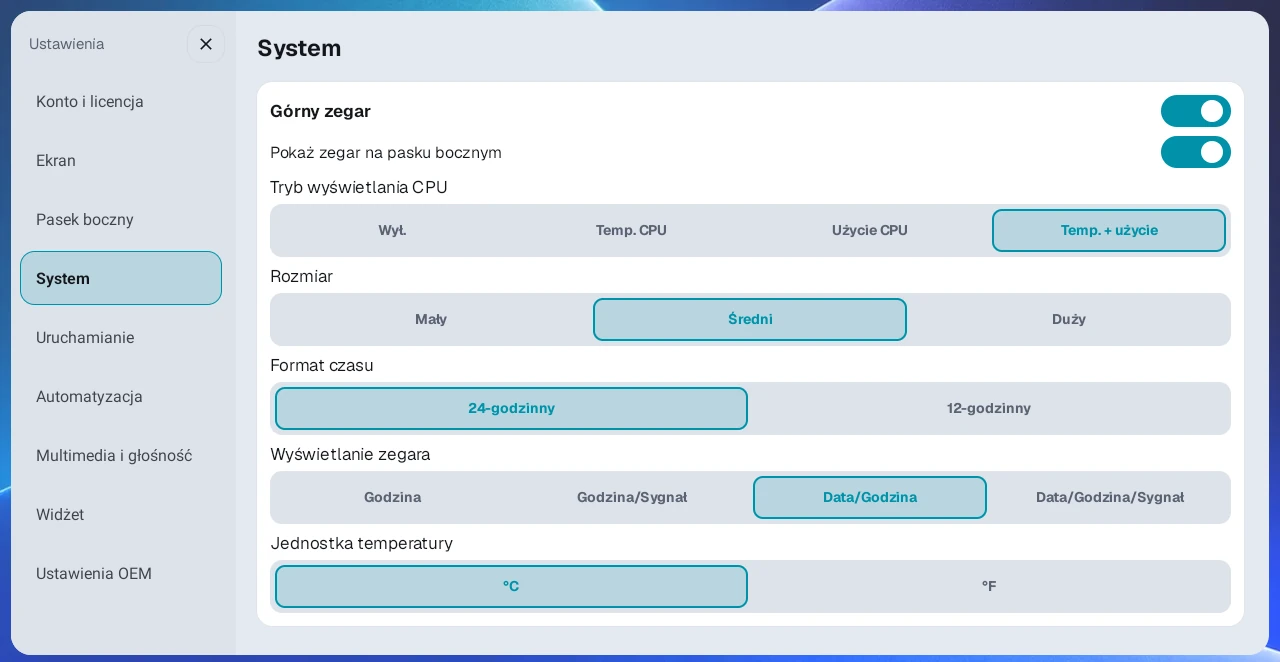
- Włącz lub wyłącz górny zegar.
- Osobno włącz lub wyłącz zegar na pasku bocznym.
- Wybierz Rozmiar górnego zegara: Mały / Średni / Duży.
- Wybierz Format czasu: 12-godzinny (np. 3:20) lub 24-godzinny (np. 15:20).
- W pozycji Wyświetlanie zegara wybierz żądaną kombinację z czterech opcji: Godzina, Godzina/Sygnał, Data/Godzina i Data/Godzina/Sygnał. Aby widzieć tylko datę i godzinę bez stanu sieci, wybierz Data/Godzina.
Aby przesunąć górny zegar, przytrzymaj go, a następnie przeciągnij. Dzięki temu zegar nie przesuwa się, gdy rozwijasz pasek stanu. Zegar można przesuwać tylko w górnej połowie ekranu.
Pozycja zegara jest zapisywana osobno dla każdego presetu. Gdy przełączasz presety, zegar płynnie przesuwa się w miejsce ustawione dla danego presetu. Jeśli nigdy go nie przesuwałeś, znajduje się u góry pośrodku ekranu. Przeciąganie separatora ani zamiana pozycji paneli nie przesuwają zegara.
Przycisk rozwijania wyświetlany, gdy pasek boczny jest zwinięty, również można przesuwać wzdłuż krawędzi ekranu w ten sam sposób (przytrzymanie, a potem przeciągnięcie).
Korzystanie z GPS#
Przełącznik GPS w Ustawienia → Widżet włącza lub wyłącza jednocześnie korzystanie z GPS przez funkcje oparte na lokalizacji, takie jak widżet pogody. Gdy jest wyłączony, musisz samodzielnie wybrać region pogody.
Stan CPU na pasku bocznym#
Na pasku bocznym możesz wyświetlać stan CPU urządzenia. Dzięki temu od razu sprawdzisz urządzenie, gdy latem wnętrze samochodu się nagrzewa. To ustawienie nie znajduje się w kategorii Pasek boczny, lecz na karcie Górny zegar w Ustawienia → System.
- W pozycji Tryb wyświetlania CPU wybierz jedną z opcji Wył. / Temp. CPU / Użycie CPU / Temp. + użycie.
- Gdy wyświetlana jest temperatura, wybierz °C lub °F w pozycji Jednostka temperatury.
Widżet stanu sieci na pasku bocznym#
Pokazuje razem siłę sygnału, 5G/LTE i stan Wi-Fi u góry paska bocznego. Włącz go lub wyłącz przełącznikiem Stan sieci w Ustawienia → Pasek boczny.
Pływająca kulka#
Gdy korzystasz z innej aplikacji na pełnym ekranie, pływająca kulka przy krawędzi ekranu daje szybki dostęp do funkcji launchera.
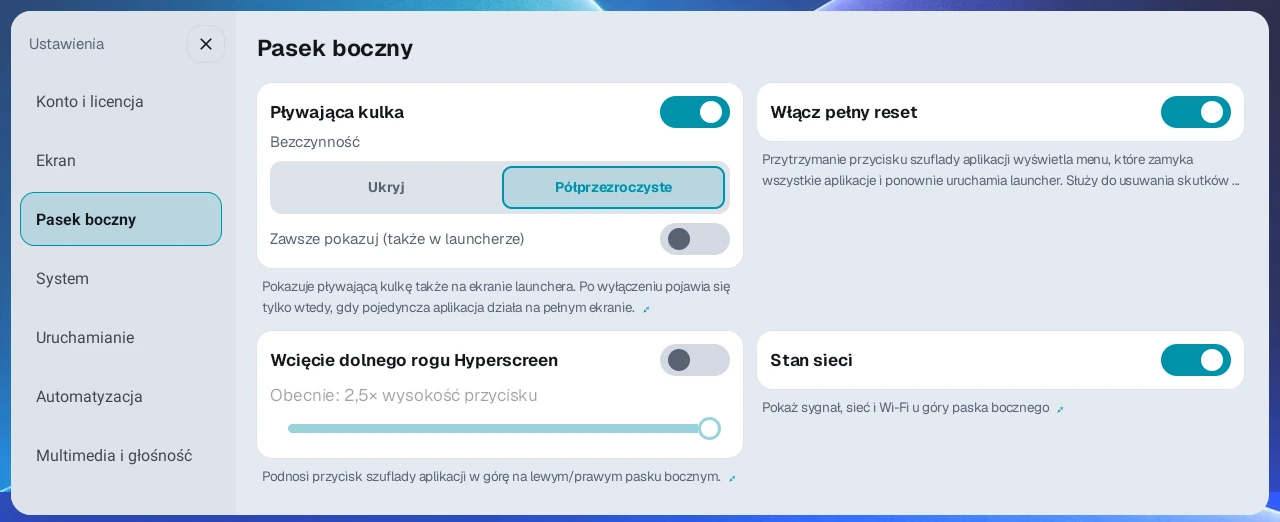
- Włącz ją lub wyłącz przełącznikiem Pływająca kulka w Ustawienia → Pasek boczny. Domyślnie jest włączona.
- Pojawia się, gdy inna aplikacja działa na pełnym ekranie, i ma przyciski Wstecz, Home (powrót do launchera), Ostatnie aplikacje, Szuflada aplikacji i Ustawienia. Aby pokazywać ją także na ekranie launchera, włącz przełącznik Zawsze pokazuj (także w launcherze) na tej samej karcie (domyślnie wyłączony).
- Gdy w pozycji Bezczynność wybrano Ukryj (domyślnie), kulka znika po krótkim czasie bez dotyku i pojawia się ponownie po dotknięciu ekranu. Działa to tylko na obsługiwanych urządzeniach. Na innych urządzeniach na miejscu pozostaje półprzezroczysta kulka. Aby była zawsze widoczna i półprzezroczysta, wybierz Półprzezroczyste.
- Naciśnij kulkę, aby rozwinąć pasek przycisków. Zwija się on ponownie po 5 sekundach bez dotyku. Naciśnij uchwyt (trzy kropki) na końcu paska przycisków (po stronie kulki), aby od razu go zwinąć. Przeciągnij kulkę lub uchwyt, aby przesunąć ją w dowolne miejsce, a pozycja zostanie zapamiętana na następny raz.
- Naciśnij na pasku przycisków przycisk pinezki (przypnij rozwinięcie), aby pasek pozostał rozwinięty i nie zwijał się sam. Naciśnij pinezkę ponownie, aby ją zwolnić. Stan przypięcia jest zachowywany także po ponownym uruchomieniu launchera.
- Naciśnij przycisk Ostatnie aplikacje, aby wyświetlić działające aplikacje jako karty, na których możesz przełączać aplikacje albo zamykać je pojedynczo lub wszystkie naraz.
- Każdy może z niej korzystać, niezależnie od licencji.
Na tym samym ekranie Ustawienia → Pasek boczny możesz też włączyć lub wyłączyć Włącz pełny reset i Stan sieci.
Motyw i kolor tła#
- Wybierz motyw Domyślny lub motyw CarPlay.
- Siedem teł: czarne, szare, gradient, jasne, zachód słońca, aqua i róża. Dawne zielone zastąpiono obrazem róży, więc jego użytkownicy zobaczą po aktualizacji inne tło.
- Naciśnij przycisk + (Dodaj obraz tła) po prawej stronie listy kolorów tła, aby wybrać zdjęcie, przesunąć je lub powiększyć, dopasowując do ekranu, przyciąć i użyć jako obrazu tła. Dodany obraz pojawia się na końcu listy kolorów tła i nie jest usuwany, gdy wybierzesz inny kolor tła, więc w każdej chwili możesz go ponownie wybrać. Przechowywany jest tylko jeden obraz, a dodanie nowego zastępuje poprzedni. Przytrzymaj obraz, aby go usunąć. Obraz jest przechowywany tylko na tym urządzeniu.
Wyróżnienie krawędzi, rozmyte tło i kształt CarPlay#
Wyróżnienie krawędzi w ekranie podkreśla ramki widżetów, paneli i paska. Nowa instalacja włącza; istniejąca bez zapisanego wyboru wyłącza. Wybór z wersji podglądowej pozostaje po aktualizacji. Ramkę otrzymują też ikony presetów na pasku bocznym oraz ikony szybkiego uruchamiania i automatyzacji w widżetach.
Włącz na tym samym ekranie Rozmyte tło, aby za paskiem bocznym, szufladą aplikacji, ustawieniami i pustymi panelami prześwitywał rozmyty obraz tła. Działa to tylko z tłem Zachód słońca, Aqua lub Róż albo z dodanym przez Ciebie obrazem. Po nowej instalacji funkcja jest włączona, a po aktualizacji wyłączona, więc włącz ją, jeśli chcesz.
Kształt CarPlay działa tylko w motywie CarPlay.
- Zaokrąglenie narożników: 0–32dp.
- Odstęp paneli: 0–20dp.
- Odsuń pasek boczny od krawędzi: odsuwa pasek o odstęp paneli; wymaga włączonych Zaokrąglonych rogów paska.
Nowa instalacja używa róży, zaokrąglonych paneli i odsuniętego paska. Aktualizacja zachowuje ustawienia. Domyślne ustawia promień 16dp i odstępy 7dp, co różni się od wyglądu nowej instalacji (27dp, 3dp). Przełącznik odsunięcia się nie zmienia.
Styl ikon presetów#
Wybierz kształt ikon presetów na pasku bocznym.
- Prosty: czyste, zaokrąglone ikony (domyślnie)
- Szklany folder: ikony umieszczone na półprzezroczystym szklanym kafelku
Wideo startowe#
Możesz na chwilę odtwarzać wideo na pełnym ekranie podczas uruchamiania launchera.
- Dostępne jest domyślne wideo.
- Włącz je lub wyłącz na dole ekranu Ustawienia → Uruchamianie.
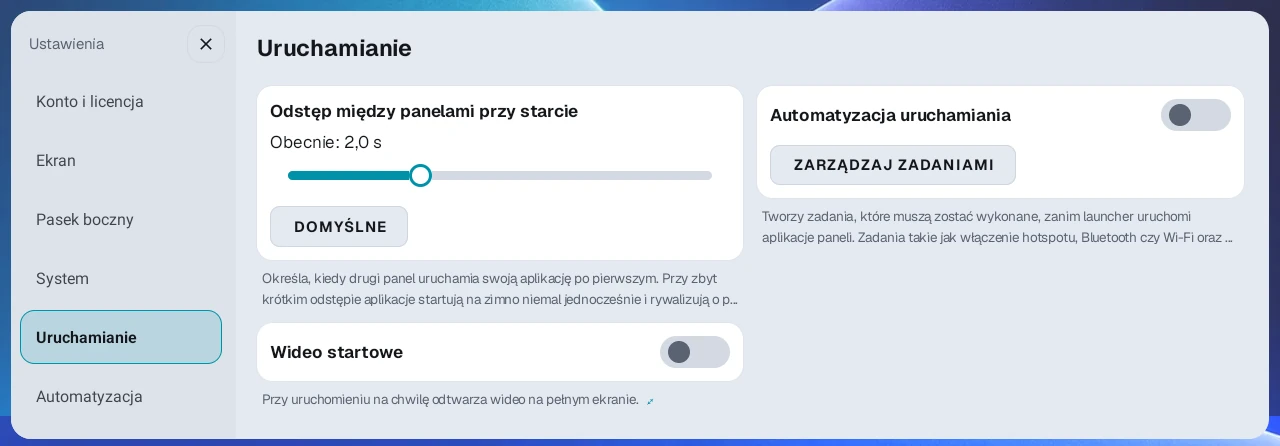
Kategoria Uruchamianie#
Ustawienia związane z włączaniem urządzenia lub nowym startem launchera są zebrane w kategorii Uruchamianie w Ustawieniach. Preset startowy, Uruchom aplikacje po połączeniu z internetem, Opóźnienie startu aplikacji, Odstęp między panelami przy starcie, Automatyzacja uruchamiania i Wideo startowe są zarządzane w tej jednej kategorii.
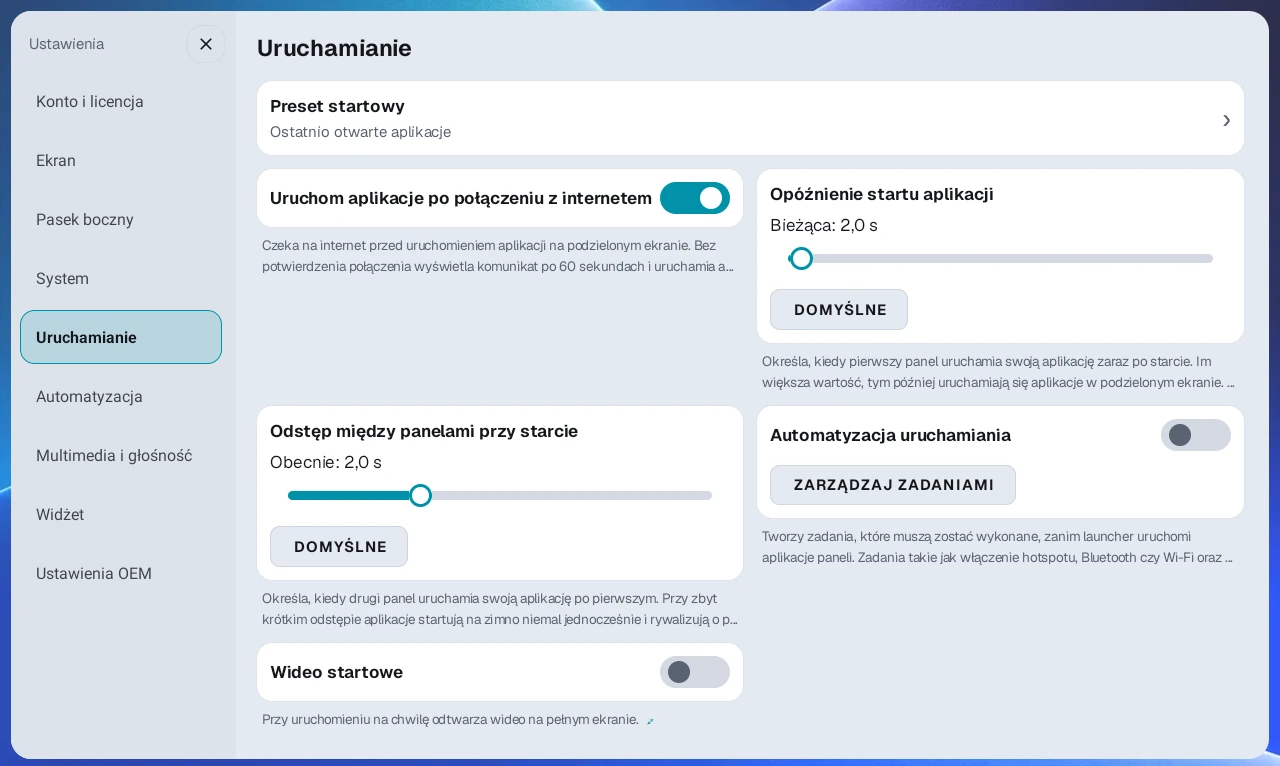
Uruchom aplikacje po połączeniu z internetem#
Ta opcja jest domyślnie włączona. Po starcie launcher nie otwiera od razu aplikacji w panelach. Najpierw sprawdza połączenie z internetem przez Wi-Fi, LTE lub podobną sieć, a dopiero potem je uruchamia, co ogranicza błędy sieci zaraz po starcie aplikacji nawigacyjnych i muzycznych.
Launcher czeka na połączenie maksymalnie 120 sekund. Jeśli po 60 sekundach nadal nie ma połączenia, pojawia się komunikat 'Oczekiwanie na połączenie z internetem. Aplikacje uruchomią się za 60 sekund, nawet bez połączenia.', a po 120 sekundach aplikacje uruchamiają się niezależnie od tego, czy połączenie jest dostępne. Jeśli korzystasz z urządzenia bez internetu, wyłącz tę opcję, aby nie czekać przy każdym starcie. Wyłączenie zaczyna obowiązywać od następnego startu launchera. Jeśli podzielony ekran zawiera tylko widżety i nie ma aplikacji albo jest pusty, nie ma oczekiwania.
Jeśli w trakcie oczekiwania sam wybierzesz aplikację dla panelu, ten panel uruchomi się od razu, a pozostałe panele nadal będą czekać na połączenie. Z licencją Pro lub wersją próbną Beta i zainstalowaną aplikacją pomocniczą automatyzacji możesz w tym czasie także stuknąć górny zegar, aby włączyć Wi-Fi i hotspot w oknie ręcznego uruchamiania.
Opóźnienie startu aplikacji#
Zaraz po starcie wiele aplikacji i usług uruchamia się jednocześnie i brakuje pamięci, więc aplikacja umieszczona na podzielonym ekranie może zamknąć się w chwili uruchomienia, a ekran może wyglądać na zawieszony.
W pozycji Opóźnienie startu aplikacji w Ustawienia → Uruchamianie możesz opóźnić moment, w którym aplikacje zaczynają się uruchamiać, od 1 do 40 sekund (w krokach co 0,5 sekundy). Domyślnie jest to 2 sekundy. Na urządzeniach z tym objawem opóźnienie o około 20 do 30 sekund pozwala aplikacjom uruchomić się, gdy urządzenie się już ustabilizuje, co ogranicza zawieszanie. Zmiana obowiązuje od następnego startu.
Odstęp między panelami przy starcie#
Jeśli Opóźnienie startu aplikacji określa, "kiedy zacząć", to Odstęp między panelami przy starcie określa, "w jakich odstępach po kolei uruchamiać aplikację w każdym panelu".
Ustaw go w zakresie od 0,2 do 6 sekund w tym ustawieniu w Ustawienia → Uruchamianie (domyślnie 2 sekundy, dla podziału na 2). Krótszy odstęp szybciej wypełnia ekran, ale aplikacje uruchamiają się niemal jednocześnie i rywalizują o procesor, pamięć i GPS. Dłuższy odstęp rozkłada obciążenie, ale wypełnienie ekranu trwa nieco dłużej.
Gdy wszystkie trzy panele podziału na 3 (zarówno równego, jak i mieszanego) zawierają aplikacje, odstęp jest zawsze ustalony na 6 sekund niezależnie od tego ustawienia. Otwarcie trzech aplikacji naraz znacznie mocniej obciąża pamięć i GPS, dlatego ta wartość jest celowo ustalona, aby ograniczyć niestabilność zaraz po starcie. Nawet w podziale na 3, jeśli z powodu widżetu lub pustego panelu uruchamiają się dwie aplikacje lub mniej, obowiązuje ustawiony przez Ciebie odstęp.
Automatyzacja uruchamiania#
Możesz utworzyć listę zadań, które będą wykonywane automatycznie przy każdym starcie launchera. Automatyzacja użytkownika z rozdziału 10 nagrywa czynności na ekranie konkretnej aplikacji. Automatyzacja uruchamiania natomiast ustawia zadania wykonywane po kolei dla całego urządzenia zaraz po starcie, niezależnie od ekranów aplikacji.
- Włącz Automatyzacja uruchamiania w Ustawienia → Uruchamianie.
- Naciśnij Zarządzaj zadaniami i dodaj po kolei wybrane zadania spośród Włącz hotspot, Włącz Bluetooth, Włącz WiFi, Uruchom aplikację i Włącz usługę ułatwień dostępu.
- Ustaw dla każdego zadania czas Odczekaj przed uruchomieniem (w sekundach). Dla zadań Uruchom aplikację ustaw zamiast tego Czas wyświetlania aplikacji po uruchomieniu, czyli czas oczekiwania po otwarciu aplikacji przed przejściem do następnego zadania. Przeciągaj zadania na liście, aby zmienić ich kolejność.
- Dla zadań wymagających internetu (na przykład otwarcia aplikacji do streamingu) włącz na liście przełącznik Uruchom po połączeniu z Internetem tego zadania. Zadanie zostanie wykonane po potwierdzeniu połączenia z internetem, a lista pokaże je jako "5 s · po połączeniu z Internetem".
Zadania z włączoną opcją Uruchom po połączeniu z Internetem czekają na internet maksymalnie 60 sekund. Jeśli do tego czasu nadal nie ma połączenia, pomijane jest tylko to zadanie, na ekranie pojawia się komunikat i wykonywane jest następne zadanie. Tej opcji nie można włączyć dla zadań Włącz WiFi i Włącz hotspot, ponieważ to właśnie te zadania tworzą połączenie z internetem.
Przy każdym starcie launchera podzielony ekran zaczyna się pojawiać dopiero po wykonaniu po kolei wszystkich zarejestrowanych zadań. Zadania, które zajmują czas, takie jak Uruchom aplikację, lub zadania czekające na internet wydłużają start o ten czas, więc dodawaj tylko naprawdę potrzebne zadania. Jeśli lista jest pusta, start nie jest opóźniany.
Pasek stanu#
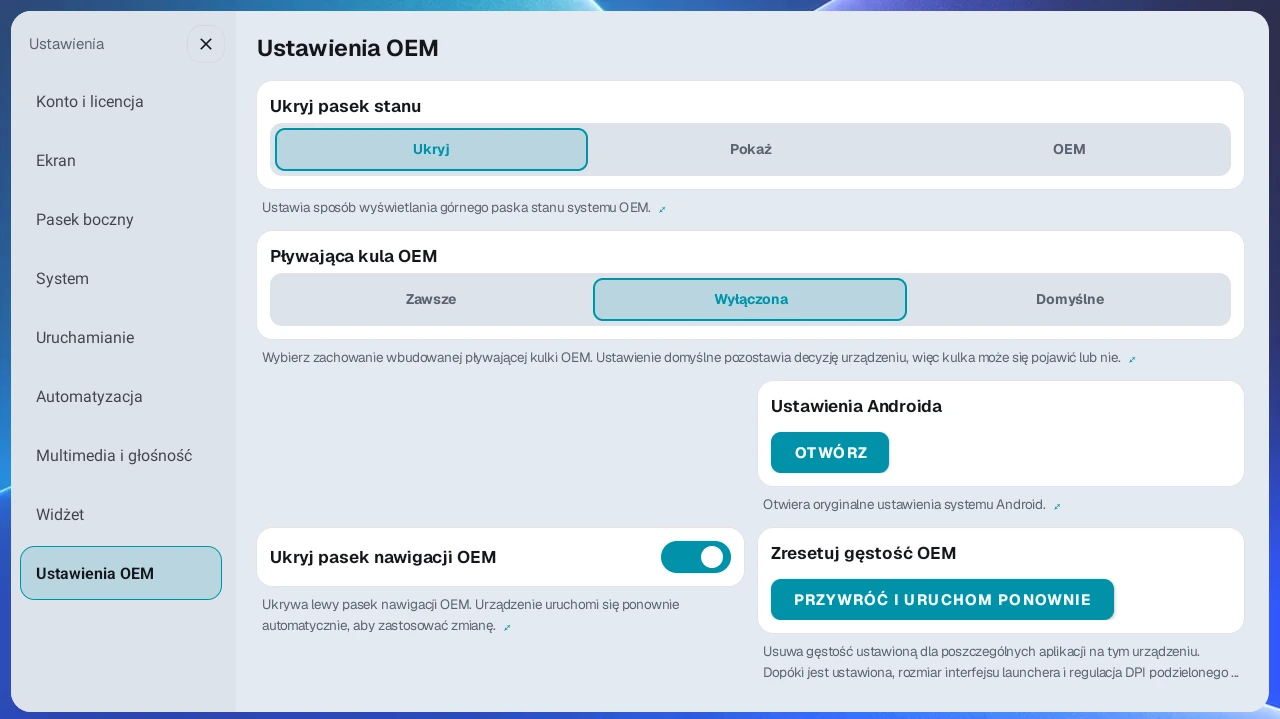
Wybierz sposób obsługi paska stanu u góry ekranu (GPS, Wi-Fi, zegar itp.) spośród trzech opcji w pozycji Ukryj pasek stanu w Ustawienia → Ustawienia OEM. Domyślnie jest Ukryj.
- Ukryj: całkowicie ukrywa pasek stanu, aby wykorzystać więcej ekranu.
- Pokaż: zawsze pokazuje pasek stanu.
- OEM: używa domyślnego paska stanu urządzenia bez zmian.
Domyślna aplikacja ekranu głównego#
Jeśli AB Launcher nie jest domyślnym ekranem głównym, pojawia się wskazówka. Naciśnij Ustaw lub „Ustawienia → System → Domyślna aplikacja ekranu głównego → Ustaw”. Zwykle wybierz AB Launcher na liście systemowej. Niektóre obsługiwane FYT zapisują równocześnie wskazanie systemowe i producenta. Później lub zamknięcie ukrywa wskazówkę na 24 godziny.
Przełączanie presetów#
Wybierz, co dzieje się z aplikacjami działającymi w poprzednim presecie, gdy przełączasz presety.
- Wstrzymaj (domyślnie): utrzymuje aplikacje w tle, aby po powrocie do tego presetu przywracały się natychmiast.
- Wymuś zamknięcie: całkowicie zamyka aplikacje, aby zwolnić pamięć.
Na urządzeniach, na których ekrany aplikacji się zacinają lub przestają odpowiadać, zalecane jest Wymuś zamknięcie.
Okrągły widżet wyświetlacza Ultra3 (tylko obsługiwane urządzenia)#
Na urządzeniach z okrągłym dodatkowym wyświetlaczem, takich jak seria Carlinkit Ultra3, w Ustawieniach pojawia się kategoria Ultra3. Włącz lub wyłącz widżet okrągłego wyświetlacza przełącznikiem Widżet Ultra3 w tej kategorii. Jeśli wyświetlacz jest zamontowany do góry nogami, włącz Obróć o 180° na tej samej karcie. Przełącznik obrotu można zmienić tylko wtedy, gdy Widżet Ultra3 jest włączony.
- Przesuń palcem w lewo lub w prawo na stronie zegara okrągłego wyświetlacza, aby wybrać styl cyfrowy, analogowy lub tarczę zegarka.
- Jako region pogody wybierz Automatycznie (GPS) lub żądany region w pozycji Region pogody w Ustawienia → Widżet.
- Okładka albumu i przyciski sterowania odtwarzaną muzyką są wyświetlane razem.
- Przesuń okrągły wyświetlacz do strony skrótów, gdzie możesz przesuwać presety w lewo lub w prawo, aby wybrać jeden, oraz używać przycisków Home i Wstecz oraz przycisków zamiany i skrzyżowania paneli. Przyciski zamiany i skrzyżowania są wyszarzone w układzie pojedynczym, a gdy inna aplikacja działa na pełnym ekranie, zmieniają się w przyciski Szuflada aplikacji i Ostatnie aplikacje.
Na urządzeniach bez okrągłego dodatkowego wyświetlacza ta kategoria nie jest wyświetlana.
Ustawienia OEM#
Kategoria Ustawienia OEM w Ustawieniach pojawia się na wszystkich urządzeniach. Ukryj pasek stanu i Ustawienia Androida pojawiają się na wszystkich urządzeniach. Pozostałe pozycje mogą pojawiać się tylko częściowo, zależnie od urządzenia.
- Zresetuj gęstość OEM: usuwa wszystkie ustawienia rozmiaru ekranu (gęstości) dla poszczególnych aplikacji zastosowane przez urządzenie. Sprawdź najpierw tę pozycję, jeśli zmiana DPI presetu nie zmienia ekranu aplikacji lub Rozmiar interfejsu nie działa. Reset powoduje ponowne uruchomienie urządzenia.
- Pływająca kula OEM: wybierz Zawsze / Wyłączona / Domyślne dla domyślnej pływającej kulki urządzenia. Wybór Wyłączona od razu wyłącza pływającą kulkę urządzenia i wyłącza ją ponownie przy każdym starcie launchera. Aby nie wróciła później, launcher wyłącza ją jeszcze raz 60 sekund po starcie.
- Ukryj pasek nawigacji OEM: wyłącza i włącza domyślny pasek nawigacji urządzenia po lewej stronie ekranu. Urządzenie uruchamia się ponownie, aby zastosować zmianę.
- Ustawienia asystenta dotyku: otwiera ekran ustawień producenta urządzenia dla wyświetlanego na ekranie przycisku dotykowego OEM (pływającej kulki).
- Ustawienia Androida: otwiera oryginalne ustawienia systemu Android, niezależne od aplikacji ustawień producenta urządzenia.
- Ukryj pasek stanu: wybiera sposób wyświetlania paska stanu. Zobacz wyżej część Pasek stanu.
- Przywróć wbudowany launcher: pojawia się tylko wtedy, gdy w Laboratorium włączona jest opcja Wyłącz wbudowany launcher, i przywraca wyłączony wbudowany launcher urządzenia.
Jeśli wbudowany launcher urządzenia wraca po każdym ponownym uruchomieniu, użyj Wyłącz wbudowany launcher w Ustawienia → Laboratorium, aby nie działał w tle. Ta karta pojawia się tylko na niektórych urządzeniach, a w niektórych wersjach oprogramowania po jej włączeniu urządzenie może się nie uruchomić lub ekran może przestać reagować, więc używaj jej tylko wtedy, gdy akceptujesz to ryzyko. Jeśli coś pójdzie nie tak, przywróć stan za pomocą opisanej wyżej opcji Przywróć wbudowany launcher.
Aplikacje dzielone i dotyk#
W „Ustawienia → Aplikacje dzielone i dotyk” ustawiasz obrót, wyjście, dotyk i działania paneli.
- Zapobiegaj obrotowi wymuszanemu przez aplikacje: spróbuj, jeśli aplikacja obraca się przy zmianie panelu. Domyślnie wyłączone. Może pomóc, ale inne aplikacje mogą użyć wąskiego widoku telefonu. Przeładowanie ekranu może przerwać muzykę.
- Zastosuj ustawienia dotyku: przy gubieniu dotyku ustawia razem Wyjście zoptymalizowane + Szybka reakcja na dotyk. Widoczne na obsługiwanych urządzeniach.
- Przytrzymaj panel, aby otworzyć menu: około 1 sekundy otwiera menu launchera. Wyłączenie przekazuje przytrzymanie aplikacji, np. mapie. Widżety i puste panele nadal edytujesz przytrzymaniem.
- Przeciągnij panel, aby zamienić pozycje: zamiana po przekroczeniu separatora. Wyłączenie zapobiega zamianie przy obsłudze aplikacji.
- Używaj dotyku separatora: wyłączenie przekazuje dotyk aplikacji pod separatorem i blokuje przeciąganie, przytrzymanie oraz podwójne dotknięcie. Proporcje podczas edycji presetu nadal zmienisz.
Trzy przełączniki działań paneli są domyślnie włączone. Wyłącz tylko te, które przeszkadzają.
Wyjście podzielonego ekranu i sposób dotyku#
Wybierasz w jednej karcie „Ustawienia → Aplikacje dzielone i dotyk”. Jest od Androida 11, wybór wyjścia od Androida 12.
Optymalizacja podzielonego ekranu
- Wyjście bezpośrednie (zalecane): bezpośrednio bez kopiowania, domyślne.
- Wyjście zoptymalizowane: kopiowanie z mniejszym obciążeniem.
- Wyjście lustrzane (starsze): od dawna sprawdzone kopiowanie obrazu.
Sposób dotyku panelu
- Stabilne wstrzykiwanie (dotychczasowe): sprawdzony podstawowy sposób.
- Szybka reakcja na dotyk: system przekazuje dotyk bezpośrednio. Przy przesunięciu współrzędnych lub niedziałających potwierdzeniach dodaj aplikację do Wykluczonych aplikacji, aby tylko ona używała stabilnego trybu.
- Wstrzykiwanie o niskim opóźnieniu: lepsza reakcja z zachowaniem stabilnego wprowadzania.
Wyjście bezpośrednie nie łączy się z Szybką reakcją. Wybierz zoptymalizowane lub lustrzane. Android 12+ wymaga Zastosuj, po czym launcher startuje ponownie. Na Androidzie 11 wybór dotyku działa od razu.
Działanie przycisku głosowego kierownicy#
W „Ustawienia → Przyciski kierownicy → Przycisk głosowy na kierownicy” wybierz działanie przycisku głosowego obsługiwanego urządzenia. To osobne od nauki poniżej.
- Pierwszy start łączy przycisk głosowy z launcherem i wybiera głos nawigacji. Włączenie łączy, wyłączenie przywraca poprzednią aplikację głosową.
- Wybierz Włącz sterowanie głosowe nawigacji / Uruchom aplikację / Uruchom automatyzację.
- Celem jest widoczna nawigacja, najpierw ostatnio dotknięty panel. Gdy wywołanie jest niemożliwe, pojawia się komunikat bez próby innego panelu. W Aplikacje nawigacji dodawaj i usuwaj aplikacje. Zainstalowane TMAP, KakaoNavi i Naver Map są stałe; Atlan jest domyślny, ale usuwalny.
- Te trzy nie wymagają nagrania automatyzacji. TMAP działa dla wszystkich; KakaoNavi i Naver Map wymagają Pro/Beta i pomocnika.
- Dla innej nawigacji z listy nagraj przycisk głosowy według rozdziału 10 i połącz przez Przypisz automatyzację głosową nawigacji. Lista pomija aplikacje nienawigacyjne i trzy powyższe. Jedno powiązanie na aplikację; ponowny wybór je usuwa. Na urządzeniach z Androidem 10 automatyzacje nagrane metodą „Standardowy” nie pojawiają się na tej liście ani na liście automatyzacji w Wybierz cel.
- Dla aplikacji lub automatyzacji ustaw Wybierz cel.
Warunki wywołania głosowego z kierownicy#
Uruchom aplikację działa dla każdej licencji. Przypisz automatyzację głosową nawigacji z kroku 5 i Uruchom automatyzację wymagają Pro lub Beta oraz aplikacji pomocniczej. Inaczej pojawia się wskazówka o licencji.
Wywołanie dotyczy nawigacji w widocznym panelu. Jeśli jest niedostępna, inna aplikacja panelu nie zostanie wywołana samoczynnie.
Nauka przycisków kierownicy#
W „Ustawienia → Przyciski kierownicy → Uczenie przycisków kierownicy” naucz przycisk i przypisz działanie. Obecnie tylko AI Box, bez jednostek all-in-one. Niektóre samochody nie przekazują sygnału lub przytrzymania/podwójnego naciśnięcia części przycisków.
- Zainstaluj lub uaktualnij pomocnika, włącz usługę Automatyzacja A·B Car Launcher w ułatwieniach dostępu. Bez połączenia sprawdź status.
- Naciśnij Zarządzaj przyciskami → Rozpoznaj nowy przycisk i raz przycisk.
- Przytrzymaj go 1–2 sekundy, nazwij i zapisz. Zbyt długo może uruchomić funkcję auta, np. restart.
- W karcie przypisz krótkie i długie naciśnięcie. Nieobsługiwane sposoby są niedostępne.
- Włącz Używaj działań przycisków kierownicy. Domyślnie wyłączone; wyłączenie zachowuje przypisania i przywraca oryginalne funkcje.
Bez krótkiego sygnału spróbuj długiego. Bez obu nie da się nauczyć. Bezpłatny tryb podstawowy nie pozwala uczyć ani przypisywać. Uruchom automatyzację wymaga Pro/Beta i pomocnika.
Podwójne naciśnięcie i przypisania#
W + Podwójne naciśnięcie nauczonego przycisku szybko naciśnij dwukrotnie, sprawdź sygnał i wybierz działanie. Ponowna nauka nie jest potrzebna. Bez drugiego sygnału ten sposób nie działa.
Po przypisaniu pojedyncze naciśnięcie działa 0.3–0.6 sekundy po puszczeniu. Wybrana akcja zastępuje oryginalną. Przy pewnych sygnałach nieprzypisane pojedyncze naciśnięcie może nie działać; czytaj wskazówkę.
Dostępne: odtwarzanie/pauza, zmiana utworów, pływające multimedia, głos nawigacji, aplikacje/automatyzacje, zmiana i fokus presetów, rozwijanie/zwijanie paska, zamiana/krzyżowanie paneli. Zamiana wymaga co najmniej dwóch paneli aplikacji; pomija widżety i puste panele.
Otwórz aplikację w największym panelu / wróć otwiera aplikację w największym widocznym panelu bez widżetu, kolejne naciśnięcie przywraca poprzednią. Aplikacja już działająca w innym panelu lub odtwarzaniu w tle nie jest dublowana. Używaj na ekranie głównym launchera.
Sterowanie z innych aplikacji#
Zezwól na sterowanie z innych aplikacji w przyciskach kierownicy pozwala Taskerowi i innym aplikacjom żądać głosu nawigacji i uruchomienia zapisanych automatyzacji. Domyślnie wyłączone; w bezpłatnym trybie podstawowym nie można go włączyć. Wykonanie podlega warunkom każdej funkcji. Dotychczasowe żądania zmiany presetów podziału działają niezależnie.
Funkcje laboratorium#
Laboratorium zawiera funkcje niesprawdzone jeszcze na wszystkich urządzeniach. Za każdym razem, gdy otworzysz Ustawienia, przy pierwszym wejściu do laboratorium pojawia się ostrzeżenie Funkcje laboratorium. Nie zmieniaj niejasnych wartości; przy problemach przywróć poprzednie. Wyjście/dotyk są w Aplikacje dzielone i dotyk, głos/nauka w Przyciski kierownicy, kopie w Konto i licencja.
Tryb zgodności podzielonego ekranu#
Funkcja laboratoryjna tylko dla Androida 10: alternatywne wyjście przy migotaniu. Po zmianie i potwierdzeniu launcher uruchamia się ponownie. Zmiana układu może restartować aplikacje paneli. Przy błędnym dotyku wyłącz.
Wersje podglądowe#
Na części urządzeń otwórz „Ustawienia → Laboratorium → Wersja podglądowa → Otwórz listę”. Nie można nadpisać wersji plikiem z niższym versionCode. Przejście do stabilnej też wymaga dopuszczalnego kodu. Po instalacji launcher sam się uruchomi ponownie.
Kopia i przywracanie ustawień#
Zapisuj i przenoś w „Ustawienia → Konto i licencja → Kopia i przywracanie ustawień”.
- Eksport: szyfrowany plik ustawień i danych diagnostycznych w
Download/ab_backup. - Przywróć: wybierz plik. Wcześniej bieżące ustawienia też zapiszą się automatycznie. Import działa od następnego uruchomienia.
Licencja i ustawienia OEM, np. pasek stanu, pływający przycisk i domyślny launcher, nie są przywracane, bo zależą od urządzenia. Na innym ekranie ponownie dopasuj Rozmiar interfejsu.
Kopia zawiera numer seryjny licencji. Wyślij ją operatorowi prywatnie, nie publikuj w poście.
Pełny reset#
Gdy opcja Włącz pełny reset w Ustawienia → Pasek boczny jest włączona (domyślnie włączona), przytrzymanie przycisku szuflady aplikacji otwiera menu. Wybierz w menu Pełny reset, aby otworzyć okno z pytaniem, czy zamknąć wszystkie działające aplikacje i ponownie uruchomić launcher. Jeśli wyłączysz ten przełącznik, przytrzymanie nie otwiera menu, więc w ten sposób nie otworzysz też Wybierz szablon układu.
Sprawdzanie aktualizacji#
W pozycji Sprawdź aktualizacje w Ustawienia → Konto i licencja możesz sprawdzić na serwerze, czy jest nowsza wersja. Jeśli nowa wersja jest dostępna, pojawi się okno aktualizacji, a zmiany możesz zobaczyć, naciskając Informacje o wersji w tym oknie.
Podręcznik użytkownika#
W Ustawienia → Podręcznik możesz sprawdzić sposób korzystania z launchera bezpośrednio na urządzeniu.
- Otwórz podręcznik: otwiera pełny podręcznik w przeglądarce urządzenia.
- Informacje o wersji: od razu pokazuje w przeglądarce urządzenia szczegóły najnowszej aktualizacji.
- Kod QR: zeskanuj go aparatem telefonu, aby czytać podręcznik na telefonie.
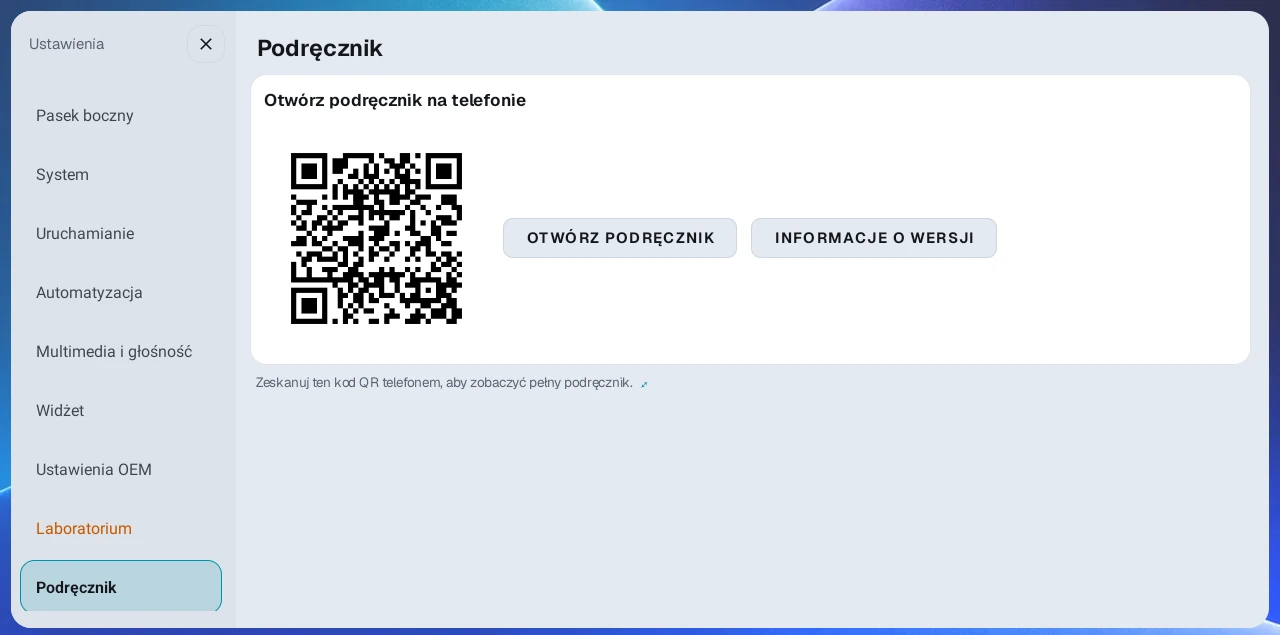
Na małym ekranie urządzenia użyj kodu QR, aby czytać podręcznik na telefonie. Na dużym ekranie użyj Otwórz podręcznik. Nie czytaj podręcznika podczas jazdy; najpierw się zatrzymaj, a potem go sprawdź. Podręcznik jest wyświetlany w języku używanym przez urządzenie.
9. Dźwięk i regulacja głośności#
Ulepszanie dźwięku (Maksymalna głośność przy starcie)#
Włącz Maksymalna głośność przy starcie w Ustawienia → Multimedia i głośność → Ulepszanie dźwięku, a launcher będzie podnosił głośność multimediów do maksimum urządzenia nie tylko przy starcie po włączeniu zapłonu, ale też przy każdym powrocie do ekranu launchera przyciskiem Home lub w podobny sposób (głośność wzrasta do maksimum także w chwili włączenia opcji). Używaj tej opcji, gdy telefon lub Carlinkit startuje z niską głośnością. Jeśli wolisz samodzielnie utrzymywać niższą głośność, wyłącz ją, ponieważ głośność wraca do maksimum przy każdym powrocie do ekranu głównego. Na niektórych urządzeniach może to nie działać.
Jeśli dźwięk nadal wydaje się cichy przy maksymalnej głośności, dostrój tony niskie i wysokie korektorem opisanym poniżej albo użyj AB SoundFX.
Korektor#
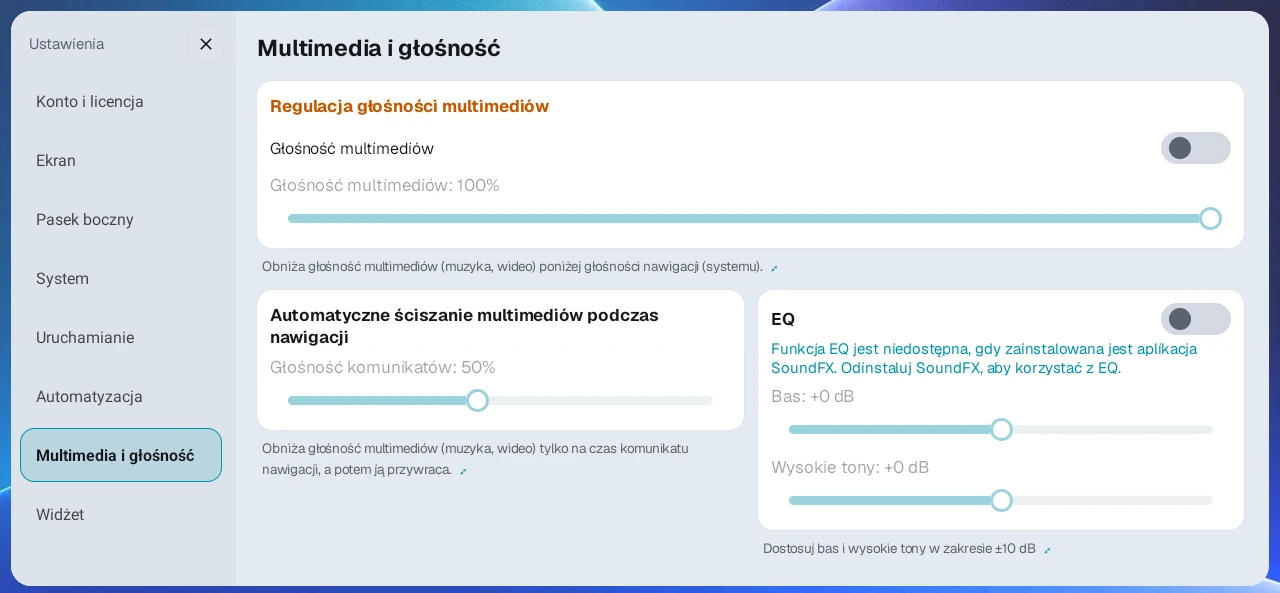
Włącz przełącznik na karcie EQ w Ustawienia → Multimedia i głośność, aby regulować suwaki tonów niskich i wysokich w zakresie ±10dB i dostroić dźwięk do swojego samochodu. Domyślnie jest wyłączony i działa na urządzeniach z Androidem 9 lub nowszym.
- Jeśli brakuje basu, podnieś tony niskie.
- Jeśli tony wysokie są ostre, obniż tony wysokie.
- Efekt może być odczuwalny inaczej zależnie od urządzenia i aplikacji.
Głośność multimediów#
Możesz obniżyć dźwięk multimediów, takich jak muzyka i wideo, poniżej głośności systemowej (nie można jej podnieść). Używaj tej opcji, gdy chcesz zostawić przyciski głośności bez zmian i tylko trochę przyciszyć multimedia. Włącz ją na górnej karcie Ustawienia → Multimedia i głośność i reguluj suwakiem.
※ To funkcja eksperymentalna, która może być niestabilna, więc na niektórych urządzeniach może działać inaczej. Pojawia się tylko z licencją Pro lub wersją próbną Beta.
Automatyczne ściszanie multimediów podczas nawigacji#
Włącz Automatyczne ściszanie multimediów podczas nawigacji w Ustawienia → Multimedia i głośność. Gdy odtwarzany jest głosowy komunikat nawigacji, tylko głośność muzyki i wideo na chwilę spada, a po zakończeniu komunikatu wraca do pierwotnego poziomu. Sam komunikat pozostaje bez zmian, więc wskazówki są wyraźne.
- Suwak poniżej (Głośność komunikatów) określa, jaką część głośności muzyki zachować podczas komunikatu (od 10 do 100%, domyślnie 50%). Niższe wartości bardziej ściszają muzykę, a 100% pozostawia ją bez zmian. Włącz przełącznik, aby regulować suwak.
- Automatycznie wykrywa aplikacje nawigacyjne ogólnie, które odtwarzają standardowe komunikaty głosowe, takie jak Google Maps i Waze. Nie jest ograniczona do konkretnych aplikacji.
- Działa z licencją Pro lub wersją próbną Beta.
Utrzymuj głos nawigacji#
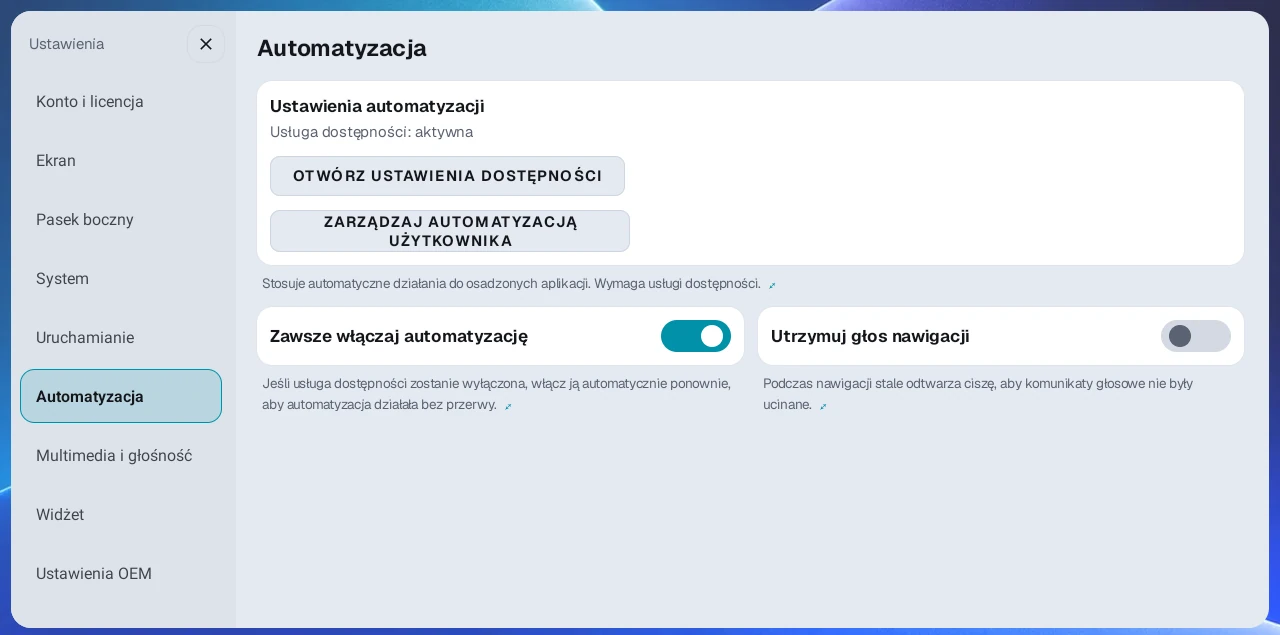
Gdy używasz nawigacji bez odtwarzania muzyki, ta opcja ogranicza ucinanie końcówek komunikatów głosowych na niektórych urządzeniach. Znajduje się w innej kategorii niż automatyczne ściszanie muzyki: włącz Utrzymuj głos nawigacji w Ustawienia → Automatyzacja. To menu pojawia się tylko z licencją Pro lub wersją próbną Beta, gdy zainstalowana jest aplikacja pomocnicza automatyzacji, a po włączeniu działa dalej, nawet jeśli licencja później się zmieni.
W przeciwieństwie do automatycznego ściszania muzyki działa na podstawie stałej listy aplikacji nawigacyjnych i obowiązuje, gdy TMAP, KakaoNavi, Naver Map lub Atlan jest wyświetlana w panelu na ekranie launchera. Inne aplikacje nawigacyjne możesz dodać w pozycji Aplikacje nawigacji w Ustawienia → Przyciski kierownicy → Przycisk głosowy na kierownicy. Jeśli automatyczne ściszanie muzyki jest włączone, aplikacja nawigacyjna, która raz odtworzyła komunikat głosowy, jest również rozpoznawana automatycznie przy następnym otwarciu w panelu.
Integracja z AB SoundFX#
Jeśli potrzebujesz profesjonalnego strojenia dźwięku, możesz zainstalować aplikację AB SoundFX bezpośrednio z launchera.
- Naciśnij przycisk Zainstaluj AB SoundFX na dole karty EQ w Ustawienia → Multimedia i głośność. (Pojawia się tylko z licencją Pro lub wersją próbną Beta i nie pojawia się, jeśli SoundFX jest już zainstalowany.)
- Aplikacja pobiera się i instaluje automatycznie, a po zakończeniu instalacji przycisk znika.
- Po zainstalowaniu SoundFX wbudowany EQ launchera wyłącza się automatycznie. Oba nie mogą jednocześnie stosować tego samego efektu dźwiękowego. Jeśli odinstalujesz SoundFX, EQ launchera włączy się ponownie.
- Launcher sprawdza też aktualizacje SoundFX.
10. Automatyzacja użytkownika#
Automatyzacja użytkownika nagrywa powtarzane czynności na ekranie i automatycznie odtwarza je przy następnym uruchomieniu danej aplikacji.
Wymagania#
Z automatyzacji użytkownika możesz korzystać, gdy spełnione są wszystkie poniższe warunki.
- Licencja Pro lub wersja próbna Beta
- Zainstalowana aplikacja pomocnicza automatyzacji (A·B Car Automation)
- Włączone uprawnienie ułatwień dostępu
Z licencją Basic i w bezpłatnym trybie podstawowym (po wygaśnięciu wersji próbnej) automatyzacja użytkownika i udostępnione presety automatyzacji nie są dostępne, a kategoria Automatyzacja nie pojawia się w Ustawieniach. Licencja Basic nadal daje wszystkie podstawowe funkcje launchera, takie jak podzielony ekran, presety i ustawienia ekranu.
Urządzenia all-in-one z Androidem 10 (takie jak seria FYT 7862) również mogą korzystać z automatyzacji Współrzędne i z Udostępnione presety automatyzacji zarejestrowanych na serwerze. Współrzędne mogą się różnić zależnie od urządzenia i aplikacji, więc po zastosowaniu sprawdź raz wynik na rzeczywistym ekranie.
Instalacja aplikacji pomocniczej automatyzacji i uprawnienie ułatwień dostępu#
-
Przejdź do kategorii Automatyzacja w Ustawieniach.
-
Jeśli pojawi się prośba o zainstalowanie aplikacji pomocniczej automatyzacji, przeprowadź instalację.
-
Naciśnij Otwórz ustawienia dostępności, a następnie włącz usługę A·B Car Launcher Automatyzacja na ekranie ustawień ułatwień dostępu.
-
Sprawdź, czy na ekranie Automatyzacja ułatwienia dostępu są oznaczone jako aktywne.
※ Android może wyświetlić ostrzeżenie systemowe przy przyznawaniu uprawnienia ułatwień dostępu, ale AB Launcher używa tego uprawnienia wyłącznie do automatyzacji czynności na ekranie i nie zbiera danych osobowych.
Zawsze włączaj automatyzację#
W nowszych wersjach Androida (zwłaszcza w Androidzie 15) ponowne uruchomienie lub zasady systemu mogą wyłączyć uprawnienie ułatwień dostępu i zatrzymać automatyzację. Opcja Zawsze włączaj automatyzację jest domyślnie włączona. Gdy jest włączona, launcher wykrywa wyłączenie ułatwień dostępu i automatycznie włącza je ponownie, aby automatyzacja działała dalej. (Pojawia się tylko z licencją Pro lub wersją próbną Beta, gdy zainstalowana jest aplikacja pomocnicza automatyzacji.)
Nagrywanie automatyzacji#
- Uruchom z presetu aplikację, którą chcesz zautomatyzować.
- Przytrzymaj ekran tej aplikacji, aby otworzyć menu, wybierz Zarejestruj automatyzację użytkownika, a następnie wybierz metodę automatyzacji.
- Gdy pojawi się wskaźnik nagrywania, naciśnij przycisk rozpoczęcia nagrywania.
- Wykonaj po kolei czynności, które chcesz powtarzać.
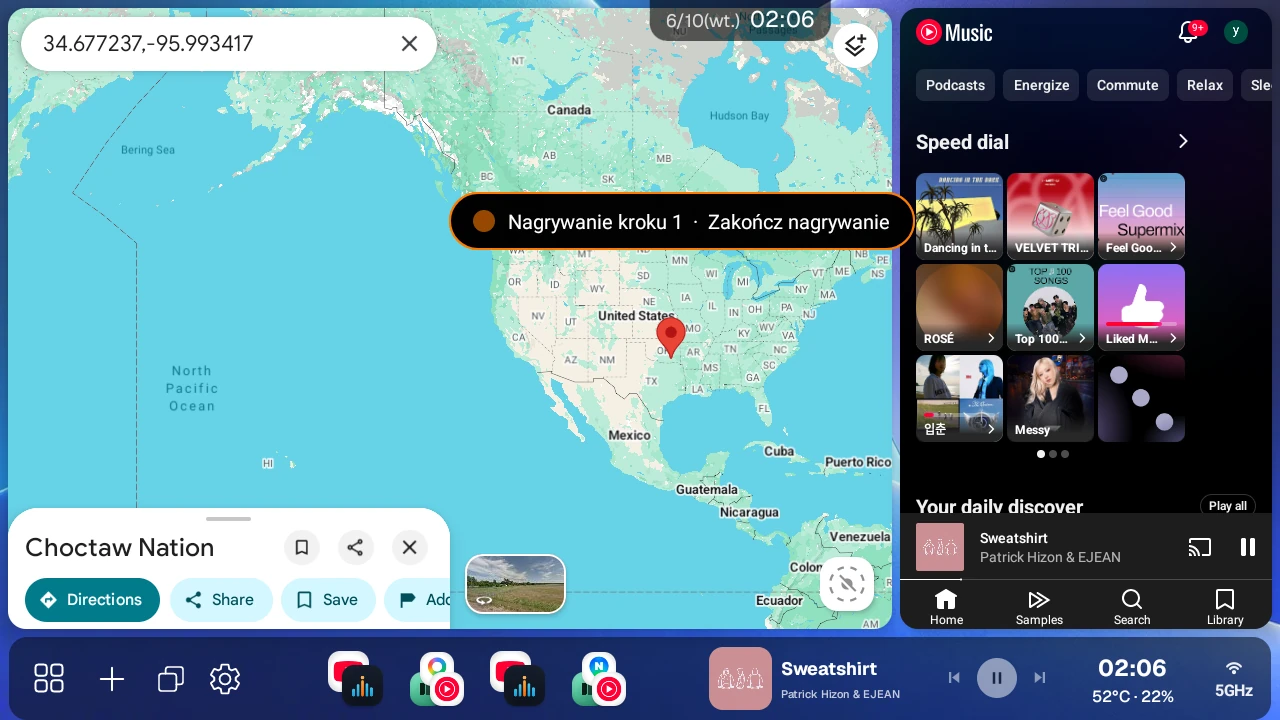
- Zakończ nagrywanie, a następnie sprawdź nazwę automatyzacji i opóźnienie wyzwalacza na ekranie zapisu i zapisz ją.
- Po zapisaniu automatyzacja zostaje dodana do Zarządzaj automatyzacją użytkownika, a okno zapyta, czy włączyć właśnie nagraną automatyzację. Naciśnij Włącz, a zacznie działać od następnego uruchomienia tej aplikacji. Jeśli naciśniesz Później lub zamkniesz okno, zostanie zapisana jako wyłączona, więc musisz samodzielnie włączyć ją w Zarządzaj automatyzacją użytkownika. Jeśli ta sama aplikacja ma już włączoną automatyzację, włączenie nowej automatycznie wyłącza dotychczasową.
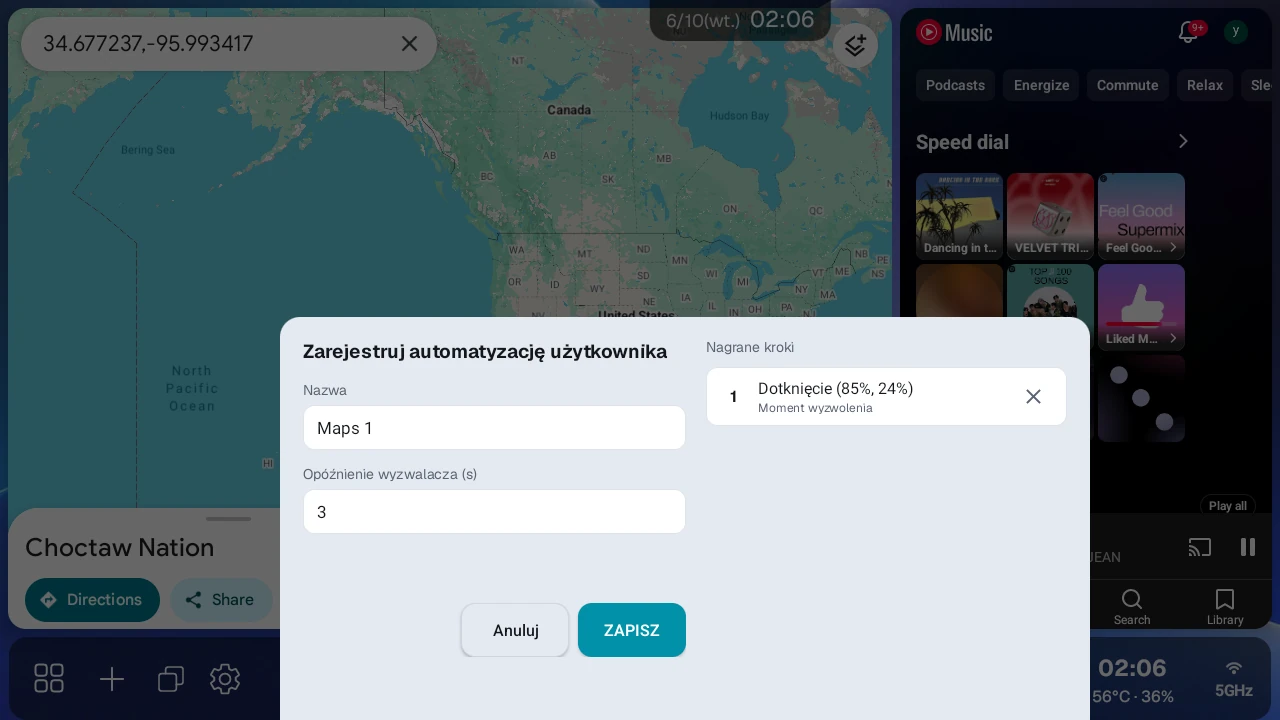
Jeśli aplikacja ma już 5 lub więcej automatyzacji, licząc zastosowane udostępnione presety, nie możesz zapisać nowo nagranej (na przykład aplikacja z 2 zastosowanymi udostępnionymi presetami może przyjąć jeszcze tylko 3 nagrania). Udostępnione presety możesz stosować, dopóki aplikacja nie ma łącznie 10 automatyzacji, wliczając nagrane, a w jednym nagraniu możesz zarejestrować maksymalnie 10 kroków.
Wybór metody automatyzacji#
| Metoda | Opis | Zalecana, gdy |
|---|---|---|
| Standardowy (dokładne dopasowanie) | Znajduje i stuka cel na podstawie tekstu przycisku, opisu, identyfikatorów itp. | Aplikacje, w których położenie przycisków może się nieco zmieniać, ogólne menu i przyciski |
| Współrzędne | Stuka dokładnie w nagrane miejsce ekranu | Aplikacje, w których metoda Standardowy nie znajduje przycisku, gesty przesuwania |
Zacznij od metody Standardowy. Jeśli w konkretnej aplikacji ma ona problem ze znalezieniem przycisków, wypróbuj metodę Współrzędne. Na urządzeniach z Androidem 10 i 11 okno wyboru metody pokazuje tylko metodę Współrzędne, więc nagrywaj nią.
Uwagi dotyczące metod#
Metoda Standardowy znajduje i stuka element ekranu, taki jak przycisk lub menu. Działa dalej, dopóki może znaleźć ten sam element, nawet jeśli przycisk lekko się przesunie lub zmieni się proporcja podziału. Wypróbuj tę metodę jako pierwszą, gdy tworzysz swoją pierwszą automatyzację.
Metoda Współrzędne stuka dokładnie w określone miejsce na ekranie. Przydaje się na ekranach, których metoda Standardowy nie obsługuje, ale zależy od rozmiaru ekranu i układu w chwili nagrywania.
- Jeśli zmieni się układ podziału, preset, proporcja ekranu, rozdzielczość lub DPI, współrzędne mogą się przesunąć.
- Jeśli orientacja ekranu różni się od tej z nagrania lub proporcje obrazu znacznie się różnią, na liście Zarządzaj automatyzacją użytkownika i w oknie ręcznego uruchamiania pojawia się Zalecane sprawdzenie współrzędnych. Automatyzacja nadal działa, ale jej stuknięcia mogą trafiać w złe miejsce, więc sprawdź ją raz i nagraj ponownie, jeśli jest przesunięta.
- Aby używać jej w innym układzie ekranu, bezpieczniej jest nagrać ją ponownie.
- Nagrywaj przesunięcia, przeciągając powoli zamiast szybko machać palcem. Szybkie machnięcia mogą zostać odtworzone inaczej z powodu bezwładności przewijania w aplikacji.
Wskazówki dotyczące tworzenia dobrych automatyzacji#
Ekrany aplikacji są zbudowane różnie, więc automatyzacja może nie zadziałać idealnie za pierwszym razem. Na początku może być konieczne kilkukrotne ponowne nagranie.
- Przy tej samej czynności niektóre aplikacje działają lepiej z metodą Standardowy, a inne stabilniej z metodą Współrzędne.
- Niektóre obszary wyglądają jak przyciski, ale nie można ich stuknąć automatycznie. Jeśli stukniesz taki obszar podczas nagrywania metodą Standardowy, wskaźnik nagrywania na chwilę zmieni kolor na czerwony i pokaże Nie można zautomatyzować, a to stuknięcie nie zostanie przekazane do aplikacji ani nagrane. Nie musisz zatrzymywać nagrywania. Spróbuj zamiast tego pobliskiego przycisku, a jeśli to nie pomoże, nagraj ponownie metodą Współrzędne.
- Po nagraniu wszystkich 10 kroków aplikacja przestaje reagować na stuknięcia i pojawia się Maks. 10 kroków. Wtedy zakończ nagrywanie i zapisz.
- Zamiast nagrywać wiele kroków w jednym długim podejściu, najpierw przetestuj kilka krótkich kroków, a potem dodaj potrzebne czynności. Jest to bardziej stabilne.
- Jeśli któryś krok zawodzi, nagraj ponownie tylko ten krok, używając innego miejsca lub innej metody.
- W przypadku automatyzacji, których tworzenie jest pracochłonne, najpierw spróbuj zastosować sprawdzony udostępniony preset z Udostępnione presety.
Włączanie i wyłączanie automatyzacji przy uruchamianiu aplikacji#
- Otwórz Ustawienia → Automatyzacja → Zarządzaj automatyzacją użytkownika.
- Włącz wybraną automatyzację na liście automatyzacji.
- Dla jednej aplikacji może być włączona tylko jedna automatyzacja naraz.
- Włączenie nowej automatyzacji automatycznie wyłącza pozostałe automatyzacje tej aplikacji.
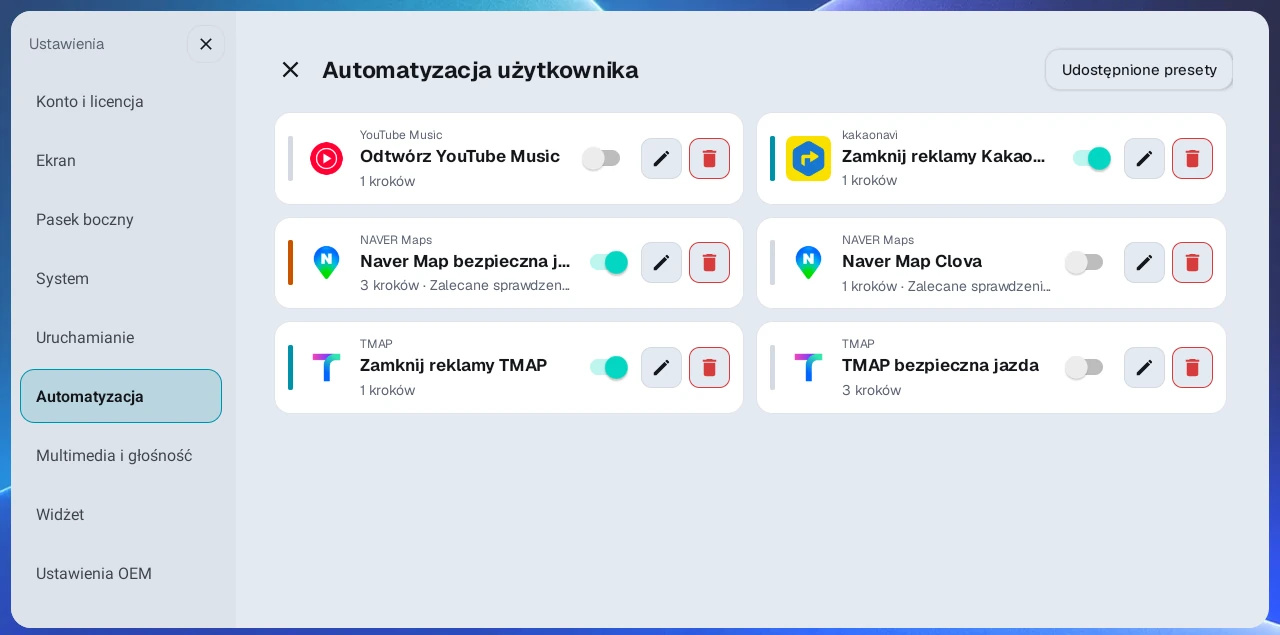
Ręczne uruchamianie#
W razie potrzeby możesz uruchomić automatyzację ręcznie, nawet jeśli jest wyłączona.
- Stuknij zegar u góry.
- W oknie ręcznego uruchamiania wybierz automatyzację do uruchomienia. Okno pokazuje tylko automatyzacje zarejestrowane dla aplikacji w panelach aktualnie wyświetlanych na ekranie. Gdy przełącznik Tylko gotowe do uruchomienia u góry okna jest włączony (domyślnie), wyświetlane są tylko automatyzacje, które mogą działać na bieżącym ekranie, więc wyłącz ten przełącznik, jeśli szukanej automatyzacji nie ma na liście. Jeśli żaden panel na ekranie nie zawiera aplikacji (tylko widżety lub puste panele), okno nie ma listy automatyzacji i możesz jedynie włączać i wyłączać Wi-Fi oraz hotspot.
- W tym oknie możesz też włączać i wyłączać Wi-Fi oraz hotspot. Zaraz po starcie, jeszcze zanim pojawią się aplikacje w panelach (także podczas oczekiwania na połączenie z internetem), stuknięcie zegara otwiera to okno. W takim przypadku zamiast listy automatyzacji wyświetla ono komunikat, że lista pojawi się, gdy aplikacje na podzielonym ekranie będą gotowe, a z Wi-Fi i hotspotu możesz korzystać od razu.
Na urządzeniach z Androidem 10 i starszym, gdy ręcznie uruchamiasz automatyzację Standardowy, launcher ponownie uruchamia tę aplikację, a dopiero potem wykonuje automatyzację. Udostępnione presety automatyzacji również korzystają z metody Standardowy, więc działają tak samo. Oglądany ekran wraca do pierwszego ekranu aplikacji, a każda automatyzacja włączona dla tej aplikacji również zostaje wykonana. Automatyzacje Współrzędne działają od razu, bez ponownego uruchamiania aplikacji.
Udostępnione presety automatyzacji#
W Ustawienia → Automatyzacja → Zarządzaj automatyzacją użytkownika naciśnij Udostępnione presety w prawym górnym rogu, aby otworzyć listę sprawdzonych automatyzacji. Naciśnij Zastosuj przy wybranej pozycji, aby dodać ją do swojej listy automatyzacji. Jeśli ta sama aplikacja ma już włączoną automatyzację, preset zostanie dodany jako wyłączony, więc w razie potrzeby włącz go w Zarządzaj automatyzacją użytkownika. Udostępnione presety, które już zastosowałeś, są oznaczone jako Zastosowano, a te z nową wersją jako Dostępna aktualizacja. Naciśnięcie wtedy Zastosuj aktualizuje tylko zawartość do nowej wersji i zachowuje stan włączenia lub wyłączenia.
Przykłady:
- Odtwarzanie YouTube Music
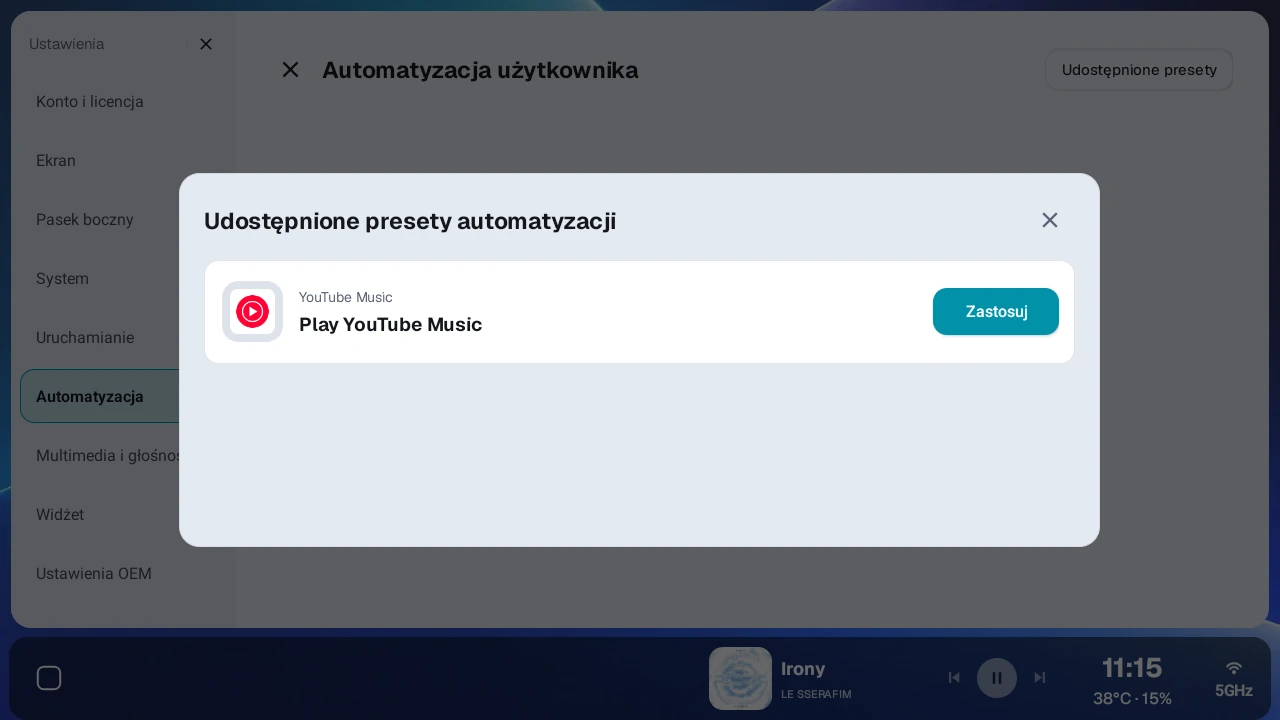
Udostępnione presety są dobierane dla każdego kraju, więc lista może się różnić zależnie od regionu. Mogą też działać różnie w zależności od rzeczywistej wersji aplikacji lub układu ekranu, więc po zastosowaniu przetestuj je raz.
11. Zarządzanie licencją i kontem#
AB Launcher obsługuje licencje powiązane z kontem i rejestrację urządzeń.
Sprawdzanie stanu licencji#
Sprawdź bieżący stan w Ustawienia → Konto i licencja. Karta licencji pokazuje jeden z poniższych stanów.
- Wersja próbna (wszystkie funkcje dostępne)
- Wersja próbna wygasła
- Licencja aktywna - Basic (bez automatyzacji)
- Licencja aktywna - Pro (wszystkie funkcje)
Karta konta pokazuje 'Licencja aktywna' zarówno dla Basic, jak i dla Pro, więc sprawdź kartę licencji, aby zobaczyć, czy masz Basic, czy Pro.
Przy pierwszym uruchomieniu AB Launcher urządzenie rejestruje się na serwerze i rozpoczyna się wersja próbna Beta. Wersja próbna trwa 2 miesiące i w tym czasie możesz korzystać ze wszystkich funkcji, tak samo jak w Pro. Przy pierwszym uruchomieniu upewnij się, że masz połączenie z internetem. Jeśli urządzenie nigdy nie zarejestrowało się na serwerze, jest wyświetlane jako urządzenie z wygasłą wersją próbną (bezpłatny tryb podstawowy) i automatycznie próbuje zarejestrować się ponownie po połączeniu z internetem. Wersja próbna Beta jest przyznawana tylko raz na urządzenie, więc odinstalowanie i ponowna instalacja aplikacji nie rozpoczyna jej od nowa.
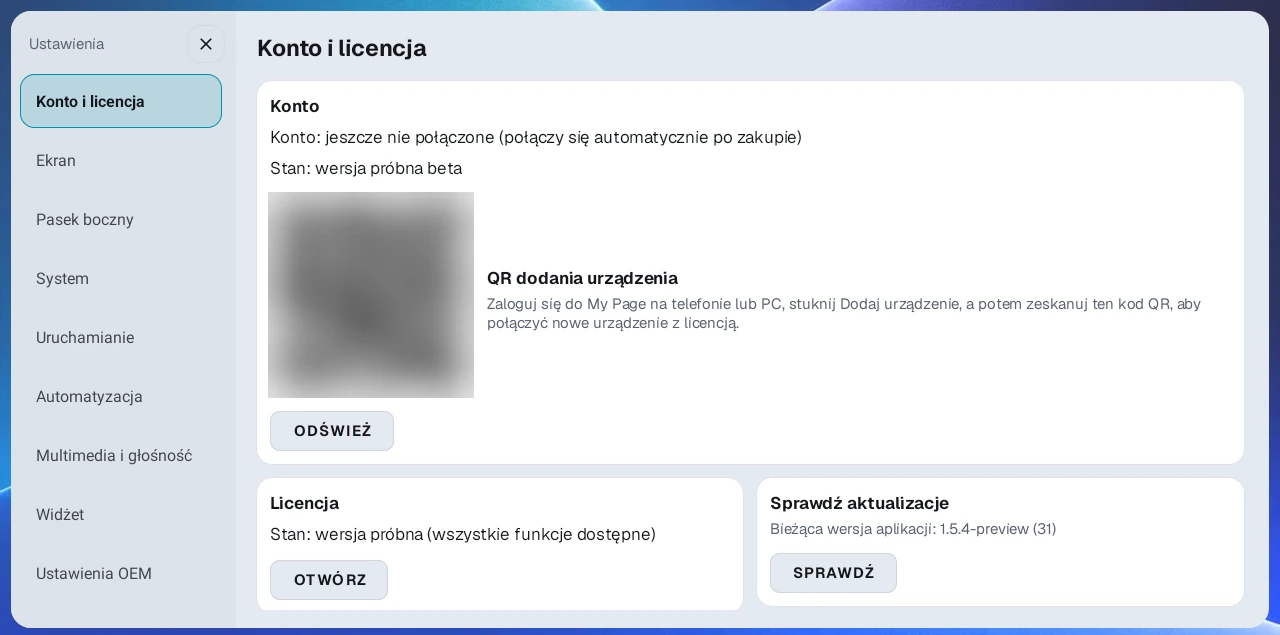
Naciśnij Otwórz na karcie licencji, aby zobaczyć szczegóły, takie jak numer seryjny, typ licencji i data wygaśnięcia, ID urządzenia oraz powiązane konto.
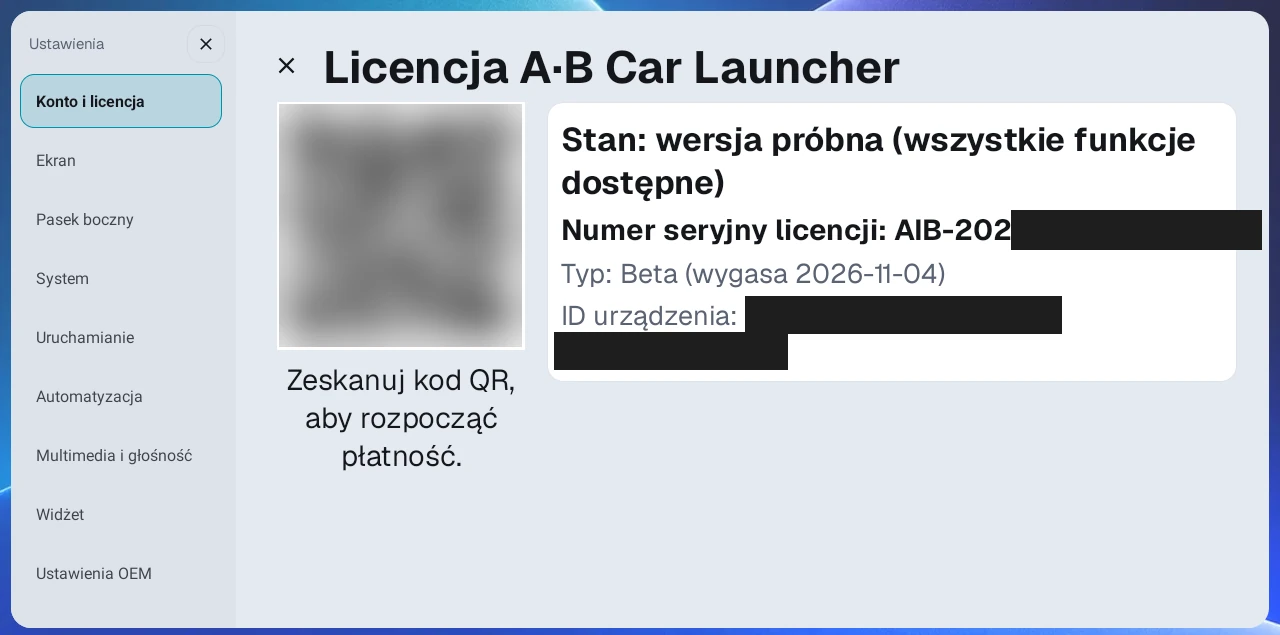
Basic a Pro#
- Basic: korzystaj z podstawowych funkcji launchera. Licencja Basic (bezterminowa / dożywotnia) jest przypisana do pierwszego zarejestrowanego urządzenia.
- Subskrypcja Pro, Pro Lifetime lub wersja próbna Beta: korzystaj z podstawowych funkcji launchera oraz z automatyzacji użytkownika.
- Subskrypcja Pro (roczna, w planach na 1, 2 i 3 urządzenia) jest powiązana z Twoim kontem i w okresie subskrypcji możesz zarejestrować i jednocześnie używać tylu urządzeń, na ile pozwala Twój plan.
- Pro Lifetime to jednorazowy zakup bez odnawiania, do używania na 1 urządzeniu. W przeciwieństwie do licencji Basic (bezterminowej / dożywotniej) nie jest przypisana do urządzenia, więc możesz ją przenieść, odłączając stare urządzenie na Mojej stronie, a następnie rejestrując nowe urządzenie. Szczegóły licencji w launcherze pokazują typ 'Bezterminowa', ale karta licencji pokazuje Pro.
Funkcje dostępne w zależności od licencji#
Poniższa tabela podsumowuje różnice między bezpłatnym trybem podstawowym, Basic (bezterminową / dożywotnią) oraz subskrypcją Pro, Pro Lifetime i wersją próbną Beta.
| Funkcja | Bezpłatny tryb podstawowy | Basic | Pro / wersja próbna Beta |
|---|---|---|---|
| Uruchamianie aplikacji i podstawowy ekran launchera | ✓ | ✓ | ✓ |
| Tworzenie podzielonego ekranu | △ | ✓ | ✓ |
| Uruchamianie zapisanego presetu | △ | ✓ | ✓ |
| Zapisywanie nowego presetu | ✕ | ✓ | ✓ |
| Preset uruchamiający jedną aplikację | ✕ | ✓ | ✓ |
| Bezpośrednia regulacja proporcji podziału | ✕ | ✓ | ✓ |
| Edycja DPI dla każdego presetu | ✕ | ✓ | ✓ |
| Nagrywanie / zarządzanie / uruchamianie automatyzacji użytkownika | ✕ | ✕ | ✓ |
| Przeglądanie / stosowanie udostępnionych presetów automatyzacji | ✕ | ✕ | ✓ |
| Instalacja aplikacji pomocniczej automatyzacji | ✕ | ✕ | ✓ |
| Głośność multimediów | ✕ | ✕ | ✓ |
| Polecenia głosowe KakaoNavi i Naver Map oraz uruchamianie automatyzacji przyciskiem głosowym na kierownicy | ✕ | ✕ | ✓ |
| Automatyczne ściszanie multimediów podczas nawigacji | ✕ | ✕ | ✓ |
| Instalacja AB SoundFX z poziomu launchera | ✕ | ✕ | ✓ |
| Zamiana pozycji paneli (zamiana, skrzyżowanie) | ✕ | ✓ | ✓ |
| Zmiana ustawień ekranu i paska bocznego (zobacz listę pod tabelą) | ✕ | ✓ | ✓ |
Legenda: ✓ Dostępne · △ Częściowo / warunkowo · ✕ Niedostępne
W bezpłatnym trybie podstawowym (po wygaśnięciu wersji próbnej) nadal możesz tworzyć podzielony ekran, ale proporcje i ustawienia ekranu są ograniczone do trybu podstawowego i można uruchomić tylko 1 zapisany preset: pierwszy na liście presetów paska bocznego (najwyższy na lewym lub prawym pasku bocznym, skrajnie lewy na dolnym pasku bocznym). Pozostałe presety są wyszarzone, a stuknięcie któregoś z nich wyświetla komunikat, że jest to funkcja płatna.
Polecenia głosowe TMAP i uruchamianie aplikacji przyciskiem głosowym na kierownicy działają z każdą licencją.
W bezpłatnym trybie podstawowym (po wygaśnięciu wersji próbnej) zapisane ustawienia nie są usuwane, ale na rzeczywistym ekranie pierwszeństwo ma tryb podstawowy.
- Nie możesz zmieniać proporcji podziału przeciąganiem separatora, a podzielone ekrany z dwoma panelami lewo/prawo są wyświetlane w proporcji 7:3.
- Motyw jest ustalony na CarPlay.
- Tło Jasne jest wyświetlane jako Granatowe. Jeśli używasz własnego obrazu tła, ten obraz nadal jest wyświetlany.
- Obszar górnego zegara zmienia kolor na kolor oznaczający wygaśnięcie wersji próbnej.
- Pasek boczny nie uruchamia się zwinięty; jest wyświetlany jako rozwinięty.
- Pasek stanu jest zawsze ukryty niezależnie od ustawienia, a wideo startowe nie jest odtwarzane.
- Nie możesz zamieniać pozycji paneli (zamiana, skrzyżowanie). Przytrzymanie lub dwukrotne stuknięcie separatora albo przeciągnięcie panelu w celu zamiany wyświetla tylko komunikat 'Wersja próbna wygasła. Kup, aby nadal używać tej funkcji.'
- W Ustawieniach pozycje Rozmiar interfejsu, Rozmiar paska bocznego, Domyślna proporcja podziału, Szerokość separatora, Motyw, Tło, Pasek boczny launchera zwinięty (w tym Styl ponownego otwierania paska bocznego, Styl rozwijania paska bocznego, Rozmiar przycisku i Opóźnienie automatycznego zwijania na tej samej karcie), Pozycja paska bocznego, Wcięcie dolnego rogu Hyperscreen, Wideo startowe, Pozycja fotela kierowcy oraz Ukryj pasek stanu są wyszarzone i nie można ich zmienić.
Basic (bezterminowa / dożywotnia) różni się od bezpłatnego trybu podstawowego. Basic wyklucza tylko funkcje związane z automatyzacją, takie jak automatyzacja użytkownika, udostępnione presety automatyzacji i Automatyczne ściszanie multimediów podczas nawigacji, oraz funkcje Pro i wersji próbnej Beta, takie jak Głośność multimediów i instalacja AB SoundFX z poziomu launchera. Podstawowe funkcje launchera, takie jak uruchamianie presetów, podzielony ekran, motywy, tła, DPI i ustawienia paska bocznego, działają normalnie.
Łączenie konta#
Licencję możesz połączyć z kontem Google lub kontem e-mail, którym zapłaciłeś. Licencje subskrypcji Pro i Pro Lifetime można zarejestrować na tym samym koncie przy wymianie lub dodawaniu urządzenia.
QR dodania urządzenia#
Na komputerze lub telefonie zaloguj się na Moją stronę i wybierz Dodaj urządzenie, a następnie zeskanuj QR dodania urządzenia wyświetlany na karcie konta w Ustawienia → Konto i licencja w AB Launcher na nowym urządzeniu, aby zarejestrować je w swojej licencji. Dodaj urządzenie na Mojej stronie pojawia się tylko wtedy, gdy liczba zarejestrowanych urządzeń jest mniejsza niż limit urządzeń licencji, a QR dodania urządzenia nie jest wyświetlany na urządzeniu, które ma już połączoną płatną licencję.
Odłączanie licencji urządzenia#
Licencję urządzenia odłączasz na Mojej stronie, a nie w launcherze. Zaloguj się na Moją stronę na komputerze lub telefonie, a następnie naciśnij Odłącz obok urządzenia, które chcesz usunąć z listy zarejestrowanych urządzeń. Launcher na odłączonym urządzeniu zaktualizuje się po ponownym uruchomieniu lub po ponownym sprawdzeniu licencji przy powrocie do ekranu głównego. Naciśnięcie Odśwież w Ustawienia → Konto i licencja również od razu stosuje zmianę.
Na co zwrócić uwagę:
- Licencja pozostaje na Twoim koncie.
- Możesz zarejestrować inne urządzenie z tą samą licencją.
- Odłączenie nie rozpoczyna nowej wersji próbnej. Jeśli temu urządzeniu nadal zostało czasu z wersji próbnej Beta, którą otrzymało na początku, wraca do wersji próbnej Beta. Jeśli ten okres minął, przechodzi do stanu wygasłej wersji próbnej (bezpłatny tryb podstawowy).
- Licencja Basic (bezterminowa / dożywotnia) jest przypisana do pierwszego zarejestrowanego urządzenia.
Wysyłanie diagnostyki#
W „Ustawienia → Konto i licencja → Wyślij dane diagnostyczne” wyślij zapisy i odbierz numer zgłoszenia.
- Jeśli możesz, odtwórz problem i naciśnij Wyślij na karcie Wyślij dane diagnostyczne.
- Przeczytaj warunki: wysyłane są ustawienia, ostatnie błędy/restarty i dzienniki systemowe, także z wpisami innych aplikacji. Podany okres przechowywania to 30 dni.
- Zachowaj numer zgłoszenia; podaj operatorowi model, aplikację i sposób odtworzenia.
- Przy błędzie spróbuj później albo Zapisz jako plik i przekaż osobno.
Synchronizacja z serwerem#
Jeśli zapłaciłeś, ale stan nie zmienia się od razu, albo stan rejestracji urządzenia się nie zgadza, uruchom synchronizację z serwerem przyciskiem Odśwież.
12. Rozwiązywanie częstych problemów#
Aplikacje w panelach ładują się wolno zaraz po starcie#
Sprawdź Uruchom aplikacje po połączeniu z internetem w Ustawienia → Uruchamianie. Ta opcja jest domyślnie włączona. Gdy jest włączona, launcher wstrzymuje aplikacje w panelach i pokazuje tylko wskaźnik ładowania przez maksymalnie 120 sekund, dopóki nie zostanie potwierdzone połączenie z internetem, a po 60 sekundach na ekranie pojawia się komunikat. Po 120 sekundach uruchamia aplikacje niezależnie od tego, czy jest połączenie. Jeśli aplikacje ładują się późno przy każdym starcie bez internetu (na przykład bez podłączonego hotspotu), wyłącz tę opcję. Zmiana obowiązuje od następnego startu launchera. I odwrotnie: jeśli wyłączyłeś tę opcję i zaraz po załadowaniu aplikacji pojawiają się błędy sieci, włącz ją ponownie.
Ekran zawiesza się zaraz po starcie#
Spróbuj zwiększyć Opóźnienie startu aplikacji w Ustawienia → Uruchamianie do około 20 do 30 sekund, zależnie od urządzenia. Pozwala to ominąć okres braku pamięci na początku startu, dzięki czemu aplikacje uruchamiają się niezawodnie. To samo rozwiązanie pomaga też, gdy aplikacja w panelu zostaje zamknięta z powodu GPS lub braku pamięci, a panel pozostaje pusty. Gdy podzielony ekran z trzema panelami zawiera 3 aplikacje, odstęp uruchamiania aplikacji jest zawsze ustalony na 6 sekund niezależnie od ustawienia Odstęp między panelami przy starcie, więc ten problem występuje rzadziej.
Ekran się zacina lub przestaje odpowiadać po przełączeniu presetów#
Spróbuj zmienić Przełączanie presetów w Ustawienia → Pasek boczny na Wymuś zamknięcie. Całkowite zamykanie aplikacji poprzedniego presetu może ograniczyć zacinanie się ekranu.
Dotyk w panelu jest wolny lub wpływa na inne panele#
Na Androidzie 11 lub nowszym spróbuj zmienić Ustawienia → Aplikacje dzielone i dotyk → Metoda dotyku panelu. Jeśli tryb wyjścia to Wyjście bezpośrednie (zalecane), najpierw wypróbuj Wstrzykiwanie o niskim opóźnieniu. Aby korzystać z Szybka reakcja na dotyk, zmień tryb wyjścia na Wyjście zoptymalizowane lub Wyjście lustrzane (starsze), a następnie wybierz tę opcję. Jeśli w konkretnej aplikacji współrzędne są przesunięte lub nie można stuknąć okien potwierdzenia, dodaj tylko tę aplikację w Wybierz wykluczone aplikacje. Jeśli problem nie ustępuje, wróć do Stabilne wstrzykiwanie (dotychczasowe). Na Androidzie 12 lub nowszym po wyborze naciśnij Zastosuj, aby zmiana zaczęła obowiązywać.
Podzielony ekran migocze na Androidzie 10#
Na urządzeniu z Androidem 10 spróbuj włączyć Tryb zgodności podzielonego ekranu w Ustawienia → Laboratorium. Przełącza on podzielony ekran na alternatywną metodę wyświetlania, aby ograniczyć migotanie. Gdy zmienisz przełącznik, pojawi się okno potwierdzenia, a naciśnięcie OK ponownie uruchamia launcher, aby zastosować zmianę. Po włączeniu aplikacje w panelach mogą uruchamiać się ponownie przy zmianie układu ekranu. Jeśli dotyk nie działa prawidłowo, wyłącz tę opcję. Ta pozycja pojawia się tylko na urządzeniach z Androidem 10.
Tekst lub przyciski są za małe#
Najpierw dostosuj Rozmiar interfejsu. Jeśli tylko konkretna aplikacja wygląda na małą, dostosuj DPI dla każdego presetu.
DPI presetu lub rozmiar interfejsu nie działa#
Wypróbuj Zresetuj gęstość OEM w Ustawienia → Ustawienia OEM. Urządzenie mogło samodzielnie ustalić rozmiar ekranu konkretnych aplikacji. Po resecie urządzenie uruchamia się ponownie.
Pasek boczny zajmuje za dużo miejsca#
Najpierw zmniejsz Rozmiar paska bocznego. Dla większej powierzchni włącz Zwijanie paska bocznego launchera i wybierz przycisk lub pasek przesunięcia jako sposób rozwijania.
Brakuje pamięci lub przełączanie aplikacji jest wolne#
W Ustawienia → Pasek boczny włącz Przycisk ostatnich aplikacji, a następnie przytrzymaj ten przycisk przez 1 sekundę. Zamyka to aplikacje, które nie są aktualnie widoczne, zachowując oglądany ekran i odtwarzaną muzykę. Zamknięte aplikacje uruchomią się od nowa przy następnym otwarciu danego presetu.
Szuflada aplikacji jest zbyt zagracona#
Ukryj rzadko używane aplikacje i przenieś najczęściej używane na górę.
Automatyzacja nie działa#
Sprawdź kolejno poniższe punkty.
- Sprawdź, czy masz licencję Pro lub wersję próbną Beta.
- Sprawdź, czy aplikacja pomocnicza automatyzacji jest zainstalowana.
- Sprawdź, czy uprawnienie ułatwień dostępu jest włączone.
- Sprawdź, czy automatyzacja dla tej aplikacji jest włączona.
- Sprawdź, czy włączenie innej automatyzacji dla tej samej aplikacji nie wyłączyło dotychczasowej.
Końcówki komunikatów głosowych nawigacji są ucinane#
Włącz Utrzymuj głos nawigacji w Ustawienia → Automatyzacja. Ogranicza to ucinanie komunikatów, gdy działa tylko nawigacja. Ten przełącznik pojawia się tylko wtedy, gdy zainstalowana jest aplikacja pomocnicza automatyzacji, a kategoria Automatyzacja pojawia się tylko z licencją Pro lub wersją próbną Beta.
Wbudowany launcher urządzenia wraca po każdym ponownym uruchomieniu#
Przejdź do Ustawienia → Laboratorium, przeczytaj ostrzeżenie, a następnie spróbuj włączyć Wyłącz wbudowany launcher. Zapobiega to działaniu wbudowanego launchera urządzenia w tle. Ta pozycja pojawia się w Laboratorium tylko na urządzeniach z zainstalowanym obsługiwanym wbudowanym launcherem OEM. W niektórych wersjach oprogramowania urządzenie może się nie uruchomić lub ekran może przestać reagować, więc używaj tej opcji tylko wtedy, gdy akceptujesz to ryzyko. Jeśli coś pójdzie nie tak, cofnij zmianę opcją Przywróć wbudowany launcher w Ustawienia → Ustawienia OEM.
Pływające multimedia nie otwierają się#
Sprawdź Pływający podgląd aplikacji multimedialnej w widżetach i Odtwarzacz multimedialny w pasku. Widoczna aplikacja nie otworzy się ponownie. Wymaga Androida 12+ albo Androida 10 z trybem zgodności. Android 11 nie jest obsługiwany.
Muzyka gra sama po aktualizacji#
Sprawdź Muzyka przy starcie w widżetach. Uruchamia wybraną aplikację również bez widżetu multimediów. Wyłącz, jeśli nie chcesz.
Puste panele po kolejnych restartach#
Po wielu restartach w krótkim czasie launcher może wyczyścić automatyczny start paneli, aby przerwać pętlę. Wyłączana jest wtedy także opcja Muzyka przy starcie. Ponownie przypisz aplikacje i sprawdź preset startowy oraz muzykę przy starcie. Jeśli wraca, podaj model i numer z Wysyłania diagnostyki.
Sprawdzanie, czy masz najnowszą wersję#
W przypadku wersji oficjalnych użyj Sprawdź aktualizacje w Ustawienia → Konto i licencja. Na niektórych urządzeniach możesz też instalować wersje testowe z Ustawienia → Laboratorium → Wersje testowe.
13. Przykład zalecanej konfiguracji początkowej#
Po pierwszej instalacji poniższe ustawienia zapewniają wygodny start na większości ekranów samochodowych.
| Pozycja | Zalecana wartość |
|---|---|
| Pozycja fotela kierowcy | Gdy pasek boczny jest na dole, strona, po której faktycznie siedzi kierowca |
| Pozycja paska bocznego | Lewo lub prawo |
| Pasek boczny launchera zwinięty | Włączone, jeśli ekran jest wąski |
| Rozmiar interfejsu | Zacznij od Średni, a potem dostosuj |
| Rozmiar paska bocznego | Zacznij od 100%; zmniejsz, gdy duży jest tylko pasek |
| Muzyka przy starcie | Tylko gdy chcesz muzyki na starcie, niezależnie od widżetów |
| Region pogody → Częstotliwość aktualizacji | Domyślnie 5 minut |
| DPI dla każdego presetu | Zacznij od wartości domyślnej (obliczanej automatycznie na podstawie rozdzielczości ekranu). Jeśli tylko konkretna aplikacja jest za duża lub za mała, dostosuj ją w edycji presetu |
| Preset startowy | Ostatnio otwarte aplikacje |
| Uruchom aplikacje po połączeniu z internetem | Zachowaj ustawienie domyślne (włączone). Wyłącz, jeśli aplikacje w panelach ładują się późno po starcie bez internetu |
| Opóźnienie startu aplikacji | Zacznij od wartości domyślnej (2 s). 20 do 30 s, jeśli ekran zawiesza się zaraz po starcie |
| Odstęp między panelami przy starcie | Zacznij od wartości domyślnej (2 s). Zawsze ustalony na 6 s, gdy podzielony ekran z trzema panelami zawiera 3 aplikacje |
| Przełączanie presetów | Zacznij od wartości domyślnej (Wstrzymaj). Wymuś zamknięcie, jeśli aplikacje przestają odpowiadać |
| Wydajność podzielonego ekranu (Android 12 lub nowszy) | Wyjście bezpośrednie (zalecane). Wyjście lustrzane (starsze), jeśli ekran jest niestabilny |
| Metoda dotyku panelu (Android 11 lub nowszy) | Przy Wyjście bezpośrednie: Stabilne wstrzykiwanie (dotychczasowe) lub Wstrzykiwanie o niskim opóźnieniu. Na Androidzie 11 lub przy innych trybach wyjścia wybierz Szybka reakcja na dotyk i dodaj jako wykluczone tylko problematyczne aplikacje |
| Maksymalna głośność przy starcie | Włącz tylko wtedy, gdy telefon lub Carlinkit startuje z niską głośnością |
14. Pomoc#
W przypadku pytań lub zachowania zależnego od urządzenia skontaktuj się z oficjalnymi kanałami wsparcia AB Launcher, w tym z naszym kanałem Telegram. Jeśli kupiłeś launcher w Korei, możesz też zadać pytanie w społeczności AB Launcher na Naver Cafe. Podanie poniższych informacji pomaga nam szybciej zidentyfikować problem.
- Model używanego urządzenia
- Rozdzielczość ekranu
- Wersja AB Launcher (bieżąca wersja aplikacji jest wyświetlana na karcie Sprawdź aktualizacje w Ustawienia → Konto i licencja)
- Nazwa aplikacji, w której występuje problem
- Zdjęcia lub nagrania wideo problemu
- Numer z „Ustawienia → Konto i licencja → Wyślij dane diagnostyczne”
- W razie potrzeby plik z Kopia i przywracanie ustawień → Eksport w tej samej kategorii (
Download/ab_backup). Zawiera numer seryjny licencji: wyślij operatorowi prywatnie, nie publikuj.