Visão geral dos recursos do AB Launcher
O AB Launcher é um launcher dedicado, criado para dispositivos Android usados no carro, como as Android AI Boxes (Carlinkit e outras) que se conectam à tela do carro por USB e as centrais multimídia tudo-em-um. Com um tamanho reduzido, telas divididas ajustáveis em detalhe, uma interface voltada para o motorista e automação do usuário, você pode configurar a tela do carro do jeito que quiser.
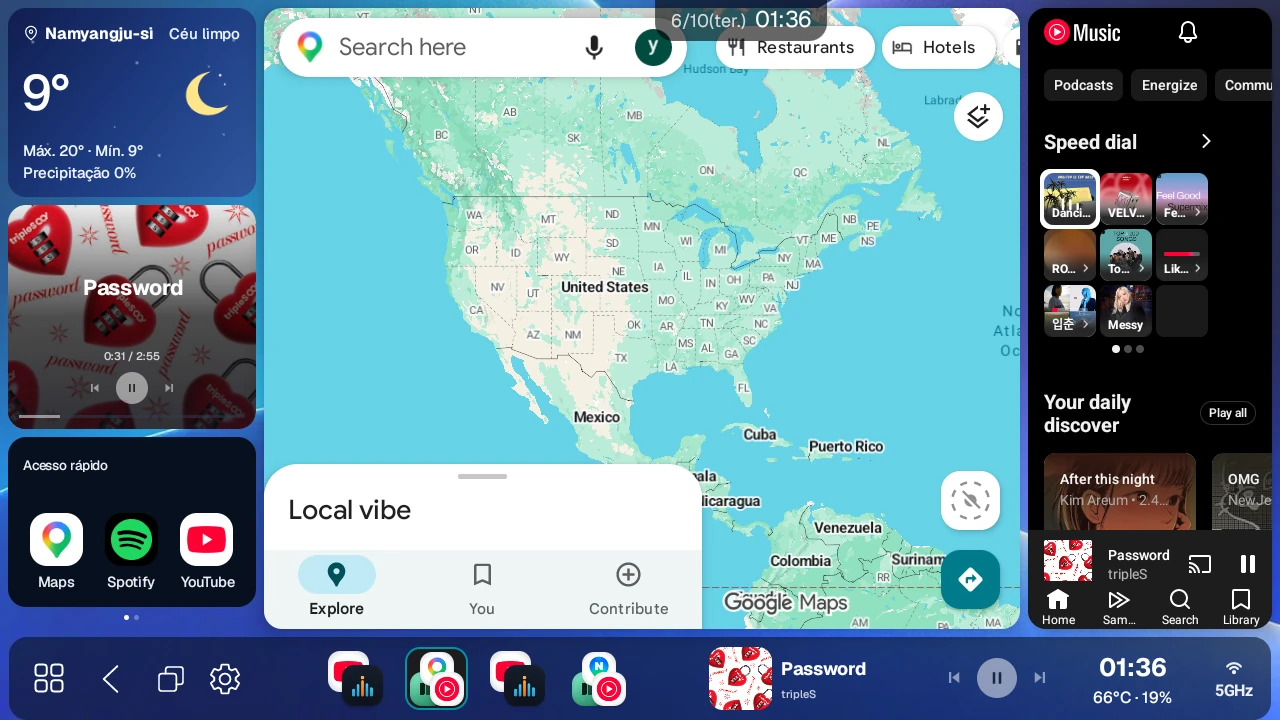
1. Um launcher leve, com um espaço de trabalho feito para o carro#
- Tamanho reduzido: O tamanho de instalação é pequeno, então ele funciona bem mesmo em dispositivos mais modestos.
- Espaço de trabalho feito para dirigir: Ajuste em detalhe a posição dos botões, a barra lateral, as predefinições e o tamanho da interface de acordo com a sua forma de dirigir e transforme a tela do carro em um espaço de trabalho para usar vários apps juntos.
Dispositivos compatíveis#
Funciona com diversas AI Boxes, como Carlinkit TBox e Pro, OttoAibox P3 Pro e Nano, ApplePie, AutoLinkr e AUTOUX, além de centrais FYT e MediaTek. Inclui iNavi ICP-100, Mando SMARTAUTO MCP-100 e Mstick4 (requer root).
O capítulo 1 do manual mostra primeiro os modelos usados recentemente, depois a busca pelo nome do modelo e os que precisam de verificação adicional. Inclui TBox Ultra 4 e FYT 7870 e 7865.
Use a versão padrão nos dispositivos comuns e a versão dedicada FYT no FYT 7870 e nos firmwares FYT 7865 verificados. Como o funcionamento varia com o firmware, confirme com a avaliação Beta antes da compra.
2. Um layout de tela que se adapta ao seu carro#
Configure a tela livremente de acordo com um monitor no formato paisagem ou retrato e com o lado do banco do motorista.
Barra lateral voltada para o motorista#
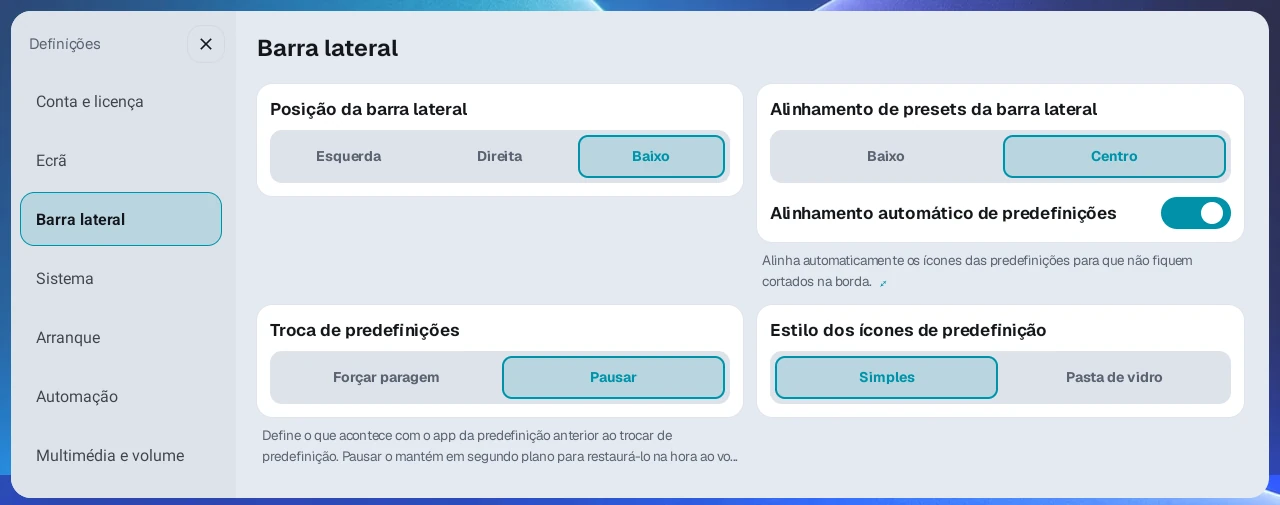
- Com a barra lateral embaixo, os botões principais, como o da gaveta de apps, são colocados automaticamente do lado do motorista, com base na Posição do banco do condutor (esquerda/direita).
- Você pode fixar a barra lateral inteira à esquerda, à direita ou embaixo.
- Mantenha a barra lateral oculta na maior parte do tempo para usar mais da tela. Ative Barra lateral do launcher recolhida para escolher como a barra lateral recolhida abre (Botão ou Barra de deslize) e o tamanho do botão.
- A forma como a tela se move quando a barra lateral é expandida por um momento é uma configuração separada (Estilo de expansão da barra lateral). Deslocar painéis (o padrão) empurra a tela dividida para o lado à medida que a barra lateral aparece, e Cobrir painéis deixa a tela dividida no lugar e mostra a barra lateral por cima dela.
- Uma barra lateral expandida se recolhe de novo automaticamente depois do tempo que você definir (de 1 a 5 segundos, padrão de 3 segundos).
Modelos de layout#
- Oferece Único (tela cheia), Duplo (esquerda/direita), Duplo (cima/baixo), Triplo (esquerda/centro/direita), Triplo (cima/centro/baixo), quatro layouts de divisão em 3 mista que colocam um app de um lado e dois apps do outro (1 Esq. + 2 Dir. / 2 Esq. + 1 Dir. / 2 Cima + 1 Baixo / 1 Cima + 2 Baixo) e um modo Abrir uma única app, que abre apenas um app.
- Ajuste a proporção da divisão (de 20 a 80%) arrastando o divisor na tela, sem precisar abrir as Definições. Mudar a proporção não reinicia os apps.
Widget combo adaptável#
Escolha Widget combo na aba App / Widget para colocá-lo em um painel no lugar de um app.
- Ative e reordene Relógio · Meteorologia · Multimédia · Acesso rápido · Automação. Os cartões se adaptam ao painel e são divididos em páginas quando necessário.
- Pressione por cerca de 1,5 segundo e, no menu, abra Definições do widget. Editar secções ajusta texto, alinhamento horizontal e ícone do clima; Tamanho · tema ajusta o conjunto; Alinhamento organiza as seções verticalmente.
- Ordem e visibilidade são salvas imediatamente. Elementos, tamanho, tema e alinhamento exigem Aplicar após a prévia; Cancelar restaura os valores.
- A acesso rápido oferece 3 × 1 / 3 × 2 / 3 × 3, até 9 apps. Reduzir linhas não apaga apps.
- Mídia mostra faixa e capa e controla reprodução, faixas e posição. Quando disponível, ⋮ abre a visualização flutuante de mídia.
Tela cheia para apps de vídeo#
Enquanto YouTube, Netflix, Disney+, Wavve, TVING ou Watcha estiver reproduzindo em um painel de uma tela dividida, toque nesse painel e um ícone de tela cheia aparece por 3 segundos. Toque no ícone para passar para tela cheia e escolha um modo na barra de controle embaixo: preencher a tela (Modo cinema), rácio original ou os botões -/+ (ampliar ou reduzir em 5% a cada passo).
Ampliar o vídeo dentro do painel#
Amplie o vídeo no próprio painel sem usar tela cheia. Exige Android 13 ou posterior e Ícone de tela cheia de vídeo ativado em Definições → Mídia e volume.
- Toque no painel que está reproduzindo o vídeo.
- Toque em ⋮ ao lado do ícone de tela cheia no canto inferior direito.
- Escolha preencher (125%), proporção original (100%) ou −/+ para ajustar entre 100–400% em passos de 5%.
- X fecha a barra. Para restaurar o zoom, toque em Proporção original.
O menu pode não aparecer em painéis estreitos ou métodos de exibição incompatíveis. Mudar o app ou o tamanho do painel pode restaurar o zoom.
Trocar a posição dos painéis (troca e cruzamento)#
- Mantenha o divisor pressionado por cerca de 1,5 segundo, e uma troca ou um cruzamento é feito na hora, conforme o ponto em que você pressionou.
- Em um divisor vertical, que separa esquerda e direita, pressione a metade superior; em um divisor horizontal, que separa cima e baixo, pressione a metade esquerda. Isso é uma troca: cada painel mantém a sua proporção e apenas os apps trocam de lugar.
- Pressione a metade inferior de um divisor vertical ou a metade direita de um divisor horizontal para um cruzamento: os apps e as proporções deles são trocados por inteiro.
- Toque duas vezes no divisor para fazer a mesma ação na hora. O ponto do segundo toque decide entre troca e cruzamento, e nenhum menu de seleção abre.
- Em um layout triplo, você pode trocar dois painéis vizinhos.
- Arrastar para trocar: Pressione dentro de um painel e arraste atravessando o divisor até o painel vizinho (incluindo painéis acima ou abaixo). As bordas dos dois painéis se acendem, e os painéis trocam de lugar quando você solta. Passar pela metade superior do divisor (a metade esquerda em um divisor horizontal) faz uma troca, e passar pela metade inferior (a metade direita em um divisor horizontal) faz um cruzamento, a mesma regra de manter o divisor pressionado.
- Os apps não são recarregados quando os painéis trocam de lugar, então um vídeo em reprodução ou uma tela de navegação continua funcionando sem interrupção.
Modo de visualização (Escuro e Claro)#
Em Definições → Ecrã, escolha Escuro ou Claro em Modo de visualização e toque em Aplicar. O launcher reinicia com as novas cores. O modo selecionado também vale para as janelas do launcher e para a tela de Definições.
3. Bola flutuante#
Mesmo enquanto você usa outro app, a bola flutuante na borda da tela dá acesso rápido a Voltar, Início (voltar ao launcher), Apps recentes, gaveta de apps e Definições.
- Os apps recentes aparecem como cartões, para que você possa trocar de app ou fechá-los um por um ou todos de uma vez.
- Você pode definir que ela fique oculta ou translúcida quando inativa e pode desativar a bola flutuante OEM do próprio dispositivo para usar apenas a bola flutuante do launcher. Desativar a bola flutuante integrada do dispositivo funciona apenas em dispositivos compatíveis.
- Disponível para todos, independentemente da licença.
4. Controle de áudio#
- Volume máximo ao iniciar: Eleva o volume de mídia ao máximo do dispositivo quando o launcher inicia depois da ignição e de novo toda vez que você volta à tela do launcher (por exemplo, com o botão Início), para que você não precise aumentar o volume a cada vez. Desative se preferir um volume mais baixo. Ative em Definições → Multimédia e volume → Melhoria de áudio.
- Baixar automaticamente o volume de multimédia durante a navegação: Quando um aviso de voz da navegação toca, apenas o som da música e do vídeo é reduzido automaticamente, para que você ouça as indicações com clareza. Ele reconhece automaticamente os apps de navegação em geral que tocam avisos de orientação padrão, e você define com um controle deslizante o volume da música mantido durante os avisos (de 10 a 100%, padrão de 50%). Disponível com uma licença Pro ou a avaliação Beta.
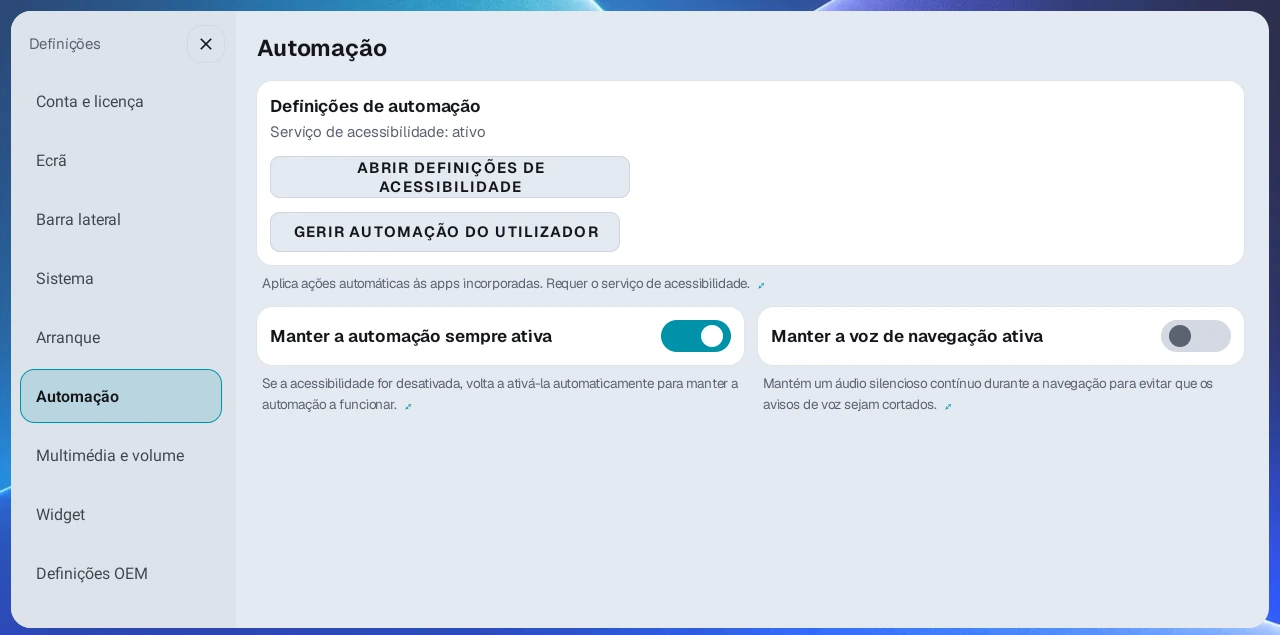
- Manter a voz de navegação ativa: Quando você usa apenas a navegação, sem tocar música, isso reduz os cortes no final dos avisos de voz em alguns dispositivos. Ative em Definições → Automação; vem desativado por padrão. O menu aparece quando o app auxiliar de automação está instalado com uma licença Pro ou a avaliação Beta e, depois de ativado, continua funcionando mesmo que a sua licença mude mais tarde.
- Equalizador (EQ): Em Definições → Multimédia e volume → EQ, ative o interruptor e ajuste os graves e os agudos separadamente dentro de ±10 dB. Funciona no Android 9 e posteriores.
- Volume de multimédia: Mantém os botões de volume como estão e reduz apenas o som de mídia abaixo do volume do sistema (não é possível aumentá-lo). É um recurso experimental que pode ser instável, disponível com uma licença Pro ou a avaliação Beta.
- Integração com o app de ajuste de som profissional (AB SoundFX): No cartão EQ em Definições → Multimédia e volume, você pode baixar e instalar o AB SoundFX diretamente no launcher. O botão de instalação aparece apenas com uma licença Pro ou a avaliação Beta e não aparece se o SoundFX já estiver instalado. Depois que o SoundFX é instalado, o EQ integrado do launcher é desativado automaticamente e volta a ser ativado quando você desinstala o SoundFX. O launcher também verifica se há atualizações do SoundFX.
5. Automação do usuário (licença Pro ou avaliação Beta)#
Grave uma vez uma sequência de tela que você repete com frequência, e as mesmas ações são executadas automaticamente na próxima vez que você abrir esse app. É preciso instalar o app auxiliar de automação e permitir a permissão de acessibilidade. Com uma licença Basic ou no modo básico gratuito, a própria categoria Automação não aparece nas Definições.
- Execução e controle automáticos: Quando um app abre, ações como fechar uma janela de anúncio ou tocar no botão de reproduzir são executadas automaticamente. Você pode salvar até 5 por app, cada uma com até 10 passos.
- Dois métodos de gravação: Padrão, que encontra e toca no botão mesmo que o layout mude um pouco, e Coordenadas, que memoriza uma posição ou um gesto de deslizar específico.
- Predefinições de automação compartilhadas: Obtenha automações verificadas em Predefinições partilhadas e aplique-as na hora (por exemplo, reprodução do YouTube Music). As predefinições compartilhadas são selecionadas por país, então a lista oferecida pode variar conforme a região.
- Manter a automação sempre ativa: Nas versões recentes do Android (principalmente o Android 15), se a permissão de acessibilidade for desativada, ela é ativada de novo automaticamente para que a automação não seja interrompida.
- Automação em dispositivos tudo-em-um: Os dispositivos tudo-em-um baseados no Android 10 (como a série FYT 7862) também podem usar a automação no modo de coordenadas e as predefinições de automação compartilhadas registradas no servidor.
- Apenas uma automação pode ficar ativada por app de cada vez, e mesmo uma automação desativada pode ser executada manualmente tocando no relógio superior.
6. Barra lateral#
- Botão de ação: Muda automaticamente para um botão +, que salva a tela atual quando nenhuma predefinição está ativa, para um botão Voltar enquanto uma predefinição está aplicada e para um botão Concluído enquanto você edita uma predefinição.
- Controle do Voltar: Na tela do launcher, um toque curto em Voltar no botão de ação da barra lateral, na bola flutuante ou no widget redondo do Ultra3 atua no painel de app em que você tocou por último (ou no primeiro painel de app, se não houver), e um toque longo atua no segundo painel de app. Widgets e painéis vazios são ignorados e, se houver apenas um painel de app, um toque longo não faz nada.
- Edição rápida de predefinições: Mantenha pressionada uma predefinição salva (até 10) para reordenar, excluir ou editar o DPI dela e para escolher um painel e editá-lo diretamente. Toque no botão X embaixo, ou não toque em nada por 20 segundos, para terminar a edição sem aplicar a tela de novo.
- Predefinição para abrir um único app: Crie na barra lateral uma predefinição que abre um app diretamente.
- Widget de estado da rede: Mostra juntos a intensidade do sinal, 5G/LTE e o estado do Wi-Fi no topo da barra lateral. Ative ou desative com Estado da rede em Definições → Barra lateral.
- Tamanho da barra lateral: Ajuste só a barra entre 60–120%, independentemente da interface do launcher. Padrão: 100%.
- Configurações de exibição e de mídia: Oferece Cantos arredondados, Opacidade do fundo da barra lateral e Alinhamento automático de predefinições, e a barra lateral embaixo pode mostrar um Leitor multimédia. Mostra informações da faixa e controles na barra inferior, ou a capa do álbum abaixo do relógio nas barras esquerda/direita. As capas laterais também exigem Visualização flutuante do app de mídia em Definições → Widget. Na barra inferior, títulos longos rolam uma vez por faixa e param; toque no título para rolar novamente.
- Botão de apps recentes: Fica acima do botão de ação e abre a lista de apps recentes. Mantenha-o pressionado por 1 segundo para fechar os apps que não estão na tela no momento e liberar memória.
7. Configurações práticas#
Exibição#
-
Tamanho da interface: Faça o ajuste fino para a tela do seu carro com cinco níveis de tamanho, além de um controle deslizante e dos botões -/+.
-
Densidade da tela (DPI) por predefinição: Se o texto ou os botões estiverem grandes ou pequenos demais, defina um DPI diferente para cada predefinição. Se o mesmo app estiver em várias predefinições, o interruptor Aplicar a todas as predefinições aplica a alteração a todas elas de uma vez.
-
Mostrar relógio: Ative ou desative os relógios superior e da barra lateral e escolha o formato de 12/24 horas e a Exibição do relógio (quatro opções: Hora, Hora/Sinal, Data/Hora, Data/Hora/Sinal). Mantenha pressionado o relógio superior para movê-lo para um ponto diferente em cada predefinição; quando você troca de predefinição, ele se move suavemente até esse ponto. Ajustar proporções ou trocar painéis não o move.
-
Modo de apresentação da CPU: Mostra a temperatura ou o uso da CPU na barra lateral (escolha Desligado, Temp. da CPU, Uso da CPU ou Temp. + uso, com unidades de temperatura °C/°F).
-
Ocultar barra de estado: Escolha Ocultar, Mostrar ou OEM (Definições → Definições OEM).
-
Recuo do canto inferior Hyperscreen: Ajuste os botões para não ficarem escondidos nos cantos inferiores. Ative Recuo do canto inferior Hyperscreen em Definições → Barra lateral e escolha de 0.0 a 2.5 vezes a altura do botão, em passos de 0.1. O padrão é 1.0. Barra à esquerda/direita: move o botão da gaveta de apps para cima. Barra inferior: afasta o grupo de botões, incluindo a gaveta de apps, da extremidade do lado do motorista para dentro da tela.
-
Ícone de tela cheia de vídeo: Ativa ou desativa o ícone de tela cheia dos apps de vídeo.
-
Temas e fundos: Oferece os temas Predefinido e CarPlay, 7 cores de fundo (Preto, Cinzento, Gradiente, Claro, Pôr do sol, Aqua, Rosa), uma Imagem de fundo personalizada recortada de uma foto que você escolher (adicione-a com o botão + no cartão de cores de fundo e mantenha pressionado para excluir), Estilo dos ícones de predefinição (Simples ou Pasta de vidro) e um vídeo de abertura na inicialização.
-
Idioma: Oferece 15 idiomas.
-
Definições do widget: Em Definições → Widget, defina Tema predefinido dos novos widgets, App de música, Música ao iniciar, Memória do widget de mídia, Região meteorológica e GPS.
-
GPS: Ativa ou desativa em um só lugar o uso do GPS pelos recursos baseados em localização, como o widget de meteorologia. Fica em Definições → Widget.
-
Ajustar a interface ao ecrã visível: calcula a interface pela área realmente exibida. Ativado nas novas instalações; atualizações mantêm a escolha.
-
Destaque de bordas: destaca widgets, painéis e barra lateral. Ativado nas novas instalações; nas existentes mantém a escolha salva e fica desativado se nunca foi definido. Os ícones de predefinições e os ícones de Acesso rápido e Automação nos widgets também ganham uma borda.
-
Fundo fosco: mostra a imagem de fundo desfocada atrás da barra lateral, da gaveta de apps, das configurações e dos painéis vazios. Só se aplica aos fundos Pôr do sol, Aqua e Rosa ou a uma imagem que você adicionou. Ativado em instalações novas, desativado após uma atualização.
-
Forma do CarPlay: ajusta cantos, espaçamento e afastamento da barra no tema CarPlay. A barra afastada exige Cantos arredondados. Novas instalações começam com fundo Rosa, painéis arredondados e barra afastada.
-
Música ao iniciar: Desativado por padrão. Quando ativado, ao ligar o dispositivo começa a reprodução no app definido em App de música, mesmo sem widget de mídia na tela. Não reproduz se nenhum app de música estiver definido.
-
Intervalo de atualização: No cartão Região meteorológica, escolha 5 / 10 / 15 / 20 / 30 / 60 minutos para atualizar o clima. O padrão é 5 minutos. Isso não garante que o nome do local mude imediatamente durante o deslocamento.
Arranque e inicialização#
Em Definições → Arranque, defina o que acontece quando o dispositivo liga ou o launcher inicia do zero.
- Predefinição de arranque: Escolha se quer começar com a disposição de apps que você usou por último ou com uma predefinição escolhida por você.
- Abrir apps depois de ligar à internet: Em vez de abrir os apps da tela dividida na hora, espera até que uma conexão com a internet por Wi-Fi, LTE ou algo parecido seja confirmada, o que reduz os avisos de erro de rede na inicialização. Se nenhuma conexão for confirmada, mostra um aviso aos 60 segundos e abre os apps depois de 120 segundos. Ativado por padrão.
- Atraso de abertura na inicialização: Logo após a inicialização, muitos apps abrindo ao mesmo tempo podem esgotar a memória e congelar a tela. Para evitar isso, você pode atrasar em 1 a 40 segundos o momento em que os apps começam a abrir. O padrão é 2 segundos; se você notar esse problema, recomenda-se de 20 a 30 segundos.
- Intervalo entre painéis no arranque: Define o intervalo com que cada painel abre o seu app, um depois do outro, de 0,2 a 6 segundos (padrão de 2 segundos). Quando os três painéis de uma tela dividida tripla têm apps, a carga de memória é alta, então o intervalo fica sempre fixo em 6 segundos, independentemente desta configuração.
- Automação de inicialização: Monte uma lista de tarefas que são executadas em ordem toda vez que o launcher inicia, como ligar o hotspot, o Bluetooth ou o Wi-Fi, abrir apps ou ativar serviços de acessibilidade. É um recurso da inicialização, separado da automação do usuário da seção 5, que grava ações nas telas dos apps. Para as tarefas que precisam de internet, ative Executar após ligar à Internet para executá-las depois que uma conexão for confirmada; se nenhuma conexão chegar em 60 segundos, apenas essa tarefa é pulada.
Apps e predefinições#
- Organização da gaveta de apps: Abra ⋮ → Editar no topo da gaveta ou mantenha um ícone pressionado. Arraste para ordenar e use o selo X para ocultar ou desinstalar apps. Ao terminar, toque na marca de seleção no topo. Tocar em um espaço vazio ou ficar 20 segundos sem agir também encerra a edição. Toque em ⋮ no topo da gaveta para encontrar Tamanho dos apps e Editar. Use −/+ em Tamanho dos apps para ajustar os ícones entre 80–200%, em passos de 10%. O padrão é 100% e a mudança é imediata. Isso altera apenas os ícones da gaveta, sem mudar a interface do launcher ou o DPI dos apps nos painéis. Você pode buscar pelo nome e mostrar apps ocultos novamente. Apps do sistema não são desinstalados.
- Abrir um app de acesso instantâneo (tela cheia): Adicione apps em + na barra ao lado da gaveta. Toque para abrir em tela cheia no launcher e novamente para ocultar; voltar à tela inicial encerra o app. Mantenha o ícone pressionado para adicionar ou remover atalhos. É separado da predefinição de app único.
- Troca de predefinições: Escolha o que acontece com os apps em execução na tela anterior quando você troca de predefinição. Pausar (o padrão) os mantém em execução em segundo plano para que sejam restaurados na hora quando você voltar a essa predefinição, e Forçar paragem os fecha completamente para liberar memória.
- Reposição completa: Mantenha pressionado o botão da gaveta de apps para fechar todos os apps e reiniciar o launcher.
- Alternância rápida de Wi-Fi e hotspot: Com uma licença Pro ou a avaliação Beta e o app auxiliar de automação instalado, ligue ou desligue rapidamente o Wi-Fi e o hotspot pela janela de execução manual que abre quando você toca no relógio superior. Também funciona em telas que têm apenas widgets e enquanto se espera uma conexão com a internet logo após a inicialização.
- App Home predefinida: Abre a tela de seleção de app de início do sistema para que você possa definir o AB Launcher como tela inicial padrão.
- Procurar atualizações: Verifique a versão mais recente em Definições → Conta e licença.
- Manual do usuário e notas da versão: Abra-os diretamente no dispositivo ou escaneie um código QR para vê-los no celular.
Laboratório#
Definições → Laboratório inclui Modo de compatibilidade da tela dividida para Android 10 e Versões de prévia em dispositivos compatíveis. A compatibilidade reinicia o launcher após confirmar; desative se o toque não funcionar. Só é possível alternar entre prévia e versão oficial com versionCode igual ou maior que o instalado.
Apps divididos e toque#
Em Definições → Apps divididos e toque, configure bloqueio de rotação dos apps, saída (Android 12+) e toque (Android 11+). Saída direta (recomendada) não funciona junto com Resposta ao toque rapida.
Manter um painel pressionado para abrir o menu, Arrastar um painel para trocar posições e Usar o toque no divisor vêm ativados e podem ser desligados separadamente quando atrapalham gestos dos apps ou barras de vídeo. Widgets e painéis vazios continuam editáveis por pressão longa.
Botões do volante#
Em Definições → Botões do volante, configure o botão de voz e o aprendizado. Consulte no manual as condições para abrir apps, TMAP, outros navegadores e automações.
Aprender botões do volante é apenas para AI Box, sem suporte a centrais tudo-em-um. Prepare o auxiliar e a acessibilidade, salve o botão em Gerir botões → Aprender novo botão e atribua pressões curta, longa e dupla. Ative Usar ações dos botões do volante, desativado por padrão. O toque duplo exige verificar o sinal e atrasa o simples em cerca de 0.3–0.6 segundo.
Inclui controles de música, visualização flutuante de mídia, apps, automações, predefinições, barra lateral, troca de painéis e Abrir app no maior painel / voltar. Alguns carros ou botões não enviam sinal. Permitir controlo por outras aplicações permite pedidos de voz e automação de Tasker e outros apps; é um interruptor separado e desativado por padrão.
Visualização flutuante do app de mídia#
Abra por baixo o app de música ou vídeo em reprodução sem mudar os painéis. Ative Visualização flutuante do app de mídia em Definições → Widget; o padrão é desativado.
- Barra esquerda/direita: toque na capa abaixo do relógio. Ative também Leitor multimédia em Definições → Barra lateral.
- Barra inferior: toque na capa do leitor.
- Widget combo: toque em ⋮ na seção de mídia.
- Botões do volante: atribua Abrir/fechar a visualização flutuante do app de mídia.
Um ponto verde na capa indica disponibilidade. A visualização não abre se o app já estiver em um painel visível ou não houver mídia em reprodução.
Compatível com Android 12 ou posterior. No Android 10, exige Modo de compatibilidade da tela dividida no Laboratório. Android 11 não é compatível.
Backup e diagnóstico#
Em Definições → Conta e licença → Backup e restauração de configurações, salve ou importe um arquivo criptografado em Download/ab_backup. A licença e as configurações OEM não são restauradas.
Em caso de problema, informe modelo, sintomas e número recebido em Enviar diagnóstico na mesma categoria. Leia primeiro o aviso: os logs do sistema podem conter registros de outros apps.
8. Widget da tela redonda do Ultra3#
Mostra widgets de relógio, meteorologia e música na tela secundária redonda dos dispositivos da série Carlinkit Ultra3. Funciona apenas em dispositivos com tela secundária redonda, e a categoria Ultra3 aparece nas Definições apenas nesses dispositivos.
- Escolha o relógio entre três estilos: digital, analógico ou mostrador de relógio de pulso.
- A meteorologia mostra as condições atuais, o tempo daqui a 3 horas e a previsão da semana. Para a localização, escolha Automático (GPS) ou uma região escolhida por você em Região meteorológica, em Definições → Widget.
- Mostra a capa do álbum da música que está tocando e permite controlar a reprodução.
- Na página de atalhos, deslize entre as predefinições para escolher uma e use os botões Início, Voltar e de troca e cruzamento de painéis.
- Oferece Rodar 180° para telas montadas de cabeça para baixo.
9. Definições OEM#
Configurações para recursos do fabricante (OEM). A categoria aparece em todos os dispositivos, e alguns itens aparecem apenas em dispositivos compatíveis.
- Ocultar barra de estado: Escolha como a barra de status no topo da tela aparece: Ocultar (o padrão), Mostrar ou OEM (usa a barra de status integrada do dispositivo como está). Aparece em todos os dispositivos.
- Repor densidade OEM: Alguns dispositivos fixam por conta própria o tamanho de tela (densidade) de certos apps, o que pode impedir que o tamanho da interface do launcher ou as configurações de DPI por predefinição façam efeito. Esta configuração encontra esses valores fixados e os repõe de uma só vez, e o dispositivo reinicia depois de repor.
- Bola flutuante OEM: Escolha Sempre ativa, Desativada ou Padrão para a bola flutuante do próprio dispositivo.
- Ocultar barra de navegação OEM: Desative ou ative de novo a barra de navegação integrada do dispositivo, que fica no lado esquerdo da tela. É preciso reiniciar para aplicar, e o item aparece apenas em dispositivos compatíveis.
- Atalhos de configurações: Definições de assistência ao toque abre as configurações da bola flutuante OEM, e Configurações do Android abre as configurações do sistema Android original.
- Restaurar o launcher integrado: Traz de volta o launcher integrado do dispositivo que foi desativado com Desativar launcher integrado no Laboratório. Desativar launcher integrado é um recurso experimental para quando o launcher integrado do dispositivo reaparece a cada reinício. Ele fica no Laboratório porque, em alguns dispositivos, ativá-lo pode impedir que o dispositivo inicie.
10. Licenças e gerenciamento de dispositivos#
- Licenças baseadas em conta: Uma licença comprada fica vinculada à sua conta Google ou de e-mail, então você pode restaurá-la com a mesma conta mesmo depois de trocar de dispositivo. No entanto, uma licença Basic (vitalícia/perpétua) fica presa ao primeiro dispositivo em que foi registrada e não pode ser transferida para outro dispositivo.
- Registro de dispositivo por QR: Na Minha página, toque em Adicionar dispositivo e escaneie o QR para adicionar dispositivo exibido no launcher em Definições → Conta e licença para registrar o dispositivo na sua licença. Para desconectar um dispositivo registrado, toque em Desvincular na lista de dispositivos da Minha página.
- Níveis de licença:
- Basic (vitalícia/perpétua): Oferece os recursos principais do launcher e da tela dividida.
- Pro (assinatura, para 1, 2 ou 3 dispositivos) e Pro Lifetime: Oferecem também recursos avançados, como a automação do usuário, a redução da música durante os avisos da navegação e a instalação do AB SoundFX.
- Avaliação Beta: Experimente os recursos avançados antes de comprar.
- Se você não tiver uma licença depois que a avaliação terminar, o launcher passa para o modo básico gratuito: a proporção da divisão esquerda/direita fica fixa em 7:3, o tema fica fixo em CarPlay e apenas a primeira das suas predefinições salvas pode ser executada.