Manual do usuário do AB Launcher
Este manual guia quem está começando a usar o AB Launcher pela configuração, passo a passo, do layout básico da tela às predefinições, telas divididas, gaveta de apps, áudio, automação e licenças.
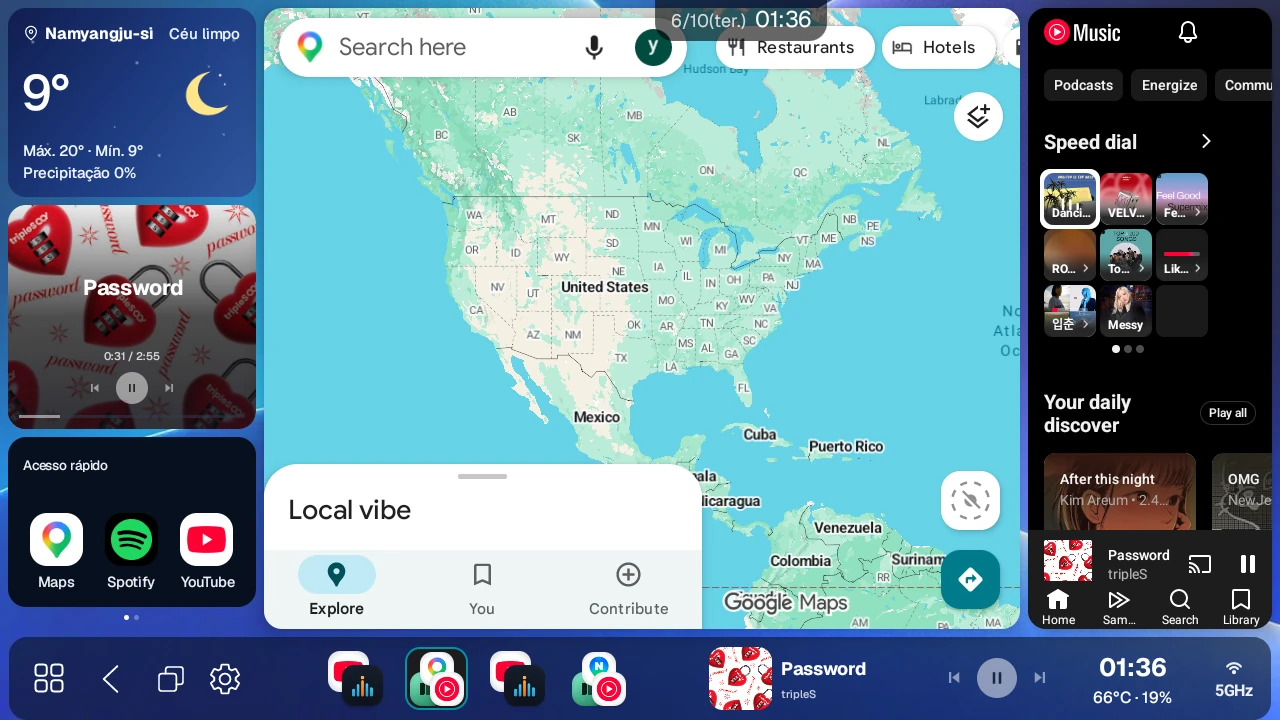
1. O que fazer depois da primeira execução#
O AB Launcher é um launcher para dispositivos Android usados no carro, como as Android AI Boxes que se conectam à tela do carro por USB e as centrais multimídia tudo-em-um. Ele coloca vários apps em uma só tela e salva as combinações que você usa com frequência como predefinições, para que você possa abri-las de novo rapidamente. O tamanho de instalação é pequeno, então ele pesa pouco no dispositivo.
Dispositivos compatíveis e arquivos de instalação#
Encontre seu dispositivo abaixo e escolha o arquivo de instalação. O funcionamento de um mesmo produto pode variar conforme o firmware. Antes da compra, recomendamos a avaliação Beta para verificar a tela dividida, o toque e a abertura de apps.
Modelos usados recentemente — marcas coreanas e Carlinkit#
Em novembro de 2026, estes são os modelos em uso nos últimos 3 meses. As AI Boxes abaixo usam a versão padrão.
| Marca / família | Modelos |
|---|---|
| iNavi | ICP-100 |
| Mando | SMARTAUTO MCP-100 |
| Carlinkit | Pro · Pro 2 · Pro 3 |
| Carlinkit·AutoKit | TBox Plus |
| Carlinkit·AutoKit | TBox Ultra · Ultra 2 · Ultra 3 · Ultra 4 |
| TBox·AutoKit | TBox Ambient · AutoKit Ambient |
| TBox | TBox UHD · TBox S · TBox 660 · TBox 668 Plus |
| Mgears | Mstick4 — Requer root |
Modelos usados recentemente — outras AI Boxes#
Estes modelos também usam a versão padrão. Quando não houver um modelo específico indicado, confira também o nome do produto adquirido.
| Marca / família | Modelos |
|---|---|
| Ottocast | OttoAibox P3 Pro · OttoAibox Nano · OttoAibox |
| ApplePie | ApplePie · ApplePie UFO |
| AutoLinkr | AutoLinkr Pro · AutoLinkr Elite |
| AUTOUX | AUTOUX · AUTOUX MAX |
| BRUXE | BRUXE R6 · BRUXE AIBOX |
| INCARLINK | INCARLINK Max |
| Outras AI Boxes | MMB · JoyeBox · AX-AB7 · HI-BOX · KSPIV |
| Outras AI Boxes | PLAYAIBOX · Rocket · KPLER · Casper 4958 · CB6 |
| Outras AI Boxes | OW-AiBox · Smart Ai Box · 红旗 |
| Verificar firmware | Car Smart · iHeylinkit — Cuidados por dispositivo |
Modelos usados recentemente — centrais tudo-em-um#
| Modelos | Arquivo de instalação |
|---|---|
| FYT 7862 · 7862S | Versão padrão |
| FYT 7870 | Versão dedicada FYT (_7870) |
| FYT 7865 | Versão dedicada FYT (_7870) |
| UIS8581A | Versão padrão |
MediaTek FF_866X · 825X_Pro | Versão padrão |
| TEYES CC3 | Versão padrão |
GT7H-CAR · GT7Pro-CAR | Versão padrão |
Encontrar pelo nome do modelo — AI Box#
Se o nome do produto for diferente, confira o modelo em Sobre o dispositivo nas configurações do Android. Produtos com estes modelos podem ter nomes diferentes em cada loja.
| Família | Modelo em Sobre o dispositivo |
|---|---|
| AI Box Qualcomm | Bengal for arm64, DSB-0230, Lito for arm64 |
| AI Box Qualcomm | Lahaina for arm64, parrot for arm64, QCM6125 |
| AI Box Qualcomm | SC138-EAU, sdm660 for arm64, ss80x_64 |
| AI Box Qualcomm | trinket for arm64, msm8953 for arm64 |
Um mesmo nome de modelo não garante o mesmo funcionamento com outro fabricante ou firmware. Em particular, o nome QCM6125 sozinho não significa que AUTOUX, HI-BOX, KSPIV e Joying sejam o mesmo produto.
Encontrar pelo nome do modelo — central tudo-em-um#
| Família | Modelo em Sobre o dispositivo |
|---|---|
| FYT 7862 · 7862S | ums512_1h10_Natv |
| FYT 7870 | uis7870sc_2h10_nosec, uis7870sc_2h10 |
| FYT 7865 | uis7865_6h10_Natv |
| UIS8581A | UIS8581A, uis8581a2h10, uis8581a2h10_Automotive |
| Série MediaTek | ac8257_demo, 5960, 8227L_demo, MT6768 |
| Série MediaTek | YT5750B, YT7212B, YT7216, YT7216C, YT9216CJ |
| Outras centrais tudo-em-um | UJC201_64, Essgoop3_bsp, DFSK-E3-G, GEELY IHU629G, G5 |
Para FYT 7870 e 7865, siga as instruções da versão dedicada abaixo. Nos demais dispositivos, escolha a versão padrão.
Dispositivos que precisam de verificação adicional#
Estes dispositivos são apresentados separadamente dos modelos usados recentemente. Verifique primeiro no próprio dispositivo com a avaliação Beta. Se o produto aparecer apenas com um dos códigos abaixo, confirme o modelo exato com o vendedor ou o suporte.
| Modelo / nome exibido | O que verificar |
|---|---|
DUDUAUTO · SAIC · YT5760B | Verificar abertura de apps e controle da tela com o firmware atual |
AiBox · AI-Box · car6125_eau138 | Confirmar o nome exato do produto antes de instalar |
Aibox · AIBOX · AUTO · AutoBox · Android | Confirmar o nome exato do produto antes de instalar |
QUAD-CORE A133 b6 | Instalar a versão padrão e verificar o controle da tela |
m600 for arm64 · msm8953_32 · PX30 | Confirmar o nome exato do produto e o firmware |
k62v1_64_bsp · k80_bsp | Confirmar o nome exato do produto e o firmware |
tb8163p3_bsp · tb8768p1_64_bsp | Confirmar o nome exato do produto e o firmware |
s9863a1h10_Natv · K706 (ROCO) | Verificar tela dividida e toque após instalar |
Cuidados por dispositivo#
- Mstick4: requer root. Instale no dispositivo com root e verifique a tela dividida e o toque.
- UIS8581A: a tela dividida ou o toque podem não funcionar em alguns firmwares. Verifique ambos após instalar.
- Car Smart e iHeylinkit: se os apps da série 4490, modelo
parrot for arm64, abrirem fora dos painéis, será necessário um firmware compatível. - Joying: a instalação ou a tela dividida podem ter restrições conforme o produto e o firmware. Confira antes da compra.
- Mstick3 e CAST: atualmente não são apresentados como dispositivos compatíveis.
Escolher o arquivo de instalação#
No navegador do dispositivo Android conectado ao carro, abra Baixar o app no site oficial.
- Dispositivos comuns: instale a versão padrão do AB Launcher.
- FYT 7870 e 7865: expanda Você usa uma central FYT 7870 ou 7865?, selecione AB Launcher (somente FYT 7870/7865), marque a confirmação da versão dedicada e baixe. Os firmwares FYT 7865 verificados também usam essa versão.
- Para automação nos dispositivos FYT, escolha App auxiliar de automação (somente FYT 7870/7865).
Ordem da configuração inicial#
Recomendamos configurar nesta ordem.
- Escolha a Posição da barra lateral.
- Se a barra lateral estiver embaixo, defina a Posição do banco do condutor.
- Abra os apps que você mais usa e monte uma tela dividida.
- Salve a tela atual como uma predefinição.
- Oculte na gaveta de apps os apps de que você não precisa.
- Ajuste o tamanho da tela, o DPI, o relógio, o tema e o áudio de acordo com o seu carro.
- Se você tiver uma licença Pro ou a avaliação Beta, configure a automação do usuário.
Para abrir as Definições, toque no botão da gaveta de apps na barra lateral para abrir a gaveta de apps e, em seguida, toque no botão de engrenagem que aparece ao lado do botão da gaveta de apps.
2. Entendendo a tela principal#
A tela principal do AB Launcher tem três partes.
| Área | Função |
|---|---|
| Barra lateral | A área de controle com as predefinições, o botão da gaveta de apps, o botão de ação e o botão de apps recentes. O botão de Definições (engrenagem) aparece quando você abre a gaveta de apps. Ative Botão de configurações em Definições → Barra lateral para mostrá-lo na barra lateral o tempo todo. |
| Área de apps | A tela única, dividida em 2 ou dividida em 3 onde os apps são exibidos |
| Relógio superior | Mostra a hora. Com uma licença Pro ou a avaliação Beta e o app auxiliar de automação instalado, toque no relógio para abrir a janela de execução manual da automação. A janela abre mesmo quando um painel não tem app ou tem apenas um widget, então você pode ligar ou desligar o Wi-Fi e o hotspot. Se essas condições não forem atendidas, tocar no relógio não faz nada. |
Você pode colocar a barra lateral à esquerda, à direita ou embaixo. Coloque-a onde for mais fácil de alcançar, de acordo com o formato do monitor do carro e a posição do banco do motorista.
3. Posição do banco do motorista e configurações da barra lateral#
Definir a posição do banco do motorista#
- Toque no botão da gaveta de apps na barra lateral para abrir a gaveta de apps e, em seguida, toque no botão de engrenagem que aparece ao lado do botão da gaveta de apps para abrir as Definições. Se você ativar Botão de configurações em Definições → Barra lateral, o botão de engrenagem fica na barra lateral e você não precisa abrir a gaveta de apps.
- Em Definições → Sistema → Posição do banco do condutor, escolha Esquerda ou Direita. O padrão é Esquerda.
- Esta configuração só muda o layout quando a barra lateral está em Baixo. O botão da gaveta de apps, o botão de ação e os botões de apps recentes e de Definições (se estiverem ativados) vão para o lado do motorista, e o relógio, o estado do sinal e o player de mídia vão para o lado oposto. Os botões de fechar, de apps ocultos e ⋮ no topo da gaveta de apps também se movem para o lado do motorista, e a caixa de busca vai para o lado oposto. Quando a barra lateral está à esquerda ou à direita, o layout não muda.
Definir a posição da barra lateral#
- Vá até Posição da barra lateral em Definições → Barra lateral.
- Escolha Esquerda, Direita ou Baixo.
- Em telas largas no formato paisagem, uma barra lateral à esquerda ou à direita costuma ser mais fácil de usar. Em telas no formato retrato ou de pouca altura, uma barra lateral embaixo pode ser mais prática.
Tamanho da barra lateral#
Em Definições → Barra lateral, Tamanho da barra lateral aumenta ou diminui apenas a barra lateral em relação ao tamanho da interface do launcher. Ajuste entre 60–120%, em passos de 5%. O padrão 100% acompanha o tamanho da interface. Padrão volta o controle para 100%, mas ainda é preciso tocar em Aplicar para usar o valor.
Escolha pelo controle deslizante ou −/+, toque em Aplicar e confirme para recarregar o launcher. Os apps dos painéis também podem recarregar, então faça isso quando uma breve interrupção da música ou da navegação não for um problema.
Configurações de recolhimento da barra lateral#
Você pode manter a barra lateral sempre aberta ou começar com ela recolhida para ganhar mais espaço na tela. Duas dessas configurações têm nomes parecidos, então não as confunda. Estilo de reabertura da barra lateral, Estilo de expansão da barra lateral, Tamanho do botão e Atraso de recolhimento automático só podem ser alterados quando Barra lateral do launcher recolhida está ativada. Ela vem desativada, então esses itens aparecem esmaecidos e não podem ser alterados.
① Recolher a barra lateral e abri-la de novo
- Barra lateral do launcher recolhida: Quando ativada, a barra lateral se recolhe ao fechar as Definições e começa recolhida quando o launcher reinicia. Quando desativada, a barra lateral fica sempre aberta.
- Estilo de reabertura da barra lateral: Escolha como abrir a barra lateral recolhida.
- Botão: Toque no pequeno botão ou empurre-o para dentro para abrir a barra lateral. Mantenha o botão pressionado e arraste-o para movê-lo ao longo da borda da tela. A nova posição é mantida para a próxima vez.
- Barra de deslize: Empurre a barra na borda da tela para abrir a barra lateral.
- Tamanho do botão: Quando usar o estilo de botão, escolha Pequeno, Médio ou Grande.
- Atraso de recolhimento automático: Escolha quanto tempo uma barra lateral aberta temporariamente espera antes de se recolher de novo, de 1 a 5 segundos em passos de 0,5 segundo (padrão de 3 segundos).
Com Barra lateral do launcher recolhida ativada, você também pode recolher a barra lateral na hora, sem esperar. Deslize sobre a lista de predefinições da barra lateral aberta em direção à borda da tela (para a esquerda em uma barra lateral à esquerda, para a direita em uma barra lateral à direita, para baixo em uma barra lateral embaixo). Com o estilo de expansão Deslocar painéis, deslize pelo menos até a metade para recolhê-la; se você soltar antes, ela abre de novo. Com Cobrir painéis, ou com a gaveta de apps ou as Definições abertas, um deslize curto já a recolhe na hora.
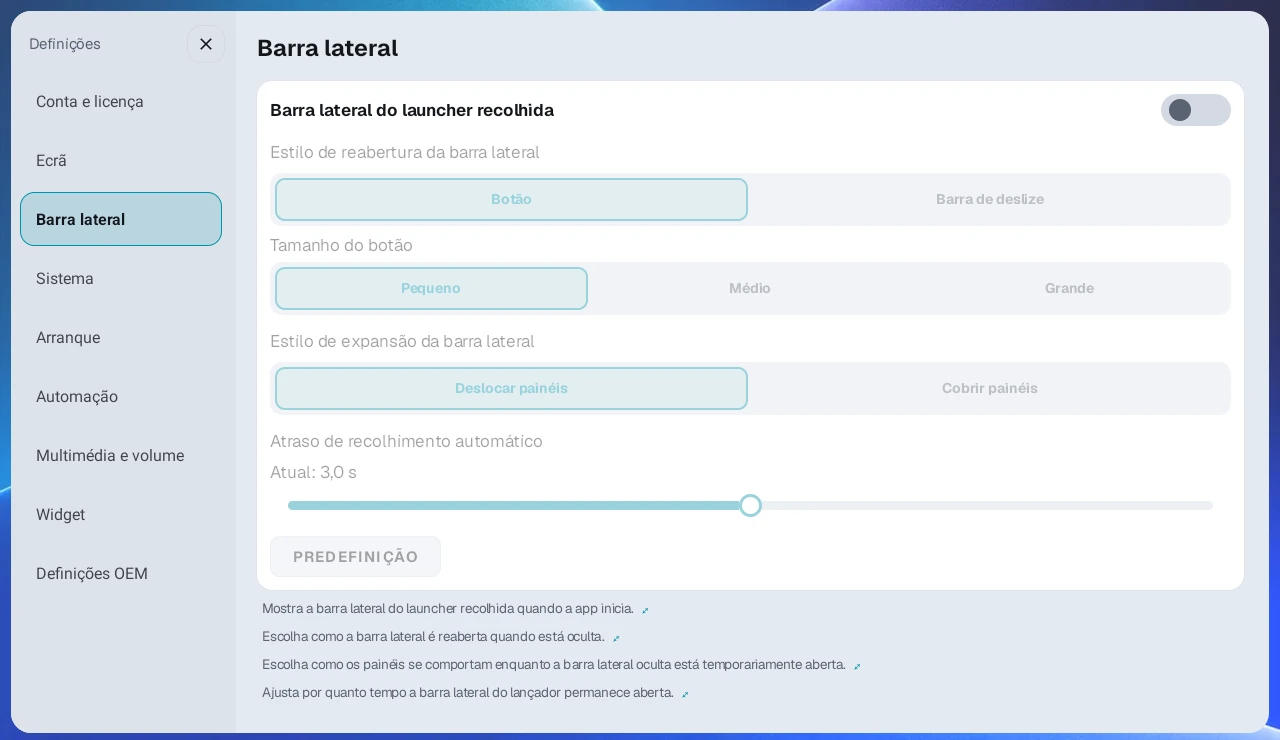
② Como a tela dividida se move quando a barra lateral abre (uma configuração separada)
Estilo de expansão da barra lateral é uma configuração diferente do Estilo de reabertura da barra lateral acima. Ele controla como a tela dividida se move quando você abre a barra lateral.
- Deslocar painéis (padrão): A barra lateral desliza para dentro e empurra suavemente a tela dividida para o lado.
- Cobrir painéis: A tela dividida fica no lugar e a barra lateral aparece por cima dela. Se a barra lateral parecer vazia no seu dispositivo, experimente esta opção.
Alinhamento das predefinições na barra lateral#
Com a barra lateral à esquerda ou à direita, escolha se os ícones das predefinições ficam agrupados em Baixo ou no Centro. Isso não se aplica a uma barra lateral embaixo.
Nesta tela você também pode definir Posição da barra lateral, Troca de predefinições (Pausar/Forçar paragem) e Estilo dos ícones de predefinição (Simples/Pasta de vidro).
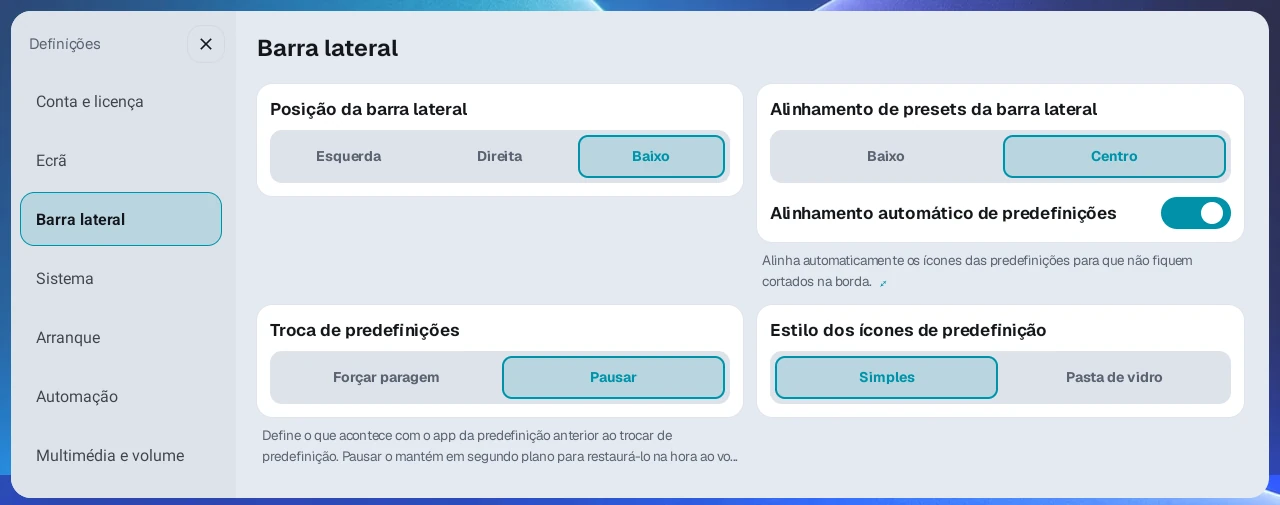
Exibição da barra lateral, mídia e apps recentes#
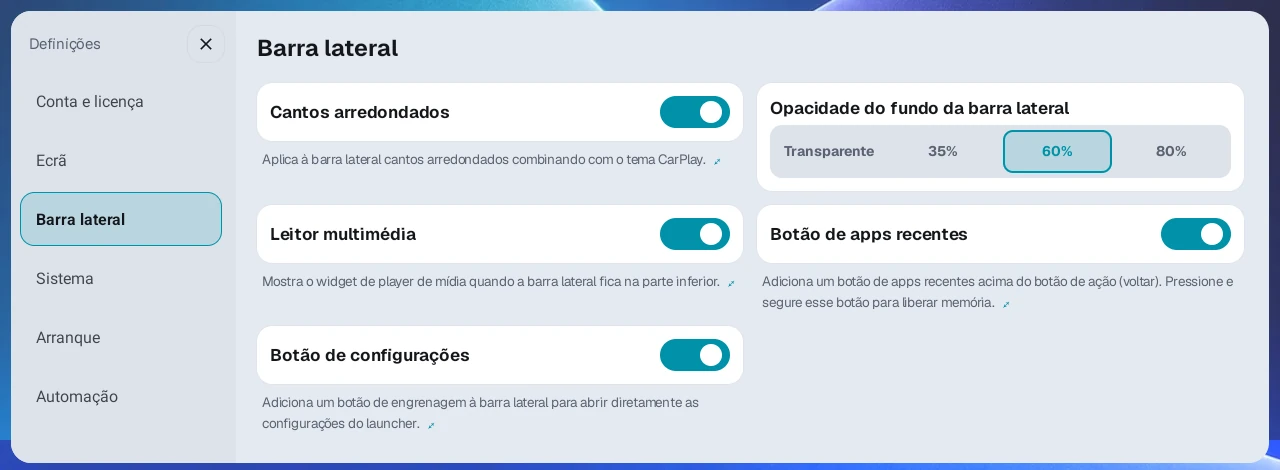
Em Definições → Barra lateral, você pode ajustar estes itens de acordo com a sua tela e o seu uso.
- Cantos arredondados: Mostra a barra lateral com cantos arredondados.
- Leitor multimédia: Mostra informações da faixa e controles na barra inferior, ou a capa do álbum abaixo do relógio nas barras esquerda/direita. As capas laterais também exigem Visualização flutuante do app de mídia em Definições → Widget. Na barra inferior, títulos longos rolam uma vez por faixa e param; toque no título para rolar novamente.
- Botão de apps recentes: Adiciona acima do botão de ação um botão que abre a lista de apps recentes. Mantenha este botão pressionado por 1 segundo para fechar os apps que não estão na tela e liberar memória. A tela atual e a música que estiver tocando continuam funcionando.
- Opacidade do fundo da barra lateral: Ajusta a transparência do fundo da barra lateral.
- Alinhamento automático de predefinições: Alinha os ícones das predefinições automaticamente para que não fiquem cortados na borda da tela.
- Botão de configurações: Adiciona à barra lateral um botão de engrenagem que abre as Definições diretamente. O padrão é desativado.
Recuo do canto inferior Hyperscreen#
Ajuste os botões para não ficarem escondidos nos cantos inferiores. Ative Recuo do canto inferior Hyperscreen em Definições → Barra lateral e escolha de 0.0 a 2.5 vezes a altura do botão, em passos de 0.1. O padrão é 1.0.
- Barra à esquerda/direita: move o botão da gaveta de apps para cima.
- Barra inferior: afasta o grupo de botões, incluindo a gaveta de apps, da extremidade do lado do motorista para dentro da tela.
Ajuste se os botões estiverem perto demais da borda e difíceis de tocar.
4. Abrir apps e organizar a gaveta de apps#
Abrir um app#
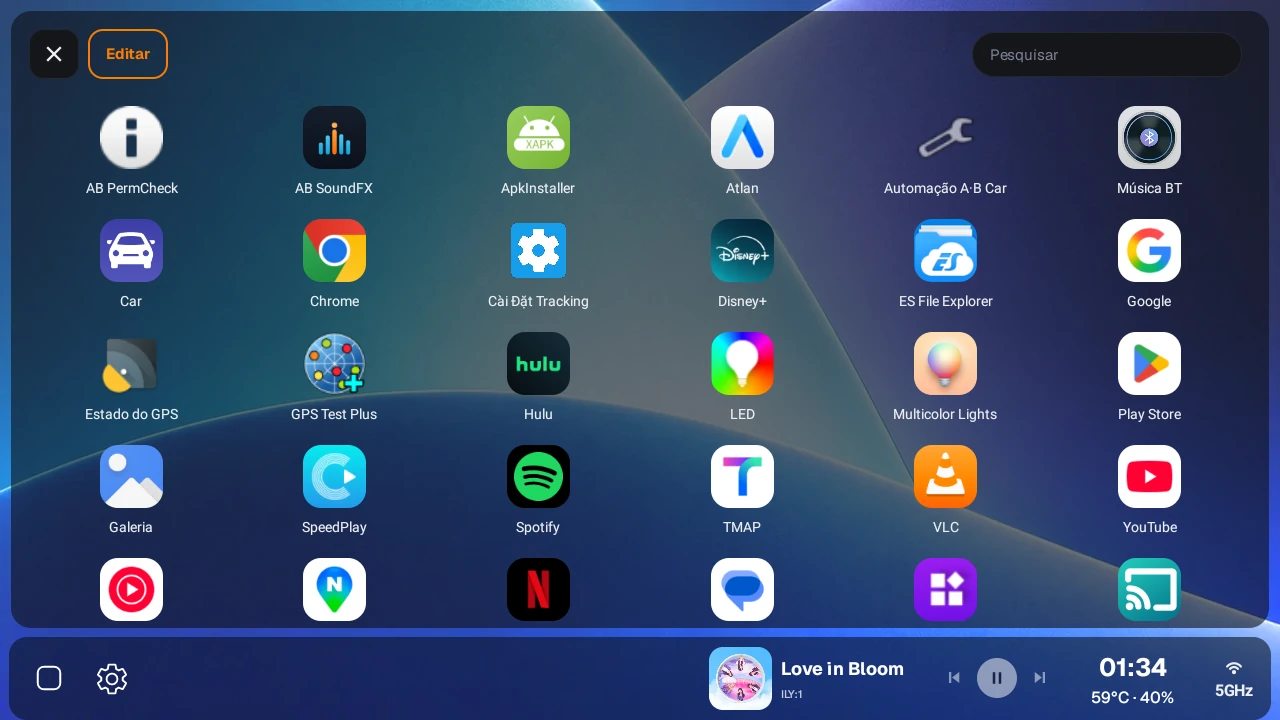
- Toque no botão Gaveta de apps (ícone de grade) na barra lateral.
- Escolha na gaveta de apps o app que você quer executar.
- O app abre em tela cheia e a gaveta de apps se fecha. O layout atual da tela dividida não muda. Para colocar apps em cada painel de uma tela dividida, consulte o capítulo 5.
Buscar pelo nome do app#
Digite um nome na caixa de busca no topo da gaveta de apps para encontrar um app na hora. Isso ajuda quando você tem muitos apps e uma lista longa para rolar.
Ajustar o tamanho dos apps#
Toque em ⋮ no topo da gaveta para encontrar Tamanho dos apps e Editar. Use −/+ em Tamanho dos apps para ajustar os ícones entre 80–200%, em passos de 10%. O padrão é 100% e a mudança é imediata. Isso altera apenas os ícones da gaveta, sem mudar a interface do launcher ou o DPI dos apps nos painéis.
Mudar a ordem dos apps#
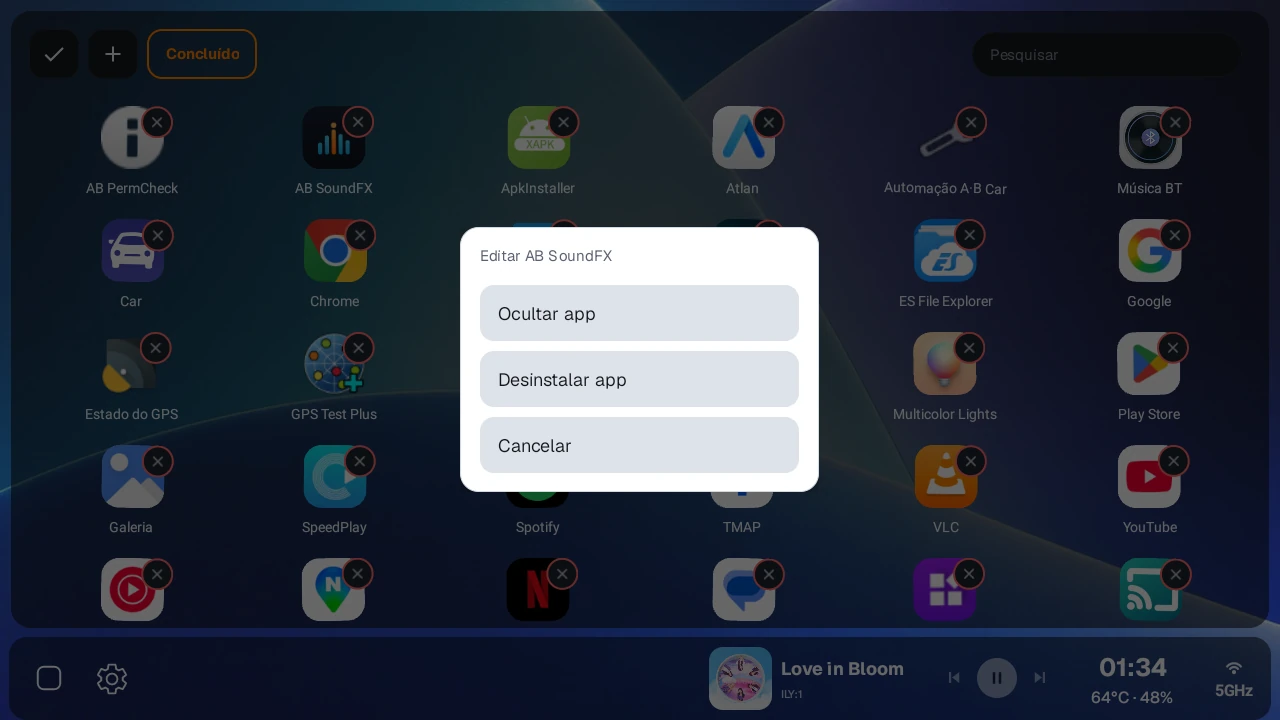
Abra ⋮ → Editar no topo da gaveta ou mantenha um ícone pressionado. Arraste para ordenar e use o selo X para ocultar ou desinstalar apps. Ao terminar, toque na marca de seleção no topo. Tocar em um espaço vazio ou ficar 20 segundos sem agir também encerra a edição.
Ocultar um app#
- Abra ⋮ → Editar no topo da gaveta.
- Toque no selo X do app e escolha Ocultar app.
- O app some apenas da gaveta. Ele continua na seleção de apps aberta ao tocar em um painel vazio.
Mostrar novamente um app oculto#
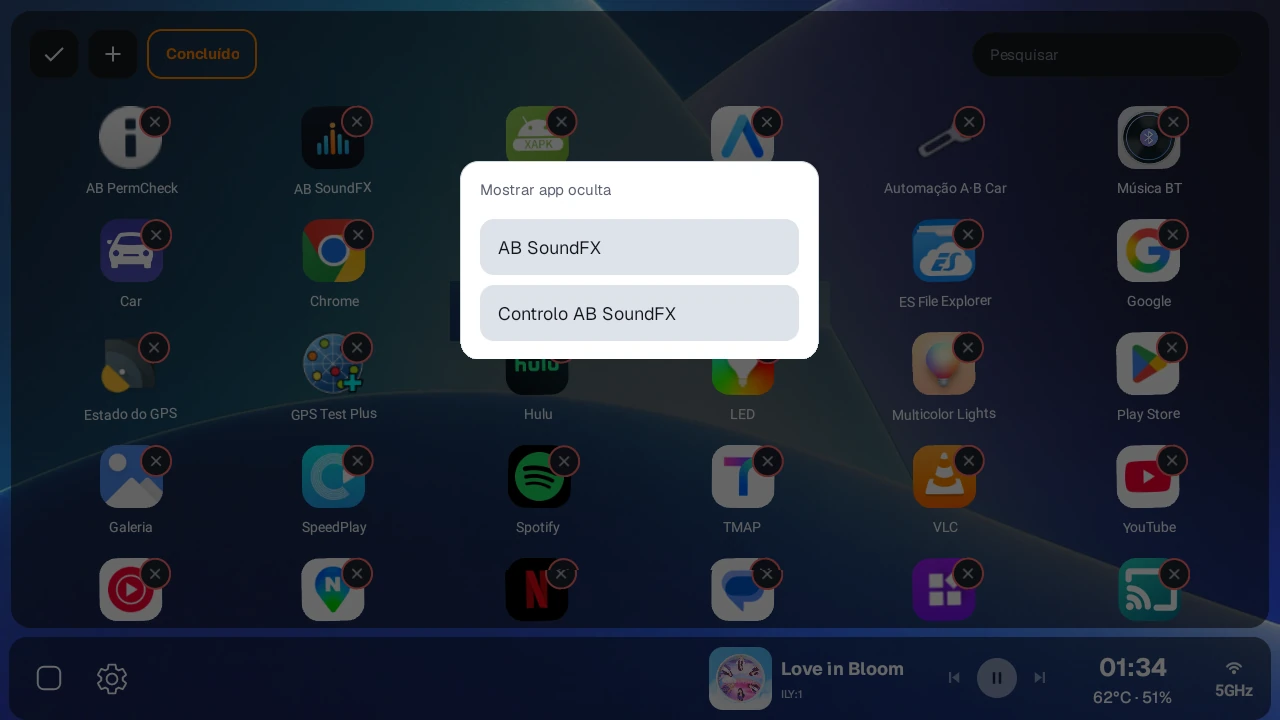
- Abra ⋮ → Editar no topo da gaveta.
- Toque em + (Mostrar apps ocultas) no topo.
- Escolha o app: ele volta a aparecer na gaveta.
Desinstalar apps#
No modo de edição da gaveta de apps, toque no selo X de um app e escolha Desinstalar app. Uma janela de confirmação pergunta 'Desinstalar "<nome do app>"?'. Toque em Desinstalar app na janela de confirmação e o app é desinstalado na hora, sem nenhuma tela extra. Para apps do sistema (incluindo apps do sistema atualizados), tocar em Desinstalar app apenas mostra 'As aplicações do sistema não podem ser desinstaladas' e nada é removido. Se a desinstalação falhar por qualquer outro motivo, aparece 'Não foi possível desinstalar a aplicação'.
Abrir um app de acesso instantâneo (tela cheia)#
Adicione à barra lateral ao lado da gaveta apps que abre por pouco tempo, como as configurações do Android, para usá-los em tela cheia dentro do launcher. Os atalhos aparecem com a gaveta aberta. São separados da predefinição para abrir um único app, usada para salvar uma disposição.
- Abra a gaveta, toque em + na barra lateral e escolha App para abrir em tela cheia. Funciona com a barra à esquerda, à direita ou embaixo.
- Toque no ícone salvo para abrir o app em tela cheia no launcher.
- Toque novamente no ícone para ocultar o app e voltar à gaveta. Com Troca de predefinições → Pausar, o app é mantido; com Forçar paragem, ele é encerrado.
- Ao voltar à tela inicial, os apps abertos dessa forma são encerrados e a memória é liberada.
Mantenha um ícone salvo pressionado para editar os atalhos. Use + em um espaço livre para adicionar e o selo X para remover. Remover o atalho não desinstala o app. Toque em um ícone ou feche a gaveta para terminar.
Não é possível abrir outra cópia em tela cheia de um app já em um painel visível ou na tela oculta de reprodução. Use a tela existente ou a visualização flutuante de mídia.
5. Montar uma tela dividida#
Os passos básicos para montar uma tela dividida no AB Launcher são escolher um layout → escolher uma proporção → escolher um app ou widget para cada painel → reajustar a proporção se necessário.
Ao montar uma tela dividida pela primeira vez, decida primeiro como dividir a tela e depois escolha um app para cada painel, um de cada vez. Para usar a tela pronta de novo mais tarde, salve-a como predefinição, conforme o capítulo 6.
Passo 1: Abrir os modelos de layout#
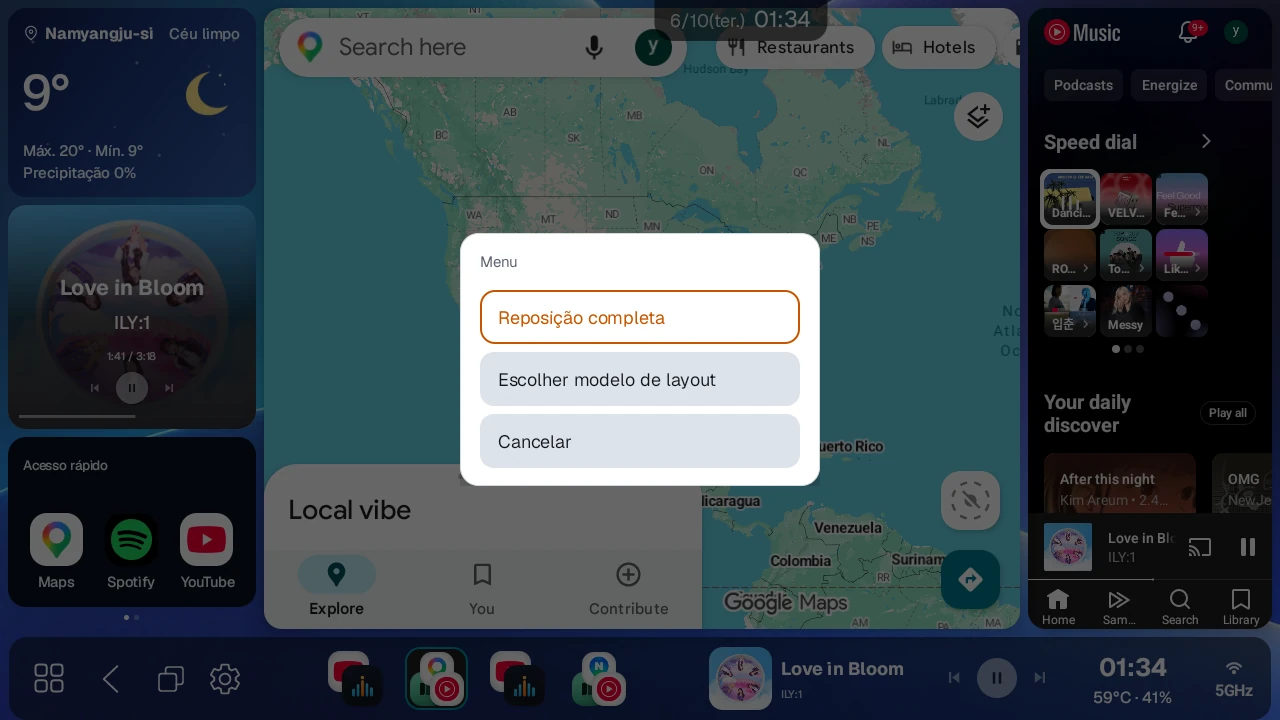
- Na tela principal, mantenha pressionado o botão Gaveta de apps na barra lateral.
- Quando o menu abrir, toque em Escolher modelo de layout.
- Na tela Modelos de layout, escolha a divisão que você quer.
Um toque curto no botão da gaveta de apps abre a gaveta de apps, e um toque longo abre o menu para montar uma tela dividida. Neste menu você também pode executar a Reposição completa (fecha todos os apps e reinicia). Se o menu não abrir quando você mantiver o botão pressionado, verifique se Ativar reposição completa está ativado em Definições → Barra lateral (vem ativado por padrão). Se esse interruptor estiver desativado, todo o menu de toque longo deixa de abrir, então você também não consegue usar Escolher modelo de layout. O menu também não abre enquanto a tela de Definições estiver aberta.
Passo 2: Escolher o número de painéis e a direção#
Na tela Modelos de layout, escolha uma das opções a seguir.
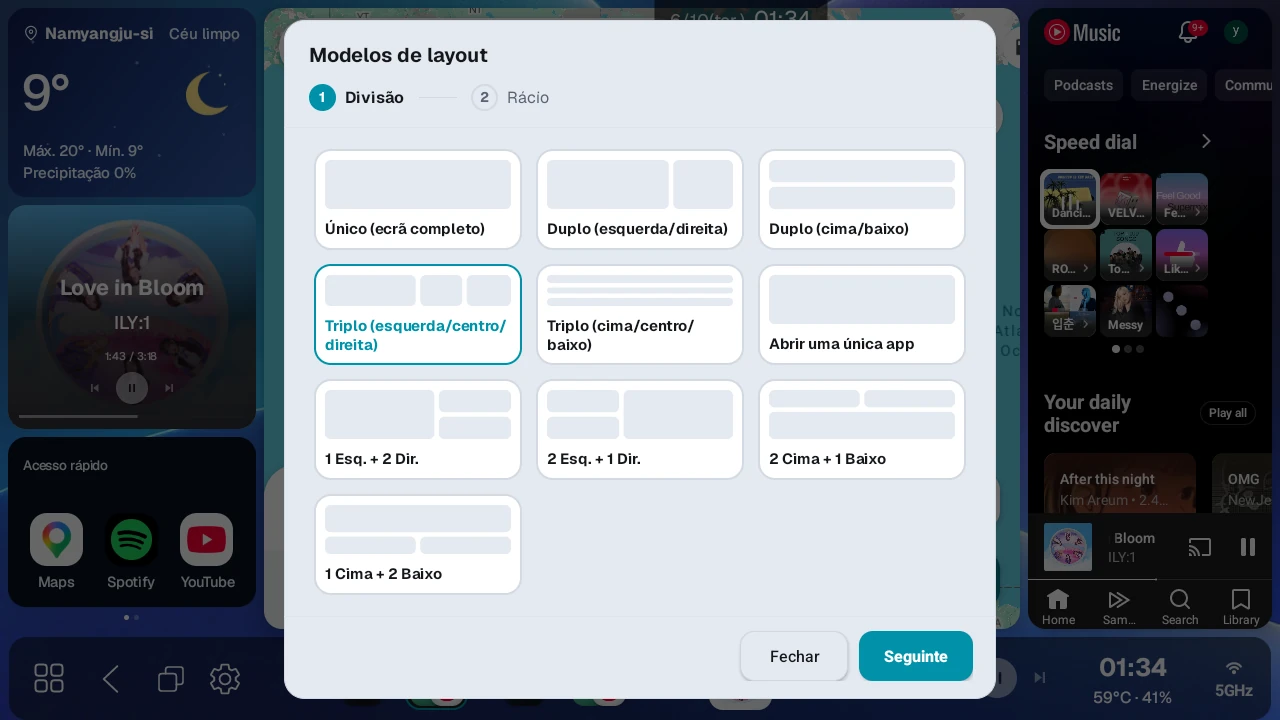
| Opção | Layout da tela | Painéis a preencher | Exemplo |
|---|---|---|---|
| Único (ecrã completo) | Usa a tela inteira como uma só | 1 app em tela cheia | Um app de navegação grande |
| Duplo (esquerda/direita) | Divide em esquerda e direita | Esquerda, Direita | Navegação à esquerda, música à direita |
| Duplo (cima/baixo) | Divide em cima e embaixo | Cima, Baixo | Mapa em cima, música embaixo |
| Triplo (esquerda/centro/direita) | Divide em esquerda, centro e direita | Esquerda, Centro, Direita | Navegação, música e um app auxiliar |
| Triplo (cima/centro/baixo) | Divide em cima, centro e embaixo | Cima, Centro, Baixo | 3 apps em um monitor no formato retrato |
| Divisão em 3 mista (1 Esq. + 2 Dir. / 2 Esq. + 1 Dir.) | Um lado tem 1 app e o outro lado tem 2 apps (em cima e embaixo) | 1 painel grande, 2 painéis pequenos | Navegação grande, música e vídeo pequenos |
| Divisão em 3 mista (2 Cima + 1 Baixo / 1 Cima + 2 Baixo) | Em cima ou embaixo fica 1 app, e a outra parte tem 2 apps (esquerda e direita) | 1 painel grande, 2 painéis pequenos | 3 apps de tamanhos diferentes em um monitor no formato retrato |
| Abrir uma única app | Executa um único app sem montar uma tela dividida | 1 app para executar | Atalho para um app que você usa com frequência |
Você pode preencher os painéis vazios em qualquer ordem. A tela não tem nenhum cartão chamado 'Divisão em 3 mista'. Em vez disso, há quatro cartões, 1 Esq. + 2 Dir., 2 Esq. + 1 Dir., 2 Cima + 1 Baixo e 1 Cima + 2 Baixo, então escolha o cartão com o formato que você quer.
Diferente de uma divisão em 3, que alinha três painéis em uma só direção, uma divisão em 3 mista combina um painel grande e dois painéis pequenos na direção que você escolher. No passo da proporção, você pode definir separadamente a proporção entre o painel grande e os outros dois e a proporção entre os dois painéis pequenos.
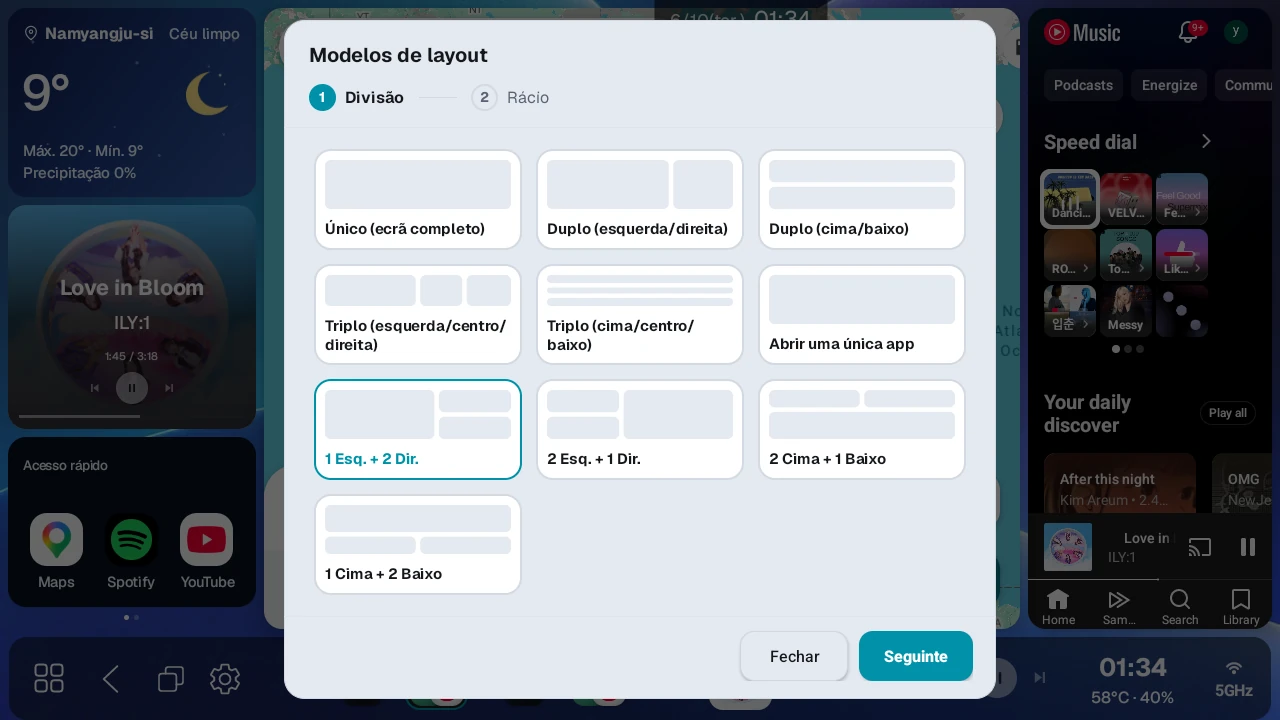
Use estas orientações para escolher.
- Para usar navegação e música juntas em uma tela larga, Duplo (esquerda/direita) é a escolha mais segura.
- Em um monitor no formato retrato, Duplo (cima/baixo) é mais fácil de visualizar.
- Para usar navegação, música e vídeo ou um app auxiliar ao mesmo tempo, escolha um layout Triplo.
- Para usar um app em tamanho grande, escolha Único. Para criar um atalho na barra lateral que abre um único app diretamente, escolha Abrir uma única app.
Passo 3: Definir a proporção da divisão#
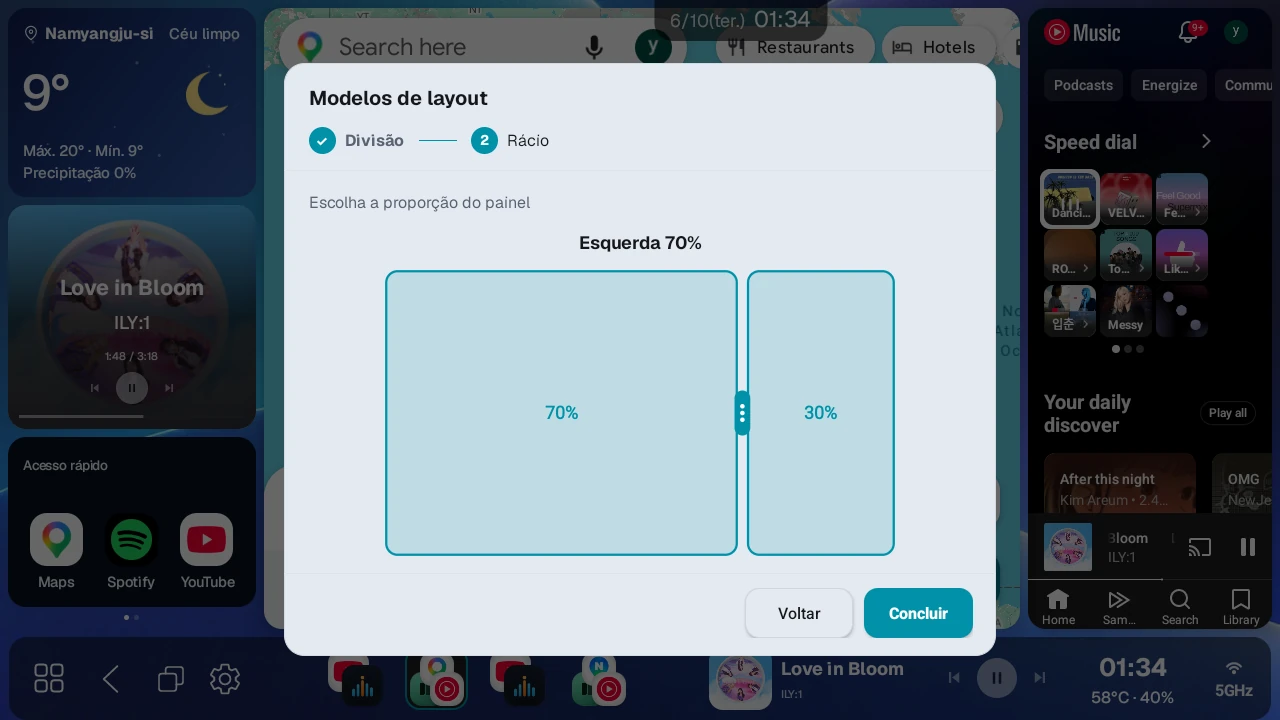
Quando você escolhe uma divisão em 2 ou em 3, define a proporção de cada painel no passo seguinte. A proporção só pode ser ajustada de forma que nenhum painel fique com menos de 20%. Em uma divisão em 2, o primeiro painel pode ser definido entre 20 e 80%. Em uma divisão em 3, os três painéis precisam ter pelo menos 20%. Em uma divisão em 3 mista, cada um dos dois divisores se move entre 20 e 80%. Se um divisor parar de se mover enquanto você o arrasta, ele chegou a esse limite.
Divisão em 2
- Em uma divisão esquerda/direita, o primeiro painel é o da esquerda.
- Em uma divisão cima/baixo, o primeiro painel é o de cima.
- Depois de escolher um cartão, arraste o divisor para definir o tamanho do primeiro painel.
- Por exemplo, definir 70% em uma divisão em 2 esquerda/direita deixa o app da esquerda largo e o app da direita estreito.
Divisão em 3
- Em uma divisão esquerda/centro/direita, arraste os divisores para definir os tamanhos do painel esquerdo e do painel central.
- Em uma divisão cima/centro/baixo, arraste os divisores para definir os tamanhos do painel superior e do painel central.
- O último painel fica automaticamente com a proporção restante.
- Por exemplo, para usar esquerda/centro/direita com cerca de 50%, 25% e 25%, deixe o painel esquerdo grande e o painel central pequeno.
Um layout Único (ecrã completo) não tem proporção para definir, então tocar em Concluir o aplica na hora. Em Abrir uma única app, tocar em Concluir abre o seletor de apps, e o app que você escolher é salvo na hora na barra lateral como uma predefinição de app único. O layout atual da tela não muda, então pule o passo 4 abaixo. Se você já tiver 10 predefinições, não é possível criar uma nova.
Passo 4: Colocar um app ou widget em cada painel#
Quando você aplica um layout, painéis vazios aparecem na tela.
- Toque em um painel vazio onde você quer colocar um app.
- O seletor de apps abre.
- Escolha o tipo que você quer nas abas Apps / Widgets no topo.
- Escolha o app ou o Widget combo para esse painel.
- Toque nos outros painéis vazios da mesma forma e escolha o conteúdo deles.
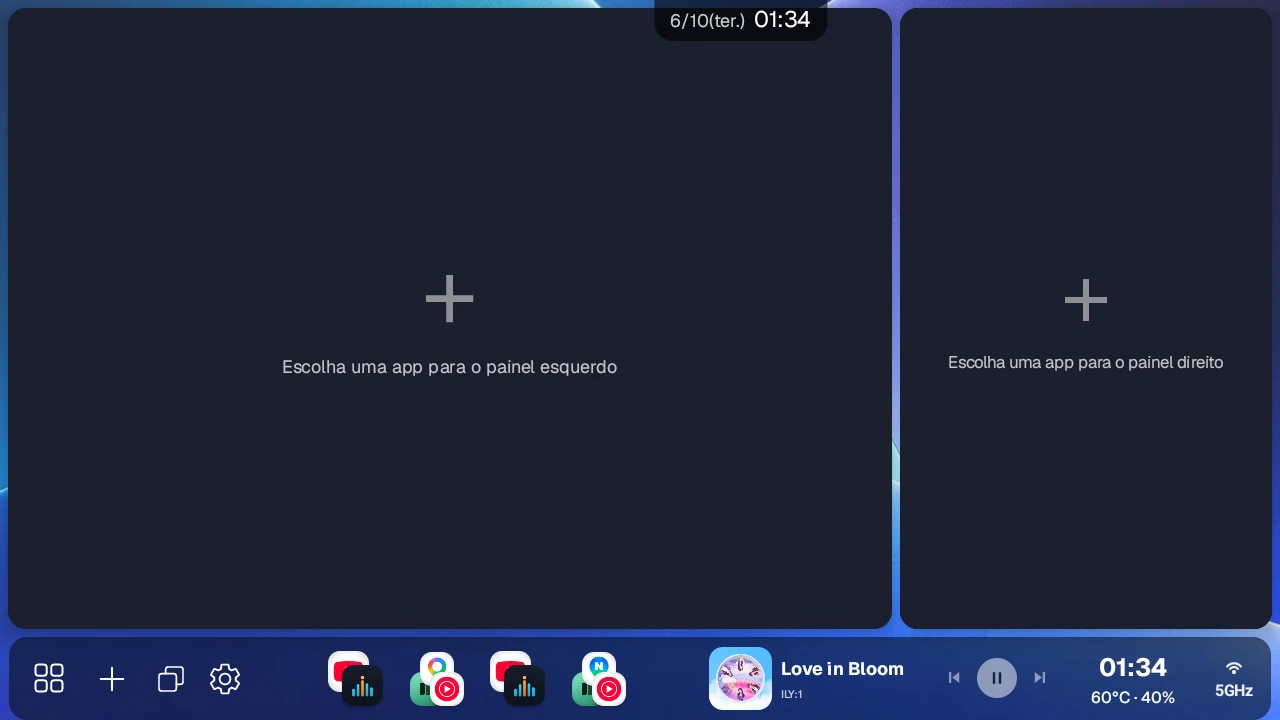
Os nomes dos painéis aparecem como Esquerda/Direita, Cima/Baixo ou Centro, conforme o layout escolhido. Toque em cada painel vazio na tela e escolha um app.
Por exemplo, para configurar Duplo (esquerda/direita) com navegação à esquerda e música à direita, faça o seguinte.
- Mantenha pressionado o botão Gaveta de apps.
- Toque em Escolher modelo de layout.
- Escolha o modelo Duplo (esquerda/direita).
- Defina a proporção em cerca de 65 a 70% e conclua.
- Toque no painel vazio da esquerda e escolha um app de navegação, como TMAP ou KakaoNavi.
- Toque no painel vazio da direita e escolha um app de música, como YouTube Music ou Spotify.
- Se gostar do layout, salve-o como predefinição, conforme o capítulo 6.
Configurar e editar o widget combo#
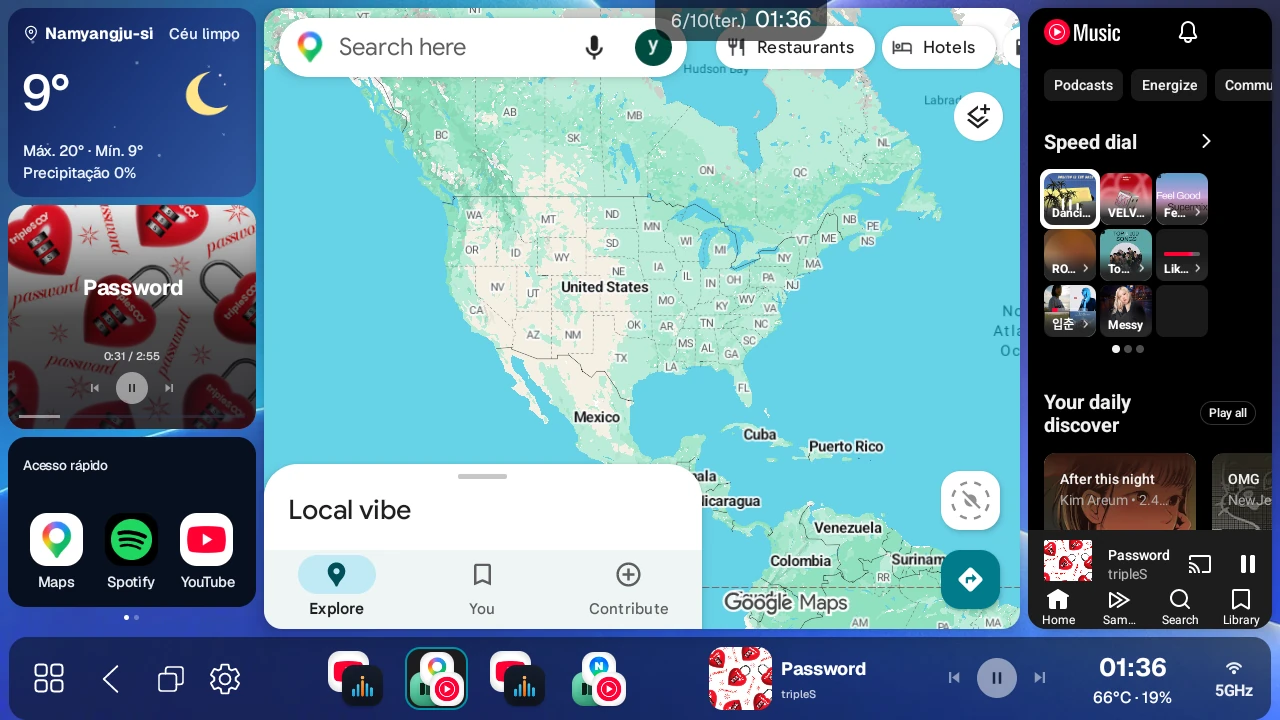
O widget combo mostra várias informações em um painel e adapta os cartões ao espaço. Ative e reordene Relógio · Meteorologia · Multimédia · Acesso rápido · Automação. Se não couber tudo, deslize para os lados para mudar de página.
- Relógio: hora e data.
- Meteorologia: local, condições, temperatura atual, máxima e mínima e precipitação.
- Multimédia: faixa, capa, anterior, reproduzir/pausar, próxima, tempo e posição de reprodução.
- Acesso rápido: ícones para abrir apps frequentes.
- Automação: ícones para executar automações salvas.
Pressione sem mover por cerca de 1,5 segundo para abrir Definições do widget, Editar ícones, Alterar painel e Esvaziar painel. Editar ícones aparece apenas com Acesso rápido ou Automação ativada. Alterar painel permite escolher outro app ou widget para esse painel.
Editar seções e elementos do widget#
Mantenha o widget pressionado e abra Definições do widget → Editar secções.
- Arraste a lista à esquerda para reordenar e use os interruptores para mostrar ou ocultar. Ordem e visibilidade são salvas imediatamente.
- Toque no nome da seção para ver os elementos à direita. Ajuste o texto entre 80–150%, o alinhamento horizontal em Automático / Esquerda / Centro / Direita e o tamanho do ícone do clima.
- Mostrar título da secção vale para Acesso rápido e Automação. Repor esta secção restaura os elementos da seção selecionada.
- Veja a prévia e toque em Aplicar para confirmar os elementos. Cancelar, X ou tocar fora da janela restaura os elementos anteriores. A ordem e a visibilidade já salvas não são revertidas.
Em Tamanho · tema, escolha o tamanho total e Claro / Escuro / Automático. Em Alinhamento, escolha a posição vertical Topo / Centro / Embaixo / Uniforme. Essas mudanças também exigem Aplicar e são revertidas com Cancelar. São salvas por predefinição e painel.
Ícones de acesso rápido e automação#
Os ícones são salvos separadamente por predefinição. Primeiro salve a tela como no capítulo 6 e toque uma vez nessa predefinição na barra lateral. Sem uma predefinição selecionada, Adicionar apenas pede que você escolha uma. A automação oferece somente automações dos apps presentes nos painéis atuais.
Em Definições do widget → Editar secções → Acesso rápido → Disposição do acesso rápido, escolha 3 × 1 / 3 × 2 / 3 × 3. O padrão é uma linha (3 × 1), com até 9 apps. Confirme em Aplicar. Reduzir as linhas não apaga os apps; eles reaparecem quando você aumenta as linhas.
Começar a música pelo widget#
A seção de mídia pode iniciar uma música com o botão de reproduzir mesmo quando nada está tocando. Se você ainda não definiu um app de música, tocar em reproduzir abre a lista Escolher app de música. Você também pode defini-lo com antecedência em App de música, em Definições → Widget. Para trocar o app definido, mantenha pressionado o botão de reproduzir enquanto nada estiver tocando na seção de mídia. Para mais detalhes, consulte a seção sobre o widget no capítulo 8.
A música pode não começar se você não estiver conectado ao app ou não houver histórico recente de reprodução. A lista também inclui alguns apps antes não reconhecidos como musicais, como Apple Music.
Os widgets novos começam com o tema escuro. Para mudar o padrão para claro, escuro ou automático, use Tema predefinido dos novos widgets em Definições → Widget.
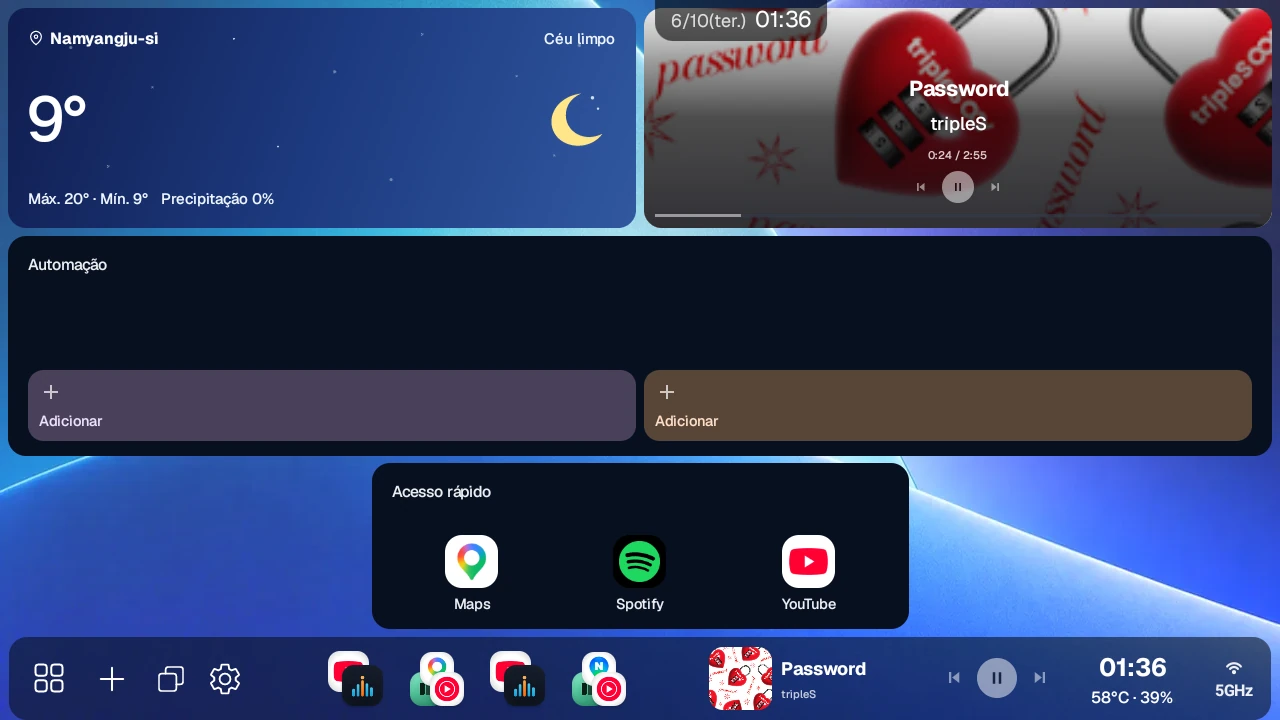
Passo 5: Reajustar a proporção na tela#
Mova um divisor para redimensionar os painéis diretamente. Você pode ajustar a proporção na tela atual sem abrir as configurações.
- Encontre o divisor entre dois apps.
- Mantenha o divisor pressionado e arraste-o na direção que você quer.
- Solte quando o tamanho estiver certo.
- Para manter este layout, salve-o como predefinição, conforme o capítulo 6.
Mover um divisor não reinicia os apps dos painéis: eles mantêm a tela que você estava vendo e só mudam de tamanho.
Nas divisões em 3 esquerda/centro/direita e cima/centro/baixo, há dois divisores. O primeiro divisor ajusta o primeiro painel e o painel central, e o segundo divisor ajusta o painel central e o último painel. Uma divisão em 3 mista também tem dois divisores, mas eles ficam em direções diferentes. O divisor entre o painel grande e os dois painéis pequenos ajusta o tamanho do painel grande, e o divisor entre os dois painéis pequenos ajusta a proporção entre eles.
Trocar painéis (troca e cruzamento)#
Depois de dividir a tela, mantenha um divisor pressionado para trocar os painéis de cada lado.
- Mantenha um divisor pressionado por cerca de 1,5 segundo para fazer uma troca ou um cruzamento, conforme o ponto em que você pressionar.
- Pressione a metade superior de um divisor vertical (entre esquerda e direita) ou a metade esquerda de um divisor horizontal (entre cima e baixo) para fazer uma troca: os apps trocam de lugar e cada painel mantém o seu tamanho.
- Pressione a metade inferior de um divisor vertical ou a metade direita de um divisor horizontal para fazer um cruzamento: os apps e a proporção de tamanho dos painéis são trocados juntos.
- Você também pode tocar duas vezes no divisor para fazer a mesma ação na hora. O ponto do segundo toque decide entre troca e cruzamento, e nenhum menu abre.
- Em uma divisão em 3, você pode trocar dois painéis vizinhos.
Trocar de lugar não recarrega os apps. Os painéis se movem suavemente para as novas posições, e os vídeos em reprodução ou as telas de navegação continuam funcionando.
Arrastar para trocar com o painel vizinho
Você também pode trocar painéis arrastando, em vez de pressionar o divisor.
- Com um dedo, pressione dentro do painel que você quer mover e empurre em direção ao painel vizinho. A borda do painel de origem se acende.
- Quando você atravessa o divisor e entra no painel vizinho, a borda desse painel também se acende.
- Com os dois painéis acesos, solte, e os apps dos dois painéis trocam de lugar.
- O resultado depende do ponto em que o dedo atravessa o divisor. Atravessar a metade superior de um divisor vertical até o painel vizinho é uma troca (somente os apps). Atravessar a metade inferior é um cruzamento (apps e tamanhos dos painéis). Em um divisor horizontal, a metade esquerda é troca e a metade direita é cruzamento. É a mesma regra de manter o divisor pressionado.
- Isso funciona tanto para painéis empilhados em cima e embaixo quanto para painéis lado a lado. Para painéis em cima e embaixo, empurre para cima ou para baixo atravessando o divisor.
- Em uma divisão em 3, nada muda se você empurrar além de dois painéis até a ponta, ou se voltar ao painel de origem e soltar.
- Se você estiver deslizando dentro de um app (movendo um mapa, rolando uma lista etc.) e atravessar o divisor, isso pode virar uma troca. Ao usar um app, evite deslizar até o divisor.
Menu que abre ao manter um painel pressionado#
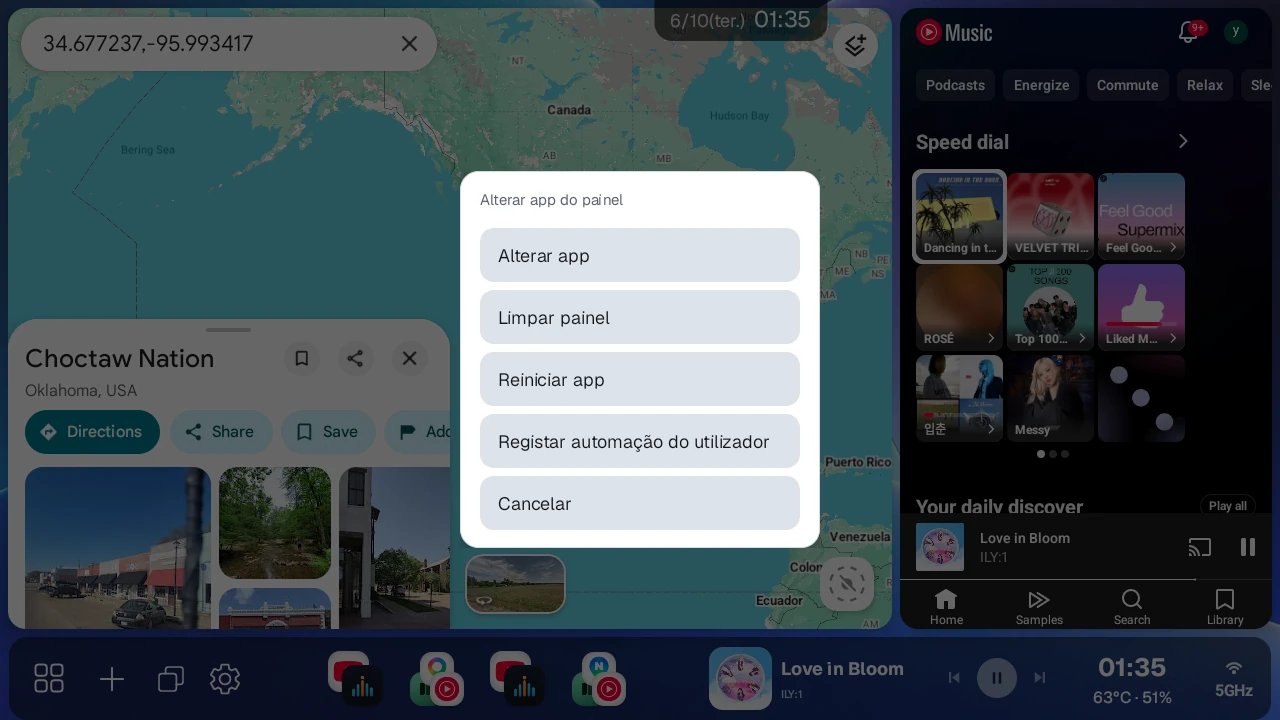
Quando você mantém pressionado o painel que mostra o próprio app, em vez do divisor, abre um menu separado para o app desse painel.
- Alterar app: Escolha um novo app para esse painel.
- Limpar painel: Deixa esse painel vazio de novo.
- Reiniciar app: Reinicia apenas o app desse painel. Use quando o app não estiver respondendo ou a tela estiver congelada.
- Trocar principal ↔ painel oposto: Aparece apenas em uma divisão em 3 mista (1 Esq. + 2 Dir., 2 Esq. + 1 Dir., 2 Cima + 1 Baixo, 1 Cima + 2 Baixo). Troca o app do painel grande (principal) pelo app do painel de baixo entre os dois painéis pequenos (o painel da direita em 2 Cima + 1 Baixo e 1 Cima + 2 Baixo). Este menu cobre uma combinação que o divisor não consegue trocar. É uma troca que mantém os tamanhos dos painéis e troca apenas os apps.
- Registar automação do utilizador: Escolha um método de automação (Padrão/Coordenadas) e comece a gravar uma automação, conforme o capítulo 10. Aparece apenas com uma licença Pro ou a avaliação Beta e o app auxiliar de automação instalado. Em dispositivos com Android 10 e 11, só é possível escolher Coordenadas.
Manter pressionado um painel que mostra um widget combo abre o menu do widget, em vez do menu do app. Para mover um widget para o painel vizinho, mantenha o divisor pressionado para fazer a troca.
Assistir a apps de vídeo em tela cheia#
Enquanto YouTube, Netflix, Disney+, Wavve, TVING ou Watcha estiver reproduzindo em um painel de uma tela dividida, toque uma vez nesse painel e um ícone de tela cheia aparece no canto inferior direito por 3 segundos. Toque no ícone e o painel se expande para ocupar a tela, com uma barra de controle embaixo, no centro.
- Modo cinema (ícone de tela curva): Amplia para 125% para preencher a tela.
- Rácio original (ícone quadrado): Mostra em 100%.
- Botões − / +: Ajustam o tamanho em passos de 5%, de 100 a 400%.
- X: Volta para a tela dividida original.
A barra de controle se oculta sozinha depois de 3 segundos e volta quando você toca na tela. O primeiro toque, que traz de volta uma barra de controle oculta, não aciona nenhum botão, então toque de novo.
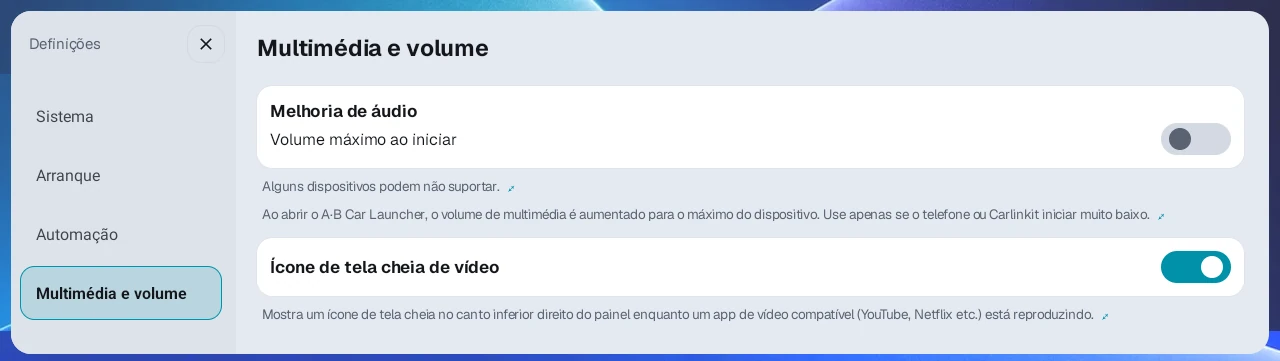
Se esse ícone atrapalhar durante a reprodução, desative Ícone de tela cheia de vídeo em Definições → Multimédia e volume para ocultá-lo. O padrão é ativado.
Ampliar o vídeo dentro do painel#
Amplie o vídeo no próprio painel sem usar tela cheia. Exige Android 13 ou posterior e Ícone de tela cheia de vídeo ativado em Definições → Mídia e volume.
- Toque no painel que está reproduzindo o vídeo.
- Toque em ⋮ ao lado do ícone de tela cheia no canto inferior direito.
- Escolha preencher (125%), proporção original (100%) ou −/+ para ajustar entre 100–400% em passos de 5%.
- X fecha a barra. Para restaurar o zoom, toque em Proporção original. Em um painel estreito, os botões preencher e proporção original não aparecem; toque no número de % no centro para voltar à proporção original (100%).
O menu pode não aparecer em painéis estreitos ou métodos de exibição incompatíveis. Mudar o app ou o tamanho do painel pode restaurar o zoom.
Definir a proporção padrão da divisão#
Proporção dividida predefinida em Definições → Ecrã define a participação do primeiro painel em uma divisão em 2, de 20 a 80%. O padrão é 70%. Mova o controle deslizante e toque em Aplicar para salvar.
Este valor só é usado quando ainda não há nenhuma proporção de divisão em 2 salva, então ele não afeta a tela que você está vendo nem um modelo que você escolher em seguida. Uma proporção definida uma vez arrastando um divisor ou com um modelo ou predefinição sempre tem prioridade, e a tela de modelos também começa a partir da última proporção usada. Ele não se aplica a divisões em 3 nem a divisões em 3 mistas.
Definir a largura do divisor#
Em Largura do divisor, em Definições → Ecrã, você pode definir a largura da área de toque para segurar um divisor, de 16 a 48dp (padrão de 24dp). Mova o controle deslizante e toque em Aplicar para que passe a valer. Depois de tocar em Predefinição, também é preciso tocar em Aplicar. Se o divisor for difícil de segurar com o dedo, aumente o valor.
Dúvidas comuns ao montar uma tela dividida#
- Um toque curto no botão da gaveta de apps abre a gaveta de apps, e um toque longo abre um menu. Você chega à tela de modelos por Escolher modelo de layout neste menu. Se você desativar Ativar reposição completa em Definições → Barra lateral, esse menu não abre e você não consegue chegar à tela de modelos.
- Escolha primeiro um layout e depois toque nos painéis vazios para adicionar apps.
- Você pode definir a proporção no passo do modelo e reajustá-la depois arrastando um divisor na tela.
- Para voltar à tela que você quer em um só passo da próxima vez, salve-a como predefinição, conforme o capítulo 6.
6. Salvar e gerenciar predefinições#
Uma predefinição é um atalho que salva a disposição dos apps da tela atual, o layout da divisão, as proporções e mais. Você pode salvar até 10.
Salvar a tela atual como predefinição#
- Coloque os apps que você quer na tela dividida que você quer.
- Sem nenhuma predefinição ativa, toque no botão + na barra lateral.
- Confira os detalhes na janela de confirmação e salve.
- A predefinição salva é adicionada à barra lateral.
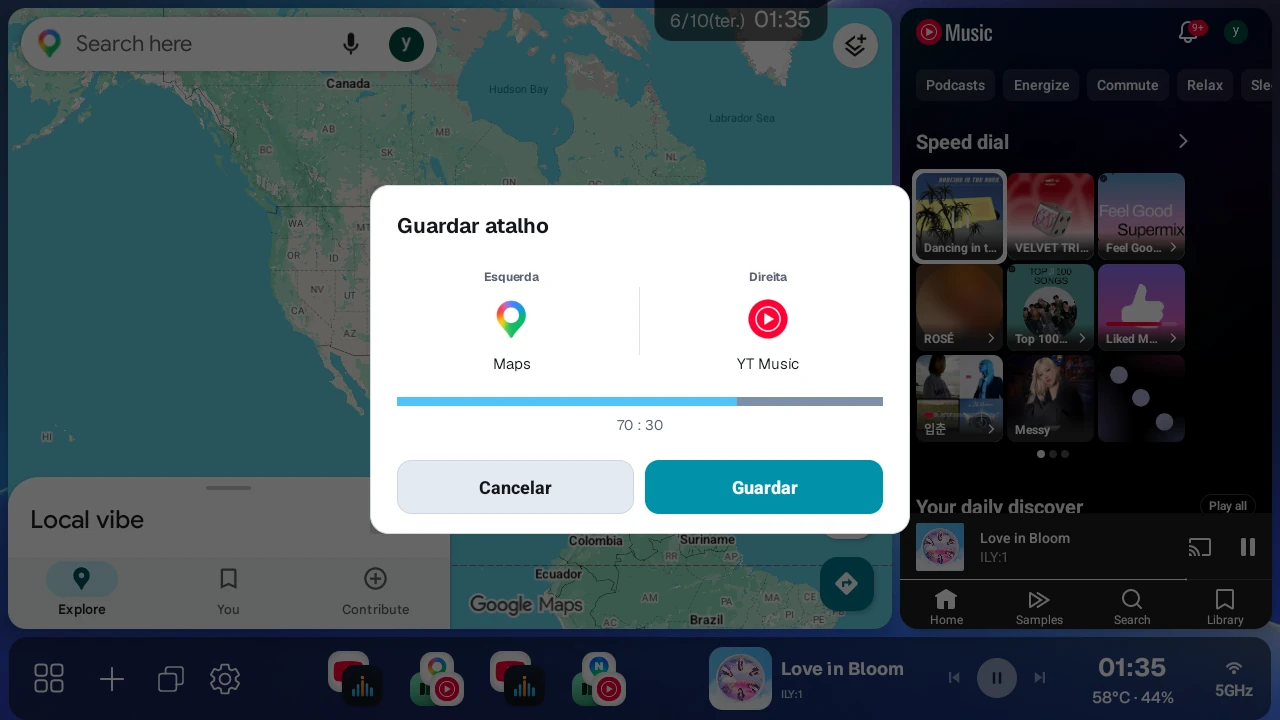
Executar uma predefinição#
Toque no ícone de uma predefinição salva na barra lateral para abrir de novo a sua disposição de apps. Toque mais uma vez no ícone da predefinição que está aplicada no momento para fechar os apps dessa predefinição e abri-los de novo do zero. Use isso como uma atualização quando a tela de um app congelar; os painéis de widget continuam como estão. Como os apps reiniciam, o estado do app, como a posição da reprodução, pode voltar ao início.
Editar predefinições#
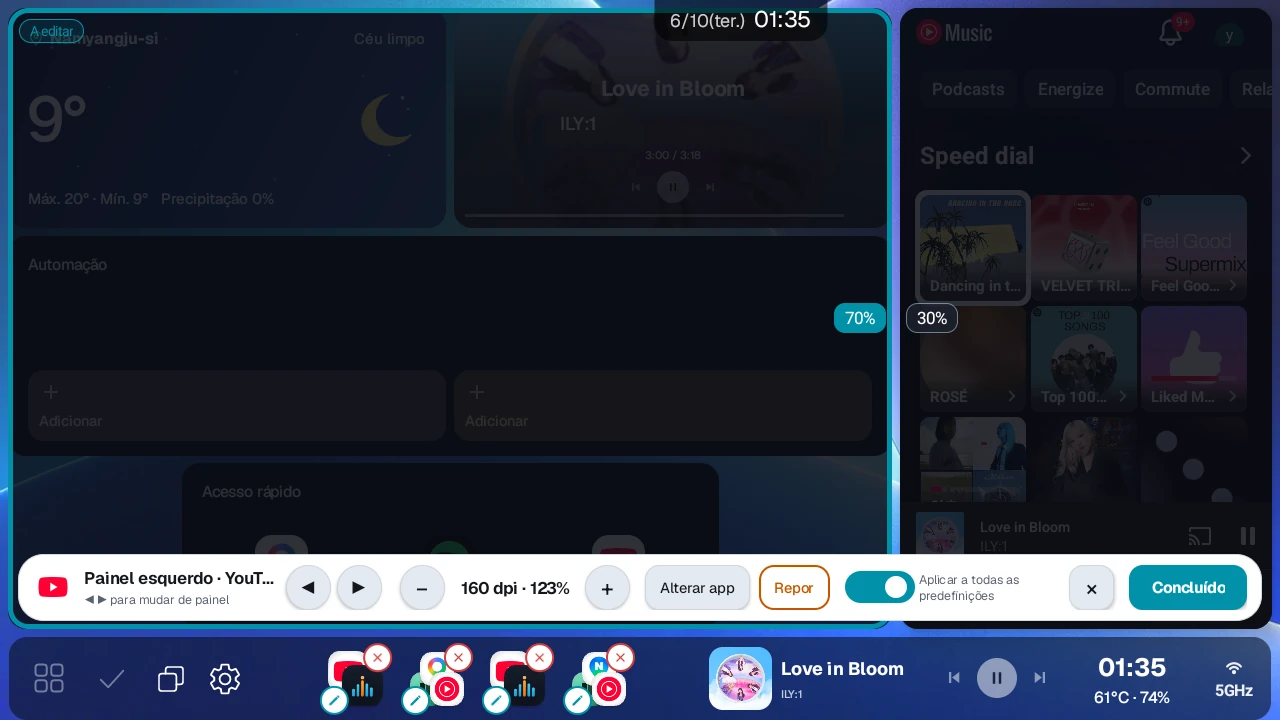
- Mantenha pressionada uma predefinição na barra lateral.
- Quando os ícones das predefinições começarem a tremer e os selos de edição e exclusão aparecerem, você pode fazer o seguinte.
- Excluir uma predefinição
- Reordenar as predefinições
- Editar o DPI da predefinição
- Tocar em um painel na tela para escolher o painel a editar e, em seguida, trocar o app ou widget com Alterar app embaixo (Alterar painel em um painel de widget)
- Quando terminar, toque no botão Concluído embaixo.
Para fechar apenas a tela de edição, toque no botão X embaixo. Isso sai sem aplicar a tela de novo. Os valores de DPI e as trocas de app que você fizer durante a edição são salvos na predefinição assim que você os ajusta, então tocar em X não os desfaz. O interruptor Aplicar a todas as predefinições só passa a valer quando você toca em Concluído. Se você não fizer nada por 20 segundos, o modo de edição se fecha automaticamente, da mesma forma que com o X.
Toque no selo X de uma predefinição para abrir uma janela de confirmação de exclusão.
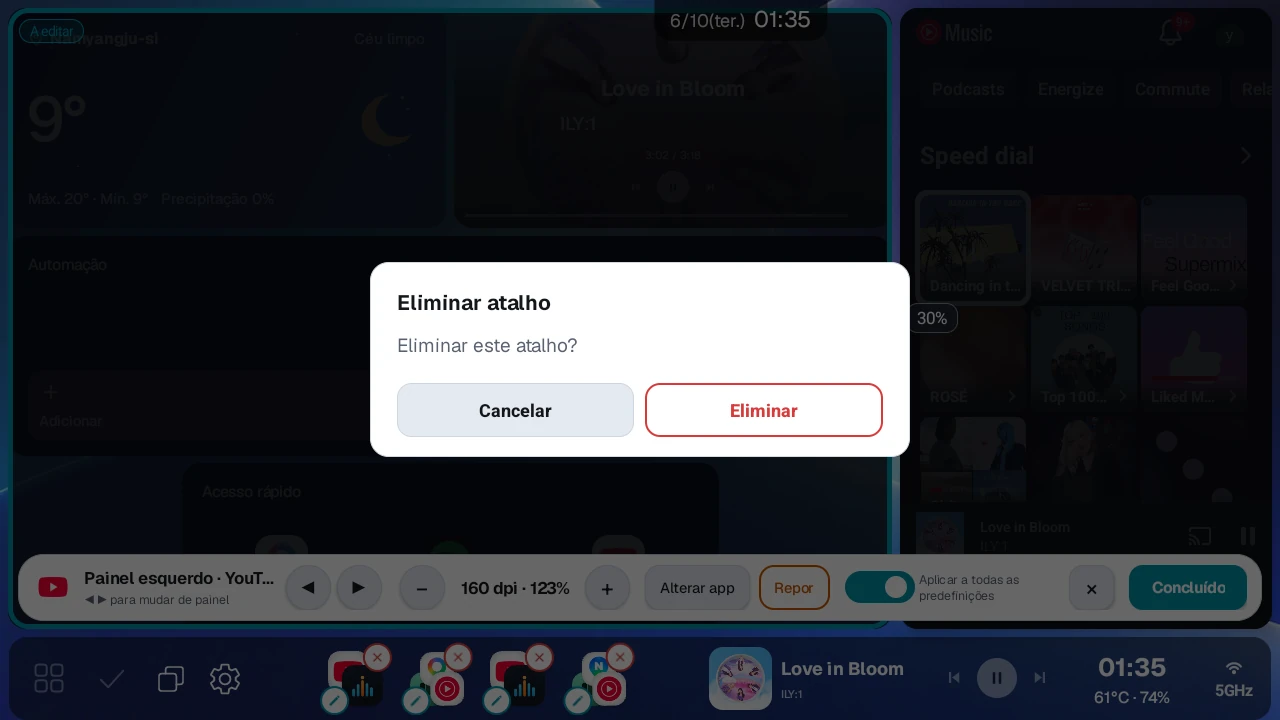
Edição de DPI por predefinição#
Você pode ajustar a densidade da tela (DPI) dos apps dos painéis de uma predefinição separadamente para cada predefinição.
- Se o texto e os botões estiverem grandes demais, experimente diminuir o valor de DPI.
- Se um app parecer uma tela de celular ou aparecer pequeno demais, ajuste o valor de DPI até ficar adequado.
- O padrão é definido automaticamente de acordo com a resolução da tela, então comece pelo padrão e ajuste aos poucos.
- O interruptor Aplicar a todas as predefinições fica ativado sempre que você começa a editar. Se você tocar em Concluído com ele ativado, esse valor de DPI também é aplicado a outras predefinições que contêm o mesmo app (exceto as predefinições de app único). Para aplicá-lo apenas à predefinição que você está editando, desative o interruptor e toque em Concluído. Os painéis de widget não têm esse interruptor.
Predefinições de app único#
Você também pode criar uma predefinição que abre apenas um app. Escolha Abrir uma única app no passo 2 do capítulo 5 e toque em Concluir para abrir o seletor de apps. Escolha um app e ele é adicionado à barra lateral na hora, sem janela de confirmação. Tocar nessa predefinição abre apenas esse app em tela cheia e mantém a sua tela dividida atual como está. No modo de edição, a edição de DPI não aparece, e tocar no selo de edição permite trocar o app a abrir. Isso é útil para apps que você costuma abrir sozinhos, como o app de configurações do dispositivo ou apps de vídeo.
7. Usar o botão de ação da barra lateral#
O botão de ação da barra lateral muda de função de acordo com o estado atual.
| Estado | Botão exibido | Ação |
|---|---|---|
| Nenhuma predefinição ativa | Botão + | Salva a tela atual como predefinição |
| Predefinição aplicada | Botão Voltar | Envia Voltar para o app de um painel |
| Editando uma predefinição dividida | Botão Concluído (marca de seleção) | Conclui a edição e aplica a predefinição (igual ao botão Concluído embaixo) |
Com o botão Voltar, você pode fechar menus ou voltar uma tela dentro do app de um painel sem tocar na tela do app. O destino depende de como você pressiona.
- Toque curto: Envia Voltar para o painel de app em que você tocou por último. Se você ainda não tocou em nenhum painel, ou se o último painel tocado for um widget ou um painel vazio, é usado o primeiro painel de app.
- Toque longo: Envia Voltar para o segundo painel de app. Se houver apenas um painel de app (um layout Único (ecrã completo), ou os outros painéis forem widgets ou estiverem vazios), nada acontece.
Aqui, primeiro e segundo se referem à ordem dos painéis de app contada a partir do painel da esquerda (de cima). Em uma divisão em 3 mista, o painel grande é o primeiro. Widgets e painéis vazios não são contados.
Os botões Voltar da bola flutuante e do widget redondo do Ultra3 seguem as mesmas regras enquanto a tela do launcher está sendo exibida. Quando outro app está em execução em tela cheia, tanto o toque curto quanto o toque longo enviam Voltar para esse app. A bola flutuante fica oculta na tela do launcher por padrão, então, para usar essas regras na tela do launcher, ative Mostrar sempre (incl. launcher) em Definições → Barra lateral.
8. Configurações de tela e de sistema#
As Definições são divididas nas categorias a seguir.
Conta e licença · Ecrã · Apps divididos e toque · Barra lateral · Sistema · Arranque · Automação · Botões do volante · Multimédia e volume · Widget · Ultra3 · Definições OEM · Laboratório · Manual
Dessas, Ultra3 aparece apenas em dispositivos com tela auxiliar, e Automação aparece apenas com uma licença Pro ou a avaliação Beta. Definições OEM aparece em todos os dispositivos, e alguns itens dentro dela aparecem apenas nos dispositivos compatíveis.
Idioma#
Escolha o idioma de exibição do launcher em Idioma, em Definições → Sistema.
- Automático segue a região e o idioma do sistema do dispositivo.
- São 15 idiomas no total, incluindo coreano, inglês, japonês, chinês e alemão.
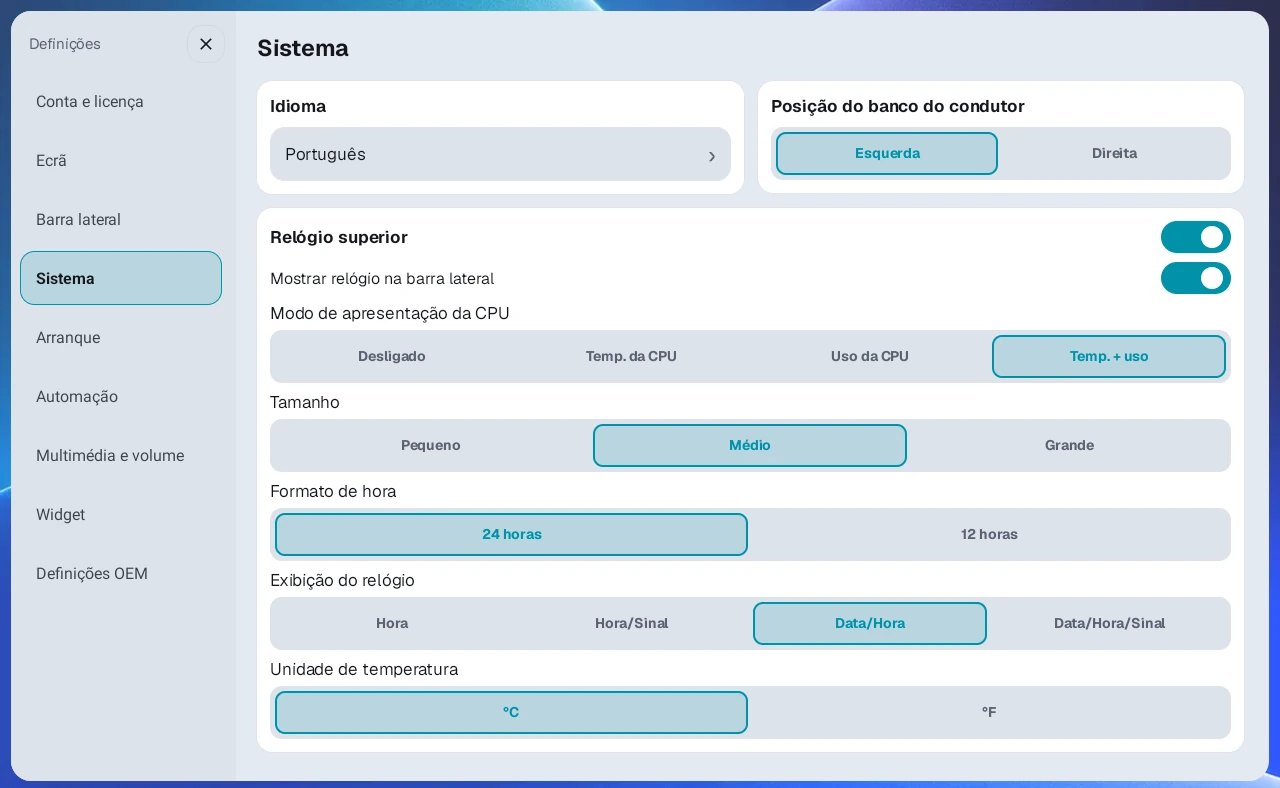
Modo de visualização (Escuro · Claro)#
Na categoria Definições → Ecrã, escolha Escuro ou Claro em Modo de visualização e toque em Aplicar; depois toque em Aplicar de novo na janela de confirmação. O launcher reinicia com as novas cores. Se você cancelar na janela de confirmação, a seleção volta ao modo original. O modo escolhido também vale para as janelas do launcher e para a tela de Definições, mas não para a tela auxiliar redonda do Ultra3.
Tamanho da interface do launcher#
Se os botões ou textos estiverem grandes ou pequenos demais, ajuste Tamanho da interface em Definições → Tela. Use os cinco níveis ou o controle deslizante e −/+ para ajustar com precisão. Isso regula os textos e botões do launcher independentemente da resolução do dispositivo. Para usar a área realmente exibida, veja também Ajustar a interface ao ecrã visível abaixo.
Toque em Aplicar e o launcher reinicia com o novo tamanho. A Automação de inicialização não é executada quando o launcher reinicia para aplicar uma configuração como esta. A automação de inicialização só é executada quando você liga o dispositivo ou quando o launcher inicia completamente do zero.
Em Definições → Ecrã também ficam Proporção dividida predefinida, Largura do divisor, Tema e Fundo.
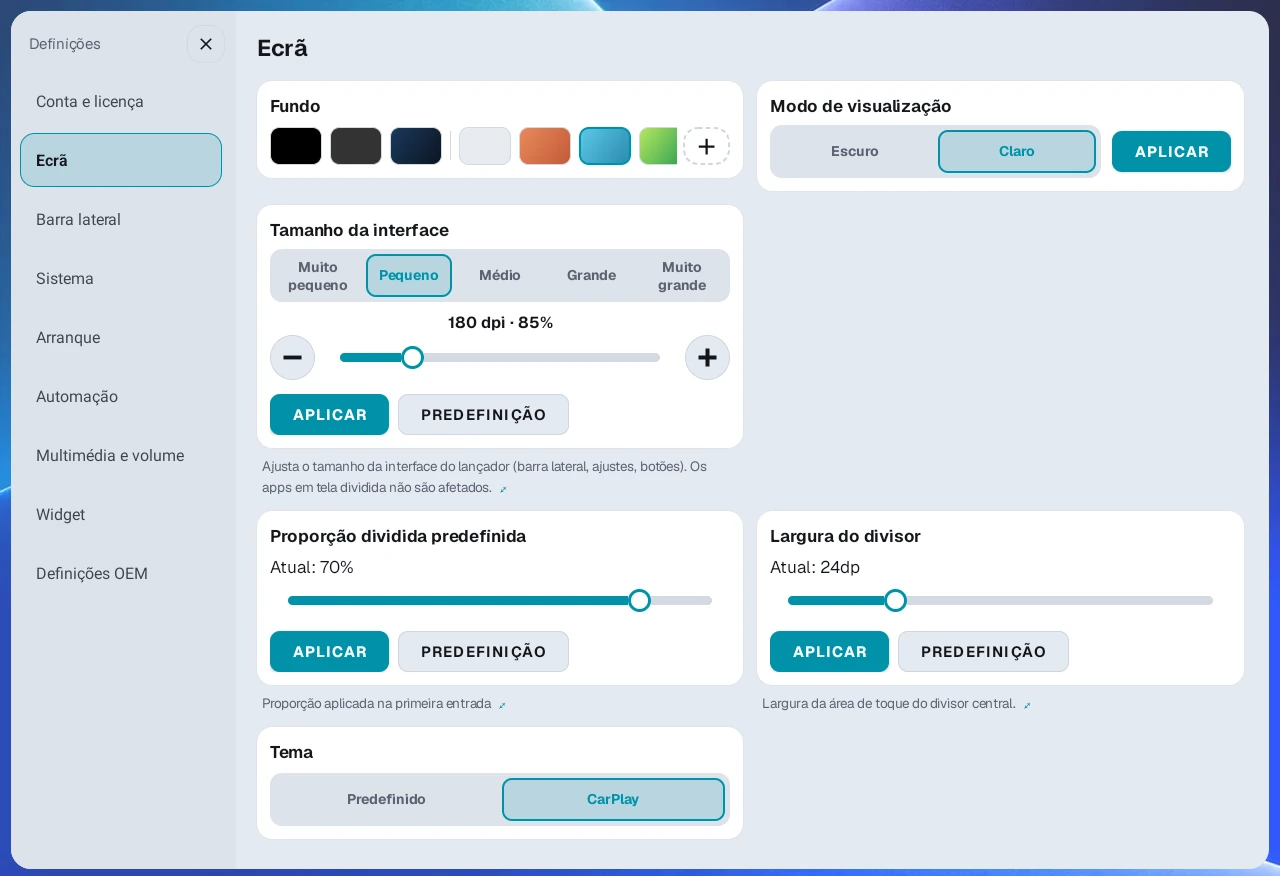
Ajustar a interface ao ecrã visível#
Em Definições → Tela, ative Ajustar a interface ao ecrã visível para calcular textos e botões pela área realmente exibida. Confira essa opção se as informações internas do dispositivo não correspondem à tela do carro e a interface fica pequena ou grande demais.
A mudança pede confirmação e recarrega o launcher e os apps dos painéis, podendo interromper brevemente a música. É ativada em novas instalações. Após uma atualização, mantém o valor que você escolheu antes ou, se nunca escolheu, fica desativada. É diferente do tamanho da interface, do tamanho da barra lateral e do DPI dos apps.
Widget#
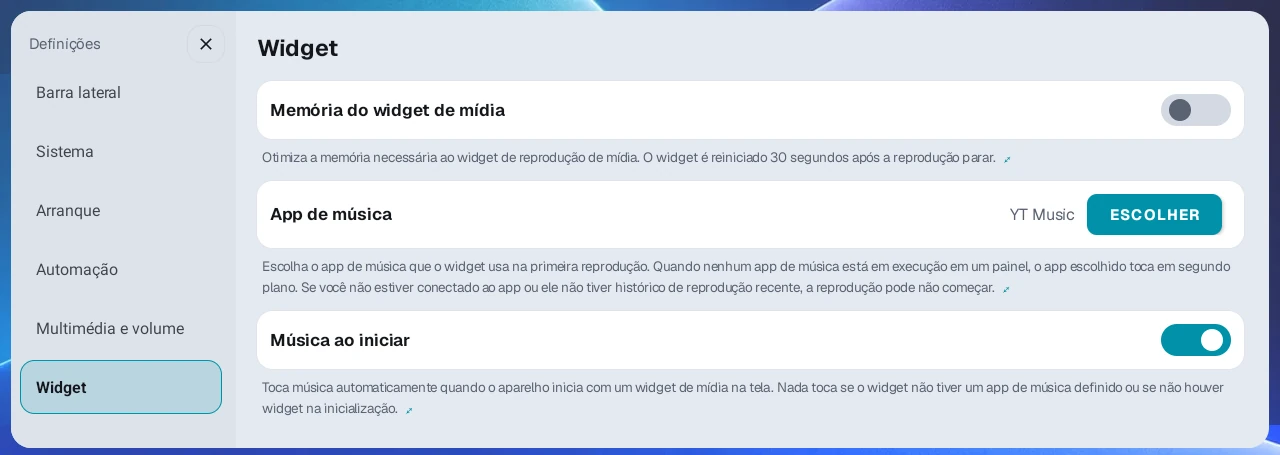
Definições → Widget configura o comportamento comum dos widgets combo.
- Tema predefinido dos novos widgets: Escuro / Claro / Automático. Vale na hora para novos widgets e os sem escolha própria; temas individuais são mantidos.
- App de música: app para começar a música. Sem login ou reprodução recente, pode não começar.
- Música ao iniciar: quando ativada, inicia o app escolhido ao ligar, mesmo sem widget de mídia. O padrão é desativado. Não reproduz sem app escolhido ou se outro som já estiver tocando.
- Memória do widget de mídia: reinicia o widget 30 segundos após parar, liberando memória. Normalmente não precisa ativar.
- Região meteorológica: local para Meteorologia e Ultra3. Automático (GPS) encontra a posição; sem GPS escolha estado/cidade e distrito. A escolha manual prevalece. Desligar GPS remove Automático e, se selecionado, muda para o primeiro estado/cidade.
- Intervalo de atualização: no cartão do clima, escolha 5 / 10 / 15 / 20 / 30 / 60 minutos; padrão 5. Não garante mudança imediata do nome do local em movimento.
- GPS: veja a seção abaixo.
Visualização flutuante do app de mídia#
Abra por baixo o app de música ou vídeo em reprodução sem mudar os painéis. Ative Visualização flutuante do app de mídia em Definições → Widget; o padrão é desativado.
- Barra esquerda/direita: toque na capa abaixo do relógio. Ative também Leitor multimédia em Definições → Barra lateral.
- Barra inferior: toque na capa do leitor.
- Widget combo: toque em ⋮ na seção de mídia.
- Botões do volante: atribua Abrir/fechar a visualização flutuante do app de mídia.
Um ponto verde na capa indica disponibilidade. A visualização não abre se o app já estiver em um painel visível ou não houver mídia em reprodução.
Compatível com Android 12 ou posterior. No Android 10, exige Modo de compatibilidade da tela dividida no Laboratório. Android 11 não é compatível.
Densidade da tela (DPI) dos apps dos painéis#
A densidade da tela (DPI) que os apps dos painéis recebem é ajustada com a edição de DPI por predefinição do capítulo 6. As Definições não têm um item separado para este valor.
- Um valor maior pode deixar a interface do app maior.
- Um valor menor pode dar uma interface mais larga, parecida com a de um tablet, mas o texto e os botões podem ficar menores.
Tela de inicialização#
Em Definições → Arranque, use Predefinição de arranque para escolher com qual tela começar quando você liga o dispositivo ou o launcher inicia do zero. O padrão é Últimas apps abertas, e as predefinições de app único não aparecem na lista.
- Últimas apps abertas: Começa com a disposição de apps que você usou por último.
- Iniciar com uma predefinição: Começa diretamente com a predefinição que você escolher.
Exibição do relógio#
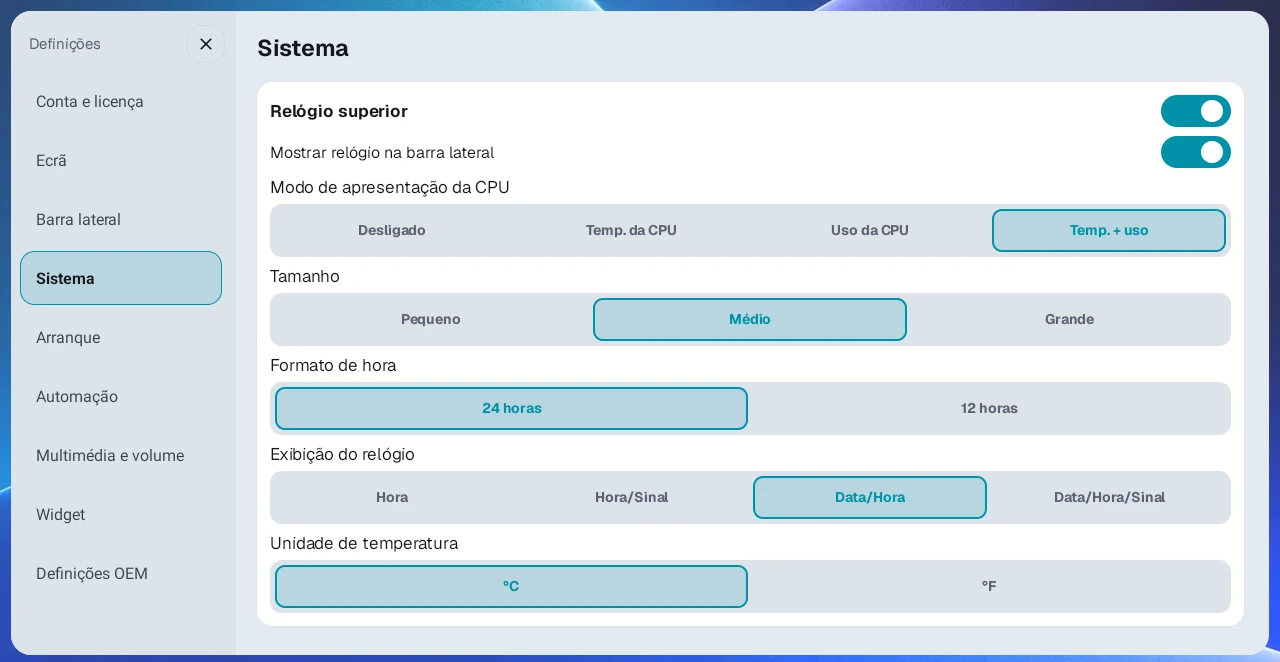
- Ative ou desative o relógio superior.
- Ative ou desative separadamente o relógio da barra lateral.
- Escolha o Tamanho do relógio superior entre Pequeno / Médio / Grande.
- Escolha o Formato de hora: 12 horas (ex.: 3:20) ou 24 horas (ex.: 15:20).
- Em Exibição do relógio, escolha a combinação que você quer entre quatro opções: Hora, Hora/Sinal, Data/Hora e Data/Hora/Sinal. Para ver apenas a data e a hora, sem o estado da rede, escolha Data/Hora.
Para mover o relógio superior, mantenha-o pressionado e depois arraste. Isso evita que o relógio se mova quando você puxa a barra de status para baixo. O relógio só pode ser movido dentro da metade superior da tela.
A posição do relógio é salva separadamente para cada predefinição. Quando você troca de predefinição, o relógio desliza até o ponto que você definiu para essa predefinição. Se você nunca o moveu, ele fica no topo da tela, no centro. Arrastar o divisor ou trocar a posição dos painéis deixa o relógio onde está.
O botão de expandir que aparece enquanto a barra lateral está recolhida também pode ser movido ao longo da borda da tela da mesma forma (mantenha pressionado e depois arraste).
Usar o GPS#
O interruptor GPS em Definições → Widget ativa ou desativa de uma só vez o uso do GPS pelos recursos baseados em localização, como o widget de meteorologia. Quando ele está desativado, você precisa escolher a região meteorológica manualmente.
Estado da CPU na barra lateral#
Você pode mostrar o estado da CPU do dispositivo na barra lateral. Isso permite verificar o dispositivo na hora quando o interior do carro esquenta no verão. A configuração não fica na categoria Barra lateral, e sim no cartão Relógio superior em Definições → Sistema.
- Em Modo de apresentação da CPU, escolha uma das opções Desligado / Temp. da CPU / Uso da CPU / Temp. + uso.
- Quando a temperatura for exibida, escolha °C ou °F em Unidade de temperatura.
Widget de estado da rede na barra lateral#
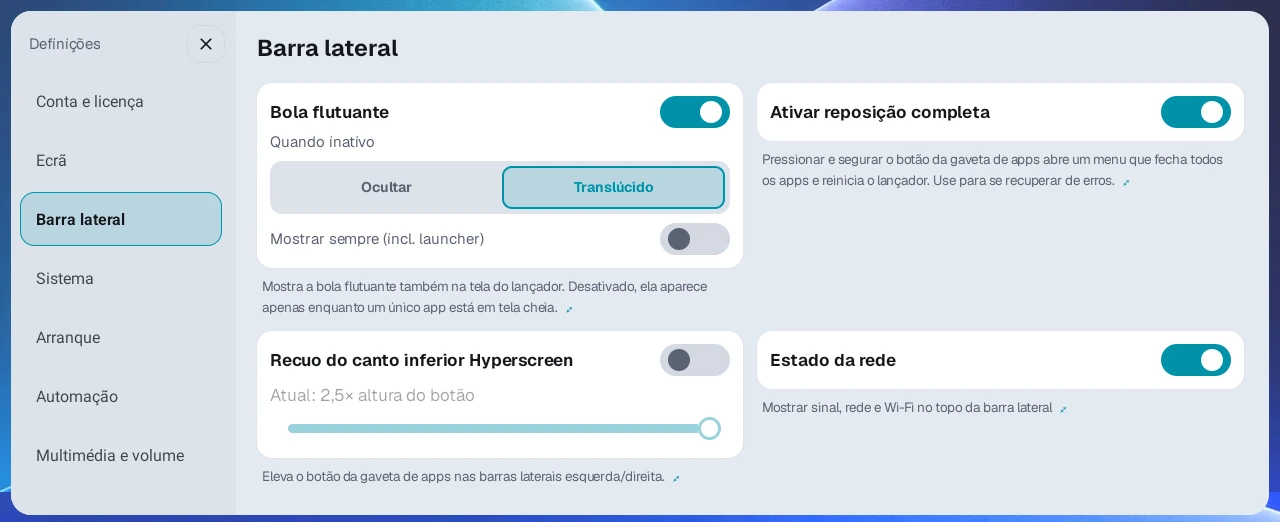
Mostra juntos a intensidade do sinal, 5G/LTE e o estado do Wi-Fi no topo da barra lateral. Ative ou desative com Estado da rede em Definições → Barra lateral.
Bola flutuante#
Enquanto você usa outro app em tela cheia, a bola flutuante na borda da tela dá acesso rápido às funções do launcher.
- Ative ou desative com o interruptor Bola flutuante em Definições → Barra lateral. Ela vem ativada por padrão.
- Ela aparece enquanto outro app está em execução em tela cheia, com os botões Voltar, Início (voltar ao launcher), Apps recentes, Gaveta de apps e Definições. Para mostrá-la também na tela do launcher, ative o interruptor Mostrar sempre (incl. launcher) no mesmo cartão (desativado por padrão).
- Com Quando inativo definido como Ocultar (padrão), a bola desaparece depois de um curto tempo sem uso e reaparece quando você toca na tela. Isso funciona apenas em dispositivos compatíveis. Nos outros dispositivos, uma bola translúcida fica no lugar. Para mantê-la sempre visível e translúcida, escolha Translúcido.
- Toque na bola para expandir a barra de botões. Ela se recolhe de novo depois de 5 segundos sem uso. Toque na alça (três pontos) na ponta da barra de botões (do lado da bola) para recolhê-la na hora. Arraste a bola ou a alça para movê-la para qualquer lugar, e a posição é mantida para a próxima vez.
- Toque no botão de fixar (manter expandido) na barra de botões para manter a barra expandida, sem que ela se recolha sozinha. Toque no botão de fixar de novo para liberá-la. O estado fixado é mantido mesmo depois que o launcher reinicia.
- Toque no botão Apps recentes para mostrar os apps em execução como cartões, onde você pode trocar de app ou fechá-los um por um ou todos de uma vez.
- Qualquer pessoa pode usá-la, independentemente da licença.
Na mesma tela Definições → Barra lateral, você também pode ativar ou desativar Ativar reposição completa e Estado da rede.
Tema e cor de fundo#
- Escolha entre o tema Predefinido e o tema CarPlay.
- Escolha entre 7 fundos: Preto, Cinza, Gradiente, Claro, Pôr do sol, Aqua e Rosa. O antigo Verde foi substituído pela imagem Rosa, então quem usava Verde verá outro fundo depois da atualização.
- Toque no botão + (Adicionar imagem de fundo) à direita da lista de cores de fundo para escolher uma foto, movê-la ou ampliá-la para caber na tela, recortá-la e usá-la como imagem de fundo. A imagem adicionada aparece no fim da lista de cores de fundo e não é removida quando você escolhe outra cor de fundo, então você pode selecioná-la de novo a qualquer momento. Apenas uma imagem é armazenada, e adicionar uma nova substitui a anterior. Mantenha a imagem pressionada para excluí-la. A imagem fica armazenada apenas neste dispositivo.
Destaque das bordas, fundo fosco e forma CarPlay#
Destaque de bordas em Definições → Tela destaca as bordas de widgets, painéis e barra lateral. É ativado em novas instalações; em instalações existentes sem escolha salva fica desativado. Escolhas explícitas feitas nas versões de prévia são mantidas. Os ícones de predefinições na barra lateral e os ícones de Acesso rápido e Automação nos widgets também ganham uma borda.
Ative Fundo fosco na mesma tela para ver a imagem de fundo desfocada atrás da barra lateral, da gaveta de apps, das configurações e dos painéis vazios. Isso só se aplica aos fundos Pôr do sol, Aqua e Rosa ou a uma imagem de fundo que você adicionou. Em instalações novas fica ativado e, após uma atualização, desativado, então ative se quiser.
Forma do CarPlay vale apenas para o tema CarPlay.
- Arredondamento dos cantos: de 0 a 32dp.
- Espaçamento dos painéis: de 0 a 20dp.
- Afastar a barra lateral da borda: afasta a barra da borda pela distância entre painéis. Exige Cantos arredondados da barra lateral.
Novas instalações começam com fundo Rosa, painéis CarPlay arredondados e barra afastada da borda. Atualizações conservam as escolhas existentes. Padrão define os cantos em 16dp e o espaçamento em 7dp, diferente da aparência de uma nova instalação (27dp, 3dp), sem mudar o interruptor que afasta a barra.
Estilo dos ícones de predefinição#
Escolha o formato dos ícones das predefinições na barra lateral.
- Simples: Ícones limpos e arredondados (padrão)
- Pasta de vidro: Ícones sobre um bloco de vidro translúcido
Vídeo de abertura#
Você pode reproduzir rapidamente um vídeo em tela cheia quando o launcher inicia.
- Um vídeo padrão é fornecido.
- Ative ou desative na parte de baixo de Definições → Arranque.
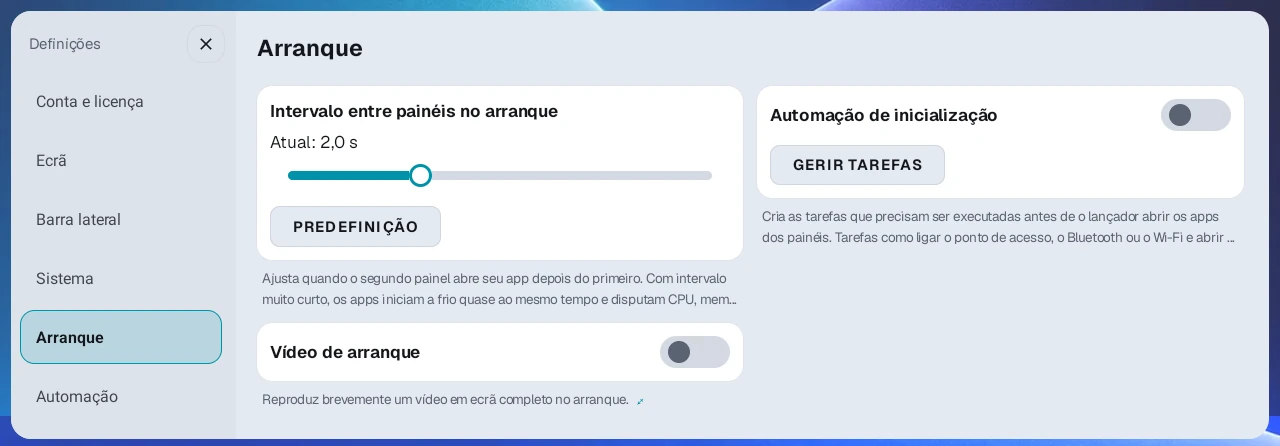
Categoria Arranque#
As configurações relacionadas a ligar o dispositivo ou iniciar o launcher do zero ficam reunidas na categoria Arranque das Definições. Predefinição de arranque, Abrir apps depois de ligar à internet, Atraso de abertura na inicialização, Intervalo entre painéis no arranque, Automação de inicialização e Vídeo de arranque são todos gerenciados nesta única categoria.
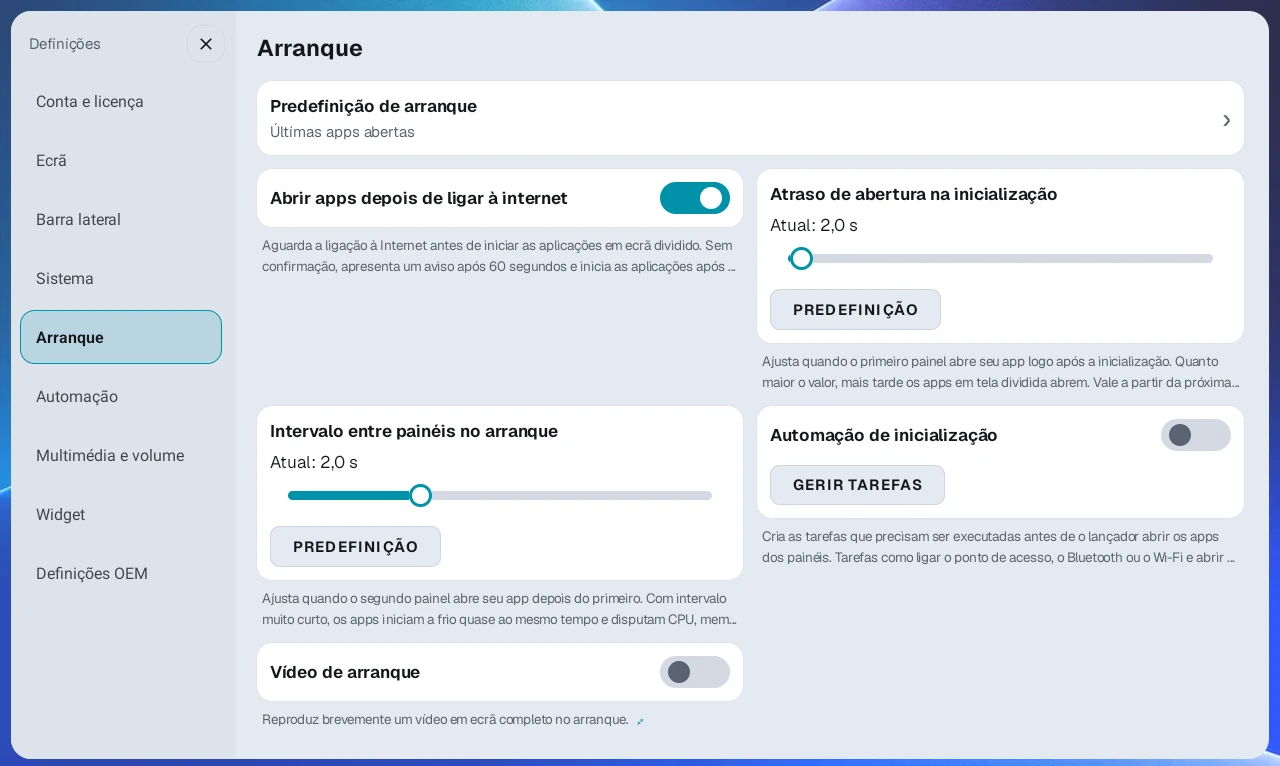
Abrir apps depois de ligar à internet#
Esta opção vem ativada por padrão. Quando o launcher inicia, ele não abre os apps dos painéis na hora. Primeiro ele verifica se há conexão com a internet por Wi-Fi, LTE ou uma rede parecida e depois os abre, o que reduz os erros de rede iniciais nos apps de navegação e de música.
Ele espera até 120 segundos por uma conexão. Se ainda não houver conexão depois de 60 segundos, aparece o aviso 'A aguardar ligação à Internet. As aplicações iniciarão dentro de 60 segundos, mesmo sem ligação.', e aos 120 segundos os apps abrem com ou sem conexão. Se você usa o dispositivo sem internet, desative esta opção para não esperar a cada inicialização. A desativação passa a valer a partir da próxima vez que o launcher iniciar. Se a tela dividida tiver apenas widgets e nenhum app, ou estiver vazia, não há espera.
Durante a espera, se você mesmo escolher um app para um painel, esse painel abre na hora e os outros painéis continuam esperando a conexão. Com uma licença Pro ou a avaliação Beta e o app auxiliar de automação instalado, você também pode tocar no relógio superior durante esse tempo para ligar o Wi-Fi e o hotspot pela janela de execução manual.
Atraso de abertura na inicialização#
Logo após a inicialização, muitos apps e serviços começam ao mesmo tempo e a memória fica curta, então um app colocado na tela dividida pode fechar no momento em que abre, e a tela pode parecer congelada.
Em Atraso de abertura na inicialização, em Definições → Arranque, você pode atrasar o momento em que os apps começam a abrir, de 1 a 40 segundos (em passos de 0,5 segundo). O padrão é 2 segundos. Em dispositivos com esse sintoma, atrasar em cerca de 20 a 30 segundos faz os apps abrirem depois que o dispositivo se estabiliza, o que reduz os congelamentos. Vale a partir da próxima inicialização.
Intervalo entre painéis no arranque#
Se o Atraso de abertura na inicialização define "quando começar", o Intervalo entre painéis no arranque define "com que intervalo abrir o app de cada painel, um depois do outro".
Ajuste-o de 0,2 a 6 segundos nesta configuração, em Definições → Arranque (padrão de 2 segundos, para uma divisão em 2). Um intervalo menor preenche a tela mais rápido, mas os apps abrem quase ao mesmo tempo e disputam CPU, memória e GPS. Um intervalo maior distribui a carga, mas a tela demora um pouco mais para ser preenchida.
Quando os três painéis de uma divisão em 3 (tanto a uniforme quanto a mista) têm apps, o intervalo fica sempre fixo em 6 segundos, independentemente desta configuração. Abrir três apps de uma vez exige muito mais da memória e do GPS, então esse valor é fixo de propósito para reduzir a instabilidade logo após a inicialização. Mesmo em uma divisão em 3, se um widget ou um painel vazio fizer com que dois apps ou menos abram, o intervalo configurado por você é aplicado como está.
Automação de inicialização#
Você pode criar uma lista de tarefas que são executadas automaticamente toda vez que o launcher inicia. A automação do usuário do capítulo 10 grava ações dentro da tela de um app específico. Já a automação de inicialização define tarefas a executar em ordem para o dispositivo inteiro logo após a inicialização, independentemente das telas dos apps.
- Ative Automação de inicialização em Definições → Arranque.
- Toque em Gerir tarefas e adicione, na ordem desejada, as tarefas que você quer entre Ligar hotspot, Ligar Bluetooth, Ligar WiFi, Abrir app e Ativar serviço de acessibilidade.
- Defina um tempo de Esperar antes de executar (segundos) para cada tarefa. Nas tarefas Abrir app, defina em vez disso o Tempo de apresentação da app após abrir, que é quanto tempo esperar depois de abrir o app antes de passar para a próxima tarefa. Arraste as tarefas na lista para reordená-las.
- Para tarefas que precisam de internet (como abrir um app de streaming), ative na lista o interruptor Executar após ligar à Internet dessa tarefa. A tarefa é executada depois que uma conexão com a internet é confirmada, e a lista a mostra como "5 s · após ligar à Internet".
As tarefas com Executar após ligar à Internet ativado esperam até 60 segundos pela internet. Se ainda não houver conexão até lá, apenas essa tarefa é pulada, um aviso aparece na tela e a próxima tarefa é executada. Não é possível ativar essa opção nas tarefas Ligar WiFi e Ligar hotspot, porque são essas tarefas que criam a conexão com a internet.
Toda vez que o launcher inicia, a tela dividida só começa a aparecer depois que todas as tarefas registradas são executadas, em ordem. Tarefas que levam tempo, como Abrir app, ou tarefas que esperam a internet deixam a inicialização mais longa na mesma medida, então adicione apenas as tarefas de que você realmente precisa. Se você deixar a lista vazia, a inicialização não é atrasada.
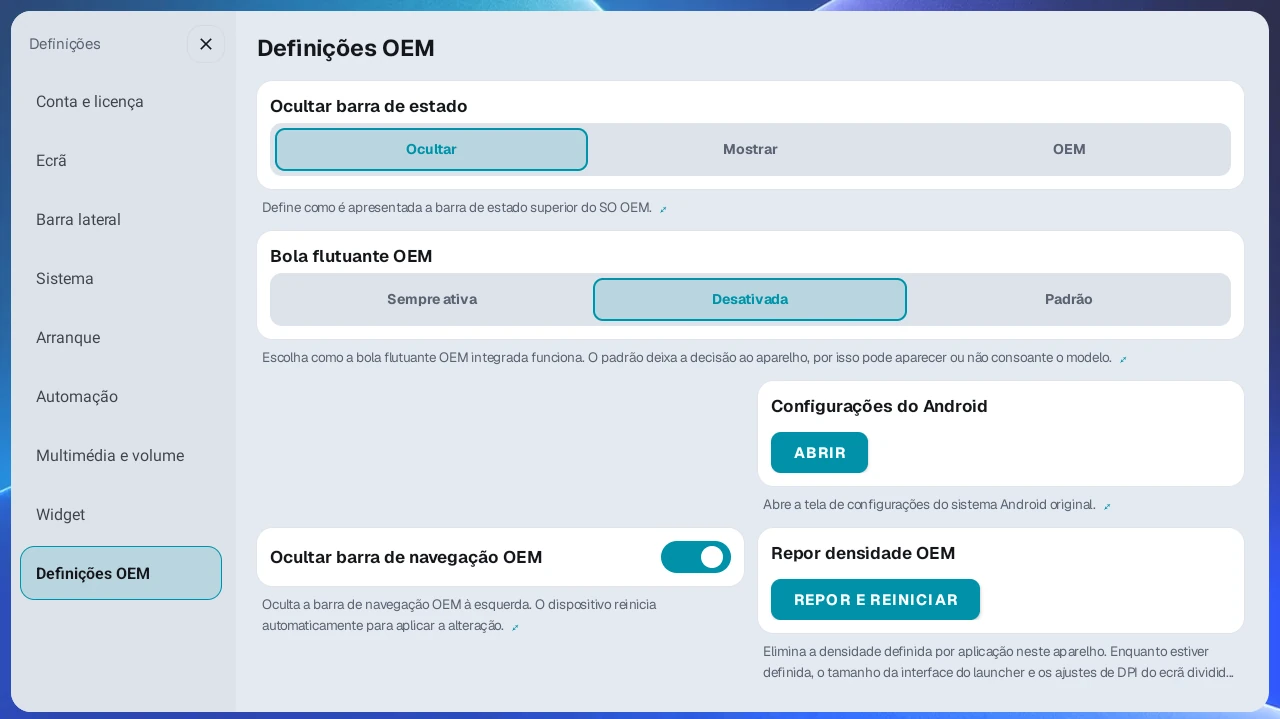
Barra de status#
Escolha como tratar a barra de status no topo da tela (GPS, Wi-Fi, relógio etc.) entre três opções em Ocultar barra de estado, em Definições → Definições OEM. O padrão é Ocultar.
- Ocultar: Oculta completamente a barra de status para usar mais da tela.
- Mostrar: Mostra a barra de status sempre.
- OEM: Usa a barra de status padrão do dispositivo como está.
App inicial padrão#
Se AB Launcher não for o app inicial padrão, aparece um aviso. Toque em Configurar no aviso ou em Definições → Sistema → App inicial padrão → Configurar. Em dispositivos comuns, escolha AB Launcher na seleção do sistema. Em alguns FYT compatíveis, o botão salva tanto a Home padrão quanto a do fabricante. Mais tarde ou fechar o aviso o oculta por 24 horas.
Troca de predefinições#
Escolha o que acontece com os apps que estavam em execução na predefinição anterior quando você troca de predefinição.
- Pausar (padrão): Mantém os apps em execução em segundo plano para que sejam restaurados na hora quando você voltar a essa predefinição.
- Forçar paragem: Fecha os apps completamente para liberar memória.
Em dispositivos em que as telas dos apps apresentam falhas ou deixam de responder, recomenda-se Forçar paragem.
Widget da tela redonda do Ultra3 (apenas dispositivos compatíveis)#
Em dispositivos com tela auxiliar redonda, como a série Carlinkit Ultra3, aparece a categoria Ultra3 nas Definições. Ative ou desative o widget da tela redonda com o interruptor Widget Ultra3 nessa categoria. Se a tela estiver montada de cabeça para baixo, ative Rodar 180° no mesmo cartão. O interruptor de rotação só pode ser alterado enquanto o Widget Ultra3 estiver ativado.
- Deslize para a esquerda ou para a direita na página do relógio da tela redonda para escolher um estilo digital, analógico ou de mostrador de relógio de pulso.
- Para a região meteorológica, escolha Automático (GPS) ou a região que você quiser em Região meteorológica, em Definições → Widget.
- A capa do álbum e os controles de reprodução da música que está tocando aparecem juntos.
- Deslize a tela redonda até a página de atalhos, onde você pode deslizar para a esquerda ou para a direita entre as predefinições para escolher uma e usar os botões Início e Voltar e os botões de troca e cruzamento de painéis. Os botões de troca e cruzamento ficam esmaecidos em um layout único e, quando outro app está em execução em tela cheia, eles mudam para os botões Gaveta de apps e Apps recentes.
Em dispositivos sem tela auxiliar redonda, essa categoria não aparece.
Definições OEM#
A categoria Definições OEM nas Definições aparece em todos os dispositivos. Ocultar barra de estado e Configurações do Android aparecem em todos os dispositivos. Os outros itens podem aparecer apenas em parte, dependendo do dispositivo.
- Repor densidade OEM: Apaga todas as configurações de tamanho de tela (densidade) por app que o dispositivo aplicou. Verifique este item primeiro se ajustar o DPI de uma predefinição não mudar a tela do app ou se o Tamanho da interface não fizer efeito. Repor reinicia o dispositivo.
- Bola flutuante OEM: Escolha Sempre ativa / Desativada / Padrão para a bola flutuante padrão do dispositivo. Escolher Desativada desliga a bola flutuante do dispositivo na hora e a desliga de novo toda vez que o launcher inicia. Para evitar que ela volte depois, o launcher a desliga mais uma vez 60 segundos após iniciar.
- Ocultar barra de navegação OEM: Desliga e liga a barra de navegação padrão do dispositivo, no lado esquerdo da tela. O dispositivo reinicia para aplicar a alteração.
- Definições de assistência ao toque: Abre a tela de configurações do fabricante do dispositivo para o botão de toque OEM (bola flutuante) mostrado na tela.
- Configurações do Android: Abre a tela de configurações do sistema Android original, separada do app de configurações do fabricante do dispositivo.
- Ocultar barra de estado: Escolhe como a barra de status é exibida. Consulte a seção Barra de status acima.
- Restaurar o launcher integrado: Aparece apenas quando Desativar launcher integrado no Laboratório está ativado e traz de volta o launcher integrado do dispositivo que foi desativado.
Se o launcher integrado do dispositivo voltar a cada reinício, use Desativar launcher integrado em Definições → Laboratório para impedir que ele seja executado em segundo plano. Este cartão aparece apenas em alguns dispositivos e, em alguns firmwares, o dispositivo pode não conseguir iniciar ou a tela pode deixar de responder depois que você o ativa, então use-o apenas se puder aceitar esse risco. Se algo der errado, reverta com Restaurar o launcher integrado acima.
Apps divididos e toque#
Em Definições → Apps divididos e toque, configure rotação, saída, toque e gestos dos painéis.
- Impedir a rotação causada pelas aplicações: experimente se o app girar ao redimensionar o painel. O padrão é desativado. Pode reduzir giros de alguns apps, mas mostrar outros em uma tela estreita de celular. Alterar recarrega o launcher e pode interromper a música.
- Aplicar ajustes de toque: aplica Saída otimizada + Resposta ao toque rapida juntas quando toques são ignorados. Aparece em dispositivos compatíveis.
- Manter um painel pressionado para abrir o menu: abre o menu do launcher após cerca de 1 segundo no painel de um app. Desative para passar a pressão longa ao app, por exemplo ao selecionar um local no mapa. Widgets e painéis vazios continuam editáveis por pressão longa.
- Arrastar um painel para trocar posições: troca painéis ao arrastar além do divisor. Desative para evitar trocas acidentais ao usar um app.
- Usar o toque no divisor: desative para bloquear arrastar, pressão longa e toque duplo no divisor e passar os toques ao app abaixo. O ajuste da proporção na edição de predefinições continua disponível.
Os três interruptores de gestos vêm ativados. Desative somente os que atrapalharem o uso dos apps.
Saída e método de toque da tela dividida#
Abra Definições → Apps divididos e toque. O cartão aparece a partir do Android 11; a escolha de saída exige Android 12+.
Desempenho da tela dividida
- Saída direta (recomendada): mostra os apps sem copiar a tela. É o padrão.
- Saída otimizada: copia a tela com menos carga.
- Saída espelhada (anterior): copia a tela pelo método testado há mais tempo.
Método de toque do painel
- Injeção estável (existente): método padrão já comprovado.
- Resposta ao toque rapida: o sistema entrega o toque diretamente. Se as coordenadas ou confirmações falharem em um app, adicione-o a Apps excluidos da resposta ao toque rapida para usar o modo estável só nele.
- Injeção de baixa latência: melhora a resposta mantendo a injeção estável.
Saída direta não permite resposta rápida: escolha saída otimizada ou espelhada. No Android 12+, toque em Aplicar para as duas escolhas; o launcher reinicia. No Android 11, o toque muda imediatamente.
Ação do botão de voz do volante#
Em Definições → Botões do volante → Botão de voz do volante, configure o botão de voz compatível. É separado do aprendizado de botões.
- Na primeira execução ele se conecta ao AB Launcher com Ativar voz da navegação. Ative o interruptor para conectar; desative para restaurar o app de voz original.
- Escolha voz da navegação / abrir app / automação. Para as duas últimas, use Escolher destino.
- A voz usa um navegador visível, priorizando o painel tocado por último. Se não puder ativá-lo, só mostra aviso, sem passar a outro painel.
- Em Aplicações de navegação → Aplicações a tratar como navegação, adicione ou remova apps. TMAP, KakaoNavi e Naver Map instalados são fixos; Atlan vem incluído, mas pode ser removido.
- Esses três apps não precisam de automação atribuída; veja as condições de licença abaixo.
- Para outro navegador da lista, grave e salve o toque no botão de voz como no capítulo 10. Vincule em Atribuir automação de voz da navegação: uma automação por app; selecionar de novo desfaz o vínculo. A lista só inclui automações dos navegadores adicionados, sem os três apps já integrados. Em dispositivos com Android 10, automações gravadas com Padrão não aparecem nesta lista nem na lista de automações de Escolher destino.
Condições para voz da navegação pelo volante#
TMAP funciona com qualquer licença, sem automação. KakaoNavi e Naver Map não precisam de automação atribuída, mas exigem Pro ou avaliação Beta e o app auxiliar.
Abrir uma app funciona com qualquer licença. Atribuir automação de voz da navegação no passo 5 e Executar uma automação exigem Pro ou avaliação Beta e o app auxiliar de automação. Se não atender às condições, aparece um aviso sobre a licença.
A voz da navegação se aplica ao app de navegação em um painel visível. Se não estiver disponível nesse app, não abre arbitrariamente o app de outro painel.
Aprender botões do volante#
Abra Definições → Botões do volante → Aprender botões do volante para aprender botões e atribuir ações. É apenas para AI Box, sem suporte a centrais tudo-em-um. Mesmo em AI Boxes, alguns carros não transmitem o sinal ou a pressão longa/dupla.
- Instale ou atualize o app auxiliar de automação e ative Automação do A·B Car Launcher na acessibilidade. Se não conectar, confira primeiro o estado mostrado.
- Toque em Gerir botões → Aprender novo botão e pressione o botão uma vez.
- Mantenha o mesmo botão pressionado por 1–2 segundos, dê um nome e salve. Segurar por tempo demais pode ativar uma função original do carro, como reiniciar.
- Atribua ações Curta e Longa no cartão salvo. Pressões não compatíveis não podem ser atribuídas.
- Ative Usar ações dos botões do volante, desativado por padrão. Ao desligar, as atribuições continuam salvas e os botões voltam à função original.
Se não houver sinal com uma pressão curta, tente uma longa. Sem sinal também na longa, esse botão não pode ser aprendido no dispositivo. O modo básico gratuito não permite aprender nem atribuir ações. Executar automação exige Pro ou avaliação Beta e o app auxiliar.
Toque duplo e atribuição de ações#
No cartão de um botão aprendido, toque em + Toque duplo, pressione duas vezes rapidamente para verificar o sinal e escolha a ação. Não é preciso aprender de novo. Sem o segundo sinal rápido, o toque duplo não pode ser usado.
Atribuir toque duplo atrasa a pressão simples em cerca de 0.3–0.6 segundo após soltar. A ação atribuída substitui a original. Dependendo do sinal, uma pressão simples sem ação atribuída pode não fazer nada: leia as instruções na tela.
As ações incluem reproduzir/pausar, anterior/próxima, visualização flutuante de mídia, voz da navegação, apps e automações, mudança e seleção da predefinição em foco, barra lateral e troca/cruzamento de painéis. A troca exige pelo menos dois painéis de apps e ignora widgets e painéis vazios.
Abrir app no maior painel / voltar abre o app escolhido no maior painel visível que não seja widget; pressione de novo para voltar ao app anterior. Não duplica apps já em outro painel ou na reprodução em segundo plano. Use com a tela inicial do launcher visível.
Permitir controlo por outras aplicações#
Em Definições → Botões do volante, Permitir controlo por outras aplicações permite que apps como Tasker solicitem voz da navegação ou automações salvas. O padrão é desativado, não pode ser ativado no modo básico gratuito, e continuam valendo as condições de cada ação. Pedidos de troca de predefinição dividida funcionam independentemente desse interruptor.
Recursos de laboratório#
Definições → Laboratório reúne recursos que ainda não foram verificados em todos os dispositivos. Na primeira vez que você entra no Laboratório depois de abrir as Definições, aparece um aviso Recursos de laboratório, e você precisa tocar em OK para entrar. Se você não sabe o que um recurso faz, não mude o valor dele. Se ocorrer um problema, volte a mesma configuração ao que era antes. Saída e toque ficam em Apps divididos e toque, voz e aprendizado em Botões do volante, e backup em Conta e licença.
Modo de compatibilidade da tela dividida#
Apenas Android 10. Usa um método de exibição alternativo quando a tela dividida pisca. Mudar o interruptor abre uma janela de confirmação avisando que o launcher vai reiniciar. Toque em OK para salvar a configuração e reiniciar o launcher. Enquanto ele estiver ativado, os apps dos painéis podem abrir de novo quando você muda o layout da tela. Se o toque não funcionar direito, desative-o.
Versões de prévia#
Em alguns dispositivos, abra Definições → Laboratório → Versões de prévia → Abrir lista para ver as versões instaláveis. Não é possível instalar por cima uma versão com versionCode menor que a atual. Voltar à versão oficial também exige que ela seja instalável. O launcher reinicia automaticamente ao concluir.
Backup e restauração de configurações#
Abra Definições → Conta e licença → Backup e restauração de configurações para guardar ou transferir a configuração.
- Toque em Exportar para salvar as configurações do launcher e as informações de diagnóstico em um único arquivo de backup criptografado. O arquivo é criado em
Download/ab_backup. - Toque em Restaurar para escolher um arquivo de backup e recuperar as configurações dele. Antes de restaurar, as suas configurações atuais são copiadas automaticamente mais uma vez, e as configurações selecionadas são aplicadas na próxima inicialização.
- A licença e as configurações relacionadas ao OEM, como a barra de status, a bola flutuante e o launcher padrão, variam de dispositivo para dispositivo e não são restauradas. Se você mudou para um dispositivo com uma tela diferente, ajuste de novo o Tamanho da interface.
O backup também contém o número de série da licença. Para suporte, envie em particular ao responsável, sem publicar.
Reposição completa#
Quando Ativar reposição completa em Definições → Barra lateral está ativado (ativado por padrão), manter pressionado o botão da gaveta de apps abre um menu. Escolha Reposição completa no menu para abrir uma janela que pergunta se você quer fechar todos os apps em execução e reiniciar o launcher. Se você desativar esse interruptor, manter o botão pressionado não abre o menu, então você também não consegue abrir Escolher modelo de layout dessa forma.
Procurar atualizações#
Em Procurar atualizações, em Definições → Conta e licença, você pode verificar no servidor se há uma versão mais recente. Se houver uma nova versão disponível, aparece uma janela de atualização, e você pode ver o que mudou em Notas da versão nessa janela.
Manual do usuário#
Em Definições → Manual, você pode consultar como usar o launcher diretamente no dispositivo.
- Abrir manual: Abre o manual completo no navegador do dispositivo.
- Notas da versão: Mostra na hora os detalhes da atualização mais recente no navegador do dispositivo.
- Código QR: Escaneie com a câmera do celular para ler o manual no celular.
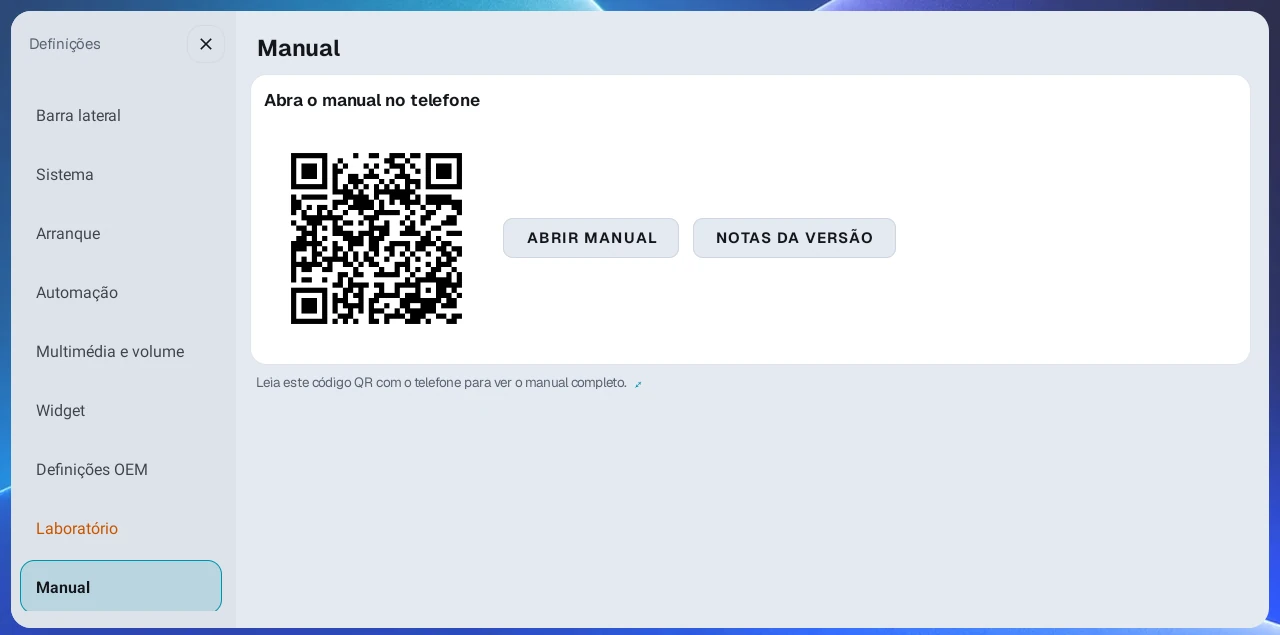
Em uma tela pequena de dispositivo, use o código QR para ler no celular. Em uma tela grande, use Abrir manual. Não leia o manual enquanto dirige; pare primeiro e depois consulte. O manual é exibido no idioma que o dispositivo está usando.
9. Áudio e ajuste de volume#
Melhoria de áudio (Volume máximo ao iniciar)#
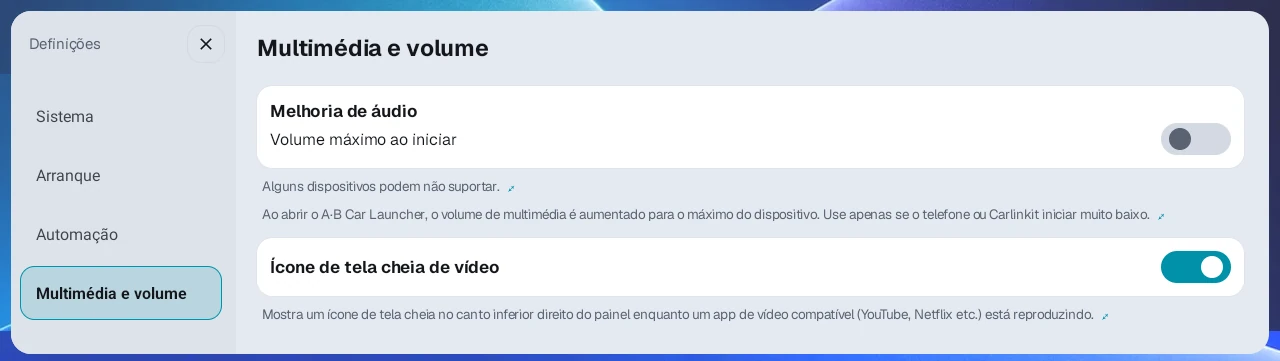
Ative Volume máximo ao iniciar em Definições → Multimédia e volume → Melhoria de áudio, e o launcher eleva o volume de mídia ao máximo do dispositivo não só quando inicia depois da ignição, mas também toda vez que você volta à tela do launcher com o botão Início ou algo parecido (o volume também vai ao máximo no momento em que você ativa a opção). Use quando o volume do celular ou do Carlinkit começar baixo. Se você prefere manter o volume mais baixo por conta própria, desative a opção, porque o volume volta ao máximo toda vez que você retorna à tela inicial. Pode não funcionar em alguns dispositivos.
Se o som ainda parecer baixo no volume máximo, ajuste os graves e os agudos com o equalizador abaixo ou use o AB SoundFX.
Equalizador#
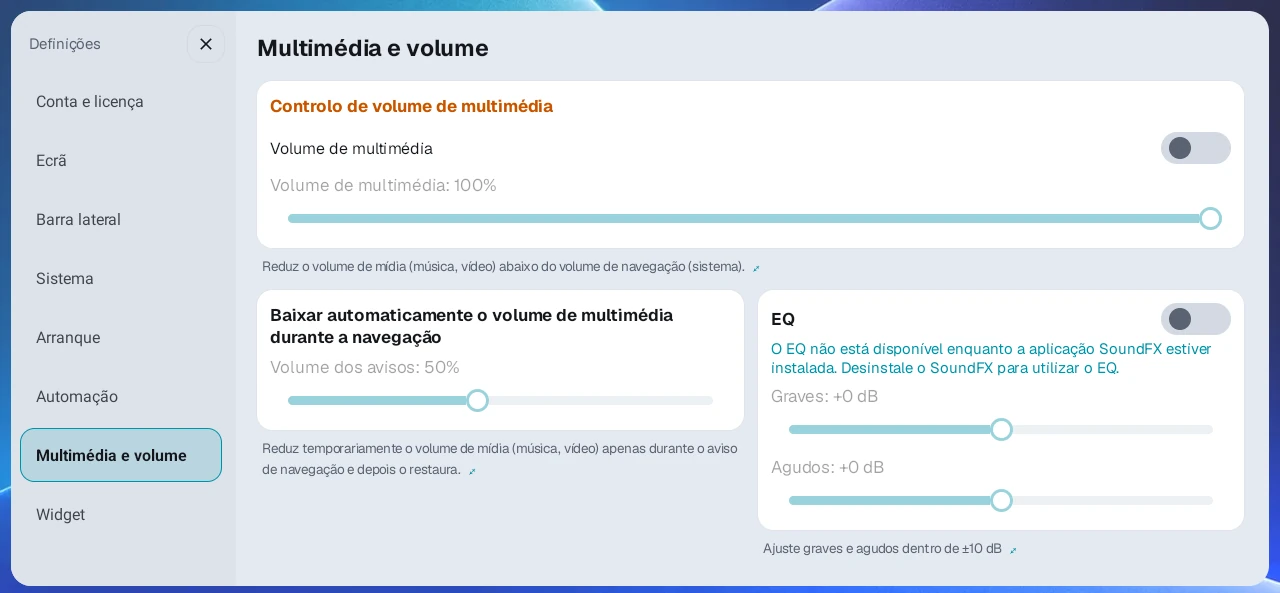
Ative o interruptor no cartão EQ em Definições → Multimédia e volume para ajustar os controles deslizantes de graves e agudos dentro de ±10dB e adequar o som ao seu veículo. Ele vem desativado por padrão e funciona em dispositivos com Android 9 ou posterior.
- Se faltarem graves, aumente os graves.
- Se os agudos estiverem estridentes, diminua os agudos.
- O efeito pode parecer diferente dependendo do dispositivo e do app.
Volume de mídia#
Você pode deixar o som de mídia, como música e vídeo, abaixo do volume do sistema (não é possível aumentá-lo). Use quando quiser deixar os botões de volume como estão e apenas reduzir um pouco o som de mídia. Ative no cartão do topo de Definições → Multimédia e volume e ajuste com o controle deslizante.
※ Este é um recurso experimental que pode ser instável, então o comportamento pode variar em alguns dispositivos. Ele aparece apenas com uma licença Pro ou a avaliação Beta.
Baixar o volume de mídia automaticamente durante a navegação#
Ative Baixar automaticamente o volume de multimédia durante a navegação em Definições → Multimédia e volume. Enquanto um aviso de voz da navegação toca, apenas o volume da música e do vídeo baixa por um momento e depois volta ao nível original quando o aviso termina. O aviso em si não é alterado, então as indicações continuam claras.
- O controle deslizante abaixo (Volume dos avisos) define quanto do volume da música é mantido enquanto um aviso toca (de 10 a 100%, padrão de 50%). Valores menores reduzem mais, e 100% deixa o volume como está. Ative o interruptor para ajustar o controle deslizante.
- Ele detecta automaticamente os apps de navegação em geral que tocam avisos de orientação padrão, como TMAP, KakaoNavi e Naver Map. Não se limita a apps específicos.
- Funciona com uma licença Pro ou a avaliação Beta.
Manter a voz de navegação ativa#
Quando você usa a navegação sem tocar música, esta opção reduz os cortes no final dos avisos de voz em alguns dispositivos. Ela fica em uma categoria diferente da redução automática da música: ative Manter a voz de navegação ativa em Definições → Automação. Este menu aparece apenas com uma licença Pro ou a avaliação Beta quando o app auxiliar de automação está instalado e, depois de ativado, continua funcionando mesmo que a sua licença mude mais tarde.
Diferente da redução automática da música, ela funciona a partir de uma lista fixa de apps de navegação e vale enquanto TMAP, KakaoNavi, Naver Map ou Atlan estiver sendo exibido em um painel na tela do launcher. Você pode adicionar outros apps de navegação em Aplicações de navegação, em Definições → Botões do volante → Botão de voz do volante. Se a redução automática da música estiver ativada, um app de navegação que já tocou um aviso de voz uma vez também é reconhecido automaticamente na próxima vez que você o abrir em um painel.
Integração com o AB SoundFX#
Se você precisa de um ajuste de som profissional, pode instalar o app AB SoundFX diretamente pelo launcher.
- Toque no botão Instalar AB SoundFX na parte de baixo do cartão EQ, em Definições → Multimédia e volume. (Ele aparece apenas com uma licença Pro ou a avaliação Beta e não aparece se o SoundFX já estiver instalado.)
- O download e a instalação são feitos automaticamente, e o botão desaparece quando a instalação termina.
- Depois que o SoundFX é instalado, o EQ integrado do launcher é desativado automaticamente. Os dois não podem aplicar o mesmo efeito de som ao mesmo tempo. Se você desinstalar o SoundFX, o EQ do launcher volta a ser ativado.
- O launcher também verifica se há atualizações do SoundFX.
10. Automação do usuário#
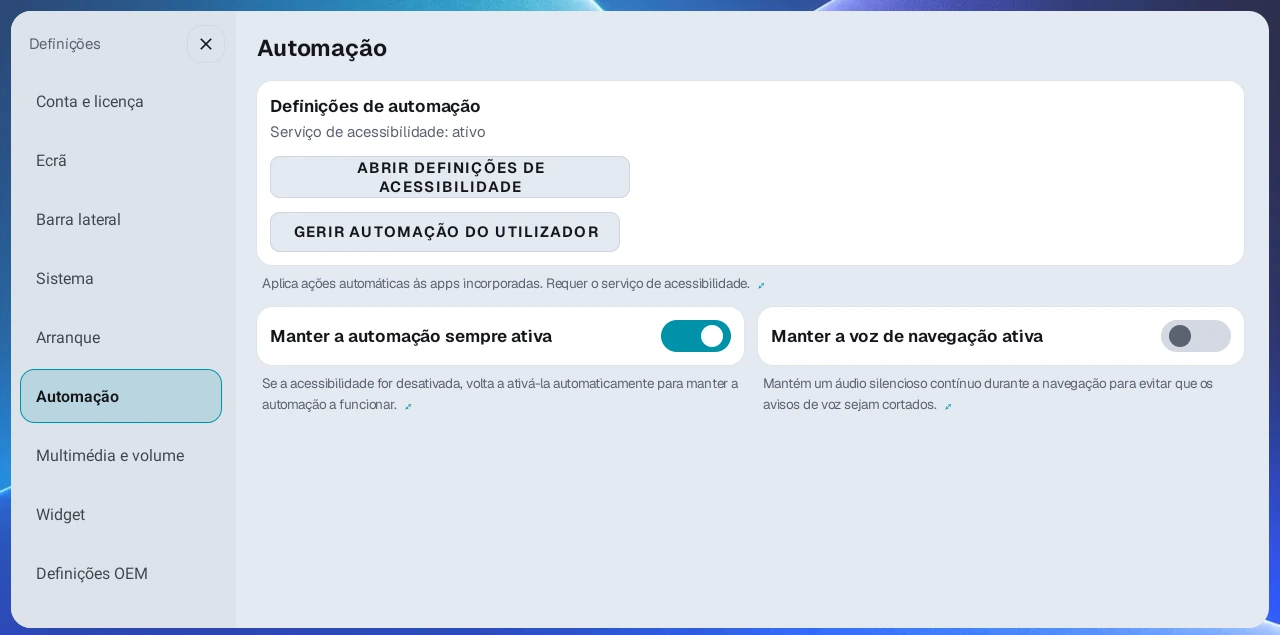
A automação do usuário grava ações repetidas na tela e as reproduz automaticamente na próxima vez que o app for executado.
Requisitos#
Você pode usar a automação do usuário quando todas as condições a seguir forem atendidas.
- Uma licença Pro ou a avaliação Beta
- App auxiliar de automação (A·B Car Automation) instalado
- Permissão de acessibilidade ativada
Com uma licença Basic e no modo básico gratuito (avaliação expirada), a automação do usuário e as predefinições de automação compartilhadas não estão disponíveis, e a categoria Automação não aparece nas Definições. A licença Basic ainda oferece todos os recursos principais do launcher, como telas divididas, predefinições e configurações de exibição.
Os dispositivos tudo-em-um com Android 10 (como a série FYT 7862) também podem usar automações por Coordenadas e as Predefinições de automação partilhadas registradas no servidor. As coordenadas podem variar conforme o dispositivo e o app, então confira o resultado uma vez na tela real depois de aplicar.
Instalar o app auxiliar de automação e a permissão de acessibilidade#
-
Vá até a categoria Automação nas Definições.
-
Se aparecer uma solicitação para instalar o app auxiliar de automação, prossiga com a instalação.
-
Toque em Abrir definições de acessibilidade e ative o serviço Automação do A·B Car Launcher na tela de configurações de acessibilidade.
-
Verifique se a acessibilidade aparece como ativa na tela de Automação.
※ O Android pode mostrar um aviso do sistema quando você concede a permissão de acessibilidade, mas o AB Launcher usa essa permissão apenas para automatizar ações na tela e não coleta informações pessoais.
Manter a automação sempre ativa#
Nas versões recentes do Android (principalmente o Android 15), uma reinicialização ou uma política do sistema pode desativar a permissão de acessibilidade e interromper a automação. Manter a automação sempre ativa vem ativado por padrão. Enquanto estiver ativado, o launcher detecta quando a acessibilidade é desativada e a ativa de novo automaticamente para que a automação continue funcionando. (Aparece apenas com uma licença Pro ou a avaliação Beta quando o app auxiliar de automação está instalado.)
Gravar uma automação#
- Execute a partir de uma predefinição o app que você quer automatizar.
- Mantenha pressionada a tela desse app para abrir o menu, escolha Registar automação do utilizador e depois escolha um método de automação.
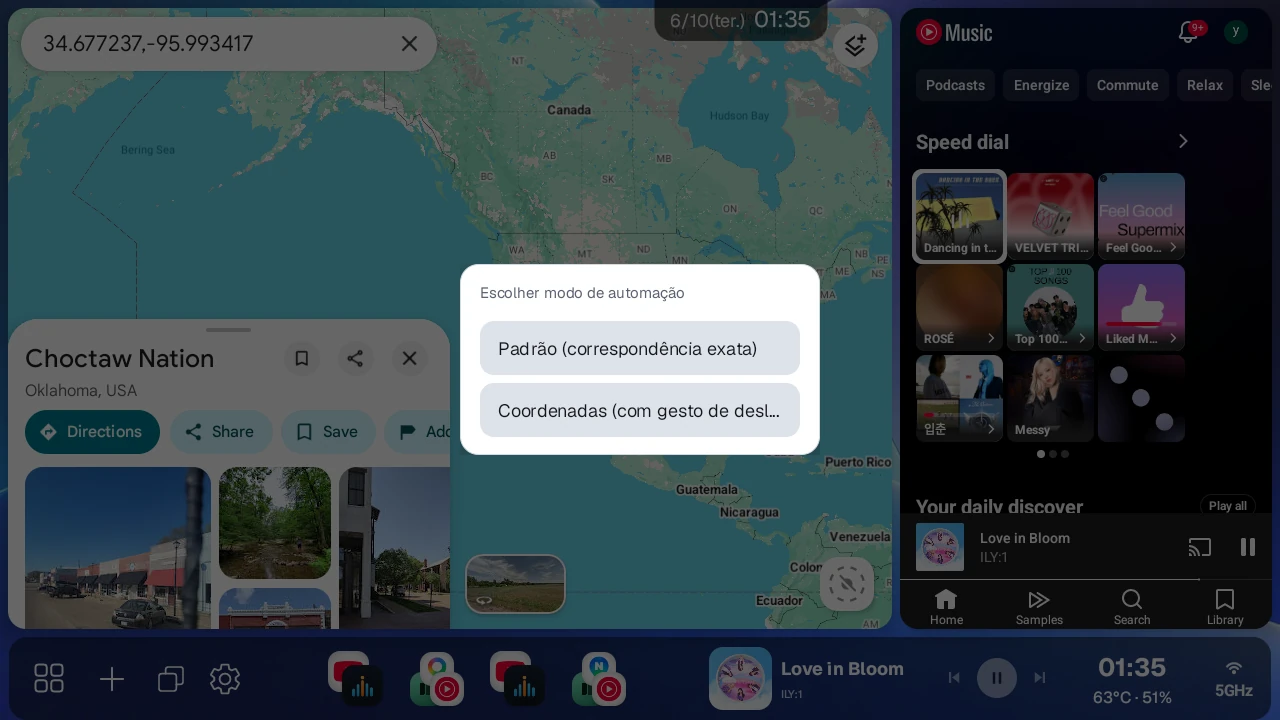
- Quando o indicador de gravação aparecer, toque no botão de iniciar a gravação.
- Faça, em ordem, as ações que você quer repetir.
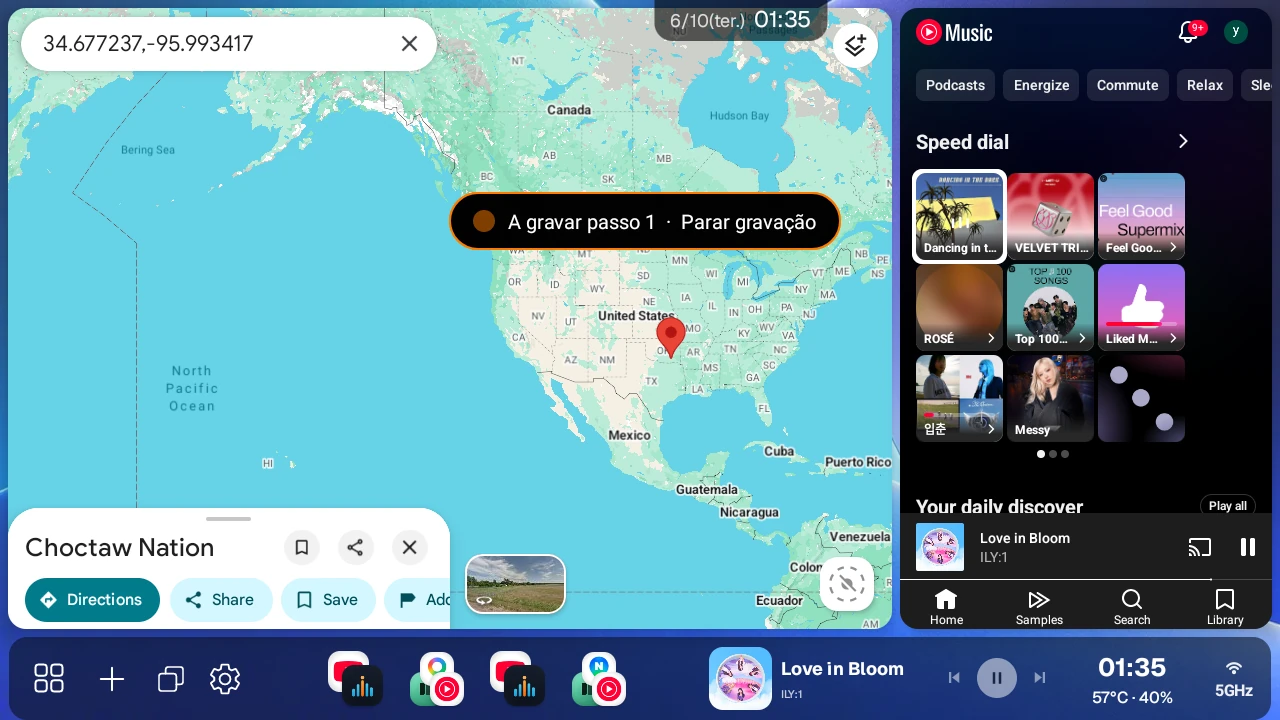
- Pare a gravação e, na tela de salvamento, confira o nome da automação e o atraso do acionador e salve.
- Ao salvar, a automação é adicionada a Gerir automação do utilizador, e uma janela pergunta se você quer ativar a automação que acabou de gravar. Toque em Ativar e ela passa a ser executada a partir da próxima vez que esse app abrir. Se você tocar em Mais tarde ou fechar a janela, ela é salva desativada, então você precisa ativá-la por conta própria em Gerir automação do utilizador. Se o mesmo app já tiver uma automação ativada, ativar a nova desativa automaticamente a existente.
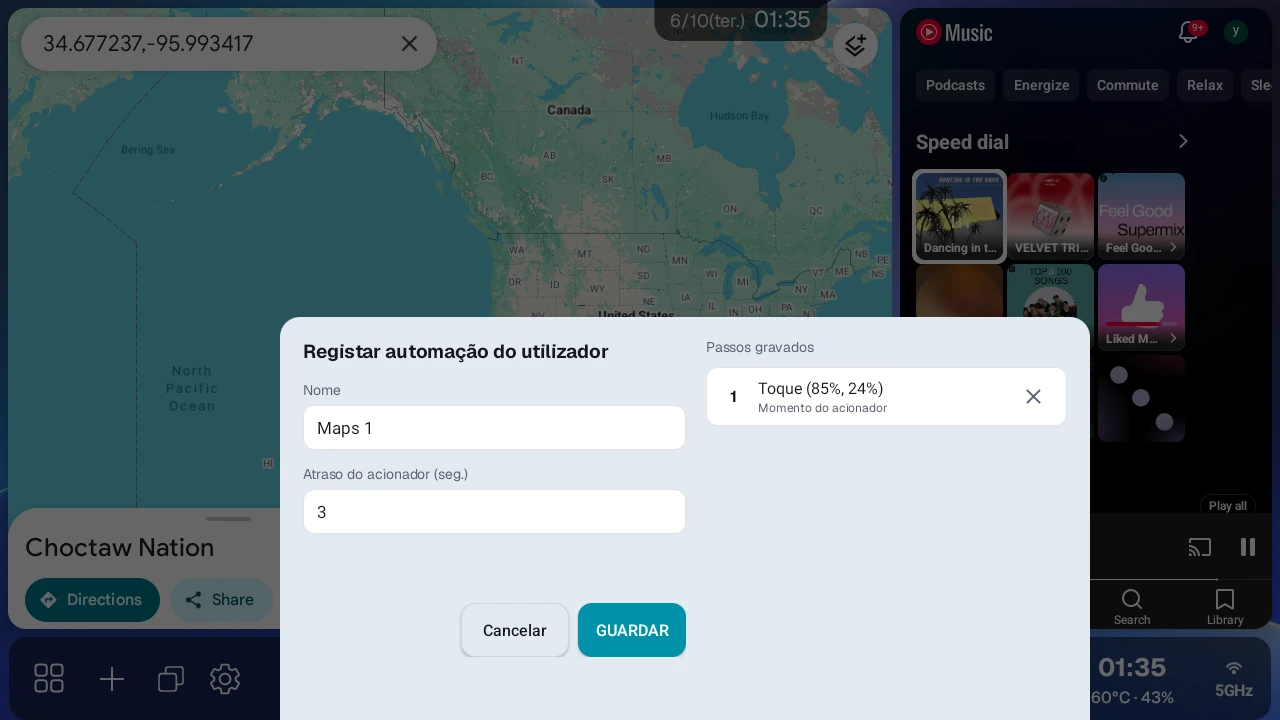
Se um app já tiver 5 ou mais automações, contando as predefinições compartilhadas que você aplicou, não é possível salvar uma nova gravação (por exemplo, um app com 2 predefinições compartilhadas aplicadas só aceita mais 3 gravações). Você pode aplicar predefinições compartilhadas até que um app tenha 10 automações no total, incluindo as gravadas, e pode gravar até 10 passos em uma única gravação.
Escolher um método de automação#
| Método | Descrição | Recomendado quando |
|---|---|---|
| Padrão (correspondência exata) | Encontra e toca no alvo usando o texto, a descrição, os identificadores etc. do botão | Apps em que a posição dos botões pode mudar um pouco, menus e botões comuns |
| Coordenadas | Toca exatamente na posição da tela que foi gravada | Apps em que o método Padrão não encontra o botão, gestos de deslizar |
Comece pelo método Padrão. Se ele tiver dificuldade para encontrar botões em um app específico, experimente o método Coordenadas. Em dispositivos com Android 10 e 11, a janela de método mostra apenas o método Coordenadas, então grave com ele.
Observações sobre cada método#
O método Padrão encontra e toca em um elemento da tela, como um botão ou um menu. Ele continua funcionando enquanto conseguir encontrar o mesmo elemento, mesmo que o botão se mova um pouco ou que a proporção da divisão mude. Experimente este método primeiro ao criar a sua primeira automação.
O método Coordenadas toca exatamente em uma posição específica da tela. Ele é útil em telas que o método Padrão não consegue captar, mas depende do tamanho e do layout da tela no momento da gravação.
- Se o layout da divisão, a predefinição, a proporção da tela, a resolução ou o DPI mudarem, as coordenadas podem se deslocar.
- Se a orientação da tela for diferente da gravação ou se a proporção da tela for muito diferente, Recomenda-se verificar as coordenadas aparece na lista de Gerir automação do utilizador e na janela de execução manual. A automação continua sendo executada, mas os toques podem cair no lugar errado, então confira uma vez e grave de novo se estiver errado.
- Para usá-la em outro layout de tela, é mais seguro gravar de novo.
- Grave os gestos de deslizar arrastando devagar, em vez de deslizar rápido. Gestos rápidos podem ser reproduzidos de outro jeito por causa da inércia de rolagem do app.
Dicas para criar boas automações#
As telas dos apps são construídas de formas diferentes, então uma automação pode não funcionar perfeitamente na primeira tentativa. No começo, pode ser preciso gravar de novo algumas vezes.
- Para a mesma ação, alguns apps funcionam melhor com o método Padrão e outros ficam mais estáveis com o método Coordenadas.
- Algumas áreas parecem botões, mas não podem ser tocadas automaticamente. Se você tocar em uma delas ao gravar com o método Padrão, o indicador de gravação fica vermelho por um momento e mostra Não automatizável, e esse toque não é passado ao app nem gravado. Você não precisa parar a gravação. Experimente um botão próximo e, se não funcionar, grave de novo com o método Coordenadas.
- Depois que os 10 passos são gravados, o app deixa de responder aos toques e aparece Máx. 10 passos. Nesse ponto, pare a gravação e salve.
- Em vez de gravar muitos passos de uma só vez, teste primeiro alguns passos curtos e depois adicione as ações de que você precisa. É mais estável.
- Se um passo falhar, grave de novo apenas esse passo usando outra posição ou outro método.
- Para automações trabalhosas de criar, experimente primeiro aplicar uma predefinição compartilhada verificada em Predefinições partilhadas.
Ativar e desativar automações quando um app abre#
- Abra Definições → Automação → Gerir automação do utilizador.
- Ative a automação que você quer na lista de automações.
- Apenas uma automação pode ficar ativada por app de cada vez.
- Ativar uma nova automação desativa automaticamente as outras automações do app.
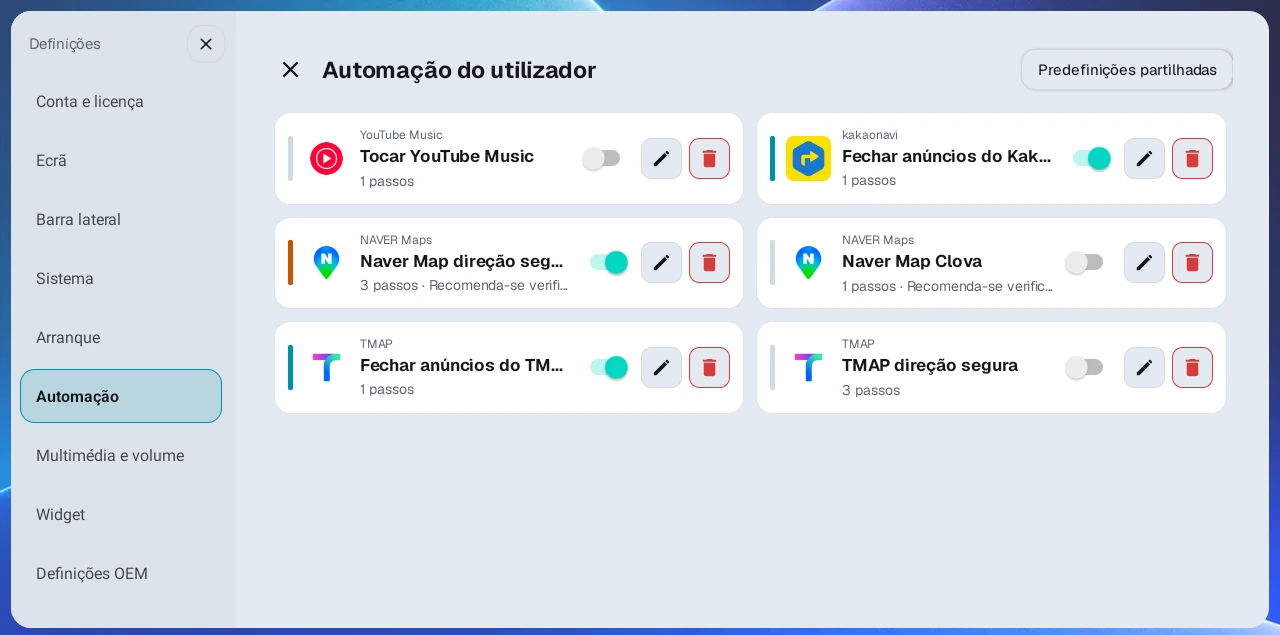
Execução manual#
Você pode executar uma automação manualmente quando precisar, mesmo que ela esteja desativada.
- Toque no relógio no topo.
- Na janela de execução manual, escolha a automação a executar. A janela lista apenas as automações registradas para os apps dos painéis que estão na tela. Quando o interruptor Só prontas a executar no topo da janela está ativado (padrão), aparecem apenas as automações que podem ser executadas na tela atual, então desative esse interruptor se a que você quer não estiver na lista. Se nenhum painel na tela tiver um app (apenas widgets ou painéis vazios), a janela não tem lista de automações e você só pode ligar e desligar o Wi-Fi e o hotspot.
- Você também pode ligar e desligar o Wi-Fi e o hotspot nesta janela. Logo após a inicialização, mesmo antes de os apps dos painéis aparecerem (inclusive enquanto espera uma conexão com a internet), tocar no relógio abre a janela. Nesse caso, em vez da lista de automações, ela mostra um aviso de que a lista vai aparecer quando os apps da tela dividida estiverem prontos, e você pode usar o Wi-Fi e o hotspot na hora.
Em dispositivos com Android 10 e anteriores, quando você executa manualmente uma automação Padrão, o launcher reinicia esse app e depois executa a automação. As predefinições de automação compartilhadas também usam o método Padrão, então são executadas da mesma forma. A tela que você estava vendo volta para a primeira tela do app, e qualquer automação ativada para esse app também é executada. As automações por Coordenadas são executadas na hora, sem reiniciar o app.
Predefinições de automação compartilhadas#
Em Definições → Automação → Gerir automação do utilizador, toque em Predefinições partilhadas no canto superior direito para abrir uma lista de automações verificadas. Toque em Aplicar na que você quer para adicioná-la à sua lista de automações. Se o mesmo app já tiver uma automação ativada, a predefinição é adicionada desativada, então ative-a em Gerir automação do utilizador se precisar. As predefinições compartilhadas que você já aplicou mostram Aplicada, e as que têm uma nova versão mostram Atualização disponível. Tocar em Aplicar nesse caso atualiza apenas o conteúdo para a nova versão e mantém o estado ativado ou desativado.
Exemplos:
- Tocar o YouTube Music
- Fechar anúncios do KakaoNavi
- Fechar anúncios do TMAP
- Direção segura do TMAP
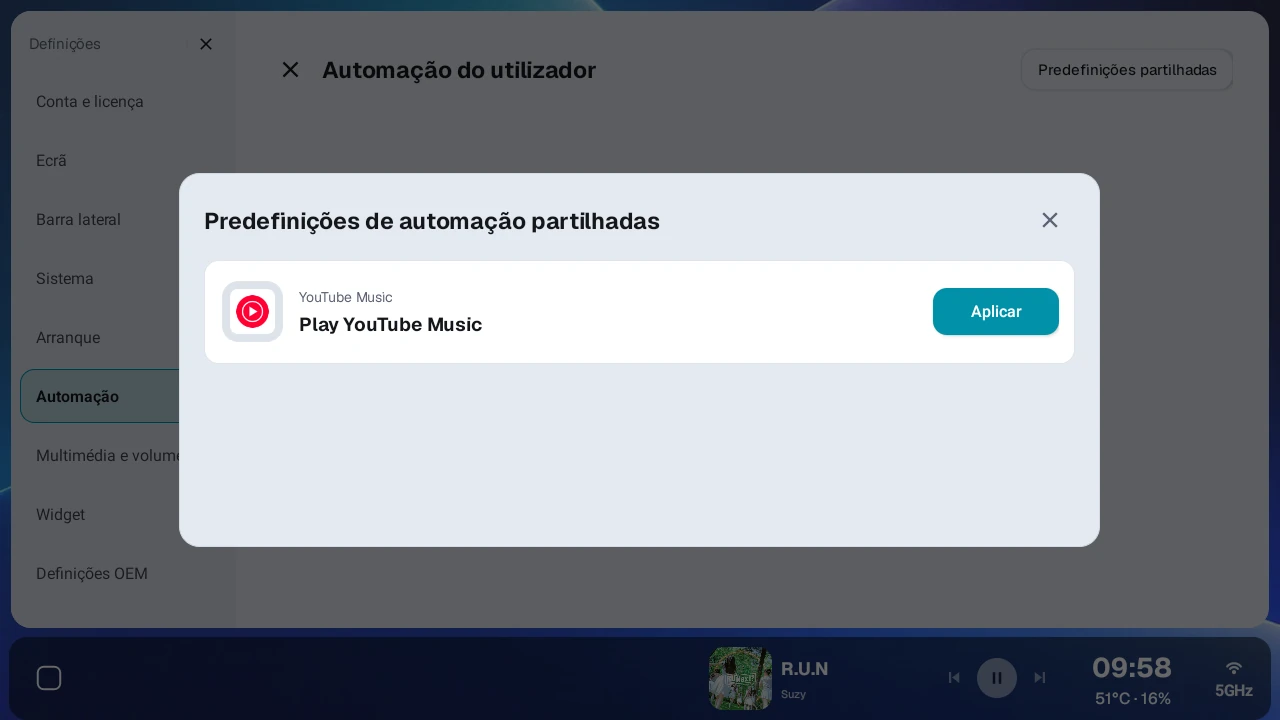
As predefinições compartilhadas também podem se comportar de forma diferente dependendo da versão real do app ou do layout da tela, então teste uma vez depois de aplicar.
11. Gerenciamento de licença e conta#
O AB Launcher oferece licenças baseadas em conta e registro de dispositivos.
Verificar o estado da licença#
Verifique o seu estado atual em Definições → Conta e licença. O cartão da licença mostra uma das opções a seguir.
- Avaliação (todas as funções disponíveis)
- Avaliação expirada
- Licenciado - Basic (sem automação)
- Licenciado - Pro (todas as funções)
O cartão da conta mostra 'comprado' tanto para Basic quanto para Pro, então confira o cartão da licença para saber se você tem Basic ou Pro.
Quando você executa o AB Launcher pela primeira vez, o dispositivo se registra no servidor e a avaliação Beta começa. A avaliação dura 2 meses e, durante esse período, você pode usar todos os recursos, como no Pro. Verifique se você está conectado à internet na primeira execução. Se o dispositivo nunca tiver se registrado no servidor, ele aparece como avaliação expirada (modo básico gratuito) e tenta se registrar de novo automaticamente quando a internet se conectar. A avaliação Beta é concedida apenas uma vez por dispositivo, então desinstalar e reinstalar o app não a reinicia.
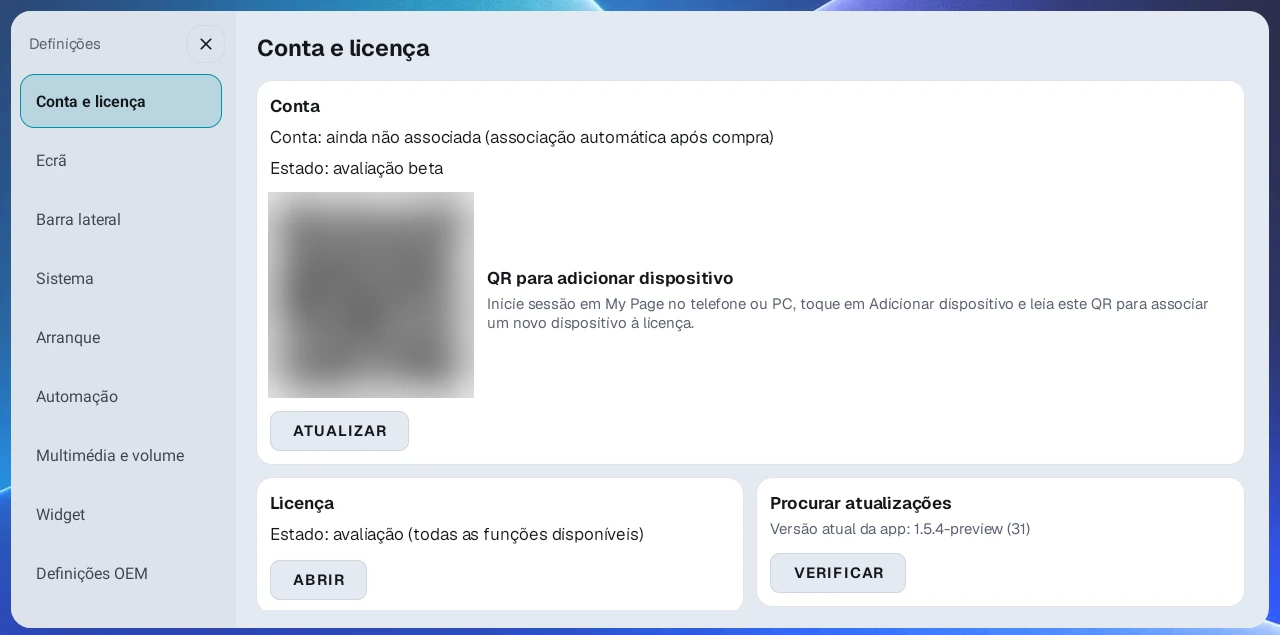
Toque em Abrir no cartão da licença para ver detalhes como o número de série, o tipo e a data de expiração da licença, o ID do dispositivo e a conta vinculada.
Basic x Pro#
- Basic: Use os recursos principais do launcher. Uma licença Basic de compra única fica vinculada ao primeiro dispositivo que você registrar.
- Pro (assinatura mensal ou compra única) ou avaliação Beta: Use os recursos principais do launcher e também a automação do usuário. As licenças Pro de assinatura mensal e de compra única ficam vinculadas à sua conta, então você pode registrar quantos dispositivos o seu plano permitir e continuar usando a mesma conta quando trocar de dispositivo. A assinatura mensal funciona durante o período da assinatura, e a compra única do Pro funciona sem limite de tempo. Uma compra única do Pro aparece como Pro no cartão da licença e como 'Perpétua' no campo de tipo da tela de detalhes.
Recursos disponíveis por licença#
A tabela abaixo resume as diferenças entre o modo básico gratuito, o Basic (compra única) e o Pro (assinatura mensal ou compra única) ou a avaliação Beta.
| Recurso | Modo básico gratuito | Basic | Pro / avaliação Beta |
|---|---|---|---|
| Abrir apps e tela básica do launcher | ✓ | ✓ | ✓ |
| Montar uma tela dividida | △ | ✓ | ✓ |
| Executar uma predefinição salva | △ | ✓ | ✓ |
| Salvar uma nova predefinição | ✕ | ✓ | ✓ |
| Predefinição para abrir um único app | ✕ | ✓ | ✓ |
| Ajustar a proporção da divisão diretamente | ✕ | ✓ | ✓ |
| Edição de DPI por predefinição | ✕ | ✓ | ✓ |
| Gravar / gerenciar / executar a automação do usuário | ✕ | ✕ | ✓ |
| Ver / aplicar predefinições de automação compartilhadas | ✕ | ✕ | ✓ |
| Instalar o app auxiliar de automação | ✕ | ✕ | ✓ |
| Volume de mídia | ✕ | ✕ | ✓ |
| Comandos de voz do KakaoNavi e do Naver Map e execução de automações com o botão de voz do volante | ✕ | ✕ | ✓ |
| Baixar o volume de mídia automaticamente durante a navegação | ✕ | ✕ | ✓ |
| Instalação do AB SoundFX pelo launcher | ✕ | ✕ | ✓ |
| Trocar a posição dos painéis (troca, cruzamento) | ✕ | ✓ | ✓ |
| Alterar as configurações de exibição e da barra lateral (veja a lista abaixo da tabela) | ✕ | ✓ | ✓ |
Legenda: ✓ Disponível · △ Parcial / condicional · ✕ Indisponível
No modo básico gratuito (avaliação expirada), você ainda pode montar uma tela dividida, mas a proporção e as configurações de exibição ficam limitadas ao modo básico, e apenas 1 predefinição salva pode ser executada: a primeira da lista de predefinições da barra lateral (a de cima em uma barra lateral à esquerda ou à direita, a mais à esquerda em uma barra lateral embaixo). As outras predefinições ficam esmaecidas e, ao tocar em uma delas, aparece um aviso de que se trata de um recurso pago.
Os comandos de voz do TMAP e a abertura de apps com o botão de voz do volante funcionam com qualquer licença.
No modo básico gratuito (avaliação expirada), as suas configurações salvas não são apagadas, mas o modo básico tem prioridade na tela real.
- Não é possível mudar a proporção da divisão arrastando o divisor, e as telas divididas em dois painéis esquerda/direita são exibidas na proporção 7:3.
- O tema fica fixo em CarPlay.
- O fundo Claro é exibido como Azul-marinho. Se você usa a sua própria imagem de fundo, essa imagem continua sendo exibida.
- A área do relógio superior muda para a cor do indicador de avaliação expirada.
- A barra lateral não começa recolhida; ela é exibida expandida.
- A barra de status fica fixa como oculta, independentemente da sua configuração, e o vídeo de abertura não é reproduzido.
- Não é possível trocar a posição dos painéis (troca, cruzamento). Manter pressionado ou tocar duas vezes no divisor, ou arrastar um painel para trocá-lo, apenas mostra 'A avaliação expirou. Compre para continuar a usar esta função.'
- Nas Definições, Tamanho da interface, Tamanho da barra lateral, Proporção dividida predefinida, Largura do divisor, Tema, Fundo, Barra lateral do launcher recolhida (incluindo Estilo de reabertura da barra lateral, Estilo de expansão da barra lateral, Tamanho do botão e Atraso de recolhimento automático no mesmo cartão), Posição da barra lateral, Recuo do canto inferior Hyperscreen, Vídeo de arranque, Posição do banco do condutor e o item Ocultar barra de estado ficam esmaecidos e não podem ser alterados.
O Basic (compra única) é diferente do modo básico gratuito. O Basic exclui apenas os recursos ligados à automação, como a automação do usuário, as predefinições de automação compartilhadas e Baixar automaticamente o volume de multimédia durante a navegação, além dos recursos do Pro e da avaliação Beta, como o Volume de multimédia e a instalação do AB SoundFX pelo launcher. Os recursos principais do launcher, como executar predefinições, telas divididas, temas, fundos, DPI e configurações da barra lateral, funcionam normalmente.
Vincular a conta#
Você pode vincular a sua licença à conta Google ou à conta de e-mail com que fez o pagamento. As licenças Pro (assinatura mensal ou compra única) podem ser registradas na mesma conta quando você troca ou adiciona um dispositivo.
QR para adicionar dispositivo#
Em um PC ou celular, entre na Minha página e escolha Adicionar dispositivo; depois escaneie o QR para adicionar dispositivo exibido no cartão da conta em Definições → Conta e licença do AB Launcher no novo dispositivo para registrá-lo na sua licença. Adicionar dispositivo na Minha página aparece apenas quando o número de dispositivos registrados está abaixo do limite de dispositivos da sua licença, e o QR para adicionar dispositivo não aparece em um dispositivo que já tem uma licença paga vinculada.
Desvincular a licença de um dispositivo#
A licença de um dispositivo é desvinculada na Minha página, não no launcher. Entre na Minha página em um PC ou celular e toque em Desvincular ao lado do dispositivo que você quer remover na lista de dispositivos registrados. O launcher no dispositivo desvinculado é atualizado quando reinicia ou quando verifica a licença de novo ao voltar à tela inicial. Tocar em Atualizar em Definições → Conta e licença também aplica a alteração na hora.
Pontos de atenção:
- A licença continua na sua conta.
- Você pode registrar outro dispositivo com a mesma licença.
- Desvincular não inicia uma nova avaliação. Se este dispositivo ainda tiver tempo restante da avaliação Beta que recebeu no início, ele volta para a avaliação Beta. Se esse período já tiver passado, ele vai para o estado de avaliação expirada (modo básico gratuito).
- Uma licença Basic de compra única fica vinculada ao primeiro dispositivo que você registrar.
Enviar diagnóstico#
Se ocorrer um problema, envie as informações em Definições → Conta e licença → Enviar diagnóstico e receba um número de referência.
- Se possível, reproduza o problema e toque em Enviar no cartão Enviar diagnóstico.
- Leia o aviso: serão enviadas configurações, erros e reinícios recentes e logs do sistema que podem incluir registros de outros apps. A retenção informada é de 30 dias.
- Anote o número de referência e informe ao suporte com o modelo, o app afetado e como reproduzir o problema.
- Se falhar, tente depois ou escolha Salvar em arquivo e envie separadamente ao suporte.
Sincronização com o servidor#
Se você pagou e o estado não mudou na hora, ou se o estado de registro do dispositivo não corresponder, faça a sincronização com o servidor com Atualizar.
12. Solução de problemas comuns#
Os apps dos painéis demoram a carregar logo após a inicialização#
Verifique Abrir apps depois de ligar à internet em Definições → Arranque. Esta opção vem ativada por padrão. Enquanto ela estiver ativada, o launcher segura os apps dos painéis e mostra apenas um indicador de carregamento por até 120 segundos, até que uma conexão com a internet seja confirmada, e um aviso aparece na tela depois de 60 segundos. Depois de 120 segundos, ele abre os apps com ou sem conexão. Se os apps carregarem tarde toda vez que você inicia sem internet (por exemplo, sem hotspot conectado), desative esta opção. A alteração vale a partir da próxima vez que o launcher iniciar. Por outro lado, se você desativou a opção e aparecem erros de rede logo depois que os apps carregam, ative-a de novo.
A tela congela logo após a inicialização#
Experimente aumentar Atraso de abertura na inicialização em Definições → Arranque para cerca de 20 a 30 segundos, de acordo com o seu dispositivo. Isso evita o período de pouca memória no início da inicialização, para que os apps comecem de forma estável. A mesma solução também ajuda quando o app de um painel é fechado por causa do GPS ou da falta de memória e o painel fica vazio. Quando uma tela dividida em três painéis tem 3 apps, o intervalo de abertura dos apps fica sempre fixo em 6 segundos, independentemente da configuração Intervalo entre painéis no arranque, então esse problema aparece menos.
A tela apresenta falhas ou deixa de responder depois de trocar de predefinição#
Experimente mudar Troca de predefinições em Definições → Barra lateral para Forçar paragem. Fechar completamente os apps da predefinição anterior pode reduzir as falhas de tela.
O toque nos painéis está lento ou afeta outros painéis#
No Android 11 ou posterior, experimente mudar Definições → Apps divididos e toque → Método de toque do painel. Se o modo de saída for Saída direta (recomendada), experimente primeiro a Injeção de baixa latência. Para usar a Resposta ao toque rapida, mude o modo de saída para Saída otimizada ou Saída espelhada (anterior) e depois selecione-a. Se as coordenadas ficarem deslocadas ou não for possível tocar nas janelas de confirmação em um app específico, adicione apenas esse app em Escolher apps excluidos. Se o problema continuar, volte para Injeção estável (existente). No Android 12 ou posterior, toque em Aplicar depois de escolher para que a alteração passe a valer.
As telas divididas piscam no Android 10#
Em um dispositivo com Android 10, experimente ativar Modo de compatibilidade de tela dividida em Definições → Laboratório. Ele muda as telas divididas para um método de exibição alternativo para reduzir as piscadas. Quando você muda o interruptor, aparece uma janela de confirmação, e tocar em OK reinicia o launcher para aplicar a alteração. Depois de ativá-lo, os apps dos painéis podem reiniciar quando você muda o layout da tela. Se o toque não funcionar direito, desative-o de novo. Este item aparece apenas em dispositivos com Android 10.
O texto ou os botões estão pequenos demais#
Ajuste primeiro o Tamanho da interface. Se apenas um app específico parecer pequeno, ajuste o DPI por predefinição.
O DPI da predefinição ou o tamanho da interface não fazem efeito#
Experimente Repor densidade OEM em Definições → Definições OEM. O dispositivo pode ter fixado por conta própria o tamanho de tela de apps específicos. O dispositivo reinicia depois de repor.
A barra lateral ocupa muito espaço#
Reduza primeiro Tamanho da barra lateral em Definições → Barra lateral. Para liberar mais espaço, ative Barra lateral do launcher recolhida e escolha Botão ou Barra de deslizar como forma de abrir.
A memória está baixa ou a troca de apps está lenta#
Em Definições → Barra lateral, ative Botão de apps recentes e mantenha o botão pressionado por 1 segundo. Ele fecha os apps que não estão visíveis no momento, mantendo a tela que você está vendo e a música que está tocando. Os apps fechados começam do zero na próxima vez que você abrir essa predefinição.
A gaveta de apps está cheia demais#
Oculte os apps que você usa raramente e mova os mais usados para o topo.
A automação não é executada#
Verifique os itens a seguir, nesta ordem.
- Verifique se você tem uma licença Pro ou a avaliação Beta.
- Verifique se o app auxiliar de automação está instalado.
- Verifique se a permissão de acessibilidade está ativada.
- Verifique se a automação desse app está ativada.
- Verifique se ativar outra automação para o mesmo app não desativou a existente.
O final dos avisos de voz da navegação é cortado#
Ative Manter a voz de navegação ativa em Definições → Automação. Isso reduz os cortes nos avisos quando apenas a navegação está em execução. Este interruptor aparece apenas quando o app auxiliar de automação está instalado, e a categoria Automação aparece apenas com uma licença Pro ou a avaliação Beta.
O launcher integrado do dispositivo continua voltando depois de reiniciar#
Vá até Definições → Laboratório, leia o aviso e experimente ativar Desativar launcher integrado. Isso impede que o launcher integrado do dispositivo seja executado em segundo plano. Este item aparece no Laboratório apenas em dispositivos com um launcher integrado OEM compatível instalado. Em alguns firmwares, o dispositivo pode não conseguir iniciar ou a tela pode deixar de responder, então use-o apenas se puder aceitar esse risco. Se algo der errado, desfaça com Restaurar o launcher integrado em Definições → Definições OEM.
A visualização flutuante de mídia não abre#
Confira Visualização flutuante do app de mídia em Definições → Widget e Leitor multimédia na barra lateral. O app não abre outra vez se já estiver em um painel visível. Funciona no Android 12 ou posterior e no Android 10 com modo de compatibilidade ativado; Android 11 não é compatível.
A música começa sozinha depois de atualizar#
Confira Música ao iniciar em Definições → Widget. O app de música escolhido pode começar mesmo sem widget de mídia. Desative se não quiser isso.
Os painéis ficam vazios depois de reinícios repetidos#
Se o sistema reiniciar várias vezes em pouco tempo, o launcher pode limpar a configuração de abertura automática para interromper o ciclo. Isso também desativa Música ao iniciar. Atribua os apps novamente aos painéis e confira a predefinição inicial e Música ao iniciar. Se repetir, envie o modelo e o número recebido em Enviar diagnóstico.
Verificar se você está na versão mais recente#
Para as versões oficiais, use Procurar atualizações em Definições → Conta e licença. Em alguns dispositivos, você também pode instalar versões de teste em Definições → Laboratório → Versões de teste.
13. Exemplo de configuração inicial recomendada#
Depois da primeira instalação, as configurações abaixo dão um começo confortável na maioria das telas de carro.
| Item | Valor recomendado |
|---|---|
| Posição do banco do condutor | Quando a barra lateral estiver embaixo, o lado real do banco do motorista |
| Posição da barra lateral | Esquerda ou direita |
| Barra lateral do launcher recolhida | Ativada se a tela for estreita |
| Tamanho da interface | Comece em Médio e depois ajuste |
| Tamanho da barra lateral | Comece no padrão (100%); reduza se apenas a barra estiver grande |
| Música ao iniciar | Ative só se quiser música ao ligar, com ou sem widgets |
| Região meteorológica → Intervalo de atualização | Padrão (5 minutos) |
| DPI por predefinição | Comece pelo padrão (calculado automaticamente a partir da resolução da tela). Se apenas um app específico estiver grande ou pequeno demais, ajuste-o na edição da predefinição |
| Predefinição de arranque | Últimas apps abertas |
| Abrir apps depois de ligar à internet | Mantenha o padrão (ativado). Desative se os apps dos painéis carregarem tarde depois de iniciar sem internet |
| Atraso de abertura na inicialização | Comece pelo padrão (2 s). De 20 a 30 s se a tela congelar logo após a inicialização |
| Intervalo entre painéis no arranque | Comece pelo padrão (2 s). Sempre fixo em 6 s quando uma tela dividida em três painéis tem 3 apps |
| Troca de predefinições | Comece pelo padrão (Pausar). Forçar paragem se os apps deixarem de responder |
| Desempenho da tela dividida (Android 12 ou posterior) | Saída direta (recomendada). Saída espelhada (anterior) se a tela ficar instável |
| Método de toque do painel (Android 11 ou posterior) | Com a Saída direta, Injeção estável (existente) ou Injeção de baixa latência. No Android 11 ou com outros modos de saída, escolha Resposta ao toque rapida e adicione apenas os apps com problema como apps excluídos |
| Volume máximo ao iniciar | Ative apenas se o volume do celular ou do Carlinkit começar baixo |
14. Obter ajuda#
Para dúvidas ou comportamentos específicos de um dispositivo, pergunte na comunidade do AB Launcher no Naver Cafe ou no nosso canal do Telegram. Incluir as informações abaixo nos ajuda a identificar o problema mais rápido.
- O modelo do dispositivo que você usa
- A resolução da tela
- A versão do AB Launcher (a versão atual do app aparece no cartão Procurar atualizações, em Definições → Conta e licença)
- O nome do app em que o problema ocorre
- Fotos ou vídeos do problema
- Número de referência recebido em Definições → Conta e licença → Enviar diagnóstico
- Se necessário, arquivo criado em Backup e restauração de configurações → Exportar na mesma categoria (
Download/ab_backup). Inclui o número de série da licença: envie em particular ao suporte, sem publicar.