ภาพรวมฟีเจอร์ของ AB Launcher
AB Launcher คือลอนเชอร์เฉพาะทางที่สร้างมาเพื่ออุปกรณ์ Android ในรถยนต์ เช่น Android AI Box ที่เชื่อมต่อกับจอรถผ่าน USB และเครื่องเล่นแบบ all-in-one ด้วยตัวแอปขนาดเล็ก หน้าจอแบ่งที่ปรับได้ละเอียด UI ที่ออกแบบมาเพื่อฝั่งคนขับ และระบบอัตโนมัติของผู้ใช้ คุณจึงจัดหน้าจอในรถได้ตามที่ต้องการ
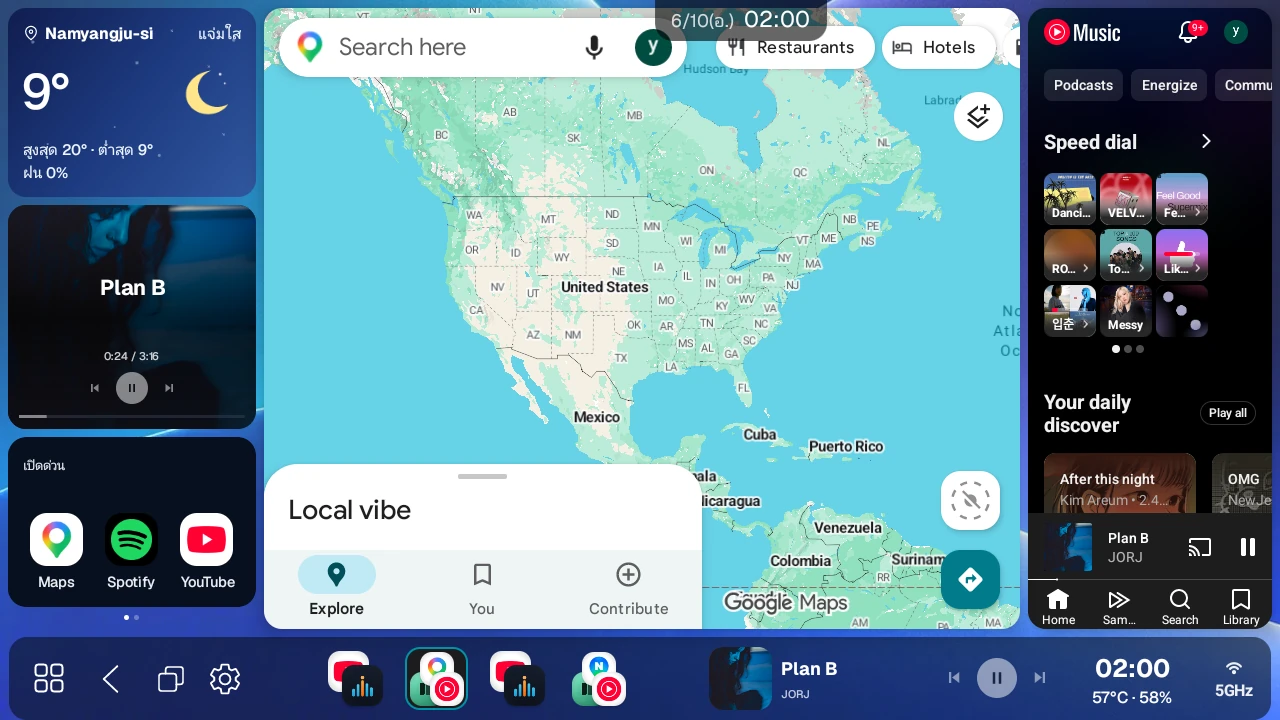
1. ลอนเชอร์น้ำหนักเบาพร้อมพื้นที่ทำงานที่ออกแบบมาสำหรับรถยนต์#
- ขนาดเล็ก: ขนาดติดตั้งเล็ก จึงทำงานได้สบายแม้บนอุปกรณ์สเปกต่ำ
- พื้นที่ทำงานที่ออกแบบมาเพื่อการขับขี่: ปรับตำแหน่งปุ่ม แถบด้านข้าง พรีเซ็ต และขนาด UI ได้อย่างละเอียดให้เข้ากับการขับขี่ของคุณ และเปลี่ยนจอในรถให้เป็นพื้นที่ทำงานสำหรับใช้แอปหลายตัวพร้อมกัน
อุปกรณ์ที่เข้ากันได้#
ใช้กับ iNavi ICP-100, Mando SMARTAUTO MCP-100, Carlinkit TBox และ Pro, Mstick4 (ต้องรูท), OttoAibox P3 Pro และ Nano, ApplePie, AutoLinkr, AUTOUX และเฮดยูนิต FYT กับ MediaTek หลายรุ่น
บท 1 ของคู่มือเรียง รุ่นที่ใช้งานล่าสุด ก่อน ตามด้วยการค้นหาชื่อรุ่นและรุ่นที่ต้องตรวจสอบเพิ่มเติม รวม TBox Ultra 4, FYT 7870 และ 7865
อุปกรณ์ทั่วไปใช้ รุ่นมาตรฐาน ส่วน FYT 7870 และเฟิร์มแวร์ FYT 7865 ที่ยืนยันแล้วใช้ รุ่นเฉพาะ FYT ผลิตภัณฑ์เดียวกันอาจต่างตามเฟิร์มแวร์ ควร ทดลองใช้เบต้า ก่อนซื้อ
2. เลย์เอาต์หน้าจอที่เข้ากับรถของคุณ#
จัดหน้าจอได้อย่างอิสระให้เข้ากับจอแนวนอนหรือแนวตั้ง และฝั่งที่นั่งคนขับ
แถบด้านข้างฝั่งคนขับ#
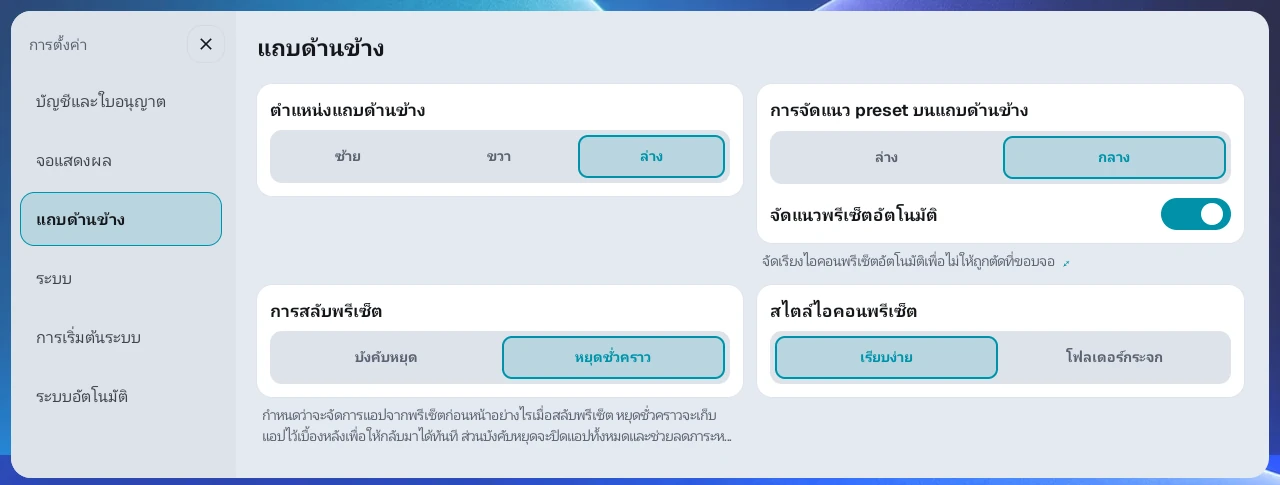
- เมื่อแถบด้านข้างอยู่ด้านล่าง ปุ่มสำคัญอย่างลิ้นชักแอปจะถูกวางไว้ฝั่งคนขับโดยอัตโนมัติ ตาม ตำแหน่งที่นั่งคนขับ (ซ้าย/ขวา)
- ตรึงทั้งแถบด้านข้างไว้ที่ฝั่งซ้าย ฝั่งขวา หรือด้านล่างได้
- ซ่อนแถบด้านข้างไว้เป็นส่วนใหญ่เพื่อใช้หน้าจอได้มากขึ้น เปิด ยุบแถบด้านข้างของ launcher เพื่อเลือกวิธีเปิดแถบด้านข้างที่ยุบอยู่ (ปุ่ม หรือ แถบปัด) และขนาดปุ่ม
- วิธีที่หน้าจอเคลื่อนไหวเมื่อแถบด้านข้างกางออกชั่วคราวเป็นการตั้งค่าแยกต่างหาก (รูปแบบการกางแถบด้านข้าง) เลื่อนแผง (ค่าเริ่มต้น) จะเลื่อนหน้าจอแบ่งออกไปด้านข้างขณะแถบด้านข้างกางออกมา ส่วน ซ้อนทับแผง จะให้หน้าจอแบ่งอยู่กับที่และแสดงแถบด้านข้างซ้อนอยู่ด้านบน
- แถบด้านข้างที่กางออกจะยุบกลับโดยอัตโนมัติหลังจากเวลาที่ตั้งไว้ (1 ถึง 5 วินาที ค่าเริ่มต้น 3 วินาที)
เทมเพลตเลย์เอาต์#
- รองรับ เดี่ยว (เต็มหน้าจอ), คู่ (ซ้าย/ขวา), คู่ (บน/ล่าง), สามส่วน (ซ้าย/กลาง/ขวา), สามส่วน (บน/กลาง/ล่าง), เลย์เอาต์ แบ่ง 3 ส่วนแบบผสม สี่แบบที่วางแอปหนึ่งตัวไว้ด้านหนึ่งและแอปสองตัวไว้อีกด้าน (ซ้าย 1 + ขวา 2 / ซ้าย 2 + ขวา 1 / บน 2 + ล่าง 1 / บน 1 + ล่าง 2) และโหมด เปิดแอปเดียว ที่เปิดแอปเพียงตัวเดียว
- ปรับสัดส่วนการแบ่ง (20 ถึง 80%) ได้ด้วยการลากตัวแบ่งบนหน้าจอ โดยไม่ต้องเปิดการตั้งค่า การเปลี่ยนสัดส่วนจะไม่ทำให้แอปเริ่มใหม่
วิดเจ็ตคอมโบที่ปรับตามขนาด#
เลือก วิดเจ็ตคอมโบ ในแท็บ แอป / วิดเจ็ต เพื่อใส่ในแผงแทนแอป
- เปิดและเรียง นาฬิกา · อากาศ · สื่อ · เปิดด่วน · ระบบอัตโนมัติ การ์ดปรับตามแผงและแบ่งหลายหน้าเมื่อจำเป็น
- กดค้างประมาณ 1.5 วินาที แล้วเลือก ตั้งค่าวิดเจ็ต จากเมนู ใช้ แก้ไขส่วน ปรับข้อความ จัดแนวนอน และไอคอนอากาศ ขนาด · ธีม ปรับทั้งวิดเจ็ต การจัดแนว จัดส่วนในแนวตั้ง
- ลำดับและการแสดงบันทึกทันที องค์ประกอบ ขนาด ธีม และการจัดแนวต้องกด ใช้ หลังดูตัวอย่าง ยกเลิก คืนค่า
- เปิดด่วนเลือก 3 × 1 / 3 × 2 / 3 × 3 สูงสุด 9 แอป ลดแถวไม่ลบแอป
- ส่วนสื่อแสดงเพลง/ปกและควบคุมเล่น เปลี่ยนเพลง ตำแหน่ง เมื่อพร้อมใช้ กด ⋮ เพื่อเปิดมุมมองแอปสื่อลอย
เต็มหน้าจอสำหรับแอปวิดีโอ#
ขณะที่ YouTube, Netflix, Disney+, Wavve, TVING หรือ Watcha กำลังเล่นอยู่ในแผงหนึ่งของหน้าจอแบ่ง ให้แตะแผงนั้นแล้วไอคอนเต็มหน้าจอจะปรากฏขึ้น 3 วินาที แตะไอคอนเพื่อสลับเป็นเต็มหน้าจอ จากนั้นเลือกโหมดจากแถบควบคุมด้านล่าง ได้แก่ เติมเต็มหน้าจอ (โหมดโรงหนัง) สัดส่วนต้นฉบับ หรือปุ่ม -/+ (ซูมเข้าหรือออกครั้งละ 5%)
ขยายวิดีโอภายในแผง#
ขยายวิดีโอในแผงโดยไม่เปลี่ยนเต็มจอ ต้องใช้ Android 13 ขึ้นไป และเปิด ไอคอนวิดีโอเต็มจอ ใน การตั้งค่า → สื่อและระดับเสียง
- แตะแผงที่กำลังเล่นวิดีโอ
- กด ⋮ ข้างไอคอนเต็มจอมุมล่างขวา
- เลือกเต็มพื้นที่ (125%) สัดส่วนเดิม (100%) หรือ −/+ เพื่อปรับ 100–400% ทีละ 5%
- X ปิดแถบควบคุม ถ้าต้องการคืนขนาด กด สัดส่วนเดิม
เมนูอาจไม่แสดงถ้าแผงแคบหรือวิธีแสดงผลไม่รองรับ การเปลี่ยนแอปหรือขนาดแผงอาจคืนค่าการขยาย
การสลับตำแหน่งแผง (Swap และ Cross)#
- กดตัวแบ่งค้างไว้ประมาณ 1.5 วินาที ระบบจะสลับ (Swap) หรือไขว้ (Cross) ทันทีตามตำแหน่งที่กด
- บนตัวแบ่งแนวตั้งที่แบ่งซ้ายขวา ให้กดครึ่งบน ส่วนบนตัวแบ่งแนวนอนที่แบ่งบนล่าง ให้กดครึ่งซ้าย นี่คือ สลับ (Swap): แต่ละแผงคงสัดส่วนเดิมไว้และสลับเฉพาะแอป
- กดครึ่งล่างของตัวแบ่งแนวตั้งหรือครึ่งขวาของตัวแบ่งแนวนอนเพื่อ ไขว้ (Cross): แอปและสัดส่วนจะถูกแลกกันทั้งหมด
- แตะสองครั้ง ที่ตัวแบ่งเพื่อทำงานเดียวกันได้ทันที ตำแหน่งที่แตะครั้งที่สองจะกำหนดว่าเป็นการสลับหรือไขว้ และจะไม่มีเมนูให้เลือก
- ในเลย์เอาต์สามส่วน คุณสลับแผงสองแผงที่อยู่ติดกันได้
- ลากเพื่อสลับ: กดภายในแผงแล้วลากข้ามตัวแบ่งไปยังแผงถัดไป (รวมถึงแผงด้านบนหรือด้านล่าง) ขอบของทั้งสองแผงจะสว่างขึ้น และแผงจะสลับตำแหน่งเมื่อปล่อยนิ้ว การลากผ่านครึ่งบนของตัวแบ่ง (ครึ่งซ้ายสำหรับตัวแบ่งแนวนอน) จะเป็นการสลับ และการลากผ่านครึ่งล่าง (ครึ่งขวาสำหรับตัวแบ่งแนวนอน) จะเป็นการไขว้ ซึ่งเป็นกฎเดียวกับการกดตัวแบ่งค้างไว้
- แอปจะไม่ถูกโหลดใหม่เมื่อแผงสลับตำแหน่ง วิดีโอที่กำลังเล่นหรือหน้าจอนำทางจึงทำงานต่อได้โดยไม่สะดุด
โหมดการแสดงผล (มืดและสว่าง)#
ในการตั้งค่า → จอแสดงผล เลือกมืดหรือสว่างที่ โหมดการแสดงผล แล้วแตะ ใช้ ลอนเชอร์จะรีสตาร์ทด้วยสีใหม่ โหมดที่เลือกจะมีผลกับกล่องโต้ตอบของลอนเชอร์และหน้าจอการตั้งค่าด้วย
3. ปุ่มลอย#
แม้ขณะใช้แอปอื่นอยู่ ปุ่มลอยที่ขอบหน้าจอก็ช่วยให้เข้าถึงย้อนกลับ หน้าหลัก (กลับสู่ลอนเชอร์) แอปล่าสุด ลิ้นชักแอป และการตั้งค่าได้อย่างรวดเร็ว
- แอปล่าสุดจะแสดงเป็นการ์ด เพื่อให้คุณสลับแอปหรือปิดแอปทีละตัวหรือทั้งหมดในครั้งเดียวได้
- ตั้งให้ซ่อนหรือโปร่งแสงเมื่อไม่ได้ใช้งานได้ และปิดปุ่มลอย OEM ของอุปกรณ์เองเพื่อใช้เฉพาะปุ่มลอยของลอนเชอร์ได้ การปิดปุ่มลอยในตัวของอุปกรณ์ใช้ได้เฉพาะบนอุปกรณ์ที่รองรับ
- ทุกคนใช้ได้ ไม่ว่าจะมีไลเซนส์แบบใด
4. การควบคุมเสียง#
- เพิ่มเสียงสูงสุดเมื่อเปิด: เพิ่มระดับเสียงสื่อเป็นค่าสูงสุดของอุปกรณ์เมื่อลอนเชอร์เริ่มทำงานหลังสตาร์ทรถ และทุกครั้งที่คุณกลับมาที่หน้าจอลอนเชอร์ (เช่น ด้วยปุ่มหน้าหลัก) จึงไม่ต้องเพิ่มเสียงเองทุกครั้ง หากชอบเสียงที่เบากว่านี้ให้ปิดไว้ เปิดใช้ได้ที่การตั้งค่า → สื่อและระดับเสียง → ปรับปรุงเสียง
- ลดระดับเสียงสื่ออัตโนมัติระหว่างการนำทาง: เมื่อเสียงนำทางดังขึ้น ระบบจะลด เฉพาะเสียงเพลงและวิดีโอ โดยอัตโนมัติ เพื่อให้คุณได้ยินเส้นทางชัดเจน ระบบจะรู้จักแอปนำทางทั่วไปที่เล่นเสียงแนะนำมาตรฐานโดยอัตโนมัติ และคุณกำหนดระดับเสียงเพลงที่คงไว้ระหว่างเสียงนำทาง (10 ถึง 100% ค่าเริ่มต้น 50%) ได้ด้วยแถบเลื่อน ใช้ได้กับไลเซนส์ Pro หรือการทดลองใช้ Beta
- คงเสียงนำทางไว้: เมื่อใช้เฉพาะการนำทางโดยไม่ได้เล่นเพลง ฟีเจอร์นี้ช่วยลดปัญหาท้ายเสียงนำทางถูกตัดบนอุปกรณ์บางรุ่น เปิดใช้ได้ที่การตั้งค่า → ระบบอัตโนมัติ โดยค่าเริ่มต้นปิดอยู่ เมนูนี้จะปรากฏเมื่อติดตั้งแอปช่วยเหลือระบบอัตโนมัติพร้อมไลเซนส์ Pro หรือการทดลองใช้ Beta และเมื่อเปิดแล้วจะยังทำงานต่อแม้ไลเซนส์จะเปลี่ยนในภายหลัง
- อีควอไลเซอร์ (EQ): ในการตั้งค่า → สื่อและระดับเสียง → EQ ให้เปิดสวิตช์แล้วปรับเสียงทุ้มและเสียงแหลมแยกกันภายใน ±10 dB ใช้ได้บน Android 9 ขึ้นไป
- ระดับเสียงมีเดีย: คงปุ่มปรับระดับเสียงไว้ตามเดิมและลดเฉพาะเสียงสื่อให้ต่ำกว่าระดับเสียงระบบ (เพิ่มให้สูงกว่าไม่ได้) เป็นฟีเจอร์ทดลองที่อาจไม่เสถียร ใช้ได้กับไลเซนส์ Pro หรือการทดลองใช้ Beta
- การเชื่อมต่อกับแอปปรับแต่งเสียงระดับมืออาชีพ (AB SoundFX): จากการ์ด EQ ในการตั้งค่า → สื่อและระดับเสียง คุณดาวน์โหลดและติดตั้ง AB SoundFX ได้โดยตรงในลอนเชอร์ ปุ่มติดตั้งจะปรากฏเฉพาะเมื่อมีไลเซนส์ Pro หรือการทดลองใช้ Beta และจะไม่ปรากฏหากติดตั้ง SoundFX ไว้แล้ว เมื่อติดตั้ง SoundFX แล้ว EQ ในตัวลอนเชอร์จะปิดโดยอัตโนมัติ และจะเปิดกลับมาเมื่อถอนการติดตั้ง SoundFX ลอนเชอร์ยังตรวจสอบอัปเดตของ SoundFX ให้ด้วย
5. ระบบอัตโนมัติของผู้ใช้ (ไลเซนส์ Pro หรือการทดลองใช้ Beta)#
บันทึกลำดับการทำงานบนหน้าจอที่ทำซ้ำบ่อยไว้ครั้งเดียว แล้วการทำงานเดียวกันจะทำงานโดยอัตโนมัติในครั้งถัดไปที่เปิดแอปนั้น ต้องติดตั้งแอปช่วยเหลือระบบอัตโนมัติและอนุญาตสิทธิ์การช่วยเหลือพิเศษ หากใช้ไลเซนส์ Basic หรืออยู่ในโหมดพื้นฐานฟรี หมวดระบบอัตโนมัติจะไม่ปรากฏในการตั้งค่าเลย
- ทำงานและควบคุมโดยอัตโนมัติ: เมื่อแอปเปิดขึ้น การทำงานอย่างการปิดหน้าต่างโฆษณาหรือการแตะปุ่มเล่นจะทำงานโดยอัตโนมัติ บันทึกได้สูงสุด 5 รายการต่อแอป แต่ละรายการมีได้สูงสุด 10 ขั้นตอน
- วิธีบันทึกสองแบบ: มาตรฐาน ซึ่งค้นหาและแตะปุ่มได้แม้เลย์เอาต์จะเปลี่ยนไปเล็กน้อย และ พิกัด ซึ่งจดจำตำแหน่งหรือการปัดที่เจาะจง
- พรีเซ็ตระบบอัตโนมัติที่แชร์: รับระบบอัตโนมัติที่ผ่านการตรวจสอบแล้วจาก พรีเซ็ตที่แชร์ และใช้งานได้ทันที (เช่น การปิดโฆษณา KakaoNavi และ TMAP, การขับขี่ปลอดภัย TMAP, การเล่น YouTube Music)
- เปิดระบบอัตโนมัติไว้ตลอด: บน Android เวอร์ชันใหม่ (โดยเฉพาะ Android 15) หากสิทธิ์การช่วยเหลือพิเศษถูกปิด ระบบจะเปิดกลับให้โดยอัตโนมัติเพื่อไม่ให้ระบบอัตโนมัติหยุดชะงัก
- ระบบอัตโนมัติบนอุปกรณ์ all-in-one: อุปกรณ์ all-in-one ที่ใช้ Android 10 (เช่น ซีรีส์ FYT 7862) ก็ใช้ระบบอัตโนมัติแบบพิกัดและพรีเซ็ตระบบอัตโนมัติที่แชร์ซึ่งลงทะเบียนไว้บนเซิร์ฟเวอร์ได้
- เปิดระบบอัตโนมัติได้ครั้งละหนึ่งรายการต่อแอป และแม้แต่ระบบอัตโนมัติที่ปิดอยู่ก็เรียกใช้ด้วยตนเองได้โดยแตะนาฬิกาด้านบน
6. แถบด้านข้าง#
- ปุ่มการทำงาน: เปลี่ยนโดยอัตโนมัติเป็นปุ่ม + ที่บันทึกหน้าจอปัจจุบันเมื่อไม่มีพรีเซ็ตที่ใช้งานอยู่ เป็นปุ่ม กลับ ขณะใช้พรีเซ็ตอยู่ และเป็นปุ่ม เสร็จ ขณะแก้ไขพรีเซ็ต
- การควบคุมย้อนกลับ: บนหน้าจอลอนเชอร์ การกดย้อนกลับสั้น ๆ จากปุ่มการทำงานบนแถบด้านข้าง ปุ่มลอย หรือวิดเจ็ตจอกลม Ultra3 จะส่งไปยังแผงแอปที่คุณแตะล่าสุด (หรือแผงแอปแรกหากยังไม่มี) และการกดค้างจะส่งไปยังแผงแอปที่สอง วิดเจ็ตและแผงว่างจะถูกข้าม และหากมีแผงแอปเพียงแผงเดียว การกดค้างจะไม่มีผล
- แก้ไขพรีเซ็ตด่วน: กดพรีเซ็ตที่บันทึกไว้ค้าง (สูงสุด 10 รายการ) เพื่อจัดลำดับ ลบ หรือแก้ไข DPI และเลือกแผงเพื่อแก้ไขโดยตรง แตะปุ่ม X ด้านล่าง หรือปล่อยไว้โดยไม่แตะ 20 วินาที เพื่อจบการแก้ไขโดยไม่ใช้หน้าจอซ้ำ
- พรีเซ็ตเปิดแอปเดียว: สร้างพรีเซ็ตบนแถบด้านข้างที่เปิดแอปหนึ่งตัวโดยตรง
- วิดเจ็ตสถานะเครือข่าย: แสดงความแรงสัญญาณ 5G/LTE และสถานะ Wi-Fi รวมกันที่ด้านบนของแถบด้านข้าง เปิดหรือปิดได้ด้วย สถานะเครือข่าย ในการตั้งค่า → แถบด้านข้าง
- ขนาดแถบด้านข้าง: ปรับเฉพาะแถบข้าง 60–120% แยกจาก UI ลอนเชอร์ ค่าเริ่มต้น 100%
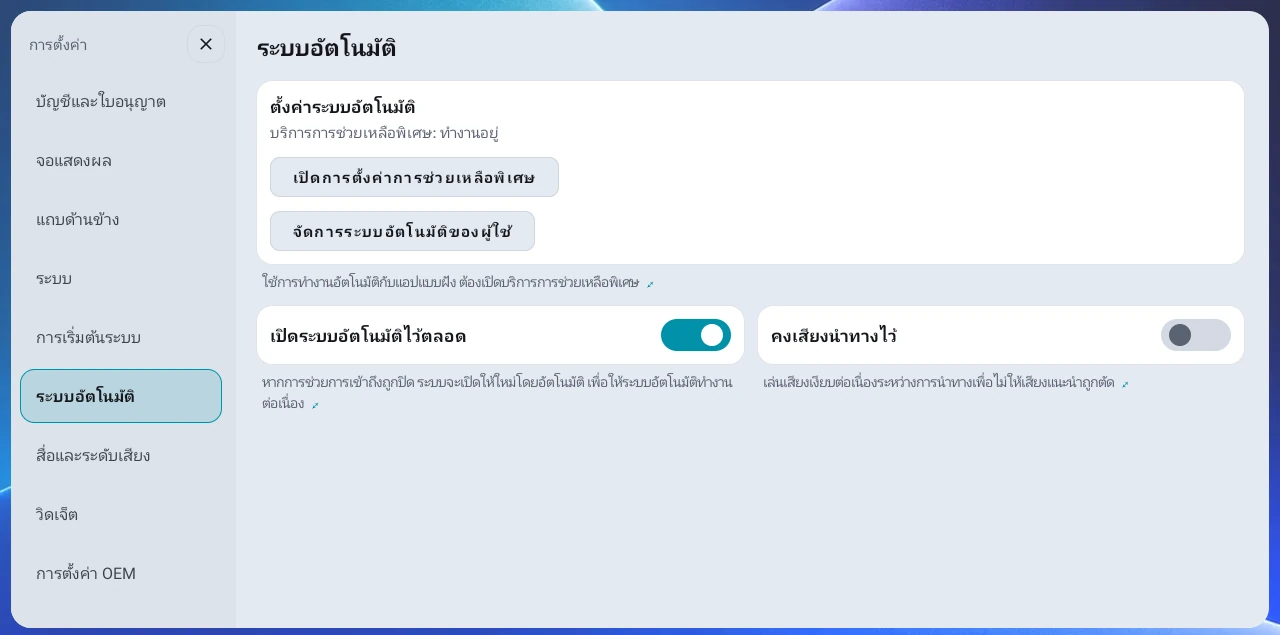
- การตั้งค่าการแสดงผลและสื่อ: รองรับ ใส่มุมโค้ง, ความทึบพื้นหลังแถบด้านข้าง และ จัดแนวพรีเซ็ตอัตโนมัติ และแถบด้านข้างด้านล่างแสดง เครื่องเล่นสื่อ ได้ แสดงข้อมูลเพลงและปุ่มควบคุมเมื่อแถบอยู่ล่าง หรือปกอัลบั้มใต้นาฬิกาเมื่อแถบอยู่ซ้าย/ขวา ปกด้านซ้าย/ขวาต้องเปิด ดูแอปสื่อแบบลอย ใน การตั้งค่า → วิดเจ็ต ด้วย ชื่อเพลงยาวด้านล่างจะเลื่อนครั้งเดียวต่อเพลงแล้วหยุด แตะชื่อเพื่อให้เลื่อนอีกครั้ง
- ปุ่มแอปล่าสุด: อยู่เหนือปุ่มการทำงาน ใช้เปิดรายการแอปล่าสุด กดค้าง 1 วินาทีเพื่อปิดแอปที่ไม่ได้แสดงบนหน้าจออยู่และเพิ่มหน่วยความจำว่าง
7. การตั้งค่าเพื่อความสะดวก#
จอแสดงผล#
-
ขนาด UI ของตัวเรียกใช้: ปรับให้พอดีกับจอรถของคุณได้อย่างละเอียดด้วยขนาดห้าระดับ พร้อมแถบเลื่อนและปุ่ม -/+
-
ความหนาแน่นหน้าจอ (DPI) ต่อพรีเซ็ต: หากตัวอักษรหรือปุ่มใหญ่หรือเล็กเกินไป ตั้ง DPI แยกสำหรับแต่ละพรีเซ็ตได้ หากแอปเดียวกันอยู่ในหลายพรีเซ็ต สวิตช์ ใช้กับทุกพรีเซ็ต จะใช้การเปลี่ยนแปลงกับพรีเซ็ตทั้งหมดในครั้งเดียว
-
แสดงนาฬิกา: เปิดหรือปิดนาฬิกาด้านบนและนาฬิกาบนแถบด้านข้าง และเลือกรูปแบบ 12/24 ชั่วโมงและ การแสดงนาฬิกา (สี่ตัวเลือก: เวลา, เวลา/สัญญาณ, วันที่/เวลา, วันที่/เวลา/สัญญาณ) กดนาฬิกาด้านบนค้างเพื่อย้ายไปยังตำแหน่งที่ต่างกันในแต่ละพรีเซ็ต เมื่อสลับพรีเซ็ต นาฬิกาจะเลื่อนไปยังตำแหน่งนั้นอย่างนุ่มนวล การปรับสัดส่วนหรือการสลับแผงจะไม่ทำให้นาฬิกาย้าย
-
รูปแบบการแสดง CPU: แสดงอุณหภูมิหรือการใช้งาน CPU บนแถบด้านข้าง (เลือก ปิด, อุณหภูมิ CPU, การใช้ CPU หรือ อุณหภูมิ + การใช้ พร้อมหน่วยอุณหภูมิ °C/°F)
-
ซ่อนแถบสถานะ: เลือก ซ่อน, แสดง หรือ OEM (การตั้งค่า → การตั้งค่า OEM)
-
ระยะมุมล่าง Hyperscreen: ปรับตำแหน่งปุ่มไม่ให้มุมล่างจอบัง เปิด ระยะมุมล่าง Hyperscreen ใน การตั้งค่า → แถบด้านข้าง แล้วปรับ 0.0–2.5 เท่าของความสูงปุ่ม ทีละ 0.1 ค่าเริ่มต้น 1.0 แถบซ้าย/ขวา: ยกปุ่มลิ้นชักแอปขึ้น แถบล่าง: ย้ายกลุ่มปุ่มรวมถึงลิ้นชักแอปจากปลายด้านคนขับเข้าด้านในจอ
-
ไอคอนวิดีโอเต็มจอ: เปิดหรือปิดไอคอนเต็มหน้าจอสำหรับแอปวิดีโอ
-
ธีมและพื้นหลัง: รองรับธีมค่าเริ่มต้นและธีม CarPlay สีพื้นหลัง 7 สี (ดำ, เทา, ไล่สี, สว่าง, ตะวันตกดิน, อะควา, โรส) ภาพพื้นหลังที่กำหนดเอง ที่ครอบตัดจากรูปที่คุณเลือก (เพิ่มด้วยปุ่ม + บนการ์ดสีพื้นหลัง กดค้างเพื่อลบ) สไตล์ไอคอนพรีเซ็ต (เรียบง่าย หรือ โฟลเดอร์กระจก) และวิดีโอตอนเริ่มต้น
-
ภาษา: รองรับ 15 ภาษา
-
ตั้งค่าวิดเจ็ต: ในการตั้งค่า → วิดเจ็ต ตั้งค่า ธีมเริ่มต้นของวิดเจ็ตใหม่, แอปเพลง, เล่นเพลงอัตโนมัติเมื่อบูต, หน่วยความจำวิดเจ็ตเล่นสื่อ, ภูมิภาคพยากรณ์อากาศ และ GPS
-
GPS: เปิดหรือปิดการใช้ GPS ในที่เดียวสำหรับฟีเจอร์ที่ใช้ตำแหน่ง เช่น วิดเจ็ตสภาพอากาศ อยู่ในการตั้งค่า → วิดเจ็ต
-
ปรับขนาด UI ตามหน้าจอที่มองเห็น: คำนวณ UI จากหน้าจอที่แสดงจริง ติดตั้งใหม่เปิด อัปเดตเก็บค่าเดิม
-
เน้นขอบ: เน้นขอบวิดเจ็ต แผง และแถบข้าง ติดตั้งใหม่เปิด ของเดิมคงค่าที่บันทึก ถ้ายังไม่เคยตั้งจะปิด ไอคอนพรีเซ็ตและไอคอนเปิดด่วนกับระบบอัตโนมัติในวิดเจ็ตก็จะมีขอบด้วย
-
พื้นหลังเบลอ: แสดงภาพพื้นหลังแบบเบลอด้านหลังแถบด้านข้าง ลิ้นชักแอป การตั้งค่า และแผงว่าง ใช้ได้เฉพาะพื้นหลังตะวันตกดิน อะควา โรส หรือภาพที่คุณเพิ่มเอง ติดตั้งใหม่เปิดอยู่ หลังอัปเดตปิดอยู่
-
รูปทรง CarPlay: ปรับมุม ระยะห่าง และแถบลอยในธีม CarPlay แถบลอยต้องเปิด ใส่ใส่มุมโค้ง ติดตั้งใหม่เริ่มด้วยพื้นหลังโรส แผงโค้ง และแถบลอยจากขอบ
-
เล่นเพลงอัตโนมัติเมื่อบูต: ค่าเริ่มต้นปิด เมื่อเปิดไว้ อุปกรณ์บูตแล้วจะเริ่มเล่นจากแอปใน แอปเพลง แม้ไม่มีวิดเจ็ตสื่อบนหน้าจอ ถ้ายังไม่เลือกแอปเพลงจะไม่เล่น
-
ช่วงเวลาอัปเดตสภาพอากาศ: ในการ์ด ภูมิภาคพยากรณ์อากาศ เลือกรอบอัปเดต 5 / 10 / 15 / 20 / 30 / 60 นาที ค่าเริ่มต้น 5 นาที ไม่ได้รับประกันว่าชื่อพื้นที่จะเปลี่ยนทันทีระหว่างเดินทาง
การเริ่มต้นและการบูต#
ในการตั้งค่า → การเริ่มต้นระบบ กำหนดสิ่งที่จะเกิดขึ้นเมื่อเปิดอุปกรณ์หรือเมื่อลอนเชอร์เริ่มทำงานใหม่ตั้งแต่ต้น
- พรีเซ็ตเมื่อเริ่มต้น: เลือกว่าจะเริ่มด้วยเลย์เอาต์แอปที่ใช้ล่าสุด หรือด้วยพรีเซ็ตที่คุณเลือก
- เปิดแอปหลังเชื่อมต่ออินเทอร์เน็ต: แทนที่จะเปิดแอปในหน้าจอแบ่งทันที ระบบจะรอจนกว่าจะยืนยันการเชื่อมต่ออินเทอร์เน็ตผ่าน Wi-Fi, LTE หรือเครือข่ายอื่นได้ ซึ่งช่วยลดป๊อปอัปข้อผิดพลาดเครือข่ายตอนเริ่มต้น หากยืนยันการเชื่อมต่อไม่ได้ จะแสดงการแจ้งเตือนที่ 60 วินาที และเปิดแอปหลัง 120 วินาที เปิดอยู่ตามค่าเริ่มต้น
- ดีเลย์การเปิดแอปเมื่อบูต: ทันทีหลังบูต การเปิดแอปจำนวนมากพร้อมกันอาจทำให้หน่วยความจำไม่พอและหน้าจอค้าง เพื่อหลีกเลี่ยงปัญหานี้ คุณหน่วงเวลาที่แอปเริ่มเปิดได้ 1 ถึง 40 วินาที ค่าเริ่มต้นคือ 2 วินาที หากพบปัญหานี้ แนะนำ 20 ถึง 30 วินาที
- ช่วงห่างการผูกแผงตอนบูต: กำหนดช่วงเวลาที่แต่ละแผงเปิดแอปตามลำดับ ตั้งแต่ 0.2 ถึง 6 วินาที (ค่าเริ่มต้น 2 วินาที) เมื่อทั้งสามแผงของหน้าจอแบ่งสามส่วนมีแอป ภาระหน่วยความจำจะสูง ช่วงเวลาจึงคงที่ที่ 6 วินาทีเสมอไม่ว่าจะตั้งค่านี้ไว้อย่างไร
- ระบบอัตโนมัติเมื่อเริ่มต้น: สร้างรายการงานที่ทำงานตามลำดับทุกครั้งที่ลอนเชอร์เริ่มทำงาน เช่น การเปิดฮอตสปอต บลูทูธ หรือ Wi-Fi การเปิดแอป หรือการเปิดใช้บริการการช่วยเหลือพิเศษ นี่เป็นฟีเจอร์ตอนบูต แยกจากระบบอัตโนมัติของผู้ใช้ในหัวข้อ 5 ที่บันทึกการทำงานบนหน้าจอแอป สำหรับงานที่ต้องใช้อินเทอร์เน็ต ให้เปิด ทำงานหลังเชื่อมต่ออินเทอร์เน็ต เพื่อให้งานทำงานเมื่อยืนยันการเชื่อมต่อแล้ว หากไม่มีการเชื่อมต่อภายใน 60 วินาที จะข้ามเฉพาะงานนั้น
แอปและพรีเซ็ต#
- การจัดระเบียบลิ้นชักแอป: เปิด ⋮ → แก้ไข ที่ด้านบน หรือกดไอคอนแอปค้าง ลากไอคอนเพื่อเรียงและใช้ป้าย X เพื่อซ่อนหรือถอนการติดตั้ง เสร็จแล้วกดเครื่องหมายถูกด้านบน การแตะพื้นที่ว่างหรือไม่ทำอะไร 20 วินาทีก็จบโหมดแก้ไข กด ⋮ ที่ด้านบนของลิ้นชักแอปเพื่อเปิด ขนาดแอป และ แก้ไข ใช้ −/+ ใน ขนาดแอป ปรับไอคอน 80–200% ทีละ 10% ค่าเริ่มต้น 100% และมีผลทันที เปลี่ยนเฉพาะไอคอนลิ้นชักแอป ไม่เปลี่ยน UI ลอนเชอร์หรือ DPI ของแอปในแผง ค้นหาชื่อและแสดงแอปที่ซ่อนได้อีกครั้ง แอประบบไม่ถูกถอนการติดตั้ง
- เปิดแอปเข้าถึงทันที (เต็มจอ): เพิ่มแอปด้วย + บนแถบข้างลิ้นชัก กดเพื่อเปิดเต็มจอในลอนเชอร์ กดอีกครั้งซ่อน กลับ Home จะปิดแอป กดไอคอนค้างเพื่อเพิ่ม/ลบทางลัด แยกจากพรีเซ็ตเปิดแอปเดียว
- การสลับพรีเซ็ต: เลือกว่าจะทำอย่างไรกับแอปที่ทำงานอยู่บนหน้าจอก่อนหน้าเมื่อสลับพรีเซ็ต หยุดชั่วคราว (ค่าเริ่มต้น) จะให้แอปทำงานอยู่เบื้องหลังเพื่อกลับมาได้ทันทีเมื่อกลับไปที่พรีเซ็ตนั้น ส่วน บังคับหยุด จะปิดแอปทั้งหมดเพื่อเพิ่มหน่วยความจำว่าง
- รีเซ็ตทั้งหมด: กดปุ่มลิ้นชักแอปค้างเพื่อปิดแอปทั้งหมดและรีสตาร์ทลอนเชอร์
- สลับ Wi-Fi และฮอตสปอตด่วน: เมื่อมีไลเซนส์ Pro หรือการทดลองใช้ Beta และติดตั้งแอปช่วยเหลือระบบอัตโนมัติแล้ว คุณเปิดหรือปิด Wi-Fi และฮอตสปอตได้อย่างรวดเร็วจากหน้าต่างเรียกใช้ด้วยตนเองที่เปิดขึ้นเมื่อแตะนาฬิกาด้านบน ใช้ได้ทั้งบนหน้าจอที่มีแต่วิดเจ็ตและขณะรอการเชื่อมต่ออินเทอร์เน็ตทันทีหลังบูต
- แอป Home เริ่มต้น: เปิดหน้าจอเลือกแอปหน้าหลักของระบบ เพื่อให้คุณตั้ง AB Launcher เป็นหน้าหลักเริ่มต้นได้
- ตรวจสอบอัปเดต: ตรวจสอบเวอร์ชันล่าสุดได้ในการตั้งค่า → บัญชีและใบอนุญาต
- คู่มือผู้ใช้และบันทึกการเปลี่ยนแปลง: เปิดดูได้โดยตรงบนอุปกรณ์ หรือสแกน QR โค้ดเพื่อดูบนโทรศัพท์
ทดลอง#
การตั้งค่า → ทดลอง มี โหมดเข้ากันได้ของหน้าจอแบ่ง สำหรับ Android 10 และ รุ่นพรีวิว บนอุปกรณ์ที่รองรับ เปลี่ยนโหมดแล้วต้องยืนยันและเริ่มลอนเชอร์ใหม่ ปิดถ้าสัมผัสผิดปกติ สลับพรีวิวกับรุ่นทางการได้เฉพาะ versionCode ไม่ต่ำกว่าที่ติดตั้ง
แอปแบ่งหน้าจอและสัมผัส#
ใน การตั้งค่า → แอปแบ่งหน้าจอและสัมผัส ตั้งค่าป้องกันแอปหมุนจอ เอาต์พุต (Android 12+) และวิธีสัมผัส (Android 11+) เอาต์พุตโดยตรง (แนะนำ) ใช้กับ การตอบสนองการสัมผัสที่รวดเร็ว ไม่ได้
กดแผงค้างไว้เพื่อเปิดเมนู, ลากแผงเพื่อสลับตำแหน่ง และ ใช้การแตะตัวแบ่ง เปิดเป็นค่าเริ่มต้น ปิดแยกได้ถ้ารบกวนการกดค้างหรือแถบวิดีโอของแอป วิดเจ็ตและแผงว่างยังแก้ไขด้วยกดค้างได้
ปุ่มพวงมาลัย#
ใน การตั้งค่า → ปุ่มพวงมาลัย ตั้งค่าปุ่มเสียงและเรียนรู้ปุ่ม ดูเงื่อนไขเปิดแอป TMAP นำทางอื่น และงานอัตโนมัติในคู่มือ
เรียนรู้ปุ่มบนพวงมาลัย ใช้กับ AI Box เท่านั้น ไม่รองรับเฮดยูนิตออลอินวัน เตรียมแอปช่วยกับการช่วยเหลือพิเศษ บันทึกปุ่มใน จัดการปุ่ม → เรียนรู้ปุ่มใหม่ แล้วกำหนดสั้น/ค้าง/สองครั้ง เปิด ใช้การทำงานของปุ่มบนพวงมาลัย ซึ่งเริ่มต้นปิด กดสองครั้งต้องตรวจสัญญาณและทำให้ครั้งเดียวช้าประมาณ 0.3–0.6 วินาที
รองรับเพลง มุมมองสื่อลอย แอป/งานอัตโนมัติ พรีเซ็ต/แถบข้าง สลับแผง และ เปิดแอปในแผงที่ใหญ่ที่สุด / กลับ บางรถหรือปุ่มอาจไม่ส่งสัญญาณ อนุญาตให้แอปอื่นควบคุม ให้ Tasker หรือแอปอื่นขอเสียงนำทาง/งานอัตโนมัติ เป็นสวิตช์แยกที่เริ่มต้นปิด
ดูแอปสื่อแบบลอย#
เปิดแอปเพลงหรือวิดีโอที่กำลังเล่นขึ้นจากด้านล่างโดยไม่เปลี่ยนเลย์เอาต์ เปิด ดูแอปสื่อแบบลอย ใน การตั้งค่า → วิดเจ็ต ค่าเริ่มต้นปิด
- แถบซ้าย/ขวา: แตะปกใต้นาฬิกา ต้องเปิด เครื่องเล่นสื่อ ใน การตั้งค่า → แถบด้านข้าง ด้วย
- แถบล่าง: แตะปกในเครื่องเล่น
- วิดเจ็ตคอมโบ: กด ⋮ ในส่วนสื่อ
- ปุ่มพวงมาลัย: กำหนด เปิด/ปิดการดูแอปสื่อแบบลอย
จุดเขียวบนปกบอกว่าเปิดได้ จะไม่เปิดถ้าแอปแสดงอยู่ในแผงแล้วหรือไม่มีสื่อกำลังเล่น
รองรับ Android 12 ขึ้นไป ส่วน Android 10 ต้องเปิด โหมดเข้ากันได้ของหน้าจอแบ่ง ใน ทดลอง ไม่รองรับ Android 11
สำรองข้อมูลและวินิจฉัย#
ใน การตั้งค่า → บัญชีและใบอนุญาต → สำรองและกู้คืนการตั้งค่า บันทึกหรือนำเข้าไฟล์เข้ารหัสที่ Download/ab_backup ไม่คืนค่าไลเซนส์และการตั้งค่า OEM
หากมีปัญหา แจ้งรุ่น อาการ และหมายเลขจาก ส่งข้อมูลวินิจฉัย ในหมวดเดียวกัน อ่านคำชี้แจงก่อน เพราะบันทึกระบบอาจมีข้อมูลแอปอื่น
8. วิดเจ็ตจอกลม Ultra3#
แสดงวิดเจ็ตนาฬิกา สภาพอากาศ และเพลงบนจอกลมเสริมของอุปกรณ์ซีรีส์ Carlinkit Ultra3 ใช้ได้เฉพาะอุปกรณ์ที่มีจอกลมเสริม และหมวด Ultra3 จะปรากฏในการตั้งค่าเฉพาะบนอุปกรณ์เหล่านั้น
- เลือกนาฬิกาได้สามสไตล์: ดิจิทัล อนาล็อก หรือหน้าปัดนาฬิกา
- สภาพอากาศแสดงสภาพปัจจุบัน สภาพอากาศในอีก 3 ชั่วโมง และพยากรณ์รายสัปดาห์ สำหรับตำแหน่ง เลือกอัตโนมัติ (GPS) หรือภูมิภาคที่คุณเลือกที่ ภูมิภาคพยากรณ์อากาศ ในการตั้งค่า → วิดเจ็ต
- แสดงภาพปกอัลบั้มของเพลงที่กำลังเล่นและควบคุมการเล่นได้
- ในหน้าทางลัด ปัดดูพรีเซ็ตเพื่อเลือก และใช้ปุ่มหน้าหลัก ย้อนกลับ และปุ่มสลับและไขว้แผงได้
- รองรับ หมุน 180° สำหรับจอที่ติดตั้งกลับหัว
9. การตั้งค่า OEM#
การตั้งค่าสำหรับฟีเจอร์ของผู้ผลิต (OEM) หมวดนี้ปรากฏบนทุกอุปกรณ์ และบางรายการจะปรากฏเฉพาะบนอุปกรณ์ที่รองรับ
- ซ่อนแถบสถานะ: เลือกวิธีแสดงแถบสถานะที่ด้านบนของหน้าจอ: ซ่อน (ค่าเริ่มต้น), แสดง หรือ OEM (ใช้แถบสถานะในตัวของอุปกรณ์ตามเดิม) แสดงบนทุกอุปกรณ์
- รีเซ็ตความหนาแน่น OEM: อุปกรณ์บางรุ่นตรึงขนาดหน้าจอ (ความหนาแน่น) ของแอปบางตัวไว้เอง ซึ่งอาจทำให้การตั้งค่าขนาด UI ของลอนเชอร์หรือ DPI ต่อพรีเซ็ตไม่มีผล การตั้งค่านี้จะค้นหาค่าที่ถูกตรึงไว้และรีเซ็ตทั้งหมดในครั้งเดียว และอุปกรณ์จะรีบูตหลังรีเซ็ต
- ปุ่มลอย OEM: เลือก เปิดตลอด, ปิด หรือ ค่าเริ่มต้น สำหรับปุ่มลอยของอุปกรณ์เอง
- ซ่อนแถบนำทาง OEM: ปิดหรือเปิดแถบนำทางในตัวของอุปกรณ์ที่อยู่ทางซ้ายของหน้าจอ ต้องรีบูตเพื่อให้มีผล และจะปรากฏเฉพาะบนอุปกรณ์ที่รองรับ
- ทางลัดการตั้งค่า: การตั้งค่าตัวช่วยสัมผัส เปิดการตั้งค่าปุ่มลอย OEM และ การตั้งค่า Android เปิดการตั้งค่าระบบ Android ดั้งเดิม
- กู้คืนลันเชอร์ในตัวเครื่อง: นำลอนเชอร์ในตัวของอุปกรณ์ที่ถูกปิดด้วย ปิดตัวเรียกใช้งานในตัวเครื่อง ในหมวดทดลองกลับมา ปิดตัวเรียกใช้งานในตัวเครื่องเป็นฟีเจอร์ทดลองสำหรับกรณีที่ลอนเชอร์ในตัวของอุปกรณ์กลับมาทุกครั้งที่รีบูต ฟีเจอร์นี้อยู่ในหมวดทดลอง เพราะบนอุปกรณ์บางรุ่น การเปิดใช้อาจทำให้อุปกรณ์บูตไม่ขึ้น
10. ไลเซนส์และการจัดการอุปกรณ์#
- ไลเซนส์ที่ผูกกับบัญชี: ไลเซนส์ที่ซื้อจะเชื่อมโยงกับบัญชี Google หรืออีเมลของคุณ คุณจึงกู้คืนได้ด้วยบัญชีเดียวกันแม้จะเปลี่ยนอุปกรณ์ อย่างไรก็ตาม ไลเซนส์ Basic (ซื้อครั้งเดียว) จะผูกกับอุปกรณ์เครื่องแรกที่ลงทะเบียนไว้ และย้ายไปยังอุปกรณ์อื่นไม่ได้
- การลงทะเบียนอุปกรณ์ด้วย QR: ใน My Page แตะ เพิ่มอุปกรณ์ แล้วสแกน QR เพิ่มอุปกรณ์ ที่แสดงในลอนเชอร์ที่การตั้งค่า → บัญชีและใบอนุญาต เพื่อลงทะเบียนอุปกรณ์กับไลเซนส์ของคุณ หากต้องการยกเลิกการเชื่อมต่ออุปกรณ์ที่ลงทะเบียนไว้ ให้แตะ ยกเลิกการเชื่อมโยง ในรายการอุปกรณ์ใน My Page
- ระดับไลเซนส์: ไลเซนส์ Basic มีฟีเจอร์หลักของลอนเชอร์และหน้าจอแบ่ง และไลเซนส์ Pro (สมัครสมาชิกรายเดือนหรือซื้อครั้งเดียว) มีฟีเจอร์ขั้นสูงเพิ่มเติม เช่น ระบบอัตโนมัติของผู้ใช้ การลดเสียงเพลงระหว่างเสียงนำทาง และการติดตั้ง AB SoundFX อุปกรณ์เครื่องแรกที่คุณลงทะเบียนจะเริ่มต้นด้วยการทดลองใช้ Beta คุณจึงลองใช้ฟีเจอร์ขั้นสูงระดับ Pro ได้ก่อนซื้อ หากไม่มีไลเซนส์หลังช่วงทดลองใช้สิ้นสุด ลอนเชอร์จะเปลี่ยนเป็นโหมดพื้นฐานฟรี: สัดส่วนการแบ่งซ้าย/ขวาจะคงที่ที่ 7:3 ธีมจะคงที่เป็น CarPlay และเปิดได้เฉพาะพรีเซ็ตแรกจากพรีเซ็ตที่บันทึกไว้