คู่มือการใช้งาน AB Launcher
คู่มือนี้จะพาผู้ใช้ AB Launcher ใหม่ไปตั้งค่าทีละขั้นตอน ตั้งแต่เลย์เอาต์หน้าจอพื้นฐาน ไปจนถึงพรีเซ็ต หน้าจอแบ่ง ลิ้นชักแอป เสียง ระบบอัตโนมัติ และไลเซนส์
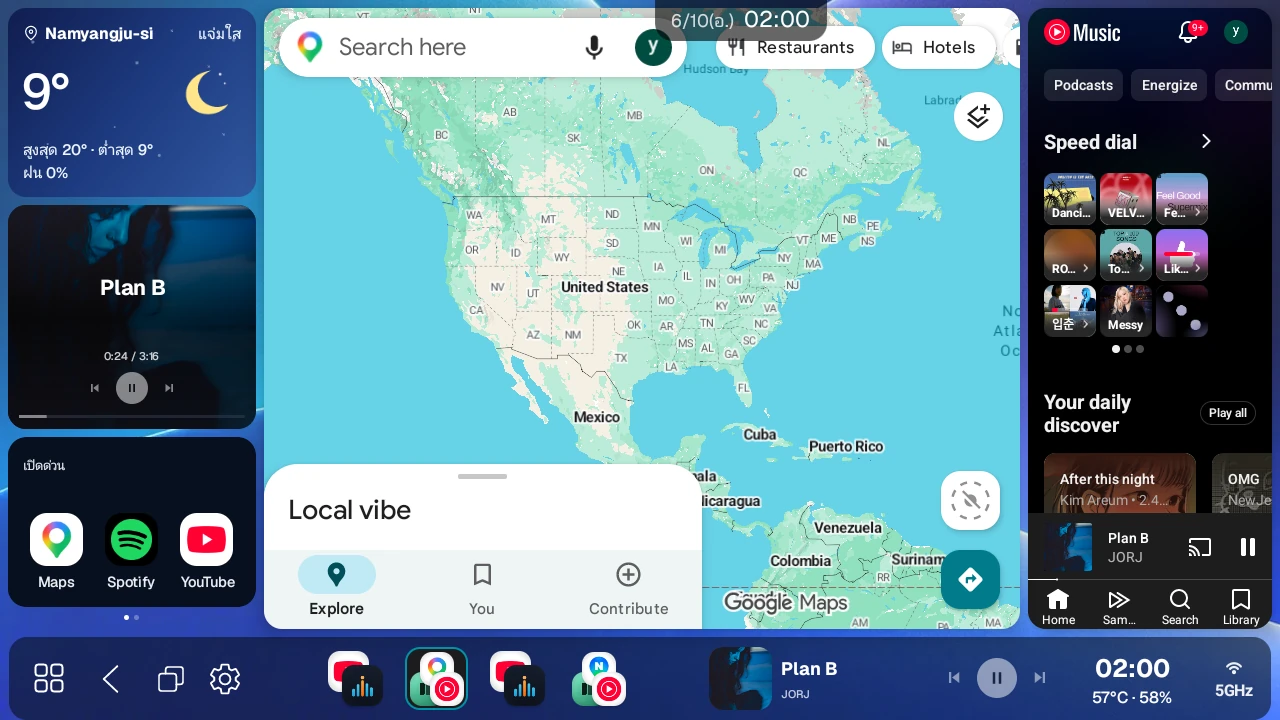
1. สิ่งที่ควรทำหลังเปิดใช้งานครั้งแรก#
AB Launcher คือลอนเชอร์สำหรับอุปกรณ์ Android ในรถยนต์ เช่น Android AI Box ที่เชื่อมต่อกับจอรถผ่าน USB และเครื่องเล่นแบบ all-in-one ลอนเชอร์นี้วางแอปหลายตัวไว้บนหน้าจอเดียว และบันทึกชุดที่ใช้บ่อยเป็นพรีเซ็ตเพื่อเรียกกลับมาได้อย่างรวดเร็ว ขนาดติดตั้งเล็ก จึงสร้างภาระให้อุปกรณ์น้อย
อุปกรณ์ที่เข้ากันได้และไฟล์ติดตั้ง#
ค้นหาอุปกรณ์ด้านล่างแล้วเลือกไฟล์ติดตั้ง ผลิตภัณฑ์เดียวกันอาจทำงานต่างกันตามเฟิร์มแวร์ ก่อนซื้อแนะนำให้ใช้ ทดลองใช้เบต้า เพื่อตรวจสอบการแบ่งจอ การสัมผัส และการเปิดแอป
รุ่นที่ใช้งานล่าสุด — แบรนด์เกาหลีและ Carlinkit#
ณ เดือนพฤศจิกายน 2026 รุ่นเหล่านี้มีการใช้งานในช่วง 3 เดือนล่าสุด AI Box ด้านล่างติดตั้ง รุ่นมาตรฐาน
| แบรนด์ / ตระกูล | รุ่น |
|---|---|
| iNavi | ICP-100 |
| Mando | SMARTAUTO MCP-100 |
| Carlinkit | Pro · Pro 2 · Pro 3 |
| Carlinkit·AutoKit | TBox Plus |
| Carlinkit·AutoKit | TBox Ultra · Ultra 2 · Ultra 3 · Ultra 4 |
| TBox·AutoKit | TBox Ambient · AutoKit Ambient |
| TBox | TBox UHD · TBox S · TBox 660 · TBox 668 Plus |
| Mgears | Mstick4 — ต้องรูท |
รุ่นที่ใช้งานล่าสุด — AI Box อื่นๆ#
รุ่นเหล่านี้ก็ติดตั้ง รุ่นมาตรฐาน หากไม่ได้ระบุรุ่นย่อย ให้ตรวจสอบชื่อผลิตภัณฑ์ที่ซื้อร่วมด้วย
| แบรนด์ / ตระกูล | รุ่น |
|---|---|
| Ottocast | OttoAibox P3 Pro · OttoAibox Nano · OttoAibox |
| ApplePie | ApplePie · ApplePie UFO |
| AutoLinkr | AutoLinkr Pro · AutoLinkr Elite |
| AUTOUX | AUTOUX · AUTOUX MAX |
| BRUXE | BRUXE R6 · BRUXE AIBOX |
| INCARLINK | INCARLINK Max |
| AI Box อื่นๆ | MMB · JoyeBox · AX-AB7 · HI-BOX · KSPIV |
| AI Box อื่นๆ | PLAYAIBOX · Rocket · KPLER · Casper 4958 · CB6 |
| AI Box อื่นๆ | OW-AiBox · Smart Ai Box · 红旗 |
| ต้องตรวจสอบเฟิร์มแวร์ | Car Smart · iHeylinkit — ข้อควรทราบตามรุ่น |
รุ่นที่ใช้งานล่าสุด — เฮดยูนิตออลอินวัน#
| รุ่น | ไฟล์ติดตั้ง |
|---|---|
| FYT 7862 · 7862S | รุ่นมาตรฐาน |
| FYT 7870 | รุ่นเฉพาะ FYT (_7870) |
| FYT 7865 | รุ่นเฉพาะ FYT (_7870) |
| UIS8581A | รุ่นมาตรฐาน |
MediaTek FF_866X · 825X_Pro | รุ่นมาตรฐาน |
| TEYES CC3 | รุ่นมาตรฐาน |
GT7H-CAR · GT7Pro-CAR | รุ่นมาตรฐาน |
ค้นหาจากชื่อรุ่น — AI Box#
หากชื่อผลิตภัณฑ์ต่างจากรายการ ให้ดูชื่อรุ่นใน เกี่ยวกับอุปกรณ์ ของการตั้งค่า Android สินค้าที่ใช้ชื่อรุ่นต่อไปนี้อาจมีชื่อขายต่างกันตามร้าน
| ตระกูล | ชื่อรุ่นในเกี่ยวกับอุปกรณ์ |
|---|---|
| AI Box ชิป Qualcomm | Bengal for arm64, DSB-0230, Lito for arm64 |
| AI Box ชิป Qualcomm | Lahaina for arm64, parrot for arm64, QCM6125 |
| AI Box ชิป Qualcomm | SC138-EAU, sdm660 for arm64, ss80x_64 |
| AI Box ชิป Qualcomm | trinket for arm64, msm8953 for arm64 |
แม้ชื่อรุ่นเดียวกัน แต่ผู้ผลิตหรือเฟิร์มแวร์ต่างกันก็อาจทำงานต่างกัน โดยเฉพาะชื่อ QCM6125 เพียงอย่างเดียวไม่ได้แปลว่า AUTOUX, HI-BOX, KSPIV และ Joying เป็นสินค้าเดียวกัน
ค้นหาจากชื่อรุ่น — เฮดยูนิตออลอินวัน#
| ตระกูล | ชื่อรุ่นในเกี่ยวกับอุปกรณ์ |
|---|---|
| FYT 7862 · 7862S | ums512_1h10_Natv |
| FYT 7870 | uis7870sc_2h10_nosec, uis7870sc_2h10 |
| FYT 7865 | uis7865_6h10_Natv |
| UIS8581A | UIS8581A, uis8581a2h10, uis8581a2h10_Automotive |
| ตระกูล MediaTek | ac8257_demo, 5960, 8227L_demo, MT6768 |
| ตระกูล MediaTek | YT5750B, YT7212B, YT7216, YT7216C, YT9216CJ |
| เฮดยูนิตอื่นๆ | UJC201_64, Essgoop3_bsp, DFSK-E3-G, GEELY IHU629G, G5 |
FYT 7870 และ 7865 ให้ทำตามคำแนะนำรุ่นเฉพาะด้านล่าง รุ่นอื่นเลือกเวอร์ชันมาตรฐาน
รุ่นที่ต้องตรวจสอบเพิ่มเติม#
รุ่นเหล่านี้แยกจากกลุ่มที่ใช้งานล่าสุด ให้ตรวจสอบบนอุปกรณ์ของคุณด้วยการทดลองใช้เบต้าก่อน หากชื่อสินค้ามีเพียงรหัสด้านล่าง ควรถามผู้ขายหรือฝ่ายช่วยเหลือเพื่อยืนยันรุ่นที่แน่นอน
| รุ่น / ชื่อที่แสดง | สิ่งที่ต้องตรวจสอบ |
|---|---|
DUDUAUTO · SAIC · YT5760B | ตรวจสอบการเปิดแอปและควบคุมหน้าจอบนเฟิร์มแวร์ปัจจุบัน |
AiBox · AI-Box · car6125_eau138 | ยืนยันชื่อผลิตภัณฑ์ให้ถูกต้องก่อนติดตั้ง |
Aibox · AIBOX · AUTO · AutoBox · Android | ยืนยันชื่อผลิตภัณฑ์ให้ถูกต้องก่อนติดตั้ง |
QUAD-CORE A133 b6 | ติดตั้งรุ่นมาตรฐานแล้วตรวจสอบการควบคุมหน้าจอ |
m600 for arm64 · msm8953_32 · PX30 | ยืนยันชื่อผลิตภัณฑ์และเฟิร์มแวร์ให้ถูกต้อง |
k62v1_64_bsp · k80_bsp | ยืนยันชื่อผลิตภัณฑ์และเฟิร์มแวร์ให้ถูกต้อง |
tb8163p3_bsp · tb8768p1_64_bsp | ยืนยันชื่อผลิตภัณฑ์และเฟิร์มแวร์ให้ถูกต้อง |
s9863a1h10_Natv · K706 (ROCO) | ตรวจสอบการแบ่งจอและสัมผัสหลังติดตั้ง |
ข้อควรทราบตามรุ่น#
- Mstick4: ต้องรูท ติดตั้งบนอุปกรณ์ที่รูทแล้วและตรวจสอบการแบ่งจอกับการสัมผัส
- UIS8581A: การแบ่งจอหรือการสัมผัสอาจไม่ทำงานในบางเฟิร์มแวร์ ตรวจสอบทั้งสองอย่างหลังติดตั้ง
- Car Smart และ iHeylinkit: ซีรีส์ 4490 รุ่น
parrot for arm64ที่แอปเปิดนอกแผงแบ่งจอต้องใช้เฟิร์มแวร์ที่รองรับ - Joying: การติดตั้งหรือแบ่งจออาจมีข้อจำกัดตามผลิตภัณฑ์และเฟิร์มแวร์ ให้ตรวจสอบก่อนซื้อ
- Mstick3 และ CAST: ปัจจุบันไม่ได้ระบุว่าเป็นรุ่นที่รองรับ
เลือกไฟล์ติดตั้งตามอุปกรณ์#
เปิด ดาวน์โหลดแอป บนเว็บไซต์ทางการจากเบราว์เซอร์ของอุปกรณ์ Android ที่เชื่อมต่อกับรถ
- อุปกรณ์ทั่วไป: ติดตั้ง AB Launcher รุ่นมาตรฐาน
- FYT 7870 และ 7865: ขยาย คุณใช้เฮดยูนิต FYT 7870 หรือ 7865 อยู่หรือไม่? เลือก AB Launcher (เฉพาะ FYT 7870/7865) ทำเครื่องหมายยืนยันรุ่นเฉพาะ แล้วดาวน์โหลด เฟิร์มแวร์ FYT 7865 ที่ยืนยันแล้วใช้รุ่นเดียวกัน
- หากใช้ระบบอัตโนมัติบน FYT ให้เลือก แอปช่วยระบบอัตโนมัติ (เฉพาะ FYT 7870/7865)
ลำดับการตั้งค่าครั้งแรก#
เราแนะนำให้ตั้งค่าตามลำดับนี้
- เลือก ตำแหน่งแถบด้านข้าง
- หากแถบด้านข้างอยู่ด้านล่าง ให้ตั้ง ตำแหน่งที่นั่งคนขับ
- เปิดแอปที่ใช้บ่อยที่สุดแล้วสร้าง หน้าจอแบ่ง
- บันทึกหน้าจอปัจจุบันเป็น พรีเซ็ต
- ซ่อนแอปที่ไม่จำเป็นในลิ้นชักแอป
- ปรับขนาดหน้าจอ DPI นาฬิกา ธีม และการตั้งค่าเสียงให้เหมาะกับรถของคุณ
- หากมีไลเซนส์ Pro หรือการทดลองใช้ Beta ให้ตั้งค่าระบบอัตโนมัติของผู้ใช้
หากต้องการเปิดการตั้งค่า ให้กดปุ่มลิ้นชักแอปบนแถบด้านข้างเพื่อเปิดลิ้นชักแอป แล้วกดปุ่มรูปเฟืองที่ปรากฏข้างปุ่มลิ้นชักแอป
2. ทำความเข้าใจหน้าจอหลัก#
หน้าจอหลักของ AB Launcher แบ่งออกเป็นสามส่วน
| ส่วน | หน้าที่ |
|---|---|
| แถบด้านข้าง | พื้นที่ควบคุมที่มีพรีเซ็ต ปุ่มลิ้นชักแอป ปุ่มการทำงาน และปุ่มแอปล่าสุด ปุ่มการตั้งค่า (รูปเฟือง) จะปรากฏเมื่อคุณเปิดลิ้นชักแอป เปิด ปุ่มการตั้งค่า ในการตั้งค่า → แถบด้านข้าง เพื่อให้แสดงบนแถบด้านข้างตลอดเวลา |
| พื้นที่แอป | หน้าจอเดี่ยว แบ่ง 2 ส่วน หรือแบ่ง 3 ส่วนที่ใช้แสดงแอป |
| นาฬิกาด้านบน | แสดงเวลา เมื่อมีไลเซนส์ Pro หรือการทดลองใช้ Beta และติดตั้งแอปช่วยเหลือระบบอัตโนมัติแล้ว ให้กดนาฬิกาเพื่อเปิดหน้าต่างเรียกใช้ระบบอัตโนมัติด้วยตนเอง หน้าต่างนี้เปิดได้แม้แผงจะไม่มีแอปหรือมีแค่วิดเจ็ต คุณจึงเปิดหรือปิด Wi-Fi และฮอตสปอตได้ หากไม่ตรงตามเงื่อนไขเหล่านี้ การกดนาฬิกาจะไม่มีผล |
คุณวางแถบด้านข้างไว้ทางซ้าย ทางขวา หรือด้านล่างได้ วางไว้ในตำแหน่งที่เอื้อมถึงง่ายที่สุด โดยดูจากรูปทรงจอในรถและตำแหน่งที่นั่งคนขับ
3. ตำแหน่งที่นั่งคนขับและการตั้งค่าแถบด้านข้าง#
การตั้งตำแหน่งที่นั่งคนขับ#
- กดปุ่มลิ้นชักแอปบนแถบด้านข้างเพื่อเปิดลิ้นชักแอป แล้วกดปุ่มรูปเฟืองที่ปรากฏข้างปุ่มลิ้นชักแอปเพื่อเปิด การตั้งค่า หากเปิด ปุ่มการตั้งค่า ในการตั้งค่า → แถบด้านข้าง ปุ่มรูปเฟืองจะอยู่บนแถบด้านข้างตลอด และไม่ต้องเปิดลิ้นชักแอป
- ในการตั้งค่า → ระบบ → ตำแหน่งที่นั่งคนขับ เลือก ซ้าย หรือ ขวา ค่าเริ่มต้นคือซ้าย
- การตั้งค่านี้จะเปลี่ยนเลย์เอาต์เฉพาะเมื่อแถบด้านข้างอยู่ ล่าง เท่านั้น ปุ่มลิ้นชักแอป ปุ่มการทำงาน และปุ่มแอปล่าสุดและปุ่มการตั้งค่า (หากเปิดไว้) จะย้ายไปอยู่ปลายฝั่งคนขับ ส่วนนาฬิกา สถานะสัญญาณ และเครื่องเล่นสื่อจะย้ายไปอยู่ปลายอีกฝั่ง ปุ่มปิด ปุ่มแอปที่ซ่อนไว้ และปุ่ม ⋮ ที่ด้านบนของลิ้นชักแอปก็จะย้ายไปทางฝั่งคนขับด้วย ส่วนช่องค้นหาจะย้ายไปอีกฝั่ง เมื่อแถบด้านข้างอยู่ทางซ้ายหรือขวา เลย์เอาต์จะไม่เปลี่ยน
การตั้งตำแหน่งแถบด้านข้าง#
- ไปที่ ตำแหน่งแถบด้านข้าง ในการตั้งค่า → แถบด้านข้าง
- เลือก ซ้าย, ขวา หรือ ล่าง
- บนจอแนวนอนที่กว้าง แถบด้านข้างทางซ้ายหรือขวามักใช้งานง่ายกว่า บนจอแนวตั้งหรือจอเตี้ย แถบด้านข้างด้านล่างอาจใช้งานง่ายกว่า
ขนาดแถบด้านข้าง#
ใน การตั้งค่า → แถบด้านข้าง ใช้ ขนาดแถบด้านข้าง เพื่อย่อหรือขยายเฉพาะแถบด้านข้างเทียบกับขนาด UI ของลอนเชอร์ ปรับได้ 60–120% ทีละ 5% ค่าเริ่มต้น 100% ใช้ขนาดตาม UI กด ค่าเริ่มต้น เพื่อคืนเป็น 100% แต่ยังต้องกด ใช้ จึงจะมีผล
เลือกด้วยแถบเลื่อนหรือ −/+ กด ใช้ และยืนยันเพื่อโหลดลอนเชอร์ใหม่ แอปในแผงอาจโหลดใหม่ด้วย ให้เปลี่ยนเมื่อสามารถหยุดเพลงหรือเสียงนำทางชั่วครู่ได้
การตั้งค่าการยุบแถบด้านข้าง#
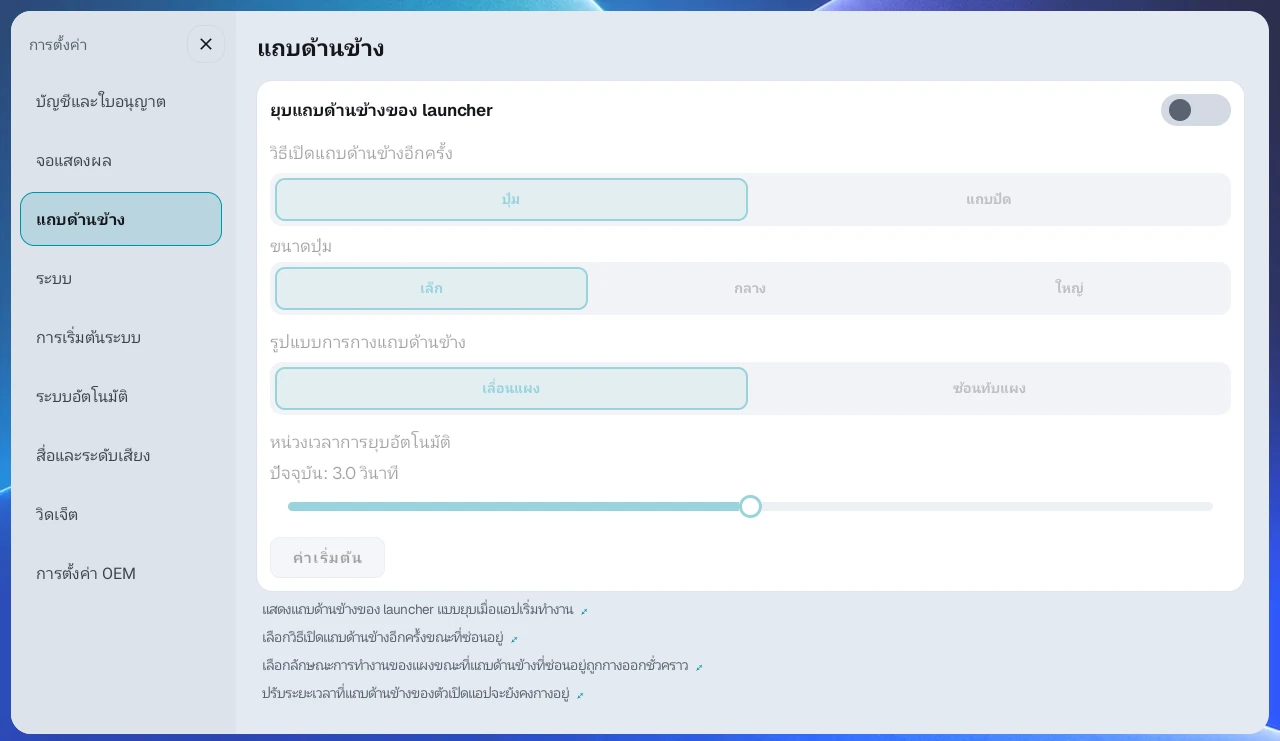
คุณจะให้แถบด้านข้างเปิดไว้ตลอด หรือเริ่มต้นแบบยุบเพื่อให้มีพื้นที่หน้าจอมากขึ้นก็ได้ การตั้งค่าสองรายการในส่วนนี้มีชื่อคล้ายกัน จึงควรแยกให้ออก วิธีเปิดแถบด้านข้างอีกครั้ง, รูปแบบการกางแถบด้านข้าง, ขนาดปุ่ม และ หน่วงเวลาการยุบอัตโนมัติ เปลี่ยนได้เฉพาะเมื่อเปิด ยุบแถบด้านข้างของ launcher อยู่ ตอนแรกตัวเลือกนี้ปิดอยู่ รายการเหล่านี้จึงเป็นสีจางและเปลี่ยนไม่ได้
① การยุบแถบด้านข้างและการเปิดกลับมา
- ยุบแถบด้านข้างของ launcher: เมื่อเปิดไว้ แถบด้านข้างจะยุบลงเมื่อคุณปิดการตั้งค่า และเริ่มต้นแบบยุบเมื่อลอนเชอร์รีสตาร์ท เมื่อปิดไว้ แถบด้านข้างจะเปิดอยู่ตลอด
- วิธีเปิดแถบด้านข้างอีกครั้ง: เลือกวิธีเปิดแถบด้านข้างที่ยุบอยู่
- ปุ่ม: กดปุ่มเล็กหรือดันปุ่มเข้าด้านในเพื่อเปิดแถบด้านข้าง กดปุ่มค้างแล้วลากเพื่อย้ายไปตามขอบหน้าจอ ตำแหน่งใหม่จะถูกจำไว้สำหรับครั้งถัดไป
- แถบปัด: ดันแถบที่ขอบหน้าจอเพื่อเปิดแถบด้านข้าง
- ขนาดปุ่ม: เมื่อใช้แบบปุ่ม เลือก เล็ก, กลาง หรือ ใหญ่
- หน่วงเวลาการยุบอัตโนมัติ: เลือกระยะเวลาที่แถบด้านข้างที่เปิดชั่วคราวจะรอก่อนยุบกลับ ตั้งแต่ 1 ถึง 5 วินาที ทีละ 0.5 วินาที (ค่าเริ่มต้น 3 วินาที)
เมื่อเปิด ยุบแถบด้านข้างของ launcher อยู่ คุณยังยุบแถบด้านข้างได้ทันทีโดยไม่ต้องรอ ให้ปัดบนรายการพรีเซ็ตของแถบด้านข้างที่เปิดอยู่ไปทางขอบหน้าจอ (ไปทางซ้ายสำหรับแถบด้านข้างซ้าย ไปทางขวาสำหรับแถบด้านข้างขวา และลงล่างสำหรับแถบด้านข้างด้านล่าง) หากรูปแบบการกางเป็น เลื่อนแผง ต้องปัดอย่างน้อยครึ่งทางจึงจะยุบ หากปล่อยนิ้วก่อนหน้านั้น แถบจะเปิดกลับมา หากเป็น ซ้อนทับแผง หรือขณะที่ลิ้นชักแอปหรือการตั้งค่าเปิดอยู่ ปัดเพียงเล็กน้อยก็ยุบทันที
② วิธีที่หน้าจอแบ่งเคลื่อนไหวเมื่อแถบด้านข้างเปิด (การตั้งค่าแยกต่างหาก)
รูปแบบการกางแถบด้านข้าง เป็นการตั้งค่าคนละรายการกับ วิธีเปิดแถบด้านข้างอีกครั้ง ด้านบน ใช้กำหนดว่าหน้าจอแบ่งจะเคลื่อนไหวอย่างไรเมื่อคุณเปิดแถบด้านข้าง
- เลื่อนแผง (ค่าเริ่มต้น): แถบด้านข้างเลื่อนเข้ามาและดันหน้าจอแบ่งออกไปด้านข้างอย่างนุ่มนวล
- ซ้อนทับแผง: หน้าจอแบ่งอยู่กับที่และแถบด้านข้างแสดงซ้อนอยู่ด้านบน หากแถบด้านข้างดูว่างเปล่าบนอุปกรณ์ของคุณ ให้ลองใช้ตัวเลือกนี้
การจัดแนวพรีเซ็ตบนแถบด้านข้าง#
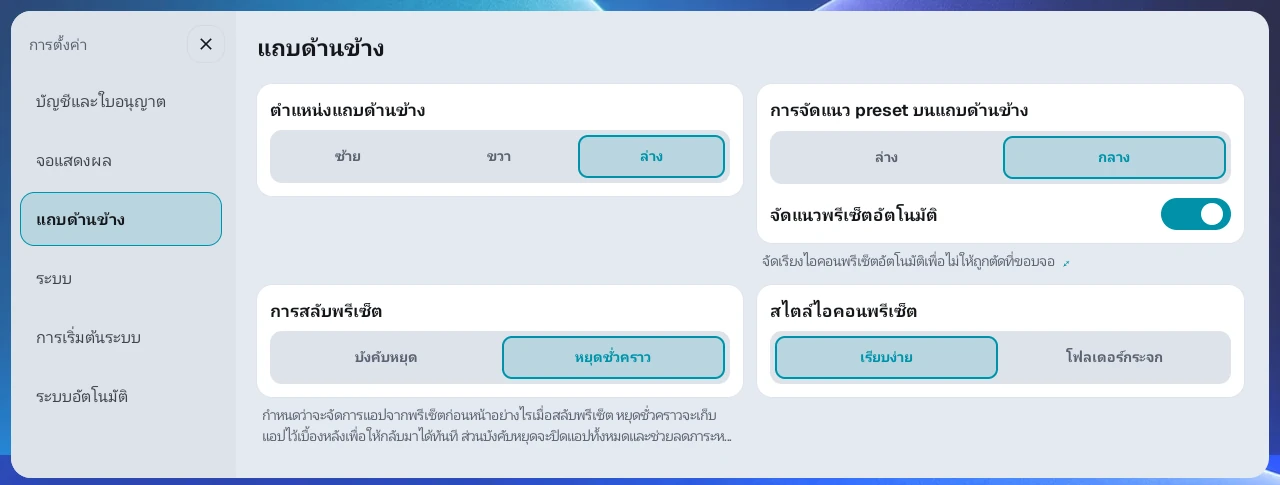
เมื่อแถบด้านข้างอยู่ทางซ้ายหรือขวา เลือกได้ว่าจะรวมไอคอนพรีเซ็ตไว้ที่ ล่าง หรือ กลาง ไม่มีผลกับแถบด้านข้างด้านล่าง
ในหน้าจอนี้ คุณยังตั้ง ตำแหน่งแถบด้านข้าง, การสลับพรีเซ็ต (หยุดชั่วคราว/บังคับหยุด) และ สไตล์ไอคอนพรีเซ็ต (เรียบง่าย/โฟลเดอร์กระจก) ได้ด้วย
การแสดงผล สื่อ และแอปล่าสุดบนแถบด้านข้าง#
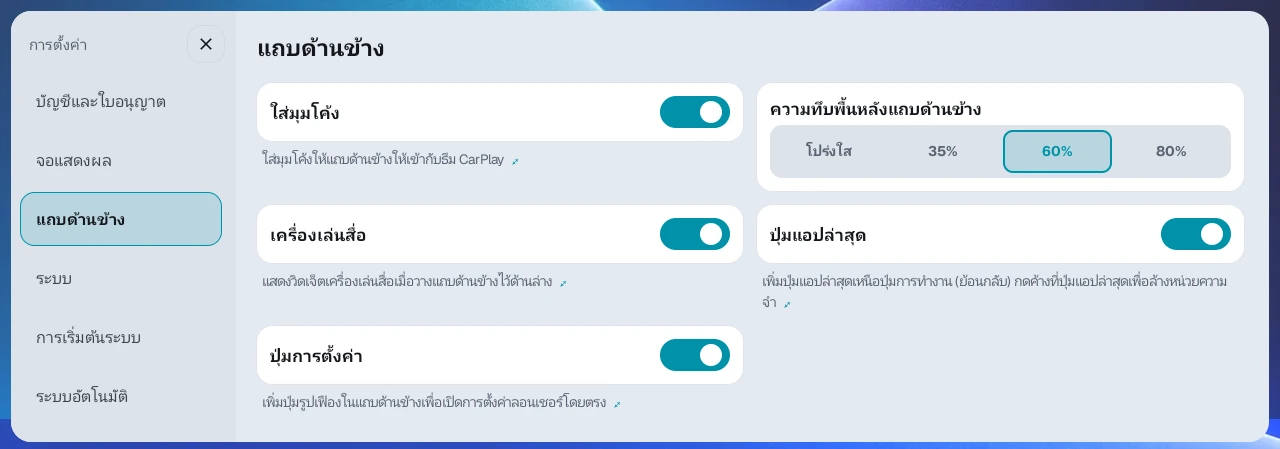
ในการตั้งค่า → แถบด้านข้าง คุณปรับรายการต่อไปนี้ให้เหมาะกับหน้าจอและวิธีใช้งานของคุณได้
- ใส่มุมโค้ง: แสดงแถบด้านข้างแบบมุมโค้ง
- เครื่องเล่นสื่อ: แสดงข้อมูลเพลงและปุ่มควบคุมเมื่อแถบอยู่ล่าง หรือปกอัลบั้มใต้นาฬิกาเมื่อแถบอยู่ซ้าย/ขวา ปกด้านซ้าย/ขวาต้องเปิด ดูแอปสื่อแบบลอย ใน การตั้งค่า → วิดเจ็ต ด้วย ชื่อเพลงยาวด้านล่างจะเลื่อนครั้งเดียวต่อเพลงแล้วหยุด แตะชื่อเพื่อให้เลื่อนอีกครั้ง
- ปุ่มแอปล่าสุด: เพิ่มปุ่มเหนือปุ่มการทำงานสำหรับเปิดรายการแอปล่าสุด กดปุ่มนี้ค้าง 1 วินาทีเพื่อปิดแอปที่ไม่ได้แสดงบนหน้าจอและเพิ่มหน่วยความจำว่าง หน้าจอปัจจุบันและเพลงที่กำลังเล่นจะยังทำงานต่อ
- ความทึบพื้นหลังแถบด้านข้าง: ปรับความโปร่งใสของพื้นหลังแถบด้านข้าง
- จัดแนวพรีเซ็ตอัตโนมัติ: จัดไอคอนพรีเซ็ตโดยอัตโนมัติเพื่อไม่ให้ถูกตัดที่ขอบหน้าจอ
- ปุ่มการตั้งค่า: เพิ่มปุ่มรูปเฟืองบนแถบด้านข้างที่เปิดการตั้งค่าได้โดยตรง ค่าเริ่มต้นคือปิด
ระยะมุมล่าง Hyperscreen#
ปรับตำแหน่งปุ่มไม่ให้มุมล่างจอบัง เปิด ระยะมุมล่าง Hyperscreen ใน การตั้งค่า → แถบด้านข้าง แล้วปรับ 0.0–2.5 เท่าของความสูงปุ่ม ทีละ 0.1 ค่าเริ่มต้น 1.0
- แถบซ้าย/ขวา: ยกปุ่มลิ้นชักแอปขึ้น
- แถบล่าง: ย้ายกลุ่มปุ่มรวมถึงลิ้นชักแอปจากปลายด้านคนขับเข้าด้านในจอ
ปรับเมื่อปุ่มชิดขอบจนแตะยาก
4. การเปิดแอปและการจัดระเบียบลิ้นชักแอป#
การเปิดแอป#
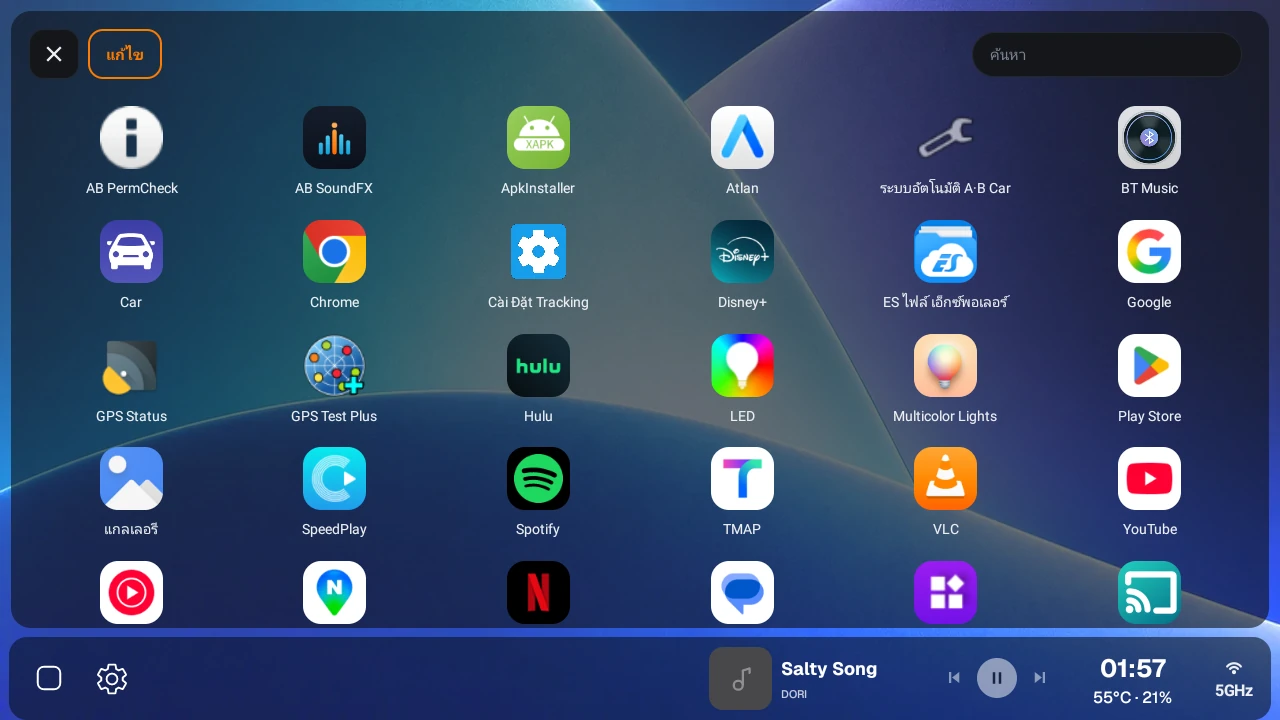
- กดปุ่ม ลิ้นชักแอป (ไอคอนตาราง) บนแถบด้านข้าง
- เลือกแอปที่ต้องการเปิดในลิ้นชักแอป
- แอปจะเปิดแบบเต็มหน้าจอและลิ้นชักแอปจะปิดลง เลย์เอาต์หน้าจอแบ่งปัจจุบันจะไม่เปลี่ยน หากต้องการใส่แอปในแต่ละแผงของหน้าจอแบ่ง ดูบทที่ 5
การค้นหาตามชื่อแอป#
พิมพ์ชื่อในช่องค้นหาที่ด้านบนของลิ้นชักแอปเพื่อค้นหาแอปได้ทันที ช่วยได้มากเมื่อคุณมีแอปจำนวนมากและต้องเลื่อนรายการยาว
ปรับขนาดแอป#
กด ⋮ ที่ด้านบนของลิ้นชักแอปเพื่อเปิด ขนาดแอป และ แก้ไข ใช้ −/+ ใน ขนาดแอป ปรับไอคอน 80–200% ทีละ 10% ค่าเริ่มต้น 100% และมีผลทันที เปลี่ยนเฉพาะไอคอนลิ้นชักแอป ไม่เปลี่ยน UI ลอนเชอร์หรือ DPI ของแอปในแผง
เปลี่ยนลำดับแอป#
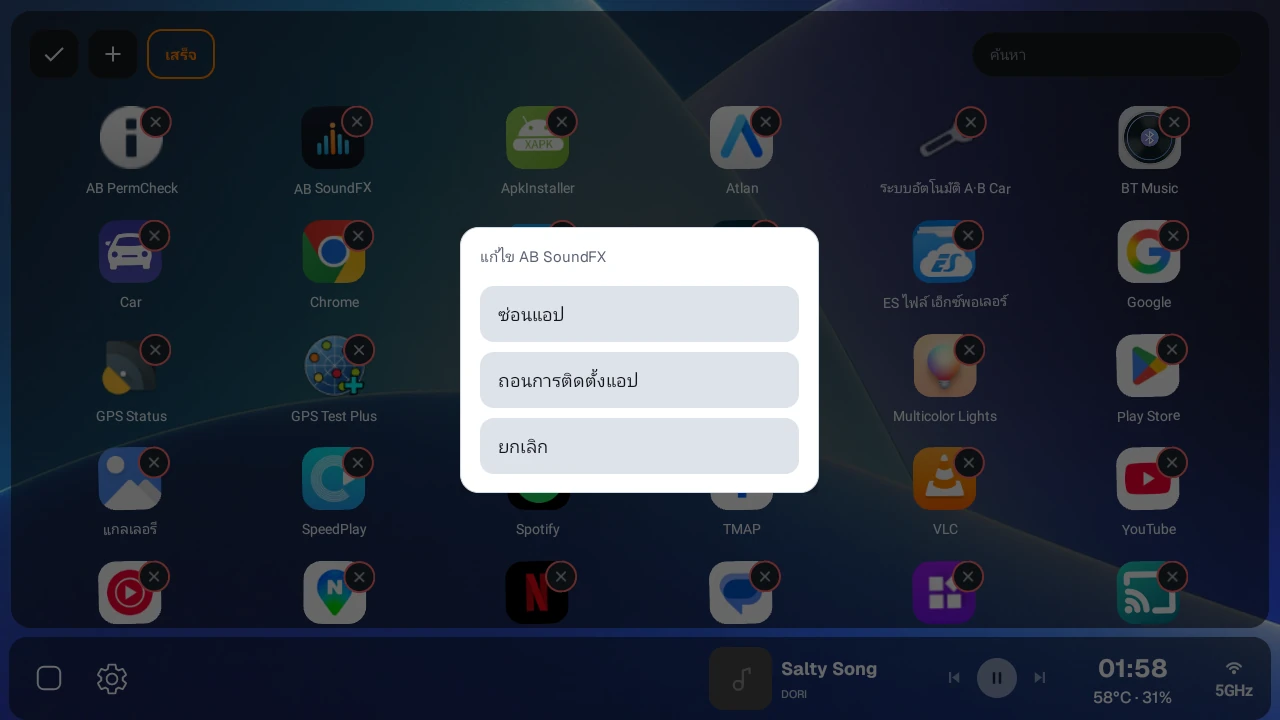
เปิด ⋮ → แก้ไข ที่ด้านบน หรือกดไอคอนแอปค้าง ลากไอคอนเพื่อเรียงและใช้ป้าย X เพื่อซ่อนหรือถอนการติดตั้ง เสร็จแล้วกดเครื่องหมายถูกด้านบน การแตะพื้นที่ว่างหรือไม่ทำอะไร 20 วินาทีก็จบโหมดแก้ไข
ซ่อนแอป#
- เปิด ⋮ → แก้ไข ด้านบนลิ้นชักแอป
- กดป้าย X ของแอป แล้วเลือก ซ่อนแอป
- แอปจะหายจากลิ้นชักเท่านั้น ยังคงอยู่ในรายการเลือกแอปที่เปิดจากแผงว่าง
แสดงแอปที่ซ่อนอีกครั้ง#
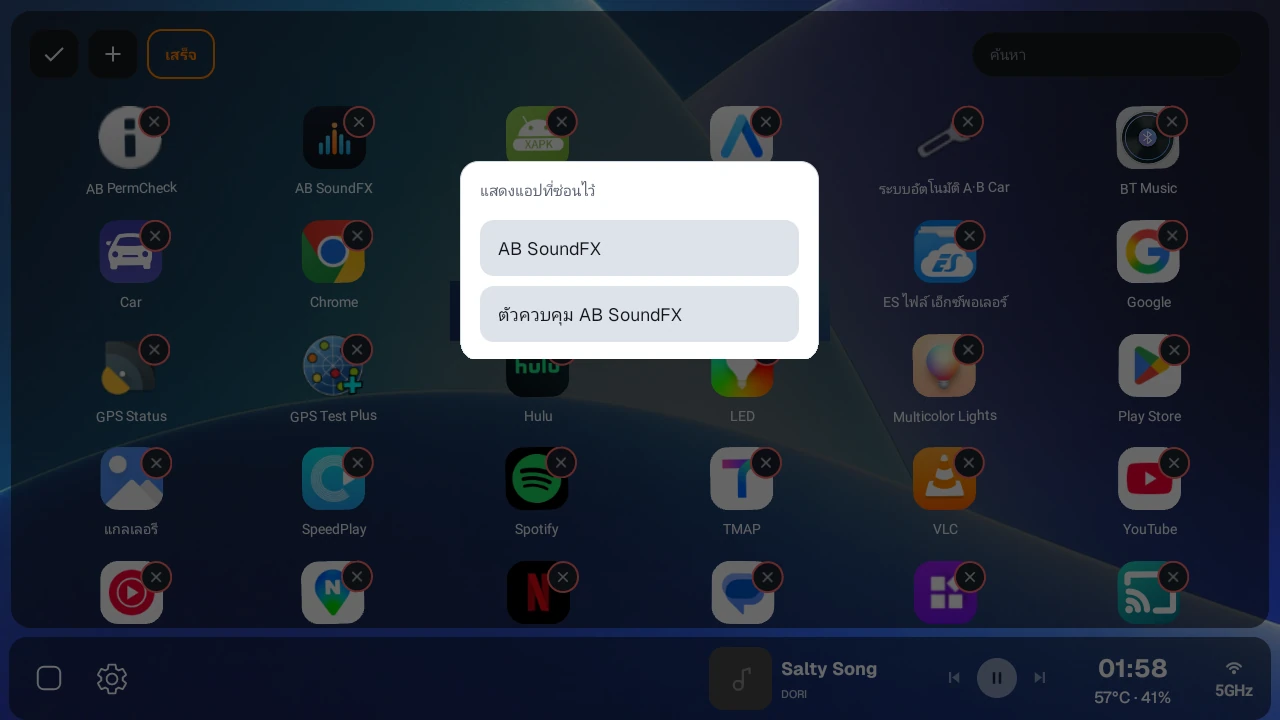
- เปิด ⋮ → แก้ไข ด้านบนลิ้นชักแอป
- กด + (แสดงแอปที่ซ่อนไว้) ด้านบน
- เลือกแอปที่ต้องการ แอปจะกลับมาในลิ้นชัก
การถอนการติดตั้งแอป#
ในโหมดแก้ไขลิ้นชักแอป ให้กดป้าย X ของแอปแล้วเลือก ถอนการติดตั้งแอป กล่องยืนยันจะถามว่า 'ถอนการติดตั้ง "<ชื่อแอป>" หรือไม่?' กด ถอนการติดตั้งแอป ในกล่องยืนยันแล้วแอปจะถูกถอนการติดตั้งทันที โดยไม่มีหน้าจอเพิ่มเติม สำหรับแอประบบ (รวมถึงแอประบบที่อัปเดตแล้ว) การกด ถอนการติดตั้งแอป จะแสดงเพียง 'ไม่สามารถถอนการติดตั้งแอปของระบบได้' และจะไม่มีอะไรถูกลบ หากถอนการติดตั้งไม่สำเร็จด้วยเหตุผลอื่น จะแสดง 'ถอนการติดตั้งแอปไม่สำเร็จ'
เปิดแอปเข้าถึงทันที (เต็มจอ)#
เพิ่มแอปที่เปิดบ่อยชั่วคราว เช่น การตั้งค่า Android ลงแถบข้างลิ้นชักแอปเพื่อเปิดเต็มจอในลอนเชอร์ ทางลัดจะแสดงเมื่อลิ้นชักเปิดอยู่ และแยกจาก พรีเซ็ตเปิดแอปเดียว ที่ใช้บันทึกเลย์เอาต์
- เปิดลิ้นชัก กด + บนแถบข้าง แล้วเลือก แอปที่จะเปิดแบบเต็มหน้าจอ ใช้ได้กับแถบซ้าย ขวา และล่าง
- กดไอคอนที่บันทึกเพื่อเปิดแอปเต็มจอในลอนเชอร์
- กดไอคอนเดิมอีกครั้งเพื่อซ่อนและกลับลิ้นชัก ถ้า วิธีเปลี่ยนพรีเซ็ต เป็น หยุดชั่วคราว จะเก็บแอปไว้ ถ้าเป็น บังคับหยุด จะปิดแอป
- กลับหน้าแรกจะปิดแอปที่เปิดด้วยวิธีนี้และคืนหน่วยความจำ
กดไอคอนค้างเพื่อแก้ไข ใช้ + ในช่องว่างเพื่อเพิ่มและป้าย X เพื่อลบทางลัด การลบทางลัดไม่ถอนการติดตั้งแอป กดไอคอนหรือปิดลิ้นชักเพื่อจบ
แอปที่กำลังทำงานในแผงที่เห็นหรือหน้าการเล่นสื่อที่ซ่อนอยู่ไม่สามารถเปิดเต็มจอซ้ำได้ ให้ใช้หน้าจอเดิมหรือมุมมองลอยของแอปสื่อ
5. การสร้างหน้าจอแบ่ง#
ขั้นตอนพื้นฐานในการสร้างหน้าจอแบ่งใน AB Launcher คือ เลือกเลย์เอาต์ → เลือกสัดส่วน → เลือกแอปหรือวิดเจ็ตสำหรับแต่ละแผง → ปรับสัดส่วนใหม่หากจำเป็น
เมื่อสร้างหน้าจอแบ่งเป็นครั้งแรก ให้ตัดสินใจก่อนว่าจะแบ่งหน้าจออย่างไร แล้วเลือกแอปสำหรับแต่ละแผงทีละแผง หากต้องการใช้หน้าจอที่สร้างเสร็จแล้วอีกครั้งในภายหลัง ให้บันทึกเป็นพรีเซ็ตตามที่อธิบายไว้ในบทที่ 6
ขั้นตอนที่ 1: เปิดเทมเพลตเลย์เอาต์#
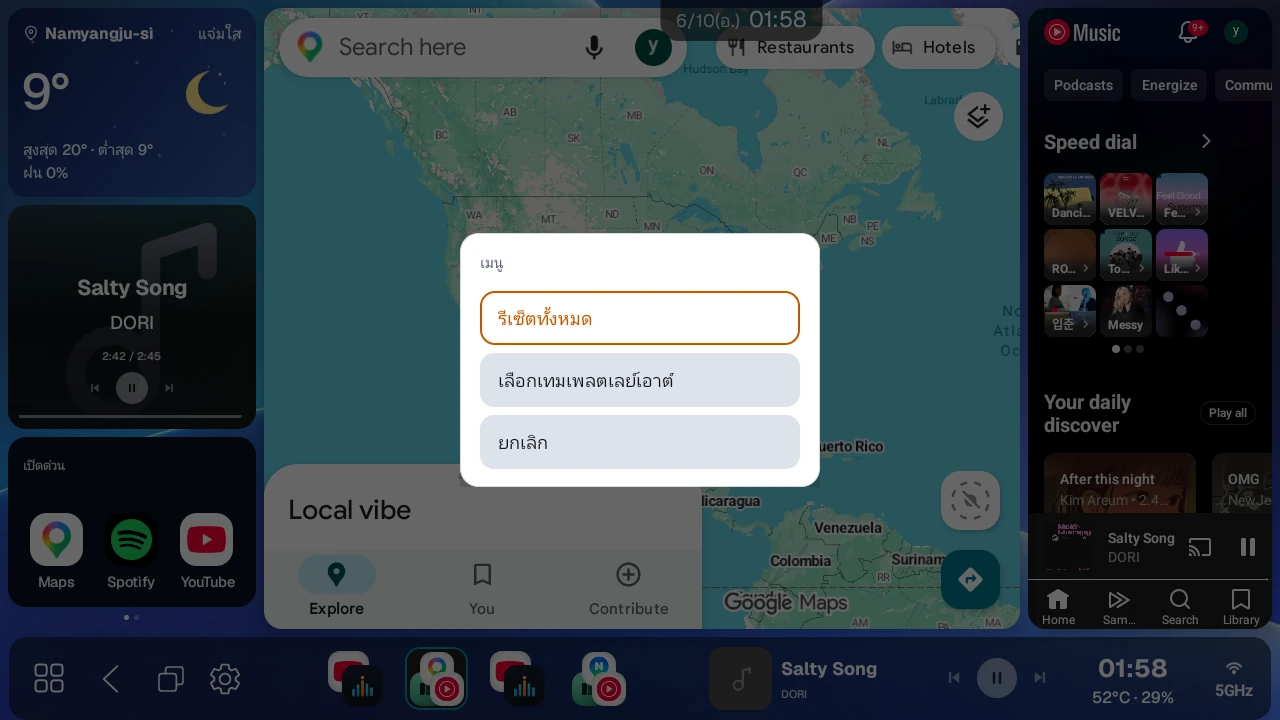
- บนหน้าจอหลัก กดปุ่ม ลิ้นชักแอป บนแถบด้านข้างค้างไว้
- เมื่อเมนูเปิดขึ้น ให้กด เลือกเทมเพลตเลย์เอาต์
- ในหน้าจอ เทมเพลตเลย์เอาต์ เลือกการแบ่งที่ต้องการ
การกดปุ่มลิ้นชักแอปสั้น ๆ จะเปิดลิ้นชักแอป และการกดค้างจะเปิดเมนูสำหรับสร้างหน้าจอแบ่ง จากเมนูนี้ คุณยังเรียกใช้ รีเซ็ตทั้งหมด (ปิดแอปทั้งหมดและรีสตาร์ท) ได้ด้วย หากเมนูไม่เปิดเมื่อกดค้าง ให้ตรวจสอบว่าเปิด เปิดใช้การรีเซ็ตทั้งหมด ไว้ในการตั้งค่า → แถบด้านข้าง (เปิดอยู่ตามค่าเริ่มต้น) หากสวิตช์นี้ปิดอยู่ เมนูที่เปิดด้วยการกดค้างทั้งหมดจะไม่เปิด คุณจึงใช้ เลือกเทมเพลตเลย์เอาต์ ไม่ได้ด้วย เมนูนี้จะไม่เปิดขณะที่หน้าจอการตั้งค่าเปิดอยู่
ขั้นตอนที่ 2: เลือกจำนวนแผงและทิศทาง#
ในหน้าจอเทมเพลตเลย์เอาต์ ให้เลือกหนึ่งในตัวเลือกต่อไปนี้
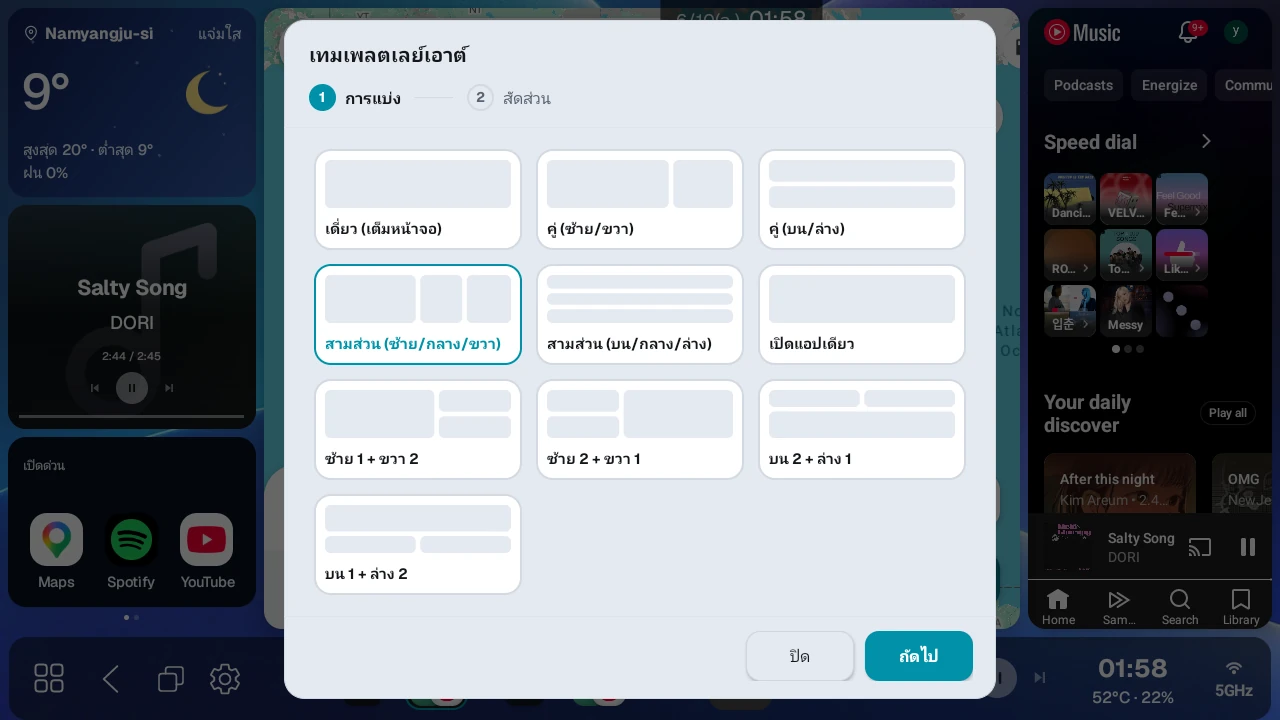
| ตัวเลือก | เลย์เอาต์หน้าจอ | แผงที่ต้องเติม | ตัวอย่าง |
|---|---|---|---|
| เดี่ยว (เต็มหน้าจอ) | ใช้ทั้งหน้าจอเป็นหนึ่งเดียว | แอปเต็มหน้าจอ 1 ตัว | แอปนำทางขนาดใหญ่หนึ่งตัว |
| คู่ (ซ้าย/ขวา) | แบ่งเป็นซ้ายและขวา | ซ้าย, ขวา | แอปนำทางทางซ้าย เพลงทางขวา |
| คู่ (บน/ล่าง) | แบ่งเป็นบนและล่าง | บน, ล่าง | แผนที่ด้านบน เพลงด้านล่าง |
| สามส่วน (ซ้าย/กลาง/ขวา) | แบ่งเป็นซ้าย กลาง และขวา | ซ้าย, กลาง, ขวา | แอปนำทาง เพลง และแอปเสริม |
| สามส่วน (บน/กลาง/ล่าง) | แบ่งเป็นบน กลาง และล่าง | บน, กลาง, ล่าง | 3 แอปบนจอแนวตั้ง |
| แบ่ง 3 ส่วนแบบผสม (ซ้าย 1 + ขวา 2 / ซ้าย 2 + ขวา 1) | ด้านหนึ่งมีแอป 1 ตัว อีกด้านมีแอป 2 ตัว (บนและล่าง) | แผงใหญ่ 1 แผง แผงเล็ก 2 แผง | แอปนำทางขนาดใหญ่ เพลงและวิดีโอขนาดเล็ก |
| แบ่ง 3 ส่วนแบบผสม (บน 2 + ล่าง 1 / บน 1 + ล่าง 2) | ด้านบนหรือด้านล่างมีแอป 1 ตัว อีกด้านมีแอป 2 ตัว (ซ้ายและขวา) | แผงใหญ่ 1 แผง แผงเล็ก 2 แผง | 3 แอปขนาดต่างกันบนจอแนวตั้ง |
| เปิดแอปเดียว | เปิดแอปเดียวโดยไม่สร้างหน้าจอแบ่ง | แอปที่จะเปิด 1 ตัว | ทางลัดไปยังแอปที่ใช้บ่อย |
คุณเติมแผงว่างตามลำดับใดก็ได้ ในหน้าจอจะไม่มีการ์ดชื่อ 'แบ่ง 3 ส่วนแบบผสม' แต่จะมีการ์ดสี่ใบ ได้แก่ ซ้าย 1 + ขวา 2, ซ้าย 2 + ขวา 1, บน 2 + ล่าง 1 และ บน 1 + ล่าง 2 ให้เลือกการ์ดที่มีรูปทรงตามที่ต้องการ
ต่างจากการแบ่ง 3 ส่วนที่เรียงสามแผงไปในทิศทางเดียว การแบ่ง 3 ส่วนแบบผสมจะรวมแผงใหญ่หนึ่งแผงกับแผงเล็กสองแผงในทิศทางที่คุณเลือก ในขั้นตอนสัดส่วน คุณตั้งสัดส่วนระหว่างแผงใหญ่กับอีกสองแผง และสัดส่วนระหว่างแผงเล็กสองแผงแยกกันได้
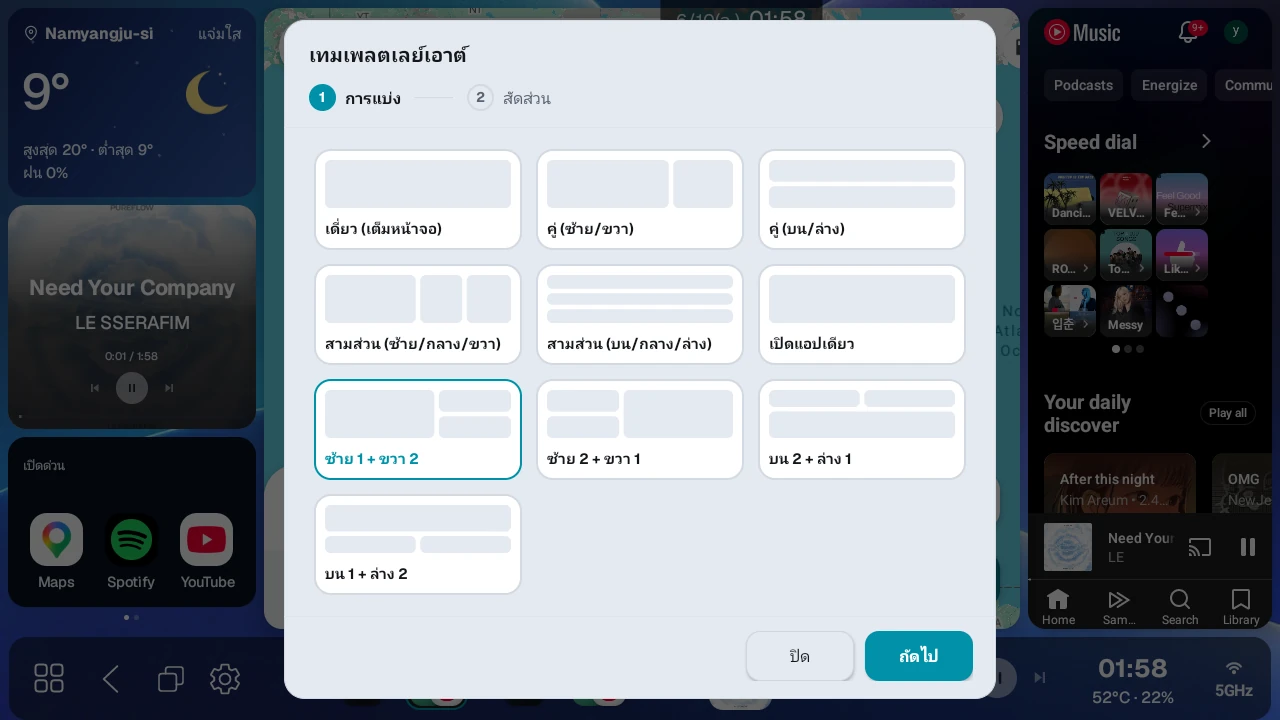
ใช้แนวทางต่อไปนี้ในการเลือก
- หากต้องการใช้แอปนำทางและเพลงพร้อมกันบนจอกว้าง คู่ (ซ้าย/ขวา) เป็นตัวเลือกที่ปลอดภัยที่สุด
- บนจอแนวตั้ง คู่ (บน/ล่าง) จะดูง่ายกว่า
- หากต้องการใช้แอปนำทาง เพลง และวิดีโอหรือแอปเสริมพร้อมกัน ให้เลือกเลย์เอาต์ สามส่วน
- หากต้องการใช้แอปเดียวขนาดใหญ่ ให้เลือก เดี่ยว หากต้องการสร้างทางลัดบนแถบด้านข้างที่เปิดแอปเดียวโดยตรง ให้เลือก เปิดแอปเดียว
ขั้นตอนที่ 3: ตั้งสัดส่วนการแบ่ง#
เมื่อเลือกการแบ่ง 2 ส่วนหรือ 3 ส่วน คุณจะตั้งสัดส่วนของแต่ละแผงในขั้นตอนถัดไป สัดส่วนปรับได้เฉพาะในช่วงที่ไม่มีแผงใดแคบกว่า 20% ในการแบ่ง 2 ส่วน แผงแรกตั้งได้ตั้งแต่ 20 ถึง 80% ในการแบ่ง 3 ส่วน ทั้งสามแผงต้องมีอย่างน้อย 20% ในการแบ่ง 3 ส่วนแบบผสม ตัวแบ่งทั้งสองจะเลื่อนได้ภายในช่วง 20 ถึง 80% หากตัวแบ่งหยุดเลื่อนขณะที่คุณลาก แสดงว่าถึงขีดจำกัดนี้แล้ว
การแบ่ง 2 ส่วน
- ในการแบ่งซ้าย/ขวา แผงแรกคือแผง ซ้าย
- ในการแบ่งบน/ล่าง แผงแรกคือแผง บน
- หลังเลือกการ์ด ให้ลากตัวแบ่งเพื่อตั้งขนาดของแผงแรก
- ตัวอย่างเช่น การตั้ง 70% ในการแบ่งซ้าย/ขวา 2 ส่วนจะทำให้แอปทางซ้ายกว้างและแอปทางขวาแคบ
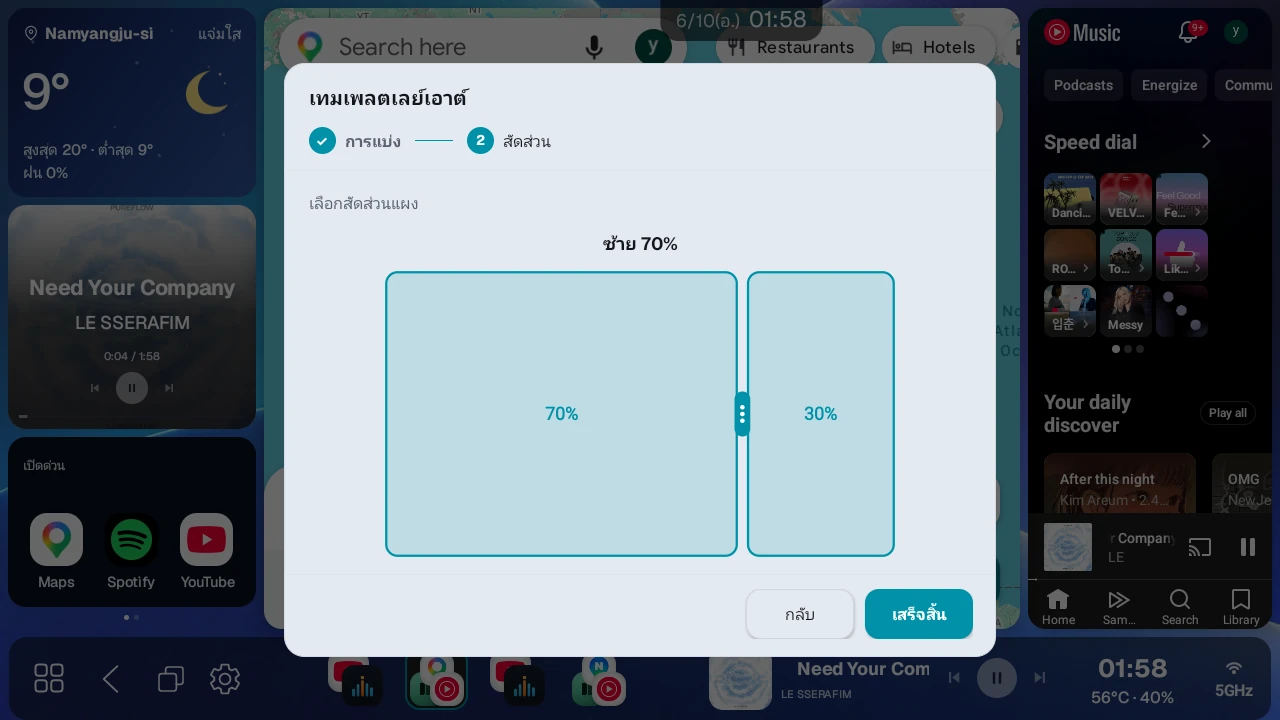
การแบ่ง 3 ส่วน
- ในการแบ่งซ้าย/กลาง/ขวา ให้ลากตัวแบ่งเพื่อตั้งขนาดของ แผงซ้าย และ แผงกลาง
- ในการแบ่งบน/กลาง/ล่าง ให้ลากตัวแบ่งเพื่อตั้งขนาดของ แผงบน และ แผงกลาง
- แผงสุดท้ายจะได้สัดส่วนที่เหลือโดยอัตโนมัติ
- ตัวอย่างเช่น หากต้องการใช้ซ้าย/กลาง/ขวาที่ประมาณ 50%, 25% และ 25% ให้ทำแผงซ้ายให้ใหญ่และแผงกลางให้เล็ก
เลย์เอาต์ เดี่ยว (เต็มหน้าจอ) ไม่มีสัดส่วนให้ตั้ง การกด เสร็จสิ้น จึงใช้เลย์เอาต์ทันที สำหรับ เปิดแอปเดียว การกด เสร็จสิ้น จะเปิดตัวเลือกแอป และแอปที่คุณเลือกจะถูกบันทึกเป็นพรีเซ็ตแอปเดียวบนแถบด้านข้างทันที เลย์เอาต์หน้าจอปัจจุบันจะไม่เปลี่ยน จึงข้ามขั้นตอนที่ 4 ด้านล่างได้ หากมีพรีเซ็ตครบ 10 รายการแล้ว คุณจะสร้างพรีเซ็ตใหม่ไม่ได้
ขั้นตอนที่ 4: ใส่แอปหรือวิดเจ็ตในแต่ละแผง#
เมื่อใช้เลย์เอาต์ แผงว่างจะปรากฏบนหน้าจอ
- กดแผงว่างที่ต้องการใส่แอป
- ตัวเลือกแอปจะเปิดขึ้น
- เลือกประเภทที่ต้องการจากแท็บ แอป / วิดเจ็ต ที่ด้านบน
- เลือกแอปหรือ วิดเจ็ตคอมโบ สำหรับแผงนั้น
- กดแผงว่างอื่น ๆ ในลักษณะเดียวกันแล้วเลือกเนื้อหา
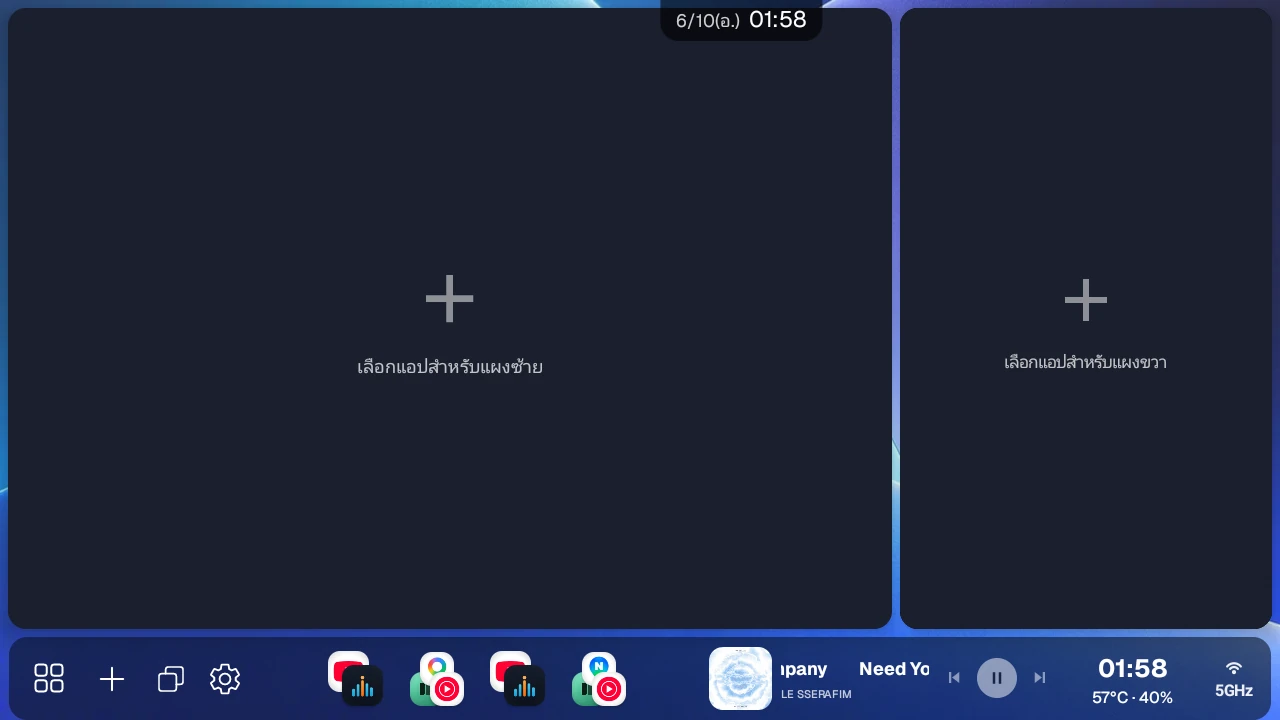
ชื่อแผงจะแสดงเป็น ซ้าย/ขวา, บน/ล่าง หรือ กลาง ตามเลย์เอาต์ที่คุณเลือก กดแผงว่างแต่ละแผงบนหน้าจอแล้วเลือกแอป
ตัวอย่างเช่น หากต้องการตั้ง คู่ (ซ้าย/ขวา) โดยมีแอปนำทางทางซ้ายและเพลงทางขวา ให้ทำดังนี้
- กดปุ่ม ลิ้นชักแอป ค้างไว้
- กด เลือกเทมเพลตเลย์เอาต์
- เลือกเทมเพลต คู่ (ซ้าย/ขวา)
- ตั้งสัดส่วนที่ประมาณ 65 ถึง 70% แล้วจบขั้นตอน
- กดแผงว่างทางซ้ายแล้วเลือกแอปนำทาง เช่น TMAP หรือ KakaoNavi
- กดแผงว่างทางขวาแล้วเลือกแอปเพลง เช่น YouTube Music หรือ Spotify
- หากพอใจกับเลย์เอาต์ ให้บันทึกเป็นพรีเซ็ตตามที่อธิบายไว้ในบทที่ 6
ตั้งค่าและแก้ไขวิดเจ็ตคอมโบ#
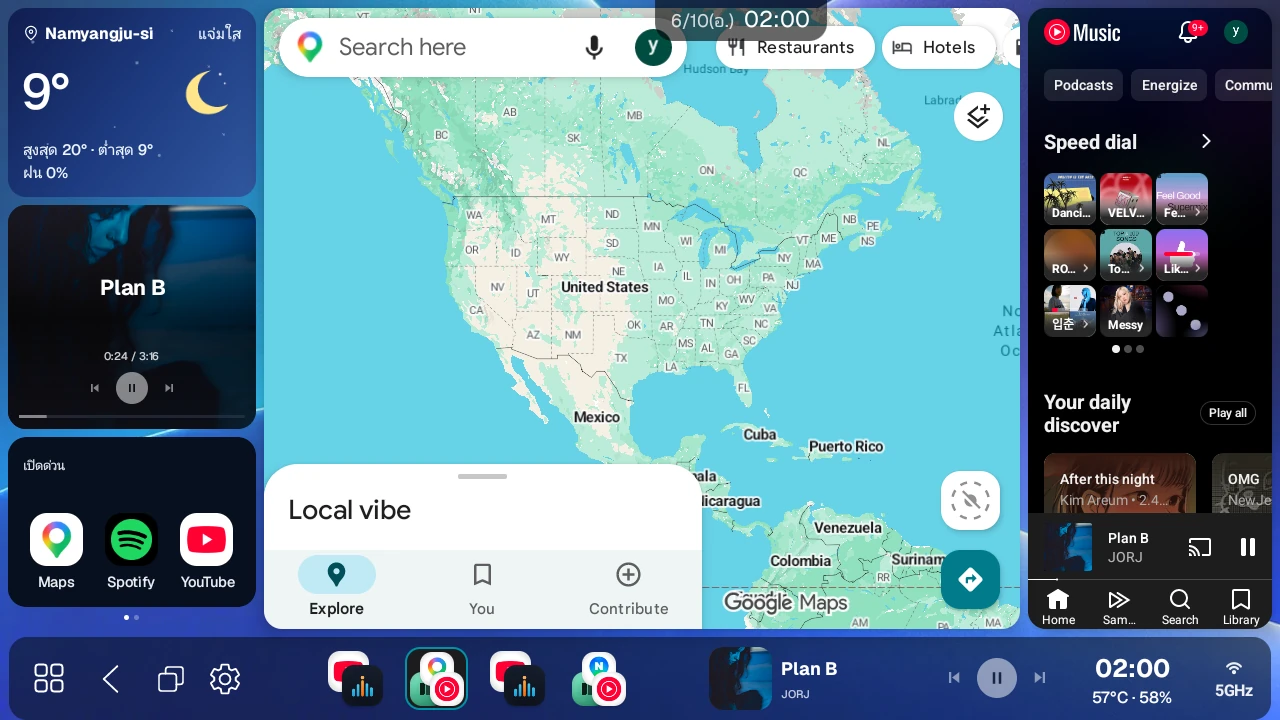
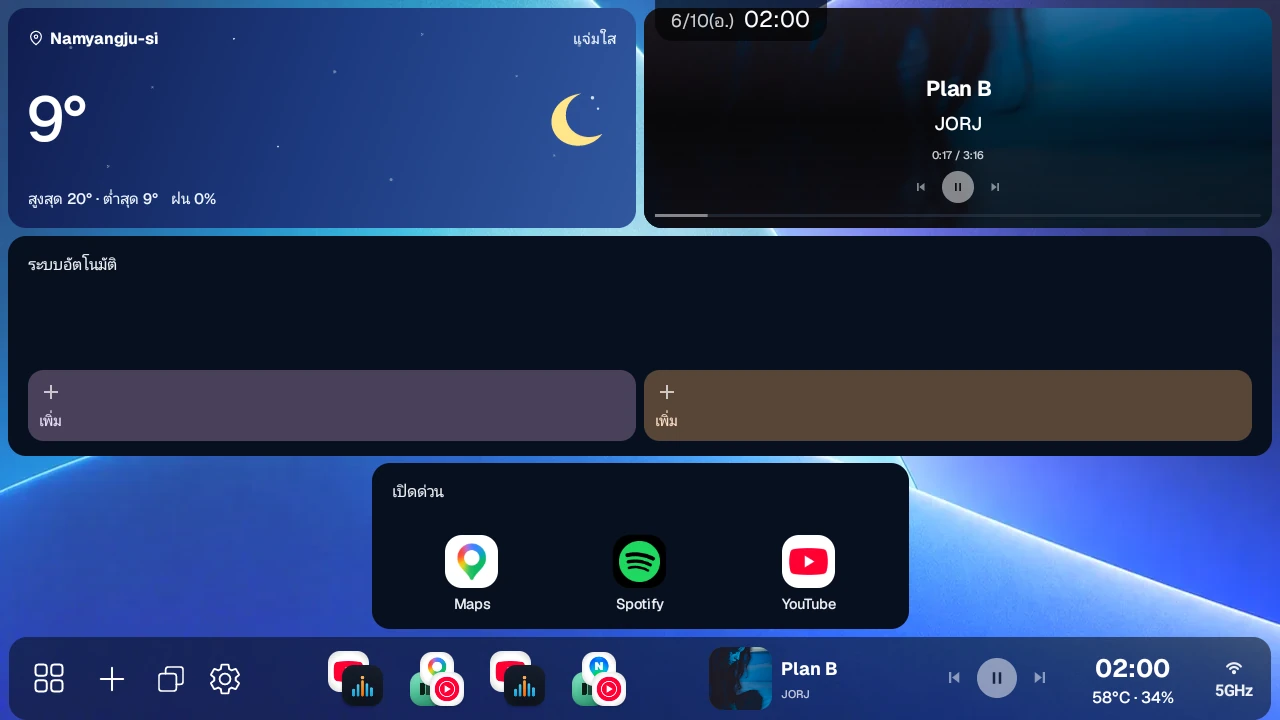
วิดเจ็ตคอมโบแสดงหลายข้อมูลในแผงเดียวและจัดการ์ดตามขนาดแผง เปิดและเรียงห้าส่วน นาฬิกา · อากาศ · สื่อ · เปิดด่วน · ระบบอัตโนมัติ ถ้าไม่พอจอ ให้ปัดซ้ายขวาเพื่อเปลี่ยนหน้า
- นาฬิกา: เวลาและวันที่
- อากาศ: พื้นที่ สภาพอากาศ อุณหภูมิปัจจุบัน/สูงสุด/ต่ำสุด และข้อมูลฝน
- สื่อ: เพลง ปก ก่อนหน้า เล่น/พัก ถัดไป เวลาและตำแหน่งเล่น
- เปิดด่วน: ไอคอนเปิดแอปที่ใช้บ่อย
- ระบบอัตโนมัติ: ไอคอนเรียกงานที่บันทึกไว้
กดวิดเจ็ตค้างโดยไม่ขยับประมาณ 1.5 วินาทีเพื่อเปิด ตั้งค่าวิดเจ็ต, แก้ไขไอคอน, เปลี่ยนแผง และ ล้างแผง แก้ไขไอคอนแสดงเมื่อเปิดส่วนเปิดด่วนหรือระบบอัตโนมัติเท่านั้น เปลี่ยนแผงใช้เลือกแอปหรือวิดเจ็ตใหม่สำหรับแผงนี้
แก้ไขส่วนและองค์ประกอบวิดเจ็ต#
กดวิดเจ็ตค้าง แล้วเปิด ตั้งค่าวิดเจ็ต → แก้ไขส่วน
- ลากรายการซ้ายเพื่อเรียงและใช้สวิตช์แสดง/ซ่อน ลำดับและการแสดงบันทึกทันที
- กดชื่อส่วนเพื่อดูองค์ประกอบทางขวา เลือกขนาดข้อความ 80–150% จัดแนวนอน อัตโนมัติ / ซ้าย / กลาง / ขวา และขนาดไอคอนอากาศ
- แสดงชื่อส่วน ใช้กับเปิดด่วนและระบบอัตโนมัติ รีเซ็ตส่วนนี้ คืนค่าองค์ประกอบของส่วนที่เลือก
- ดูตัวอย่างและกด ใช้ เพื่อยืนยันองค์ประกอบ ยกเลิก, X หรือแตะนอกหน้าต่างจะคืนค่าก่อนแก้ไข แต่ไม่ย้อนลำดับและการแสดงที่บันทึกทันที
ใน ขนาด · ธีม เลือกขนาดรวมและธีม สว่าง / มืด / อัตโนมัติ ใน การจัดแนว เลือกตำแหน่งแนวตั้ง บน / กลาง / ล่าง / กระจายเท่ากัน การตั้งค่าเหล่านี้ต้องกด ใช้ และย้อนกลับเมื่อ ยกเลิก บันทึกแยกตามพรีเซ็ตและแผง
ไอคอนเปิดด่วนและระบบอัตโนมัติ#
ไอคอนบันทึกแยกตามพรีเซ็ต ให้บันทึกหน้าจอตามบท 6 แล้วกดพรีเซ็ตนั้นบนแถบข้างหนึ่งครั้ง ถ้ายังไม่เลือกพรีเซ็ต กด เพิ่ม จะมีเพียงข้อความให้เลือกก่อน รายการระบบอัตโนมัติมีเฉพาะของแอปในแผงปัจจุบัน
ใน ตั้งค่าวิดเจ็ต → แก้ไขส่วน → เปิดด่วน → รูปแบบเปิดด่วน เลือก 3 × 1 / 3 × 2 / 3 × 3 ค่าเริ่มต้นหนึ่งแถว (3 × 1) สูงสุด 9 แอป กด ใช้ เพื่อยืนยัน ลดแถวไม่ลบแอป เพิ่มแถวกลับแล้วแอปที่ซ่อนจะปรากฏ
เริ่มเพลงจากวิดเจ็ต#
ส่วนสื่อเริ่มเล่นเพลงด้วยปุ่มเล่นได้แม้ไม่มีอะไรเล่นอยู่ หากยังไม่ได้ตั้งแอปเพลง การกดเล่นจะเปิดรายการ เลือกแอปเพลง คุณยังตั้งล่วงหน้าได้ด้วย แอปเพลง ในการตั้งค่า → วิดเจ็ต หากต้องการเปลี่ยนแอปที่ตั้งไว้ ให้กดปุ่มเล่นค้างขณะที่ไม่มีอะไรเล่นอยู่ในส่วนสื่อ ดูรายละเอียดในหัวข้อวิดเจ็ตในบทที่ 8
เพลงอาจไม่เริ่มถ้ายังไม่เข้าสู่ระบบแอปหรือไม่มีประวัติเล่นล่าสุด บางแอปที่แต่ก่อนไม่ถูกจัดเป็นแอปเพลง เช่น Apple Music ก็อยู่ในรายการแล้ว
วิดเจ็ตใหม่จะเริ่มด้วยธีมมืด หากต้องการเปลี่ยนค่าเริ่มต้นเป็นสว่าง มืด หรืออัตโนมัติ ให้ใช้ ธีมเริ่มต้นของวิดเจ็ตใหม่ ในการตั้งค่า → วิดเจ็ต
ขั้นตอนที่ 5: ปรับสัดส่วนใหม่บนหน้าจอ#
เลื่อนตัวแบ่งเพื่อปรับขนาดแผงโดยตรง คุณปรับสัดส่วนบนหน้าจอปัจจุบันได้โดยไม่ต้องเปิดการตั้งค่า
- หาตัวแบ่งระหว่างสองแอป
- กดตัวแบ่งค้างแล้วลากไปในทิศทางที่ต้องการ
- ปล่อยนิ้วเมื่อได้ขนาดที่ต้องการ
- หากต้องการเก็บเลย์เอาต์นี้ไว้ ให้บันทึกเป็นพรีเซ็ตตามที่อธิบายไว้ในบทที่ 6
การเลื่อนตัวแบ่งจะไม่ทำให้แอปในแผงเริ่มใหม่ แอปจะคงหน้าจอที่ดูอยู่และเปลี่ยนเฉพาะขนาด
ในการแบ่ง 3 ส่วนแบบซ้าย/กลาง/ขวา และบน/กลาง/ล่าง จะมีตัวแบ่งสองตัว ตัวแบ่งแรกปรับแผงแรกกับแผงกลาง และตัวแบ่งที่สองปรับแผงกลางกับแผงสุดท้าย การแบ่ง 3 ส่วนแบบผสมก็มีตัวแบ่งสองตัวเช่นกัน แต่อยู่คนละทิศทาง ตัวแบ่งระหว่างแผงใหญ่กับแผงเล็กสองแผงจะปรับขนาดของแผงใหญ่ และตัวแบ่งระหว่างแผงเล็กสองแผงจะปรับสัดส่วนระหว่างแผงทั้งสอง
การสลับแผง (สลับและไขว้)#
หลังจากแบ่งหน้าจอแล้ว ให้กดตัวแบ่งค้างเพื่อสลับแผงทั้งสองฝั่ง
- กดตัวแบ่งค้างไว้ประมาณ 1.5 วินาทีเพื่อสลับหรือไขว้ ขึ้นอยู่กับตำแหน่งที่คุณกด
- กดครึ่งบนของตัวแบ่งแนวตั้ง (ระหว่างซ้ายและขวา) หรือครึ่งซ้ายของตัวแบ่งแนวนอน (ระหว่างบนและล่าง) เพื่อ สลับ: แอปจะสลับที่กันและแต่ละแผงคงขนาดเดิม
- กดครึ่งล่างของตัวแบ่งแนวตั้งหรือครึ่งขวาของตัวแบ่งแนวนอนเพื่อ ไขว้: แอปและสัดส่วนขนาดแผงจะถูกแลกกันพร้อมกัน
- คุณยัง แตะสองครั้ง ที่ตัวแบ่งเพื่อทำงานเดียวกันได้ทันที ตำแหน่งที่แตะครั้งที่สองจะกำหนดว่าเป็นการสลับหรือไขว้ และจะไม่มีเมนูเปิดขึ้น
- ในการแบ่ง 3 ส่วน คุณสลับแผงสองแผงที่อยู่ติดกันได้
การสลับตำแหน่งจะไม่โหลดแอปใหม่ แผงจะเลื่อนไปยังตำแหน่งใหม่อย่างนุ่มนวล และวิดีโอที่กำลังเล่นหรือหน้าจอนำทางจะทำงานต่อ
ลากเพื่อสลับกับแผงถัดไป
คุณยังสลับแผงได้ด้วยการลากแทนการกดตัวแบ่ง
- ใช้นิ้วเดียวกดภายในแผงที่ต้องการย้าย แล้วดันไปทางแผงที่อยู่ติดกัน ขอบของแผงเริ่มต้นจะสว่างขึ้น
- เมื่อลากข้ามตัวแบ่งเข้าไปในแผงที่อยู่ติดกัน ขอบของแผงนั้นจะสว่างขึ้นด้วย
- เมื่อทั้งสองแผงสว่างอยู่ ให้ปล่อยนิ้ว แล้วแอปในสองแผงจะสลับกัน
- ผลลัพธ์ขึ้นอยู่กับตำแหน่งที่นิ้วของคุณข้ามตัวแบ่ง การข้ามครึ่งบนของตัวแบ่งแนวตั้งเข้าไปในแผงถัดไปคือ สลับ (เฉพาะแอป) การข้ามครึ่งล่างคือ ไขว้ (แอปและขนาดแผง) บนตัวแบ่งแนวนอน ครึ่งซ้ายคือสลับและครึ่งขวาคือไขว้ ซึ่งเป็นกฎเดียวกับการกดตัวแบ่งค้างไว้
- ใช้ได้กับแผงที่ซ้อนกันบนล่างเช่นเดียวกับแผงที่อยู่ข้างกัน สำหรับแผงบนและล่าง ให้ดันขึ้นหรือลงข้ามตัวแบ่ง
- ในการแบ่ง 3 ส่วน จะไม่มีอะไรเปลี่ยนหากคุณดันผ่านสองแผงไปจนสุดปลาย หรือกลับมาที่แผงเริ่มต้นแล้วปล่อยนิ้ว
- หากคุณปัดอยู่ภายในแอป (เลื่อนแผนที่ เลื่อนรายการ เป็นต้น) แล้วข้ามตัวแบ่ง อาจกลายเป็นการสลับได้ เมื่อใช้งานแอป ให้หลีกเลี่ยงการปัดไปจนถึงตัวแบ่ง
เมนูที่เปิดขึ้นเมื่อกดแผงค้าง#
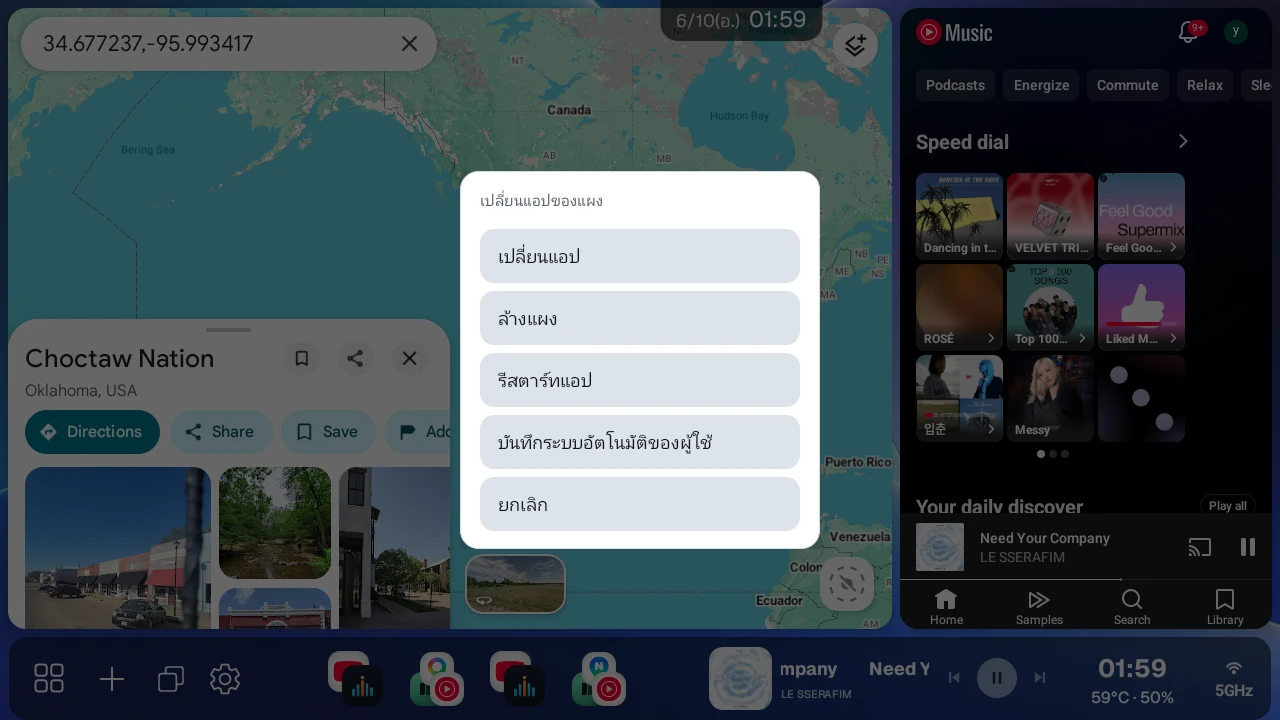
เมื่อคุณ กดแผงที่แสดงตัวแอปค้างไว้ แทนการกดตัวแบ่ง เมนูแยกสำหรับแอปในแผงนั้นจะเปิดขึ้น
- เปลี่ยนแอป: เลือกแอปใหม่สำหรับแผงนั้น
- ล้างแผง: เปลี่ยนแผงนั้นกลับเป็นแผงว่าง
- รีสตาร์ทแอป: รีสตาร์ทเฉพาะแอปในแผงนั้น ใช้เมื่อแอปไม่ตอบสนองหรือหน้าจอค้าง
- สลับหลัก ↔ แผงตรงข้าม: ปรากฏเฉพาะในการแบ่ง 3 ส่วนแบบผสม (ซ้าย 1 + ขวา 2, ซ้าย 2 + ขวา 1, บน 2 + ล่าง 1, บน 1 + ล่าง 2) ใช้แลกแอปในแผงใหญ่ (หลัก) กับแอปในแผงล่างของแผงเล็กสองแผง (แผงขวาใน บน 2 + ล่าง 1 และ บน 1 + ล่าง 2) เมนูนี้ครอบคลุมการจับคู่ที่ตัวแบ่งสลับให้ไม่ได้ เป็นการสลับที่คงขนาดแผงไว้และสลับเฉพาะแอป
- บันทึกระบบอัตโนมัติของผู้ใช้: เลือกวิธีระบบอัตโนมัติ (มาตรฐาน/พิกัด) แล้วเริ่มบันทึกระบบอัตโนมัติ ซึ่งอธิบายไว้ในบทที่ 10 จะปรากฏเฉพาะเมื่อมีไลเซนส์ Pro หรือการทดลองใช้ Beta และติดตั้งแอปช่วยเหลือระบบอัตโนมัติแล้ว บนอุปกรณ์ Android 10 และ 11 เลือกได้เฉพาะวิธีพิกัด
การกดแผงที่แสดงวิดเจ็ตคอมโบค้างจะเปิดเมนูวิดเจ็ตแทนเมนูแอป หากต้องการย้ายวิดเจ็ตไปยังแผงถัดไป ให้กดตัวแบ่งค้างเพื่อสลับ
การดูแอปวิดีโอแบบเต็มหน้าจอ#
ขณะที่ YouTube, Netflix, Disney+, Wavve, TVING หรือ Watcha กำลังเล่นอยู่ในแผงหนึ่งของหน้าจอแบ่ง ให้แตะแผงนั้นหนึ่งครั้ง แล้วไอคอนเต็มหน้าจอจะปรากฏที่มุมขวาล่าง 3 วินาที กดไอคอนแล้วแผงจะขยายเต็มหน้าจอ พร้อมแถบควบคุมที่กึ่งกลางด้านล่าง
- โหมดโรงหนัง (ไอคอนจอโค้ง): ขยายเป็น 125% เพื่อเติมเต็มหน้าจอ
- สัดส่วนต้นฉบับ (ไอคอนสี่เหลี่ยม): แสดงที่ 100%
- ปุ่ม − / +: ปรับขนาดทีละ 5% ตั้งแต่ 100 ถึง 400%
- X: กลับไปยังหน้าจอแบ่งเดิม
แถบควบคุมจะซ่อนเองหลัง 3 วินาที และกลับมาเมื่อคุณแตะหน้าจอ การแตะครั้งแรกที่เรียกแถบควบคุมที่ซ่อนอยู่กลับมาจะไม่กดปุ่มใด จึงต้องกดอีกครั้ง
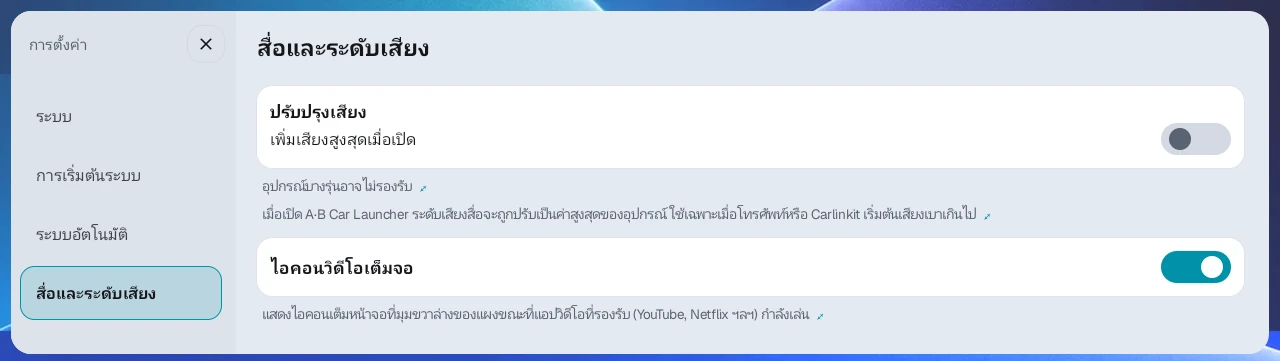
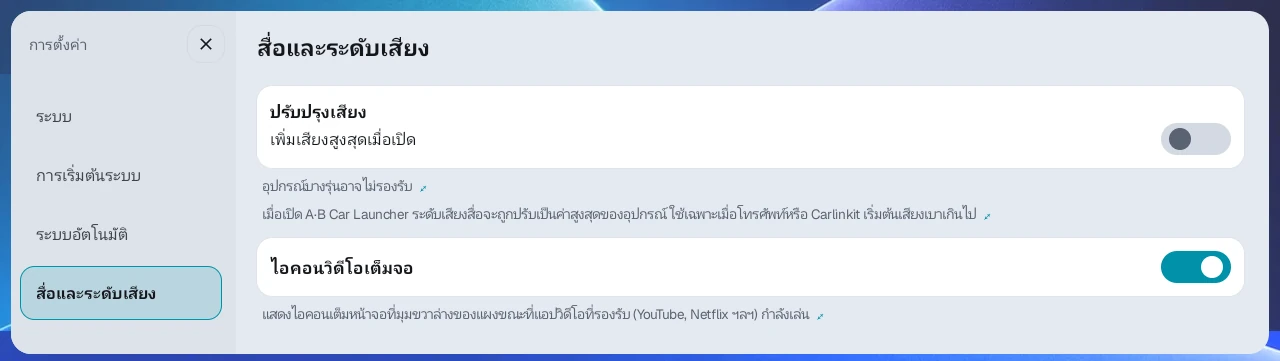
หากไอคอนนี้รบกวนระหว่างการเล่น ให้ปิด ไอคอนวิดีโอเต็มจอ ในการตั้งค่า → สื่อและระดับเสียง เพื่อซ่อนไอคอน ค่าเริ่มต้นคือเปิด
ขยายวิดีโอภายในแผง#
ขยายวิดีโอในแผงโดยไม่เปลี่ยนเต็มจอ ต้องใช้ Android 13 ขึ้นไป และเปิด ไอคอนวิดีโอเต็มจอ ใน การตั้งค่า → สื่อและระดับเสียง
- แตะแผงที่กำลังเล่นวิดีโอ
- กด ⋮ ข้างไอคอนเต็มจอมุมล่างขวา
- เลือกเต็มพื้นที่ (125%) สัดส่วนเดิม (100%) หรือ −/+ เพื่อปรับ 100–400% ทีละ 5%
- X ปิดแถบควบคุม ถ้าต้องการคืนขนาด กด สัดส่วนต้นฉบับ หากแผงแคบ ปุ่มเต็มพื้นที่และปุ่มสัดส่วนเดิมจะถูกซ่อน ให้กดตัวเลข % ตรงกลางเพื่อคืนเป็นสัดส่วนเดิม (100%)
เมนูอาจไม่แสดงถ้าแผงแคบหรือวิธีแสดงผลไม่รองรับ การเปลี่ยนแอปหรือขนาดแผงอาจคืนค่าการขยาย
การตั้งสัดส่วนแบ่งเริ่มต้น#
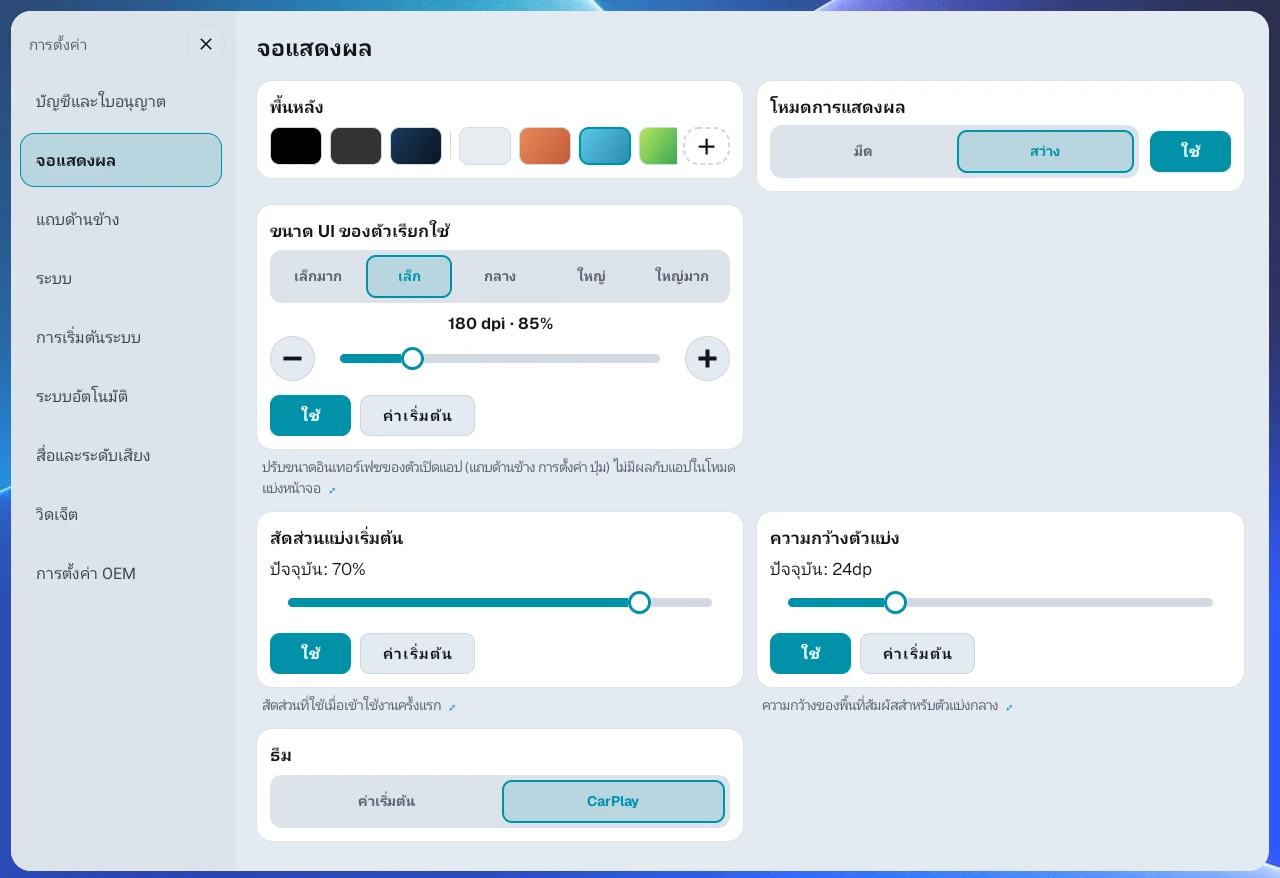
สัดส่วนแบ่งเริ่มต้น ในการตั้งค่า → จอแสดงผล กำหนดสัดส่วนของแผงแรกในการแบ่ง 2 ส่วน ตั้งแต่ 20 ถึง 80% ค่าเริ่มต้นคือ 70% เลื่อนแถบเลื่อน แล้วกด ใช้ เพื่อบันทึก
ค่านี้จะใช้เฉพาะเมื่อยังไม่มีสัดส่วนการแบ่ง 2 ส่วนบันทึกไว้ จึงไม่มีผลกับหน้าจอที่คุณกำลังดูหรือเทมเพลตที่คุณจะเลือกครั้งถัดไป สัดส่วนที่คุณเคยตั้งด้วยการลากตัวแบ่ง หรือด้วยเทมเพลตหรือพรีเซ็ต จะมีลำดับความสำคัญสูงกว่าเสมอ และหน้าจอเทมเพลตก็จะเริ่มจากสัดส่วนที่คุณใช้ล่าสุด ค่านี้ไม่มีผลกับการแบ่ง 3 ส่วนหรือการแบ่ง 3 ส่วนแบบผสม
การตั้งความกว้างตัวแบ่ง#
ใน ความกว้างตัวแบ่ง ในการตั้งค่า → จอแสดงผล คุณตั้งความกว้างของพื้นที่สัมผัสสำหรับจับตัวแบ่งได้ตั้งแต่ 16 ถึง 48dp (ค่าเริ่มต้น 24dp) เลื่อนแถบเลื่อน แล้วกด ใช้ เพื่อให้มีผล หลังกด ค่าเริ่มต้น คุณก็ต้องกด ใช้ ด้วย หากจับตัวแบ่งด้วยนิ้วได้ยาก ให้เพิ่มค่านี้
จุดที่มักสับสนเมื่อสร้างหน้าจอแบ่ง#
- การกดปุ่มลิ้นชักแอปสั้น ๆ จะเปิดลิ้นชักแอป และ การกดค้างจะเปิดเมนู คุณไปยังหน้าจอเทมเพลตได้ผ่าน เลือกเทมเพลตเลย์เอาต์ ในเมนูนี้ หากปิด เปิดใช้การรีเซ็ตทั้งหมด ในการตั้งค่า → แถบด้านข้าง เมนูนี้จะไม่เปิดและคุณจะไปยังหน้าจอเทมเพลตไม่ได้
- เลือกเลย์เอาต์ก่อน แล้วจึงกดแผงว่างเพื่อเพิ่มแอป
- คุณตั้งสัดส่วนได้ในขั้นตอนเทมเพลต และปรับใหม่ภายหลังได้ด้วยการลากตัวแบ่งบนหน้าจอ
- หากต้องการเรียกหน้าจอที่ต้องการกลับมาในขั้นตอนเดียวครั้งถัดไป ให้บันทึกเป็นพรีเซ็ตตามที่อธิบายไว้ในบทที่ 6
6. การบันทึกและจัดการพรีเซ็ต#
พรีเซ็ตคือทางลัดที่บันทึกการจัดวางแอป เลย์เอาต์การแบ่ง สัดส่วน และอื่น ๆ ของหน้าจอปัจจุบันไว้ คุณบันทึกได้สูงสุด 10 รายการ
การบันทึกหน้าจอปัจจุบันเป็นพรีเซ็ต#
- วางแอปที่ต้องการไว้ในหน้าจอแบ่งที่ต้องการ
- ขณะที่ไม่มีพรีเซ็ตที่ใช้งานอยู่ ให้กด ปุ่ม + บนแถบด้านข้าง
- ตรวจสอบรายละเอียดในกล่องยืนยันการบันทึก แล้วบันทึก
- พรีเซ็ตที่บันทึกจะถูกเพิ่มลงในแถบด้านข้าง
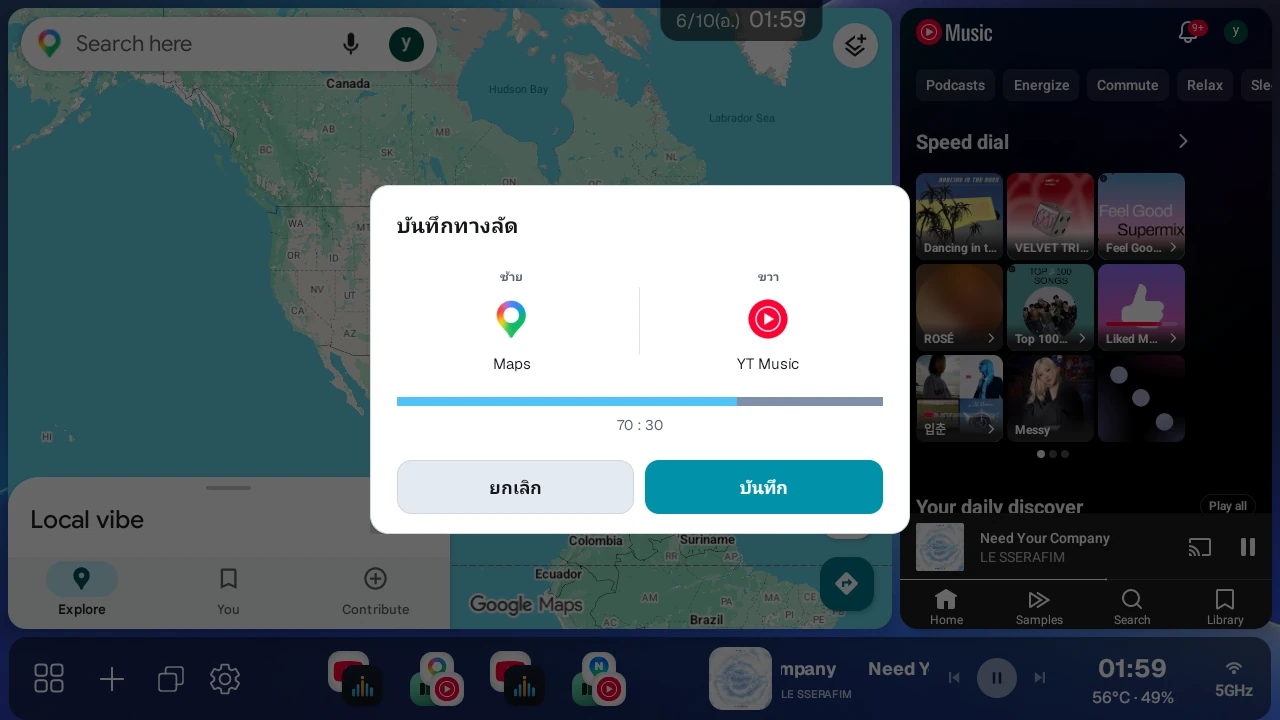
การเรียกใช้พรีเซ็ต#
กดไอคอนพรีเซ็ตที่บันทึกไว้บนแถบด้านข้างเพื่อเปิดการจัดวางแอปนั้นอีกครั้ง กดไอคอนของพรีเซ็ตที่ใช้อยู่ขณะนี้อีกครั้งเพื่อปิดแอปของพรีเซ็ตนั้นแล้วเปิดใหม่ตั้งแต่ต้น ใช้เหมือนการรีเฟรชเมื่อหน้าจอแอปค้าง โดยแผงวิดเจ็ตจะยังคงเดิม เนื่องจากแอปจะรีสตาร์ท สถานะของแอป เช่น ตำแหน่งการเล่น อาจกลับไปที่จุดเริ่มต้น
การแก้ไขพรีเซ็ต#
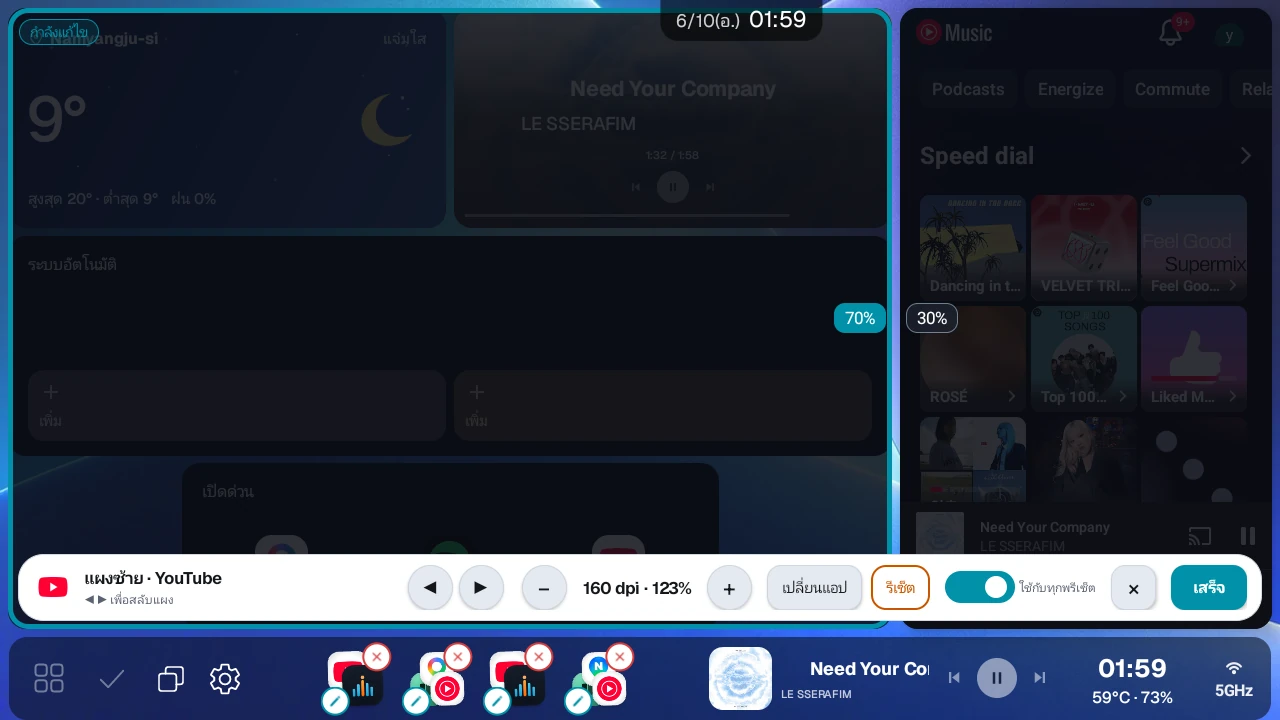
- กดพรีเซ็ตบนแถบด้านข้างค้าง
- เมื่อไอคอนพรีเซ็ตสั่นและมีป้ายแก้ไขและป้ายลบปรากฏขึ้น คุณทำสิ่งต่อไปนี้ได้
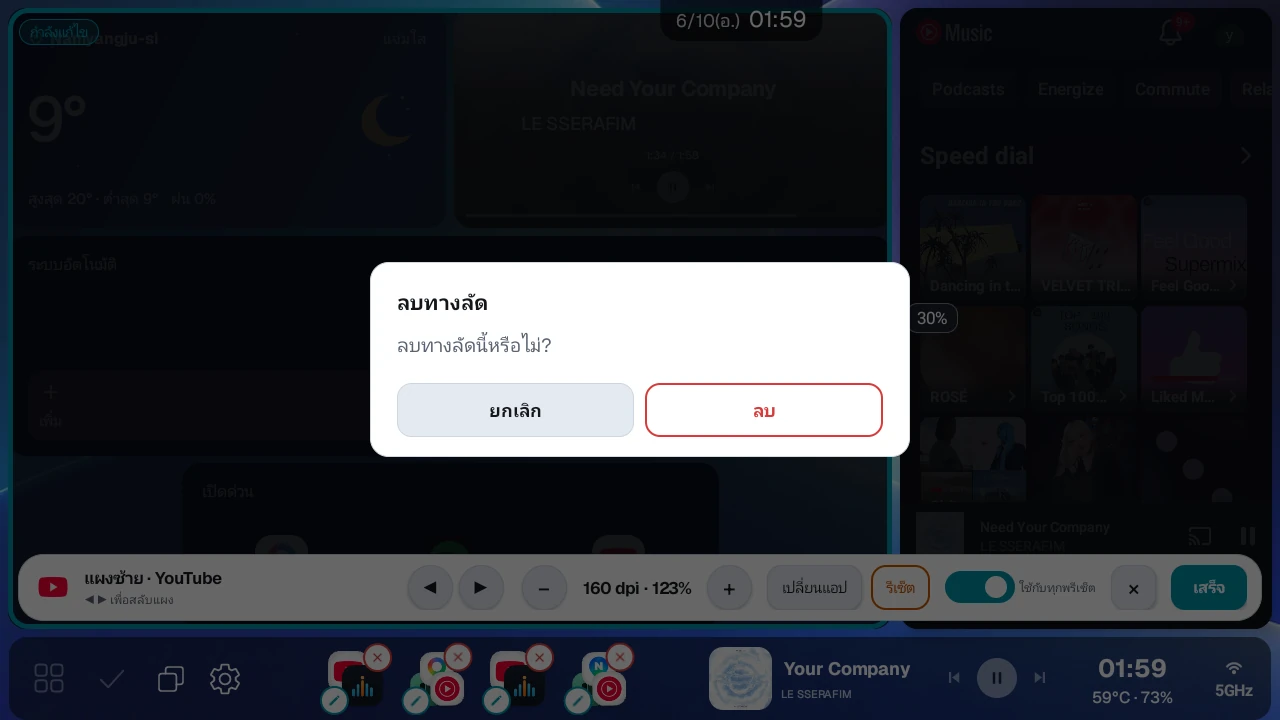
- ลบพรีเซ็ต
- จัดลำดับพรีเซ็ต
- แก้ไข DPI ของพรีเซ็ต
- แตะแผงบนหน้าจอเพื่อเลือกแผงที่จะแก้ไข แล้วเปลี่ยนแอปหรือวิดเจ็ตด้วย เปลี่ยนแอป ที่ด้านล่าง (เปลี่ยนแผง สำหรับแผงวิดเจ็ต)
- เมื่อเสร็จแล้ว ให้กดปุ่ม เสร็จ ที่ด้านล่าง
หากต้องการปิดเฉพาะหน้าจอแก้ไข ให้กด ปุ่ม X ที่ด้านล่าง ซึ่งจะออกโดยไม่ใช้หน้าจอซ้ำ ค่า DPI และการเปลี่ยนแอปที่ทำระหว่างแก้ไขจะบันทึกลงพรีเซ็ตทันทีที่ปรับ การกด X จึงไม่ยกเลิกการเปลี่ยนแปลงเหล่านั้น สวิตช์ ใช้กับทุกพรีเซ็ต จะมีผลเมื่อคุณกด เสร็จ เท่านั้น หากไม่ทำอะไรเลย 20 วินาที โหมดแก้ไขจะปิดโดยอัตโนมัติในลักษณะเดียวกับการกด X
กดป้าย X บนพรีเซ็ตเพื่อเปิดกล่องยืนยันการลบ
การแก้ไข DPI ต่อพรีเซ็ต#
คุณปรับความหนาแน่นหน้าจอ (DPI) ของแอปในแผงของพรีเซ็ตแยกสำหรับแต่ละพรีเซ็ตได้
- หากตัวอักษรและปุ่มใหญ่เกินไป ให้ลองลดค่า DPI
- หากแอปดูเหมือนหน้าจอโทรศัพท์หรือแสดงเล็กเกินไป ให้ปรับค่า DPI ให้เหมาะสม
- ค่าเริ่มต้นจะตั้งให้ตรงกับความละเอียดหน้าจอโดยอัตโนมัติ จึงควรเริ่มจากค่าเริ่มต้นแล้วปรับทีละน้อย
- สวิตช์ ใช้กับทุกพรีเซ็ต จะเปิดอยู่ทุกครั้งที่เริ่มแก้ไข หากกด เสร็จ ขณะที่เปิดอยู่ ค่า DPI นี้จะมีผลกับพรีเซ็ตอื่นที่มีแอปเดียวกันด้วย (ยกเว้นพรีเซ็ตแอปเดียว) หากต้องการใช้เฉพาะกับพรีเซ็ตที่กำลังแก้ไข ให้ปิดสวิตช์ แล้วกด เสร็จ แผงวิดเจ็ตไม่มีสวิตช์นี้
พรีเซ็ตแอปเดียว#
คุณยังสร้างพรีเซ็ตที่เปิดแอปเพียงตัวเดียวได้ เลือก เปิดแอปเดียว ในขั้นตอนที่ 2 ของบทที่ 5 แล้วกด เสร็จสิ้น เพื่อเปิดตัวเลือกแอป เลือกแอปแล้วแอปจะถูกเพิ่มลงในแถบด้านข้างทันที โดยไม่มีกล่องยืนยันการบันทึก การกดพรีเซ็ตนี้จะเปิดเฉพาะแอปนั้นแบบเต็มหน้าจอ และคงหน้าจอแบ่งปัจจุบันไว้ตามเดิม ในโหมดแก้ไข จะไม่แสดงการแก้ไข DPI และการกดป้ายแก้ไขจะให้คุณเปลี่ยนแอปที่จะเปิดได้ เหมาะกับแอปที่มักเปิดใช้แยกเดี่ยว เช่น แอปการตั้งค่าของอุปกรณ์หรือแอปวิดีโอ
7. การใช้ปุ่มการทำงานบนแถบด้านข้าง#
ปุ่มการทำงานบนแถบด้านข้างจะเปลี่ยนหน้าที่ตามสถานะปัจจุบัน
| สถานะ | ปุ่มที่แสดง | การทำงาน |
|---|---|---|
| ไม่มีพรีเซ็ตที่ใช้งานอยู่ | ปุ่ม + | บันทึกหน้าจอปัจจุบันเป็นพรีเซ็ต |
| ใช้พรีเซ็ตอยู่ | ปุ่มกลับ | ส่งคำสั่งย้อนกลับไปยังแอปในแผง |
| กำลังแก้ไขพรีเซ็ตแบบแบ่ง | ปุ่มเสร็จ (เครื่องหมายถูก) | จบการแก้ไขและใช้พรีเซ็ต (เหมือนกับปุ่ม เสร็จ ที่ด้านล่าง) |
ด้วยปุ่มกลับ คุณปิดเมนูหรือย้อนกลับหนึ่งหน้าจอภายในแอปในแผงได้โดยไม่ต้องแตะหน้าจอแอป เป้าหมายจะขึ้นอยู่กับวิธีที่คุณกด
- กดสั้น: ส่งคำสั่งย้อนกลับไปยังแผงแอปที่คุณแตะล่าสุด หากยังไม่ได้แตะแผงใด หรือแผงล่าสุดที่แตะเป็นวิดเจ็ตหรือแผงว่าง จะใช้แผงแอปแรก
- กดค้าง: ส่งคำสั่งย้อนกลับไปยังแผงแอปที่สอง หากมีแผงแอปเพียงแผงเดียว (เลย์เอาต์เดี่ยว (เต็มหน้าจอ) หรือแผงอื่นเป็นวิดเจ็ตหรือแผงว่าง) จะไม่มีอะไรเกิดขึ้น
ในที่นี้ แผงแรกและแผงที่สองหมายถึงลำดับของแผงแอปที่นับจากแผงซ้าย (บน) ในการแบ่ง 3 ส่วนแบบผสม แผงใหญ่คือแผงแรก วิดเจ็ตและแผงว่างจะไม่ถูกนับ
ปุ่มย้อนกลับบนปุ่มลอยและบนวิดเจ็ตจอกลม Ultra3 ทำงานตามกฎเดียวกันขณะที่หน้าจอลอนเชอร์แสดงอยู่ เมื่อแอปอื่นทำงานแบบเต็มหน้าจอ ทั้งการกดสั้นและการกดค้างจะส่งคำสั่งย้อนกลับไปยังแอปนั้น ปุ่มลอยจะซ่อนอยู่บนหน้าจอลอนเชอร์ตามค่าเริ่มต้น หากต้องการใช้กฎเหล่านี้บนหน้าจอลอนเชอร์ ให้เปิด แสดงตลอดเวลา (รวมถึงหน้า launcher) ในการตั้งค่า → แถบด้านข้าง
8. การตั้งค่าการแสดงผลและระบบ#
การตั้งค่าแบ่งออกเป็นหมวดต่อไปนี้
บัญชีและใบอนุญาต · จอแสดงผล · แอปแบ่งหน้าจอและสัมผัส · แถบด้านข้าง · ระบบ · การเริ่มต้นระบบ · ระบบอัตโนมัติ · ปุ่มพวงมาลัย · สื่อและระดับเสียง · วิดเจ็ต · Ultra3 · การตั้งค่า OEM · ทดลอง · คู่มือ
ในจำนวนนี้ Ultra3 จะปรากฏเฉพาะบนอุปกรณ์ที่มีจอเสริม และระบบอัตโนมัติจะปรากฏเฉพาะเมื่อมีไลเซนส์ Pro หรือการทดลองใช้ Beta การตั้งค่า OEM ปรากฏบนทุกอุปกรณ์ และบางรายการภายในจะปรากฏเฉพาะบนอุปกรณ์ที่รองรับ
ภาษา#
เลือกภาษาที่แสดงในลอนเชอร์ได้ที่ ภาษา ในการตั้งค่า → ระบบ
- อัตโนมัติจะใช้ภูมิภาคและภาษาของระบบอุปกรณ์
- รองรับทั้งหมด 15 ภาษา รวมถึงภาษาเกาหลี อังกฤษ ญี่ปุ่น จีน และเยอรมัน
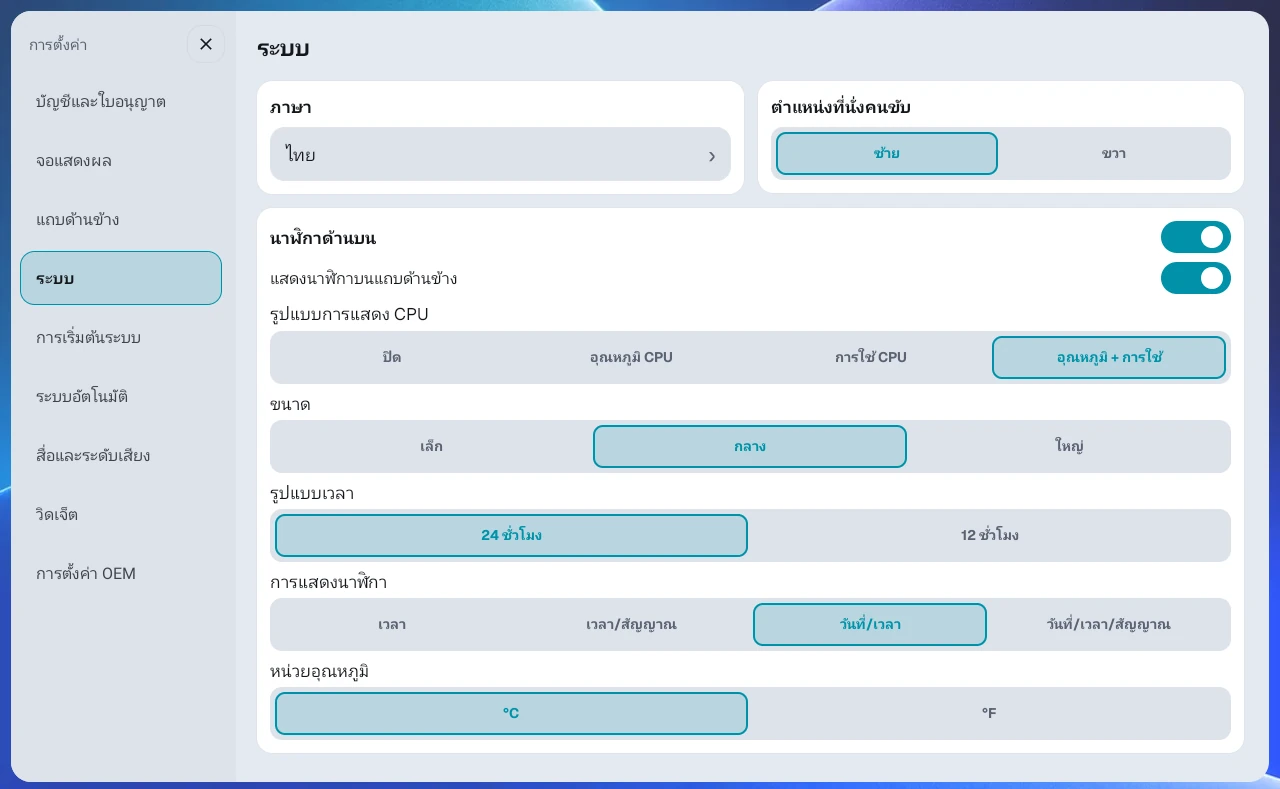
โหมดการแสดงผล (มืด · สว่าง)#
ในหมวดการตั้งค่า → จอแสดงผล เลือกมืดหรือสว่างที่ โหมดการแสดงผล แล้วกด ใช้ จากนั้นกด ใช้ อีกครั้งในกล่องยืนยัน ลอนเชอร์จะรีสตาร์ทด้วยสีใหม่ หากยกเลิกในกล่องยืนยัน ตัวเลือกจะกลับไปเป็นโหมดเดิม โหมดที่เลือกจะมีผลกับกล่องโต้ตอบของลอนเชอร์และหน้าจอการตั้งค่าด้วย แต่ไม่มีผลกับจอเสริมทรงกลมของ Ultra3
ขนาด UI ของตัวเรียกใช้#
ถ้าปุ่มและข้อความใหญ่หรือเล็กเกินไป ปรับ ขนาด UI ลอนเชอร์ ใน การตั้งค่า → หน้าจอ เลือกห้าระดับหรือใช้แถบเลื่อนกับ −/+ เพื่อปรับละเอียด เป็นการปรับข้อความและปุ่มแยกจากความละเอียดอุปกรณ์ หากต้องการคำนวณจากหน้าจอที่แสดงจริง ดู ปรับขนาด UI ตามหน้าจอที่มองเห็น ด้านล่างด้วย
กด ใช้ แล้วลอนเชอร์จะรีสตาร์ทด้วยขนาดใหม่ ระบบอัตโนมัติเมื่อเริ่มต้น จะไม่ทำงานเมื่อลอนเชอร์รีสตาร์ทเพื่อใช้การตั้งค่าแบบนี้ ระบบอัตโนมัติเมื่อเริ่มต้นจะทำงานเฉพาะเมื่อคุณเปิดอุปกรณ์หรือเมื่อลอนเชอร์เริ่มทำงานใหม่ทั้งหมดเท่านั้น
การตั้งค่า → จอแสดงผล ยังเป็นที่สำหรับตั้ง สัดส่วนแบ่งเริ่มต้น, ความกว้างตัวแบ่ง, ธีม และ พื้นหลัง
ปรับขนาด UI ตามหน้าจอที่มองเห็น#
เปิด ปรับขนาด UI ตามหน้าจอที่มองเห็น ใน การตั้งค่า → หน้าจอ เพื่อคำนวณข้อความและปุ่มตามพื้นที่แสดงจริง ตรวจสอบเมื่อข้อมูลหน้าจอภายในอุปกรณ์ต่างจากจอรถจน UI เล็กหรือใหญ่เกินไป
เปลี่ยนแล้วต้องยืนยันก่อนโหลดลอนเชอร์และแอปในแผงใหม่ เพลงอาจสะดุดชั่วครู่ การติดตั้งใหม่เปิดเป็นค่าเริ่มต้น ส่วนเมื่ออัปเดต หากเคยเลือกเองไว้จะใช้ค่านั้น ถ้าไม่เคยเลือกจะปิดอยู่ เป็นคนละค่ากับขนาด UI ขนาดแถบด้านข้าง และ DPI แอป
วิดเจ็ต#
การตั้งค่า → วิดเจ็ต ใช้กำหนดการทำงานร่วมกันของวิดเจ็ตคอมโบ
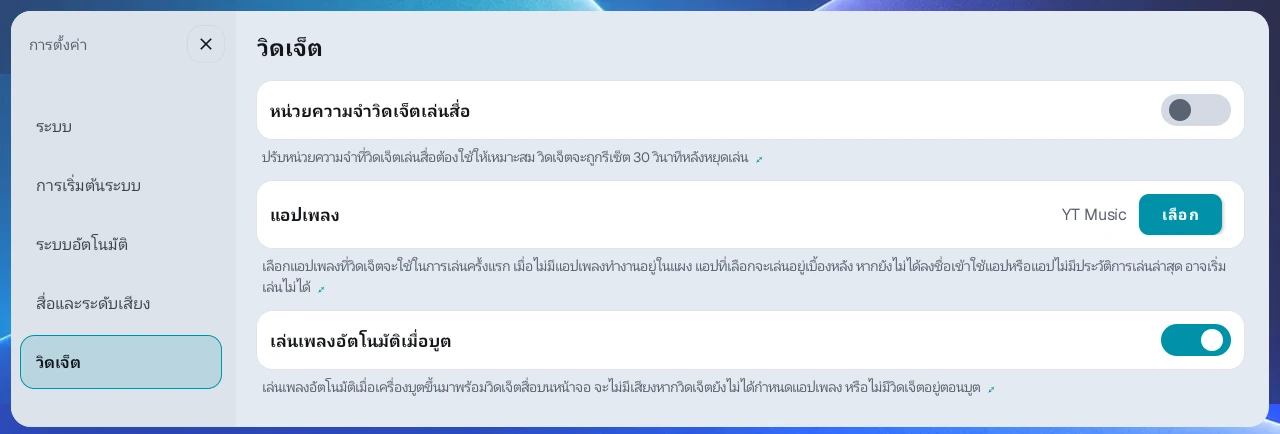
- ธีมเริ่มต้นของวิดเจ็ตใหม่: เลือกธีมเริ่มต้นของวิดเจ็ตจาก มืด / สว่าง / อัตโนมัติ มีผลทันทีกับวิดเจ็ตที่วางใหม่และวิดเจ็ตเดิมที่คุณไม่เคยตั้งธีมแยกไว้ วิดเจ็ตที่คุณเลือกธีมแยกไว้ด้วยการกดค้างจะคงตัวเลือกนั้นไว้
- แอปเพลง: ตั้งแอปเพลงที่จะใช้เมื่อเริ่มเล่นจากส่วนสื่อ หากคุณยังไม่ได้ลงชื่อเข้าใช้แอปหรือแอปไม่มีประวัติการเล่นล่าสุด การเล่นอาจไม่เริ่ม
- เล่นเพลงอัตโนมัติเมื่อบูต: เมื่อเปิดไว้ อุปกรณ์บูตแล้วจะเริ่มเล่นจากแอปใน แอปเพลง แม้ไม่มีวิดเจ็ตสื่อบนหน้าจอ ค่าเริ่มต้นปิด ถ้ายังไม่เลือกแอปเพลงหรือมีเสียงอื่นกำลังเล่นอยู่แล้วจะไม่เล่น
- หน่วยความจำวิดเจ็ตเล่นสื่อ: รีเซ็ตวิดเจ็ตสื่อ 30 วินาทีหลังหยุดเล่น เพื่อคืนหน่วยความจำที่ใช้เฉพาะ อุปกรณ์ส่วนใหญ่ไม่จำเป็นต้องเปิดตัวเลือกนี้
- ภูมิภาคพยากรณ์อากาศ: เลือกภูมิภาคสำหรับส่วนสภาพอากาศและจอกลม Ultra3 เมื่อเลือก อัตโนมัติ (GPS) ระบบจะหาตำแหน่งให้โดยอัตโนมัติ บนอุปกรณ์ที่รับสัญญาณ GPS ไม่ได้ ให้เลือกจังหวัดหรือเมือง และเขตด้วยตนเอง ภูมิภาคที่คุณเลือกเองจะมีลำดับความสำคัญสูงกว่า GPS การปิด GPS จะนำ อัตโนมัติ (GPS) ออกจากรายการ และหากตั้งเป็นอัตโนมัติไว้ จะเปลี่ยนเป็นจังหวัดหรือเมืองแรกในรายการ
- ช่วงเวลาอัปเดตสภาพอากาศ: ในการ์ด ภูมิภาคพยากรณ์อากาศ เลือกรอบอัปเดต 5 / 10 / 15 / 20 / 30 / 60 นาที ค่าเริ่มต้น 5 นาที ไม่ได้รับประกันว่าชื่อพื้นที่จะเปลี่ยนทันทีระหว่างเดินทาง
- GPS: ดูหัวข้อการใช้ GPS ด้านล่าง
ดูแอปสื่อแบบลอย#
เปิดแอปเพลงหรือวิดีโอที่กำลังเล่นขึ้นจากด้านล่างโดยไม่เปลี่ยนเลย์เอาต์ เปิด ดูแอปสื่อแบบลอย ใน การตั้งค่า → วิดเจ็ต ค่าเริ่มต้นปิด
- แถบซ้าย/ขวา: แตะปกใต้นาฬิกา ต้องเปิด เครื่องเล่นสื่อ ใน การตั้งค่า → แถบด้านข้าง ด้วย
- แถบล่าง: แตะปกในเครื่องเล่น
- วิดเจ็ตคอมโบ: กด ⋮ ในส่วนสื่อ
- ปุ่มพวงมาลัย: กำหนด เปิด/ปิดการดูแอปสื่อแบบลอย
จุดเขียวบนปกบอกว่าเปิดได้ จะไม่เปิดถ้าแอปแสดงอยู่ในแผงแล้วหรือไม่มีสื่อกำลังเล่น
รองรับ Android 12 ขึ้นไป ส่วน Android 10 ต้องเปิด โหมดเข้ากันได้ของหน้าจอแบ่ง ใน ทดลอง ไม่รองรับ Android 11
ความหนาแน่นหน้าจอ (DPI) สำหรับแอปในแผง#
ความหนาแน่นหน้าจอ (DPI) ที่แอปในแผงได้รับจะปรับด้วยการแก้ไข DPI ต่อพรีเซ็ตในบทที่ 6 ในการตั้งค่าไม่มีรายการแยกสำหรับค่านี้
- ค่าที่สูงขึ้นอาจทำให้ UI ของแอปดูใหญ่ขึ้น
- ค่าที่ต่ำลงอาจให้ UI ที่กว้างขึ้นแบบแท็บเล็ต แต่ตัวอักษรและปุ่มอาจเล็กลง
หน้าจอเริ่มต้น#
ในการตั้งค่า → การเริ่มต้นระบบ ใช้ พรีเซ็ตเมื่อเริ่มต้น เพื่อเลือกหน้าจอที่จะเริ่มเมื่อคุณเปิดอุปกรณ์หรือเมื่อลอนเชอร์เริ่มทำงานใหม่ตั้งแต่ต้น ค่าเริ่มต้นคือ แอปที่เปิดล่าสุด และพรีเซ็ตแอปเดียวจะไม่แสดงในรายการ
- แอปที่เปิดล่าสุด: เริ่มด้วยการจัดวางแอปที่คุณใช้ล่าสุด
- เริ่มด้วยพรีเซ็ต: เริ่มด้วยพรีเซ็ตที่คุณเลือกโดยตรง
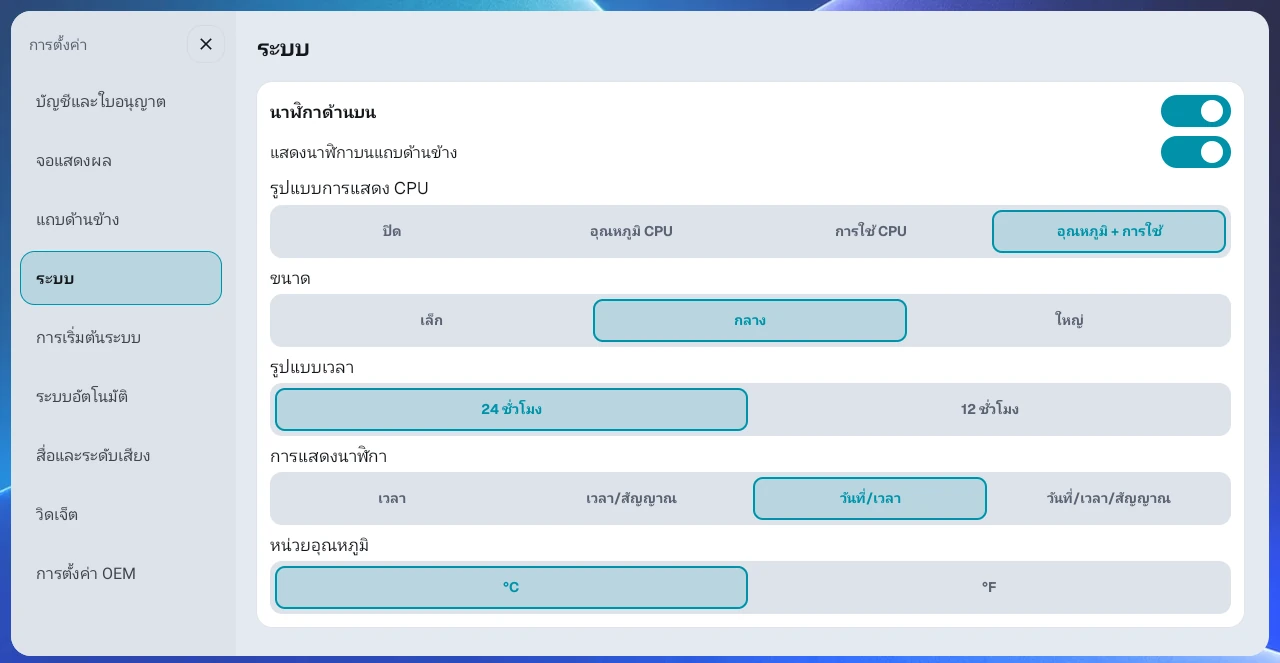
การแสดงนาฬิกา#
- เปิดหรือปิดนาฬิกาด้านบน
- เปิดหรือปิดนาฬิกาบนแถบด้านข้างแยกกัน
- เลือก ขนาด ของนาฬิกาด้านบนจาก เล็ก / กลาง / ใหญ่
- เลือก รูปแบบเวลา: 12 ชั่วโมง (เช่น 3:20) หรือ 24 ชั่วโมง (เช่น 15:20)
- ที่ การแสดงนาฬิกา เลือกชุดที่ต้องการจากสี่ตัวเลือก: เวลา, เวลา/สัญญาณ, วันที่/เวลา และ วันที่/เวลา/สัญญาณ หากต้องการดูเฉพาะวันที่และเวลาโดยไม่มีสถานะเครือข่าย ให้เลือก วันที่/เวลา
หากต้องการย้ายนาฬิกาด้านบน ให้กดค้างแล้วลาก วิธีนี้ช่วยไม่ให้นาฬิกาเลื่อนเมื่อคุณดึงแถบสถานะลงมา นาฬิกาย้ายได้เฉพาะภายในครึ่งบนของหน้าจอ
ตำแหน่งนาฬิกาจะบันทึกแยกตามพรีเซ็ต เมื่อสลับพรีเซ็ต นาฬิกาจะเลื่อนไปยังตำแหน่งที่คุณตั้งไว้สำหรับพรีเซ็ตนั้น หากไม่เคยย้าย นาฬิกาจะอยู่ที่กึ่งกลางด้านบนของหน้าจอ การลากตัวแบ่งหรือการสลับตำแหน่งแผงจะไม่ทำให้นาฬิกาย้าย
ปุ่มขยายที่แสดงขณะแถบด้านข้างยุบอยู่ก็ย้ายไปตามขอบหน้าจอได้ด้วยวิธีเดียวกัน (กดค้างแล้วลาก)
การใช้ GPS#
สวิตช์ GPS ในการตั้งค่า → วิดเจ็ต ใช้เปิดหรือปิดการใช้ GPS ทั้งหมดในครั้งเดียวสำหรับฟีเจอร์ที่ใช้ตำแหน่ง เช่น วิดเจ็ตสภาพอากาศ เมื่อปิดอยู่ คุณต้องเลือกภูมิภาคพยากรณ์อากาศเอง
สถานะ CPU บนแถบด้านข้าง#
คุณแสดงสถานะ CPU ของอุปกรณ์บนแถบด้านข้างได้ ช่วยให้ตรวจสอบอุปกรณ์ได้ทันทีเมื่อห้องโดยสารร้อนในฤดูร้อน การตั้งค่านี้ไม่ได้อยู่ในหมวดแถบด้านข้าง แต่อยู่ในการ์ด นาฬิกาด้านบน ในการตั้งค่า → ระบบ
- ที่ รูปแบบการแสดง CPU เลือกหนึ่งใน ปิด / อุณหภูมิ CPU / การใช้ CPU / อุณหภูมิ + การใช้
- เมื่อแสดงอุณหภูมิ ให้เลือก °C หรือ °F ที่ หน่วยอุณหภูมิ
วิดเจ็ตสถานะเครือข่ายบนแถบด้านข้าง#
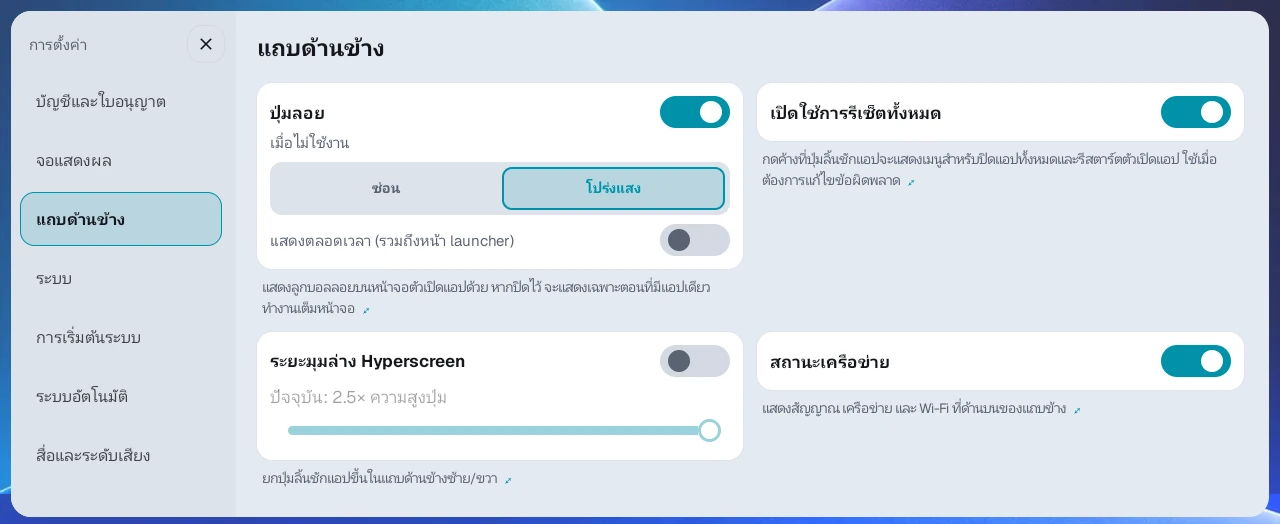
แสดงความแรงสัญญาณ 5G/LTE และสถานะ Wi-Fi รวมกันที่ด้านบนของแถบด้านข้าง เปิดหรือปิดได้ด้วย สถานะเครือข่าย ในการตั้งค่า → แถบด้านข้าง
ปุ่มลอย#
ขณะที่คุณใช้แอปอื่นแบบเต็มหน้าจอ ปุ่มลอยที่ขอบหน้าจอช่วยให้เข้าถึงฟังก์ชันของลอนเชอร์ได้อย่างรวดเร็ว
- เปิดหรือปิดด้วยสวิตช์ ปุ่มลอย ในการตั้งค่า → แถบด้านข้าง เปิดอยู่ตามค่าเริ่มต้น
- ปุ่มลอยจะปรากฏขณะที่แอปอื่นทำงานแบบเต็มหน้าจอ พร้อมปุ่มย้อนกลับ หน้าหลัก (กลับสู่ลอนเชอร์) แอปล่าสุด ลิ้นชักแอป และการตั้งค่า หากต้องการแสดงบนหน้าจอลอนเชอร์ด้วย ให้เปิดสวิตช์ แสดงตลอดเวลา (รวมถึงหน้า launcher) ในการ์ดเดียวกัน (ปิดอยู่ตามค่าเริ่มต้น)
- เมื่อตั้ง เมื่อไม่ใช้งาน เป็น ซ่อน (ค่าเริ่มต้น) ปุ่มจะหายไปหลังจากไม่มีการใช้งานสักครู่ และปรากฏอีกครั้งเมื่อคุณแตะหน้าจอ ใช้ได้เฉพาะบนอุปกรณ์ที่รองรับ บนอุปกรณ์อื่น ปุ่มแบบโปร่งแสงจะอยู่ที่เดิม หากต้องการให้แสดงแบบโปร่งแสงตลอดเวลา ให้เลือก โปร่งแสง
- กดปุ่มเพื่อขยายแถบปุ่ม แถบจะยุบกลับหลังจากไม่มีการใช้งาน 5 วินาที กดที่จับ (จุดสามจุด) ที่ปลายแถบปุ่ม (ฝั่งปุ่มลอย) เพื่อยุบทันที ลากปุ่มหรือที่จับเพื่อย้ายไปที่ใดก็ได้ และตำแหน่งจะถูกจำไว้สำหรับครั้งถัดไป
- กดปุ่มหมุด (คงการขยายไว้) บนแถบปุ่มเพื่อให้แถบขยายค้างไว้และไม่ยุบเอง กดปุ่มหมุดอีกครั้งเพื่อยกเลิก สถานะหมุดจะคงอยู่แม้ลอนเชอร์รีสตาร์ท
- กดปุ่มแอปล่าสุดเพื่อแสดงแอปที่กำลังทำงานเป็นการ์ด ซึ่งคุณสลับแอปหรือปิดแอปทีละตัวหรือทั้งหมดในครั้งเดียวได้
- ทุกคนใช้ได้ ไม่ว่าจะมีไลเซนส์แบบใด
ในหน้าจอการตั้งค่า → แถบด้านข้าง เดียวกัน คุณยังเปิดหรือปิด เปิดใช้การรีเซ็ตทั้งหมด และ สถานะเครือข่าย ได้ด้วย
ธีมและสีพื้นหลัง#
- เลือกระหว่างธีมค่าเริ่มต้นและธีม CarPlay
- เลือกพื้นหลังได้ 7 แบบ: ดำ เทา ไล่สี สว่าง พระอาทิตย์ตก Aqua และ โรส พื้นหลัง เขียว เดิมเปลี่ยนเป็นภาพโรส ผู้ที่เคยใช้เขียวจะเห็นพื้นหลังต่างไปหลังอัปเดต
- กดปุ่ม + (เพิ่มภาพพื้นหลัง) ทางขวาของรายการสีพื้นหลังเพื่อเลือกรูป ย้ายหรือซูมให้พอดีกับหน้าจอ ครอบตัด แล้วใช้เป็นภาพพื้นหลัง ภาพที่เพิ่มจะแสดงที่ท้ายรายการสีพื้นหลังและจะไม่ถูกลบเมื่อคุณเลือกสีพื้นหลังอื่น คุณจึงเลือกภาพนั้นอีกครั้งได้ทุกเมื่อ เก็บภาพได้เพียงภาพเดียว และการเพิ่มภาพใหม่จะแทนที่ภาพเดิม กดภาพค้างเพื่อลบ ภาพจะเก็บไว้เฉพาะในอุปกรณ์นี้
เน้นขอบ พื้นหลังเบลอ และรูปทรง CarPlay#
เน้นขอบ ใน การตั้งค่า → หน้าจอ เน้นขอบวิดเจ็ต แผง และแถบข้าง ติดตั้งใหม่เปิดเป็นค่าเริ่มต้น ของเดิมที่ยังไม่เคยเลือกจะปิด ค่าที่เลือกเองในรุ่นพรีวิวจะคงอยู่หลังอัปเดต ไอคอนพรีเซ็ตในแถบด้านข้างและไอคอนเปิดด่วนกับระบบอัตโนมัติในวิดเจ็ตก็จะมีขอบด้วย
เปิด พื้นหลังเบลอ ในหน้าจอเดียวกันเพื่อให้ภาพพื้นหลังแสดงแบบเบลออยู่ด้านหลังแถบด้านข้าง ลิ้นชักแอป การตั้งค่า และแผงว่าง ใช้ได้เฉพาะเมื่อใช้พื้นหลังตะวันตกดิน อะควา โรส หรือภาพพื้นหลังที่คุณเพิ่มเอง ติดตั้งใหม่จะเปิดอยู่ และหลังอัปเดตจะปิดอยู่ จึงเปิดเองได้ถ้าต้องการ
รูปทรง CarPlay ใช้กับธีม CarPlay เท่านั้น
- ความโค้งของมุม: 0–32dp
- ระยะห่างระหว่างแผง: 0–20dp
- ย้ายแถบด้านข้างออกจากขอบจอ: เว้นแถบจากขอบเท่าระยะห่างแผง ต้องเปิด ใส่มุมโค้ง ของแถบข้าง
ติดตั้งใหม่เริ่มด้วยพื้นหลังโรส แผง CarPlay โค้ง และแถบลอยจากขอบ อัปเดตเก็บค่าเดิม ปุ่ม ค่าเริ่มต้น ตั้งความโค้งมุมเป็น 16dp และระยะห่างแผงเป็น 7dp ซึ่งต่างจากลักษณะตอนติดตั้งใหม่ (27dp, 3dp) และไม่เปลี่ยนสวิตช์แถบลอย
สไตล์ไอคอนพรีเซ็ต#
เลือกรูปทรงของไอคอนพรีเซ็ตบนแถบด้านข้าง
- เรียบง่าย: ไอคอนมุมโค้งที่ดูสะอาดตา (ค่าเริ่มต้น)
- โฟลเดอร์กระจก: ไอคอนที่วางบนแผ่นกระจกโปร่งแสง
วิดีโอเริ่มต้น#
คุณเล่นวิดีโอเต็มหน้าจอสั้น ๆ เมื่อลอนเชอร์เริ่มทำงานได้
- มีวิดีโอเริ่มต้นให้
- เปิดหรือปิดได้ที่ด้านล่างของการตั้งค่า → การเริ่มต้นระบบ
หมวดการเริ่มต้นระบบ#
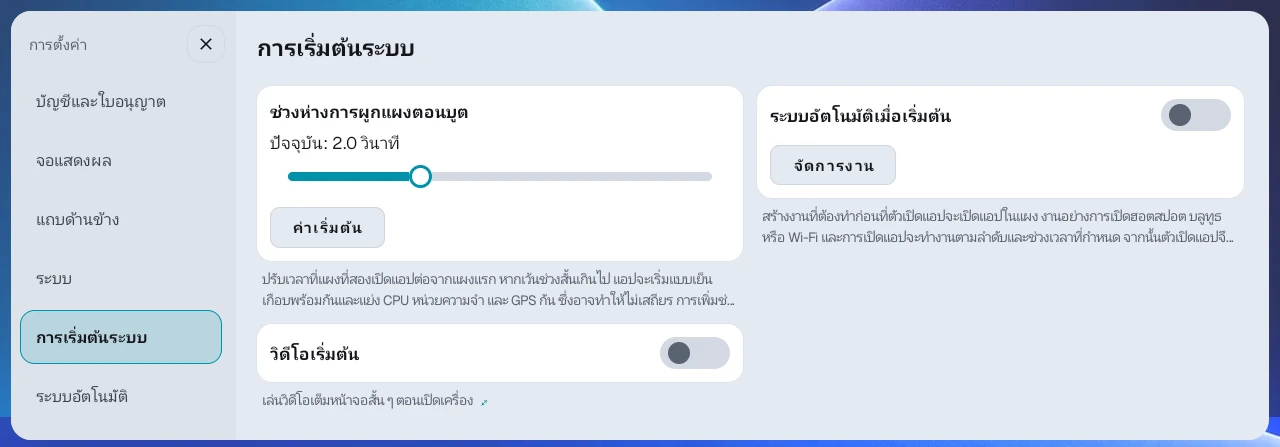
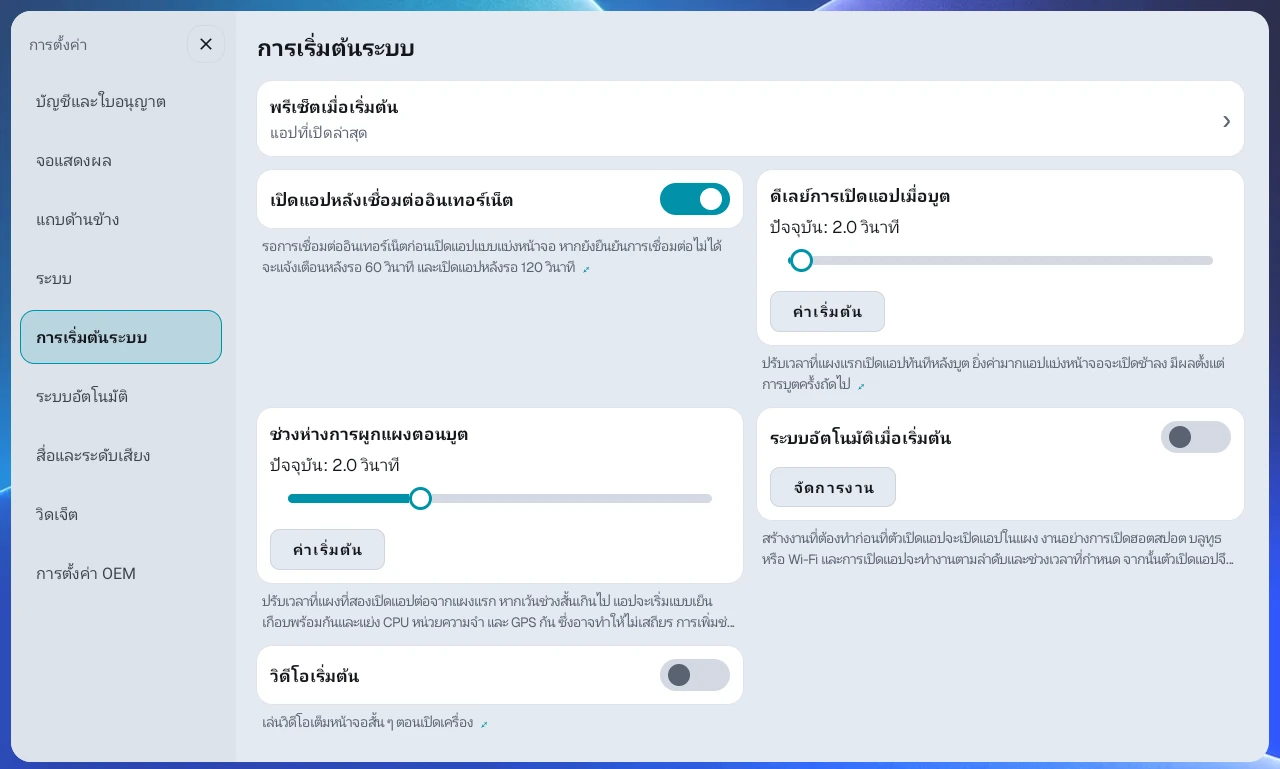
การตั้งค่าที่เกี่ยวกับการเปิดอุปกรณ์หรือการเริ่มลอนเชอร์ใหม่ตั้งแต่ต้นจะรวมอยู่ในหมวด การเริ่มต้นระบบ ของการตั้งค่า พรีเซ็ตเมื่อเริ่มต้น เปิดแอปหลังเชื่อมต่ออินเทอร์เน็ต ดีเลย์การเปิดแอปเมื่อบูต ช่วงห่างการผูกแผงตอนบูต ระบบอัตโนมัติเมื่อเริ่มต้น และวิดีโอเริ่มต้น จัดการได้ทั้งหมดในหมวดเดียวนี้
เปิดแอปหลังเชื่อมต่ออินเทอร์เน็ต#
ตัวเลือกนี้เปิดอยู่ตามค่าเริ่มต้น เมื่อลอนเชอร์เริ่มทำงาน จะยังไม่เปิดแอปในแผงทันที แต่จะตรวจสอบการเชื่อมต่ออินเทอร์เน็ตผ่าน Wi-Fi, LTE หรือเครือข่ายอื่นก่อน แล้วจึงเปิดแอป ซึ่งช่วยลดข้อผิดพลาดเครือข่ายในช่วงแรกของแอปนำทางและแอปเพลง
ระบบจะรอการเชื่อมต่อได้สูงสุด 120 วินาที หากยังไม่มีการเชื่อมต่อหลังผ่านไป 60 วินาที จะแสดงข้อความ 'กำลังรอการเชื่อมต่ออินเทอร์เน็ต แอปจะเปิดในอีก 60 วินาที แม้ไม่มีการเชื่อมต่อ' และเมื่อครบ 120 วินาที แอปจะเปิดไม่ว่าจะมีการเชื่อมต่อหรือไม่ หากคุณใช้อุปกรณ์โดยไม่มีอินเทอร์เน็ต ให้ปิดตัวเลือกนี้เพื่อไม่ต้องรอทุกครั้งที่บูต การปิดจะมีผลตั้งแต่การเริ่มลอนเชอร์ครั้งถัดไป หากหน้าจอแบ่งมีแต่วิดเจ็ตโดยไม่มีแอป หรือว่างอยู่ จะไม่มีการรอ
ระหว่างที่รอ หากคุณเลือกแอปสำหรับแผงเอง แผงนั้นจะเปิดทันที และแผงอื่นจะยังรอการเชื่อมต่อต่อไป เมื่อมีไลเซนส์ Pro หรือการทดลองใช้ Beta และติดตั้งแอปช่วยเหลือระบบอัตโนมัติแล้ว คุณยังแตะนาฬิกาด้านบนในช่วงนี้เพื่อเปิด Wi-Fi และฮอตสปอตจากหน้าต่างเรียกใช้ด้วยตนเองได้
ดีเลย์การเปิดแอปเมื่อบูต#
ทันทีหลังบูต แอปและบริการจำนวนมากจะเริ่มทำงานพร้อมกันและหน่วยความจำไม่พอ แอปที่วางไว้ในหน้าจอแบ่งจึงอาจปิดลงทันทีที่เปิด และหน้าจออาจดูเหมือนค้าง
ที่ ดีเลย์การเปิดแอปเมื่อบูต ในการตั้งค่า → การเริ่มต้นระบบ คุณหน่วงเวลาที่แอปเริ่มเปิดได้ตั้งแต่ 1 ถึง 40 วินาที (ทีละ 0.5 วินาที) ค่าเริ่มต้นคือ 2 วินาที บนอุปกรณ์ที่มีอาการนี้ การหน่วงประมาณ 20 ถึง 30 วินาทีจะให้แอปเปิดหลังจากอุปกรณ์ทำงานนิ่งแล้ว ซึ่งช่วยลดการค้าง มีผลตั้งแต่การบูตครั้งถัดไป
ช่วงห่างการผูกแผงตอนบูต#
หากดีเลย์การเปิดแอปเมื่อบูตกำหนด "เมื่อใดจะเริ่ม" ช่วงห่างการผูกแผงตอนบูต จะกำหนด "จะเปิดแอปในแต่ละแผงห่างกันเท่าใด ทีละแผง"
ปรับได้ตั้งแต่ 0.2 ถึง 6 วินาทีในการตั้งค่านี้ที่การตั้งค่า → การเริ่มต้นระบบ (ค่าเริ่มต้น 2 วินาที สำหรับการแบ่ง 2 ส่วน) ช่วงห่างที่สั้นลงจะเติมหน้าจอได้เร็วขึ้น แต่แอปจะเปิดเกือบพร้อมกันและแย่ง CPU หน่วยความจำ และ GPS กัน ช่วงห่างที่ยาวขึ้นจะกระจายภาระ แต่หน้าจอจะใช้เวลาเติมนานขึ้นเล็กน้อย
เมื่อทั้งสามแผงของการแบ่ง 3 ส่วน (ทั้งแบบเท่ากันและแบบผสม) มีแอป ช่วงห่างจะคงที่ที่ 6 วินาทีเสมอไม่ว่าจะตั้งค่านี้ไว้อย่างไร การเปิดสามแอปพร้อมกันสร้างภาระต่อหน่วยความจำและ GPS มากกว่ามาก ค่านี้จึงถูกกำหนดให้คงที่โดยเจตนาเพื่อลดความไม่เสถียรทันทีหลังบูต แม้ในการแบ่ง 3 ส่วน หากมีวิดเจ็ตหรือแผงว่างทำให้มีแอปเปิดเพียงสองตัวหรือน้อยกว่า ค่าช่วงห่างที่คุณตั้งจะมีผลตามเดิม
ระบบอัตโนมัติเมื่อเริ่มต้น#
คุณสร้างรายการงานที่จะทำงานโดยอัตโนมัติทุกครั้งที่ลอนเชอร์เริ่มทำงานได้ ระบบอัตโนมัติของผู้ใช้ในบทที่ 10 บันทึกการทำงานภายในหน้าจอของแอปที่เจาะจง ส่วนระบบอัตโนมัติเมื่อเริ่มต้นจะกำหนดงานที่ทำงานตามลำดับสำหรับ ทั้งอุปกรณ์ทันทีหลังบูต โดยไม่ขึ้นกับหน้าจอแอป
- เปิด ระบบอัตโนมัติเมื่อเริ่มต้น ในการตั้งค่า → การเริ่มต้นระบบ
- กด จัดการงาน แล้วเพิ่มงานที่ต้องการตามลำดับ จาก เปิดฮอตสปอต, เปิดบลูทูธ, เปิด WiFi, เปิดแอป และเปิดบริการการเข้าถึง
- ตั้งเวลา หน่วงเวลาก่อนเริ่ม (วินาที) สำหรับแต่ละงาน สำหรับงานเปิดแอป ให้ตั้ง เวลาแสดงแอปหลังเปิด แทน ซึ่งคือระยะเวลาที่รอหลังเปิดแอปก่อนไปยังงานถัดไป ลากงานในรายการเพื่อจัดลำดับใหม่
- สำหรับงานที่ต้องใช้อินเทอร์เน็ต (เช่น การเปิดแอปสตรีมมิง) ให้เปิดสวิตช์ ทำงานหลังเชื่อมต่ออินเทอร์เน็ต ของงานนั้นในรายการ งานจะทำงานหลังยืนยันการเชื่อมต่ออินเทอร์เน็ตแล้ว และรายการจะแสดงเป็น "5 วินาที · หลังเชื่อมต่ออินเทอร์เน็ต"
งานที่เปิด ทำงานหลังเชื่อมต่ออินเทอร์เน็ต ไว้จะรออินเทอร์เน็ตได้สูงสุด 60 วินาที หากยังไม่มีการเชื่อมต่อเมื่อครบเวลา จะข้ามเฉพาะงานนั้น แสดงการแจ้งเตือนบนหน้าจอ และทำงานถัดไป คุณเปิดตัวเลือกนี้สำหรับงาน เปิด WiFi และ เปิดฮอตสปอต ไม่ได้ เพราะงานเหล่านั้นคือสิ่งที่สร้างการเชื่อมต่ออินเทอร์เน็ต
ทุกครั้งที่ลอนเชอร์บูต หน้าจอแบ่งจะเริ่มปรากฏหลังจากงานที่ลงทะเบียนไว้ทั้งหมดทำงานตามลำดับเสร็จแล้วเท่านั้น งานที่ใช้เวลา เช่น เปิดแอป หรืองานที่รออินเทอร์เน็ต จะทำให้การบูตนานขึ้นตามนั้น จึงควรเพิ่มเฉพาะงานที่จำเป็นจริง ๆ หากปล่อยรายการว่างไว้ การบูตจะไม่ล่าช้า
แถบสถานะ#
เลือกวิธีจัดการแถบสถานะที่ด้านบนของหน้าจอ (GPS, Wi-Fi, นาฬิกา เป็นต้น) จากสามตัวเลือกที่ ซ่อนแถบสถานะ ในการตั้งค่า → การตั้งค่า OEM ค่าเริ่มต้นคือซ่อน
- ซ่อน: ซ่อนแถบสถานะทั้งหมดเพื่อใช้หน้าจอได้มากขึ้น
- แสดง: แสดงแถบสถานะตลอดเวลา
- OEM: ใช้แถบสถานะเริ่มต้นของอุปกรณ์ตามเดิม
แอปหน้าแรกเริ่มต้น#
ถ้า AB Launcher ไม่ใช่ Home เริ่มต้น จะมีข้อความแจ้ง กด ตั้งค่า ในข้อความ หรือ การตั้งค่า → ระบบ → แอปหน้าแรกเริ่มต้น → ตั้งค่า อุปกรณ์ทั่วไปให้เลือก AB Launcher ในหน้าระบบ บางรุ่น FYT ที่รองรับบันทึกทั้ง Home มาตรฐานและของผู้ผลิตด้วยปุ่มนี้ กด ภายหลัง หรือปิดข้อความจะไม่แสดงซ้ำ 24 ชั่วโมง
การสลับพรีเซ็ต#
เลือกว่าจะทำอย่างไรกับแอปที่ทำงานอยู่ในพรีเซ็ตก่อนหน้าเมื่อคุณสลับพรีเซ็ต
- หยุดชั่วคราว (ค่าเริ่มต้น): ให้แอปทำงานอยู่เบื้องหลังเพื่อกลับมาได้ทันทีเมื่อคุณกลับไปที่พรีเซ็ตนั้น
- บังคับหยุด: ปิดแอปทั้งหมดเพื่อเพิ่มหน่วยความจำว่าง
บนอุปกรณ์ที่หน้าจอแอปผิดเพี้ยนหรือไม่ตอบสนอง แนะนำให้ใช้บังคับหยุด
วิดเจ็ตจอกลม Ultra3 (เฉพาะอุปกรณ์ที่รองรับ)#
บนอุปกรณ์ที่มีจอเสริมทรงกลม เช่น ซีรีส์ Carlinkit Ultra3 หมวด Ultra3 จะปรากฏในการตั้งค่า เปิดหรือปิดวิดเจ็ตจอกลมด้วยสวิตช์ วิดเจ็ต Ultra3 ในหมวดนี้ หากติดตั้งจอกลับหัว ให้เปิด หมุน 180° ในการ์ดเดียวกัน สวิตช์หมุนจะเปลี่ยนได้เฉพาะขณะที่เปิดวิดเจ็ต Ultra3 อยู่
- ปัดซ้ายหรือขวาบนหน้านาฬิกาของจอกลมเพื่อเลือกสไตล์ดิจิทัล อนาล็อก หรือหน้าปัดนาฬิกา
- สำหรับภูมิภาคพยากรณ์อากาศ ให้เลือกอัตโนมัติ (GPS) หรือภูมิภาคที่ต้องการที่ ภูมิภาคพยากรณ์อากาศ ในการตั้งค่า → วิดเจ็ต
- ภาพปกอัลบั้มและปุ่มควบคุมการเล่นของเพลงที่กำลังเล่นจะแสดงร่วมกัน
- ปัดจอกลมไปที่หน้าทางลัด ซึ่งคุณปัดซ้ายหรือขวาเพื่อเลือกพรีเซ็ต และใช้ปุ่มหน้าหลัก ปุ่มย้อนกลับ และปุ่มสลับและไขว้แผงได้ ปุ่มสลับและไขว้จะเป็นสีจางในเลย์เอาต์เดี่ยว และเมื่อแอปอื่นทำงานแบบเต็มหน้าจอ ปุ่มเหล่านี้จะเปลี่ยนเป็นปุ่มลิ้นชักแอปและปุ่มแอปล่าสุด
บนอุปกรณ์ที่ไม่มีจอเสริมทรงกลม หมวดนี้จะไม่แสดง
การตั้งค่า OEM#
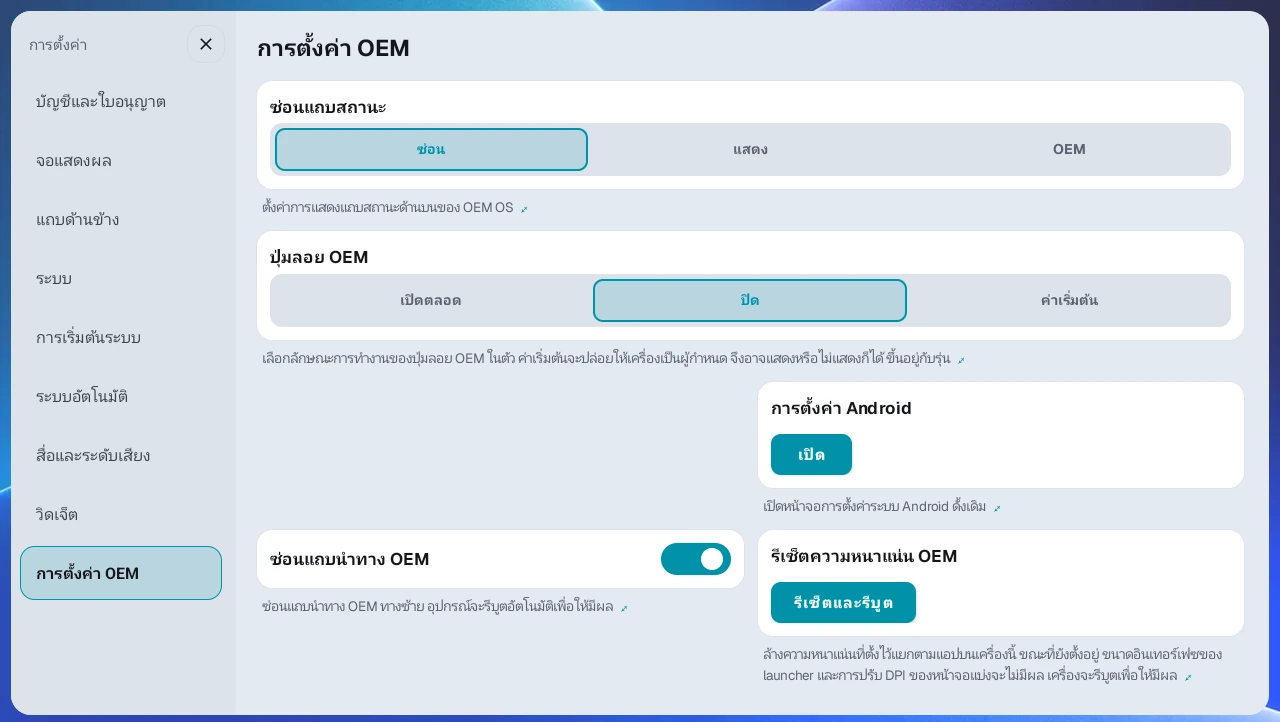
หมวด การตั้งค่า OEM ในการตั้งค่าปรากฏบนทุกอุปกรณ์ ซ่อนแถบสถานะ และ การตั้งค่า Android ปรากฏบนทุกอุปกรณ์ รายการอื่นอาจปรากฏเพียงบางส่วน ขึ้นอยู่กับอุปกรณ์
- รีเซ็ตความหนาแน่น OEM: ล้างการตั้งค่าขนาดหน้าจอ (ความหนาแน่น) ต่อแอปทั้งหมดที่อุปกรณ์ใช้อยู่ ให้ตรวจสอบรายการนี้ก่อนหากการปรับ DPI ของพรีเซ็ตไม่เปลี่ยนหน้าจอแอป หรือขนาด UI ของตัวเรียกใช้ไม่มีผล การรีเซ็ตจะรีบูตอุปกรณ์
- ปุ่มลอย OEM: เลือก เปิดตลอด / ปิด / ค่าเริ่มต้น สำหรับปุ่มลอยเริ่มต้นของอุปกรณ์ การเลือกปิดจะปิดปุ่มลอยของอุปกรณ์ทันที และปิดอีกครั้งทุกครั้งที่ลอนเชอร์เริ่มทำงาน เพื่อไม่ให้กลับมาในภายหลัง ลอนเชอร์จะปิดซ้ำอีกครั้ง 60 วินาทีหลังเริ่มทำงาน
- ซ่อนแถบนำทาง OEM: ปิดและเปิดแถบนำทางเริ่มต้นของอุปกรณ์ที่อยู่ทางซ้ายของหน้าจอ อุปกรณ์จะรีบูตเพื่อใช้การเปลี่ยนแปลง
- การตั้งค่าตัวช่วยสัมผัส: เปิดหน้าจอการตั้งค่าของผู้ผลิตอุปกรณ์สำหรับปุ่มสัมผัส OEM (ปุ่มลอย) ที่แสดงบนหน้าจอ
- การตั้งค่า Android: เปิดหน้าจอการตั้งค่าระบบ Android ดั้งเดิม ซึ่งแยกจากแอปการตั้งค่าของผู้ผลิตอุปกรณ์
- ซ่อนแถบสถานะ: เลือกวิธีแสดงแถบสถานะ ดูหัวข้อแถบสถานะด้านบน
- กู้คืนลันเชอร์ในตัวเครื่อง: ปรากฏเฉพาะเมื่อเปิด ปิดตัวเรียกใช้งานในตัวเครื่อง ในหมวดทดลองไว้ และใช้นำลอนเชอร์ในตัวของอุปกรณ์ที่ถูกปิดกลับมา
หากลอนเชอร์ในตัวของอุปกรณ์กลับมาทุกครั้งที่รีบูต ให้ใช้ ปิดตัวเรียกใช้งานในตัวเครื่อง ในการตั้งค่า → ทดลอง เพื่อไม่ให้ทำงานอยู่เบื้องหลัง การ์ดนี้ปรากฏเฉพาะบนอุปกรณ์บางรุ่น และในเฟิร์มแวร์บางรุ่น อุปกรณ์อาจบูตไม่ขึ้นหรือหน้าจออาจไม่ตอบสนองหลังเปิดใช้ จึงควรใช้เฉพาะเมื่อยอมรับความเสี่ยงนี้ได้ หากเกิดปัญหา ให้ย้อนกลับด้วย กู้คืนลันเชอร์ในตัวเครื่อง ด้านบน
แอปแบ่งหน้าจอและสัมผัส#
ใน การตั้งค่า → แอปแบ่งหน้าจอและสัมผัส ตั้งค่าหมุนจอ เอาต์พุต สัมผัส และการควบคุมแผง
- ป้องกันแอปหมุนหน้าจอ: ลองเปิดถ้าแอปหมุนเมื่อปรับขนาดแผง ค่าเริ่มต้นปิด ช่วยลดการหมุนบางแอปแต่บางแอปอาจแสดงเป็นจอมือถือแคบ เปลี่ยนแล้วโหลดลอนเชอร์ใหม่และอาจสะดุดเพลง
- ใช้การตั้งค่าการแตะ: ใช้ เอาต์พุตที่ปรับให้เหมาะสม + การตอบสนองการสัมผัสที่รวดเร็ว พร้อมกันเมื่อแตะไม่ติด แสดงในอุปกรณ์ที่รองรับ
- กดแผงค้างไว้เพื่อเปิดเมนู: เปิดเมนูลอนเชอร์เมื่อกดแผงแอปค้างประมาณ 1 วินาที ปิดเพื่อส่งการกดค้างให้แอป เช่น เลือกจุดบนแผนที่ วิดเจ็ตและแผงว่างยังแก้ไขด้วยกดค้างได้
- ลากแผงเพื่อสลับตำแหน่ง: สลับเมื่อกดแล้วลากข้ามเส้นแบ่ง ปิดเพื่อไม่ให้สลับโดยไม่ตั้งใจขณะใช้แอป
- ใช้การแตะตัวแบ่ง: ปิดเพื่อไม่ให้ลาก กดค้าง หรือแตะสองครั้งที่เส้นแบ่ง แล้วส่งสัมผัสให้แอปด้านล่าง ยังปรับอัตราส่วนขณะแก้ไขพรีเซ็ตได้
สวิตช์ควบคุมแผงทั้งสามเปิดเป็นค่าเริ่มต้น ปิดเฉพาะสิ่งที่รบกวนการใช้แอป
เอาต์พุตและวิธีสัมผัสหน้าจอแบ่ง#
เลือกใน การตั้งค่า → แอปแบ่งหน้าจอและสัมผัส การ์ดแสดงตั้งแต่ Android 11 และเลือกวิธีเอาต์พุตได้ตั้งแต่ Android 12
ประสิทธิภาพแบ่งหน้าจอ (Android 12 ขึ้นไป)
- เอาต์พุตโดยตรง (แนะนำ): แสดงแอปในแผงโดยตรงโดยไม่คัดลอกหน้าจอ นี่คือค่าเริ่มต้น
- เอาต์พุตปรับประสิทธิภาพ: คัดลอกหน้าจอเพื่อแสดงผล โดยลดภาระลง บนอุปกรณ์บางรุ่น แผงอาจแสดงเป็นหน้าจอสีดำ
- เอาต์พุตมิเรอร์ (เดิม): คัดลอกหน้าจอเพื่อแสดงผล เป็นวิธีที่ผ่านการพิสูจน์มานานที่สุด
วิธีสัมผัสแผง
- การป้อนแบบเสถียร (เดิม): วิธีเริ่มต้นที่ผ่านการพิสูจน์แล้ว
- การตอบสนองการสัมผัสที่รวดเร็ว: ระบบปฏิบัติการส่งการสัมผัสโดยตรง ลดความหน่วงและการรบกวนระหว่างแผง ในบางแอป ตำแหน่งการสัมผัสอาจคลาดเคลื่อน หรือกล่องยืนยันอาจไม่ตอบสนองต่อการแตะ ให้เพิ่มแอปเหล่านั้นใน เลือกแอปที่ยกเว้น เพื่อให้เฉพาะแอปเหล่านั้นใช้การป้อนแบบเสถียร
- การป้อนแบบหน่วงต่ำ: คงการป้อนแบบเสถียรไว้พร้อมปรับปรุงการตอบสนองต่อการสัมผัส
เมื่อใช้ เอาต์พุตโดยตรง (แนะนำ) คุณจะเลือก การตอบสนองการสัมผัสที่รวดเร็ว ไม่ได้ หากต้องการใช้การตอบสนองการสัมผัสที่รวดเร็ว ให้เปลี่ยนวิธีเอาต์พุตเป็น เอาต์พุตปรับประสิทธิภาพ หรือ เอาต์พุตมิเรอร์ (เดิม)
บน Android 12 ขึ้นไป ให้เลือกวิธีเอาต์พุตและวิธีสัมผัสก่อน แล้วกด ใช้ การตั้งค่าทั้งสองจะมีผลพร้อมกันและหน้าจอลอนเชอร์จะรีสตาร์ทหนึ่งครั้ง บน Android 11 ไม่มีตัวเลือกวิธีเอาต์พุต และวิธีสัมผัสจะมีผลทันทีที่คุณเลือก
การทำงานของปุ่มเสียงบนพวงมาลัย#
ตั้งค่าปุ่มเสียงที่รองรับใน การตั้งค่า → ปุ่มพวงมาลัย → ปุ่มสั่งงานด้วยเสียงบนพวงมาลัย แยกจากการเรียนรู้ปุ่มใหม่
- เปิดครั้งแรกจะเชื่อมกับ AB Launcher เป็น เรียกเสียงนำทาง เปิดสวิตช์เพื่อเชื่อม ปิดเพื่อคืนแอปเสียงเดิม
- เลือก เสียงนำทาง / เปิดแอป / ระบบอัตโนมัติ สองอย่างหลังเลือกเป้าหมายด้วย เลือกเป้าหมาย
- เรียกแอปนำทางในแผงที่เห็น โดยให้แผงที่แตะล่าสุดก่อน ถ้าเรียกไม่ได้จะแจ้งเตือน ไม่ข้ามไปแผงอื่น
- เพิ่ม/ลบแอปใน แอปนำทาง → แอปที่ถือว่าเป็นแอปนำทาง TMAP, KakaoNavi และ Naver Map ที่ติดตั้งแล้วเป็นรายการตายตัว ลบไม่ได้ Atlan มีตั้งแต่แรกแต่ลบได้
- สามแอปนี้ไม่ต้องกำหนดงานอัตโนมัติ ดูเงื่อนไขไลเซนส์ด้านล่าง
- แอปนำทางอื่นต้องอยู่ในรายการ บันทึกการกดปุ่มเสียงตามบท 10 แล้วเชื่อมใน กำหนดระบบอัตโนมัติเสียงนำทาง หนึ่งงานต่อแอป เลือกงานเดิมซ้ำเพื่อยกเลิกเชื่อม รายการมีเฉพาะงานของแอปนำทางที่เพิ่ม ไม่รวมสามแอปที่รองรับในตัว บนอุปกรณ์ Android 10 งานอัตโนมัติที่บันทึกด้วยวิธีมาตรฐานจะไม่แสดงในรายการนี้และในรายการงานอัตโนมัติของ เลือกเป้าหมาย
เงื่อนไขเรียกเสียงนำทางจากพวงมาลัย#
TMAP ใช้ได้ทุกไลเซนส์โดยไม่ต้องมีงานอัตโนมัติ KakaoNavi และ Naver Map ไม่ต้องกำหนดงานแยก แต่ต้องมี Pro หรือทดลอง Beta และแอปช่วย
เปิดแอป ใช้ได้ทุกไลเซนส์ กำหนดระบบอัตโนมัติเสียงนำทาง ในข้อ 5 และ เรียกใช้ระบบอัตโนมัติ ต้องมี Pro หรือทดลองใช้ Beta และแอปช่วยระบบอัตโนมัติ ถ้าไม่ครบเงื่อนไขจะแสดงข้อความไลเซนส์
เสียงนำทางทำงานกับแอปนำทางในแผงที่เห็น ถ้าแอปปัจจุบันเรียกไม่ได้ จะไม่เรียกแอปแผงอื่นเอง
เรียนรู้ปุ่มบนพวงมาลัย#
เปิด การตั้งค่า → ปุ่มพวงมาลัย → เรียนรู้ปุ่มบนพวงมาลัย เพื่อเรียนรู้และกำหนดปุ่ม ปัจจุบัน สำหรับ AI Box เท่านั้น ไม่รองรับเฮดยูนิตออลอินวัน บางรถอาจไม่ส่งสัญญาณหรือไม่ส่งการกดค้าง/สองครั้งแม้เป็น AI Box
- ติดตั้งหรืออัปเดตแอปช่วยระบบอัตโนมัติ แล้วเปิด ระบบอัตโนมัติ A·B Car Launcher ในการช่วยเหลือพิเศษ ถ้าไม่เชื่อมต่อ ให้ดูข้อความสถานะก่อน
- กด จัดการปุ่ม → เรียนรู้ปุ่มใหม่ แล้วกดปุ่มหนึ่งครั้ง
- กดปุ่มเดิมค้าง 1–2 วินาทีตามคำแนะนำ ตั้งชื่อและบันทึก ถ้าค้างนานเกินอาจเรียกฟังก์ชันเดิมของรถ เช่น รีสตาร์ต
- กำหนด สั้น และ ค้าง ในการ์ดปุ่ม รูปแบบที่ไม่รองรับกำหนดไม่ได้
- เปิด ใช้การทำงานของปุ่มบนพวงมาลัย ซึ่งค่าเริ่มต้นปิด ปิดแล้วเก็บการกำหนดไว้และคืนการทำงานเดิม
ถ้ากดสั้นไม่มีสัญญาณ ให้ลองค้าง ถ้ายังไม่มีจะเรียนรู้ปุ่มนี้บนอุปกรณ์ไม่ได้ โหมดพื้นฐานฟรีใช้เรียนรู้และกำหนดปุ่มไม่ได้ เรียกงานอัตโนมัติ ต้องมี Pro หรือทดลองเบต้าและแอปช่วย
กดสองครั้งและกำหนดการทำงาน#
ในการ์ดปุ่มที่เรียนรู้ กด + กดสองครั้ง กดสองครั้งเร็วๆ เพื่อตรวจสอบสัญญาณ แล้วเลือกการทำงาน ไม่ต้องเรียนรู้ใหม่ ถ้าไม่มีสัญญาณครั้งที่สองจะใช้กดสองครั้งไม่ได้
เมื่อกำหนดกดสองครั้ง กดครั้งเดียวจะทำงานช้าประมาณ 0.3–0.6 วินาที หลังปล่อยปุ่ม การกำหนดแทนฟังก์ชันเดิม และบางสัญญาณอาจทำให้กดครั้งเดียวที่ไม่ได้กำหนดไม่ทำอะไร ให้อ่านคำแนะนำบนจอ
กำหนดเล่น/พัก เพลงก่อน/ถัดไป มุมมองสื่อลอย เสียงนำทาง เปิดแอป/งานอัตโนมัติ เปลี่ยนหรือเลือกพรีเซ็ตที่โฟกัส เปิด/พับแถบ และสลับ/ไขว้แผงแอปได้ การสลับต้องมีแผงแอปอย่างน้อยสองแผง ไม่รวมวิดเจ็ตและแผงว่าง
เปิดแอปในแผงที่ใหญ่ที่สุด / กลับ เปิดแอปที่เลือกในแผงที่เห็นใหญ่ที่สุดที่ไม่ใช่วิดเจ็ต กดอีกครั้งคืนแอปเดิม ไม่เปิดซ้ำแอปที่อยู่ในแผงอื่นหรือหน้าเล่นเบื้องหลัง ใช้เมื่อเห็น Home ลอนเชอร์
อนุญาตให้แอปอื่นควบคุม#
ใน การตั้งค่า → ปุ่มพวงมาลัย เปิด อนุญาตให้แอปอื่นควบคุม เพื่อให้ Tasker หรือแอปอื่นขอเรียกเสียงนำทางและงานอัตโนมัติที่บันทึกไว้ ค่าเริ่มต้นปิด และเปิดไม่ได้ในโหมดพื้นฐานฟรี แต่ละการทำงานยังใช้เงื่อนไขเดิม คำขอเปลี่ยนพรีเซ็ตแบ่งจอทำงานได้ไม่ขึ้นกับสวิตช์นี้
ฟีเจอร์ทดลอง#
การตั้งค่า → ทดลอง รวบรวมฟีเจอร์ที่ยังไม่ได้ตรวจสอบบนทุกอุปกรณ์ ครั้งแรกที่คุณเข้าหมวดทดลองหลังเปิดการตั้งค่า จะมีคำเตือน ฟีเจอร์ทดลอง ปรากฏขึ้น และคุณต้องกดตกลงเพื่อเข้าไป หากไม่ทราบว่าฟีเจอร์ใดทำอะไร อย่าเปลี่ยนค่า หากเกิดปัญหา ให้ตั้งค่าเดิมกลับไปเหมือนก่อนหน้า เอาต์พุตและสัมผัสอยู่ใน แอปแบ่งหน้าจอและสัมผัส ปุ่มเสียงและการเรียนรู้อยู่ใน ปุ่มพวงมาลัย สำรองข้อมูลอยู่ใน บัญชีและใบอนุญาต
โหมดเข้ากันได้ของหน้าจอแบ่ง#
สำหรับ Android 10 เท่านั้น ใช้วิธีแสดงผลแบบอื่นเมื่อหน้าจอแบ่งกะพริบ การเปลี่ยนสวิตช์จะเปิดกล่องยืนยันที่แจ้งว่าลอนเชอร์จะรีสตาร์ท กดตกลงเพื่อบันทึกการตั้งค่าและรีสตาร์ทลอนเชอร์ ขณะที่เปิดอยู่ แอปในแผงอาจเปิดใหม่เมื่อคุณเปลี่ยนเลย์เอาต์หน้าจอ หากการสัมผัสทำงานไม่ถูกต้อง ให้ปิดไว้
รุ่นพรีวิว#
บางอุปกรณ์เปิด การตั้งค่า → ทดลอง → รุ่นพรีวิว → เปิดรายการ เพื่อดูรุ่นที่ติดตั้งได้ ไม่สามารถติดตั้งทับด้วย versionCode ต่ำกว่าปัจจุบัน การกลับรุ่นทางการก็ต้องเป็นรุ่นที่ติดตั้งได้ ลอนเชอร์เริ่มใหม่อัตโนมัติเมื่อติดตั้งเสร็จ
สำรองและกู้คืนการตั้งค่า#
เปิด การตั้งค่า → บัญชีและใบอนุญาต → สำรองและกู้คืนการตั้งค่า เพื่อเก็บหรือย้ายการตั้งค่า
- กด ส่งออก เพื่อบันทึกการตั้งค่าลอนเชอร์และข้อมูลวินิจฉัยเป็นไฟล์สำรองที่เข้ารหัสไฟล์เดียว ไฟล์จะถูกสร้างใน
Download/ab_backup - กด กู้คืน เพื่อเลือกไฟล์สำรองและนำการตั้งค่ากลับมา ก่อนกู้คืน การตั้งค่าปัจจุบันจะถูกสำรองไว้อัตโนมัติอีกครั้ง และการตั้งค่าที่เลือกจะมีผลในการบูตครั้งถัดไป
- ไลเซนส์และการตั้งค่าที่เกี่ยวกับ OEM เช่น แถบสถานะ ปุ่มลอย และลอนเชอร์เริ่มต้น จะต่างกันไปในแต่ละอุปกรณ์และจะไม่ถูกกู้คืน หากคุณย้ายไปยังอุปกรณ์ที่มีหน้าจอต่างกัน ให้ปรับ ขนาด UI ของตัวเรียกใช้ อีกครั้ง
ไฟล์สำรองมีหมายเลขซีเรียลไลเซนส์ด้วย หากขอความช่วยเหลือให้ส่งถึงผู้ดูแลเป็นส่วนตัว ไม่โพสต์สาธารณะ
รีเซ็ตทั้งหมด#
เมื่อเปิด เปิดใช้การรีเซ็ตทั้งหมด ในการตั้งค่า → แถบด้านข้าง ไว้ (เปิดอยู่ตามค่าเริ่มต้น) การกดปุ่มลิ้นชักแอปค้างจะเปิดเมนู เลือก รีเซ็ตทั้งหมด ในเมนูเพื่อเปิดกล่องโต้ตอบที่ถามว่าจะปิดแอปที่กำลังทำงานทั้งหมดและรีสตาร์ทลอนเชอร์หรือไม่ หากคุณปิดสวิตช์นี้ การกดค้างจะไม่เปิดเมนู คุณจึงเปิด เลือกเทมเพลตเลย์เอาต์ ด้วยวิธีนี้ไม่ได้ด้วย
ตรวจสอบอัปเดต#
ที่ ตรวจสอบอัปเดต ในการตั้งค่า → บัญชีและใบอนุญาต คุณตรวจสอบเวอร์ชันใหม่จากเซิร์ฟเวอร์ได้ หากมีเวอร์ชันใหม่ กล่องโต้ตอบอัปเดตจะปรากฏขึ้น และคุณดูสิ่งที่เปลี่ยนแปลงได้ด้วย บันทึกการเปลี่ยนแปลง ในกล่องโต้ตอบ
คู่มือผู้ใช้#
ในการตั้งค่า → คู่มือ คุณดูวิธีใช้ลอนเชอร์ได้โดยตรงบนอุปกรณ์
- เปิดคู่มือ: เปิดคู่มือฉบับเต็มในเบราว์เซอร์ของอุปกรณ์
- บันทึกการเปลี่ยนแปลง: แสดงรายละเอียดการอัปเดตล่าสุดในเบราว์เซอร์ของอุปกรณ์ทันที
- QR โค้ด: สแกนด้วยกล้องโทรศัพท์เพื่ออ่านคู่มือบนโทรศัพท์
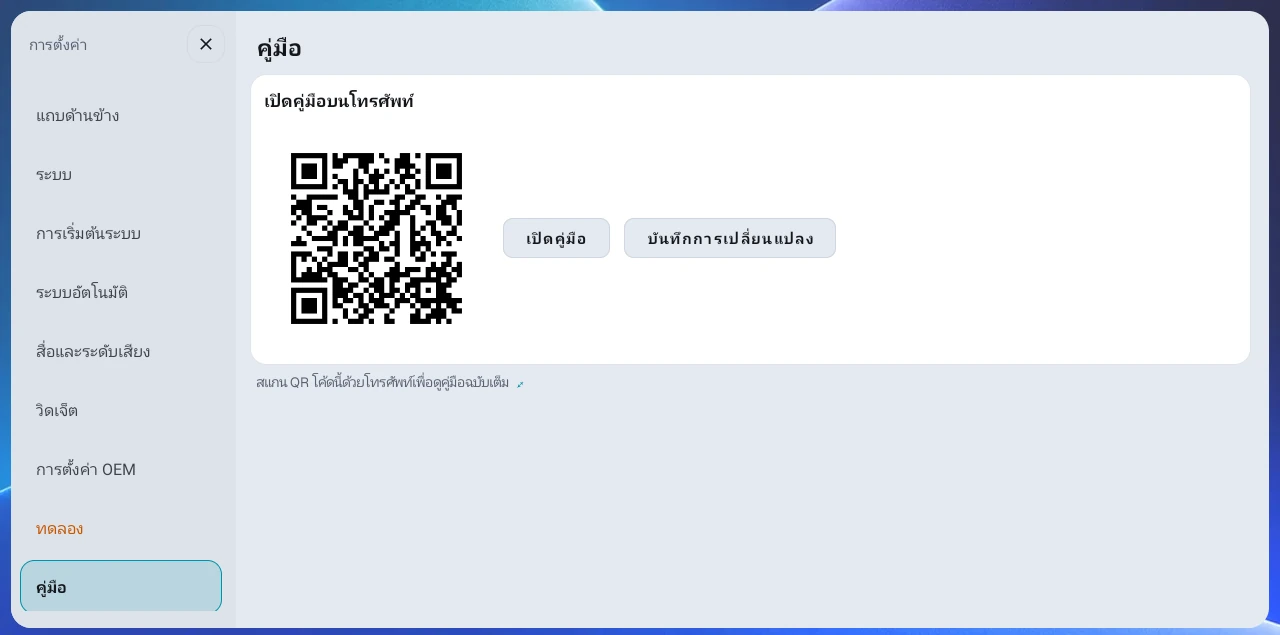
บนหน้าจออุปกรณ์ขนาดเล็ก ให้ใช้ QR โค้ดเพื่ออ่านบนโทรศัพท์ บนหน้าจอขนาดใหญ่ ให้ใช้ เปิดคู่มือ อย่าอ่านคู่มือขณะขับรถ ให้หยุดรถก่อนแล้วจึงตรวจสอบ คู่มือจะแสดงในภาษาที่อุปกรณ์ใช้อยู่
9. เสียงและการปรับระดับเสียง#
ปรับปรุงเสียง (เพิ่มเสียงสูงสุดเมื่อเปิด)#
เปิด เพิ่มเสียงสูงสุดเมื่อเปิด ที่การตั้งค่า → สื่อและระดับเสียง → ปรับปรุงเสียง แล้วลอนเชอร์จะเพิ่มระดับเสียงสื่อเป็นค่าสูงสุดของอุปกรณ์ ไม่ใช่แค่ตอนเริ่มทำงานหลังสตาร์ทรถ แต่ยังรวมถึงทุกครั้งที่คุณกลับมาที่หน้าจอลอนเชอร์ด้วยปุ่มหน้าหลักหรือวิธีอื่นที่คล้ายกัน (และจะเพิ่มเป็นค่าสูงสุดทันทีที่คุณเปิดตัวเลือกนี้) ใช้เมื่อโทรศัพท์หรือ Carlinkit ของคุณเริ่มต้นด้วยเสียงเบา หากคุณชอบตั้งเสียงให้เบาลงเอง ให้ปิดไว้ เพราะระดับเสียงจะกลับเป็นค่าสูงสุดทุกครั้งที่คุณกลับมาที่หน้าหลัก อาจไม่ทำงานบนอุปกรณ์บางรุ่น
หากเสียงยังเบาแม้ที่ระดับเสียงสูงสุด ให้ปรับเสียงทุ้มและเสียงแหลมด้วยอีควอไลเซอร์ด้านล่าง หรือใช้ AB SoundFX
อีควอไลเซอร์#
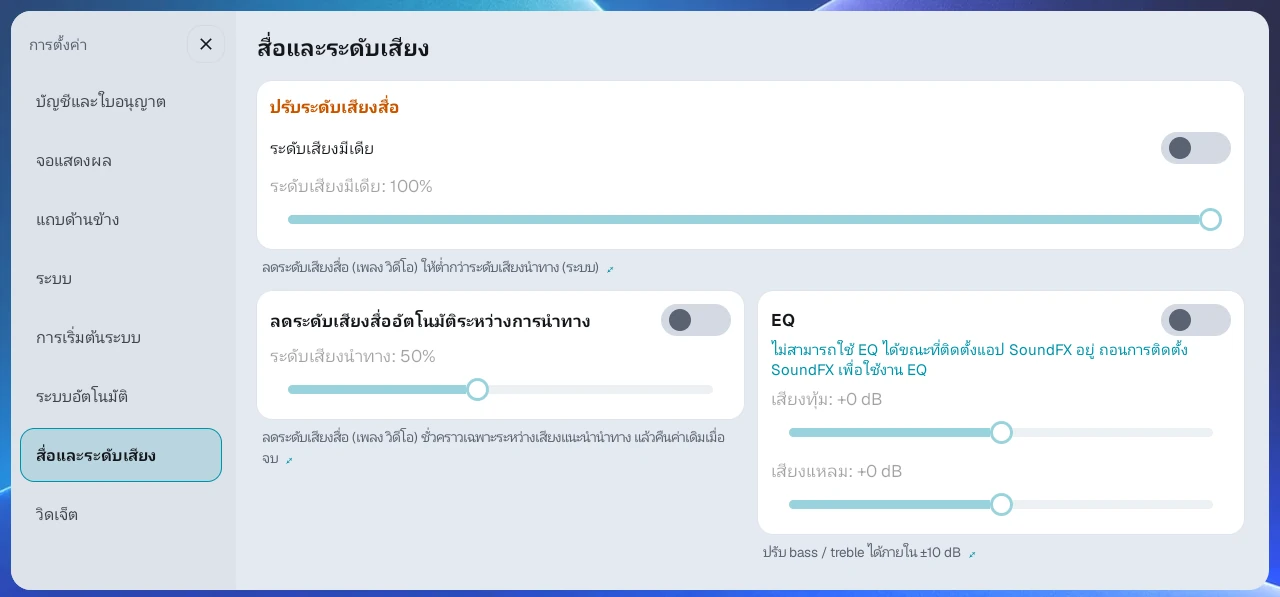
เปิดสวิตช์ในการ์ด EQ ที่การตั้งค่า → สื่อและระดับเสียง เพื่อปรับแถบเลื่อนเสียงทุ้มและเสียงแหลมภายใน ±10dB และปรับแต่งเสียงให้เข้ากับรถของคุณ ค่าเริ่มต้นคือปิด และใช้ได้บนอุปกรณ์ที่ใช้ Android 9 ขึ้นไป
- หากเสียงทุ้มน้อยไป ให้เพิ่มเสียงทุ้ม
- หากเสียงแหลมบาดหู ให้ลดเสียงแหลม
- ผลลัพธ์อาจรู้สึกต่างกันไปตามอุปกรณ์และแอป
ระดับเสียงมีเดีย#
คุณลดเสียงสื่อ เช่น เพลงและวิดีโอ ให้ ต่ำกว่า ระดับเสียงระบบได้ (เพิ่มให้สูงกว่าไม่ได้) ใช้เมื่อต้องการคงปุ่มปรับระดับเสียงไว้และลดเสียงสื่อลงเล็กน้อย เปิดใช้ได้ที่การ์ดด้านบนของการตั้งค่า → สื่อและระดับเสียง แล้วปรับด้วยแถบเลื่อน
※ นี่เป็นฟีเจอร์ทดลองที่อาจไม่เสถียร การทำงานจึงอาจต่างกันบนอุปกรณ์บางรุ่น จะปรากฏเฉพาะเมื่อมีไลเซนส์ Pro หรือการทดลองใช้ Beta
ลดระดับเสียงสื่ออัตโนมัติระหว่างการนำทาง#
เปิด ลดระดับเสียงสื่ออัตโนมัติระหว่างการนำทาง ในการตั้งค่า → สื่อและระดับเสียง ขณะที่เสียงนำทางดังขึ้น เฉพาะระดับเสียงเพลงและวิดีโอ จะลดลงชั่วคราว แล้วกลับไปที่ระดับเดิมเมื่อเสียงนำทางจบ ตัวเสียงนำทางไม่ถูกปรับ เส้นทางจึงยังชัดเจน
- แถบเลื่อนด้านล่าง (ระดับเสียงนำทาง) กำหนดว่าจะคงระดับเสียงเพลงไว้เท่าใดขณะที่เสียงนำทางดังขึ้น (10 ถึง 100% ค่าเริ่มต้น 50%) ค่าที่ต่ำลงจะลดเสียงมากขึ้น และ 100% จะไม่เปลี่ยนเสียง เปิดสวิตช์ก่อนจึงจะปรับแถบเลื่อนได้
- ระบบ ตรวจจับแอปนำทางทั่วไปโดยอัตโนมัติ ที่เล่นเสียงแนะนำมาตรฐาน เช่น TMAP, KakaoNavi และ Naver Map ไม่จำกัดเฉพาะแอปใดแอปหนึ่ง
- ใช้ได้กับไลเซนส์ Pro หรือการทดลองใช้ Beta
คงเสียงนำทางไว้#
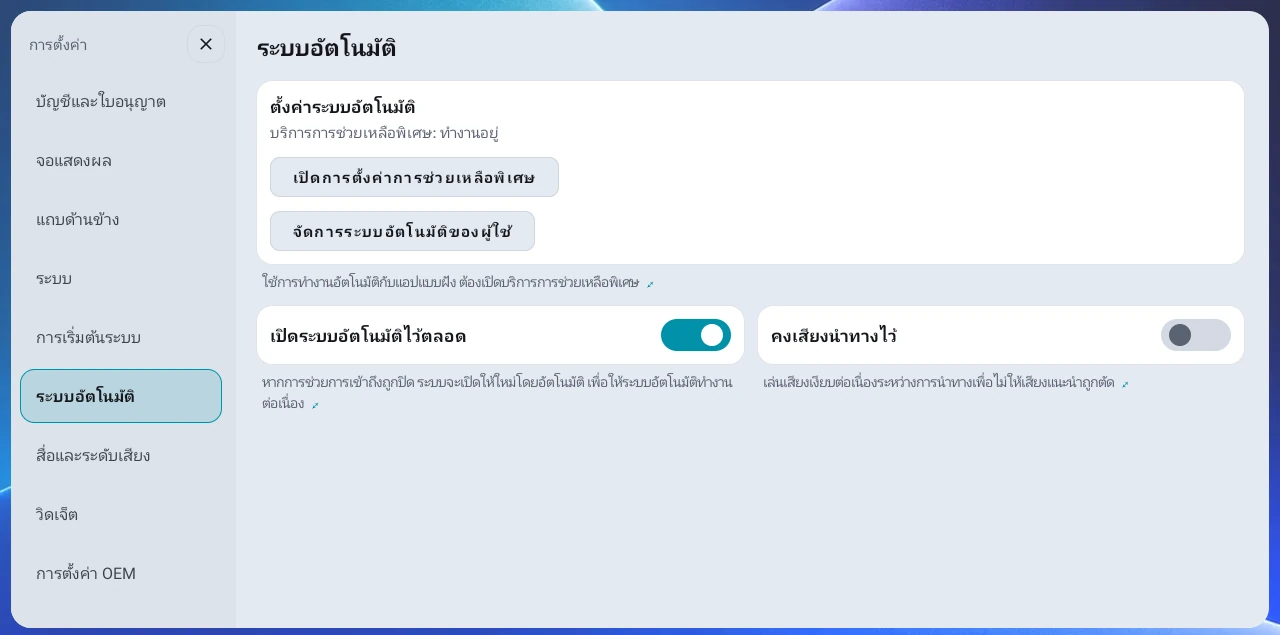
เมื่อคุณใช้การนำทางโดยไม่ได้เล่นเพลง ตัวเลือกนี้ช่วยลดปัญหาท้ายเสียงนำทางถูกตัดบนอุปกรณ์บางรุ่น ตัวเลือกนี้อยู่คนละหมวดกับการลดเสียงเพลงอัตโนมัติ: เปิด คงเสียงนำทางไว้ ในการตั้งค่า → ระบบอัตโนมัติ เมนูนี้จะปรากฏเฉพาะเมื่อมีไลเซนส์ Pro หรือการทดลองใช้ Beta และติดตั้งแอปช่วยเหลือระบบอัตโนมัติแล้ว และเมื่อเปิดแล้วจะยังทำงานต่อแม้ไลเซนส์จะเปลี่ยนในภายหลัง
ต่างจากการลดเสียงเพลงอัตโนมัติ ตัวเลือกนี้ทำงานจากรายการแอปนำทางที่กำหนดไว้ และมีผลขณะที่ TMAP, KakaoNavi, Naver Map หรือ Atlan แสดงอยู่ในแผงบนหน้าจอลอนเชอร์ คุณเพิ่มแอปนำทางอื่นได้ที่ แอปนำทาง ในการตั้งค่า → ปุ่มพวงมาลัย → ปุ่มเสียงบนพวงมาลัย หากเปิดการลดเสียงเพลงอัตโนมัติไว้ แอปนำทางที่เคยเล่นเสียงนำทางแล้วหนึ่งครั้งจะถูกจดจำโดยอัตโนมัติด้วยในครั้งถัดไปที่คุณเปิดในแผง
การเชื่อมต่อกับ AB SoundFX#
หากต้องการปรับแต่งเสียงระดับมืออาชีพ คุณติดตั้งแอป AB SoundFX ได้โดยตรงจากลอนเชอร์
- กดปุ่ม ติดตั้ง AB SoundFX ที่ด้านล่างของการ์ด EQ ในการตั้งค่า → สื่อและระดับเสียง (ปรากฏเฉพาะเมื่อมีไลเซนส์ Pro หรือการทดลองใช้ Beta และจะไม่ปรากฏหากติดตั้ง SoundFX ไว้แล้ว)
- ระบบจะดาวน์โหลดและติดตั้งโดยอัตโนมัติ และปุ่มจะหายไปเมื่อติดตั้งเสร็จ
- เมื่อติดตั้ง SoundFX แล้ว EQ ในตัวลอนเชอร์จะปิดโดยอัตโนมัติ ทั้งสองไม่สามารถใช้เอฟเฟกต์เสียงเดียวกันพร้อมกันได้ หากถอนการติดตั้ง SoundFX, EQ ของลอนเชอร์จะเปิดกลับมา
- ลอนเชอร์ยังตรวจสอบอัปเดตของ SoundFX ให้ด้วย
10. ระบบอัตโนมัติของผู้ใช้#
ระบบอัตโนมัติของผู้ใช้จะบันทึกการทำงานบนหน้าจอที่ทำซ้ำ และเล่นซ้ำโดยอัตโนมัติในครั้งถัดไปที่แอปนั้นทำงาน
ข้อกำหนด#
คุณใช้ระบบอัตโนมัติของผู้ใช้ได้เมื่อครบทุกข้อต่อไปนี้
- ไลเซนส์ Pro หรือการทดลองใช้ Beta
- ติดตั้งแอปช่วยเหลือระบบอัตโนมัติ (A·B Car Automation) แล้ว
- เปิดสิทธิ์การช่วยเหลือพิเศษแล้ว
ในไลเซนส์ Basic และในโหมดพื้นฐานฟรี (หมดช่วงทดลองใช้) จะใช้ระบบอัตโนมัติของผู้ใช้และพรีเซ็ตระบบอัตโนมัติที่แชร์ไม่ได้ และหมวดระบบอัตโนมัติจะไม่ปรากฏในการตั้งค่า Basic ยังให้คุณใช้ฟีเจอร์หลักทั้งหมดของลอนเชอร์ได้ เช่น หน้าจอแบ่ง พรีเซ็ต และการตั้งค่าการแสดงผล
อุปกรณ์ all-in-one ที่ใช้ Android 10 (เช่น ซีรีส์ FYT 7862) ก็ใช้ระบบอัตโนมัติแบบ พิกัด และ พรีเซ็ตระบบอัตโนมัติที่แชร์ ซึ่งลงทะเบียนไว้บนเซิร์ฟเวอร์ได้ พิกัดอาจต่างกันไปตามอุปกรณ์และแอป จึงควรตรวจสอบผลลัพธ์บนหน้าจอจริงหนึ่งครั้งหลังใช้งาน
การติดตั้งแอปช่วยเหลือระบบอัตโนมัติและสิทธิ์การช่วยเหลือพิเศษ#
-
ไปที่หมวดระบบอัตโนมัติในการตั้งค่า
-
หากมีข้อความให้ติดตั้งแอปช่วยเหลือระบบอัตโนมัติปรากฏขึ้น ให้ดำเนินการติดตั้ง
-
กด เปิดการตั้งค่าการช่วยเหลือพิเศษ แล้วเปิดบริการ ระบบอัตโนมัติ A·B Car Launcher ในหน้าจอการตั้งค่าการช่วยเหลือพิเศษ
-
ตรวจสอบว่าหน้าจอระบบอัตโนมัติแสดงว่าการช่วยเหลือพิเศษทำงานอยู่
※ Android อาจแสดงคำเตือนของระบบเมื่อคุณให้สิทธิ์การช่วยเหลือพิเศษ แต่ AB Launcher ใช้สิทธิ์นี้เฉพาะสำหรับระบบอัตโนมัติของการทำงานบนหน้าจอเท่านั้น และไม่เก็บข้อมูลส่วนบุคคล
เปิดระบบอัตโนมัติไว้ตลอด#
บน Android เวอร์ชันใหม่ (โดยเฉพาะ Android 15) การรีบูตหรือนโยบายของระบบอาจปิดสิทธิ์การช่วยเหลือพิเศษและทำให้ระบบอัตโนมัติหยุดทำงาน เปิดระบบอัตโนมัติไว้ตลอด เปิดอยู่ตามค่าเริ่มต้น ขณะที่เปิดอยู่ ลอนเชอร์จะตรวจจับเมื่อการช่วยเหลือพิเศษถูกปิด และเปิดกลับให้โดยอัตโนมัติเพื่อให้ระบบอัตโนมัติทำงานต่อไป (จะปรากฏเฉพาะเมื่อมีไลเซนส์ Pro หรือการทดลองใช้ Beta และติดตั้งแอปช่วยเหลือระบบอัตโนมัติแล้ว)
การบันทึกระบบอัตโนมัติ#
- เปิดแอปที่ต้องการทำให้เป็นอัตโนมัติจากพรีเซ็ต
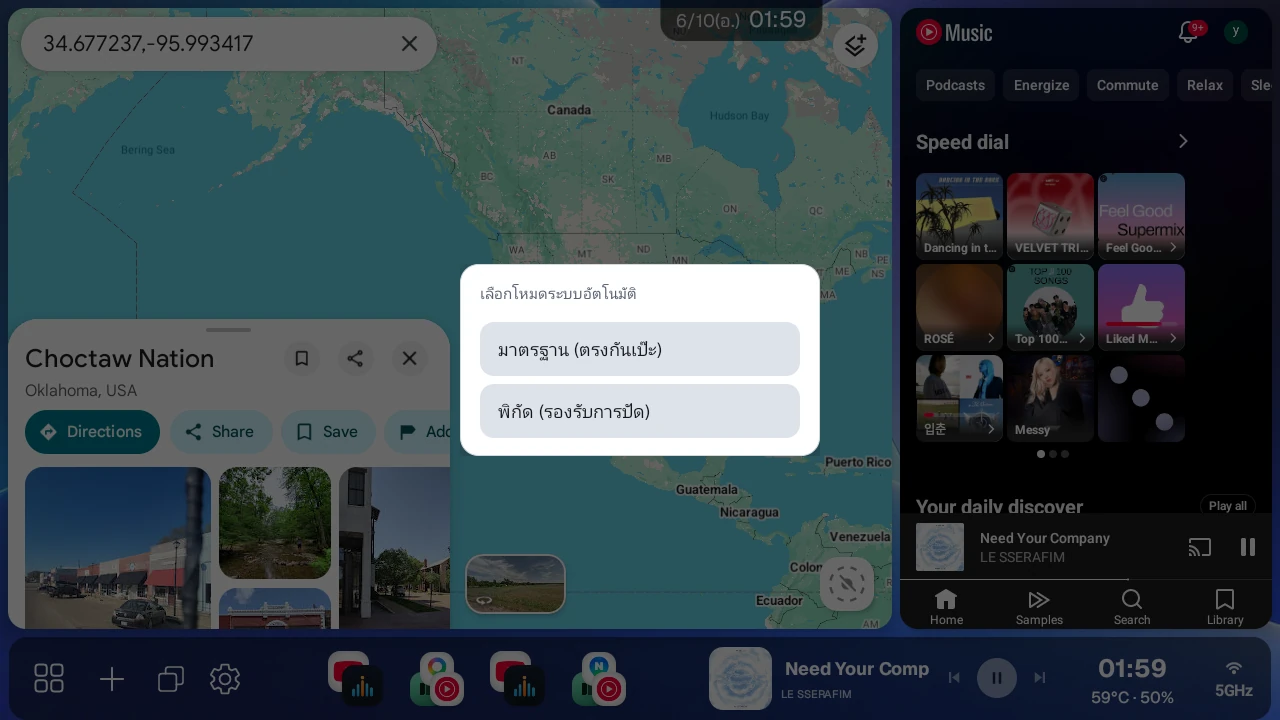
- กดหน้าจอของแอปนั้นค้างเพื่อเปิดเมนู เลือก บันทึกระบบอัตโนมัติของผู้ใช้ แล้วเลือกวิธีระบบอัตโนมัติ
- เมื่อตัวบอกสถานะการบันทึกปรากฏขึ้น ให้กดปุ่มเริ่มบันทึก
- ทำการทำงานที่ต้องการให้ทำซ้ำตามลำดับ
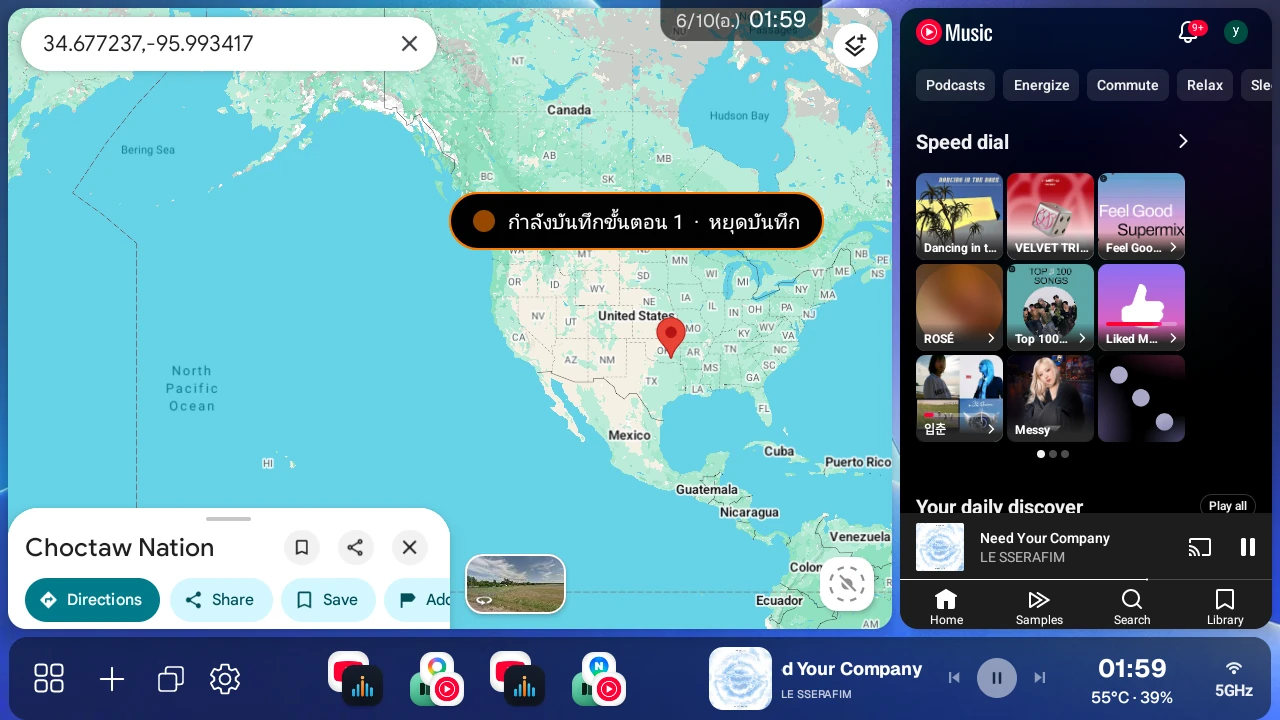
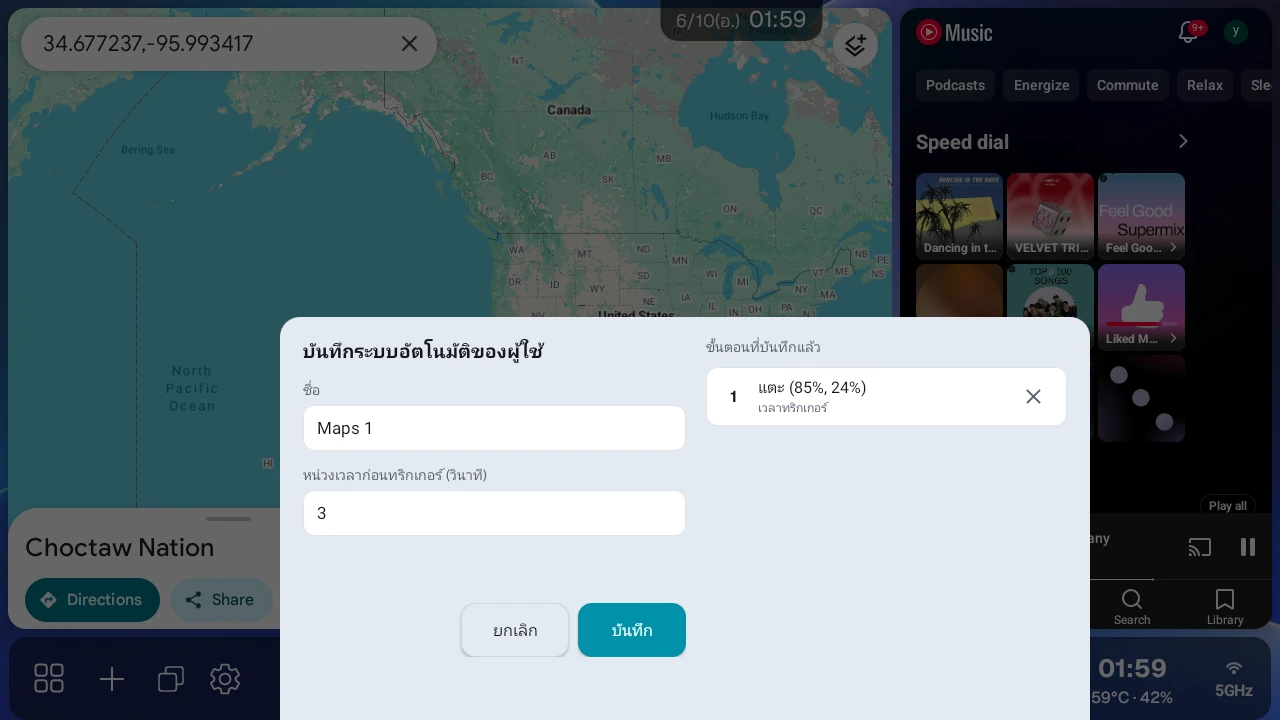
- หยุดบันทึก แล้วตรวจสอบชื่อระบบอัตโนมัติและการหน่วงเวลาก่อนทริกเกอร์ในหน้าจอบันทึก แล้วบันทึก
- เมื่อบันทึกแล้ว ระบบอัตโนมัติจะถูกเพิ่มใน จัดการระบบอัตโนมัติของผู้ใช้ และกล่องโต้ตอบจะถามว่าจะเปิดระบบอัตโนมัติที่เพิ่งบันทึกหรือไม่ กด เปิด แล้วระบบอัตโนมัติจะเริ่มทำงานตั้งแต่ครั้งถัดไปที่แอปนั้นเปิดขึ้น หากกด ภายหลัง หรือปิดกล่องโต้ตอบ ระบบอัตโนมัติจะถูกบันทึกในสถานะปิด คุณจึงต้องเปิดเองใน จัดการระบบอัตโนมัติของผู้ใช้ หากแอปเดียวกันมีระบบอัตโนมัติที่เปิดอยู่แล้ว การเปิดรายการใหม่จะปิดรายการเดิมโดยอัตโนมัติ
หากแอปมีระบบอัตโนมัติ 5 รายการขึ้นไปแล้ว ซึ่งนับรวมพรีเซ็ตที่แชร์ที่คุณใช้อยู่ คุณจะบันทึกรายการที่เพิ่งบันทึกใหม่ไม่ได้ (เช่น แอปที่ใช้พรีเซ็ตที่แชร์ 2 รายการจะบันทึกเพิ่มได้อีกเพียง 3 รายการ) คุณใช้พรีเซ็ตที่แชร์ได้จนกว่าแอปจะมีระบบอัตโนมัติรวม 10 รายการ ซึ่งนับรวมรายการที่บันทึกเอง และบันทึกได้สูงสุด 10 ขั้นตอน ในการบันทึกหนึ่งครั้ง
การเลือกวิธีระบบอัตโนมัติ#
| วิธี | คำอธิบาย | แนะนำเมื่อ |
|---|---|---|
| มาตรฐาน (ตรงกันเป๊ะ) | ค้นหาและแตะเป้าหมายโดยใช้ข้อความ คำอธิบาย ตัวระบุของปุ่ม และอื่น ๆ | แอปที่ตำแหน่งปุ่มอาจเลื่อนไปเล็กน้อย เมนู/ปุ่มทั่วไป |
| พิกัด | แตะตำแหน่งบนหน้าจอที่บันทึกไว้อย่างตรงตำแหน่ง | แอปที่วิธีมาตรฐานหาปุ่มไม่เจอ การปัด |
เริ่มจากวิธีมาตรฐาน หากหาปุ่มในแอปใดแอปหนึ่งได้ยาก ให้ลองวิธีพิกัด บนอุปกรณ์ Android 10 และ 11 กล่องโต้ตอบเลือกวิธีจะแสดงเฉพาะวิธีพิกัด จึงให้บันทึกด้วยวิธีนั้น
หมายเหตุสำหรับแต่ละวิธี#
วิธี มาตรฐาน จะค้นหาและแตะองค์ประกอบบนหน้าจอ เช่น ปุ่มหรือเมนู และทำงานต่อได้ตราบใดที่ยังหาองค์ประกอบเดิมเจอ แม้ปุ่มจะเลื่อนไปเล็กน้อยหรือสัดส่วนการแบ่งเปลี่ยนไป ให้ลองวิธีนี้ก่อนเมื่อสร้างระบบอัตโนมัติรายการแรก
วิธี พิกัด จะแตะตำแหน่งที่เจาะจงบนหน้าจออย่างตรงตำแหน่ง มีประโยชน์กับหน้าจอที่วิธีมาตรฐานจับไม่ได้ แต่ขึ้นอยู่กับขนาดหน้าจอและเลย์เอาต์ ณ เวลาที่บันทึก
- หากเลย์เอาต์การแบ่ง พรีเซ็ต สัดส่วนหน้าจอ ความละเอียด หรือ DPI เปลี่ยนไป พิกัดอาจคลาดเคลื่อน
- หากแนวหน้าจอต่างจากตอนบันทึกหรือสัดส่วนภาพต่างกันมาก แนะนำให้ตรวจสอบพิกัด จะปรากฏในรายการจัดการระบบอัตโนมัติของผู้ใช้และในกล่องโต้ตอบเรียกใช้ด้วยตนเอง ระบบอัตโนมัติยังทำงานอยู่ แต่การแตะอาจไปลงผิดตำแหน่ง จึงควรตรวจสอบหนึ่งครั้งและบันทึกใหม่หากคลาดเคลื่อน
- หากต้องการใช้ในเลย์เอาต์หน้าจออื่น การบันทึกใหม่จะปลอดภัยกว่า
- บันทึกการปัดด้วยการลากช้า ๆ แทนการปัดเร็ว ๆ การปัดเร็วอาจเล่นซ้ำได้ต่างไปเพราะแรงเฉื่อยในการเลื่อนของแอป
เคล็ดลับในการสร้างระบบอัตโนมัติที่ดี#
หน้าจอแอปแต่ละตัวสร้างมาต่างกัน ระบบอัตโนมัติจึงอาจทำงานได้ไม่สมบูรณ์ในครั้งแรก ช่วงแรกคุณอาจต้องบันทึกใหม่สองสามครั้ง
- สำหรับการทำงานเดียวกัน บางแอปทำงานได้ดีกว่ากับวิธีมาตรฐาน และบางแอปเสถียรกว่ากับวิธีพิกัด
- บางพื้นที่ดูเหมือนปุ่มแต่แตะโดยอัตโนมัติไม่ได้ หากคุณแตะพื้นที่แบบนั้นขณะบันทึกด้วยวิธีมาตรฐาน ตัวบอกสถานะการบันทึกจะเปลี่ยนเป็นสีแดงชั่วครู่และแสดง อัตโนมัติไม่ได้ และการแตะนั้นจะไม่ถูกส่งไปยังแอปและไม่ถูกบันทึก คุณไม่ต้องหยุดบันทึก ให้ลองปุ่มที่อยู่ใกล้เคียงแทน และหากไม่ได้ผล ให้บันทึกใหม่ด้วยวิธีพิกัด
- เมื่อบันทึกครบ 10 ขั้นตอนแล้ว แอปจะไม่ตอบสนองต่อการแตะอีกและจะแสดง สูงสุด 10 ขั้นตอน ถึงตอนนั้นให้หยุดบันทึกและบันทึกเก็บ
- แทนที่จะบันทึกหลายขั้นตอนในการบันทึกยาวครั้งเดียว ให้ทดสอบขั้นตอนสั้น ๆ สองสามขั้นก่อน แล้วจึงเพิ่มการทำงานที่ต้องการ วิธีนี้เสถียรกว่า
- หากขั้นตอนใดล้มเหลว ให้บันทึกใหม่เฉพาะขั้นตอนนั้นโดยใช้ตำแหน่งหรือวิธีอื่น
- สำหรับระบบอัตโนมัติที่สร้างยาก ให้ลองใช้พรีเซ็ตที่แชร์ซึ่งผ่านการตรวจสอบแล้วจาก พรีเซ็ตที่แชร์ ก่อน
การเปิดและปิดระบบอัตโนมัติเมื่อแอปเปิดขึ้น#
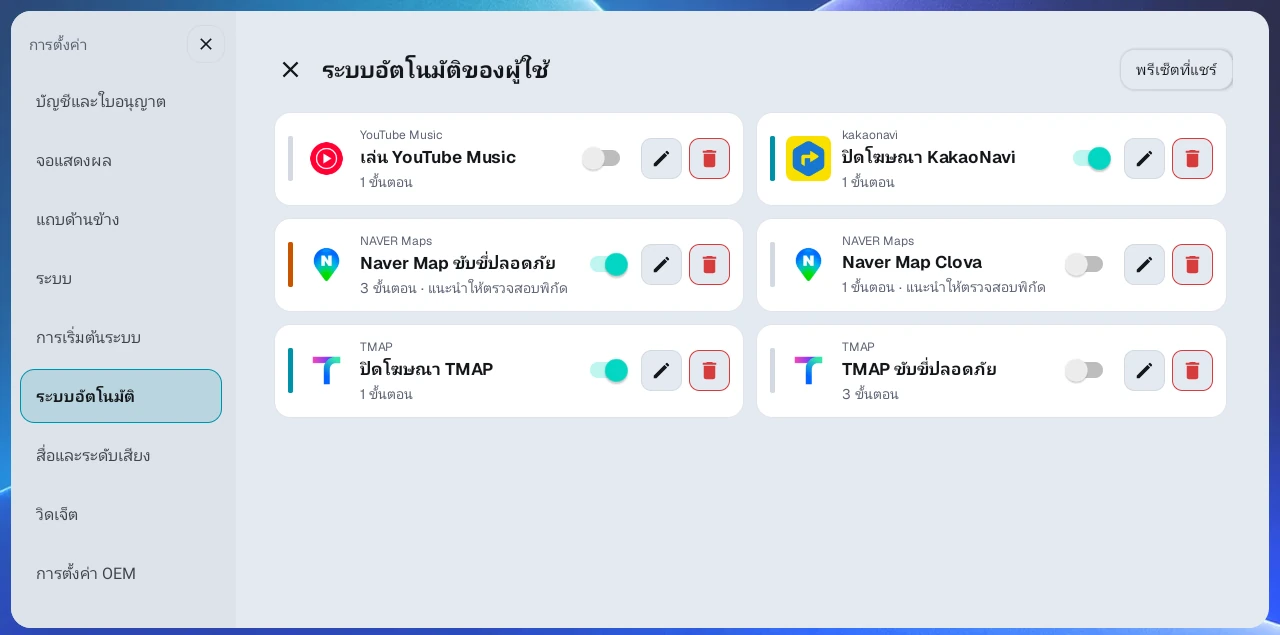
- เปิดการตั้งค่า → ระบบอัตโนมัติ → จัดการระบบอัตโนมัติของผู้ใช้
- เปิดระบบอัตโนมัติที่ต้องการในรายการระบบอัตโนมัติ
- เปิดระบบอัตโนมัติได้ครั้งละหนึ่งรายการต่อแอป
- การเปิดระบบอัตโนมัติรายการใหม่จะปิดระบบอัตโนมัติอื่นของแอปนั้นโดยอัตโนมัติ
การเรียกใช้ด้วยตนเอง#
คุณเรียกใช้ระบบอัตโนมัติด้วยตนเองเมื่อจำเป็นได้ แม้จะปิดอยู่ก็ตาม
- แตะนาฬิกาที่ด้านบน
- ในกล่องโต้ตอบเรียกใช้ด้วยตนเอง ให้เลือกระบบอัตโนมัติที่จะเรียกใช้ กล่องโต้ตอบจะแสดงเฉพาะระบบอัตโนมัติที่ลงทะเบียนไว้สำหรับแอปในแผงที่อยู่บนหน้าจอขณะนี้ เมื่อสวิตช์ เฉพาะรายการที่พร้อมทำงาน ที่ด้านบนของกล่องโต้ตอบเปิดอยู่ (ค่าเริ่มต้น) จะแสดงเฉพาะระบบอัตโนมัติที่ทำงานบนหน้าจอปัจจุบันได้ หากรายการที่ต้องการไม่อยู่ในรายการ ให้ปิดสวิตช์นี้ หากไม่มีแผงใดบนหน้าจอที่มีแอป (มีแต่วิดเจ็ตหรือแผงว่าง) กล่องโต้ตอบจะไม่มีรายการระบบอัตโนมัติ และคุณทำได้เพียงเปิดและปิด Wi-Fi และฮอตสปอต
- คุณยังเปิดและปิด Wi-Fi และฮอตสปอตในกล่องโต้ตอบนี้ได้ด้วย ทันทีหลังบูต แม้ก่อนที่แอปในแผงจะปรากฏ (รวมถึงขณะรอการเชื่อมต่ออินเทอร์เน็ต) การแตะนาฬิกาจะเปิดกล่องโต้ตอบนี้ ในกรณีนั้น แทนที่จะแสดงรายการระบบอัตโนมัติ จะแสดงข้อความว่ารายการจะปรากฏเมื่อแอปในหน้าจอแบ่งพร้อมใช้งาน และคุณใช้ Wi-Fi และฮอตสปอตได้ทันที
บนอุปกรณ์ Android 10 และต่ำกว่า เมื่อคุณเรียกใช้ระบบอัตโนมัติแบบมาตรฐานด้วยตนเอง ลอนเชอร์จะรีสตาร์ทแอปนั้นแล้วจึงเรียกใช้ระบบอัตโนมัติ พรีเซ็ตระบบอัตโนมัติที่แชร์ก็ใช้วิธีมาตรฐาน จึงทำงานในลักษณะเดียวกัน หน้าจอที่คุณกำลังดูจะกลับไปที่หน้าจอแรกของแอป และระบบอัตโนมัติที่เปิดไว้สำหรับแอปนั้นก็จะทำงานด้วย ระบบอัตโนมัติแบบพิกัดจะทำงานทันทีโดยไม่รีสตาร์ทแอป
พรีเซ็ตระบบอัตโนมัติที่แชร์#
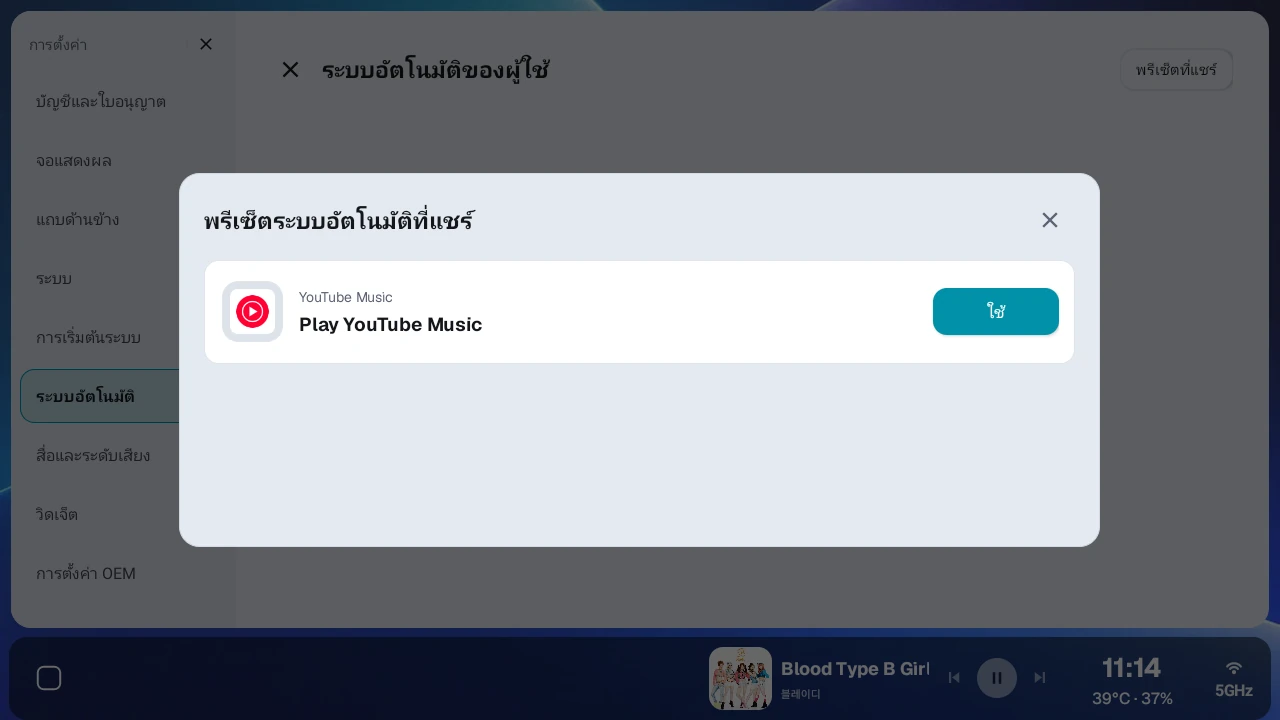
ในการตั้งค่า → ระบบอัตโนมัติ → จัดการระบบอัตโนมัติของผู้ใช้ กด พรีเซ็ตที่แชร์ ที่มุมขวาบนเพื่อเปิดรายการระบบอัตโนมัติที่ผ่านการตรวจสอบแล้ว กด ใช้ บนรายการที่ต้องการเพื่อเพิ่มลงในรายการระบบอัตโนมัติของคุณ หากแอปเดียวกันมีระบบอัตโนมัติที่เปิดอยู่แล้ว พรีเซ็ตจะถูกเพิ่มในสถานะปิด ให้เปิดในจัดการระบบอัตโนมัติของผู้ใช้หากต้องการใช้ พรีเซ็ตที่แชร์ที่คุณใช้แล้วจะแสดง ใช้แล้ว และรายการที่มีเวอร์ชันใหม่จะแสดง มีอัปเดต การกด ใช้ ในกรณีนั้นจะอัปเดตเฉพาะเนื้อหาเป็นเวอร์ชันใหม่ และคงสถานะเปิด/ปิดไว้
ตัวอย่าง:
- เล่น YouTube Music
- ปิดโฆษณา KakaoNavi
- ปิดโฆษณา TMAP
- ขับขี่ปลอดภัย TMAP
พรีเซ็ตที่แชร์ยังอาจทำงานต่างกันไปตามเวอร์ชันแอปจริงหรือเลย์เอาต์หน้าจอ จึงควรทดสอบหนึ่งครั้งหลังใช้งาน
11. การจัดการไลเซนส์และบัญชี#
AB Launcher รองรับไลเซนส์ที่ผูกกับบัญชีและการลงทะเบียนอุปกรณ์
การตรวจสอบสถานะไลเซนส์#
ตรวจสอบสถานะปัจจุบันได้ในการตั้งค่า → บัญชีและใบอนุญาต การ์ดไลเซนส์จะแสดงหนึ่งในสถานะต่อไปนี้
- ทดลองใช้ (ใช้ได้ทุกฟีเจอร์)
- หมดช่วงทดลอง
- มีไลเซนส์ - Basic (ไม่รวมระบบอัตโนมัติ)
- มีไลเซนส์ - Pro (ทุกฟีเจอร์)
การ์ดบัญชีจะแสดง 'ซื้อแล้ว' ทั้งสำหรับ Basic และ Pro จึงต้องตรวจสอบการ์ดไลเซนส์เพื่อดูว่าคุณมี Basic หรือ Pro
เมื่อคุณเปิด AB Launcher ครั้งแรก อุปกรณ์จะลงทะเบียนกับเซิร์ฟเวอร์และการทดลองใช้ Beta จะเริ่มต้นขึ้น ช่วงทดลองใช้มีระยะเวลา 2 เดือน และในช่วงนั้นคุณใช้ได้ทุกฟีเจอร์เหมือนกับ Pro ตรวจสอบให้แน่ใจว่าเชื่อมต่ออินเทอร์เน็ตอยู่เมื่อเปิดใช้ครั้งแรก หากอุปกรณ์ไม่เคยลงทะเบียนกับเซิร์ฟเวอร์ จะแสดงเป็นหมดช่วงทดลอง (โหมดพื้นฐานฟรี) และจะพยายามลงทะเบียนอีกครั้งโดยอัตโนมัติเมื่อเชื่อมต่ออินเทอร์เน็ตได้ การทดลองใช้ Beta ให้เพียงครั้งเดียวต่ออุปกรณ์ การถอนการติดตั้งแล้วติดตั้งแอปใหม่จึงไม่ทำให้เริ่มใหม่
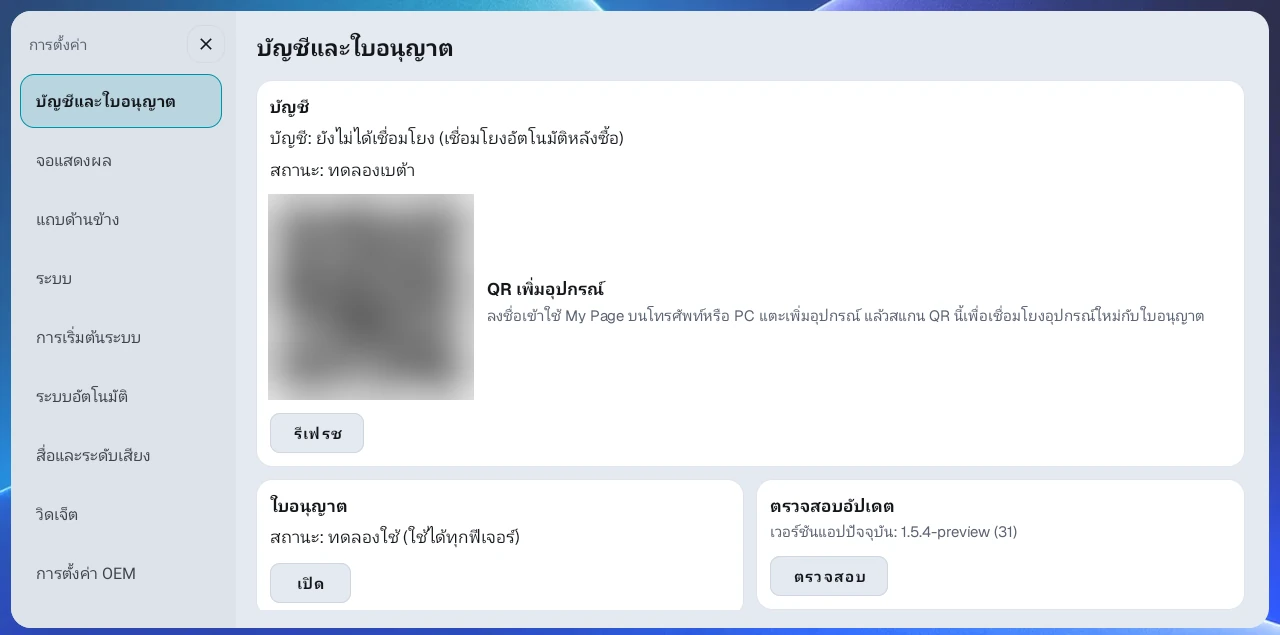
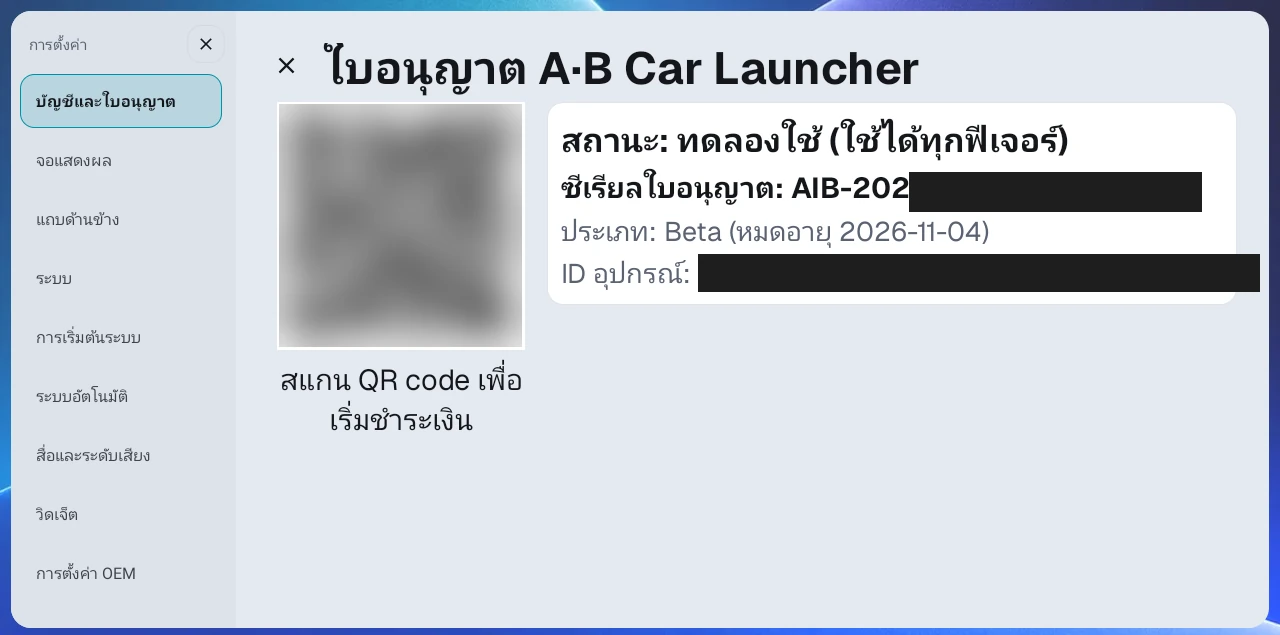
กด เปิด บนการ์ดไลเซนส์เพื่อดูรายละเอียด เช่น หมายเลขซีเรียล ประเภทไลเซนส์และวันหมดอายุ ID อุปกรณ์ และบัญชีที่เชื่อมโยง
Basic เทียบกับ Pro#
- Basic: ใช้ฟีเจอร์หลักของลอนเชอร์ ไลเซนส์ Basic แบบซื้อครั้งเดียวจะผูกกับอุปกรณ์เครื่องแรกที่คุณลงทะเบียน
- Pro (สมัครสมาชิกรายเดือนหรือซื้อครั้งเดียว) หรือการทดลองใช้ Beta: ใช้ฟีเจอร์หลักของลอนเชอร์พร้อมระบบอัตโนมัติของผู้ใช้ ไลเซนส์ Pro ทั้งแบบสมัครสมาชิกรายเดือนและแบบซื้อครั้งเดียวจะเชื่อมโยงกับบัญชีของคุณ คุณจึงลงทะเบียนอุปกรณ์ได้ตามจำนวนที่แผนของคุณอนุญาต และใช้บัญชีเดียวกันต่อได้เมื่อเปลี่ยนอุปกรณ์ แบบสมัครสมาชิกรายเดือนใช้ได้ตลอดช่วงสมัครสมาชิก และ Pro แบบซื้อครั้งเดียวใช้ได้โดยไม่จำกัดเวลา Pro แบบซื้อครั้งเดียวจะแสดงเป็น Pro บนการ์ดไลเซนส์ และแสดงเป็น 'ถาวร' ในช่องประเภทของหน้าจอรายละเอียด
ฟีเจอร์ที่ใช้ได้ตามไลเซนส์#
ตารางด้านล่างสรุปความแตกต่างระหว่างโหมดพื้นฐานฟรี, Basic (ซื้อครั้งเดียว) และ Pro (สมัครสมาชิกรายเดือนหรือซื้อครั้งเดียว) หรือการทดลองใช้ Beta
| ฟีเจอร์ | โหมดพื้นฐานฟรี | Basic | Pro / ทดลองใช้ Beta |
|---|---|---|---|
| การเปิดแอปและหน้าจอลอนเชอร์พื้นฐาน | ✓ | ✓ | ✓ |
| การสร้างหน้าจอแบ่ง | △ | ✓ | ✓ |
| การเรียกใช้พรีเซ็ตที่บันทึกไว้ | △ | ✓ | ✓ |
| การบันทึกพรีเซ็ตใหม่ | ✕ | ✓ | ✓ |
| พรีเซ็ตเปิดแอปเดียว | ✕ | ✓ | ✓ |
| การปรับสัดส่วนการแบ่งโดยตรง | ✕ | ✓ | ✓ |
| การแก้ไข DPI ต่อพรีเซ็ต | ✕ | ✓ | ✓ |
| การบันทึก / จัดการ / เรียกใช้ระบบอัตโนมัติของผู้ใช้ | ✕ | ✕ | ✓ |
| การดู / ใช้พรีเซ็ตระบบอัตโนมัติที่แชร์ | ✕ | ✕ | ✓ |
| การติดตั้งแอปช่วยเหลือระบบอัตโนมัติ | ✕ | ✕ | ✓ |
| ระดับเสียงมีเดีย | ✕ | ✕ | ✓ |
| การสั่งงานด้วยเสียงของ KakaoNavi และ Naver Map และการเรียกใช้ระบบอัตโนมัติด้วยปุ่มเสียงบนพวงมาลัย | ✕ | ✕ | ✓ |
| ลดระดับเสียงสื่ออัตโนมัติระหว่างการนำทาง | ✕ | ✕ | ✓ |
| การติดตั้ง AB SoundFX ภายในลอนเชอร์ | ✕ | ✕ | ✓ |
| การสลับตำแหน่งแผง (สลับ, ไขว้) | ✕ | ✓ | ✓ |
| การเปลี่ยนการตั้งค่าการแสดงผลและแถบด้านข้าง (ดูรายการใต้ตาราง) | ✕ | ✓ | ✓ |
คำอธิบายสัญลักษณ์: ✓ ใช้ได้ · △ ใช้ได้บางส่วน / มีเงื่อนไข · ✕ ใช้ไม่ได้
ในโหมดพื้นฐานฟรี (หมดช่วงทดลองใช้) คุณยังสร้างหน้าจอแบ่งได้ แต่สัดส่วนและการตั้งค่าการแสดงผลจะถูกจำกัดไว้ที่โหมดพื้นฐาน และเรียกใช้พรีเซ็ตที่บันทึกไว้ได้เพียง 1 รายการ คือรายการแรกในรายการพรีเซ็ตบนแถบด้านข้าง (รายการบนสุดสำหรับแถบด้านข้างซ้ายหรือขวา และรายการซ้ายสุดสำหรับแถบด้านข้างด้านล่าง) พรีเซ็ตอื่นจะเป็นสีจาง และการแตะจะแสดงการแจ้งเตือนว่าเป็นฟีเจอร์แบบชำระเงิน
การสั่งงานด้วยเสียงของ TMAP และการเปิดแอปด้วยปุ่มเสียงบนพวงมาลัยใช้ได้กับทุกไลเซนส์
ในโหมดพื้นฐานฟรี (หมดช่วงทดลองใช้) การตั้งค่าที่บันทึกไว้จะไม่ถูกลบ แต่โหมดพื้นฐานจะมีผลก่อนบนหน้าจอจริง
- คุณเปลี่ยนสัดส่วนการแบ่งด้วยการลากตัวแบ่งไม่ได้ และหน้าจอแบ่งสองแผงซ้าย/ขวาจะแสดงที่สัดส่วน 7:3
- ธีมจะคงที่เป็น CarPlay
- พื้นหลัง สว่าง จะแสดงเป็นกรมท่า หากคุณใช้ภาพพื้นหลังของตัวเอง ภาพนั้นจะยังแสดงอยู่
- พื้นที่นาฬิกาด้านบนจะเปลี่ยนเป็นสีบอกสถานะหมดช่วงทดลอง
- แถบด้านข้างจะไม่เริ่มต้นแบบยุบ แต่จะแสดงแบบกางออก
- แถบสถานะจะถูกซ่อนเสมอไม่ว่าจะตั้งค่าไว้อย่างไร และวิดีโอเริ่มต้นจะไม่เล่น
- คุณสลับตำแหน่งแผง (สลับ, ไขว้) ไม่ได้ การกดค้างหรือแตะสองครั้งที่ตัวแบ่ง หรือการลากแผงเพื่อสลับ จะแสดงเพียง 'ช่วงทดลองหมดอายุแล้ว ซื้อเพื่อใช้ฟีเจอร์นี้ต่อ'
- ในการตั้งค่า ขนาด UI ของตัวเรียกใช้ ขนาดแถบด้านข้าง สัดส่วนแบ่งเริ่มต้น ความกว้างตัวแบ่ง ธีม พื้นหลัง ยุบแถบด้านข้างของ launcher (รวมถึงวิธีเปิดแถบด้านข้างอีกครั้ง รูปแบบการกางแถบด้านข้าง ขนาดปุ่ม และหน่วงเวลาการยุบอัตโนมัติในการ์ดเดียวกัน) ตำแหน่งแถบด้านข้าง ระยะมุมล่าง Hyperscreen วิดีโอเริ่มต้น ตำแหน่งที่นั่งคนขับ และรายการแถบสถานะ จะเป็นสีจางและเปลี่ยนไม่ได้
Basic (ซื้อครั้งเดียว) ต่างจากโหมดพื้นฐานฟรี Basic ไม่รวมเฉพาะฟีเจอร์ที่เกี่ยวกับระบบอัตโนมัติ เช่น ระบบอัตโนมัติของผู้ใช้ พรีเซ็ตระบบอัตโนมัติที่แชร์ และลดระดับเสียงสื่ออัตโนมัติระหว่างการนำทาง รวมถึงฟีเจอร์ของ Pro และการทดลองใช้ Beta เช่น ระดับเสียงมีเดีย และการติดตั้ง AB SoundFX ภายในลอนเชอร์ ฟีเจอร์หลักของลอนเชอร์ เช่น การเรียกใช้พรีเซ็ต หน้าจอแบ่ง ธีม พื้นหลัง DPI และการตั้งค่าแถบด้านข้าง ทำงานได้ตามปกติ
การเชื่อมโยงบัญชี#
คุณเชื่อมโยงไลเซนส์กับบัญชี Google หรือบัญชีอีเมลที่ใช้ชำระเงินได้ ไลเซนส์ Pro (สมัครสมาชิกรายเดือนหรือซื้อครั้งเดียว) ลงทะเบียนภายใต้บัญชีเดียวกันได้เมื่อคุณเปลี่ยนหรือเพิ่มอุปกรณ์
QR เพิ่มอุปกรณ์#
บน PC หรือโทรศัพท์ ให้ลงชื่อเข้าใช้ My Page แล้วเลือก เพิ่มอุปกรณ์ จากนั้นสแกน QR เพิ่มอุปกรณ์ ที่แสดงบนการ์ดบัญชีในการตั้งค่า → บัญชีและใบอนุญาต ของ AB Launcher บนอุปกรณ์ใหม่ เพื่อลงทะเบียนกับไลเซนส์ของคุณ เพิ่มอุปกรณ์ ใน My Page จะปรากฏเฉพาะเมื่อจำนวนอุปกรณ์ที่ลงทะเบียนยังน้อยกว่าขีดจำกัดอุปกรณ์ของไลเซนส์ และ QR เพิ่มอุปกรณ์จะไม่แสดงบนอุปกรณ์ที่เชื่อมโยงกับไลเซนส์แบบชำระเงินแล้ว
การยกเลิกการเชื่อมโยงไลเซนส์ของอุปกรณ์#
คุณยกเลิกการเชื่อมโยงไลเซนส์ของอุปกรณ์ได้ใน My Page ไม่ใช่ในลอนเชอร์ ลงชื่อเข้าใช้ My Page บน PC หรือโทรศัพท์ แล้วกด ยกเลิกการเชื่อมโยง ข้างอุปกรณ์ที่ต้องการนำออกในรายการอุปกรณ์ที่ลงทะเบียนไว้ ลอนเชอร์บนอุปกรณ์ที่ยกเลิกการเชื่อมโยงจะอัปเดตเมื่อรีบูต หรือเมื่อตรวจสอบไลเซนส์อีกครั้งตอนกลับมาที่หน้าจอหลัก การกด รีเฟรช ในการตั้งค่า → บัญชีและใบอนุญาต ก็จะใช้การเปลี่ยนแปลงทันทีเช่นกัน
สิ่งที่ควรทราบ:
- ไลเซนส์ยังคงอยู่ในบัญชีของคุณ
- คุณลงทะเบียนอุปกรณ์อื่นด้วยไลเซนส์เดียวกันได้
- การยกเลิกการเชื่อมโยงไม่ได้เริ่มการทดลองใช้ใหม่ หากอุปกรณ์นี้ยังเหลือเวลาในการทดลองใช้ Beta ที่ได้รับครั้งแรก จะกลับไปเป็นการทดลองใช้ Beta หากพ้นช่วงนั้นแล้ว จะเข้าสู่สถานะหมดช่วงทดลอง (โหมดพื้นฐานฟรี)
- ไลเซนส์ Basic แบบซื้อครั้งเดียวจะผูกกับอุปกรณ์เครื่องแรกที่คุณลงทะเบียน
ส่งข้อมูลวินิจฉัย#
เมื่อมีปัญหา ส่งข้อมูลที่ การตั้งค่า → บัญชีและใบอนุญาต → ส่งข้อมูลวินิจฉัย เพื่อรับหมายเลขรับเรื่อง
- ถ้าทำได้ ให้ทำให้เกิดปัญหาซ้ำแล้วกด ส่ง ในการ์ด ส่งข้อมูลวินิจฉัย
- อ่านคำชี้แจงก่อนส่ง จะส่งการตั้งค่า ข้อผิดพลาด/รีสตาร์ตล่าสุด และบันทึกระบบที่อาจมีข้อมูลแอปอื่น ระยะเก็บที่แจ้งคือ 30 วัน
- จด หมายเลขรับเรื่อง แล้วแจ้งพร้อมรุ่นอุปกรณ์ แอปที่มีปัญหา และวิธีทำให้เกิดซ้ำ
- ถ้าส่งไม่สำเร็จ ลองใหม่ภายหลังหรือ บันทึกเป็นไฟล์ แล้วส่งให้ผู้ดูแลแยกต่างหาก
การซิงค์กับเซิร์ฟเวอร์#
หากคุณชำระเงินแล้วแต่สถานะไม่เปลี่ยนทันที หรือสถานะการลงทะเบียนอุปกรณ์ไม่ตรงกัน ให้ซิงค์กับเซิร์ฟเวอร์ด้วย รีเฟรช
12. การแก้ไขปัญหาที่พบบ่อย#
แอปในแผงโหลดช้าทันทีหลังบูต#
ตรวจสอบ เปิดแอปหลังเชื่อมต่ออินเทอร์เน็ต ในการตั้งค่า → การเริ่มต้นระบบ ตัวเลือกนี้เปิดอยู่ตามค่าเริ่มต้น ขณะที่เปิดอยู่ ลอนเชอร์จะพักแอปในแผงไว้และแสดงเพียงตัวบอกการโหลดได้นานสูงสุด 120 วินาทีจนกว่าจะยืนยันการเชื่อมต่ออินเทอร์เน็ตได้ และจะมีการแจ้งเตือนบนหน้าจอหลัง 60 วินาที เมื่อครบ 120 วินาที แอปจะเปิดไม่ว่าจะเชื่อมต่ออยู่หรือไม่ หากแอปโหลดช้าทุกครั้งที่บูตโดยไม่มีอินเทอร์เน็ต (เช่น ไม่ได้เชื่อมต่อฮอตสปอต) ให้ปิดตัวเลือกนี้ การเปลี่ยนแปลงจะมีผลตั้งแต่ครั้งถัดไปที่ลอนเชอร์เริ่มทำงาน ในทางกลับกัน หากคุณปิดตัวเลือกนี้แล้วพบข้อผิดพลาดเครือข่ายทันทีหลังแอปโหลด ให้เปิดกลับมา
หน้าจอค้างทันทีหลังบูต#
ลองเพิ่ม ดีเลย์การเปิดแอปเมื่อบูต ในการตั้งค่า → การเริ่มต้นระบบ เป็นประมาณ 20 ถึง 30 วินาที ขึ้นอยู่กับอุปกรณ์ของคุณ วิธีนี้ช่วยเลี่ยงช่วงที่หน่วยความจำไม่พอในช่วงแรกของการบูต เพื่อให้แอปเริ่มทำงานได้อย่างเสถียร วิธีเดียวกันนี้ยังช่วยเมื่อแอปในแผงถูกปิดเพราะ GPS หรือหน่วยความจำไม่พอและแผงถูกปล่อยว่างไว้ เมื่อหน้าจอแบ่งสามแผงมีแอป 3 ตัว ช่วงห่างการเปิดแอปจะคงที่ที่ 6 วินาทีเสมอ ไม่ว่าจะตั้ง ช่วงห่างการผูกแผงตอนบูต ไว้อย่างไร ปัญหานี้จึงเกิดขึ้นน้อยลง
หน้าจอผิดเพี้ยนหรือไม่ตอบสนองหลังสลับพรีเซ็ต#
ลองเปลี่ยน การสลับพรีเซ็ต ในการตั้งค่า → แถบด้านข้าง เป็นบังคับหยุด การปิดแอปของพรีเซ็ตก่อนหน้าทั้งหมดช่วยลดหน้าจอผิดเพี้ยนได้
การสัมผัสในแผงช้าหรือส่งผลต่อแผงอื่น#
บน Android 11 ขึ้นไป ลองเปลี่ยน วิธีสัมผัสแผง ในการตั้งค่า → ทดลอง หากโหมดเอาต์พุตเป็น เอาต์พุตโดยตรง (แนะนำ) ให้ลอง การป้อนแบบหน่วงต่ำ ก่อน หากต้องการใช้ การตอบสนองการสัมผัสที่รวดเร็ว ให้เปลี่ยนโหมดเอาต์พุตเป็น เอาต์พุตปรับประสิทธิภาพ หรือ เอาต์พุตมิเรอร์ (เดิม) แล้วจึงเลือก หากพิกัดคลาดเคลื่อนหรือแตะกล่องยืนยันไม่ได้ในแอปใดแอปหนึ่ง ให้เพิ่มเฉพาะแอปนั้นด้วย เลือกแอปที่ยกเว้น หากปัญหายังคงอยู่ ให้เปลี่ยนกลับเป็น การป้อนแบบเสถียร (เดิม) บน Android 12 ขึ้นไป ให้กด ใช้ หลังเลือกเพื่อให้การเปลี่ยนแปลงมีผล
หน้าจอแบ่งกะพริบบน Android 10#
บนอุปกรณ์ Android 10 ลองเปิด โหมดความเข้ากันได้ของหน้าจอแยก ในการตั้งค่า → ทดลอง ตัวเลือกนี้จะเปลี่ยนหน้าจอแบ่งไปใช้วิธีแสดงผลแบบอื่นเพื่อลดการกะพริบ เมื่อคุณเปลี่ยนสวิตช์ กล่องยืนยันจะปรากฏขึ้น และการกดตกลงจะรีสตาร์ทลอนเชอร์เพื่อใช้การเปลี่ยนแปลง หลังเปิดแล้ว แอปในแผงอาจรีสตาร์ทเมื่อคุณเปลี่ยนเลย์เอาต์หน้าจอ หากการสัมผัสทำงานไม่ถูกต้อง ให้ปิดกลับ รายการนี้ปรากฏเฉพาะบนอุปกรณ์ Android 10
ตัวอักษรหรือปุ่มเล็กเกินไป#
ปรับ ขนาด UI ของตัวเรียกใช้ ก่อน หากมีเพียงแอปใดแอปหนึ่งที่ดูเล็ก ให้ปรับ DPI ต่อพรีเซ็ต
DPI ของพรีเซ็ตหรือขนาด UI ไม่มีผล#
ลองใช้ รีเซ็ตความหนาแน่น OEM ในการตั้งค่า → การตั้งค่า OEM อุปกรณ์อาจตรึงขนาดหน้าจอของแอปบางตัวไว้เอง อุปกรณ์จะรีบูตหลังรีเซ็ต
แถบด้านข้างกินพื้นที่มากเกินไป#
ลด ขนาดแถบด้านข้าง ใน การตั้งค่า → แถบด้านข้าง ก่อน ถ้าต้องการพื้นที่เพิ่ม เปิด พับแถบข้างลอนเชอร์ และเลือกวิธีขยายเป็นปุ่มหรือแถบปัด
หน่วยความจำเหลือน้อยหรือสลับแอปช้า#
ในการตั้งค่า → แถบด้านข้าง ให้เปิด ปุ่มแอปล่าสุด แล้วกดปุ่มค้าง 1 วินาที ระบบจะปิดแอปที่ไม่ได้แสดงอยู่ขณะนี้ โดยคงหน้าจอที่คุณกำลังดูและเพลงที่กำลังเล่นไว้ แอปที่ถูกปิดจะเริ่มใหม่ตั้งแต่ต้นในครั้งถัดไปที่คุณเปิดพรีเซ็ตนั้น
ลิ้นชักแอปรกเกินไป#
ซ่อนแอปที่ไม่ค่อยได้ใช้ และย้ายแอปที่ใช้บ่อยที่สุดไปไว้ด้านบน
ระบบอัตโนมัติไม่ทำงาน#
ตรวจสอบสิ่งต่อไปนี้ตามลำดับ
- ตรวจสอบว่าคุณมีไลเซนส์ Pro หรือการทดลองใช้ Beta
- ตรวจสอบว่าติดตั้งแอปช่วยเหลือระบบอัตโนมัติแล้ว
- ตรวจสอบว่าเปิดสิทธิ์การช่วยเหลือพิเศษอยู่
- ตรวจสอบว่าเปิดระบบอัตโนมัติสำหรับแอปนั้นไว้
- ตรวจสอบว่าการเปิดระบบอัตโนมัติอื่นของแอปเดียวกันไม่ได้ทำให้รายการเดิมถูกปิด
ท้ายเสียงนำทางถูกตัด#
เปิด คงเสียงนำทางไว้ ในการตั้งค่า → ระบบอัตโนมัติ ตัวเลือกนี้ช่วยลดปัญหาเสียงนำทางถูกตัดเมื่อใช้เฉพาะการนำทาง สวิตช์นี้จะปรากฏเฉพาะเมื่อติดตั้งแอปช่วยเหลือระบบอัตโนมัติแล้ว และหมวดระบบอัตโนมัติจะปรากฏเฉพาะเมื่อมีไลเซนส์ Pro หรือการทดลองใช้ Beta
ลอนเชอร์ในตัวของอุปกรณ์กลับมาทุกครั้งหลังรีบูต#
ไปที่การตั้งค่า → ทดลอง อ่านคำเตือน แล้วลองเปิด ปิดตัวเรียกใช้งานในตัวเครื่อง ตัวเลือกนี้จะไม่ให้ลอนเชอร์ในตัวของอุปกรณ์ทำงานอยู่เบื้องหลัง รายการนี้ปรากฏในหมวดทดลองเฉพาะบนอุปกรณ์ที่ติดตั้งลอนเชอร์ในตัวของ OEM ที่รองรับ ในเฟิร์มแวร์บางรุ่น อุปกรณ์อาจบูตไม่ขึ้นหรือหน้าจออาจไม่ตอบสนอง จึงควรใช้เฉพาะเมื่อยอมรับความเสี่ยงนั้นได้ หากเกิดปัญหา ให้ย้อนกลับด้วย กู้คืนลันเชอร์ในตัวเครื่อง ในการตั้งค่า → การตั้งค่า OEM
เปิดมุมมองลอยของแอปสื่อไม่ได้#
ตรวจสอบ ดูแอปสื่อแบบลอย ใน การตั้งค่า → วิดเจ็ต และ เครื่องเล่นสื่อ ของแถบข้าง แอปที่เห็นในแผงแล้วจะไม่เปิดซ้ำ รองรับ Android 12 ขึ้นไป หรือ Android 10 ที่เปิดโหมดเข้ากันได้ ไม่รองรับ Android 11
เพลงเล่นเองหลังอัปเดต#
ตรวจสอบ เล่นเพลงอัตโนมัติเมื่อบูต ใน การตั้งค่า → วิดเจ็ต แอปเพลงที่เลือกเล่นอัตโนมัติได้แม้ไม่มีวิดเจ็ตสื่อ ปิดสวิตช์หากไม่ต้องการ
แผงว่างหลังรีสตาร์ตซ้ำ#
ถ้าระบบรีสตาร์ตติดกันในเวลาสั้น ลอนเชอร์อาจล้างการเปิดแอปอัตโนมัติเพื่อหยุดวงจร และจะปิด เล่นเพลงอัตโนมัติเมื่อบูต ด้วย ให้เลือกแอปในแผงใหม่ แล้วตรวจพรีเซ็ตเริ่มต้นและการเล่นเพลงอัตโนมัติเมื่อบูต ถ้าเกิดซ้ำ ส่งรุ่นและหมายเลขจาก ส่งข้อมูลวินิจฉัย
การตรวจสอบว่าคุณใช้เวอร์ชันล่าสุดอยู่หรือไม่#
สำหรับเวอร์ชันทางการ ให้ใช้ ตรวจสอบอัปเดต ในการตั้งค่า → บัญชีและใบอนุญาต บนอุปกรณ์บางรุ่น คุณยังติดตั้งเวอร์ชันทดสอบได้จากการตั้งค่า → ทดลอง → เวอร์ชันพรีวิว
13. ตัวอย่างการตั้งค่าเริ่มต้นที่แนะนำ#
หลังติดตั้งครั้งแรก การตั้งค่าด้านล่างจะช่วยให้เริ่มใช้งานได้สะดวกบนจอรถส่วนใหญ่
| รายการ | ค่าที่แนะนำ |
|---|---|
| ตำแหน่งที่นั่งคนขับ | เมื่อแถบด้านข้างอยู่ด้านล่าง ให้ตั้งตามฝั่งที่นั่งคนขับจริงของคุณ |
| ตำแหน่งแถบด้านข้าง | ซ้ายหรือขวา |
| ยุบแถบด้านข้างของ launcher | เปิดหากหน้าจอแคบ |
| ขนาด UI ของตัวเรียกใช้ | เริ่มที่กลาง แล้วปรับ |
| ขนาดแถบด้านข้าง | เริ่มจากค่าเริ่มต้น (100%) ลดเมื่อใหญ่เฉพาะแถบข้าง |
| เล่นเพลงอัตโนมัติเมื่อบูต | เปิดเมื่ออยากให้เล่นตอนบูต ไม่ว่าจะมีวิดเจ็ตหรือไม่ |
| ช่วงเวลาอัปเดตสภาพอากาศ | ค่าเริ่มต้น (5 นาที) |
| DPI ต่อพรีเซ็ต | เริ่มที่ค่าเริ่มต้น (คำนวณจากความละเอียดหน้าจอโดยอัตโนมัติ) หากมีเพียงแอปใดแอปหนึ่งที่ใหญ่หรือเล็กเกินไป ให้ปรับในการแก้ไขพรีเซ็ต |
| พรีเซ็ตเมื่อเริ่มต้น | แอปที่เปิดล่าสุด |
| เปิดแอปหลังเชื่อมต่ออินเทอร์เน็ต | คงค่าเริ่มต้นไว้ (เปิด) ปิดหากแอปในแผงโหลดช้าหลังบูตโดยไม่มีอินเทอร์เน็ต |
| ดีเลย์การเปิดแอปเมื่อบูต | เริ่มที่ค่าเริ่มต้น (2 วินาที) ใช้ 20 ถึง 30 วินาทีหากหน้าจอค้างทันทีหลังบูต |
| ช่วงห่างการผูกแผงตอนบูต | เริ่มที่ค่าเริ่มต้น (2 วินาที) คงที่ที่ 6 วินาทีเสมอเมื่อหน้าจอแบ่งสามแผงมีแอป 3 ตัว |
| การสลับพรีเซ็ต | เริ่มที่ค่าเริ่มต้น (หยุดชั่วคราว) ใช้บังคับหยุดหากแอปไม่ตอบสนอง |
| ประสิทธิภาพแบ่งหน้าจอ (Android 12 ขึ้นไป) | เอาต์พุตโดยตรง (แนะนำ) ใช้เอาต์พุตมิเรอร์ (เดิม) หากหน้าจอไม่เสถียร |
| วิธีสัมผัสแผง (Android 11 ขึ้นไป) | เมื่อใช้เอาต์พุตโดยตรง ให้ใช้การป้อนแบบเสถียร (เดิม) หรือการป้อนแบบหน่วงต่ำ บน Android 11 หรือโหมดเอาต์พุตอื่น ให้เลือกการตอบสนองการสัมผัสที่รวดเร็ว และเพิ่มเฉพาะแอปที่มีปัญหาเป็นแอปที่ยกเว้น |
| เพิ่มเสียงสูงสุดเมื่อเปิด | เปิดเฉพาะเมื่อโทรศัพท์หรือ Carlinkit ของคุณเริ่มต้นด้วยเสียงเบา |
14. การขอความช่วยเหลือ#
หากมีคำถามหรือพบการทำงานที่ขึ้นกับอุปกรณ์ ให้สอบถามได้ที่ชุมชน AB Launcher บน Naver Cafe หรือ ช่อง Telegram ของเรา การแนบข้อมูลด้านล่างจะช่วยให้เราระบุปัญหาได้เร็วขึ้น
- รุ่นอุปกรณ์ที่คุณใช้
- ความละเอียดหน้าจอ
- เวอร์ชันของ AB Launcher (เวอร์ชันแอปปัจจุบันแสดงอยู่บนการ์ด ตรวจสอบอัปเดต ในการตั้งค่า → บัญชีและใบอนุญาต)
- ชื่อแอปที่เกิดปัญหา
- รูปภาพหรือวิดีโอของปัญหา
- หมายเลขรับเรื่องจาก การตั้งค่า → บัญชีและใบอนุญาต → ส่งข้อมูลวินิจฉัย
- หากจำเป็น ไฟล์จาก สำรองและกู้คืนการตั้งค่า → ส่งออก ในหมวดเดียวกัน (
Download/ab_backup) มีหมายเลขซีเรียลไลเซนส์ด้วย ให้ส่งส่วนตัวแก่ผู้ดูแล ไม่เผยแพร่