Огляд функцій AB Launcher
AB Launcher - це спеціальний лаунчер для Android-пристроїв в автомобілі, наприклад Android AI Box, що підключаються до автомобільного дисплея через USB, і універсальних головних пристроїв (all-in-one). Завдяки невеликому розміру, гнучкому розділенню екрана, інтерфейсу з боку водія та користувацькій автоматизації ви можете налаштувати автомобільний дисплей так, як вам зручно.
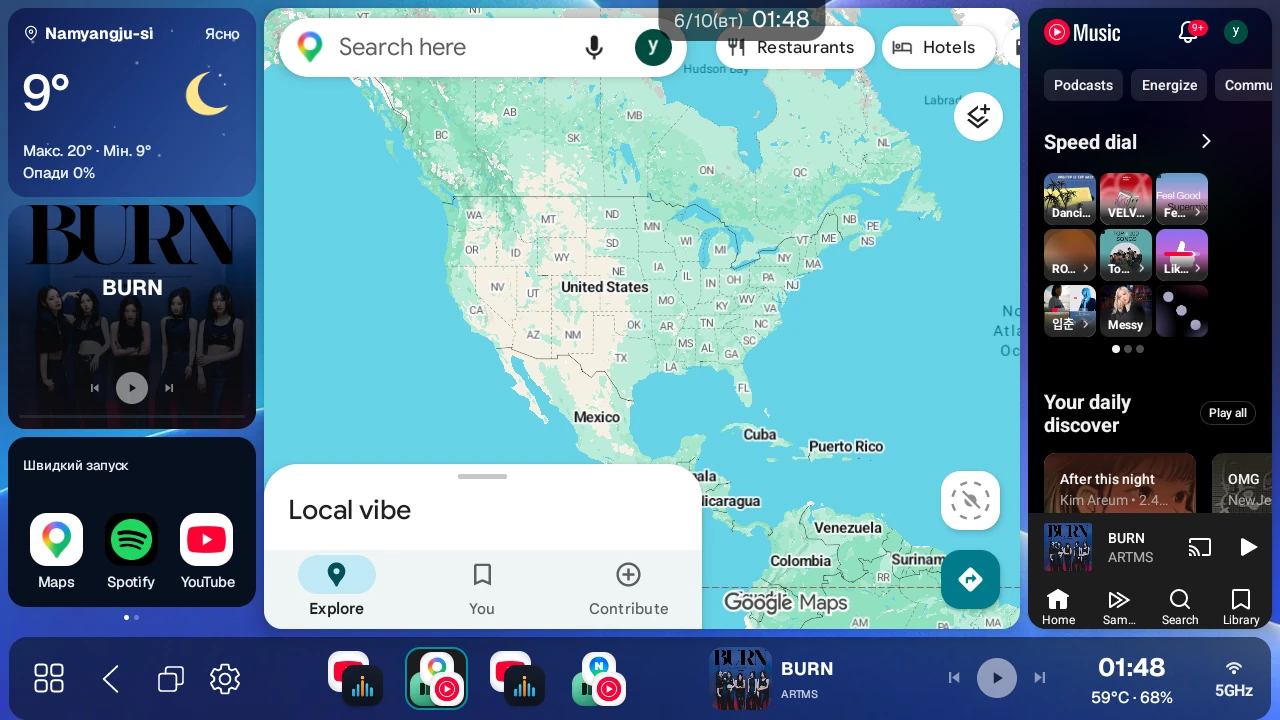
1. Легкий лаунчер із робочим простором для автомобіля#
- Невеликий розмір: розмір встановлення невеликий, тож лаунчер упевнено працює навіть на менш потужних пристроях.
- Робочий простір для водіння: точно налаштуйте положення кнопок, бічну панель, пресети й розмір інтерфейсу під свої умови водіння та перетворіть автомобільний екран на робочий простір для одночасної роботи з кількома застосунками.
Сумісні моделі#
Підтримуються iNavi ICP-100, Mando SMARTAUTO MCP-100, серії Carlinkit TBox/Pro, Mstick4 (потрібен root), OttoAibox P3 Pro/Nano, ApplePie, AutoLinkr, AUTOUX та інші AI Box, а також головні пристрої FYT і MediaTek.
У розділі 1 посібника спершу наведено нещодавно використовувані моделі, далі пошук за назвою й пристрої для додаткової перевірки. Включено TBox Ultra 4 і FYT 7870/7865.
Звичайні моделі використовують звичайну версію, FYT 7870 і перевірені прошивки FYT 7865 — спеціальну версію FYT. Прошивка впливає навіть на однакові продукти, тому перевірте пристрій під час пробного періоду Beta до купівлі.
2. Розташування екрана під ваш автомобіль#
Вільно налаштовуйте екран під альбомний або портретний монітор і бік, з якого розташоване сидіння водія.
Бічна панель з боку водія#
- Коли бічна панель розташована знизу, основні кнопки, як-от кнопка списку застосунків, автоматично розміщуються з боку водія відповідно до параметра Положення водійського сидіння (ліворуч/праворуч).
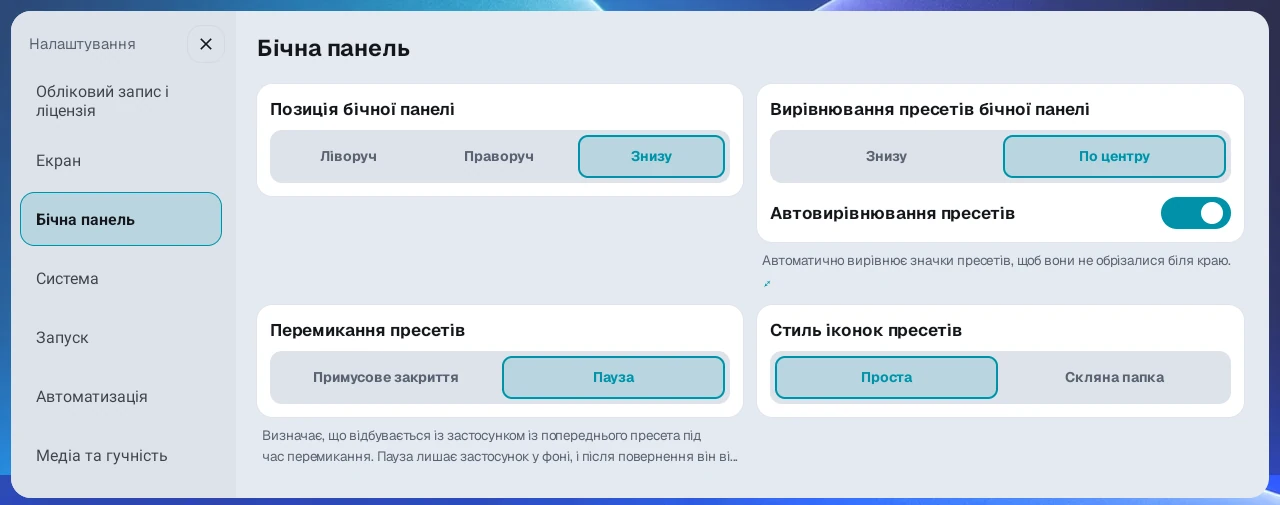
- Усю бічну панель можна закріпити ліворуч, праворуч або знизу.
- Тримайте бічну панель здебільшого прихованою, щоб використовувати більше місця на екрані. Увімкніть Бічна панель лаунчера згорнута, щоб вибрати, як відкривається згорнута бічна панель (Кнопка або Смуга свайпу), і розмір кнопки.
- Те, як рухається екран, коли бічна панель ненадовго розгортається, задається окремим параметром (Стиль розгортання бічної панелі). Зсувати панелі (за замовчуванням) відсуває розділений екран убік, коли висувається бічна панель, а Перекривати панелі залишає розділений екран на місці й показує бічну панель поверх нього.
- Розгорнута бічна панель автоматично згортається знову через заданий час (від 1 до 5 секунд, за замовчуванням 3 секунди).
Шаблони макета#
- Підтримуються Один екран (на весь екран), Два вікна (ліворуч/праворуч), Два вікна (зверху/знизу), Три вікна (ліворуч/центр/праворуч), Три вікна (верх/центр/низ), чотири макети змішаного поділу на 3 частини, що розміщують один застосунок з одного боку й два застосунки з іншого (1 зліва + 2 справа / 2 зліва + 1 справа / 2 зверху + 1 знизу / 1 зверху + 2 знизу), а також режим Запуск однієї програми, що відкриває лише один застосунок.
- Налаштовуйте співвідношення поділу (від 20 до 80%), перетягуючи розділювач на екрані, без потреби відкривати налаштування. Після зміни співвідношення застосунки не перезапускаються.
Адаптивний комбо-віджет#
У панелі можна розмістити комбо-віджет замість застосунку: виберіть вкладку Застосунки / Віджети.
- Увімкніть і переставте годинник, погоду, медіа, швидкий запуск, автоматизацію. Розкладка підлаштовується до панелі; надлишок ділиться на сторінки.
- Утримуйте близько 1,5 секунди й виберіть у меню Налаштування віджета. Редагувати секції задає текст, горизонтальне вирівнювання й значок погоди; Розмір · тема — загальний вигляд; Вирівнювання — вертикальне розміщення.
- Порядок і видимість зберігаються одразу. Елементи, розмір, тема й вирівнювання підтверджуються через Застосувати, Скасувати повертає попереднє.
- Швидкий запуск: 3 × 1 / 3 × 2 / 3 × 3, до 9 застосунків. Зменшення рядів не видаляє їх.
- Медіа показує трек і обкладинку, дозволяє змінювати треки, ставити на паузу й перемотувати. За відповідних умов ⋮ відкриває плаваюче вікно.
Повний екран для відеозастосунків#
Коли в одній панелі розділеного екрана відтворюється YouTube, Netflix, Disney+, Wavve, TVING або Watcha, торкніться цієї панелі, і на 3 секунди з'явиться іконка повного екрана. Торкніться іконки, щоб перейти в повноекранний режим, а потім виберіть режим на панелі керування внизу: заповнення екрана (режим кіно), оригінальне співвідношення або кнопки -/+ (збільшення чи зменшення на 5% за крок).
Масштабування відео всередині панелі#
Відео можна збільшити без повного екрана. Потрібні Android 13 або новіший і ввімкнена Піктограма повноекранного відео в налаштуваннях медіа й гучності.
- Торкніться панелі з відео.
- Натисніть ⋮ біля повноекранної піктограми праворуч унизу.
- Виберіть заповнення (125%), початкове співвідношення (100%) або −/+ для 100–400% з кроком 5%.
- X закриває смугу; Початкове співвідношення повертає масштаб.
У вузькій панелі чи непідтримуваному способі виведення меню може бути відсутнє. Зміна розміру панелі або застосунку може скинути масштаб.
Обмін панелей місцями (обмін і перехрещення)#
- Натисніть і утримуйте розділювач приблизно 1,5 секунди, і залежно від місця натискання одразу виконається обмін або перехрещення.
- На вертикальному розділювачі, що ділить екран на ліву й праву частини, натисніть верхню половину; на горизонтальному розділювачі, що ділить екран на верхню й нижню частини, натисніть ліву половину. Це Обмін: кожна панель зберігає своє співвідношення, а місцями міняються лише застосунки.
- Натисніть нижню половину вертикального розділювача або праву половину горизонтального розділювача для Перехрещення: застосунки та їхні співвідношення міняються повністю.
- Двічі торкніться розділювача, щоб одразу виконати ту саму дію. Місце другого дотику визначає, буде це обмін чи перехрещення, і меню вибору не відкривається.
- У макеті з трьома вікнами можна поміняти місцями дві сусідні панелі.
- Перетягування для обміну: натисніть усередині панелі й перетягніть через розділювач у сусідню панель (зокрема панель вище чи нижче). Рамки обох панелей підсвічуються, і панелі міняються місцями, коли ви відпускаєте палець. Проходження через верхню половину розділювача (ліву половину на горизонтальному розділювачі) дає обмін, а через нижню половину (праву половину на горизонтальному розділювачі) - перехрещення, за тим самим правилом, що й натискання з утриманням розділювача.
- Коли панелі міняються місцями, застосунки не перезавантажуються, тож відео, що відтворюється, або екран навігації продовжують працювати без перерви.
Режим відображення (Темна та Світла)#
У розділі Налаштування → Екран виберіть Темна або Світла в параметрі Режим відображення і торкніться Застосувати. Лаунчер перезапуститься з новими кольорами. Вибраний режим також застосовується до діалогів лаунчера та екрана налаштувань.
3. Плаваюча кулька#
Навіть поки ви користуєтеся іншим застосунком, плаваюча кулька біля краю екрана дає швидкий доступ до кнопок Назад, Додому (повернення до лаунчера), Недавні застосунки, списку застосунків і налаштувань.
- Недавні застосунки показуються у вигляді карток, тож можна перемикатися між застосунками або закривати їх по одному чи всі разом.
- Кульку можна налаштувати так, щоб у режимі очікування вона ховалася або ставала напівпрозорою, а власну плаваючу кульку OEM пристрою можна вимкнути, щоб використовувалася лише плаваюча кулька лаунчера. Вимкнення вбудованої плаваючої кульки пристрою працює лише на підтримуваних пристроях.
- Доступна всім, незалежно від ліцензії.
4. Керування звуком#
- Максимальна гучність під час запуску: піднімає гучність медіа до максимуму пристрою, коли лаунчер запускається після ввімкнення запалювання, і знову щоразу, коли ви повертаєтеся на екран лаунчера (наприклад, кнопкою Додому), тож не потрібно щоразу збільшувати гучність. Вимкніть параметр, якщо віддаєте перевагу нижчій гучності. Увімкніть його в розділі Налаштування → Медіа та гучність → Покращення звуку.
- Автоматично зменшувати гучність медіа під час навігації: коли звучить голосова підказка навігації, лише звук музики й відео автоматично зменшується, щоб ви чітко чули вказівки. Функція автоматично розпізнає навігаційні застосунки загалом, які відтворюють стандартні голосові підказки, а гучність музики, що зберігається під час підказок (від 10 до 100%, за замовчуванням 50%), задається повзунком. Доступно з ліцензією Pro або пробним періодом Beta.
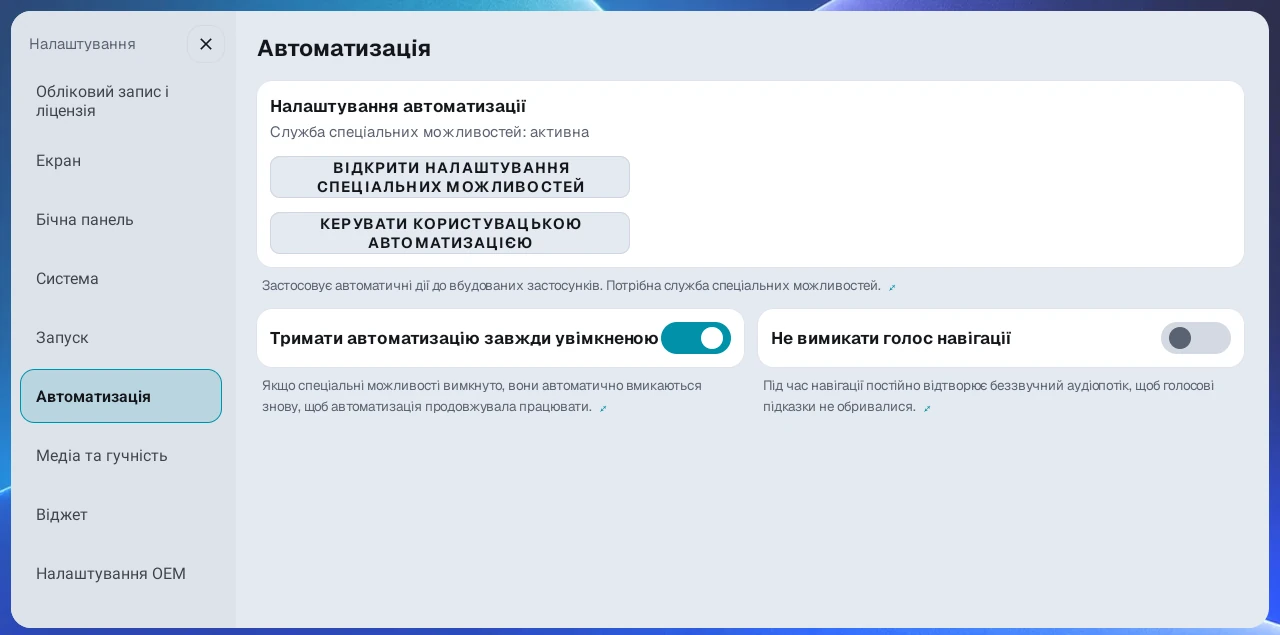
- Не вимикати голос навігації: коли ви користуєтеся лише навігацією без відтворення музики, цей параметр зменшує обрізання кінця голосових підказок на деяких пристроях. Увімкніть його в розділі Налаштування → Автоматизація; за замовчуванням вимкнено. Меню з'являється, коли встановлено допоміжний застосунок автоматизації і є ліцензія Pro або пробний період Beta, а після ввімкнення параметр продовжує працювати, навіть якщо ліцензія пізніше зміниться.
- Еквалайзер (EQ): у розділі Налаштування → Медіа та гучність → EQ увімкніть перемикач і окремо налаштуйте низькі й високі частоти в межах ±10 dB. Працює на Android 9 і новіших.
- Гучність медіа: залишає кнопки гучності без змін і знижує лише звук медіа нижче системної гучності (підвищити його не можна). Це експериментальна функція, яка може працювати нестабільно; доступна з ліцензією Pro або пробним періодом Beta.
- Інтеграція із застосунком професійного налаштування звуку (AB SoundFX): з картки EQ у розділі Налаштування → Медіа та гучність можна завантажити й установити AB SoundFX просто в лаунчері. Кнопка встановлення з'являється лише з ліцензією Pro або пробним періодом Beta і не з'являється, якщо SoundFX уже встановлено. Після встановлення SoundFX вбудований EQ лаунчера автоматично вимикається, а після видалення SoundFX вмикається знову. Лаунчер також перевіряє оновлення SoundFX.
5. Користувацька автоматизація (ліцензія Pro або пробний період Beta)#
Один раз запишіть послідовність дій на екрані, яку часто повторюєте, і наступного разу, коли ви відкриєте цей застосунок, ті самі дії виконаються автоматично. Для цього потрібно встановити допоміжний застосунок автоматизації й надати дозвіл спеціальних можливостей. З ліцензією Basic або в безкоштовному базовому режимі сама категорія Автоматизація не з'являється в налаштуваннях.
- Автоматичний запуск і керування: коли застосунок запускається, такі дії, як закриття рекламного вікна чи натискання кнопки відтворення, виконуються автоматично. Для кожного застосунку можна зберегти до 5 автоматизацій, кожна до 10 кроків.
- Два способи запису: Стандартний, що знаходить і натискає кнопку, навіть якщо розташування трохи змінилося, і Координати, що запам'ятовує певну позицію або свайп.
- Спільні пресети автоматизації: отримуйте перевірені автоматизації зі Спільні пресети і застосовуйте їх одразу (наприклад, закриття реклами KakaoNavi і TMAP, безпечне водіння TMAP, відтворення YouTube Music).
- Тримати автоматизацію завжди увімкненою: на новіших версіях Android (особливо Android 15), якщо дозвіл спеціальних можливостей вимикається, він автоматично вмикається знову, щоб автоматизація не переривалася.
- Автоматизація на універсальних пристроях: універсальні пристрої на базі Android 10 (наприклад, серії FYT 7862) також можуть використовувати автоматизацію в режимі координат і спільні пресети автоматизації, зареєстровані на сервері.
- Для одного застосунку одночасно може бути ввімкнена лише одна автоматизація, а навіть вимкнену автоматизацію можна запустити вручну, торкнувшись верхнього годинника.
6. Бічна панель#
- Кнопка дії: автоматично перемикається на кнопку +, що зберігає поточний екран, коли немає активного пресета, на кнопку Назад, поки застосовано пресет, і на кнопку Готово, поки ви редагуєте пресет.
- Керування кнопкою Назад: на екрані лаунчера коротке натискання кнопки Назад на кнопці дії бічної панелі, плаваючій кульці або круглому віджеті Ultra3 діє на панель застосунку, якої ви торкалися востаннє (або на першу панель застосунку, якщо такої немає), а довге натискання діє на другу панель застосунку. Віджети й порожні панелі пропускаються, а якщо панель застосунку лише одна, довге натискання нічого не робить.
- Швидке редагування пресетів: натисніть і утримуйте збережений пресет (до 10), щоб змінити порядок, видалити його або змінити його DPI, а також вибрати панель і відредагувати її напряму. Торкніться кнопки X унизу або не торкайтеся екрана 20 секунд, щоб завершити редагування без повторного застосування екрана.
- Пресет запуску одного застосунку: створіть на бічній панелі пресет, що напряму відкриває один застосунок.
- Віджет стану мережі: показує разом рівень сигналу, 5G/LTE і стан Wi-Fi угорі бічної панелі. Вмикайте або вимикайте його параметром Стан мережі в розділі Налаштування → Бічна панель.
- Розмір бічної панелі: окремо від інтерфейсу лаунчера, 60–120%, типово 100%.
- Налаштування відображення й медіа: заокруглення, непрозорість фону, автовирівнювання. Медіаплеєр показує відомості внизу, а ліворуч/праворуч обкладинку за ввімкненого Плаваючого вікна медіазастосунку. Довга назва внизу прокручується раз, дотик повторює.
- Кнопка недавніх застосунків: розташована над кнопкою дії й відкриває список недавніх застосунків. Натисніть і утримуйте її 1 секунду, щоб закрити застосунки, яких зараз немає на екрані, і звільнити пам'ять.
7. Зручні налаштування#
Екран#
- Розмір інтерфейсу: точно налаштуйте його під автомобільний екран за допомогою п'яти рівнів розміру, повзунка й кнопок -/+.
- Щільність екрана (DPI) для кожного пресета: якщо текст чи кнопки завеликі або замалі, задайте окремий DPI для кожного пресета. Якщо той самий застосунок є в кількох пресетах, перемикач Застосувати до всіх пресетів застосовує зміну до всіх них одразу.
- Показувати годинник: вмикайте або вимикайте верхній годинник і годинник на бічній панелі, вибирайте 12/24-годинний формат і Відображення годинника (чотири варіанти: Час, Час/Мережа, Дата/Час, Дата/Час/Мережа). Натисніть і утримуйте верхній годинник, щоб перемістити його в окреме місце для кожного пресета; коли ви перемикаєте пресети, він плавно переміщується в це місце. Зміна співвідношень або обмін панелей місцями його не зрушує.
- Спосіб відображення ЦП: показує температуру або завантаження ЦП на бічній панелі (виберіть Вимк., Темп. ЦП, Завантаження ЦП або Темп. + завантаження, з одиницями температури °C/°F).
- Приховати рядок стану: виберіть Сховати, Показати або OEM (Налаштування → Налаштування OEM).
- Відступ від нижніх кутів Hyperscreen: піднімає кнопку списку ліворуч/праворуч і зміщує нижні кнопки від водійського краю всередину. Діапазон 0.0–2.5 висоти кнопки.
- Значок повноекранного відео: вмикає або вимикає іконку повного екрана для відеозастосунків.
- Теми та фони: підтримуються теми Стандартна й CarPlay, 7 кольорів фону (Чорний, Сірий, Градієнт, Світлий, Захід сонця, Аква, рожевий), Власне фонове зображення, обрізане з вибраного вами фото (додається кнопкою + на картці кольору фону, видаляється натисканням з утриманням), Стиль іконок пресетів (Проста або Скляна папка) і заставка-відео під час запуску.
- Підігнати інтерфейс під видимий екран: розрахунок за видимою областю. Нова інсталяція вмикає, оновлення зберігає вибір.
- Виділення рамок: рамки віджетів, панелей і бічної панелі. Нова інсталяція вмикає, наявна зберігає вибір або вимикає без заданого значення. Рамку також отримують значки пресетів і значки швидкого запуску й автоматизації у віджетах.
- Розмиття тла: за бічною панеллю, списком застосунків, налаштуваннями та порожніми панелями просвічує розмите фонове зображення. Працює лише з фоном «Захід сонця», «Аква», «Рожевий» або з доданим вами зображенням. Після нового встановлення ввімкнено, після оновлення вимкнено.
- Форма CarPlay: радіус, проміжки й відступ бічної панелі. Відступ потребує Заокруглених кутів. Нова інсталяція починає з рожевого фону, круглих панелей і відступу.
- Мова: підтримується 15 мов.
- Налаштування віджета: у розділі Налаштування → Віджет задайте Тема нових віджетів за замовчуванням, Музичний застосунок, Музика під час завантаження, Пам'ять медіавіджета, Регіон погоди і GPS.
- Музика під час завантаження: типово вимкнено. Якщо ввімкнути, запускає вибраний застосунок і без медіавіджета; без вибраного не грає.
- Інтервал оновлення погоди: 5, 10, 15, 20, 30 або 60 хвилин у картці Регіону погоди. Типово 5.
- GPS: вмикає або вимикає використання GPS в одному місці для функцій, що залежать від місцезнаходження, як-от віджета погоди. Розташовано в розділі Налаштування → Віджет.
Запуск і завантаження#
У розділі Налаштування → Запуск задайте, що відбувається, коли пристрій вмикається або лаунчер запускається заново.
- Пресет під час запуску: виберіть, чи починати з розташування застосунків, яким ви користувалися востаннє, чи з вибраного вами пресета.
- Запускати застосунки після підключення до інтернету: замість того щоб одразу відкривати застосунки розділеного екрана, чекає, доки не буде підтверджено підключення до інтернету через Wi-Fi, LTE чи подібну мережу, що зменшує кількість спливних повідомлень про мережеві помилки під час запуску. Якщо підключення не підтверджено, через 60 секунд показується повідомлення, а через 120 секунд застосунки запускаються. За замовчуванням увімкнено.
- Затримка запуску під час завантаження: одразу після завантаження одночасне відкриття багатьох застосунків може вичерпати пам'ять і призвести до зависання екрана. Щоб цього уникнути, момент початку запуску застосунків можна відкласти на 1-40 секунд. За замовчуванням 2 секунди; якщо ви бачите цю проблему, радимо 20-30 секунд.
- Інтервал прив'язки панелей під час завантаження: задає інтервал, з яким кожна панель по черзі запускає свій застосунок, від 0,2 до 6 секунд (за замовчуванням 2 секунди). Коли в усіх трьох панелях розділеного екрана з трьома вікнами є застосунки, навантаження на пам'ять високе, тож інтервал завжди становить 6 секунд незалежно від цього параметра.
- Автоматизація запуску: складіть список завдань, які виконуються по черзі щоразу під час запуску лаунчера, як-от увімкнення точки доступу, Bluetooth або Wi-Fi, запуск застосунків чи ввімкнення служб спеціальних можливостей. Це функція для часу завантаження, окрема від користувацької автоматизації з розділу 5, яка записує дії на екранах застосунків. Для завдань, яким потрібен інтернет, увімкніть Запускати після підключення до Інтернету, щоб вони виконувалися після підтвердження підключення; якщо підключення не з'являється протягом 60 секунд, пропускається лише це завдання.
Застосунки та пресети#
- Упорядкування списку застосунків: ⋮ → Редагувати чи утримання піктограми для порядку, приховування, повернення й видалення. Системні застосунки не видаляються. ⋮ → Розмір застосунків змінює піктограми на 80–200%.
- Інстанс-застосунок на весь екран: додайте через + біля списку, натисніть піктограму для повного екрана всередині лаунчера. Повторне натискання приховує, повернення додому закриває. Утримання редагує ярлики. Це окремо від пресета одного застосунку.
- Перемикання пресетів: виберіть, що відбувається із застосунками, які працювали на попередньому екрані, коли ви перемикаєте пресети. Пауза (за замовчуванням) залишає їх працювати у фоні, тож вони одразу відновлюються, коли ви повертаєтеся до цього пресета, а Примусове закриття повністю закриває їх, щоб звільнити пам'ять.
- Повне скидання: натисніть і утримуйте кнопку списку застосунків, щоб закрити всі застосунки й перезапустити лаунчер.
- Швидке перемикання Wi-Fi і точки доступу: якщо у вас ліцензія Pro або пробний період Beta і встановлено допоміжний застосунок автоматизації, швидко вмикайте й вимикайте Wi-Fi і точку доступу у вікні ручного запуску, яке відкривається, коли ви торкаєтеся верхнього годинника. Це працює також на екранах лише з віджетами й під час очікування підключення до інтернету одразу після завантаження.
- Головний екран за замовчуванням: відкриває системний екран вибору застосунку головного екрана, щоб ви могли встановити AB Launcher як головний екран за замовчуванням.
- Перевірити оновлення: перевіряйте наявність найновішої версії в розділі Налаштування → Обліковий запис і ліцензія.
- Посібник користувача та нотатки про випуск: відкривайте їх просто на пристрої або відскануйте QR-код, щоб переглянути їх на телефоні.
Лабораторія#
Містить Режим сумісності поділу екрана для Android 10 і Попередні версії підтримуваних пристроїв. Зміна сумісності з підтвердженням перезапускає лаунчер; за хибних дотиків вимкніть. Перехід до попередньої чи стабільної версії можливий лише з versionCode не нижчим за встановлений.
Програми з поділом екрана й дотик#
В однойменній категорії задаються заборона повороту, виведення й дотики. Виведення вибирається з Android 12, дотики — з Android 11. Прямий вивід несумісний зі Швидкою реакцією на дотик.
Довге натискання на панель відкриває меню, Перетягування панелі міняє їх місцями, Дотик до розділювача типово ввімкнені. Якщо заважають утриманню в застосунку чи перемотуванню, вимкніть лише потрібне. Віджети й порожні панелі все ще редагуються утриманням.
Кнопки керма#
У налаштуваннях Кнопок керма задаються голосова кнопка й навчання. Умови запуску застосунків, голосу TMAP, інших навігаторів та автоматизацій див. у посібнику.
Навчання лише для AI Box, не для головних пристроїв «усе в одному». Підготуйте помічник і спеціальні можливості, збережіть кнопку через Керування кнопками → Навчити нову кнопку, призначте коротке, довге й подвійне натискання. Використовувати дії кнопок на кермі типово вимкнено. Подвійне потребує перевірки сигналу й затримує одиночне на 0.3–0.6 секунди.
Доступні музика, плаваюче вікно, застосунки/автоматизації, пресети/бічна панель, обмін панелей і Відкрити застосунок у найбільшій панелі/повернутися. Сигнал частини авто чи кнопок може не надходити. Дозволити керування з інших застосунків — окремий типово вимкнений доступ для Tasker та подібних запитів.
Плаваюче вікно медіазастосунку#
Відкриває музичний чи відеозастосунок, що відтворює, знизу без зміни панелей. Увімкніть у «Налаштування → Віджети → Плаваюче вікно медіазастосунку». Типово вимкнено.
- Ліва/права панель: обкладинка під годинником; також увімкніть Медіаплеєр у бічній панелі.
- Нижня панель: обкладинка медіаплеєра.
- Комбо-віджет: ⋮ у медіа.
- Кнопка керма: призначте Відкрити/закрити плаваюче вікно медіазастосунку.
Зелена цятка означає доступність. Вікно не відкривається, якщо застосунок уже видно в панелі або нічого не відтворюється.
Підтримується Android 12 або новіший. На Android 10 потрібен увімкнений Режим сумісності поділу екрана в лабораторії. Android 11 не підтримується.
Резервне копіювання й діагностика#
У «Налаштування → Обліковий запис і ліцензія → Резервне копіювання та відновлення налаштувань» зберігаються й імпортуються зашифровані файли в Download/ab_backup. Ліцензія й OEM-налаштування не відновлюються.
За проблем повідомте номер із Надіслати діагностичні дані в тій самій категорії, модель і симптоми. Системний журнал може містити записи інших застосунків; спершу прочитайте умови надсилання.
8. Віджет круглого дисплея Ultra3#
Показує віджети годинника, погоди й музики на круглому допоміжному дисплеї пристроїв серії Carlinkit Ultra3. Працює лише на пристроях із круглим допоміжним дисплеєм, і категорія Ultra3 з'являється в налаштуваннях лише на таких пристроях.
- Виберіть годинник з одного з трьох стилів: цифровий, аналоговий або циферблат.
- Погода показує поточні умови, погоду через 3 години та прогноз на тиждень. Для місцезнаходження виберіть Авто (GPS) або регіон, який ви вкажете в параметрі Регіон погоди в розділі Налаштування → Віджет.
- Показує обкладинку альбому музики, що грає, і дає змогу керувати відтворенням.
- На сторінці ярликів гортайте пресети, щоб вибрати один, і користуйтеся кнопками Додому, Назад, а також кнопками обміну й перехрещення панелей.
- Підтримує Повернути на 180° для дисплеїв, установлених догори дриґом.
9. Налаштування OEM#
Налаштування функцій виробника (OEM). Категорія з'являється на всіх пристроях, а деякі пункти - лише на підтримуваних пристроях.
- Приховати рядок стану: виберіть, як відображається рядок стану вгорі екрана: Сховати (за замовчуванням), Показати або OEM (використовувати вбудований рядок стану пристрою без змін). Показується на всіх пристроях.
- Скинути щільність OEM: деякі пристрої самі фіксують розмір екрана (щільність) певних застосунків, через що розмір інтерфейсу лаунчера або налаштування DPI для кожного пресета можуть не набувати чинності. Цей параметр знаходить такі зафіксовані значення й скидає їх за один раз, а після скидання пристрій перезавантажується.
- Плаваюча кнопка OEM: виберіть Завжди, Вимкнено або За замовчуванням для власної плаваючої кульки пристрою.
- Приховати панель навігації OEM: вимкніть або знову ввімкніть вбудовану панель навігації пристрою, що постійно розташована з лівого боку екрана. Для застосування потрібне перезавантаження, а пункт з'являється лише на підтримуваних пристроях.
- Ярлики налаштувань: Налаштування сенсорної кнопки відкриває налаштування плаваючої кульки OEM, а Налаштування Android відкриває стандартні системні налаштування Android.
- Відновити вбудований лаунчер: повертає вбудований лаунчер пристрою, вимкнений параметром Вимкнути вбудований лаунчер у Лабораторії. Вимкнути вбудований лаунчер - це експериментальна функція для випадків, коли вбудований лаунчер пристрою з'являється знову після кожного перезавантаження. Вона розташована в Лабораторії, бо на деяких пристроях її ввімкнення може призвести до того, що пристрій не завантажиться.
10. Ліцензії та керування пристроями#
- Ліцензії на основі облікового запису: придбана ліцензія прив'язується до облікового запису Google або електронної пошти, тож її можна відновити з тим самим обліковим записом навіть після зміни пристрою. Однак ліцензія Basic (разова покупка) закріплюється за першим пристроєм, на якому її зареєстровано, і її не можна перенести на інший пристрій.
- Реєстрація пристрою за QR: на My Page торкніться Додати пристрій, а потім відскануйте QR для додавання пристрою, показаний у лаунчері в розділі Налаштування → Обліковий запис і ліцензія, щоб зареєструвати пристрій на свою ліцензію. Щоб від'єднати зареєстрований пристрій, торкніться Відв'язати у списку пристроїв на My Page.
- Рівні ліцензій: ліцензія Basic надає основні функції лаунчера та розділення екрана, а ліцензія Pro (щомісячна підписка або разова покупка) також надає розширені функції, як-от користувацька автоматизація, зменшення гучності музики під час підказок навігації та встановлення AB SoundFX. Перший зареєстрований пристрій починає з пробного періоду Beta, тож розширені функції рівня Pro можна спробувати перед покупкою. Якщо після завершення пробного періоду у вас немає ліцензії, лаунчер переходить у безкоштовний базовий режим: співвідношення поділу ліворуч/праворуч фіксується на 7:3, тема фіксується на CarPlay, і запустити можна лише перший зі збережених пресетів.