Посібник користувача AB Launcher
Цей посібник крок за кроком проведе нових користувачів AB Launcher через налаштування: від будови основного екрана до пресетів, розділених екранів, списку застосунків, звуку, автоматизації та ліцензій.
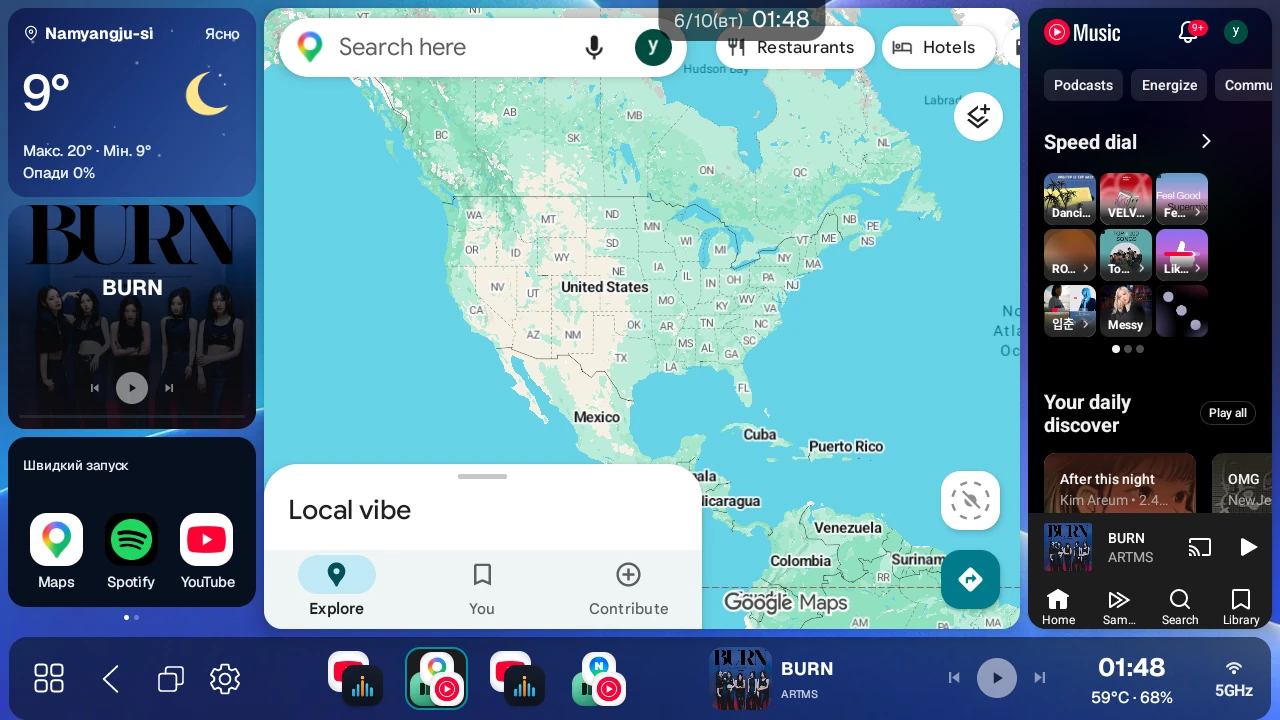
1. Що зробити після першого запуску#
AB Launcher - це лаунчер для Android-пристроїв в автомобілі, наприклад Android AI Box, що підключаються до автомобільного дисплея через USB, і універсальних головних пристроїв (all-in-one). Він розміщує кілька застосунків на одному екрані й зберігає комбінації, якими ви часто користуєтеся, як пресети, щоб їх можна було швидко повернути. Розмір встановлення невеликий, тому лаунчер мало навантажує пристрій.
Сумісні моделі та інсталяційні файли#
Знайдіть свою модель нижче та виберіть файл. Навіть однакові пристрої можуть працювати по-різному з різними прошивками. Перед купівлею перевірте поділ екрана, дотики й запуск застосунків під час пробного періоду Beta.
Нещодавно використовувані моделі — Carlinkit й AutoKit#
Станом на листопад 2026 року ці моделі використовувалися протягом останніх 3 місяців. Для них потрібна звичайна версія.
| Бренд і сімейство | Модель |
|---|---|
| Carlinkit | Pro · Pro 2 · Pro 3 |
| Carlinkit·AutoKit | TBox Plus |
| Carlinkit·AutoKit | TBox Ultra · Ultra 2 · Ultra 3 · Ultra 4 |
| TBox·AutoKit | TBox Ambient · AutoKit Ambient |
| TBox | TBox UHD · TBox S · TBox 660 · TBox 668 Plus |
Нещодавно використовувані моделі — інші AI Box#
Для цих моделей також потрібна звичайна версія. Якщо точну модель не наведено, звірте також назву придбаного продукту.
| Бренд і сімейство | Модель |
|---|---|
| Ottocast | OttoAibox P3 Pro · OttoAibox Nano · OttoAibox |
| ApplePie | ApplePie · ApplePie UFO |
| AutoLinkr | AutoLinkr Pro · AutoLinkr Elite |
| AUTOUX | AUTOUX · AUTOUX MAX |
| BRUXE | BRUXE R6 · BRUXE AIBOX |
| INCARLINK | INCARLINK Max |
| Інші AI Box | MMB · JoyeBox · AX-AB7 · HI-BOX · KSPIV |
| Інші AI Box | PLAYAIBOX · Rocket · KPLER · Casper 4958 · CB6 |
| Інші AI Box | OW-AiBox · Smart Ai Box · Hongqi (红旗) |
| Потрібно перевірити прошивку | Car Smart · iHeylinkit — див. зауваження до моделей нижче |
| iNavi | ICP-100 |
| Mando | SMARTAUTO MCP-100 |
| Mgears | Mstick4 — потрібен root |
Нещодавно використовувані моделі — головні пристрої#
| Модель і сімейство | Інсталяційний файл |
|---|---|
| FYT 7862 · 7862S | Звичайна версія |
| FYT 7870 | Спеціальна версія FYT (_7870) |
| FYT 7865 | Спеціальна версія FYT (_7870) |
| UIS8581A серія | Звичайна версія |
MediaTek FF_866X · 825X_Pro | Звичайна версія |
| TEYES CC3 | Звичайна версія |
GT7H-CAR · GT7Pro-CAR | Звичайна версія |
Пошук за назвою моделі — AI Box#
Якщо назва продукту відрізняється, перевірте модель у розділі Про пристрій у налаштуваннях Android. У різних продавців ці моделі можуть мати різні назви.
| Сімейство | Назва моделі у відомостях про пристрій |
|---|---|
| AI Box на Qualcomm | Bengal for arm64, DSB-0230, Lito for arm64 |
| AI Box на Qualcomm | Lahaina for arm64, parrot for arm64, QCM6125 |
| AI Box на Qualcomm | SC138-EAU, sdm660 for arm64, ss80x_64 |
| AI Box на Qualcomm | trinket for arm64, msm8953 for arm64 |
Навіть за однакової назви моделі робота залежить від виробника й прошивки. Зокрема, сама назва QCM6125 не означає, що AUTOUX, HI-BOX, KSPIV і Joying є одним продуктом.
Пошук за назвою моделі — головні пристрої#
| Сімейство | Назва моделі у відомостях про пристрій |
|---|---|
| FYT 7862 · 7862S | ums512_1h10_Natv |
| FYT 7870 | uis7870sc_2h10_nosec, uis7870sc_2h10 |
| FYT 7865 | uis7865_6h10_Natv |
| UIS8581A | UIS8581A, uis8581a2h10, uis8581a2h10_Automotive |
| Серія MediaTek | ac8257_demo, 5960, 8227L_demo, MT6768 |
| Серія MediaTek | YT5750B, YT7212B, YT7216, YT7216C, YT9216CJ |
| Інші головні пристрої | UJC201_64, Essgoop3_bsp, DFSK-E3-G, GEELY IHU629G, G5 |
Для FYT 7870 і 7865 дотримуйтеся інструкції спеціальної версії нижче. Для решти вибирайте звичайну версію.
Моделі, що потребують додаткової перевірки#
Їх наведено окремо від нещодавно використовуваних моделей. Спершу перевірте власний пристрій під час пробного періоду Beta. Якщо продукт позначений лише кодом, уточніть точну модель у продавця або через підтримку.
| Модель | Що перевірити |
|---|---|
DUDUAUTO · SAIC · YT5760B | Перевірте запуск застосунків і керування на поточній прошивці |
AiBox · AI-Box · car6125_eau138 | Уточніть продукт до встановлення |
Aibox · AIBOX · AUTO · AutoBox · Android | Уточніть продукт до встановлення |
QUAD-CORE A133 b6 | Установіть звичайну версію та перевірте керування |
m600 for arm64 · msm8953_32 · PX30 | Уточніть продукт і прошивку |
k62v1_64_bsp · k80_bsp | Уточніть продукт і прошивку |
tb8163p3_bsp · tb8768p1_64_bsp | Уточніть продукт і прошивку |
s9863a1h10_Natv · K706 (ROCO) | Після встановлення перевірте поділ екрана й дотики |
Зауваження до моделей#
- Mstick4: потрібен root. Після встановлення на рутований пристрій перевірте поділ екрана й дотики.
- UIS8581A: деякі прошивки не підтримують поділ екрана або дотики. Перевірте обидві функції після встановлення.
- Car Smart та iHeylinkit: якщо на моделі
parrot for arm64серії 4490 застосунки відкриваються поза панеллю, потрібна відповідна прошивка. - Joying: продукт і прошивка можуть обмежувати встановлення або поділ екрана; перевірте до купівлі.
- Mstick3 та CAST: наразі не заявлені як підтримувані моделі.
Вибір файлу для своєї моделі#
У браузері Android-пристрою, підключеного до автомобіля, відкрийте Завантажити на офіційному сайті.
- Звичайні моделі: установіть звичайний AB Launcher.
- FYT 7870 і 7865: розгорніть У вас головний пристрій FYT 7870 або 7865?, виберіть AB Launcher для FYT 7870/7865, позначте підтвердження спеціальної версії та завантажте. Перевірені прошивки FYT 7865 використовують ту саму версію.
- Для автоматизації на FYT виберіть Помічник автоматизації для FYT 7870/7865.
Порядок початкового налаштування#
Радимо налаштовувати в такому порядку.
- Виберіть Позиція бічної панелі.
- Якщо бічна панель розташована знизу, задайте Положення водійського сидіння.
- Відкрийте застосунки, якими користуєтеся найчастіше, і зберіть розділений екран.
- Збережіть поточний екран як пресет.
- Сховайте непотрібні застосунки у списку застосунків.
- Налаштуйте розмір екрана, DPI, годинник, тему та звук під свій автомобіль.
- Якщо у вас є ліцензія Pro або пробний період Beta, налаштуйте користувацьку автоматизацію.
Щоб відкрити налаштування, натисніть кнопку списку застосунків на бічній панелі, щоб відкрити список застосунків, а потім натисніть кнопку з шестернею, що з'явиться поруч із кнопкою списку застосунків.
2. Будова основного екрана#
Основний екран AB Launcher складається з трьох частин.
| Зона | Призначення |
|---|---|
| Бічна панель | Зона керування з пресетами, кнопкою списку застосунків, кнопкою дії та кнопкою недавніх застосунків. Кнопка налаштувань (шестерня) з'являється, коли ви відкриваєте список застосунків. Увімкніть Кнопка налаштувань у розділі Налаштування → Бічна панель, щоб вона завжди була на бічній панелі. |
| Зона застосунків | Один екран або екран, розділений на 2 чи 3 частини, де відображаються застосунки |
| Верхній годинник | Показує час. Якщо у вас ліцензія Pro або пробний період Beta і встановлено допоміжний застосунок автоматизації, натисніть годинник, щоб відкрити вікно ручного запуску автоматизації. Вікно відкривається навіть тоді, коли в панелі немає застосунку або є лише віджет, тож ви можете вмикати й вимикати Wi-Fi і точку доступу. Якщо ці умови не виконано, натискання на годинник нічого не робить. |
Бічну панель можна розмістити ліворуч, праворуч або знизу. Розташуйте її там, куди найзручніше дотягнутися, з огляду на форму монітора автомобіля та положення водійського сидіння.
3. Положення водійського сидіння та налаштування бічної панелі#
Налаштування положення водійського сидіння#
- Натисніть кнопку списку застосунків на бічній панелі, щоб відкрити список застосунків, а потім натисніть кнопку з шестернею, що з'явиться поруч із кнопкою списку застосунків, щоб відкрити Налаштування. Якщо ввімкнути Кнопка налаштувань у розділі Налаштування → Бічна панель, кнопка з шестернею залишатиметься на бічній панелі, і відкривати список застосунків не доведеться.
- У розділі Налаштування → Система → Положення водійського сидіння виберіть Ліворуч або Праворуч. За замовчуванням вибрано Ліворуч.
- Цей параметр змінює розташування лише тоді, коли бічна панель розміщена Знизу. Кнопка списку застосунків, кнопка дії, а також кнопки недавніх застосунків і налаштувань (якщо їх увімкнено) переміщуються до краю з боку водія, а годинник, стан сигналу та медіаплеєр переміщуються до протилежного краю. Кнопки закриття, прихованих застосунків і ⋮ вгорі списку застосунків теж зміщуються ближче до водія, а поле пошуку переходить на протилежний бік. Якщо бічна панель розташована ліворуч або праворуч, розташування не змінюється.
Налаштування позиції бічної панелі#
- Перейдіть до Позиція бічної панелі в розділі Налаштування → Бічна панель.
- Виберіть Ліворуч, Праворуч або Знизу.
- На широких альбомних екранах зазвичай зручніша бічна панель ліворуч або праворуч. На портретних або невисоких екранах зручнішою може бути бічна панель знизу.
Розмір бічної панелі#
У «Налаштування → Бічна панель → Розмір бічної панелі» змінюється лише бічна панель: 60–120% від розміру інтерфейсу лаунчера з кроком 5%. Типові 100% відповідають загальному розміру. Типово повертає повзунок до 100%, але для застосування все одно потрібно натиснути Застосувати.
Виберіть повзунком або −/+, натисніть Застосувати та підтвердьте. Екран лаунчера й, можливо, застосунки панелей завантажаться знову. Змінюйте, коли припустима коротка перерва музики чи навігації.
Налаштування згортання бічної панелі#
Бічну панель можна тримати завжди відкритою або запускати згорнутою, щоб отримати більше місця на екрані. Два з цих параметрів мають схожі назви, тож не плутайте їх. Спосіб повторного відкриття бічної панелі, Стиль розгортання бічної панелі, Розмір кнопки і Затримка автоматичного згортання можна змінити лише тоді, коли ввімкнено Бічна панель лаунчера згорнута. Спочатку цей параметр вимкнено, тому ці пункти неактивні, і змінити їх не можна.
① Згортання бічної панелі та повторне відкриття
- Бічна панель лаунчера згорнута: якщо ввімкнено, бічна панель згортається, коли ви закриваєте налаштування, і запускається згорнутою після перезапуску лаунчера. Якщо вимкнено, бічна панель завжди залишається відкритою.
- Спосіб повторного відкриття бічної панелі: виберіть, як відкривати згорнуту бічну панель.
- Кнопка: натисніть маленьку кнопку або посуньте її всередину, щоб відкрити бічну панель. Натисніть і утримуйте кнопку, а потім перетягніть її, щоб перемістити вздовж краю екрана. Нове положення зберігається на наступний раз.
- Смуга свайпу: посуньте смугу біля краю екрана, щоб відкрити бічну панель.
- Розмір кнопки: якщо ви використовуєте кнопку, виберіть Малий, Середній або Великий.
- Затримка автоматичного згортання: виберіть, скільки тимчасово відкрита бічна панель чекає, перш ніж знову згорнутися, від 1 до 5 секунд із кроком 0,5 секунди (за замовчуванням 3 секунди).
Коли ввімкнено Бічна панель лаунчера згорнута, бічну панель можна також згорнути відразу, не чекаючи. Проведіть по списку пресетів на відкритій бічній панелі в бік краю екрана (ліворуч для лівої бічної панелі, праворуч для правої, униз для нижньої). Якщо стиль розгортання Зсувати панелі, проведіть щонайменше до половини, щоб згорнути її; якщо відпустите раніше, вона знову відкриється. Зі стилем Перекривати панелі, а також коли відкрито список застосунків або налаштування, вона згортається навіть від короткого свайпу.
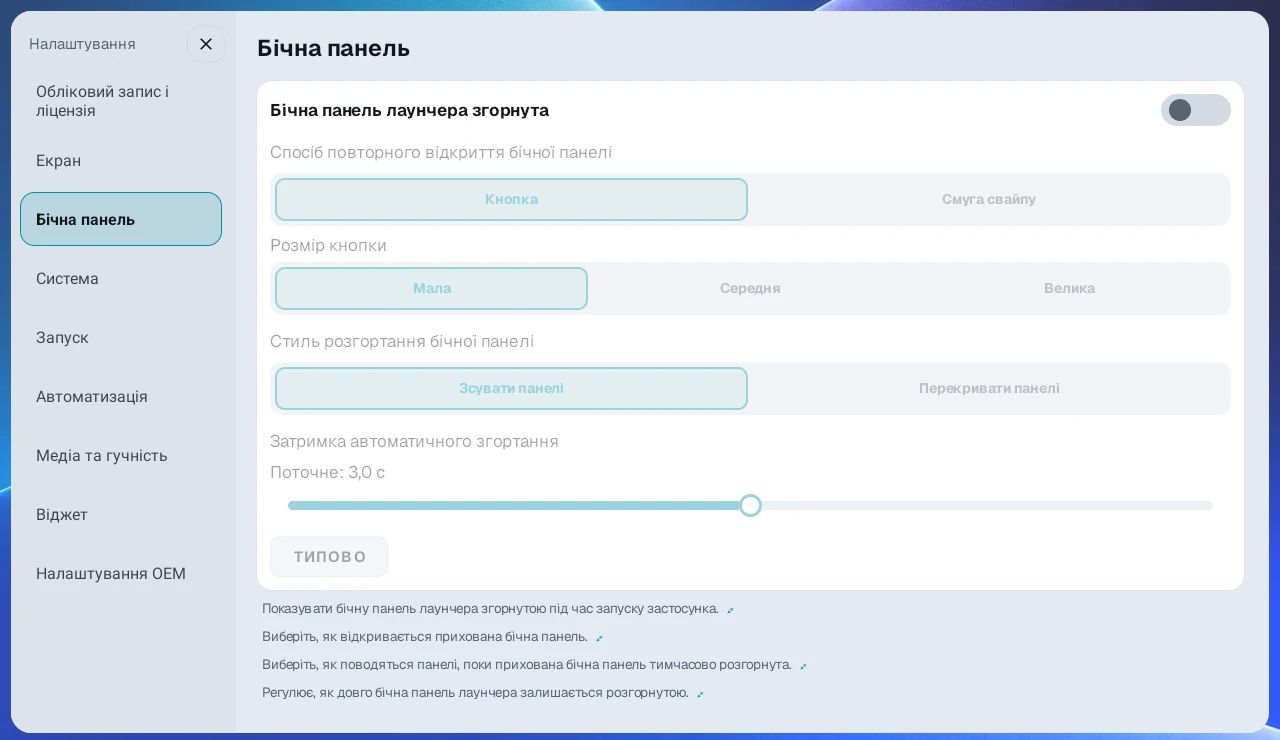
② Як рухається розділений екран, коли відкривається бічна панель (окремий параметр)
Стиль розгортання бічної панелі - це інший параметр, ніж Спосіб повторного відкриття бічної панелі вище. Він визначає, як рухається розділений екран, коли ви відкриваєте бічну панель.
- Зсувати панелі (за замовчуванням): бічна панель висувається й плавно відсуває розділений екран убік.
- Перекривати панелі: розділений екран залишається на місці, а бічна панель з'являється поверх нього. Якщо на вашому пристрої бічна панель виглядає порожньою, спробуйте цей варіант.
Вирівнювання пресетів на бічній панелі#
Для бічної панелі ліворуч або праворуч виберіть, де збиратимуться іконки пресетів: Знизу чи По центру. Для нижньої бічної панелі це не застосовується.
На цьому екрані також можна задати Позиція бічної панелі, Перемикання пресетів (Пауза/Примусове закриття) і Стиль іконок пресетів (Проста/Скляна папка).
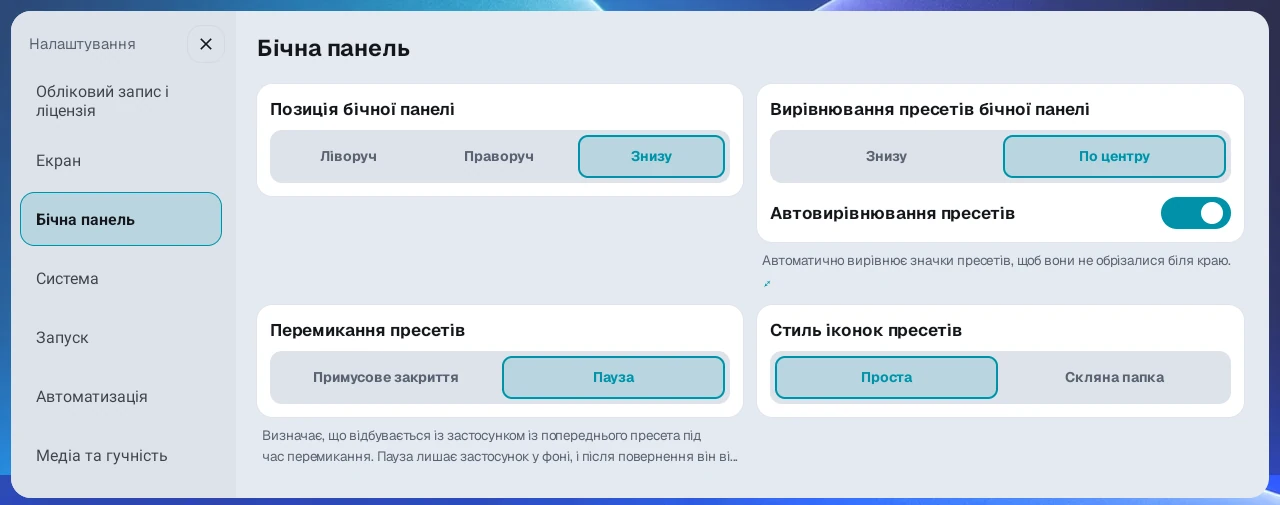
Відображення бічної панелі, медіа та недавні застосунки#
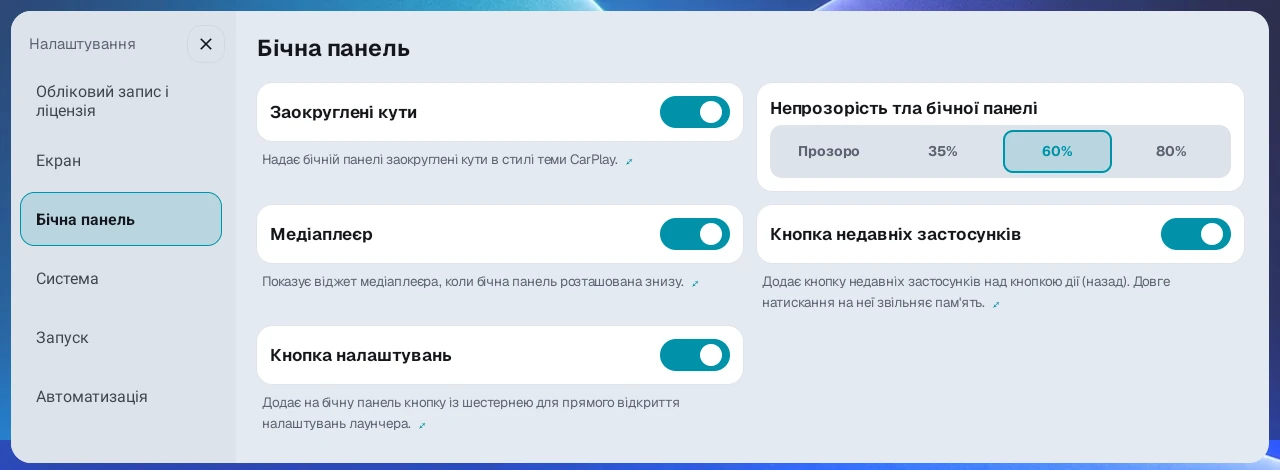
У розділі Налаштування → Бічна панель можна налаштувати ці пункти відповідно до екрана та того, як ви ним користуєтеся.
- Заокруглені кути: показує бічну панель із заокругленими кутами.
- Медіаплеєр: унизу показує трек і керування, ліворуч/праворуч — обкладинку під годинником. Для бічної обкладинки також увімкніть Плаваюче вікно медіазастосунку в налаштуваннях віджетів. Довга назва внизу прокручується раз на трек; дотик до неї повторює прокручування.
- Кнопка недавніх застосунків: додає над кнопкою дії кнопку, що відкриває список недавніх застосунків. Натисніть і утримуйте цю кнопку 1 секунду, щоб закрити застосунки, яких немає на екрані, і звільнити пам'ять. Поточний екран і музика, що грає, продовжують працювати.
- Непрозорість тла бічної панелі: змінює прозорість тла бічної панелі.
- Автовирівнювання пресетів: автоматично вирівнює іконки пресетів, щоб вони не обрізалися біля краю екрана.
- Кнопка налаштувань: додає на бічну панель кнопку з шестернею, що відкриває налаштування напряму. За замовчуванням вимкнено.
Відступ від нижніх кутів Hyperscreen#
У налаштуваннях бічної панелі ввімкніть Відступ від нижніх кутів Hyperscreen, щоб кнопки не ховалися в кутах. Діапазон — 0.0–2.5 висоти кнопки, крок 0.1, типово 1.0.
- Ліва/права панель: кнопка списку застосунків рухається вгору.
- Нижня панель: група кнопок зміщується від краю з боку водія всередину екрана.
Налаштуйте, якщо біля краю кнопки важко натискати.
4. Відкриття застосунків і впорядкування списку застосунків#
Відкриття застосунку#
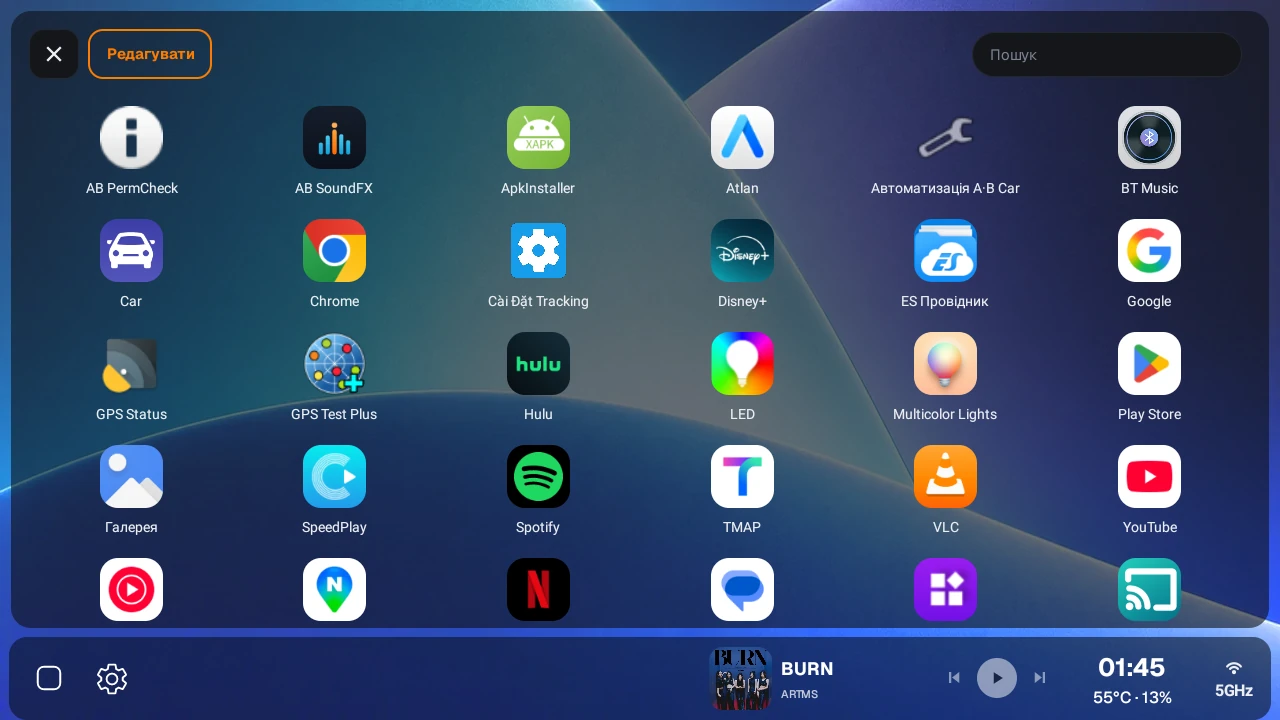
- Натисніть кнопку Список застосунків (іконка сітки) на бічній панелі.
- Виберіть у списку застосунків застосунок, який хочете запустити.
- Застосунок відкриється на весь екран, а список застосунків закриється. Поточне розташування розділеного екрана не зміниться. Щоб розмістити застосунки в кожній панелі розділеного екрана, див. розділ 5.
Пошук за назвою застосунку#
Введіть назву в поле пошуку вгорі списку застосунків, щоб одразу знайти застосунок. Це зручно, коли застосунків багато й список довгий.
Розмір піктограм застосунків#
Меню ⋮ угорі списку містить Розмір застосунків і Редагувати. Кнопки −/+ змінюють піктограми в межах 80–200% з кроком 10%. Типово 100%, зміни негайні. Розмір інтерфейсу лаунчера й DPI застосунків панелей не змінюються.
Зміна порядку застосунків#
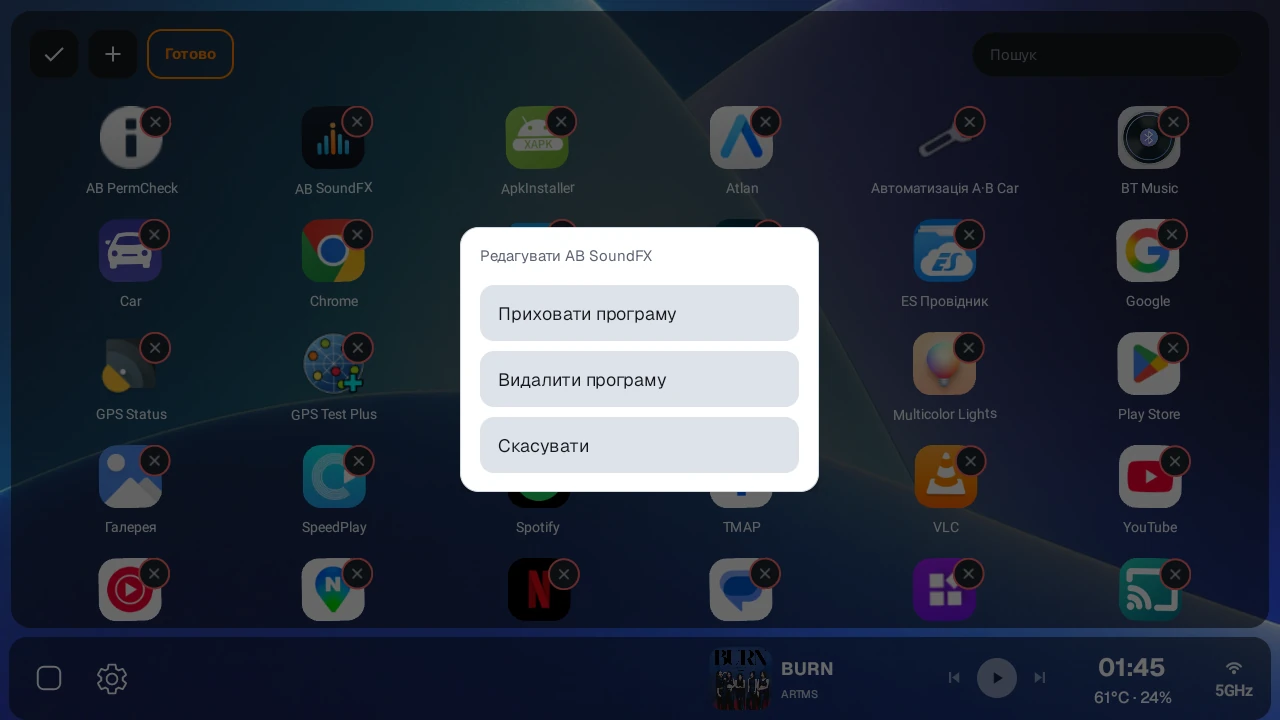
Відкрийте ⋮ → Редагувати або утримуйте піктограму. Перетягуйте для зміни порядку, через X приховуйте або видаляйте. Завершіть кнопкою з галочкою. Дотик до порожнього місця чи 20 секунд без дій також завершують редагування.
Приховування застосунку#
- Відкрийте ⋮ → Редагувати вгорі списку.
- Натисніть X біля застосунку та Приховати застосунок.
- Він зникне лише зі списку. У виборі для порожньої панелі він залишиться.
Повернення прихованого застосунку#
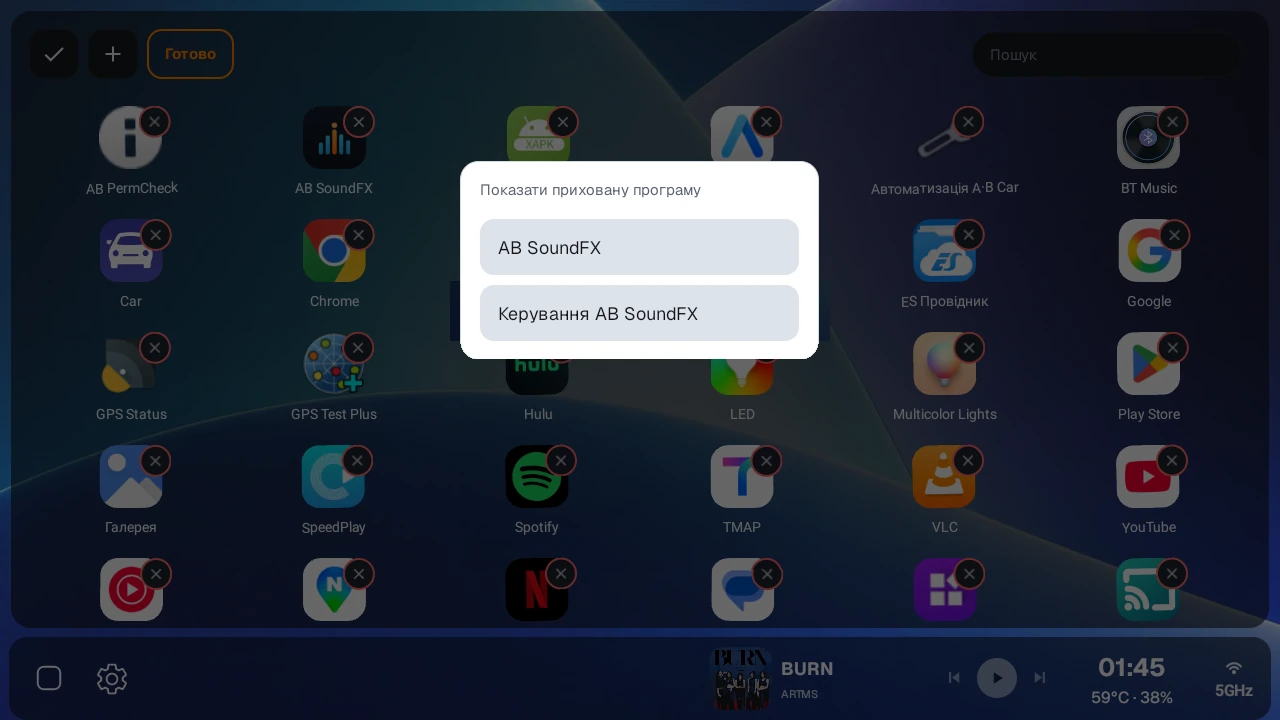
- Відкрийте ⋮ → Редагувати вгорі списку.
- Натисніть верхню + для прихованих застосунків.
- Виберіть застосунок, щоб повернути його до списку.
Видалення застосунків#
У режимі редагування списку застосунків натисніть значок X застосунку й виберіть Видалити програму. З'явиться діалог підтвердження з питанням «Видалити «<назва застосунку>»?». Натисніть Видалити програму в діалозі підтвердження, і застосунок буде видалено одразу, без додаткового екрана. Для системних застосунків (зокрема оновлених системних застосунків) натискання Видалити програму лише показує «Системні застосунки не можна видалити», і нічого не видаляється. Якщо видалення не вдалося з будь-якої іншої причини, з'являється «Не вдалося видалити застосунок».
Відкриття інстанс-застосунку на весь екран#
Додайте часто ненадовго потрібні застосунки, наприклад налаштування Android, на панель біля списку. Ярлики з'являються, коли список відкритий, і запускають застосунок усередині лаунчера на весь екран. Це окремо від пресета запуску одного застосунку.
- Відкрийте список і через + на лівій, правій або нижній панелі виберіть повноекранний застосунок.
- Натисніть додану піктограму, щоб відкрити його.
- Повторне натискання приховує застосунок і повертає список. Спосіб перемикання пресетів Пауза зберігає застосунок, Примусова зупинка завершує.
- Повернення додому закриває застосунок і звільняє пам'ять.
Утримуйте ярлик для редагування. + додає за наявності місця, X видаляє тільки ярлик. Натискання піктограми чи закриття списку завершує редагування.
Застосунок у видимій панелі чи прихованому екрані відтворення повторно не відкривається. Використовуйте початковий екран або плаваюче вікно.
5. Створення розділеного екрана#
Основні кроки створення розділеного екрана в AB Launcher: вибрати макет → вибрати співвідношення → вибрати застосунок або віджет для кожної панелі → за потреби повторно налаштувати співвідношення.
Коли створюєте розділений екран уперше, спочатку вирішіть, як поділити екран, а потім вибирайте застосунок для кожної панелі по черзі. Щоб пізніше знову скористатися готовим екраном, збережіть його як пресет, як описано в розділі 6.
Крок 1: відкрийте шаблони макета#
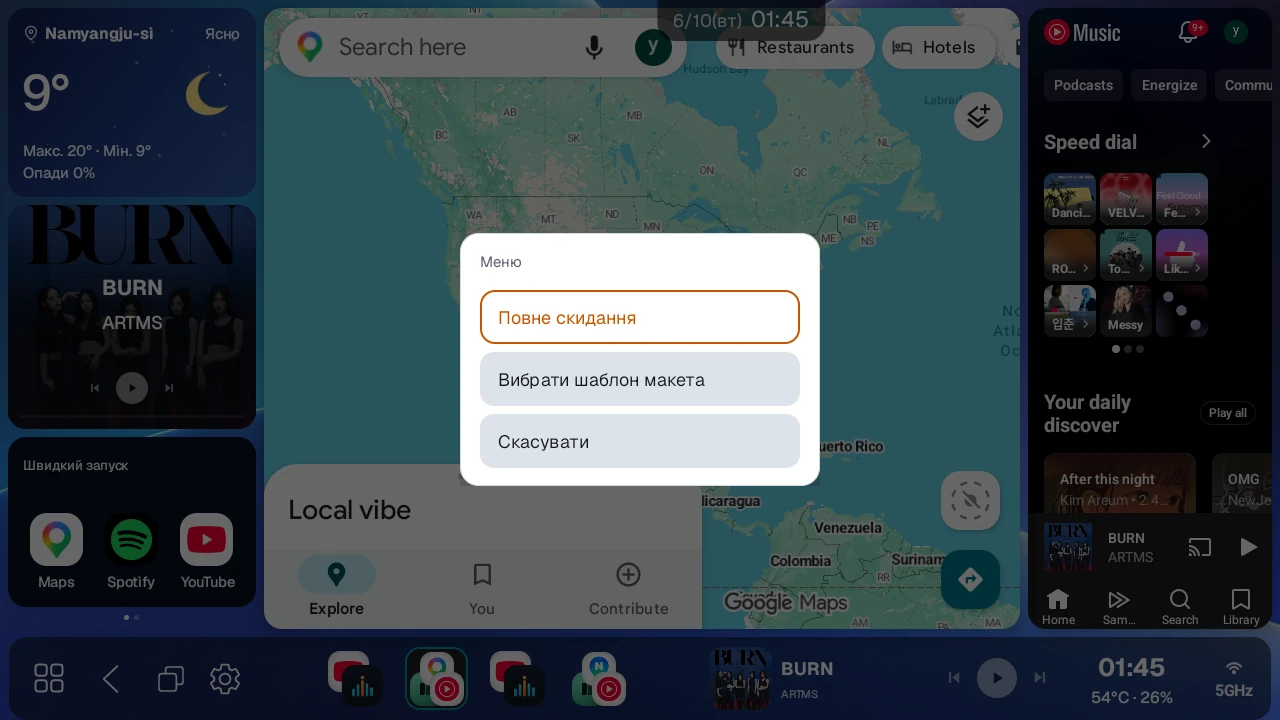
- На основному екрані натисніть і утримуйте кнопку Список застосунків на бічній панелі.
- Коли відкриється меню, натисніть Вибрати шаблон макета.
- На екрані Шаблони макета виберіть потрібний поділ.
Коротке натискання кнопки списку застосунків відкриває список застосунків, а довге натискання відкриває меню для створення розділеного екрана. У цьому меню можна також виконати Повне скидання (закриває всі застосунки й перезапускає лаунчер). Якщо меню не відкривається, коли ви натискаєте й утримуєте кнопку, перевірте, чи ввімкнено Увімкнути повне скидання в розділі Налаштування → Бічна панель (за замовчуванням увімкнено). Якщо цей перемикач вимкнено, усе меню довгого натискання не відкриватиметься, тож Вибрати шаблон макета також буде недоступний. Меню також не відкривається, поки відкрито екран налаштувань.
Крок 2: виберіть кількість панелей і напрямок#
На екрані Шаблони макета виберіть один із наведених варіантів.
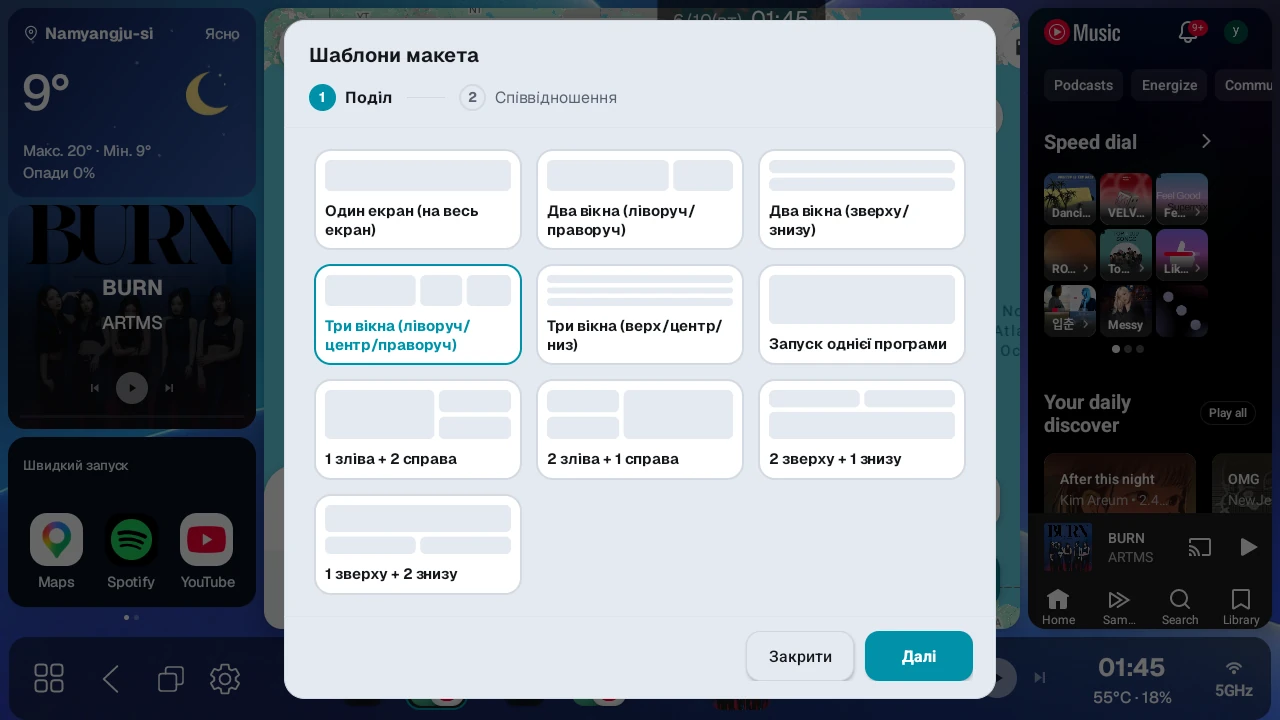
| Варіант | Розташування екрана | Панелі для заповнення | Приклад |
|---|---|---|---|
| Один екран (на весь екран) | Увесь екран використовується як одна панель | 1 застосунок на весь екран | Один великий навігаційний застосунок |
| Два вікна (ліворуч/праворуч) | Поділ на ліву й праву частини | Ліва, права | Навігація ліворуч, музика праворуч |
| Два вікна (зверху/знизу) | Поділ на верхню й нижню частини | Верхня, нижня | Карта вгорі, музика внизу |
| Три вікна (ліворуч/центр/праворуч) | Поділ на ліву, центральну й праву частини | Ліва, центральна, права | Навігація, музика та допоміжний застосунок |
| Три вікна (верх/центр/низ) | Поділ на верхню, центральну й нижню частини | Верхня, центральна, нижня | 3 застосунки на портретному моніторі |
| Змішаний поділ на 3 частини (1 зліва + 2 справа / 2 зліва + 1 справа) | Одна сторона містить 1 застосунок, інша - 2 застосунки (зверху й знизу) | 1 велика панель, 2 малі панелі | Велика навігація, маленькі музика й відео |
| Змішаний поділ на 3 частини (2 зверху + 1 знизу / 1 зверху + 2 знизу) | Верх або низ містить 1 застосунок, інша частина - 2 застосунки (ліворуч і праворуч) | 1 велика панель, 2 малі панелі | 3 застосунки різного розміру на портретному моніторі |
| Запуск однієї програми | Запускає один застосунок без створення розділеного екрана | 1 застосунок для запуску | Ярлик застосунку, яким ви часто користуєтеся |
Порожні панелі можна заповнювати в будь-якому порядку. На екрані немає картки з назвою «Змішаний поділ на 3 частини». Натомість є чотири картки: 1 зліва + 2 справа, 2 зліва + 1 справа, 2 зверху + 1 знизу і 1 зверху + 2 знизу, тож виберіть картку потрібної форми.
На відміну від поділу на 3 частини, який вишиковує три панелі в одному напрямку, змішаний поділ на 3 частини поєднує одну велику панель і дві малі панелі в напрямку, який ви виберете. На кроці співвідношення можна окремо задати співвідношення між великою панеллю та двома іншими, а також співвідношення між двома малими панелями.
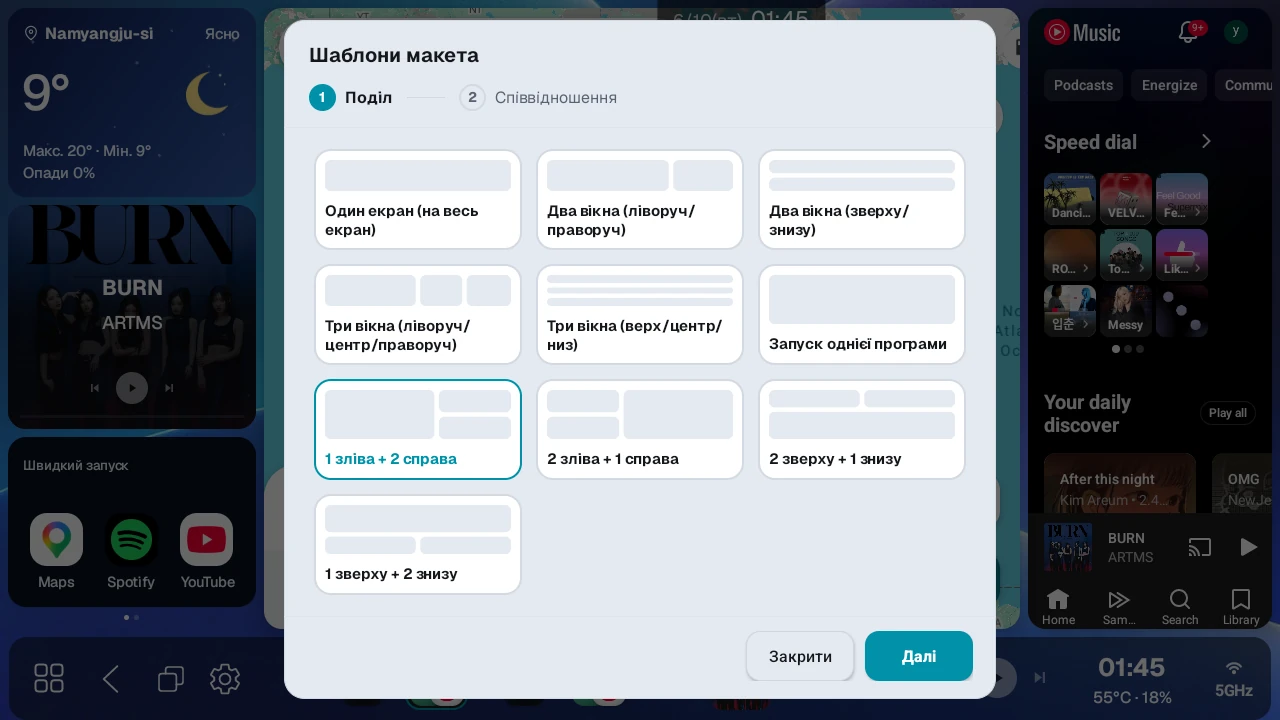
Під час вибору орієнтуйтеся на таке.
- Щоб користуватися навігацією й музикою разом на широкому екрані, найнадійніший вибір - Два вікна (ліворуч/праворуч).
- На портретному моніторі зручніше дивитися на Два вікна (зверху/знизу).
- Щоб одночасно користуватися навігацією, музикою та відео або допоміжним застосунком, виберіть макет Три вікна.
- Щоб користуватися одним застосунком на великому екрані, виберіть Один екран. Щоб створити ярлик на бічній панелі, який напряму відкриває один застосунок, виберіть Запуск однієї програми.
Крок 3: задайте співвідношення поділу#
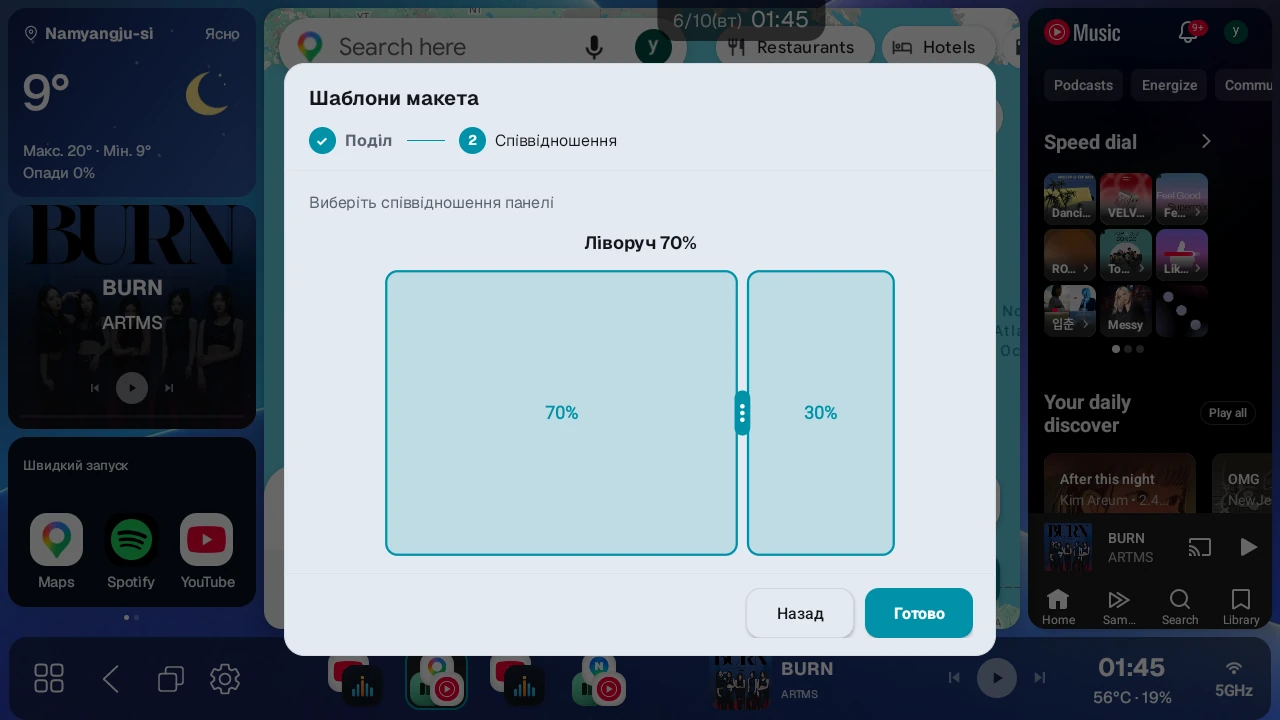
Коли ви вибираєте поділ на 2 або 3 частини, на наступному кроці задається співвідношення кожної панелі. Співвідношення можна налаштувати лише так, щоб жодна панель не була вужчою за 20%. У поділі на 2 частини першу панель можна задати від 20 до 80%. У поділі на 3 частини всі три панелі мають бути не менше 20%. У змішаному поділі на 3 частини кожен із двох розділювачів рухається в межах від 20 до 80%. Якщо розділювач перестає рухатися під час перетягування, він досяг цієї межі.
Поділ на 2 частини
- У поділі ліворуч/праворуч перша панель - ліва.
- У поділі зверху/знизу перша панель - верхня.
- Вибравши картку, перетягніть розділювач, щоб задати розмір першої панелі.
- Наприклад, якщо задати 70% у поділі ліворуч/праворуч на 2 частини, лівий застосунок буде широким, а правий - вузьким.
Поділ на 3 частини
- У поділі ліворуч/центр/праворуч перетягніть розділювачі, щоб задати розміри лівої панелі і центральної панелі.
- У поділі верх/центр/низ перетягніть розділювачі, щоб задати розміри верхньої панелі і центральної панелі.
- Остання панель автоматично отримує решту співвідношення.
- Наприклад, щоб використовувати ліворуч/центр/праворуч приблизно як 50%, 25% і 25%, зробіть ліву панель великою, а центральну - малою.
Для макета Один екран (на весь екран) співвідношення задавати не потрібно, тому натискання Готово одразу застосовує його. Для Запуск однієї програми натискання Готово відкриває вікно вибору застосунку, і вибраний застосунок одразу зберігається на бічній панелі як пресет одного застосунку. Поточне розташування екрана не змінюється, тож пропустіть крок 4 нижче. Якщо у вас уже є 10 пресетів, створити новий не можна.
Крок 4: розмістіть застосунок або віджет у кожній панелі#
Коли ви застосовуєте макет, на екрані з'являються порожні панелі.
- Натисніть порожню панель, у яку хочете розмістити застосунок.
- Відкриється вікно вибору застосунку.
- Виберіть потрібний тип на вкладках Застосунки / Віджети вгорі.
- Виберіть застосунок або Комбо-віджет для цієї панелі.
- Так само натисніть інші порожні панелі й виберіть для них вміст.
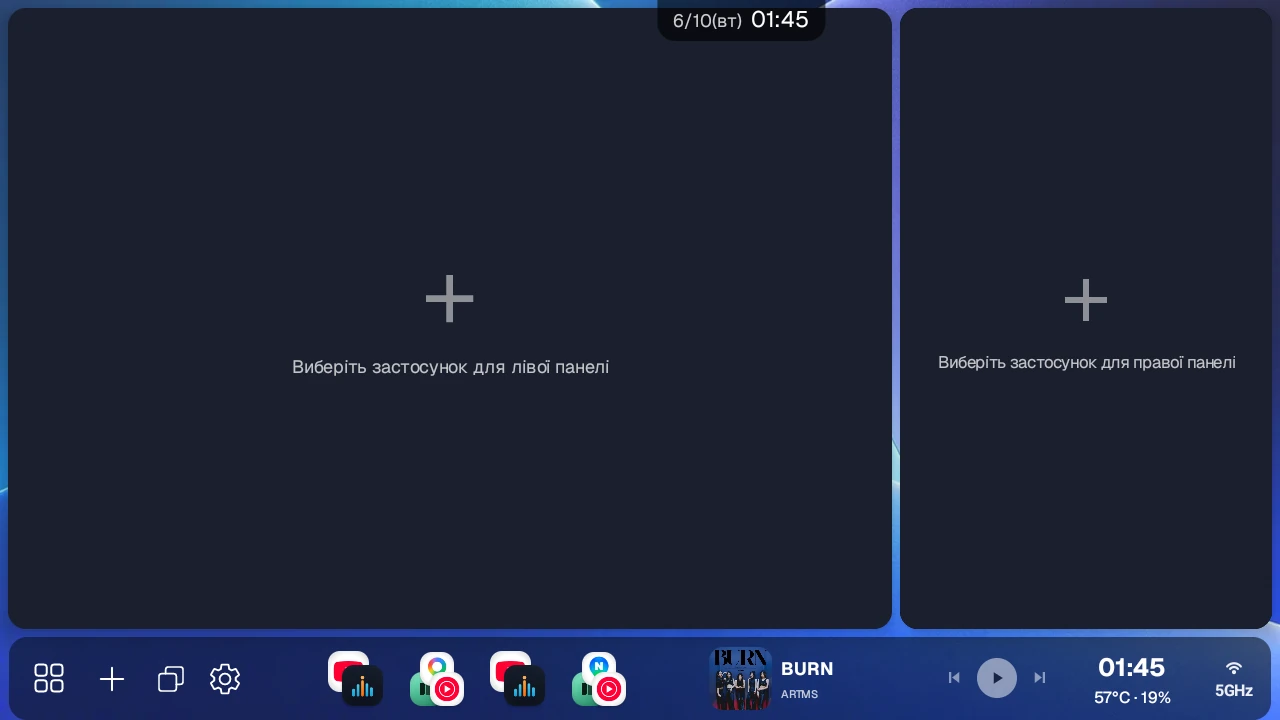
Назви панелей відображаються як Ліва/Права, Верхня/Нижня або Центральна залежно від вибраного макета. Натисніть кожну порожню панель на екрані й виберіть застосунок.
Наприклад, щоб налаштувати Два вікна (ліворуч/праворуч) з навігацією ліворуч і музикою праворуч, зробіть таке.
- Натисніть і утримуйте кнопку Список застосунків.
- Натисніть Вибрати шаблон макета.
- Виберіть шаблон Два вікна (ліворуч/праворуч).
- Задайте співвідношення приблизно 65-70% і завершіть.
- Натисніть ліву порожню панель і виберіть навігаційний застосунок, наприклад Google Maps або Waze.
- Натисніть праву порожню панель і виберіть музичний застосунок, наприклад YouTube Music або Spotify.
- Якщо розташування вам подобається, збережіть його як пресет, як описано в розділі 6.
Склад і редагування комбо-віджета#
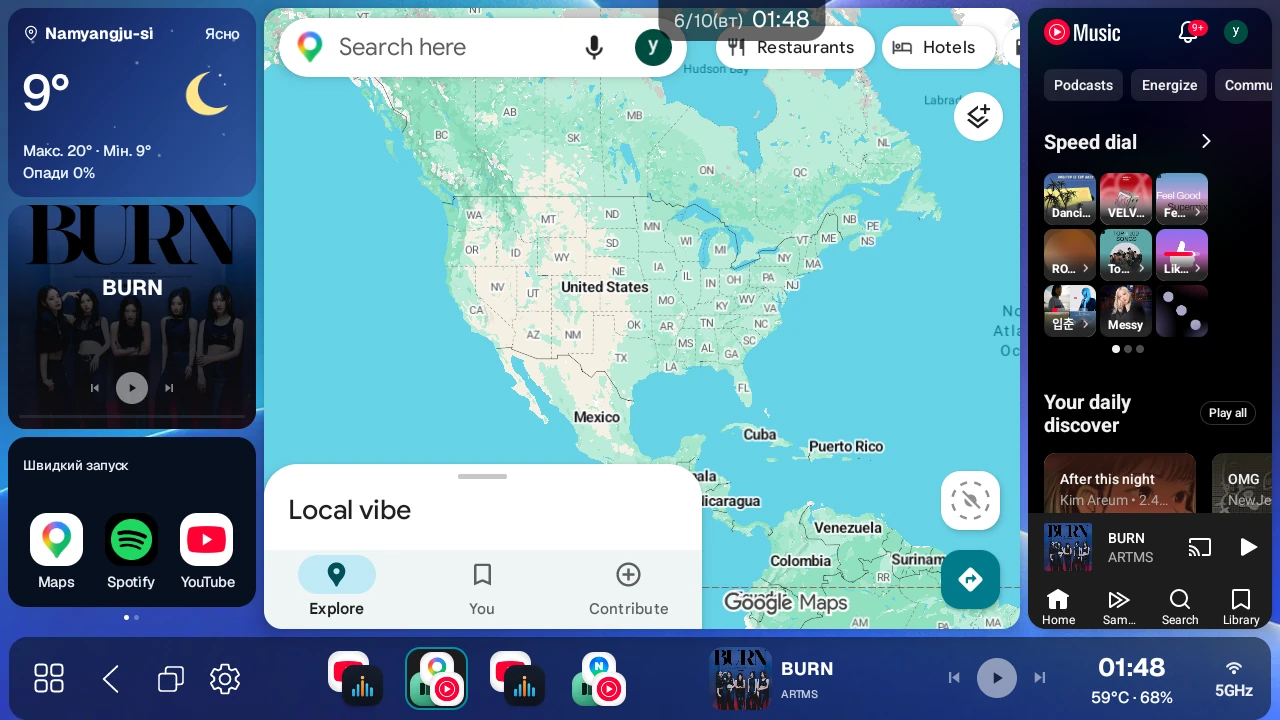
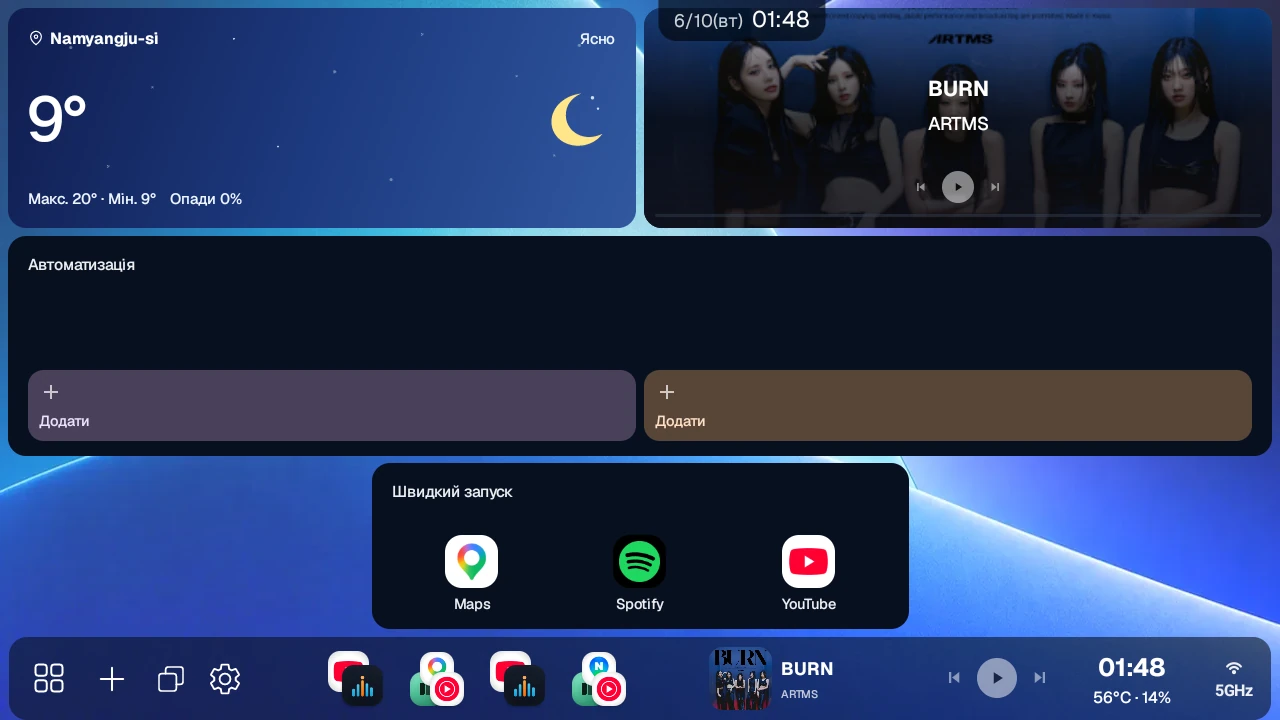
Комбо-віджет пристосовує інформацію до однієї панелі. Увімкніть і переставте п'ять секцій: годинник, погода, медіа, швидкий запуск, автоматизація. Якщо все не вміщається, гортайте сторінки ліворуч і праворуч.
- Годинник: час і дата.
- Погода: місце, стан погоди, поточна/найвища/найнижча температура, опади.
- Медіа: трек, обкладинка, попередній/наступний трек, відтворення/пауза, час і перемотування.
- Швидкий запуск: запуск за піктограмами застосунків.
- Автоматизація: виконання збережених автоматизацій за піктограмами.
Утримуйте нерухомо близько 1,5 секунди: відкриються Налаштування віджета, Редагувати піктограми, Змінити панель, Очистити панель. Піктограми редагуються лише за ввімкненого швидкого запуску чи автоматизації. Зміна панелі дозволяє заново вибрати її застосунок або віджет.
Редагування секцій та елементів віджета#
Утримуйте віджет і відкрийте Налаштування віджета → Редагувати секції.
- Перетягуйте секції ліворуч і вмикайте перемикачами. Порядок і видимість зберігаються негайно.
- Натисніть назву секції для елементів праворуч. Текст — 80–150%, вирівнювання — Авто / Ліворуч / По центру / Праворуч. Можна змінити розмір значка погоди.
- Для швидкого запуску й автоматизації доступне Показувати заголовок секції. Скинути налаштування секції скидає елементи вибраної секції.
- Елементи можна переглянути; Застосувати зберігає. Скасувати, X або дотик поза вікном повертає попередні елементи. Негайно збережені порядок і видимість залишаються.
У Розмір · тема задаються загальний розмір і Світла / Темна / Авто, у Вирівнювання — Угорі / По центру / Унизу / Рівномірно по вертикалі. Їх теж потрібно застосувати; скасування повертає попереднє. Налаштування окремі для пресета й панелі.
Піктограми швидкого запуску й автоматизації#
Зберігаються для кожного пресета. Спершу збережіть екран за розділом 6 і раз натисніть пресет на бічній панелі. Інакше Додати лише запропонує вибрати пресет. Автоматизації доступні тільки для застосунків поточних панелей.
У Налаштування віджета → Редагувати секції → Швидкий запуск → Сітка швидкого запуску виберіть 3 × 1 / 3 × 2 / 3 × 3. Типово один ряд, максимум 9 застосунків. Натисніть Застосувати. Зменшення рядів не видаляє застосунки; збільшення повертає їх на екран.
Запуск музики з віджета#
Кнопка відтворення медіа запускає музику і після зупинки. Якщо застосунок не вибраний, відкриється Вибір музичного застосунку. Його можна заздалегідь указати в налаштуваннях віджетів. Без входу чи недавньої історії запуск може не відбутися.
Для заміни утримуйте відтворення, коли музика не грає. У списку є й деякі раніше не розпізнані застосунки, наприклад Apple Music.
Нові віджети використовують темну тему. Загальна Тема нових віджетів за замовчуванням поступається окремому вибору теми віджета.
Крок 5: повторно налаштуйте співвідношення на екрані#
Перемістіть розділювач, щоб напряму змінити розмір панелей. Співвідношення можна налаштувати на поточному екрані, не відкриваючи налаштувань.
- Знайдіть розділювач між двома застосунками.
- Натисніть і утримуйте розділювач, а потім перетягніть його в потрібному напрямку.
- Відпустіть, коли розмір вас влаштовує.
- Щоб зберегти це розташування, збережіть його як пресет, як описано в розділі 6.
Під час переміщення розділювача застосунки в панелях не перезапускаються: відкритий екран зберігається, змінюється лише розмір.
У поділах на 3 частини ліворуч/центр/праворуч і верх/центр/низ є два розділювачі. Перший розділювач налаштовує першу й центральну панелі, а другий - центральну й останню панелі. У змішаному поділі на 3 частини теж є два розділювачі, але вони спрямовані по-різному. Розділювач між великою панеллю та двома малими змінює розмір великої панелі, а розділювач між двома малими панелями змінює співвідношення між ними.
Обмін панелями (обмін і перехрещення)#
Після поділу екрана натисніть і утримуйте розділювач, щоб поміняти місцями панелі з обох його боків.
- Натисніть і утримуйте розділювач приблизно 1,5 секунди, щоб виконати обмін або перехрещення залежно від місця натискання.
- Натисніть верхню половину вертикального розділювача (між лівою й правою панелями) або ліву половину горизонтального розділювача (між верхньою й нижньою панелями) для обміну: застосунки міняються місцями, а кожна панель зберігає свій розмір.
- Натисніть нижню половину вертикального розділювача або праву половину горизонтального розділювача для перехрещення: застосунки й співвідношення розмірів панелей міняються разом.
- Можна також двічі торкнутися розділювача, щоб одразу виконати ту саму дію. Місце другого дотику визначає обмін чи перехрещення, і меню не відкривається.
- У поділі на 3 частини можна поміняти місцями дві сусідні панелі.
Під час обміну місцями застосунки не перезавантажуються. Панелі плавно переміщуються на нові місця, а відео, що відтворюється, і екран навігації продовжують працювати.
Перетягування для обміну із сусідньою панеллю
Панелі можна також поміняти перетягуванням, а не натисканням на розділювач.
- Одним пальцем натисніть усередині панелі, яку хочете перемістити, і посуньте в бік сусідньої панелі. Рамка початкової панелі підсвічується.
- Коли ви перетнете розділювач і потрапите в сусідню панель, її рамка теж підсвітиться.
- Коли обидві панелі підсвічені, відпустіть палець, і застосунки у двох панелях поміняються місцями.
- Результат залежить від того, де палець перетинає розділювач. Перетин верхньої половини вертикального розділювача в сусідню панель - це обмін (лише застосунки). Перетин нижньої половини - це перехрещення (застосунки й розміри панелей). На горизонтальному розділювачі ліва половина - обмін, а права - перехрещення. Це те саме правило, що й для натискання з утриманням розділювача.
- Це працює як для панелей, розташованих поруч, так і для панелей одна над одною. Для верхньої й нижньої панелей посуньте вгору або вниз через розділювач.
- У поділі на 3 частини нічого не зміниться, якщо посунути далі двох панелей до дальнього краю або повернутися до початкової панелі й відпустити.
- Якщо ви проводите пальцем усередині застосунку (рухаєте карту, гортаєте список тощо) і перетинаєте розділювач, це може спрацювати як обмін. Користуючись застосунком, не проводьте пальцем аж до розділювача.
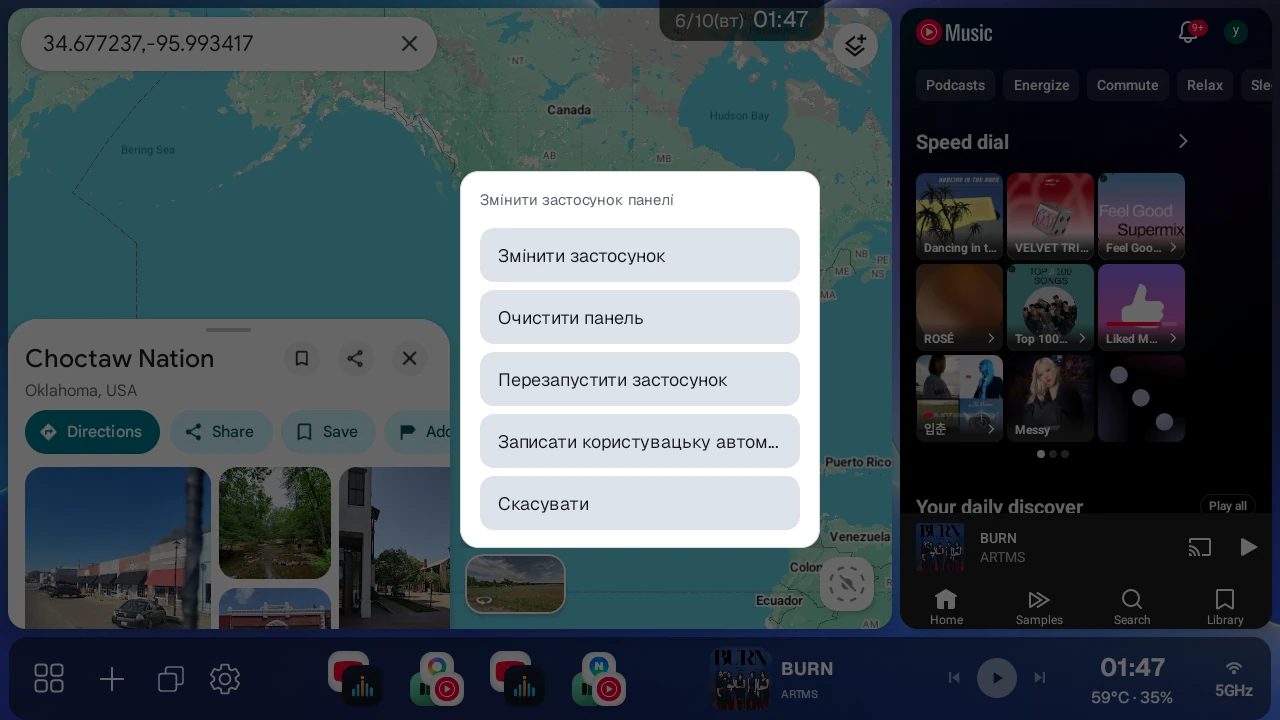
Меню, що відкривається, коли ви натискаєте й утримуєте панель#
Коли ви натискаєте й утримуєте панель, у якій відображається сам застосунок, а не розділювач, відкривається окреме меню для застосунку цієї панелі.
- Змінити застосунок: виберіть новий застосунок для цієї панелі.
- Очистити панель: повертає цю панель у стан порожньої панелі.
- Перезапустити застосунок: перезапускає лише застосунок цієї панелі. Скористайтеся цим, коли застосунок не відповідає або екран завис.
- Поміняти головну ↔ протилежну панель: з'являється лише в змішаному поділі на 3 частини (1 зліва + 2 справа, 2 зліва + 1 справа, 2 зверху + 1 знизу, 1 зверху + 2 знизу). Міняє місцями застосунок у великій панелі (головній) і застосунок у нижній із двох малих панелей (у правій панелі для 2 зверху + 1 знизу і 1 зверху + 2 знизу). Це меню охоплює комбінацію, яку не можна поміняти розділювачем. Це обмін, за якого розміри панелей зберігаються, а міняються лише застосунки.
- Записати користувацьку автоматизацію: виберіть спосіб автоматизації (Стандартний/Координати), а потім почніть запис автоматизації, описаної в розділі 10. Цей пункт з'являється лише з ліцензією Pro або пробним періодом Beta і встановленим допоміжним застосунком автоматизації. На пристроях з Android 10 і 11 доступний лише спосіб «Координати».
Натискання з утриманням панелі, у якій відображається комбо-віджет, відкриває меню віджета замість меню застосунку. Щоб перемістити віджет у сусідню панель, натисніть і утримуйте розділювач для обміну.
Перегляд відеозастосунків на весь екран#
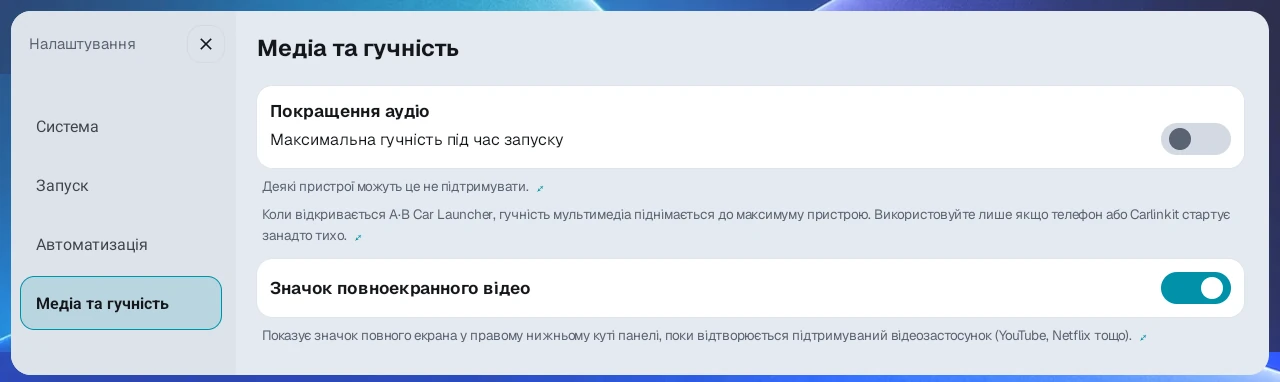
Коли в одній панелі розділеного екрана відтворюється YouTube, Netflix, Disney+, Wavve, TVING або Watcha, один раз торкніться цієї панелі, і внизу праворуч на 3 секунди з'явиться іконка повного екрана. Натисніть іконку, і панель розгорнеться на весь екран, а внизу по центру з'явиться панель керування.
- Режим кіно (іконка вигнутого екрана): збільшує до 125%, щоб заповнити екран.
- Оригінальне співвідношення (іконка квадрата): показує в масштабі 100%.
- Кнопки − / +: змінюють розмір із кроком 5%, від 100 до 400%.
- X: повертає до початкового розділеного екрана.
Панель керування ховається сама через 3 секунди й з'являється знову, коли ви торкаєтеся екрана. Перший дотик, що повертає приховану панель керування, не натискає жодної кнопки, тож натисніть ще раз.
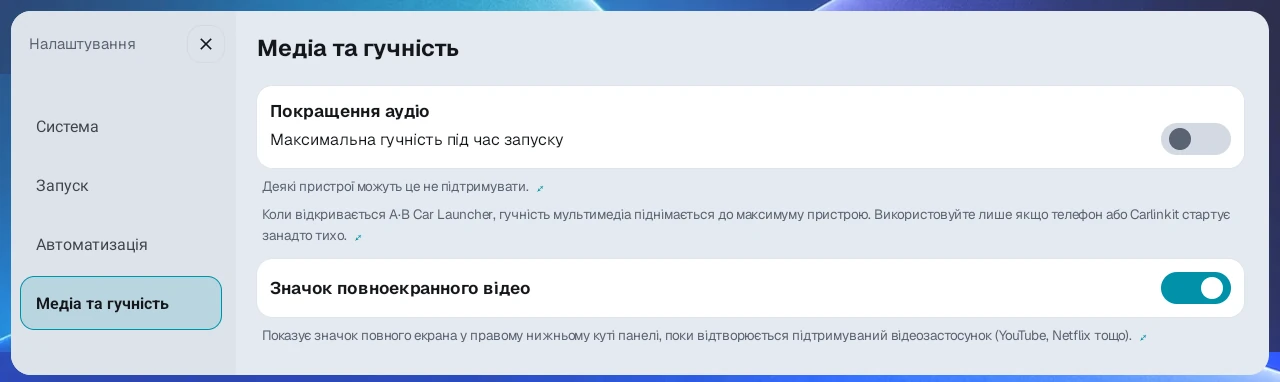
Якщо ця іконка заважає під час відтворення, вимкніть Значок повноекранного відео в розділі Налаштування → Медіа та гучність, щоб сховати її. За замовчуванням увімкнено.
Масштабування відео всередині панелі#
Відео можна збільшити без повного екрана. Потрібні Android 13 або новіший і ввімкнена Піктограма повноекранного відео в налаштуваннях медіа й гучності.
- Торкніться панелі з відео.
- Натисніть ⋮ біля повноекранної піктограми праворуч унизу.
- Виберіть заповнення (125%), початкове співвідношення (100%) або −/+ для 100–400% з кроком 5%.
- X закриває смугу; Початкове співвідношення повертає масштаб. У вузькій панелі кнопки заповнення й початкового співвідношення приховано; натисніть число % посередині, щоб повернути початкове співвідношення (100%).
У вузькій панелі чи непідтримуваному способі виведення меню може бути відсутнє. Зміна розміру панелі або застосунку може скинути масштаб.
Налаштування стандартного співвідношення поділу#
Стандартне співвідношення поділу в розділі Налаштування → Екран задає частку першої панелі в поділі на 2 частини, від 20 до 80%. За замовчуванням 70%. Перемістіть повзунок, а потім натисніть Застосувати, щоб зберегти.
Це значення використовується лише тоді, коли співвідношення поділу на 2 частини ще не збережено, тож воно не впливає на екран, який ви переглядаєте, і на шаблон, який виберете далі. Співвідношення, яке ви хоч раз задали перетягуванням розділювача, шаблоном чи пресетом, завжди має пріоритет, а екран шаблонів теж починає з останнього використаного співвідношення. Для поділу на 3 частини та змішаного поділу на 3 частини воно не застосовується.
Налаштування ширини розділювача#
У параметрі Ширина розділювача в розділі Налаштування → Екран можна задати ширину сенсорної зони для захоплення розділювача від 16 до 48dp (за замовчуванням 24dp). Перемістіть повзунок, а потім натисніть Застосувати, щоб зміни набули чинності. Після натискання Типово також потрібно натиснути Застосувати. Якщо розділювач важко захопити пальцем, збільште значення.
Типові непорозуміння під час створення розділеного екрана#
- Коротке натискання кнопки списку застосунків відкриває список застосунків, а довге натискання відкриває меню. На екран шаблонів можна перейти через Вибрати шаблон макета в цьому меню. Якщо вимкнути Увімкнути повне скидання в розділі Налаштування → Бічна панель, це меню не відкриватиметься, і перейти на екран шаблонів не вийде.
- Спочатку виберіть макет, а потім натискайте порожні панелі, щоб додати застосунки.
- Співвідношення можна задати на кроці шаблону й пізніше повторно налаштувати, перетягнувши розділювач на екрані.
- Щоб наступного разу повернути потрібний екран одним кроком, збережіть його як пресет, як описано в розділі 6.
6. Збереження пресетів і керування ними#
Пресет - це ярлик, що зберігає розташування застосунків на поточному екрані, макет поділу, співвідношення тощо. Можна зберегти до 10 пресетів.
Збереження поточного екрана як пресета#
- Розмістіть потрібні застосунки в потрібному розділеному екрані.
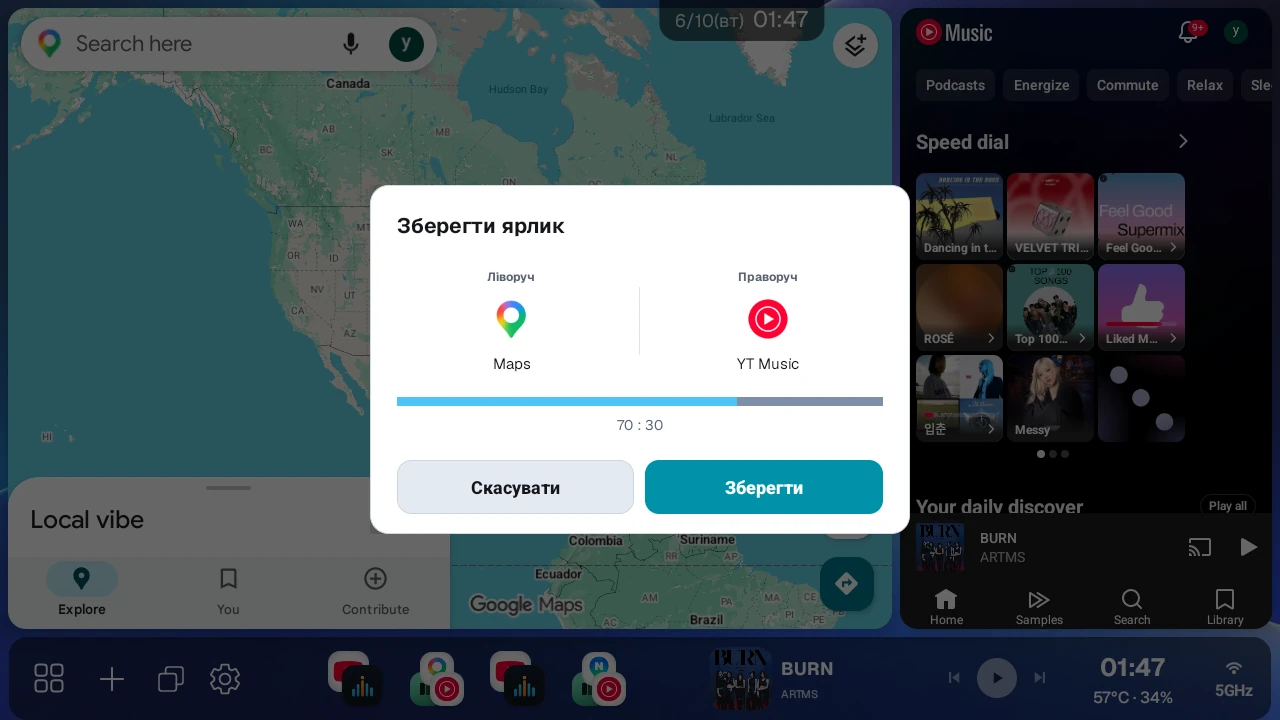
- Коли немає активного пресета, натисніть кнопку + на бічній панелі.
- Перевірте дані в діалозі підтвердження збереження, а потім збережіть.
- Збережений пресет додається на бічну панель.
Запуск пресета#
Натисніть іконку збереженого пресета на бічній панелі, щоб знову відкрити його розташування застосунків. Натисніть іконку пресета, який уже застосовано, ще раз, щоб закрити застосунки цього пресета й запустити їх заново. Користуйтеся цим як оновленням, коли екран застосунку зависає; панелі з віджетами залишаються без змін. Оскільки застосунки перезапускаються, їхній стан, наприклад позиція відтворення, може повернутися на початок.
Редагування пресетів#
- Натисніть і утримуйте пресет на бічній панелі.
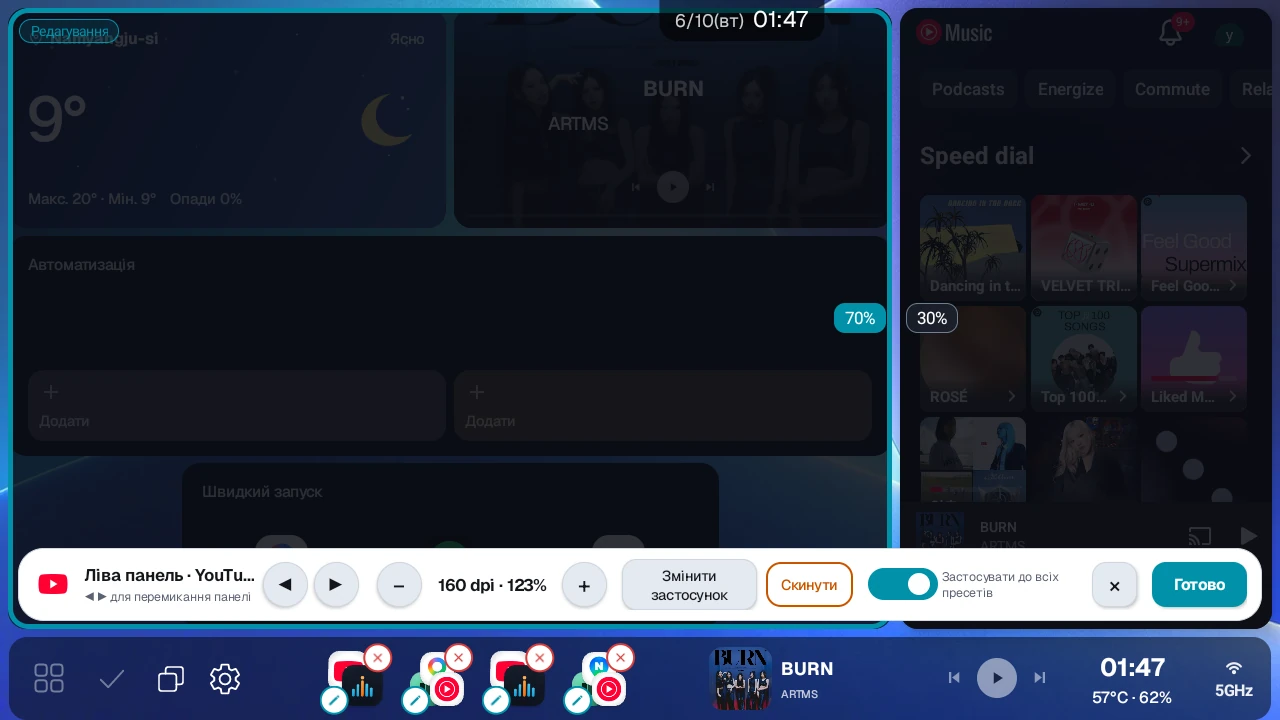
- Коли іконки пресетів почнуть похитуватися й з'являться значки редагування та видалення, можна зробити таке.
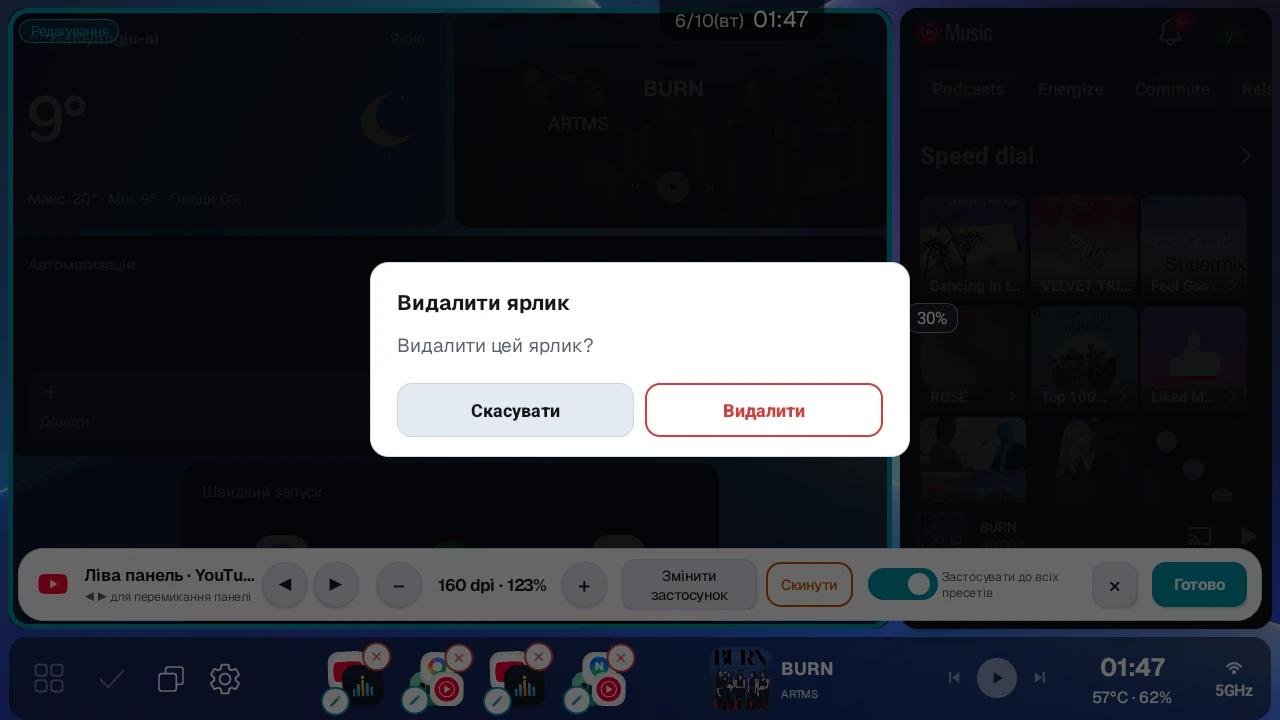
- Видалити пресет
- Змінити порядок пресетів
- Редагувати DPI пресета
- Торкнутися панелі на екрані, щоб вибрати панель для редагування, а потім змінити застосунок або віджет кнопкою Змінити застосунок унизу (Змінити панель для панелі з віджетом)
- Коли закінчите, натисніть кнопку Готово внизу.
Щоб закрити лише екран редагування, натисніть кнопку X унизу. Так ви вийдете без повторного застосування екрана. Значення DPI і зміни застосунків, які ви робите під час редагування, зберігаються в пресеті одразу після налаштування, тож натискання X їх не скасовує. Перемикач Застосувати до всіх пресетів набуває чинності лише після натискання Готово. Якщо нічого не робити 20 секунд, режим редагування закривається автоматично так само, як після натискання X.
Натисніть значок X на пресеті, щоб відкрити діалог підтвердження видалення.
Редагування DPI для кожного пресета#
Щільність екрана (DPI) застосунків у панелях пресета можна налаштовувати окремо для кожного пресета.
- Якщо текст і кнопки завеликі, спробуйте зменшити значення DPI.
- Якщо застосунок виглядає як екран телефона або здається надто дрібним, налаштуйте значення DPI відповідно.
- Значення за замовчуванням задається автоматично відповідно до роздільної здатності екрана, тож починайте зі значення за замовчуванням і змінюйте його невеликими кроками.
- Перемикач Застосувати до всіх пресетів увімкнено щоразу, коли ви починаєте редагування. Якщо натиснути Готово, коли його ввімкнено, це значення DPI застосовується й до інших пресетів, що містять той самий застосунок (крім пресетів одного застосунку). Щоб застосувати його лише до пресета, який ви редагуєте, вимкніть перемикач, а потім натисніть Готово. Панелі з віджетами не мають цього перемикача.
Пресети одного застосунку#
Можна також створити пресет, що відкриває лише один застосунок. Виберіть Запуск однієї програми на кроці 2 розділу 5 і натисніть Готово, щоб відкрити вікно вибору застосунку. Виберіть застосунок, і його буде одразу додано на бічну панель без діалогу підтвердження збереження. Натискання цього пресета відкриває лише цей застосунок на весь екран і залишає поточний розділений екран без змін. У режимі редагування редагування DPI не показується, а натискання значка редагування дає змогу змінити застосунок для запуску. Це зручно для застосунків, які ви часто відкриваєте окремо, наприклад застосунку налаштувань пристрою або відеозастосунків.
7. Використання кнопки дії на бічній панелі#
Роль кнопки дії на бічній панелі змінюється залежно від поточного стану.
| Стан | Кнопка | Дія |
|---|---|---|
| Немає активного пресета | Кнопка + | Зберегти поточний екран як пресет |
| Пресет застосовано | Кнопка Назад | Надіслати команду Назад застосунку в панелі |
| Редагування пресета з поділом | Кнопка Готово (позначка) | Завершити редагування й застосувати пресет (те саме, що кнопка Готово внизу) |
Кнопкою Назад можна закривати меню або повертатися на попередній екран усередині застосунку в панелі, не торкаючись екрана застосунку. Ціль залежить від того, як ви натискаєте кнопку.
- Коротке натискання: надсилає команду Назад панелі застосунку, якої ви торкалися востаннє. Якщо ви ще не торкалися панелі або остання панель, якої ви торкалися, - це віджет чи порожня панель, використовується перша панель застосунку.
- Довге натискання: надсилає команду Назад другій панелі застосунку. Якщо панель застосунку лише одна (макет Один екран (на весь екран) або інші панелі - віджети чи порожні), нічого не відбувається.
Тут перша й друга означають порядок панелей застосунків, рахуючи від лівої (верхньої) панелі. У змішаному поділі на 3 частини першою є велика панель. Віджети й порожні панелі не враховуються.
Кнопки Назад на плаваючій кульці та круглому віджеті Ultra3 працюють за тими самими правилами, поки відображається екран лаунчера. Коли інший застосунок працює на весь екран, і коротке, і довге натискання надсилають команду Назад цьому застосунку. За замовчуванням плаваюча кулька на екрані лаунчера прихована, тож щоб користуватися цими правилами на екрані лаунчера, увімкніть Показувати завжди (включно з лаунчером) у розділі Налаштування → Бічна панель.
8. Налаштування екрана й системи#
Налаштування поділено на такі категорії.
Обліковий запис і ліцензія · Екран · Програми з поділом екрана й дотик · Бічна панель · Система · Налаштування запуску · Автоматизація · Кнопки керма · Медіа й гучність · Віджети · Ultra3 · Налаштування OEM · Лабораторія · Посібник
З них Ultra3 з'являється лише на пристроях із допоміжним дисплеєм, а Автоматизація - лише з ліцензією Pro або пробним періодом Beta. Налаштування OEM з'являються на всіх пристроях, а деякі пункти в цій категорії - лише на пристроях, які їх підтримують.
Мова#
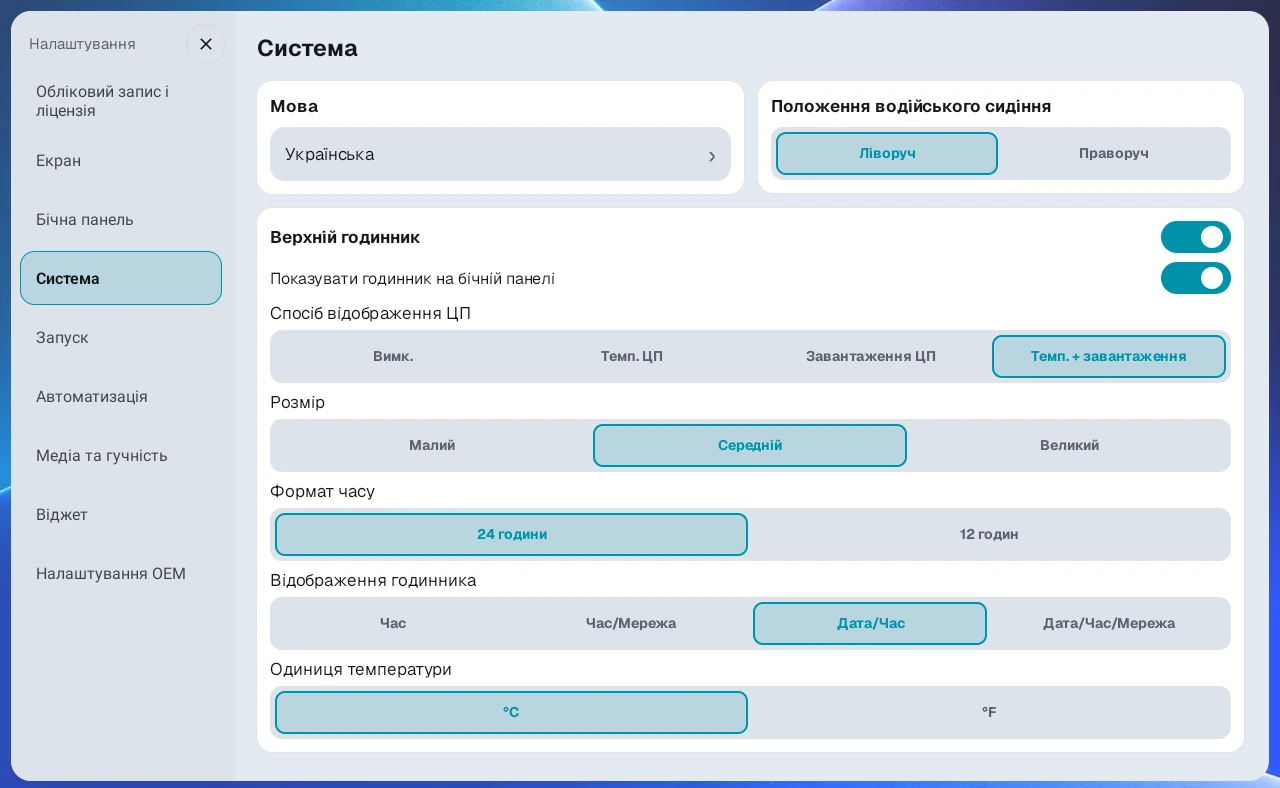
Виберіть мову інтерфейсу лаунчера в параметрі Мова в розділі Налаштування → Система.
- Авто відповідає системному регіону й мові пристрою.
- Загалом підтримується 15 мов, зокрема корейська, англійська, японська, китайська та німецька.
Режим відображення (Темна · Світла)#
У категорії Налаштування → Екран виберіть Темна або Світла в параметрі Режим відображення і натисніть Застосувати, а потім ще раз натисніть Застосувати в діалозі підтвердження. Лаунчер перезапуститься з новими кольорами. Якщо скасувати в діалозі підтвердження, вибір повернеться до початкового режиму. Вибраний режим також застосовується до діалогів лаунчера та екрана налаштувань, але не до круглого допоміжного дисплея Ultra3.
Розмір інтерфейсу лаунчера#
Якщо кнопки й текст завеликі чи замалі, змініть Розмір інтерфейсу в «Налаштування → Екран». Доступні п'ять рівнів, повзунок і −/+ для точного вибору. Це налаштування тексту й кнопок лаунчера незалежне від роздільності пристрою. Для розрахунку за видимою областю див. Підігнати інтерфейс під видимий екран нижче.
Натисніть Застосувати, і лаунчер перезапуститься з новим розміром. Автоматизація запуску не виконується, коли лаунчер перезапускається для застосування такого параметра. Автоматизація запуску виконується лише тоді, коли ви вмикаєте пристрій або лаунчер запускається повністю заново.
У розділі Налаштування → Екран також задаються Стандартне співвідношення поділу, Ширина розділювача, Тема і Фон.
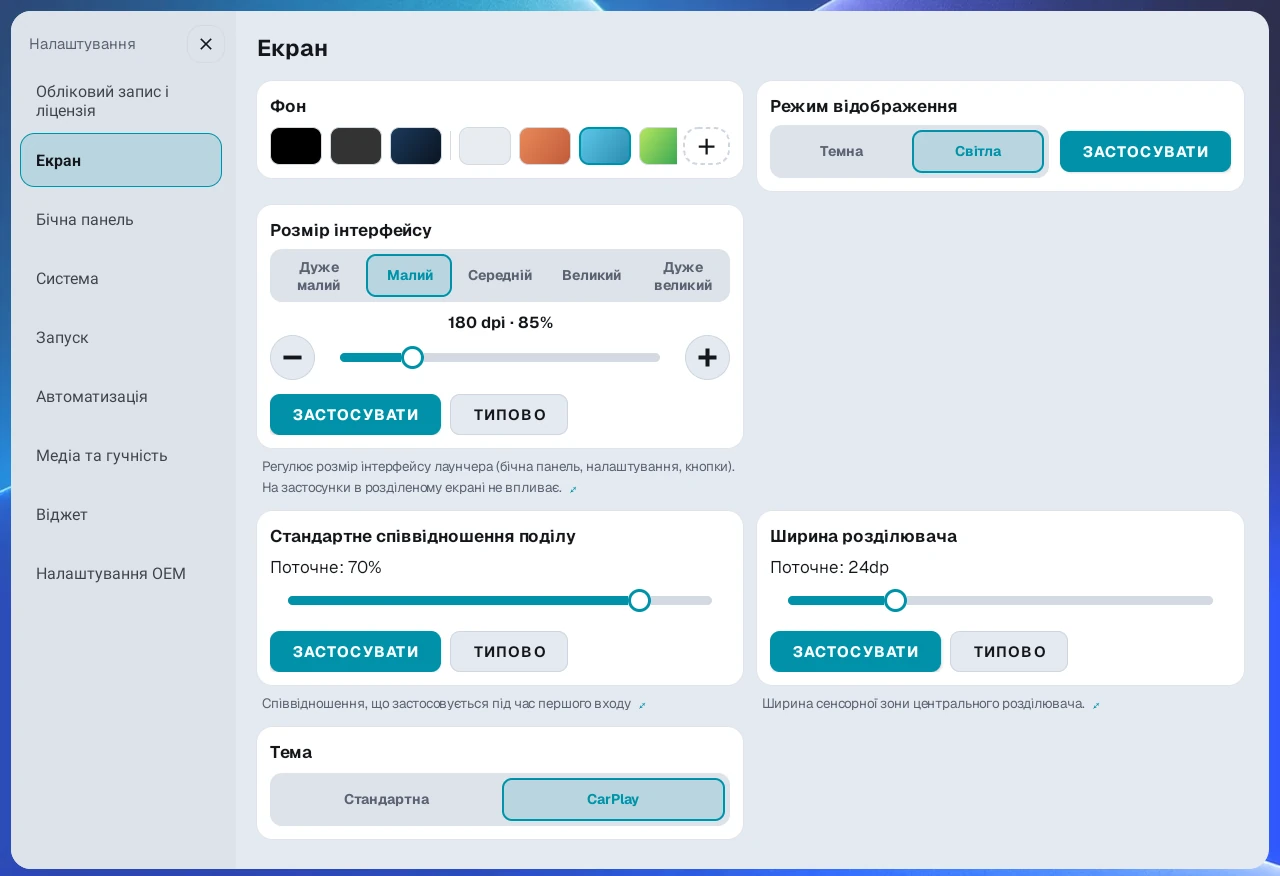
Пристосування інтерфейсу до видимого екрана#
Увімкніть Підігнати інтерфейс під видимий екран у налаштуваннях екрана для розрахунку розмірів за видимою областю. Це допоможе, якщо внутрішні дані пристрою не відповідають автомобільному екрану й елементи завеликі чи замалі.
Після підтвердження екран і застосунки панелей завантажаться знову; музика може перерватися. Нова інсталяція вмикає це. Після оновлення зберігається раніше вибране значення, а якщо вибору не було, залишається вимкненим. Розмір інтерфейсу, бічної панелі й DPI застосунків — окремі налаштування.
Віджети#
У «Налаштування → Віджети» задається спільна поведінка комбо-віджетів.
- Тема нових віджетів за замовчуванням: Темна / Світла / Авто. Одразу застосовується до нових і тих, де тема не вибрана окремо. Окремий вибір зберігається.
- Музичний застосунок: джерело запуску музики з медіа. Можуть бути потрібні вхід і недавня історія.
- Музика під час завантаження: якщо ввімкнено, запускає вибраний застосунок і без медіавіджета на екрані. Типово вимкнено. Не грає, якщо застосунок не вибрано або вже відтворюється інший звук.
- Оптимізація пам'яті віджета відтворення: через 30 секунд після зупинки скидає віджет і звільняє виділену пам'ять. Зазвичай не потрібна.
- Регіон погоди: регіон для погоди й круглого екрана Ultra3. Авто (GPS) визначає місце; без прийому виберіть вручну. Ручний вибір має пріоритет. Вимкнення GPS прибирає Авто, а вибране Авто замінює першим регіоном.
- Інтервал оновлення: у картці регіону — 5 / 10 / 15 / 20 / 30 / 60 хвилин, типово 5. Не гарантує негайної зміни назви місця під час руху.
- Використовувати GPS: див. опис нижче.
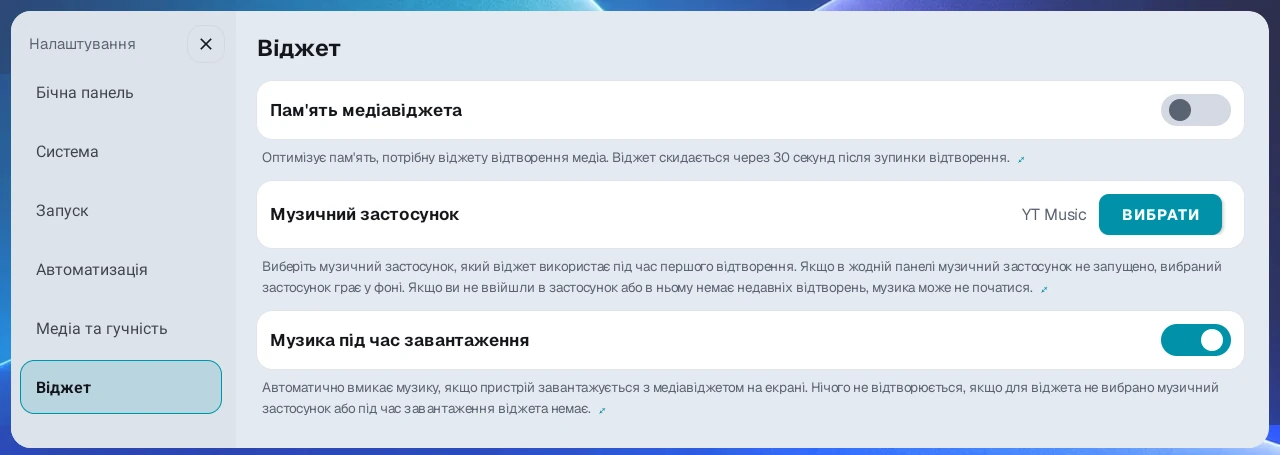
Плаваюче вікно медіазастосунку#
Відкриває музичний чи відеозастосунок, що відтворює, знизу без зміни панелей. Увімкніть у «Налаштування → Віджети → Плаваюче вікно медіазастосунку». Типово вимкнено.
- Ліва/права панель: обкладинка під годинником; також увімкніть Медіаплеєр у бічній панелі.
- Нижня панель: обкладинка медіаплеєра.
- Комбо-віджет: ⋮ у медіа.
- Кнопка керма: призначте Відкрити/закрити плаваюче вікно медіазастосунку.
Зелена цятка означає доступність. Вікно не відкривається, якщо застосунок уже видно в панелі або нічого не відтворюється.
Підтримується Android 12 або новіший. На Android 10 потрібен увімкнений Режим сумісності поділу екрана в лабораторії. Android 11 не підтримується.
Щільність екрана (DPI) для застосунків у панелях#
Щільність екрана (DPI), яку отримують застосунки в панелях, налаштовується через редагування DPI для кожного пресета в розділі 6. У налаштуваннях немає окремого пункту для цього значення.
- Вище значення може зробити інтерфейс застосунку більшим.
- Нижче значення може дати ширший інтерфейс, як на планшеті, але текст і кнопки можуть стати дрібнішими.
Екран запуску#
У розділі Налаштування → Запуск скористайтеся параметром Пресет під час запуску, щоб вибрати, з якого екрана починати, коли ви вмикаєте пристрій або лаунчер запускається заново. За замовчуванням вибрано Останні відкриті програми, а пресети одного застосунку в списку не показуються.
- Останні відкриті програми: запуск із розташуванням застосунків, яким ви користувалися востаннє.
- Запускати з пресетом: запуск одразу з пресетом, який ви виберете.
Відображення годинника#
- Увімкніть або вимкніть верхній годинник.
- Окремо ввімкніть або вимкніть годинник на бічній панелі.
- Виберіть Розмір верхнього годинника: Малий / Середній / Великий.
- Виберіть Формат часу: 12-годинний (наприклад, 3:20) або 24-годинний (наприклад, 15:20).
- У параметрі Відображення годинника виберіть потрібну комбінацію з чотирьох варіантів: Час, Час/Мережа, Дата/Час і Дата/Час/Мережа. Щоб бачити лише дату й час без стану мережі, виберіть Дата/Час.
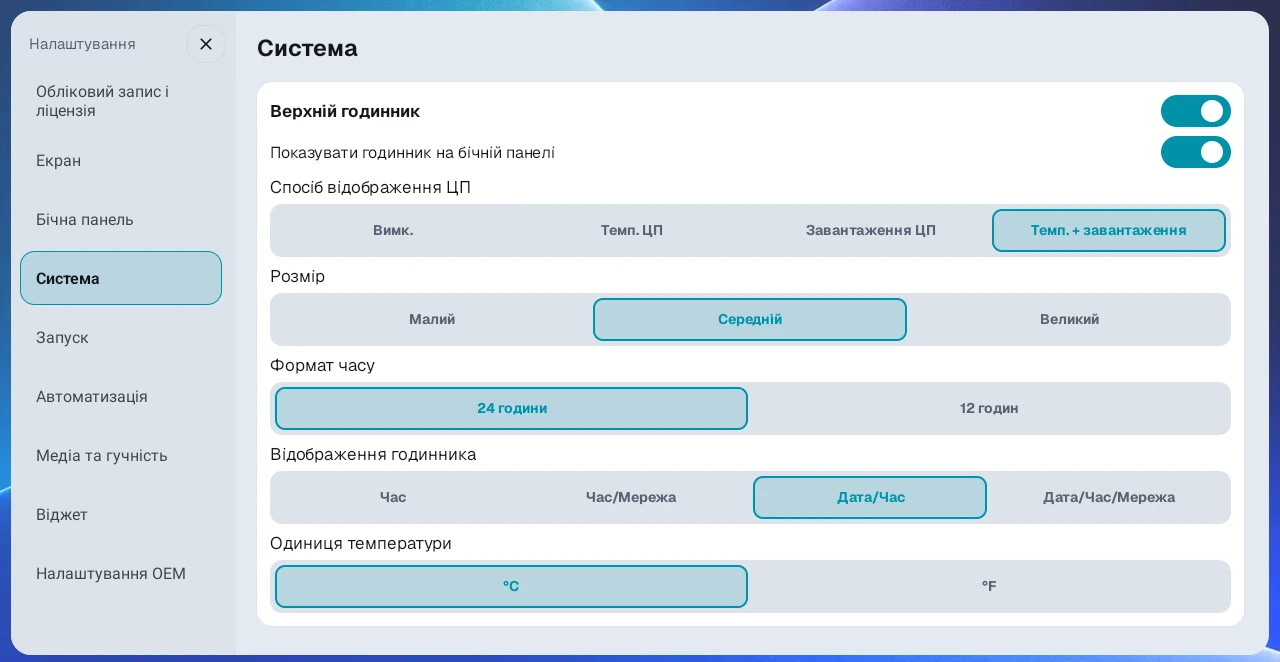
Щоб перемістити верхній годинник, натисніть і утримуйте його, а потім перетягніть. Так годинник не зрушить, коли ви тягнете вниз рядок стану. Годинник можна переміщувати лише у верхній половині екрана.
Положення годинника зберігається окремо для кожного пресета. Коли ви перемикаєте пресети, годинник плавно переміщується в місце, задане для цього пресета. Якщо ви ніколи його не переміщували, він розташований угорі по центру екрана. Перетягування розділювача або обмін панелей місцями не зрушує годинник.
Кнопку розгортання, яка відображається, поки бічна панель згорнута, можна так само переміщувати вздовж краю екрана (натиснути й утримувати, а потім перетягнути).
Використання GPS#
Перемикач GPS у розділі Налаштування → Віджет одразу вмикає або вимикає використання GPS для функцій, що залежать від місцезнаходження, наприклад віджета погоди. Коли його вимкнено, регіон погоди потрібно вибрати самостійно.
Стан ЦП на бічній панелі#
На бічній панелі можна показувати стан ЦП пристрою. Так ви зможете одразу перевірити пристрій, коли влітку салон нагрівається. Цей параметр розташований не в категорії Бічна панель, а в картці Верхній годинник у розділі Налаштування → Система.
- У параметрі Спосіб відображення ЦП виберіть один із варіантів Вимк. / Темп. ЦП / Завантаження ЦП / Темп. + завантаження.
- Коли відображається температура, виберіть °C або °F у параметрі Одиниця температури.
Віджет стану мережі на бічній панелі#
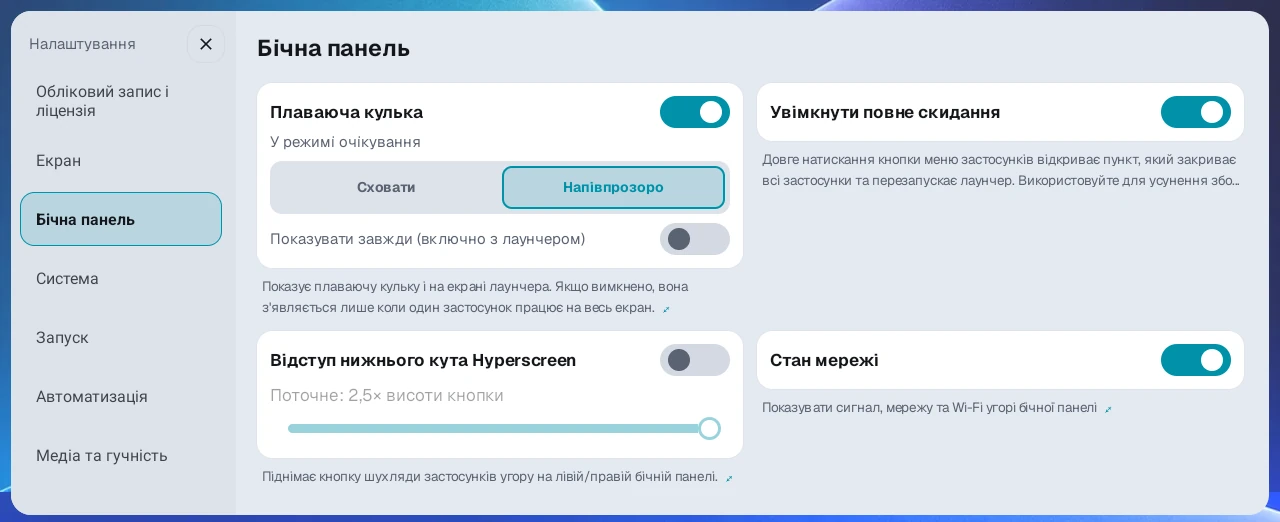
Показує разом рівень сигналу, 5G/LTE і стан Wi-Fi угорі бічної панелі. Вмикайте або вимикайте його параметром Стан мережі в розділі Налаштування → Бічна панель.
Плаваюча кулька#
Поки ви користуєтеся іншим застосунком на весь екран, плаваюча кулька біля краю екрана дає швидкий доступ до функцій лаунчера.
- Вмикайте або вимикайте її перемикачем Плаваюча кулька в розділі Налаштування → Бічна панель. За замовчуванням увімкнено.
- Вона з'являється, коли інший застосунок працює на весь екран, і має кнопки Назад, Додому (повернення до лаунчера), Недавні застосунки, Список застосунків і Налаштування. Щоб показувати її і на екрані лаунчера, увімкніть перемикач Показувати завжди (включно з лаунчером) у тій самій картці (за замовчуванням вимкнено).
- Якщо для У режимі очікування вибрано Сховати (за замовчуванням), кулька зникає після недовгого часу без дій і з'являється знову, коли ви торкаєтеся екрана. Це працює лише на підтримуваних пристроях. На інших пристроях напівпрозора кулька залишається на місці. Щоб вона завжди була видимою й напівпрозорою, виберіть Напівпрозоро.
- Натисніть кульку, щоб розгорнути панель кнопок. Вона знову згортається через 5 секунд без дій. Натисніть ручку (три крапки) на кінці панелі кнопок (з боку кульки), щоб згорнути її відразу. Перетягніть кульку або ручку, щоб перемістити її будь-куди, і положення збережеться на наступний раз.
- Натисніть на панелі кнопок кнопку закріплення (тримати розгорнутим), щоб панель залишалася розгорнутою й не згорталася сама. Натисніть кнопку закріплення ще раз, щоб скасувати. Закріплений стан зберігається навіть після перезапуску лаунчера.
- Натисніть кнопку Недавні застосунки, щоб показати запущені застосунки у вигляді карток, де можна перемикатися між застосунками або закривати їх по одному чи всі разом.
- Користуватися нею може будь-хто, незалежно від ліцензії.
На тому самому екрані Налаштування → Бічна панель можна також увімкнути або вимкнути Увімкнути повне скидання і Стан мережі.
Тема й колір фону#
- Виберіть тему Стандартна або CarPlay.
- Сім фонів: чорний, сірий, градієнт, світлий, захід сонця, аква й троянда. Колишній зелений замінений зображенням троянди, тому після оновлення його користувачі побачать інший фон.
- Натисніть кнопку + (Додати фонове зображення) праворуч від списку кольорів фону, щоб вибрати фото, перемістити або масштабувати його під екран, обрізати й використати як фонове зображення. Додане зображення з'являється в кінці списку кольорів фону й не видаляється, коли ви вибираєте інший колір фону, тож його можна знову вибрати будь-коли. Зберігається лише одне зображення, і нове замінює попереднє. Натисніть і утримуйте зображення, щоб видалити його. Зображення зберігається лише на цьому пристрої.
Виділення рамок, розмиття тла і форма CarPlay#
Виділення рамок у налаштуваннях екрана підкреслює рамки віджетів, панелей і бічної панелі. Нова інсталяція вмикає, наявна без збереженого вибору вимикає. Вибір у попередній версії зберігається після оновлення. Рамку також отримують значки пресетів на бічній панелі та значки швидкого запуску й автоматизації у віджетах.
Увімкніть на тому самому екрані Розмиття тла, щоб за бічною панеллю, списком застосунків, налаштуваннями та порожніми панелями просвічувало розмите фонове зображення. Це працює лише з фоном «Захід сонця», «Аква» або «Рожевий» чи з доданим вами зображенням. Після нового встановлення функцію ввімкнено, після оновлення вимкнено, тож увімкніть її, якщо бажаєте.
Форма CarPlay діє лише в темі CarPlay.
- Заокруглення кутів: 0–32dp.
- Відступ між панелями: 0–20dp.
- Відсунути бічну панель від краю: відступ дорівнює проміжку; потрібні ввімкнені Заокруглені кути бічної панелі.
Нова інсталяція має фон «троянда», заокруглені панелі й відступ бічної панелі. Оновлення зберігає налаштування. Типово встановлює радіус 16dp і проміжки 7dp, що відрізняється від вигляду нової інсталяції (27dp, 3dp). Перемикач відступу не змінюється.
Стиль іконок пресетів#
Виберіть форму іконок пресетів на бічній панелі.
- Проста: акуратні заокруглені іконки (за замовчуванням)
- Скляна папка: іконки на напівпрозорій скляній плитці
Заставка-відео#
Під час запуску лаунчера можна ненадовго відтворювати відео на весь екран.
- Відео за замовчуванням уже додано.
- Вмикайте або вимикайте його внизу розділу Налаштування → Запуск.
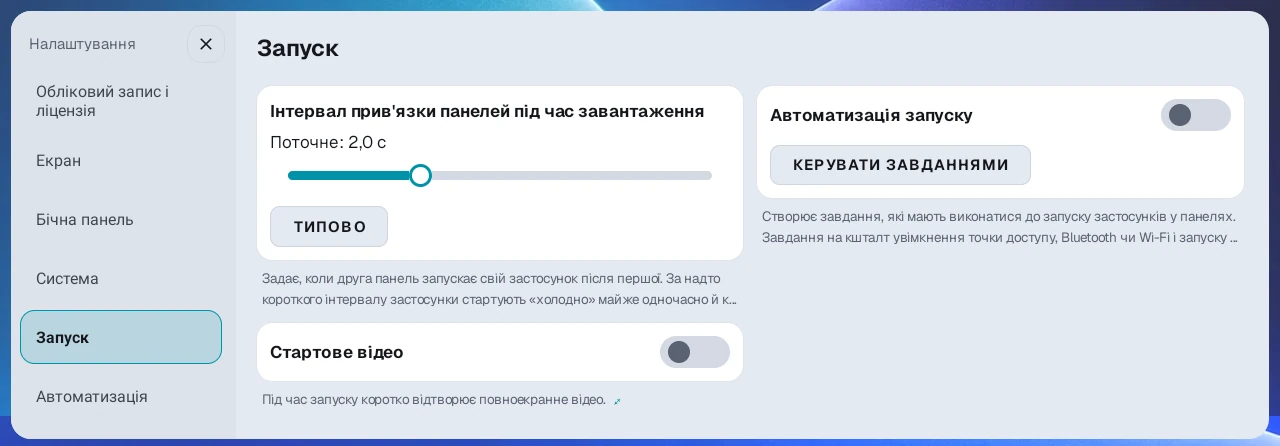
Категорія Запуск#
Параметри, пов'язані з увімкненням пристрою або запуском лаунчера заново, зібрано в категорії Запуск у налаштуваннях. Пресет під час запуску, Запускати застосунки після підключення до інтернету, Затримка запуску під час завантаження, Інтервал прив'язки панелей під час завантаження, Автоматизація запуску та заставка-відео керуються в цій одній категорії.
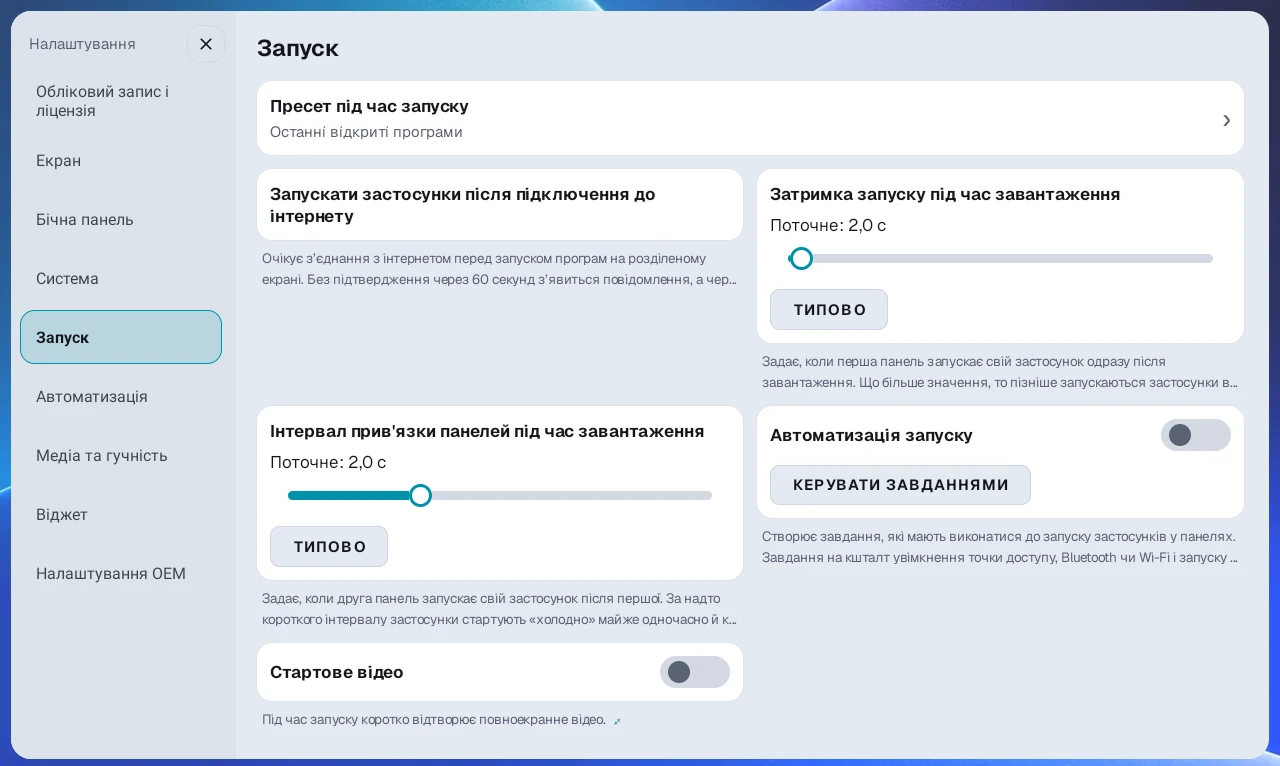
Запускати застосунки після підключення до інтернету#
Цей параметр за замовчуванням увімкнено. Під час запуску лаунчер не відкриває застосунки в панелях одразу. Спочатку він перевіряє підключення до інтернету через Wi-Fi, LTE чи подібну мережу, а потім запускає їх, що зменшує мережеві помилки на початку роботи в навігаційних і музичних застосунках.
Він чекає підключення до 120 секунд. Якщо підключення немає й через 60 секунд, з'являється повідомлення «Очікування з'єднання з інтернетом. Через 60 секунд програми запустяться навіть без з'єднання.», а через 120 секунд застосунки запускаються незалежно від наявності підключення. Якщо ви користуєтеся пристроєм без інтернету, вимкніть цей параметр, щоб не чекати під час кожного завантаження. Вимкнення набуває чинності з наступного запуску лаунчера. Якщо в розділеному екрані є лише віджети без застосунків або він порожній, очікування немає.
Якщо під час очікування ви самі виберете застосунок для панелі, ця панель запуститься одразу, а інші панелі й далі чекатимуть підключення. Якщо у вас ліцензія Pro або пробний період Beta і встановлено допоміжний застосунок автоматизації, у цей час можна також торкнутися верхнього годинника, щоб увімкнути Wi-Fi і точку доступу у вікні ручного запуску.
Затримка запуску під час завантаження#
Одразу після завантаження багато застосунків і служб запускаються одночасно, і пам'яті не вистачає, тож застосунок у розділеному екрані може закритися в момент запуску, а екран може виглядати завислим.
У параметрі Затримка запуску під час завантаження в розділі Налаштування → Запуск можна відкласти момент, коли застосунки починають запускатися, на 1-40 секунд (із кроком 0,5 секунди). За замовчуванням 2 секунди. На пристроях із таким симптомом затримка приблизно 20-30 секунд дає застосункам запуститися, коли пристрій уже стабілізувався, що зменшує зависання. Застосовується з наступного завантаження.
Інтервал прив'язки панелей під час завантаження#
Якщо Затримка запуску під час завантаження задає, «коли почати», то Інтервал прив'язки панелей під час завантаження задає, «з яким інтервалом запускати застосунок у кожній панелі один за одним».
Налаштуйте його від 0,2 до 6 секунд у цьому параметрі в розділі Налаштування → Запуск (за замовчуванням 2 секунди, для поділу на 2 частини). Коротший інтервал швидше заповнює екран, але застосунки запускаються майже одночасно й конкурують за ЦП, пам'ять і GPS. Довший інтервал розподіляє навантаження, але екран заповнюється трохи довше.
Коли в усіх трьох панелях поділу на 3 частини (і рівномірного, і змішаного) є застосунки, інтервал завжди становить 6 секунд незалежно від цього параметра. Одночасне відкриття трьох застосунків значно більше навантажує пам'ять і GPS, тому це значення навмисно зафіксовано, щоб зменшити нестабільність одразу після завантаження. Навіть у поділі на 3 частини, якщо через віджет або порожню панель запускається два застосунки чи менше, застосовується ваш інтервал без змін.
Автоматизація запуску#
Можна скласти список завдань, які автоматично виконуються щоразу під час запуску лаунчера. Користувацька автоматизація з розділу 10 записує дії на екрані певного застосунку. Автоматизація запуску, навпаки, задає завдання, які виконуються по черзі для всього пристрою одразу після завантаження, незалежно від екранів застосунків.
- Увімкніть Автоматизація запуску в розділі Налаштування → Запуск.
- Натисніть Керувати завданнями і додайте потрібні завдання в потрібному порядку з варіантів Увімкнути точку доступу, Увімкнути Bluetooth, Увімкнути WiFi, Запустити застосунок і Увімкнути службу спеціальних можливостей.
- Задайте для кожного завдання час Очікування перед запуском (у секундах). Для завдань Запустити застосунок замість цього задайте Час показу застосунка після запуску, тобто скільки чекати після відкриття застосунку, перш ніж перейти до наступного завдання. Перетягуйте завдання в списку, щоб змінити їхній порядок.
- Для завдань, яким потрібен інтернет (наприклад, відкриття стрімінгового застосунку), увімкніть у списку перемикач Запускати після підключення до Інтернету для цього завдання. Завдання виконується після підтвердження підключення до інтернету, а в списку воно відображається як «5 с · після підключення».
Завдання з увімкненим Запускати після підключення до Інтернету чекають інтернету до 60 секунд. Якщо підключення так і немає, пропускається лише це завдання, на екрані з'являється повідомлення, і виконується наступне завдання. Цей параметр не можна ввімкнути для завдань Увімкнути WiFi і Увімкнути точку доступу, бо саме ці завдання створюють підключення до інтернету.
Щоразу під час завантаження лаунчера розділений екран починає з'являтися лише після того, як усі зареєстровані завдання виконаються по черзі. Завдання, що потребують часу, як-от Запустити застосунок, або завдання, що чекають інтернету, на стільки ж подовжують завантаження, тож додавайте лише справді потрібні завдання. Якщо залишити список порожнім, завантаження не затримується.
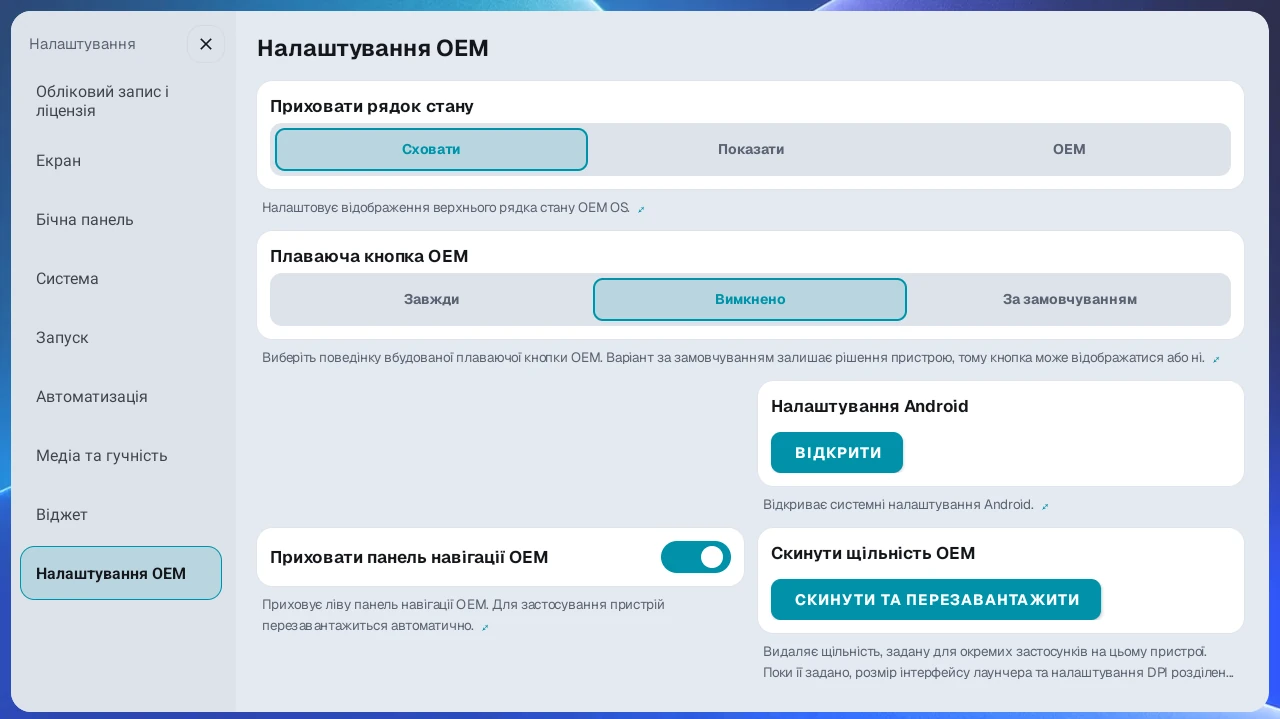
Рядок стану#
Виберіть, як поводитися з рядком стану вгорі екрана (GPS, Wi-Fi, годинник тощо), з трьох варіантів у параметрі Приховати рядок стану в розділі Налаштування → Налаштування OEM. За замовчуванням вибрано Сховати.
- Сховати: повністю приховує рядок стану, щоб використати більше місця на екрані.
- Показати: завжди показує рядок стану.
- OEM: використовує стандартний рядок стану пристрою без змін.
Типовий домашній застосунок#
Якщо AB Launcher не вибраний домашнім застосунком, з'являється підказка. Натисніть Налаштувати в ній або в «Налаштування → Система → Типовий домашній застосунок → Налаштувати». Зазвичай виберіть його в системному списку. На деяких підтримуваних FYT кнопка зберігає системне й заводське призначення разом. Пізніше чи закриття приховує підказку на 24 години.
Перемикання пресетів#
Виберіть, що відбувається із застосунками, які працювали в попередньому пресеті, коли ви перемикаєте пресети.
- Пауза (за замовчуванням): застосунки продовжують працювати у фоні, тож миттєво відновлюються, коли ви повертаєтеся до цього пресета.
- Примусове закриття: застосунки повністю закриваються, щоб звільнити пам'ять.
На пристроях, де екрани застосунків збоять або перестають відповідати, радимо Примусове закриття.
Віджет круглого дисплея Ultra3 (лише підтримувані пристрої)#
На пристроях із круглим допоміжним дисплеєм, наприклад серії Carlinkit Ultra3, у налаштуваннях з'являється категорія Ultra3. Вмикайте або вимикайте віджет круглого дисплея перемикачем Віджет Ultra3 у цій категорії. Якщо дисплей установлено догори дриґом, увімкніть Повернути на 180° у тій самій картці. Перемикач повороту можна змінити лише тоді, коли ввімкнено Віджет Ultra3.
- Проведіть ліворуч або праворуч на сторінці годинника круглого дисплея, щоб вибрати цифровий, аналоговий стиль або стиль циферблата.
- Для регіону погоди виберіть Авто (GPS) або потрібний регіон у параметрі Регіон погоди в розділі Налаштування → Віджет.
- Обкладинка альбому й кнопки керування відтворенням музики, що грає, показуються разом.
- Проведіть по круглому дисплею до сторінки ярликів, де можна гортати пресети ліворуч або праворуч, щоб вибрати один, і користуватися кнопками Додому й Назад, а також кнопками обміну й перехрещення панелей. Кнопки обміну й перехрещення неактивні в макеті з одним екраном, а коли інший застосунок працює на весь екран, вони змінюються на кнопки Список застосунків і Недавні застосунки.
На пристроях без круглого допоміжного дисплея ця категорія не показується.
Налаштування OEM#
Категорія Налаштування OEM у налаштуваннях з'являється на всіх пристроях. Приховати рядок стану і Налаштування Android з'являються на всіх пристроях. Інші пункти можуть з'являтися лише частково, залежно від пристрою.
- Скинути щільність OEM: скидає всі налаштування розміру екрана (щільності) для окремих застосунків, які застосував пристрій. Перевірте цей пункт першим, якщо налаштування DPI пресета не змінює екран застосунку або Розмір інтерфейсу не набуває чинності. Скидання перезавантажує пристрій.
- Плаваюча кнопка OEM: виберіть Завжди / Вимкнено / За замовчуванням для стандартної плаваючої кульки пристрою. Вибір Вимкнено одразу вимикає плаваючу кульку пристрою й вимикає її знову щоразу під час запуску лаунчера. Щоб вона пізніше не поверталася, лаунчер вимикає її ще раз через 60 секунд після запуску.
- Приховати панель навігації OEM: вимикає та вмикає стандартну панель навігації пристрою з лівого боку екрана. Пристрій перезавантажується, щоб застосувати зміну.
- Налаштування сенсорної кнопки: відкриває екран налаштувань виробника пристрою для сенсорної кнопки OEM (плаваючої кульки), що відображається на екрані.
- Налаштування Android: відкриває стандартний екран системних налаштувань Android, окремий від застосунку налаштувань виробника пристрою.
- Приховати рядок стану: вибирає спосіб відображення рядка стану. Див. підрозділ Рядок стану вище.
- Відновити вбудований лаунчер: з'являється лише тоді, коли в Лабораторії ввімкнено Вимкнути вбудований лаунчер, і повертає вимкнений вбудований лаунчер пристрою.
Якщо вбудований лаунчер пристрою повертається після кожного перезавантаження, скористайтеся параметром Вимкнути вбудований лаунчер у розділі Налаштування → Лабораторія, щоб він не працював у фоні. Ця картка з'являється лише на деяких пристроях, а на деяких прошивках після її ввімкнення пристрій може не завантажитися або екран може перестати відповідати, тож користуйтеся нею, лише якщо готові прийняти цей ризик. Якщо щось піде не так, поверніть усе пунктом Відновити вбудований лаунчер вище.
Програми з поділом екрана й дотик#
У «Налаштування → Програми з поділом екрана й дотик» задаються поворот, виведення, дотики й дії панелей.
- Заборонити застосункам обертати екран: спробуйте, якщо застосунок повертається зі зміною панелі. Типово вимкнено. Іноді допомагає, але інші застосунки можуть перейти у вузький телефонний вигляд. Перезавантаження екрана може перервати музику.
- Застосувати налаштування дотику: за пропусків дотиків одразу задає Оптимізований вивід + Швидка реакція на дотик. Видно на підтримуваних пристроях.
- Довге натискання на панель відкриває меню: утримання близько 1 секунди відкриває меню лаунчера. Якщо вимкнено, передається застосунку, наприклад карті. Віджети й порожні панелі все ще редагуються утриманням.
- Перетягування панелі міняє їх місцями: обмін після перенесення за розділювач. Вимкнення запобігає випадковому обміну під час роботи із застосунком.
- Дотик до розділювача: вимкнення передає дотики застосунку під розділювачем, вимикаючи перетягування, утримання й подвійний дотик. Пропорції під час редагування пресета змінювати можна.
Три перемикачі дій панелей типово ввімкнені. Вимикайте лише те, що заважає.
Виведення поділеного екрана й спосіб дотику#
Вибираються в одній картці «Налаштування → Програми з поділом екрана й дотик». Вона видима з Android 11, виведення вибирається з Android 12.
Оптимізація поділу екрана
- Прямий вивід (рекомендовано): пряме відображення без копіювання, типово.
- Оптимізований вивід: копіювання зі зменшеним навантаженням.
- Дзеркальний вивід (старий): давно перевірене копіювання екрана.
Спосіб дотику панелі
- Стабільне введення (попереднє): перевірений основний спосіб.
- Швидкий відгук на дотик: ОС передає дотики прямо. За зміщення координат чи недоступних підтверджень додайте застосунок до Виключених застосунків, щоб лише він використовував стабільний ввід.
- Введення з низькою затримкою: покращена реакція зі стабільним вводом.
Прямий вивід несумісний зі Швидкою реакцією. Виберіть оптимізований або дзеркальний вивід. Android 12+ потребує Застосувати, після чого лаунчер перезапускається. На Android 11 спосіб дотику змінюється негайно.
Дія голосової кнопки керма#
У «Налаштування → Кнопки керма → Голосова кнопка на кермі» виберіть дію голосової кнопки підтримуваного пристрою. Це окремо від навчання нижче.
- Перший запуск пов'язує голосову кнопку з лаунчером і вибирає виклик навігації. Увімкнення пов'язує, вимкнення повертає попередній голосовий застосунок.
- Виберіть Активувати голосове керування навігацією / Запустити застосунок / Виконати автоматизацію.
- Ціль — видима навігація, передусім остання торкнута панель. Якщо виклик неможливий, з'явиться повідомлення без переходу до іншої панелі. У Застосунки навігації додавайте й видаляйте застосунки. Установлені TMAP, KakaoNavi й Naver Map закріплені; Atlan включений, але його можна прибрати.
- Ці три не потребують запису автоматизації. TMAP доступний усім; KakaoNavi й Naver Map потребують Pro/Beta й помічника.
- Для іншого навігатора зі списку запишіть голосову кнопку за розділом 10 і пов'яжіть через Призначити голосову автоматизацію навігації. Видно лише автоматизації навігаторів, крім трьох вище. Один зв'язок на застосунок; повторний вибір знімає його. На пристроях з Android 10 автоматизації, записані способом «Стандартний», не з'являються ні в цьому списку, ні в списку автоматизацій Вибрати ціль.
- Для застосунку чи автоматизації вкажіть Вибрати ціль.
Умови голосового виклику з керма#
Запуск застосунку доступний з усіма ліцензіями. Призначення автоматизації голосу навігації з кроку 5 та Виконати автоматизацію потребують Pro або Beta й допоміжного застосунку. Інакше з'явиться підказка про ліцензію.
Голос викликається для навігації у видимій панелі. Якщо вона недоступна, інша панель довільно не викликається.
Навчання кнопок керма#
У «Налаштування → Кнопки керма → Навчання кнопок на кермі» навчіть кнопку й призначте дію. Наразі це лише для AI Box, без головних пристроїв «усе в одному». Деякі автомобілі не передають сигнал або утримання/подвійне натискання окремих кнопок.
- Установіть чи оновіть допоміжний застосунок, увімкніть службу Автоматизація A·B Car Launcher у спеціальних можливостях. Без зв'язку перевірте статус.
- Натисніть Керування кнопками → Навчити нову кнопку і кнопку один раз.
- Утримуйте ту саму кнопку 1–2 секунди, назвіть і збережіть. Надто довге утримання може запустити штатну функцію, наприклад перезавантаження авто.
- У картці призначте коротке й довге натискання. Непідтримувані способи недоступні.
- Увімкніть Використовувати дії кнопок на кермі. Типово вимкнено; вимкнення зберігає призначення й повертає штатні функції.
Немає короткого сигналу — спробуйте довгий. Немає й довгого — навчити неможливо. У безкоштовному базовому режимі навчання й призначення недоступні. Виконати автоматизацію потребує Pro/Beta й допоміжного застосунку.
Подвійне натискання й призначення дій#
У + Подвійне натискання вивченої кнопки швидко натисніть двічі, перевірте сигнал і виберіть дію. Повторне навчання не потрібне. Без другого сигналу цей спосіб недоступний.
Після призначення одиночне натискання виконується через 0.3–0.6 секунди після відпускання. Призначене замінює штатну дію. Для деяких сигналів непризначене одиночне натискання може не працювати; читайте підказку.
Доступні відтворення/пауза, зміна треків, плаваюче медіавікно, голос навігації, застосунки/автоматизації, перемикання й фокус пресетів, розкриття/згортання панелі, обмін/перехресна зміна панелей. Обмін потребує щонайменше двох панелей застосунків; віджети й порожні панелі виключені.
Відкрити застосунок у найбільшій панелі / повернути відкриває застосунок у найбільшій видимій панелі без віджета; повторне натискання повертає попередній. Уже запущений в іншій панелі чи фоні відтворення не дублюється. Використовуйте на домашньому екрані лаунчера.
Керування з інших застосунків#
Дозволити керування з інших застосунків у кнопках керма дозволяє Tasker та іншим застосункам запитувати голос навігації й запуск збережених автоматизацій. Типово вимкнено, у безкоштовному базовому режимі ввімкнути не можна. До виконання застосовуються умови кожної дії. Попередні запити перемикання поділених пресетів не залежать від цього.
Функції лабораторії#
Лабораторія містить ще не перевірені на всіх пристроях функції. Щоразу, коли ви відкриваєте налаштування, перший вхід у лабораторію показує попередження Функції лабораторії. Не змінюйте незрозумілі значення, за проблем поверніть попередні. Виведення/дотики тепер у Програми з поділом екрана й дотик, голос/навчання — Кнопки керма, копії — Обліковий запис і ліцензія.
Режим сумісності поділу екрана#
Експериментальна функція лише Android 10: альтернативне виведення за мерехтіння. Після зміни й підтвердження лаунчер перезапуститься. Зміна розкладки може перезапускати застосунки панелей. Якщо дотики працюють неправильно, вимкніть.
Попередні версії#
На деяких пристроях відкрийте «Налаштування → Лабораторія → Попередня версія → Відкрити список». Версію з меншим versionCode не можна встановити поверх поточної. Перехід на стабільну теж потребує допустимого коду. Після встановлення лаунчер перезапуститься автоматично.
Резервне копіювання та відновлення налаштувань#
Зберігайте й переносьте налаштування в «Налаштування → Обліковий запис і ліцензія → Резервне копіювання та відновлення налаштувань».
- Експорт: зашифрована копія налаштувань і діагностики в
Download/ab_backup. - Відновити: виберіть файл. Перед відновленням поточні налаштування також автоматично копіюються. Імпорт застосовується під час наступного завантаження.
Ліцензія й OEM-налаштування, зокрема рядок стану, плаваюча куля та типовий лаунчер, не відновлюються: вони залежать від пристрою. Для іншого екрана знову задайте Розмір інтерфейсу.
Копія містить серійний номер ліцензії. Надсилайте її оператору особисто, не публікуйте у відкритому дописі.
Повне скидання#
Коли ввімкнено Увімкнути повне скидання в розділі Налаштування → Бічна панель (за замовчуванням увімкнено), довге натискання кнопки списку застосунків відкриває меню. Виберіть у меню Повне скидання, щоб відкрити діалог із питанням, чи закрити всі запущені застосунки й перезапустити лаунчер. Якщо вимкнути цей перемикач, довге натискання не відкриватиме меню, тож так само не вдасться відкрити Вибрати шаблон макета.
Перевірка оновлень#
У параметрі Перевірити оновлення в розділі Налаштування → Обліковий запис і ліцензія можна перевірити на сервері наявність новішої версії. Якщо нова версія доступна, з'являється діалог оновлення, і в ньому можна переглянути зміни через Нотатки про випуск.
Посібник користувача#
У розділі Налаштування → Посібник можна переглянути, як користуватися лаунчером, просто на пристрої.
- Відкрити посібник: відкриває повний посібник у браузері пристрою.
- Нотатки про випуск: одразу показує подробиці останнього оновлення в браузері пристрою.
- QR-код: відскануйте його камерою телефона, щоб читати посібник на телефоні.
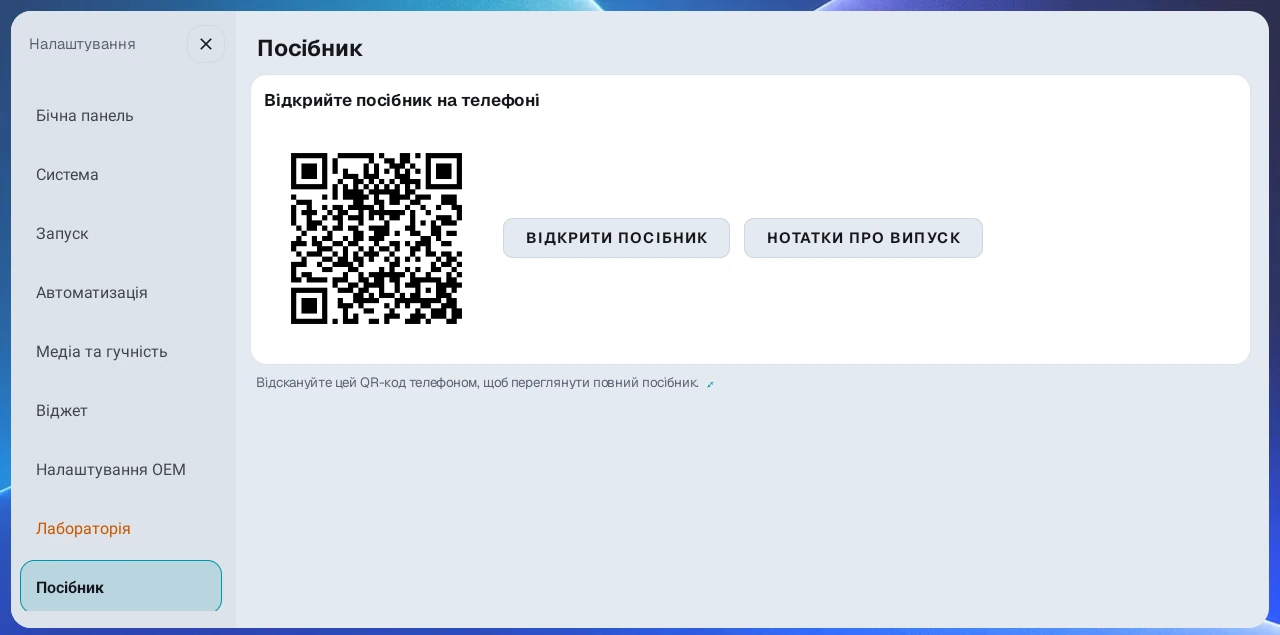
На невеликому екрані пристрою скористайтеся QR-кодом, щоб читати на телефоні. На великому екрані скористайтеся Відкрити посібник. Не читайте посібник під час руху; спочатку зупиніться, а потім переглядайте. Посібник показується мовою, яку використовує пристрій.
9. Звук і налаштування гучності#
Покращення звуку (Максимальна гучність під час запуску)#
Увімкніть Максимальна гучність під час запуску в розділі Налаштування → Медіа та гучність → Покращення звуку, і лаунчер підніматиме гучність медіа до максимуму пристрою не лише під час запуску після ввімкнення запалювання, а й щоразу, коли ви повертаєтеся на екран лаунчера кнопкою Додому чи подібним способом (гучність також стає максимальною в момент увімкнення параметра). Користуйтеся ним, коли гучність телефона або Carlinkit на початку низька. Якщо ви віддаєте перевагу тому, щоб самостійно тримати гучність нижчою, вимкніть його, бо гучність повертатиметься до максимуму щоразу, коли ви повертаєтеся на головний екран. На деяких пристроях це може не працювати.
Якщо на максимальній гучності звук усе одно здається тихим, налаштуйте низькі й високі частоти еквалайзером нижче або скористайтеся AB SoundFX.
Еквалайзер#
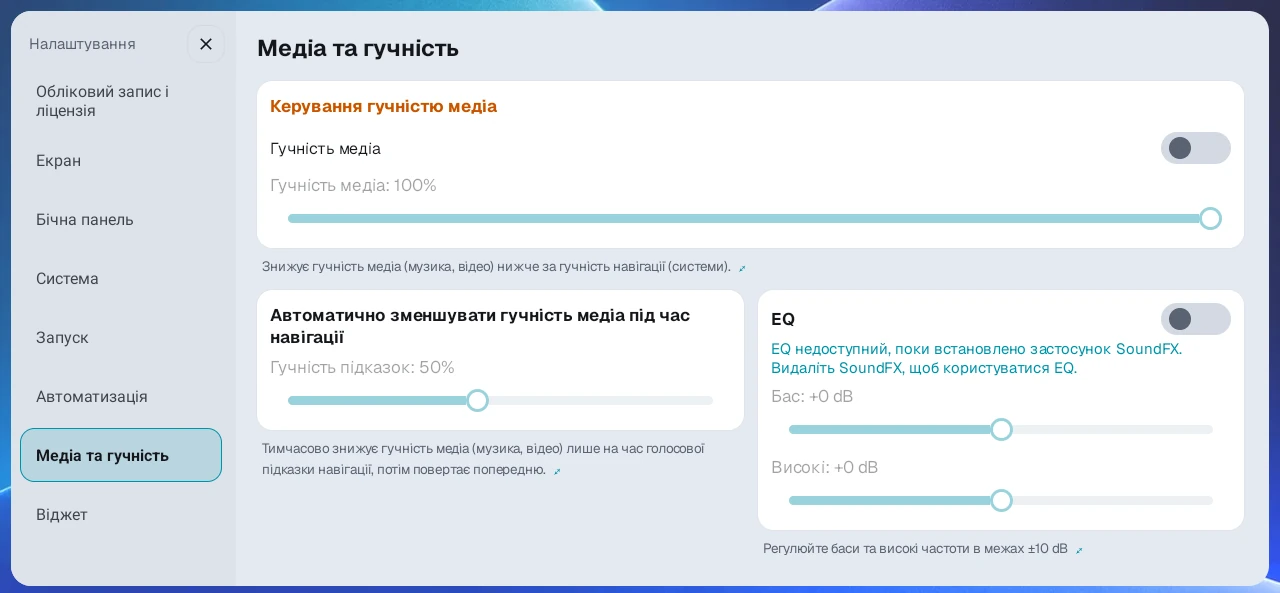
Увімкніть перемикач у картці EQ у розділі Налаштування → Медіа та гучність, щоб регулювати повзунки низьких і високих частот у межах ±10dB і налаштувати звук під свій автомобіль. За замовчуванням вимкнено; працює на пристроях з Android 9 і новішими.
- Якщо бракує низьких частот, підніміть низькі частоти.
- Якщо високі частоти різкі, знизьте високі частоти.
- Ефект може відчуватися по-різному залежно від пристрою та застосунку.
Гучність медіа#
Звук медіа, як-от музики й відео, можна зробити нижчим за системну гучність (підвищити його не можна). Користуйтеся цим, коли не хочете чіпати кнопки гучності, а лише трохи зменшити звук медіа. Увімкніть цей параметр у верхній картці розділу Налаштування → Медіа та гучність і регулюйте повзунком.
※ Це експериментальна функція, яка може працювати нестабільно, тож на деяких пристроях поведінка може відрізнятися. Вона з'являється лише з ліцензією Pro або пробним періодом Beta.
Автоматично зменшувати гучність медіа під час навігації#
Увімкніть Автоматично зменшувати гучність медіа під час навігації в розділі Налаштування → Медіа та гучність. Поки звучить голосова підказка навігації, лише гучність музики й відео ненадовго знижується, а коли підказка закінчується, повертається до початкового рівня. Сама підказка не змінюється, тож вказівки залишаються чіткими.
- Повзунок нижче (гучність під час підказки) задає, яку частку гучності музики зберігати, поки звучить підказка (від 10 до 100%, за замовчуванням 50%). Що нижче значення, то сильніше зменшення, а 100% залишає гучність без змін. Увімкніть перемикач, щоб налаштувати повзунок.
- Він автоматично розпізнає навігаційні застосунки загалом, які відтворюють стандартні голосові підказки, наприклад Google Maps і Waze. Він не обмежується певними застосунками.
- Працює з ліцензією Pro або пробним періодом Beta.
Не вимикати голос навігації#
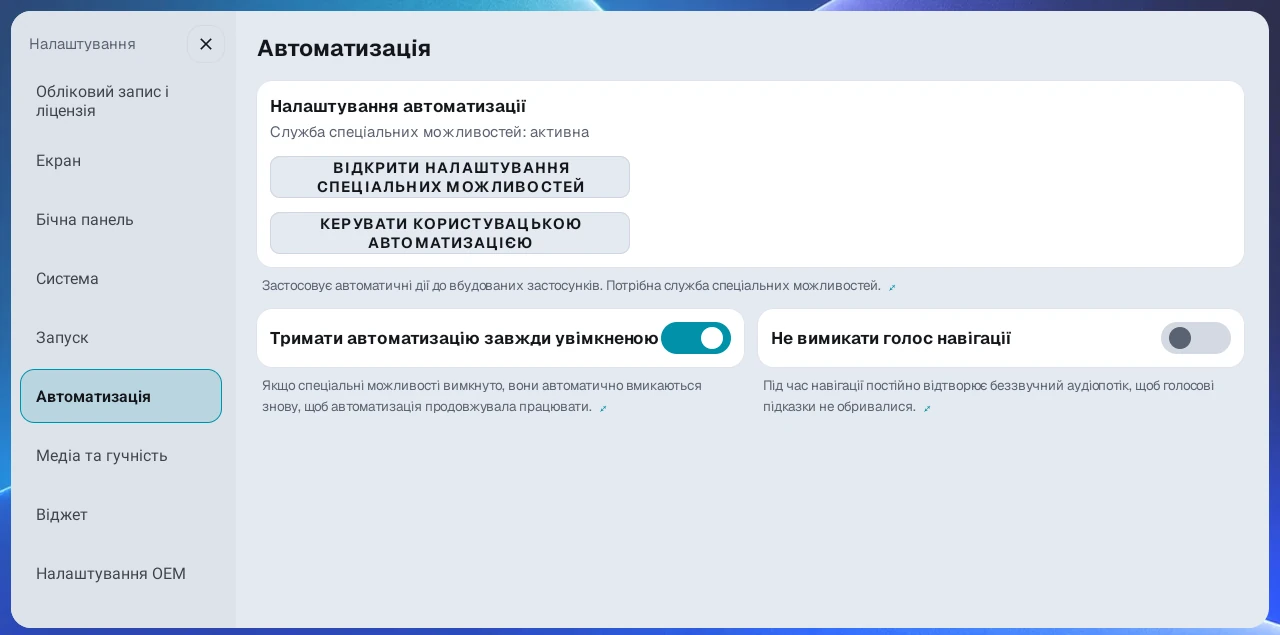
Коли ви користуєтеся навігацією без відтворення музики, цей параметр зменшує обрізання кінця голосових підказок на деяких пристроях. Він розташований в іншій категорії, ніж автоматичне зменшення гучності музики: увімкніть Не вимикати голос навігації в розділі Налаштування → Автоматизація. Це меню з'являється лише з ліцензією Pro або пробним періодом Beta, коли встановлено допоміжний застосунок автоматизації, а після ввімкнення воно продовжує працювати, навіть якщо ліцензія пізніше зміниться.
На відміну від автоматичного зменшення гучності музики, він працює з фіксованим списком навігаційних застосунків і діє, поки TMAP, KakaoNavi, Naver Map або Atlan відображається в панелі на екрані лаунчера. Інші навігаційні застосунки можна додати в Застосунки навігації в розділі Налаштування → Кнопки керма → Голосова кнопка на кермі. Якщо автоматичне зменшення гучності музики ввімкнено, навігаційний застосунок, який хоч раз відтворив голосову підказку, також автоматично розпізнається наступного разу, коли ви відкриєте його в панелі.
Інтеграція з AB SoundFX#
Якщо вам потрібне професійне налаштування звуку, застосунок AB SoundFX можна встановити просто з лаунчера.
- Натисніть кнопку Встановити AB SoundFX внизу картки EQ у розділі Налаштування → Медіа та гучність. (Вона з'являється лише з ліцензією Pro або пробним періодом Beta і не з'являється, якщо SoundFX уже встановлено.)
- Застосунок автоматично завантажується й установлюється, а після завершення встановлення кнопка зникає.
- Після встановлення SoundFX вбудований EQ лаунчера автоматично вимикається. Вони не можуть одночасно застосовувати той самий звуковий ефект. Якщо видалити SoundFX, EQ лаунчера знову вмикається.
- Лаунчер також перевіряє оновлення SoundFX.
10. Користувацька автоматизація#
Користувацька автоматизація записує дії на екрані, які ви повторюєте, і автоматично відтворює їх наступного разу, коли запускається цей застосунок.
Вимоги#
Користувацькою автоматизацією можна користуватися, коли виконано всі наведені умови.
- Ліцензія Pro або пробний період Beta
- Установлено допоміжний застосунок автоматизації (A·B Car Automation)
- Увімкнено дозвіл спеціальних можливостей
З ліцензією Basic і в безкоштовному базовому режимі (пробний період завершено) користувацька автоматизація та спільні пресети автоматизації недоступні, а категорія Автоматизація не з'являється в налаштуваннях. З Basic вам і далі доступні всі основні функції лаунчера, як-от розділені екрани, пресети та налаштування екрана.
Універсальні пристрої на Android 10 (наприклад, серії FYT 7862) також можуть використовувати автоматизації Координати і Спільні пресети автоматизації, зареєстровані на сервері. Координати можуть відрізнятися залежно від пристрою та застосунку, тож після застосування один раз перевірте результат на реальному екрані.
Встановлення допоміжного застосунку автоматизації та дозвіл спеціальних можливостей#
-
Перейдіть до категорії Автоматизація в налаштуваннях.
-
Якщо з'явиться запит на встановлення допоміжного застосунку автоматизації, продовжте встановлення.
-
Натисніть Відкрити налаштування спеціальних можливостей, а потім увімкніть службу Автоматизація A·B Car Launcher на екрані налаштувань спеціальних можливостей.
-
Переконайтеся, що на екрані Автоматизація спеціальні можливості показано як активні.
※ Коли ви надаєте дозвіл спеціальних можливостей, Android може показати системне попередження, але AB Launcher використовує цей дозвіл лише для автоматизації дій на екрані й не збирає особисту інформацію.
Тримати автоматизацію завжди увімкненою#
На новіших версіях Android (особливо Android 15) перезавантаження або системна політика можуть вимкнути дозвіл спеціальних можливостей і зупинити автоматизацію. Тримати автоматизацію завжди увімкненою за замовчуванням увімкнено. Поки цей параметр увімкнено, лаунчер виявляє вимкнення спеціальних можливостей і автоматично вмикає їх знову, щоб автоматизація продовжувала працювати. (Він з'являється лише з ліцензією Pro або пробним періодом Beta, коли встановлено допоміжний застосунок автоматизації.)
Запис автоматизації#
- Запустіть застосунок, який хочете автоматизувати, із пресета.
- Натисніть і утримуйте екран цього застосунку, щоб відкрити меню, виберіть Записати користувацьку автоматизацію, а потім виберіть спосіб автоматизації.
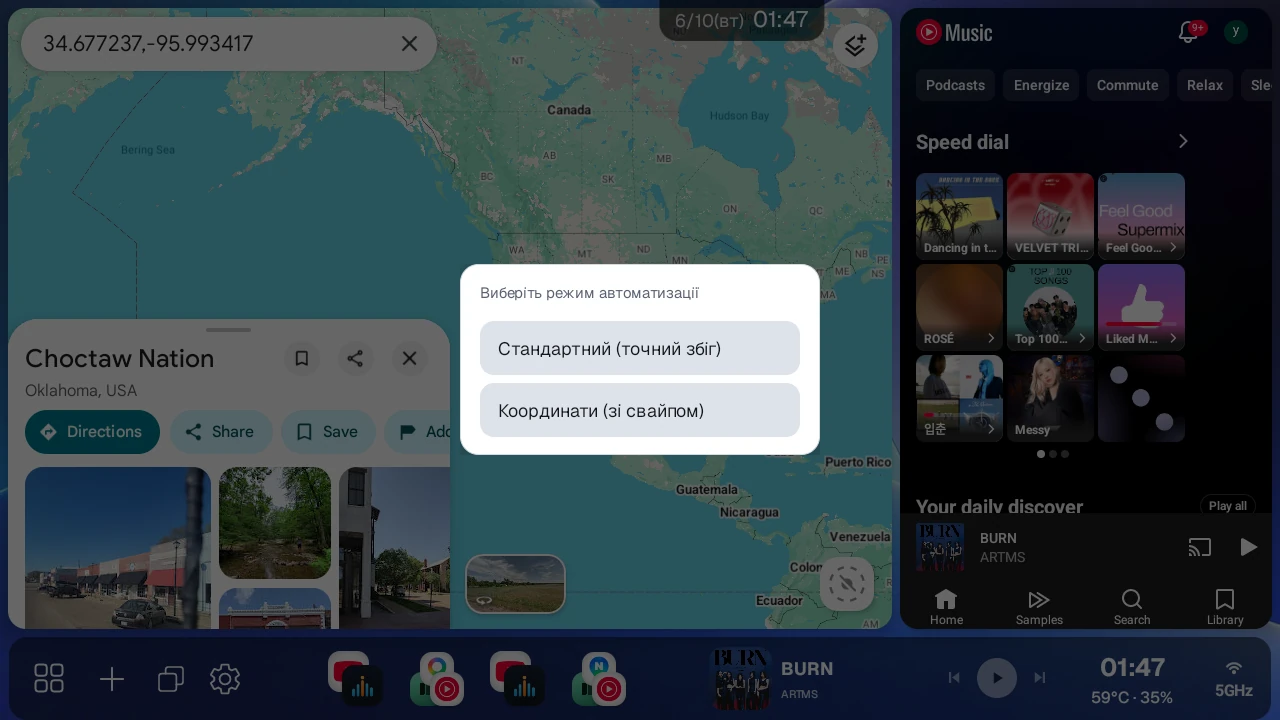
- Коли з'явиться індикатор запису, натисніть кнопку початку запису.
- Виконайте по черзі дії, які хочете повторювати.
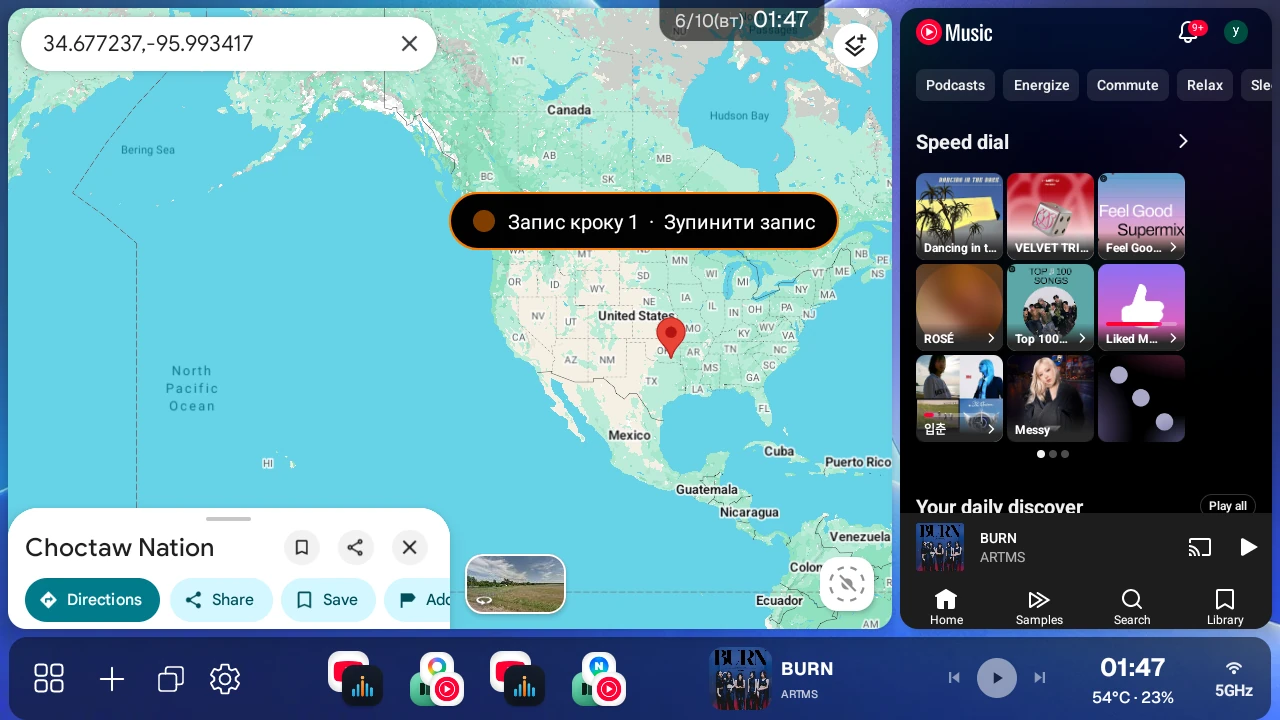
- Зупиніть запис, а потім перевірте назву автоматизації й затримку спрацювання на екрані збереження та збережіть її.
- Після збереження автоматизація додається в Керувати користувацькою автоматизацією, а діалог запитує, чи ввімкнути щойно записану автоматизацію. Натисніть Увімкнути, і вона спрацьовуватиме, починаючи з наступного запуску цього застосунку. Якщо натиснути Пізніше або закрити діалог, вона зберігається вимкненою, тож увімкнути її потрібно самостійно в Керувати користувацькою автоматизацією. Якщо для того самого застосунку вже ввімкнено автоматизацію, увімкнення нової автоматично вимикає наявну.
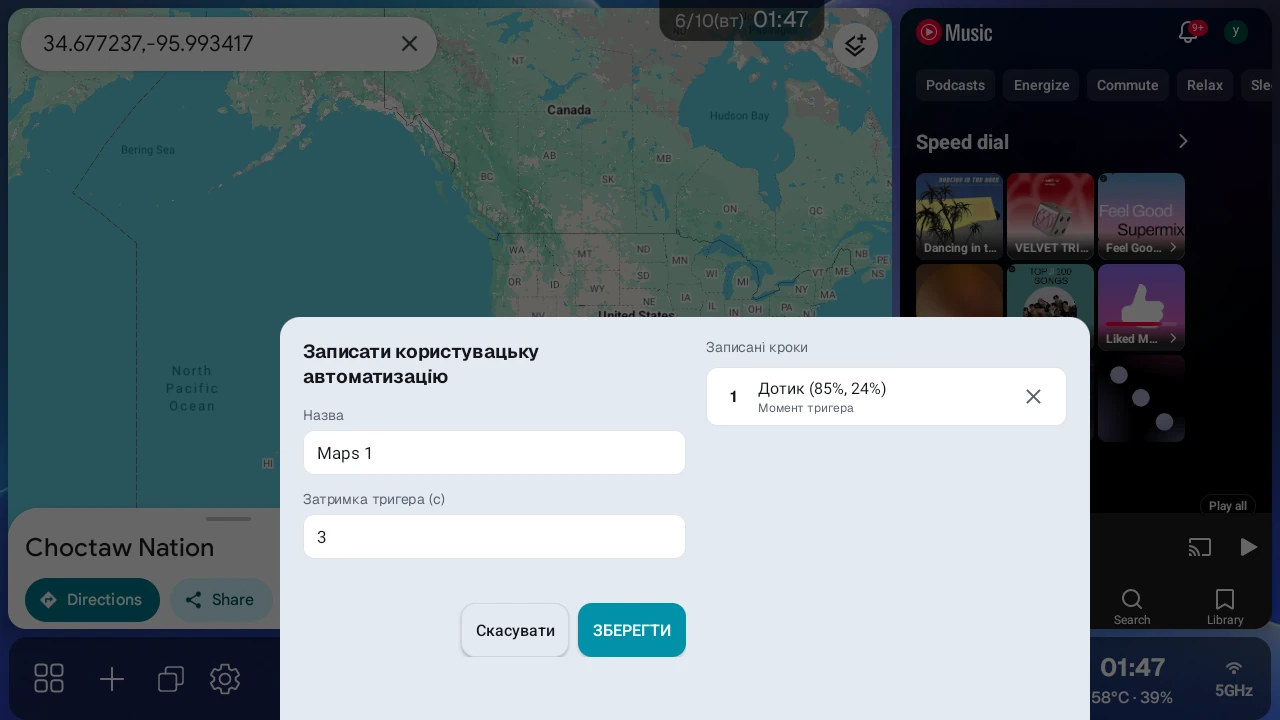
Якщо для застосунку вже є 5 чи більше автоматизацій з урахуванням застосованих спільних пресетів, нову записану автоматизацію зберегти не можна (наприклад, для застосунку із 2 застосованими спільними пресетами можна додати лише ще 3 записи). Спільні пресети можна застосовувати, доки в застосунку не буде загалом 10 автоматизацій разом із записаними, а за один запис можна записати до 10 кроків.
Вибір способу автоматизації#
| Спосіб | Опис | Коли рекомендовано |
|---|---|---|
| Стандартний (точний збіг) | Знаходить і натискає ціль за текстом кнопки, описом, ідентифікаторами тощо | Застосунки, де положення кнопок може трохи зміщуватися, звичайні меню й кнопки |
| Координати | Точно натискає записану позицію на екрані | Застосунки, де стандартний спосіб не знаходить кнопку, жести свайпу |
Почніть зі стандартного способу. Якщо в певному застосунку він погано знаходить кнопки, спробуйте спосіб Координати. На пристроях з Android 10 і 11 діалог вибору способу показує лише спосіб Координати, тож записуйте ним.
Примітки до кожного способу#
Спосіб Стандартний знаходить і натискає елемент екрана, як-от кнопку чи меню. Він продовжує працювати, доки може знайти той самий елемент, навіть якщо кнопка трохи зміститься або зміниться співвідношення поділу. Спробуйте цей спосіб першим, коли створюєте свою першу автоматизацію.
Спосіб Координати точно натискає певну позицію на екрані. Він корисний на екранах, які стандартний спосіб не розпізнає, але залежить від розміру й розташування екрана на момент запису.
- Якщо змінюється макет поділу, пресет, співвідношення сторін екрана, роздільна здатність або DPI, координати можуть зміститися.
- Якщо орієнтація екрана відрізняється від тієї, що була під час запису, або співвідношення сторін сильно відрізняється, у списку Керувати користувацькою автоматизацією й у діалозі ручного запуску з'являється Рекомендується перевірити координати. Автоматизація все одно виконується, але її натискання можуть потрапляти не туди, тож перевірте її один раз і перезапишіть, якщо щось не так.
- Щоб використовувати її в іншому розташуванні екрана, надійніше перезаписати.
- Записуйте свайпи, перетягуючи повільно, а не різко змахуючи. Швидкі змахи можуть відтворюватися інакше через інерцію прокручування застосунку.
Поради щодо створення вдалих автоматизацій#
Екрани застосунків побудовано по-різному, тож автоматизація може не спрацювати ідеально з першої спроби. Спочатку може знадобитися перезаписати кілька разів.
- Для тієї самої дії одні застосунки краще працюють зі стандартним способом, а інші стабільніші зі способом Координати.
- Деякі області виглядають як кнопки, але їх не можна натиснути автоматично. Якщо ви натиснете таку область під час запису стандартним способом, індикатор запису ненадовго стане червоним і покаже Не можна автоматизувати, а це натискання не передається застосунку й не записується. Зупиняти запис не потрібно. Спробуйте натомість сусідню кнопку, а якщо це не допоможе, перезапишіть способом Координати.
- Після запису всіх 10 кроків застосунок більше не реагує на натискання, і з'являється Макс. 10 кроків. У цей момент зупиніть запис і збережіть.
- Замість запису багатьох кроків одним довгим дублем спочатку перевірте кілька коротких кроків, а потім додайте потрібні дії. Так стабільніше.
- Якщо крок не спрацьовує, перезапишіть лише цей крок, використавши іншу позицію або інший спосіб.
- Для автоматизацій, які складно створювати, спершу спробуйте застосувати перевірений спільний пресет зі Спільні пресети.
Увімкнення й вимкнення автоматизацій під час запуску застосунку#
- Відкрийте Налаштування → Автоматизація → Керувати користувацькою автоматизацією.
- Увімкніть потрібну автоматизацію в списку автоматизацій.
- Для одного застосунку одночасно може бути ввімкнена лише одна автоматизація.
- Увімкнення нової автоматизації автоматично вимикає інші автоматизації цього застосунку.
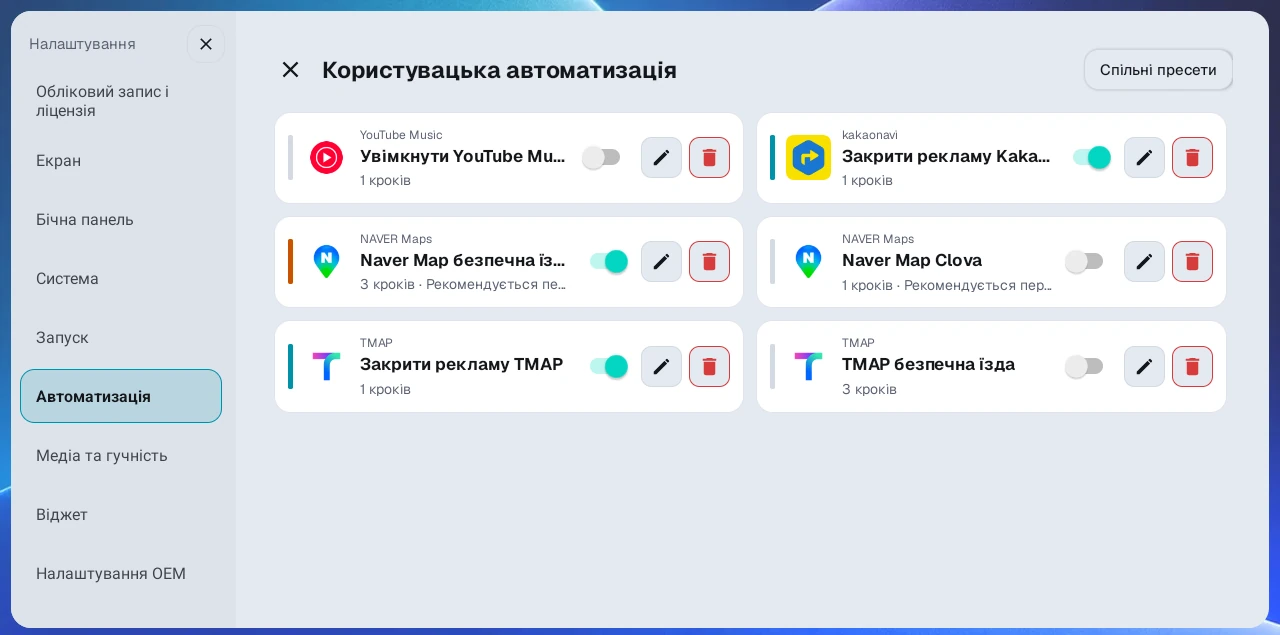
Ручний запуск#
За потреби автоматизацію можна запустити вручну, навіть якщо її вимкнено.
- Торкніться годинника вгорі.
- У діалозі ручного запуску виберіть автоматизацію для запуску. Діалог показує лише автоматизації, зареєстровані для застосунків у панелях, які зараз на екрані. Коли перемикач Лише готові до запуску вгорі діалогу ввімкнено (за замовчуванням), показуються лише автоматизації, які можна запустити на поточному екрані, тож вимкніть цей перемикач, якщо потрібної немає в списку. Якщо в жодній панелі на екрані немає застосунку (лише віджети або порожні панелі), у діалозі немає списку автоматизацій і можна лише вмикати й вимикати Wi-Fi і точку доступу.
- У цьому діалозі можна також вмикати й вимикати Wi-Fi і точку доступу. Одразу після завантаження, ще до появи застосунків у панелях (зокрема під час очікування підключення до інтернету), торкання годинника відкриває діалог. У такому разі замість списку автоматизацій показується повідомлення, що список з'явиться, коли застосунки розділеного екрана будуть готові, а Wi-Fi і точкою доступу можна користуватися одразу.
На пристроях з Android 10 і старішими, коли ви вручну запускаєте стандартну автоматизацію, лаунчер перезапускає цей застосунок, а потім виконує автоматизацію. Спільні пресети автоматизації теж використовують стандартний спосіб, тож запускаються так само. Екран, який ви переглядали, повертається до першого екрана застосунку, а також виконується будь-яка автоматизація, увімкнена для цього застосунку. Автоматизації Координати виконуються одразу без перезапуску застосунку.
Спільні пресети автоматизації#
У розділі Налаштування → Автоматизація → Керувати користувацькою автоматизацією натисніть Спільні пресети вгорі праворуч, щоб відкрити список перевірених автоматизацій. Натисніть Застосувати на потрібній, щоб додати її до свого списку автоматизацій. Якщо для того самого застосунку вже ввімкнено автоматизацію, пресет додається вимкненим, тож за потреби увімкніть його в Керувати користувацькою автоматизацією. Уже застосовані спільні пресети позначено Застосовано, а пресети з новою версією - Доступне оновлення. Натискання Застосувати тоді оновлює лише вміст до нової версії й зберігає стан увімкнення.
Приклади:
- Відтворення YouTube Music
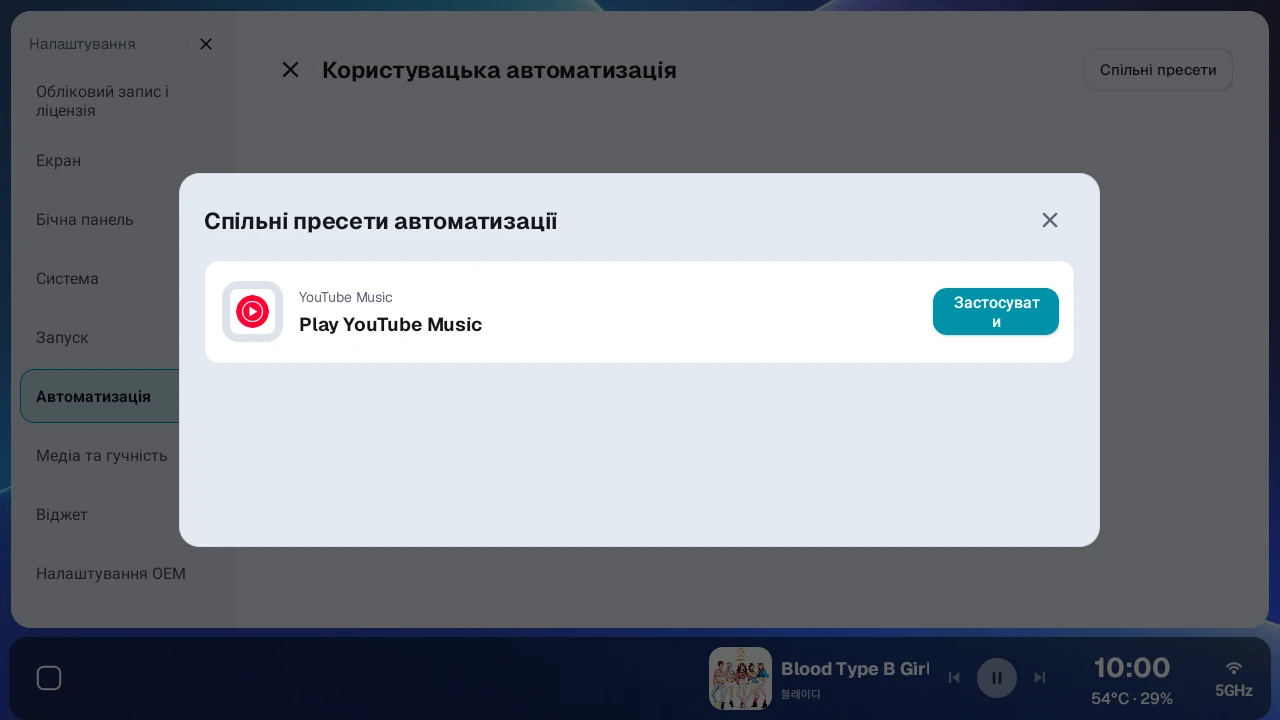
Спільні пресети добираються окремо для кожної країни, тож список може відрізнятися залежно від регіону. Вони також можуть поводитися по-різному залежно від фактичної версії застосунку чи розташування екрана, тож після застосування один раз перевірте їх.
11. Керування ліцензією та обліковим записом#
AB Launcher підтримує ліцензії на основі облікового запису й реєстрацію пристроїв.
Перевірка стану ліцензії#
Перевірте поточний стан у розділі Налаштування → Обліковий запис і ліцензія. Картка ліцензії показує один із наведених станів.
- Пробний період (усі функції доступні)
- Пробний період завершено
- Ліцензовано - Basic (без автоматизації)
- Ліцензовано - Pro (усі функції)
Картка облікового запису показує «Придбано» і для Basic, і для Pro, тож щоб дізнатися, Basic у вас чи Pro, дивіться картку ліцензії.
Під час першого запуску AB Launcher пристрій реєструється на сервері, і починається пробний період Beta. Пробний період триває 2 місяці, і впродовж цього часу можна користуватися всіма функціями, як із Pro. Під час першого запуску переконайтеся, що пристрій підключено до інтернету. Якщо пристрій ніколи не реєструвався на сервері, він показується як такий, що має завершений пробний період (безкоштовний базовий режим), і автоматично спробує зареєструватися знову, щойно з'явиться підключення до інтернету. Пробний період Beta надається лише один раз для кожного пристрою, тож видалення й повторне встановлення застосунку не запускає його знову.
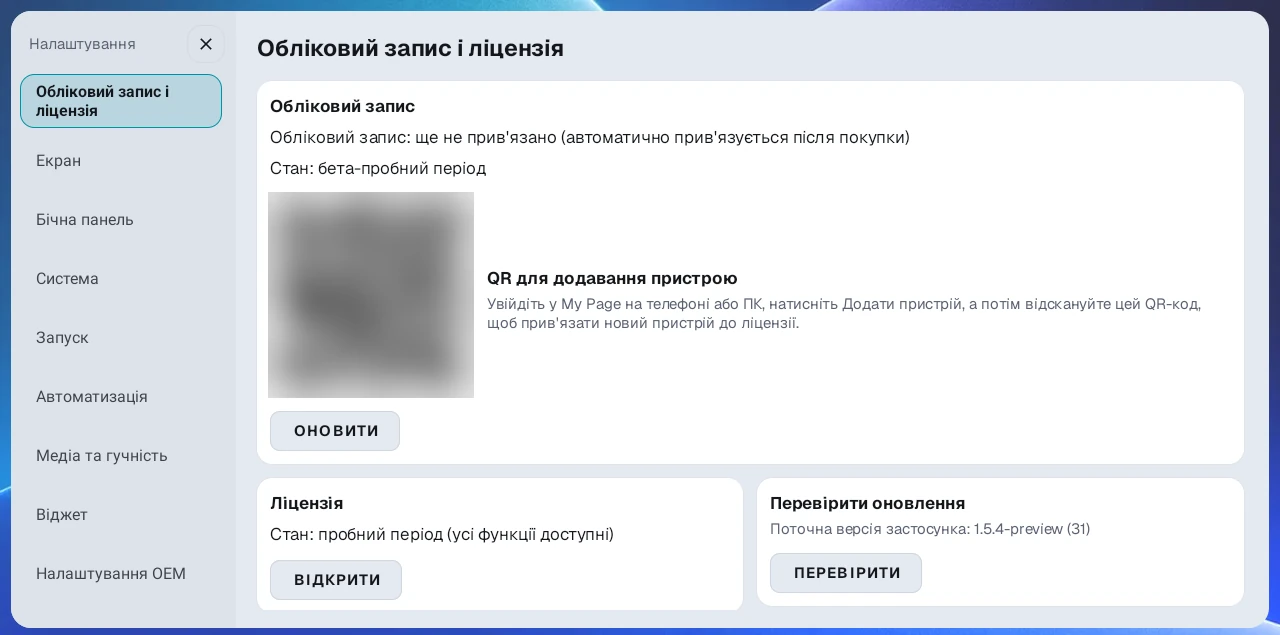
Натисніть Відкрити на картці ліцензії, щоб переглянути подробиці, як-от серійний номер, тип ліцензії й дату завершення, ID пристрою та прив'язаний обліковий запис.
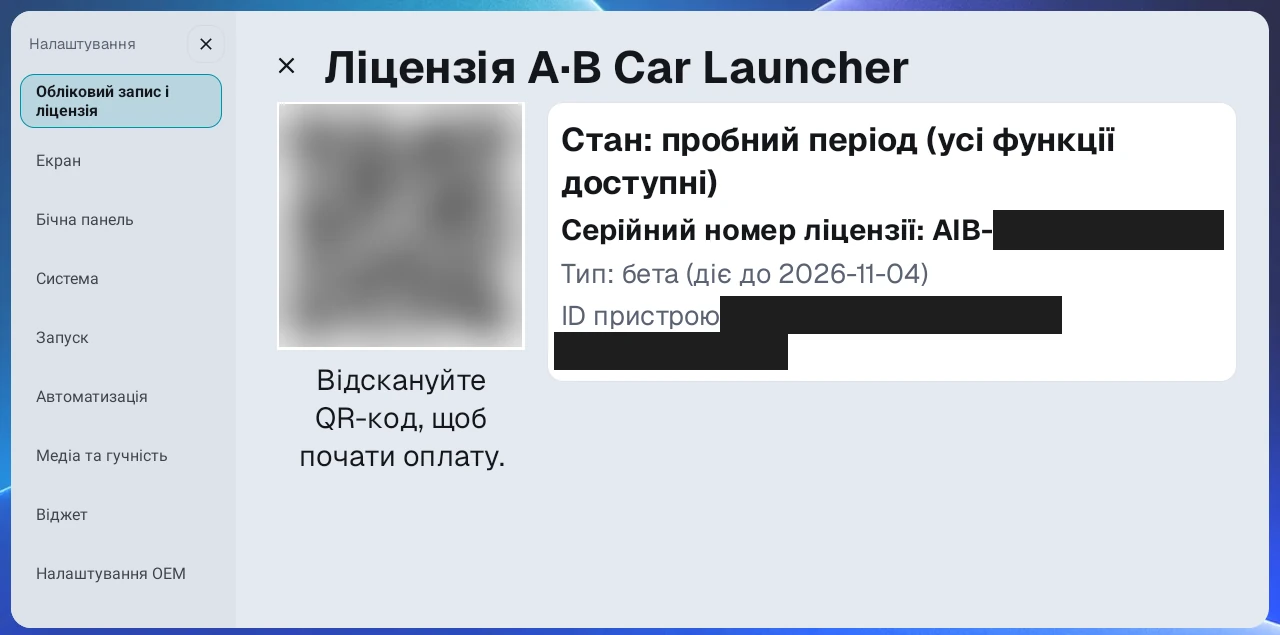
Basic і Pro#
- Basic: основні функції лаунчера. Ліцензія Basic (безстрокова / довічна) прив'язується до першого зареєстрованого пристрою.
- Підписка Pro, Pro Lifetime або пробний період Beta: основні функції лаунчера плюс користувацька автоматизація.
- Підписка Pro (річна, у планах на 1, 2 і 3 пристрої) прив'язана до облікового запису, і впродовж періоду підписки можна одночасно реєструвати й використовувати стільки пристроїв, скільки дозволяє ваш план.
- Pro Lifetime - це разова покупка без поновлення для використання на 1 пристрої. На відміну від ліцензії Basic (безстрокова / довічна), вона не прив'язана до пристрою, тож її можна перенести: відв'яжіть старий пристрій на My Page, а потім зареєструйте новий. У подробицях ліцензії в лаунчері тип показано як «Безстрокова», але картка ліцензії показує Pro.
Функції, доступні за ліцензією#
У таблиці нижче наведено відмінності між безкоштовним базовим режимом, Basic (безстрокова / довічна), а також підпискою Pro, Pro Lifetime і пробним періодом Beta.
| Функція | Безкоштовний базовий режим | Basic | Pro / пробний період Beta |
|---|---|---|---|
| Запуск застосунків і базовий екран лаунчера | ✓ | ✓ | ✓ |
| Створення розділеного екрана | △ | ✓ | ✓ |
| Запуск збереженого пресета | △ | ✓ | ✓ |
| Збереження нового пресета | ✕ | ✓ | ✓ |
| Пресет запуску одного застосунку | ✕ | ✓ | ✓ |
| Пряме налаштування співвідношення поділу | ✕ | ✓ | ✓ |
| Редагування DPI для кожного пресета | ✕ | ✓ | ✓ |
| Запис / керування / запуск користувацької автоматизації | ✕ | ✕ | ✓ |
| Перегляд / застосування спільних пресетів автоматизації | ✕ | ✕ | ✓ |
| Встановлення допоміжного застосунку автоматизації | ✕ | ✕ | ✓ |
| Гучність медіа | ✕ | ✕ | ✓ |
| Голосові команди KakaoNavi і Naver Map та запуск автоматизацій голосовою кнопкою на кермі | ✕ | ✕ | ✓ |
| Автоматично зменшувати гучність медіа під час навігації | ✕ | ✕ | ✓ |
| Встановлення AB SoundFX з лаунчера | ✕ | ✕ | ✓ |
| Обмін панелей місцями (обмін, перехрещення) | ✕ | ✓ | ✓ |
| Зміна налаштувань екрана й бічної панелі (див. список під таблицею) | ✕ | ✓ | ✓ |
Умовні позначення: ✓ Доступно · △ Частково / за умов · ✕ Недоступно
У безкоштовному базовому режимі (пробний період завершено) розділений екран усе ще можна створити, але співвідношення й налаштування екрана обмежено базовим режимом, і запустити можна лише 1 збережений пресет: перший у списку пресетів на бічній панелі (верхній на бічній панелі ліворуч або праворуч, крайній лівий на нижній бічній панелі). Інші пресети неактивні, а натискання на них показує повідомлення, що це платна функція.
Голосові команди TMAP і запуск застосунків голосовою кнопкою на кермі працюють з будь-якою ліцензією.
У безкоштовному базовому режимі (пробний період завершено) збережені налаштування не видаляються, але на реальному екрані пріоритет має базовий режим.
- Співвідношення поділу не можна змінити перетягуванням розділювача, а розділені екрани з двома панелями ліворуч/праворуч показуються зі співвідношенням 7:3.
- Тему зафіксовано на CarPlay.
- Фон Світлий показується як Темно-синій. Якщо ви використовуєте власне фонове зображення, воно й далі відображається.
- Зона верхнього годинника змінює колір на колір індикатора завершеного пробного періоду.
- Бічна панель не запускається згорнутою; вона показується розгорнутою.
- Рядок стану завжди прихований незалежно від вашого налаштування, а заставка-відео не відтворюється.
- Панелі не можна міняти місцями (обмін, перехрещення). Довге натискання чи подвійне торкання розділювача або перетягування панелі для обміну лише показує «Пробний період завершено. Придбайте, щоб продовжити користуватися цією функцією.»
- У налаштуваннях пункти Розмір інтерфейсу, Розмір бічної панелі, Стандартне співвідношення поділу, Ширина розділювача, Тема, Фон, Бічна панель лаунчера згорнута (разом із пунктами Спосіб повторного відкриття бічної панелі, Стиль розгортання бічної панелі, Розмір кнопки та Затримка автоматичного згортання в тій самій картці), Позиція бічної панелі, Відступ нижнього кута Hyperscreen, заставка-відео, Положення водійського сидіння та пункт Приховати рядок стану неактивні, і змінити їх не можна.
Basic (безстрокова / довічна) відрізняється від безкоштовного базового режиму. Basic виключає лише функції, пов'язані з автоматизацією, як-от користувацька автоматизація, спільні пресети автоматизації та Автоматично зменшувати гучність медіа під час навігації, а також функції Pro і пробного періоду Beta, як-от Гучність медіа та встановлення AB SoundFX з лаунчера. Основні функції лаунчера, як-от запуск пресетів, розділені екрани, теми, фони, DPI та налаштування бічної панелі, працюють як звичайно.
Прив'язка облікового запису#
Ліцензію можна прив'язати до облікового запису Google або облікового запису електронної пошти, яким ви оплатили покупку. Ліцензії підписки Pro і Pro Lifetime можна зареєструвати під тим самим обліковим записом, коли ви замінюєте чи додаєте пристрій.
QR для додавання пристрою#
На ПК або телефоні увійдіть у My Page і виберіть Додати пристрій, а потім відскануйте QR для додавання пристрою, показаний на картці облікового запису в розділі Налаштування → Обліковий запис і ліцензія в AB Launcher на новому пристрої, щоб зареєструвати його на свою ліцензію. Додати пристрій на My Page з'являється лише тоді, коли кількість зареєстрованих пристроїв менша за ліміт пристроїв вашої ліцензії, а QR для додавання пристрою не показується на пристрої, до якого вже прив'язано платну ліцензію.
Відв'язування ліцензії пристрою#
Ліцензію пристрою відв'язують на My Page, а не в лаунчері. Увійдіть у My Page на ПК або телефоні, а потім натисніть Відв'язати поруч із пристроєм, який хочете вилучити, у списку зареєстрованих пристроїв. Лаунчер на відв'язаному пристрої оновлюється, коли перезавантажується або знову перевіряє ліцензію під час повернення на головний екран. Натискання Оновити в розділі Налаштування → Обліковий запис і ліцензія також одразу застосовує зміну.
Що варто знати:
- Ліцензія залишається у вашому обліковому записі.
- З тією самою ліцензією можна зареєструвати інший пристрій.
- Відв'язування не запускає новий пробний період. Якщо на цьому пристрої ще залишився час пробного періоду Beta, який він отримав спочатку, він повертається до пробного періоду Beta. Якщо цей період минув, він переходить у стан завершеного пробного періоду (безкоштовний базовий режим).
- Ліцензія Basic (безстрокова / довічна) прив'язується до першого зареєстрованого пристрою.
Надсилання діагностики#
У «Налаштування → Обліковий запис і ліцензія → Надіслати діагностичні дані» надішліть записи й отримайте номер звернення.
- За можливості відтворіть проблему й натисніть Надіслати у картці Надіслати діагностичні дані.
- Прочитайте умови: надсилаються налаштування, недавні помилки/перезавантаження й системні журнали, що можуть містити інші застосунки. Вказаний строк зберігання — 30 днів.
- Збережіть номер звернення й повідомте оператору модель, застосунок та спосіб відтворення.
- За помилки повторіть пізніше або Зберегти у файл і передайте окремо.
Синхронізація із сервером#
Якщо ви оплатили, але стан не змінився одразу, або стан реєстрації пристрою не збігається, виконайте синхронізацію із сервером кнопкою Оновити.
12. Усунення типових проблем#
Застосунки в панелях повільно завантажуються одразу після завантаження пристрою#
Перевірте Запускати застосунки після підключення до інтернету в розділі Налаштування → Запуск. Цей параметр за замовчуванням увімкнено. Поки його ввімкнено, лаунчер затримує застосунки в панелях і до 120 секунд показує лише індикатор завантаження, доки не буде підтверджено підключення до інтернету, а через 60 секунд на екрані з'являється повідомлення. Через 120 секунд він запускає застосунки незалежно від наявності підключення. Якщо застосунки щоразу завантажуються із запізненням, коли пристрій завантажується без інтернету (наприклад, без підключеної точки доступу), вимкніть цей параметр. Зміна застосовується з наступного запуску лаунчера. І навпаки, якщо ви вимкнули параметр і одразу після завантаження застосунків отримуєте мережеві помилки, увімкніть його знову.
Екран зависає одразу після завантаження#
Спробуйте збільшити Затримка запуску під час завантаження в розділі Налаштування → Запуск приблизно до 20-30 секунд залежно від пристрою. Так ви уникнете періоду нестачі пам'яті на початку завантаження, і застосунки запускатимуться надійно. Це саме рішення допомагає й тоді, коли застосунок панелі закривається через GPS або нестачу пам'яті й панель залишається порожньою. Коли розділений екран із трьома панелями містить 3 застосунки, інтервал запуску застосунків завжди становить 6 секунд незалежно від параметра Інтервал прив'язки панелей під час завантаження, тож ця проблема виникає рідше.
Екран збоїть або перестає відповідати після перемикання пресетів#
Спробуйте змінити Перемикання пресетів у розділі Налаштування → Бічна панель на Примусове закриття. Повне закриття застосунків попереднього пресета може зменшити збої екрана.
Дотик у панелі повільний або впливає на інші панелі#
На Android 11 і новіших спробуйте змінити Налаштування → Програми з поділом екрана й дотик → Спосіб дотику панелі. Якщо режим виводу - Прямий вивід (рекомендовано), спочатку спробуйте Введення з низькою затримкою. Щоб скористатися Швидкий відгук на дотик, змініть режим виводу на Оптимізований вивід або Дзеркальний вивід (старий), а потім виберіть його. Якщо в певному застосунку координати зміщуються або діалоги підтвердження не реагують на натискання, додайте лише цей застосунок через Вибрати виключені застосунки. Якщо проблема не зникає, поверніться до Стабільне введення (попереднє). На Android 12 і новіших після вибору натисніть Застосувати, щоб зміна набула чинності.
Розділені екрани мерехтять на Android 10#
На пристрої з Android 10 спробуйте ввімкнути Режим сумісності розділеного екрана в розділі Налаштування → Лабораторія. Він перемикає розділені екрани на альтернативний спосіб відображення, щоб зменшити мерехтіння. Коли ви змінюєте перемикач, з'являється діалог підтвердження, а натискання OK перезапускає лаунчер, щоб застосувати зміну. Після ввімкнення застосунки в панелях можуть перезапускатися, коли ви змінюєте розташування екрана. Якщо дотик працює неправильно, вимкніть його знову. Цей пункт з'являється лише на пристроях з Android 10.
Текст або кнопки надто дрібні#
Спочатку налаштуйте Розмір інтерфейсу. Якщо дрібним виглядає лише певний застосунок, налаштуйте DPI для кожного пресета.
DPI пресета або розмір інтерфейсу не застосовується#
Спробуйте Скинути щільність OEM у розділі Налаштування → Налаштування OEM. Можливо, пристрій сам зафіксував розмір екрана для певних застосунків. Після скидання пристрій перезавантажується.
Бічна панель займає забагато місця#
Спершу зменште Розмір бічної панелі в її налаштуваннях. Для більшої площі ввімкніть Згортати бічну панель лаунчера, виберіть кнопку чи смугу свайпа у способі розкриття.
Бракує пам'яті або застосунки перемикаються повільно#
У розділі Налаштування → Бічна панель увімкніть Кнопка недавніх застосунків, а потім натисніть і утримуйте цю кнопку 1 секунду. Вона закриває застосунки, яких зараз не видно, залишаючи екран, який ви переглядаєте, і музику, що грає. Закриті застосунки запускаються заново наступного разу, коли ви відкриєте цей пресет.
Список застосунків надто захаращений#
Сховайте застосунки, якими рідко користуєтеся, і перемістіть найуживаніші застосунки вгору.
Автоматизація не запускається#
Перевірте наведене нижче по черзі.
- Переконайтеся, що у вас є ліцензія Pro або пробний період Beta.
- Переконайтеся, що встановлено допоміжний застосунок автоматизації.
- Переконайтеся, що дозвіл спеціальних можливостей увімкнено.
- Переконайтеся, що автоматизацію для цього застосунку ввімкнено.
- Переконайтеся, що ввімкнення іншої автоматизації для того самого застосунку не вимкнуло наявну.
Кінець голосових підказок навігації обрізається#
Увімкніть Не вимикати голос навігації в розділі Налаштування → Автоматизація. Це зменшує обрізання підказок, коли працює лише навігація. Цей перемикач з'являється лише тоді, коли встановлено допоміжний застосунок автоматизації, а категорія Автоматизація з'являється лише з ліцензією Pro або пробним періодом Beta.
Вбудований лаунчер пристрою повертається після перезавантажень#
Перейдіть у Налаштування → Лабораторія, прочитайте попередження, а потім спробуйте ввімкнути Вимкнути вбудований лаунчер. Це не дає вбудованому лаунчеру пристрою працювати у фоні. Цей пункт з'являється в Лабораторії лише на пристроях, де встановлено підтримуваний вбудований лаунчер OEM. На деяких прошивках пристрій може не завантажитися або екран може перестати відповідати, тож користуйтеся ним, лише якщо готові прийняти цей ризик. Якщо щось піде не так, скасуйте зміну пунктом Відновити вбудований лаунчер у розділі Налаштування → Налаштування OEM.
Плаваюче медіавікно не відкривається#
Перевірте Плаваюче вікно медіазастосунку у віджетах і Медіаплеєр у бічній панелі. Уже видимий застосунок не відкривається знову. Потрібен Android 12+ або Android 10 з режимом сумісності. Android 11 не підтримується.
Музика грає сама після оновлення#
Перевірте Музика під час завантаження у віджетах. Воно запускає вибраний застосунок і без медіавіджета. Вимкніть, якщо не потрібно.
Порожні панелі після повторних перезапусків#
Після частих перезавантажень за короткий час лаунчер може очистити автозапуск панелей, щоб перервати цикл. При цьому також вимикається Музика під час завантаження. Знову призначте застосунки й перевірте стартовий пресет і музику під час завантаження. Якщо повторюється, повідомте модель і номер із Надсилання діагностики.
Як перевірити, чи у вас найновіша версія#
Для версій випуску скористайтеся Перевірити оновлення в розділі Налаштування → Обліковий запис і ліцензія. На деяких пристроях тестові версії також можна встановити з розділу Налаштування → Лабораторія → Попередні збірки.
13. Приклад рекомендованого початкового налаштування#
Після першого встановлення наведені нижче налаштування дають зручний старт на більшості автомобільних екранів.
| Пункт | Рекомендоване значення |
|---|---|
| Положення водійського сидіння | Коли бічна панель знизу, бік, де фактично розташоване сидіння водія |
| Позиція бічної панелі | Ліворуч або праворуч |
| Бічна панель лаунчера згорнута | Увімкнено, якщо екран вузький |
| Розмір інтерфейсу | Почніть із Середній, потім налаштуйте |
| Розмір бічної панелі | Почніть зі 100%; зменшуйте, якщо завелика лише бічна панель |
| Музика під час завантаження | Лише коли бажаєте музику на старті незалежно від віджетів |
| Регіон погоди → Інтервал оновлення | Типово 5 хвилин |
| DPI для кожного пресета | Почніть зі значення за замовчуванням (обчислюється автоматично за роздільною здатністю екрана). Якщо лише певний застосунок завеликий або замалий, налаштуйте його під час редагування пресета |
| Пресет під час запуску | Останні відкриті програми |
| Запускати застосунки після підключення до інтернету | Залиште значення за замовчуванням (увімкнено). Вимкніть, якщо застосунки в панелях завантажуються із запізненням після завантаження без інтернету |
| Затримка запуску під час завантаження | Почніть зі значення за замовчуванням (2 с). 20-30 с, якщо екран зависає одразу після завантаження |
| Інтервал прив'язки панелей під час завантаження | Почніть зі значення за замовчуванням (2 с). Завжди 6 с, коли розділений екран із трьома панелями містить 3 застосунки |
| Перемикання пресетів | Почніть зі значення за замовчуванням (Пауза). Примусове закриття, якщо застосунки перестають відповідати |
| Продуктивність розділеного екрана (Android 12 і новіші) | Прямий вивід (рекомендовано). Дзеркальний вивід (старий), якщо екран нестабільний |
| Спосіб дотику панелі (Android 11 і новіші) | Із прямим виводом - Стабільне введення (попереднє) або Введення з низькою затримкою. На Android 11 або з іншими режимами виводу виберіть Швидкий відгук на дотик і додайте у виключені застосунки лише проблемні |
| Максимальна гучність під час запуску | Увімкніть, лише якщо гучність телефона або Carlinkit на початку низька |
14. Як отримати допомогу#
Із запитаннями або щодо поведінки на певних пристроях звертайтеся в офіційні канали підтримки AB Launcher, зокрема в наш Telegram-канал. Якщо ви купили лаунчер у Кореї, можна також запитати в спільноті AB Launcher на Naver Cafe. Наведена нижче інформація допоможе нам швидше визначити проблему.
- Модель пристрою, яким ви користуєтеся
- Роздільна здатність екрана
- Версія AB Launcher (поточна версія застосунку показується на картці Перевірити оновлення в розділі Налаштування → Обліковий запис і ліцензія)
- Назва застосунку, у якому виникає проблема
- Фото або відео проблеми
- Номер із «Налаштування → Обліковий запис і ліцензія → Надіслати діагностичні дані»
- За потреби файл із Резервне копіювання та відновлення налаштувань → Експорт у тій самій категорії (
Download/ab_backup). Він містить серійний номер ліцензії: надсилайте оператору особисто, не публікуйте.