Tổng quan tính năng AB Launcher
AB Launcher là launcher chuyên dụng dành cho các thiết bị Android trên ô tô, như Android AI Box (Carlinkit và các hãng khác) kết nối với màn hình xe qua USB và đầu màn hình all-in-one. Với dung lượng nhỏ, khả năng chia màn hình chi tiết, giao diện hướng về phía người lái và tự động hóa người dùng, bạn có thể thiết lập màn hình xe theo cách mình muốn.
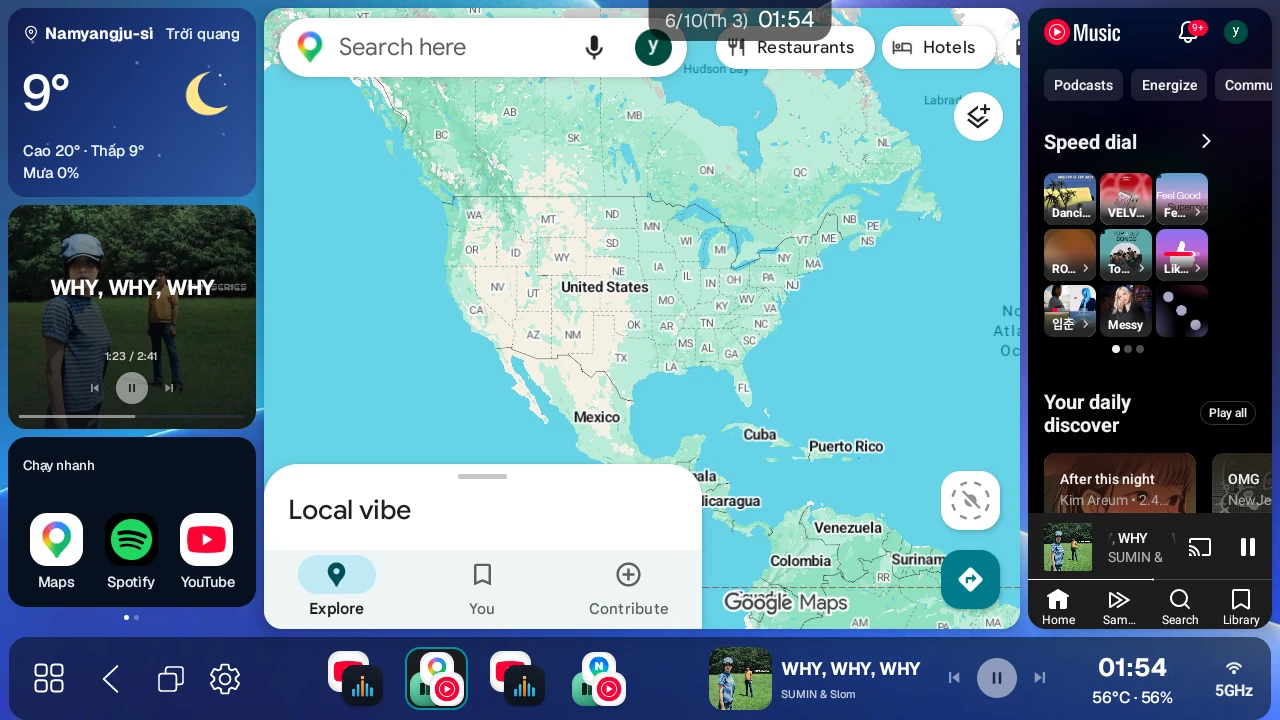
1. Launcher nhẹ với không gian làm việc dành cho ô tô#
- Dung lượng nhỏ: Dung lượng cài đặt nhỏ nên chạy mượt ngay cả trên thiết bị cấu hình thấp.
- Không gian làm việc dành cho lái xe: Tinh chỉnh vị trí nút, thanh bên, preset và kích thước giao diện theo cách bạn lái xe, biến màn hình xe thành không gian làm việc để dùng nhiều ứng dụng cùng lúc.
Thiết bị tương thích#
Dùng được với nhiều AI Box như Carlinkit TBox và Pro, OttoAibox P3 Pro và Nano, ApplePie, AutoLinkr, AUTOUX cùng đầu màn hình FYT và MediaTek. Bao gồm iNavi ICP-100, Mando SMARTAUTO MCP-100 và Mstick4 (cần root).
Chương 1 của hướng dẫn liệt kê thiết bị được dùng gần đây trước, rồi cách tìm bằng tên model và nhóm cần kiểm tra thêm. Có TBox Ultra 4, FYT 7870 và 7865.
Thiết bị thường dùng bản tiêu chuẩn; FYT 7870 và firmware FYT 7865 đã xác nhận dùng bản chuyên dụng FYT. Cùng sản phẩm có thể khác theo firmware, nên kiểm tra bằng dùng thử Beta trước khi mua.
2. Bố cục màn hình phù hợp với xe của bạn#
Thiết lập màn hình tự do cho phù hợp với màn hình ngang hoặc dọc và phía ghế lái.
Thanh bên hướng về phía người lái#
- Khi thanh bên ở phía dưới, các nút chính như ngăn ứng dụng được tự động đặt về phía người lái, dựa trên Vị trí ghế lái (trái/phải).
- Bạn có thể cố định toàn bộ thanh bên ở bên trái, bên phải hoặc phía dưới.
- Ẩn thanh bên phần lớn thời gian để dùng được nhiều màn hình hơn. Bật Thu gọn thanh bên launcher để chọn cách mở thanh bên đang thu gọn (Nút hoặc Thanh vuốt) và kích thước nút.
- Cách màn hình di chuyển khi thanh bên tạm mở rộng là một cài đặt riêng (Kiểu mở rộng thanh bên). Đẩy khung (mặc định) đẩy màn hình chia sang một bên khi thanh bên trượt ra, còn Phủ lên khung giữ nguyên màn hình chia và hiển thị thanh bên đè lên trên.
- Thanh bên đang mở rộng tự thu gọn lại sau thời gian bạn đặt (1 đến 5 giây, mặc định 3 giây).
Mẫu bố cục#
- Hỗ trợ Một màn hình (toàn màn hình), Hai khung (trái/phải), Hai khung (trên/dưới), Ba khung (trái/giữa/phải), Ba khung (trên/giữa/dưới), bốn bố cục chia 3 kết hợp đặt một ứng dụng ở một bên và hai ứng dụng ở bên kia (1 Trái + 2 Phải / 2 Trái + 1 Phải / 2 Trên + 1 Dưới / 1 Trên + 2 Dưới), và chế độ Chạy một ứng dụng chỉ mở một ứng dụng.
- Chỉnh tỷ lệ chia (20 đến 80%) bằng cách kéo thanh chia trên màn hình, không cần mở Cài đặt. Đổi tỷ lệ không làm ứng dụng khởi động lại.
Widget tổ hợp thích ứng#
Chọn Widget tổ hợp trong tab Ứng dụng / Tiện ích để đặt vào khung thay cho ứng dụng.
- Bật và đổi thứ tự Đồng hồ · Thời tiết · Phương tiện · Chạy nhanh · Tự động hóa. Thẻ tự vừa khung, chia nhiều trang nếu cần.
- Giữ khoảng 1,5 giây rồi chọn Cài đặt widget trong menu. Chỉnh sửa mục chỉnh cỡ chữ, căn ngang và biểu tượng thời tiết; Kích thước · giao diện chỉnh toàn bộ; Căn chỉnh sắp dọc các mục.
- Thứ tự và hiển thị lưu ngay. Thành phần, kích thước, chủ đề và căn chỉnh cần Áp dụng sau xem trước; Hủy sẽ hoàn tác.
- Chạy nhanh có 3 × 1 / 3 × 2 / 3 × 3, tối đa 9 ứng dụng. Giảm hàng không xóa ứng dụng.
- Phương tiện hiện bài hát/ảnh bìa và điều khiển phát, chuyển bài, vị trí. Khi đủ điều kiện, ⋮ mở xem nổi ứng dụng phương tiện.
Toàn màn hình cho ứng dụng video#
Khi YouTube, Netflix, Disney+, Wavve, TVING hoặc Watcha đang phát trong một khung của màn hình chia, chạm vào khung đó, biểu tượng toàn màn hình sẽ xuất hiện trong 3 giây. Chạm biểu tượng để chuyển sang toàn màn hình, rồi chọn chế độ từ thanh điều khiển ở phía dưới: lấp đầy màn hình (Chế độ rạp phim), tỉ lệ gốc, hoặc nút -/+ (phóng to hoặc thu nhỏ 5% mỗi bước).
Phóng to video trong khung#
Phóng to video ngay trong khung mà không chuyển toàn màn hình. Cần Android 13 trở lên và bật Biểu tượng video toàn màn hình trong Cài đặt → Phương tiện và âm lượng.
- Chạm khung đang phát video.
- Nhấn ⋮ cạnh biểu tượng toàn màn hình ở góc dưới phải.
- Chọn lấp đầy (125%), tỷ lệ gốc (100%) hoặc −/+ để chỉnh 100–400% theo bước 5%.
- X đóng thanh điều khiển. Muốn khôi phục tỷ lệ, nhấn Tỷ lệ gốc.
Menu có thể không hiện khi khung quá hẹp hoặc dùng cách hiển thị không hỗ trợ. Đổi ứng dụng hoặc kích thước khung có thể đặt lại độ phóng.
Đổi chỗ khung (Hoán đổi và Bắt chéo)#
- Nhấn giữ thanh chia khoảng 1,5 giây, thao tác hoán đổi hoặc bắt chéo chạy ngay tùy vào vị trí bạn nhấn.
- Trên thanh chia dọc chia trái và phải, nhấn nửa trên; trên thanh chia ngang chia trên và dưới, nhấn nửa trái. Đây là Hoán đổi: mỗi khung giữ nguyên tỷ lệ và chỉ ứng dụng đổi chỗ.
- Nhấn nửa dưới của thanh chia dọc hoặc nửa phải của thanh chia ngang để Bắt chéo: ứng dụng và tỷ lệ của chúng được đổi toàn bộ.
- Chạm hai lần vào thanh chia để chạy ngay thao tác tương tự. Vị trí chạm lần thứ hai quyết định hoán đổi hay bắt chéo, và không có menu lựa chọn nào mở ra.
- Với bố cục ba khung, bạn có thể đổi chỗ hai khung cạnh nhau.
- Kéo để đổi chỗ: Nhấn vào bên trong một khung và kéo qua thanh chia sang khung bên cạnh (kể cả khung ở trên hoặc dưới). Viền của cả hai khung sáng lên, và các khung đổi chỗ khi bạn thả tay. Đi qua nửa trên của thanh chia (nửa trái với thanh chia ngang) là hoán đổi, đi qua nửa dưới (nửa phải với thanh chia ngang) là bắt chéo, cùng quy tắc với nhấn giữ thanh chia.
- Ứng dụng không bị tải lại khi các khung đổi chỗ, nên video đang phát hoặc màn hình dẫn đường vẫn chạy liên tục.
Chế độ hiển thị (Tối và Sáng)#
Trong Cài đặt → Màn hình, chọn Tối hoặc Sáng tại Chế độ hiển thị và chạm Áp dụng. Launcher khởi động lại với màu mới. Chế độ đã chọn cũng áp dụng cho các hộp thoại và màn hình Cài đặt của launcher.
3. Nút nổi#
Ngay cả khi bạn đang dùng ứng dụng khác, nút nổi ở mép màn hình giúp bạn truy cập nhanh Quay lại, Home (về launcher), Ứng dụng gần đây, ngăn ứng dụng và Cài đặt.
- Ứng dụng gần đây hiển thị dưới dạng thẻ để bạn chuyển ứng dụng hoặc đóng từng ứng dụng hay đóng tất cả cùng lúc.
- Bạn có thể đặt để nút ẩn đi hoặc mờ khi không dùng, và có thể tắt nút nổi OEM của thiết bị để chỉ dùng nút nổi của launcher. Việc tắt nút nổi tích hợp của thiết bị chỉ hoạt động trên thiết bị hỗ trợ.
- Mọi người đều dùng được, không phụ thuộc vào giấy phép.
4. Điều khiển âm thanh#
- Âm lượng tối đa khi khởi chạy: Tăng âm lượng media lên mức tối đa của thiết bị khi launcher khởi động sau khi bật máy xe, và tăng lại mỗi lần bạn quay về màn hình launcher (ví dụ bằng nút Home), để bạn không phải tăng âm lượng mỗi lần. Hãy tắt nếu bạn thích âm lượng thấp hơn. Bật trong Cài đặt → Phương tiện & âm lượng → Cải thiện âm thanh.
- Tự động giảm âm lượng phương tiện khi dẫn đường: Khi lời nhắc dẫn đường phát, chỉ âm thanh nhạc và video được tự động giảm để bạn nghe rõ chỉ dẫn. Tính năng tự động nhận biết các ứng dụng dẫn đường nói chung có phát lời nhắc chỉ đường chuẩn, và bạn đặt âm lượng nhạc được giữ lại khi có lời nhắc (10 đến 100%, mặc định 50%) bằng thanh trượt. Dùng được khi có giấy phép Pro hoặc đang dùng thử Beta.
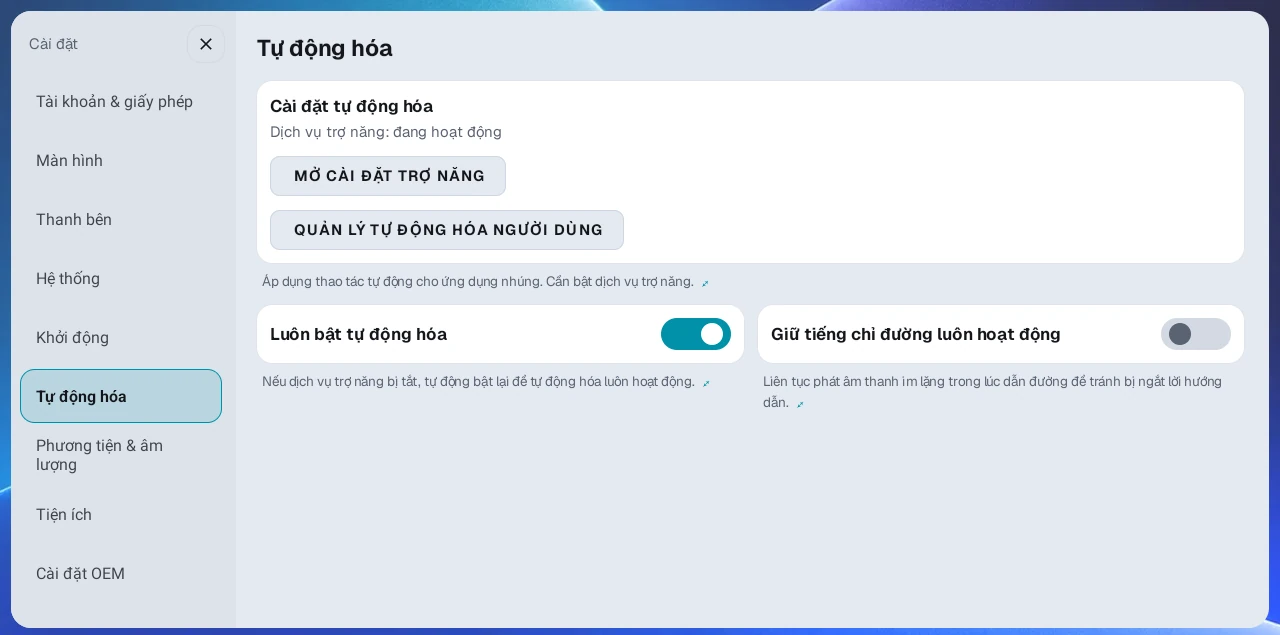
- Giữ tiếng chỉ đường luôn hoạt động: Khi bạn chỉ chạy dẫn đường mà không phát nhạc, tùy chọn này giảm tình trạng phần cuối lời nhắc bị cắt trên một số thiết bị. Bật trong Cài đặt → Tự động hóa; mặc định là tắt. Menu xuất hiện khi đã cài ứng dụng hỗ trợ tự động hóa và có giấy phép Pro hoặc đang dùng thử Beta, và khi đã bật, tùy chọn vẫn hoạt động ngay cả khi giấy phép của bạn thay đổi về sau.
- Bộ chỉnh âm (EQ): Trong Cài đặt → Phương tiện & âm lượng → EQ, bật công tắc và chỉnh riêng âm trầm và âm bổng trong phạm vi ±10 dB. Hoạt động trên Android 9 trở lên.
- Âm lượng media: Giữ nguyên nút âm lượng và chỉ hạ âm thanh media xuống thấp hơn âm lượng hệ thống (không thể tăng lên). Đây là tính năng thử nghiệm, có thể không ổn định, dùng được khi có giấy phép Pro hoặc đang dùng thử Beta.
- Tích hợp ứng dụng tinh chỉnh âm thanh chuyên nghiệp (AB SoundFX): Từ thẻ EQ trong Cài đặt → Phương tiện & âm lượng, bạn có thể tải và cài AB SoundFX ngay trong launcher. Nút cài đặt chỉ xuất hiện khi có giấy phép Pro hoặc đang dùng thử Beta, và không xuất hiện nếu SoundFX đã được cài. Khi SoundFX đã được cài, EQ tích hợp của launcher tự động tắt, và bật lại khi bạn gỡ cài đặt SoundFX. Launcher cũng kiểm tra bản cập nhật của SoundFX.
5. Tự động hóa người dùng (giấy phép Pro hoặc dùng thử Beta)#
Ghi lại một lần chuỗi thao tác màn hình bạn thường lặp lại, và các thao tác đó sẽ tự động chạy vào lần sau bạn mở ứng dụng. Tính năng cần cài ứng dụng hỗ trợ tự động hóa và cho phép quyền trợ năng. Với giấy phép Basic hoặc ở chế độ cơ bản miễn phí, bản thân danh mục Tự động hóa không xuất hiện trong Cài đặt.
- Tự động chạy và điều khiển: Khi ứng dụng khởi động, các thao tác như đóng cửa sổ quảng cáo hoặc chạm nút phát được tự động thực hiện. Bạn có thể lưu tối đa 5 tự động hóa cho mỗi ứng dụng, mỗi tự động hóa tối đa 10 bước.
- Hai cách ghi: Chuẩn, tìm và chạm vào nút ngay cả khi bố cục thay đổi một chút, và Tọa độ, ghi nhớ một vị trí cụ thể hoặc thao tác vuốt.
- Preset tự động hóa chia sẻ: Lấy các tự động hóa đã được kiểm chứng từ Preset chia sẻ và áp dụng ngay (ví dụ, phát YouTube Music). Preset chia sẻ được tuyển chọn theo từng quốc gia, nên danh sách cung cấp có thể khác nhau tùy khu vực.
- Luôn bật tự động hóa: Trên các phiên bản Android gần đây (đặc biệt là Android 15), nếu quyền trợ năng bị tắt, quyền này được tự động bật lại để tự động hóa không bị gián đoạn.
- Tự động hóa trên thiết bị all-in-one: Thiết bị all-in-one chạy Android 10 (như dòng FYT 7862) cũng có thể dùng tự động hóa chế độ tọa độ và preset tự động hóa chia sẻ đã đăng ký trên máy chủ.
- Mỗi ứng dụng chỉ bật được một tự động hóa tại một thời điểm, và ngay cả tự động hóa đang tắt cũng có thể chạy thủ công bằng cách chạm vào đồng hồ phía trên.
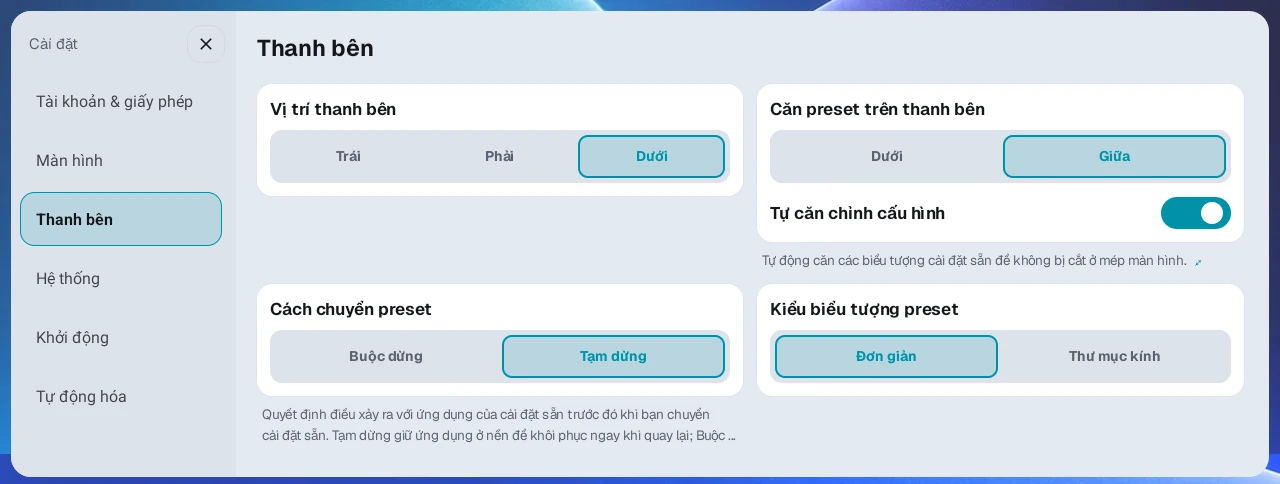
6. Thanh bên#
- Nút thao tác: Tự động chuyển thành nút + để lưu màn hình hiện tại khi không có preset nào đang hoạt động, nút Quay lại khi đang áp dụng preset, và nút Xong khi bạn đang chỉnh sửa preset.
- Điều khiển quay lại: Trên màn hình launcher, nhấn nhanh nút Quay lại từ nút thao tác của thanh bên, nút nổi hoặc widget tròn Ultra3 sẽ tác động lên khung ứng dụng bạn chạm gần nhất (hoặc khung ứng dụng thứ nhất nếu chưa có), còn nhấn giữ sẽ tác động lên khung ứng dụng thứ hai. Widget và khung trống được bỏ qua, và nếu chỉ có một khung ứng dụng, nhấn giữ không có tác dụng.
- Chỉnh sửa preset nhanh: Nhấn giữ một preset đã lưu (tối đa 10) để đổi thứ tự, xóa hoặc sửa DPI, và để chọn một khung rồi sửa trực tiếp. Chạm nút X ở phía dưới, hoặc để yên 20 giây, để kết thúc chỉnh sửa mà không áp dụng lại màn hình.
- Preset mở một ứng dụng: Tạo preset trên thanh bên mở thẳng một ứng dụng.
- Widget trạng thái mạng: Hiển thị cùng lúc cường độ tín hiệu, 5G/LTE và trạng thái Wi-Fi ở đầu thanh bên. Bật hoặc tắt bằng Hiển thị trạng thái mạng trong Cài đặt → Thanh bên.
- Kích thước thanh bên: Chỉnh riêng thanh bên 60–120%, độc lập với giao diện launcher. Mặc định 100%.
- Cài đặt hiển thị và phương tiện: Hỗ trợ Bo tròn góc, Độ mờ nền thanh bên và Tự căn chỉnh cấu hình, và thanh bên phía dưới có thể hiển thị Trình phát nhạc. Hiện thông tin bài hát và điều khiển ở thanh dưới, hoặc ảnh bìa dưới đồng hồ ở thanh trái/phải. Ảnh bìa trái/phải còn cần bật Xem nổi ứng dụng đa phương tiện trong Cài đặt → Tiện ích. Tiêu đề dài ở thanh dưới chạy một lần mỗi bài rồi dừng; chạm tiêu đề để chạy lại.
- Nút ứng dụng gần đây: Nằm phía trên nút thao tác, mở danh sách ứng dụng gần đây. Nhấn giữ nút 1 giây để đóng các ứng dụng hiện không có trên màn hình và giải phóng bộ nhớ.
7. Cài đặt tiện lợi#
Màn hình#
-
Kích thước giao diện: Tinh chỉnh cho màn hình xe với năm mức kích thước cùng thanh trượt và nút -/+.
-
Mật độ màn hình theo từng preset (DPI): Nếu chữ hoặc nút quá lớn hay quá nhỏ, hãy đặt DPI khác nhau cho từng preset. Nếu cùng một ứng dụng nằm trong nhiều preset, nút gạt Áp dụng cho mọi preset áp dụng thay đổi cho tất cả cùng lúc.
-
Hiển thị đồng hồ: Bật hoặc tắt đồng hồ phía trên và đồng hồ trên thanh bên, chọn định dạng 12/24 giờ và Hiển thị đồng hồ (bốn tùy chọn: Giờ, Giờ/Tín hiệu, Ngày/Giờ, Ngày/Giờ/Tín hiệu). Nhấn giữ đồng hồ phía trên để di chuyển đến vị trí khác cho từng preset; khi bạn chuyển preset, đồng hồ di chuyển mượt mà đến vị trí đó. Chỉnh tỷ lệ hoặc đổi chỗ khung không làm đồng hồ di chuyển.
-
Kiểu hiển thị CPU: Hiển thị nhiệt độ hoặc mức dùng CPU trên thanh bên (chọn Tắt, Nhiệt độ CPU, Mức dùng CPU hoặc Nhiệt độ + mức dùng, với đơn vị nhiệt độ °C/°F).
-
Ẩn thanh trạng thái: Chọn Ẩn, Hiện hoặc OEM (Cài đặt → Cài đặt OEM).
-
Lề góc dưới Hyperscreen: Điều chỉnh vị trí nút để không bị góc dưới màn hình che khuất. Bật Lề góc dưới Hyperscreen trong Cài đặt → Thanh bên, chọn từ 0.0 đến 2.5 lần chiều cao nút theo bước 0.1. Mặc định là 1.0. Thanh trái/phải: nâng nút ngăn ứng dụng lên. Thanh dưới: đưa nhóm nút, gồm ngăn ứng dụng, từ đầu phía ghế lái vào trong màn hình.
-
Biểu tượng toàn màn hình video: Bật hoặc tắt biểu tượng toàn màn hình cho ứng dụng video.
-
Chủ đề và nền: Hỗ trợ chủ đề Mặc định và CarPlay, 7 màu nền (Đen, Xám, Chuyển sắc, Sáng, Hoàng hôn, Xanh ngọc, Hồng), Ảnh nền tùy chỉnh cắt từ ảnh bạn chọn (thêm bằng nút + trên thẻ màu nền, nhấn giữ để xóa), Kiểu biểu tượng preset (Đơn giản hoặc Thư mục kính) và video khởi động.
-
Ngôn ngữ: Hỗ trợ 15 ngôn ngữ.
-
Cài đặt widget: Trong Cài đặt → Tiện ích, đặt Giao diện mặc định cho widget mới, Ứng dụng nhạc, Tự phát nhạc khi khởi động, Bộ nhớ tiện ích phát nhạc, Khu vực thời tiết và GPS.
-
GPS: Bật hoặc tắt việc dùng GPS tại một chỗ cho các tính năng dựa trên vị trí như widget thời tiết. Mục này nằm trong Cài đặt → Tiện ích.
-
Điều chỉnh giao diện theo màn hình hiển thị: tính giao diện theo vùng thực sự hiển thị. Cài mới bật, cập nhật giữ lựa chọn cũ.
-
Làm nổi viền: làm nổi viền widget, khung và thanh bên. Cài mới bật; bản cũ giữ lựa chọn đã lưu, nếu chưa chọn thì tắt. Biểu tượng preset và biểu tượng Chạy nhanh, Tự động hóa trong widget cũng có viền.
-
Làm mờ nền: hiện ảnh nền mờ phía sau thanh bên, ngăn ứng dụng, cài đặt và các khung trống. Chỉ áp dụng cho nền Hoàng hôn, Xanh ngọc, Hồng hoặc ảnh nền bạn tự thêm. Bật khi cài mới, tắt sau khi cập nhật.
-
Hình dạng CarPlay: chỉnh bo góc, khoảng cách và tách thanh bên trong chủ đề CarPlay. Tách thanh cần bật Bo tròn góc. Cài mới dùng nền Hồng, khung bo tròn và thanh tách mép.
-
Tự phát nhạc khi khởi động: Mặc định tắt. Khi bật, lúc thiết bị khởi động sẽ bắt đầu phát trong ứng dụng được chọn ở Ứng dụng nhạc, kể cả khi màn hình không có widget phương tiện. Không phát nếu chưa chọn ứng dụng nhạc.
-
Chu kỳ cập nhật thời tiết: Trong thẻ Khu vực thời tiết, chọn chu kỳ 5 / 10 / 15 / 20 / 30 / 60 phút. Mặc định 5 phút. Thiết lập này không bảo đảm tên địa điểm đổi ngay khi di chuyển.
Khởi động và bật máy#
Trong Cài đặt → Khởi động, đặt những gì xảy ra khi thiết bị bật lên hoặc launcher khởi động từ đầu.
- Preset khi khởi động: Chọn bắt đầu với bố cục ứng dụng bạn dùng gần nhất hay với preset bạn chọn.
- Mở ứng dụng sau khi có internet: Thay vì mở ngay ứng dụng chia màn hình, launcher chờ đến khi xác nhận có kết nối internet qua Wi-Fi, LTE hoặc mạng tương tự, nhờ đó giảm thông báo lỗi mạng lúc khởi động. Nếu chưa xác nhận được kết nối, launcher hiện thông báo ở giây thứ 60 và mở ứng dụng sau 120 giây. Mặc định bật.
- Độ trễ mở ứng dụng khi khởi động: Ngay sau khi khởi động, nhiều ứng dụng mở cùng lúc có thể làm thiếu bộ nhớ và treo màn hình. Để tránh điều này, bạn có thể lùi thời điểm bắt đầu mở ứng dụng từ 1 đến 40 giây. Mặc định là 2 giây; nếu gặp hiện tượng này, nên đặt 20 đến 30 giây.
- Khoảng cách gắn khung khi khởi động: Đặt khoảng cách giữa các lần mở ứng dụng lần lượt ở từng khung, từ 0,2 đến 6 giây (mặc định 2 giây). Khi cả ba khung của màn hình chia ba đều có ứng dụng, tải bộ nhớ cao nên khoảng cách luôn cố định ở 6 giây bất kể cài đặt này.
- Tự động hóa khởi động: Tạo danh sách tác vụ chạy theo thứ tự mỗi lần launcher khởi động, như bật điểm phát sóng, Bluetooth hoặc Wi-Fi, mở ứng dụng, hoặc bật dịch vụ trợ năng. Đây là tính năng lúc khởi động, tách biệt với tự động hóa người dùng ở mục 5 vốn ghi lại thao tác trên màn hình ứng dụng. Với tác vụ cần internet, bật Chạy sau khi kết nối Internet để chạy sau khi xác nhận có kết nối; nếu không có kết nối trong vòng 60 giây, chỉ tác vụ đó bị bỏ qua.
Ứng dụng và preset#
- Sắp xếp ngăn ứng dụng: Mở ⋮ → Chỉnh sửa ở đầu ngăn ứng dụng hoặc nhấn giữ biểu tượng. Kéo để đổi thứ tự, dùng dấu X để ẩn hoặc gỡ ứng dụng. Xong thì nhấn dấu kiểm ở trên. Chạm chỗ trống hoặc không thao tác trong 20 giây cũng thoát chỉnh sửa. Nhấn ⋮ ở đầu ngăn ứng dụng để mở Kích thước ứng dụng và Chỉnh sửa. Dùng −/+ trong Kích thước ứng dụng để đổi biểu tượng từ 80–200% theo bước 10%. Mặc định 100%, thay đổi có hiệu lực ngay. Chỉ biểu tượng ngăn ứng dụng đổi kích thước; giao diện launcher và DPI ứng dụng trong khung không đổi. Có thể tìm theo tên và hiện lại ứng dụng đã ẩn. Không thể gỡ ứng dụng hệ thống.
- Mở ứng dụng truy cập tức thời (toàn màn hình): Thêm ứng dụng bằng + trên thanh cạnh ngăn ứng dụng. Nhấn mở toàn màn hình trong launcher, nhấn lại để ẩn; về Home sẽ đóng ứng dụng. Giữ biểu tượng để thêm/xóa lối tắt. Tách biệt với preset một ứng dụng.
- Cách chuyển preset: Chọn điều xảy ra với các ứng dụng đang chạy ở màn hình trước khi bạn chuyển preset. Tạm dừng (mặc định) giữ ứng dụng chạy ở nền để khôi phục ngay khi bạn quay lại preset đó, còn Buộc dừng đóng hẳn ứng dụng để giải phóng bộ nhớ.
- Đặt lại toàn bộ: Nhấn giữ nút ngăn ứng dụng để đóng mọi ứng dụng và khởi động lại launcher.
- Bật tắt nhanh Wi-Fi và điểm phát sóng: Khi có giấy phép Pro hoặc đang dùng thử Beta và đã cài ứng dụng hỗ trợ tự động hóa, bạn có thể nhanh chóng bật hoặc tắt Wi-Fi và điểm phát sóng từ cửa sổ chạy thủ công mở ra khi chạm vào đồng hồ phía trên. Tính năng cũng hoạt động trên màn hình chỉ có widget và trong lúc chờ kết nối internet ngay sau khi khởi động.
- Ứng dụng Home mặc định: Mở màn hình chọn ứng dụng Home của hệ thống để bạn đặt AB Launcher làm Home mặc định.
- Kiểm tra cập nhật: Kiểm tra phiên bản mới nhất trong Cài đặt → Tài khoản & giấy phép.
- Hướng dẫn sử dụng và ghi chú phát hành: Mở ngay trên thiết bị, hoặc quét mã QR để xem trên điện thoại.
Thử nghiệm#
Cài đặt → Thử nghiệm có Chế độ tương thích chia màn hình cho Android 10 và Phiên bản xem trước trên thiết bị hỗ trợ. Đổi tương thích cần xác nhận rồi khởi động lại launcher; tắt nếu cảm ứng không đúng. Chỉ đổi giữa xem trước và chính thức khi versionCode không thấp hơn bản đang cài.
Ứng dụng chia đôi và cảm ứng#
Trong Cài đặt → Ứng dụng chia đôi và cảm ứng, thiết lập chặn xoay ứng dụng, xuất hình (Android 12+) và cảm ứng (Android 11+). Đầu ra trực tiếp (khuyên dùng) không dùng cùng Phản hồi chạm nhanh.
Nhấn giữ bảng để mở menu, Kéo bảng để đổi vị trí và Dùng chạm thanh chia mặc định bật, có thể tắt riêng khi trùng với nhấn giữ hay thanh phát video trong ứng dụng. Widget và khung trống vẫn sửa bằng nhấn giữ được.
Nút vô lăng#
Trong Cài đặt → Nút vô lăng, thiết lập nút giọng nói và học nút. Xem hướng dẫn về điều kiện mở ứng dụng, TMAP, gọi các ứng dụng dẫn đường khác và chạy tự động hóa.
Nút trên vô lăng (học) chỉ dành cho AI Box, không hỗ trợ đầu màn hình all-in-one. Chuẩn bị ứng dụng hỗ trợ và trợ năng, lưu nút tại Quản lý nút → Học nút mới, rồi gán nhấn ngắn/dài/đúp. Bật Dùng hành động cho nút vô lăng, mặc định tắt. Nhấn đúp cần kiểm tra tín hiệu và làm nhấn đơn trễ khoảng 0.3–0.6 giây.
Có điều khiển nhạc, xem nổi phương tiện, ứng dụng/tự động hóa, preset/thanh bên, đổi khung và Mở ứng dụng ở bảng lớn nhất / quay lại. Một số xe/nút có thể không gửi tín hiệu. Cho phép ứng dụng khác điều khiển cho Tasker và ứng dụng khác yêu cầu giọng nói/tự động hóa; là công tắc riêng, mặc định tắt.
Xem nổi ứng dụng đa phương tiện#
Mở ứng dụng nhạc/video đang phát từ dưới màn hình mà không đổi bố cục khung. Bật Xem nổi ứng dụng đa phương tiện trong Cài đặt → Tiện ích; mặc định tắt.
- Thanh trái/phải: chạm ảnh bìa dưới đồng hồ. Cần bật cả Trình phát nhạc trong Cài đặt → Thanh bên.
- Thanh dưới: chạm ảnh bìa của trình phát.
- Widget tổ hợp: nhấn ⋮ trong mục phương tiện.
- Nút vô lăng: gán Mở/đóng xem nổi ứng dụng đa phương tiện.
Chấm xanh trên ảnh bìa báo có thể mở. Không mở nếu ứng dụng đã hiện trong khung hoặc không có phương tiện đang phát.
Hỗ trợ Android 12 trở lên. Android 10 cần bật Chế độ tương thích chia màn hình trong Thử nghiệm. Không hỗ trợ Android 11.
Sao lưu và chẩn đoán#
Trong Cài đặt → Tài khoản & giấy phép → Sao lưu và khôi phục cài đặt, lưu hoặc nhập tệp mã hóa trong Download/ab_backup. Giấy phép và cài đặt OEM không được khôi phục.
Khi lỗi, gửi model, triệu chứng và mã nhận từ Gửi dữ liệu chẩn đoán cùng danh mục. Đọc thông báo trước: nhật ký hệ thống có thể có hoạt động của ứng dụng khác.
8. Widget màn hình tròn Ultra3#
Hiển thị widget đồng hồ, thời tiết và nhạc trên màn hình phụ hình tròn của các thiết bị dòng Carlinkit Ultra3. Tính năng chỉ hoạt động trên thiết bị có màn hình phụ hình tròn, và danh mục Ultra3 chỉ xuất hiện trong Cài đặt trên những thiết bị đó.
- Chọn đồng hồ từ ba kiểu: số, kim hoặc mặt đồng hồ.
- Thời tiết hiển thị tình trạng hiện tại, thời tiết sau 3 giờ và dự báo trong tuần. Với vị trí, chọn Tự động (GPS) hoặc khu vực bạn chọn tại Khu vực thời tiết trong Cài đặt → Tiện ích.
- Hiển thị ảnh bìa album của bài nhạc đang phát và cho phép điều khiển phát.
- Trên trang lối tắt, vuốt qua các preset để chọn, và dùng các nút Home, Quay lại cùng nút hoán đổi và bắt chéo khung.
- Hỗ trợ Xoay 180° cho màn hình được lắp ngược.
9. Cài đặt OEM#
Cài đặt cho các tính năng của nhà sản xuất (OEM). Danh mục xuất hiện trên mọi thiết bị, và một số mục chỉ xuất hiện trên thiết bị hỗ trợ.
- Ẩn thanh trạng thái: Chọn cách hiển thị thanh trạng thái ở phía trên màn hình: Ẩn (mặc định), Hiện hoặc OEM (dùng nguyên thanh trạng thái tích hợp của thiết bị). Hiển thị trên mọi thiết bị.
- Đặt lại mật độ OEM: Một số thiết bị tự cố định kích thước màn hình (mật độ) của một số ứng dụng, khiến kích thước giao diện của launcher hoặc DPI theo từng preset không có hiệu lực. Cài đặt này tìm các giá trị bị cố định đó và đặt lại tất cả trong một lần, và thiết bị khởi động lại sau khi đặt lại.
- Nút nổi OEM: Chọn Luôn bật, Tắt hoặc Mặc định cho nút nổi riêng của thiết bị.
- Ẩn thanh điều hướng OEM: Tắt hoặc bật lại thanh điều hướng tích hợp của thiết bị nằm cố định ở bên trái màn hình. Cần khởi động lại để áp dụng, và mục này chỉ xuất hiện trên thiết bị hỗ trợ.
- Lối tắt cài đặt: Cài đặt hỗ trợ cảm ứng mở cài đặt nút nổi OEM, và Cài đặt Android mở cài đặt hệ thống Android gốc.
- Khôi phục launcher gốc: Đưa launcher tích hợp sẵn của thiết bị đã bị tắt bằng Tắt launcher tích hợp sẵn trong Thử nghiệm trở lại. Tắt launcher tích hợp sẵn là tính năng thử nghiệm dành cho trường hợp launcher tích hợp sẵn của thiết bị xuất hiện lại sau mỗi lần khởi động lại. Tính năng nằm trong Thử nghiệm vì trên một số thiết bị, bật tính năng này có thể khiến thiết bị không khởi động được.
10. Giấy phép và quản lý thiết bị#
- Giấy phép theo tài khoản: Giấy phép đã mua được liên kết với tài khoản Google hoặc email của bạn, nên bạn có thể khôi phục bằng cùng tài khoản ngay cả sau khi đổi thiết bị. Tuy nhiên, giấy phép Basic (trọn đời/vĩnh viễn) bị khóa với thiết bị đầu tiên đã đăng ký và không thể chuyển sang thiết bị khác.
- Đăng ký thiết bị bằng QR: Trong My Page, chạm Thêm thiết bị, rồi quét QR thêm thiết bị hiển thị trong launcher tại Cài đặt → Tài khoản & giấy phép để đăng ký thiết bị vào giấy phép của bạn. Để ngắt kết nối thiết bị đã đăng ký, chạm Hủy liên kết trong danh sách thiết bị ở My Page.
- Các loại giấy phép:
- Basic (trọn đời/vĩnh viễn): Cung cấp các tính năng cốt lõi của launcher và chia màn hình.
- Pro (gói đăng ký, cho 1, 2 hoặc 3 thiết bị) và Pro Lifetime: Cung cấp thêm các tính năng nâng cao như tự động hóa người dùng, giảm nhạc khi có lời nhắc dẫn đường và cài AB SoundFX.
- Dùng thử Beta: Dùng thử các tính năng nâng cao trước khi mua.
- Nếu bạn không có giấy phép sau khi hết dùng thử, launcher chuyển sang chế độ cơ bản miễn phí: tỷ lệ chia trái/phải cố định ở 7:3, chủ đề cố định là CarPlay, và chỉ preset đầu tiên trong các preset đã lưu chạy được.