Hướng dẫn sử dụng AB Launcher
Hướng dẫn này đưa người mới dùng AB Launcher đi qua từng bước thiết lập, từ bố cục màn hình cơ bản đến preset, chia màn hình, ngăn ứng dụng, âm thanh, tự động hóa và giấy phép.
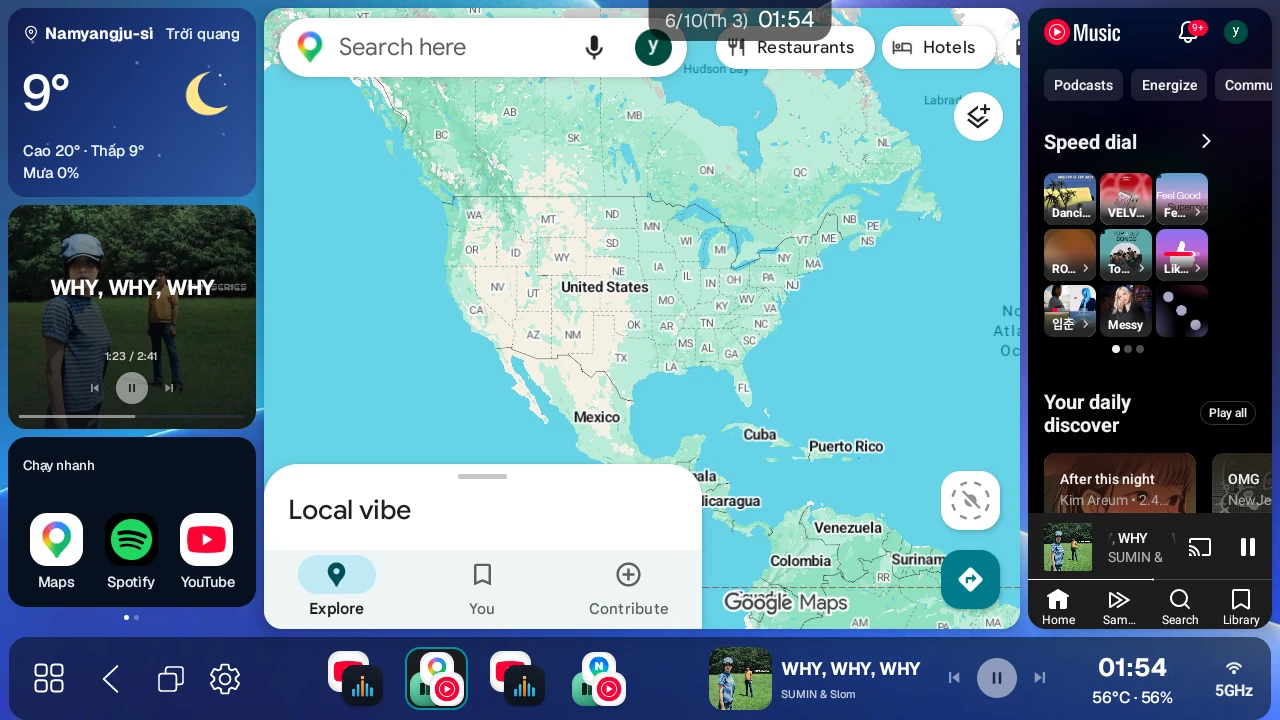
1. Việc cần làm sau lần khởi chạy đầu tiên#
AB Launcher là launcher dành cho các thiết bị Android trên ô tô, chẳng hạn Android AI Box kết nối với màn hình xe qua USB và đầu màn hình all-in-one. Launcher đặt nhiều ứng dụng trên cùng một màn hình và lưu những tổ hợp bạn hay dùng thành preset để gọi lại nhanh. Dung lượng cài đặt nhỏ nên ít tạo tải cho thiết bị.
Thiết bị tương thích và tệp cài đặt#
Tìm thiết bị bên dưới và chọn tệp cài đặt. Cùng một sản phẩm có thể hoạt động khác nhau tùy firmware. Trước khi mua, nên dùng thử Beta để kiểm tra chia màn hình, cảm ứng và mở ứng dụng.
Thiết bị được dùng gần đây — thương hiệu Hàn Quốc và Carlinkit#
Tính đến tháng 11 năm 2026, đây là các model được dùng trong 3 tháng gần nhất. Các AI Box dưới đây cài bản tiêu chuẩn.
| Thương hiệu / dòng sản phẩm | Model |
|---|---|
| iNavi | ICP-100 |
| Mando | SMARTAUTO MCP-100 |
| Carlinkit | Pro · Pro 2 · Pro 3 |
| Carlinkit·AutoKit | TBox Plus |
| Carlinkit·AutoKit | TBox Ultra · Ultra 2 · Ultra 3 · Ultra 4 |
| TBox·AutoKit | TBox Ambient · AutoKit Ambient |
| TBox | TBox UHD · TBox S · TBox 660 · TBox 668 Plus |
| Mgears | Mstick4 — Cần root |
Thiết bị được dùng gần đây — AI Box khác#
Các model này cũng cài bản tiêu chuẩn. Nếu không ghi model cụ thể, hãy đối chiếu cả tên sản phẩm đã mua.
| Thương hiệu / dòng sản phẩm | Model |
|---|---|
| Ottocast | OttoAibox P3 Pro · OttoAibox Nano · OttoAibox |
| ApplePie | ApplePie · ApplePie UFO |
| AutoLinkr | AutoLinkr Pro · AutoLinkr Elite |
| AUTOUX | AUTOUX · AUTOUX MAX |
| BRUXE | BRUXE R6 · BRUXE AIBOX |
| INCARLINK | INCARLINK Max |
| AI Box khác | MMB · JoyeBox · AX-AB7 · HI-BOX · KSPIV |
| AI Box khác | PLAYAIBOX · Rocket · KPLER · Casper 4958 · CB6 |
| AI Box khác | OW-AiBox · Smart Ai Box · 红旗 |
| Cần kiểm tra firmware | Car Smart · iHeylinkit — Lưu ý theo thiết bị |
Thiết bị được dùng gần đây — đầu màn hình all-in-one#
| Model | Tệp cài đặt |
|---|---|
| FYT 7862 · 7862S | Bản tiêu chuẩn |
| FYT 7870 | Bản chuyên dụng FYT (_7870) |
| FYT 7865 | Bản chuyên dụng FYT (_7870) |
| UIS8581A | Bản tiêu chuẩn |
MediaTek FF_866X · 825X_Pro | Bản tiêu chuẩn |
| TEYES CC3 | Bản tiêu chuẩn |
GT7H-CAR · GT7Pro-CAR | Bản tiêu chuẩn |
Tìm bằng tên model — AI Box#
Nếu tên sản phẩm khác danh sách, hãy xem model trong Thông tin thiết bị ở cài đặt Android. Sản phẩm dùng các model dưới đây có thể mang tên bán hàng khác nhau.
| Dòng sản phẩm | Model trong Thông tin thiết bị |
|---|---|
| AI Box dùng Qualcomm | Bengal for arm64, DSB-0230, Lito for arm64 |
| AI Box dùng Qualcomm | Lahaina for arm64, parrot for arm64, QCM6125 |
| AI Box dùng Qualcomm | SC138-EAU, sdm660 for arm64, ss80x_64 |
| AI Box dùng Qualcomm | trinket for arm64, msm8953 for arm64 |
Cùng tên model nhưng khác nhà sản xuất hoặc firmware vẫn có thể hoạt động khác nhau. Đặc biệt, chỉ tên QCM6125 không có nghĩa AUTOUX, HI-BOX, KSPIV và Joying là cùng sản phẩm.
Tìm bằng tên model — đầu màn hình all-in-one#
| Dòng sản phẩm | Model trong Thông tin thiết bị |
|---|---|
| FYT 7862 · 7862S | ums512_1h10_Natv |
| FYT 7870 | uis7870sc_2h10_nosec, uis7870sc_2h10 |
| FYT 7865 | uis7865_6h10_Natv |
| UIS8581A | UIS8581A, uis8581a2h10, uis8581a2h10_Automotive |
| Dòng MediaTek | ac8257_demo, 5960, 8227L_demo, MT6768 |
| Dòng MediaTek | YT5750B, YT7212B, YT7216, YT7216C, YT9216CJ |
| Đầu màn hình khác | UJC201_64, Essgoop3_bsp, DFSK-E3-G, GEELY IHU629G, G5 |
FYT 7870 và 7865 dùng hướng dẫn bản chuyên dụng bên dưới. Các thiết bị khác chọn bản tiêu chuẩn.
Thiết bị cần kiểm tra thêm#
Các thiết bị này được tách riêng khỏi nhóm đang dùng gần đây. Hãy kiểm tra trên thiết bị của bạn bằng dùng thử Beta trước. Nếu tên sản phẩm chỉ hiện một mã bên dưới, nên hỏi người bán hoặc kênh hỗ trợ để xác định model chính xác.
| Model / tên hiển thị | Nội dung cần kiểm tra |
|---|---|
DUDUAUTO · SAIC · YT5760B | Kiểm tra mở ứng dụng và thao tác màn hình trên firmware hiện tại |
AiBox · AI-Box · car6125_eau138 | Xác nhận tên sản phẩm chính xác trước khi cài |
Aibox · AIBOX · AUTO · AutoBox · Android | Xác nhận tên sản phẩm chính xác trước khi cài |
QUAD-CORE A133 b6 | Cài bản tiêu chuẩn rồi kiểm tra thao tác màn hình |
m600 for arm64 · msm8953_32 · PX30 | Xác nhận tên sản phẩm chính xác và firmware |
k62v1_64_bsp · k80_bsp | Xác nhận tên sản phẩm chính xác và firmware |
tb8163p3_bsp · tb8768p1_64_bsp | Xác nhận tên sản phẩm chính xác và firmware |
s9863a1h10_Natv · K706 (ROCO) | Kiểm tra chia màn hình và cảm ứng sau khi cài |
Lưu ý theo thiết bị#
- Mstick4: cần root. Cài trên thiết bị đã root rồi kiểm tra chia màn hình và cảm ứng.
- UIS8581A: chia màn hình hoặc cảm ứng có thể không hoạt động tùy firmware. Kiểm tra cả hai ngay sau khi cài.
- Car Smart và iHeylinkit: với dòng 4490 mang model
parrot for arm64, nếu ứng dụng mở ngoài khung chia thì cần firmware tương thích. - Joying: có thể bị hạn chế cài đặt hoặc chia màn hình tùy sản phẩm và firmware. Kiểm tra trước khi mua.
- Mstick3 và CAST: hiện không được giới thiệu là thiết bị hỗ trợ.
Chọn tệp cài đặt#
Trên trình duyệt của thiết bị Android đã kết nối với xe, mở Tải ứng dụng trên trang chính thức.
- Thiết bị thông thường: cài AB Launcher bản tiêu chuẩn.
- FYT 7870 và 7865: mở rộng Bạn dùng đầu màn hình FYT 7870 hoặc 7865?, chọn AB Launcher (chỉ dành cho FYT 7870/7865), đánh dấu xác nhận bản chuyên dụng rồi tải xuống. Firmware FYT 7865 đã xác nhận cũng dùng bản này.
- Khi dùng tự động hóa trên FYT, chọn Ứng dụng hỗ trợ tự động hóa (chỉ FYT 7870/7865).
Thứ tự thiết lập ban đầu#
Chúng tôi khuyên bạn thiết lập theo thứ tự sau.
- Chọn Vị trí thanh bên.
- Nếu thanh bên ở dưới, đặt Vị trí ghế lái.
- Mở các ứng dụng bạn dùng nhiều nhất và tạo một màn hình chia.
- Lưu màn hình hiện tại thành preset.
- Ẩn những ứng dụng không cần trong ngăn ứng dụng.
- Chỉnh kích thước màn hình, DPI, đồng hồ, chủ đề và âm thanh cho phù hợp với xe.
- Nếu bạn có giấy phép Pro hoặc đang dùng thử Beta, hãy thiết lập tự động hóa người dùng.
Để mở Cài đặt, nhấn nút ngăn ứng dụng trên thanh bên để mở ngăn ứng dụng, rồi nhấn nút bánh răng xuất hiện cạnh nút ngăn ứng dụng.
2. Tìm hiểu màn hình chính#
Màn hình chính của AB Launcher gồm ba phần.
| Khu vực | Vai trò |
|---|---|
| Thanh bên | Khu vực điều khiển chứa preset, nút ngăn ứng dụng, nút thao tác và nút ứng dụng gần đây. Nút Cài đặt (bánh răng) xuất hiện khi bạn mở ngăn ứng dụng. Bật Nút cài đặt trong Cài đặt → Thanh bên để nút này luôn hiện trên thanh bên. |
| Khu vực ứng dụng | Màn hình đơn, chia 2 hoặc chia 3, nơi hiển thị các ứng dụng |
| Đồng hồ phía trên | Hiển thị giờ. Khi có giấy phép Pro hoặc đang dùng thử Beta và đã cài ứng dụng hỗ trợ tự động hóa, nhấn đồng hồ để mở cửa sổ chạy tự động hóa thủ công. Cửa sổ vẫn mở ngay cả khi khung chưa có ứng dụng hoặc chỉ có widget, nên bạn có thể bật hoặc tắt Wi-Fi và điểm phát sóng. Nếu không đủ các điều kiện này, nhấn đồng hồ sẽ không có tác dụng. |
Bạn có thể đặt thanh bên ở bên trái, bên phải hoặc phía dưới. Hãy đặt ở chỗ dễ với tới nhất, tùy theo hình dạng màn hình xe và vị trí ghế lái.
3. Vị trí ghế lái và cài đặt thanh bên#
Đặt vị trí ghế lái#
- Nhấn nút ngăn ứng dụng trên thanh bên để mở ngăn ứng dụng, rồi nhấn nút bánh răng xuất hiện cạnh nút ngăn ứng dụng để mở Cài đặt. Nếu bật Nút cài đặt trong Cài đặt → Thanh bên, nút bánh răng sẽ luôn ở trên thanh bên và bạn không cần mở ngăn ứng dụng.
- Trong Cài đặt → Hệ thống → Vị trí ghế lái, chọn Bên trái hoặc Bên phải. Mặc định là bên trái.
- Cài đặt này chỉ thay đổi bố cục khi thanh bên ở Dưới. Nút ngăn ứng dụng, nút thao tác, nút ứng dụng gần đây và nút cài đặt (nếu đã bật) chuyển về phía người lái, còn đồng hồ, trạng thái tín hiệu và trình phát nhạc chuyển sang phía đối diện. Các nút đóng, ứng dụng đã ẩn và ⋮ ở phía trên ngăn ứng dụng cũng chuyển về phía người lái, còn ô tìm kiếm chuyển sang phía đối diện. Khi thanh bên ở bên trái hoặc bên phải, bố cục không thay đổi.
Đặt vị trí thanh bên#
- Vào Vị trí thanh bên trong Cài đặt → Thanh bên.
- Chọn Trái, Phải hoặc Dưới.
- Trên màn hình ngang rộng, thanh bên trái hoặc phải thường dễ dùng hơn. Trên màn hình dọc hoặc màn hình thấp, thanh bên phía dưới có thể dễ dùng hơn.
Kích thước thanh bên#
Trong Cài đặt → Thanh bên, Kích thước thanh bên chỉ phóng to hoặc thu nhỏ thanh bên so với kích thước giao diện launcher. Chọn 60–120% theo bước 5%; mặc định 100% là theo kích thước giao diện. Mặc định đưa thanh trượt về 100%, nhưng bạn vẫn cần nhấn Áp dụng thì mới có hiệu lực.
Chọn bằng thanh trượt hoặc −/+, nhấn Áp dụng rồi xác nhận để tải lại launcher. Ứng dụng trong khung cũng có thể tải lại; hãy đổi lúc có thể tạm ngắt nhạc hoặc hướng dẫn đường.
Cài đặt thu gọn thanh bên#
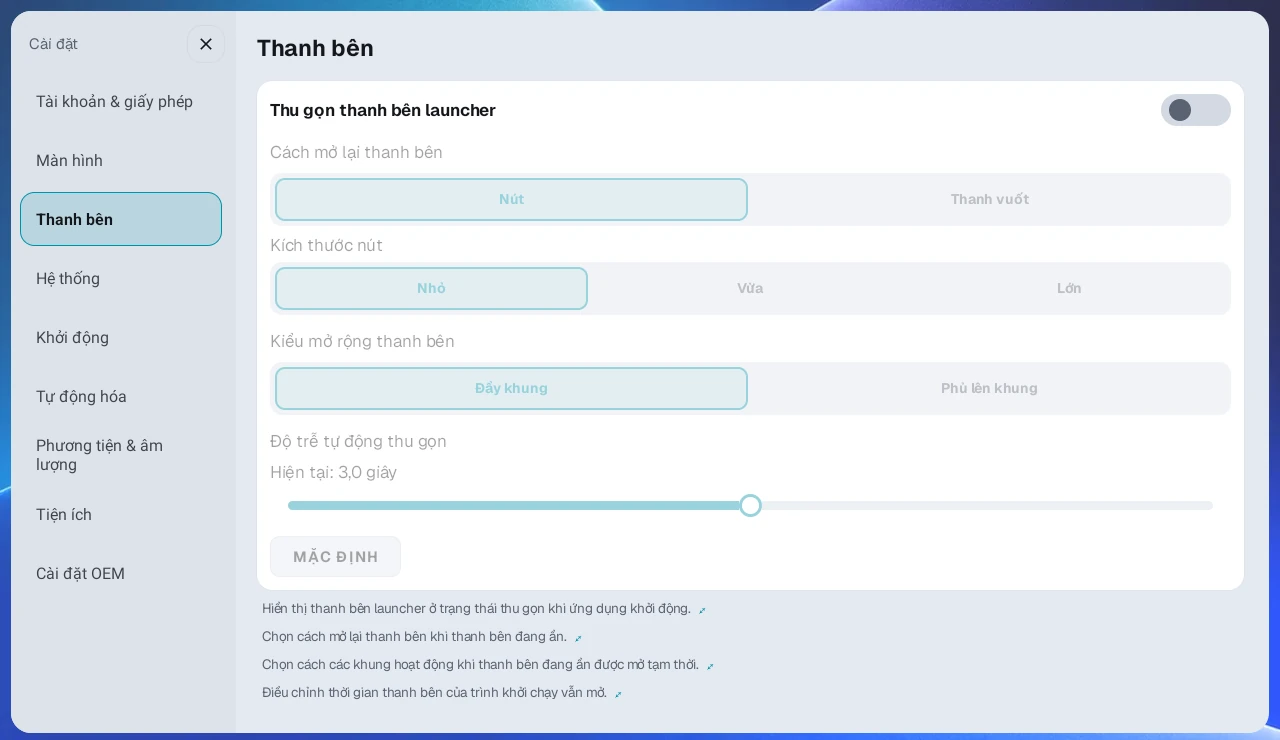
Bạn có thể để thanh bên luôn mở, hoặc cho thanh bên bắt đầu ở trạng thái thu gọn để có thêm không gian màn hình. Hai trong số các cài đặt này có tên gần giống nhau, nên hãy phân biệt rõ. Cách mở lại thanh bên, Kiểu mở rộng thanh bên, Kích thước nút và Độ trễ tự động thu gọn chỉ thay đổi được khi Thu gọn thanh bên launcher đang bật. Ban đầu mục này tắt, nên các mục trên bị làm mờ và không thay đổi được.
① Thu gọn thanh bên và mở lại
- Thu gọn thanh bên launcher: Khi bật, thanh bên thu gọn khi bạn đóng Cài đặt và bắt đầu ở trạng thái thu gọn khi launcher khởi động lại. Khi tắt, thanh bên luôn mở.
- Cách mở lại thanh bên: Chọn cách mở thanh bên đang thu gọn.
- Nút: Nhấn nút nhỏ hoặc đẩy nút vào trong để mở thanh bên. Nhấn giữ nút rồi kéo để di chuyển nút dọc theo mép màn hình. Vị trí mới được giữ cho lần sau.
- Thanh vuốt: Đẩy thanh ở mép màn hình để mở thanh bên.
- Kích thước nút: Khi dùng kiểu nút, chọn Nhỏ, Vừa hoặc Lớn.
- Độ trễ tự động thu gọn: Chọn thời gian thanh bên đang mở tạm chờ trước khi thu gọn lại, từ 1 đến 5 giây, mỗi bước 0,5 giây (mặc định 3 giây).
Khi Thu gọn thanh bên launcher đang bật, bạn cũng có thể thu gọn thanh bên ngay mà không cần chờ. Vuốt trên danh sách preset của thanh bên đang mở về phía mép màn hình (sang trái với thanh bên trái, sang phải với thanh bên phải, xuống dưới với thanh bên phía dưới). Khi kiểu mở rộng là Đẩy khung, vuốt ít nhất nửa đường để thu gọn; nếu thả tay sớm hơn, thanh bên sẽ mở lại. Khi là Phủ lên khung, hoặc khi ngăn ứng dụng hay Cài đặt đang mở, chỉ cần vuốt một chút là thu gọn ngay.
② Cách màn hình chia di chuyển khi thanh bên mở (một cài đặt riêng)
Kiểu mở rộng thanh bên là cài đặt khác với Cách mở lại thanh bên ở trên. Cài đặt này quyết định cách màn hình chia di chuyển khi bạn mở thanh bên.
- Đẩy khung (mặc định): Thanh bên trượt vào và đẩy màn hình chia sang một bên một cách mượt mà.
- Phủ lên khung: Màn hình chia giữ nguyên vị trí và thanh bên hiện đè lên trên. Nếu thanh bên trông trống trơn trên thiết bị của bạn, hãy thử tùy chọn này.
Căn preset trên thanh bên#
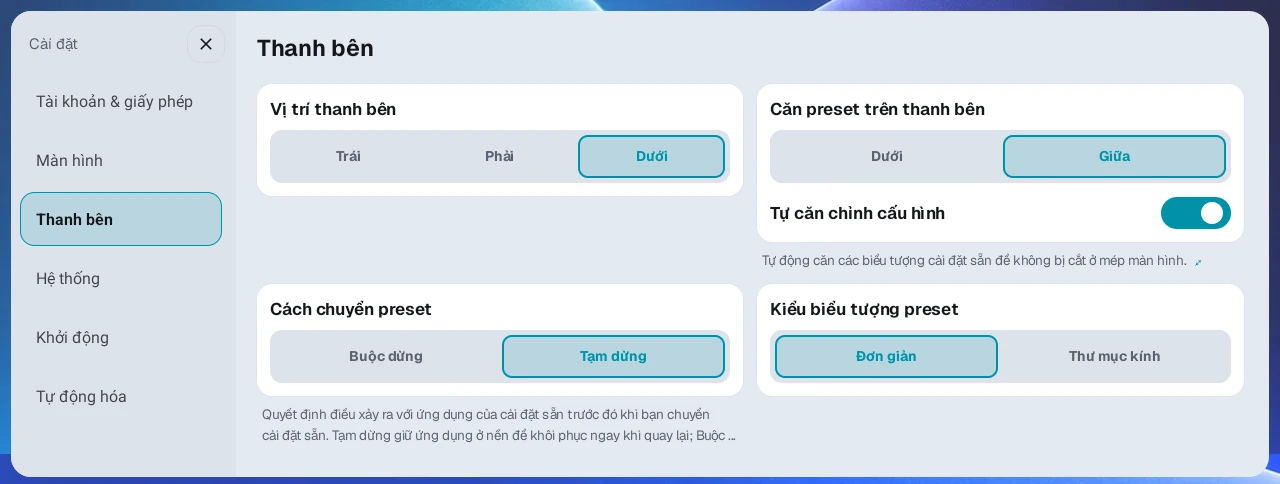
Với thanh bên trái hoặc phải, chọn gom biểu tượng preset ở Dưới hay ở Giữa. Tùy chọn này không áp dụng cho thanh bên phía dưới.
Trên màn hình này bạn cũng có thể đặt Vị trí thanh bên, Cách chuyển preset (Tạm dừng/Buộc dừng) và Kiểu biểu tượng preset (Đơn giản/Thư mục kính).
Hiển thị thanh bên, phương tiện và ứng dụng gần đây#
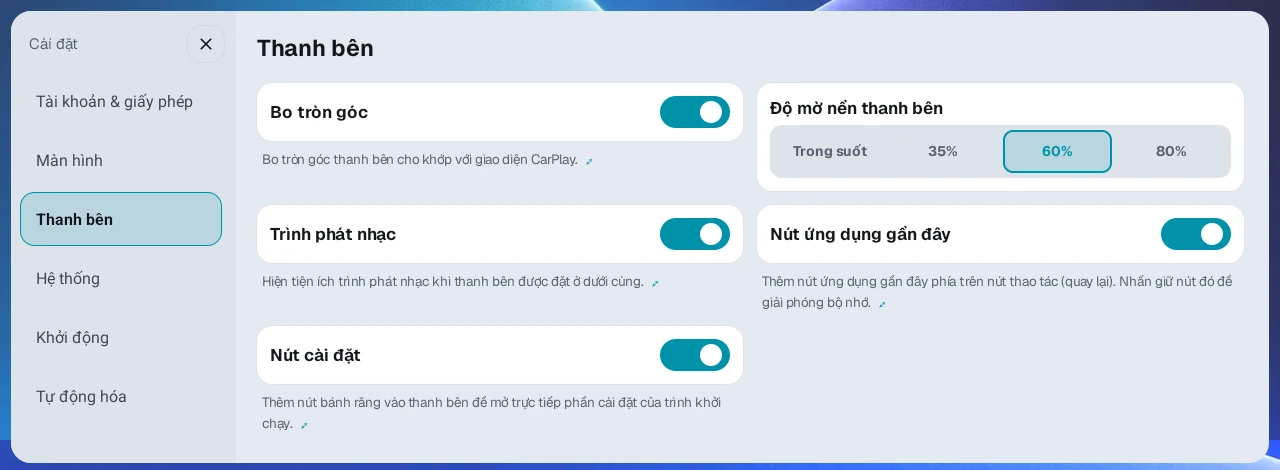
Trong Cài đặt → Thanh bên, bạn có thể chỉnh các mục sau cho phù hợp với màn hình và cách dùng.
- Bo tròn góc: Hiển thị thanh bên với các góc bo tròn.
- Trình phát nhạc: Hiện thông tin bài hát và điều khiển ở thanh dưới, hoặc ảnh bìa dưới đồng hồ ở thanh trái/phải. Ảnh bìa trái/phải còn cần bật Xem nổi ứng dụng đa phương tiện trong Cài đặt → Tiện ích. Tiêu đề dài ở thanh dưới chạy một lần mỗi bài rồi dừng; chạm tiêu đề để chạy lại.
- Nút ứng dụng gần đây: Thêm một nút phía trên nút thao tác để mở danh sách ứng dụng gần đây. Nhấn giữ nút này 1 giây để đóng các ứng dụng không hiện trên màn hình và giải phóng bộ nhớ. Màn hình hiện tại và nhạc đang phát vẫn tiếp tục chạy.
- Độ mờ nền thanh bên: Chỉnh độ trong suốt của nền thanh bên.
- Tự căn chỉnh cấu hình: Tự động căn biểu tượng preset để không bị cắt ở mép màn hình.
- Nút cài đặt: Thêm nút bánh răng vào thanh bên để mở thẳng Cài đặt. Mặc định là tắt.
Lề góc dưới Hyperscreen#
Điều chỉnh vị trí nút để không bị góc dưới màn hình che khuất. Bật Lề góc dưới Hyperscreen trong Cài đặt → Thanh bên, chọn từ 0.0 đến 2.5 lần chiều cao nút theo bước 0.1. Mặc định là 1.0.
- Thanh trái/phải: nâng nút ngăn ứng dụng lên.
- Thanh dưới: đưa nhóm nút, gồm ngăn ứng dụng, từ đầu phía ghế lái vào trong màn hình.
Điều chỉnh khi nút quá sát mép nên khó chạm.
4. Mở ứng dụng và sắp xếp ngăn ứng dụng#
Mở một ứng dụng#
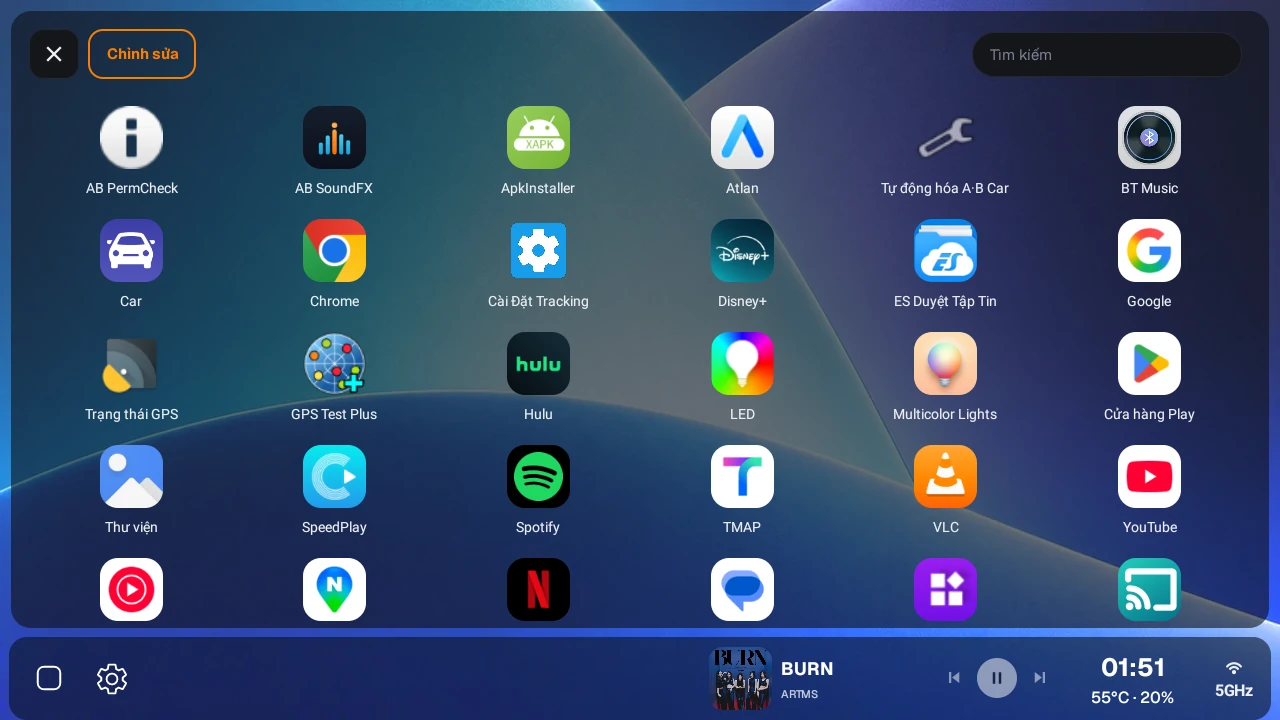
- Nhấn nút Ngăn ứng dụng (biểu tượng lưới) trên thanh bên.
- Chọn ứng dụng muốn chạy trong ngăn ứng dụng.
- Ứng dụng mở toàn màn hình và ngăn ứng dụng đóng lại. Bố cục màn hình chia hiện tại không thay đổi. Để đặt ứng dụng vào từng khung của màn hình chia, xem chương 5.
Tìm theo tên ứng dụng#
Gõ tên vào ô tìm kiếm ở phía trên ngăn ứng dụng để tìm ứng dụng ngay. Cách này hữu ích khi bạn có nhiều ứng dụng và danh sách dài phải cuộn.
Điều chỉnh kích thước ứng dụng#
Nhấn ⋮ ở đầu ngăn ứng dụng để mở Kích thước ứng dụng và Chỉnh sửa. Dùng −/+ trong Kích thước ứng dụng để đổi biểu tượng từ 80–200% theo bước 10%. Mặc định 100%, thay đổi có hiệu lực ngay. Chỉ biểu tượng ngăn ứng dụng đổi kích thước; giao diện launcher và DPI ứng dụng trong khung không đổi.
Đổi thứ tự ứng dụng#
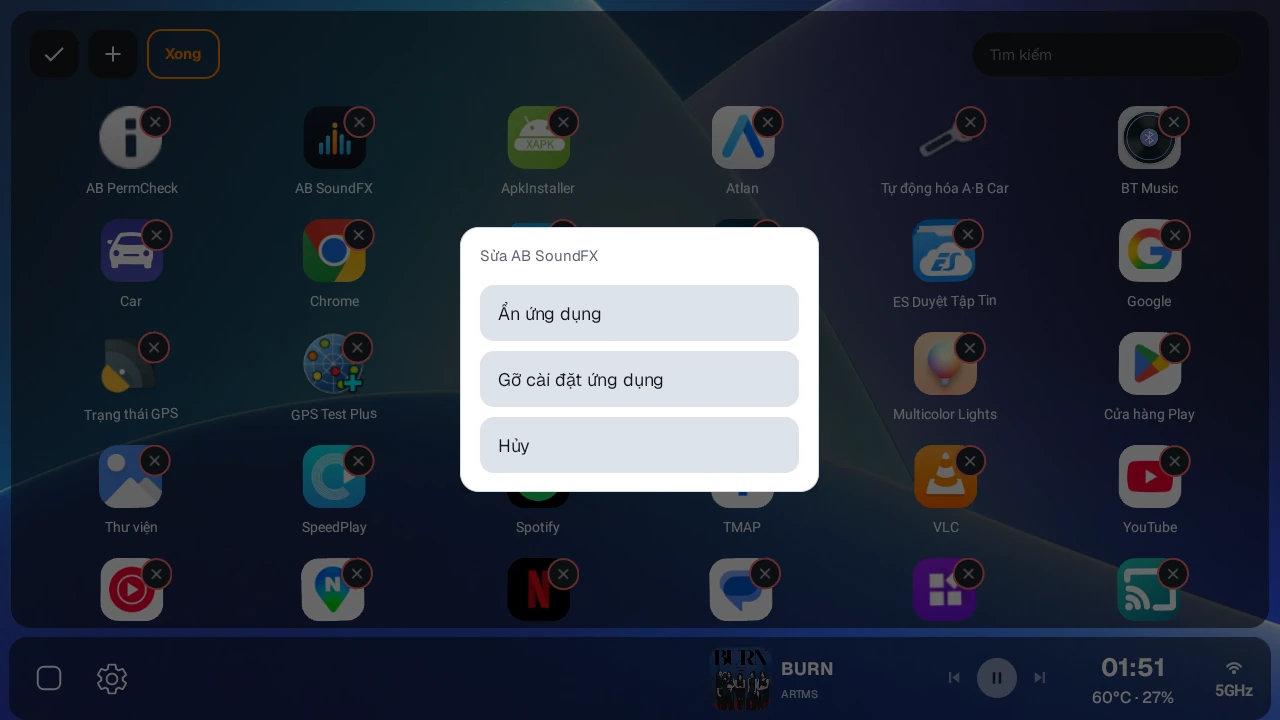
Mở ⋮ → Chỉnh sửa ở đầu ngăn ứng dụng hoặc nhấn giữ biểu tượng. Kéo để đổi thứ tự, dùng dấu X để ẩn hoặc gỡ ứng dụng. Xong thì nhấn dấu kiểm ở trên. Chạm chỗ trống hoặc không thao tác trong 20 giây cũng thoát chỉnh sửa.
Ẩn ứng dụng#
- Mở ⋮ → Chỉnh sửa ở đầu ngăn ứng dụng.
- Nhấn dấu X trên ứng dụng rồi chọn Ẩn ứng dụng.
- Ứng dụng chỉ ẩn khỏi ngăn ứng dụng. Nó vẫn hiện trong danh sách chọn khi chạm khung trống.
Hiện lại ứng dụng đã ẩn#
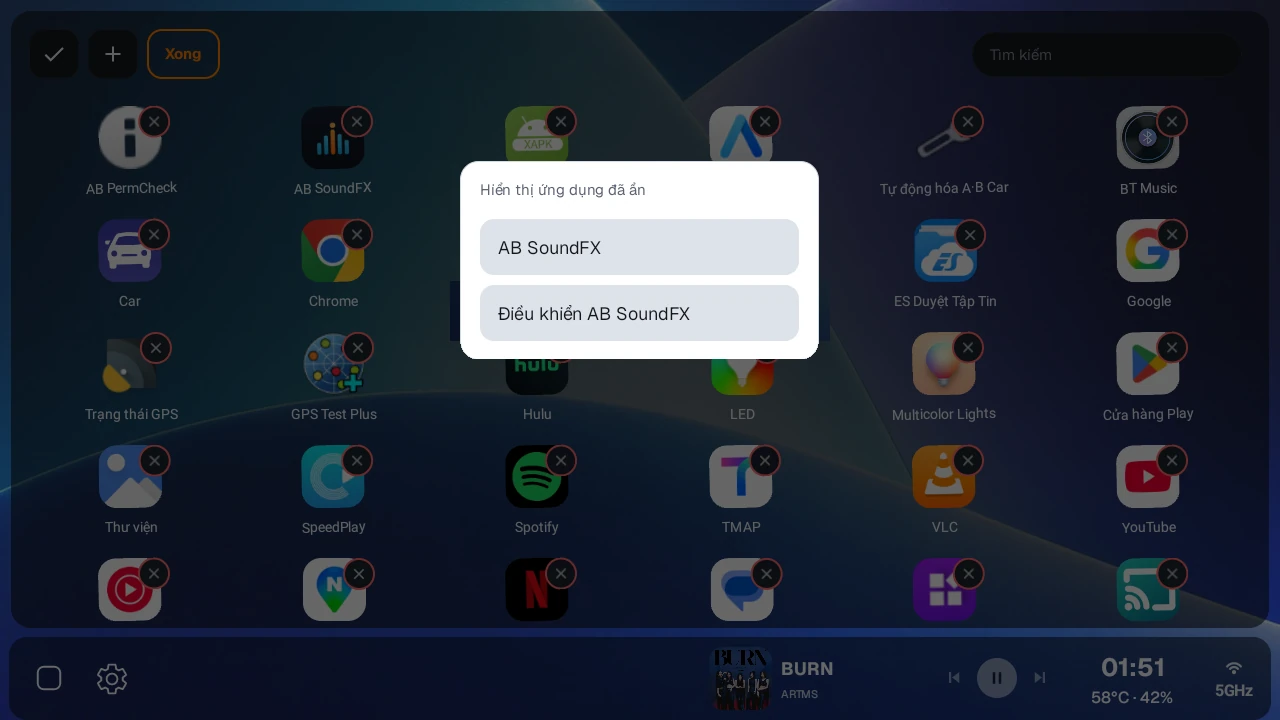
- Mở ⋮ → Chỉnh sửa ở đầu ngăn ứng dụng.
- Nhấn + (Hiện ứng dụng đã ẩn) ở trên.
- Chọn ứng dụng muốn hiện lại; ứng dụng trở lại ngăn ứng dụng.
Gỡ cài đặt ứng dụng#
Trong chế độ chỉnh sửa ngăn ứng dụng, nhấn huy hiệu X của ứng dụng và chọn Gỡ cài đặt ứng dụng. Hộp thoại xác nhận hỏi 'Gỡ cài đặt "<tên ứng dụng>"?'. Nhấn Gỡ cài đặt ứng dụng trong hộp thoại xác nhận, ứng dụng được gỡ ngay mà không qua màn hình nào khác. Với ứng dụng hệ thống (kể cả ứng dụng hệ thống đã cập nhật), nhấn Gỡ cài đặt ứng dụng chỉ hiện 'Không thể gỡ cài đặt ứng dụng hệ thống' và không có gì bị gỡ. Nếu gỡ cài đặt thất bại vì lý do khác, thông báo 'Không thể gỡ cài đặt ứng dụng' sẽ xuất hiện.
Mở ứng dụng truy cập tức thời (toàn màn hình)#
Thêm ứng dụng hay mở trong chốc lát, như cài đặt Android, vào thanh bên cạnh ngăn ứng dụng để mở toàn màn hình trong launcher. Lối tắt hiện khi ngăn ứng dụng đang mở. Tính năng này tách biệt với preset mở một ứng dụng dùng để lưu bố cục.
- Mở ngăn ứng dụng, nhấn + trên thanh bên rồi chọn Ứng dụng mở toàn màn hình. Dùng được ở thanh trái, phải và dưới.
- Nhấn biểu tượng đã lưu để mở ứng dụng toàn màn hình trong launcher.
- Nhấn lại cùng biểu tượng để ẩn ứng dụng và trở về ngăn ứng dụng. Nếu Chuyển preset là Tạm dừng, ứng dụng được giữ; nếu là Buộc dừng, ứng dụng bị đóng.
- Trở về màn hình chính sẽ đóng ứng dụng mở theo cách này và giải phóng bộ nhớ.
Nhấn giữ biểu tượng đã lưu để thêm hoặc xóa lối tắt. Trong chế độ sửa, dùng + tại chỗ trống và dấu X để xóa. Xóa lối tắt không gỡ cài đặt ứng dụng. Nhấn biểu tượng hoặc đóng ngăn ứng dụng để kết thúc.
Không thể mở thêm toàn màn hình một ứng dụng đang chạy trong khung hiển thị hoặc màn hình phát phương tiện ẩn. Hãy dùng màn hình hiện tại hoặc chế độ xem nổi của ứng dụng phương tiện.
5. Tạo màn hình chia#
Các bước cơ bản để tạo màn hình chia trong AB Launcher là chọn bố cục → chọn tỷ lệ → chọn ứng dụng hoặc widget cho từng khung → chỉnh lại tỷ lệ nếu cần.
Khi tạo màn hình chia lần đầu, trước tiên hãy quyết định cách chia màn hình, sau đó chọn ứng dụng cho từng khung lần lượt. Để dùng lại màn hình đã hoàn thành về sau, hãy lưu thành preset như mô tả ở chương 6.
Bước 1: Mở mẫu bố cục#
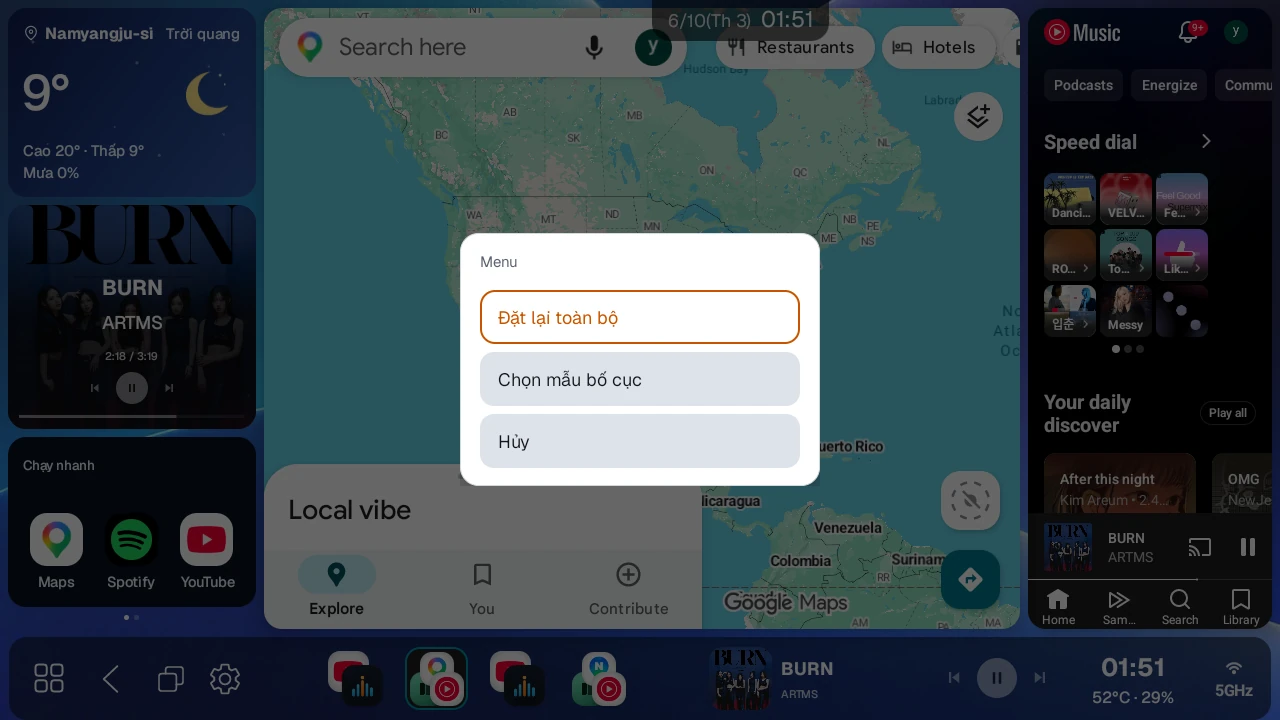
- Trên màn hình chính, nhấn giữ nút Ngăn ứng dụng trên thanh bên.
- Khi menu mở ra, nhấn Chọn mẫu bố cục.
- Trên màn hình Mẫu bố cục, chọn kiểu chia bạn muốn.
Nhấn nhanh nút ngăn ứng dụng sẽ mở ngăn ứng dụng, còn nhấn giữ sẽ mở menu để tạo màn hình chia. Từ menu này bạn cũng có thể chạy Đặt lại toàn bộ (đóng mọi ứng dụng và khởi động lại). Nếu nhấn giữ mà menu không mở, hãy kiểm tra Bật đặt lại toàn bộ trong Cài đặt → Thanh bên có đang bật không (mặc định bật). Nếu công tắc này tắt, toàn bộ menu nhấn giữ sẽ không mở, nên bạn cũng không dùng được Chọn mẫu bố cục. Menu cũng không mở khi màn hình Cài đặt đang mở.
Bước 2: Chọn số khung và hướng chia#
Trên màn hình Mẫu bố cục, chọn một trong các tùy chọn sau.
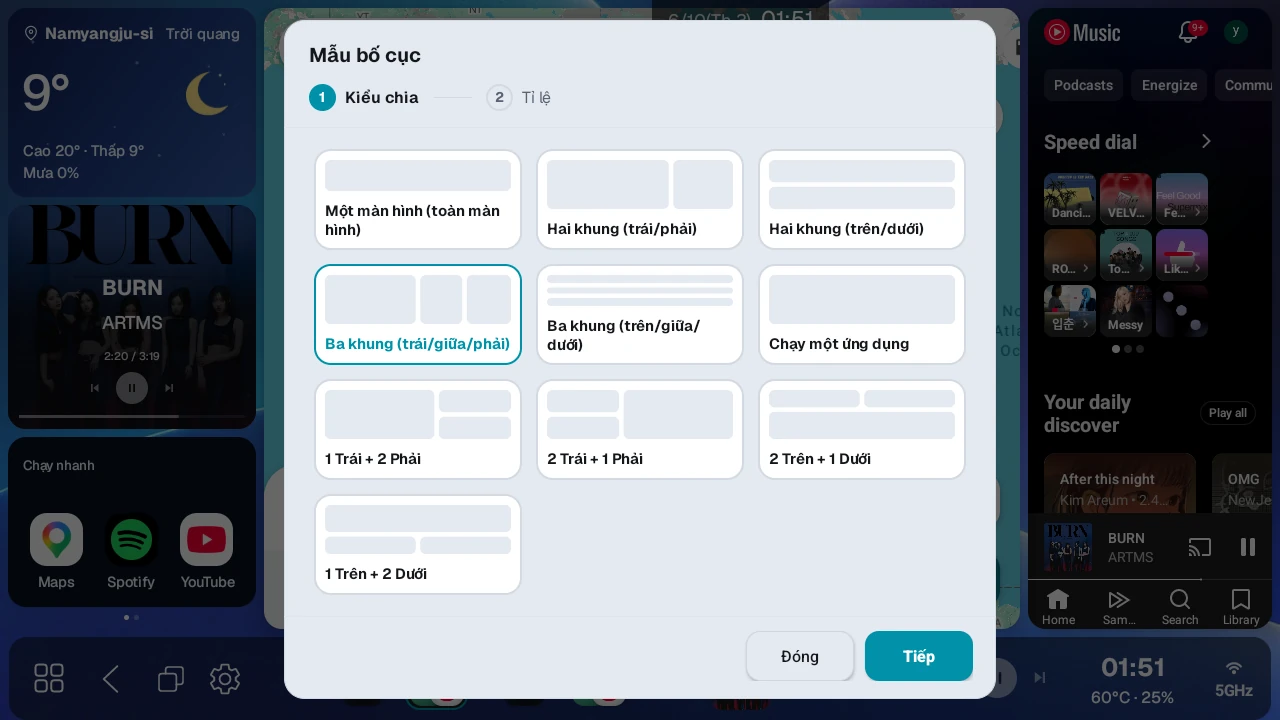
| Tùy chọn | Bố cục màn hình | Khung cần lấp | Ví dụ |
|---|---|---|---|
| Một màn hình (toàn màn hình) | Dùng toàn bộ màn hình làm một | 1 ứng dụng toàn màn hình | Một ứng dụng dẫn đường cỡ lớn |
| Hai khung (trái/phải) | Chia thành trái và phải | Trái, Phải | Dẫn đường bên trái, nhạc bên phải |
| Hai khung (trên/dưới) | Chia thành trên và dưới | Trên, Dưới | Bản đồ ở trên, nhạc ở dưới |
| Ba khung (trái/giữa/phải) | Chia thành trái, giữa và phải | Trái, Giữa, Phải | Dẫn đường, nhạc và một ứng dụng phụ |
| Ba khung (trên/giữa/dưới) | Chia thành trên, giữa và dưới | Trên, Giữa, Dưới | 3 ứng dụng trên màn hình dọc |
| Chia 3 kết hợp (1 Trái + 2 Phải / 2 Trái + 1 Phải) | Một bên chứa 1 ứng dụng, bên kia chứa 2 ứng dụng (trên và dưới) | 1 khung lớn, 2 khung nhỏ | Dẫn đường cỡ lớn, nhạc và video cỡ nhỏ |
| Chia 3 kết hợp (2 Trên + 1 Dưới / 1 Trên + 2 Dưới) | Phía trên hoặc phía dưới chứa 1 ứng dụng, phía còn lại chứa 2 ứng dụng (trái và phải) | 1 khung lớn, 2 khung nhỏ | 3 ứng dụng có kích thước khác nhau trên màn hình dọc |
| Chạy một ứng dụng | Chạy một ứng dụng mà không tạo màn hình chia | 1 ứng dụng để chạy | Lối tắt đến ứng dụng hay dùng |
Bạn có thể lấp các khung trống theo bất kỳ thứ tự nào. Trên màn hình không có thẻ nào tên là 'Chia 3 kết hợp'. Thay vào đó có bốn thẻ 1 Trái + 2 Phải, 2 Trái + 1 Phải, 2 Trên + 1 Dưới và 1 Trên + 2 Dưới, hãy chọn thẻ có hình dạng bạn muốn.
Khác với chia 3 xếp ba khung theo một hướng, chia 3 kết hợp ghép một khung lớn và hai khung nhỏ theo hướng bạn chọn. Ở bước tỷ lệ, bạn có thể đặt riêng tỷ lệ giữa khung lớn và hai khung còn lại, và tỷ lệ giữa hai khung nhỏ.
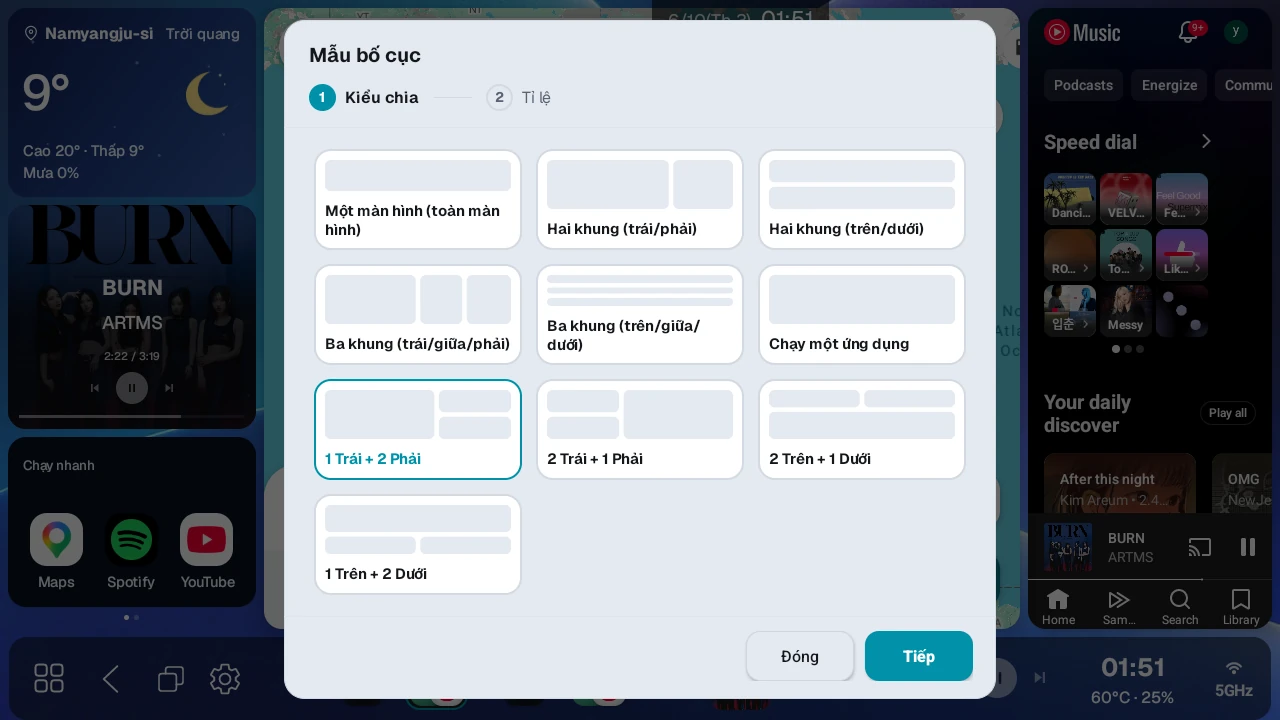
Dùng các gợi ý sau để chọn.
- Để dùng dẫn đường và nhạc cùng lúc trên màn hình rộng, Hai khung (trái/phải) là lựa chọn an toàn nhất.
- Trên màn hình dọc, Hai khung (trên/dưới) dễ xem hơn.
- Để dùng dẫn đường, nhạc và video hoặc một ứng dụng phụ cùng lúc, chọn bố cục Ba khung.
- Để dùng một ứng dụng ở cỡ lớn, chọn Một màn hình. Để tạo lối tắt trên thanh bên mở thẳng một ứng dụng, chọn Chạy một ứng dụng.
Bước 3: Đặt tỷ lệ chia#
Khi chọn chia 2 hoặc chia 3, bạn đặt tỷ lệ của từng khung ở bước tiếp theo. Tỷ lệ chỉ chỉnh được sao cho không khung nào hẹp hơn 20%. Với chia 2, khung thứ nhất đặt được từ 20 đến 80%. Với chia 3, cả ba khung phải đạt ít nhất 20%. Với chia 3 kết hợp, mỗi thanh chia trong hai thanh di chuyển trong khoảng 20 đến 80%. Nếu thanh chia dừng lại khi đang kéo, nghĩa là đã chạm giới hạn này.
Chia 2
- Với kiểu chia trái/phải, khung thứ nhất là khung bên trái.
- Với kiểu chia trên/dưới, khung thứ nhất là khung phía trên.
- Sau khi chọn thẻ, kéo thanh chia để đặt kích thước khung thứ nhất.
- Ví dụ, đặt 70% với chia 2 trái/phải sẽ làm ứng dụng bên trái rộng và ứng dụng bên phải hẹp.
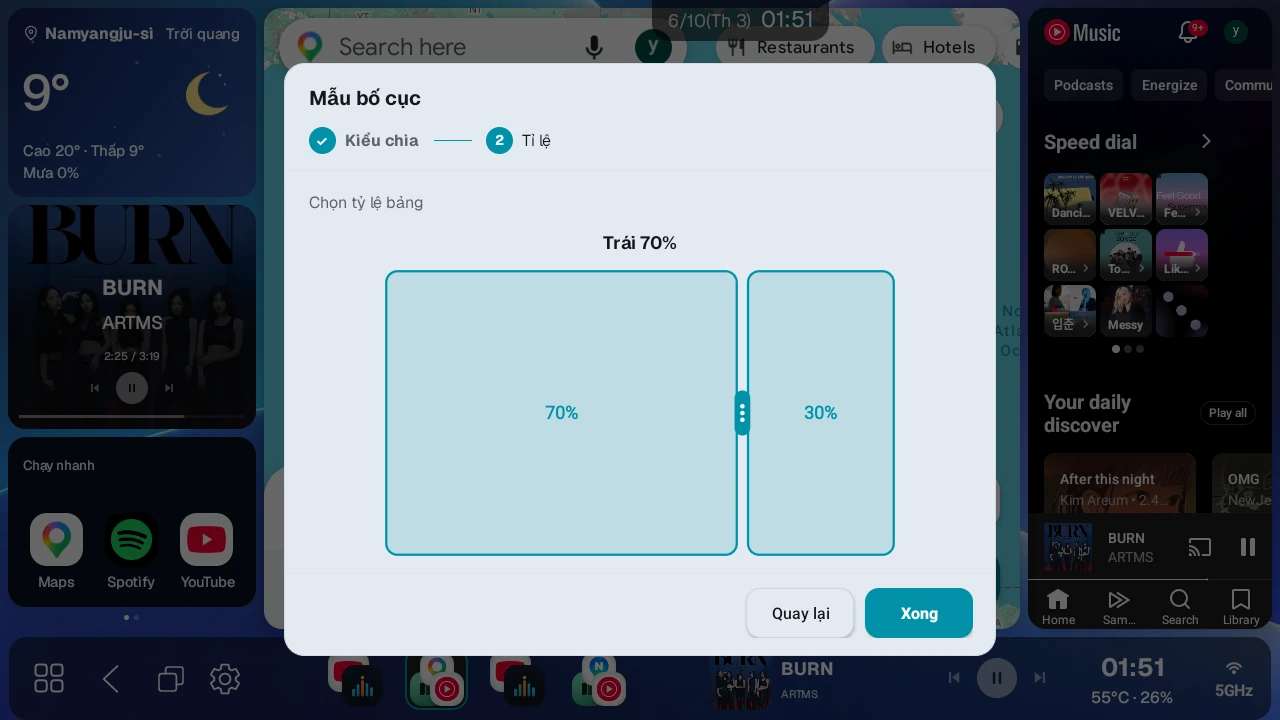
Chia 3
- Với kiểu chia trái/giữa/phải, kéo các thanh chia để đặt kích thước khung trái và khung giữa.
- Với kiểu chia trên/giữa/dưới, kéo các thanh chia để đặt kích thước khung trên và khung giữa.
- Khung cuối cùng tự động nhận phần tỷ lệ còn lại.
- Ví dụ, để dùng trái/giữa/phải khoảng 50%, 25% và 25%, hãy để khung trái lớn và khung giữa nhỏ.
Bố cục Một màn hình (toàn màn hình) không có tỷ lệ để đặt, nên nhấn Xong sẽ áp dụng ngay. Với Chạy một ứng dụng, nhấn Xong sẽ mở bộ chọn ứng dụng, và ứng dụng bạn chọn được lưu ngay vào thanh bên thành preset một ứng dụng. Bố cục màn hình hiện tại không thay đổi, nên bỏ qua bước 4 bên dưới. Nếu bạn đã có 10 preset, bạn không thể tạo preset mới.
Bước 4: Đặt ứng dụng hoặc widget vào từng khung#
Khi bạn áp dụng một bố cục, các khung trống xuất hiện trên màn hình.
- Nhấn vào khung trống nơi bạn muốn đặt ứng dụng.
- Bộ chọn ứng dụng mở ra.
- Chọn loại bạn muốn từ các thẻ Ứng dụng / Widget ở phía trên.
- Chọn ứng dụng hoặc Widget tổ hợp cho khung đó.
- Nhấn các khung trống khác theo cách tương tự và chọn nội dung.
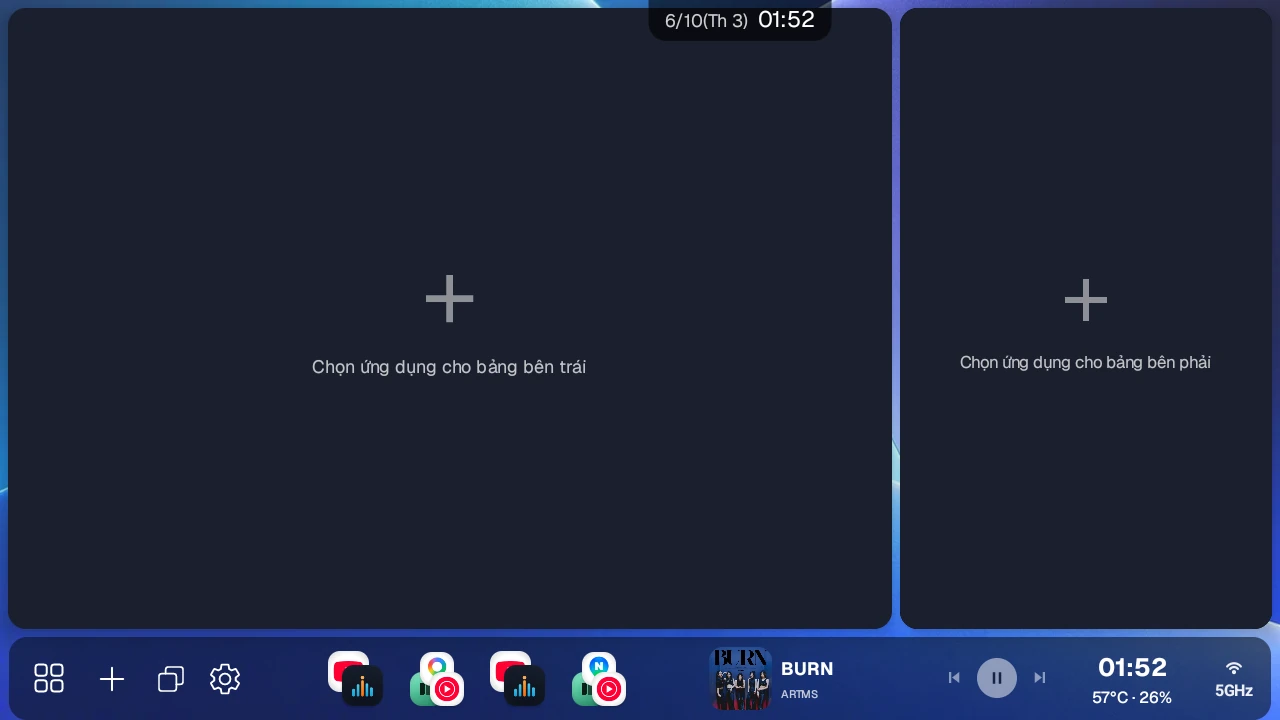
Tên khung hiển thị là Trái/Phải, Trên/Dưới hoặc Giữa, tùy theo bố cục bạn đã chọn. Nhấn vào từng khung trống trên màn hình và chọn ứng dụng.
Ví dụ, để thiết lập Hai khung (trái/phải) với dẫn đường bên trái và nhạc bên phải, làm như sau.
- Nhấn giữ nút Ngăn ứng dụng.
- Nhấn Chọn mẫu bố cục.
- Chọn mẫu Hai khung (trái/phải).
- Đặt tỷ lệ khoảng 65 đến 70% rồi hoàn tất.
- Nhấn khung trống bên trái và chọn một ứng dụng dẫn đường như TMAP hoặc KakaoNavi.
- Nhấn khung trống bên phải và chọn một ứng dụng nhạc như YouTube Music hoặc Spotify.
- Nếu thấy bố cục ưng ý, hãy lưu thành preset như mô tả ở chương 6.
Cấu hình và chỉnh sửa widget tổ hợp#
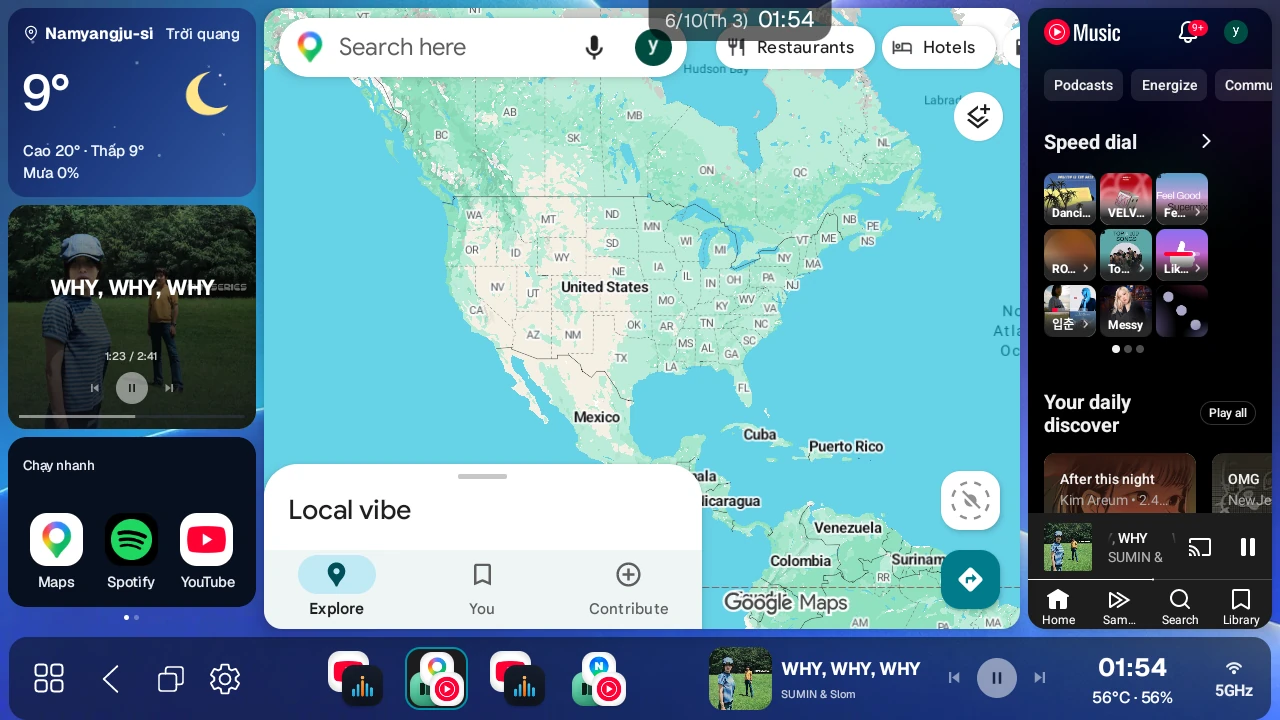
Widget tổ hợp hiển thị nhiều thông tin trong một khung, tự sắp thẻ theo kích thước khung. Bật và đổi thứ tự năm mục Đồng hồ · Thời tiết · Phương tiện · Chạy nhanh · Tự động hóa. Nếu không đủ chỗ, vuốt ngang để chuyển trang.
- Đồng hồ: giờ và ngày.
- Thời tiết: địa điểm, tình trạng, nhiệt độ hiện tại/cao nhất/thấp nhất và thông tin mưa.
- Phương tiện: bài hát, ảnh bìa, bài trước, phát/tạm dừng, bài sau, thời gian và vị trí phát.
- Chạy nhanh: biểu tượng mở ứng dụng thường dùng.
- Tự động hóa: biểu tượng chạy tự động hóa đã lưu.
Giữ yên widget khoảng 1,5 giây để mở Cài đặt widget, Sửa biểu tượng, Đổi khung và Làm trống khung. Sửa biểu tượng chỉ hiện khi bật Chạy nhanh hoặc Tự động hóa. Đổi khung cho chọn lại ứng dụng hoặc widget trong khung này.
Chỉnh sửa các mục và thành phần widget#
Nhấn giữ widget rồi mở Cài đặt widget → Chỉnh sửa mục.
- Kéo danh sách bên trái để đổi thứ tự và dùng công tắc để hiện/ẩn. Thứ tự và trạng thái hiển thị được lưu ngay.
- Nhấn tên mục để xem thành phần bên phải. Chọn cỡ chữ 80–150%, căn ngang Tự động / Trái / Giữa / Phải và kích thước biểu tượng thời tiết.
- Hiện tiêu đề mục dành cho Chạy nhanh và Tự động hóa. Đặt lại mục này khôi phục thiết lập thành phần của mục đang chọn.
- Xem trước rồi nhấn Áp dụng để xác nhận thành phần. Hủy, X hoặc chạm ngoài cửa sổ đưa thành phần về trước khi sửa. Thứ tự và hiển thị đã lưu ngay không bị hoàn tác.
Trong Kích thước · giao diện, chọn kích thước toàn bộ và Sáng / Tối / Tự động; trong Căn chỉnh, chọn vị trí dọc Trên / Giữa / Dưới / Đều. Các thay đổi này cũng cần Áp dụng, còn Hủy sẽ hoàn tác. Thiết lập được lưu riêng theo preset và khung.
Biểu tượng chạy nhanh và tự động hóa#
Biểu tượng lưu riêng theo preset. Trước tiên lưu màn hình theo chương 6 rồi nhấn preset đó một lần trên thanh bên. Nếu chưa chọn preset, Thêm chỉ nhắc chọn preset trước. Tự động hóa chỉ đưa ra các tự động hóa của ứng dụng đang hiện trong khung.
Trong Cài đặt widget → Chỉnh sửa mục → Chạy nhanh → Bố cục chạy nhanh, chọn 3 × 1 / 3 × 2 / 3 × 3. Mặc định một hàng (3 × 1), tối đa 9 ứng dụng. Xác nhận bằng Áp dụng. Giảm hàng không xóa ứng dụng; tăng lại sẽ thấy ứng dụng đã ẩn.
Bắt đầu phát nhạc từ widget#
Mục phương tiện có thể bắt đầu phát nhạc bằng nút phát ngay cả khi không có gì đang phát. Nếu bạn chưa đặt ứng dụng nhạc, nhấn phát sẽ mở danh sách Chọn ứng dụng nhạc. Bạn cũng có thể đặt trước bằng Ứng dụng nhạc trong Cài đặt → Tiện ích. Để đổi ứng dụng đã đặt, nhấn giữ nút phát khi mục phương tiện không phát gì. Để biết chi tiết, xem phần widget ở chương 8.
Nhạc có thể không phát nếu chưa đăng nhập ứng dụng hoặc không có lịch sử phát gần đây. Danh sách cũng hiện một số ứng dụng trước đây chưa được nhận là ứng dụng nhạc, như Apple Music.
Widget mới bắt đầu với giao diện tối. Để đổi mặc định sang sáng, tối hoặc tự động, dùng Giao diện mặc định cho widget mới trong Cài đặt → Tiện ích.
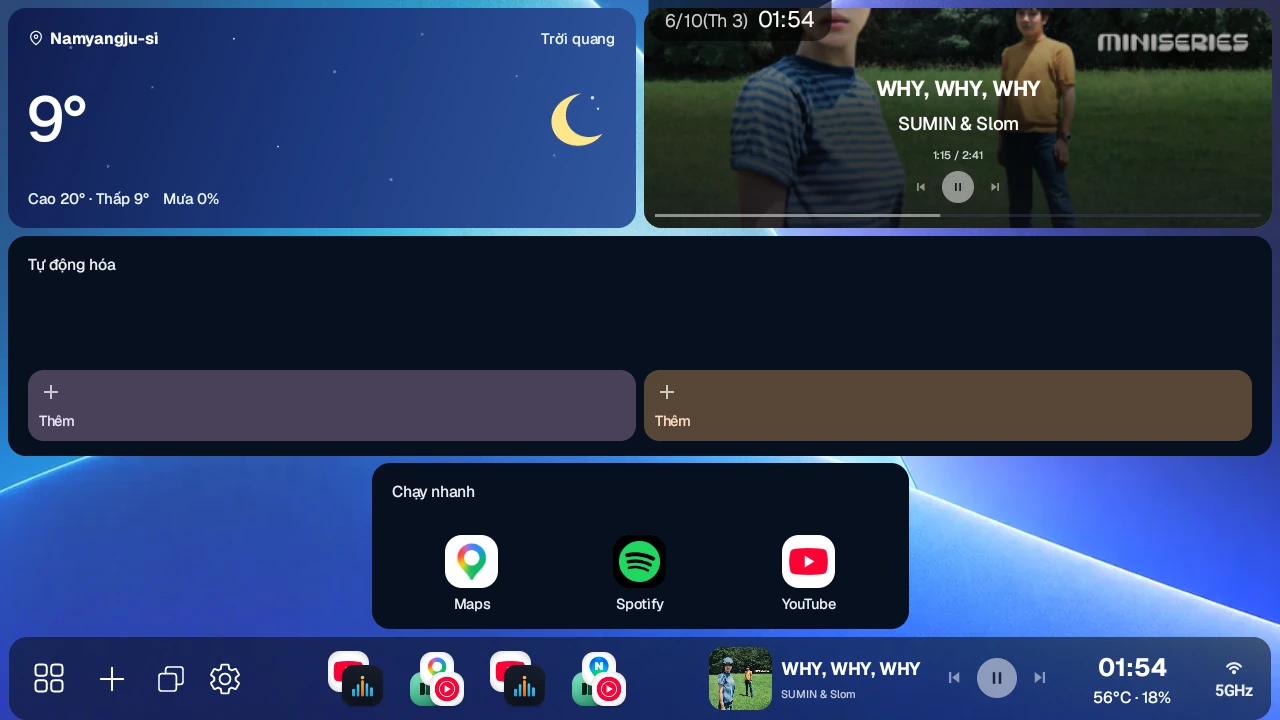
Bước 5: Chỉnh lại tỷ lệ trên màn hình#
Di chuyển thanh chia để đổi kích thước khung trực tiếp. Bạn có thể chỉnh tỷ lệ ngay trên màn hình hiện tại mà không cần mở cài đặt.
- Tìm thanh chia giữa hai ứng dụng.
- Nhấn giữ thanh chia và kéo theo hướng bạn muốn.
- Thả tay khi kích thước vừa ý.
- Để giữ bố cục này, hãy lưu thành preset như mô tả ở chương 6.
Khi di chuyển thanh chia, ứng dụng trong các khung không khởi động lại mà giữ nguyên màn hình đang xem và chỉ đổi kích thước.
Với chia 3 trái/giữa/phải và trên/giữa/dưới, có hai thanh chia. Thanh chia thứ nhất chỉnh khung thứ nhất và khung giữa, thanh chia thứ hai chỉnh khung giữa và khung cuối. Chia 3 kết hợp cũng có hai thanh chia nhưng nằm theo hai hướng khác nhau. Thanh chia giữa khung lớn và hai khung nhỏ chỉnh kích thước khung lớn, còn thanh chia giữa hai khung nhỏ chỉnh tỷ lệ giữa hai khung đó.
Hoán đổi khung (hoán đổi và bắt chéo)#
Sau khi chia màn hình, nhấn giữ thanh chia để đổi chỗ các khung ở hai bên.
- Nhấn giữ thanh chia khoảng 1,5 giây để chạy hoán đổi hoặc bắt chéo, tùy vào vị trí bạn nhấn.
- Nhấn nửa trên của thanh chia dọc (giữa trái và phải) hoặc nửa trái của thanh chia ngang (giữa trên và dưới) để hoán đổi: các ứng dụng đổi chỗ và mỗi khung giữ nguyên kích thước.
- Nhấn nửa dưới của thanh chia dọc hoặc nửa phải của thanh chia ngang để bắt chéo: ứng dụng và tỷ lệ kích thước khung được đổi cùng nhau.
- Bạn cũng có thể chạm hai lần vào thanh chia để chạy ngay thao tác tương tự. Vị trí chạm lần thứ hai quyết định hoán đổi hay bắt chéo, và không có menu nào mở ra.
- Với chia 3, bạn có thể đổi chỗ hai khung cạnh nhau.
Đổi chỗ không làm tải lại ứng dụng. Các khung di chuyển mượt mà đến vị trí mới, video đang phát hoặc màn hình dẫn đường vẫn tiếp tục chạy.
Kéo để đổi chỗ với khung bên cạnh
Bạn cũng có thể đổi chỗ khung bằng cách kéo thay vì nhấn thanh chia.
- Dùng một ngón tay nhấn vào bên trong khung muốn di chuyển và đẩy về phía khung bên cạnh. Viền của khung xuất phát sáng lên.
- Khi bạn vượt qua thanh chia vào khung bên cạnh, viền của khung đó cũng sáng lên.
- Khi cả hai khung đều sáng, thả tay để đổi chỗ ứng dụng trong hai khung.
- Kết quả phụ thuộc vào vị trí ngón tay vượt qua thanh chia. Vượt qua nửa trên của thanh chia dọc sang khung bên cạnh là hoán đổi (chỉ ứng dụng). Vượt qua nửa dưới là bắt chéo (ứng dụng và kích thước khung). Với thanh chia ngang, nửa trái là hoán đổi và nửa phải là bắt chéo. Đây là cùng quy tắc với nhấn giữ thanh chia.
- Cách này dùng được cho cả khung xếp trên dưới lẫn khung nằm cạnh nhau. Với khung trên và dưới, đẩy lên hoặc xuống qua thanh chia.
- Với chia 3, không có gì thay đổi nếu bạn đẩy vượt qua hai khung đến tận cùng, hoặc quay lại khung xuất phát rồi thả tay.
- Nếu bạn đang vuốt bên trong ứng dụng (di chuyển bản đồ, cuộn danh sách, v.v.) và vượt qua thanh chia, thao tác có thể thành đổi chỗ. Khi dùng ứng dụng, tránh vuốt đến tận thanh chia.
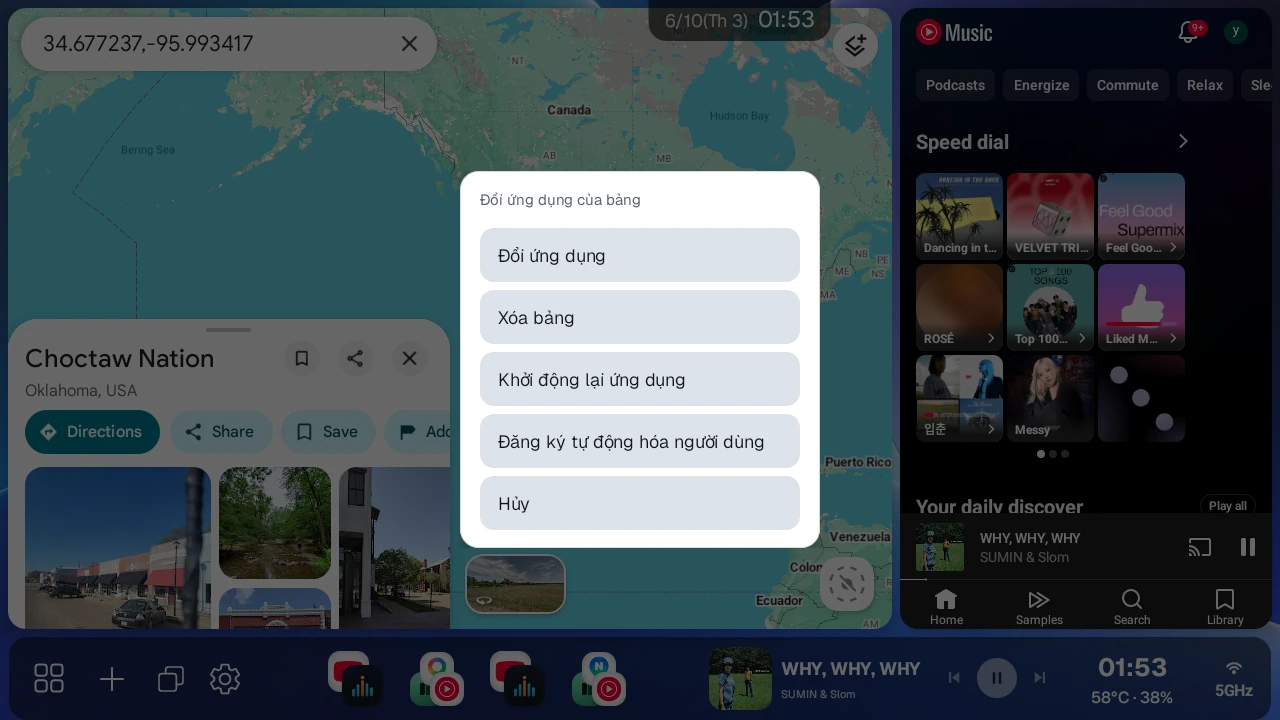
Menu mở ra khi nhấn giữ một khung#
Khi bạn nhấn giữ chính khung đang hiển thị ứng dụng thay vì thanh chia, một menu riêng cho ứng dụng của khung đó sẽ mở ra.
- Đổi ứng dụng: Chọn ứng dụng mới cho khung đó.
- Xóa bảng: Đưa khung đó về khung trống.
- Khởi động lại ứng dụng: Chỉ khởi động lại ứng dụng của khung đó. Dùng khi ứng dụng không phản hồi hoặc màn hình bị treo.
- Hoán đổi chính ↔ khung đối diện: Chỉ xuất hiện ở chia 3 kết hợp (1 Trái + 2 Phải, 2 Trái + 1 Phải, 2 Trên + 1 Dưới, 1 Trên + 2 Dưới). Mục này đổi ứng dụng ở khung lớn (chính) với ứng dụng ở khung dưới trong hai khung nhỏ (khung phải với 2 Trên + 1 Dưới và 1 Trên + 2 Dưới). Menu này xử lý tổ hợp mà thanh chia không đổi chỗ được. Đây là hoán đổi giữ nguyên kích thước khung và chỉ đổi ứng dụng.
- Đăng ký tự động hóa người dùng: Chọn cách tự động hóa (Chuẩn/Tọa độ), rồi bắt đầu ghi tự động hóa, được mô tả ở chương 10. Mục này chỉ xuất hiện khi có giấy phép Pro hoặc đang dùng thử Beta và đã cài ứng dụng hỗ trợ tự động hóa. Trên thiết bị Android 10 và 11, chỉ chọn được cách Tọa độ.
Nhấn giữ khung đang hiển thị widget tổ hợp sẽ mở menu widget thay vì menu ứng dụng. Để chuyển widget sang khung bên cạnh, nhấn giữ thanh chia để hoán đổi.
Xem ứng dụng video toàn màn hình#
Khi YouTube, Netflix, Disney+, Wavve, TVING hoặc Watcha đang phát trong một khung của màn hình chia, chạm vào khung đó một lần, biểu tượng toàn màn hình sẽ xuất hiện ở góc dưới bên phải trong 3 giây. Nhấn biểu tượng, khung mở rộng ra toàn màn hình, với thanh điều khiển ở giữa phía dưới.
- Chế độ rạp phim (biểu tượng màn hình cong): Phóng to lên 125% để lấp đầy màn hình.
- Tỉ lệ gốc (biểu tượng hình vuông): Hiển thị ở 100%.
- Nút − / +: Chỉnh kích thước theo bước 5%, từ 100 đến 400%.
- X: Quay về màn hình chia ban đầu.
Thanh điều khiển tự ẩn sau 3 giây và hiện lại khi bạn chạm vào màn hình. Lần chạm đầu tiên làm hiện lại thanh điều khiển đã ẩn sẽ không nhấn nút nào, nên hãy nhấn lại.
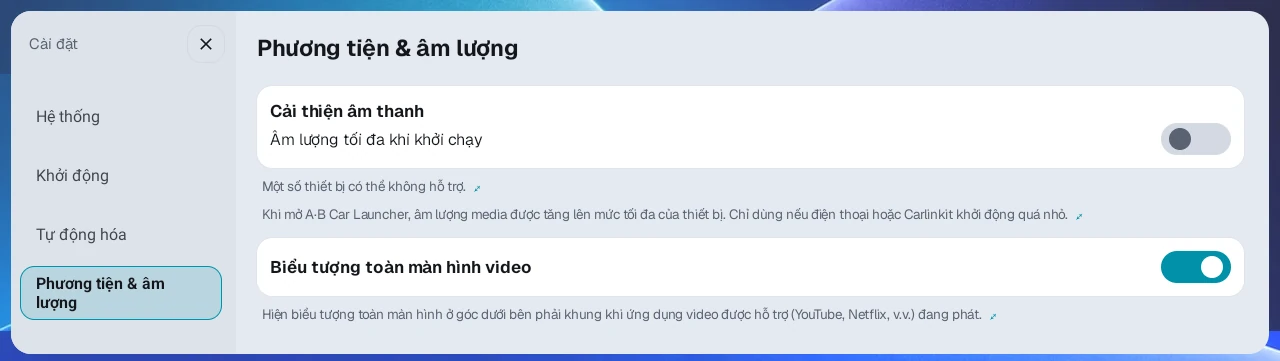
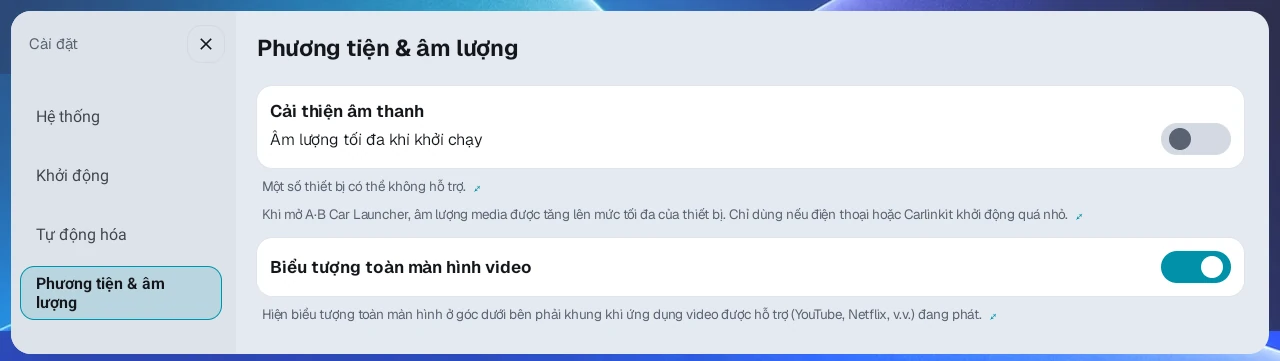
Nếu biểu tượng này gây vướng khi đang phát, tắt Biểu tượng toàn màn hình video trong Cài đặt → Phương tiện & âm lượng để ẩn đi. Mặc định là bật.
Phóng to video trong khung#
Phóng to video ngay trong khung mà không chuyển toàn màn hình. Cần Android 13 trở lên và bật Biểu tượng video toàn màn hình trong Cài đặt → Phương tiện và âm lượng.
- Chạm khung đang phát video.
- Nhấn ⋮ cạnh biểu tượng toàn màn hình ở góc dưới phải.
- Chọn lấp đầy (125%), tỷ lệ gốc (100%) hoặc −/+ để chỉnh 100–400% theo bước 5%.
- X đóng thanh điều khiển. Muốn khôi phục tỷ lệ, nhấn Tỉ lệ gốc. Khi khung hẹp, nút lấp đầy và nút tỷ lệ gốc bị ẩn; hãy nhấn số % ở giữa để trở về tỷ lệ gốc (100%).
Menu có thể không hiện khi khung quá hẹp hoặc dùng cách hiển thị không hỗ trợ. Đổi ứng dụng hoặc kích thước khung có thể đặt lại độ phóng.
Đặt tỷ lệ chia mặc định#
Tỷ lệ chia mặc định trong Cài đặt → Màn hình đặt phần của khung thứ nhất trong chia 2, từ 20 đến 80%. Mặc định là 70%. Di chuyển thanh trượt, rồi nhấn Áp dụng để lưu.
Giá trị này chỉ được dùng khi chưa có tỷ lệ chia 2 nào được lưu, nên không ảnh hưởng đến màn hình bạn đang xem hoặc mẫu bạn chọn tiếp theo. Tỷ lệ bạn đã đặt một lần bằng cách kéo thanh chia hoặc bằng mẫu hay preset luôn được ưu tiên, và màn hình mẫu cũng bắt đầu từ tỷ lệ bạn dùng gần nhất. Giá trị này không áp dụng cho chia 3 hoặc chia 3 kết hợp.
Đặt độ rộng thanh chia#
Trong Độ rộng thanh chia ở Cài đặt → Màn hình, bạn có thể đặt độ rộng vùng chạm để nắm thanh chia từ 16 đến 48dp (mặc định 24dp). Di chuyển thanh trượt, rồi nhấn Áp dụng để có hiệu lực. Sau khi nhấn Mặc định, bạn cũng cần nhấn Áp dụng. Nếu khó nắm thanh chia bằng ngón tay, hãy tăng giá trị.
Những điểm dễ nhầm khi tạo màn hình chia#
- Nhấn nhanh nút ngăn ứng dụng sẽ mở ngăn ứng dụng, còn nhấn giữ sẽ mở menu. Bạn vào màn hình mẫu qua Chọn mẫu bố cục trong menu này. Nếu tắt Bật đặt lại toàn bộ trong Cài đặt → Thanh bên, menu này sẽ không mở và bạn không vào được màn hình mẫu.
- Chọn bố cục trước, rồi nhấn vào các khung trống để thêm ứng dụng.
- Bạn có thể đặt tỷ lệ ở bước mẫu, và chỉnh lại sau bằng cách kéo thanh chia trên màn hình.
- Để lần sau gọi lại màn hình mong muốn chỉ trong một bước, hãy lưu thành preset như mô tả ở chương 6.
6. Lưu và quản lý preset#
Preset là lối tắt lưu cách sắp xếp ứng dụng, bố cục chia, tỷ lệ và các thiết lập khác của màn hình hiện tại. Bạn có thể lưu tối đa 10 preset.
Lưu màn hình hiện tại thành preset#
- Đặt các ứng dụng bạn muốn vào màn hình chia bạn muốn.
- Khi không có preset nào đang hoạt động, nhấn nút + trên thanh bên.
- Kiểm tra thông tin trong hộp thoại xác nhận lưu, rồi lưu.
- Preset đã lưu được thêm vào thanh bên.
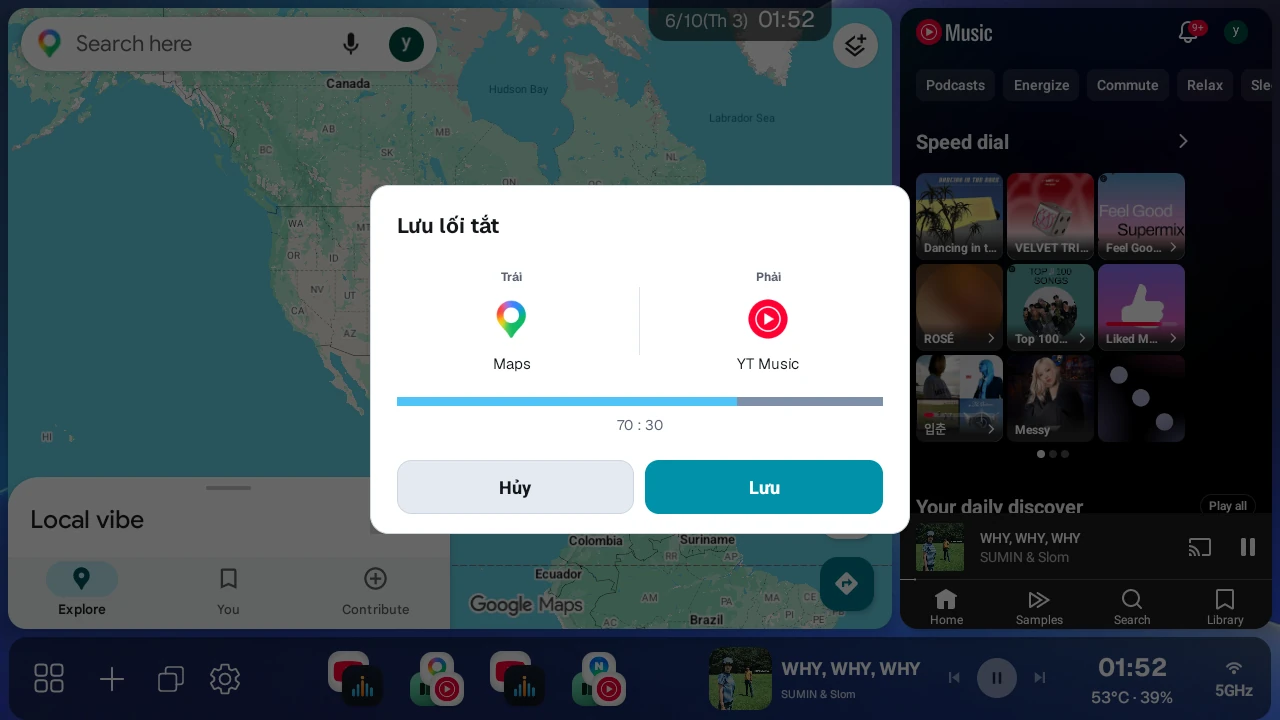
Chạy preset#
Nhấn biểu tượng preset đã lưu trên thanh bên để mở lại cách sắp xếp ứng dụng của preset đó. Nhấn thêm một lần vào biểu tượng của preset đang được áp dụng để đóng các ứng dụng của preset đó và khởi chạy lại từ đầu. Hãy dùng như một cách làm mới khi màn hình ứng dụng bị treo; các khung widget vẫn giữ nguyên. Vì ứng dụng khởi động lại, trạng thái ứng dụng như vị trí đang phát có thể quay về đầu.
Chỉnh sửa preset#
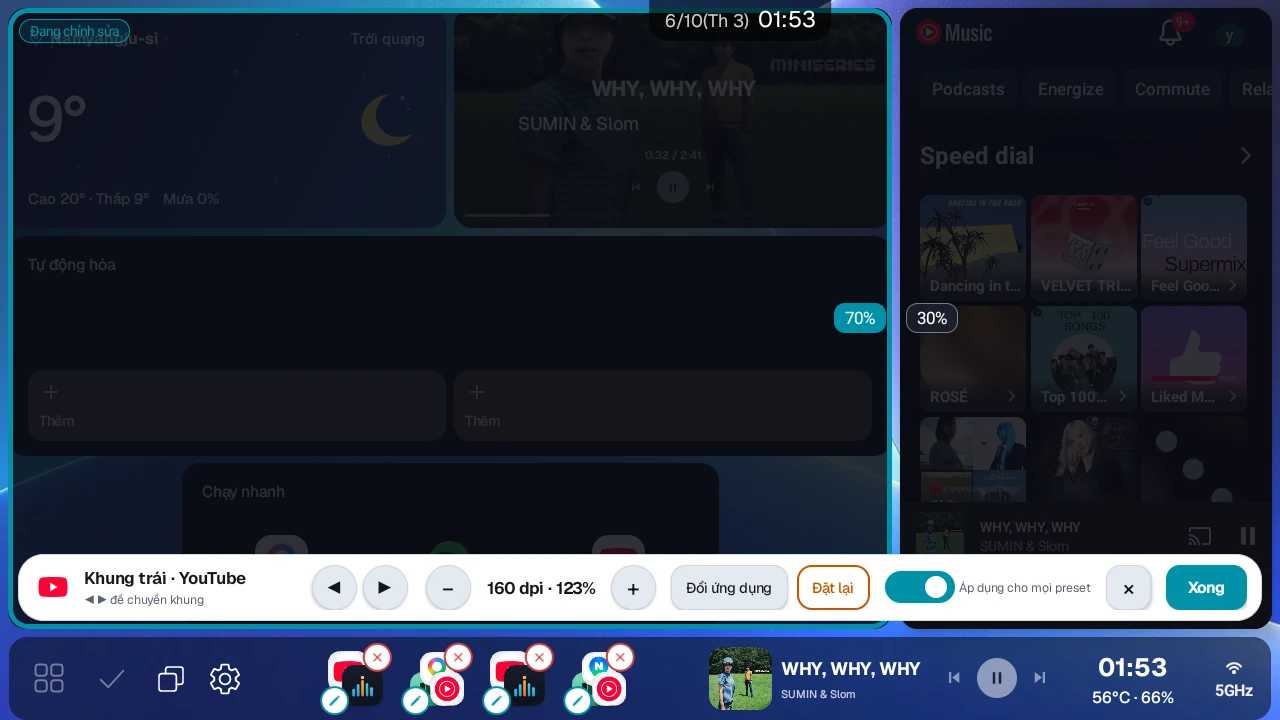
- Nhấn giữ một preset trên thanh bên.
- Khi các biểu tượng preset rung lên và huy hiệu sửa, xóa xuất hiện, bạn có thể làm những việc sau.
- Xóa preset
- Đổi thứ tự preset
- Sửa DPI của preset
- Chạm vào một khung trên màn hình để chọn khung cần sửa, rồi đổi ứng dụng hoặc widget bằng Đổi ứng dụng ở phía dưới (Đổi bảng với khung widget)
- Khi xong, nhấn nút Xong ở phía dưới.
Để chỉ đóng màn hình chỉnh sửa, nhấn nút X ở phía dưới. Thao tác này thoát mà không áp dụng lại màn hình. Giá trị DPI và thay đổi ứng dụng bạn thực hiện khi chỉnh sửa được lưu vào preset ngay khi bạn điều chỉnh, nên nhấn X không hoàn tác được. Nút gạt Áp dụng cho mọi preset chỉ có hiệu lực khi bạn nhấn Xong. Nếu bạn không làm gì trong 20 giây, chế độ chỉnh sửa tự đóng giống như khi nhấn X.
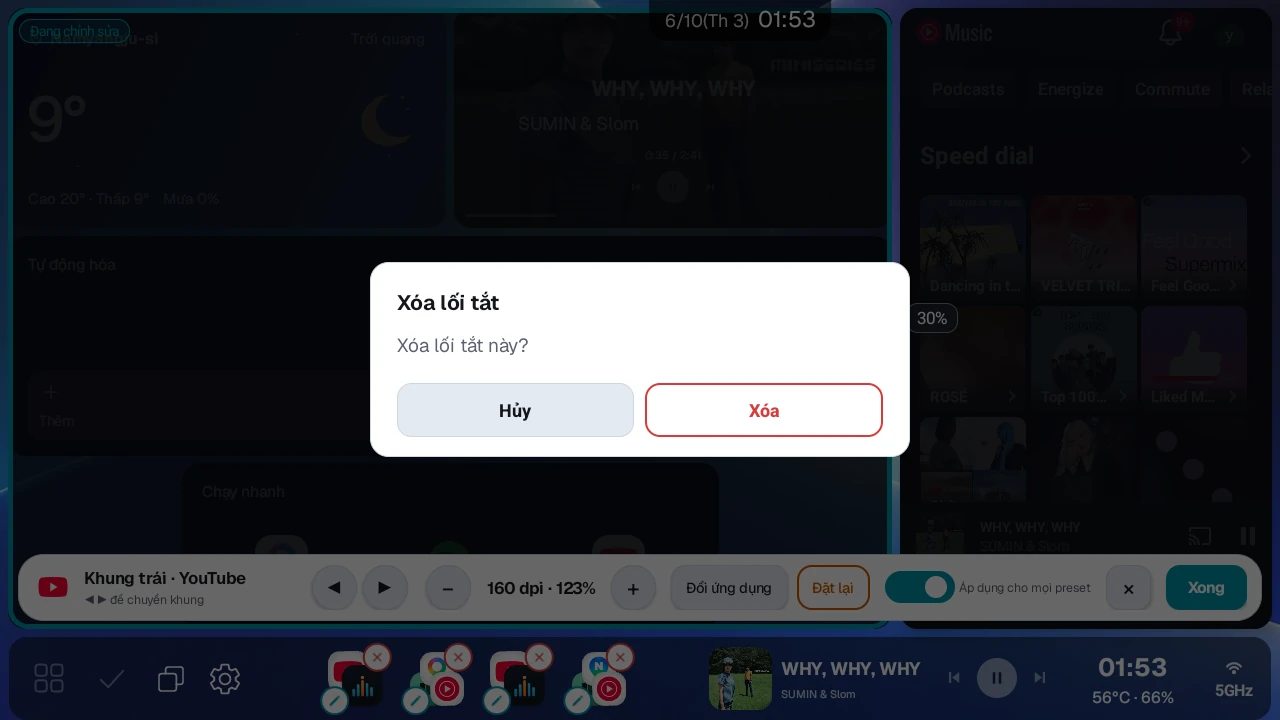
Nhấn huy hiệu X trên preset để mở hộp thoại xác nhận xóa.
Sửa DPI theo từng preset#
Bạn có thể chỉnh mật độ màn hình (DPI) của các ứng dụng trong khung riêng cho từng preset.
- Nếu chữ và nút quá lớn, hãy thử giảm giá trị DPI.
- Nếu ứng dụng trông giống màn hình điện thoại hoặc hiển thị quá nhỏ, hãy chỉnh giá trị DPI cho phù hợp.
- Giá trị mặc định được đặt tự động theo độ phân giải màn hình, nên hãy bắt đầu từ mặc định và chỉnh từng chút một.
- Nút gạt Áp dụng cho mọi preset được bật mỗi lần bạn bắt đầu chỉnh sửa. Nếu nhấn Xong khi nút gạt đang bật, giá trị DPI này cũng áp dụng cho các preset khác có chứa cùng ứng dụng (trừ preset một ứng dụng). Để chỉ áp dụng cho preset đang sửa, tắt nút gạt rồi nhấn Xong. Khung widget không có nút gạt này.
Preset một ứng dụng#
Bạn cũng có thể tạo preset chỉ mở một ứng dụng. Chọn Chạy một ứng dụng ở bước 2 của chương 5 và nhấn Xong để mở bộ chọn ứng dụng. Chọn một ứng dụng, ứng dụng được thêm ngay vào thanh bên mà không có hộp thoại xác nhận lưu. Nhấn preset này chỉ mở ứng dụng đó ở chế độ toàn màn hình và giữ nguyên màn hình chia hiện tại. Trong chế độ chỉnh sửa, mục sửa DPI không hiển thị, và nhấn huy hiệu sửa cho phép đổi ứng dụng cần mở. Kiểu preset này phù hợp với các ứng dụng bạn thường mở riêng, như ứng dụng cài đặt của thiết bị hoặc ứng dụng video.
7. Dùng nút thao tác trên thanh bên#
Nút thao tác trên thanh bên đổi vai trò tùy theo trạng thái hiện tại.
| Trạng thái | Nút hiển thị | Thao tác |
|---|---|---|
| Không có preset nào đang hoạt động | Nút + | Lưu màn hình hiện tại thành preset |
| Đang áp dụng preset | Nút Quay lại | Gửi lệnh Quay lại đến ứng dụng trong khung |
| Đang chỉnh sửa preset chia màn hình | Nút Xong (dấu kiểm) | Kết thúc chỉnh sửa và áp dụng preset (giống nút Xong ở phía dưới) |
Với nút quay lại, bạn có thể đóng menu hoặc quay lại màn hình trước bên trong ứng dụng ở khung mà không cần chạm vào màn hình ứng dụng. Đối tượng nhận lệnh phụ thuộc vào cách bạn nhấn.
- Nhấn nhanh: Gửi lệnh Quay lại đến khung ứng dụng bạn chạm gần nhất. Nếu bạn chưa chạm khung nào, hoặc khung chạm gần nhất là widget hay khung trống, khung ứng dụng thứ nhất sẽ được dùng.
- Nhấn giữ: Gửi lệnh Quay lại đến khung ứng dụng thứ hai. Nếu chỉ có một khung ứng dụng (bố cục Một màn hình (toàn màn hình), hoặc các khung còn lại là widget hay khung trống), không có gì xảy ra.
Ở đây, thứ nhất và thứ hai là thứ tự các khung ứng dụng đếm từ khung bên trái (phía trên). Với chia 3 kết hợp, khung lớn là khung thứ nhất. Widget và khung trống không được tính.
Nút quay lại trên nút nổi và trên widget tròn Ultra3 tuân theo cùng quy tắc khi màn hình launcher đang hiển thị. Khi một ứng dụng khác đang chạy toàn màn hình, cả nhấn nhanh và nhấn giữ đều gửi lệnh Quay lại đến ứng dụng đó. Nút nổi mặc định bị ẩn trên màn hình launcher, nên để dùng các quy tắc này trên màn hình launcher, hãy bật Luôn hiển thị (kể cả trên launcher) trong Cài đặt → Thanh bên.
8. Cài đặt màn hình và hệ thống#
Cài đặt được chia thành các danh mục sau.
Tài khoản & giấy phép · Màn hình · Ứng dụng chia đôi và cảm ứng · Thanh bên · Hệ thống · Khởi động · Tự động hóa · Nút vô lăng · Phương tiện & âm lượng · Tiện ích · Ultra3 · Cài đặt OEM · Thử nghiệm · Hướng dẫn
Trong số này, Ultra3 chỉ xuất hiện trên thiết bị có màn hình phụ, và Tự động hóa chỉ xuất hiện khi có giấy phép Pro hoặc đang dùng thử Beta. Cài đặt OEM xuất hiện trên mọi thiết bị, và một số mục bên trong chỉ xuất hiện trên thiết bị hỗ trợ.
Ngôn ngữ#
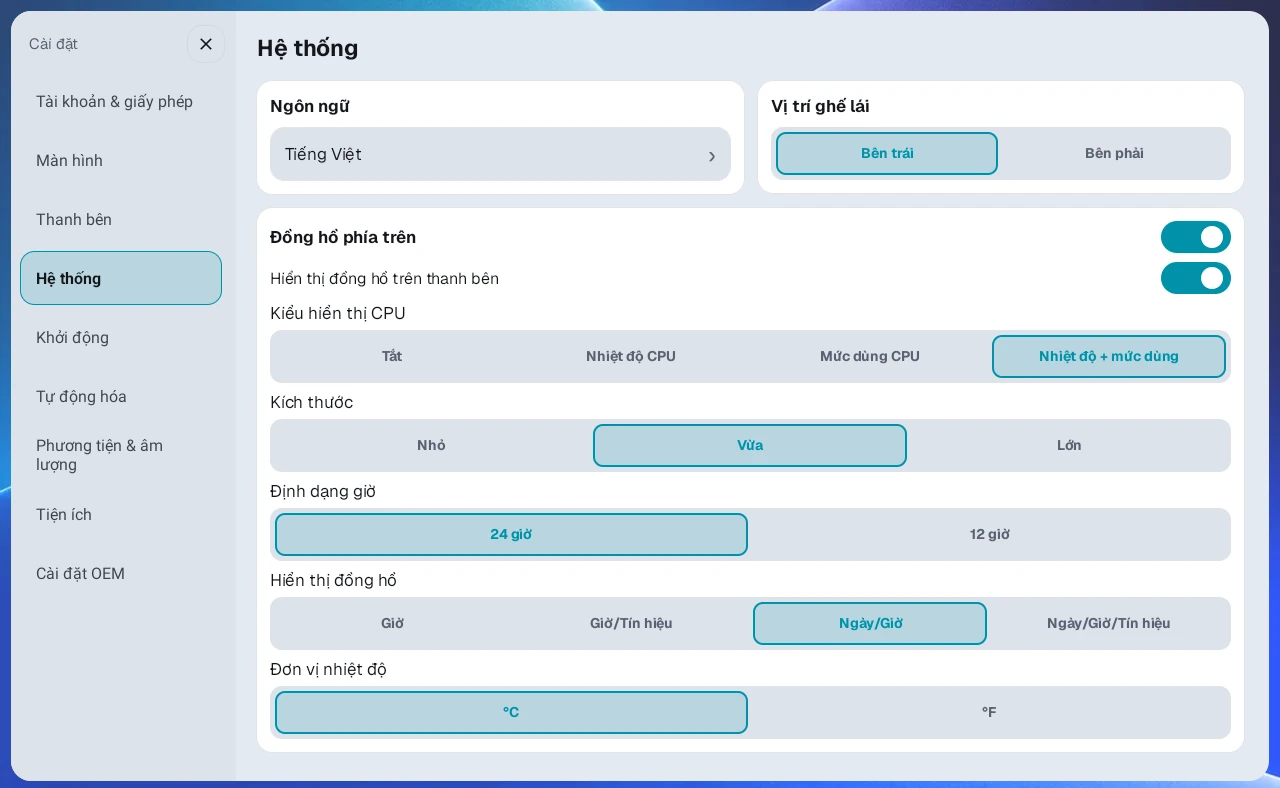
Chọn ngôn ngữ hiển thị của launcher tại Ngôn ngữ trong Cài đặt → Hệ thống.
- Tự động sẽ theo vùng và ngôn ngữ hệ thống của thiết bị.
- Hỗ trợ tổng cộng 15 ngôn ngữ, bao gồm tiếng Hàn, tiếng Anh, tiếng Nhật, tiếng Trung và tiếng Đức.
Chế độ hiển thị (Tối · Sáng)#
Trong danh mục Cài đặt → Màn hình, chọn Tối hoặc Sáng tại Chế độ hiển thị và nhấn Áp dụng, rồi nhấn Áp dụng thêm lần nữa trong hộp thoại xác nhận. Launcher khởi động lại với màu mới. Nếu bạn hủy trong hộp thoại xác nhận, lựa chọn sẽ quay về chế độ ban đầu. Chế độ đã chọn cũng áp dụng cho các hộp thoại và màn hình Cài đặt của launcher, nhưng không áp dụng cho màn hình phụ hình tròn Ultra3.
Kích thước giao diện launcher#
Nếu nút và chữ quá lớn hoặc nhỏ, chỉnh Kích thước giao diện trong Cài đặt → Hiển thị. Dùng năm mức hoặc thanh trượt và −/+ để chỉnh chi tiết. Đây là kích thước chữ và nút của launcher, độc lập với độ phân giải thiết bị. Để tính theo màn hình thực sự hiển thị, xem thêm Điều chỉnh giao diện theo màn hình hiển thị bên dưới.
Nhấn Áp dụng, launcher khởi động lại với kích thước mới. Tự động hóa khởi động không chạy khi launcher khởi động lại để áp dụng cài đặt như thế này. Tự động hóa khởi động chỉ chạy khi bạn bật thiết bị hoặc khi launcher khởi động hoàn toàn từ đầu.
Cài đặt → Màn hình cũng là nơi đặt Tỷ lệ chia mặc định, Độ rộng thanh chia, Chủ đề và Nền.
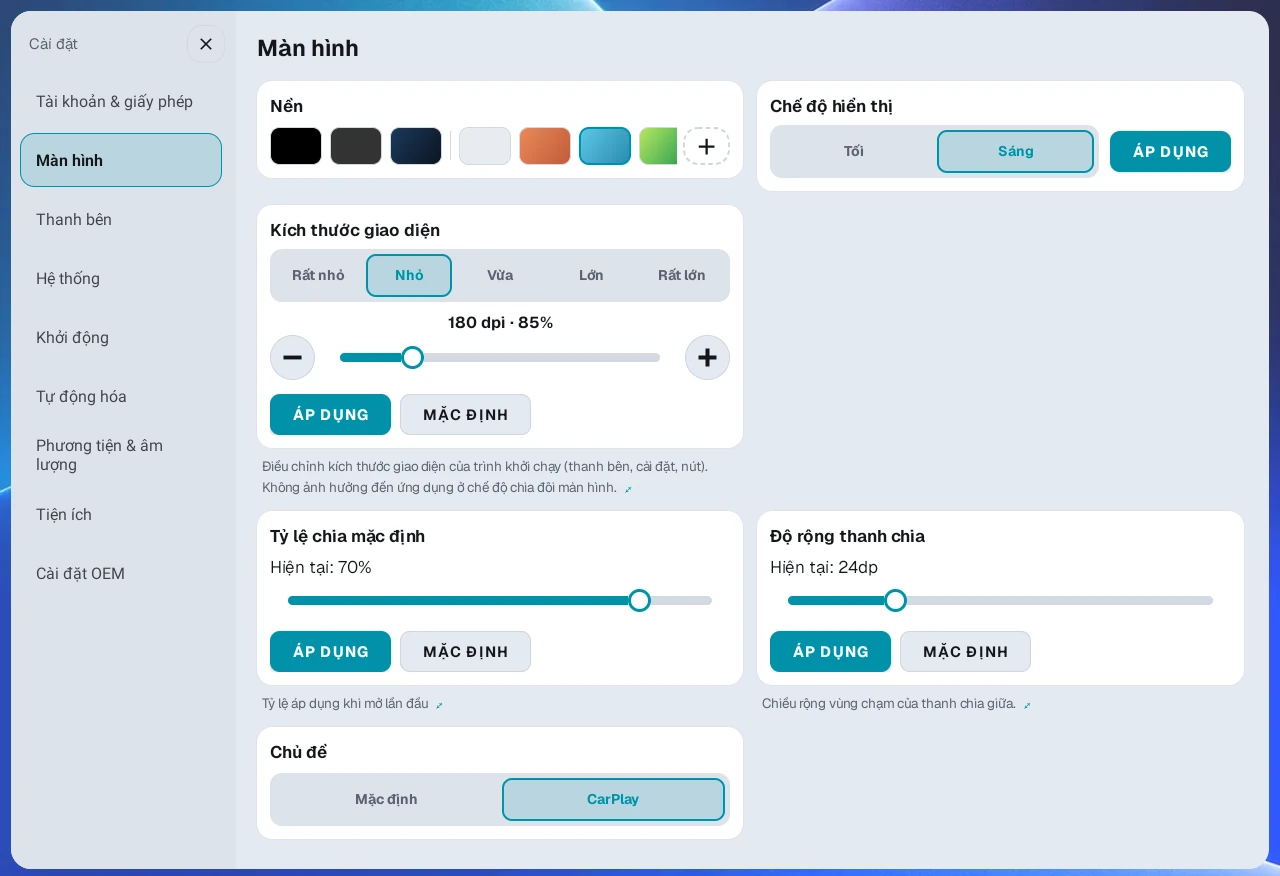
Điều chỉnh giao diện theo màn hình hiển thị#
Bật Điều chỉnh giao diện theo màn hình hiển thị trong Cài đặt → Hiển thị để tính chữ và nút theo vùng thực sự được hiển thị. Kiểm tra khi thông tin màn hình bên trong thiết bị khác màn hình xe và giao diện quá lớn hoặc nhỏ.
Thay đổi cần xác nhận rồi tải lại launcher và ứng dụng trong khung; nhạc có thể ngắt ngắn. Cài mới mặc định bật. Khi cập nhật, nếu bạn từng tự chọn thì giữ giá trị đó, nếu chưa thì để tắt. Đây là thiết lập riêng với kích thước giao diện, kích thước thanh bên và DPI ứng dụng.
Tiện ích#
Cài đặt → Tiện ích đặt cách hoạt động chung của widget tổ hợp.
- Giao diện mặc định cho widget mới: Chọn giao diện widget mặc định từ Tối / Sáng / Tự động. Lựa chọn áp dụng ngay cho widget mới đặt và cho các widget hiện có mà bạn chưa từng đặt giao diện riêng. Widget mà bạn đã chọn giao diện riêng bằng cách nhấn giữ vẫn giữ lựa chọn đó.
- Ứng dụng nhạc: Đặt ứng dụng nhạc dùng khi bắt đầu phát từ mục phương tiện. Nếu bạn chưa đăng nhập ứng dụng hoặc ứng dụng không có lịch sử phát gần đây, có thể không phát được.
- Tự phát nhạc khi khởi động: Khi bật, lúc thiết bị khởi động sẽ bắt đầu phát trong ứng dụng được chọn ở Ứng dụng nhạc, kể cả khi màn hình không có widget phương tiện. Mặc định tắt. Không phát nếu chưa chọn ứng dụng nhạc hoặc đang có âm thanh khác phát.
- Bộ nhớ tiện ích phát nhạc: Đặt lại widget phương tiện 30 giây sau khi dừng phát để giải phóng bộ nhớ riêng của widget. Hầu hết thiết bị không cần bật mục này.
- Khu vực thời tiết: Chọn khu vực cho mục thời tiết và màn hình tròn Ultra3. Với Tự động (GPS), vị trí được xác định tự động. Trên thiết bị không thu được GPS, hãy tự chọn tỉnh hoặc thành phố và quận, huyện. Khu vực bạn chọn thủ công được ưu tiên hơn GPS. Tắt GPS sẽ bỏ Tự động (GPS) khỏi danh sách, và nếu đang đặt Tự động, khu vực sẽ đổi thành tỉnh hoặc thành phố đầu tiên.
- Chu kỳ cập nhật thời tiết: Trong thẻ Khu vực thời tiết, chọn chu kỳ 5 / 10 / 15 / 20 / 30 / 60 phút. Mặc định 5 phút. Thiết lập này không bảo đảm tên địa điểm đổi ngay khi di chuyển.
- GPS: Xem phần Dùng GPS bên dưới.
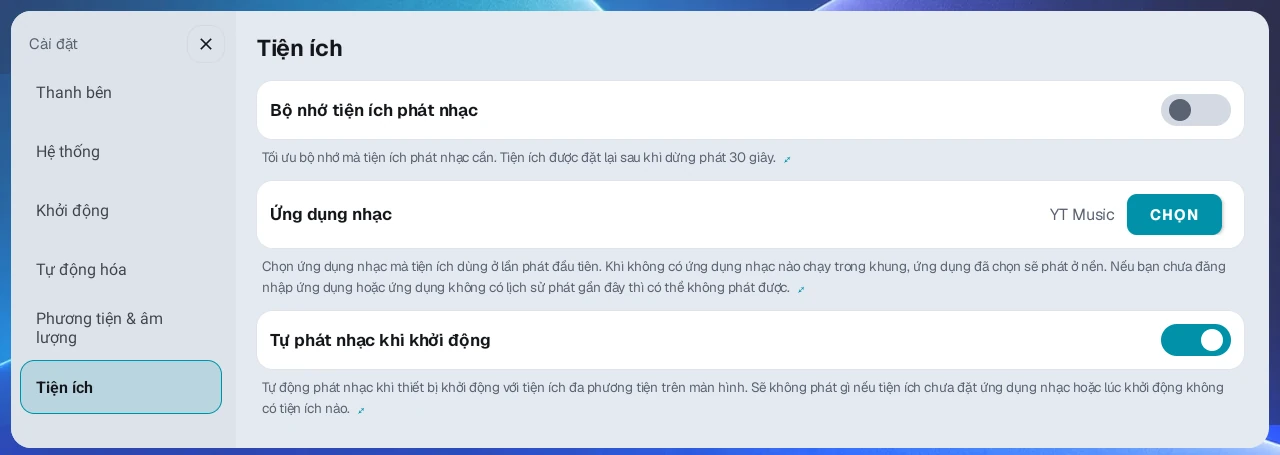
Xem nổi ứng dụng đa phương tiện#
Mở ứng dụng nhạc/video đang phát từ dưới màn hình mà không đổi bố cục khung. Bật Xem nổi ứng dụng đa phương tiện trong Cài đặt → Tiện ích; mặc định tắt.
- Thanh trái/phải: chạm ảnh bìa dưới đồng hồ. Cần bật cả Trình phát nhạc trong Cài đặt → Thanh bên.
- Thanh dưới: chạm ảnh bìa của trình phát.
- Widget tổ hợp: nhấn ⋮ trong mục phương tiện.
- Nút vô lăng: gán Mở/đóng xem nổi ứng dụng đa phương tiện.
Chấm xanh trên ảnh bìa báo có thể mở. Không mở nếu ứng dụng đã hiện trong khung hoặc không có phương tiện đang phát.
Hỗ trợ Android 12 trở lên. Android 10 cần bật Chế độ tương thích chia màn hình trong Thử nghiệm. Không hỗ trợ Android 11.
Mật độ màn hình (DPI) cho ứng dụng trong khung#
Mật độ màn hình (DPI) mà ứng dụng trong khung nhận được chỉnh bằng tính năng sửa DPI theo từng preset ở chương 6. Cài đặt không có mục riêng cho giá trị này.
- Giá trị cao hơn có thể làm giao diện ứng dụng trông lớn hơn.
- Giá trị thấp hơn có thể cho giao diện rộng hơn, giống máy tính bảng, nhưng chữ và nút có thể nhỏ đi.
Màn hình khởi động#
Trong Cài đặt → Khởi động, dùng Preset khi khởi động để chọn màn hình bắt đầu khi bạn bật thiết bị hoặc khi launcher khởi động từ đầu. Mặc định là Ứng dụng mở gần nhất, và preset một ứng dụng không được liệt kê.
- Ứng dụng mở gần nhất: Bắt đầu với cách sắp xếp ứng dụng bạn dùng gần nhất.
- Khởi động bằng preset: Bắt đầu thẳng với preset bạn chọn.
Hiển thị đồng hồ#
- Bật hoặc tắt đồng hồ phía trên.
- Bật hoặc tắt riêng đồng hồ trên thanh bên.
- Chọn Kích thước của đồng hồ phía trên từ Nhỏ / Vừa / Lớn.
- Chọn Định dạng giờ: 12 giờ (ví dụ 3:20) hoặc 24 giờ (ví dụ 15:20).
- Trong Hiển thị đồng hồ, chọn tổ hợp bạn muốn từ bốn tùy chọn: Giờ, Giờ/Tín hiệu, Ngày/Giờ và Ngày/Giờ/Tín hiệu. Để chỉ xem ngày và giờ mà không có trạng thái mạng, chọn Ngày/Giờ.
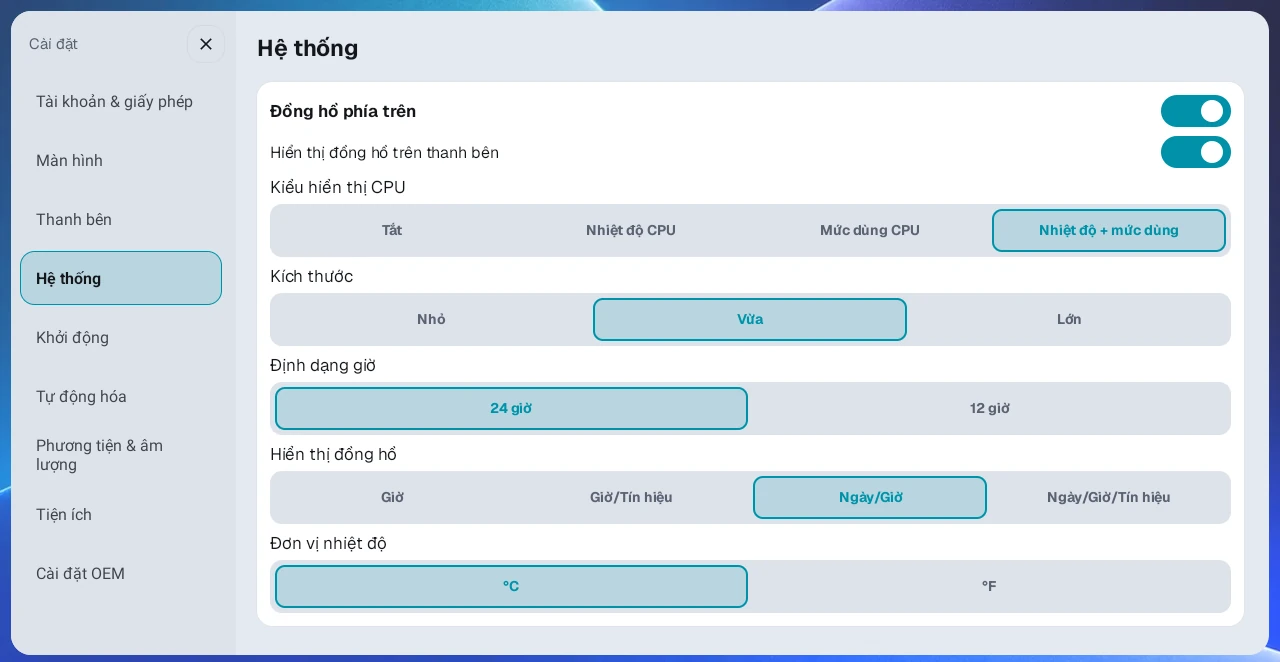
Để di chuyển đồng hồ phía trên, nhấn giữ đồng hồ rồi kéo. Cách này giúp đồng hồ không bị dịch chuyển khi bạn kéo thanh trạng thái xuống. Đồng hồ chỉ di chuyển được trong nửa trên của màn hình.
Vị trí đồng hồ được lưu riêng cho từng preset. Khi bạn chuyển preset, đồng hồ lướt đến vị trí bạn đã đặt cho preset đó. Nếu bạn chưa từng di chuyển, đồng hồ nằm ở giữa phía trên màn hình. Kéo thanh chia hoặc đổi chỗ khung không làm đồng hồ di chuyển.
Nút mở rộng hiển thị khi thanh bên đang thu gọn cũng có thể di chuyển dọc theo mép màn hình theo cùng cách (nhấn giữ rồi kéo).
Dùng GPS#
Công tắc GPS trong Cài đặt → Tiện ích bật hoặc tắt việc dùng GPS một lần cho các tính năng dựa trên vị trí như widget thời tiết. Khi tắt, bạn cần tự chọn khu vực thời tiết.
Trạng thái CPU trên thanh bên#
Bạn có thể hiển thị trạng thái CPU của thiết bị trên thanh bên. Nhờ đó bạn có thể kiểm tra thiết bị ngay khi trong xe nóng lên vào mùa hè. Cài đặt này không nằm trong danh mục Thanh bên mà nằm trong thẻ Đồng hồ phía trên ở Cài đặt → Hệ thống.
- Trong Kiểu hiển thị CPU, chọn một trong Tắt / Nhiệt độ CPU / Mức dùng CPU / Nhiệt độ + mức dùng.
- Khi hiển thị nhiệt độ, chọn °C hoặc °F trong Đơn vị nhiệt độ.
Widget trạng thái mạng trên thanh bên#
Hiển thị cùng lúc cường độ tín hiệu, 5G/LTE và trạng thái Wi-Fi ở đầu thanh bên. Bật hoặc tắt bằng Hiển thị trạng thái mạng trong Cài đặt → Thanh bên.
Nút nổi#
Khi bạn dùng một ứng dụng khác ở chế độ toàn màn hình, nút nổi ở mép màn hình giúp bạn truy cập nhanh các chức năng của launcher.
- Bật hoặc tắt bằng công tắc Nút nổi trong Cài đặt → Thanh bên. Mặc định là bật.
- Nút nổi xuất hiện khi một ứng dụng khác đang chạy toàn màn hình, với các nút Quay lại, Home (về launcher), Ứng dụng gần đây, Ngăn ứng dụng và Cài đặt. Để hiển thị cả trên màn hình launcher, bật công tắc Luôn hiển thị (kể cả trên launcher) trong cùng thẻ (mặc định tắt).
- Khi Khi rảnh đặt là Ẩn (mặc định), nút nổi biến mất sau một lúc không có thao tác và hiện lại khi bạn chạm vào màn hình. Tính năng này chỉ hoạt động trên thiết bị hỗ trợ. Trên các thiết bị khác, nút nổi mờ vẫn ở nguyên chỗ. Để nút luôn hiển thị ở dạng mờ, chọn Mờ.
- Nhấn nút nổi để mở rộng thanh nút. Thanh nút thu gọn lại sau 5 giây không có thao tác. Nhấn tay nắm (ba chấm) ở cuối thanh nút (phía nút nổi) để thu gọn ngay. Kéo nút nổi hoặc tay nắm để di chuyển đến bất kỳ đâu, và vị trí được giữ cho lần sau.
- Nhấn nút ghim (giữ mở rộng) trên thanh nút để giữ thanh luôn mở và không tự thu gọn. Nhấn nút ghim lần nữa để bỏ ghim. Trạng thái ghim được giữ ngay cả sau khi launcher khởi động lại.
- Nhấn nút Ứng dụng gần đây để hiển thị các ứng dụng đang chạy dưới dạng thẻ, tại đây bạn có thể chuyển ứng dụng hoặc đóng từng ứng dụng hay đóng tất cả cùng lúc.
- Mọi người đều dùng được, không phụ thuộc vào giấy phép.
Trên cùng màn hình Cài đặt → Thanh bên, bạn cũng có thể bật hoặc tắt Bật đặt lại toàn bộ và Hiển thị trạng thái mạng.
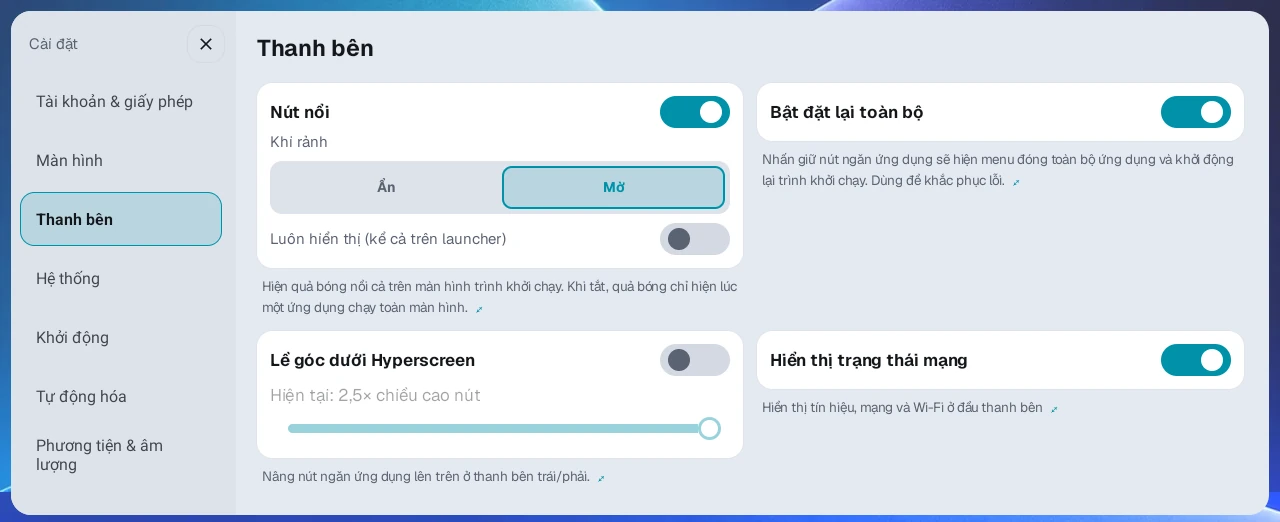
Chủ đề và màu nền#
- Chọn giữa chủ đề Mặc định và chủ đề CarPlay.
- Có 7 nền: Đen, Xám, Chuyển màu, Sáng, Hoàng hôn, Aqua và Hồng. Nền Xanh lá cũ được thay bằng ảnh Hồng, nên người dùng Xanh lá sẽ thấy nền đổi sau cập nhật.
- Nhấn nút + (Thêm ảnh nền) ở bên phải danh sách màu nền để chọn ảnh, di chuyển hoặc phóng to cho vừa màn hình, cắt ảnh và dùng làm ảnh nền. Ảnh đã thêm xuất hiện ở cuối danh sách màu nền và không bị xóa khi bạn chọn màu nền khác, nên bạn có thể chọn lại bất cứ lúc nào. Chỉ lưu được một ảnh, và thêm ảnh mới sẽ thay thế ảnh cũ. Nhấn giữ ảnh để xóa. Ảnh chỉ được lưu trên thiết bị này.
Làm nổi viền, làm mờ nền và hình dạng CarPlay#
Làm nổi viền trong Cài đặt → Hiển thị làm nổi viền widget, khung và thanh bên. Cài mới mặc định bật; bản cài cũ chưa từng chọn thì tắt. Lựa chọn bật/tắt đã lưu trong bản xem trước vẫn được giữ. Biểu tượng preset trên thanh bên và biểu tượng Chạy nhanh, Tự động hóa trong widget cũng có viền.
Bật Làm mờ nền trên cùng màn hình để ảnh nền hiện mờ phía sau thanh bên, ngăn ứng dụng, cài đặt và các khung trống. Tính năng chỉ áp dụng khi dùng nền Hoàng hôn, Xanh ngọc, Hồng hoặc ảnh nền bạn tự thêm. Khi cài mới, tính năng được bật; sau khi cập nhật thì tắt, nên hãy bật nếu bạn muốn.
Hình dạng CarPlay chỉ áp dụng cho chủ đề CarPlay.
- Độ bo góc: 0–32dp.
- Khoảng cách bảng: 0–20dp.
- Tách thanh bên khỏi mép màn hình: tách thanh khỏi mép bằng khoảng cách giữa khung. Cần bật Bo tròn góc của thanh bên.
Cài mới bắt đầu với nền Hồng, khung CarPlay bo tròn và thanh bên tách mép. Cập nhật giữ thiết lập cũ. Mặc định đặt độ bo góc về 16dp và khoảng cách khung về 7dp, khác với giao diện khi cài mới (27dp, 3dp), và không đổi công tắc tách thanh.
Kiểu biểu tượng preset#
Chọn hình dạng biểu tượng preset trên thanh bên.
- Đơn giản: Biểu tượng bo tròn gọn gàng (mặc định)
- Thư mục kính: Biểu tượng đặt trên ô kính mờ
Video khởi động#
Bạn có thể phát nhanh một video toàn màn hình khi launcher khởi động.
- Có sẵn một video mặc định.
- Bật hoặc tắt ở cuối Cài đặt → Khởi động.
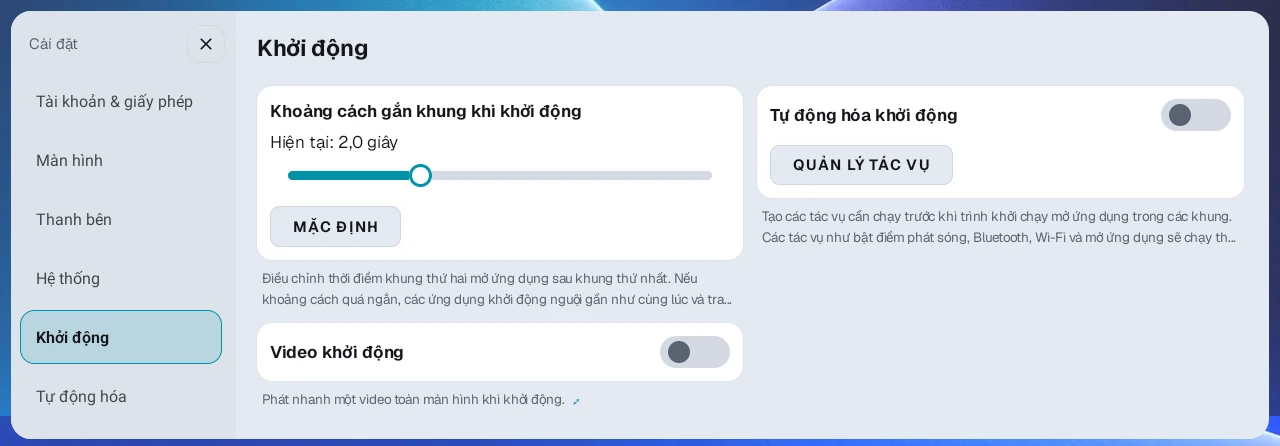
Danh mục Khởi động#
Các cài đặt liên quan đến việc bật thiết bị hoặc khởi động launcher từ đầu được gom trong danh mục Khởi động của Cài đặt. Preset khi khởi động, Mở ứng dụng sau khi có internet, Độ trễ mở ứng dụng khi khởi động, Khoảng cách gắn khung khi khởi động, Tự động hóa khởi động và Video khởi động đều được quản lý trong danh mục này.
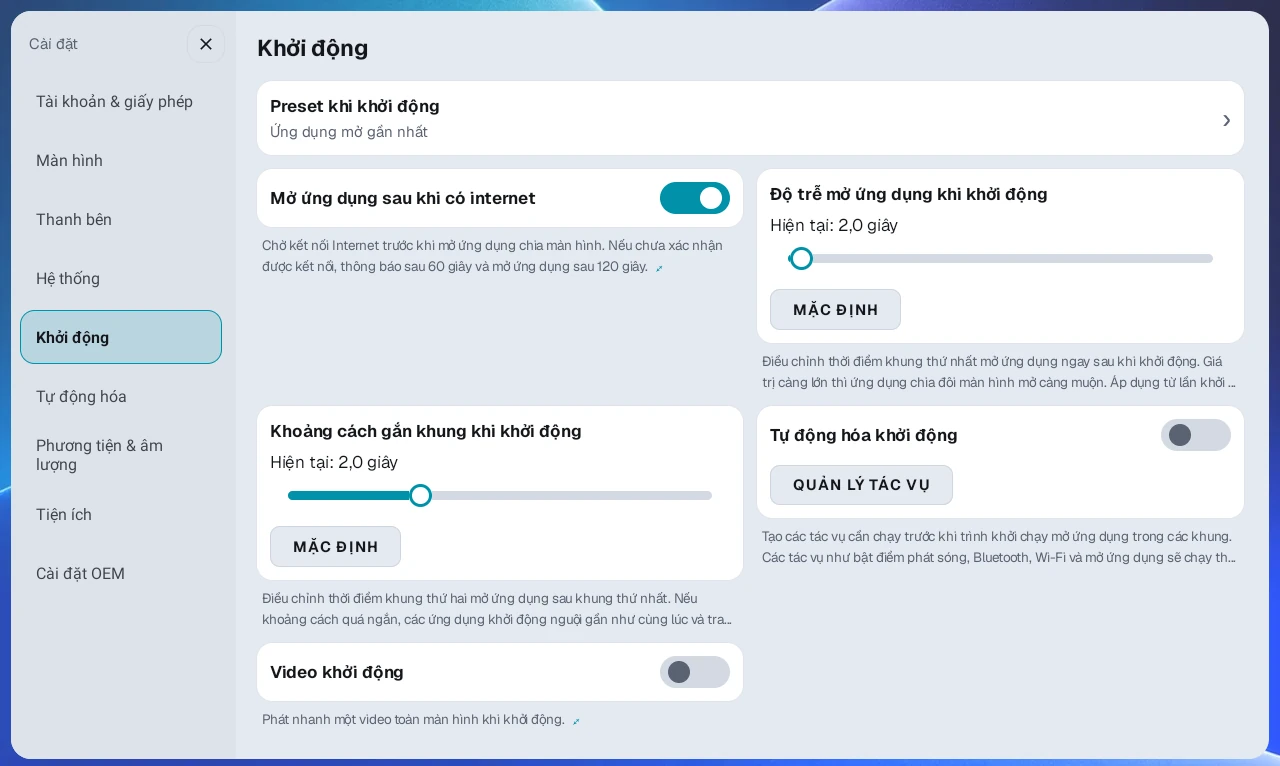
Mở ứng dụng sau khi có internet#
Tùy chọn này mặc định bật. Khi launcher khởi động, launcher không mở ngay ứng dụng trong khung. Trước tiên launcher kiểm tra kết nối internet qua Wi-Fi, LTE hoặc mạng tương tự, rồi mới khởi chạy ứng dụng, nhờ đó giảm lỗi mạng ban đầu trong ứng dụng dẫn đường và nghe nhạc.
Launcher chờ kết nối tối đa 120 giây. Nếu sau 60 giây vẫn chưa có kết nối, thông báo 'Đang chờ kết nối Internet. Ứng dụng sẽ mở sau 60 giây kể cả khi không có kết nối.' xuất hiện, và đến 120 giây thì ứng dụng được mở dù có kết nối hay không. Nếu bạn dùng thiết bị không có internet, hãy tắt tùy chọn này để không phải chờ mỗi lần khởi động. Việc tắt có hiệu lực từ lần khởi động launcher tiếp theo. Nếu màn hình chia chỉ có widget mà không có ứng dụng, hoặc đang trống, sẽ không phải chờ.
Trong lúc chờ, nếu bạn tự chọn ứng dụng cho một khung, khung đó sẽ mở ngay còn các khung khác tiếp tục chờ kết nối. Khi có giấy phép Pro hoặc đang dùng thử Beta và đã cài ứng dụng hỗ trợ tự động hóa, bạn cũng có thể chạm vào đồng hồ phía trên trong thời gian này để bật Wi-Fi và điểm phát sóng từ cửa sổ chạy thủ công.
Độ trễ mở ứng dụng khi khởi động#
Ngay sau khi khởi động, nhiều ứng dụng và dịch vụ chạy cùng lúc nên bộ nhớ bị thiếu, khiến ứng dụng đặt trong màn hình chia có thể đóng ngay khi vừa mở và màn hình trông như bị treo.
Trong Độ trễ mở ứng dụng khi khởi động ở Cài đặt → Khởi động, bạn có thể lùi thời điểm bắt đầu mở ứng dụng từ 1 đến 40 giây (mỗi bước 0,5 giây). Mặc định là 2 giây. Trên thiết bị gặp hiện tượng này, lùi khoảng 20 đến 30 giây giúp ứng dụng mở sau khi thiết bị đã ổn định, nhờ đó giảm treo. Cài đặt áp dụng từ lần khởi động tiếp theo.
Khoảng cách gắn khung khi khởi động#
Nếu Độ trễ mở ứng dụng khi khởi động đặt "khi nào bắt đầu", thì Khoảng cách gắn khung khi khởi động đặt "cách nhau bao lâu khi lần lượt mở ứng dụng ở từng khung".
Chỉnh từ 0,2 đến 6 giây trong cài đặt này ở Cài đặt → Khởi động (mặc định 2 giây, cho chia 2). Khoảng cách ngắn hơn lấp đầy màn hình nhanh hơn, nhưng các ứng dụng mở gần như cùng lúc và tranh nhau CPU, bộ nhớ và GPS. Khoảng cách dài hơn giúp phân tán tải, nhưng màn hình lâu lấp đầy hơn một chút.
Khi cả ba khung của chia 3 (cả chia đều lẫn kết hợp) đều có ứng dụng, khoảng cách luôn cố định ở 6 giây bất kể cài đặt này. Mở ba ứng dụng cùng lúc gây tải lên bộ nhớ và GPS lớn hơn nhiều, nên giá trị này được cố định có chủ đích để giảm bất ổn ngay sau khi khởi động. Ngay cả với chia 3, nếu do có widget hoặc khung trống mà chỉ có hai ứng dụng trở xuống được mở, khoảng cách bạn đặt vẫn được áp dụng nguyên như vậy.
Tự động hóa khởi động#
Bạn có thể tạo danh sách tác vụ chạy tự động mỗi lần launcher khởi động. Tự động hóa người dùng ở chương 10 ghi lại thao tác bên trong màn hình của một ứng dụng cụ thể. Ngược lại, tự động hóa khởi động đặt các tác vụ chạy theo thứ tự cho toàn bộ thiết bị ngay sau khi khởi động, không phụ thuộc vào màn hình ứng dụng.
- Bật Tự động hóa khởi động trong Cài đặt → Khởi động.
- Nhấn Quản lý tác vụ và thêm các tác vụ bạn muốn, theo thứ tự, từ Bật điểm phát sóng, Bật Bluetooth, Bật WiFi, Mở ứng dụng và Bật dịch vụ trợ năng.
- Đặt thời gian Chờ trước khi chạy (giây) cho từng tác vụ. Với tác vụ Mở ứng dụng, thay vào đó hãy đặt Thời gian hiển thị ứng dụng sau khi khởi chạy, tức là thời gian chờ sau khi mở ứng dụng trước khi chuyển sang tác vụ tiếp theo. Kéo tác vụ trong danh sách để đổi thứ tự.
- Với tác vụ cần internet (như mở ứng dụng phát trực tuyến), bật công tắc Chạy sau khi kết nối Internet của tác vụ đó trong danh sách. Tác vụ chạy sau khi xác nhận có kết nối internet, và danh sách hiển thị dạng "5 giây · sau khi kết nối Internet".
Tác vụ bật Chạy sau khi kết nối Internet chờ internet tối đa 60 giây. Nếu đến lúc đó vẫn chưa có kết nối, chỉ tác vụ đó bị bỏ qua, một thông báo hiện trên màn hình và tác vụ tiếp theo được chạy. Bạn không thể bật tùy chọn này cho tác vụ Bật WiFi và Bật điểm phát sóng, vì chính các tác vụ này tạo ra kết nối internet.
Mỗi lần launcher khởi động, màn hình chia chỉ bắt đầu hiện ra sau khi tất cả tác vụ đã đăng ký chạy xong theo thứ tự. Các tác vụ mất thời gian như Mở ứng dụng, hoặc tác vụ chờ internet, sẽ làm khởi động lâu thêm tương ứng, nên chỉ thêm những tác vụ thật sự cần. Nếu để trống danh sách, khởi động không bị chậm lại.
Thanh trạng thái#
Chọn cách xử lý thanh trạng thái ở phía trên màn hình (GPS, Wi-Fi, đồng hồ, v.v.) từ ba tùy chọn trong Ẩn thanh trạng thái ở Cài đặt → Cài đặt OEM. Mặc định là Ẩn.
- Ẩn: Ẩn hoàn toàn thanh trạng thái để dùng được nhiều màn hình hơn.
- Hiện: Luôn hiển thị thanh trạng thái.
- OEM: Dùng nguyên thanh trạng thái mặc định của thiết bị.
Ứng dụng màn hình chính mặc định#
Nếu AB Launcher chưa là ứng dụng Home mặc định, sẽ có thông báo. Nhấn Thiết lập trong thông báo hoặc Cài đặt → Hệ thống → Ứng dụng Home mặc định → Thiết lập. Thiết bị thường cho chọn AB Launcher ở màn hình Home của hệ thống. Một số FYT hỗ trợ lưu cả lựa chọn Home tiêu chuẩn và của nhà sản xuất bằng nút này. Để sau hoặc đóng thông báo sẽ ẩn trong 24 giờ.
Cách chuyển preset#
Chọn điều xảy ra với các ứng dụng đang chạy ở preset trước khi bạn chuyển preset.
- Tạm dừng (mặc định): Giữ ứng dụng chạy ở nền để khôi phục ngay khi bạn quay lại preset đó.
- Buộc dừng: Đóng hẳn ứng dụng để giải phóng bộ nhớ.
Trên thiết bị có màn hình ứng dụng bị lỗi hiển thị hoặc không phản hồi, nên dùng Buộc dừng.
Widget màn hình tròn Ultra3 (chỉ thiết bị hỗ trợ)#
Trên thiết bị có màn hình phụ hình tròn, như dòng Carlinkit Ultra3, danh mục Ultra3 xuất hiện trong Cài đặt. Bật hoặc tắt widget màn hình tròn bằng công tắc Widget Ultra3 trong danh mục này. Nếu màn hình được lắp ngược, bật Xoay 180° trong cùng thẻ. Công tắc xoay chỉ thay đổi được khi Widget Ultra3 đang bật.
- Vuốt sang trái hoặc phải trên trang đồng hồ của màn hình tròn để chọn kiểu số, kim hoặc mặt đồng hồ.
- Với khu vực thời tiết, chọn Tự động (GPS) hoặc khu vực bạn muốn tại Khu vực thời tiết trong Cài đặt → Tiện ích.
- Ảnh bìa album và nút điều khiển phát của bài nhạc đang phát được hiển thị cùng nhau.
- Vuốt màn hình tròn đến trang lối tắt, tại đây bạn có thể vuốt sang trái hoặc phải qua các preset để chọn, và dùng nút Home, nút Quay lại cùng các nút hoán đổi và bắt chéo khung. Nút hoán đổi và bắt chéo bị làm mờ khi dùng bố cục một màn hình, và khi một ứng dụng khác đang chạy toàn màn hình, các nút này đổi thành nút Ngăn ứng dụng và Ứng dụng gần đây.
Trên thiết bị không có màn hình phụ hình tròn, danh mục này không hiển thị.
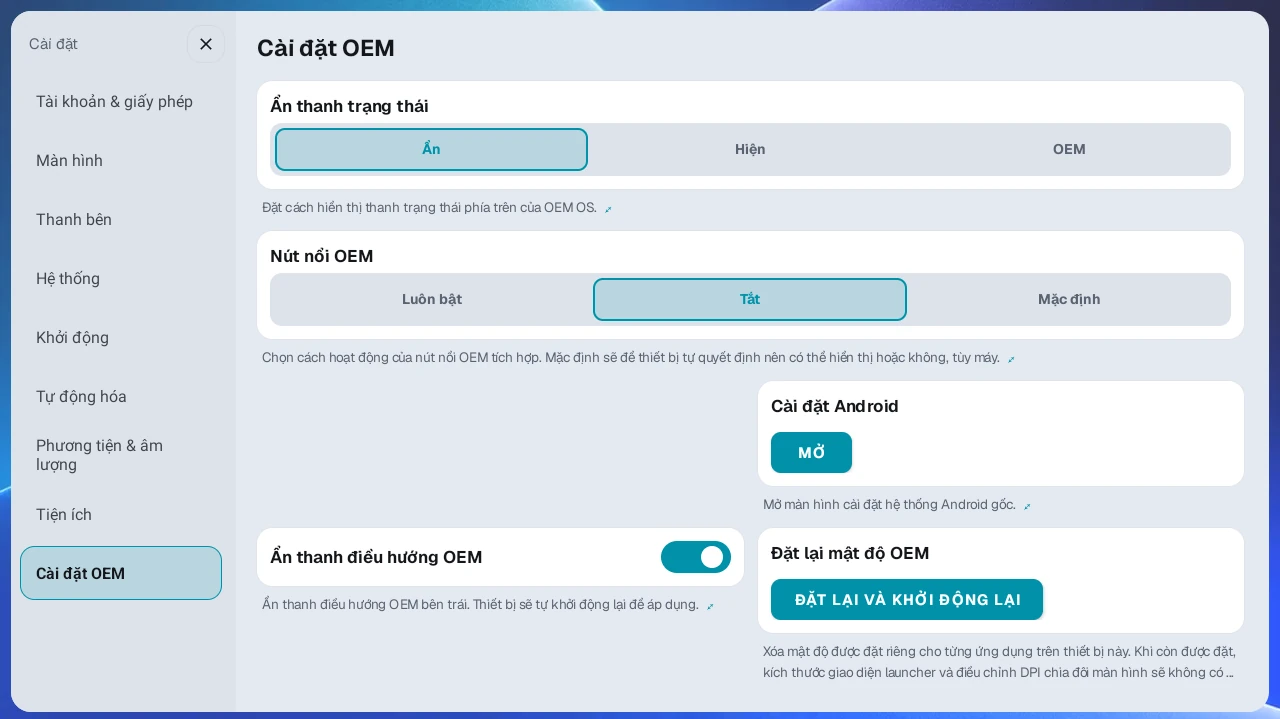
Cài đặt OEM#
Danh mục Cài đặt OEM trong Cài đặt xuất hiện trên mọi thiết bị. Ẩn thanh trạng thái và Cài đặt Android xuất hiện trên mọi thiết bị. Các mục khác có thể chỉ xuất hiện một phần, tùy thiết bị.
- Đặt lại mật độ OEM: Xóa mọi thiết lập kích thước màn hình (mật độ) theo từng ứng dụng mà thiết bị đã áp dụng. Hãy kiểm tra mục này trước nếu chỉnh DPI của preset không làm thay đổi màn hình ứng dụng hoặc Kích thước giao diện không có hiệu lực. Đặt lại sẽ khởi động lại thiết bị.
- Nút nổi OEM: Chọn Luôn bật / Tắt / Mặc định cho nút nổi mặc định của thiết bị. Chọn Tắt sẽ tắt ngay nút nổi của thiết bị và tắt lại mỗi lần launcher khởi động. Để nút không xuất hiện lại sau đó, launcher tắt nút thêm một lần 60 giây sau khi khởi động.
- Ẩn thanh điều hướng OEM: Tắt và bật thanh điều hướng mặc định của thiết bị ở bên trái màn hình. Thiết bị khởi động lại để áp dụng thay đổi.
- Cài đặt hỗ trợ cảm ứng: Mở màn hình cài đặt của nhà sản xuất thiết bị cho nút cảm ứng OEM (nút nổi) hiển thị trên màn hình.
- Cài đặt Android: Mở màn hình cài đặt hệ thống Android gốc, tách biệt với ứng dụng cài đặt của nhà sản xuất thiết bị.
- Ẩn thanh trạng thái: Chọn cách hiển thị thanh trạng thái. Xem phần Thanh trạng thái ở trên.
- Khôi phục launcher gốc: Chỉ xuất hiện khi Tắt launcher tích hợp sẵn trong Thử nghiệm đang bật, và đưa launcher tích hợp sẵn đã bị tắt của thiết bị trở lại.
Nếu launcher tích hợp sẵn của thiết bị xuất hiện lại sau mỗi lần khởi động lại, hãy dùng Tắt launcher tích hợp sẵn trong Cài đặt → Thử nghiệm để launcher đó không chạy nền. Thẻ này chỉ xuất hiện trên một số thiết bị, và trên một số firmware, thiết bị có thể không khởi động được hoặc màn hình có thể ngừng phản hồi sau khi bạn bật, nên chỉ dùng nếu bạn chấp nhận được rủi ro này. Nếu có sự cố, hãy hoàn tác bằng Khôi phục launcher gốc ở trên.
Ứng dụng chia đôi và cảm ứng#
Trong Cài đặt → Ứng dụng chia đôi và cảm ứng, thiết lập xoay, xuất hình, cảm ứng và thao tác khung.
- Ngăn ứng dụng tự xoay màn hình: thử bật nếu ứng dụng xoay khi đổi kích thước khung. Mặc định tắt. Có thể giảm xoay ở một số ứng dụng nhưng làm ứng dụng khác hiện thành màn hình điện thoại hẹp. Đổi thiết lập tải lại launcher và có thể ngắt nhạc.
- Áp dụng cài đặt cảm ứng: áp dụng cùng lúc Xuất tối ưu + Phản hồi chạm nhanh khi hay mất chạm. Hiện trên thiết bị hỗ trợ.
- Nhấn giữ bảng để mở menu: mở menu launcher sau khoảng 1 giây giữ khung ứng dụng. Tắt để chuyển nhấn giữ cho ứng dụng, như chọn điểm trên bản đồ. Widget và khung trống vẫn sửa được bằng nhấn giữ.
- Kéo bảng để đổi vị trí: đổi khung khi kéo qua đường chia. Tắt để không đổi chỗ ngoài ý muốn khi thao tác ứng dụng.
- Dùng chạm thanh chia: tắt để vô hiệu kéo, giữ và nhấn đúp trên đường chia, chuyển chạm cho ứng dụng bên dưới. Vẫn chỉnh tỷ lệ khi sửa preset được.
Ba công tắc thao tác mặc định bật. Chỉ tắt thao tác gây vướng khi dùng ứng dụng.
Cách xuất hình và cảm ứng của màn hình chia#
Chọn trong Cài đặt → Ứng dụng chia đôi và cảm ứng. Thẻ hiện từ Android 11; chọn cách xuất hình cần Android 12 trở lên.
Tối ưu hiệu năng chia đôi màn hình (Android 12 trở lên)
- Đầu ra trực tiếp (khuyên dùng): Hiển thị ứng dụng trong khung trực tiếp mà không sao chép màn hình. Đây là mặc định.
- Đầu ra tối ưu: Sao chép màn hình để hiển thị, với tải được giảm bớt. Trên một số thiết bị, khung có thể hiện màn hình đen.
- Đầu ra phản chiếu (cũ): Sao chép màn hình để hiển thị. Đây là cách đã được kiểm chứng lâu nhất.
Phương thức chạm bảng
- Tiêm ổn định (hiện có): Cách mặc định đã được kiểm chứng.
- Phản hồi chạm nhanh: Hệ điều hành truyền thao tác chạm trực tiếp, giảm độ trễ và giảm ảnh hưởng lẫn nhau giữa các khung. Ở một số ứng dụng, vị trí chạm có thể bị lệch hoặc hộp thoại xác nhận có thể không phản hồi khi chạm. Hãy thêm những ứng dụng đó vào Chọn ứng dụng loại trừ để chỉ chúng dùng tiêm ổn định.
- Tiêm độ trễ thấp: Giữ tiêm ổn định đồng thời cải thiện phản hồi chạm.
Với Đầu ra trực tiếp (khuyên dùng), bạn không thể chọn Phản hồi chạm nhanh. Để dùng Phản hồi chạm nhanh, hãy đổi cách xuất sang Đầu ra tối ưu hoặc Đầu ra phản chiếu (cũ).
Trên Android 12 trở lên, chọn cách xuất và cách chạm trước, rồi nhấn Áp dụng. Cả hai cài đặt có hiệu lực cùng lúc và màn hình launcher khởi động lại một lần. Trên Android 11, không có lựa chọn cách xuất, và cách chạm có hiệu lực ngay khi bạn chọn.
Thao tác nút giọng nói trên vô lăng#
Trong Cài đặt → Nút vô lăng → Nút giọng nói trên vô lăng, thiết lập nút giọng nói được hỗ trợ. Khác với học nút mới.
- Lần đầu chạy, nút tự nối với AB Launcher bằng Kích hoạt giọng nói dẫn đường. Bật công tắc để kết nối, tắt để về ứng dụng giọng nói gốc.
- Chọn giọng nói dẫn đường / mở ứng dụng / tự động hóa. Hai mục sau dùng Chọn đối tượng để chọn đích.
- Gọi ứng dụng dẫn đường trong khung đang thấy, ưu tiên khung vừa chạm. Nếu không gọi được, chỉ báo lỗi, không chuyển sang khung khác.
- Thêm/bỏ ứng dụng ở Ứng dụng dẫn đường → Ứng dụng được coi là dẫn đường. TMAP, KakaoNavi và Naver Map đã cài luôn cố định; Atlan có sẵn nhưng bỏ được.
- Ba ứng dụng trên không cần gán tự động hóa; xem điều kiện giấy phép bên dưới.
- Với ứng dụng dẫn đường khác trong danh sách, ghi và lưu thao tác nhấn nút giọng nói theo chương 10. Nối tại Gán tự động hóa giọng nói dẫn đường, mỗi ứng dụng một tự động hóa; chọn lại để bỏ nối. Chỉ hiện tự động hóa của ứng dụng trong danh sách, không hiện ba ứng dụng tích hợp trên. Trên thiết bị Android 10, tự động hóa ghi bằng cách Chuẩn không hiện trong danh sách này và trong danh sách tự động hóa của Chọn đối tượng.
Điều kiện gọi giọng nói dẫn đường từ vô lăng#
TMAP dùng được với mọi giấy phép, không cần tự động hóa. KakaoNavi và Naver Map không cần gán tự động hóa riêng nhưng cần Pro hoặc dùng thử Beta và ứng dụng hỗ trợ.
Mở một ứng dụng dùng được với mọi giấy phép. Gán tự động hóa giọng nói dẫn đường ở bước 5 và Chạy một tự động hóa cần Pro hoặc dùng thử Beta cùng ứng dụng hỗ trợ tự động hóa. Nếu không đủ điều kiện sẽ hiện thông báo giấy phép.
Gọi giọng nói hướng đến ứng dụng dẫn đường trong khung đang hiển thị. Nếu ứng dụng hiện tại không gọi được, launcher không tự gọi ứng dụng ở khung khác.
Nút trên vô lăng (học)#
Mở Cài đặt → Nút vô lăng → Nút trên vô lăng (học) để học và gán nút. Hiện chỉ dành cho AI Box, không hỗ trợ đầu màn hình all-in-one. Tùy xe, AI Box cũng có thể không nhận tín hiệu hoặc không nhận giữ/nhấn đúp.
- Cài hoặc cập nhật ứng dụng hỗ trợ tự động hóa, bật Tự động hóa A·B Car Launcher trong trợ năng. Nếu chưa kết nối, xem trạng thái trước.
- Nhấn Quản lý nút → Học nút mới, bấm nút một lần.
- Giữ cùng nút 1–2 giây theo hướng dẫn, đặt tên và lưu. Giữ quá lâu có thể kích hoạt chức năng gốc của xe như khởi động lại.
- Gán thao tác Ngắn và Dài trên thẻ đã lưu. Kiểu nhấn không hỗ trợ không thể gán.
- Bật Dùng hành động cho nút vô lăng, mặc định tắt. Tắt sẽ giữ gán đã lưu nhưng cho nút hoạt động như cũ.
Nếu nhấn ngắn không có tín hiệu, thử nhấn giữ. Nếu giữ vẫn không có thì không học được nút trên thiết bị này. Chế độ cơ bản miễn phí không dùng được học và gán nút. Chạy tự động hóa cần Pro hoặc dùng thử Beta cùng ứng dụng hỗ trợ.
Nhấn đúp và gán thao tác#
Trong thẻ nút đã học, nhấn + Nhấn đúp, bấm nhanh hai lần để kiểm tra tín hiệu rồi chọn thao tác. Không cần học lại. Nếu không có tín hiệu lần thứ hai thì không dùng được nhấn đúp.
Khi gán nhấn đúp, nhấn một lần thực thi chậm khoảng 0.3–0.6 giây sau khi thả. Thao tác gán thay chức năng gốc. Tùy tín hiệu nút, nhấn đơn chưa gán có thể không làm gì; hãy đọc hướng dẫn trên màn hình.
Có phát/tạm dừng, bài trước/sau, xem nổi phương tiện, gọi giọng nói dẫn đường, mở ứng dụng/tự động hóa, chuyển/chọn preset đang tập trung, mở/đóng thanh bên và đổi/đổi chéo khung ứng dụng. Đổi khung cần ít nhất hai khung ứng dụng, bỏ qua widget và khung trống.
Mở ứng dụng ở bảng lớn nhất / quay lại mở ứng dụng đã chọn trong khung hiển thị lớn nhất không phải widget; bấm lại để về ứng dụng cũ. Không mở trùng ứng dụng đang ở khung khác hoặc màn hình phát nền. Dùng khi đang thấy Home launcher.
Cho phép ứng dụng khác điều khiển#
Trong Cài đặt → Nút vô lăng, Cho phép ứng dụng khác điều khiển cho Tasker và ứng dụng khác yêu cầu gọi giọng nói dẫn đường hoặc chạy tự động hóa đã lưu. Mặc định tắt và không bật được ở chế độ cơ bản miễn phí; từng thao tác vẫn phải đáp ứng điều kiện sử dụng. Yêu cầu đổi preset chia màn hình vẫn hoạt động bất kể công tắc này.
Tính năng thử nghiệm#
Cài đặt → Thử nghiệm tập hợp các tính năng chưa được kiểm chứng trên mọi thiết bị. Lần đầu bạn vào Thử nghiệm sau khi mở Cài đặt, cảnh báo Tính năng thử nghiệm sẽ xuất hiện, và bạn cần nhấn OK để vào. Nếu không biết một tính năng làm gì, đừng thay đổi giá trị của nó. Nếu xảy ra sự cố, hãy đặt lại cài đặt đó như cũ. Xuất hình và cảm ứng nằm ở Ứng dụng chia đôi và cảm ứng; giọng nói và học nút ở Nút vô lăng; sao lưu ở Tài khoản & giấy phép.
Chế độ tương thích chia màn hình#
Chỉ dành cho Android 10. Dùng cách hiển thị khác khi màn hình chia bị nhấp nháy. Thay đổi công tắc sẽ mở hộp thoại xác nhận cho biết launcher sẽ khởi động lại. Nhấn OK để lưu cài đặt và khởi động lại launcher. Khi đang bật, ứng dụng trong khung có thể mở lại khi bạn đổi bố cục màn hình. Nếu thao tác chạm không hoạt động đúng, hãy tắt.
Phiên bản xem trước#
Trên một số thiết bị, mở Cài đặt → Thử nghiệm → Phiên bản xem trước → Mở danh sách để xem bản có thể cài. Không thể cài đè bản có versionCode thấp hơn bản hiện tại. Chuyển về chính thức cũng chỉ được khi bản đó cài được. Cài xong launcher tự khởi động lại.
Sao lưu và khôi phục cài đặt#
Mở Cài đặt → Tài khoản & giấy phép → Sao lưu và khôi phục cài đặt để lưu hoặc chuyển cấu hình.
- Nhấn Xuất để lưu cài đặt launcher và thông tin chẩn đoán vào một tệp sao lưu duy nhất đã mã hóa. Tệp được tạo trong
Download/ab_backup. - Nhấn Khôi phục để chọn tệp sao lưu và đưa cài đặt trong đó trở lại. Trước khi khôi phục, cài đặt hiện tại được tự động sao lưu thêm một lần, và cài đặt đã chọn được áp dụng ở lần khởi động tiếp theo.
- Giấy phép và các cài đặt liên quan đến OEM như thanh trạng thái, nút nổi và launcher mặc định khác nhau theo từng thiết bị nên không được khôi phục. Nếu bạn chuyển sang thiết bị có màn hình khác, hãy chỉnh lại Kích thước giao diện.
Bản sao lưu còn có số sê-ri giấy phép. Khi cần hỗ trợ, gửi riêng cho quản trị viên, không đăng công khai.
Đặt lại toàn bộ#
Khi Bật đặt lại toàn bộ trong Cài đặt → Thanh bên đang bật (mặc định bật), nhấn giữ nút ngăn ứng dụng sẽ mở menu. Chọn Đặt lại toàn bộ trong menu để mở hộp thoại hỏi có đóng mọi ứng dụng đang chạy và khởi động lại launcher hay không. Nếu bạn tắt công tắc này, nhấn giữ sẽ không mở menu, nên bạn cũng không mở được Chọn mẫu bố cục theo cách này.
Kiểm tra cập nhật#
Tại Kiểm tra cập nhật trong Cài đặt → Tài khoản & giấy phép, bạn có thể kiểm tra trên máy chủ xem có phiên bản mới hơn không. Nếu có phiên bản mới, hộp thoại cập nhật sẽ xuất hiện, và bạn có thể xem nội dung thay đổi bằng Ghi chú phát hành trong hộp thoại.
Hướng dẫn sử dụng#
Trong Cài đặt → Hướng dẫn, bạn có thể tra cách dùng launcher ngay trên thiết bị.
- Mở hướng dẫn: Mở toàn bộ hướng dẫn trong trình duyệt của thiết bị.
- Ghi chú phát hành: Hiển thị ngay nội dung cập nhật mới nhất trong trình duyệt của thiết bị.
- Mã QR: Quét bằng camera điện thoại để đọc hướng dẫn trên điện thoại.
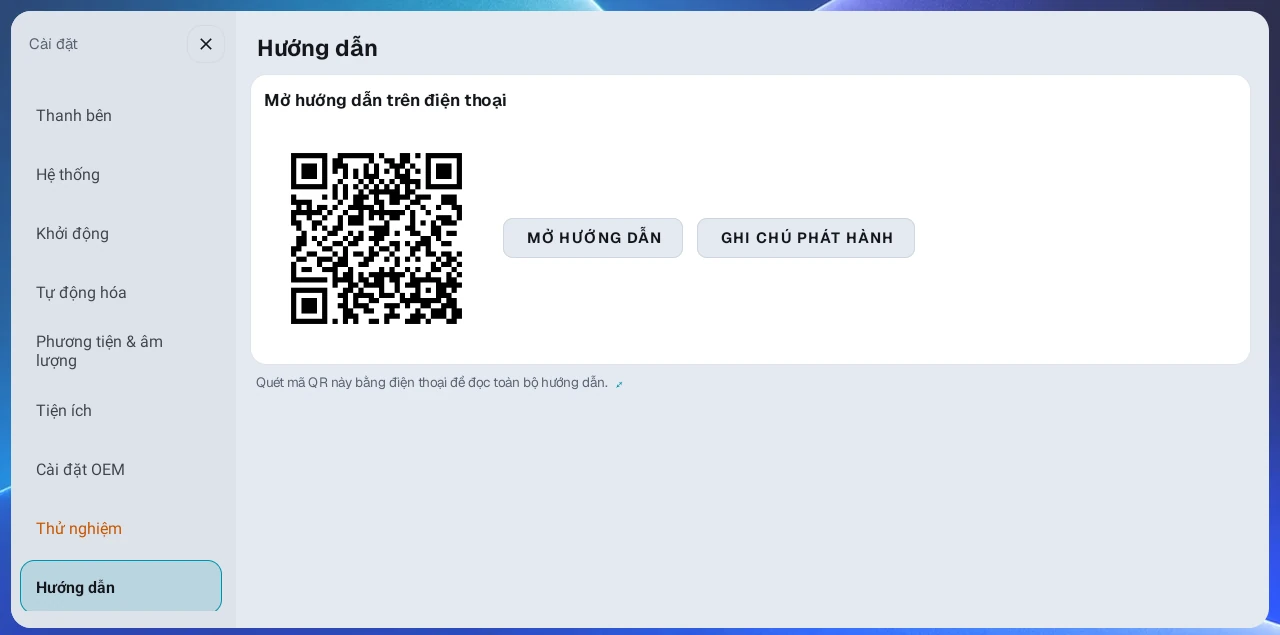
Trên màn hình thiết bị nhỏ, hãy dùng mã QR để đọc trên điện thoại. Trên màn hình lớn, hãy dùng Mở hướng dẫn. Đừng đọc hướng dẫn khi đang lái xe; hãy dừng xe trước rồi mới xem. Hướng dẫn được hiển thị theo ngôn ngữ thiết bị đang dùng.
9. Âm thanh và điều chỉnh âm lượng#
Cải thiện âm thanh (Âm lượng tối đa khi khởi chạy)#
Bật Âm lượng tối đa khi khởi chạy trong Cài đặt → Phương tiện & âm lượng → Cải thiện âm thanh, launcher sẽ tăng âm lượng media lên mức tối đa của thiết bị không chỉ khi khởi động sau khi bật máy xe mà còn mỗi lần bạn quay lại màn hình launcher bằng nút Home hoặc cách tương tự (âm lượng cũng lên mức tối đa ngay khi bạn bật tùy chọn). Hãy dùng khi âm lượng điện thoại hoặc Carlinkit của bạn khởi đầu ở mức thấp. Nếu bạn muốn tự giữ âm lượng thấp hơn, hãy tắt, vì âm lượng sẽ trở lại mức tối đa mỗi lần bạn quay về màn hình chính. Tùy chọn có thể không hoạt động trên một số thiết bị.
Nếu âm lượng tối đa vẫn nghe nhỏ, hãy chỉnh âm trầm và âm bổng bằng bộ chỉnh âm bên dưới hoặc dùng AB SoundFX.
Bộ chỉnh âm#
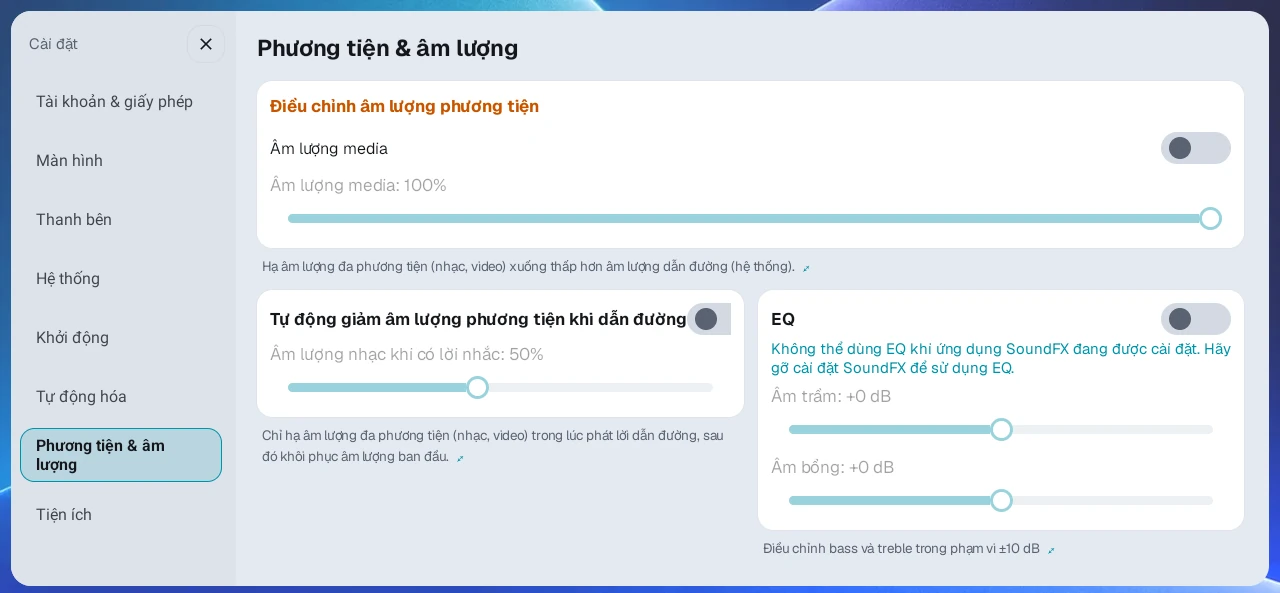
Bật công tắc trong thẻ EQ ở Cài đặt → Phương tiện & âm lượng để chỉnh thanh trượt âm trầm và âm bổng trong phạm vi ±10dB, điều chỉnh âm thanh cho phù hợp với xe. Mặc định là tắt, và tính năng hoạt động trên thiết bị chạy Android 9 trở lên.
- Nếu thiếu âm trầm, hãy tăng âm trầm.
- Nếu âm bổng chói, hãy giảm âm bổng.
- Hiệu quả có thể khác nhau tùy thiết bị và ứng dụng.
Âm lượng media#
Bạn có thể hạ âm thanh media như nhạc và video xuống thấp hơn âm lượng hệ thống (không thể tăng lên). Hãy dùng khi bạn muốn để nguyên nút âm lượng và chỉ giảm bớt một chút âm thanh media. Bật ở thẻ trên cùng của Cài đặt → Phương tiện & âm lượng và chỉnh bằng thanh trượt.
※ Đây là tính năng thử nghiệm, có thể không ổn định, nên cách hoạt động có thể khác trên một số thiết bị. Tính năng chỉ xuất hiện khi có giấy phép Pro hoặc đang dùng thử Beta.
Tự động giảm âm lượng phương tiện khi dẫn đường#
Bật Tự động giảm âm lượng phương tiện khi dẫn đường trong Cài đặt → Phương tiện & âm lượng. Khi lời nhắc dẫn đường phát, chỉ âm lượng nhạc và video giảm xuống trong chốc lát, rồi trở về mức ban đầu khi lời nhắc kết thúc. Bản thân lời nhắc không bị thay đổi, nên chỉ dẫn vẫn rõ ràng.
- Thanh trượt bên dưới (âm lượng khi có lời nhắc) đặt mức âm lượng nhạc được giữ lại khi lời nhắc phát (10 đến 100%, mặc định 50%). Giá trị càng thấp thì giảm càng nhiều, và 100% giữ nguyên âm lượng. Bật công tắc để chỉnh thanh trượt.
- Tính năng tự động nhận biết các ứng dụng dẫn đường nói chung có phát lời nhắc chỉ đường chuẩn, như TMAP, KakaoNavi và Naver Map. Tính năng không giới hạn ở một số ứng dụng cụ thể.
- Hoạt động khi có giấy phép Pro hoặc đang dùng thử Beta.
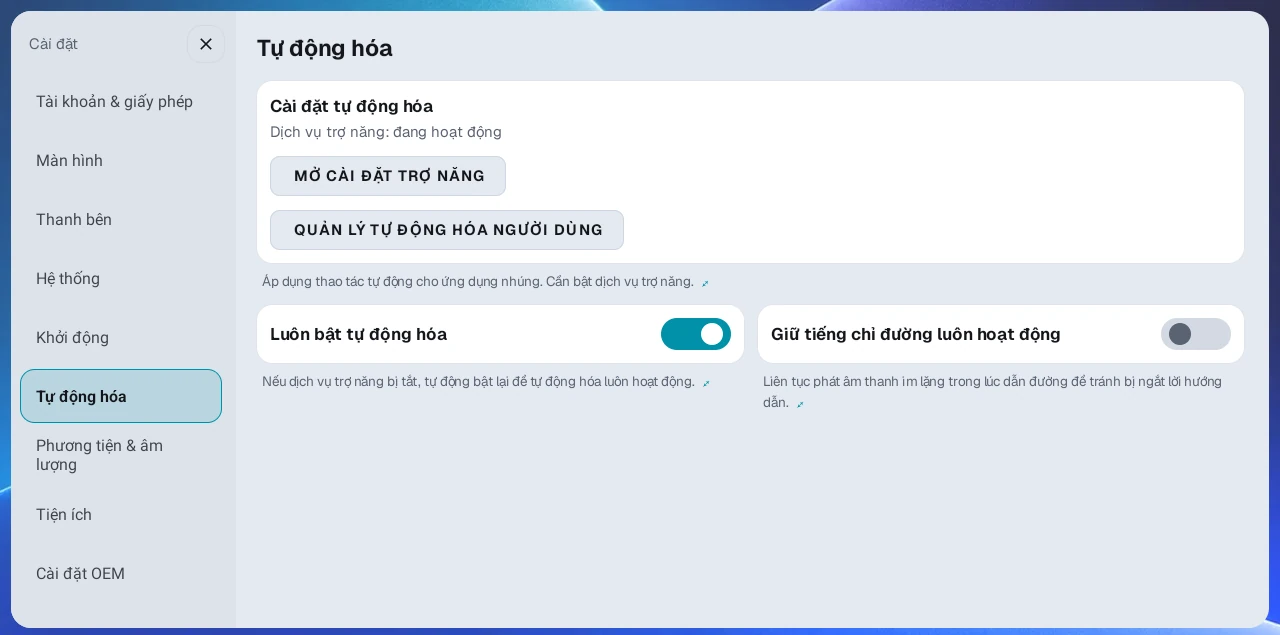
Giữ tiếng chỉ đường luôn hoạt động#
Khi bạn chạy dẫn đường mà không phát nhạc, tùy chọn này giúp giảm tình trạng phần cuối lời nhắc bị cắt trên một số thiết bị. Tùy chọn nằm ở danh mục khác với tính năng tự động giảm âm lượng nhạc: bật Giữ tiếng chỉ đường luôn hoạt động trong Cài đặt → Tự động hóa. Menu này chỉ xuất hiện khi có giấy phép Pro hoặc đang dùng thử Beta và đã cài ứng dụng hỗ trợ tự động hóa, và khi đã bật, tùy chọn vẫn tiếp tục hoạt động ngay cả khi giấy phép của bạn thay đổi về sau.
Khác với tính năng tự động giảm âm lượng nhạc, tùy chọn này dựa trên một danh sách ứng dụng dẫn đường cố định và áp dụng khi TMAP, KakaoNavi, Naver Map hoặc Atlan đang hiển thị trong một khung trên màn hình launcher. Bạn có thể thêm các ứng dụng dẫn đường khác tại Ứng dụng dẫn đường trong Cài đặt → Nút vô lăng → Nút giọng nói trên vô lăng. Nếu tính năng tự động giảm âm lượng nhạc đang bật, ứng dụng dẫn đường đã từng phát lời nhắc một lần cũng được tự động nhận biết vào lần sau bạn mở ứng dụng đó trong khung.
Tích hợp AB SoundFX#
Nếu bạn cần tinh chỉnh âm thanh chuyên sâu, bạn có thể cài ứng dụng AB SoundFX ngay từ launcher.
- Nhấn nút Cài đặt AB SoundFX ở cuối thẻ EQ trong Cài đặt → Phương tiện & âm lượng. (Nút chỉ xuất hiện khi có giấy phép Pro hoặc đang dùng thử Beta, và không xuất hiện nếu SoundFX đã được cài.)
- Ứng dụng được tải xuống và cài đặt tự động, và nút biến mất khi cài xong.
- Khi SoundFX đã được cài, EQ tích hợp của launcher tự động tắt. Hai bên không thể áp dụng cùng một hiệu ứng âm thanh cùng lúc. Nếu bạn gỡ cài đặt SoundFX, EQ của launcher bật lại.
- Launcher cũng kiểm tra bản cập nhật của SoundFX.
10. Tự động hóa người dùng#
Tự động hóa người dùng ghi lại các thao tác lặp lại trên màn hình và tự động phát lại vào lần sau ứng dụng đó chạy.
Yêu cầu#
Bạn có thể dùng tự động hóa người dùng khi đáp ứng tất cả các điều kiện sau.
- Có giấy phép Pro hoặc đang dùng thử Beta
- Đã cài ứng dụng hỗ trợ tự động hóa (A·B Car Automation)
- Đã bật quyền trợ năng
Với giấy phép Basic và ở chế độ cơ bản miễn phí (hết dùng thử), tự động hóa người dùng và preset tự động hóa chia sẻ không khả dụng, và danh mục Tự động hóa không xuất hiện trong Cài đặt. Basic vẫn cho bạn dùng mọi tính năng cốt lõi của launcher, như màn hình chia, preset và cài đặt hiển thị.
Thiết bị all-in-one Android 10 (như dòng FYT 7862) cũng có thể dùng tự động hóa Tọa độ và Preset tự động hóa chia sẻ đã đăng ký trên máy chủ. Tọa độ có thể khác nhau tùy thiết bị và ứng dụng, nên hãy kiểm tra kết quả trên màn hình thực tế một lần sau khi áp dụng.
Cài ứng dụng hỗ trợ tự động hóa và cấp quyền trợ năng#
-
Vào danh mục Tự động hóa trong Cài đặt.
-
Nếu xuất hiện lời nhắc cài ứng dụng hỗ trợ tự động hóa, hãy tiến hành cài đặt.
-
Nhấn Mở cài đặt trợ năng, rồi bật dịch vụ Tự động hóa A·B Car Launcher trên màn hình cài đặt trợ năng.
-
Kiểm tra màn hình Tự động hóa hiển thị trợ năng đang hoạt động.
※ Android có thể hiện cảnh báo hệ thống khi bạn cấp quyền trợ năng, nhưng AB Launcher chỉ dùng quyền này để tự động hóa thao tác trên màn hình và không thu thập thông tin cá nhân.
Luôn bật tự động hóa#
Trên các phiên bản Android gần đây (đặc biệt là Android 15), việc khởi động lại hoặc chính sách hệ thống có thể tắt quyền trợ năng và làm tự động hóa dừng lại. Luôn bật tự động hóa mặc định bật. Khi đang bật, launcher phát hiện khi trợ năng bị tắt và tự động bật lại để tự động hóa tiếp tục chạy. (Mục này chỉ xuất hiện khi có giấy phép Pro hoặc đang dùng thử Beta và đã cài ứng dụng hỗ trợ tự động hóa.)
Ghi tự động hóa#
- Chạy ứng dụng bạn muốn tự động hóa từ một preset.
- Nhấn giữ màn hình của ứng dụng đó để mở menu, chọn Đăng ký tự động hóa người dùng, rồi chọn cách tự động hóa.
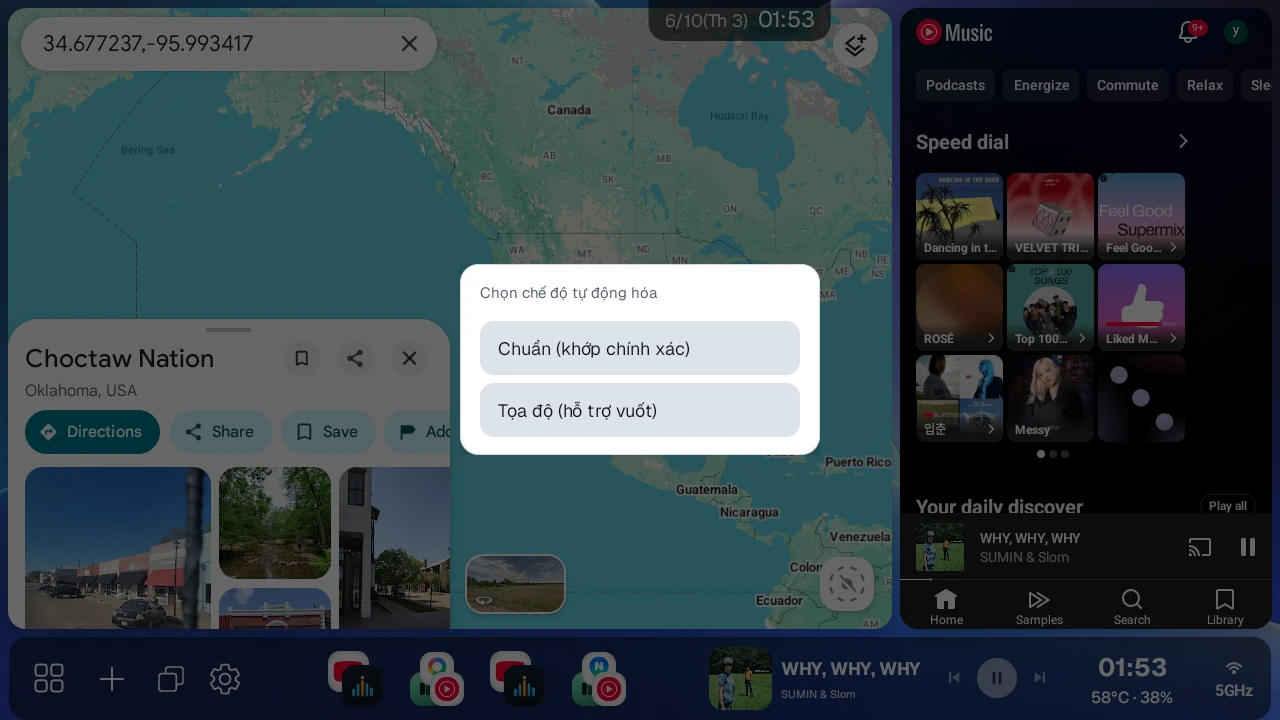
- Khi chỉ báo ghi xuất hiện, nhấn nút bắt đầu ghi.
- Thực hiện lần lượt các thao tác bạn muốn lặp lại.
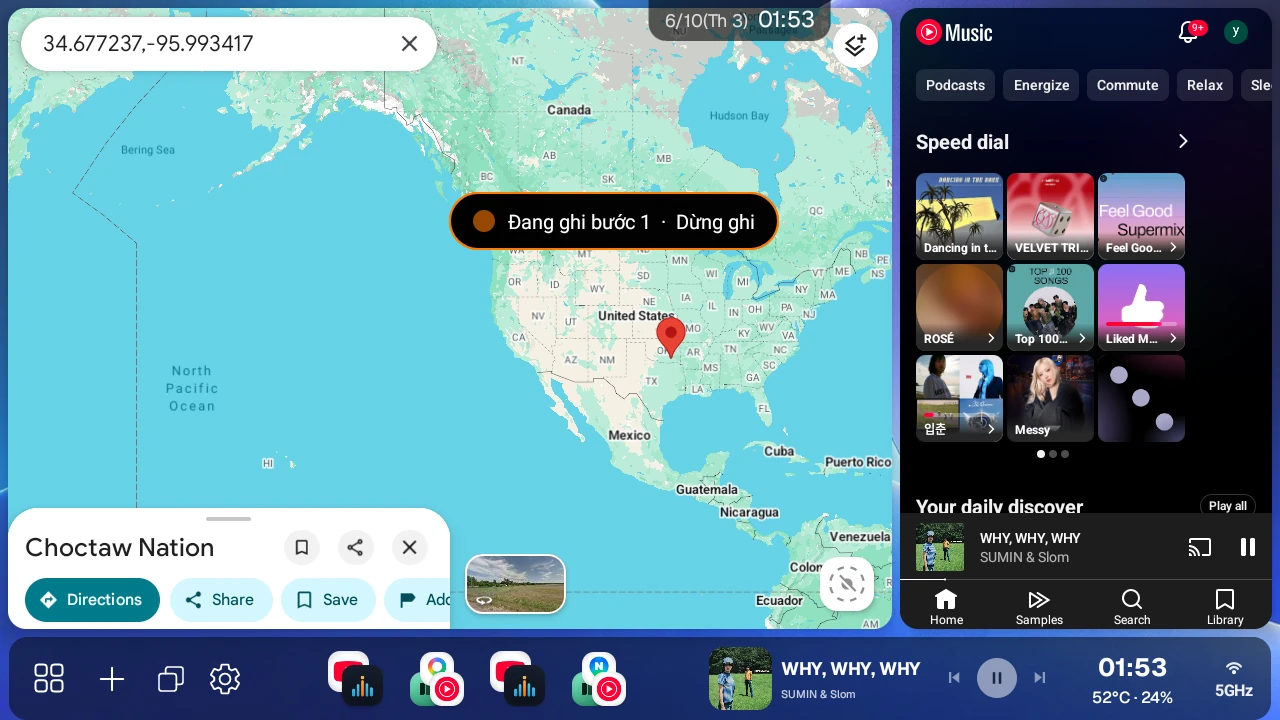
- Dừng ghi, rồi kiểm tra tên tự động hóa và độ trễ kích hoạt trên màn hình lưu và lưu lại.
- Khi bạn lưu, tự động hóa được thêm vào Quản lý tự động hóa người dùng, và một hộp thoại hỏi có bật tự động hóa vừa ghi hay không. Nhấn Bật, tự động hóa sẽ chạy từ lần sau ứng dụng đó khởi động. Nếu bạn nhấn Để sau hoặc đóng hộp thoại, tự động hóa được lưu ở trạng thái tắt, nên bạn cần tự bật trong Quản lý tự động hóa người dùng. Nếu cùng ứng dụng đã có một tự động hóa đang bật, bật tự động hóa mới sẽ tự động tắt tự động hóa cũ.
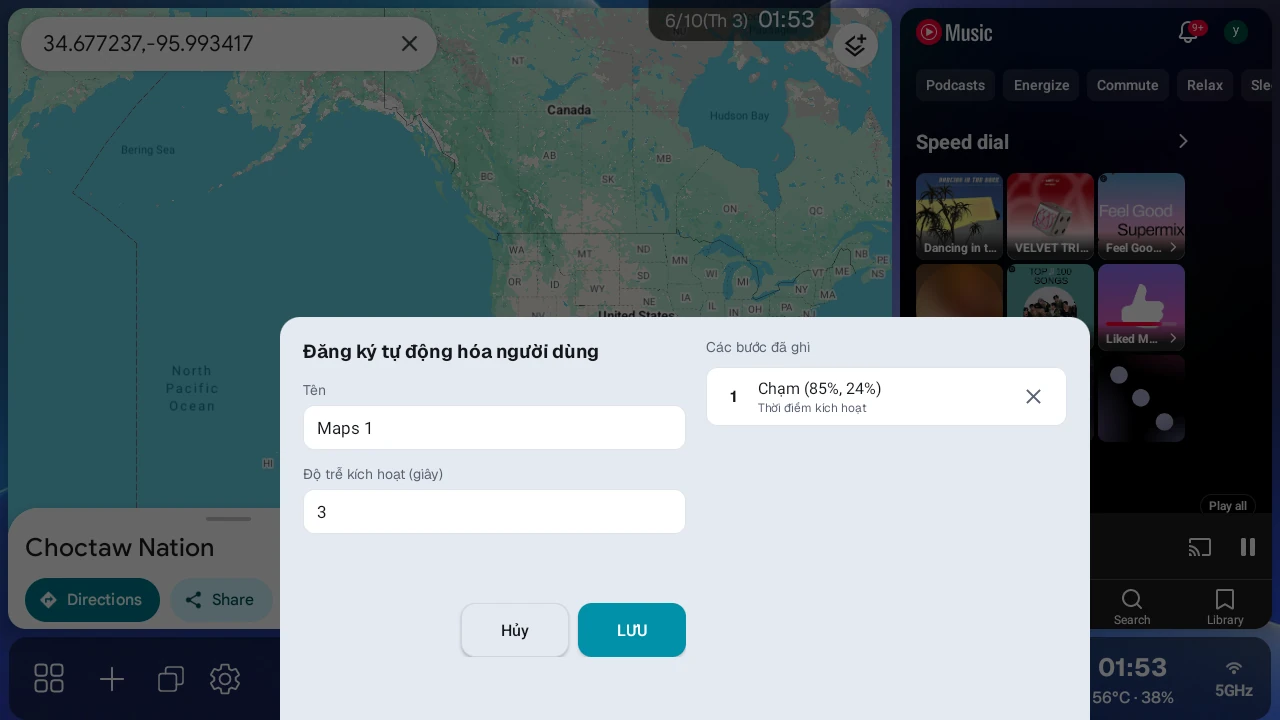
Nếu một ứng dụng đã có từ 5 tự động hóa trở lên, tính cả các preset chia sẻ đã áp dụng, bạn không thể lưu tự động hóa mới ghi (ví dụ, ứng dụng đã áp dụng 2 preset chia sẻ chỉ ghi thêm được 3). Bạn có thể áp dụng preset chia sẻ cho đến khi ứng dụng có tổng cộng 10 tự động hóa, tính cả những tự động hóa đã ghi, và mỗi lần ghi được tối đa 10 bước.
Chọn cách tự động hóa#
| Cách | Mô tả | Nên dùng khi |
|---|---|---|
| Chuẩn (khớp chính xác) | Tìm và chạm vào mục tiêu dựa trên chữ, mô tả, mã định danh của nút, v.v. | Ứng dụng có vị trí nút có thể xê dịch một chút, menu/nút thông thường |
| Tọa độ | Chạm chính xác vào vị trí trên màn hình đã ghi | Ứng dụng mà cách Chuẩn không tìm được nút, thao tác vuốt |
Hãy bắt đầu với cách Chuẩn. Nếu cách này khó tìm nút trong một ứng dụng cụ thể, hãy thử cách Tọa độ. Trên thiết bị Android 10 và 11, hộp thoại chọn cách chỉ hiển thị cách Tọa độ, nên hãy ghi bằng cách đó.
Lưu ý cho từng cách#
Cách Chuẩn tìm và chạm vào một phần tử màn hình như nút hoặc menu. Cách này vẫn hoạt động miễn là tìm được cùng phần tử đó, ngay cả khi nút xê dịch một chút hoặc tỷ lệ chia thay đổi. Hãy thử cách này trước khi bạn tạo tự động hóa đầu tiên.
Cách Tọa độ chạm chính xác vào một vị trí cụ thể trên màn hình. Cách này hữu ích trên những màn hình mà cách Chuẩn không nhận được, nhưng phụ thuộc vào kích thước và bố cục màn hình lúc ghi.
- Nếu bố cục chia, preset, tỷ lệ màn hình, độ phân giải hoặc DPI thay đổi, tọa độ có thể bị lệch.
- Nếu hướng màn hình khác với lúc ghi hoặc tỷ lệ khung hình khác nhiều, Nên kiểm tra tọa độ sẽ xuất hiện trong danh sách Quản lý tự động hóa người dùng và trong hộp thoại chạy thủ công. Tự động hóa vẫn chạy, nhưng thao tác chạm có thể rơi sai chỗ, nên hãy kiểm tra một lần và ghi lại nếu bị lệch.
- Để dùng ở bố cục màn hình khác, ghi lại sẽ an toàn hơn.
- Ghi thao tác vuốt bằng cách kéo chậm thay vì hất nhanh. Thao tác hất nhanh có thể phát lại khác đi do quán tính cuộn của ứng dụng.
Mẹo tạo tự động hóa tốt#
Màn hình của mỗi ứng dụng được xây dựng khác nhau, nên tự động hóa có thể không hoạt động hoàn hảo ngay lần đầu. Ban đầu bạn có thể cần ghi lại vài lần.
- Với cùng một thao tác, có ứng dụng hoạt động tốt hơn với cách Chuẩn, có ứng dụng ổn định hơn với cách Tọa độ.
- Một số vùng trông giống nút nhưng không thể chạm tự động. Nếu bạn chạm vào vùng như vậy khi đang ghi bằng cách Chuẩn, chỉ báo ghi chuyển sang màu đỏ trong chốc lát và hiện Không thể tự động hóa, và lần chạm đó không được chuyển đến ứng dụng cũng không được ghi lại. Bạn không cần dừng ghi. Hãy thử một nút gần đó, và nếu không được, hãy ghi lại bằng cách Tọa độ.
- Sau khi ghi đủ 10 bước, ứng dụng không còn phản hồi khi chạm và Tối đa 10 bước xuất hiện. Lúc đó, hãy dừng ghi và lưu.
- Thay vì ghi nhiều bước trong một lần dài, hãy thử vài bước ngắn trước rồi thêm các thao tác cần thiết. Cách này ổn định hơn.
- Nếu một bước thất bại, chỉ ghi lại bước đó bằng vị trí hoặc cách khác.
- Với những tự động hóa khó tạo, hãy thử áp dụng một preset chia sẻ đã được kiểm chứng từ Preset chia sẻ trước.
Bật và tắt tự động hóa khi ứng dụng khởi động#
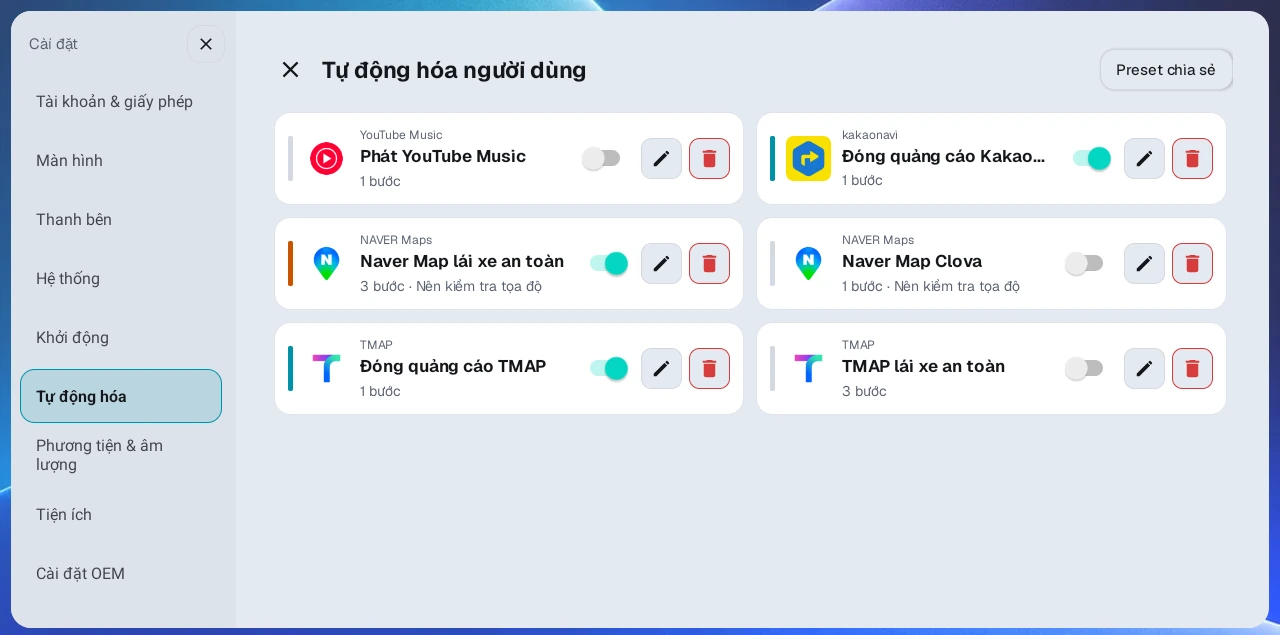
- Mở Cài đặt → Tự động hóa → Quản lý tự động hóa người dùng.
- Bật tự động hóa bạn muốn trong danh sách tự động hóa.
- Mỗi ứng dụng chỉ bật được một tự động hóa tại một thời điểm.
- Bật một tự động hóa mới sẽ tự động tắt các tự động hóa khác của ứng dụng đó.
Chạy thủ công#
Bạn có thể chạy tự động hóa thủ công khi cần, ngay cả khi tự động hóa đang tắt.
- Chạm vào đồng hồ ở phía trên.
- Trong hộp thoại chạy thủ công, chọn tự động hóa cần chạy. Hộp thoại chỉ liệt kê tự động hóa đã đăng ký cho các ứng dụng trong những khung đang hiển thị trên màn hình. Khi công tắc Chỉ mục sẵn sàng chạy ở phía trên hộp thoại đang bật (mặc định), chỉ những tự động hóa chạy được trên màn hình hiện tại được hiển thị, nên hãy tắt công tắc này nếu không thấy tự động hóa bạn muốn. Nếu không có khung nào trên màn hình chứa ứng dụng (chỉ có widget hoặc khung trống), hộp thoại không có danh sách tự động hóa và bạn chỉ có thể bật, tắt Wi-Fi và điểm phát sóng.
- Bạn cũng có thể bật, tắt Wi-Fi và điểm phát sóng trong hộp thoại này. Ngay sau khi khởi động, kể cả trước khi ứng dụng trong khung xuất hiện (bao gồm cả lúc đang chờ kết nối internet), chạm vào đồng hồ vẫn mở hộp thoại. Khi đó, thay vì danh sách tự động hóa, hộp thoại hiển thị thông báo rằng danh sách sẽ xuất hiện khi các ứng dụng chia màn hình sẵn sàng, và bạn có thể dùng Wi-Fi và điểm phát sóng ngay.
Trên thiết bị Android 10 trở xuống, khi bạn chạy thủ công một tự động hóa Chuẩn, launcher khởi động lại ứng dụng đó rồi mới chạy tự động hóa. Preset tự động hóa chia sẻ cũng dùng cách Chuẩn nên chạy theo cùng cách. Màn hình bạn đang xem quay về màn hình đầu tiên của ứng dụng, và tự động hóa đang bật cho ứng dụng đó cũng chạy. Tự động hóa Tọa độ chạy ngay mà không khởi động lại ứng dụng.
Preset tự động hóa chia sẻ#
Trong Cài đặt → Tự động hóa → Quản lý tự động hóa người dùng, nhấn Preset chia sẻ ở góc trên bên phải để mở danh sách tự động hóa đã được kiểm chứng. Nhấn Áp dụng trên mục bạn muốn để thêm vào danh sách tự động hóa của bạn. Nếu cùng ứng dụng đã có một tự động hóa đang bật, preset được thêm ở trạng thái tắt, nên hãy bật trong Quản lý tự động hóa người dùng nếu cần. Preset chia sẻ đã áp dụng hiển thị Đã áp dụng, và preset có phiên bản mới hiển thị Có bản cập nhật. Khi đó nhấn Áp dụng sẽ chỉ cập nhật nội dung lên phiên bản mới và giữ nguyên trạng thái bật/tắt.
Ví dụ:
- Phát YouTube Music
- Đóng quảng cáo KakaoNavi
- Đóng quảng cáo TMAP
- Lái xe an toàn TMAP
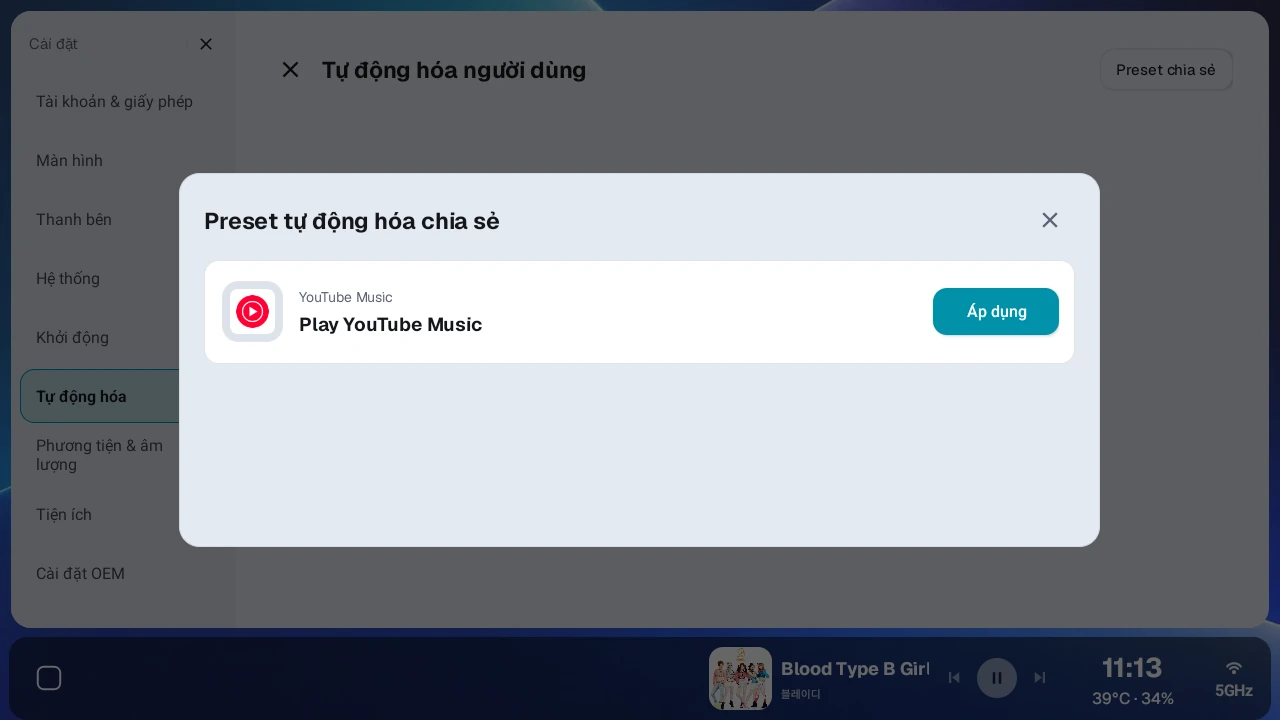
Preset chia sẻ cũng có thể hoạt động khác đi tùy phiên bản ứng dụng thực tế hoặc bố cục màn hình, nên hãy thử một lần sau khi áp dụng.
11. Quản lý giấy phép và tài khoản#
AB Launcher hỗ trợ giấy phép theo tài khoản và đăng ký thiết bị.
Kiểm tra trạng thái giấy phép#
Kiểm tra trạng thái hiện tại trong Cài đặt → Tài khoản & giấy phép. Thẻ giấy phép hiển thị một trong các trạng thái sau.
- Dùng thử (tất cả tính năng khả dụng)
- Đã hết dùng thử
- Đã cấp phép - Basic (không gồm tự động hóa)
- Đã cấp phép - Pro (mọi tính năng)
Thẻ tài khoản hiển thị 'đã mua' cho cả Basic và Pro, nên hãy xem thẻ giấy phép để biết bạn có Basic hay Pro.
Khi bạn chạy AB Launcher lần đầu, thiết bị đăng ký với máy chủ và bắt đầu dùng thử Beta. Thời gian dùng thử kéo dài 2 tháng, và trong thời gian đó bạn dùng được mọi tính năng, giống như Pro. Hãy đảm bảo đã kết nối internet khi chạy lần đầu. Nếu thiết bị chưa từng đăng ký với máy chủ, thiết bị hiển thị là đã hết dùng thử (chế độ cơ bản miễn phí), và sẽ tự động thử đăng ký lại khi có kết nối internet. Dùng thử Beta chỉ được cấp một lần cho mỗi thiết bị, nên gỡ cài đặt rồi cài lại ứng dụng không làm bắt đầu lại thời gian dùng thử.
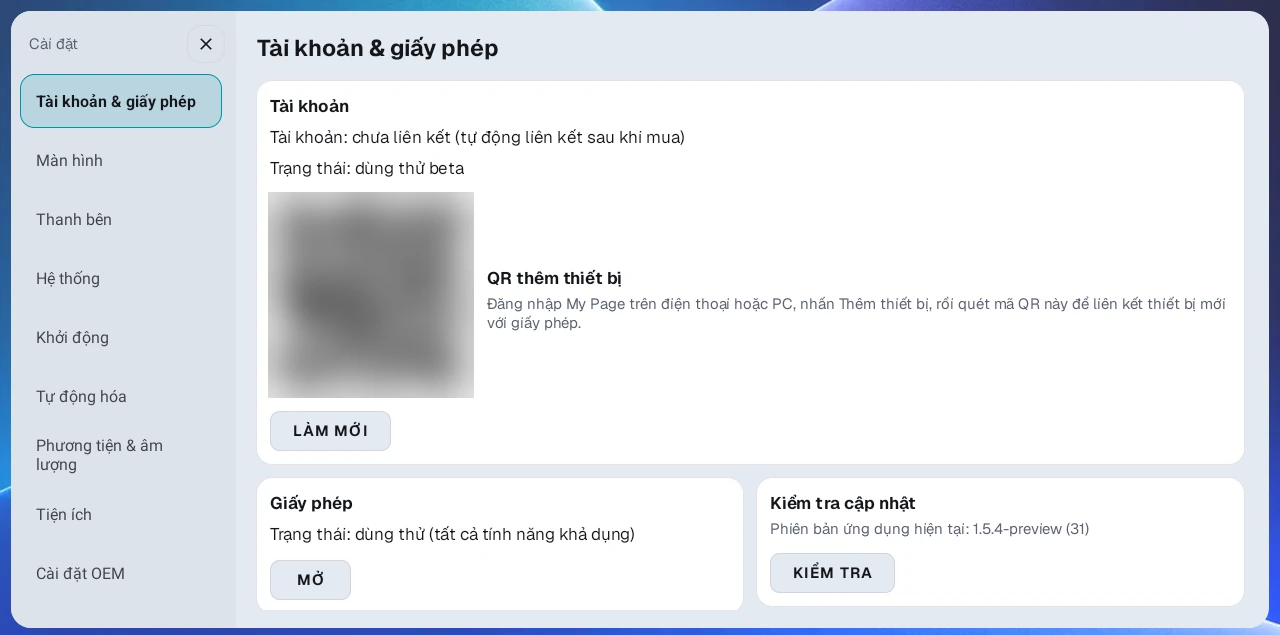
Nhấn Mở trên thẻ giấy phép để xem chi tiết như số sê-ri, loại giấy phép và ngày hết hạn, ID thiết bị và tài khoản đã liên kết.
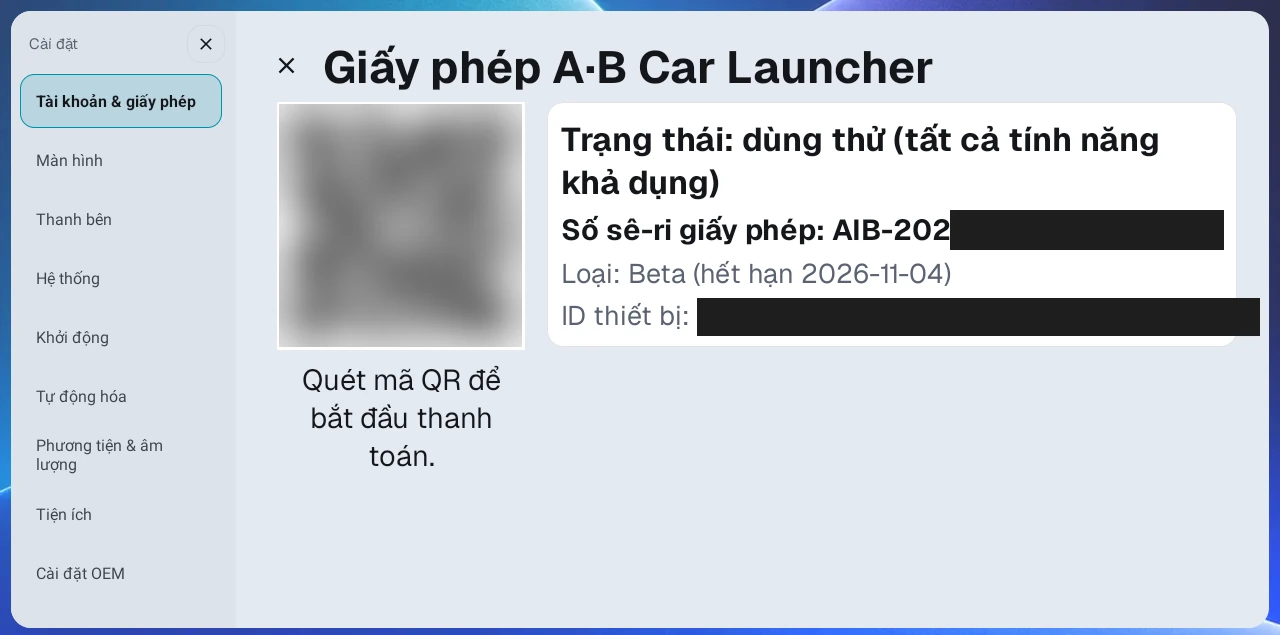
Basic và Pro#
- Basic: Dùng các tính năng cốt lõi của launcher. Giấy phép Basic mua một lần được gắn với thiết bị đầu tiên bạn đăng ký.
- Pro (đăng ký theo tháng hoặc mua một lần) hoặc dùng thử Beta: Dùng các tính năng cốt lõi của launcher cùng tự động hóa người dùng. Cả giấy phép Pro đăng ký theo tháng và Pro mua một lần đều được liên kết với tài khoản của bạn, nên bạn có thể đăng ký số thiết bị mà gói cho phép và tiếp tục dùng cùng tài khoản khi đổi thiết bị. Gói đăng ký theo tháng hoạt động trong thời gian đăng ký, còn Pro mua một lần hoạt động không giới hạn thời gian. Pro mua một lần hiển thị là Pro trên thẻ giấy phép và là 'Vĩnh viễn' ở mục loại trên màn hình chi tiết.
Tính năng theo giấy phép#
Bảng dưới đây tóm tắt khác biệt giữa chế độ cơ bản miễn phí, Basic (mua một lần) và Pro (đăng ký theo tháng hoặc mua một lần) hoặc dùng thử Beta.
| Tính năng | Chế độ cơ bản miễn phí | Basic | Pro / dùng thử Beta |
|---|---|---|---|
| Mở ứng dụng và màn hình launcher cơ bản | ✓ | ✓ | ✓ |
| Tạo màn hình chia | △ | ✓ | ✓ |
| Chạy preset đã lưu | △ | ✓ | ✓ |
| Lưu preset mới | ✕ | ✓ | ✓ |
| Preset mở một ứng dụng | ✕ | ✓ | ✓ |
| Chỉnh trực tiếp tỷ lệ chia | ✕ | ✓ | ✓ |
| Sửa DPI theo từng preset | ✕ | ✓ | ✓ |
| Ghi / quản lý / chạy tự động hóa người dùng | ✕ | ✕ | ✓ |
| Xem / áp dụng preset tự động hóa chia sẻ | ✕ | ✕ | ✓ |
| Cài ứng dụng hỗ trợ tự động hóa | ✕ | ✕ | ✓ |
| Âm lượng media | ✕ | ✕ | ✓ |
| Lệnh giọng nói KakaoNavi và Naver Map và chạy tự động hóa bằng nút giọng nói trên vô lăng | ✕ | ✕ | ✓ |
| Tự động giảm âm lượng phương tiện khi dẫn đường | ✕ | ✕ | ✓ |
| Cài AB SoundFX từ trong launcher | ✕ | ✕ | ✓ |
| Đổi chỗ khung (hoán đổi, bắt chéo) | ✕ | ✓ | ✓ |
| Thay đổi cài đặt hiển thị và thanh bên (xem danh sách bên dưới bảng) | ✕ | ✓ | ✓ |
Chú thích: ✓ Dùng được · △ Một phần / có điều kiện · ✕ Không dùng được
Ở chế độ cơ bản miễn phí (hết dùng thử), bạn vẫn tạo được màn hình chia, nhưng tỷ lệ và cài đặt hiển thị bị giới hạn ở chế độ cơ bản, và chỉ chạy được 1 preset đã lưu: preset đầu tiên trong danh sách preset trên thanh bên (preset trên cùng với thanh bên trái hoặc phải, preset ngoài cùng bên trái với thanh bên phía dưới). Các preset khác bị làm mờ, và chạm vào sẽ hiện thông báo rằng đó là tính năng trả phí.
Lệnh giọng nói TMAP và mở ứng dụng bằng nút giọng nói trên vô lăng hoạt động với mọi giấy phép.
Ở chế độ cơ bản miễn phí (hết dùng thử), cài đặt đã lưu của bạn không bị xóa, nhưng chế độ cơ bản được ưu tiên trên màn hình thực tế.
- Bạn không thể đổi tỷ lệ chia bằng cách kéo thanh chia, và màn hình chia hai khung trái/phải được hiển thị theo tỷ lệ 7:3.
- Chủ đề được cố định là CarPlay.
- Nền Sáng được hiển thị thành Xanh navy. Nếu bạn dùng ảnh nền riêng, ảnh đó vẫn được hiển thị.
- Vùng đồng hồ phía trên đổi sang màu chỉ báo hết dùng thử.
- Thanh bên không bắt đầu ở trạng thái thu gọn mà được hiển thị mở rộng.
- Thanh trạng thái được cố định ở trạng thái ẩn bất kể cài đặt của bạn, và video khởi động không phát.
- Bạn không thể đổi chỗ khung (hoán đổi, bắt chéo). Nhấn giữ hoặc chạm hai lần vào thanh chia, hoặc kéo khung để đổi chỗ, chỉ hiện 'Bản dùng thử đã hết hạn. Hãy mua để tiếp tục dùng tính năng này.'
- Trong Cài đặt, Kích thước giao diện, Kích thước thanh bên, Tỷ lệ chia mặc định, Độ rộng thanh chia, Chủ đề, Nền, Thu gọn thanh bên launcher (gồm cả Cách mở lại thanh bên, Kiểu mở rộng thanh bên, Kích thước nút và Độ trễ tự động thu gọn trong cùng thẻ), Vị trí thanh bên, Lề góc dưới Hyperscreen, Video khởi động, Vị trí ghế lái và mục Ẩn thanh trạng thái bị làm mờ và không thay đổi được.
Basic (mua một lần) khác với chế độ cơ bản miễn phí. Basic chỉ loại trừ các tính năng liên quan đến tự động hóa như tự động hóa người dùng, preset tự động hóa chia sẻ và Tự động giảm âm lượng phương tiện khi dẫn đường, cùng các tính năng dành cho Pro và dùng thử Beta như Âm lượng media và cài AB SoundFX từ trong launcher. Các tính năng cốt lõi của launcher như chạy preset, màn hình chia, chủ đề, nền, DPI và cài đặt thanh bên hoạt động bình thường.
Liên kết tài khoản#
Bạn có thể liên kết giấy phép với tài khoản Google hoặc tài khoản email đã dùng để thanh toán. Giấy phép Pro (đăng ký theo tháng hoặc mua một lần) có thể được đăng ký dưới cùng tài khoản khi bạn thay hoặc thêm thiết bị.
QR thêm thiết bị#
Trên PC hoặc điện thoại, đăng nhập My Page và chọn Thêm thiết bị, rồi quét QR thêm thiết bị hiển thị trên thẻ tài khoản trong Cài đặt → Tài khoản & giấy phép của AB Launcher trên thiết bị mới để đăng ký thiết bị đó vào giấy phép của bạn. Thêm thiết bị trên My Page chỉ xuất hiện khi số thiết bị đã đăng ký còn dưới giới hạn thiết bị của giấy phép, và QR thêm thiết bị không hiển thị trên thiết bị đã liên kết giấy phép trả phí.
Hủy liên kết giấy phép thiết bị#
Bạn hủy liên kết giấy phép thiết bị trên My Page, không phải trong launcher. Đăng nhập My Page trên PC hoặc điện thoại, rồi nhấn Hủy liên kết cạnh thiết bị bạn muốn gỡ trong danh sách thiết bị đã đăng ký. Launcher trên thiết bị đã hủy liên kết sẽ cập nhật khi khởi động lại hoặc khi kiểm tra lại giấy phép lúc quay về màn hình chính. Nhấn Làm mới trong Cài đặt → Tài khoản & giấy phép cũng áp dụng thay đổi ngay.
Những điều cần lưu ý:
- Giấy phép vẫn nằm trong tài khoản của bạn.
- Bạn có thể đăng ký thiết bị khác với cùng giấy phép.
- Hủy liên kết không bắt đầu thời gian dùng thử mới. Nếu thiết bị này vẫn còn thời gian dùng thử Beta được cấp lúc đầu, thiết bị quay về dùng thử Beta. Nếu thời gian đó đã qua, thiết bị chuyển sang trạng thái hết dùng thử (chế độ cơ bản miễn phí).
- Giấy phép Basic mua một lần được gắn với thiết bị đầu tiên bạn đăng ký.
Gửi dữ liệu chẩn đoán#
Khi có sự cố, gửi thông tin ở Cài đặt → Tài khoản & giấy phép → Gửi dữ liệu chẩn đoán để nhận mã tiếp nhận.
- Nếu có thể, tái hiện sự cố rồi nhấn Gửi trong thẻ Gửi dữ liệu chẩn đoán.
- Đọc thông báo: cài đặt, lỗi và khởi động lại gần đây, nhật ký hệ thống có thể chứa cả hoạt động ứng dụng khác sẽ được gửi. Thời hạn lưu được thông báo là 30 ngày.
- Ghi mã tiếp nhận và gửi hỗ trợ cùng model, ứng dụng lỗi và cách tái hiện.
- Nếu gửi thất bại, thử lại sau hoặc Lưu thành tệp và gửi riêng cho hỗ trợ.
Đồng bộ với máy chủ#
Nếu bạn đã thanh toán nhưng trạng thái không đổi ngay, hoặc trạng thái đăng ký thiết bị không khớp, hãy đồng bộ với máy chủ bằng Làm mới.
12. Khắc phục các sự cố thường gặp#
Ứng dụng trong khung tải chậm ngay sau khi khởi động#
Kiểm tra Mở ứng dụng sau khi có internet trong Cài đặt → Khởi động. Tùy chọn này mặc định bật. Khi đang bật, launcher giữ các ứng dụng trong khung lại và chỉ hiển thị chỉ báo đang tải trong tối đa 120 giây cho đến khi xác nhận có kết nối internet, và một thông báo xuất hiện trên màn hình sau 60 giây. Sau 120 giây, launcher mở ứng dụng dù có kết nối hay không. Nếu ứng dụng tải muộn mỗi lần bạn khởi động mà không có internet (ví dụ, không kết nối điểm phát sóng), hãy tắt tùy chọn này. Thay đổi áp dụng từ lần khởi động launcher tiếp theo. Ngược lại, nếu bạn đã tắt tùy chọn và gặp lỗi mạng ngay sau khi ứng dụng tải xong, hãy bật lại.
Màn hình bị treo ngay sau khi khởi động#
Hãy thử tăng Độ trễ mở ứng dụng khi khởi động trong Cài đặt → Khởi động lên khoảng 20 đến 30 giây, tùy thiết bị. Cách này tránh giai đoạn thiếu bộ nhớ lúc đầu khởi động để ứng dụng mở ổn định. Cách khắc phục này cũng giúp khi ứng dụng của một khung bị đóng do GPS hoặc thiếu bộ nhớ và khung bị bỏ trống. Khi màn hình chia ba khung chứa 3 ứng dụng, khoảng cách mở ứng dụng luôn cố định ở 6 giây bất kể cài đặt Khoảng cách gắn khung khi khởi động, nên sự cố này ít xảy ra hơn.
Màn hình bị lỗi hiển thị hoặc không phản hồi sau khi chuyển preset#
Hãy thử đổi Cách chuyển preset trong Cài đặt → Thanh bên sang Buộc dừng. Đóng hẳn các ứng dụng của preset trước có thể giảm lỗi hiển thị màn hình.
Chạm trong khung bị chậm hoặc ảnh hưởng đến khung khác#
Trên Android 11 trở lên, hãy thử đổi Cài đặt → Ứng dụng chia đôi và cảm ứng → Phương thức chạm bảng. Nếu chế độ xuất là Đầu ra trực tiếp (khuyên dùng), hãy thử Tiêm độ trễ thấp trước. Để dùng Phản hồi chạm nhanh, đổi chế độ xuất sang Đầu ra tối ưu hoặc Đầu ra phản chiếu (cũ) rồi chọn. Nếu tọa độ bị lệch hoặc không chạm được hộp thoại xác nhận trong một ứng dụng cụ thể, chỉ thêm ứng dụng đó bằng Chọn ứng dụng loại trừ. Nếu vẫn còn sự cố, hãy chuyển lại Tiêm ổn định (hiện có). Trên Android 12 trở lên, nhấn Áp dụng sau khi chọn để thay đổi có hiệu lực.
Màn hình chia bị nhấp nháy trên Android 10#
Trên thiết bị Android 10, hãy thử bật Chế độ tương thích chia màn hình trong Cài đặt → Thử nghiệm. Tùy chọn này chuyển màn hình chia sang cách hiển thị khác để giảm nhấp nháy. Khi bạn thay đổi công tắc, một hộp thoại xác nhận xuất hiện, và nhấn OK sẽ khởi động lại launcher để áp dụng. Sau khi bật, ứng dụng trong khung có thể khởi động lại khi bạn đổi bố cục màn hình. Nếu thao tác chạm không hoạt động đúng, hãy tắt lại. Mục này chỉ xuất hiện trên thiết bị Android 10.
Chữ hoặc nút quá nhỏ#
Trước tiên hãy chỉnh Kích thước giao diện. Nếu chỉ một ứng dụng cụ thể trông nhỏ, hãy chỉnh DPI theo từng preset.
DPI của preset hoặc kích thước giao diện không có hiệu lực#
Hãy thử Đặt lại mật độ OEM trong Cài đặt → Cài đặt OEM. Có thể thiết bị đã tự cố định kích thước màn hình của một số ứng dụng. Thiết bị khởi động lại sau khi đặt lại.
Thanh bên chiếm quá nhiều màn hình#
Trước hết giảm Kích thước thanh bên trong Cài đặt → Thanh bên. Muốn rộng hơn, bật Thu gọn thanh bên launcher và chọn cách mở bằng Nút hoặc Thanh vuốt.
Thiếu bộ nhớ hoặc chuyển ứng dụng chậm#
Trong Cài đặt → Thanh bên, bật Nút ứng dụng gần đây, rồi nhấn giữ nút đó 1 giây. Thao tác này đóng các ứng dụng không hiển thị trên màn hình mà vẫn giữ màn hình bạn đang xem và nhạc đang phát. Các ứng dụng đã đóng sẽ khởi động lại từ đầu vào lần sau bạn mở preset đó.
Ngăn ứng dụng quá lộn xộn#
Ẩn những ứng dụng ít dùng và chuyển các ứng dụng hay dùng nhất lên đầu.
Tự động hóa không chạy#
Kiểm tra lần lượt các mục sau.
- Kiểm tra bạn có giấy phép Pro hoặc đang dùng thử Beta.
- Kiểm tra đã cài ứng dụng hỗ trợ tự động hóa.
- Kiểm tra quyền trợ năng đang bật.
- Kiểm tra tự động hóa cho ứng dụng đó đang bật.
- Kiểm tra việc bật một tự động hóa khác cho cùng ứng dụng không làm tắt tự động hóa hiện có.
Phần cuối lời nhắc dẫn đường bị cắt#
Bật Giữ tiếng chỉ đường luôn hoạt động trong Cài đặt → Tự động hóa. Tùy chọn này giảm tình trạng lời nhắc bị cắt khi chỉ chạy dẫn đường. Công tắc này chỉ xuất hiện khi đã cài ứng dụng hỗ trợ tự động hóa, và danh mục Tự động hóa chỉ xuất hiện khi có giấy phép Pro hoặc đang dùng thử Beta.
Launcher tích hợp sẵn của thiết bị cứ xuất hiện lại sau khi khởi động lại#
Vào Cài đặt → Thử nghiệm, đọc cảnh báo, rồi thử bật Tắt launcher tích hợp sẵn. Tùy chọn này giữ cho launcher tích hợp sẵn của thiết bị không chạy nền. Mục này chỉ xuất hiện trong Thử nghiệm trên thiết bị có cài launcher tích hợp sẵn của OEM được hỗ trợ. Trên một số firmware, thiết bị có thể không khởi động được hoặc màn hình có thể ngừng phản hồi, nên chỉ dùng nếu bạn chấp nhận được rủi ro đó. Nếu có sự cố, hãy hoàn tác bằng Khôi phục launcher gốc trong Cài đặt → Cài đặt OEM.
Không mở được chế độ xem nổi phương tiện#
Kiểm tra Xem nổi ứng dụng đa phương tiện trong Cài đặt → Tiện ích và Trình phát nhạc của thanh bên. Không mở lại ứng dụng đã hiện trong khung. Hỗ trợ Android 12 trở lên hoặc Android 10 bật chế độ tương thích; không hỗ trợ Android 11.
Nhạc tự phát sau cập nhật#
Kiểm tra Tự phát nhạc khi khởi động trong Cài đặt → Tiện ích. Ứng dụng nhạc đã chọn vẫn có thể tự phát dù không có widget phương tiện. Tắt nếu không muốn.
Khung trống sau nhiều lần khởi động lại#
Nếu hệ thống khởi động lại liên tiếp trong thời gian ngắn, launcher có thể xóa cấu hình tự mở ứng dụng để ngắt vòng lặp. Khi đó Tự phát nhạc khi khởi động cũng bị tắt. Gán lại ứng dụng cho khung, rồi kiểm tra preset khởi động và Tự phát nhạc khi khởi động. Nếu tái diễn, gửi model và mã nhận từ Gửi dữ liệu chẩn đoán.
Kiểm tra bạn có đang dùng phiên bản mới nhất không#
Với các bản phát hành chính thức, hãy dùng Kiểm tra cập nhật trong Cài đặt → Tài khoản & giấy phép. Trên một số thiết bị, bạn cũng có thể cài các phiên bản thử nghiệm từ Cài đặt → Thử nghiệm → Bản xem trước.
13. Ví dụ thiết lập ban đầu được khuyên dùng#
Sau lần cài đặt đầu tiên, các thiết lập dưới đây giúp bạn bắt đầu thoải mái trên hầu hết màn hình xe.
| Mục | Giá trị khuyên dùng |
|---|---|
| Vị trí ghế lái | Khi thanh bên ở phía dưới, chọn phía ghế lái thực tế của xe bạn |
| Vị trí thanh bên | Trái hoặc phải |
| Thu gọn thanh bên launcher | Bật nếu màn hình hẹp |
| Kích thước giao diện | Bắt đầu ở Vừa, rồi điều chỉnh |
| Kích thước thanh bên | Bắt đầu mặc định (100%), giảm nếu chỉ thanh bên quá lớn |
| Tự phát nhạc khi khởi động | Chỉ bật nếu muốn phát khi khởi động, dù có widget hay không |
| Chu kỳ cập nhật thời tiết | Mặc định (5 phút) |
| DPI theo từng preset | Bắt đầu ở mặc định (tính tự động từ độ phân giải màn hình). Nếu chỉ một ứng dụng cụ thể quá lớn hoặc quá nhỏ, hãy chỉnh khi sửa preset |
| Preset khi khởi động | Ứng dụng mở gần nhất |
| Mở ứng dụng sau khi có internet | Giữ mặc định (bật). Tắt nếu ứng dụng trong khung tải muộn sau khi khởi động không có internet |
| Độ trễ mở ứng dụng khi khởi động | Bắt đầu ở mặc định (2 giây). 20 đến 30 giây nếu màn hình bị treo ngay sau khi khởi động |
| Khoảng cách gắn khung khi khởi động | Bắt đầu ở mặc định (2 giây). Luôn cố định ở 6 giây khi màn hình chia ba khung chứa 3 ứng dụng |
| Cách chuyển preset | Bắt đầu ở mặc định (Tạm dừng). Buộc dừng nếu ứng dụng ngừng phản hồi |
| Tối ưu hiệu năng chia đôi màn hình (Android 12 trở lên) | Đầu ra trực tiếp (khuyên dùng). Đầu ra phản chiếu (cũ) nếu màn hình không ổn định |
| Phương thức chạm bảng (Android 11 trở lên) | Với Đầu ra trực tiếp, dùng Tiêm ổn định (hiện có) hoặc Tiêm độ trễ thấp. Trên Android 11 hoặc với các chế độ xuất khác, chọn Phản hồi chạm nhanh và chỉ thêm các ứng dụng gặp sự cố làm ứng dụng loại trừ |
| Âm lượng tối đa khi khởi chạy | Chỉ bật nếu âm lượng điện thoại hoặc Carlinkit của bạn khởi đầu ở mức thấp |
14. Nhận hỗ trợ#
Nếu có câu hỏi hoặc cần hỏi về cách hoạt động trên từng thiết bị, hãy hỏi trong cộng đồng AB Launcher trên Naver Cafe hoặc kênh Telegram của chúng tôi. Gửi kèm các thông tin dưới đây giúp chúng tôi xác định sự cố nhanh hơn.
- Mẫu thiết bị bạn đang dùng
- Độ phân giải màn hình
- Phiên bản AB Launcher (phiên bản ứng dụng hiện tại hiển thị trên thẻ Kiểm tra cập nhật trong Cài đặt → Tài khoản & giấy phép)
- Tên ứng dụng gặp sự cố
- Ảnh hoặc video về sự cố
- Mã tiếp nhận từ Cài đặt → Tài khoản & giấy phép → Gửi dữ liệu chẩn đoán
- Nếu cần, tệp tạo bởi Sao lưu và khôi phục cài đặt → Xuất trong cùng danh mục (
Download/ab_backup). Có cả số sê-ri giấy phép: gửi riêng cho hỗ trợ, không đăng công khai.