AB Launcher 功能概览
AB Launcher 是一款专为车载 Android 设备打造的启动器,例如通过 USB 连接车机屏幕的 Android AI Box 和一体式车机。凭借小巧的体积、精细的分屏、面向驾驶员的界面和用户自动化,你可以按自己的想法配置车机屏幕。
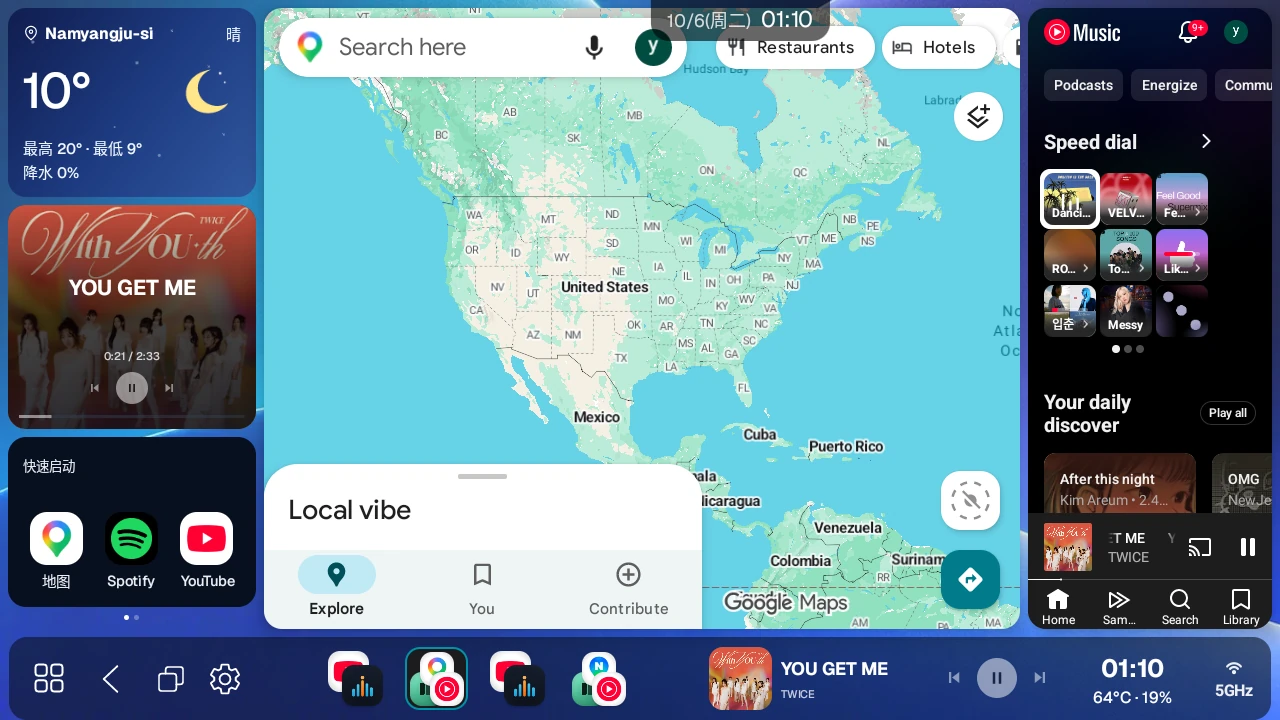
1. 轻量的启动器,为车辆打造的工作区#
- 体积小巧:安装包体积小,即使在配置较低的设备上也能流畅运行。
- 为驾驶打造的工作区:根据你的驾驶环境细致调整按钮位置、侧边栏、预设和界面大小,把车机屏幕变成同时使用多个应用的工作区。
兼容机型说明#
支持 iNavi ICP-100、Mando SMARTAUTO MCP-100、Carlinkit TBox/Pro 系列、Mstick4(需要 root)、OttoAibox P3 Pro/Nano、ApplePie、AutoLinkr、AUTOUX 等 AI Box,以及 FYT、MediaTek 一体式车机。
使用手册第1章先列出近期使用机型,再介绍按型号查找和需要额外确认的机型,包括 TBox Ultra 4 与 FYT 7870、7865。
普通机型安装标准版,FYT 7870 与已确认的 FYT 7865 固件安装 FYT 专用版。同款产品也可能因固件不同而有差异,购买前请通过 Beta 试用确认。
2. 适合你车辆的画面布局#
可以根据横屏或竖屏显示器以及驾驶座所在的一侧,自由配置画面。
面向驾驶员的侧边栏#
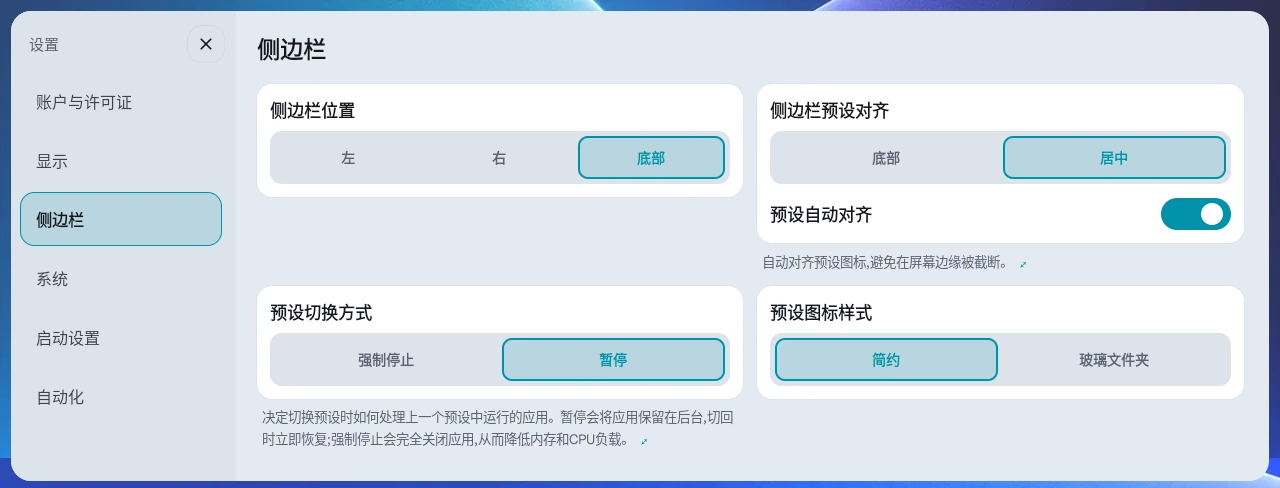
- 侧边栏位于底部时,应用抽屉等主要按钮会根据驾驶座位置(左侧/右侧)自动放在驾驶员一侧。
- 可以将整个侧边栏固定在左侧、右侧或底部。
- 平时隐藏侧边栏,可以使用更多屏幕空间。打开启动器侧边栏折叠后,可以选择已折叠侧边栏的打开方式(按钮或滑动条)以及按钮大小。
- 侧边栏临时展开时画面如何移动,是另一项单独的设置(侧边栏展开方式)。推开面板(默认)会在侧边栏出现时将分屏推向一侧,覆盖面板则让分屏保持原位,将侧边栏显示在其上方。
- 展开的侧边栏会在设定的时间(1 到 5 秒,默认 3 秒)后自动重新折叠。
布局模板#
- 支持单屏(全屏)、双屏(左右)、双屏(上下)、三屏(左/中/右)、三屏(上/中/下)、一侧放一个应用另一侧放两个应用的四种混合三分屏布局(左1+右2 / 左2+右1 / 上2+下1 / 上1+下2),以及只打开一个应用的启动单个应用模式。
- 在画面上拖动分隔条即可调整分屏比例(20% 到 80%),无需打开设置。调整比例时应用不会重新启动。
响应式组合小部件#
每个面板除应用外也可放置组合小部件,在选择器的应用 / 小部件标签中选择。
- 从时钟、天气、媒体、快速启动、自动化五个模块中选择并排序。随面板大小布局,放不下时分为多页。
- 长按约1.5秒,在弹出的菜单中打开小部件设置。编辑模块调整字体、水平对齐和天气图标;大小 · 主题调整整体;对齐调整垂直排列。
- 顺序与显示即时保存。元素、大小、主题和对齐预览后按应用确认,取消则恢复。
- 快速启动选择 3 × 1 / 3 × 2 / 3 × 3,最多9个应用;减少行数不会删除注册内容。
- 媒体显示歌曲与封面,支持上下曲、播放/暂停、进度调整。满足条件时通过 ⋮ 打开浮窗。
视频应用全屏#
当分屏的某个面板中正在播放 YouTube、Netflix、Disney+、Wavve、TVING 或 Watcha 时,触摸该面板会出现全屏图标,持续 3 秒。点按图标切换到全屏,然后在底部的控制栏中选择模式:铺满屏幕(影院模式)、原始比例,或 -/+ 按钮(每次放大或缩小 5%)。
在面板内缩放视频#
不切换全屏也能放大面板内视频。需要 Android 13 及以上,并开启设置 → 媒体与音量的视频全屏图标。
- 点击播放视频的面板。
- 点击右下角全屏图标旁的 ⋮。
- 选择填满画面(125%)、原始比例(100%)或 −/+。−/+ 在 100–400% 间按5%调整。
- X 关闭调整栏;恢复倍率请按原始比例。
面板过窄或输出方式不支持时,菜单可能不显示。改变面板大小或应用时,缩放可能重置。
交换面板位置(交换与交叉)#
- 按住分隔条约 1.5 秒,会根据按下的位置立即执行交换或交叉。
- 在分隔左右的纵向分隔条上按上半部分,在分隔上下的横向分隔条上按左半部分,执行交换:各面板保持原来的比例,只有应用互换位置。
- 按纵向分隔条的下半部分或横向分隔条的右半部分,执行交叉:应用和比例整体互换。
- 双击分隔条可立即执行相同的操作。第二次点按的位置决定是交换还是交叉,不会打开选择菜单。
- 在三屏布局中,可以交换相邻的两个面板。
- 拖动交换:按住面板内部,越过分隔条拖入相邻面板(包括上方或下方的面板)。两个面板的边框都会亮起,松手后面板互换位置。从分隔条的上半部分(横向分隔条为左半部分)越过为交换,从下半部分(横向分隔条为右半部分)越过为交叉,与按住分隔条的规则相同。
- 面板互换位置时不会重新加载应用,因此正在播放的视频或导航画面会不间断地继续运行。
显示模式(深色与浅色)#
在 设置 → 显示 中,在显示模式下选择深色或浅色并点按应用。启动器会以新的颜色重新启动。所选模式也会应用到启动器的对话框和设置画面。
3. 悬浮球#
即使在使用其他应用,屏幕边缘的悬浮球也能让你快速使用返回、主屏幕(返回启动器)、最近应用、应用抽屉和设置。
- 最近应用以卡片形式显示,可以切换应用,也可以逐个或全部关闭。
- 可以设置为空闲时隐藏或半透明显示,还可以关闭设备自带的 OEM 悬浮球,只使用启动器的悬浮球。关闭设备内置悬浮球只在支持的设备上有效。
- 无论许可证如何,所有人都可以使用。
4. 音频控制#
- 启动时最大音量:启动器在点火后启动时,以及每次(例如用主屏幕按钮)返回启动器画面时,都会将媒体音量调到设备最大值,你不必每次都调高音量。如果你更喜欢较低的音量,请将其关闭。在 设置 → 媒体与音量 → 音频增强 中打开。
- 导航时自动降低媒体音量:播放导航语音提示时,会自动只降低音乐和视频的声音,让你清楚地听到导航指引。它会自动识别各类播放标准导航提示音的导航应用,并用滑块设置提示期间保留的音乐音量(10% 到 100%,默认 50%)。适用于 Pro 许可证或 Beta 试用。
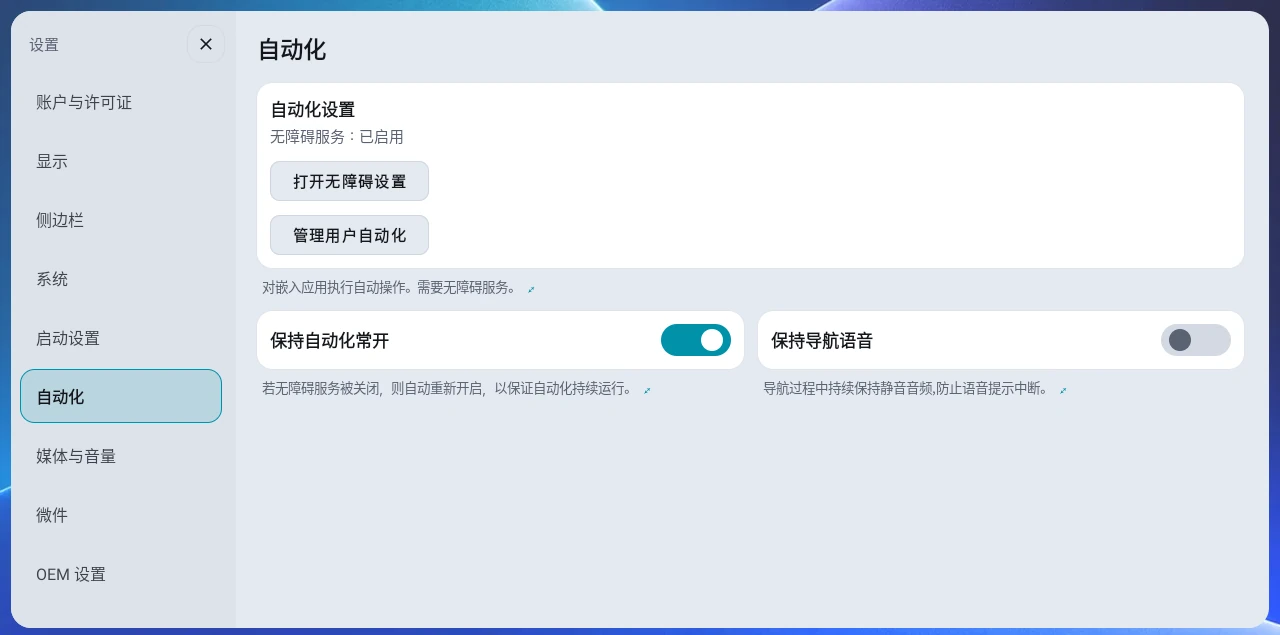
- 保持导航语音:在不播放音乐只运行导航时,可以减少部分设备上语音提示结尾被截断的情况。在 设置 → 自动化 中打开;默认关闭。在有 Pro 许可证或 Beta 试用并安装了自动化辅助应用时显示此菜单,一旦打开,即使之后许可证发生变化,它也会继续工作。
- 均衡器(EQ):在 设置 → 媒体与音量 → EQ 中打开开关,可在 ±10 dB 范围内分别调整低音和高音。适用于 Android 9 及以上版本。
- 媒体音量:保持音量按键不变,只将媒体声音降低到系统音量以下(无法调高)。这是一项可能不稳定的实验性功能,适用于 Pro 许可证或 Beta 试用。
- 专业音效调整应用(AB SoundFX)联动:在 设置 → 媒体与音量 的 EQ 卡片中,可以直接在启动器内下载并安装 AB SoundFX。安装按钮只在有 Pro 许可证或 Beta 试用时显示,如果已安装 SoundFX 则不会显示。安装 SoundFX 后,启动器内置的 EQ 会自动关闭,卸载 SoundFX 后会重新打开。启动器也会检查 SoundFX 的更新。
5. 用户自动化(Pro 许可证或 Beta 试用)#
把经常重复的画面操作录制一次,下次打开该应用时,同样的操作就会自动运行。需要安装自动化辅助应用并允许无障碍权限。在 Basic 许可证或免费基础模式下,设置中不会显示自动化类别本身。
- 自动运行与控制:应用启动时,关闭广告窗口或点按播放按钮等操作会自动运行。每个应用最多可以保存 5 个,每个最多 10 步。
- 两种录制方式:标准方式即使布局稍有变化也能找到并点按按钮,坐标方式则记住特定的位置或滑动。
- 共享自动化预设:从查看共享预设中获取经过验证的自动化并立即应用(例如关闭 KakaoNavi 和 TMAP 广告、TMAP 安全驾驶、播放 YouTube Music)。
- 保持自动化常开:在较新的 Android 版本(尤其是 Android 15)上,如果无障碍权限被关闭,会自动重新打开,让自动化不被中断。
- 一体式车机上的自动化:基于 Android 10 的一体式车机(如 FYT 7862 系列)也可以使用坐标方式的自动化和服务器上登记的共享自动化预设。
- 每个应用同一时间只能打开一个自动化,即使是已关闭的自动化,也可以点按顶部时钟手动运行。
6. 侧边栏#
- 操作按钮:没有激活预设时自动变为保存当前画面的 + 按钮,应用预设时变为返回按钮,编辑预设时变为完成按钮。
- 返回控制:在启动器画面上,短按侧边栏操作按钮、悬浮球或 Ultra3 圆形小部件上的返回,会作用于最后触摸的应用面板(没有时为第一个应用面板),长按则作用于第二个应用面板。小部件和空面板会被跳过,如果只有一个应用面板,长按不会有任何操作。
- 快速编辑预设:按住已保存的预设(最多 10 个),可以调整顺序、删除或编辑 DPI,还可以选择面板直接编辑。点按底部的 X 按钮,或 20 秒不操作,即可结束编辑而不重新应用画面。
- 单应用启动预设:在侧边栏中创建直接打开一个应用的预设。
- 网络状态小部件:在侧边栏顶部同时显示信号强度、5G/LTE 和 Wi-Fi 状态。在 设置 → 侧边栏 中用网络状态打开或关闭。
- 侧边栏大小:独立于启动器 UI 调整60–120%,默认100%。
- 显示与媒体设置:支持圆角、背景不透明度和预设自动对齐。开启媒体播放器后底部显示播放信息;左右还需开启媒体应用浮窗查看才显示封面。底部长歌名滚动一次,点击可再次滚动。
- 最近应用按钮:位于操作按钮上方,用于打开最近应用列表。按住 1 秒可清除当前不在画面上的应用,释放内存。
7. 便利设置#
显示#
- 启动器界面大小:用五档大小以及滑块和 -/+ 按钮,根据车机屏幕进行微调。
- 按预设设置屏幕密度(DPI):如果文字或按钮太大或太小,可以为每个预设设置不同的 DPI。如果同一应用在多个预设中,应用到所有预设开关可一次将更改应用到所有预设。
- 显示时钟:打开或关闭顶部和侧边栏时钟,选择 12/24 小时制和时钟显示(四个选项:时间、时间/信号、日期/时间、日期/时间/信号)。按住顶部时钟,可以为每个预设将其移到不同位置;切换预设时,它会平滑地移到相应位置。调整比例或交换面板时不会移动。
- CPU 显示方式:在侧边栏中显示 CPU 温度或使用率(从关闭、CPU温度、CPU使用率或温度 + 使用率中选择,温度单位为 °C/°F)。
- 隐藏状态栏:选择隐藏、显示或 OEM(设置 → OEM 设置)。
- Hyperscreen 底部角落适配:左右抽屉按钮上移,底部按钮组从驾驶位一端向内移。可按按钮高度的0.0–2.5倍调整。
- 视频全屏图标:打开或关闭视频应用的全屏图标。
- 主题与背景:支持默认和 CarPlay 主题、7 种背景颜色(黑色、灰色、渐变、浅色、晚霞、水色、玫瑰)、从所选照片裁剪的自定义背景图片(用背景颜色卡片上的 + 按钮添加,长按删除)、预设图标样式(简约或玻璃文件夹)以及启动视频。
- 按可见屏幕调整界面大小:按实际显示区域计算,新安装开启,更新保留原选择。
- 边框强调:强调小部件、面板、侧边栏边框。新安装开启,已有安装保留保存值,未设置时关闭。预设图标以及小组件中的快速启动、自动化图标也会显示边框。
- 背景模糊:在侧边栏、应用抽屉、设置和空面板后面透出模糊的背景图片。仅适用于晚霞、水色、玫瑰背景或自己添加的背景图片。全新安装默认开启,更新后默认关闭。
- CarPlay 外观:调整圆角、面板间距与侧边栏悬浮。悬浮需要开启圆角。新安装使用玫瑰背景、圆角面板与悬浮侧边栏。
- 语言:支持 15 种语言。
- 小部件设置:在 设置 → 微件 中设置新建小组件的默认主题、音乐应用、开机自动播放音乐、媒体播放小部件内存优化、天气地区和 GPS。
- 开机自动播放音乐:默认关闭。开启后用指定应用播放,没有媒体小部件也生效,未指定应用时不播放。
- 天气更新间隔:在天气地区卡片选择5、10、15、20、30、60分钟,默认5分钟。
- GPS:在一处统一打开或关闭天气小部件等基于位置的功能对 GPS 的使用。位于 设置 → 微件 中。
启动与开机#
在 设置 → 启动设置 中,设置设备开机或启动器重新启动时的行为。
- 启动时预设:选择以上次使用的应用布局启动,还是以所选的预设启动。
- 联网后启动应用:不立即打开分屏应用,而是等到通过 Wi-Fi、LTE 或类似网络确认互联网连接后再打开,从而减少启动时的网络错误弹窗。如果无法确认连接,会在 60 秒时显示提示,并在 120 秒后启动应用。默认打开。
- 开机应用启动延迟:开机后不久,许多应用同时打开可能导致内存不足、画面卡住。为避免这种情况,可以将应用开始启动的时间延迟 1 到 40 秒。默认为 2 秒;如果出现此问题,建议设置为 20 到 30 秒。
- 开机时面板绑定间隔:设置各面板依次启动应用的间隔,范围为 0.2 到 6 秒(默认 2 秒)。当三分屏的三个面板中都有应用时,内存负载较高,因此无论此设置如何,间隔始终固定为 6 秒。
- 启动自动化:创建一个任务列表,在每次启动器启动时按顺序运行,例如打开热点、蓝牙或 Wi-Fi,启动应用,或启用无障碍服务。这是开机时的功能,与第 5 节中录制应用画面操作的用户自动化不同。对于需要互联网的任务,打开联网后执行,可在确认连接后运行;如果 60 秒内没有连接,只跳过该任务。
应用与预设#
- 整理应用抽屉:通过顶部 ⋮ → 编辑或长按图标排序、隐藏、恢复或卸载。系统应用不能卸载。通过 ⋮ → 应用大小调整80–200%。
- 打开实例应用(全屏):在抽屉旁 + 注册,点击图标可在启动器内全屏打开,再点隐藏,返回主屏幕时结束。长按图标可添加/删除快捷方式,与单应用启动预设独立。
- 预设切换方式:选择切换预设时,上一个画面中正在运行的应用如何处理。暂停(默认)让应用在后台继续运行,返回该预设时立即恢复;强制停止则完全关闭应用以释放内存。
- 完全重置:按住应用抽屉按钮,可关闭所有应用并重新启动启动器。
- 快速开关 Wi-Fi 和热点:在有 Pro 许可证或 Beta 试用并安装了自动化辅助应用时,可以在点按顶部时钟打开的手动运行窗口中快速打开或关闭 Wi-Fi 和热点。在只有小部件的画面上,以及开机后等待互联网连接期间也可以使用。
- 默认桌面应用:打开系统的桌面应用选择画面,以便将 AB Launcher 设为默认桌面。
- 检查更新:在 设置 → 账户与许可证 中检查最新版本。
- 使用手册与更新说明:直接在设备上打开,或扫描 QR 码在手机上查看。
实验室#
包含 Android 10 的分屏兼容模式与支持设备的预览版本。修改兼容模式并确认后启动器重启;触控异常时请关闭。只有 versionCode 不低于当前安装版本时,才可切换预览或正式版本。
分屏应用与触控#
在设置 → 分屏应用与触控配置防旋转及输出/触控。输出选择需要 Android 12 及以上,触控需要 Android 11 及以上。直接输出(推荐)不能搭配快速触摸响应。
长按面板打开菜单、拖动面板交换位置、使用分隔条触控默认开启,与应用长按或视频进度条冲突时仅关闭需要的项目。小部件和空面板仍可长按编辑。
方向盘按键#
在设置 → 方向盘按键配置原有语音按钮与新按键学习。应用启动、TMAP 调用及其他导航/自动化的使用条件,请参考使用手册的语音按键章节。
学习仅支持 AI Box,不支持一体式车机。准备自动化助手和无障碍,在管理按键 → 学习新按键保存后分配短按、长按、双击。使用方向盘按键操作默认关闭,需手动开启。双击须确认信号,分配后单击延迟0.3–0.6秒。
支持音乐、媒体浮窗、应用/自动化、预设/侧边栏、面板交换和在最大面板打开应用/返回。部分车辆或按钮可能无信号。允许其他应用控制是 Tasker 等请求导航语音或自动化的独立开关,默认关闭。
媒体应用浮窗查看#
从底部浮出正在播放的音乐或视频应用,操作时无需改变面板布局。在设置 → 微件的媒体应用浮窗查看中开启,默认关闭。
- 左右侧边栏:点击时钟下封面,还需开启设置 → 侧边栏的媒体播放器。
- 底部侧边栏:点击媒体播放器封面。
- 组合小部件:点击媒体模块的 ⋮。
- 方向盘按键:分配打开/关闭媒体应用浮窗查看操作。
可打开时封面显示绿点。播放应用已在可见面板中,或没有播放中的媒体时,不能打开。
支持 Android 12 及以上。Android 10 仅在开启实验室的分屏兼容模式时支持,Android 11 不支持。
设置备份与诊断#
设置 → 账户与许可证 → 备份与恢复设置可保存或导入加密文件。保存于 Download/ab_backup,不恢复许可证与 OEM 设置。
遇到问题,请提供同分类发送诊断信息得到的受理编号、型号和症状。系统日志可能包含其他应用记录,请先查看发送说明。
8. Ultra3 圆形显示屏小部件#
在 Carlinkit Ultra3 系列设备的圆形辅助显示屏上显示时钟、天气和音乐小部件。只在配备圆形辅助显示屏的设备上有效,Ultra3 类别也只在这些设备的设置中显示。
- 时钟可从数字、指针或腕表表盘三种样式中选择。
- 天气显示当前状况、3 小时后的天气和一周预报。位置可在 设置 → 微件 的天气地区中选择自动 (GPS) 或自选地区。
- 显示正在播放的音乐的专辑封面,并可控制播放。
- 在快捷方式页面上,滑动预设进行选择,并使用主屏幕、返回以及面板交换和交叉按钮。
- 支持旋转 180°,适用于倒装的显示屏。
9. OEM 设置#
用于厂商(OEM)功能的设置。此类别在所有设备上都会显示,其中部分项目只在支持的设备上显示。
- 隐藏状态栏:选择屏幕顶部状态栏的显示方式:隐藏(默认)、显示或 OEM(直接使用设备内置的状态栏)。在所有设备上显示。
- 重置 OEM 密度设置:部分设备会自行固定某些应用的屏幕尺寸(密度),导致启动器的界面大小或按预设的 DPI 设置无法生效。此设置会找出这些固定值并一次性重置,重置后设备会重启。
- OEM 悬浮球:为设备自带的悬浮球选择始终显示、关闭或设备默认。
- 隐藏 OEM 导航栏:关闭或重新打开设备内置的、固定在屏幕左侧的导航栏。需要重启才能应用,且只在支持的设备上显示。
- 设置快捷方式:触摸辅助设置用于打开 OEM 悬浮球设置,Android 设置用于打开原生 Android 系统设置。
- 恢复内置启动器:恢复在实验室中用关闭内置启动器关闭的设备内置启动器。关闭内置启动器是一项实验性功能,用于设备内置启动器在每次重启后都会重新出现的情况。由于在部分设备上打开后可能导致设备无法开机,因此它位于实验室中。
10. 许可证与设备管理#
- 基于账户的许可证:购买的许可证会关联到你的 Google 账户或电子邮件账户,因此即使更换设备,也可以用同一账户恢复。但 Basic(一次性购买) 许可证会锁定到首次注册的设备,无法转移到其他设备。
- QR 码设备注册:在我的页面中点按添加设备,然后扫描启动器 设置 → 账户与许可证 中显示的添加设备 QR,即可将设备注册到你的许可证。要断开已注册的设备,请在我的页面的设备列表中点按解除绑定。
- 许可证等级:Basic 许可证提供核心启动器和分屏功能,Pro 许可证(按月订阅或一次性购买)还提供用户自动化、导航提示时降低音乐音量和安装 AB SoundFX 等高级功能。首次注册的设备会以 Beta 试用开始,因此可以在购买前试用 Pro 级别的高级功能。如果试用结束后没有许可证,启动器会切换到免费基础模式:左右分屏比例固定为 7:3,主题固定为 CarPlay,并且只能启动已保存预设中的第一个。