AB Launcher 使用手册
本手册面向 AB Launcher 新用户,从基本的画面布局到预设、分屏、应用抽屉、音频、自动化和许可证,逐步说明设置方法。
1. 首次启动后要做的事#
AB Launcher 是一款用于车载 Android 设备的启动器,例如通过 USB 连接车机屏幕的 Android AI Box 和一体式车机。它可以在一个屏幕上排列多个应用,并把常用的组合保存为预设,以便快速调出。安装包体积小,对设备的负担也很小。
兼容机型与安装文件#
请在下方查找设备机型并选择安装文件。同款产品也可能因固件不同而表现不同,建议购买前通过Beta 试用确认分屏、触控和应用启动是否正常。
近期使用机型 — Carlinkit・AutoKit#
截至2026年11月,以下机型在最近3个月内仍有使用。这些 AI Box 安装标准版。
| 品牌・产品系列 | 机型 |
|---|---|
| Carlinkit | Pro · Pro 2 · Pro 3 |
| Carlinkit·AutoKit | TBox Plus |
| Carlinkit·AutoKit | TBox Ultra · Ultra 2 · Ultra 3 · Ultra 4 |
| TBox·AutoKit | TBox Ambient · AutoKit Ambient |
| TBox | TBox UHD · TBox S · TBox 660 · TBox 668 Plus |
近期使用机型 — 其他 AI Box#
以下机型也安装标准版。未列出具体型号的产品,请结合购买时的产品名称确认。
| 品牌・产品系列 | 机型 |
|---|---|
| Ottocast | OttoAibox P3 Pro · OttoAibox Nano · OttoAibox |
| ApplePie | ApplePie · ApplePie UFO |
| AutoLinkr | AutoLinkr Pro · AutoLinkr Elite |
| AUTOUX | AUTOUX · AUTOUX MAX |
| BRUXE | BRUXE R6 · BRUXE AIBOX |
| INCARLINK | INCARLINK Max |
| 其他 AI Box | MMB · JoyeBox · AX-AB7 · HI-BOX · KSPIV |
| 其他 AI Box | PLAYAIBOX · Rocket · KPLER · Casper 4958 · CB6 |
| 其他 AI Box | OW-AiBox · Smart Ai Box · Hongqi (红旗) |
| 需确认固件 | Car Smart · iHeylinkit — 参见下方机型注意事项 |
| iNavi | ICP-100 |
| Mando | SMARTAUTO MCP-100 |
| Mgears | Mstick4 — 需要 root |
近期使用机型 — 一体式车机#
| 机型・产品系列 | 安装文件 |
|---|---|
| FYT 7862 · 7862S | 标准版 |
| FYT 7870 | FYT 专用版 (_7870) |
| FYT 7865 | FYT 专用版 (_7870) |
| UIS8581A 系列 | 标准版 |
MediaTek FF_866X · 825X_Pro | 标准版 |
| TEYES CC3 | 标准版 |
GT7H-CAR · GT7Pro-CAR | 标准版 |
通过型号查找机型 — AI Box#
产品名称与列表不同?请在 Android 设置的关于设备中查看型号。采用以下型号的产品,在不同销售商处可能有不同名称。
| 产品系列 | 设备信息中显示的型号 |
|---|---|
| Qualcomm 系列 AI Box | Bengal for arm64, DSB-0230, Lito for arm64 |
| Qualcomm 系列 AI Box | Lahaina for arm64, parrot for arm64, QCM6125 |
| Qualcomm 系列 AI Box | SC138-EAU, sdm660 for arm64, ss80x_64 |
| Qualcomm 系列 AI Box | trinket for arm64, msm8953 for arm64 |
即使型号相同,制造商或固件不同也可能导致表现不同。尤其不要仅凭 QCM6125 就把 AUTOUX、HI-BOX、KSPIV 与 Joying 当成同款产品。
通过型号查找机型 — 一体式车机#
| 产品系列 | 设备信息中显示的型号 |
|---|---|
| FYT 7862 · 7862S | ums512_1h10_Natv |
| FYT 7870 | uis7870sc_2h10_nosec, uis7870sc_2h10 |
| FYT 7865 | uis7865_6h10_Natv |
| UIS8581A | UIS8581A, uis8581a2h10, uis8581a2h10_Automotive |
| MediaTek 系列 | ac8257_demo, 5960, 8227L_demo, MT6768 |
| MediaTek 系列 | YT5750B, YT7212B, YT7216, YT7216C, YT9216CJ |
| 其他一体式车机 | UJC201_64, Essgoop3_bsp, DFSK-E3-G, GEELY IHU629G, G5 |
FYT 7870、7865 请按下方专用版说明安装,其他机型选择标准版。
需要进一步确认的机型#
以下机型与上方近期使用机型分开列出。请先通过 Beta 试用在自己的设备上确认。如果产品名只显示为以下代码,建议向销售商或支持渠道确认准确机型。
| 机型 | 需确认事项 |
|---|---|
DUDUAUTO · SAIC · YT5760B | 在当前固件确认应用启动与屏幕操作 |
AiBox · AI-Box · car6125_eau138 | 确认准确产品名后安装 |
Aibox · AIBOX · AUTO · AutoBox · Android | 确认准确产品名后安装 |
QUAD-CORE A133 b6 | 安装标准版后确认屏幕操作 |
m600 for arm64 · msm8953_32 · PX30 | 确认准确产品名与固件 |
k62v1_64_bsp · k80_bsp | 确认准确产品名与固件 |
tb8163p3_bsp · tb8768p1_64_bsp | 确认准确产品名与固件 |
s9863a1h10_Natv · K706 (ROCO) | 安装后确认分屏与触控 |
各机型注意事项#
- Mstick4:需要 root。 在已 root 的设备上安装后,确认分屏和触控。
- UIS8581A:部分固件可能不支持分屏或触控,安装后请先确认这两项功能。
- Car Smart、iHeylinkit:
parrot for arm64型号的4490系列若在分屏面板外打开应用,需要适配固件。 - Joying:不同产品或固件可能限制安装或分屏使用,购买前请确认。
- Mstick3、CAST:目前不作为支持机型介绍。
按机型选择安装文件#
在连接车辆的 Android 设备浏览器中,打开官网的下载。
- 普通机型:安装标准版 AB Launcher。
- FYT 7870、7865:展开使用 FYT 7870 或 7865 车机?,选择 AB Launcher(FYT 7870/7865 专用),勾选专用版确认框后下载。已确认的 FYT 7865 固件也使用同一专用版。
- 在 FYT 机型上使用自动化时,选择自动化助手应用(FYT 7870/7865 专用)。
初次设置顺序#
建议按以下顺序进行设置。
- 选择侧边栏位置。
- 如果侧边栏在底部,设置驾驶座位置。
- 打开最常用的应用,搭建分屏。
- 将当前画面保存为预设。
- 在应用抽屉中隐藏不需要的应用。
- 根据车辆调整屏幕尺寸、DPI、时钟、主题和音频设置。
- 如果有 Pro 许可证或正在 Beta 试用,设置用户自动化。
要打开设置,请按侧边栏上的应用抽屉按钮打开应用抽屉,然后按应用抽屉按钮旁边出现的齿轮按钮。
2. 认识主画面#
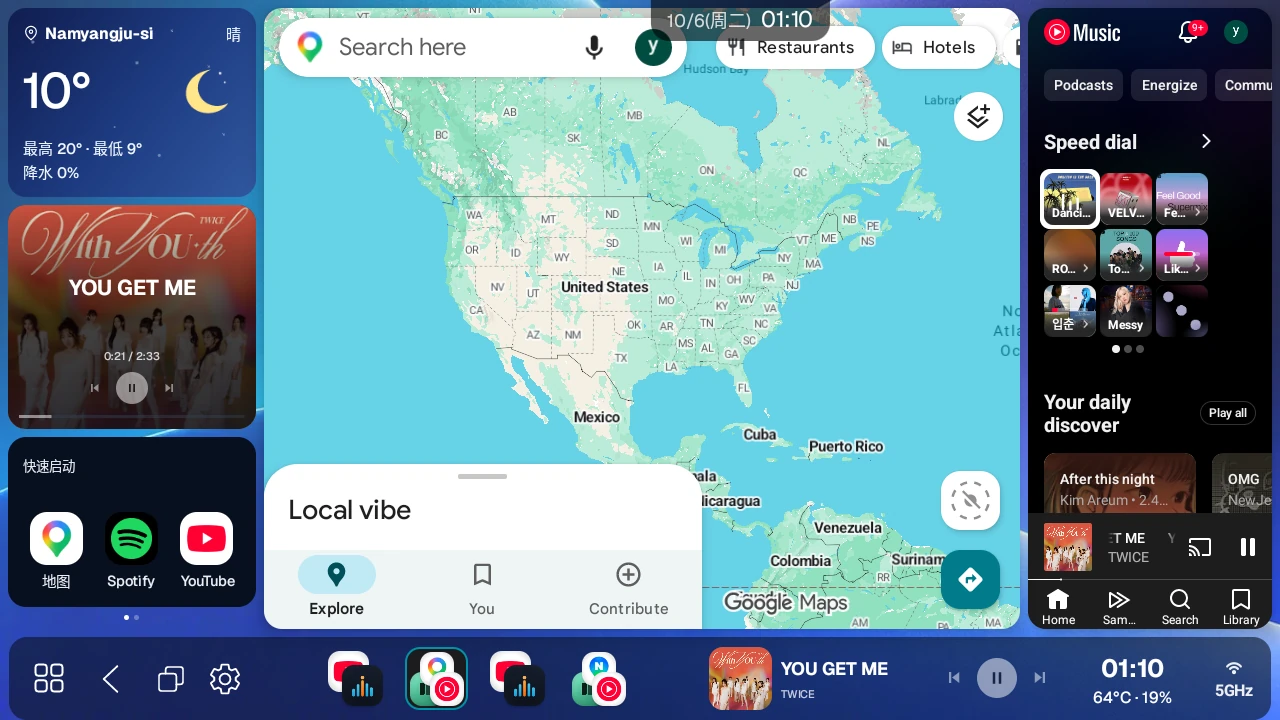
AB Launcher 的主画面由三个部分组成。
| 区域 | 作用 |
|---|---|
| 侧边栏 | 控制区域,包含预设、应用抽屉按钮、操作按钮和最近应用按钮。打开应用抽屉时会出现设置(齿轮)按钮。在 设置 → 侧边栏 中打开设置按钮后,它会一直显示在侧边栏上。 |
| 应用区域 | 显示应用的单屏、双分屏或三分屏画面 |
| 顶部时钟 | 显示时间。在有 Pro 许可证或 Beta 试用且已安装自动化辅助应用时,按时钟可打开手动运行自动化的窗口。即使面板中没有应用或只有小部件,窗口也会打开,因此可以开关 Wi-Fi 和热点。不满足这些条件时,按时钟没有反应。 |
侧边栏可以放在左侧、右侧或底部。请根据车机显示器的形状和驾驶座位置,放在最容易够到的地方。
3. 驾驶座位置与侧边栏设置#
设置驾驶座位置#
- 按侧边栏上的应用抽屉按钮打开应用抽屉,然后按应用抽屉按钮旁边出现的齿轮按钮,打开设置。如果在 设置 → 侧边栏 中打开设置按钮,齿轮按钮会一直留在侧边栏上,不需要先打开应用抽屉。
- 在 设置 → 系统 → 驾驶座位置 中选择左侧或右侧。默认为左侧。
- 只有侧边栏位于底部时,此设置才会改变布局。应用抽屉按钮、操作按钮,以及最近应用按钮和设置按钮(如已打开)会移到驾驶员一端,时钟、信号状态和媒体播放器会移到另一端。应用抽屉顶部的关闭、隐藏应用和 ⋮ 按钮也会移向驾驶员一侧,搜索框则移到另一侧。侧边栏在左侧或右侧时,布局不变。
设置侧边栏位置#
- 进入 设置 → 侧边栏 中的侧边栏位置。
- 选择左、右或底部。
- 在宽幅横屏上,左侧或右侧的侧边栏通常更好用。在竖屏或较矮的屏幕上,底部侧边栏可能更方便。
侧边栏大小#
在设置 → 侧边栏的侧边栏大小中单独调整侧边栏。以启动器界面大小为基准,在 60–120% 间按5%调整;默认 100% 跟随启动器界面大小。按默认可恢复为100%,但仍需按应用才会生效。
使用滑块或 −/+ 选择后,按应用并确认,启动器界面会重新加载。面板应用也可能重新加载,请在导航或音乐可以短暂中断时修改。
侧边栏折叠设置#
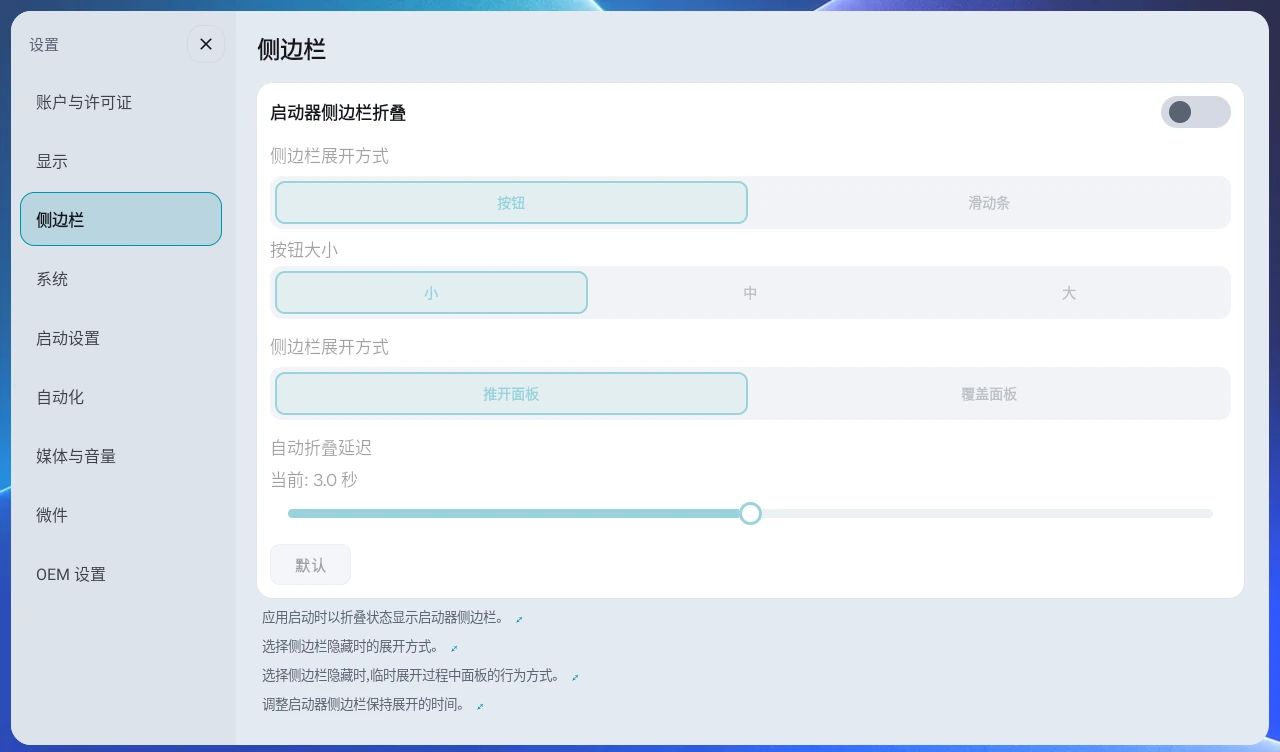
侧边栏可以一直保持展开,也可以启动时先折叠,以获得更多屏幕空间。 其中有两项设置的名称相同,容易混淆,请注意区分。只有打开启动器侧边栏折叠后,才能更改侧边栏展开方式(折叠后的打开方式)、侧边栏展开方式(面板联动)、按钮大小和自动折叠延迟。该开关默认关闭,因此这些项目显示为灰色,无法更改。
① 折叠侧边栏并重新打开
- 启动器侧边栏折叠:打开后,关闭设置时侧边栏会折叠,启动器重新启动时也以折叠状态开始。关闭时,侧边栏始终保持展开。
- 侧边栏展开方式:选择如何打开已折叠的侧边栏。
- 按钮:按小按钮或将其向内推,即可打开侧边栏。按住按钮后拖动,可沿屏幕边缘移动按钮。新位置会保留到下次。
- 滑动条:推动屏幕边缘的滑动条即可打开侧边栏。
- 按钮大小:使用按钮方式时,可选择小、中或大。
- 自动折叠延迟:选择临时打开的侧边栏在多长时间后重新折叠,范围为 1 到 5 秒,以 0.5 秒为单位(默认 3 秒)。
打开启动器侧边栏折叠后,也可以不等待,立即折叠侧边栏。在已打开的侧边栏的预设列表上,朝屏幕边缘方向滑动(左侧侧边栏向左,右侧侧边栏向右,底部侧边栏向下)。展开方式为推开面板时,至少滑动一半才会折叠。提前松手时,侧边栏会重新展开。展开方式为覆盖面板,或应用抽屉、设置已打开时,稍微滑动即可立即折叠。
② 侧边栏打开时分屏如何移动(另一项设置)
侧边栏展开方式(面板联动)与上面的侧边栏展开方式(折叠后的打开方式)是不同的设置。它控制打开侧边栏时分屏如何移动。
- 推开面板(默认):侧边栏滑入时,将分屏平滑地推向一侧。
- 覆盖面板:分屏保持原位,侧边栏显示在其上方。如果在你的设备上侧边栏显示为空白,请尝试此选项。
侧边栏预设对齐#
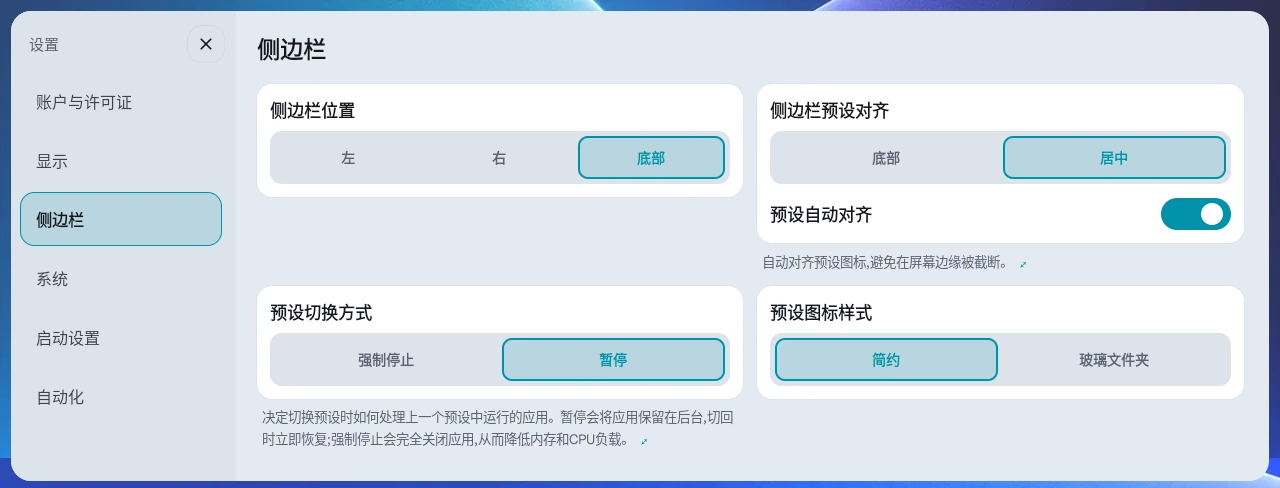
使用左侧或右侧侧边栏时,可选择将预设图标集中在底部还是居中。底部侧边栏不适用。
在此画面中,还可以设置侧边栏位置、预设切换方式(暂停/强制停止)和预设图标样式(简约/玻璃文件夹)。
侧边栏显示、媒体与最近应用#
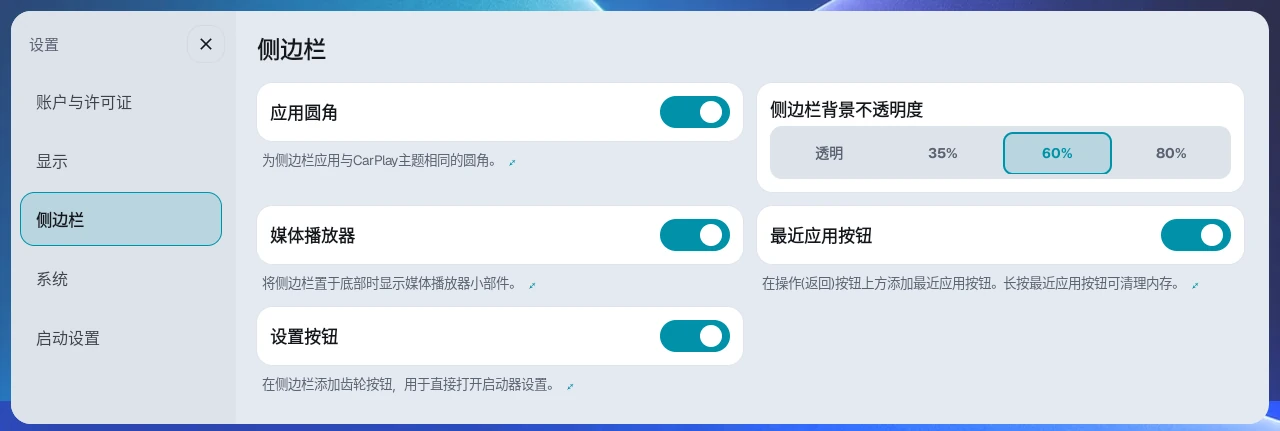
在 设置 → 侧边栏 中,可以根据屏幕和使用习惯调整以下项目。
- 应用圆角:以圆角显示侧边栏。
- 媒体播放器:底部侧边栏显示歌曲信息和播放控件,左右侧边栏在时钟下显示封面。左右封面还需要开启设置 → 微件的媒体应用浮窗查看。底部长歌名每首滚动一次后停止,点击标题可再次滚动。
- 最近应用按钮:在操作按钮上方添加一个按钮,用于打开最近应用列表。按住此按钮 1 秒,可关闭未显示在画面上的应用,释放内存。当前画面和正在播放的音乐会继续运行。
- 侧边栏背景不透明度:调整侧边栏背景的透明度。
- 预设自动对齐:自动对齐预设图标,避免在屏幕边缘被截断。
- 设置按钮:在侧边栏上添加一个直接打开设置的齿轮按钮。默认关闭。
Hyperscreen 底部角落适配#
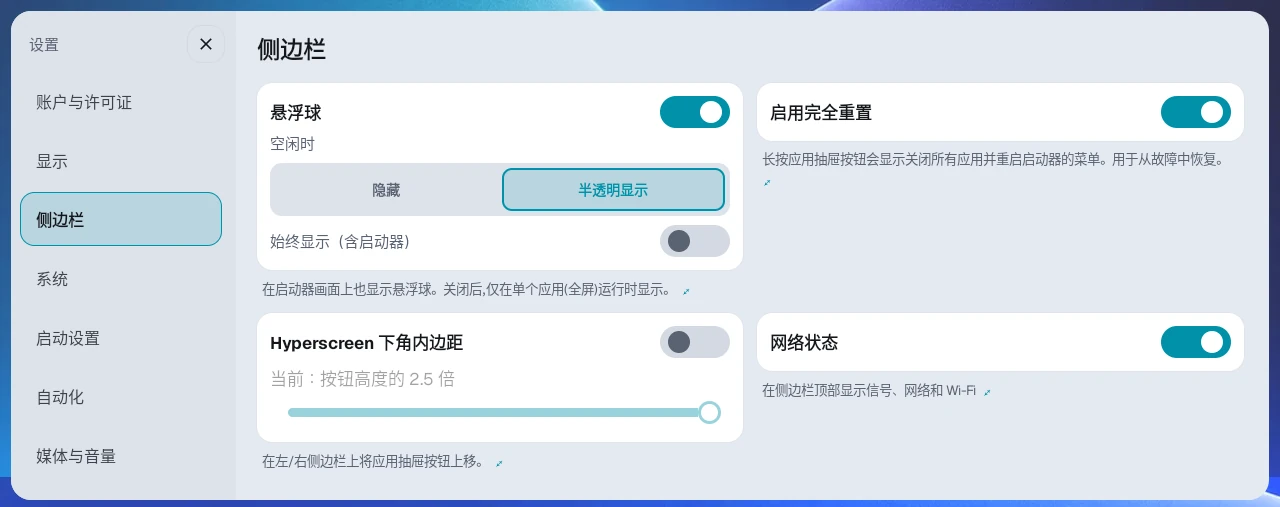
调整侧边栏按钮位置,避免被屏幕下角遮挡。在设置 → 侧边栏开启Hyperscreen 底部角落适配,以按钮高度的0.1倍为步长在0.0–2.5倍间调整,默认1.0倍。
- 左右侧边栏:将应用抽屉按钮上移。
- 底部侧边栏:将应用抽屉等按钮组从驾驶位一端向屏幕内侧移动。
按钮贴着屏幕边缘难以点击时,可使用此设置。
4. 打开应用与整理应用抽屉#
打开应用#
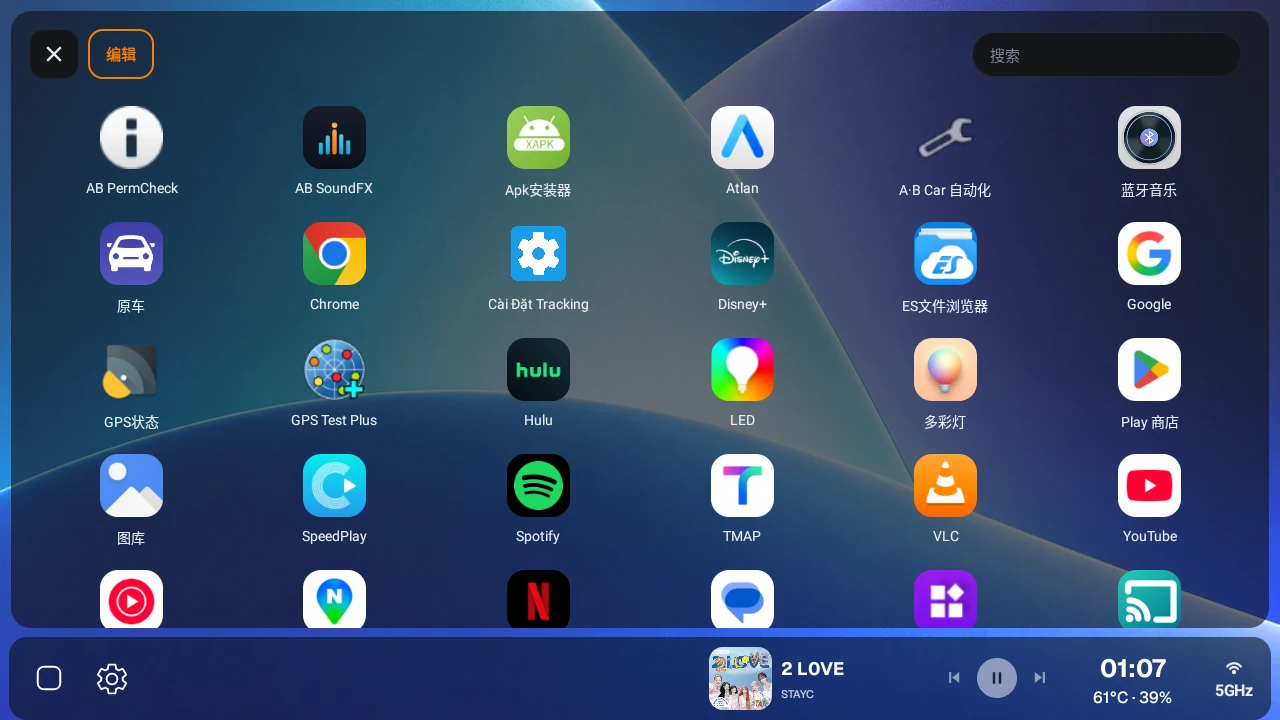
- 按侧边栏上的应用抽屉按钮(网格图标)。
- 在应用抽屉中选择要运行的应用。
- 应用会以全屏打开,应用抽屉随之关闭。当前的分屏布局不会改变。要在分屏的各个面板中放入应用,请参阅第 5 章。
按应用名称搜索#
在应用抽屉顶部的搜索框中输入名称,即可立即找到应用。应用较多、列表需要长时间滚动时很有用。
调整应用大小#
点击应用抽屉顶部 ⋮ 可见应用大小和编辑。在应用大小中用 −/+ 以10%为步长调整 80–200%,默认100%,即时生效。只改变抽屉图标大小,不改变启动器界面大小或面板应用 DPI。
调整应用顺序#
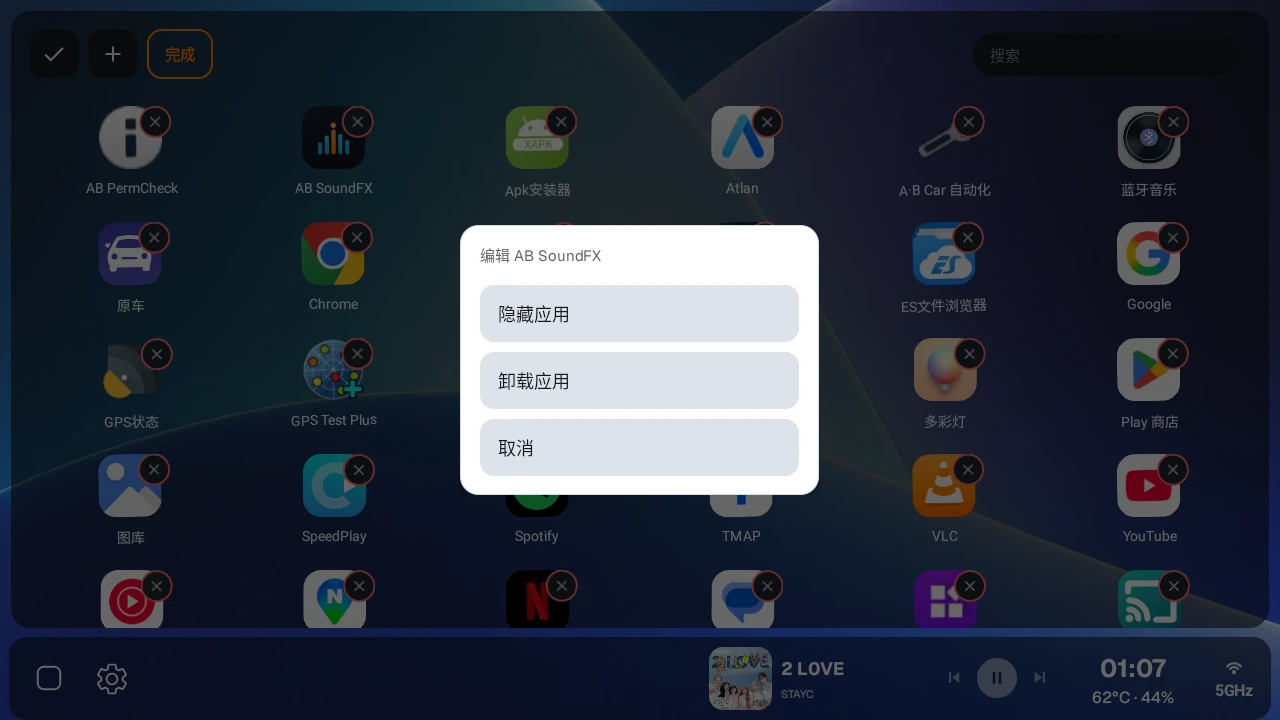
通过顶部 ⋮ → 编辑或长按图标进入编辑模式。拖动排序,用 X 标记隐藏或卸载。完成后点击顶部勾选按钮。点击空白处或20秒无操作也会退出编辑。
隐藏应用#
- 打开应用抽屉顶部 ⋮ → 编辑。
- 点击目标应用的 X 标记,选择隐藏应用。
- 应用只在抽屉中隐藏,点击空面板打开的应用选择器仍会显示。
重新显示隐藏应用#
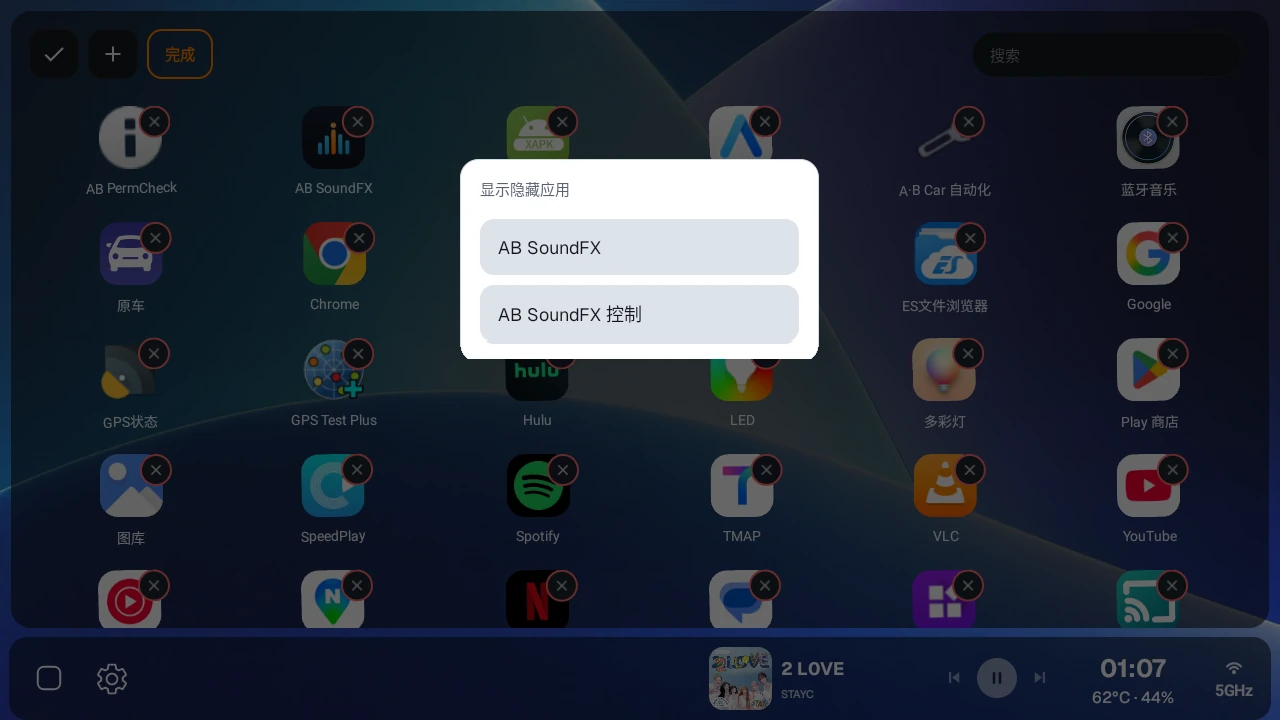
- 打开应用抽屉顶部 ⋮ → 编辑。
- 点击顶部 +(显示隐藏应用)。
- 选择要恢复的应用,它会重新出现在抽屉中。
卸载应用#
在应用抽屉的编辑模式下,按应用的 X 标记,然后选择卸载应用。确认对话框会询问'要卸载"<应用名称>"吗?'。在确认对话框中按卸载应用,应用会立即卸载,不会出现其他画面。对于系统应用(包括已更新的系统应用),按卸载应用只会显示'系统应用无法卸载',不会删除任何内容。如果因其他原因卸载失败,会显示'卸载应用失败'。
打开实例应用(全屏)#
可将 Android 设置等经常短暂使用的应用添加到抽屉旁侧边栏,在启动器内全屏打开。快捷方式在打开应用抽屉时显示,与保存分屏布局的单应用启动预设相互独立。
- 打开抽屉,点击侧边栏 +,选择全屏打开的应用。左右及底部侧边栏均支持。
- 点击已添加的图标,在启动器内全屏打开应用。
- 再次点击同一图标,隐藏应用并返回抽屉。预设切换方式为暂停时保留应用,为强制停止时结束应用。
- 返回主屏幕后,会结束以此方式打开的应用并释放内存。
长按已添加图标可编辑。有空位时用 + 添加,用 X 删除快捷方式,应用本身不会卸载。点击图标或关闭抽屉即可结束编辑。
已在可见面板或隐藏媒体播放画面中运行的应用不能重复全屏打开。请在原画面操作,或使用媒体应用浮窗查看。
5. 搭建分屏#
在 AB Launcher 中搭建分屏的基本步骤是:选择布局 → 选择比例 → 为每个面板选择应用或小部件 → 必要时重新调整比例。
第一次搭建分屏时,先决定如何划分屏幕,再逐个为每个面板选择应用。如果以后还想使用做好的画面,请按第 6 章的说明将其保存为预设。
第 1 步:打开布局模板#
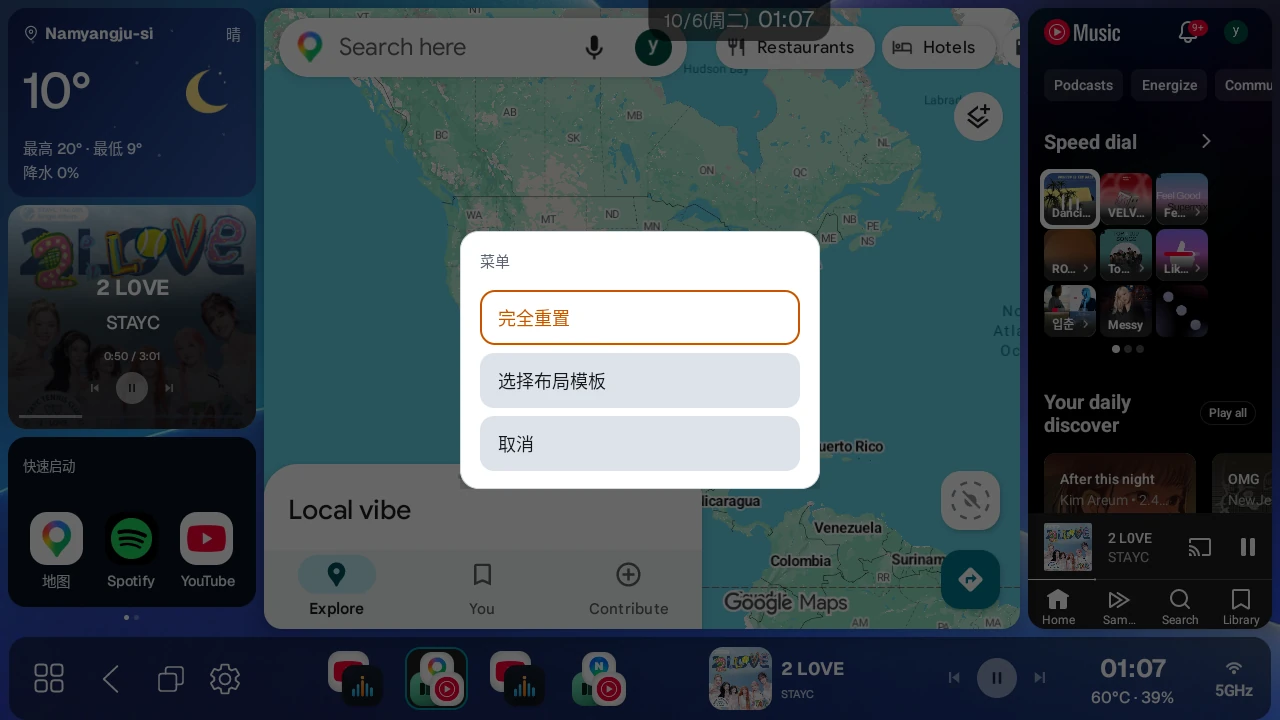
- 在主画面上,按住侧边栏上的应用抽屉按钮。
- 菜单打开后,按选择布局模板。
- 在布局模板画面中,选择想要的分屏方式。
短按应用抽屉按钮会打开应用抽屉,长按则会打开用于搭建分屏的菜单。在此菜单中还可以执行完全重置(关闭所有应用并重新启动)。如果按住后菜单没有打开,请检查 设置 → 侧边栏 中的启用完全重置是否已打开(默认打开)。如果此开关关闭,整个长按菜单都不会打开,因此也无法使用选择布局模板。设置画面打开期间,菜单也不会打开。
第 2 步:选择面板数量和方向#
在布局模板画面中,从以下选项中选择一个。
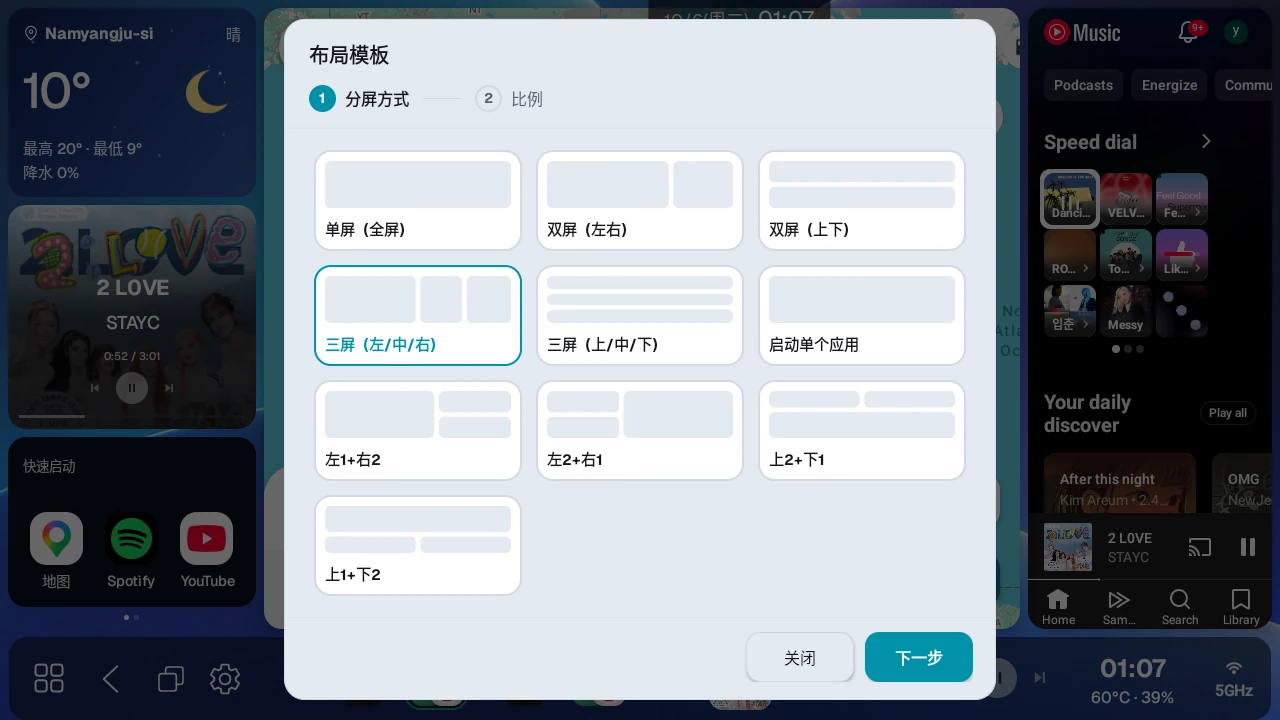
| 选项 | 画面布局 | 要填充的面板 | 示例 |
|---|---|---|---|
| 单屏(全屏) | 将整个屏幕作为一个区域使用 | 1 个全屏应用 | 一个大尺寸的导航应用 |
| 双屏(左右) | 分为左右两部分 | 左、右 | 左侧导航,右侧音乐 |
| 双屏(上下) | 分为上下两部分 | 上、下 | 上方地图,下方音乐 |
| 三屏(左/中/右) | 分为左、中、右三部分 | 左、中、右 | 导航、音乐和一个辅助应用 |
| 三屏(上/中/下) | 分为上、中、下三部分 | 上、中、下 | 竖屏显示器上的 3 个应用 |
| 混合三分屏(左1+右2 / 左2+右1) | 一侧放 1 个应用,另一侧放 2 个应用(上下排列) | 1 个大面板、2 个小面板 | 大的导航,小的音乐和视频 |
| 混合三分屏(上2+下1 / 上1+下2) | 上方或下方放 1 个应用,另一边放 2 个应用(左右排列) | 1 个大面板、2 个小面板 | 竖屏显示器上 3 个大小不同的应用 |
| 启动单个应用 | 不搭建分屏,只运行一个应用 | 1 个要运行的应用 | 常用应用的快捷方式 |
空面板可以按任意顺序填充。画面上没有名为"混合三分屏"的卡片,而是有左1+右2、左2+右1、上2+下1和上1+下2四张卡片,请选择形状符合需要的卡片。
三分屏是将三个面板沿一个方向排列,而混合三分屏则是按你选择的方向,将一个大面板和两个小面板组合在一起。在比例步骤中,可以分别设置大面板与另外两个面板之间的比例,以及两个小面板之间的比例。
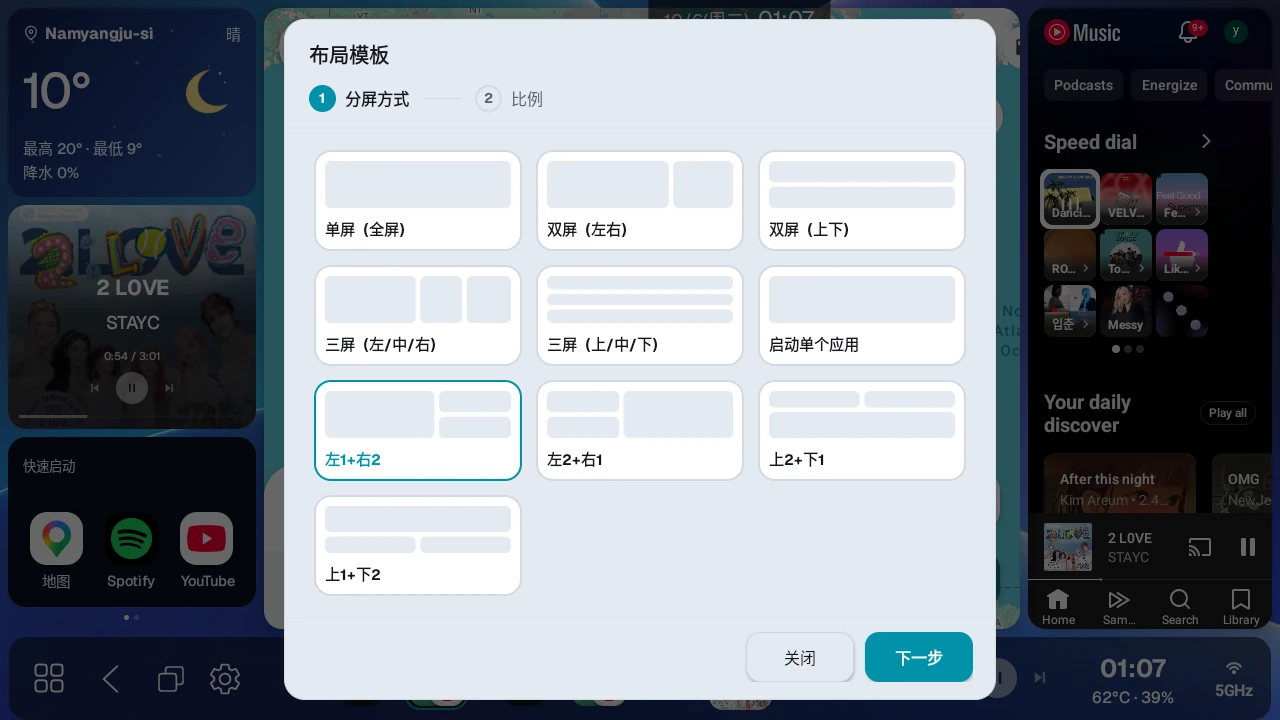
可参考以下建议进行选择。
- 要在宽屏上同时使用导航和音乐,双屏(左右) 是最稳妥的选择。
- 在竖屏显示器上,双屏(上下) 更便于查看。
- 要同时使用导航、音乐和视频或辅助应用,请选择三屏布局。
- 要大尺寸使用一个应用,请选择单屏。要制作从侧边栏直接打开某个应用的快捷方式,请选择启动单个应用。
第 3 步:设置分屏比例#
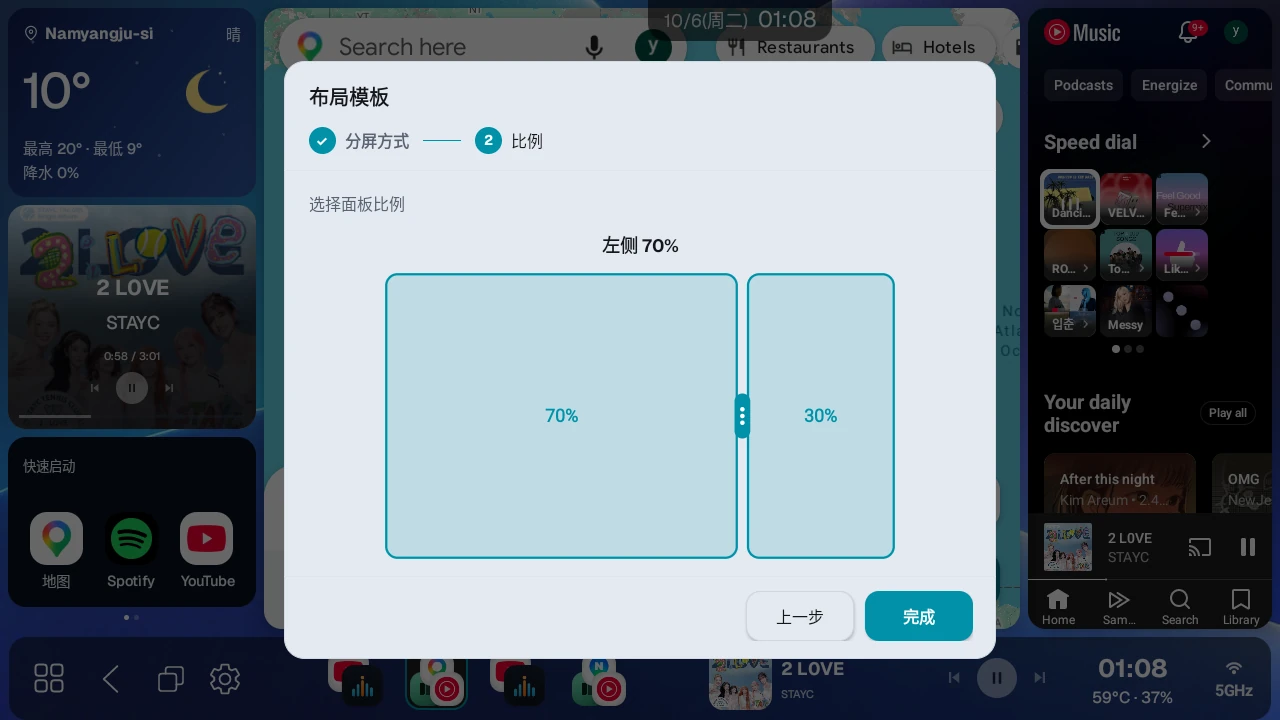
选择双分屏或三分屏后,下一步会设置每个面板的比例。比例只能调整到任何面板都不窄于 20%。在双分屏中,第一个面板可设置为 20% 到 80%。在三分屏中,三个面板都必须至少为 20%。在混合三分屏中,两条分隔条各自在 20% 到 80% 之间移动。如果拖动分隔条时它停住不动,说明已达到此限制。
双分屏
- 在左右分屏中,第一个面板是左侧面板。
- 在上下分屏中,第一个面板是上方面板。
- 选择卡片后,拖动分隔条设置第一个面板的大小。
- 例如,在左右双分屏中设置为 70%,左侧应用会变宽,右侧应用会变窄。
三分屏
- 在左/中/右分屏中,拖动分隔条设置左侧面板和中间面板的大小。
- 在上/中/下分屏中,拖动分隔条设置上方面板和中间面板的大小。
- 最后一个面板会自动获得剩余的比例。
- 例如,要将左/中/右设置为大约 50%、25%、25%,就把左侧面板设大,中间面板设小。
单屏(全屏) 布局没有需要设置的比例,因此按完成后会立即应用。对于启动单个应用,按完成会打开应用选择器,所选应用会立即作为单应用预设保存到侧边栏。当前的画面布局不会改变,因此请跳过下面的第 4 步。如果已经有 10 个预设,则无法再新建。
第 4 步:在每个面板中放入应用或小部件#
应用布局后,画面上会出现空面板。
- 按要放入应用的空面板。
- 应用选择器随即打开。
- 在顶部的应用 / 小部件选项卡中选择所需类型。
- 为该面板选择应用或组合小部件。
- 用同样的方法按其他空面板,并选择要放入的内容。
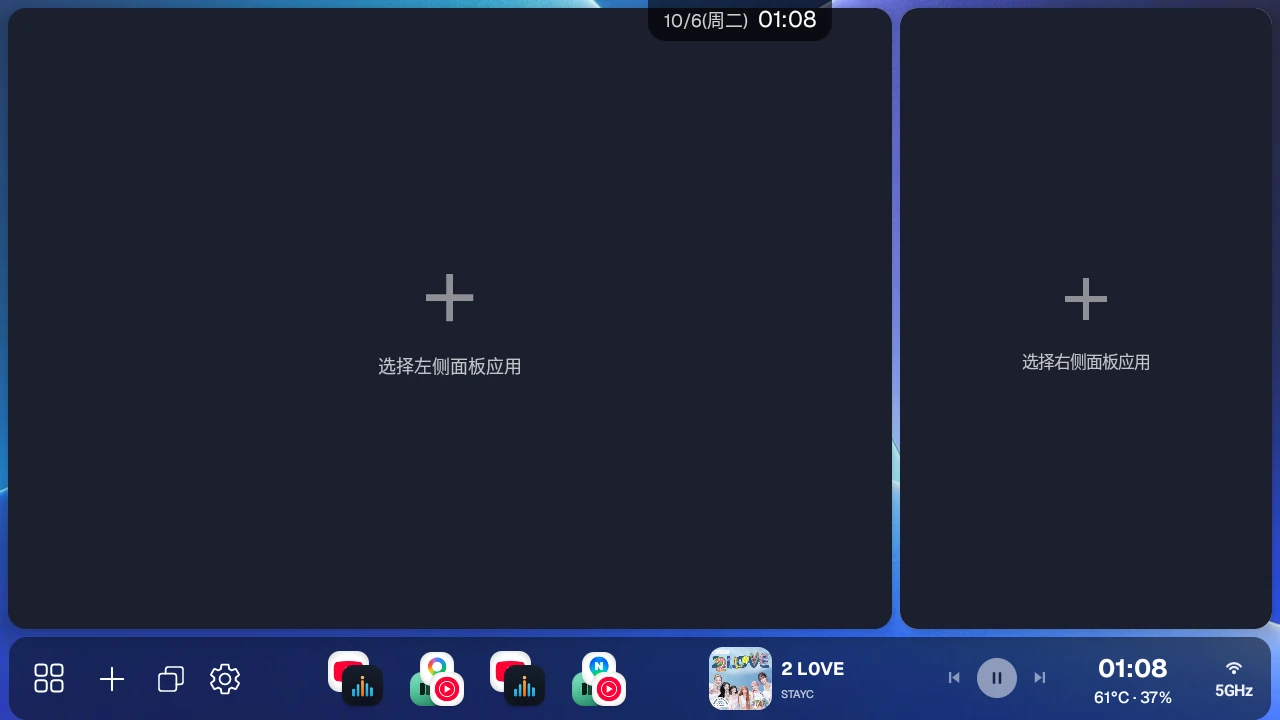
面板名称会根据所选布局显示为左/右、上/下或中间。请依次按画面上的每个空面板并选择应用。
例如,要设置左侧导航、右侧音乐的双屏(左右),请按以下步骤操作。
- 按住应用抽屉按钮。
- 按选择布局模板。
- 选择 双屏(左右) 模板。
- 将比例设置为约 65% 到 70%,然后完成。
- 按左侧空面板,选择 Google Maps 或 Waze 等导航应用。
- 按右侧空面板,选择 YouTube Music 或 Spotify 等音乐应用。
- 如果对布局满意,请按第 6 章的说明将其保存为预设。
组合小部件的组成与编辑#
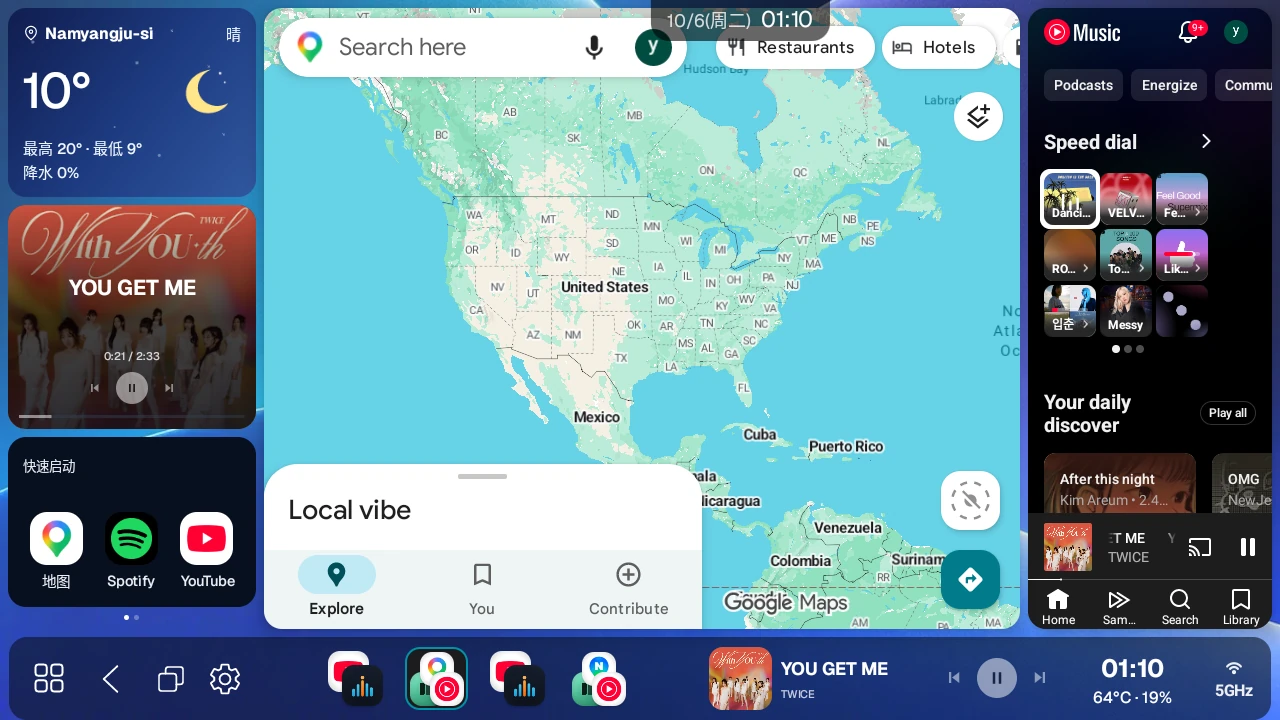
组合小部件可在一个面板中响应式显示多种信息。从时钟、天气、媒体、快速启动、自动化五个模块中选择并排序。布局随面板大小改变,放不下时左右滑动翻页。
- 时钟:时间与日期
- 天气:地区、天气状态、当前/最高/最低温度、降水信息
- 媒体:歌曲与封面、上一首/播放/暂停/下一首、播放时间与进度
- 快速启动:用注册的应用图标启动应用
- 自动化:用图标运行已添加的自动化
按住约1.5秒不移动,会出现小部件设置、编辑图标、更改面板、清空面板。只有快速启动或自动化模块开启时才显示编辑图标。更改面板可重新选择此面板的应用或小部件。
编辑小部件模块与元素#
长按小部件,打开小部件设置 → 编辑模块。
- 拖动左侧列表改变顺序,用开关控制显示。顺序与显示状态即时保存。
- 点击模块名,右侧显示元素设置。字体大小为 80–150%,水平对齐选自动 / 左 / 居中 / 右,也可调整天气图标。
- 快速启动和自动化可切换显示模块标题。重置此模块恢复当前模块的元素设置。
- 元素设置可预览,按应用确认。通过取消、X 或点击窗外关闭时,元素恢复原值。已即时保存的顺序与显示状态不会恢复。
大小 · 主题设置整体大小及浅色 / 深色 / 自动主题,对齐设置模块的顶部 / 居中 / 底部 / 均匀垂直排列。同样须应用确认,取消则恢复。按预设和面板分别保存。
快速启动和自动化图标#
图标按预设分别保存。先按第6章保存布局,再在侧边栏点击该预设一次后添加。未选择预设时,按添加只会提示先选择预设。自动化候选仅包含当前面板中应用的自动化。
在小部件设置 → 编辑模块 → 快速启动 → 快速启动布局选择 3 × 1 / 3 × 2 / 3 × 3。默认一行(3 × 1),最多9个。按应用确认。减少行数不会删除已注册应用,增加行数后会重新显示。
从小部件开始播放音乐#
未播放时也可用媒体模块的播放按钮启动音乐。未指定应用时会打开选择音乐应用,也可在设置 → 微件的音乐应用中提前选择。未登录或没有最近播放记录时可能无法开始播放。
要更换应用,在没有播放音乐的媒体模块长按播放按钮。Apple Music 等以前未被归类为音乐应用的部分应用也会出现在列表中。
新小部件默认使用深色主题,可在设置 → 微件的新建小组件的默认主题中修改;单独为小部件选择的主题优先。
第 5 步:在画面上重新调整比例#
移动分隔条即可直接调整面板大小。无需打开设置,就能在当前画面上调整比例。
- 找到两个应用之间的分隔条。
- 按住分隔条,朝想要的方向拖动。
- 大小合适时松手。
- 要保留此布局,请按第 6 章的说明将其保存为预设。
移动分隔条时,面板中的应用不会重新启动,正在查看的画面保持不变,只改变大小。
在左/中/右和上/中/下三分屏中,有两条分隔条。第一条分隔条调整第一个面板和中间面板,第二条分隔条调整中间面板和最后一个面板。混合三分屏也有两条分隔条,但方向不同。大面板与两个小面板之间的分隔条调整大面板的大小,两个小面板之间的分隔条调整它们之间的比例。
交换面板(交换与交叉)#
分屏后,按住分隔条即可调换两侧的面板。
- 按住分隔条约 1.5 秒,会根据按下的位置执行交换或交叉。
- 按纵向分隔条(左右之间)的上半部分,或横向分隔条(上下之间)的左半部分,执行交换:应用互换位置,各面板保持原来的大小。
- 按纵向分隔条的下半部分,或横向分隔条的右半部分,执行交叉:应用和面板大小比例一起互换。
- 也可以双击分隔条,立即执行相同的操作。第二次点按的位置决定是交换还是交叉,不会打开菜单。
- 在三分屏中,可以调换相邻的两个面板。
调换位置时不会重新加载应用。面板会平滑地移到新位置,正在播放的视频或导航画面会继续运行。
拖动与相邻面板交换
除了按分隔条,也可以通过拖动来调换面板。
- 用一根手指按住要移动的面板内部,朝相邻面板推动。起始面板的边框会亮起。
- 越过分隔条进入相邻面板后,该面板的边框也会亮起。
- 两个面板都亮起时松手,两个面板中的应用就会互换。
- 结果取决于手指越过分隔条的位置。从纵向分隔条的上半部分越过进入相邻面板为交换(仅应用)。从下半部分越过为交叉(应用和面板大小)。在横向分隔条上,左半部分为交换,右半部分为交叉。这与按住分隔条的规则相同。
- 这既适用于左右并排的面板,也适用于上下排列的面板。对于上下排列的面板,请越过分隔条向上或向下推动。
- 在三分屏中,如果越过两个面板推到最远端,或回到起始面板后松手,不会发生任何变化。
- 如果在应用内滑动(移动地图、滚动列表等)时越过了分隔条,可能会变成调换操作。使用应用时,请避免一直滑到分隔条处。
按住面板时打开的菜单#
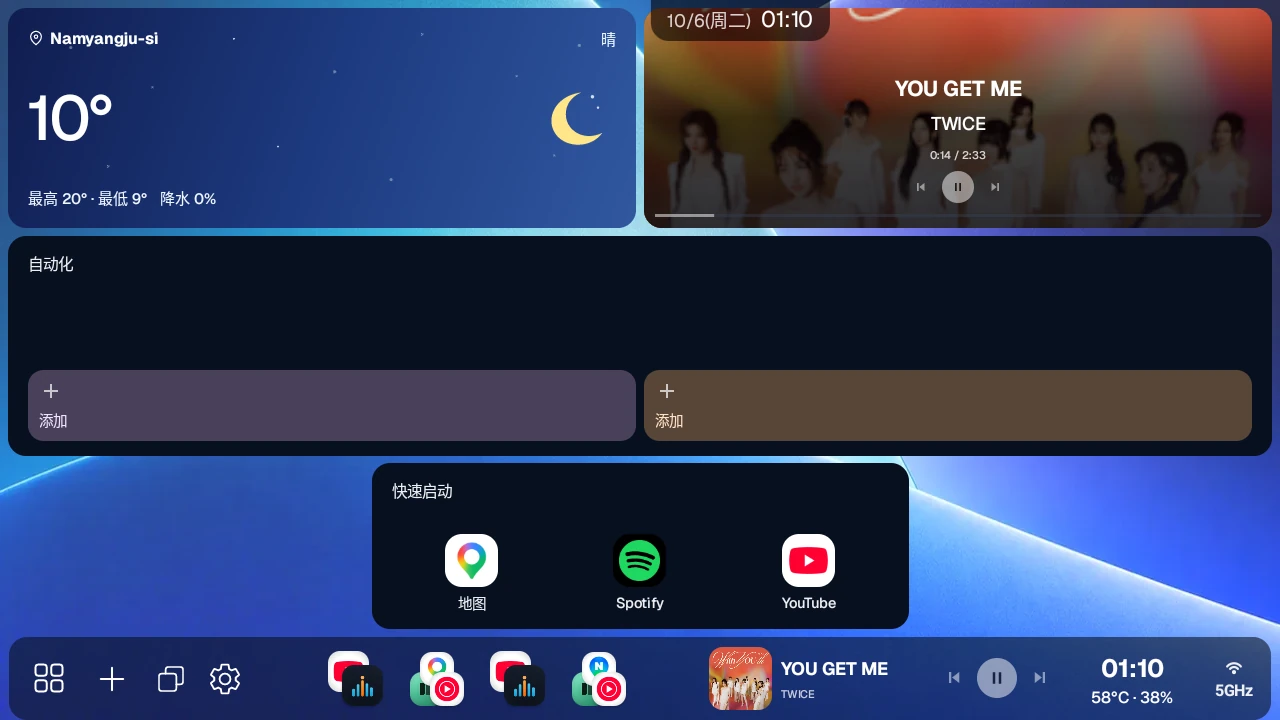
按住显示应用本身的面板(而不是分隔条)时,会打开该面板应用专用的菜单。
- 更改应用:为该面板选择新的应用。
- 清空面板:将该面板恢复为空面板。
- 重启应用:只重启该面板的应用。在应用无响应或画面卡住时使用。
- 交换主面板 ↔ 对侧面板:仅在混合三分屏(左1+右2、左2+右1、上2+下1、上1+下2)中显示。它会将大面板(主面板)中的应用与两个小面板中靠下的那个面板(上2+下1 和 上1+下2 中为右侧面板)中的应用互换。此菜单用于分隔条无法调换的组合。这是一种保持面板大小、只调换应用的交换。
- 录制用户自动化:选择自动化方式(标准/坐标),然后开始录制第 10 章介绍的自动化。只有在有 Pro 许可证或 Beta 试用且已安装自动化辅助应用时才会显示。在 Android 10 和 11 设备上只能选择坐标方式。
按住显示组合小部件的面板时,打开的是小部件菜单,而不是应用菜单。要将小部件移到相邻面板,请按住分隔条进行交换。
全屏观看视频应用#
当分屏的某个面板中正在播放 YouTube、Netflix、Disney+、Wavve、TVING 或 Watcha 时,点按该面板一次,右下角会出现全屏图标,持续 3 秒。按此图标,该面板会扩展到整个屏幕,底部中央会出现控制栏。
- 影院模式(曲面屏图标):放大到 125%,铺满屏幕。
- 原始比例(方形图标):以 100% 显示。
- − / + 按钮:以 5% 为单位调整大小,范围为 100% 到 400%。
- X:返回原来的分屏。
控制栏会在 3 秒后自动隐藏,触摸屏幕时会重新出现。让隐藏的控制栏重新出现的第一次触摸不会按下任何按钮,请再按一次。
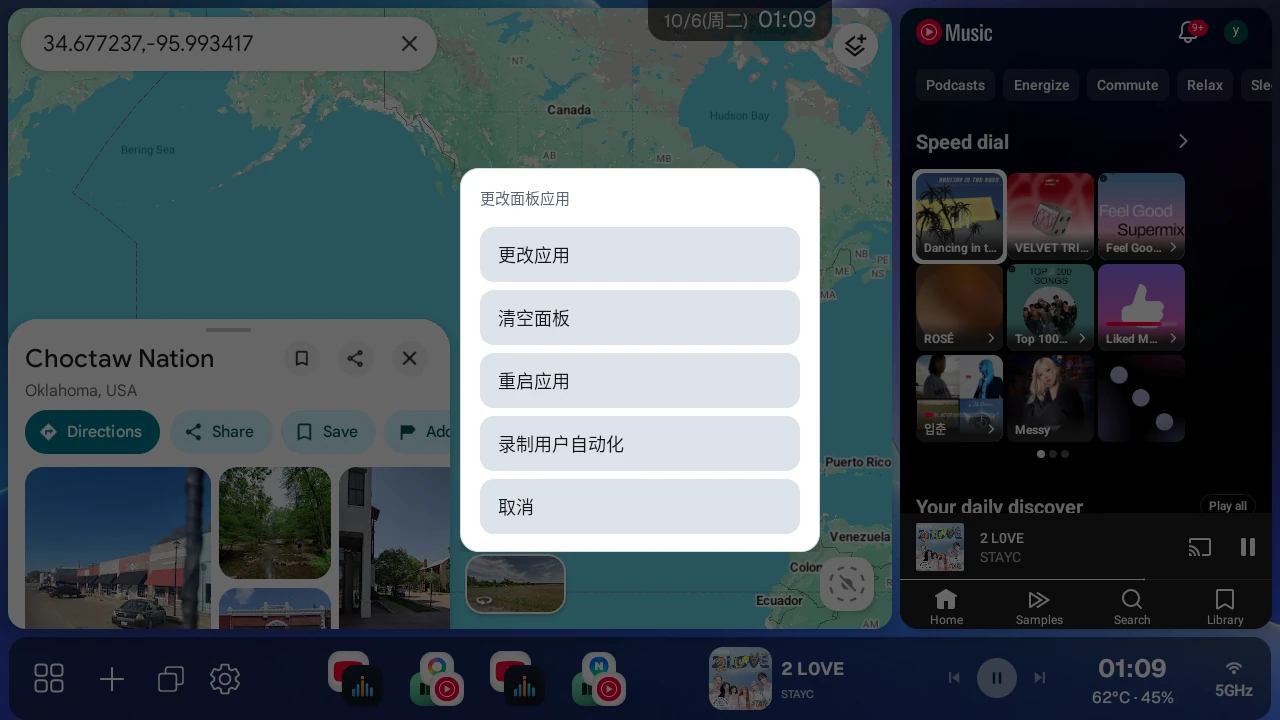
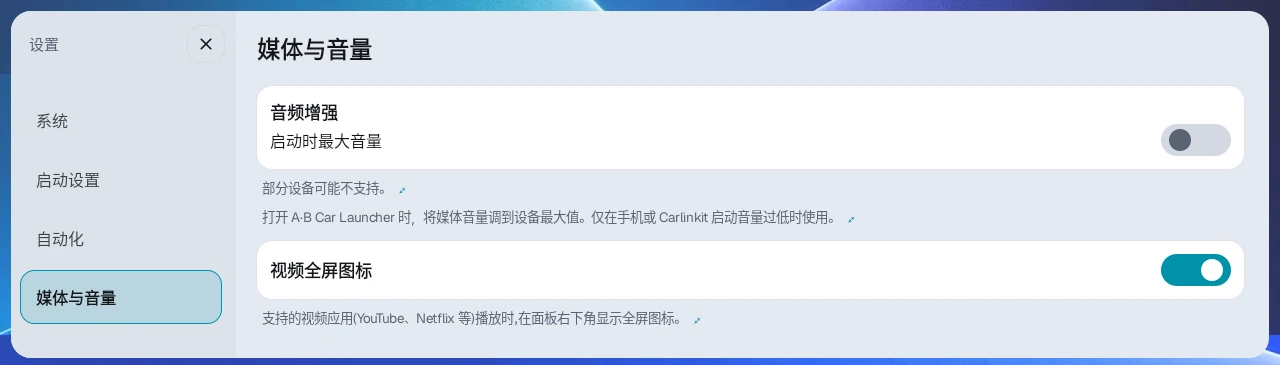
如果此图标在播放时碍事,可在 设置 → 媒体与音量 中关闭视频全屏图标将其隐藏。默认打开。
在面板内缩放视频#
不切换全屏也能放大面板内视频。需要 Android 13 及以上,并开启设置 → 媒体与音量的视频全屏图标。
- 点击播放视频的面板。
- 点击右下角全屏图标旁的 ⋮。
- 选择填满画面(125%)、原始比例(100%)或 −/+。−/+ 在 100–400% 间按5%调整。
- X 关闭调整栏;恢复倍率请按原始比例。面板较窄时,填满画面和原始比例按钮会隐藏,此时按中间的 % 数字即可恢复原始比例(100%)。
面板过窄或输出方式不支持时,菜单可能不显示。改变面板大小或应用时,缩放可能重置。
设置默认分屏比例#
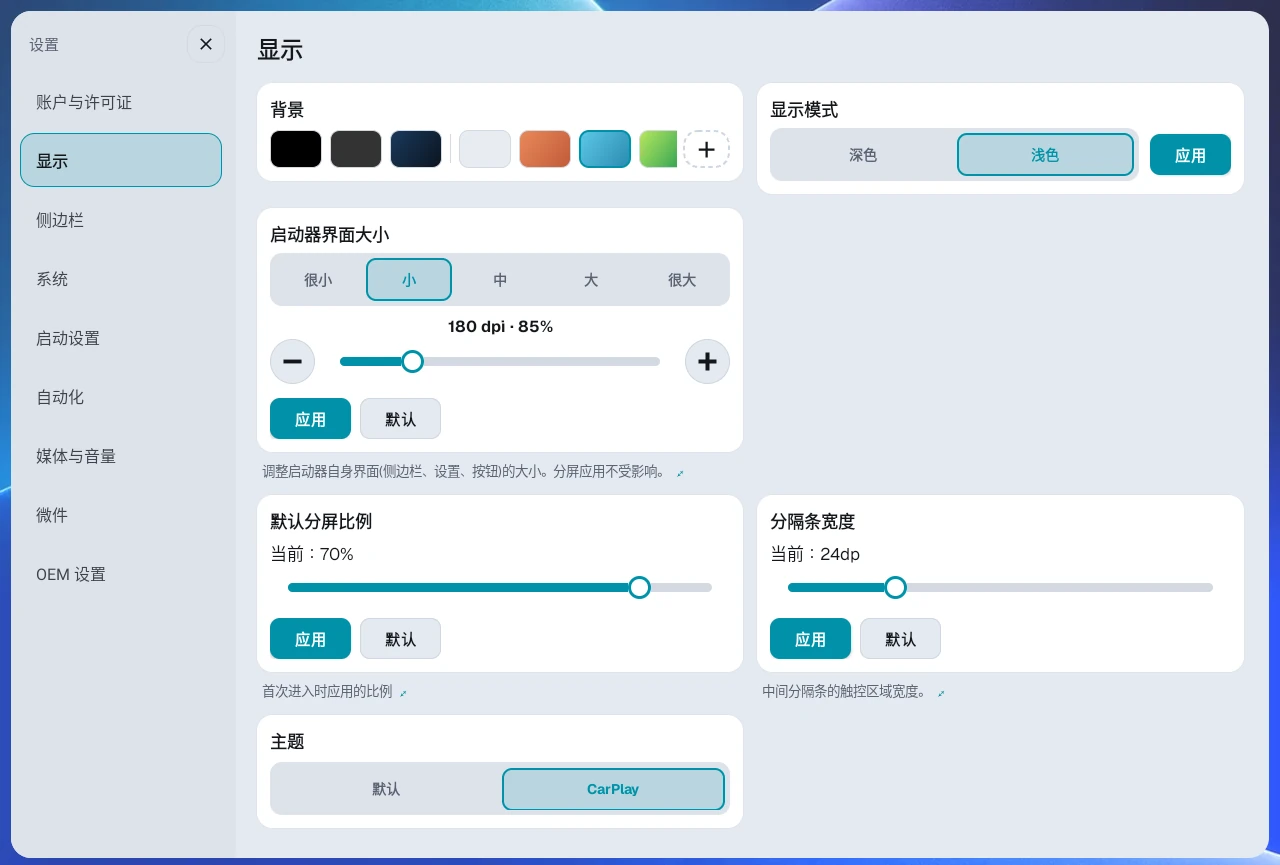
设置 → 显示 中的默认分屏比例用于设置双分屏中第一个面板所占的比例,范围为 20% 到 80%。默认为 70%。移动滑块,然后按应用保存。
此值只在尚未保存任何双分屏比例时使用,因此不会影响当前正在查看的画面,也不会影响接下来选择的模板。通过拖动分隔条、模板或预设设置过的比例始终优先,模板画面也会从上次使用的比例开始。它不适用于三分屏或混合三分屏。
设置分隔条宽度#
在 设置 → 显示 的分隔条宽度中,可以将用于抓取分隔条的触控区域宽度设置为 16 到 48dp(默认 24dp)。移动滑块后按应用才会生效。按默认后,也需要按应用。如果用手指不容易抓住分隔条,请调大此值。
搭建分屏时容易混淆的地方#
- 短按应用抽屉按钮会打开应用抽屉,长按会打开菜单。通过此菜单中的选择布局模板进入模板画面。如果在 设置 → 侧边栏 中关闭启用完全重置,此菜单不会打开,也就无法进入模板画面。
- 先选择布局,再按空面板添加应用。
- 可以在模板步骤中设置比例,之后也可以在画面上拖动分隔条重新调整。
- 要在下次一步调出想要的画面,请按第 6 章的说明将其保存为预设。
6. 保存和管理预设#
预设是一种快捷方式,用于保存当前画面的应用排列、分屏布局、比例等。最多可以保存 10 个。
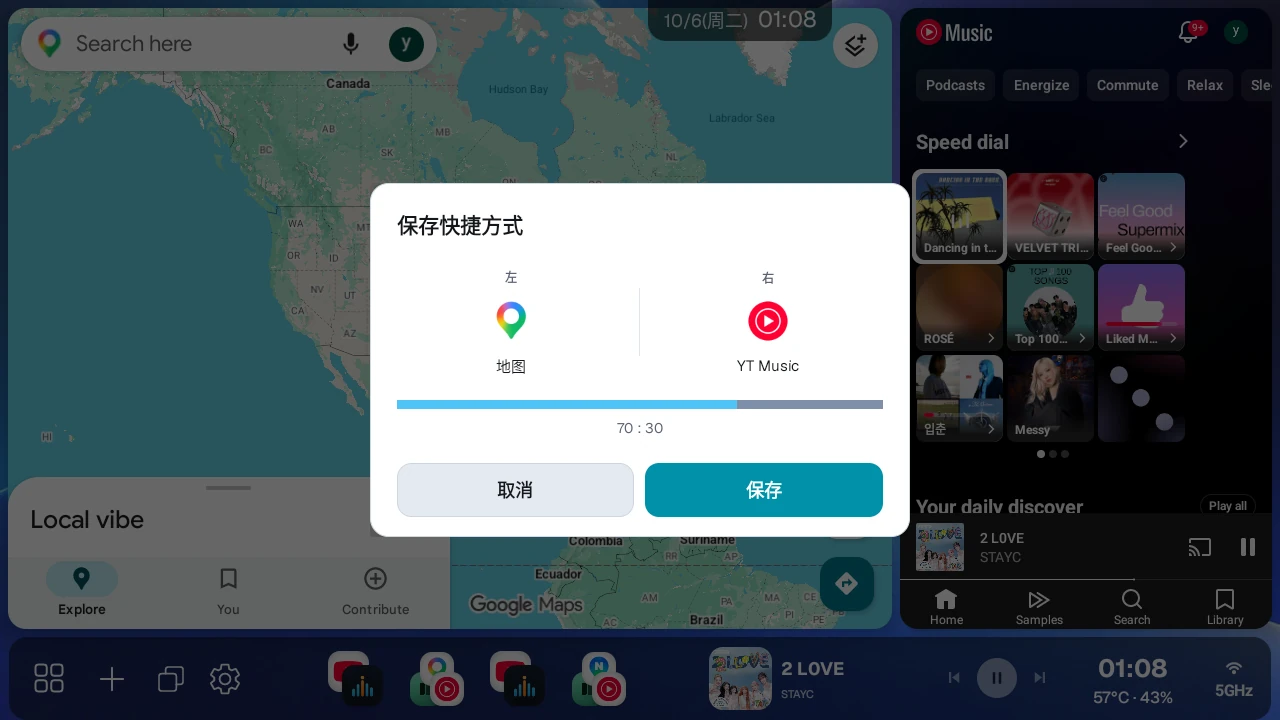
将当前画面保存为预设#
- 将想要的应用放入想要的分屏中。
- 在没有激活预设的状态下,按侧边栏上的 + 按钮。
- 在保存确认对话框中检查内容,然后保存。
- 保存的预设会添加到侧边栏。
运行预设#
按侧边栏上已保存的预设图标,即可重新打开其应用排列。再按一次当前已应用的预设图标,会关闭该预设的应用并从头重新启动。画面卡住时,可以像刷新一样使用此操作;小部件面板保持不变。由于应用会重新启动,播放位置等应用状态可能会回到开头。
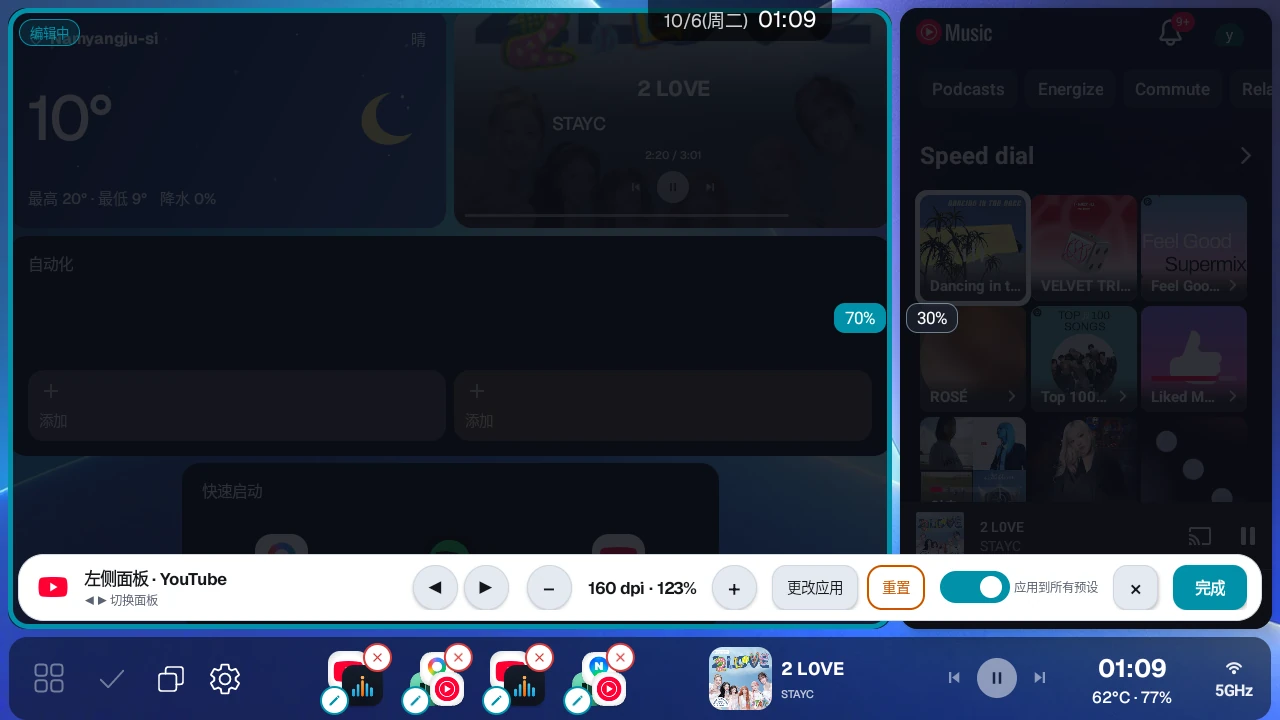
编辑预设#
- 长按侧边栏上的预设。
- 预设图标抖动并出现编辑和删除标记后,可以进行以下操作。
- 删除预设
- 调整预设顺序
- 编辑预设 DPI
- 点按画面上的面板以选择要编辑的面板,然后用底部的更改应用(小部件面板为更改面板)更改应用或小部件
- 完成后,按底部的完成按钮。
如果只想关闭编辑画面,请按底部的 X 按钮。这样会退出编辑,但不会重新应用画面。编辑时调整的 DPI 值和应用更改会在调整时立即保存到预设中,因此按 X 不会撤销这些更改。应用到所有预设开关只有在按完成时才会生效。如果 20 秒内没有任何操作,编辑模式会像按 X 一样自动关闭。
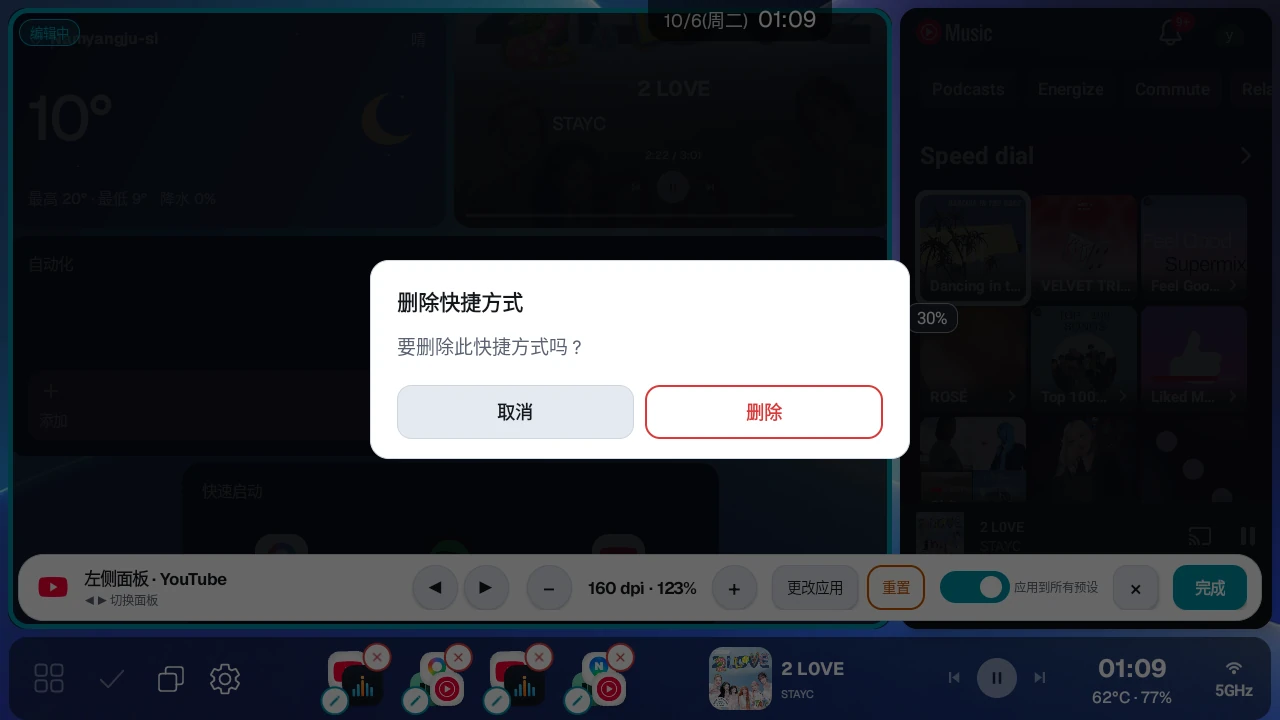
按预设上的 X 标记,会打开删除确认对话框。
按预设编辑 DPI#
可以为每个预设单独调整其面板应用的屏幕密度(DPI)。
- 如果文字和按钮太大,请尝试降低 DPI 值。
- 如果应用看起来像手机界面或显得太小,请调整 DPI 值使其合适。
- 默认值会根据屏幕分辨率自动设置,因此请从默认值开始,小幅度调整。
- 每次开始编辑时,应用到所有预设开关都处于打开状态。在打开状态下按完成,此 DPI 值也会应用到包含同一应用的其他预设(单应用预设除外)。如果只想应用到正在编辑的预设,请关闭此开关,然后按完成。小部件面板没有此开关。
单应用预设#
也可以制作只打开一个应用的预设。在第 5 章第 2 步中选择启动单个应用,然后按完成打开应用选择器。选择一个应用后,它会立即添加到侧边栏,不会出现保存确认对话框。按此预设只会以全屏打开该应用,当前的分屏保持不变。在编辑模式下不显示 DPI 编辑,按编辑标记可以更改要启动的应用。这适合设备设置应用或视频应用等经常单独打开的应用。
7. 使用侧边栏操作按钮#
侧边栏操作按钮的作用会根据当前状态变化。
| 状态 | 显示的按钮 | 操作 |
|---|---|---|
| 没有激活预设 | + 按钮 | 将当前画面保存为预设 |
| 已应用预设 | 返回按钮 | 向面板应用发送返回 |
| 正在编辑分屏预设 | 完成(对勾)按钮 | 完成编辑并应用预设(与底部的完成按钮相同) |
使用返回按钮,无需触摸应用画面,就能在面板应用内关闭菜单或返回上一个画面。目标取决于按法。
- 短按:向最后触摸的应用面板发送返回。如果还没有触摸过面板,或最后触摸的面板是小部件或空面板,则使用第一个应用面板。
- 长按:向第二个应用面板发送返回。如果只有一个应用面板(单屏(全屏)布局,或其他面板是小部件或空面板),则不会发生任何操作。
这里的第一个和第二个,是从左侧(上方)面板开始计算的应用面板顺序。在混合三分屏中,大面板为第一个。小部件和空面板不计入。
在启动器画面显示期间,悬浮球和 Ultra3 圆形小部件上的返回按钮也遵循相同的规则。当另一个应用以全屏运行时,短按和长按都会向该应用发送返回。悬浮球在启动器画面上默认隐藏,因此要在启动器画面上使用这些规则,请在 设置 → 侧边栏 中打开始终显示(含启动器)。
8. 显示与系统设置#
设置分为以下类别。
账户与许可证 · 显示 · 分屏应用与触控 · 侧边栏 · 系统 · 启动设置 · 自动化 · 方向盘按键 · 媒体与音量 · 小部件 · Ultra3 · OEM 设置 · 实验室 · 手册
其中,Ultra3 只在配备辅助显示屏的设备上显示,自动化只在有 Pro 许可证或 Beta 试用时显示。OEM 设置在所有设备上都会显示,其中部分项目只在支持的设备上显示。
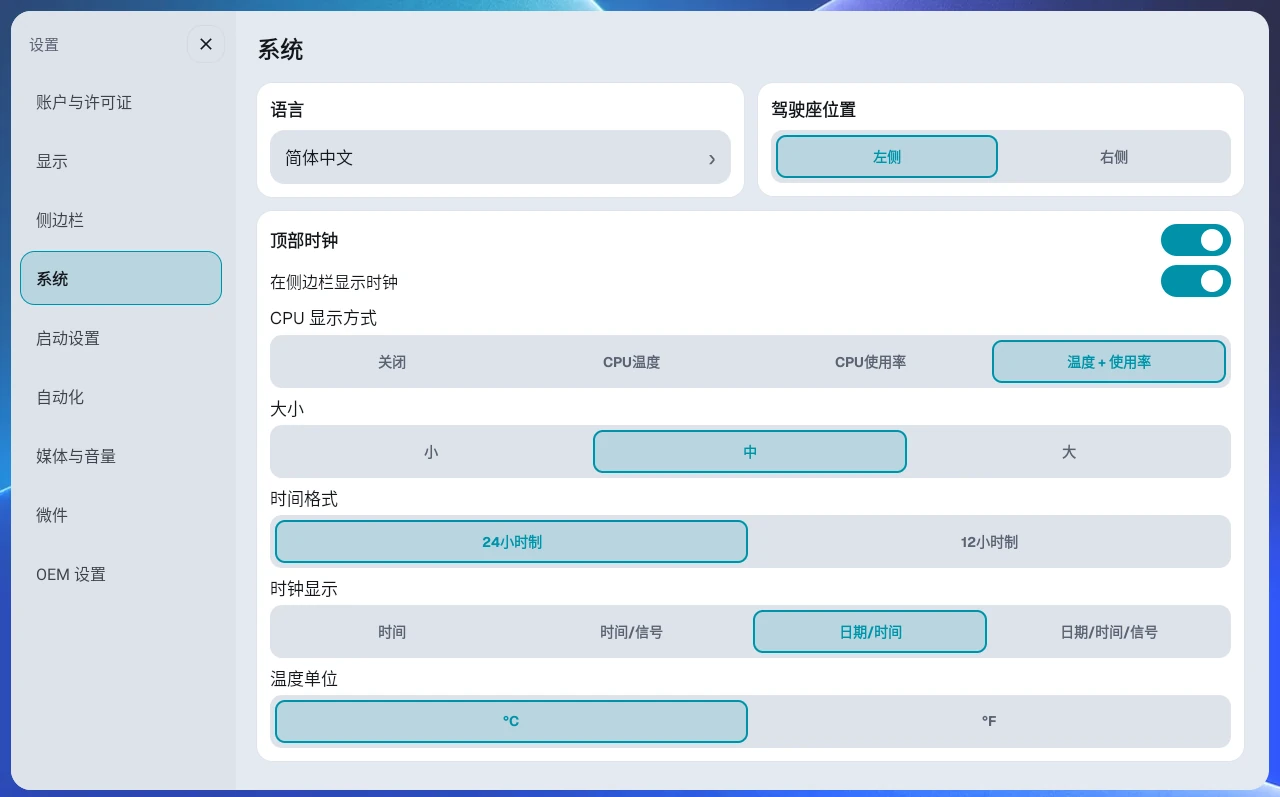
语言#
在 设置 → 系统 的语言中选择启动器的显示语言。
- 自动会跟随设备的系统地区和语言。
- 共支持 15 种语言,包括韩语、英语、日语、中文和德语。
显示模式(深色 · 浅色)#
在 设置 → 显示 类别中,在显示模式下选择深色或浅色并按应用,然后在确认对话框中再次按应用。启动器会以新的颜色重新启动。如果在确认对话框中取消,选择会恢复为原来的模式。所选模式也会应用到启动器的对话框和设置画面,但不适用于 Ultra3 圆形辅助显示屏。
启动器界面大小#
按钮或文字过大过小时,请调整设置 → 显示的启动器界面大小。可用五档按钮快速选择,或用滑块和 −/+ 微调。该设置独立于设备分辨率,用于调整启动器文字与按钮。若要按实际可见区域计算,请参考下方按可见屏幕调整界面大小。
按应用后,启动器会以新的大小重新启动。为应用此类设置而重新启动启动器时,启动自动化不会运行。启动自动化只在打开设备或启动器完全重新启动时运行。
设置 → 显示 中还可以设置默认分屏比例、分隔条宽度、主题和背景。
按可见屏幕调整界面大小#
开启设置 → 显示的按可见屏幕调整界面大小后,按实际显示区域计算文字与按钮大小。设备内部屏幕信息与车辆屏幕尺寸不一致、导致 UI 过大或过小时可检查此项。
切换后需确认,启动器和面板应用会重新加载,音乐可能中断。新安装默认开启。更新后,如果曾手动选择过则保留该值,否则保持关闭。它与启动器界面大小、侧边栏大小和面板应用 DPI 都是独立设置。
小部件#
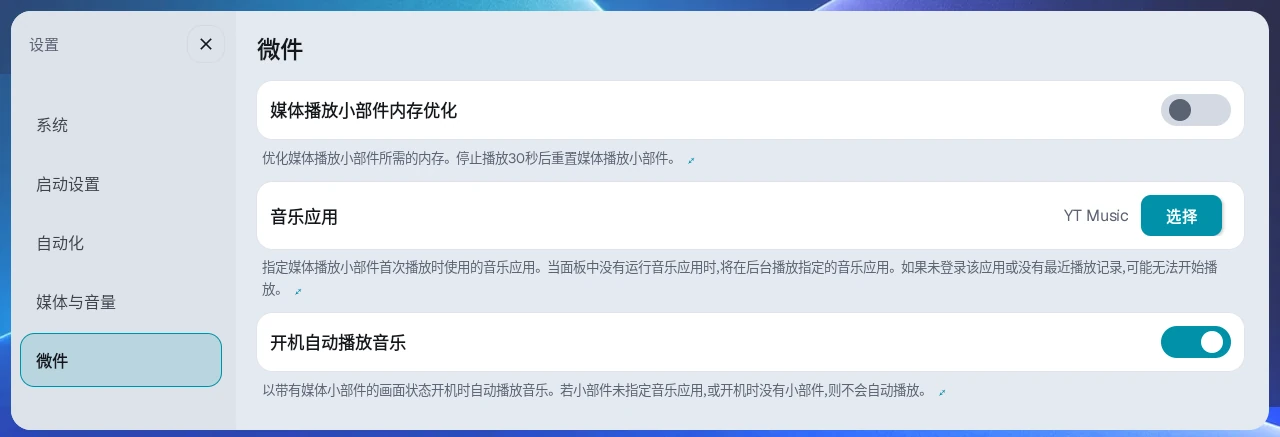
设置 → 微件中调整组合小部件的共同行为。
- 新建小组件的默认主题:深色 / 浅色 / 自动。即时作用于新建或未单独选主题的小部件,保留各小部件的单独选择。
- 音乐应用:指定媒体模块用来开始播放的应用。未登录或没有最近播放记录可能无法播放。
- 开机自动播放音乐:开启后,开机时使用指定音乐应用开始播放,即使没有媒体小部件也生效。默认关闭。未指定音乐应用或已有其他声音在播放时不播放。
- 媒体播放小部件内存优化:停止30秒后重置媒体小部件并释放专用内存。普通设备通常不必开启。
- 天气地区:选择天气和 Ultra3 圆屏使用的地区。自动(GPS)自动定位,无法接收时可手选地区。手选优先于 GPS。关闭使用 GPS后自动选项消失,若原为自动则改为首个地区。
- 天气更新间隔:在天气地区卡片选择 5 / 10 / 15 / 20 / 30 / 60分钟,默认5分钟。此设置不保证移动时地区名即时更新。
- 使用 GPS:参见下方 GPS 说明。
媒体应用浮窗查看#
从底部浮出正在播放的音乐或视频应用,操作时无需改变面板布局。在设置 → 微件的媒体应用浮窗查看中开启,默认关闭。
- 左右侧边栏:点击时钟下封面,还需开启设置 → 侧边栏的媒体播放器。
- 底部侧边栏:点击媒体播放器封面。
- 组合小部件:点击媒体模块的 ⋮。
- 方向盘按键:分配打开/关闭媒体应用浮窗查看操作。
可打开时封面显示绿点。播放应用已在可见面板中,或没有播放中的媒体时,不能打开。
支持 Android 12 及以上。Android 10 仅在开启实验室的分屏兼容模式时支持,Android 11 不支持。
面板应用的屏幕密度(DPI)#
面板应用获得的屏幕密度(DPI)通过第 6 章中的按预设编辑 DPI 来调整。设置中没有此值的单独项目。
- 数值越高,应用界面可能显得越大。
- 数值越低,可能得到更宽、类似平板的界面,但文字和按钮可能会变小。
启动时显示的画面#
在 设置 → 启动设置 中,用启动时预设选择打开设备或启动器重新启动时从哪个画面开始。默认为最后打开的应用,单应用预设不会列出。
- 最后打开的应用:以上次使用的应用排列启动。
- 以预设启动:直接以所选预设启动。
时钟显示#
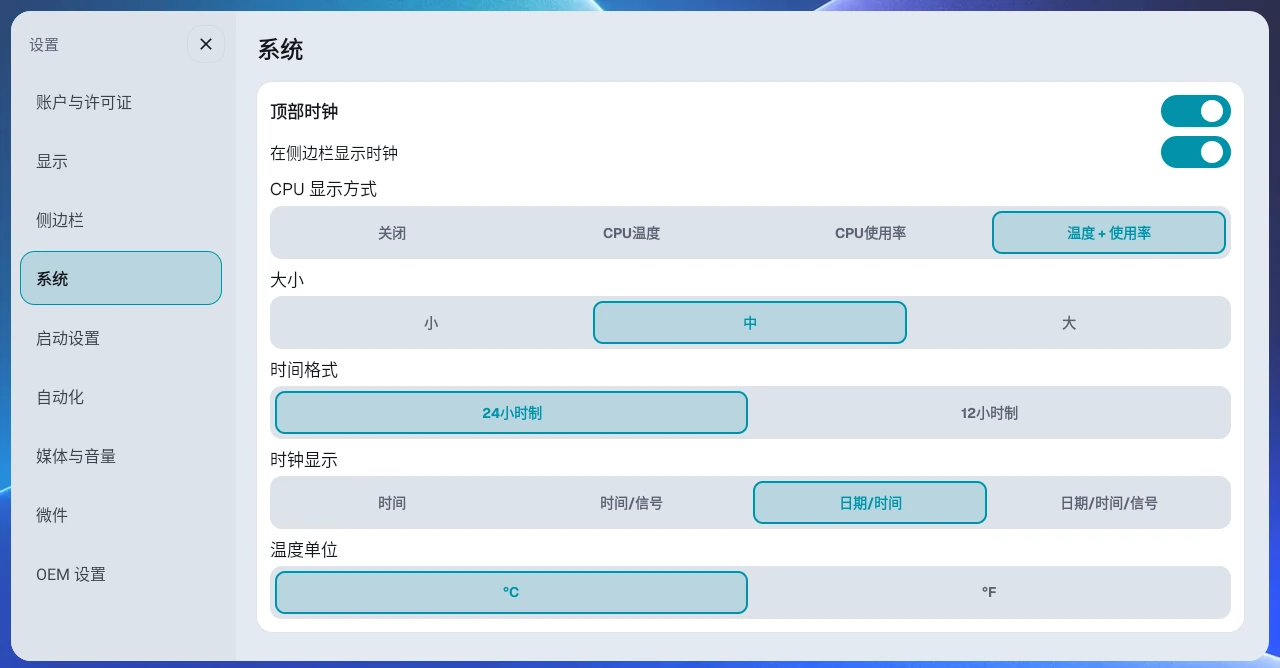
- 打开或关闭顶部时钟。
- 单独打开或关闭侧边栏时钟。
- 从小、中、大中选择顶部时钟的大小。
- 选择时间格式:12 小时制(例如 3:20)或 24 小时制(例如 15:20)。
- 在时钟显示中,从时间、时间/信号、日期/时间和日期/时间/信号四个选项中选择想要的组合。如果只想看日期和时间而不看网络状态,请选择日期/时间。
要移动顶部时钟,请长按它,然后拖动。这样可以防止下拉状态栏时时钟被移动。时钟只能在屏幕上半部分内移动。
时钟位置按预设分别保存。切换预设时,时钟会平滑地移到为该预设设置的位置。如果从未移动过,它会位于屏幕顶部中央。拖动分隔条或交换面板位置时,时钟保持原位。
侧边栏折叠时显示的展开按钮,也可以用同样的方法(长按后拖动)沿屏幕边缘移动。
使用 GPS#
设置 → 微件 中的 GPS 开关可一次性打开或关闭天气小部件等基于位置的功能对 GPS 的使用。关闭时,需要自行选择天气地区。
侧边栏 CPU 状态#
可以在侧边栏上显示设备的 CPU 状态。夏季车内温度升高时,可以随时查看设备状态。此设置不在侧边栏类别中,而是在 设置 → 系统 的顶部时钟卡片中。
- 在CPU 显示方式中,选择关闭 / CPU温度 / CPU使用率 / 温度 + 使用率之一。
- 显示温度时,在温度单位中选择 °C 或 °F。
侧边栏网络状态小部件#
在侧边栏顶部同时显示信号强度、5G/LTE 和 Wi-Fi 状态。在 设置 → 侧边栏 中用网络状态打开或关闭。
悬浮球#
以全屏使用其他应用时,屏幕边缘的悬浮球可以让你快速使用启动器功能。
- 在 设置 → 侧边栏 中用悬浮球开关打开或关闭。默认打开。
- 它会在其他应用以全屏运行时显示,带有返回、主屏幕(返回启动器)、最近应用、应用抽屉和设置按钮。如果也想在启动器画面上显示,请打开同一卡片中的始终显示(含启动器) 开关(默认关闭)。
- 当空闲时设置为隐藏(默认)时,悬浮球会在一段时间没有操作后消失,触摸屏幕时重新出现。此功能只在支持的设备上有效。在其他设备上,半透明的悬浮球会留在原位。要让它始终以半透明方式显示,请选择半透明显示。
- 按悬浮球可展开按钮栏。5 秒内没有操作时,按钮栏会重新收起。按按钮栏末端(悬浮球一侧)的手柄(三个点)可立即收起。拖动悬浮球或手柄可将其移到任意位置,位置会保留到下次。
- 按按钮栏上的图钉(保持展开)按钮,按钮栏会保持展开,不会自动收起。再按一次图钉按钮即可解除。即使启动器重新启动,固定状态也会保留。
- 按最近应用按钮,会以卡片形式显示正在运行的应用,可以切换应用,也可以逐个或全部关闭。
- 无论许可证如何,所有人都可以使用。
在同一 设置 → 侧边栏 画面中,还可以打开或关闭启用完全重置和网络状态。
主题与背景颜色#
- 在默认主题和 CarPlay 主题之间选择。
- 背景有黑色、灰色、渐变、明亮、晚霞、水蓝、玫瑰七种。原来的绿色已换为玫瑰图片,之前使用绿色背景的用户更新后会看到变化。
- 按背景颜色列表右侧的 + 按钮(添加背景图片)选择一张照片,移动或缩放使其适合屏幕,裁剪后用作背景图片。添加的图片会出现在背景颜色列表的末尾,选择其他背景颜色时也不会被删除,因此随时可以再次选择。只保存一张图片,添加新图片会替换之前的图片。长按图片可将其删除。图片只保存在此设备上。
边框强调、背景模糊与 CarPlay 外观#
设置 → 显示的边框强调可突出小部件、分屏面板和侧边栏的边框。新安装默认开启,已有安装若未设置则关闭;预览版中保存的选择在更新后保留。侧边栏中的预设图标以及小组件中的快速启动、自动化图标也会显示边框。
打开同一画面中的背景模糊后,侧边栏、应用抽屉、设置和空面板后面会透出模糊的背景图片。仅在使用晚霞、水色、玫瑰背景或自己添加的背景图片时生效。全新安装时默认开启,更新安装时默认关闭,需要时请手动开启。
CarPlay 外观仅适用于 CarPlay 主题。
- 圆角大小:0–32dp。
- 面板间距:0–20dp。
- 侧边栏与屏幕边缘留出间距:按面板间距将侧边栏移离边缘,须先开启侧边栏的圆角。
新安装使用玫瑰背景、圆角面板和悬浮侧边栏,更新保留原设置。默认会将圆角恢复为16dp、间距恢复为7dp,与新安装时的外观(27dp、3dp)不同,也不改变侧边栏悬浮开关。
预设图标样式#
选择侧边栏上预设图标的形状。
- 简约:简洁的圆角图标(默认)
- 玻璃文件夹:放在半透明玻璃底板上的图标
启动视频#
启动器启动时,可以短暂播放一段全屏视频。
- 提供默认视频。
- 在 设置 → 启动设置 的底部打开或关闭。
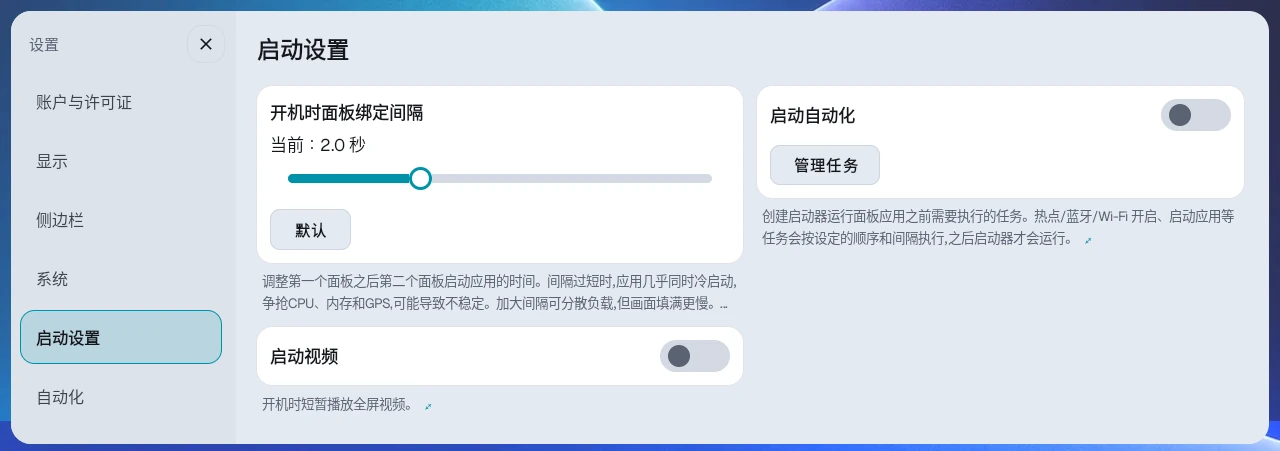
启动设置类别#
与打开设备或启动器重新启动相关的设置,集中在设置的启动设置类别中。启动时预设、联网后启动应用、开机应用启动延迟、开机时面板绑定间隔、启动自动化和启动视频都在这一个类别中管理。
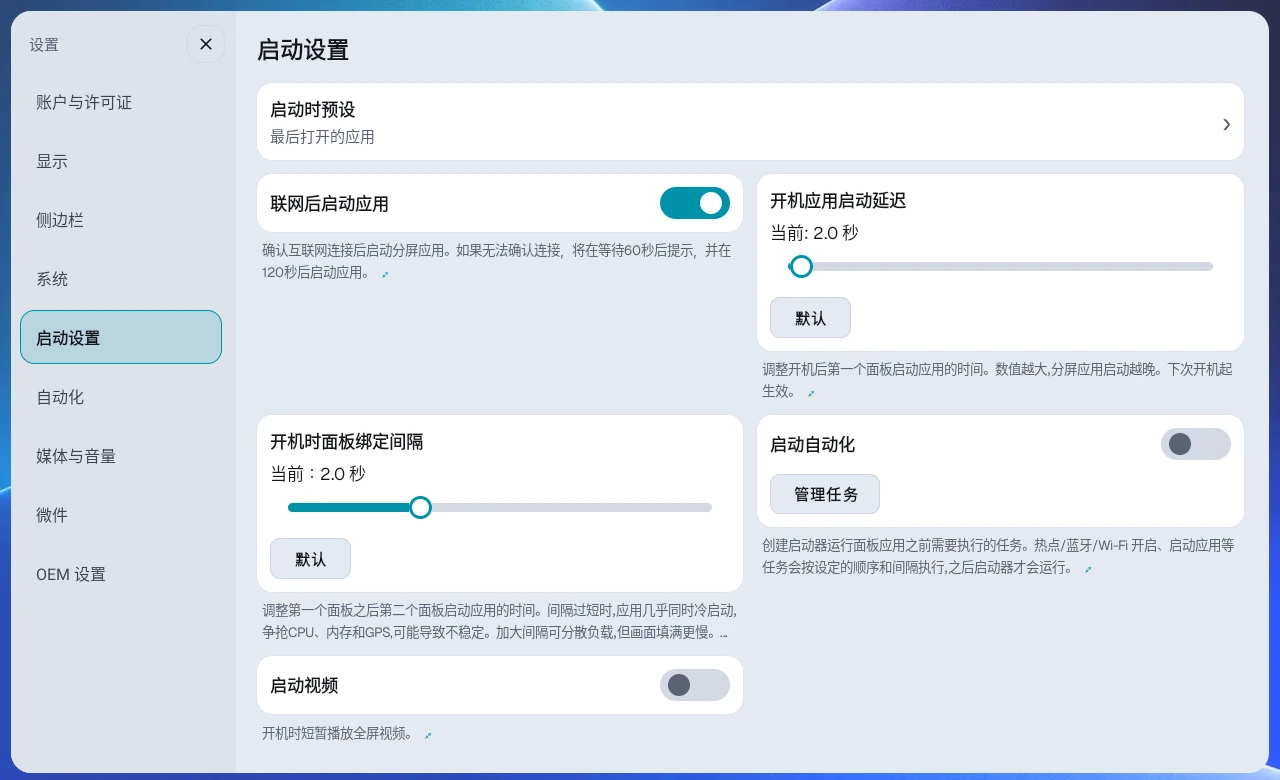
联网后启动应用#
此选项默认打开。启动器启动时不会立即打开面板应用,而是先通过 Wi-Fi、LTE 或类似网络确认互联网连接,然后再启动,从而减少导航和音乐应用在早期出现的网络错误。
它最多等待 120 秒的连接。如果 60 秒后仍未连接,会显示'正在等待互联网连接。60秒后,无论是否连接都将启动应用。'的提示,到 120 秒时无论是否连接都会启动应用。如果在没有互联网的情况下使用设备,请关闭此选项,以免每次开机都要等待。关闭后从下次启动器启动时生效。如果分屏中只有小部件而没有应用,或者是空的,则不会等待。
等待期间,如果你自己为某个面板选择了应用,该面板会立即启动,其他面板继续等待连接。在有 Pro 许可证或 Beta 试用且已安装自动化辅助应用时,也可以在此期间点按顶部时钟,从手动运行窗口打开 Wi-Fi 和热点。
开机应用启动延迟#
开机后,许多应用和服务会同时启动,内存会不足,因此放在分屏中的应用可能会在启动的瞬间关闭,画面看起来像卡住了。
在 设置 → 启动设置 的开机应用启动延迟中,可以将应用开始启动的时间延迟 1 到 40 秒(以 0.5 秒为单位)。默认为 2 秒。在有此症状的设备上,延迟约 20 到 30 秒,可以让应用在设备稳定后再启动,从而减少卡顿。从下次开机起生效。
开机时面板绑定间隔#
如果说开机应用启动延迟设置的是"何时开始",那么开机时面板绑定间隔设置的就是"各面板中的应用依次启动时相隔多久"。
在 设置 → 启动设置 的此设置中,可在 0.2 到 6 秒之间调整(默认 2 秒,用于双分屏)。间隔越短,画面填满越快,但应用几乎同时启动,会争抢 CPU、内存和 GPS。间隔越长,负载越分散,但画面填满需要稍长的时间。
当三分屏(均分和混合都包括)的三个面板中都有应用时,无论此设置如何,间隔始终固定为 6 秒。同时打开三个应用会给内存和 GPS 带来大得多的负载,因此特意固定此值,以减少开机后不久的不稳定。即使是三分屏,如果因为小部件或空面板而只启动两个或更少的应用,则按你设置的间隔执行。
启动自动化#
可以创建一个任务列表,在每次启动器启动时自动运行。第 10 章的用户自动化录制的是特定应用画面中的操作。而启动自动化则与应用画面无关,设置的是整个设备在开机后立即按顺序运行的任务。
- 在 设置 → 启动设置 中打开启动自动化。
- 按管理任务,从开启热点、开启蓝牙、开启 Wi-Fi、启动应用和启用无障碍服务中,按顺序添加想要的任务。
- 为每个任务设置执行前等待时间(秒)。对于启动应用任务,改为设置应用启动后的显示时长,即打开应用后等待多久再进行下一个任务。在列表中拖动任务可调整顺序。
- 对于需要互联网的任务(例如打开流媒体应用),在列表中打开该任务的联网后执行开关。该任务会在确认互联网连接后运行,列表中会显示为"5 秒 · 联网后执行"。
打开了联网后执行的任务最多等待 60 秒的互联网连接。如果到那时仍未连接,只跳过该任务,画面上会显示提示,然后运行下一个任务。开启 Wi-Fi 和开启热点任务无法打开此选项,因为这些任务本身就是用来建立互联网连接的。
每次启动器开机时,所有已登记的任务都按顺序运行完毕后,分屏才会开始显示。启动应用等耗时的任务或等待互联网的任务,会让开机相应地变长,因此请只添加真正需要的任务。如果列表为空,开机不会延迟。
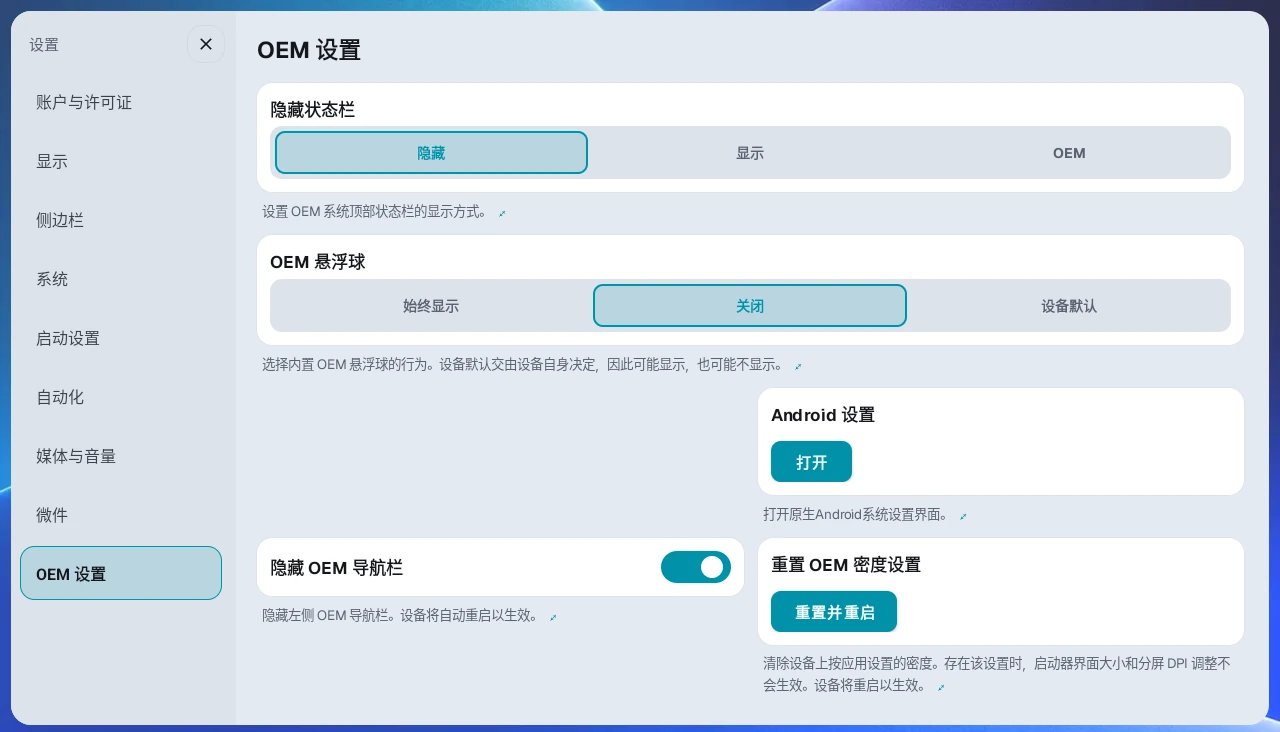
状态栏#
在 设置 → OEM 设置 的隐藏状态栏中,从三个选项中选择如何处理屏幕顶部的状态栏(GPS、Wi-Fi、时钟等)。默认为隐藏。
- 隐藏:完全隐藏状态栏,以使用更多屏幕空间。
- 显示:始终显示状态栏。
- OEM:直接使用设备默认的状态栏。
默认主屏幕应用#
AB Launcher 不是默认主屏幕时会显示提示。点击提示的设置,或设置 → 系统 → 默认主屏幕应用 → 设置进行指定。普通设备在系统选择界面选 AB Launcher;部分支持的 FYT 设备可同时保存系统和厂商主屏幕指定。选择稍后或关闭后,24小时内不再提示。
预设切换方式#
选择切换预设时,上一个预设中正在运行的应用如何处理。
- 暂停(默认):让应用在后台继续运行,返回该预设时立即恢复。
- 强制停止:完全关闭应用以释放内存。
在应用画面出现异常或无响应的设备上,建议使用强制停止。
Ultra3 圆形显示屏小部件(仅限支持的设备)#
在 Carlinkit Ultra3 系列等配备圆形辅助显示屏的设备上,设置中会出现 Ultra3 类别。在此类别中用 Ultra3 小组件 开关打开或关闭圆形显示屏小部件。如果显示屏是倒装的,请打开同一卡片中的旋转 180°。只有在 Ultra3 小组件打开时,才能更改旋转开关。
- 在圆形显示屏的时钟页面上左右滑动,选择数字、指针或腕表表盘样式。
- 天气地区可在 设置 → 微件 的天气地区中选择自动 (GPS) 或想要的地区。
- 正在播放的音乐的专辑封面和播放控制会一起显示。
- 滑动圆形显示屏到快捷方式页面,可以左右滑动预设进行选择,并使用主屏幕和返回按钮,以及面板交换和交叉按钮。在单屏布局中,交换和交叉按钮显示为灰色;当其他应用以全屏运行时,它们会变为应用抽屉和最近应用按钮。
在没有圆形辅助显示屏的设备上,不显示此类别。
OEM 设置#
设置中的 OEM 设置 类别在所有设备上都会显示。隐藏状态栏和 Android 设置 在所有设备上都会显示。其他项目可能只显示一部分,取决于设备。
- 重置 OEM 密度设置:清除设备应用的所有按应用设置的屏幕尺寸(密度)。如果调整预设的 DPI 后应用画面没有变化,或启动器界面大小没有生效,请先检查此项。重置后设备会重启。
- OEM 悬浮球:为设备默认的悬浮球选择始终显示 / 关闭 / 设备默认。选择关闭会立即关闭设备的悬浮球,并在每次启动器启动时再次关闭。为防止之后重新出现,启动器会在启动 60 秒后再关闭一次。
- 隐藏 OEM 导航栏:关闭或打开设备默认的、位于屏幕左侧的导航栏。设备会重启以应用更改。
- 触摸辅助设置:打开设备厂商为屏幕上显示的 OEM 触摸按钮(悬浮球)提供的设置画面。
- Android 设置:打开原生 Android 系统设置画面,与设备厂商的设置应用不同。
- 隐藏状态栏:选择状态栏的显示方式。请参阅上面的"状态栏"部分。
- 恢复内置启动器:只在实验室中的关闭内置启动器已打开时显示,用于恢复已被关闭的设备内置启动器。
如果设备的内置启动器在每次重启后都会恢复,请使用 设置 → 实验室 中的关闭内置启动器,防止它在后台运行。此卡片只在部分设备上显示,并且在部分固件上,打开后设备可能无法开机或画面可能无响应,因此只有在能够接受此风险时才使用。如果出现问题,请用上面的恢复内置启动器还原。
分屏应用与触控#
在设置 → 分屏应用与触控中调整旋转、输出、触控和面板操作。
- 阻止应用自行旋转屏幕:改变面板大小时应用横转可尝试开启。默认关闭。部分应用可减少旋转,其他应用可能显示为窄手机画面。修改会重新加载启动器,音乐可能中断。
- 应用触控设置:触控经常丢失时,一次应用优化输出 + 快速触摸响应。在支持设备上显示。
- 长按面板打开菜单:按住应用面板约1秒打开启动器菜单。关闭后,长按直接传给应用,例如选择地图地点。小部件和空面板仍可长按编辑。
- 拖动面板交换位置:按住并跨过分隔线时交换面板。关闭后,操作应用时跨线也不会换位。
- 使用分隔条触控:关闭后,分隔线的拖动、长按和双击失效,触控传给下方应用。预设编辑中的比例调整仍可用。
三个面板操作开关默认开启,仅关闭与应用操作冲突的项目即可。
分屏输出与触控方式#
在设置 → 分屏应用与触控的同一卡片选择。Android 11 及以上显示,输出方式仅 Android 12 及以上可选。
分屏性能优化
- 直接输出(推荐):不复制画面,直接显示面板应用,默认方式。
- 优化输出:复制画面并降低负载。
- 镜像输出(旧版):长期验证的复制显示方式。
面板触控方式
- 稳定注入方式(原有):经过验证的默认方式。
- 快速触摸响应:OS 直接传递触控。坐标错位或确认框无法点击时,将应用加入指定排除应用,仅该应用改用稳定方式。
- 低延迟注入方式:保留稳定注入并改善响应。
直接输出(推荐)不能搭配快速触摸响应。要使用快速触控,请选择优化输出或镜像输出。Android 12 及以上须按应用后重新启动,Android 11 的触控选择即时生效。
方向盘语音按键操作#
设置 → 方向盘按键中的方向盘语音按键用于选择受支持设备的语音识别按钮操作,与下方新按键学习相互独立。
- 在支持的设备上,第一次运行 AB Launcher 时,方向盘语音识别按键会自动连接到 AB Launcher,操作设置为启动导航语音。如果方向盘语音按键开关处于关闭状态,请打开以进行连接。关闭后会恢复为之前指定的语音识别应用。
- 从启动导航语音 / 启动应用 / 运行自动化中选择一项。
- 启动导航语音作用于当前画面上显示的面板中的导航应用;如果刚刚触摸的面板是导航应用,则优先使用该应用。如果所选应用没有可用的语音激活方法,不会转到其他面板中的应用,只会显示提示。要设置哪些应用算作导航应用,请按导航应用按钮,在作为导航处理的应用列表中添加或删除。TMAP、KakaoNavi 和 Naver Map 安装后始终在列表中,标记为已固定,无法删除。Atlan 一开始就在列表中,但可以删除。
- 在韩国导航应用中,TMAP 无需任何自动化设置,适用于所有许可证。KakaoNavi 和 Naver Map 也不需要单独的自动化,但只有在有 Pro 许可证或 Beta 试用并安装了自动化辅助应用时才能使用。
- 其他导航应用必须在导航应用列表中(如果不在,请按第 3 步添加)。请按第 10 章录制并保存一个按下该应用语音按钮的自动化,然后在指定导航语音自动化中关联。此列表只显示导航应用列表中应用的自动化,不显示 TMAP、KakaoNavi 或 Naver Map 的自动化(这三个应用无需指定自动化即可激活)。每个应用关联一个。再次选择已关联的自动化会解除关联。在 Android 10 设备上,用标准方式录制的自动化不会显示在此列表和选择对象的自动化列表中。
- 如果选择了启动应用或运行自动化,请用选择对象指定要运行的内容。
方向盘语音调用的使用条件#
启动应用适用于所有许可证。第5步的指定导航语音自动化和运行自动化需要 Pro 或 Beta 试用以及自动化助手,不满足时显示许可证提示。
语音调用针对可见面板中的导航应用。当前导航无法调用时,不会任意调用其他面板应用。
学习方向盘按键#
在设置 → 方向盘按键 → 学习方向盘按键学习并分配操作。目前仅支持 AI Box,不支持一体式车机。AI Box 也可能因车辆不同而收不到信号,部分按键的长按或双击信号也可能不传递。
- 安装或更新自动化助手,在无障碍中开启 A·B Car Launcher 自动化。连接失败时先查看状态提示。
- 点击管理按键 → 学习新按键,按目标按键一次。
- 按提示将同一按键按住1–2秒,命名并保存。按太久可能触发车辆重启等原始功能。
- 在已保存卡片选择短按、长按操作,不支持的按法不能分配。
- 开启使用方向盘按键操作。默认关闭;关闭时保留分配,但按键恢复原功能。
短按无信号可尝试长按,长按仍无信号则无法学习。免费基本模式不能学习或分配操作。运行自动化需要 Pro 或 Beta 试用与自动化助手。
方向盘按键双击与操作分配#
在已学习卡片的 + 双击中快速按两次,确认信号后选操作,无需重新学习。第二次信号不传递的按键不能双击。
分配双击后,单击会在松手后延迟约 0.3–0.6秒执行。分配的操作会替代原功能。根据按键信号方式,未分配的单击可能不工作,请查看屏幕提示。
可分配播放/暂停、上下曲、媒体应用浮窗、导航语音、应用/自动化、预设切换与焦点选择、侧边栏展开/折叠、应用面板交换/交叉。面板交换需要至少两个应用面板,不包含小部件与空面板。
在最大面板中打开应用/返回将指定应用打开到当前可见的最大非小部件面板,再按一次恢复原应用。已在其他面板或后台播放画面运行的应用不会重复打开。请在启动器主屏幕可见时使用。
允许其他应用控制#
开启设置 → 方向盘按键的允许其他应用控制后,Tasker 等应用可请求导航语音调用或运行已保存自动化。默认关闭,免费基本模式下无法开启,实际执行仍受各项使用条件限制。原有分屏预设切换请求不受此开关影响。
实验室功能#
设置 → 实验室包含尚未在所有设备上完成验证的功能,每次打开设置后首次进入实验室时,都会显示实验室功能警告。不理解的选项请勿修改,出现问题请恢复。输出/触控在分屏应用与触控,语音按键/学习在方向盘按键,备份在账户与许可证。
分屏兼容模式#
仅限 Android 10的实验室功能,用替代显示方式缓解闪烁。修改开关并确认后启动器重启。开启时,改变布局可能重新启动面板应用;触控异常时请关闭。
预览版本#
部分设备可在设置 → 实验室 → 预览版本 → 打开列表查看可安装版本。不能覆盖安装 versionCode 低于当前版本的文件;正式版切换也只在版本可安装时允许。安装完成后自动重启启动器。
备份与恢复设置#
在设置 → 账户与许可证 → 备份与恢复设置保存或迁移设置。
- 导出:将启动器设置和诊断信息保存为加密备份,位置为设备的
Download/ab_backup。 - 恢复:选择备份文件。恢复前会自动备份当前设置,导入设置在下次启动时应用。
许可证和状态栏、悬浮球、默认启动器等 OEM 设置因设备而异,不会恢复。迁移到不同屏幕的设备后,请重新调整启动器界面大小。
备份含许可证序列号。用于求助时请私下发送给管理员,不要发到公开帖子。
完全重置#
当 设置 → 侧边栏 中的启用完全重置打开时(默认打开),长按应用抽屉按钮会打开菜单。在菜单中选择完全重置,会打开一个对话框,询问是否关闭所有正在运行的应用并重新启动启动器。如果关闭此开关,长按不会打开菜单,因此也无法通过这种方式打开选择布局模板。
检查更新#
在 设置 → 账户与许可证 的检查更新中,可以向服务器检查是否有新版本。如果有新版本,会出现更新对话框,可以通过对话框中的更新说明查看更改内容。
使用手册#
在 设置 → 手册 中,可以直接在设备上查阅启动器的使用方法。
- 打开手册:在设备浏览器中打开完整手册。
- 更新说明:在设备浏览器中立即显示最新的更新内容。
- QR 码:用手机相机扫描,即可在手机上阅读手册。
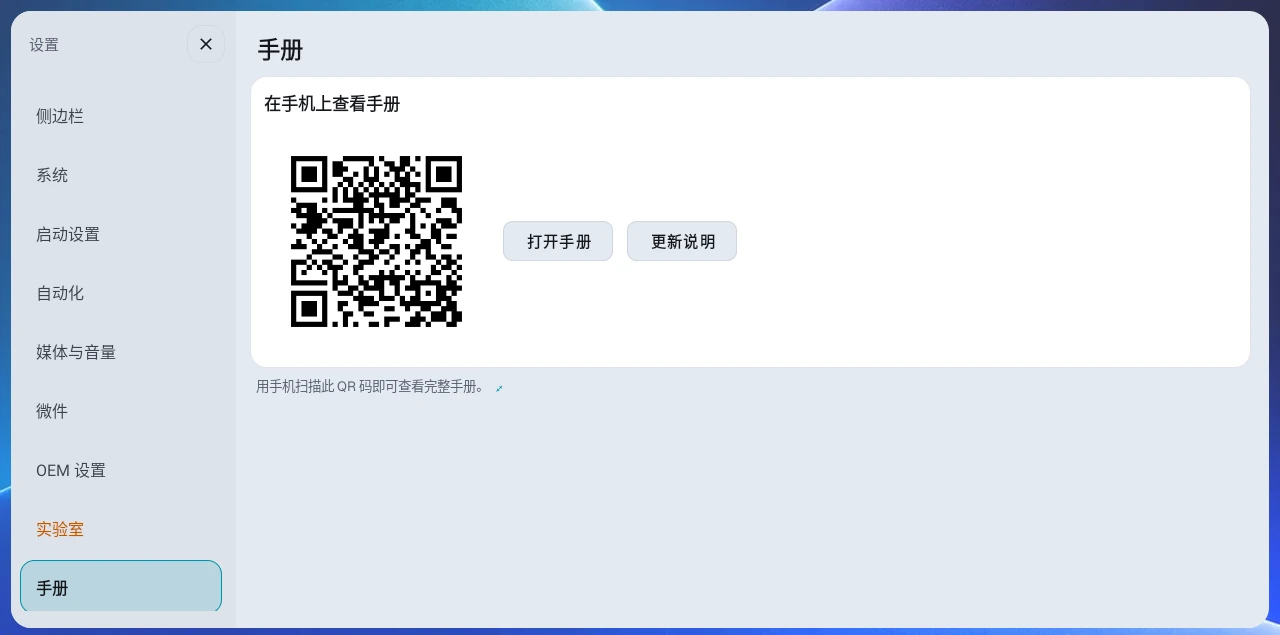
在较小的设备屏幕上,请用 QR 码在手机上阅读。在较大的屏幕上,请使用打开手册。请不要在驾驶时阅读手册,先停车再查看。手册会以设备当前使用的语言显示。
9. 音频与音量调整#
音频增强(启动时最大音量)#
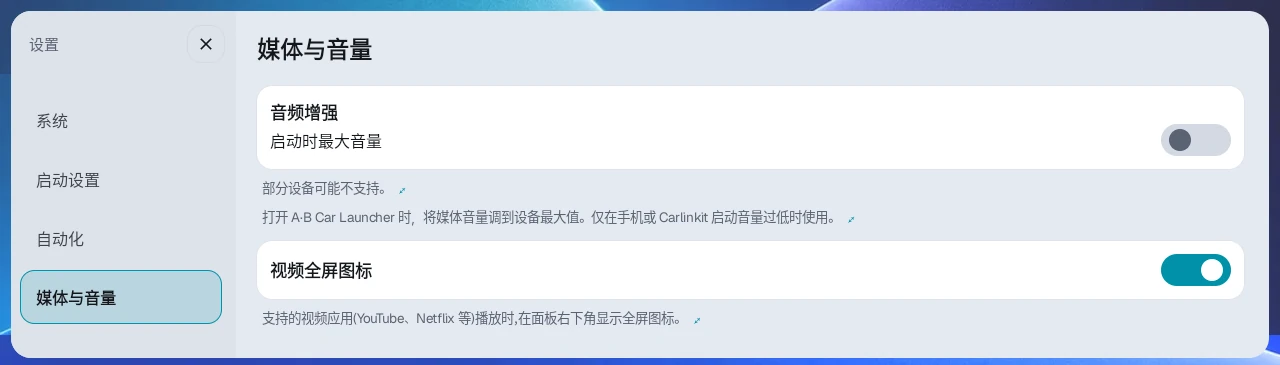
在 设置 → 媒体与音量 → 音频增强 中打开启动时最大音量后,启动器不仅会在点火后启动时,也会在每次用主屏幕按钮等返回启动器画面时,将媒体音量调到设备最大值(打开的瞬间也会调到最大)。在手机或 Carlinkit 的音量起始偏低时使用。如果你更喜欢自己保持较低的音量,请将其关闭,因为每次返回主屏幕时音量都会回到最大。在部分设备上可能无效。
如果在最大音量下声音仍然偏小,请用下面的均衡器调整低音和高音,或使用 AB SoundFX。
均衡器#
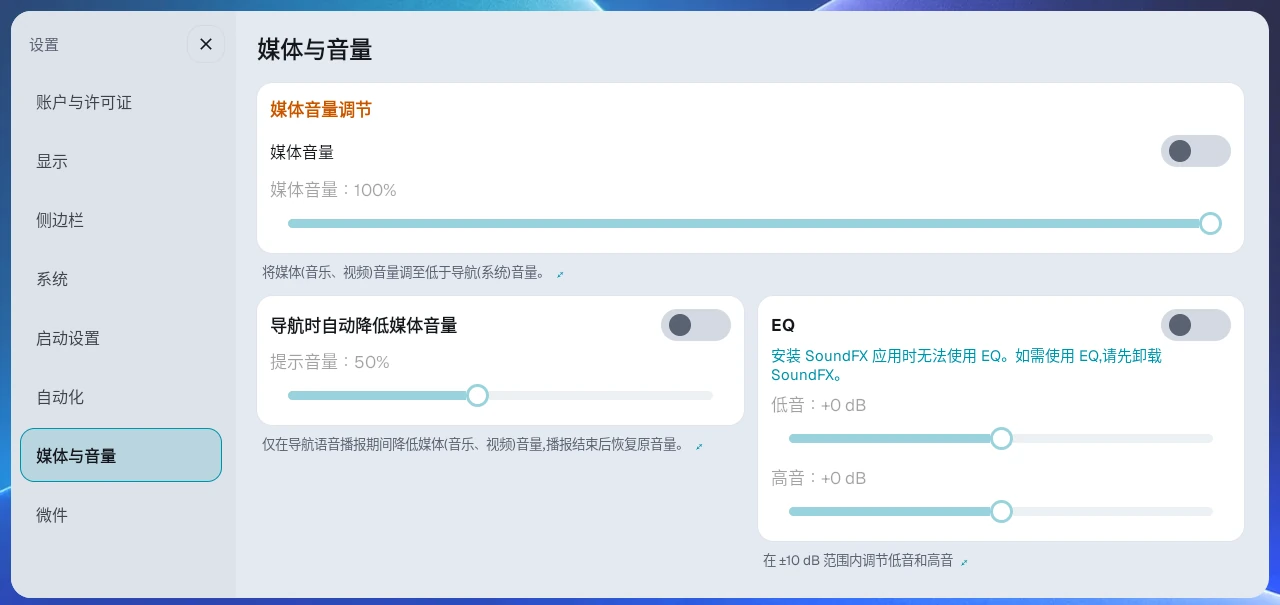
在 设置 → 媒体与音量 的 EQ 卡片中打开开关,即可在 ±10dB 范围内调整低音和高音滑块,根据车辆调整音色。默认关闭,适用于 Android 9 及以上版本的设备。
- 如果低音不足,请调高低音。
- 如果高音刺耳,请调低高音。
- 效果可能因设备和应用而有不同的感受。
媒体音量#
可以将音乐和视频等媒体声音调到低于系统音量(无法调高)。在不想动音量按键、只想稍微降低媒体声音时使用。在 设置 → 媒体与音量 的顶部卡片中打开,并用滑块调整。
※ 这是一项实验性功能,可能不稳定,在部分设备上的表现可能不同。只有在有 Pro 许可证或 Beta 试用时才会显示。
导航时自动降低媒体音量#
在 设置 → 媒体与音量 中打开导航时自动降低媒体音量。在播放导航语音提示期间,只有音乐和视频的音量会暂时降低,提示结束后恢复到原来的音量。提示音本身不受影响,因此导航指引依然清晰。
- 下面的滑块(提示音量)用于设置播放提示时保留多少音乐音量(10% 到 100%,默认 50%)。数值越低,降低得越多;100% 表示不变。打开开关后才能调整滑块。
- 它会自动识别各类导航应用,只要应用播放标准的导航提示音,例如 Google Maps 和 Waze。不限于特定应用。
- 适用于 Pro 许可证或 Beta 试用。
保持导航语音#
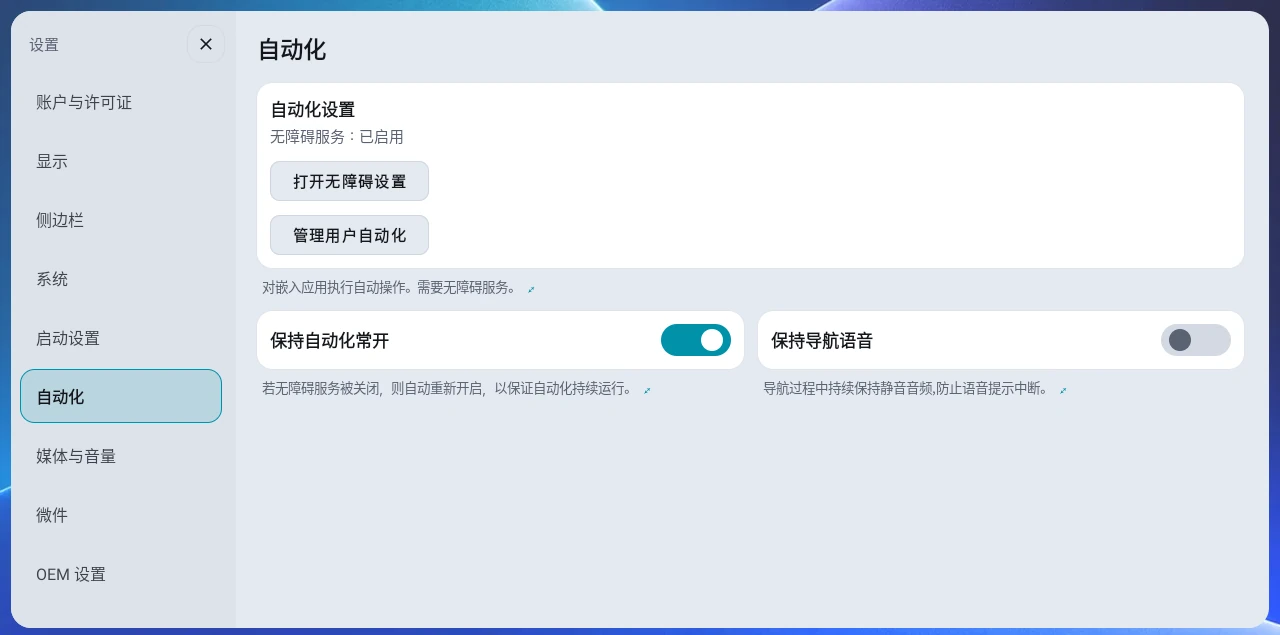
在不播放音乐只运行导航时,此功能可以减少部分设备上语音提示结尾被截断的情况。它与自动降低音乐音量位于不同的类别:请在 设置 → 自动化 中打开保持导航语音。此菜单只在有 Pro 许可证或 Beta 试用且已安装自动化辅助应用时显示,一旦打开,即使之后许可证发生变化,它也会继续工作。
与自动降低音乐音量不同,它根据固定的导航应用列表工作,在启动器画面的面板中显示 TMAP、KakaoNavi、Naver Map 或 Atlan 时生效。可以在 设置 → 方向盘按键 → 方向盘语音按键 的导航应用中添加其他导航应用。如果自动降低音乐音量已打开,播放过一次语音提示的导航应用,下次在面板中打开时也会被自动识别。
AB SoundFX 联动#
如果需要专业的音效调整,可以直接从启动器安装 AB SoundFX 应用。
- 按 设置 → 媒体与音量 中 EQ 卡片底部的安装 AB SoundFX 按钮。(只有在有 Pro 许可证或 Beta 试用时才会显示,如果已经安装了 SoundFX 则不会显示。)
- 它会自动下载并安装,安装完成后按钮会消失。
- 安装 SoundFX 后,启动器内置的 EQ 会自动关闭。两者无法同时应用相同的音效。如果卸载 SoundFX,启动器的 EQ 会重新打开。
- 启动器也会检查 SoundFX 的更新。
10. 用户自动化#
用户自动化会录制重复的画面操作,并在下次运行该应用时自动重放。
使用条件#
满足以下所有条件时,可以使用用户自动化。
- Pro 许可证或 Beta 试用
- 已安装自动化辅助应用(A·B Car 自动化)
- 已启用无障碍权限
在 Basic 许可证和免费基础模式(试用已过期)下,无法使用用户自动化和共享自动化预设,设置中也不会显示自动化类别。Basic 仍然可以使用分屏、预设和显示设置等所有核心启动器功能。
Android 10 一体式车机(如 FYT 7862 系列)也可以使用坐标自动化和服务器上登记的共享自动化预设。坐标可能因设备和应用而异,因此应用后请在实际画面上检查一次结果。
安装自动化辅助应用和无障碍权限#
-
进入设置中的自动化类别。
-
如果出现安装自动化辅助应用的提示,请继续安装。
-
按打开无障碍设置,然后在无障碍设置画面中打开 A·B Car Launcher 自动化 服务。
-
检查自动化画面上是否显示无障碍已启用。
※ 授予无障碍权限时,Android 可能会显示系统警告,但 AB Launcher 只将此权限用于画面操作自动化,不会收集个人信息。
保持自动化常开#
在较新的 Android 版本(尤其是 Android 15)上,重启或系统策略可能会关闭无障碍权限,导致自动化停止。保持自动化常开默认打开。打开期间,启动器会检测无障碍是否被停用,并自动重新打开,让自动化继续运行。(只有在有 Pro 许可证或 Beta 试用且已安装自动化辅助应用时才会显示。)
录制自动化#
- 从预设中运行要自动化的应用。
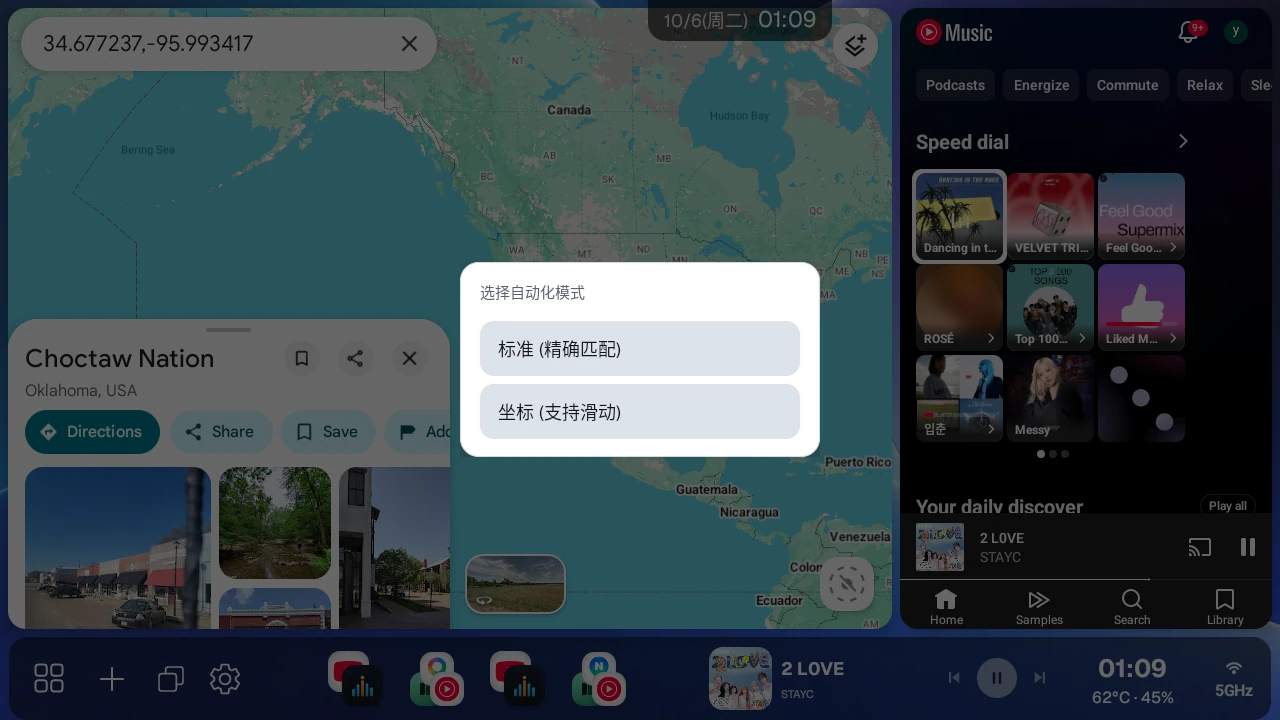
- 长按该应用的画面打开菜单,选择录制用户自动化,然后选择自动化方式。
- 出现录制指示器后,按开始录制按钮。
- 按顺序执行想要重复的操作。
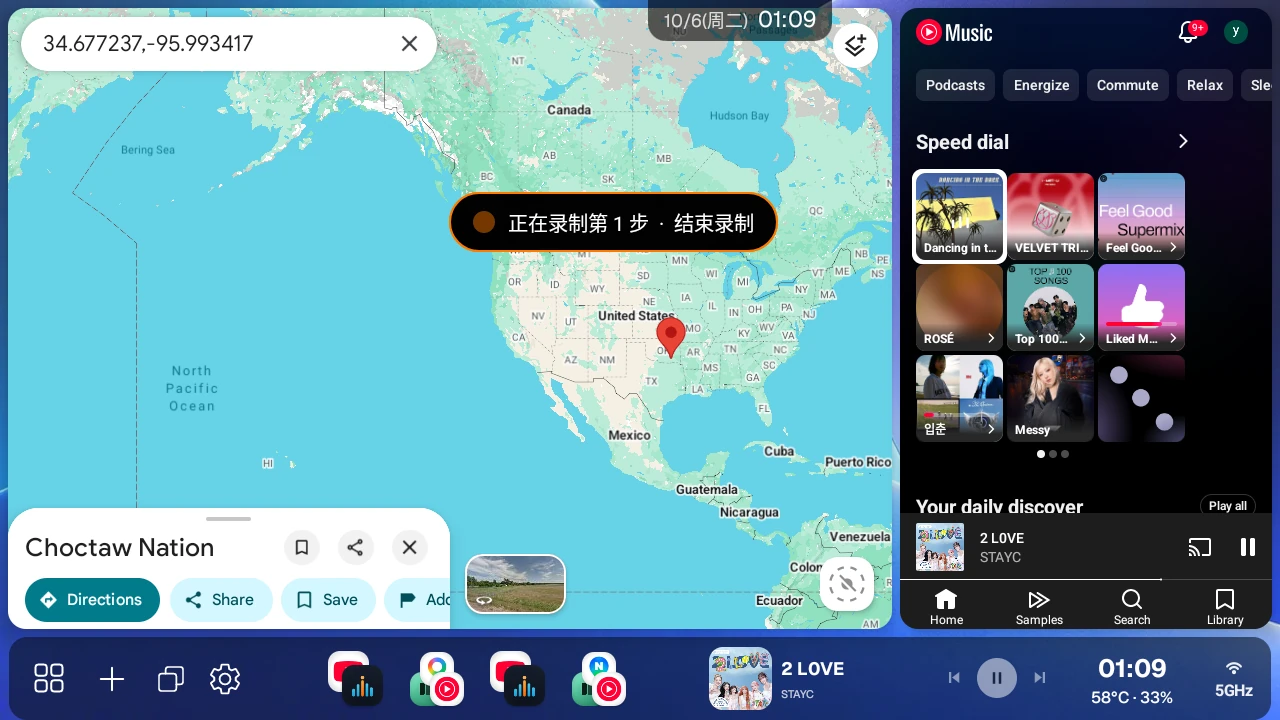
- 结束录制,然后在保存画面中检查自动化名称和触发延迟并保存。
- 保存后,该自动化会添加到管理用户自动化中,并出现一个对话框,询问是否打开刚刚录制的自动化。按打开,从下次该应用启动时开始运行。如果按稍后或关闭对话框,它会以关闭状态保存,需要在管理用户自动化中自行打开。如果同一应用已有打开的自动化,打开新的自动化会自动关闭现有的自动化。
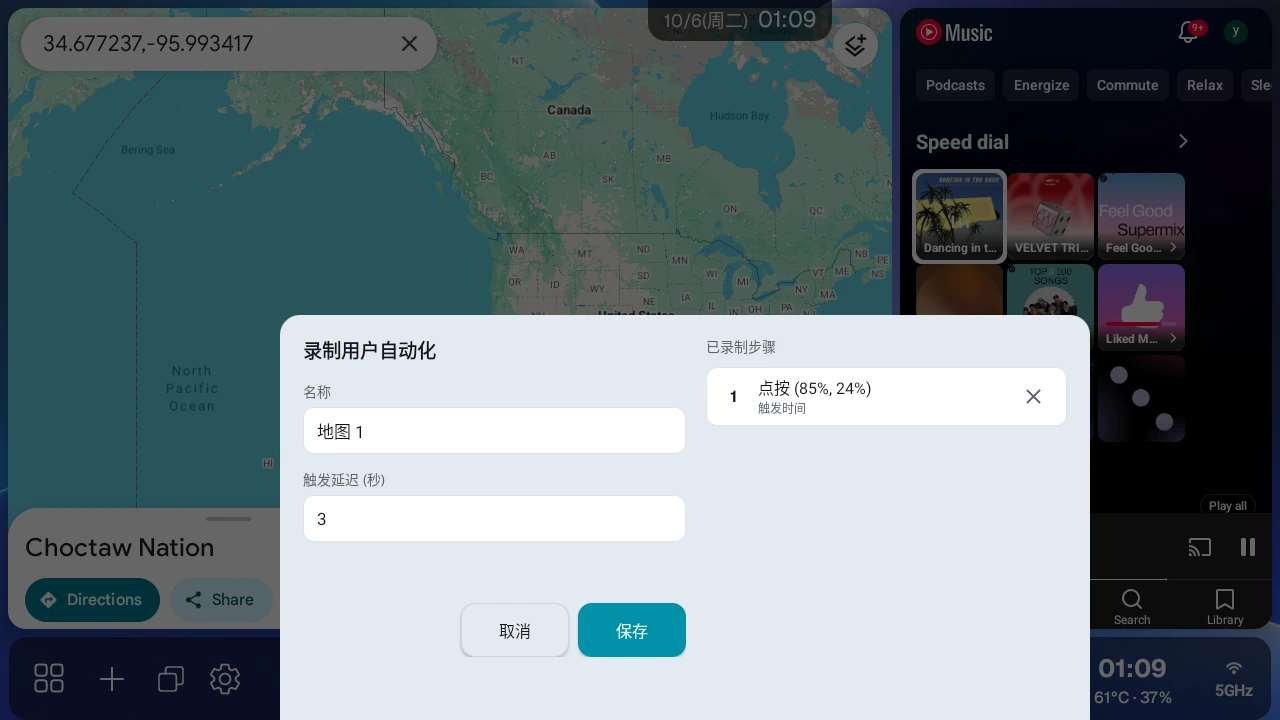
如果某个应用已有 5 个或更多自动化(包括已应用的共享预设),则无法保存新录制的自动化(例如,已应用 2 个共享预设的应用只能再录制 3 个)。共享预设可以一直应用到该应用的自动化总数(包括录制的自动化)达到 10 个为止,单次录制最多可以录制 10 步。
选择自动化方式#
| 方式 | 说明 | 推荐场景 |
|---|---|---|
| 标准 (精确匹配) | 根据按钮的文字、描述、标识符等找到目标并点按 | 按钮位置可能略有变化的应用、一般菜单/按钮 |
| 坐标 | 精确点按录制时的画面位置 | 标准方式找不到按钮的应用、滑动手势 |
请先使用标准方式。如果在特定应用中难以找到按钮,请尝试坐标方式。在 Android 10 和 11 设备上,方式对话框中只显示坐标方式,请用它来录制。
各方式的注意事项#
标准方式会查找并点按按钮或菜单等画面元素。只要能找到同一个元素,即使按钮稍有移动或分屏比例发生变化,它也能继续工作。第一次制作自动化时,请先尝试此方式。
坐标方式会精确点按画面上的特定位置。它适用于标准方式无法识别的画面,但依赖于录制时的屏幕尺寸和布局。
- 如果分屏布局、预设、屏幕比例、分辨率或 DPI 发生变化,坐标可能会偏移。
- 如果屏幕方向与录制时不同,或宽高比相差很大,管理用户自动化列表和手动运行对话框中会显示建议检查坐标。自动化仍会运行,但点按位置可能不对,请检查一次,如有偏差请重新录制。
- 要在其他画面布局中使用,重新录制更稳妥。
- 录制滑动时,请慢慢拖动,而不是快速划动。快速划动可能会因为应用的滚动惯性而重放得不一样。
制作好用的自动化的技巧#
各应用的画面构成不同,因此自动化可能无法一次就完美运行。一开始可能需要重新录制几次。
- 对于同一个操作,有些应用用标准方式效果更好,有些应用用坐标方式更稳定。
- 有些区域看起来像按钮,但无法自动点按。如果在用标准方式录制时点按了这样的区域,录制指示器会短暂变红并显示无法自动化,这次点按既不会传递给应用,也不会被录制。不需要停止录制。请改为尝试附近的按钮,如果仍然不行,请用坐标方式重新录制。
- 10 个步骤全部录制完后,应用不再响应点按,并显示最多 10 步。此时请结束录制并保存。
- 与其一次长时间录制很多步骤,不如先测试几个简短的步骤,再添加需要的操作。这样更稳定。
- 如果某个步骤失败,请换一个位置或方式,只重新录制该步骤。
- 对于制作起来比较麻烦的自动化,请先尝试从查看共享预设中应用经过验证的共享预设。
应用启动时打开和关闭自动化#
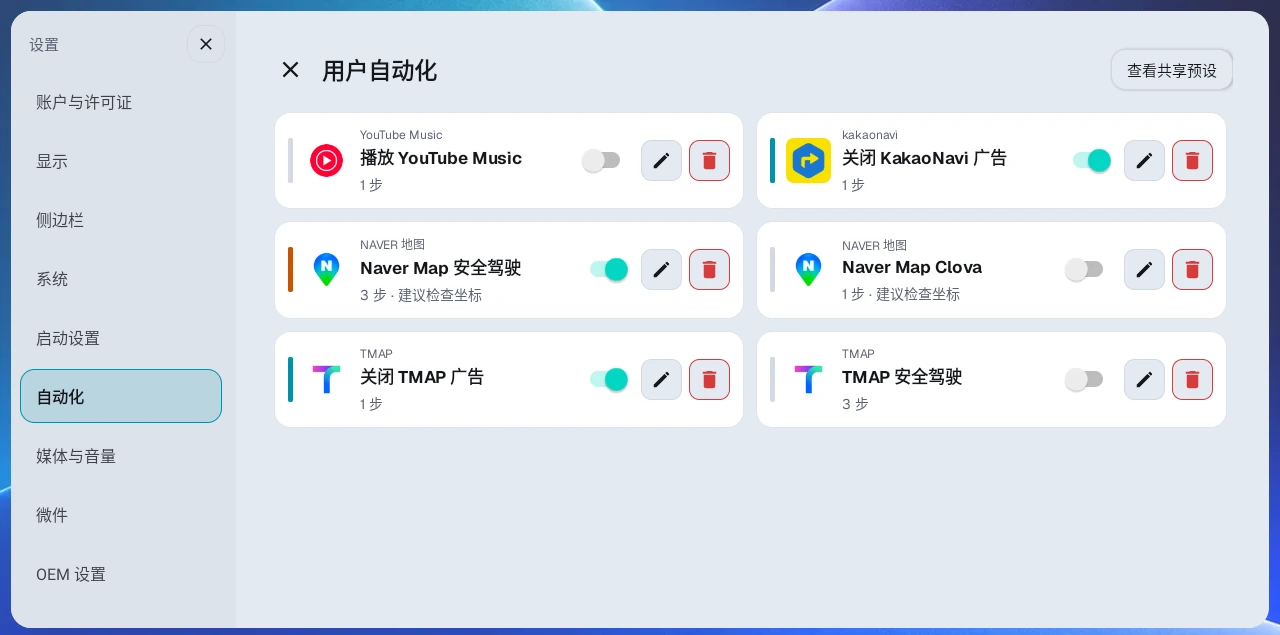
- 打开 设置 → 自动化 → 管理用户自动化。
- 在自动化列表中打开想要的自动化。
- 每个应用同一时间只能打开一个自动化。
- 打开新的自动化会自动关闭该应用的其他自动化。
手动运行#
需要时,即使自动化处于关闭状态,也可以手动运行。
- 点按顶部的时钟。
- 在手动运行对话框中,选择要运行的自动化。对话框只列出为当前画面面板中的应用登记的自动化。当对话框顶部的仅显示可运行的自动化开关打开时(默认),只显示在当前画面上可以运行的自动化,因此如果没有列出想要的自动化,请关闭此开关。如果画面上没有任何面板有应用(只有小部件或空面板),对话框中没有自动化列表,只能开关 Wi-Fi 和热点。
- 也可以在此对话框中开关 Wi-Fi 和热点。开机后不久,即使面板应用还没有显示(包括等待互联网连接期间),点按时钟也会打开对话框。这时对话框中不显示自动化列表,而是显示分屏应用准备就绪后会出现列表的提示,Wi-Fi 和热点可以立即使用。
在 Android 10 及以下版本的设备上,手动运行标准方式的自动化时,启动器会先重新启动该应用,然后再运行自动化。共享自动化预设也使用标准方式,因此运行方式相同。正在查看的画面会回到应用的首个画面,为该应用打开的自动化也会运行。坐标方式的自动化会立即运行,不会重新启动应用。
共享自动化预设#
在 设置 → 自动化 → 管理用户自动化 中,按右上角的查看共享预设,会打开经过验证的自动化列表。按想要的自动化上的应用,即可将其添加到自动化列表中。如果同一应用已有打开的自动化,该预设会以关闭状态添加,需要时请在管理用户自动化中打开。已应用的共享预设显示已应用,有新版本的显示有可用更新。此时按应用,只会将内容更新到新版本,开关状态保持不变。
示例:
- 播放 YouTube Music
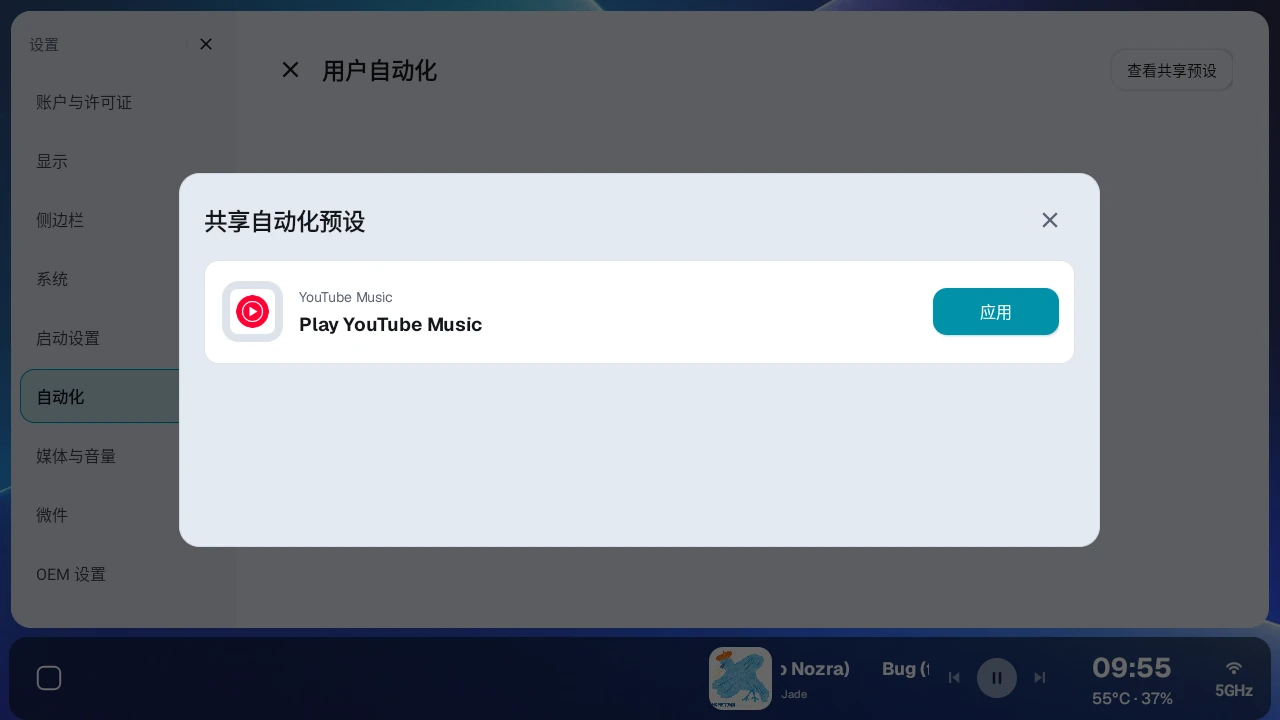
共享预设按国家/地区精选,因此列表可能因地区而异。它们也可能因实际的应用版本或画面布局而表现不同,因此应用后请测试一次。
11. 许可证与账户管理#
AB Launcher 支持基于账户的许可证和设备注册。
查看许可证状态#
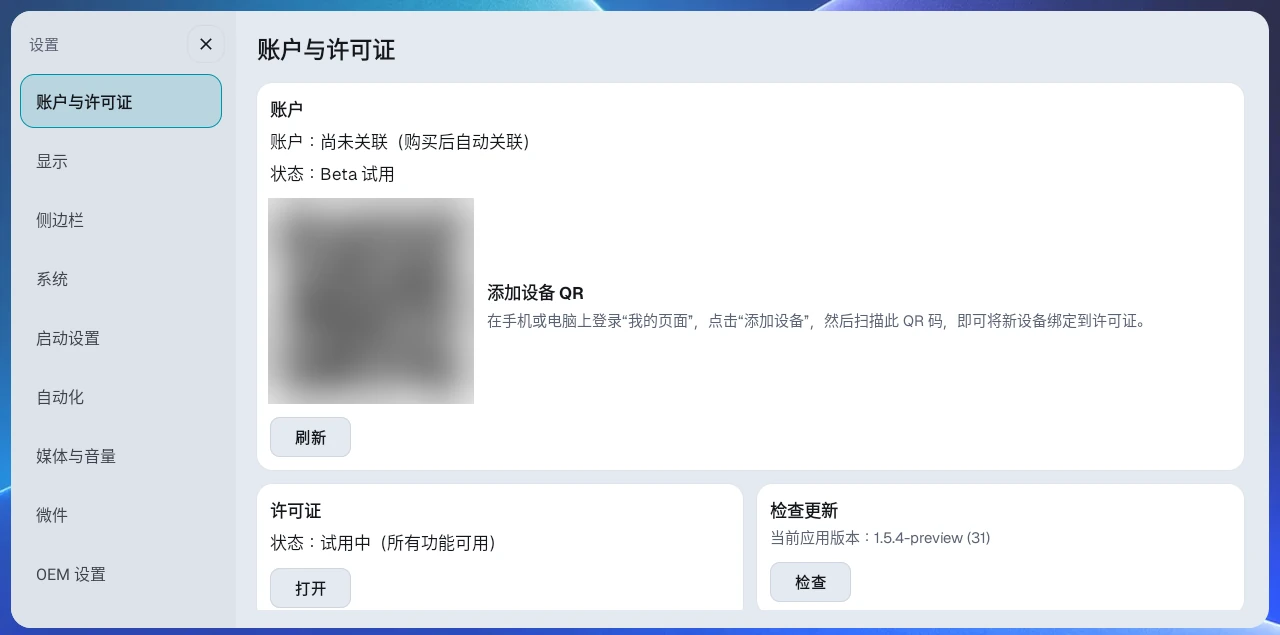
在 设置 → 账户与许可证 中查看当前状态。许可证卡片会显示以下状态之一。
- 试用中(所有功能可用)
- 试用已过期
- 已授权 - Basic (不含自动化)
- 已授权 - Pro (全部功能)
账户卡片对 Basic 和 Pro 都显示'已购买',因此请查看许可证卡片,确认你拥有的是 Basic 还是 Pro。
第一次运行 AB Launcher 时,设备会向服务器注册,并开始 Beta 试用。试用期为 2 个月,在此期间可以使用与 Pro 相同的所有功能。第一次运行时请确保已连接互联网。如果设备从未向服务器注册,会显示为试用已过期(免费基础模式),并在连接互联网后自动尝试重新注册。Beta 试用每台设备只提供一次,因此卸载后重新安装应用也不会重新开始试用。
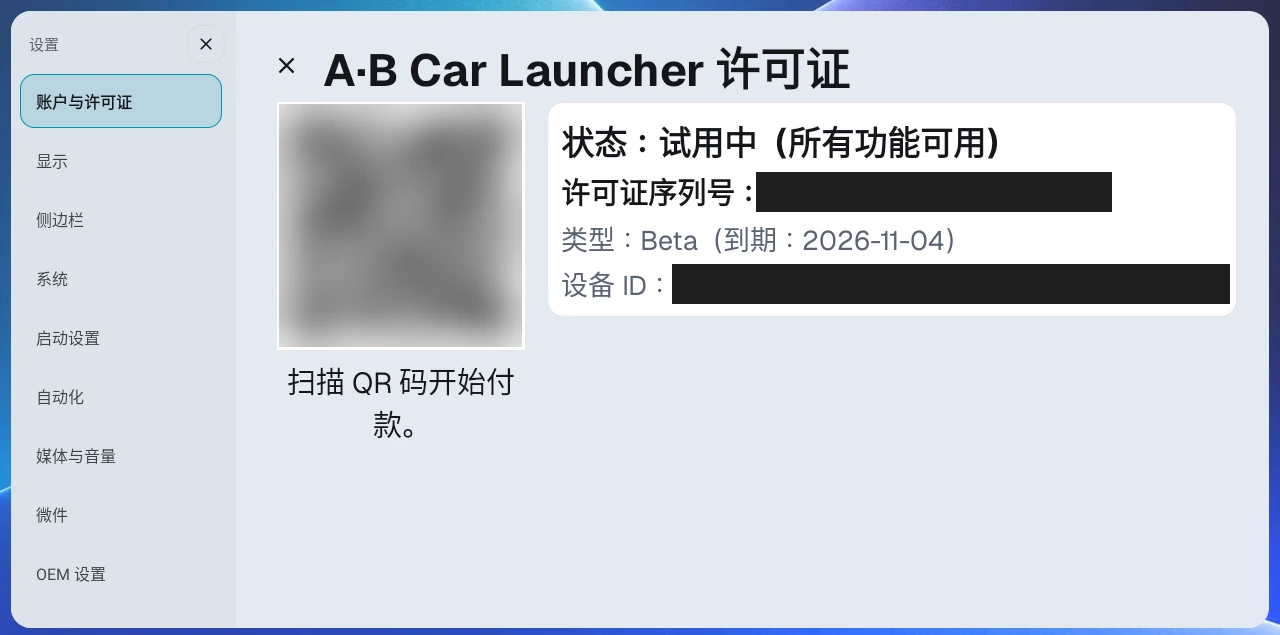
按许可证卡片上的打开,可以查看序列号、许可证类型和到期日期、设备 ID 以及关联账户等详细信息。
Basic 与 Pro#
- Basic:使用核心启动器功能。Basic(永久 / 终身)许可证会绑定到首次注册的设备。
- Pro 订阅、Pro Lifetime 或 Beta 试用:使用核心启动器功能以及用户自动化。
- Pro 订阅(按年,有 1 台设备、2 台设备和 3 台设备方案)关联到你的账户,在订阅期内,可以同时注册并使用方案允许数量的设备。
- Pro Lifetime 为一次性购买,无需续订,供 1 台设备使用。与 Basic(永久 / 终身)许可证不同,它不绑定到设备,因此可以在我的页面中解除旧设备的绑定,再注册新设备,从而转移许可证。启动器的许可证详情中类型显示为'永久',但许可证卡片显示为 Pro。
各许可证可用的功能#
下表汇总了免费基础模式、Basic(永久 / 终身)以及 Pro 订阅、Pro Lifetime 和 Beta 试用之间的区别。
| 功能 | 免费基础模式 | Basic | Pro / Beta 试用 |
|---|---|---|---|
| 启动应用和基本启动器画面 | ✓ | ✓ | ✓ |
| 搭建分屏 | △ | ✓ | ✓ |
| 运行已保存的预设 | △ | ✓ | ✓ |
| 保存新预设 | ✕ | ✓ | ✓ |
| 单应用启动预设 | ✕ | ✓ | ✓ |
| 直接调整分屏比例 | ✕ | ✓ | ✓ |
| 按预设编辑 DPI | ✕ | ✓ | ✓ |
| 录制 / 管理 / 运行用户自动化 | ✕ | ✕ | ✓ |
| 查看 / 应用共享自动化预设 | ✕ | ✕ | ✓ |
| 安装自动化辅助应用 | ✕ | ✕ | ✓ |
| 媒体音量 | ✕ | ✕ | ✓ |
| 用方向盘语音按键执行 KakaoNavi 和 Naver Map 语音命令及运行自动化 | ✕ | ✕ | ✓ |
| 导航时自动降低媒体音量 | ✕ | ✕ | ✓ |
| 在启动器内安装 AB SoundFX | ✕ | ✕ | ✓ |
| 交换面板位置(交换、交叉) | ✕ | ✓ | ✓ |
| 更改显示和侧边栏设置(见表格下方列表) | ✕ | ✓ | ✓ |
图例:✓ 可用 · △ 部分可用 / 有条件 · ✕ 不可用
在免费基础模式(试用已过期)下,仍然可以搭建分屏,但比例和显示设置仅限于基础模式,并且只能运行 1 个已保存的预设:侧边栏预设列表中的第一个(左侧或右侧侧边栏中最上面的一个,底部侧边栏中最左边的一个)。其他预设显示为灰色,点按时会显示这是付费功能的提示。
用方向盘语音按键执行 TMAP 语音命令和启动应用,适用于所有许可证。
在免费基础模式(试用已过期)下,已保存的设置不会被删除,但实际画面以基础模式为准。
- 无法通过拖动分隔条更改分屏比例,左右两个面板的分屏以 7:3 的比例显示。
- 主题固定为 CarPlay。
- 浅色背景显示为海军蓝。如果使用自己的背景图片,仍会显示该图片。
- 顶部时钟区域会变为表示试用已过期的颜色。
- 侧边栏不会以折叠状态启动,而是以展开状态显示。
- 无论如何设置,状态栏都固定为隐藏,启动视频也不会播放。
- 无法交换面板位置(交换、交叉)。长按或双击分隔条,或拖动面板进行交换时,只会显示'试用期已结束。请购买以继续使用此功能。'
- 在设置中,启动器界面大小、侧边栏大小、默认分屏比例、分隔条宽度、主题、背景、启动器侧边栏折叠(包括同一卡片中的两项侧边栏展开方式设置、按钮大小和自动折叠延迟)、侧边栏位置、Hyperscreen 下角内边距、启动视频、驾驶座位置和隐藏状态栏项目显示为灰色,无法更改。
Basic(永久 / 终身)与免费基础模式不同。Basic 只不包含用户自动化、共享自动化预设和导航时自动降低媒体音量等与自动化相关的功能,以及媒体音量和在启动器内安装 AB SoundFX 等 Pro 和 Beta 试用功能。运行预设、分屏、主题、背景、DPI 和侧边栏设置等核心启动器功能都可以正常使用。
账户关联#
可以将许可证关联到付款时使用的 Google 账户或电子邮件账户。更换或添加设备时,Pro 订阅和 Pro Lifetime 许可证可以在同一账户下注册。
添加设备 QR#
在电脑或手机上登录我的页面并选择添加设备,然后扫描新设备上 AB Launcher 的 设置 → 账户与许可证 中账户卡片显示的添加设备 QR,即可将该设备注册到你的许可证。只有在已注册设备数少于许可证的设备上限时,我的页面中才会显示添加设备;已关联付费许可证的设备上不显示添加设备 QR。
解除设备许可证绑定#
设备许可证的解除绑定在我的页面中进行,而不是在启动器中。在电脑或手机上登录我的页面,然后在已注册设备列表中,按要移除的设备旁边的解除绑定。已解除绑定的设备上的启动器,会在重启时或返回主屏幕重新检查许可证时更新。按 设置 → 账户与许可证 中的刷新,也可以立即应用更改。
注意事项:
- 许可证仍保留在你的账户中。
- 可以用同一许可证注册其他设备。
- 解除绑定不会开始新的试用。如果此设备最初获得的 Beta 试用期还有剩余时间,会回到 Beta 试用。如果该期限已过,会进入试用已过期状态(免费基础模式)。
- Basic(永久 / 终身)许可证会绑定到首次注册的设备。
发送诊断信息#
遇到问题可在设置 → 账户与许可证 → 发送诊断信息发送记录并获得受理编号。
- 尽量先复现问题,再点击发送诊断信息卡片中的发送。
- 查看发送说明。会发送设置、近期错误/重启记录和可能含其他应用记录的系统日志,说明中的保留期为30天。
- 记下受理编号,连同机型、问题应用和复现方法告知管理员。
- 失败时稍后重试,或用保存为文件另行提交。
服务器同步#
如果已付款但状态没有立即变化,或设备注册状态不一致,请用刷新进行服务器同步。
12. 常见问题排查#
开机后面板应用加载缓慢#
请检查 设置 → 启动设置 中的联网后启动应用。此选项默认打开。打开期间,启动器会暂缓启动面板应用,在确认互联网连接之前最多 120 秒只显示加载指示,60 秒后画面上会出现提示。120 秒后,无论是否连接都会启动应用。如果每次在没有互联网的情况下开机(例如没有连接热点)应用都加载得很晚,请关闭此选项。更改从下次启动器启动时生效。反之,如果关闭了此选项后,应用加载后立即出现网络错误,请重新打开。
开机后画面卡住#
请根据设备情况,尝试将 设置 → 启动设置 中的开机应用启动延迟调高到约 20 到 30 秒。这样可以避开开机初期的内存不足时段,让应用稳定启动。当面板中的应用因 GPS 或内存不足而关闭、面板变空时,同样的方法也有帮助。当三面板分屏中有 3 个应用时,无论开机时面板绑定间隔如何设置,应用启动间隔始终固定为 6 秒,因此这个问题较少出现。
切换预设后画面异常或无响应#
请尝试将 设置 → 侧边栏 中的预设切换方式改为强制停止。彻底关闭上一个预设的应用,可以减少画面异常。
面板触摸反应慢或影响其他面板#
在 Android 11 及以上版本上,请尝试更改 设置 → 分屏应用与触控 → 面板触摸方式。如果输出方式为直接输出(推荐),请先尝试低延迟注入方式。要使用快速触摸响应,请将输出方式改为优化输出或镜像输出(旧版),然后再选择。如果在特定应用中坐标偏移或确认对话框无法点按,请只将该应用添加到选择排除的应用中。如果问题仍然存在,请切换回稳定注入方式(原有)。在 Android 12 及以上版本上,选择后请按应用使更改生效。
Android 10 上分屏闪烁#
在 Android 10 设备上,请尝试打开 设置 → 实验室 中的分屏兼容模式。它会将分屏切换为另一种显示方式,以减少闪烁。更改开关时会出现确认对话框,按确定会重新启动启动器以应用设置。打开后,更改画面布局时面板应用可能会重新启动。如果触摸不能正常工作,请将其重新关闭。此项目只在 Android 10 设备上显示。
文字或按钮太小#
请先调整启动器界面大小。如果只有特定应用看起来太小,请调整按预设的 DPI。
预设 DPI 或界面大小不生效#
请尝试 设置 → OEM 设置 中的重置 OEM 密度设置。设备可能自行固定了特定应用的屏幕尺寸。重置后设备会重启。
侧边栏占用过多空间时#
先降低设置 → 侧边栏的侧边栏大小。需要更多空间时,开启折叠启动器侧边栏,并将侧边栏展开方式设为按钮或滑动条。
内存不足或应用切换缓慢#
在 设置 → 侧边栏 中打开最近应用按钮,然后长按该按钮 1 秒。它会关闭当前不可见的应用,同时保留正在查看的画面和正在播放的音乐。被关闭的应用会在下次打开该预设时重新启动。
应用抽屉太杂乱#
隐藏很少使用的应用,并把最常用的应用移到顶部。
自动化不运行#
请按顺序检查以下内容。
- 检查是否有 Pro 许可证或 Beta 试用。
- 检查是否已安装自动化辅助应用。
- 检查无障碍权限是否已打开。
- 检查该应用的自动化是否已打开。
- 检查是否因为打开了同一应用的另一个自动化而关闭了现有的自动化。
导航语音提示的结尾被截断#
在 设置 → 自动化 中打开保持导航语音。它可以减少只运行导航时提示被截断的情况。此开关只在已安装自动化辅助应用时显示,自动化类别只在有 Pro 许可证或 Beta 试用时显示。
设备的内置启动器在重启后反复出现#
进入 设置 → 实验室,阅读警告后,尝试打开关闭内置启动器。它可以防止设备的内置启动器在后台运行。此项目只在安装了受支持的 OEM 内置启动器的设备上,才会出现在实验室中。在部分固件上,设备可能无法开机或画面可能无响应,因此只有在能够接受此风险时才使用。如果出现问题,请用 设置 → OEM 设置 中的恢复内置启动器撤销。
无法打开媒体应用浮窗时#
检查设置 → 微件的媒体应用浮窗查看和侧边栏的媒体播放器。播放应用已可见时不会再次打开。支持 Android 12 及以上,或开启兼容模式的 Android 10;Android 11 不支持。
更新后音乐自行播放时#
检查设置 → 微件的开机自动播放音乐。即使没有媒体小部件,也会自动播放指定应用。不需要时请关闭。
反复重启后面板变空时#
系统短时间反复重启时,启动器可能清空面板应用的自动启动配置以停止循环。此时开机自动播放音乐也会关闭。请重新指定应用,并确认启动预设和开机自动播放音乐设置。若反复发生,请提供发送诊断信息的受理编号和设备型号。
检查是否为最新版本#
正式版本请使用 设置 → 账户与许可证 中的检查更新。在部分设备上,还可以从 设置 → 实验室 → 预览版本 安装测试版本。
13. 推荐的初始设置示例#
首次安装后,按以下设置开始,在大多数车机屏幕上都能获得舒适的使用体验。
| 项目 | 推荐值 |
|---|---|
| 驾驶座位置 | 侧边栏在底部时,选择实际驾驶座所在的一侧 |
| 侧边栏位置 | 左或右 |
| 启动器侧边栏折叠 | 屏幕较窄时打开 |
| 启动器界面大小 | 从中开始,再进行调整 |
| 侧边栏大小 | 从默认100%开始,仅侧边栏偏大时调小 |
| 开机自动播放音乐 | 希望开机播放时才开启,与是否有小部件无关 |
| 天气更新间隔 | 默认5分钟 |
| 按预设 DPI | 从默认值开始(根据屏幕分辨率自动计算)。如果只有特定应用太大或太小,请在预设编辑中调整 |
| 启动时预设 | 最后打开的应用 |
| 联网后启动应用 | 保持默认(打开)。如果在没有互联网的情况下开机后面板应用加载较晚,请关闭 |
| 开机应用启动延迟 | 从默认值(2 秒)开始。如果开机后画面卡住,设为 20 到 30 秒 |
| 开机时面板绑定间隔 | 从默认值(2 秒)开始。三面板分屏中有 3 个应用时,始终固定为 6 秒 |
| 预设切换方式 | 从默认值(暂停)开始。如果应用无响应,改为强制停止 |
| 分屏性能优化(Android 12 及以上) | 直接输出(推荐)。如果画面不稳定,使用镜像输出(旧版) |
| 面板触摸方式(Android 11 及以上) | 使用直接输出时,选择稳定注入方式(原有)或低延迟注入方式。在 Android 11 上或使用其他输出方式时,选择快速触摸响应,并只将有问题的应用添加为排除应用 |
| 启动时最大音量 | 只在手机或 Carlinkit 的音量起始偏低时打开 |
14. 获取帮助#
如有疑问或遇到与设备相关的问题,请联系 AB Launcher 官方支持渠道,包括我们的 Telegram 频道。如果是在韩国购买的,也可以在 Naver Cafe 上的 AB Launcher 社区 提问。提供以下信息有助于我们更快地找到问题。
- 使用的设备型号
- 屏幕分辨率
- AB Launcher 版本(当前应用版本显示在 设置 → 账户与许可证 的检查更新卡片中)
- 出现问题的应用名称
- 问题的照片或视频
- 设置 → 账户与许可证中发送诊断信息得到的受理编号
- 必要时提供同分类的备份与恢复设置 → 导出所生成的文件(
Download/ab_backup)。其中含许可证序列号,请私下发送管理员,不要公开发布。