نظرة عامة على ميزات AB Launcher
AB Launcher مشغّل مخصص لأجهزة Android في السيارات، مثل أجهزة Android AI Box (من Carlinkit وغيرها) التي تتصل بشاشة السيارة عبر USB ووحدات الرأس المتكاملة (all-in-one). بفضل حجمه الصغير وشاشاته المقسّمة القابلة للضبط بدقة وواجهته الموجهة نحو السائق وأتمتة المستخدم، يمكنك إعداد شاشة سيارتك بالطريقة التي تريدها.
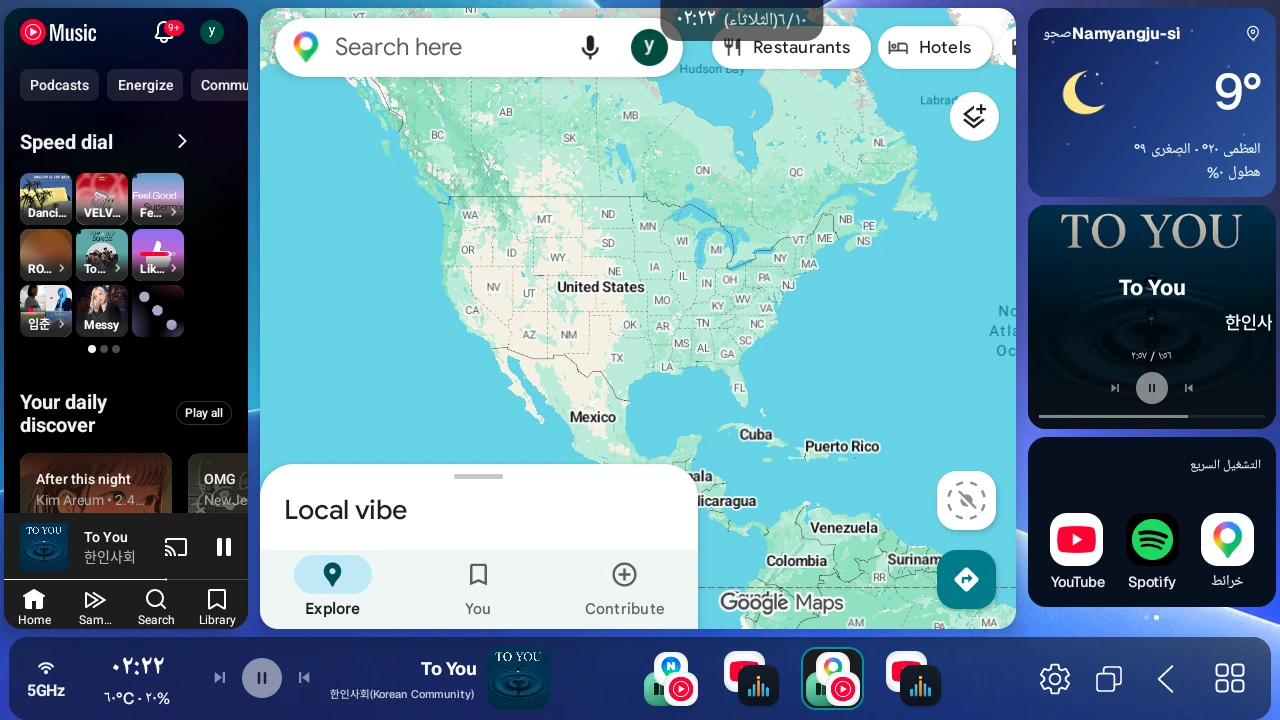
1. مشغّل خفيف بمساحة عمل مصممة للسيارة#
- حجم صغير: حجم التثبيت صغير، لذلك يعمل براحة حتى على الأجهزة ذات المواصفات المنخفضة.
- مساحة عمل مصممة للقيادة: اضبط بدقة مواضع الأزرار والشريط الجانبي والإعدادات المسبقة وحجم الواجهة بما يناسب وضعية قيادتك، وحوّل شاشة السيارة إلى مساحة عمل لاستخدام عدة تطبيقات معًا.
الأجهزة المتوافقة#
يدعم أجهزة AI Box متعددة مثل Carlinkit TBox وPro وOttoAibox P3 Pro وNano وApplePie وAutoLinkr وAUTOUX، ووحدات FYT وMediaTek المتكاملة. يشمل iNavi ICP-100 وMando SMARTAUTO MCP-100 وMstick4 (يتطلب الروت).
يعرض الفصل 1 من الدليل الأجهزة المستخدمة حديثًا أولًا، ثم البحث باسم الطراز والأجهزة المحتاجة لتحقق إضافي. يشمل TBox Ultra 4 وFYT 7870 و7865.
استخدم الإصدار القياسي للأجهزة المعتادة، وإصدار FYT المخصص لـ FYT 7870 والبرامج الثابتة المتحقق منها لـ FYT 7865. قد يختلف السلوك حسب البرنامج الثابت، فاختبر باستخدام تجربة بيتا قبل الشراء.
2. تخطيط شاشة يناسب سيارتك#
أعدّ الشاشة بحرية لتناسب الشاشة الأفقية أو العمودية وجهة مقعد السائق.
شريط جانبي في جهة السائق#
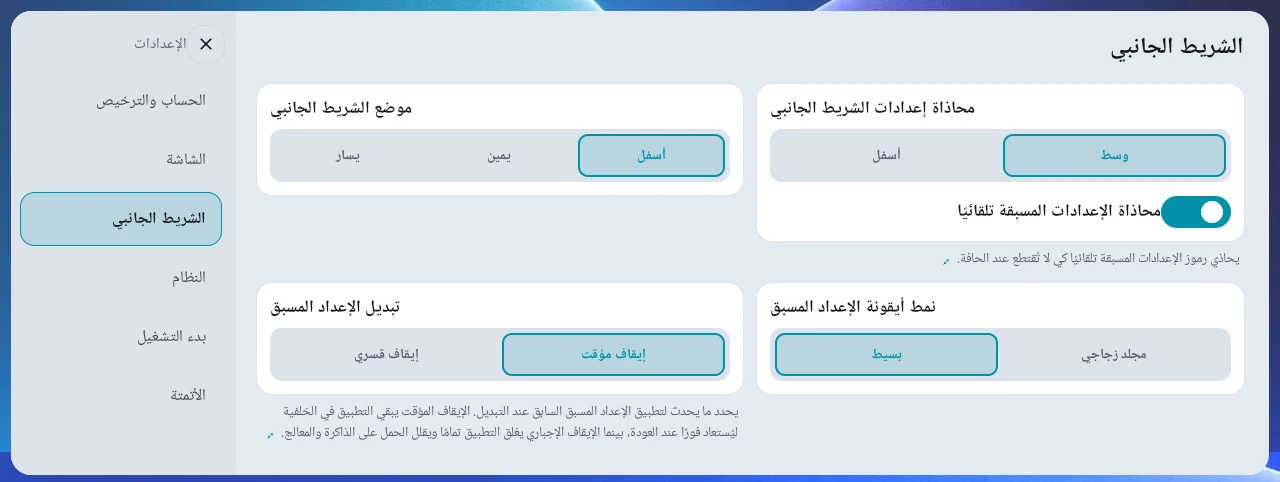
- عندما يكون الشريط الجانبي في الأسفل، تُوضع الأزرار الرئيسية مثل درج التطبيقات في جهة السائق تلقائيًا، بناءً على موضع مقعد السائق (يسار/يمين).
- يمكنك تثبيت الشريط الجانبي كله على اليسار أو اليمين أو في الأسفل.
- أبقِ الشريط الجانبي مخفيًا معظم الوقت لاستخدام مساحة أكبر من الشاشة. فعّل طي الشريط الجانبي للمشغّل لاختيار طريقة فتح الشريط الجانبي المطوي (زر أو شريط سحب) وحجم الزر.
- طريقة تحرك الشاشة عند توسيع الشريط الجانبي مؤقتًا إعداد منفصل (نمط توسيع الشريط الجانبي). يزيح إزاحة اللوحات (الافتراضي) الشاشة المقسّمة جانبًا عند ظهور الشريط الجانبي، ويترك تغطية اللوحات الشاشة المقسّمة في مكانها ويعرض الشريط الجانبي فوقها.
- يُطوى الشريط الجانبي الموسّع مجددًا تلقائيًا بعد المدة التي تضبطها (من 1 إلى 5 ثوانٍ، الافتراضي 3 ثوانٍ).
قوالب التخطيط#
- يدعم واحد (ملء الشاشة) ومزدوج (يسار/يمين) ومزدوج (أعلى/أسفل) وثلاثي (يسار/وسط/يمين) وثلاثي (أعلى/وسط/أسفل)، وأربعة تخطيطات تقسيم ثلاثي مختلط تضع تطبيقًا واحدًا في جانب وتطبيقين في الجانب الآخر (1 يسار + 2 يمين / 2 يسار + 1 يمين / 2 أعلى + 1 أسفل / 1 أعلى + 2 أسفل)، ووضع تشغيل تطبيق واحد الذي يفتح تطبيقًا واحدًا فقط.
- اضبط نسبة التقسيم (من 20 إلى 80%) بسحب الفاصل على الشاشة، دون الحاجة إلى فتح الإعدادات. تغيير النسبة لا يعيد تشغيل التطبيقات.
أداة مجمّعة متكيّفة#
اختر الأداة المجمّعة من تبويب التطبيقات / الأدوات لوضعها في لوحة بدل تطبيق.
- فعّل ورتّب الساعة · الطقس · الوسائط · التشغيل السريع · الأتمتة. تتكيف البطاقات مع اللوحة وتتوزع على صفحات عند الحاجة.
- اضغط نحو 1.5 ثانية واختر إعدادات الأداة من القائمة. يضبط تعديل الأقسام النص والمحاذاة الأفقية وأيقونة الطقس؛ ويضبط الحجم · السمة الأداة كلها، والمحاذاة مواضع الأقسام رأسيًا.
- يُحفَظ الترتيب والظهور فورًا. تتطلب العناصر والحجم والسمة والمحاذاة تطبيق بعد المعاينة، ويعيدها إلغاء.
- يقدم التشغيل السريع 3 × 1 / 3 × 2 / 3 × 3 حتى 9 تطبيقات. تقليل الصفوف لا يحذفها.
- تعرض الوسائط المقطع والصورة وتتحكم بالتشغيل والمقاطع والموضع. يفتح ⋮ العرض العائم عند توفر شروطه.
ملء الشاشة لتطبيقات الفيديو#
أثناء تشغيل YouTube أو Netflix أو Disney+ أو Wavve أو TVING أو Watcha في إحدى لوحات الشاشة المقسّمة، المس تلك اللوحة فتظهر أيقونة ملء الشاشة لمدة 3 ثوانٍ. انقر الأيقونة للتبديل إلى ملء الشاشة، ثم اختر وضعًا من شريط التحكم في الأسفل: ملء الشاشة (وضع السينما) أو النسبة الأصلية أو زرا -/+ (التكبير أو التصغير بمقدار 5% في كل خطوة).
تكبير الفيديو داخل اللوحة#
كبّر الفيديو في اللوحة دون الانتقال لملء الشاشة. يتطلب Android 13 أو أحدث وتفعيل أيقونة ملء شاشة الفيديو في الإعدادات ← الوسائط ومستوى الصوت.
- المس اللوحة التي تشغّل الفيديو.
- اضغط ⋮ بجوار أيقونة ملء الشاشة أسفل اليمين.
- اختر ملء المساحة (125%) أو النسبة الأصلية (100%) أو −/+ لضبط 100–400% بخطوات 5%.
- يغلق X شريط التحكم. اضغط النسبة الأصلية لإعادة التكبير.
قد لا تظهر القائمة إذا ضاقت اللوحة أو لم تُدعَم طريقة العرض. قد يُعاد التكبير عند تغيير حجم اللوحة أو التطبيق.
تبديل مواضع اللوحات (التبديل والتبادل)#
- اضغط مطولًا على الفاصل لمدة 1.5 ثانية تقريبًا، فيُنفَّذ التبديل أو التبادل فورًا بحسب المكان الذي ضغطته.
- في الفاصل العمودي الذي يقسم اليسار واليمين، اضغط النصف العلوي، وفي الفاصل الأفقي الذي يقسم الأعلى والأسفل، اضغط النصف الأيسر. هذا هو التبديل: تحتفظ كل لوحة بنسبتها ولا تتبادل إلا التطبيقات أماكنها.
- اضغط النصف السفلي من الفاصل العمودي أو النصف الأيمن من الفاصل الأفقي لتنفيذ التبادل: تتبادل التطبيقات ونسبها بالكامل.
- انقر مرتين على الفاصل لتنفيذ الإجراء نفسه فورًا. يحدد موضع النقرة الثانية التبديل أو التبادل، ولا تفتح قائمة اختيار.
- في التخطيط الثلاثي، يمكنك تبديل لوحتين متجاورتين.
- السحب للتبديل: اضغط داخل لوحة واسحب عبر الفاصل إلى اللوحة التالية (بما في ذلك اللوحات الموجودة أعلاها أو أسفلها). يضيء إطارا اللوحتين، وتتبادل اللوحتان مكانيهما عند رفع إصبعك. المرور عبر النصف العلوي من الفاصل (النصف الأيسر في الفاصل الأفقي) ينتج تبديلًا، والمرور عبر النصف السفلي (النصف الأيمن في الفاصل الأفقي) ينتج تبادلًا، وهي القاعدة نفسها المتبعة عند الضغط المطوّل على الفاصل.
- لا تُعاد تحميل التطبيقات عند تبادل اللوحات أماكنها، لذلك يستمر الفيديو قيد التشغيل أو شاشة الملاحة في العمل دون انقطاع.
وضع العرض (داكن وفاتح)#
في الإعدادات ← الشاشة، اختر داكن أو فاتح من وضع العرض وانقر تطبيق. يُعاد تشغيل المشغّل بالألوان الجديدة. يُطبَّق الوضع المختار أيضًا على نوافذ المشغّل وشاشة الإعدادات.
3. الكرة العائمة#
حتى أثناء استخدام تطبيق آخر، تتيح لك الكرة العائمة عند حافة الشاشة وصولًا سريعًا إلى الرجوع والشاشة الرئيسية (العودة إلى المشغّل) والتطبيقات الأخيرة ودرج التطبيقات والإعدادات.
- تظهر التطبيقات الأخيرة في صورة بطاقات حتى تتمكن من التبديل بين التطبيقات أو إغلاقها واحدًا تلو الآخر أو كلها مرة واحدة.
- يمكنك ضبطها لتبقى مخفية أو شبه شفافة عند الخمول، ويمكنك إيقاف الكرة العائمة OEM الخاصة بالجهاز حتى لا تُستخدم إلا الكرة العائمة للمشغّل. لا يعمل إيقاف الكرة العائمة المدمجة في الجهاز إلا على الأجهزة المدعومة.
- متاحة للجميع، بغض النظر عن الترخيص.
4. التحكم في الصوت#
- أقصى صوت عند التشغيل: يرفع مستوى صوت الوسائط إلى الحد الأقصى للجهاز عند بدء المشغّل بعد تشغيل المحرك، ومرة أخرى في كل مرة تعود فيها إلى شاشة المشغّل (على سبيل المثال بزر الشاشة الرئيسية)، حتى لا تضطر إلى رفع الصوت في كل مرة. أوقفه إذا كنت تفضّل صوتًا أقل. فعّله في الإعدادات ← الوسائط ومستوى الصوت ← تحسين الصوت.
- خفض مستوى صوت الوسائط تلقائيًا أثناء الملاحة: عند تشغيل تعليمات الملاحة الصوتية، ينخفض صوت الموسيقى والفيديو فقط تلقائيًا حتى تسمع الإرشادات بوضوح. يتعرّف تلقائيًا على تطبيقات الملاحة عمومًا التي تشغّل تعليمات إرشاد قياسية، وتضبط مستوى صوت الموسيقى الذي يُحتفظ به أثناء التعليمات (من 10 إلى 100%، الافتراضي 50%) باستخدام شريط تمرير. متاح مع ترخيص Pro أو تجربة بيتا.
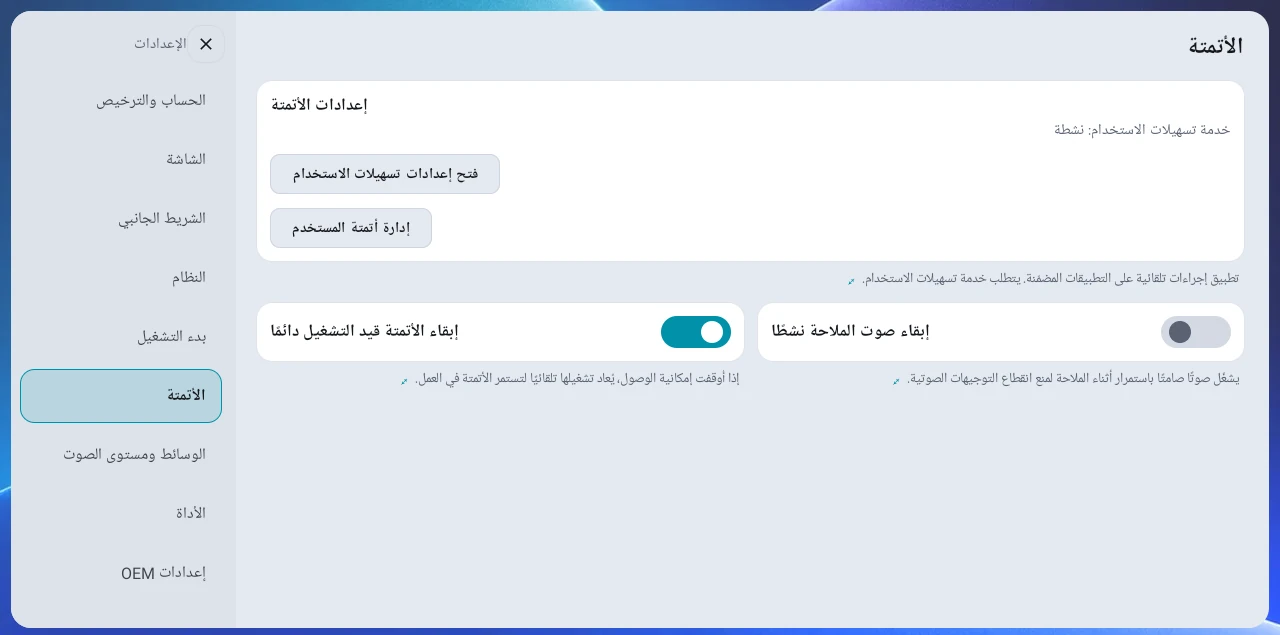
- إبقاء صوت الملاحة نشطًا: عند تشغيل الملاحة وحدها دون تشغيل موسيقى، يقلل هذا الإعداد من انقطاع نهاية التعليمات الصوتية على بعض الأجهزة. فعّله في الإعدادات ← الأتمتة، وهو معطّل افتراضيًا. تظهر القائمة عند تثبيت التطبيق المساعد للأتمتة مع ترخيص Pro أو تجربة بيتا، وبعد تفعيلها تستمر في العمل حتى إذا تغيّر ترخيصك لاحقًا.
- المعادل (EQ): في الإعدادات ← الوسائط ومستوى الصوت ← EQ، فعّل المفتاح واضبط الجهير والطبقات العالية بشكل منفصل ضمن ±10 dB. يعمل على Android 9 والإصدارات الأحدث.
- مستوى صوت الوسائط: يُبقي أزرار الصوت كما هي ويخفض صوت الوسائط فقط إلى ما دون مستوى صوت النظام (لا يمكنه رفعه). هذه ميزة تجريبية قد تكون غير مستقرة، ومتاحة مع ترخيص Pro أو تجربة بيتا.
- التكامل مع تطبيق الضبط الاحترافي للصوت (AB SoundFX): من بطاقة EQ في الإعدادات ← الوسائط ومستوى الصوت، يمكنك تنزيل AB SoundFX وتثبيته مباشرة داخل المشغّل. لا يظهر زر التثبيت إلا مع ترخيص Pro أو تجربة بيتا، ولا يظهر إذا كان SoundFX مثبّتًا بالفعل. بعد تثبيت SoundFX، يتوقف EQ المدمج في المشغّل تلقائيًا، ويعود إلى العمل عند إلغاء تثبيت SoundFX. يتحقق المشغّل أيضًا من تحديثات SoundFX.
5. أتمتة المستخدم (ترخيص Pro أو تجربة بيتا)#
سجّل مرة واحدة سلسلة الشاشات التي تكررها كثيرًا، فتُنفَّذ الإجراءات نفسها تلقائيًا في المرة التالية التي تفتح فيها ذلك التطبيق. يتطلب هذا تثبيت التطبيق المساعد للأتمتة والسماح بإذن إمكانية الوصول. مع ترخيص Basic أو في الوضع الأساسي المجاني، لا تظهر فئة الأتمتة نفسها في الإعدادات.
- التشغيل والتحكم التلقائيان: عند تشغيل تطبيق، تُنفَّذ تلقائيًا إجراءات مثل إغلاق نافذة إعلان أو نقر زر التشغيل. يمكنك حفظ ما يصل إلى 5 أتمتات لكل تطبيق، تضم كل منها ما يصل إلى 10 خطوات.
- طريقتان للتسجيل: قياسي، الذي يعثر على الزر وينقره حتى إذا تغيّر التخطيط قليلًا، وإحداثيات، الذي يتذكر موضعًا محددًا أو حركة سحب.
- الإعدادات المسبقة المشتركة للأتمتة: احصل على أتمتات موثّقة من إعدادات مسبقة مشتركة وطبّقها فورًا (على سبيل المثال، تشغيل YouTube Music). تُنتقى الإعدادات المسبقة المشتركة لكل بلد، لذلك قد تختلف القائمة المعروضة بحسب المنطقة.
- إبقاء الأتمتة قيد التشغيل دائمًا: في إصدارات Android الحديثة (خاصة Android 15)، إذا أُوقف إذن إمكانية الوصول، فإنه يُعاد تفعيله تلقائيًا حتى لا تنقطع الأتمتة.
- الأتمتة على أجهزة all-in-one: يمكن لأجهزة all-in-one العاملة بنظام Android 10 (مثل سلسلة FYT 7862) أيضًا استخدام أتمتة وضع الإحداثيات والإعدادات المسبقة المشتركة للأتمتة المسجّلة على الخادم.
- لا يمكن تفعيل أكثر من أتمتة واحدة لكل تطبيق في الوقت نفسه، وحتى الأتمتة المعطّلة يمكن تشغيلها يدويًا بالنقر على الساعة العلوية.
6. الشريط الجانبي#
- زر الإجراء: يتحول تلقائيًا إلى زر + يحفظ الشاشة الحالية عند عدم وجود إعداد مسبق نشط، وإلى زر رجوع أثناء تطبيق إعداد مسبق، وإلى زر تم أثناء تحرير إعداد مسبق.
- التحكم في الرجوع: في شاشة المشغّل، يستهدف الضغط القصير على الرجوع من زر الإجراء في الشريط الجانبي أو الكرة العائمة أو أداة Ultra3 الدائرية آخر لوحة تطبيق لمستها (أو لوحة التطبيق الأولى إذا لم توجد)، ويستهدف الضغط المطوّل لوحة التطبيق الثانية. تُتخطى الأدوات واللوحات الفارغة، وإذا كانت هناك لوحة تطبيق واحدة فقط، فلا يفعل الضغط المطوّل شيئًا.
- التحرير السريع للإعدادات المسبقة: اضغط مطولًا على إعداد مسبق محفوظ (حتى 10) لإعادة ترتيبه أو حذفه أو تحرير DPI الخاص به، ولاختيار لوحة وتحريرها مباشرة. انقر زر X في الأسفل، أو اتركه دون لمس لمدة 20 ثانية، لإنهاء التحرير دون إعادة تطبيق الشاشة.
- إعداد مسبق لتشغيل تطبيق واحد: أنشئ في الشريط الجانبي إعدادًا مسبقًا يفتح تطبيقًا واحدًا مباشرة.
- أداة حالة الشبكة: تعرض قوة الإشارة وحالة 5G/LTE وWi-Fi معًا في أعلى الشريط الجانبي. شغّلها أو أوقفها باستخدام حالة الشبكة في الإعدادات ← الشريط الجانبي.
- حجم الشريط الجانبي: اضبط الشريط وحده ضمن 60–120% مستقلًا عن واجهة المشغّل. الافتراضي 100%.
- إعدادات العرض والوسائط: يدعم زوايا دائرية وعتامة خلفية الشريط الجانبي ومحاذاة الإعدادات المسبقة تلقائيًا، ويمكن للشريط الجانبي السفلي عرض مشغّل الوسائط. يعرض معلومات المقطع وأزرار التشغيل في الشريط السفلي، أو صورة الألبوم تحت الساعة في الشريط الأيسر/الأيمن. تتطلب الصور الجانبية أيضًا تشغيل عرض عائم لتطبيق الوسائط في الإعدادات ← الأداة. تتحرك العناوين الطويلة في الأسفل مرة لكل مقطع ثم تتوقف؛ اضغط العنوان لتحريكه مجددًا.
- زر التطبيقات الأخيرة: يقع فوق زر الإجراء، ويفتح قائمة التطبيقات الأخيرة. اضغط عليه مطولًا لمدة ثانية واحدة لمسح التطبيقات غير المعروضة حاليًا على الشاشة وتحرير الذاكرة.
7. إعدادات لراحة الاستخدام#
العرض#
-
حجم واجهة المشغّل: اضبطه بدقة بما يناسب شاشة سيارتك باستخدام خمسة مستويات للحجم بالإضافة إلى شريط تمرير وزري -/+.
-
كثافة الشاشة لكل إعداد مسبق (DPI): إذا كانت النصوص أو الأزرار كبيرة جدًا أو صغيرة جدًا، فاضبط DPI مختلفًا لكل إعداد مسبق. إذا كان التطبيق نفسه موجودًا في عدة إعدادات مسبقة، فإن مفتاح تطبيق على كل الإعدادات المسبقة يطبّق التغيير عليها كلها دفعة واحدة.
-
إظهار الساعة: شغّل الساعة العلوية وساعة الشريط الجانبي أو أوقفهما، واختر تنسيق 12/24 ساعة وعرض الساعة (أربعة خيارات: الوقت، الوقت/الشبكة، التاريخ/الوقت، التاريخ/الوقت/الشبكة). اضغط مطولًا على الساعة العلوية لنقلها إلى موضع مختلف لكل إعداد مسبق، وعند تبديل الإعدادات المسبقة تنتقل بسلاسة إلى ذلك الموضع. لا يؤدي ضبط النسب أو تبديل اللوحات إلى تحريكها.
-
طريقة عرض المعالج: يعرض درجة حرارة المعالج أو استخدامه في الشريط الجانبي (اختر إيقاف أو درجة حرارة المعالج أو استخدام المعالج أو الحرارة + الاستخدام، مع وحدات حرارة °C/°F).
-
إخفاء شريط الحالة: اختر إخفاء أو إظهار أو OEM (الإعدادات ← إعدادات OEM).
-
إزاحة الزاوية السفلية لهايبرسكرين: اضبط مواضع الأزرار كي لا تحجبها الزوايا السفلية. فعّل إزاحة الزاوية السفلية لهايبرسكرين في الإعدادات ← الشريط الجانبي، واختر من 0.0 إلى 2.5 ضعف ارتفاع الزر بخطوات 0.1. الافتراضي 1.0. الشريط الأيسر/الأيمن: يرفع زر درج التطبيقات. الشريط السفلي: يزيح مجموعة الأزرار، ومنها درج التطبيقات، من الطرف القريب من السائق نحو داخل الشاشة.
-
أيقونة الشاشة الكاملة للفيديو: يشغّل أيقونة ملء الشاشة لتطبيقات الفيديو أو يوقفها.
-
السمات والخلفيات: يدعم السمة الافتراضية وسمة CarPlay، و7 ألوان خلفية (أسود، رمادي، تدرج، فاتح، غروب، أكوا، وردي)، وصورة خلفية مخصصة مقتطعة من صورة تختارها (أضفها بزر + في بطاقة لون الخلفية، واضغط مطولًا لحذفها)، ونمط أيقونة الإعداد المسبق (بسيط أو مجلد زجاجي)، وفيديو البداية عند التشغيل.
-
اللغة: يدعم 15 لغة.
-
إعدادات الأداة: في الإعدادات ← الأداة، اضبط المظهر الافتراضي للأدوات الجديدة وتطبيق الموسيقى وتشغيل الموسيقى عند الإقلاع وذاكرة أداة الوسائط ومنطقة الطقس وGPS.
-
GPS: يشغّل استخدام GPS أو يوقفه من مكان واحد للميزات المعتمدة على الموقع مثل أداة الطقس. يوجد في الإعدادات ← الأداة.
-
ضبط حجم الواجهة حسب الشاشة المرئية: يحسب الواجهة حسب المساحة الظاهرة فعلًا. مفعّل للتثبيت الجديد، ويحتفظ التحديث بالاختيار.
-
إبراز الحواف: يبرز حدود الأدوات واللوحات والشريط. مفعّل للتثبيت الجديد؛ يحتفظ القديم بالاختيار المحفوظ ويكون معطلًا إذا لم يُضبط. تحصل أيضًا أيقونات الإعدادات المسبقة وأيقونات التشغيل السريع والأتمتة في الأدوات على حدود.
-
خلفية ضبابية: تُظهر صورة الخلفية ضبابية خلف الشريط الجانبي ودرج التطبيقات والإعدادات واللوحات الفارغة. تعمل فقط مع خلفيات غروب وأكوا ووردي أو مع صورة أضفتها. مفعّلة في التثبيت الجديد ومعطّلة بعد التحديث.
-
شكل CarPlay: يضبط الزوايا والمسافات وإبعاد الشريط في سمة CarPlay. يتطلب الإبعاد زوايا دائرية. يبدأ التثبيت الجديد بخلفية وردية ولوحات مستديرة وشريط بعيد عن الحافة.
-
تشغيل الموسيقى عند الإقلاع: الافتراضي إيقاف. عند تفعيله، يبدأ التشغيل عند إقلاع الجهاز في التطبيق المحدد ضمن تطبيق الموسيقى، حتى دون أداة وسائط على الشاشة. لا يُشغّل شيئًا إذا لم يُحدَّد تطبيق موسيقى.
-
فترة تحديث الطقس: في بطاقة منطقة الطقس، اختر فترة التحديث 5 / 10 / 15 / 20 / 30 / 60 دقيقة. الافتراضي 5 دقائق. لا يضمن ذلك تغير اسم المنطقة فورًا أثناء التنقل.
البدء والإقلاع#
في الإعدادات ← بدء التشغيل، اضبط ما يحدث عند تشغيل الجهاز أو بدء المشغّل من جديد.
- الإعداد المسبق عند البدء: اختر ما إذا كان المشغّل يبدأ بتخطيط التطبيقات الذي استخدمته آخر مرة أو بإعداد مسبق تختاره.
- تشغيل التطبيقات بعد اتصال الإنترنت: بدلًا من فتح تطبيقات الشاشة المقسّمة فورًا، ينتظر حتى يتأكد الاتصال بالإنترنت عبر Wi-Fi أو LTE أو ما شابه، مما يقلل النوافذ المنبثقة لأخطاء الشبكة عند البدء. إذا لم يتأكد الاتصال، يعرض إشعارًا عند 60 ثانية ويشغّل التطبيقات بعد 120 ثانية. مفعّل افتراضيًا.
- تأخير فتح التطبيق عند الإقلاع: بعد الإقلاع مباشرة، قد يؤدي فتح تطبيقات كثيرة دفعة واحدة إلى نفاد الذاكرة وتجمد الشاشة. لتجنب ذلك، يمكنك تأخير وقت بدء تشغيل التطبيقات من 1 إلى 40 ثانية. الافتراضي ثانيتان، وإذا ظهرت هذه المشكلة، يُنصح بـ 20 إلى 30 ثانية.
- فاصل ربط اللوحات عند بدء التشغيل: يضبط الفاصل الزمني الذي تشغّل به كل لوحة تطبيقها بالتتابع، من 0.2 إلى 6 ثوانٍ (الافتراضي ثانيتان). عندما تحتوي اللوحات الثلاث في الشاشة المقسّمة الثلاثية على تطبيقات، يكون حمل الذاكرة مرتفعًا، لذلك يُثبَّت الفاصل دائمًا على 6 ثوانٍ بغض النظر عن هذا الإعداد.
- أتمتة بدء التشغيل: أنشئ قائمة مهام تعمل بالترتيب في كل مرة يبدأ فيها المشغّل، مثل تشغيل نقطة الاتصال أو البلوتوث أو Wi-Fi، أو تشغيل التطبيقات، أو تفعيل خدمات إمكانية الوصول. هذه ميزة وقت الإقلاع، منفصلة عن أتمتة المستخدم في القسم 5 التي تسجّل الإجراءات على شاشات التطبيقات. للمهام التي تحتاج إلى الإنترنت، فعّل التشغيل بعد الاتصال بالإنترنت لتشغيلها بعد التأكد من الاتصال، وإذا لم يتوفر اتصال خلال 60 ثانية، تُتخطى تلك المهمة فقط.
التطبيقات والإعدادات المسبقة#
- تنظيم درج التطبيقات: افتح ⋮ ← تحرير أعلى الدرج أو اضغط أيقونة مطولًا. اسحب الأيقونات للترتيب واستخدم علامة X للإخفاء أو إلغاء التثبيت. اضغط علامة الصح أعلى الشاشة عند الانتهاء. ينتهي التحرير أيضًا بلمس مساحة فارغة أو بعد 20 ثانية دون إجراء. اضغط ⋮ أعلى درج التطبيقات لفتح حجم التطبيقات وتحرير. استخدم −/+ في حجم التطبيقات لتغيير الأيقونات ضمن 80–200% بخطوات 10%. الافتراضي 100% والتغيير فوري. يتغير حجم أيقونات الدرج فقط، دون حجم واجهة المشغّل أو DPI لتطبيقات اللوحات. يمكن البحث بالاسم وإظهار التطبيقات المخفية مجددًا. لا يمكن إلغاء تثبيت تطبيقات النظام.
- فتح تطبيق للوصول الفوري (ملء الشاشة): أضف التطبيقات عبر + بجوار الدرج. اضغط لفتحها بملء الشاشة داخل المشغّل، ومجددًا لإخفائها؛ العودة للرئيسية تغلقها. اضغط الأيقونة مطولًا لإضافة أو حذف الاختصارات. وهي مستقلة عن إعداد تشغيل تطبيق واحد.
- تبديل الإعداد المسبق: اختر ما يحدث للتطبيقات التي تعمل في الشاشة السابقة عند تبديل الإعدادات المسبقة. يُبقي إيقاف مؤقت (الافتراضي) التطبيقات تعمل في الخلفية حتى تُستعاد فورًا عند العودة إلى ذلك الإعداد المسبق، ويغلقها إيقاف قسري تمامًا لتحرير الذاكرة.
- إعادة ضبط كاملة: اضغط مطولًا على زر درج التطبيقات لإغلاق كل التطبيقات وإعادة تشغيل المشغّل.
- تبديل Wi-Fi ونقطة الاتصال بسرعة: مع ترخيص Pro أو تجربة بيتا وتثبيت التطبيق المساعد للأتمتة، شغّل Wi-Fi ونقطة الاتصال أو أوقفهما بسرعة من نافذة التشغيل اليدوي التي تفتح عند النقر على الساعة العلوية. يعمل هذا أيضًا في الشاشات التي تحتوي على أدوات فقط وأثناء انتظار الاتصال بالإنترنت بعد الإقلاع مباشرة.
- تطبيق Home الافتراضي: يفتح شاشة اختيار تطبيق الشاشة الرئيسية في النظام حتى تتمكن من تعيين AB Launcher كتطبيق الشاشة الرئيسية الافتراضي.
- التحقق من التحديثات: تحقق من أحدث إصدار في الإعدادات ← الحساب والترخيص.
- دليل الاستخدام وملاحظات الإصدار: افتحهما على الجهاز مباشرة، أو امسح رمز QR لعرضهما على هاتفك.
المختبر#
تضم الإعدادات ← مختبر وضع توافق الشاشة المقسّمة لـ Android 10 ونسخ المعاينة للأجهزة المدعومة. يتطلب تغيير التوافق تأكيدًا وإعادة تشغيل المشغّل؛ أوقفه إذا اختل اللمس. الانتقال بين المعاينة والرسمي متاح فقط مع versionCode لا يقل عن المثبّت.
تطبيقات تقسيم الشاشة واللمس#
اضبط منع دوران التطبيقات والإخراج (Android 12+) واللمس (Android 11+) في الإعدادات ← تطبيقات تقسيم الشاشة واللمس. لا يعمل إخراج مباشر (موصى به) مع استجابة لمس سريعة.
الضغط المطوّل على اللوحة لفتح القائمة وسحب اللوحة لتبديل المواضع واستخدام لمس الفاصل مفعّلة افتراضيًا ويمكن إيقافها منفصلة إذا تداخلت مع الضغط في التطبيقات أو شريط الفيديو. يبقى تحرير الأدوات واللوحات الفارغة بالضغط المطوّل متاحًا.
أزرار المقود#
اضبط زر الصوت وتعلّم الأزرار في الإعدادات ← أزرار المقود. راجع الدليل لشروط تشغيل التطبيقات وTMAP وتطبيقات الملاحة الأخرى والأتمتة.
تعلّم أزرار عجلة القيادة لأجهزة AI Box فقط، دون وحدات الرأس المتكاملة. جهّز المساعد وتسهيل الاستخدام، واحفظ الزر من إدارة الأزرار ← تعلّم زر جديد، ثم عيّن الضغط القصير والمطوّل والضغطتين. فعّل استخدام إجراءات أزرار عجلة القيادة المعطّل افتراضيًا. تتطلب الضغطتان فحص الإشارة وتؤخران الضغط الواحد نحو 0.3–0.6 ثانية.
يدعم الموسيقى والعرض العائم والتطبيقات والأتمتة والإعدادات المسبقة والشريط وتبديل اللوحات وفتح التطبيق في أكبر لوحة / الرجوع. قد لا ترسل بعض السيارات والأزرار الإشارة. يسمح السماح بالتحكم من تطبيقات أخرى بطلب الصوت والأتمتة من Tasker وغيره؛ وهو مفتاح مستقل معطّل افتراضيًا.
عرض عائم لتطبيق الوسائط#
افتح تطبيق الموسيقى أو الفيديو الجاري تشغيله من أسفل الشاشة دون تغيير اللوحات. فعّل عرض عائم لتطبيق الوسائط في الإعدادات ← الأداة؛ الافتراضي إيقاف.
- الشريط الأيسر/الأيمن: اضغط صورة الألبوم تحت الساعة. فعّل أيضًا مشغّل الوسائط في الإعدادات ← الشريط الجانبي.
- الشريط السفلي: اضغط صورة المشغّل.
- الأداة المجمّعة: اضغط ⋮ في قسم الوسائط.
- أزرار المقود: عيّن فتح/إغلاق العرض العائم لتطبيق الوسائط.
تشير نقطة خضراء على الصورة إلى إمكانية الفتح. لا يُفتح إذا ظهر التطبيق في لوحة أو لم تكن وسائط قيد التشغيل.
يدعم Android 12 أو أحدث. يتطلب Android 10 تفعيل وضع توافق الشاشة المقسّمة في المختبر. Android 11 غير مدعوم.
النسخ الاحتياطي والتشخيص#
في الإعدادات ← الحساب والترخيص ← نسخ الإعدادات احتياطيًا واستعادتها، احفظ أو استورد ملفًا مشفرًا في Download/ab_backup. لا تُستعاد إعدادات الترخيص أو OEM.
للمشكلات، أرسل الطراز والأعراض والرقم الناتج عن إرسال بيانات التشخيص في الفئة نفسها. اقرأ الإشعار أولًا لأن سجلات النظام قد تتضمن نشاط تطبيقات أخرى.
8. أداة الشاشة الدائرية Ultra3#
تعرض أدوات الساعة والطقس والموسيقى على الشاشة المساعدة الدائرية لأجهزة سلسلة Carlinkit Ultra3. لا تعمل إلا على الأجهزة المزودة بشاشة مساعدة دائرية، ولا تظهر فئة Ultra3 في الإعدادات إلا على تلك الأجهزة.
- اختر الساعة من ثلاثة أنماط: رقمي أو تناظري أو واجهة ساعة.
- يعرض الطقس الحالة الحالية والطقس بعد 3 ساعات والتوقعات الأسبوعية. للموقع، اختر تلقائي (GPS) أو منطقة تختارها من منطقة الطقس في الإعدادات ← الأداة.
- يعرض صورة الألبوم للموسيقى قيد التشغيل ويتيح لك التحكم في التشغيل.
- في صفحة الاختصارات، اسحب بين الإعدادات المسبقة لاختيار أحدها، واستخدم أزرار الشاشة الرئيسية والرجوع وتبديل اللوحات وتبادلها.
- يدعم تدوير 180° للشاشات المركّبة مقلوبة.
9. إعدادات OEM#
إعدادات لميزات الشركة المصنّعة (OEM). تظهر الفئة على جميع الأجهزة، وبعض العناصر لا تظهر إلا على الأجهزة المدعومة.
- إخفاء شريط الحالة: اختر طريقة ظهور شريط الحالة في أعلى الشاشة: إخفاء (الافتراضي) أو إظهار أو OEM (استخدام شريط الحالة المدمج في الجهاز كما هو). يظهر على جميع الأجهزة.
- إعادة تعيين كثافة OEM: تثبّت بعض الأجهزة حجم الشاشة (الكثافة) لتطبيقات معيّنة من تلقاء نفسها، مما قد يمنع حجم واجهة المشغّل أو إعدادات DPI لكل إعداد مسبق من أن تسري. يعثر هذا الإعداد على تلك القيم المثبّتة ويعيد تعيينها دفعة واحدة، ويُعاد تشغيل الجهاز بعد إعادة التعيين.
- كرة OEM العائمة: اختر دائمًا أو إيقاف أو افتراضي الجهاز للكرة العائمة الخاصة بالجهاز.
- إخفاء شريط التنقل OEM: أوقف شريط التنقل المدمج في الجهاز، الذي يبقى على الجانب الأيسر من الشاشة، أو أعد تشغيله. يلزم إعادة التشغيل لتطبيقه، ولا يظهر إلا على الأجهزة المدعومة.
- اختصارات الإعدادات: يفتح إعدادات مساعد اللمس إعدادات الكرة العائمة OEM، ويفتح إعدادات أندرويد إعدادات نظام Android الأصلية.
- استعادة المشغّل الأصلي: يعيد المشغّل المدمج في الجهاز الذي أُوقف باستخدام إيقاف المشغّل المدمج في المختبر. إيقاف المشغّل المدمج ميزة تجريبية للحالات التي يعود فيها المشغّل المدمج في الجهاز بعد كل إعادة تشغيل. وهي موجودة في المختبر لأن تفعيلها على بعض الأجهزة قد يمنع الجهاز من الإقلاع.
10. التراخيص وإدارة الأجهزة#
- تراخيص مرتبطة بالحساب: يرتبط الترخيص الذي تشتريه بحساب Google أو حساب البريد الإلكتروني الخاص بك، لذلك يمكنك استعادته بالحساب نفسه حتى بعد تغيير الجهاز. لكن ترخيص Basic (مدى الحياة/دائم) يكون مقفلًا على أول جهاز سُجّل عليه ولا يمكن نقله إلى جهاز آخر.
- تسجيل الجهاز عبر QR: في صفحتي، انقر إضافة جهاز، ثم امسح QR لإضافة جهاز المعروض في المشغّل ضمن الإعدادات ← الحساب والترخيص لتسجيل الجهاز في ترخيصك. لفصل جهاز مسجّل، انقر إلغاء الربط في قائمة الأجهزة في صفحتي.
- مستويات الترخيص:
- Basic (مدى الحياة/دائم): يوفر ميزات المشغّل الأساسية والشاشة المقسّمة.
- Pro (اشتراك، لجهاز واحد أو جهازين أو 3 أجهزة) وPro Lifetime: يوفران أيضًا ميزات متقدمة مثل أتمتة المستخدم وخفض الموسيقى أثناء تعليمات الملاحة وتثبيت AB SoundFX.
- تجربة بيتا: جرّب الميزات المتقدمة قبل الشراء.
- إذا لم يكن لديك ترخيص بعد انتهاء التجربة، ينتقل المشغّل إلى الوضع الأساسي المجاني: تُثبَّت نسبة التقسيم يسار/يمين على 7:3، وتُثبَّت السمة على CarPlay، ولا يمكن تشغيل إلا أول إعداد مسبق من إعداداتك المحفوظة.