دليل استخدام AB Launcher
يرشد هذا الدليل مستخدمي AB Launcher الجدد خطوةً بخطوة خلال الإعداد، من تخطيط الشاشة الأساسي إلى الإعدادات المسبقة والشاشات المقسّمة ودرج التطبيقات والصوت والأتمتة والتراخيص.
1. ما يجب فعله بعد التشغيل الأول#
AB Launcher مشغّل لأجهزة Android في السيارات، مثل أجهزة Android AI Box التي تتصل بشاشة السيارة عبر USB ووحدات الرأس المتكاملة (all-in-one). يعرض عدة تطبيقات على شاشة واحدة ويحفظ التركيبات التي تستخدمها كثيرًا في صورة إعدادات مسبقة لتستعيدها بسرعة. حجم تثبيته صغير، لذلك يضع حملًا قليلًا على الجهاز.
الأجهزة المتوافقة وملفات التثبيت#
ابحث عن جهازك أدناه واختر ملف التثبيت. قد يختلف سلوك المنتج نفسه باختلاف البرنامج الثابت. قبل الشراء، ننصح باستخدام تجربة بيتا للتحقق من تقسيم الشاشة واللمس وتشغيل التطبيقات.
الأجهزة المستخدمة حديثًا — Carlinkit · AutoKit#
حتى نوفمبر 2026، هذه هي الأجهزة المستخدمة خلال الأشهر الثلاثة الأخيرة. ثبّت الإصدار القياسي لأجهزة AI Box أدناه.
| العلامة / عائلة المنتج | الطرز |
|---|---|
| Carlinkit | Pro · Pro 2 · Pro 3 |
| Carlinkit·AutoKit | TBox Plus |
| Carlinkit·AutoKit | TBox Ultra · Ultra 2 · Ultra 3 · Ultra 4 |
| TBox·AutoKit | TBox Ambient · AutoKit Ambient |
| TBox | TBox UHD · TBox S · TBox 660 · TBox 668 Plus |
الأجهزة المستخدمة حديثًا — أجهزة AI Box أخرى#
تستخدم هذه الأجهزة أيضًا الإصدار القياسي. إذا لم يُذكر الطراز الفرعي، فقارن باسم المنتج الذي اشتريته.
| العلامة / عائلة المنتج | الطرز |
|---|---|
| Ottocast | OttoAibox P3 Pro · OttoAibox Nano · OttoAibox |
| ApplePie | ApplePie · ApplePie UFO |
| AutoLinkr | AutoLinkr Pro · AutoLinkr Elite |
| AUTOUX | AUTOUX · AUTOUX MAX |
| BRUXE | BRUXE R6 · BRUXE AIBOX |
| INCARLINK | INCARLINK Max |
| أجهزة AI Box أخرى | MMB · JoyeBox · AX-AB7 · HI-BOX · KSPIV |
| أجهزة AI Box أخرى | PLAYAIBOX · Rocket · KPLER · Casper 4958 · CB6 |
| أجهزة AI Box أخرى | OW-AiBox · Smart Ai Box · Hongqi (红旗) |
| يلزم التحقق من البرنامج الثابت | Car Smart · iHeylinkit — ملاحظات خاصة بالأجهزة |
| iNavi | ICP-100 |
| Mando | SMARTAUTO MCP-100 |
| Mgears | Mstick4 — يتطلب الروت |
الأجهزة المستخدمة حديثًا — وحدات الرأس المتكاملة#
| الطرز | ملف التثبيت |
|---|---|
| FYT 7862 · 7862S | الإصدار القياسي |
| FYT 7870 | إصدار FYT المخصص (_7870) |
| FYT 7865 | إصدار FYT المخصص (_7870) |
| UIS8581A | الإصدار القياسي |
MediaTek FF_866X · 825X_Pro | الإصدار القياسي |
| TEYES CC3 | الإصدار القياسي |
GT7H-CAR · GT7Pro-CAR | الإصدار القياسي |
البحث باسم الطراز — AI Box#
إذا اختلف اسم المنتج، فتحقق من اسم الطراز في حول الجهاز ضمن إعدادات Android. قد تُباع الأجهزة التي تحمل هذه الطرز بأسماء مختلفة حسب البائع.
| العائلة | اسم الطراز في حول الجهاز |
|---|---|
| أجهزة AI Box بمعالج Qualcomm | Bengal for arm64, DSB-0230, Lito for arm64 |
| أجهزة AI Box بمعالج Qualcomm | Lahaina for arm64, parrot for arm64, QCM6125 |
| أجهزة AI Box بمعالج Qualcomm | SC138-EAU, sdm660 for arm64, ss80x_64 |
| أجهزة AI Box بمعالج Qualcomm | trinket for arm64, msm8953 for arm64 |
قد يختلف السلوك رغم تطابق اسم الطراز إذا اختلف المصنّع أو البرنامج الثابت. خصوصًا، لا يعني الاسم QCM6125 وحده أن AUTOUX وHI-BOX وKSPIV وJoying هي المنتج نفسه.
البحث باسم الطراز — وحدات الرأس المتكاملة#
| العائلة | اسم الطراز في حول الجهاز |
|---|---|
| FYT 7862 · 7862S | ums512_1h10_Natv |
| FYT 7870 | uis7870sc_2h10_nosec, uis7870sc_2h10 |
| FYT 7865 | uis7865_6h10_Natv |
| UIS8581A | UIS8581A, uis8581a2h10, uis8581a2h10_Automotive |
| عائلة MediaTek | ac8257_demo, 5960, 8227L_demo, MT6768 |
| عائلة MediaTek | YT5750B, YT7212B, YT7216, YT7216C, YT9216CJ |
| وحدات رأس أخرى | UJC201_64, Essgoop3_bsp, DFSK-E3-G, GEELY IHU629G, G5 |
اتبع تعليمات الإصدار المخصص أدناه لطرازي FYT 7870 و7865. اختر الإصدار القياسي لبقية الأجهزة.
أجهزة تحتاج إلى تحقق إضافي#
تُعرض هذه الأجهزة منفصلة عن الأجهزة المستخدمة حديثًا. اختبر جهازك أولًا باستخدام تجربة بيتا. إذا ظهر اسم المنتج كأحد الرموز أدناه فقط، فتحقق من الطراز الدقيق لدى البائع أو الدعم.
| الطراز / الاسم المعروض | ما يجب التحقق منه |
|---|---|
DUDUAUTO · SAIC · YT5760B | تحقق من تشغيل التطبيقات والتحكم بالشاشة مع البرنامج الثابت الحالي |
AiBox · AI-Box · car6125_eau138 | تحقق من اسم المنتج الدقيق قبل التثبيت |
Aibox · AIBOX · AUTO · AutoBox · Android | تحقق من اسم المنتج الدقيق قبل التثبيت |
QUAD-CORE A133 b6 | ثبّت الإصدار القياسي وتحقق من التحكم بالشاشة |
m600 for arm64 · msm8953_32 · PX30 | تحقق من اسم المنتج الدقيق والبرنامج الثابت |
k62v1_64_bsp · k80_bsp | تحقق من اسم المنتج الدقيق والبرنامج الثابت |
tb8163p3_bsp · tb8768p1_64_bsp | تحقق من اسم المنتج الدقيق والبرنامج الثابت |
s9863a1h10_Natv · K706 (ROCO) | تحقق من تقسيم الشاشة واللمس بعد التثبيت |
ملاحظات خاصة بالأجهزة#
- Mstick4: يتطلب صلاحيات الروت. ثبّته على الجهاز بعد تفعيل الروت، ثم تحقق من تقسيم الشاشة واللمس.
- UIS8581A: قد لا يعمل تقسيم الشاشة أو اللمس مع بعض البرامج الثابتة. تحقق منهما بعد التثبيت.
- Car Smart وiHeylinkit: إذا فتحت تطبيقات سلسلة 4490 ذات الطراز
parrot for arm64خارج اللوحات، فيلزم برنامج ثابت متوافق. - Joying: قد تُقيَّد إمكانية التثبيت أو تقسيم الشاشة حسب المنتج والبرنامج الثابت. تحقق قبل الشراء.
- Mstick3 وCAST: لا يُدرجان حاليًا ضمن الأجهزة المدعومة.
اختيار ملف التثبيت#
من متصفح جهاز Android المتصل بالسيارة، افتح تنزيل التطبيق في الموقع الرسمي.
- الأجهزة المعتادة: ثبّت إصدار AB Launcher القياسي.
- FYT 7870 و7865: وسّع هل تستخدم وحدة رأس FYT 7870 أو 7865؟، واختر AB Launcher (لـ FYT 7870/7865 فقط)، وحدد مربع تأكيد الإصدار المخصص، ثم نزّل الملف. تستخدم البرامج الثابتة المتحقق منها لـ FYT 7865 الإصدار نفسه.
- للأتمتة على أجهزة FYT، اختر مساعد الأتمتة (لـ FYT 7870/7865 فقط).
ترتيب الإعداد الأولي#
ننصح بالإعداد بهذا الترتيب.
- اختر موضع الشريط الجانبي.
- إذا كان الشريط الجانبي في الأسفل، فاضبط موضع مقعد السائق.
- افتح التطبيقات التي تستخدمها أكثر وأنشئ شاشة مقسّمة.
- احفظ الشاشة الحالية في صورة إعداد مسبق.
- أخفِ التطبيقات التي لا تحتاجها في درج التطبيقات.
- اضبط حجم الشاشة وDPI والساعة والسمة وإعدادات الصوت بما يناسب سيارتك.
- إذا كان لديك ترخيص Pro أو تجربة بيتا، فأعدّ أتمتة المستخدم.
لفتح الإعدادات، اضغط زر درج التطبيقات في الشريط الجانبي لفتح درج التطبيقات، ثم اضغط زر الترس الذي يظهر بجوار زر درج التطبيقات.
2. فهم الشاشة الرئيسية#
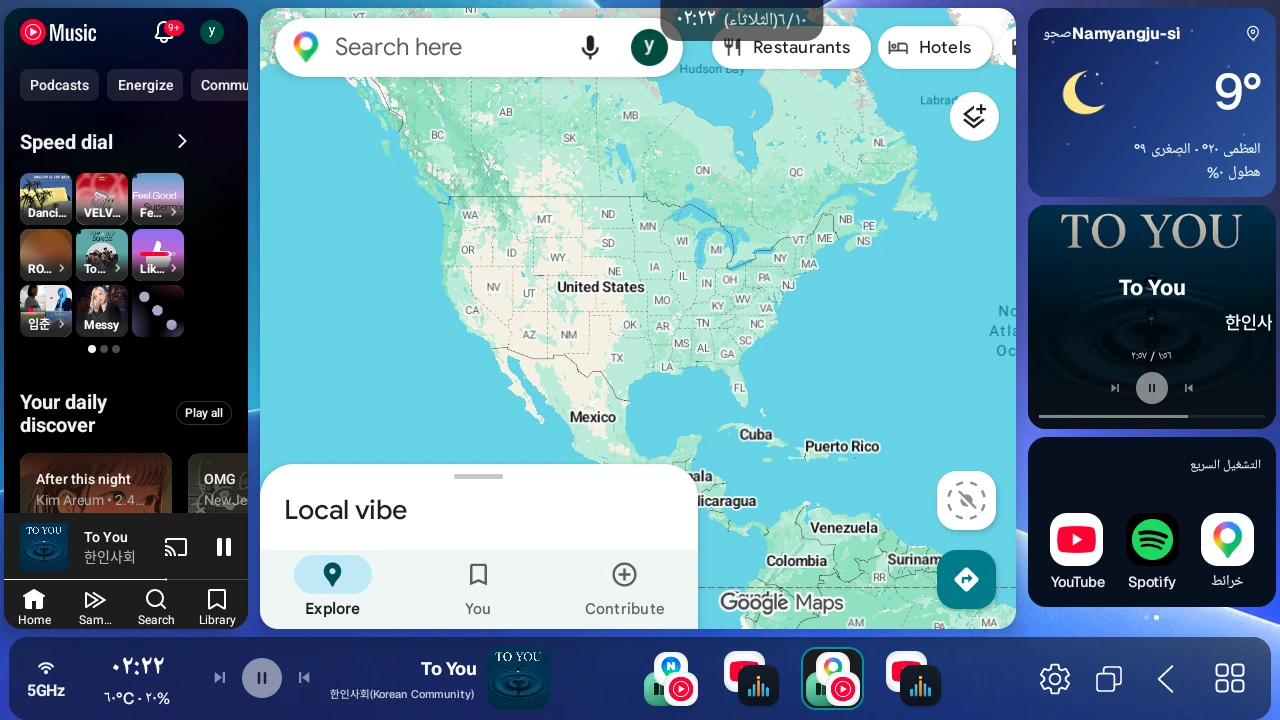
تتكوّن الشاشة الرئيسية لـ AB Launcher من ثلاثة أجزاء.
| المنطقة | الدور |
|---|---|
| الشريط الجانبي | منطقة التحكم التي تضم الإعدادات المسبقة وزر درج التطبيقات وزر الإجراء وزر التطبيقات الأخيرة. يظهر زر الإعدادات (الترس) عند فتح درج التطبيقات. فعّل زر الإعدادات في الإعدادات ← الشريط الجانبي لإظهاره في الشريط الجانبي دائمًا. |
| منطقة التطبيقات | الشاشة المفردة أو المقسّمة إلى قسمين أو ثلاثة أقسام التي تظهر فيها التطبيقات |
| الساعة العلوية | تعرض الوقت. مع ترخيص Pro أو تجربة بيتا وتثبيت التطبيق المساعد للأتمتة، اضغط الساعة لفتح نافذة التشغيل اليدوي للأتمتة. تفتح النافذة حتى عندما لا تحتوي اللوحة على تطبيق أو تحتوي على أداة فقط، لذلك يمكنك تشغيل Wi-Fi ونقطة الاتصال أو إيقافهما. إذا لم تتحقق هذه الشروط، فلن يحدث شيء عند الضغط على الساعة. |
يمكنك وضع الشريط الجانبي على اليسار أو اليمين أو في الأسفل. ضعه حيث يسهل الوصول إليه، بحسب شكل شاشة سيارتك وموضع مقعد السائق.
3. موضع مقعد السائق وإعدادات الشريط الجانبي#
ضبط موضع مقعد السائق#
- اضغط زر درج التطبيقات في الشريط الجانبي لفتح درج التطبيقات، ثم اضغط زر الترس الذي يظهر بجوار زر درج التطبيقات لفتح الإعدادات. إذا فعّلت زر الإعدادات في الإعدادات ← الشريط الجانبي، يبقى زر الترس في الشريط الجانبي ولن تحتاج إلى فتح درج التطبيقات.
- في الإعدادات ← النظام ← موضع مقعد السائق، اختر اليسار أو اليمين. القيمة الافتراضية هي اليسار.
- يغيّر هذا الإعداد التخطيط فقط عندما يكون الشريط الجانبي في أسفل الشاشة. ينتقل زر درج التطبيقات وزر الإجراء وزرا التطبيقات الأخيرة والإعدادات (إذا كانا مفعّلين) إلى طرف السائق، وتنتقل الساعة وحالة الإشارة ومشغّل الوسائط إلى الطرف المقابل. كما تنتقل أزرار الإغلاق والتطبيقات المخفية و**⋮** في أعلى درج التطبيقات نحو السائق، وينتقل مربع البحث إلى الجهة المقابلة. عندما يكون الشريط الجانبي على اليسار أو اليمين، لا يتغيّر التخطيط.
ضبط موضع الشريط الجانبي#
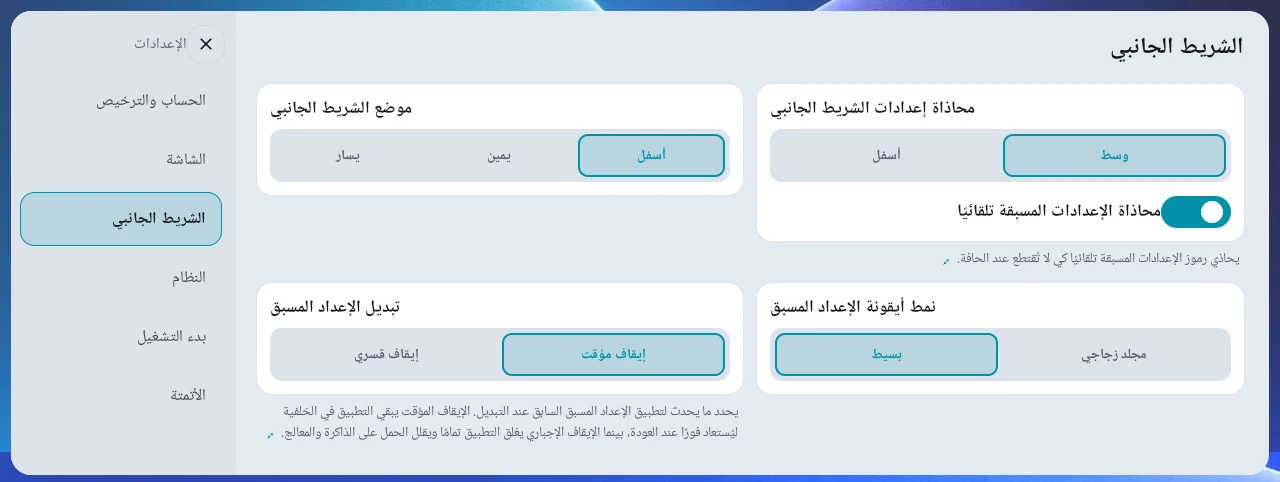
- انتقل إلى موضع الشريط الجانبي في الإعدادات ← الشريط الجانبي.
- اختر يسار أو يمين أو أسفل.
- على الشاشات الأفقية العريضة، يكون الشريط الجانبي الأيسر أو الأيمن أسهل في الاستخدام عادةً. وعلى الشاشات العمودية أو القصيرة، قد يكون الشريط الجانبي السفلي أسهل.
حجم الشريط الجانبي#
في الإعدادات ← الشريط الجانبي، يغيّر حجم الشريط الجانبي حجم الشريط وحده نسبةً إلى واجهة المشغّل. النطاق 60–120% بخطوات 5%، والقيمة الافتراضية 100% تتبع حجم الواجهة. يعيد الافتراضي المنزلق إلى 100%، ويلزم مع ذلك الضغط على تطبيق لاعتماد القيمة.
اختر بالمنزلق أو −/+، واضغط تطبيق ثم أكّد لإعادة تحميل المشغّل. قد تُعاد أيضًا تطبيقات اللوحات؛ غيّر الحجم حين تسمح بتوقف قصير للموسيقى أو الملاحة.
إعدادات طي الشريط الجانبي#
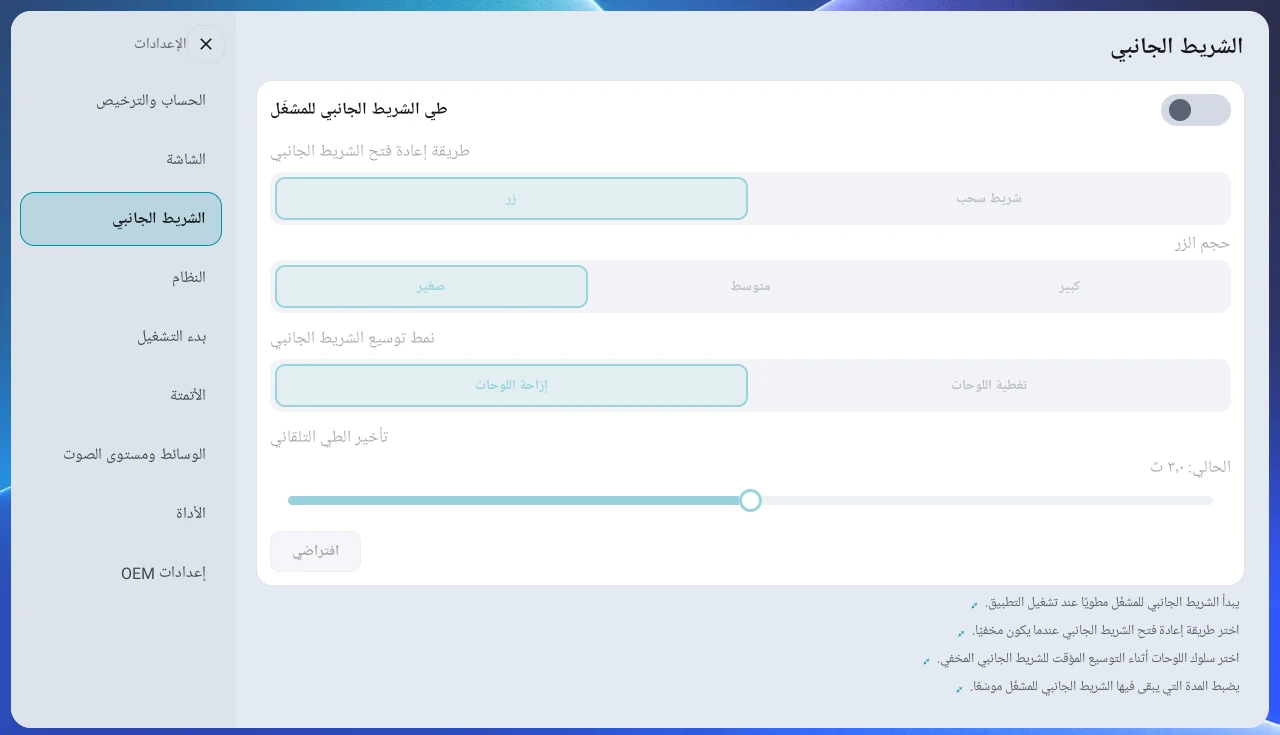
يمكنك إبقاء الشريط الجانبي مفتوحًا دائمًا، أو البدء به مطويًا للحصول على مساحة أكبر من الشاشة. لاثنين من هذه الإعدادات اسمان متشابهان، فانتبه إلى الفرق بينهما. لا يمكن تغيير طريقة إعادة فتح الشريط الجانبي ونمط توسيع الشريط الجانبي وحجم الزر وتأخير الطي التلقائي إلا عند تفعيل طي الشريط الجانبي للمشغّل. يكون معطّلًا في البداية، لذلك تظهر هذه العناصر باهتة ولا يمكن تغييرها.
① طي الشريط الجانبي وإعادة فتحه
- طي الشريط الجانبي للمشغّل: عند تفعيله، يُطوى الشريط الجانبي عند إغلاق الإعدادات ويبدأ مطويًا عند إعادة تشغيل المشغّل. عند إيقافه، يبقى الشريط الجانبي مفتوحًا دائمًا.
- طريقة إعادة فتح الشريط الجانبي: اختر طريقة فتح الشريط الجانبي المطوي.
- زر: اضغط الزر الصغير أو ادفعه نحو الداخل لفتح الشريط الجانبي. اضغط الزر مطولًا ثم اسحبه لتحريكه على طول حافة الشاشة. يُحفظ الموضع الجديد للمرة القادمة.
- شريط سحب: ادفع الشريط الموجود عند حافة الشاشة لفتح الشريط الجانبي.
- حجم الزر: عند استخدام طريقة الزر، اختر صغيرًا أو متوسطًا أو كبيرًا.
- تأخير الطي التلقائي: اختر المدة التي ينتظرها الشريط الجانبي المفتوح مؤقتًا قبل أن يُطوى مجددًا، من 1 إلى 5 ثوانٍ بخطوات قدرها 0.5 ثانية (الافتراضي 3 ثوانٍ).
عند تفعيل طي الشريط الجانبي للمشغّل، يمكنك أيضًا طي الشريط الجانبي فورًا دون انتظار. اسحب فوق قائمة الإعدادات المسبقة في الشريط الجانبي المفتوح نحو حافة الشاشة (إلى اليسار للشريط الأيسر، وإلى اليمين للشريط الأيمن، وإلى الأسفل للشريط السفلي). إذا كان نمط التوسيع إزاحة اللوحات، فاسحب نصف المسافة على الأقل لطيّه؛ وإذا رفعت إصبعك قبل ذلك، فسيعود مفتوحًا. أما مع تغطية اللوحات، أو عندما يكون درج التطبيقات أو الإعدادات مفتوحًا، فيكفي سحب قصير لطيّه فورًا.
② كيف تتحرك الشاشة المقسّمة عند فتح الشريط الجانبي (إعداد منفصل)
نمط توسيع الشريط الجانبي إعداد مختلف عن طريقة إعادة فتح الشريط الجانبي المذكور أعلاه. وهو يتحكم في كيفية تحرك الشاشة المقسّمة عند فتح الشريط الجانبي.
- إزاحة اللوحات (الافتراضي): ينزلق الشريط الجانبي إلى الداخل ويزيح الشاشة المقسّمة جانبًا بسلاسة.
- تغطية اللوحات: تبقى الشاشة المقسّمة في مكانها ويظهر الشريط الجانبي فوقها. إذا بدا الشريط الجانبي فارغًا على جهازك، فجرّب هذا الخيار.
محاذاة إعدادات الشريط الجانبي#
مع الشريط الجانبي الأيسر أو الأيمن، اختر ما إذا كانت أيقونات الإعدادات المسبقة تتجمّع في أسفل الشريط أو في وسط الشريط. لا ينطبق هذا على الشريط الجانبي السفلي.
في هذه الشاشة يمكنك أيضًا ضبط موضع الشريط الجانبي وتبديل الإعداد المسبق (إيقاف مؤقت/إيقاف قسري) ونمط أيقونة الإعداد المسبق (بسيط/مجلد زجاجي).
عرض الشريط الجانبي والوسائط والتطبيقات الأخيرة#
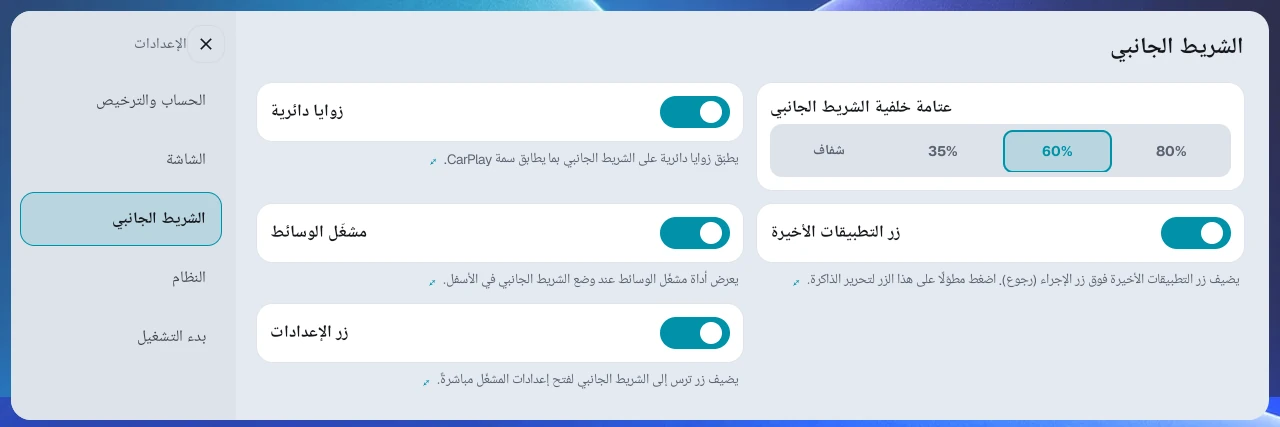
في الإعدادات ← الشريط الجانبي، يمكنك ضبط هذه العناصر بما يناسب شاشتك وطريقة استخدامك.
- زوايا دائرية: يعرض الشريط الجانبي بزوايا دائرية.
- مشغّل الوسائط: يعرض معلومات المقطع وأزرار التشغيل في الشريط السفلي، أو صورة الألبوم تحت الساعة في الشريط الأيسر/الأيمن. تتطلب الصور الجانبية أيضًا تشغيل عرض عائم لتطبيق الوسائط في الإعدادات ← الأداة. تتحرك العناوين الطويلة في الأسفل مرة لكل مقطع ثم تتوقف؛ اضغط العنوان لتحريكه مجددًا.
- زر التطبيقات الأخيرة: يضيف فوق زر الإجراء زرًا يفتح قائمة التطبيقات الأخيرة. اضغط هذا الزر مطولًا لمدة ثانية واحدة لإغلاق التطبيقات غير الظاهرة على الشاشة وتحرير الذاكرة. تستمر الشاشة الحالية وأي موسيقى قيد التشغيل في العمل.
- عتامة خلفية الشريط الجانبي: يضبط شفافية خلفية الشريط الجانبي.
- محاذاة الإعدادات المسبقة تلقائيًا: يحاذي أيقونات الإعدادات المسبقة تلقائيًا حتى لا تُقطع عند حافة الشاشة.
- زر الإعدادات: يضيف إلى الشريط الجانبي زر ترس يفتح الإعدادات مباشرة. الافتراضي هو الإيقاف.
إزاحة الزاوية السفلية لهايبرسكرين#
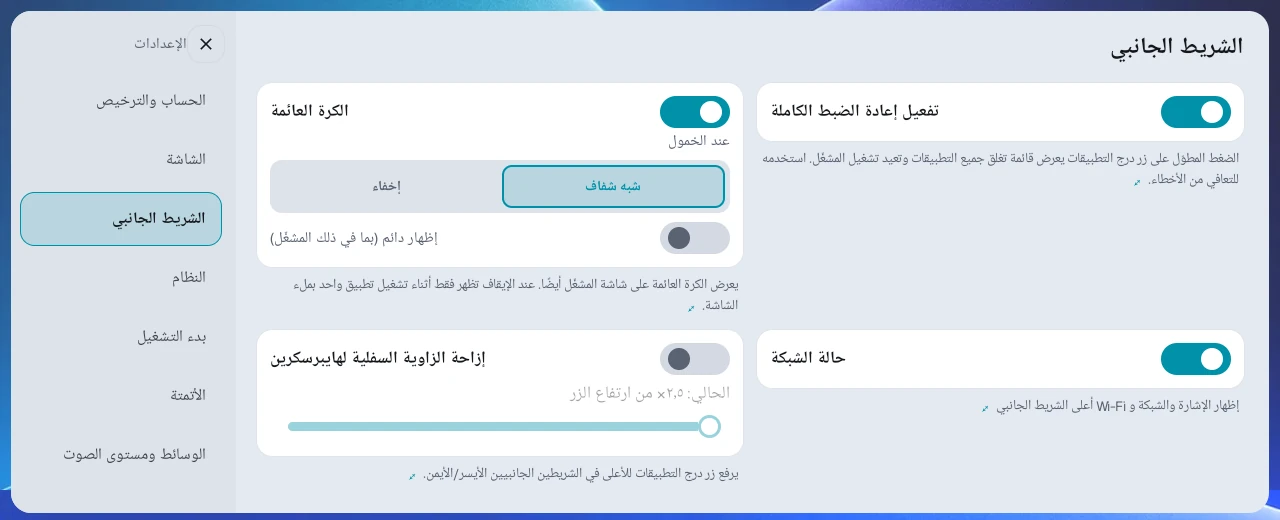
اضبط مواضع الأزرار كي لا تحجبها الزوايا السفلية. فعّل إزاحة الزاوية السفلية لهايبرسكرين في الإعدادات ← الشريط الجانبي، واختر من 0.0 إلى 2.5 ضعف ارتفاع الزر بخطوات 0.1. الافتراضي 1.0.
- الشريط الأيسر/الأيمن: يرفع زر درج التطبيقات.
- الشريط السفلي: يزيح مجموعة الأزرار، ومنها درج التطبيقات، من الطرف القريب من السائق نحو داخل الشاشة.
اضبطه إذا كانت الأزرار ملاصقة للحافة ويصعب ضغطها.
4. فتح التطبيقات وتنظيم درج التطبيقات#
فتح تطبيق#
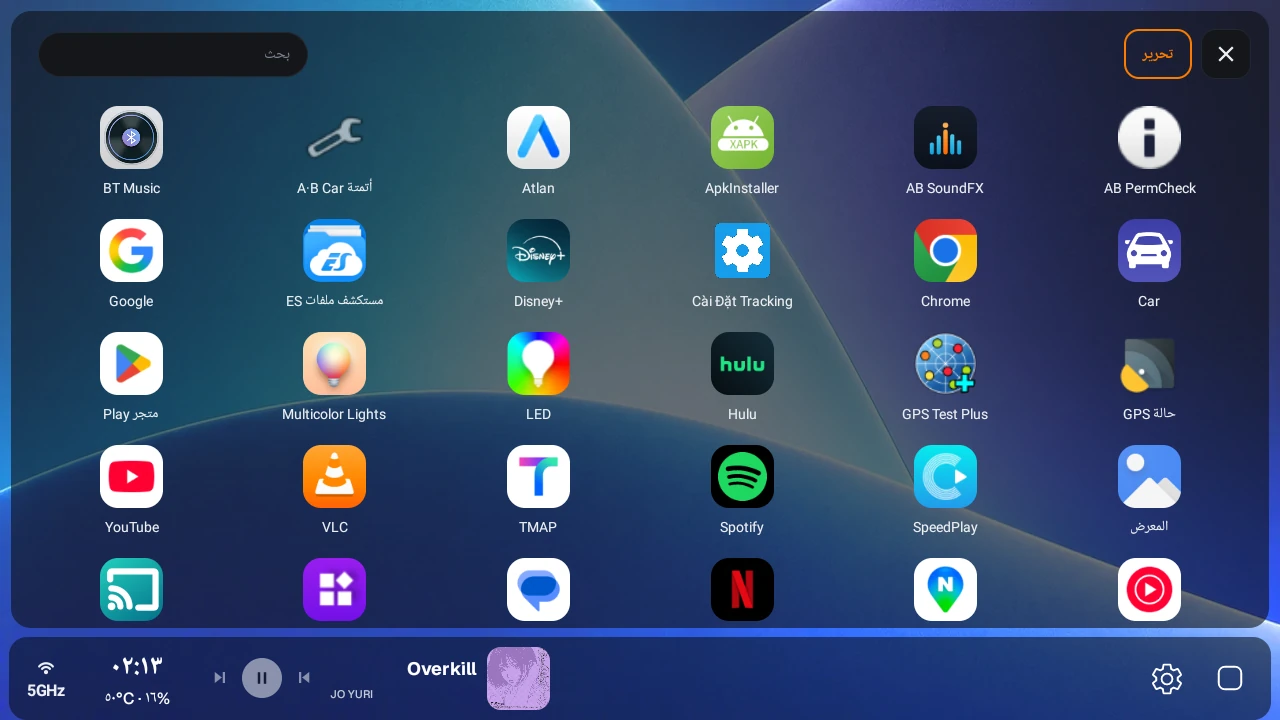
- اضغط زر درج التطبيقات (أيقونة الشبكة) في الشريط الجانبي.
- اختر التطبيق الذي تريد تشغيله من درج التطبيقات.
- يفتح التطبيق بملء الشاشة ويُغلق درج التطبيقات. لا يتغيّر تخطيط الشاشة المقسّمة الحالي. لوضع تطبيقات في كل لوحة من لوحات الشاشة المقسّمة، راجع الفصل 5.
البحث باسم التطبيق#
اكتب اسمًا في مربع البحث أعلى درج التطبيقات للعثور على التطبيق فورًا. يفيد هذا عندما يكون لديك عدد كبير من التطبيقات وقائمة طويلة للتمرير.
ضبط حجم التطبيقات#
اضغط ⋮ أعلى درج التطبيقات لفتح حجم التطبيقات وتحرير. استخدم −/+ في حجم التطبيقات لتغيير الأيقونات ضمن 80–200% بخطوات 10%. الافتراضي 100% والتغيير فوري. يتغير حجم أيقونات الدرج فقط، دون حجم واجهة المشغّل أو DPI لتطبيقات اللوحات.
تغيير ترتيب التطبيقات#
افتح ⋮ ← تحرير أعلى الدرج أو اضغط أيقونة مطولًا. اسحب الأيقونات للترتيب واستخدم علامة X للإخفاء أو إلغاء التثبيت. اضغط علامة الصح أعلى الشاشة عند الانتهاء. ينتهي التحرير أيضًا بلمس مساحة فارغة أو بعد 20 ثانية دون إجراء.
إخفاء تطبيق#
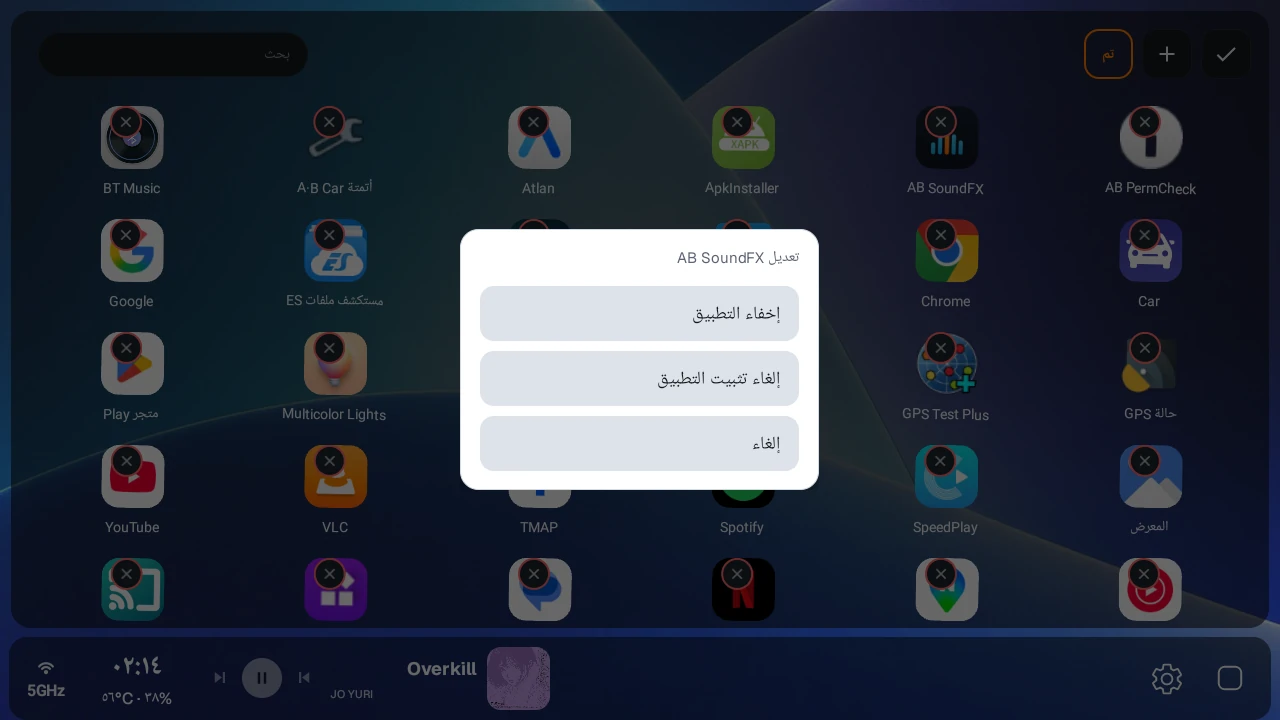
- افتح ⋮ ← تحرير أعلى درج التطبيقات.
- اضغط علامة X على التطبيق واختر إخفاء التطبيق.
- يختفي من الدرج فقط، ويظل ظاهرًا في قائمة اختيار التطبيقات التي تُفتح بلمس لوحة فارغة.
إظهار تطبيق مخفي مجددًا#
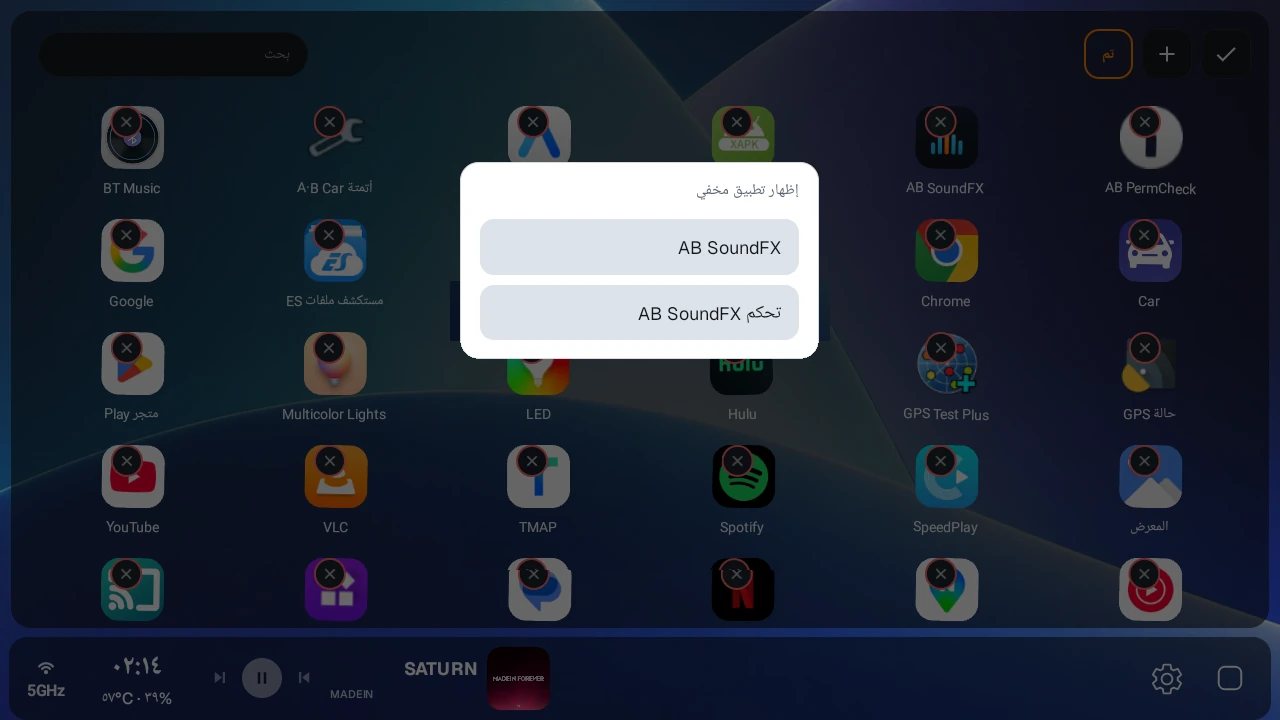
- افتح ⋮ ← تحرير أعلى الدرج.
- اضغط + (إظهار التطبيقات المخفية) في الأعلى.
- اختر التطبيق ليظهر مجددًا في الدرج.
إلغاء تثبيت التطبيقات#
في وضع تحرير درج التطبيقات، اضغط شارة X للتطبيق واختر إلغاء تثبيت التطبيق. تسألك نافذة تأكيد 'هل تريد إلغاء تثبيت "<اسم التطبيق>"؟'. اضغط إلغاء تثبيت التطبيق في نافذة التأكيد، فيُلغى تثبيت التطبيق فورًا دون أي شاشة إضافية. بالنسبة لتطبيقات النظام (بما فيها تطبيقات النظام المحدّثة)، لا يؤدي الضغط على إلغاء تثبيت التطبيق إلا إلى عرض 'لا يمكن إلغاء تثبيت تطبيقات النظام' ولا يُزال أي شيء. إذا فشل إلغاء التثبيت لأي سبب آخر، تظهر رسالة 'فشل إلغاء تثبيت التطبيق'.
فتح تطبيق للوصول الفوري (ملء الشاشة)#
أضف التطبيقات التي تفتحها لفترة قصيرة، مثل إعدادات Android، إلى الشريط بجوار درج التطبيقات لفتحها بملء الشاشة داخل المشغّل. تظهر الاختصارات أثناء فتح الدرج، وهي مستقلة عن الإعداد المسبق لتشغيل تطبيق واحد الذي يحفظ التخطيط.
- افتح الدرج واضغط + في الشريط واختر تطبيق للفتح بملء الشاشة. يدعم الشريط الأيسر والأيمن والسفلي.
- اضغط الأيقونة المحفوظة لفتح التطبيق بملء الشاشة.
- اضغطها مجددًا لإخفاء التطبيق والعودة إلى الدرج. يحتفظ تبديل الإعداد المسبق ← إيقاف مؤقت بالتطبيق، بينما يغلقه إيقاف إجباري.
- العودة إلى الرئيسية تغلق التطبيقات المفتوحة بهذه الطريقة وتحرر الذاكرة.
اضغط أيقونة محفوظة مطولًا للتحرير. أضف عبر + في موضع فارغ واحذف الاختصار بعلامة X. حذف الاختصار لا يلغي تثبيت التطبيق. اضغط أيقونة أو أغلق الدرج لإنهاء التحرير.
لا يمكن فتح نسخة كاملة أخرى لتطبيق يعمل في لوحة ظاهرة أو في شاشة تشغيل الوسائط المخفية. استخدم الشاشة الحالية أو العرض العائم للوسائط.
5. إنشاء شاشة مقسّمة#
الخطوات الأساسية لإنشاء شاشة مقسّمة في AB Launcher هي اختيار التخطيط ← اختيار النسبة ← اختيار تطبيق أو أداة لكل لوحة ← إعادة ضبط النسبة عند الحاجة.
عند إنشاء شاشة مقسّمة لأول مرة، حدّد أولًا طريقة تقسيم الشاشة، ثم اختر تطبيقًا لكل لوحة واحدة تلو الأخرى. لاستخدام الشاشة الجاهزة مرة أخرى لاحقًا، احفظها في صورة إعداد مسبق كما هو موضح في الفصل 6.
الخطوة 1: فتح قوالب التخطيط#
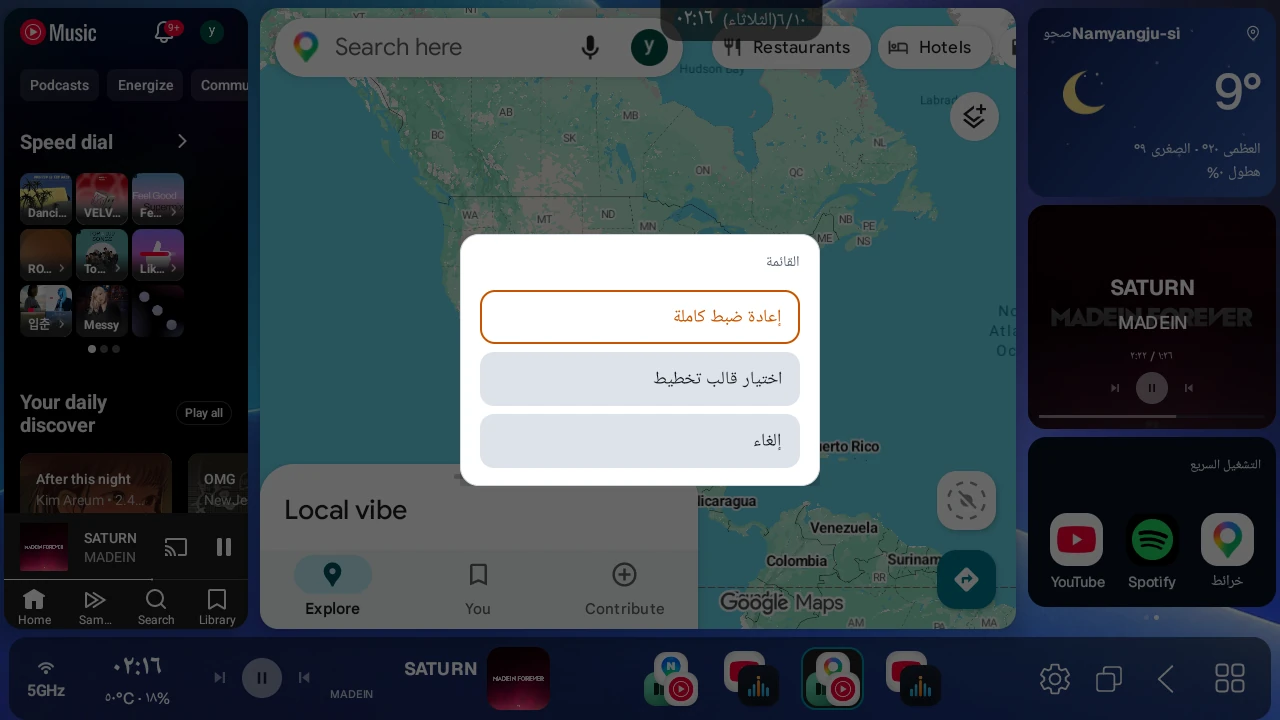
- في الشاشة الرئيسية، اضغط مطولًا على زر درج التطبيقات في الشريط الجانبي.
- عند فتح القائمة، اضغط اختيار قالب تخطيط.
- في شاشة قوالب التخطيط، اختر التقسيم الذي تريده.
يفتح الضغط القصير على زر درج التطبيقات درج التطبيقات، ويفتح الضغط المطوّل قائمة إنشاء شاشة مقسّمة. من هذه القائمة يمكنك أيضًا تنفيذ إعادة ضبط كاملة (تغلق كل التطبيقات وتعيد التشغيل). إذا لم تفتح القائمة عند الضغط المطوّل، فتحقق من أن تفعيل إعادة الضبط الكاملة مفعّل في الإعدادات ← الشريط الجانبي (مفعّل افتراضيًا). إذا كان هذا المفتاح معطّلًا، فلن تفتح قائمة الضغط المطوّل بالكامل، لذلك لن تتمكن من استخدام اختيار قالب تخطيط أيضًا. ولا تفتح القائمة كذلك أثناء فتح شاشة الإعدادات.
الخطوة 2: اختيار عدد اللوحات واتجاهها#
في شاشة قوالب التخطيط، اختر أحد الخيارات التالية.
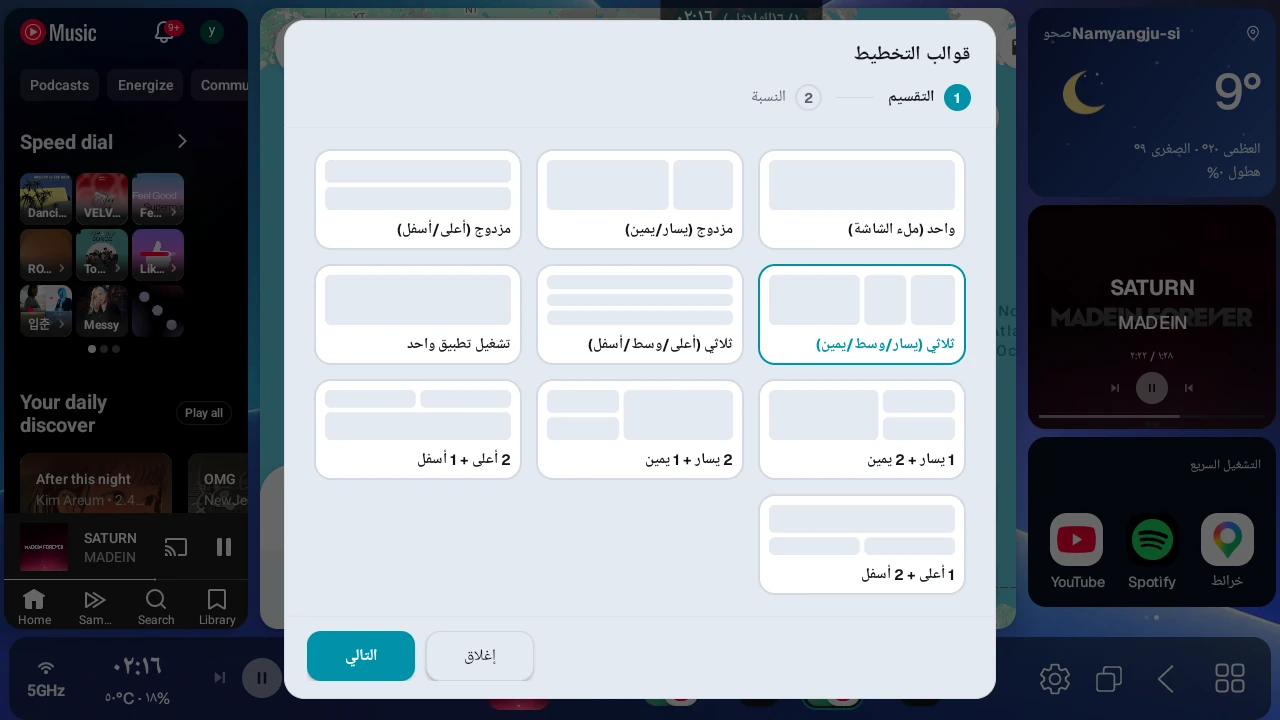
| الخيار | تخطيط الشاشة | اللوحات المطلوب ملؤها | مثال |
|---|---|---|---|
| واحد (ملء الشاشة) | يستخدم الشاشة كلها كوحدة واحدة | تطبيق واحد بملء الشاشة | تطبيق ملاحة واحد كبير |
| مزدوج (يسار/يمين) | يقسم الشاشة إلى يسار ويمين | اليسار، اليمين | الملاحة على اليسار والموسيقى على اليمين |
| مزدوج (أعلى/أسفل) | يقسم الشاشة إلى أعلى وأسفل | الأعلى، الأسفل | الخريطة في الأعلى والموسيقى في الأسفل |
| ثلاثي (يسار/وسط/يمين) | يقسم الشاشة إلى يسار ووسط ويمين | اليسار، الوسط، اليمين | الملاحة والموسيقى وتطبيق مساعد |
| ثلاثي (أعلى/وسط/أسفل) | يقسم الشاشة إلى أعلى ووسط وأسفل | الأعلى، الوسط، الأسفل | 3 تطبيقات على شاشة عمودية |
| تقسيم ثلاثي مختلط (1 يسار + 2 يمين / 2 يسار + 1 يمين) | جانب يضم تطبيقًا واحدًا، والجانب الآخر يضم تطبيقين (أعلى وأسفل) | لوحة كبيرة واحدة ولوحتان صغيرتان | ملاحة كبيرة، وموسيقى وفيديو صغيران |
| تقسيم ثلاثي مختلط (2 أعلى + 1 أسفل / 1 أعلى + 2 أسفل) | الأعلى أو الأسفل يضم تطبيقًا واحدًا، والآخر يضم تطبيقين (يسار ويمين) | لوحة كبيرة واحدة ولوحتان صغيرتان | 3 تطبيقات بأحجام مختلفة على شاشة عمودية |
| تشغيل تطبيق واحد | يشغّل تطبيقًا واحدًا دون إنشاء شاشة مقسّمة | تطبيق واحد للتشغيل | اختصار لتطبيق تستخدمه كثيرًا |
يمكنك ملء اللوحات الفارغة بأي ترتيب. لا توجد في الشاشة بطاقة باسم 'تقسيم ثلاثي مختلط'. بدلًا من ذلك توجد أربع بطاقات، هي 1 يسار + 2 يمين و2 يسار + 1 يمين و2 أعلى + 1 أسفل و1 أعلى + 2 أسفل، فاختر البطاقة ذات الشكل الذي تريده.
بخلاف التقسيم الثلاثي الذي يصفّ ثلاث لوحات في اتجاه واحد، يجمع التقسيم الثلاثي المختلط بين لوحة كبيرة واحدة ولوحتين صغيرتين في الاتجاه الذي تختاره. في خطوة النسبة، يمكنك ضبط النسبة بين اللوحة الكبيرة واللوحتين الأخريين، والنسبة بين اللوحتين الصغيرتين، كلٌّ على حدة.
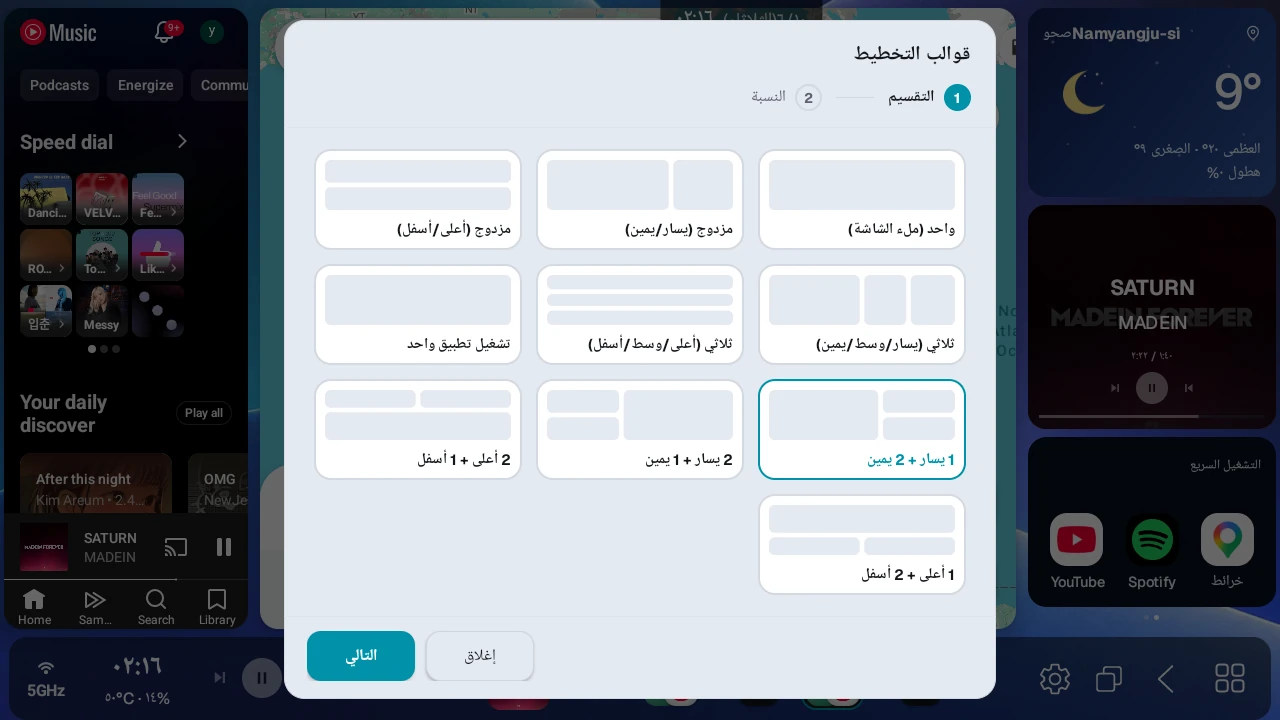
استخدم هذه الإرشادات للاختيار.
- لاستخدام الملاحة والموسيقى معًا على شاشة عريضة، يكون مزدوج (يسار/يمين) الخيار الأكثر أمانًا.
- على الشاشة العمودية، يكون مزدوج (أعلى/أسفل) أسهل في المشاهدة.
- لاستخدام الملاحة والموسيقى والفيديو أو تطبيق مساعد في الوقت نفسه، اختر تخطيطًا ثلاثيًا.
- لاستخدام تطبيق واحد بحجم كبير، اختر واحد. ولإنشاء اختصار في الشريط الجانبي يفتح تطبيقًا واحدًا مباشرة، اختر تشغيل تطبيق واحد.
الخطوة 3: ضبط نسبة التقسيم#
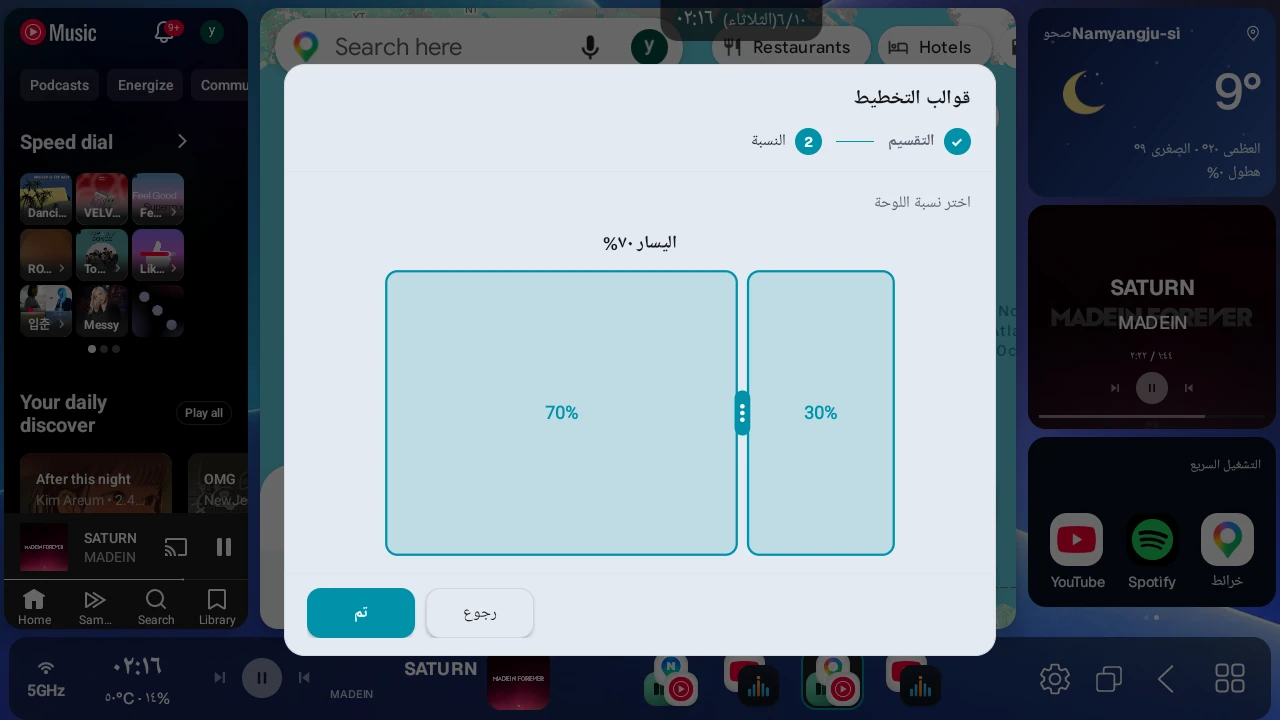
عند اختيار تقسيم ثنائي أو ثلاثي، تضبط نسبة كل لوحة في الخطوة التالية. لا يمكن ضبط النسبة إلا بحيث لا تقل أي لوحة عن 20%. في التقسيم الثنائي، يمكن ضبط اللوحة الأولى من 20 إلى 80%. في التقسيم الثلاثي، يجب ألا تقل كل لوحة من اللوحات الثلاث عن 20%. في التقسيم الثلاثي المختلط، يتحرك كل فاصل من الفاصلين ضمن 20 إلى 80%. إذا توقف الفاصل عن الحركة أثناء سحبه، فقد بلغ هذا الحد.
التقسيم الثنائي
- في التقسيم يسار/يمين، اللوحة الأولى هي اللوحة اليسرى.
- في التقسيم أعلى/أسفل، اللوحة الأولى هي اللوحة العلوية.
- بعد اختيار البطاقة، اسحب الفاصل لضبط حجم اللوحة الأولى.
- على سبيل المثال، ضبط 70% في تقسيم ثنائي يسار/يمين يجعل التطبيق الأيسر عريضًا والتطبيق الأيمن ضيقًا.
التقسيم الثلاثي
- في التقسيم يسار/وسط/يمين، اسحب الفاصلين لضبط حجمي اللوحة اليسرى واللوحة الوسطى.
- في التقسيم أعلى/وسط/أسفل، اسحب الفاصلين لضبط حجمي اللوحة العلوية واللوحة الوسطى.
- تأخذ اللوحة الأخيرة النسبة المتبقية تلقائيًا.
- على سبيل المثال، لاستخدام يسار/وسط/يمين بنسب 50% و25% و25% تقريبًا، اجعل اللوحة اليسرى كبيرة واللوحة الوسطى صغيرة.
لا توجد نسبة لضبطها في تخطيط واحد (ملء الشاشة)، لذلك يُطبَّق فورًا عند الضغط على تم. أما في تشغيل تطبيق واحد، فيفتح الضغط على تم أداة اختيار التطبيقات، ويُحفظ التطبيق الذي تختاره فورًا في الشريط الجانبي كإعداد مسبق لتطبيق واحد. لا يتغيّر تخطيط شاشتك الحالي، لذلك تخطَّ الخطوة 4 أدناه. إذا كان لديك 10 إعدادات مسبقة بالفعل، فلا يمكنك إنشاء إعداد جديد.
الخطوة 4: وضع تطبيق أو أداة في كل لوحة#
عند تطبيق تخطيط، تظهر لوحات فارغة على الشاشة.
- اضغط لوحة فارغة تريد وضع تطبيق فيها.
- تفتح أداة اختيار التطبيقات.
- اختر النوع الذي تريده من علامتي التبويب التطبيقات / الأدوات في الأعلى.
- اختر التطبيق أو أداة مجمّعة لتلك اللوحة.
- اضغط اللوحات الفارغة الأخرى بالطريقة نفسها واختر محتواها.
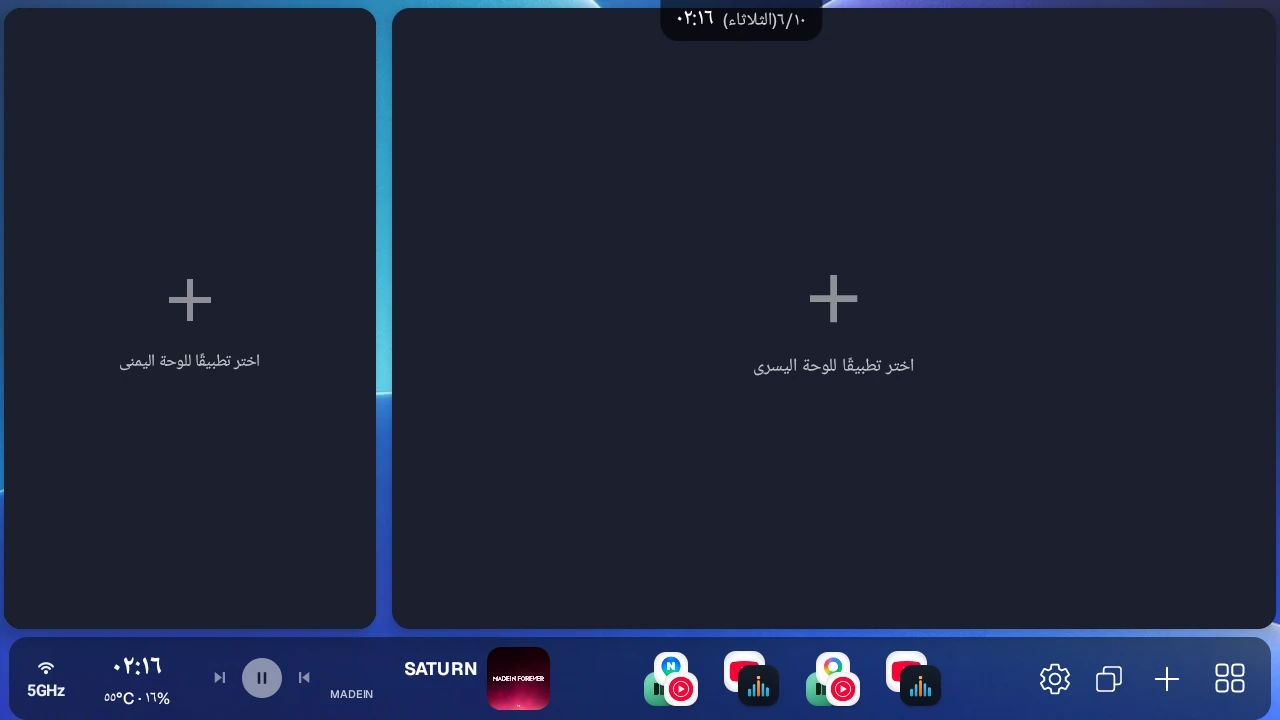
تظهر أسماء اللوحات بصيغة اليسار/اليمين أو الأعلى/الأسفل أو الوسط، بحسب التخطيط الذي اخترته. اضغط كل لوحة فارغة على الشاشة واختر تطبيقًا.
على سبيل المثال، لإعداد مزدوج (يسار/يمين) مع الملاحة على اليسار والموسيقى على اليمين، اتبع ما يلي.
- اضغط مطولًا على زر درج التطبيقات.
- اضغط اختيار قالب تخطيط.
- اختر قالب مزدوج (يسار/يمين).
- اضبط النسبة على 65 إلى 70% تقريبًا وأنهِ الخطوة.
- اضغط اللوحة الفارغة اليسرى واختر تطبيق ملاحة مثل Google Maps أو Waze.
- اضغط اللوحة الفارغة اليمنى واختر تطبيق موسيقى مثل YouTube Music أو Spotify.
- إذا أعجبك التخطيط، فاحفظه في صورة إعداد مسبق كما هو موضح في الفصل 6.
إعداد الأداة المجمّعة وتحريرها#
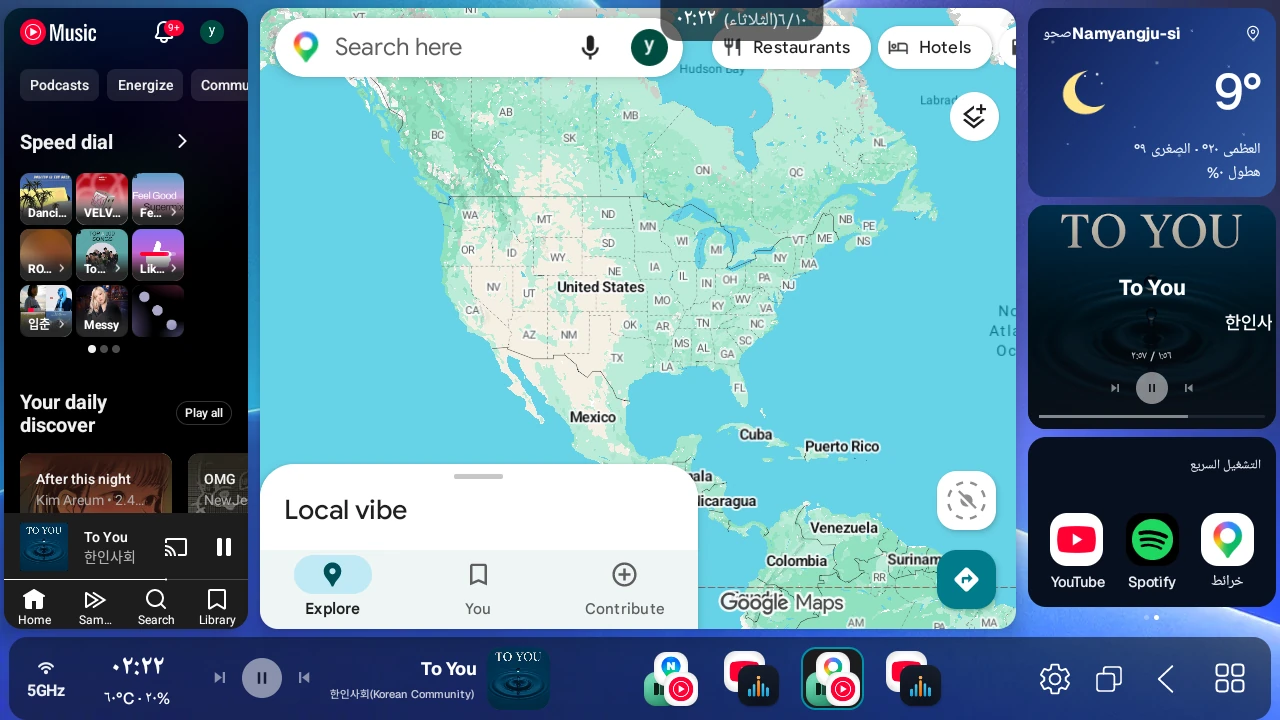
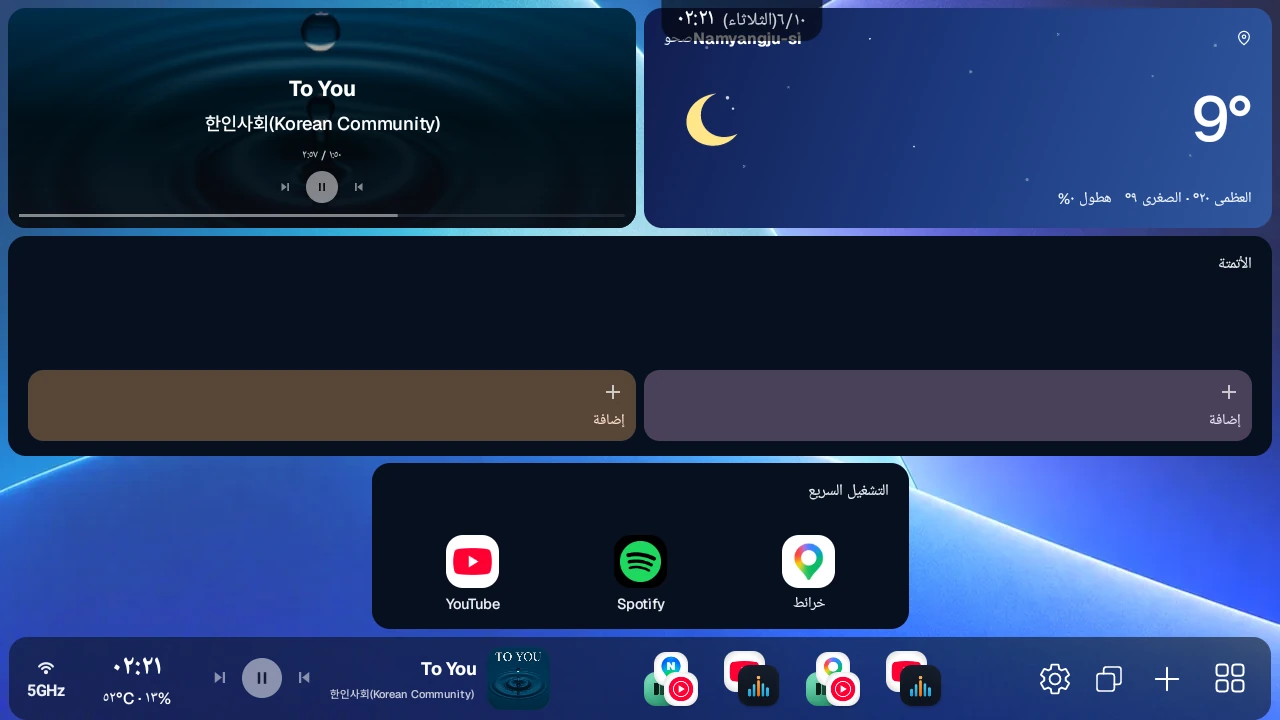
تعرض الأداة المجمّعة معلومات متعددة داخل لوحة، وتكيّف البطاقات مع حجمها. فعّل ورتّب الساعة · الطقس · الوسائط · التشغيل السريع · الأتمتة. إذا لم تتسع، اسحب أفقيًا للانتقال بين الصفحات.
- الساعة: الوقت والتاريخ.
- الطقس: الموقع والحالة والحرارة الحالية والعظمى والصغرى والهطول.
- الوسائط: المقطع والصورة والسابق وتشغيل/إيقاف مؤقت والتالي والوقت وموضع التشغيل.
- التشغيل السريع: أيقونات لتشغيل التطبيقات المتكررة.
- الأتمتة: أيقونات لتشغيل الأتمتة المحفوظة.
اضغط الأداة دون تحريك نحو 1.5 ثانية لفتح إعدادات الأداة وتحرير الأيقونات وتغيير اللوحة وإفراغ اللوحة. يظهر تحرير الأيقونات فقط عند تفعيل التشغيل السريع أو الأتمتة. يتيح تغيير اللوحة اختيار تطبيق أو أداة بديلة.
تحرير أقسام الأداة وعناصرها#
اضغط الأداة مطولًا وافتح إعدادات الأداة ← تعديل الأقسام.
- اسحب القائمة اليسرى للترتيب واستخدم المفاتيح للإظهار والإخفاء. يُحفَظ الترتيب والظهور فورًا.
- اضغط اسم القسم لعرض عناصره يمينًا. اضبط النص ضمن 80–150% والمحاذاة الأفقية تلقائي / البداية / الوسط / النهاية وحجم أيقونة الطقس.
- يخص إظهار عنوان القسم التشغيل السريع والأتمتة. يعيد إعادة ضبط هذا القسم عناصر القسم المحدد.
- عاين العناصر واضغط تطبيق لتأكيدها. يعيد إلغاء أو X أو اللمس خارج النافذة العناصر السابقة، ولا يتراجع عن الترتيب والظهور المحفوظين فورًا.
في الحجم · السمة اختر الحجم العام وسمة فاتح / داكن / تلقائي. وفي المحاذاة اختر الموضع الرأسي أعلى / وسط / أسفل / متساوٍ. تتطلب هذه التغييرات أيضًا تطبيق، ويعيدها إلغاء. تُحفَظ لكل إعداد مسبق ولوحة.
أيقونات التشغيل السريع والأتمتة#
تُحفَظ الأيقونات لكل إعداد مسبق. احفظ الشاشة أولًا كما في الفصل 6 ثم اضغط الإعداد مرة في الشريط. إذا لم تختر إعدادًا، يعرض إضافة تنبيه الاختيار فقط. تقتصر خيارات الأتمتة على تطبيقات اللوحات الحالية.
في إعدادات الأداة ← تعديل الأقسام ← التشغيل السريع ← تخطيط التشغيل السريع، اختر 3 × 1 / 3 × 2 / 3 × 3. الافتراضي صف واحد (3 × 1)، والحد 9 تطبيقات. أكّد عبر تطبيق. تقليل الصفوف لا يحذف التطبيقات؛ تعود المخفية عند زيادتها.
بدء الموسيقى من الأداة#
يمكن لقسم الوسائط بدء تشغيل الموسيقى بزر التشغيل حتى عندما لا يكون هناك شيء قيد التشغيل. إذا لم تضبط تطبيق موسيقى بعد، فيفتح الضغط على التشغيل قائمة اختر تطبيق موسيقى. يمكنك أيضًا ضبطه مسبقًا من تطبيق الموسيقى في الإعدادات ← الأداة. لتغيير التطبيق الذي ضبطته، اضغط مطولًا على زر التشغيل في قسم الوسائط عندما لا يكون هناك شيء قيد التشغيل. للتفاصيل، راجع قسم الأداة في الفصل 8.
قد لا تبدأ الموسيقى إذا لم تسجّل الدخول أو لم يوجد سجل تشغيل حديث. تظهر أيضًا تطبيقات لم تكن تُصنَّف سابقًا كموسيقية، مثل Apple Music.
تبدأ الأدوات الجديدة بالسمة الداكنة. لتغيير الافتراضي إلى فاتح أو داكن أو تلقائي، استخدم المظهر الافتراضي للأدوات الجديدة في الإعدادات ← الأداة.
الخطوة 5: إعادة ضبط النسبة على الشاشة#
حرّك الفاصل لتغيير حجم اللوحات مباشرة. يمكنك ضبط النسبة على الشاشة الحالية دون فتح الإعدادات.
- اعثر على الفاصل بين تطبيقين.
- اضغط مطولًا على الفاصل واسحبه في الاتجاه الذي تريده.
- ارفع إصبعك عندما يصبح الحجم مناسبًا.
- للاحتفاظ بهذا التخطيط، احفظه في صورة إعداد مسبق كما هو موضح في الفصل 6.
تحريك الفاصل لا يعيد تشغيل التطبيقات في اللوحات، فهي تحتفظ بالشاشة المعروضة ويتغيّر حجمها فقط.
في التقسيمين الثلاثيين يسار/وسط/يمين وأعلى/وسط/أسفل، يوجد فاصلان. يضبط الفاصل الأول اللوحة الأولى واللوحة الوسطى، ويضبط الفاصل الثاني اللوحة الوسطى واللوحة الأخيرة. يحتوي التقسيم الثلاثي المختلط أيضًا على فاصلين، لكنهما في اتجاهين مختلفين. يضبط الفاصل بين اللوحة الكبيرة واللوحتين الصغيرتين حجم اللوحة الكبيرة، ويضبط الفاصل بين اللوحتين الصغيرتين النسبة بينهما.
تبديل اللوحات (التبديل والتبادل)#
بعد تقسيم الشاشة، اضغط مطولًا على فاصل لتبديل اللوحتين على جانبيه.
- اضغط مطولًا على الفاصل لمدة 1.5 ثانية تقريبًا لتنفيذ تبديل أو تبادل، بحسب المكان الذي تضغطه.
- اضغط النصف العلوي من فاصل عمودي (بين اليسار واليمين) أو النصف الأيسر من فاصل أفقي (بين الأعلى والأسفل) لتنفيذ التبديل: تتبادل التطبيقات أماكنها وتحتفظ كل لوحة بحجمها.
- اضغط النصف السفلي من فاصل عمودي أو النصف الأيمن من فاصل أفقي لتنفيذ التبادل: تتبادل التطبيقات ونسبة أحجام اللوحات معًا.
- يمكنك أيضًا النقر مرتين على الفاصل لتنفيذ الإجراء نفسه فورًا. يحدد موضع النقرة الثانية التبديل أو التبادل، ولا تفتح أي قائمة.
- في التقسيم الثلاثي، يمكنك تبديل لوحتين متجاورتين.
لا يؤدي تبديل الأماكن إلى إعادة تحميل التطبيقات. تنتقل اللوحات بسلاسة إلى أماكنها الجديدة، وتستمر شاشات الفيديو أو الملاحة قيد التشغيل في العمل.
السحب للتبديل مع اللوحة المجاورة
يمكنك أيضًا تبديل اللوحات بالسحب بدلًا من الضغط على الفاصل.
- بإصبع واحد، اضغط داخل اللوحة التي تريد نقلها وادفع نحو اللوحة المجاورة. يضيء إطار لوحة البداية.
- عندما تعبر الفاصل إلى اللوحة المجاورة، يضيء إطار تلك اللوحة أيضًا.
- عندما تضيء اللوحتان، ارفع إصبعك فيتبادل تطبيقا اللوحتين.
- تعتمد النتيجة على المكان الذي يعبر فيه إصبعك الفاصل. عبور النصف العلوي من فاصل عمودي إلى اللوحة التالية هو تبديل (التطبيقات فقط). وعبور النصف السفلي هو تبادل (التطبيقات وأحجام اللوحات). في الفاصل الأفقي، النصف الأيسر تبديل والنصف الأيمن تبادل. هذه هي القاعدة نفسها المتبعة عند الضغط المطوّل على الفاصل.
- يعمل هذا مع اللوحات المكدسة أعلى وأسفل وكذلك المتجاورة جنبًا إلى جنب. في اللوحات العلوية والسفلية، ادفع لأعلى أو لأسفل عبر الفاصل.
- في التقسيم الثلاثي، لا يتغيّر شيء إذا دفعت متجاوزًا لوحتين حتى الطرف الأبعد، أو عدت إلى لوحة البداية ورفعت إصبعك.
- إذا كنت تسحب داخل تطبيق (تحريك خريطة أو تمرير قائمة وما إلى ذلك) وعبرت الفاصل، فقد يتحوّل ذلك إلى تبديل. عند استخدام تطبيق، تجنّب السحب حتى الفاصل.
القائمة التي تفتح عند الضغط المطوّل على لوحة#
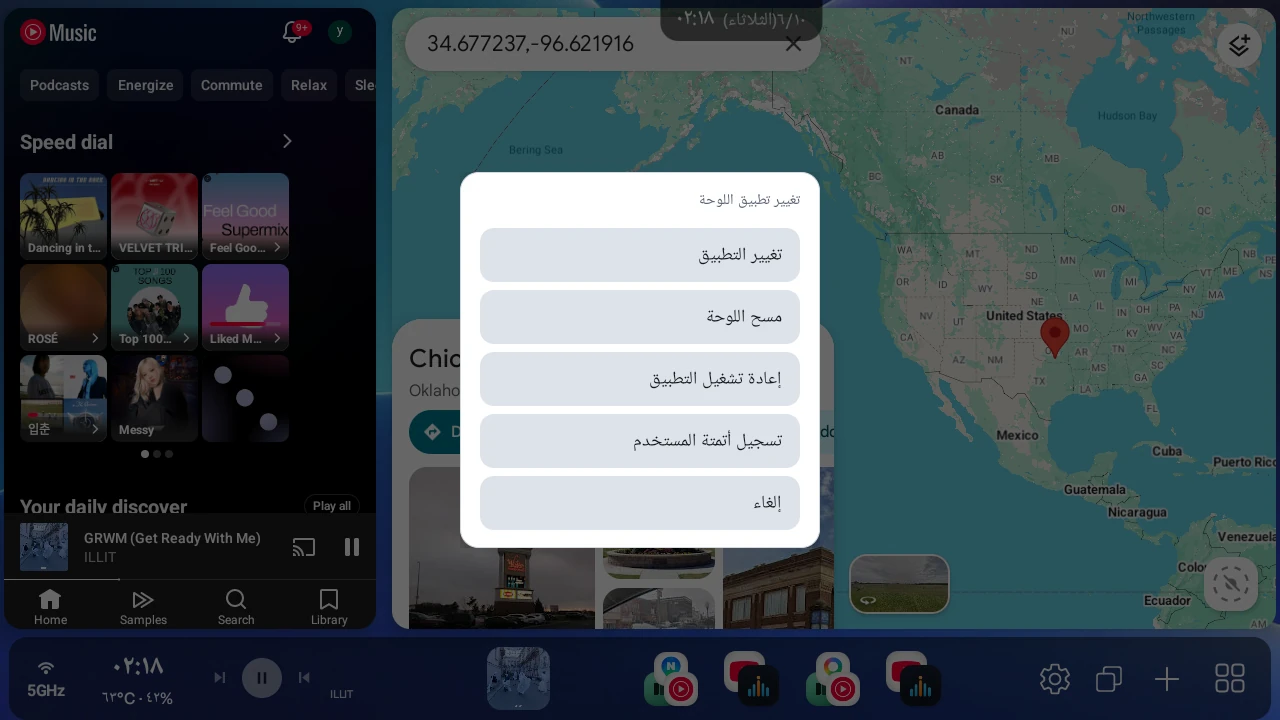
عند الضغط المطوّل على اللوحة التي تعرض التطبيق نفسه بدلًا من الفاصل، تفتح قائمة منفصلة لتطبيق تلك اللوحة.
- تغيير التطبيق: اختر تطبيقًا جديدًا لتلك اللوحة.
- مسح اللوحة: يعيد تلك اللوحة إلى لوحة فارغة.
- إعادة تشغيل التطبيق: يعيد تشغيل تطبيق تلك اللوحة فقط. استخدمه عندما لا يستجيب التطبيق أو تتجمد الشاشة.
- تبديل الرئيسية ↔ اللوحة المقابلة: يظهر فقط في التقسيم الثلاثي المختلط (1 يسار + 2 يمين، 2 يسار + 1 يمين، 2 أعلى + 1 أسفل، 1 أعلى + 2 أسفل). يبادل التطبيق في اللوحة الكبيرة (الرئيسية) بالتطبيق في اللوحة السفلى من اللوحتين الصغيرتين (اللوحة اليمنى في 2 أعلى + 1 أسفل و1 أعلى + 2 أسفل). تغطي هذه القائمة تركيبة لا يستطيع الفاصل تبديلها. وهي تبديل يحتفظ بأحجام اللوحات ويبادل التطبيقات فقط.
- تسجيل أتمتة المستخدم: اختر طريقة الأتمتة (قياسي/إحداثيات)، ثم ابدأ تسجيل أتمتة، كما هو موضح في الفصل 10. لا يظهر هذا إلا مع ترخيص Pro أو تجربة بيتا وتثبيت التطبيق المساعد للأتمتة. على أجهزة Android 10 و11، تتوفر طريقة الإحداثيات فقط.
يفتح الضغط المطوّل على لوحة تعرض أداة مجمّعة قائمة الأداة بدلًا من قائمة التطبيق. لنقل أداة إلى اللوحة المجاورة، اضغط مطولًا على الفاصل للتبديل.
مشاهدة تطبيقات الفيديو بملء الشاشة#
أثناء تشغيل YouTube أو Netflix أو Disney+ أو Wavve أو TVING أو Watcha في إحدى لوحات الشاشة المقسّمة، انقر تلك اللوحة مرة واحدة فتظهر أيقونة ملء الشاشة في أسفل اليمين لمدة 3 ثوانٍ. اضغط الأيقونة فتتوسع اللوحة لتملأ الشاشة، مع شريط تحكم في أسفل الوسط.
- وضع السينما (أيقونة الشاشة المنحنية): يكبّر إلى 125% لملء الشاشة.
- النسبة الأصلية (أيقونة المربع): يعرض بنسبة 100%.
- زرا − / +: يضبطان الحجم بخطوات قدرها 5%، من 100 إلى 400%.
- X: يعيدك إلى الشاشة المقسّمة الأصلية.
يختفي شريط التحكم تلقائيًا بعد 3 ثوانٍ ويعود عند لمس الشاشة. اللمسة الأولى التي تعيد شريط التحكم المخفي لا تضغط أي زر، لذلك اضغط مرة أخرى.
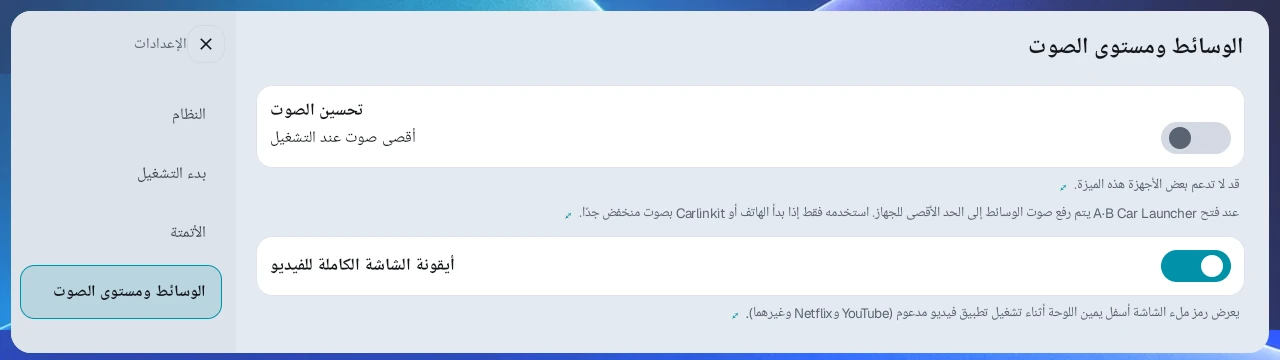
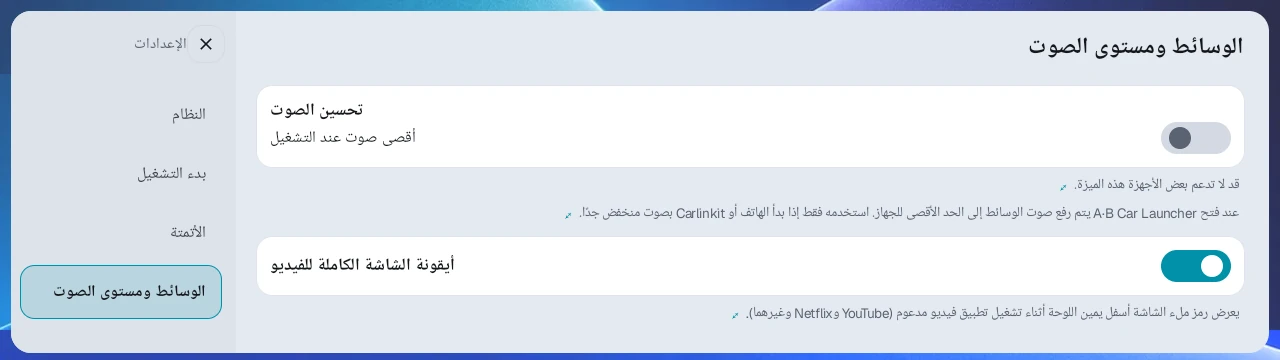
إذا كانت هذه الأيقونة تعيقك أثناء التشغيل، فأوقف أيقونة الشاشة الكاملة للفيديو في الإعدادات ← الوسائط ومستوى الصوت لإخفائها. الافتراضي هو التشغيل.
تكبير الفيديو داخل اللوحة#
كبّر الفيديو في اللوحة دون الانتقال لملء الشاشة. يتطلب Android 13 أو أحدث وتفعيل أيقونة ملء شاشة الفيديو في الإعدادات ← الوسائط ومستوى الصوت.
- المس اللوحة التي تشغّل الفيديو.
- اضغط ⋮ بجوار أيقونة ملء الشاشة أسفل اليمين.
- اختر ملء المساحة (125%) أو النسبة الأصلية (100%) أو −/+ لضبط 100–400% بخطوات 5%.
- يغلق X شريط التحكم. اضغط النسبة الأصلية لإعادة التكبير. في اللوحة الضيقة يُخفى زرّا ملء المساحة والنسبة الأصلية؛ اضغط رقم % في المنتصف للعودة إلى النسبة الأصلية (100%).
قد لا تظهر القائمة إذا ضاقت اللوحة أو لم تُدعَم طريقة العرض. قد يُعاد التكبير عند تغيير حجم اللوحة أو التطبيق.
ضبط نسبة التقسيم الافتراضية#
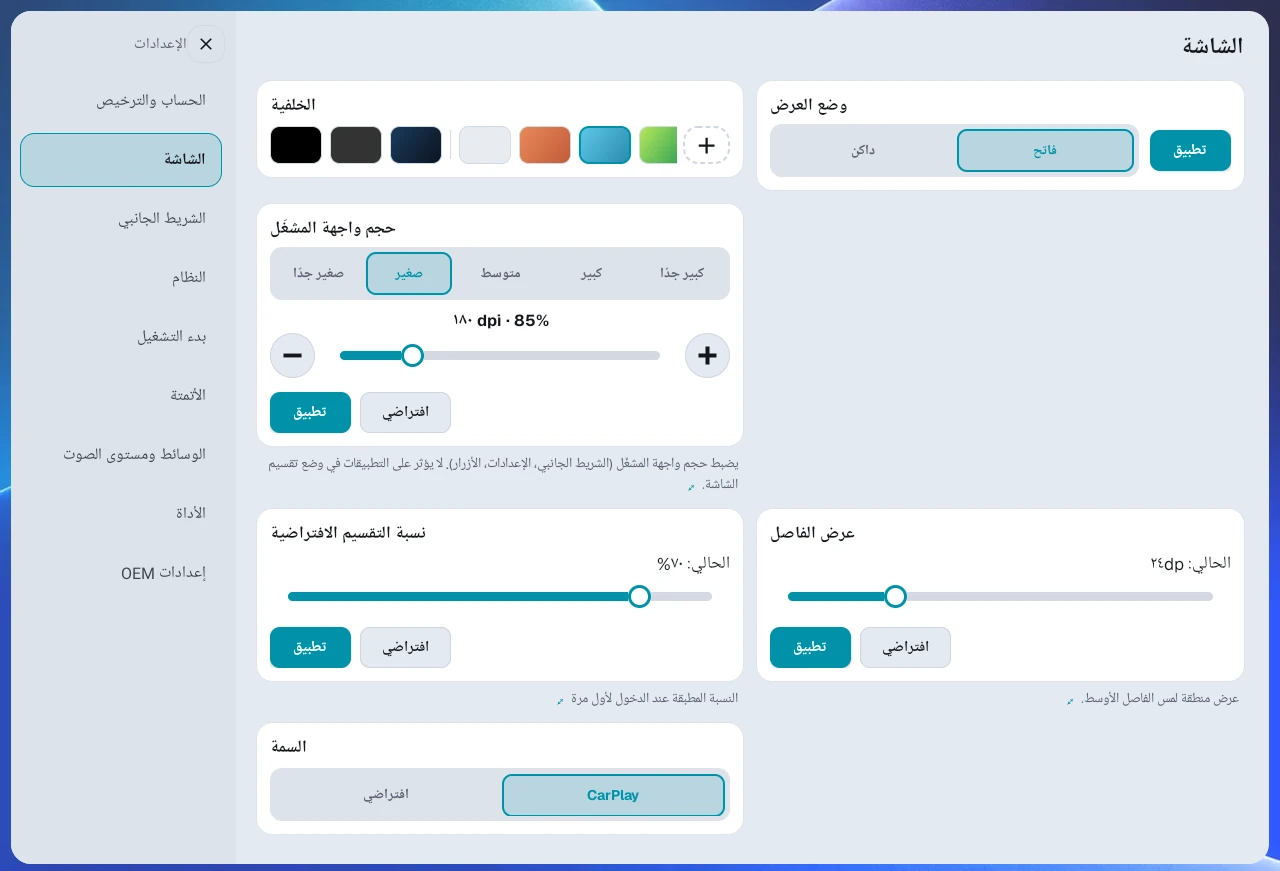
يحدد نسبة التقسيم الافتراضية في الإعدادات ← الشاشة حصة اللوحة الأولى في التقسيم الثنائي، من 20 إلى 80%. الافتراضي هو 70%. حرّك شريط التمرير، ثم اضغط تطبيق للحفظ.
لا تُستخدم هذه القيمة إلا عندما لا تكون هناك نسبة تقسيم ثنائي محفوظة بعد، لذلك لا تؤثر في الشاشة التي تعرضها ولا في القالب الذي تختاره بعد ذلك. النسبة التي تضبطها مرة بسحب الفاصل أو من خلال قالب أو إعداد مسبق لها الأولوية دائمًا، وتبدأ شاشة القوالب أيضًا من آخر نسبة استخدمتها. لا ينطبق هذا على التقسيم الثلاثي أو التقسيم الثلاثي المختلط.
ضبط عرض الفاصل#
في عرض الفاصل في الإعدادات ← الشاشة، يمكنك ضبط عرض منطقة اللمس الخاصة بالإمساك بالفاصل من 16 إلى 48dp (الافتراضي 24dp). حرّك شريط التمرير، ثم اضغط تطبيق ليسري التغيير. بعد الضغط على افتراضي، تحتاج أيضًا إلى الضغط على تطبيق. إذا كان الإمساك بالفاصل بإصبعك صعبًا، فزد القيمة.
نقاط شائعة تسبب الالتباس عند إنشاء شاشة مقسّمة#
- الضغط القصير على زر درج التطبيقات يفتح درج التطبيقات، والضغط المطوّل يفتح قائمة. تصل إلى شاشة القوالب من خلال اختيار قالب تخطيط في هذه القائمة. إذا أوقفت تفعيل إعادة الضبط الكاملة في الإعدادات ← الشريط الجانبي، فلن تفتح هذه القائمة ولن تتمكن من الوصول إلى شاشة القوالب.
- اختر التخطيط أولًا، ثم اضغط اللوحات الفارغة لإضافة التطبيقات.
- يمكنك ضبط النسبة في خطوة القالب، ويمكنك إعادة ضبطها لاحقًا بسحب الفاصل على الشاشة.
- لاستعادة الشاشة التي تريدها بخطوة واحدة في المرة القادمة، احفظها في صورة إعداد مسبق كما هو موضح في الفصل 6.
6. حفظ الإعدادات المسبقة وإدارتها#
الإعداد المسبق اختصار يحفظ ترتيب التطبيقات في الشاشة الحالية وتخطيط التقسيم والنسب وغير ذلك. يمكنك حفظ ما يصل إلى 10 إعدادات.
حفظ الشاشة الحالية في صورة إعداد مسبق#
- ضع التطبيقات التي تريدها في الشاشة المقسّمة التي تريدها.
- في حال عدم وجود إعداد مسبق نشط، اضغط زر + في الشريط الجانبي.
- تحقق من التفاصيل في نافذة تأكيد الحفظ، ثم احفظ.
- يُضاف الإعداد المسبق المحفوظ إلى الشريط الجانبي.
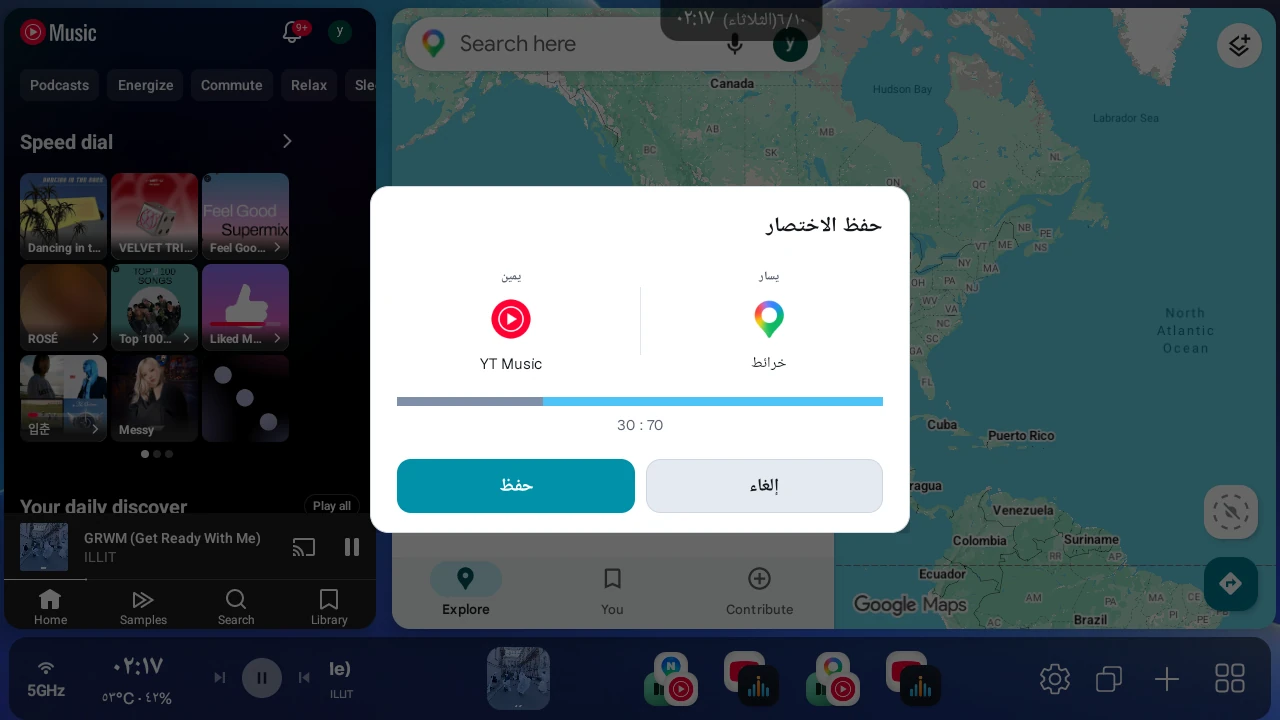
تشغيل إعداد مسبق#
اضغط أيقونة إعداد مسبق محفوظ في الشريط الجانبي لإعادة فتح ترتيب تطبيقاته. اضغط أيقونة الإعداد المسبق المطبَّق حاليًا مرة أخرى لإغلاق تطبيقات ذلك الإعداد وتشغيلها من جديد. استخدم هذا مثل التحديث عندما تتجمد شاشة أحد التطبيقات، وتبقى لوحات الأدوات كما هي. ولأن التطبيقات تُعاد تشغيلها، فقد تعود حالة التطبيق، مثل موضع التشغيل، إلى البداية.
تحرير الإعدادات المسبقة#
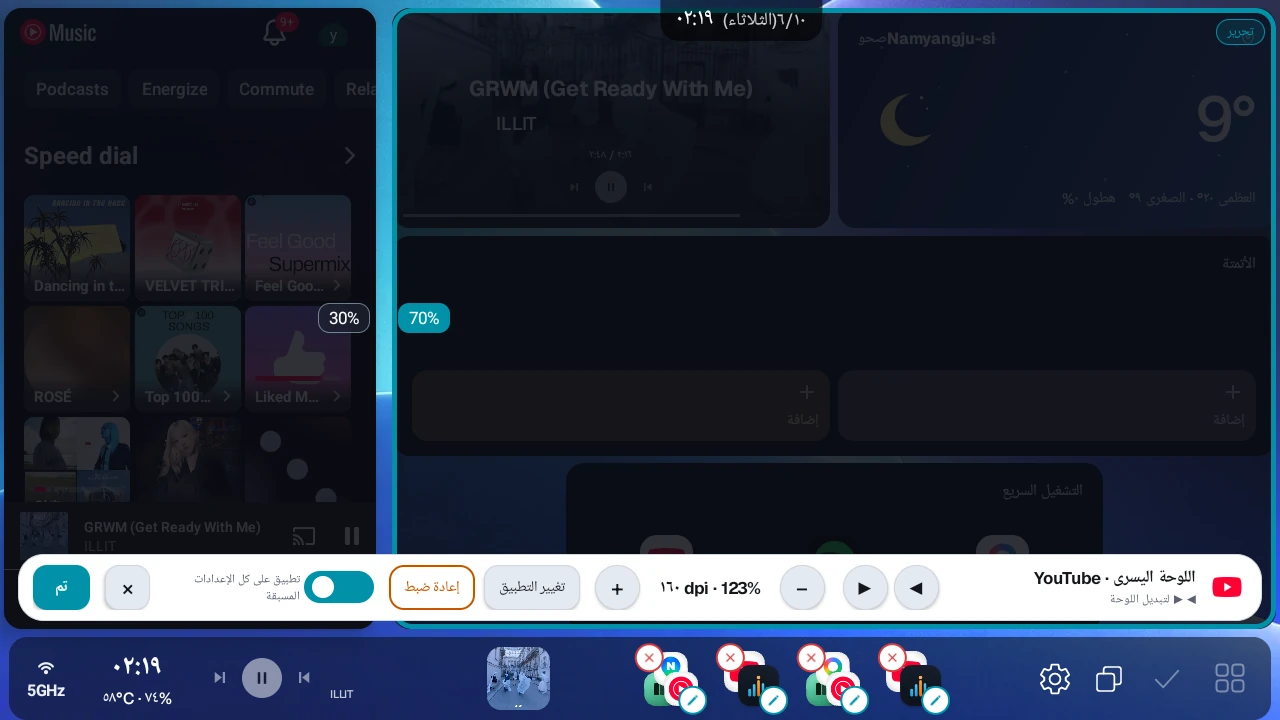
- اضغط مطولًا على إعداد مسبق في الشريط الجانبي.
- عندما تهتز أيقونات الإعدادات المسبقة وتظهر شارتا التحرير والحذف، يمكنك تنفيذ ما يلي.
- حذف إعداد مسبق
- إعادة ترتيب الإعدادات المسبقة
- تحرير DPI للإعداد المسبق
- انقر لوحة على الشاشة لاختيار اللوحة المراد تحريرها، ثم غيّر التطبيق أو الأداة باستخدام تغيير التطبيق في الأسفل (تغيير اللوحة للوحة الأداة)
- عند الانتهاء، اضغط زر تم في الأسفل.
لإغلاق شاشة التحرير فقط، اضغط زر X في الأسفل. يؤدي هذا إلى الخروج دون إعادة تطبيق الشاشة. تُحفظ قيم DPI وتغييرات التطبيقات التي تجريها أثناء التحرير في الإعداد المسبق بمجرد ضبطها، لذلك لا يؤدي الضغط على X إلى التراجع عنها. لا يسري مفتاح تطبيق على كل الإعدادات المسبقة إلا عند الضغط على تم. إذا لم تفعل شيئًا لمدة 20 ثانية، يُغلق وضع التحرير تلقائيًا بالطريقة نفسها التي يعمل بها X.
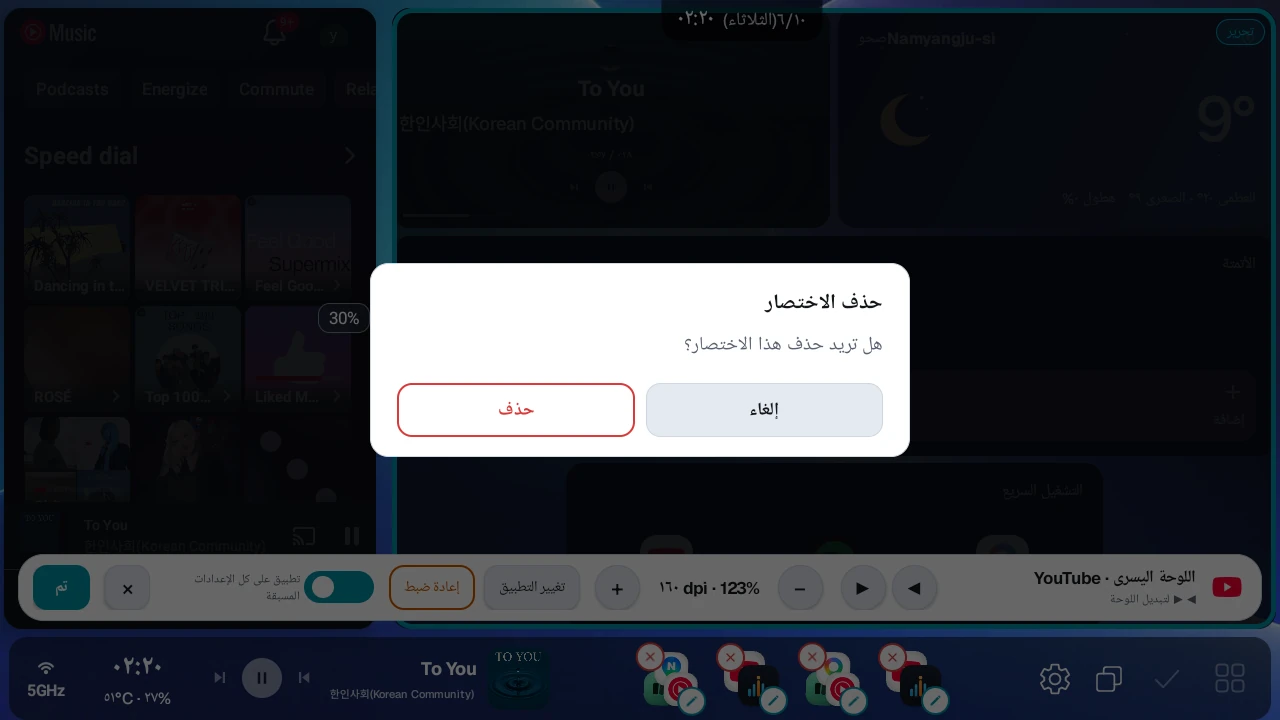
اضغط شارة X على إعداد مسبق لفتح نافذة تأكيد الحذف.
تحرير DPI لكل إعداد مسبق#
يمكنك ضبط كثافة الشاشة (DPI) لتطبيقات اللوحات في الإعداد المسبق بشكل منفصل لكل إعداد مسبق.
- إذا كانت النصوص والأزرار كبيرة جدًا، فجرّب خفض قيمة DPI.
- إذا بدا التطبيق مثل شاشة الهاتف أو ظهر صغيرًا جدًا، فاضبط قيمة DPI بما يناسبه.
- تُضبط القيمة الافتراضية تلقائيًا بما يتوافق مع دقة الشاشة، لذلك ابدأ من القيمة الافتراضية واضبطها بخطوات صغيرة.
- يكون مفتاح تطبيق على كل الإعدادات المسبقة مفعّلًا في كل مرة تبدأ فيها التحرير. إذا ضغطت تم وهو مفعّل، تُطبَّق قيمة DPI هذه أيضًا على الإعدادات المسبقة الأخرى التي تحتوي على التطبيق نفسه (باستثناء الإعدادات المسبقة لتطبيق واحد). لتطبيقها على الإعداد المسبق الذي تحرره فقط، أوقف المفتاح ثم اضغط تم. لا يوجد هذا المفتاح في لوحات الأدوات.
الإعدادات المسبقة لتطبيق واحد#
يمكنك أيضًا إنشاء إعداد مسبق يفتح تطبيقًا واحدًا فقط. اختر تشغيل تطبيق واحد في الخطوة 2 من الفصل 5 واضغط تم لفتح أداة اختيار التطبيقات. اختر تطبيقًا فيُضاف إلى الشريط الجانبي فورًا، دون نافذة تأكيد الحفظ. يفتح الضغط على هذا الإعداد المسبق ذلك التطبيق وحده بملء الشاشة ويترك شاشتك المقسّمة الحالية كما هي. في وضع التحرير، لا يظهر تحرير DPI، ويتيح لك الضغط على شارة التحرير تغيير التطبيق المراد تشغيله. يناسب هذا التطبيقات التي تفتحها كثيرًا بمفردها، مثل تطبيق إعدادات الجهاز أو تطبيقات الفيديو.
7. استخدام زر الإجراء في الشريط الجانبي#
يغيّر زر الإجراء في الشريط الجانبي دوره بحسب الحالة الحالية.
| الحالة | الزر المعروض | الإجراء |
|---|---|---|
| لا يوجد إعداد مسبق نشط | زر + | حفظ الشاشة الحالية في صورة إعداد مسبق |
| إعداد مسبق مطبَّق | زر الرجوع | إرسال أمر الرجوع إلى تطبيق في لوحة |
| تحرير إعداد مسبق مقسّم | زر تم (علامة الصح) | إنهاء التحرير وتطبيق الإعداد المسبق (مثل زر تم في الأسفل) |
باستخدام زر الرجوع، يمكنك إغلاق القوائم أو الرجوع شاشة واحدة داخل تطبيق اللوحة دون لمس شاشة التطبيق. يعتمد الهدف على طريقة الضغط.
- الضغط القصير: يرسل أمر الرجوع إلى آخر لوحة تطبيق لمستها. إذا لم تلمس أي لوحة بعد، أو كانت آخر لوحة لمستها لوحة أداة أو لوحة فارغة، تُستخدم لوحة التطبيق الأولى.
- الضغط المطوّل: يرسل أمر الرجوع إلى لوحة التطبيق الثانية. إذا كانت هناك لوحة تطبيق واحدة فقط (تخطيط واحد (ملء الشاشة)، أو كانت اللوحات الأخرى أدوات أو فارغة)، فلا يحدث شيء.
هنا، يشير الأول والثاني إلى ترتيب لوحات التطبيقات بدءًا من اللوحة اليسرى (العلوية). في التقسيم الثلاثي المختلط، تكون اللوحة الكبيرة هي الأولى. لا تُحتسب الأدوات واللوحات الفارغة.
تتبع أزرار الرجوع في الكرة العائمة وأداة Ultra3 الدائرية القواعد نفسها أثناء عرض شاشة المشغّل. عندما يعمل تطبيق آخر بملء الشاشة، يرسل كل من الضغط القصير والضغط المطوّل أمر الرجوع إلى ذلك التطبيق. تكون الكرة العائمة مخفية في شاشة المشغّل افتراضيًا، لذلك لاستخدام هذه القواعد في شاشة المشغّل، فعّل إظهار دائم (بما في ذلك المشغّل) في الإعدادات ← الشريط الجانبي.
8. إعدادات العرض والنظام#
تنقسم الإعدادات إلى الفئات التالية.
الحساب والترخيص · الشاشة · تطبيقات تقسيم الشاشة واللمس · الشريط الجانبي · النظام · بدء التشغيل · الأتمتة · أزرار المقود · الوسائط ومستوى الصوت · الأداة · Ultra3 · إعدادات OEM · مختبر · الدليل
من بين هذه الفئات، لا تظهر Ultra3 إلا على الأجهزة المزودة بشاشة مساعدة، ولا تظهر الأتمتة إلا مع ترخيص Pro أو تجربة بيتا. تظهر إعدادات OEM على جميع الأجهزة، وبعض العناصر داخلها لا تظهر إلا على الأجهزة التي تدعمها.
اللغة#
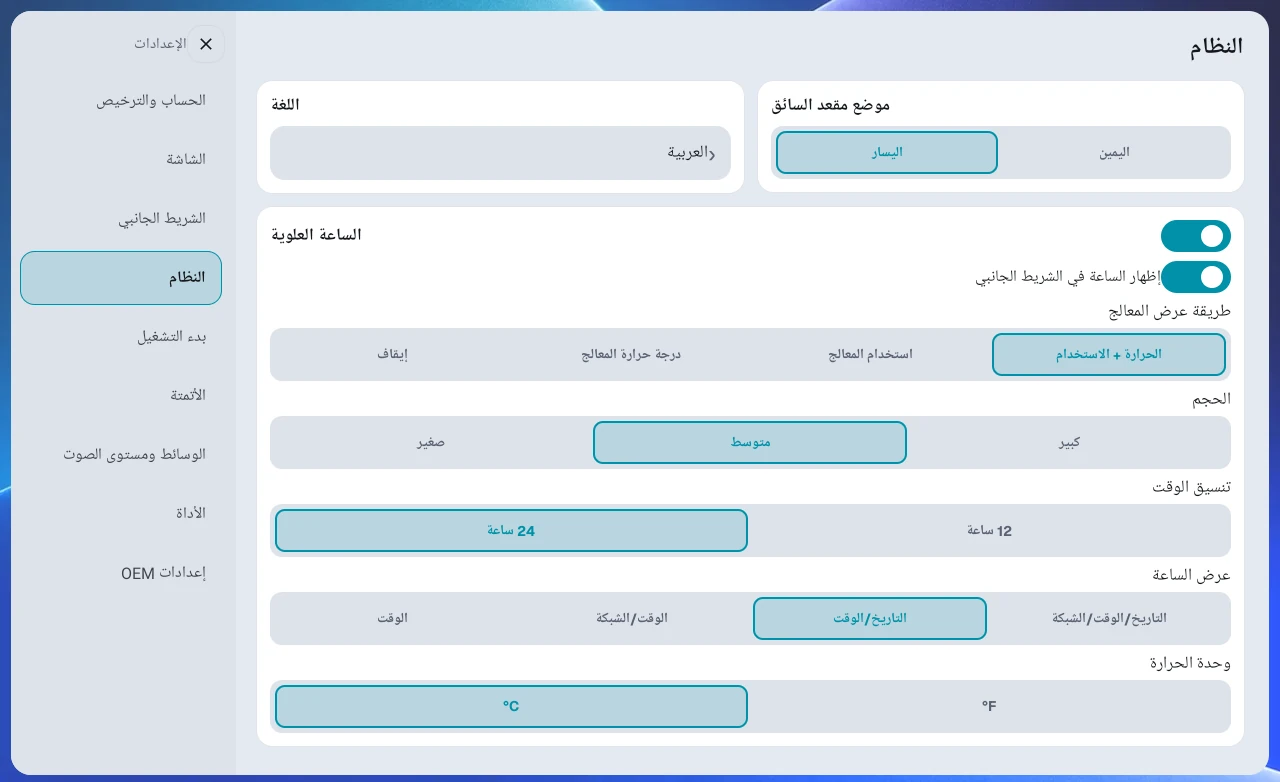
اختر لغة عرض المشغّل من اللغة في الإعدادات ← النظام.
- يتبع الخيار التلقائي منطقة النظام ولغته في الجهاز.
- يدعم المشغّل 15 لغة إجمالًا، منها الكورية والإنجليزية واليابانية والصينية والألمانية.
وضع العرض (داكن · فاتح)#
في فئة الإعدادات ← الشاشة، اختر داكن أو فاتح من وضع العرض واضغط تطبيق، ثم اضغط تطبيق مرة أخرى في نافذة التأكيد. يُعاد تشغيل المشغّل بالألوان الجديدة. إذا ألغيت في نافذة التأكيد، يعود الاختيار إلى الوضع الأصلي. يُطبَّق الوضع المختار أيضًا على نوافذ المشغّل وشاشة الإعدادات، لكنه لا يُطبَّق على شاشة Ultra3 المساعدة الدائرية.
حجم واجهة المشغّل#
إذا كبرت الأزرار والنصوص أو صغرت كثيرًا، فاضبط حجم واجهة المشغّل في الإعدادات ← العرض. اختر بين المستويات الخمسة أو استخدم المنزلق و−/+ للدقة. يضبط هذا نصوص المشغّل وأزراره مستقلاً عن دقة الجهاز. وللحساب حسب الشاشة المعروضة فعلًا، راجع ضبط حجم الواجهة حسب الشاشة المرئية أدناه.
اضغط تطبيق فيُعاد تشغيل المشغّل بالحجم الجديد. لا تعمل أتمتة بدء التشغيل عندما يُعاد تشغيل المشغّل لتطبيق إعداد كهذا. تعمل أتمتة بدء التشغيل فقط عند تشغيل الجهاز أو عند بدء المشغّل من جديد بالكامل.
في الإعدادات ← الشاشة أيضًا تضبط نسبة التقسيم الافتراضية وعرض الفاصل والسمة والخلفية.
ضبط حجم الواجهة حسب الشاشة المرئية#
فعّل ضبط حجم الواجهة حسب الشاشة المرئية في الإعدادات ← العرض لحساب النصوص والأزرار وفق المساحة الظاهرة فعلًا. تحقق منه إذا اختلفت معلومات الشاشة الداخلية عن شاشة السيارة وأصبحت الواجهة صغيرة أو كبيرة جدًا.
يتطلب التغيير تأكيدًا ويعيد تحميل المشغّل وتطبيقات اللوحات، وقد يقطع الموسيقى قليلًا. يُفعَّل في التثبيت الجديد. وعند التحديث يحتفظ بالقيمة التي اخترتها سابقًا، أو يبقى متوقفًا إذا لم تختر قيمة من قبل. وهو مستقل عن حجم الواجهة وحجم الشريط وDPI التطبيقات.
الأداة#
تضبط الإعدادات ← الأداة السلوك المشترك للأدوات المجمّعة.
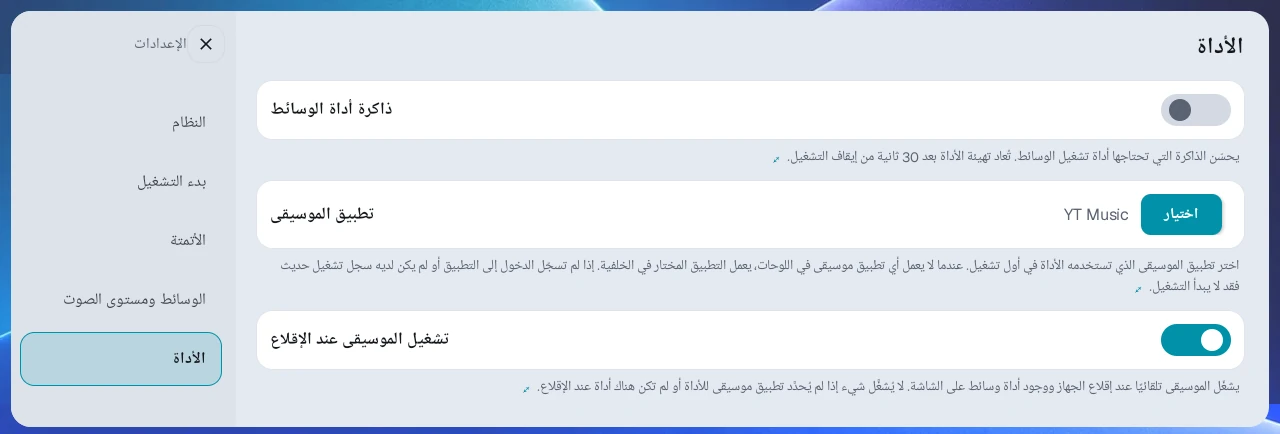
- المظهر الافتراضي للأدوات الجديدة: اختر سمة الأداة الافتراضية من داكن / فاتح / تلقائي. تُطبَّق فورًا على الأدوات الموضوعة حديثًا وعلى الأدوات الحالية التي لم تضبط سمتها بشكل منفصل من قبل. تحتفظ الأدوات التي اخترت سمتها بشكل منفصل بالضغط المطوّل عليها بذلك الاختيار.
- تطبيق الموسيقى: يضبط تطبيق الموسيقى المستخدم عند بدء التشغيل من قسم الوسائط. إذا لم تكن مسجّل الدخول في التطبيق أو لم يكن فيه سجل تشغيل حديث، فقد لا يبدأ التشغيل.
- تشغيل الموسيقى عند الإقلاع: عند تفعيله، يبدأ التشغيل عند إقلاع الجهاز في التطبيق المحدد ضمن تطبيق الموسيقى، حتى دون أداة وسائط على الشاشة. الافتراضي إيقاف. لا يُشغّل شيئًا إذا لم يُحدَّد تطبيق موسيقى أو إذا كان صوت آخر قيد التشغيل بالفعل.
- ذاكرة أداة الوسائط: يعيد ضبط أداة الوسائط بعد 30 ثانية من توقف التشغيل لتحرير الذاكرة المخصصة لها. لا تحتاج معظم الأجهزة إلى تفعيل هذا الإعداد.
- منطقة الطقس: اختر المنطقة لقسم الطقس ولشاشة Ultra3 الدائرية. مع تلقائي (GPS)، يُحدَّد الموقع تلقائيًا. على الأجهزة التي لا تستقبل إشارة GPS، اختر المحافظة أو المدينة والحي بنفسك. للمنطقة التي تختارها يدويًا الأولوية على GPS. يؤدي إيقاف GPS إلى إزالة تلقائي (GPS) من القائمة، وإذا كان مضبوطًا على تلقائي، فيتغيّر إلى أول محافظة أو مدينة.
- فترة تحديث الطقس: في بطاقة منطقة الطقس، اختر فترة التحديث 5 / 10 / 15 / 20 / 30 / 60 دقيقة. الافتراضي 5 دقائق. لا يضمن ذلك تغير اسم المنطقة فورًا أثناء التنقل.
- GPS: راجع قسم استخدام GPS أدناه.
عرض عائم لتطبيق الوسائط#
افتح تطبيق الموسيقى أو الفيديو الجاري تشغيله من أسفل الشاشة دون تغيير اللوحات. فعّل عرض عائم لتطبيق الوسائط في الإعدادات ← الأداة؛ الافتراضي إيقاف.
- الشريط الأيسر/الأيمن: اضغط صورة الألبوم تحت الساعة. فعّل أيضًا مشغّل الوسائط في الإعدادات ← الشريط الجانبي.
- الشريط السفلي: اضغط صورة المشغّل.
- الأداة المجمّعة: اضغط ⋮ في قسم الوسائط.
- أزرار المقود: عيّن فتح/إغلاق العرض العائم لتطبيق الوسائط.
تشير نقطة خضراء على الصورة إلى إمكانية الفتح. لا يُفتح إذا ظهر التطبيق في لوحة أو لم تكن وسائط قيد التشغيل.
يدعم Android 12 أو أحدث. يتطلب Android 10 تفعيل وضع توافق الشاشة المقسّمة في المختبر. Android 11 غير مدعوم.
كثافة الشاشة (DPI) لتطبيقات اللوحات#
تُضبط كثافة الشاشة (DPI) التي تتلقاها تطبيقات اللوحات من خلال تحرير DPI لكل إعداد مسبق في الفصل 6. لا يوجد في الإعدادات عنصر منفصل لهذه القيمة.
- قد تجعل القيمة الأعلى واجهة التطبيق تبدو أكبر.
- قد تمنح القيمة الأقل واجهة أعرض تشبه واجهة الجهاز اللوحي، لكن النصوص والأزرار قد تصبح أصغر.
شاشة البدء#
في الإعدادات ← بدء التشغيل، استخدم الإعداد المسبق عند البدء لاختيار الشاشة التي يبدأ بها المشغّل عند تشغيل الجهاز أو عند بدء المشغّل من جديد. الافتراضي هو آخر التطبيقات المفتوحة، ولا تُدرج الإعدادات المسبقة لتطبيق واحد.
- آخر التطبيقات المفتوحة: يبدأ بترتيب التطبيقات الذي استخدمته آخر مرة.
- البدء بإعداد مسبق: يبدأ مباشرة بالإعداد المسبق الذي تختاره.
عرض الساعة#
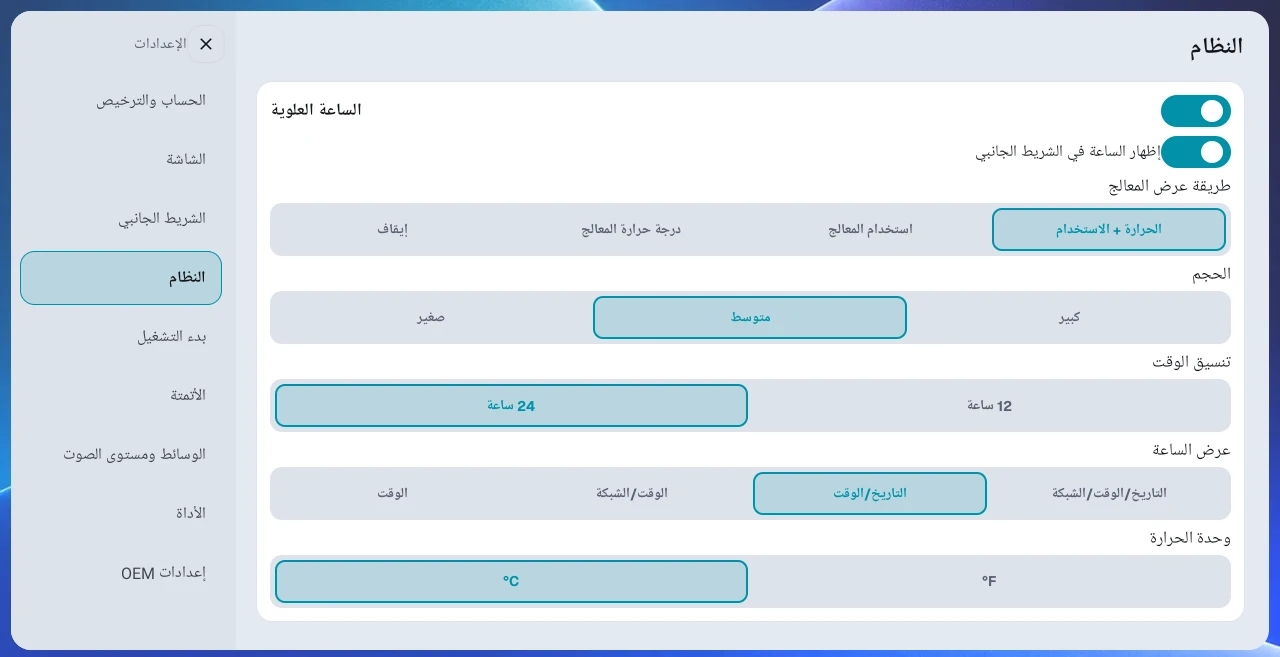
- شغّل الساعة العلوية أو أوقفها.
- شغّل ساعة الشريط الجانبي أو أوقفها بشكل منفصل.
- اختر الحجم للساعة العلوية من صغير / متوسط / كبير.
- اختر تنسيق الوقت: 12 ساعة (مثل 3:20) أو 24 ساعة (مثل 15:20).
- من عرض الساعة، اختر التركيبة التي تريدها من أربعة خيارات: الوقت والوقت/الشبكة والتاريخ/الوقت والتاريخ/الوقت/الشبكة. لعرض التاريخ والوقت فقط دون حالة الشبكة، اختر التاريخ/الوقت.
لتحريك الساعة العلوية، اضغط عليها مطولًا ثم اسحبها. يمنع هذا تحرك الساعة عند سحب شريط الحالة لأسفل. لا يمكن تحريك الساعة إلا داخل النصف العلوي من الشاشة.
يُحفظ موضع الساعة بشكل منفصل لكل إعداد مسبق. عند تبديل الإعدادات المسبقة، تنتقل الساعة بسلاسة إلى الموضع الذي ضبطته لذلك الإعداد المسبق. إذا لم تحركها من قبل، فإنها تكون في أعلى وسط الشاشة. لا يؤدي سحب الفاصل أو تبديل مواضع اللوحات إلى تحريك الساعة.
يمكن أيضًا تحريك زر التوسيع الذي يظهر أثناء طي الشريط الجانبي على طول حافة الشاشة بالطريقة نفسها (اضغط مطولًا ثم اسحب).
استخدام GPS#
يشغّل مفتاح GPS في الإعدادات ← الأداة استخدام GPS أو يوقفه دفعة واحدة للميزات المعتمدة على الموقع مثل أداة الطقس. عند إيقافه، تحتاج إلى اختيار منطقة الطقس بنفسك.
حالة المعالج في الشريط الجانبي#
يمكنك عرض حالة معالج الجهاز (CPU) في الشريط الجانبي. يتيح لك هذا فحص الجهاز فورًا عندما ترتفع حرارة المقصورة في الصيف. لا يوجد هذا الإعداد في فئة الشريط الجانبي، بل في بطاقة الساعة العلوية في الإعدادات ← النظام.
- من طريقة عرض المعالج، اختر أحد الخيارات إيقاف / درجة حرارة المعالج / استخدام المعالج / الحرارة + الاستخدام.
- عند عرض درجة الحرارة، اختر °C أو °F من وحدة الحرارة.
أداة حالة الشبكة في الشريط الجانبي#
تعرض قوة الإشارة وحالة 5G/LTE وWi-Fi معًا في أعلى الشريط الجانبي. شغّلها أو أوقفها باستخدام حالة الشبكة في الإعدادات ← الشريط الجانبي.
الكرة العائمة#
أثناء استخدام تطبيق آخر بملء الشاشة، تتيح لك الكرة العائمة عند حافة الشاشة وصولًا سريعًا إلى وظائف المشغّل.
- شغّلها أو أوقفها باستخدام مفتاح الكرة العائمة في الإعدادات ← الشريط الجانبي. تكون مفعّلة افتراضيًا.
- تظهر أثناء تشغيل تطبيق آخر بملء الشاشة، مع أزرار الرجوع والشاشة الرئيسية (العودة إلى المشغّل) والتطبيقات الأخيرة ودرج التطبيقات والإعدادات. لإظهارها في شاشة المشغّل أيضًا، فعّل مفتاح إظهار دائم (بما في ذلك المشغّل) في البطاقة نفسها (معطّل افتراضيًا).
- عند ضبط عند الخمول على إخفاء (الافتراضي)، تختفي الكرة بعد فترة قصيرة دون إدخال وتظهر مجددًا عند لمس الشاشة. لا يعمل هذا إلا على الأجهزة المدعومة. على الأجهزة الأخرى، تبقى كرة شبه شفافة في مكانها. لإبقائها ظاهرة وشبه شفافة دائمًا، اختر شبه شفاف.
- اضغط الكرة لتوسيع شريط الأزرار. يُطوى مجددًا بعد 5 ثوانٍ دون إدخال. اضغط المقبض (ثلاث نقاط) في طرف شريط الأزرار (جهة الكرة) لطيّه فورًا. اسحب الكرة أو المقبض لتحريكها إلى أي مكان، ويُحفظ الموضع للمرة القادمة.
- اضغط زر التثبيت (تثبيت التوسيع) في شريط الأزرار لإبقاء الشريط موسّعًا حتى لا يُطوى من تلقاء نفسه. اضغط زر التثبيت مرة أخرى لإلغائه. تبقى حالة التثبيت محفوظة حتى بعد إعادة تشغيل المشغّل.
- اضغط زر التطبيقات الأخيرة لعرض التطبيقات قيد التشغيل في صورة بطاقات، حيث يمكنك التبديل بين التطبيقات أو إغلاقها واحدًا تلو الآخر أو كلها مرة واحدة.
- يمكن لأي شخص استخدامها، بغض النظر عن الترخيص.
في شاشة الإعدادات ← الشريط الجانبي نفسها، يمكنك أيضًا تشغيل تفعيل إعادة الضبط الكاملة وحالة الشبكة أو إيقافهما.
السمة ولون الخلفية#
- اختر بين السمة الافتراضية وسمة CarPlay.
- اختر بين 7 خلفيات: أسود ورمادي وتدرّج وفاتح وغروب وAqua ووردي. استُبدلت الخلفية الخضراء السابقة بصورة وردية، لذلك سيراها مستخدمو الأخضر مختلفة بعد التحديث.
- اضغط زر + (إضافة صورة خلفية) على يمين قائمة ألوان الخلفية لاختيار صورة، ثم حرّكها أو كبّرها لتلائم الشاشة، واقتصّها، واستخدمها كصورة خلفية. تظهر الصورة المضافة في نهاية قائمة ألوان الخلفية ولا تُزال عند اختيار لون خلفية آخر، لذلك يمكنك اختيارها مرة أخرى في أي وقت. لا تُخزَّن إلا صورة واحدة، وتحل الصورة الجديدة محل السابقة. اضغط مطولًا على الصورة لحذفها. تُخزَّن الصورة على هذا الجهاز فقط.
إبراز الحدود والخلفية الضبابية وشكل CarPlay#
يبرز إبراز الحواف في الإعدادات ← العرض حدود الأدوات واللوحات والشريط. يُفعَّل في التثبيت الجديد، ويُوقَف في التثبيت القديم دون اختيار محفوظ. تبقى الخيارات الصريحة من نسخ المعاينة محفوظة. تحصل أيضًا أيقونات الإعدادات المسبقة في الشريط الجانبي وأيقونات التشغيل السريع والأتمتة في الأدوات على حدود.
فعّل خلفية ضبابية في الشاشة نفسها لتظهر صورة الخلفية ضبابية خلف الشريط الجانبي ودرج التطبيقات والإعدادات واللوحات الفارغة. يعمل ذلك فقط مع خلفيات غروب وأكوا ووردي أو مع صورة خلفية أضفتها بنفسك. يكون مفعّلًا في التثبيت الجديد ومعطّلًا بعد التحديث، لذا فعّله إن أردت.
ينطبق شكل CarPlay على سمة CarPlay فقط.
- استدارة الزوايا: من 0 إلى 32dp.
- المسافة بين اللوحات: من 0 إلى 20dp.
- إبعاد الشريط الجانبي عن حافة الشاشة: يُبعد الشريط بمقدار المسافة بين اللوحات. يتطلب زوايا دائرية للشريط.
يبدأ التثبيت الجديد بخلفية وردية ولوحات CarPlay مستديرة وشريط بعيد عن الحافة. يحتفظ التحديث بالخيارات الحالية. يضبط الافتراضي استدارة الزوايا على 16dp والمسافة بين اللوحات على 7dp، وهذا يختلف عن مظهر التثبيت الجديد (27dp و3dp). ولا يغيّر مفتاح إبعاد الشريط.
نمط أيقونة الإعداد المسبق#
اختر شكل أيقونات الإعدادات المسبقة في الشريط الجانبي.
- بسيط: أيقونات دائرية أنيقة (الافتراضي)
- مجلد زجاجي: أيقونات موضوعة على مربع زجاجي شبه شفاف
فيديو البداية#
يمكنك تشغيل فيديو بملء الشاشة لفترة قصيرة عند بدء المشغّل.
- يتوفر فيديو افتراضي.
- شغّله أو أوقفه في أسفل الإعدادات ← بدء التشغيل.
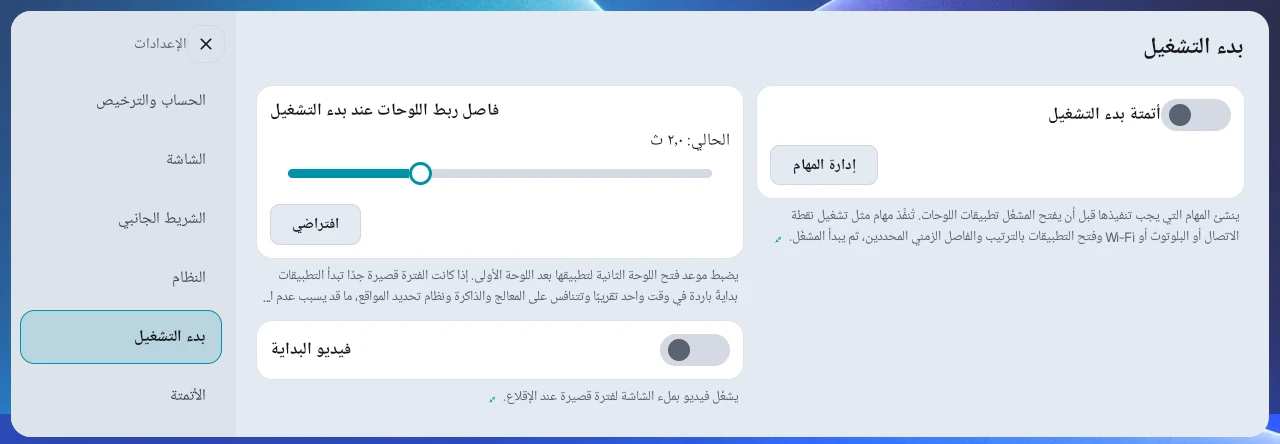
فئة بدء التشغيل#
تُجمع الإعدادات المتعلقة بتشغيل الجهاز أو بدء المشغّل من جديد في فئة بدء التشغيل في الإعدادات. تُدار شاشة البدء وتشغيل التطبيقات بعد اتصال الإنترنت وتأخير فتح التطبيق عند الإقلاع وفاصل ربط اللوحات عند بدء التشغيل وأتمتة بدء التشغيل وفيديو البداية كلها في هذه الفئة الواحدة.
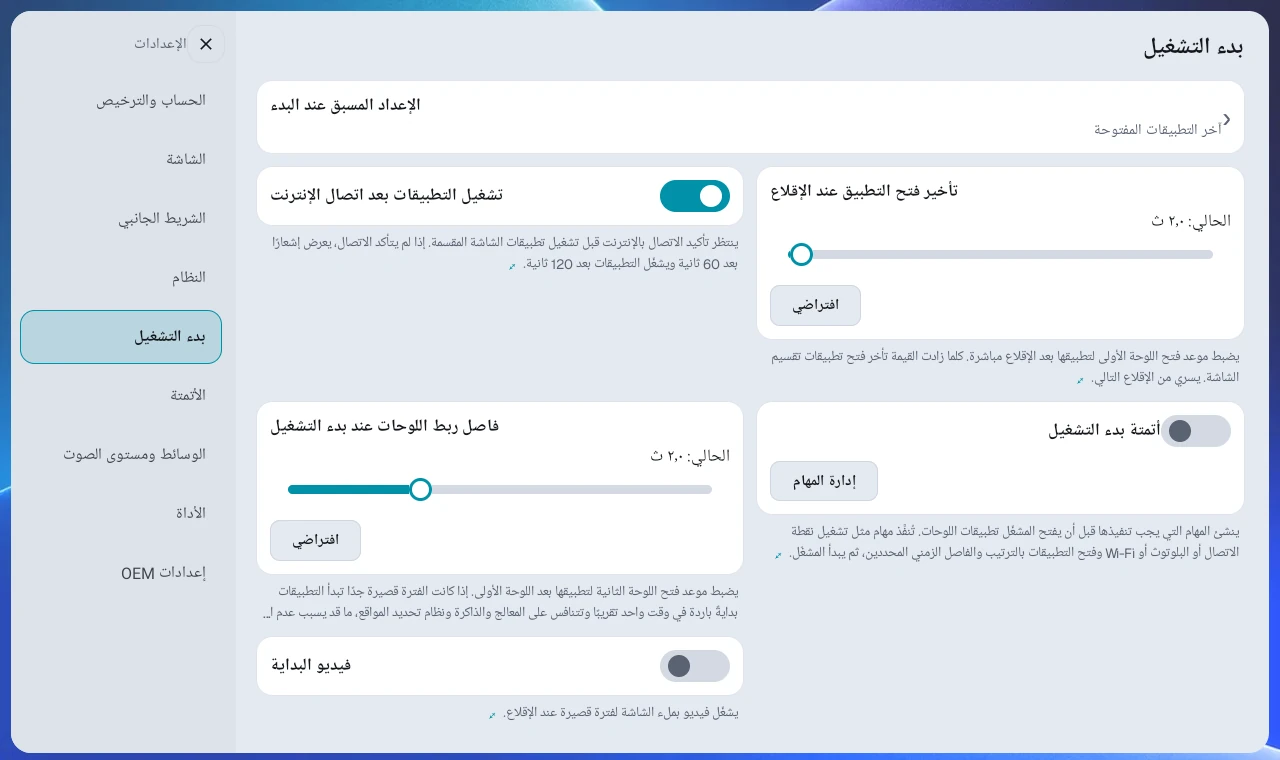
تشغيل التطبيقات بعد اتصال الإنترنت#
هذا الخيار مفعّل افتراضيًا. عند بدء المشغّل، لا يفتح تطبيقات اللوحات فورًا. بل يتحقق أولًا من وجود اتصال بالإنترنت عبر Wi-Fi أو LTE أو شبكة مماثلة، ثم يشغّلها، مما يقلل أخطاء الشبكة المبكرة في تطبيقات الملاحة والموسيقى.
ينتظر الاتصال لمدة تصل إلى 120 ثانية. إذا لم يتوفر اتصال بعد 60 ثانية، يظهر الإشعار 'في انتظار الاتصال بالإنترنت. ستُشغّل التطبيقات بعد 60 ثانية حتى بدون اتصال.'، وعند 120 ثانية تُشغَّل التطبيقات سواء توفر الاتصال أم لا. إذا كنت تستخدم الجهاز دون إنترنت، فأوقف هذا الخيار حتى لا تنتظر عند كل إقلاع. يسري الإيقاف بدءًا من التشغيل التالي للمشغّل. إذا كانت الشاشة المقسّمة تحتوي على أدوات فقط دون تطبيقات، أو كانت فارغة، فلا يوجد انتظار.
أثناء الانتظار، إذا اخترت تطبيقًا للوحة بنفسك، تُشغَّل تلك اللوحة فورًا وتستمر اللوحات الأخرى في انتظار الاتصال. مع ترخيص Pro أو تجربة بيتا وتثبيت التطبيق المساعد للأتمتة، يمكنك أيضًا النقر على الساعة العلوية خلال هذا الوقت لتشغيل Wi-Fi ونقطة الاتصال من نافذة التشغيل اليدوي.
تأخير فتح التطبيق عند الإقلاع#
بعد الإقلاع مباشرة، تبدأ تطبيقات وخدمات كثيرة في الوقت نفسه وتنفد الذاكرة، لذلك قد يُغلق التطبيق الموضوع في الشاشة المقسّمة لحظة تشغيله وقد تبدو الشاشة متجمدة.
من تأخير فتح التطبيق عند الإقلاع في الإعدادات ← بدء التشغيل، يمكنك تأخير وقت بدء تشغيل التطبيقات من 1 إلى 40 ثانية (بخطوات قدرها 0.5 ثانية). الافتراضي هو ثانيتان. على الأجهزة التي تظهر فيها هذه المشكلة، يتيح التأخير بنحو 20 إلى 30 ثانية تشغيل التطبيقات بعد استقرار الجهاز، مما يقلل التجمد. يسري الإعداد بدءًا من الإقلاع التالي.
فاصل ربط اللوحات عند بدء التشغيل#
إذا كان تأخير فتح التطبيق عند الإقلاع يحدد "متى يبدأ التشغيل"، فإن فاصل ربط اللوحات عند بدء التشغيل يحدد "الفاصل الزمني بين تشغيل تطبيق كل لوحة والتي تليها".
اضبطه من 0.2 إلى 6 ثوانٍ في هذا الإعداد ضمن الإعدادات ← بدء التشغيل (الافتراضي ثانيتان، للتقسيم الثنائي). يملأ الفاصل الأقصر الشاشة أسرع، لكن التطبيقات تبدأ في وقت واحد تقريبًا وتتنافس على المعالج والذاكرة وGPS. أما الفاصل الأطول فيوزّع الحمل، لكن امتلاء الشاشة يستغرق وقتًا أطول قليلًا.
عندما تحتوي اللوحات الثلاث في التقسيم الثلاثي (المتساوي والمختلط كليهما) على تطبيقات، يُثبَّت الفاصل دائمًا على 6 ثوانٍ بغض النظر عن هذا الإعداد. فتح ثلاثة تطبيقات دفعة واحدة يضع حملًا أكبر بكثير على الذاكرة وGPS، لذلك تُثبَّت هذه القيمة عمدًا لتقليل عدم الاستقرار بعد الإقلاع مباشرة. حتى في التقسيم الثلاثي، إذا كانت هناك لوحة أداة أو لوحة فارغة بحيث يُشغَّل تطبيقان أو أقل، فإن إعداد الفاصل الذي ضبطته يُطبَّق كما هو.
أتمتة بدء التشغيل#
يمكنك إنشاء قائمة بالمهام التي تعمل تلقائيًا في كل مرة يبدأ فيها المشغّل. تسجّل أتمتة المستخدم في الفصل 10 الإجراءات داخل شاشة تطبيق معيّن. أما أتمتة بدء التشغيل، فتضبط مهام تعمل بالترتيب على الجهاز كله بعد الإقلاع مباشرة، بغض النظر عن شاشات التطبيقات.
- فعّل أتمتة بدء التشغيل في الإعدادات ← بدء التشغيل.
- اضغط إدارة المهام وأضف المهام التي تريدها بالترتيب، من تشغيل نقطة الاتصال وتشغيل البلوتوث وتشغيل WiFi وفتح تطبيق وتفعيل خدمة إمكانية الوصول.
- اضبط وقت الانتظار قبل التشغيل (بالثواني) لكل مهمة. لمهام فتح تطبيق، اضبط مدة عرض التطبيق بعد تشغيله بدلًا من ذلك، وهي مدة الانتظار بعد فتح التطبيق قبل الانتقال إلى المهمة التالية. اسحب المهام في القائمة لإعادة ترتيبها.
- للمهام التي تحتاج إلى الإنترنت (مثل فتح تطبيق بث)، فعّل مفتاح التشغيل بعد الاتصال بالإنترنت لتلك المهمة في القائمة. تعمل المهمة بعد التأكد من الاتصال بالإنترنت، وتعرضها القائمة بصيغة "5 ث · بعد الاتصال بالإنترنت".
تنتظر المهام التي فُعّل لها التشغيل بعد الاتصال بالإنترنت الإنترنت لمدة تصل إلى 60 ثانية. إذا لم يتوفر اتصال بحلول ذلك الوقت، تُتخطى تلك المهمة فقط، ويظهر إشعار على الشاشة، وتعمل المهمة التالية. لا يمكنك تفعيل هذا الخيار لمهمتي تشغيل WiFi وتشغيل نقطة الاتصال، لأن هاتين المهمتين هما ما ينشئ الاتصال بالإنترنت.
في كل مرة يُقلع فيها المشغّل، لا تبدأ الشاشة المقسّمة في الظهور إلا بعد تنفيذ كل المهام المسجّلة بالترتيب. المهام التي تستغرق وقتًا، مثل فتح تطبيق، أو المهام التي تنتظر الإنترنت تطيل الإقلاع بالقدر نفسه، لذلك أضف فقط المهام التي تحتاجها فعلًا. إذا تركت القائمة فارغة، فلن يتأخر الإقلاع.
شريط الحالة#
اختر طريقة التعامل مع شريط الحالة في أعلى الشاشة (GPS وWi-Fi والساعة وغير ذلك) من ثلاثة خيارات في إخفاء شريط الحالة في الإعدادات ← إعدادات OEM. الافتراضي هو الإخفاء.
- إخفاء: يخفي شريط الحالة تمامًا لاستخدام مساحة أكبر من الشاشة.
- إظهار: يعرض شريط الحالة دائمًا.
- OEM: يستخدم شريط الحالة الافتراضي للجهاز كما هو.
تطبيق الرئيسية الافتراضي#
إذا لم يكن AB Launcher تطبيق Home الافتراضي، يظهر تنبيه. اضغط إعداد فيه أو الإعدادات ← النظام ← تطبيق الرئيسية الافتراضي ← إعداد. على الأجهزة المعتادة اختر AB Launcher من شاشة Home في النظام. في بعض أجهزة FYT المدعومة يحفظ الزر اختيار Home القياسي واختيار الشركة معًا. يخفي لاحقًا أو إغلاق التنبيه ظهوره 24 ساعة.
تبديل الإعداد المسبق#
اختر ما يحدث للتطبيقات التي كانت تعمل في الإعداد المسبق السابق عند تبديل الإعدادات المسبقة.
- إيقاف مؤقت (الافتراضي): يُبقي التطبيقات تعمل في الخلفية حتى تُستعاد فورًا عند العودة إلى ذلك الإعداد المسبق.
- إيقاف قسري: يغلق التطبيقات تمامًا لتحرير الذاكرة.
على الأجهزة التي تضطرب فيها شاشات التطبيقات أو تتوقف عن الاستجابة، يُنصح باستخدام الإيقاف القسري.
أداة الشاشة الدائرية Ultra3 (الأجهزة المدعومة فقط)#
على الأجهزة المزودة بشاشة مساعدة دائرية، مثل سلسلة Carlinkit Ultra3، تظهر فئة Ultra3 في الإعدادات. شغّل أداة الشاشة الدائرية أو أوقفها باستخدام مفتاح أداة Ultra3 في هذه الفئة. إذا كانت الشاشة مركّبة مقلوبة، فعّل تدوير 180° في البطاقة نفسها. لا يمكن تغيير مفتاح التدوير إلا أثناء تفعيل أداة Ultra3.
- اسحب يسارًا أو يمينًا في صفحة الساعة على الشاشة الدائرية لاختيار نمط رقمي أو تناظري أو واجهة ساعة.
- لمنطقة الطقس، اختر تلقائي (GPS) أو المنطقة التي تريدها من منطقة الطقس في الإعدادات ← الأداة.
- تُعرض صورة الألبوم وأزرار التحكم في التشغيل للموسيقى قيد التشغيل معًا.
- اسحب الشاشة الدائرية إلى صفحة الاختصارات، حيث يمكنك السحب يسارًا أو يمينًا بين الإعدادات المسبقة لاختيار أحدها، واستخدام زري الشاشة الرئيسية والرجوع وزري تبديل اللوحات وتبادلها. يظهر زرا التبديل والتبادل باهتين في التخطيط المفرد، وعندما يعمل تطبيق آخر بملء الشاشة يتحولان إلى زري درج التطبيقات والتطبيقات الأخيرة.
على الأجهزة التي لا تحتوي على شاشة مساعدة دائرية، لا تظهر هذه الفئة.
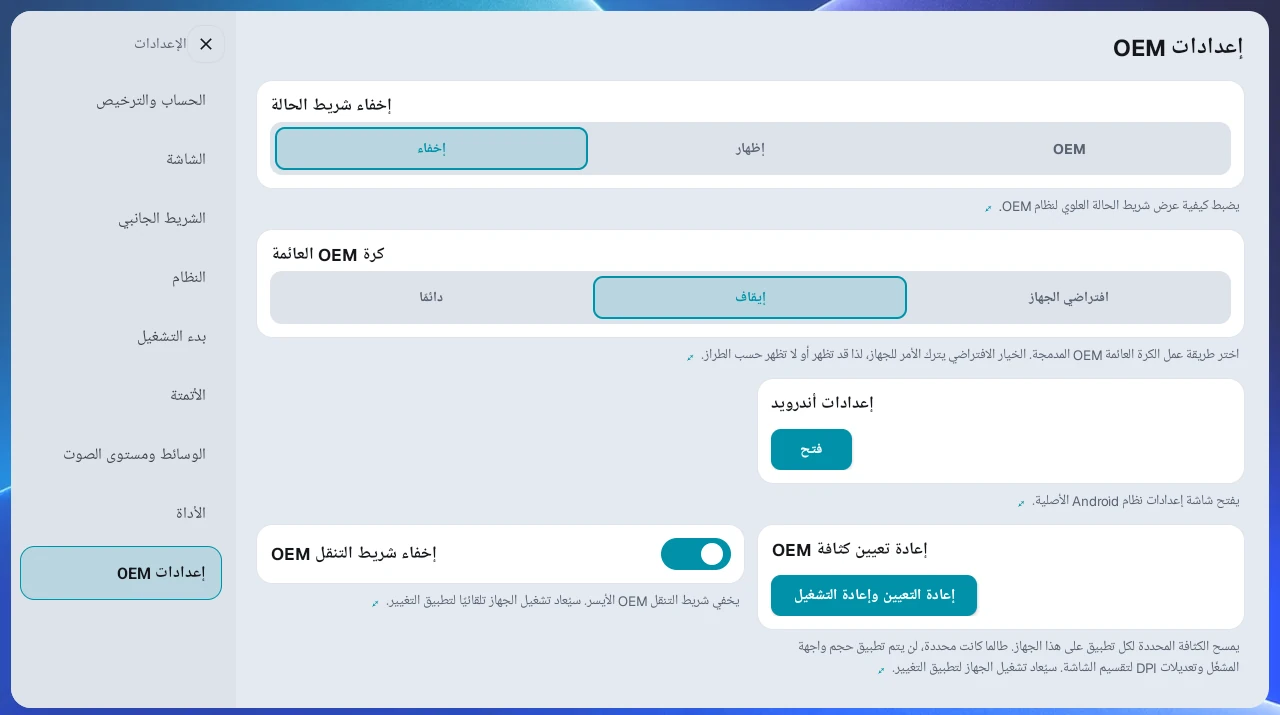
إعدادات OEM#
تظهر فئة إعدادات OEM في الإعدادات على جميع الأجهزة. يظهر إخفاء شريط الحالة وإعدادات أندرويد على جميع الأجهزة. أما العناصر الأخرى فقد يظهر بعضها فقط، بحسب الجهاز.
- إعادة تعيين كثافة OEM: يمسح كل إعدادات حجم الشاشة (الكثافة) لكل تطبيق التي طبّقها الجهاز. تحقق من هذا العنصر أولًا إذا لم يؤدِّ ضبط DPI للإعداد المسبق إلى تغيير شاشة التطبيق أو لم يسرِ حجم واجهة المشغّل. تؤدي إعادة التعيين إلى إعادة تشغيل الجهاز.
- كرة OEM العائمة: اختر دائمًا / إيقاف / افتراضي الجهاز للكرة العائمة الافتراضية للجهاز. يؤدي اختيار إيقاف إلى إيقاف الكرة العائمة للجهاز فورًا وإيقافها مجددًا في كل مرة يبدأ فيها المشغّل. ولمنع عودتها لاحقًا، يوقفها المشغّل مرة أخرى بعد 60 ثانية من بدئه.
- إخفاء شريط التنقل OEM: يوقف شريط التنقل الافتراضي للجهاز على الجانب الأيسر من الشاشة أو يشغّله. يُعاد تشغيل الجهاز لتطبيق التغيير.
- إعدادات مساعد اللمس: يفتح شاشة إعدادات الشركة المصنّعة للجهاز الخاصة بزر اللمس OEM (الكرة العائمة) المعروض على الشاشة.
- إعدادات أندرويد: يفتح شاشة إعدادات نظام Android الأصلية، بشكل منفصل عن تطبيق إعدادات الشركة المصنّعة للجهاز.
- إخفاء شريط الحالة: يحدد طريقة عرض شريط الحالة. راجع قسم شريط الحالة أعلاه.
- استعادة المشغّل الأصلي: يظهر فقط عند تفعيل إيقاف المشغّل المدمج في المختبر، ويعيد المشغّل المدمج في الجهاز الذي أُوقف.
إذا كان المشغّل المدمج في الجهاز يعود بعد كل إعادة تشغيل، فاستخدم إيقاف المشغّل المدمج في الإعدادات ← مختبر لمنعه من العمل في الخلفية. لا تظهر هذه البطاقة إلا على بعض الأجهزة، وعلى بعض البرامج الثابتة قد يفشل الجهاز في الإقلاع أو قد تتوقف الشاشة عن الاستجابة بعد تفعيلها، لذلك لا تستخدمها إلا إذا كنت تقبل هذه المخاطرة. إذا حدثت مشكلة، فتراجع عنها باستخدام استعادة المشغّل الأصلي أعلاه.
تطبيقات تقسيم الشاشة واللمس#
في الإعدادات ← تطبيقات تقسيم الشاشة واللمس اضبط الدوران والإخراج واللمس وحركات اللوحات.
- منع التطبيقات من تدوير الشاشة: جرّبه إذا دار التطبيق عند تغيير حجم اللوحة. الافتراضي إيقاف. قد يقلل دوران بعض التطبيقات ويعرض غيرها كواجهة هاتف ضيقة. يحمّل المشغّل مجددًا وقد يقطع الموسيقى.
- تطبيق إعدادات اللمس: يطبق إخراج محسّن + استجابة لمس سريعة معًا عند فقدان اللمسات. يظهر على الأجهزة المدعومة.
- الضغط المطوّل على اللوحة لفتح القائمة: يفتح قائمة المشغّل بعد نحو ثانية على لوحة التطبيق. أوقفه لتمرير الضغط للتطبيق، مثل تحديد موضع بالخريطة. يبقى تحرير الأدوات واللوحات الفارغة بالضغط المطوّل متاحًا.
- سحب اللوحة لتبديل المواضع: يبدّل اللوحات عند السحب عبر الفاصل. أوقفه لمنع التبديل العرضي أثناء استخدام التطبيقات.
- استخدام لمس الفاصل: أوقفه لتعطيل السحب والضغط المطوّل والنقر المزدوج على الفاصل وتمرير اللمس للتطبيق تحته. يظل ضبط النسبة أثناء تحرير إعداد مسبق متاحًا.
مفاتيح حركات اللوحات الثلاثة مفعّلة افتراضيًا. أوقف ما يتداخل مع استخدام التطبيقات.
الإخراج وطريقة لمس الشاشة المقسّمة#
اختر من الإعدادات ← تطبيقات تقسيم الشاشة واللمس. تظهر البطاقة بدءًا من Android 11، ويتطلب اختيار الإخراج Android 12 أو أحدث.
أداء تقسيم الشاشة (Android 12 والإصدارات الأحدث)
- إخراج مباشر (موصى به): يعرض تطبيقات اللوحات مباشرة دون نسخ الشاشة. هذا هو الافتراضي.
- إخراج محسّن: ينسخ الشاشة لعرضها، مع حمل أقل. على بعض الأجهزة، قد تظهر اللوحات بشاشة سوداء.
- إخراج مرآتي (قديم): ينسخ الشاشة لعرضها. وهي الطريقة الأطول إثباتًا لموثوقيتها.
طريقة لمس اللوحة
- الحقن المستقر (الحالي): الطريقة الافتراضية المجرّبة.
- استجابة لمس سريعة: يوصّل نظام التشغيل اللمسات مباشرة، مما يقلل التأخير والتداخل بين اللوحات. في بعض التطبيقات، قد تنحرف مواضع اللمس أو قد لا تستجيب نوافذ التأكيد للنقر. أضف تلك التطبيقات في اختيار التطبيقات المستثناة حتى تستخدم هي وحدها الحقن المستقر.
- الحقن منخفض التأخير: يحافظ على الحقن المستقر مع تحسين استجابة اللمس.
مع إخراج مباشر (موصى به)، لا يمكنك اختيار استجابة لمس سريعة. لاستخدام استجابة اللمس السريعة، غيّر طريقة الإخراج إلى إخراج محسّن أو إخراج مرآتي (قديم).
على Android 12 والإصدارات الأحدث، اختر طريقة الإخراج وطريقة اللمس أولًا، ثم اضغط تطبيق. يسري الإعدادان معًا وتُعاد تشغيل شاشة المشغّل مرة واحدة. على Android 11، لا يوجد اختيار لطريقة الإخراج، وتسري طريقة اللمس بمجرد اختيارها.
إجراء زر الأوامر الصوتية في المقود#
اضبط الزر المدعوم في الإعدادات ← أزرار المقود ← زر الأوامر الصوتية في المقود. وهو مستقل عن تعلّم الأزرار.
- يُربَط عند التشغيل الأول بـ AB Launcher مع تفعيل صوت الملاحة. فعّل المفتاح للربط، أو أوقفه لاستعادة تطبيق الصوت الأصلي.
- اختر صوت الملاحة / تشغيل تطبيق / أتمتة. حدد هدف الخيارين الأخيرين عبر اختر الهدف.
- يستدعي تطبيق الملاحة في لوحة ظاهرة، بأولوية آخر لوحة لمستها. إذا تعذر الاستدعاء، يعرض تنبيهًا ولا ينتقل للوحة أخرى.
- أضف أو احذف من تطبيقات التنقل ← التطبيقات التي تُعامَل كتطبيقات تنقل. تبقى TMAP وKakaoNavi وNaver Map المثبّتة ثابتة، بينما يمكن حذف Atlan المضاف افتراضيًا.
- لا تحتاج التطبيقات الثلاثة أتمتة معيّنة؛ راجع شروط الترخيص أدناه.
- لبقية تطبيقات الملاحة المدرجة، سجّل لمس زر الصوت واحفظه كما في الفصل 10. اربطه في تعيين أتمتة صوت الملاحة، أتمتة واحدة لكل تطبيق، واخترها مجددًا لإلغاء الربط. تظهر أتمتة التطبيقات المدرجة فقط، دون التطبيقات الثلاثة المدمجة. على أجهزة Android 10، لا تظهر الأتمتة المسجّلة بالطريقة القياسية في هذه القائمة ولا في قائمة الأتمتة ضمن اختر الهدف.
شروط استدعاء صوت الملاحة من المقود#
يعمل TMAP مع كل التراخيص دون أتمتة. لا يحتاج KakaoNavi وNaver Map أتمتة معيّنة، لكنهما يتطلبان Pro أو تجربة بيتا ومساعد الأتمتة.
يتوفر تشغيل تطبيق مع كل التراخيص. يتطلب تعيين أتمتة صوت الملاحة في الخطوة 5 وتشغيل أتمتة ترخيص Pro أو تجربة بيتا ومساعد الأتمتة. إذا لم تتحقق الشروط يظهر تنبيه الترخيص.
يستهدف استدعاء الصوت تطبيق الملاحة في لوحة ظاهرة. إذا لم يتوفر للتطبيق الحالي، فلا يُستدعى تطبيق لوحة أخرى تلقائيًا.
تعلّم أزرار عجلة القيادة#
افتح الإعدادات ← أزرار المقود ← تعلّم أزرار عجلة القيادة لتعلّم الأزرار وتعيين إجراءاتها. الميزة لأجهزة AI Box فقط، ولا تدعم وحدات الرأس المتكاملة. قد لا ترسل بعض السيارات إشارات أو ضغطًا مطولًا/مزدوجًا حتى مع AI Box.
- ثبّت مساعد الأتمتة أو حدّثه، وفعّل خدمة أتمتة A·B Car Launcher في تسهيل الاستخدام. إذا لم يتصل، فتحقق من الحالة المعروضة.
- اضغط إدارة الأزرار ← تعلّم زر جديد ثم الزر مرة واحدة.
- اضغط الزر نفسه 1–2 ثانية حسب التعليمات، وسمّه واحفظه. قد يشغّل الضغط الأطول وظيفة السيارة الأصلية مثل إعادة التشغيل.
- عيّن قصير ومطوّل في بطاقة الزر. لا يمكن تعيين ضغط غير مدعوم.
- فعّل استخدام إجراءات أزرار عجلة القيادة؛ الافتراضي إيقاف. عند إيقافه تبقى التعيينات وتعود الوظائف الأصلية.
إن لم تصل إشارة قصيرة، جرّب المطوّلة. إن لم تصل أيضًا، فلا يمكن تعلّم الزر على هذا الجهاز. التعلّم والتعيين غير متاحين في الوضع الأساسي المجاني. تشغيل أتمتة يتطلب Pro أو تجربة بيتا ومساعد الأتمتة.
الضغطتان وتعيين الإجراءات#
في بطاقة زر متعلَّم اضغط + ضغطتان، واضغط مرتين بسرعة للتحقق من الإشارة، ثم اختر الإجراء. لا يلزم تعلّمه مجددًا. دون الإشارة الثانية لا يمكن استخدام الضغطتين.
عند تعيين الضغطتين، يتأخر الضغط الواحد نحو 0.3–0.6 ثانية بعد رفع الإصبع. يحل الإجراء المعيّن محل الوظيفة الأصلية. وقد لا يعمل الضغط الواحد غير المعيّن حسب إشارة الزر؛ راجع التعليمات.
تشمل الإجراءات تشغيل/إيقاف مؤقت والسابق/التالي والعرض العائم وصوت الملاحة وتشغيل التطبيقات والأتمتة والتنقل بين الإعدادات المسبقة واختيار المحدد وفتح/طي الشريط وتبديل/تقاطع لوحات التطبيقات. يتطلب التبديل لوحتي تطبيقات على الأقل، دون الأدوات واللوحات الفارغة.
يفتح فتح التطبيق في أكبر لوحة / الرجوع التطبيق المحدد في أكبر لوحة ظاهرة ليست أداة، ويعود للتطبيق الأصلي بالضغط مجددًا. لا يكرر تطبيقًا يعمل بلوحة أخرى أو شاشة تشغيل بالخلفية. استخدمه عندما تظهر رئيسية المشغّل.
السماح بالتحكم من تطبيقات أخرى#
فعّل السماح بالتحكم من تطبيقات أخرى في الإعدادات ← أزرار المقود للسماح لـ Tasker وغيره بطلب صوت الملاحة وتشغيل الأتمتة المحفوظة. الافتراضي إيقاف، ولا يمكن تفعيله في الوضع الأساسي المجاني، وتظل شروط كل إجراء مطبّقة. تعمل طلبات تبديل إعدادات الشاشة المقسّمة بصرف النظر عن هذا المفتاح.
ميزات المختبر#
تجمع الإعدادات ← مختبر الميزات التي لم يتم التحقق منها بعد على جميع الأجهزة. في أول مرة تدخل فيها إلى المختبر بعد فتح الإعدادات، يظهر تحذير ميزات المختبر، وتحتاج إلى الضغط على موافق للدخول. إذا كنت لا تعرف ما تفعله إحدى الميزات، فلا تغيّر قيمتها. إذا حدثت مشكلة، فأعد الإعداد نفسه إلى ما كان عليه. توجد إعدادات الإخراج واللمس في تطبيقات تقسيم الشاشة واللمس، والصوت وتعلّم الأزرار في أزرار المقود، والنسخ الاحتياطي في الحساب والترخيص.
وضع توافق الشاشة المقسّمة#
خاص بـ Android 10 فقط. يستخدم طريقة عرض بديلة عندما ترمش الشاشة المقسّمة. يؤدي تغيير المفتاح إلى فتح نافذة تأكيد تفيد بأن المشغّل سيُعاد تشغيله. اضغط موافق لحفظ الإعداد وإعادة تشغيل المشغّل. أثناء تفعيله، قد تُعاد تشغيل تطبيقات اللوحات عند تغيير تخطيط الشاشة. إذا لم يعمل اللمس بشكل صحيح، فأوقفه.
نسخ المعاينة#
في بعض الأجهزة، افتح الإعدادات ← مختبر ← نسخ المعاينة ← فتح القائمة لعرض النسخ القابلة للتثبيت. لا يمكن تثبيت نسخة ذات versionCode أقل فوق الحالية. العودة للإصدار الرسمي متاحة فقط إن كان قابلًا للتثبيت. يعيد المشغّل التشغيل تلقائيًا بعد التثبيت.
نسخ الإعدادات احتياطيًا واستعادتها#
افتح الإعدادات ← الحساب والترخيص ← نسخ الإعدادات احتياطيًا واستعادتها لحفظ التهيئة أو نقلها.
- اضغط تصدير لحفظ إعدادات المشغّل ومعلومات التشخيص في ملف نسخ احتياطي واحد مشفّر. يُنشأ الملف في
Download/ab_backup. - اضغط استعادة لاختيار ملف نسخ احتياطي واستعادة إعداداته. قبل الاستعادة، تُنسخ إعداداتك الحالية احتياطيًا تلقائيًا مرة أخرى، وتُطبَّق الإعدادات المختارة عند الإقلاع التالي.
- يختلف الترخيص والإعدادات المتعلقة بـ OEM، مثل شريط الحالة والكرة العائمة والمشغّل الافتراضي، من جهاز لآخر ولا تُستعاد. إذا انتقلت إلى جهاز بشاشة مختلفة، فاضبط حجم واجهة المشغّل مرة أخرى.
تتضمن النسخة الرقم التسلسلي للترخيص. أرسلها للدعم على نحو خاص، ولا تنشرها علنًا.
إعادة ضبط كاملة#
عند تفعيل تفعيل إعادة الضبط الكاملة في الإعدادات ← الشريط الجانبي (مفعّل افتراضيًا)، يفتح الضغط المطوّل على زر درج التطبيقات قائمة. اختر إعادة ضبط كاملة في القائمة لفتح نافذة تسألك عما إذا كنت تريد إغلاق كل التطبيقات قيد التشغيل وإعادة تشغيل المشغّل. إذا أوقفت هذا المفتاح، فلن يفتح الضغط المطوّل القائمة، لذلك لن تتمكن أيضًا من فتح اختيار قالب تخطيط بهذه الطريقة.
التحقق من التحديثات#
من التحقق من التحديثات في الإعدادات ← الحساب والترخيص، يمكنك التحقق من وجود إصدار أحدث على الخادم. إذا توفر إصدار جديد، تظهر نافذة التحديث، ويمكنك الاطلاع على التغييرات من ملاحظات الإصدار في النافذة.
دليل الاستخدام#
في الإعدادات ← الدليل، يمكنك الاطلاع على طريقة استخدام المشغّل على الجهاز مباشرة.
- فتح الدليل: يفتح الدليل الكامل في متصفح الجهاز.
- ملاحظات الإصدار: يعرض تفاصيل آخر تحديث في متصفح الجهاز فورًا.
- رمز QR: امسحه بكاميرا هاتفك لقراءة الدليل على هاتفك.
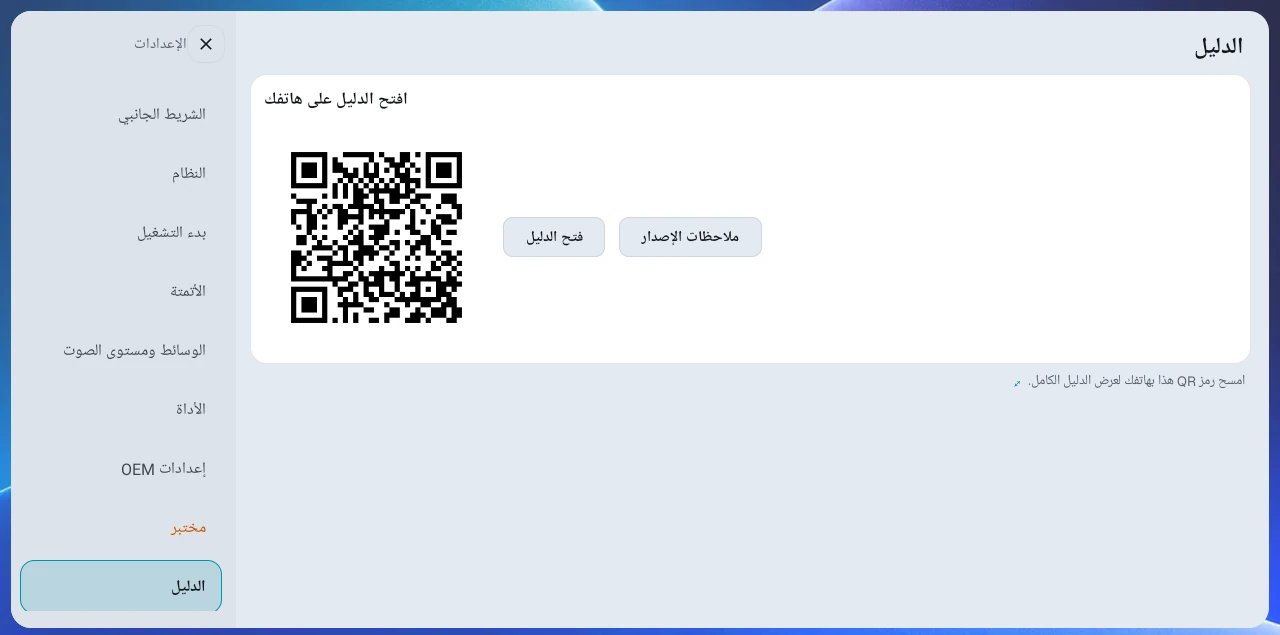
على شاشة جهاز صغيرة، استخدم رمز QR لقراءة الدليل على هاتفك. وعلى الشاشة الكبيرة، استخدم فتح الدليل. لا تقرأ الدليل أثناء القيادة، بل توقف أولًا ثم اطّلع عليه. يُعرض الدليل باللغة التي يستخدمها الجهاز.
9. الصوت وضبط مستوى الصوت#
تحسين الصوت (أقصى صوت عند التشغيل)#
فعّل أقصى صوت عند التشغيل ضمن الإعدادات ← الوسائط ومستوى الصوت ← تحسين الصوت، فيرفع المشغّل مستوى صوت الوسائط إلى الحد الأقصى للجهاز ليس فقط عند بدئه بعد تشغيل المحرك، بل أيضًا في كل مرة تعود فيها إلى شاشة المشغّل بزر الشاشة الرئيسية أو ما شابه (ويرتفع الصوت أيضًا إلى الحد الأقصى لحظة تفعيله). استخدمه عندما يبدأ صوت هاتفك أو جهاز Carlinkit منخفضًا. إذا كنت تفضّل إبقاء الصوت أقل بنفسك، فأوقفه، لأن الصوت يعود إلى الحد الأقصى في كل مرة تعود فيها إلى الشاشة الرئيسية. قد لا يعمل على بعض الأجهزة.
إذا ظل الصوت هادئًا حتى عند الحد الأقصى، فاضبط الجهير والطبقات العالية باستخدام المعادل أدناه أو استخدم AB SoundFX.
المعادل#
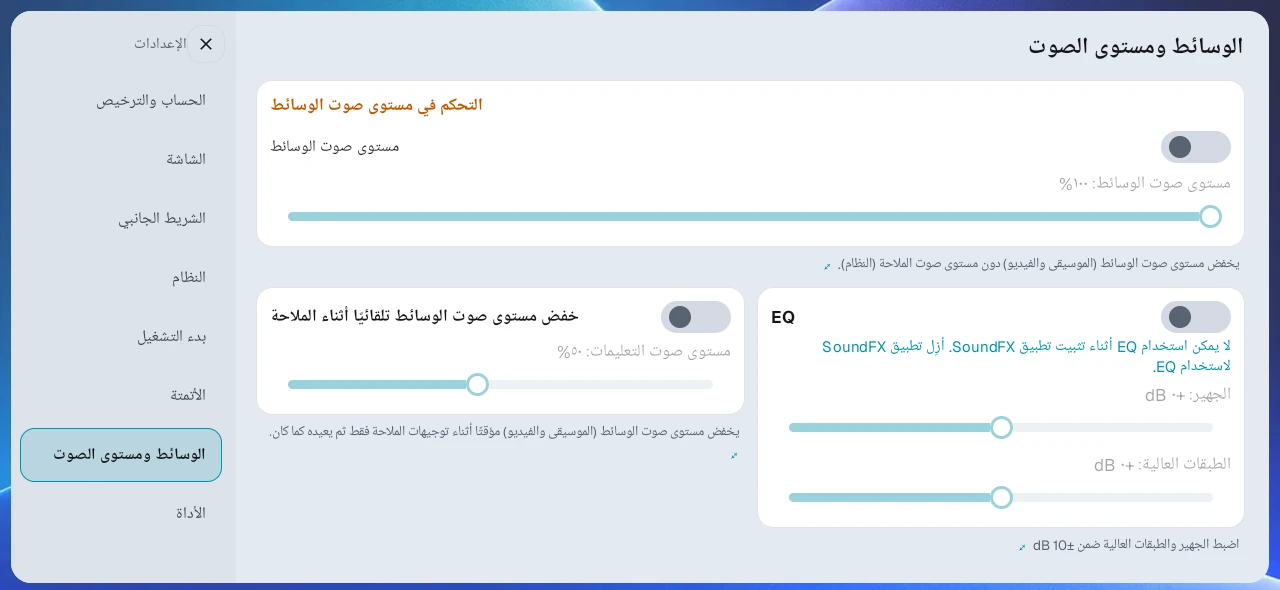
فعّل المفتاح في بطاقة EQ ضمن الإعدادات ← الوسائط ومستوى الصوت لضبط شريطي تمرير الجهير والطبقات العالية ضمن ±10dB وتعديل الصوت بما يناسب مركبتك. يكون معطّلًا افتراضيًا ويعمل على الأجهزة التي تعمل بنظام Android 9 أو أحدث.
- إذا كان الجهير ضعيفًا، فارفع الجهير.
- إذا كانت الطبقات العالية حادة، فاخفض الطبقات العالية.
- قد يختلف الإحساس بالتأثير بحسب الجهاز والتطبيق.
مستوى صوت الوسائط#
يمكنك خفض صوت الوسائط مثل الموسيقى والفيديو إلى ما دون مستوى صوت النظام (لا يمكن رفعه). استخدمه عندما تريد ترك أزرار الصوت كما هي وخفض صوت الوسائط قليلًا فقط. فعّله في البطاقة العلوية في الإعدادات ← الوسائط ومستوى الصوت واضبطه باستخدام شريط التمرير.
※ هذه ميزة تجريبية قد تكون غير مستقرة، لذلك قد يختلف سلوكها على بعض الأجهزة. لا تظهر إلا مع ترخيص Pro أو تجربة بيتا.
خفض مستوى صوت الوسائط تلقائيًا أثناء الملاحة#
فعّل خفض مستوى صوت الوسائط تلقائيًا أثناء الملاحة في الإعدادات ← الوسائط ومستوى الصوت. أثناء تشغيل تعليمات الملاحة الصوتية، ينخفض مستوى صوت الموسيقى والفيديو فقط لفترة قصيرة، ثم يعود إلى مستواه الأصلي عند انتهاء التعليمات. لا تتأثر التعليمات نفسها، لذلك تبقى الإرشادات واضحة.
- يحدد شريط التمرير أدناه (مستوى صوت التعليمات) مقدار مستوى صوت الموسيقى الذي يُحتفظ به أثناء تشغيل التعليمات (من 10 إلى 100%، الافتراضي 50%). القيم الأقل تخفضه أكثر، وقيمة 100% تتركه دون تغيير. فعّل المفتاح لضبط شريط التمرير.
- يكتشف تلقائيًا تطبيقات الملاحة عمومًا التي تشغّل تعليمات إرشاد قياسية، مثل Google Maps وWaze. ولا يقتصر على تطبيقات معيّنة.
- يعمل مع ترخيص Pro أو تجربة بيتا.
إبقاء صوت الملاحة نشطًا#
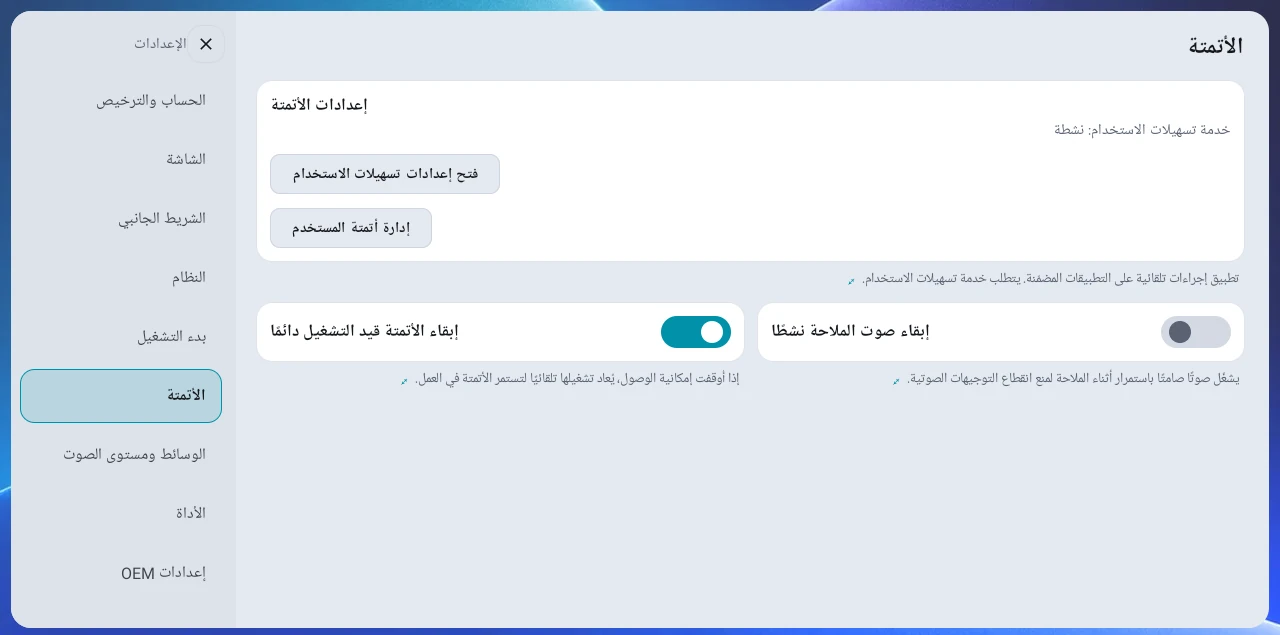
عند تشغيل الملاحة دون تشغيل موسيقى، يقلل هذا الإعداد من انقطاع نهاية التعليمات الصوتية على بعض الأجهزة. وهو موجود في فئة مختلفة عن الخفض التلقائي للموسيقى: فعّل إبقاء صوت الملاحة نشطًا في الإعدادات ← الأتمتة. لا تظهر هذه القائمة إلا مع ترخيص Pro أو تجربة بيتا عند تثبيت التطبيق المساعد للأتمتة، وبعد تفعيلها تستمر في العمل حتى إذا تغيّر ترخيصك لاحقًا.
بخلاف الخفض التلقائي للموسيقى، يعمل هذا الإعداد بقائمة ثابتة من تطبيقات الملاحة، ويُطبَّق أثناء عرض TMAP أو KakaoNavi أو Naver Map أو Atlan في لوحة على شاشة المشغّل. يمكنك إضافة تطبيقات ملاحة أخرى ضمن تطبيقات التنقل في الإعدادات ← أزرار المقود ← زر الصوت في المقود. إذا كان الخفض التلقائي للموسيقى مفعّلًا، فإن تطبيق الملاحة الذي شغّل تعليمات صوتية مرة واحدة يُتعرَّف عليه تلقائيًا أيضًا في المرة التالية التي تفتحه فيها في لوحة.
التكامل مع AB SoundFX#
إذا كنت تحتاج إلى ضبط احترافي للصوت، يمكنك تثبيت تطبيق AB SoundFX مباشرة من المشغّل.
- اضغط زر تثبيت AB SoundFX في أسفل بطاقة EQ في الإعدادات ← الوسائط ومستوى الصوت. (لا يظهر إلا مع ترخيص Pro أو تجربة بيتا، ولا يظهر إذا كان SoundFX مثبّتًا بالفعل.)
- يُنزَّل ويُثبَّت تلقائيًا، ويختفي الزر عند انتهاء التثبيت.
- بعد تثبيت SoundFX، يتوقف EQ المدمج في المشغّل تلقائيًا. لا يمكن للاثنين تطبيق تأثير الصوت نفسه في الوقت نفسه. إذا ألغيت تثبيت SoundFX، يعود EQ المشغّل إلى العمل.
- يتحقق المشغّل أيضًا من تحديثات SoundFX.
10. أتمتة المستخدم#
تسجّل أتمتة المستخدم الإجراءات المتكررة على الشاشة وتعيد تنفيذها تلقائيًا في المرة التالية التي يعمل فيها ذلك التطبيق.
المتطلبات#
يمكنك استخدام أتمتة المستخدم عند استيفاء جميع ما يلي.
- ترخيص Pro أو تجربة بيتا
- تثبيت التطبيق المساعد للأتمتة (A·B Car Automation)
- تفعيل إذن إمكانية الوصول
مع ترخيص Basic وفي الوضع الأساسي المجاني (بعد انتهاء التجربة)، لا تتوفر أتمتة المستخدم والإعدادات المسبقة المشتركة للأتمتة، ولا تظهر فئة الأتمتة في الإعدادات. يظل Basic يمنحك كل ميزات المشغّل الأساسية، مثل الشاشات المقسّمة والإعدادات المسبقة وإعدادات العرض.
يمكن لأجهزة all-in-one العاملة بنظام Android 10 (مثل سلسلة FYT 7862) أيضًا استخدام أتمتات الإحداثيات وإعدادات أتمتة مسبقة مشتركة المسجّلة على الخادم. قد تختلف الإحداثيات بحسب الجهاز والتطبيق، لذلك تحقق من النتيجة على الشاشة الفعلية مرة واحدة بعد التطبيق.
تثبيت التطبيق المساعد للأتمتة وإذن إمكانية الوصول#
-
انتقل إلى فئة الأتمتة في الإعدادات.
-
إذا ظهرت مطالبة بتثبيت التطبيق المساعد للأتمتة، فتابع التثبيت.
-
اضغط فتح إعدادات تسهيلات الاستخدام، ثم فعّل خدمة أتمتة A·B Car Launcher في شاشة إعدادات إمكانية الوصول.
-
تحقق من أن إمكانية الوصول تظهر نشطة في شاشة الأتمتة.
※ قد يعرض Android تحذيرًا من النظام عند منح إذن إمكانية الوصول، لكن AB Launcher يستخدم هذا الإذن فقط لأتمتة الإجراءات على الشاشة ولا يجمع أي معلومات شخصية.
إبقاء الأتمتة قيد التشغيل دائمًا#
في إصدارات Android الحديثة (خاصة Android 15)، قد تؤدي إعادة التشغيل أو سياسة النظام إلى إيقاف إذن إمكانية الوصول وتوقف الأتمتة. يكون إبقاء الأتمتة قيد التشغيل دائمًا مفعّلًا افتراضيًا. أثناء تفعيله، يكتشف المشغّل تعطيل إمكانية الوصول ويعيد تفعيلها تلقائيًا حتى تستمر الأتمتة في العمل. (لا يظهر إلا مع ترخيص Pro أو تجربة بيتا عند تثبيت التطبيق المساعد للأتمتة.)
تسجيل أتمتة#
- شغّل التطبيق الذي تريد أتمتته من إعداد مسبق.
- اضغط مطولًا على شاشة ذلك التطبيق لفتح القائمة، واختر تسجيل أتمتة المستخدم، ثم اختر طريقة الأتمتة.
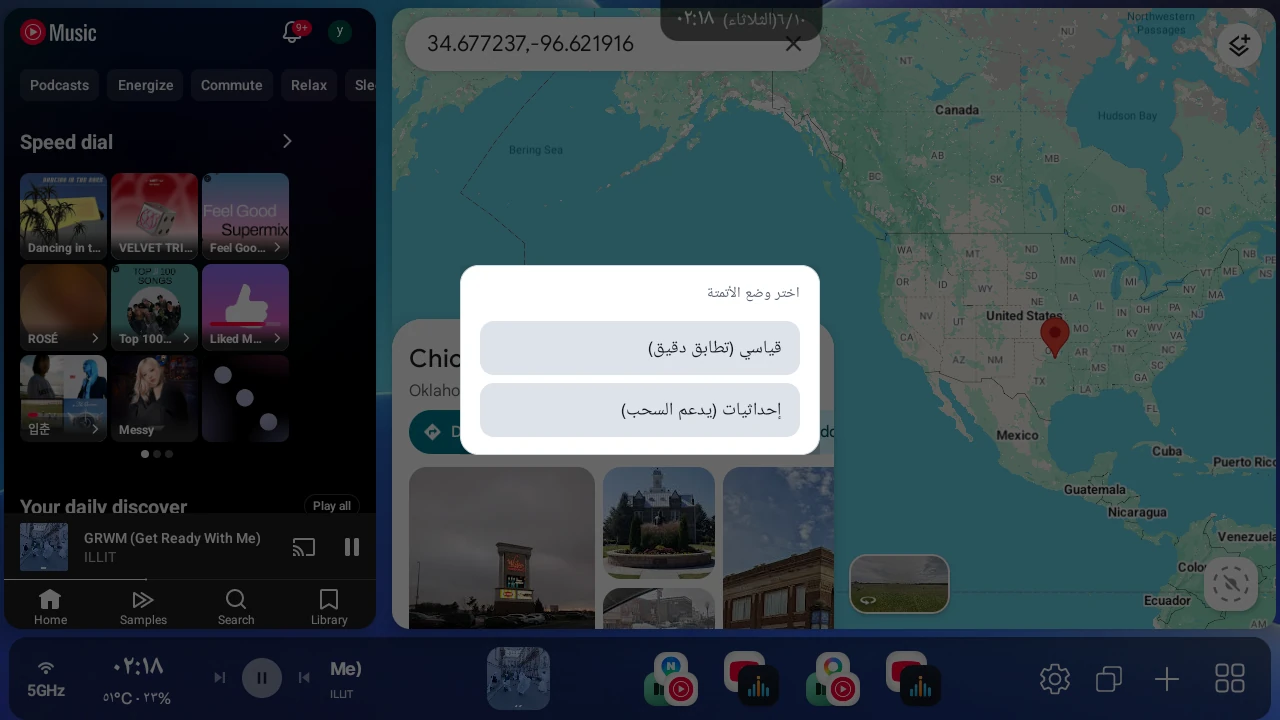
- عند ظهور مؤشر التسجيل، اضغط زر بدء التسجيل.
- نفّذ الإجراءات التي تريد تكرارها بالترتيب.
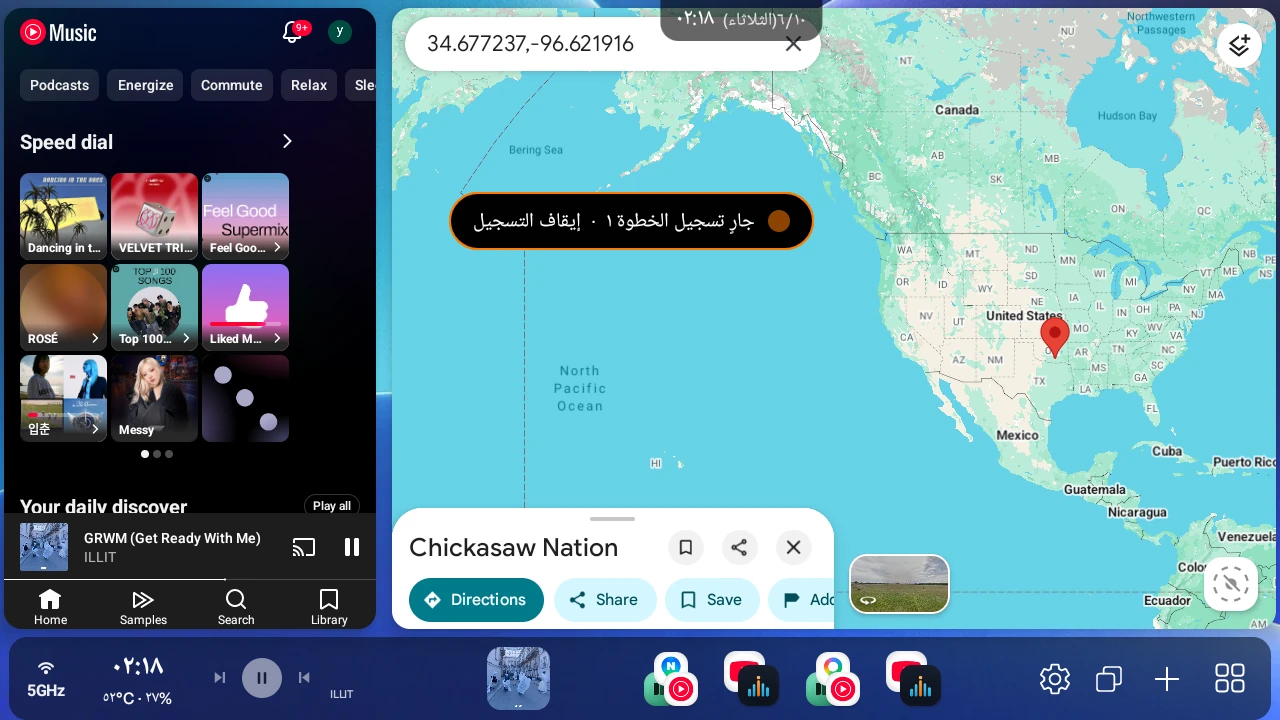
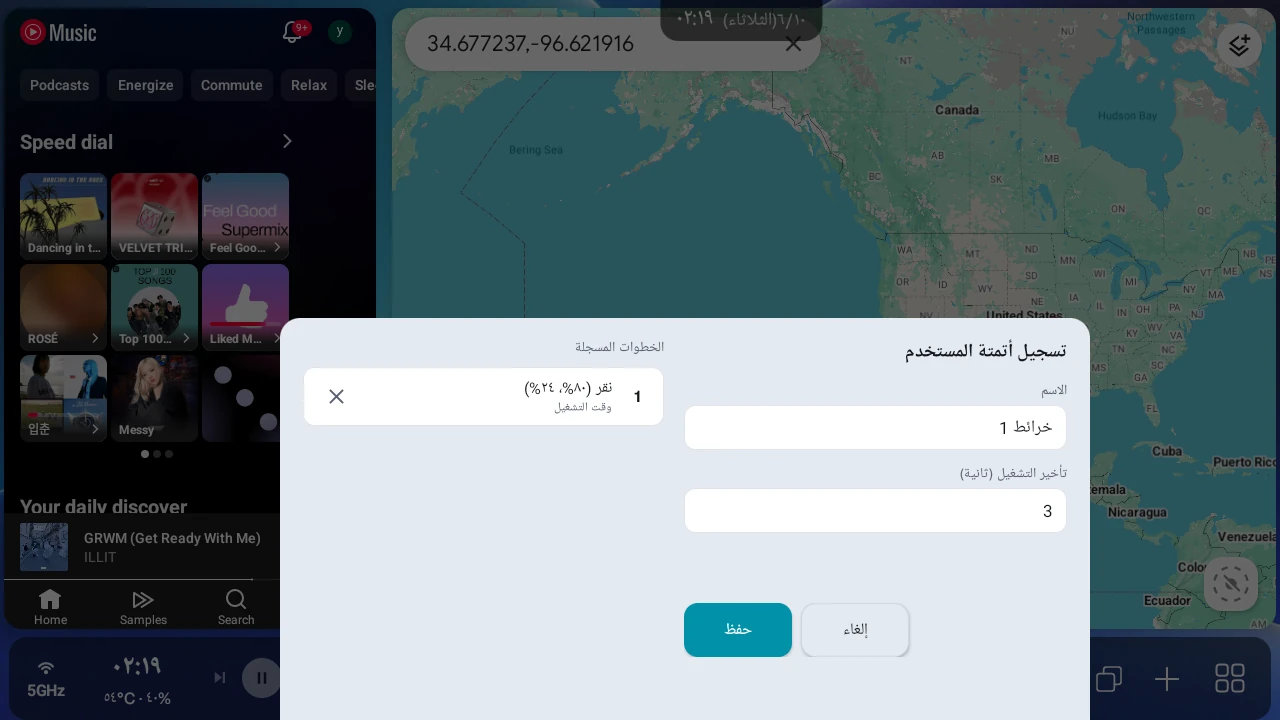
- أوقف التسجيل، ثم تحقق من اسم الأتمتة وتأخير التشغيل في شاشة الحفظ واحفظها.
- عند الحفظ، تُضاف الأتمتة إلى إدارة أتمتة المستخدم، وتسألك نافذة عما إذا كنت تريد تفعيل الأتمتة التي سجلتها للتو. اضغط تشغيل فتعمل بدءًا من المرة التالية التي يُشغَّل فيها ذلك التطبيق. إذا ضغطت لاحقًا أو أغلقت النافذة، تُحفظ معطّلة، لذلك تحتاج إلى تفعيلها بنفسك في إدارة أتمتة المستخدم. إذا كانت للتطبيق نفسه أتمتة مفعّلة بالفعل، فإن تفعيل الأتمتة الجديدة يعطّل الأتمتة الحالية تلقائيًا.
إذا كان لدى التطبيق بالفعل 5 أتمتات أو أكثر، بما في ذلك الإعدادات المسبقة المشتركة التي طبّقتها، فلا يمكنك حفظ أتمتة مسجّلة جديدة (على سبيل المثال، التطبيق الذي طُبّق عليه إعدادان مسبقان مشتركان لا يقبل إلا 3 تسجيلات إضافية). يمكنك تطبيق الإعدادات المسبقة المشتركة حتى يصل مجموع أتمتات التطبيق إلى 10، بما فيها الأتمتات المسجّلة، ويمكنك تسجيل ما يصل إلى 10 خطوات في تسجيل واحد.
اختيار طريقة الأتمتة#
| الطريقة | الوصف | يُنصح بها عندما |
|---|---|---|
| قياسي (تطابق دقيق) | يعثر على الهدف وينقره باستخدام نص الزر ووصفه ومعرّفاته وما إلى ذلك | التطبيقات التي قد تتغيّر فيها مواضع الأزرار قليلًا، والقوائم/الأزرار العامة |
| إحداثيات | ينقر موضع الشاشة المسجّل بدقة | التطبيقات التي لا تستطيع الطريقة القياسية العثور على أزرارها، وإيماءات السحب |
ابدأ بالطريقة القياسية. إذا واجهت صعوبة في العثور على الأزرار في تطبيق معيّن، فجرّب طريقة الإحداثيات. على أجهزة Android 10 و11، لا تعرض نافذة الطريقة إلا طريقة الإحداثيات، لذلك سجّل بها.
ملاحظات حول كل طريقة#
تعثر الطريقة القياسية على عنصر في الشاشة مثل زر أو قائمة وتنقره. وتستمر في العمل ما دامت تستطيع العثور على العنصر نفسه، حتى إذا تحرك الزر قليلًا أو تغيّرت نسبة التقسيم. جرّب هذه الطريقة أولًا عند إنشاء أول أتمتة.
تنقر طريقة الإحداثيات موضعًا محددًا على الشاشة بدقة. وهي مفيدة في الشاشات التي لا تستطيع الطريقة القياسية التقاطها، لكنها تعتمد على حجم الشاشة وتخطيطها وقت التسجيل.
- إذا تغيّر تخطيط التقسيم أو الإعداد المسبق أو نسبة الشاشة أو الدقة أو DPI، فقد تنحرف الإحداثيات.
- إذا اختلف اتجاه الشاشة عن وقت التسجيل أو اختلفت نسبة العرض إلى الارتفاع كثيرًا، يظهر يُوصى بمراجعة الإحداثيات في قائمة إدارة أتمتة المستخدم وفي نافذة التشغيل اليدوي. تظل الأتمتة تعمل، لكن نقراتها قد تقع في المكان الخطأ، لذلك تحقق منها مرة واحدة وأعد تسجيلها إذا كانت منحرفة.
- لاستخدامها في تخطيط شاشة مختلف، تكون إعادة التسجيل أكثر أمانًا.
- سجّل السحب بالسحب ببطء بدلًا من التمرير السريع. قد يُعاد تنفيذ التمرير السريع بشكل مختلف بسبب قصور التمرير في التطبيق.
نصائح لإنشاء أتمتات جيدة#
تُبنى شاشات التطبيقات بطرق مختلفة، لذلك قد لا تعمل الأتمتة بشكل مثالي من المحاولة الأولى. قد تحتاج إلى إعادة التسجيل عدة مرات في البداية.
- للإجراء نفسه، تعمل بعض التطبيقات بشكل أفضل مع الطريقة القياسية، وتكون تطبيقات أخرى أكثر استقرارًا مع طريقة الإحداثيات.
- تبدو بعض المناطق مثل الأزرار لكن لا يمكن نقرها تلقائيًا. إذا نقرت إحداها أثناء التسجيل بالطريقة القياسية، يتحول مؤشر التسجيل إلى اللون الأحمر لفترة قصيرة ويعرض غير قابل للأتمتة، ولا تُمرَّر تلك النقرة إلى التطبيق ولا تُسجَّل. لا تحتاج إلى إيقاف التسجيل. جرّب زرًا قريبًا بدلًا من ذلك، وإذا لم ينجح ذلك، فأعد التسجيل بطريقة الإحداثيات.
- بعد تسجيل كل الخطوات العشر، لا يستجيب التطبيق للنقر بعد ذلك ويظهر الحد الأقصى 10 خطوات. عند هذه النقطة، أوقف التسجيل واحفظ.
- بدلًا من تسجيل خطوات كثيرة في محاولة واحدة طويلة، اختبر بضع خطوات قصيرة أولًا ثم أضف الإجراءات التي تحتاجها. هذا أكثر استقرارًا.
- إذا فشلت خطوة، فأعد تسجيل تلك الخطوة فقط باستخدام موضع أو طريقة مختلفة.
- للأتمتات المرهقة في إنشائها، جرّب أولًا تطبيق إعداد مسبق مشترك موثّق من إعدادات مسبقة مشتركة.
تفعيل الأتمتات وإيقافها عند تشغيل التطبيق#
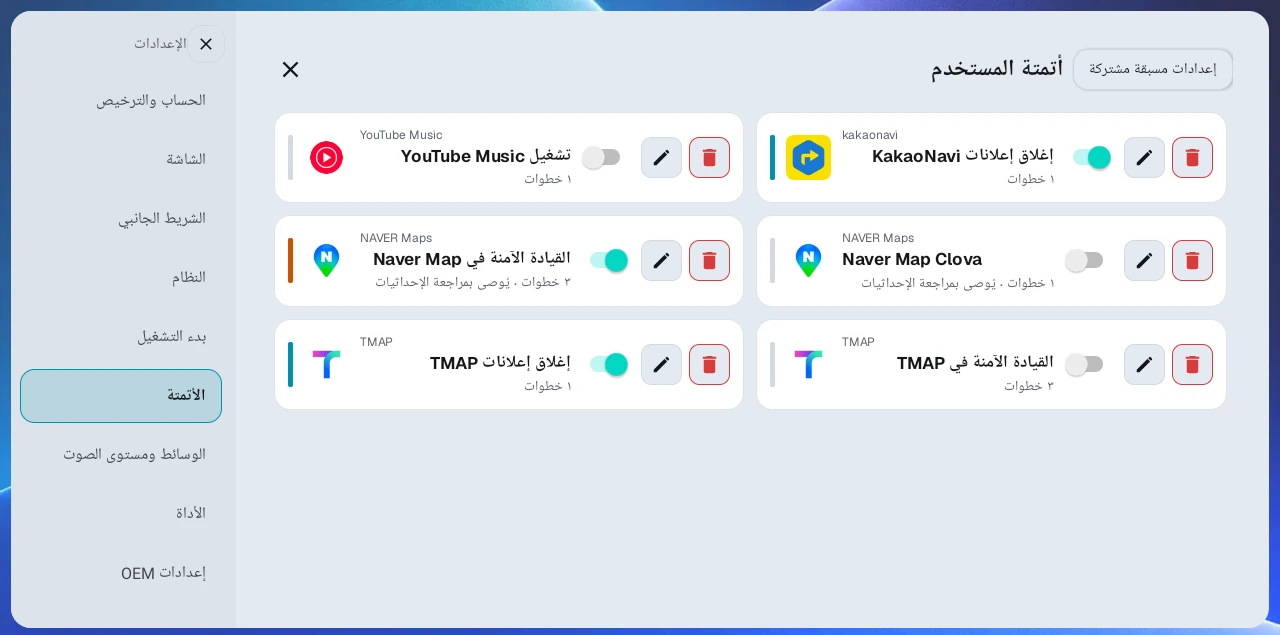
- افتح الإعدادات ← الأتمتة ← إدارة أتمتة المستخدم.
- فعّل الأتمتة التي تريدها في قائمة الأتمتات.
- لا يمكن تفعيل أكثر من أتمتة واحدة لكل تطبيق في الوقت نفسه.
- يؤدي تفعيل أتمتة جديدة إلى تعطيل أتمتات التطبيق الأخرى تلقائيًا.
التشغيل اليدوي#
يمكنك تشغيل أتمتة يدويًا عند الحاجة، حتى إذا كانت معطّلة.
- انقر الساعة في الأعلى.
- في نافذة التشغيل اليدوي، اختر الأتمتة المراد تشغيلها. لا تعرض النافذة إلا الأتمتات المسجّلة للتطبيقات الموجودة في اللوحات المعروضة حاليًا على الشاشة. عند تفعيل مفتاح الجاهزة للتشغيل فقط في أعلى النافذة (الافتراضي)، لا تظهر إلا الأتمتات التي يمكن تشغيلها على الشاشة الحالية، لذلك أوقف هذا المفتاح إذا لم تكن الأتمتة التي تريدها مدرجة. إذا لم تحتوِ أي لوحة على الشاشة على تطبيق (أدوات فقط، أو لوحات فارغة)، فلا تحتوي النافذة على قائمة أتمتات ولا يمكنك سوى تشغيل Wi-Fi ونقطة الاتصال وإيقافهما.
- يمكنك أيضًا تشغيل Wi-Fi ونقطة الاتصال وإيقافهما في هذه النافذة. بعد الإقلاع مباشرة، وحتى قبل ظهور تطبيقات اللوحات (بما في ذلك أثناء انتظار الاتصال بالإنترنت)، يفتح النقر على الساعة النافذة. في هذه الحالة، بدلًا من قائمة الأتمتات، يظهر إشعار بأن القائمة ستظهر عندما تصبح تطبيقات الشاشة المقسّمة جاهزة، ويمكنك استخدام Wi-Fi ونقطة الاتصال فورًا.
على أجهزة Android 10 والإصدارات الأقدم، عند تشغيل أتمتة قياسية يدويًا، يعيد المشغّل تشغيل ذلك التطبيق ثم ينفّذ الأتمتة. تستخدم الإعدادات المسبقة المشتركة للأتمتة الطريقة القياسية أيضًا، لذلك تعمل بالطريقة نفسها. تعود الشاشة التي كنت تعرضها إلى الشاشة الأولى للتطبيق، وتعمل أيضًا أي أتمتة مفعّلة لذلك التطبيق. أما أتمتات الإحداثيات فتعمل فورًا دون إعادة تشغيل التطبيق.
الإعدادات المسبقة المشتركة للأتمتة#
في الإعدادات ← الأتمتة ← إدارة أتمتة المستخدم، اضغط إعدادات مسبقة مشتركة في أعلى اليمين لفتح قائمة بالأتمتات الموثّقة. اضغط تطبيق على الأتمتة التي تريدها لإضافتها إلى قائمة أتمتاتك. إذا كانت للتطبيق نفسه أتمتة مفعّلة بالفعل، يُضاف الإعداد المسبق معطّلًا، لذلك فعّله في إدارة أتمتة المستخدم إذا كنت تحتاج إليه. تعرض الإعدادات المسبقة المشتركة التي طبّقتها بالفعل تم التطبيق، وتعرض تلك التي لها إصدار جديد يتوفر تحديث. يؤدي الضغط على تطبيق حينها إلى تحديث المحتوى فقط إلى الإصدار الجديد مع الاحتفاظ بحالة التشغيل/الإيقاف.
أمثلة:
- تشغيل YouTube Music
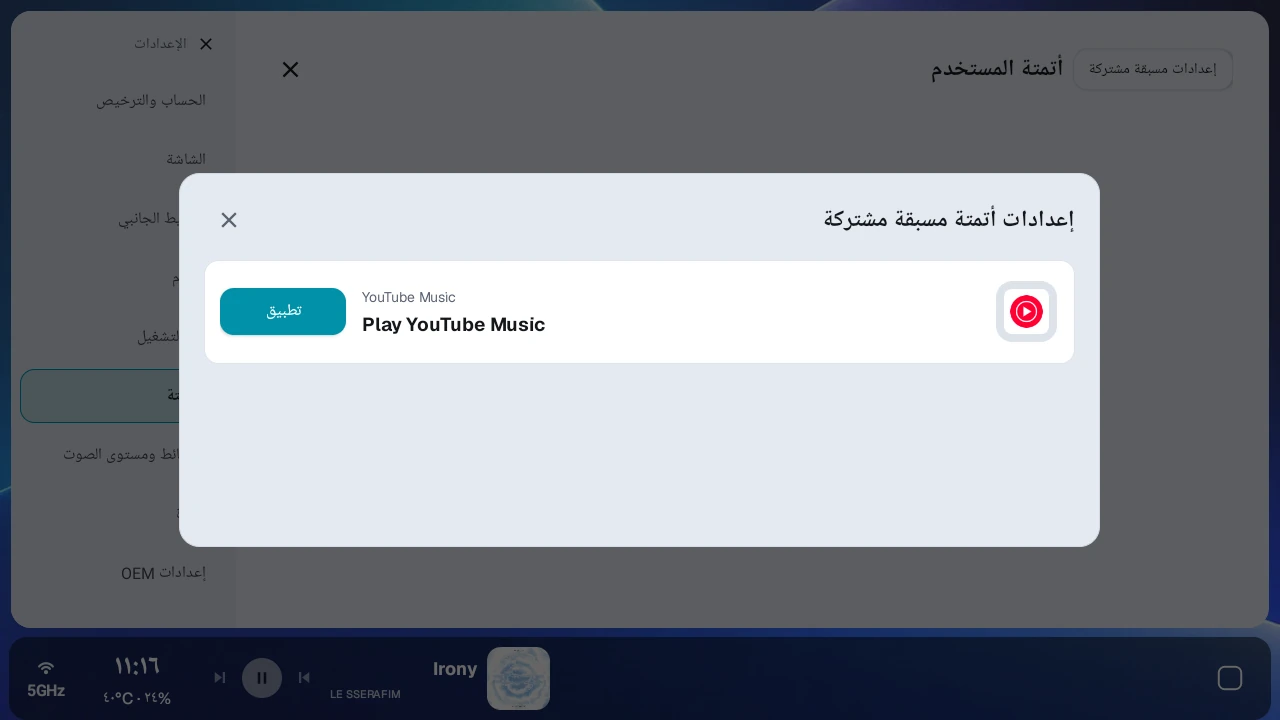
تُنتقى الإعدادات المسبقة المشتركة لكل بلد، لذلك قد تختلف القائمة بحسب المنطقة. وقد تتصرف أيضًا بشكل مختلف بحسب إصدار التطبيق الفعلي أو تخطيط الشاشة، لذلك اختبرها مرة واحدة بعد التطبيق.
11. إدارة الترخيص والحساب#
يدعم AB Launcher التراخيص المرتبطة بالحساب وتسجيل الأجهزة.
التحقق من حالة الترخيص#
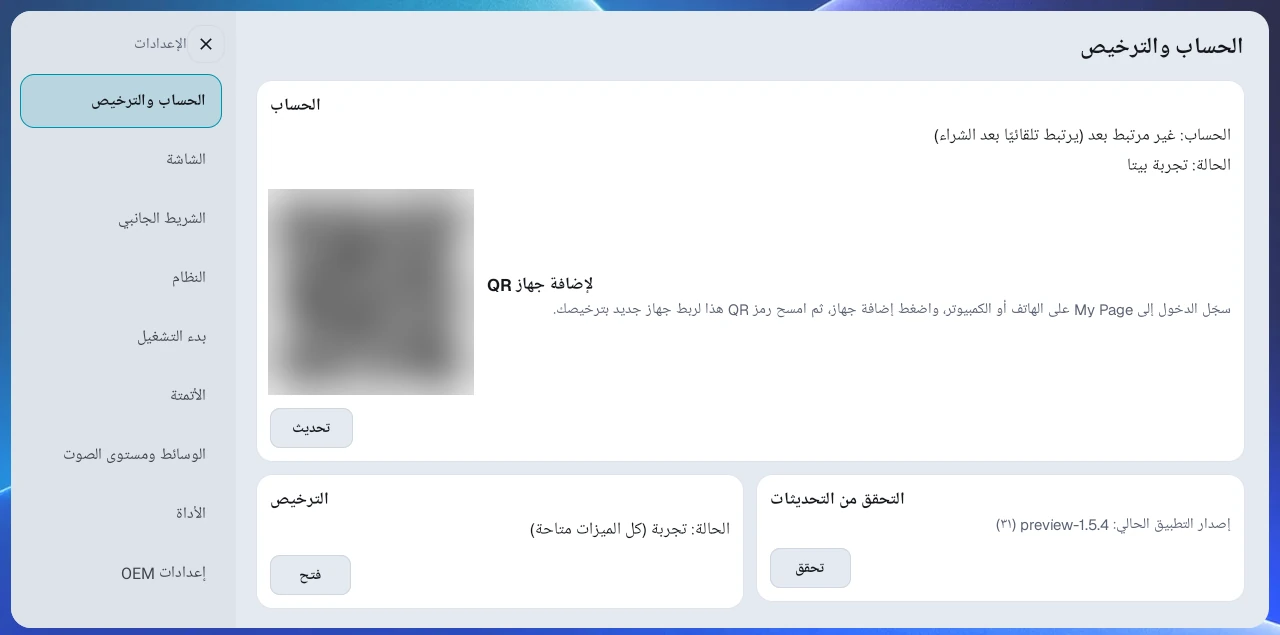
تحقق من حالتك الحالية في الإعدادات ← الحساب والترخيص. تعرض بطاقة الترخيص إحدى الحالات التالية.
- تجربة (كل الميزات متاحة)
- انتهت التجربة
- مرخص - Basic (لا يشمل الأتمتة)
- مرخص - Pro (كل الميزات)
تعرض بطاقة الحساب 'تم الشراء' لكل من Basic وPro، لذلك تحقق من بطاقة الترخيص لمعرفة ما إذا كان لديك Basic أو Pro.
عند تشغيل AB Launcher لأول مرة، يُسجَّل الجهاز على الخادم وتبدأ تجربة بيتا. تستمر التجربة شهرين، ويمكنك خلالها استخدام كل الميزات، تمامًا مثل Pro. تأكد من أنك متصل بالإنترنت عند تشغيله لأول مرة. إذا لم يُسجَّل الجهاز على الخادم من قبل، فإنه يظهر بحالة انتهاء التجربة (الوضع الأساسي المجاني)، ويحاول التسجيل مرة أخرى تلقائيًا بمجرد اتصال الإنترنت. تُمنح تجربة بيتا مرة واحدة فقط لكل جهاز، لذلك لا يؤدي إلغاء تثبيت التطبيق وإعادة تثبيته إلى إعادة بدئها.
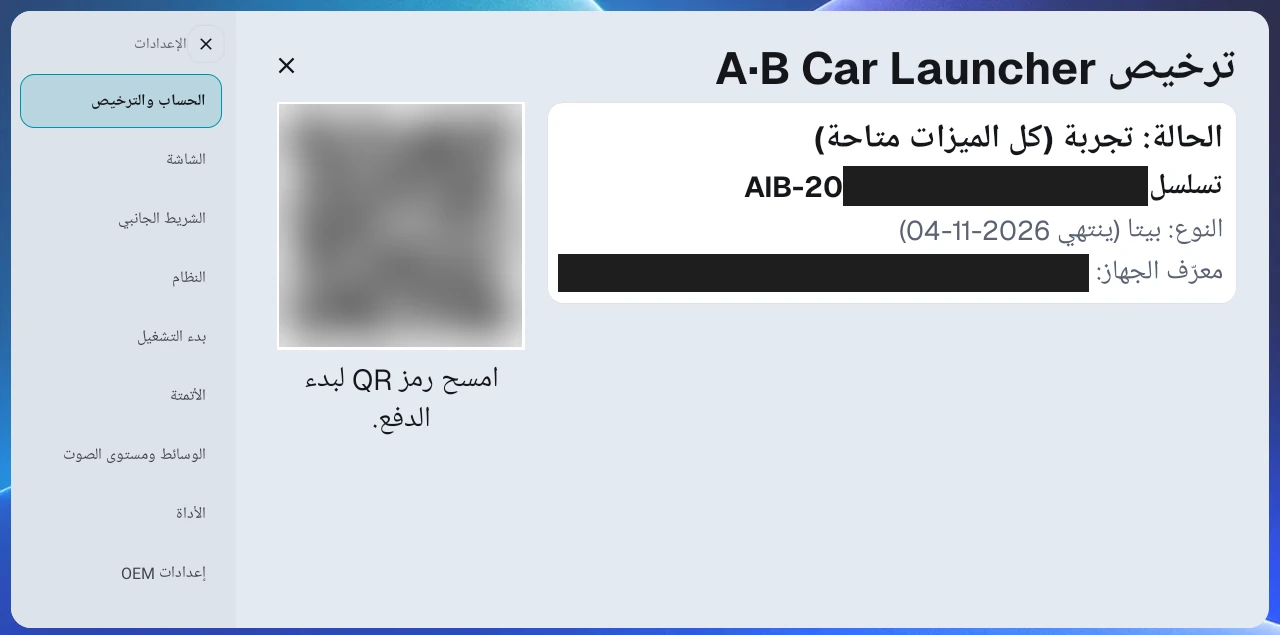
اضغط فتح في بطاقة الترخيص لعرض التفاصيل مثل الرقم التسلسلي ونوع الترخيص وتاريخ انتهائه ومعرّف الجهاز والحساب المرتبط.
Basic مقابل Pro#
- Basic: استخدم ميزات المشغّل الأساسية. يرتبط ترخيص Basic (الدائم / مدى الحياة) بأول جهاز تسجّله.
- اشتراك Pro أو Pro Lifetime أو تجربة بيتا: استخدم ميزات المشغّل الأساسية بالإضافة إلى أتمتة المستخدم.
- يرتبط اشتراك Pro (سنوي، بخطط لجهاز واحد وجهازين و3 أجهزة) بحسابك، ويمكنك خلال فترة الاشتراك تسجيل واستخدام عدد من الأجهزة في الوقت نفسه بقدر ما تسمح به خطتك.
- Pro Lifetime عملية شراء لمرة واحدة دون تجديد، للاستخدام على جهاز واحد. بخلاف ترخيص Basic (الدائم / مدى الحياة)، لا يرتبط بجهاز معيّن، لذلك يمكنك نقله بإلغاء ربط الجهاز القديم في صفحتي ثم تسجيل الجهاز الجديد. تعرض تفاصيل الترخيص في المشغّل النوع على أنه 'دائم'، لكن بطاقة الترخيص تعرض Pro.
الميزات المتاحة حسب الترخيص#
يلخّص الجدول أدناه الفروق بين الوضع الأساسي المجاني وBasic (الدائم / مدى الحياة) واشتراك Pro وPro Lifetime وتجربة بيتا.
| الميزة | الوضع الأساسي المجاني | Basic | Pro / تجربة بيتا |
|---|---|---|---|
| تشغيل التطبيقات وشاشة المشغّل الأساسية | ✓ | ✓ | ✓ |
| إنشاء شاشة مقسّمة | △ | ✓ | ✓ |
| تشغيل إعداد مسبق محفوظ | △ | ✓ | ✓ |
| حفظ إعداد مسبق جديد | ✕ | ✓ | ✓ |
| إعداد مسبق لتشغيل تطبيق واحد | ✕ | ✓ | ✓ |
| ضبط نسبة التقسيم مباشرة | ✕ | ✓ | ✓ |
| تحرير DPI لكل إعداد مسبق | ✕ | ✓ | ✓ |
| تسجيل أتمتة المستخدم / إدارتها / تشغيلها | ✕ | ✕ | ✓ |
| عرض الإعدادات المسبقة المشتركة للأتمتة / تطبيقها | ✕ | ✕ | ✓ |
| تثبيت التطبيق المساعد للأتمتة | ✕ | ✕ | ✓ |
| مستوى صوت الوسائط | ✕ | ✕ | ✓ |
| الأوامر الصوتية لـ KakaoNavi وNaver Map وتشغيل الأتمتات بزر الصوت في المقود | ✕ | ✕ | ✓ |
| خفض مستوى صوت الوسائط تلقائيًا أثناء الملاحة | ✕ | ✕ | ✓ |
| تثبيت AB SoundFX من داخل المشغّل | ✕ | ✕ | ✓ |
| تبديل مواضع اللوحات (التبديل، التبادل) | ✕ | ✓ | ✓ |
| تغيير إعدادات العرض والشريط الجانبي (راجع القائمة أسفل الجدول) | ✕ | ✓ | ✓ |
المفتاح: ✓ متاح · △ جزئي / مشروط · ✕ غير متاح
في الوضع الأساسي المجاني (بعد انتهاء التجربة)، يظل بإمكانك إنشاء شاشة مقسّمة، لكن النسبة وإعدادات العرض تقتصر على الوضع الأساسي، ولا يمكن تشغيل إلا إعداد مسبق محفوظ واحد: الأول في قائمة الإعدادات المسبقة في الشريط الجانبي (الأعلى في الشريط الجانبي الأيسر أو الأيمن، والأقصى يسارًا في الشريط الجانبي السفلي). تظهر الإعدادات المسبقة الأخرى باهتة، ويعرض النقر على أحدها إشعارًا بأنها ميزة مدفوعة.
تعمل الأوامر الصوتية لـ TMAP وتشغيل التطبيقات بزر الصوت في المقود مع كل التراخيص.
في الوضع الأساسي المجاني (بعد انتهاء التجربة)، لا تُحذف إعداداتك المحفوظة، لكن الوضع الأساسي تكون له الأولوية على الشاشة الفعلية.
- لا يمكنك تغيير نسبة التقسيم بسحب الفاصل، وتُعرض الشاشات المقسّمة إلى لوحتين يسار/يمين بنسبة 7:3.
- تُثبَّت السمة على CarPlay.
- تُعرض الخلفية فاتح باللون الكحلي. إذا كنت تستخدم صورة خلفية خاصة بك، فتظل تلك الصورة معروضة.
- تتغيّر منطقة الساعة العلوية إلى لون مؤشر انتهاء التجربة.
- لا يبدأ الشريط الجانبي مطويًا، بل يُعرض موسّعًا.
- يُثبَّت شريط الحالة على الإخفاء بغض النظر عن إعدادك، ولا يُشغَّل فيديو البداية.
- لا يمكنك تبديل مواضع اللوحات (التبديل، التبادل). يؤدي الضغط المطوّل على الفاصل أو النقر عليه مرتين، أو سحب لوحة لتبديلها، إلى عرض 'انتهت الفترة التجريبية. اشترِ للمتابعة في استخدام هذه الميزة.' فقط.
- في الإعدادات، تظهر العناصر حجم واجهة المشغّل وحجم الشريط الجانبي ونسبة التقسيم الافتراضية وعرض الفاصل والسمة والخلفية وطي الشريط الجانبي للمشغّل (بما في ذلك طريقة إعادة فتح الشريط الجانبي ونمط توسيع الشريط الجانبي وحجم الزر وتأخير الطي التلقائي في البطاقة نفسها) وموضع الشريط الجانبي وإزاحة الزاوية السفلية لهايبرسكرين وفيديو البداية وموضع مقعد السائق وعنصر شريط الحالة باهتة ولا يمكن تغييرها.
يختلف Basic (الدائم / مدى الحياة) عن الوضع الأساسي المجاني. لا يستثني Basic إلا الميزات المتعلقة بالأتمتة، مثل أتمتة المستخدم والإعدادات المسبقة المشتركة للأتمتة وخفض مستوى صوت الوسائط تلقائيًا أثناء الملاحة، بالإضافة إلى ميزات Pro وتجربة بيتا مثل مستوى صوت الوسائط وتثبيت AB SoundFX من داخل المشغّل. تعمل ميزات المشغّل الأساسية، مثل تشغيل الإعدادات المسبقة والشاشات المقسّمة والسمات والخلفيات وDPI وإعدادات الشريط الجانبي، بشكل طبيعي.
ربط الحساب#
يمكنك ربط ترخيصك بحساب Google أو حساب البريد الإلكتروني الذي دفعت به. يمكن تسجيل تراخيص اشتراك Pro وPro Lifetime ضمن الحساب نفسه عند استبدال جهاز أو إضافة جهاز.
QR لإضافة جهاز#
على الكمبيوتر أو الهاتف، سجّل الدخول إلى صفحتي واختر إضافة جهاز، ثم امسح QR لإضافة جهاز المعروض في بطاقة الحساب في الإعدادات ← الحساب والترخيص في AB Launcher على الجهاز الجديد لتسجيله في ترخيصك. لا يظهر إضافة جهاز في صفحتي إلا عندما يكون عدد الأجهزة المسجّلة أقل من حد الأجهزة في ترخيصك، ولا يُعرض QR لإضافة جهاز على جهاز مرتبط به ترخيص مدفوع بالفعل.
إلغاء ربط ترخيص الجهاز#
يُلغى ربط ترخيص الجهاز من صفحتي، وليس من المشغّل. سجّل الدخول إلى صفحتي على الكمبيوتر أو الهاتف، ثم اضغط إلغاء الربط بجوار الجهاز الذي تريد إزالته في قائمة الأجهزة المسجّلة. يُحدَّث المشغّل على الجهاز الذي أُلغي ربطه عند إعادة تشغيله أو عند التحقق من الترخيص مرة أخرى لدى العودة إلى الشاشة الرئيسية. يؤدي الضغط على تحديث في الإعدادات ← الحساب والترخيص أيضًا إلى تطبيق التغيير فورًا.
أمور يجب مراعاتها:
- يبقى الترخيص في حسابك.
- يمكنك تسجيل جهاز آخر بالترخيص نفسه.
- لا يؤدي إلغاء الربط إلى بدء تجربة جديدة. إذا كان لا يزال لهذا الجهاز وقت متبقٍ من تجربة بيتا التي حصل عليها أول مرة، فإنه يعود إلى تجربة بيتا. وإذا انقضت تلك المدة، فإنه ينتقل إلى حالة انتهاء التجربة (الوضع الأساسي المجاني).
- يرتبط ترخيص Basic (الدائم / مدى الحياة) بأول جهاز تسجّله.
إرسال بيانات التشخيص#
عند حدوث مشكلة، أرسل المعلومات من الإعدادات ← الحساب والترخيص ← إرسال بيانات التشخيص للحصول على رقم مرجعي.
- أعد المشكلة إن أمكن، ثم اضغط إرسال في بطاقة إرسال بيانات التشخيص.
- اقرأ إشعار الإرسال: تُرسل الإعدادات والأخطاء وإعادات التشغيل الأخيرة وسجلات النظام التي قد تحتوي نشاط تطبيقات أخرى. مدة الاحتفاظ المعلنة 30 يومًا.
- دوّن الرقم المرجعي وأرسله للدعم مع الطراز والتطبيق المتأثر وخطوات إعادة المشكلة.
- إن فشل الإرسال، حاول لاحقًا أو اختر حفظ في ملف وأرسله للدعم منفصلًا.
المزامنة مع الخادم#
إذا دفعت ولم تتغيّر الحالة فورًا، أو لم تتطابق حالة تسجيل الجهاز، فنفّذ المزامنة مع الخادم باستخدام تحديث.
12. حل المشكلات الشائعة#
تُحمَّل تطبيقات اللوحات ببطء بعد الإقلاع مباشرة#
تحقق من تشغيل التطبيقات بعد اتصال الإنترنت في الإعدادات ← بدء التشغيل. هذا الخيار مفعّل افتراضيًا. أثناء تفعيله، يؤجّل المشغّل تطبيقات اللوحات ويعرض مؤشر تحميل فقط لمدة تصل إلى 120 ثانية حتى يتأكد الاتصال بالإنترنت، ويظهر إشعار على الشاشة بعد 60 ثانية. بعد 120 ثانية، يشغّل التطبيقات سواء كان متصلًا أم لا. إذا كانت التطبيقات تُحمَّل متأخرة في كل مرة تُقلع فيها دون إنترنت (على سبيل المثال، دون اتصال بنقطة اتصال)، فأوقف هذا الخيار. يسري التغيير بدءًا من المرة التالية التي يبدأ فيها المشغّل. وعلى العكس، إذا أوقفت الخيار وظهرت أخطاء في الشبكة بعد تحميل التطبيقات مباشرة، فأعد تفعيله.
تتجمد الشاشة بعد الإقلاع مباشرة#
جرّب رفع تأخير فتح التطبيق عند الإقلاع في الإعدادات ← بدء التشغيل إلى نحو 20 إلى 30 ثانية، بحسب جهازك. يتجنب هذا فترة انخفاض الذاكرة في بداية الإقلاع حتى تبدأ التطبيقات بشكل موثوق. يفيد الحل نفسه أيضًا عندما يُغلق تطبيق لوحة بسبب GPS أو انخفاض الذاكرة وتبقى اللوحة فارغة. عندما تحتوي شاشة مقسّمة ثلاثية اللوحات على 3 تطبيقات، يُثبَّت الفاصل بين تشغيل التطبيقات دائمًا على 6 ثوانٍ بغض النظر عن إعداد فاصل ربط اللوحات عند بدء التشغيل، لذلك تظهر هذه المشكلة بشكل أقل.
تضطرب الشاشة أو تتوقف عن الاستجابة بعد تبديل الإعدادات المسبقة#
جرّب تغيير تبديل الإعداد المسبق في الإعدادات ← الشريط الجانبي إلى إيقاف قسري. قد يقلل إغلاق تطبيقات الإعداد المسبق السابق بالكامل من اضطراب الشاشة.
لمس اللوحة بطيء أو يؤثر في لوحات أخرى#
على Android 11 أو أحدث، جرّب تغيير الإعدادات ← تطبيقات تقسيم الشاشة واللمس ← طريقة لمس اللوحة. إذا كان وضع الإخراج إخراج مباشر (موصى به)، فجرّب الحقن منخفض التأخير أولًا. لاستخدام استجابة لمس سريعة، غيّر وضع الإخراج إلى إخراج محسّن أو إخراج مرآتي (قديم) ثم اختره. إذا كانت الإحداثيات منحرفة أو تعذّر النقر على نوافذ التأكيد في تطبيق معيّن، فأضف ذلك التطبيق وحده باستخدام اختيار التطبيقات المستثناة. إذا استمرت المشكلة، فعد إلى الحقن المستقر (الحالي). على Android 12 أو أحدث، اضغط تطبيق بعد الاختيار ليسري التغيير.
ترمش الشاشات المقسّمة على Android 10#
على جهاز يعمل بنظام Android 10، جرّب تفعيل وضع توافق تقسيم الشاشة في الإعدادات ← مختبر. يحوّل هذا الشاشات المقسّمة إلى طريقة عرض بديلة لتقليل الرمش. عند تغيير المفتاح، تظهر نافذة تأكيد، ويؤدي الضغط على موافق إلى إعادة تشغيل المشغّل لتطبيق الإعداد. بعد تفعيله، قد تُعاد تشغيل تطبيقات اللوحات عند تغيير تخطيط الشاشة. إذا لم يعمل اللمس بشكل صحيح، فأوقفه مرة أخرى. لا يظهر هذا العنصر إلا على أجهزة Android 10.
النصوص أو الأزرار صغيرة جدًا#
اضبط حجم واجهة المشغّل أولًا. إذا كان تطبيق معيّن فقط يبدو صغيرًا، فاضبط DPI لكل إعداد مسبق.
لا يسري DPI للإعداد المسبق أو حجم الواجهة#
جرّب إعادة تعيين كثافة OEM في الإعدادات ← إعدادات OEM. ربما يكون الجهاز قد ثبّت حجم الشاشة لتطبيقات معيّنة من تلقاء نفسه. يُعاد تشغيل الجهاز بعد إعادة التعيين.
يشغل الشريط الجانبي مساحة كبيرة#
قلّل أولًا حجم الشريط الجانبي في الإعدادات ← الشريط الجانبي. ولمساحة أكبر فعّل طي الشريط الجانبي للمشغّل واختر الفتح بزر أو شريط سحب.
الذاكرة منخفضة أو التبديل بين التطبيقات بطيء#
في الإعدادات ← الشريط الجانبي، فعّل زر التطبيقات الأخيرة، ثم اضغط مطولًا على الزر لمدة ثانية واحدة. يغلق التطبيقات غير الظاهرة حاليًا مع الإبقاء على الشاشة التي تعرضها والموسيقى قيد التشغيل. تبدأ التطبيقات المغلقة من جديد في المرة التالية التي تفتح فيها ذلك الإعداد المسبق.
درج التطبيقات مزدحم جدًا#
أخفِ التطبيقات التي نادرًا ما تستخدمها وانقل التطبيقات الأكثر استخدامًا إلى الأعلى.
الأتمتة لا تعمل#
تحقق مما يلي بالترتيب.
- تحقق من أن لديك ترخيص Pro أو تجربة بيتا.
- تحقق من أن التطبيق المساعد للأتمتة مثبّت.
- تحقق من أن إذن إمكانية الوصول مفعّل.
- تحقق من أن الأتمتة الخاصة بذلك التطبيق مفعّلة.
- تحقق من أن تفعيل أتمتة أخرى للتطبيق نفسه لم يعطّل الأتمتة الحالية.
تنقطع نهاية التعليمات الصوتية للملاحة#
فعّل إبقاء صوت الملاحة نشطًا في الإعدادات ← الأتمتة. يقلل هذا من انقطاع التعليمات عند تشغيل الملاحة وحدها. لا يظهر هذا المفتاح إلا عند تثبيت التطبيق المساعد للأتمتة، ولا تظهر فئة الأتمتة إلا مع ترخيص Pro أو تجربة بيتا.
يعود المشغّل المدمج في الجهاز بعد كل إعادة تشغيل#
انتقل إلى الإعدادات ← مختبر، واقرأ التحذير، ثم جرّب تفعيل إيقاف المشغّل المدمج. يمنع هذا المشغّل المدمج في الجهاز من العمل في الخلفية. لا يظهر هذا العنصر في المختبر إلا على الأجهزة المثبّت عليها مشغّل مدمج مدعوم من OEM. على بعض البرامج الثابتة، قد يفشل الجهاز في الإقلاع أو قد تتوقف الشاشة عن الاستجابة، لذلك لا تستخدمه إلا إذا كنت تقبل هذه المخاطرة. إذا حدثت مشكلة، فتراجع عنه باستخدام استعادة المشغّل الأصلي في الإعدادات ← إعدادات OEM.
لا يفتح العرض العائم للوسائط#
تحقق من عرض عائم لتطبيق الوسائط في الإعدادات ← الأداة ومن مشغّل الوسائط للشريط. لا يُفتح التطبيق مجددًا إن كان ظاهرًا بلوحة. يدعم Android 12 أو أحدث، أو Android 10 مع وضع التوافق؛ ولا يدعم Android 11.
تبدأ الموسيقى تلقائيًا بعد التحديث#
تحقق من تشغيل الموسيقى عند الإقلاع في الإعدادات ← الأداة. يبدأ التطبيق المحدد حتى دون أداة وسائط. أوقف المفتاح إذا لم ترغب بذلك.
اللوحات فارغة بعد إعادة التشغيل المتكررة#
إذا تكررت إعادة تشغيل النظام خلال وقت قصير، فقد يمسح المشغّل إعداد الفتح التلقائي لكسر الحلقة. ويُوقَف عندها أيضًا تشغيل الموسيقى عند الإقلاع. عيّن التطبيقات للّوحات مجددًا وتحقق من إعداد البداية ومن تشغيل الموسيقى عند الإقلاع. إن تكرر، أرسل الطراز والرقم الناتج عن إرسال بيانات التشخيص.
التحقق مما إذا كنت تستخدم أحدث إصدار#
للإصدارات الرسمية، استخدم التحقق من التحديثات في الإعدادات ← الحساب والترخيص. على بعض الأجهزة، يمكنك أيضًا تثبيت الإصدارات التجريبية من الإعدادات ← مختبر ← إصدارات المعاينة.
13. مثال على الإعداد الأولي الموصى به#
بعد التثبيت الأول، تمنحك الإعدادات أدناه بداية مريحة على معظم شاشات السيارات.
| العنصر | القيمة الموصى بها |
|---|---|
| موضع مقعد السائق | عندما يكون الشريط الجانبي في الأسفل، جهة مقعد السائق الفعلية |
| موضع الشريط الجانبي | يسار أو يمين |
| طي الشريط الجانبي للمشغّل | مفعّل إذا كانت الشاشة ضيقة |
| حجم واجهة المشغّل | ابدأ بمتوسط، ثم اضبطه |
| حجم الشريط الجانبي | ابدأ بالافتراضي (100%) وقلّله إذا كبر الشريط وحده |
| تشغيل الموسيقى عند الإقلاع | فعّله فقط إذا أردت التشغيل عند الإقلاع، مع الأدوات أو دونها |
| فترة تحديث الطقس | الافتراضي (5 دقائق) |
| DPI لكل إعداد مسبق | ابدأ بالقيمة الافتراضية (تُحسب تلقائيًا من دقة الشاشة). إذا كان تطبيق معيّن فقط كبيرًا جدًا أو صغيرًا جدًا، فاضبطه في تحرير الإعداد المسبق |
| شاشة البدء | آخر التطبيقات المفتوحة |
| تشغيل التطبيقات بعد اتصال الإنترنت | أبقِ القيمة الافتراضية (مفعّل). أوقفه إذا كانت تطبيقات اللوحات تُحمَّل متأخرة بعد الإقلاع دون إنترنت |
| تأخير فتح التطبيق عند الإقلاع | ابدأ بالقيمة الافتراضية (2 ث). من 20 إلى 30 ث إذا تجمدت الشاشة بعد الإقلاع مباشرة |
| فاصل ربط اللوحات عند بدء التشغيل | ابدأ بالقيمة الافتراضية (2 ث). يُثبَّت دائمًا على 6 ث عندما تحتوي شاشة مقسّمة ثلاثية اللوحات على 3 تطبيقات |
| تبديل الإعداد المسبق | ابدأ بالقيمة الافتراضية (إيقاف مؤقت). إيقاف قسري إذا توقفت التطبيقات عن الاستجابة |
| أداء تقسيم الشاشة (Android 12 أو أحدث) | إخراج مباشر (موصى به). إخراج مرآتي (قديم) إذا كانت الشاشة غير مستقرة |
| طريقة لمس اللوحة (Android 11 أو أحدث) | مع الإخراج المباشر، الحقن المستقر (الحالي) أو الحقن منخفض التأخير. على Android 11 أو مع أوضاع الإخراج الأخرى، اختر استجابة لمس سريعة وأضف التطبيقات التي بها مشكلات فقط كتطبيقات مستثناة |
| أقصى صوت عند التشغيل | فعّله فقط إذا كان صوت هاتفك أو جهاز Carlinkit يبدأ منخفضًا |
14. الحصول على المساعدة#
للأسئلة أو السلوك الخاص بجهاز معيّن، تواصل مع قنوات الدعم الرسمية لـ AB Launcher، ومنها قناتنا على Telegram. إذا اشتريت في كوريا، يمكنك أيضًا السؤال في مجتمع AB Launcher على Naver Cafe. يساعدنا تضمين المعلومات أدناه على تحديد المشكلة بشكل أسرع.
- طراز الجهاز الذي تستخدمه
- دقة الشاشة
- إصدار AB Launcher (يظهر إصدار التطبيق الحالي في بطاقة التحقق من التحديثات في الإعدادات ← الحساب والترخيص)
- اسم التطبيق الذي تحدث فيه المشكلة
- صور أو مقاطع فيديو للمشكلة
- الرقم المرجعي من الإعدادات ← الحساب والترخيص ← إرسال بيانات التشخيص
- عند الحاجة، الملف الناتج عن نسخ الإعدادات احتياطيًا واستعادتها ← تصدير في الفئة نفسها (
Download/ab_backup). يتضمن الرقم التسلسلي للترخيص؛ أرسله للدعم بشكل خاص ولا تنشره.