AB Launcher Funktionsübersicht
AB Launcher ist ein eigens entwickelter Launcher für Android-Geräte im Auto, etwa Android-AI-Boxen (Carlinkit und andere), die per USB mit dem Fahrzeugdisplay verbunden werden, und All-in-One-Haupteinheiten. Mit geringem Speicherbedarf, fein einstellbaren geteilten Bildschirmen, einer auf den Fahrer ausgerichteten Oberfläche und Benutzerautomatisierung richten Sie Ihr Fahrzeugdisplay so ein, wie Sie es möchten.
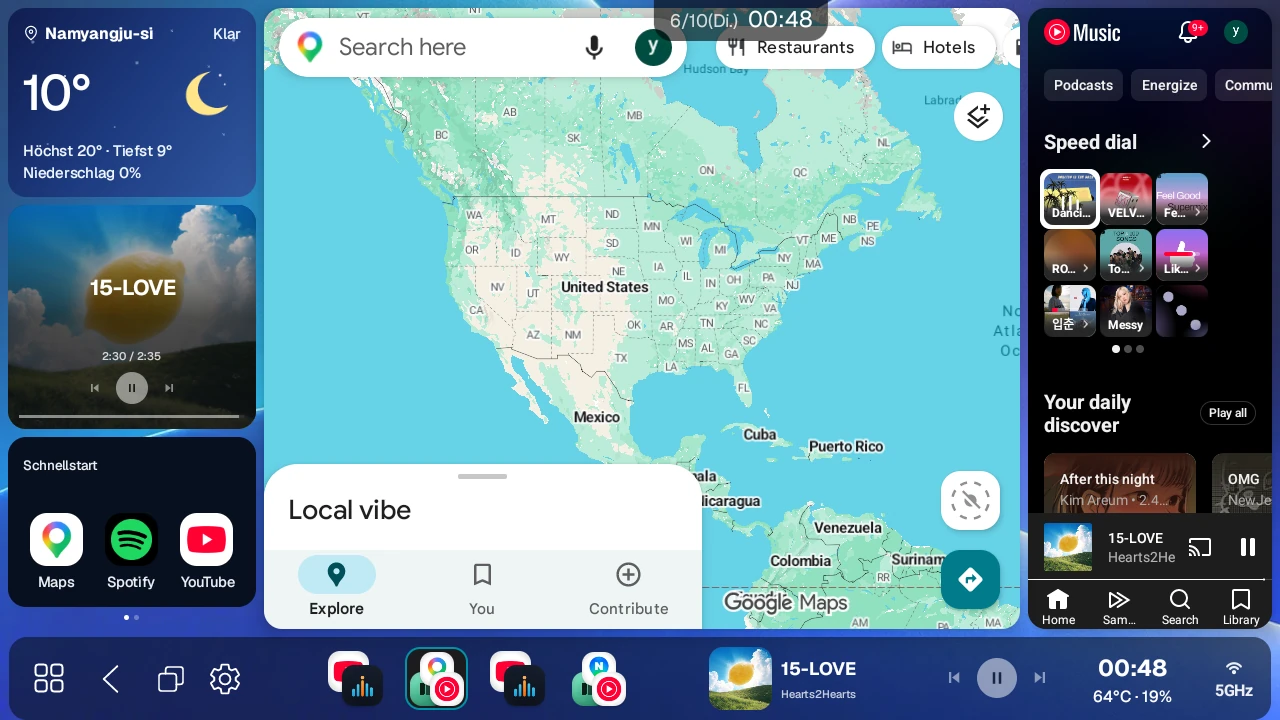
1. Ein schlanker Launcher mit einem Arbeitsbereich für das Auto#
- Geringer Speicherbedarf: Die Installationsgröße ist gering, daher läuft er auch auf schwächer ausgestatteten Geräten flüssig.
- Arbeitsbereich für die Fahrt: Passen Sie Tastenpositionen, Seitenleiste, Presets und UI-Größe genau an Ihre Fahrsituation an und machen Sie den Fahrzeugbildschirm zu einem Arbeitsbereich, in dem Sie mehrere Apps gemeinsam nutzen.
Kompatible Geräte#
AB Launcher läuft auf vielen AI-Boxen wie Carlinkit TBox/Pro, OttoAibox P3 Pro/Nano, ApplePie, AutoLinkr und AUTOUX sowie FYT-/MediaTek-All-in-One-Geräten. Dazu gehören auch iNavi ICP-100, Mando SMARTAUTO MCP-100 und Mstick4 (Root erforderlich).
Kapitel 1 des Benutzerhandbuchs beginnt mit zuletzt genutzten Geräten und erklärt anschließend die Suche über Modellnamen sowie zusätzlich zu prüfende Geräte. TBox Ultra 4 und FYT 7870/7865 sind enthalten.
Normale Geräte verwenden die Standardversion, FYT 7870 und bestätigte FYT-7865-Firmware die FYT-Version. Da sich die Funktion je nach Firmware unterscheiden kann, testen Sie vor dem Kauf mit der Beta-Testphase.
2. Ein Bildschirmlayout, das zu Ihrem Auto passt#
Richten Sie den Bildschirm frei ein, passend zu einem Monitor im Quer- oder Hochformat und zur Seite des Fahrersitzes.
Seitenleiste auf der Fahrerseite#
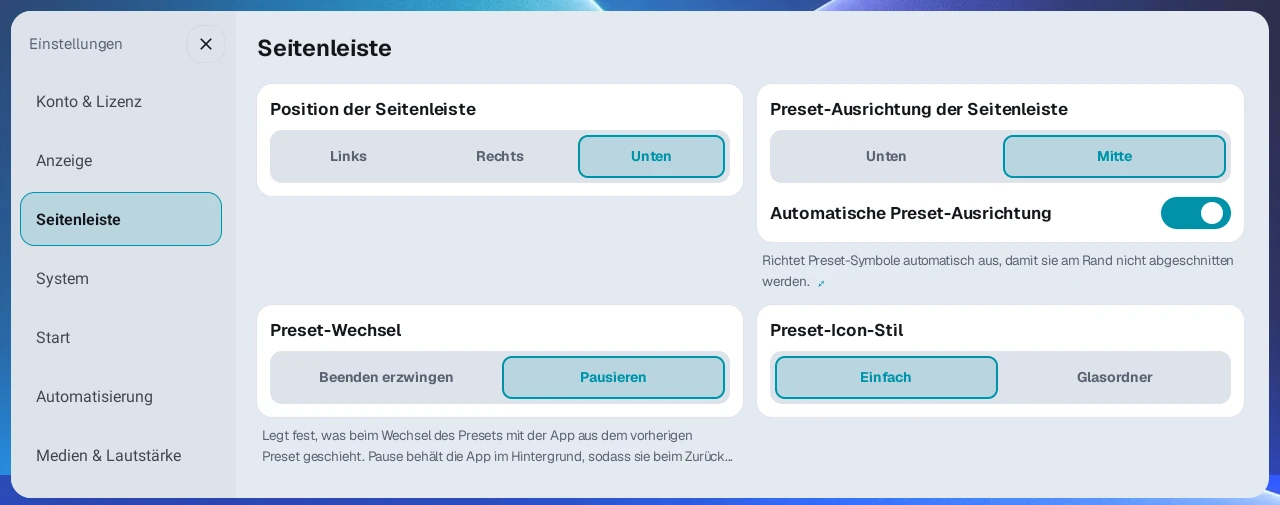
- Ist die Seitenleiste unten, werden wichtige Tasten wie die App-Schublade anhand der Fahrersitzposition (links/rechts) automatisch auf der Fahrerseite platziert.
- Sie können die gesamte Seitenleiste links, rechts oder unten fixieren.
- Halten Sie die Seitenleiste meist ausgeblendet, um mehr Bildschirmfläche zu nutzen. Schalten Sie Launcher-Seitenleiste eingeklappt ein, um zu wählen, wie sich die eingeklappte Seitenleiste öffnet (Taste oder Wischleiste), und um die Tastengröße festzulegen.
- Wie sich der Bildschirm bewegt, wenn die Seitenleiste kurz ausgeklappt wird, ist eine eigene Einstellung (Stil beim Ausklappen der Seitenleiste). Bereiche verschieben (Standard) schiebt den geteilten Bildschirm zur Seite, während die Seitenleiste herauskommt, und Bereiche überdecken lässt den geteilten Bildschirm an seinem Platz und zeigt die Seitenleiste darüber an.
- Eine ausgeklappte Seitenleiste klappt nach der eingestellten Zeit (1 bis 5 Sekunden, Standard 3 Sekunden) automatisch wieder ein.
Layoutvorlagen#
- Unterstützt Einzeln (Vollbild), Doppelt (links/rechts), Doppelt (oben/unten), Dreifach (links/mitte/rechts), Dreifach (oben/mitte/unten), vier Layouts der gemischten Dreifachteilung, die eine App auf eine Seite und zwei Apps auf die andere Seite setzen (1 Links + 2 Rechts / 2 Links + 1 Rechts / 2 Oben + 1 Unten / 1 Oben + 2 Unten), sowie den Modus Einzelne App starten, der nur eine App öffnet.
- Passen Sie das Teilungsverhältnis (20 bis 80%) durch Ziehen des Trenners auf dem Bildschirm an, ohne die Einstellungen zu öffnen. Beim Ändern des Verhältnisses werden die Apps nicht neu gestartet.
Responsives Kombi-Widget#
Jedes Panel kann neben einer App ein Kombi-Widget enthalten. Wählen Sie es über Apps / Widgets in der App-Auswahl.
- Aktivieren und sortieren Sie Uhr, Wetter, Medien, Schnellstart und Automatisierung nach Bedarf. Die Anordnung passt sich der Panelgröße an und nutzt bei Platzmangel mehrere Seiten.
- Halten Sie etwa 1,5 Sekunden gedrückt und wählen Sie im Menü Widget-Einstellungen. Bereiche bearbeiten stellt Schriftgröße, horizontale Ausrichtung und Wettersymbolgröße ein; Größe · Design das gesamte Widget; Ausrichtung die vertikale Anordnung.
- Reihenfolge und Sichtbarkeit werden sofort gespeichert. Elemente, Größe, Design und Ausrichtung bestätigen Sie nach der Vorschau mit Anwenden; Abbrechen setzt sie zurück.
- Für Schnellstart wählen Sie 3 × 1 / 3 × 2 / 3 × 3 mit maximal 9 Apps. Weniger Zeilen löschen keine gespeicherten Apps.
- Medien zeigen Titel und Cover und steuern Titelwechsel, Wiedergabe/Pause und Position. Wenn verfügbar, öffnet ⋮ die schwebende Medien-App-Ansicht.
Vollbild für Video-Apps#
Während YouTube, Netflix, Disney+, Wavve, TVING oder Watcha in einem Panel eines geteilten Bildschirms läuft, berühren Sie dieses Panel, und für 3 Sekunden erscheint ein Vollbildsymbol. Tippen Sie auf das Symbol, um ins Vollbild zu wechseln, und wählen Sie dann in der Steuerleiste unten einen Modus: Bildschirm füllen (Kinomodus), Originalverhältnis oder die Tasten -/+ (pro Schritt um 5% vergrößern oder verkleinern).
Videos innerhalb eines Panels vergrößern#
Ab Android 13 tippen Sie auf ein Videopanel und öffnen ⋮ neben dem Vollbildsymbol, um im Panel zu zoomen. Video-Vollbildsymbol muss an sein. −/+ ändert den Zoom in 5%-Schritten zwischen 100–400%. Je nach Panelbreite und Ausgabeart kann das Menü fehlen.
Panelpositionen tauschen (Tauschen und Kreuzen)#
- Halten Sie den Trenner etwa 1,5 Sekunden gedrückt, und je nach Druckstelle wird sofort Tauschen oder Kreuzen ausgeführt.
- Drücken Sie bei einem senkrechten Trenner zwischen links und rechts auf die obere Hälfte, bei einem waagerechten Trenner zwischen oben und unten auf die linke Hälfte. Das ist Tauschen: Jedes Panel behält sein Verhältnis, und nur die Apps wechseln die Plätze.
- Drücken Sie auf die untere Hälfte eines senkrechten Trenners oder die rechte Hälfte eines waagerechten Trenners für Kreuzen: Apps und ihre Verhältnisse werden als Ganzes getauscht.
- Tippen Sie doppelt auf den Trenner, um dieselbe Aktion sofort auszuführen. Die Stelle des zweiten Tippens entscheidet zwischen Tauschen und Kreuzen, und es öffnet sich kein Auswahlmenü.
- Bei einem Dreifach-Layout können Sie zwei benachbarte Panels tauschen.
- Durch Ziehen tauschen: Drücken Sie in ein Panel und ziehen Sie über den Trenner in das nächste Panel (auch in Panels darüber oder darunter). Die Rahmen beider Panels leuchten auf, und die Panels tauschen die Plätze, wenn Sie loslassen. Über die obere Hälfte des Trenners (bei einem waagerechten Trenner die linke Hälfte) ergibt sich ein Tauschen, über die untere Hälfte (bei einem waagerechten Trenner die rechte Hälfte) ein Kreuzen, nach derselben Regel wie beim Gedrückthalten des Trenners.
- Beim Tauschen der Panels werden die Apps nicht neu geladen, daher laufen ein laufendes Video oder ein Navigationsbildschirm ohne Unterbrechung weiter.
Anzeigemodus (Dunkel und Hell)#
Wählen Sie unter Einstellungen → Anzeige bei Anzeigemodus Dunkel oder Hell und tippen Sie auf Anwenden. Der Launcher startet mit den neuen Farben neu. Der gewählte Modus gilt auch für die Dialoge des Launchers und den Einstellungsbildschirm.
3. Floating-Ball#
Auch während Sie eine andere App nutzen, bietet Ihnen der Floating-Ball am Bildschirmrand schnellen Zugriff auf Zurück, Home (zurück zum Launcher), Letzte Apps, die App-Schublade und die Einstellungen.
- Letzte Apps erscheinen als Karten, sodass Sie zwischen Apps wechseln oder sie einzeln oder alle auf einmal schließen können.
- Sie können ihn im Leerlauf ausblenden oder durchscheinend anzeigen lassen, und Sie können den eigenen OEM-Floating-Ball des Geräts ausschalten, sodass nur der Floating-Ball des Launchers verwendet wird. Das Ausschalten des integrierten Floating-Balls des Geräts funktioniert nur auf unterstützten Geräten.
- Für alle verfügbar, unabhängig von der Lizenz.
4. Audiosteuerung#
- Beim Start maximale Lautstärke: Erhöht die Medienlautstärke auf das Gerätemaximum, wenn der Launcher nach dem Einschalten der Zündung startet, und erneut bei jeder Rückkehr zum Launcher-Bildschirm (zum Beispiel mit der Home-Taste), sodass Sie die Lautstärke nicht jedes Mal erhöhen müssen. Schalten Sie die Option aus, wenn Sie eine niedrigere Lautstärke bevorzugen. Schalten Sie sie unter Einstellungen → Medien & Lautstärke → Audioverbesserung ein.
- Medienlautstärke bei Navigation automatisch absenken: Wenn eine Navigationsansage läuft, wird automatisch nur der Ton von Musik und Video abgesenkt, damit Sie die Anweisungen klar hören. Die Funktion erkennt Navigations-Apps allgemein automatisch, die normale Ansagen abspielen, und mit einem Schieberegler legen Sie die Musiklautstärke fest, die während der Ansagen erhalten bleibt (10 bis 100%, Standard 50%). Verfügbar mit einer Pro-Lizenz oder in der Beta-Testphase.
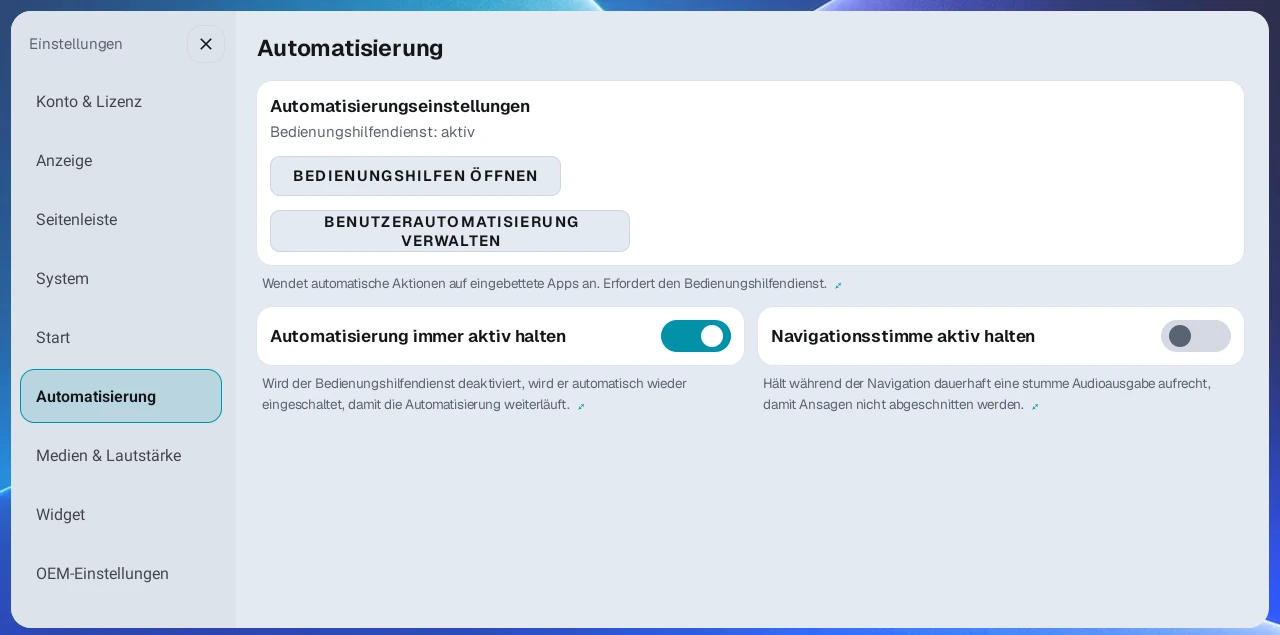
- Navigationsstimme aktiv halten: Wenn Sie nur die Navigation ohne Musik nutzen, verringert diese Option auf manchen Geräten, dass das Ende von Sprachansagen abgeschnitten wird. Schalten Sie sie unter Einstellungen → Automatisierung ein; standardmäßig ist sie aus. Das Menü erscheint, wenn die Automatisierungs-Hilfs-App mit einer Pro-Lizenz oder in der Beta-Testphase installiert ist, und einmal eingeschaltet, funktioniert die Option weiter, auch wenn sich Ihre Lizenz später ändert.
- Equalizer (EQ): Schalten Sie unter Einstellungen → Medien & Lautstärke → EQ den Schalter ein und passen Sie Bass und Höhen getrennt innerhalb von ±10 dB an. Funktioniert unter Android 9 und höher.
- Medienlautstärke: Lässt die Lautstärketasten unverändert und senkt nur den Medienton unter die Systemlautstärke ab (anheben ist nicht möglich). Dies ist eine experimentelle Funktion, die instabil sein kann, verfügbar mit einer Pro-Lizenz oder in der Beta-Testphase.
- Einbindung der App für professionelle Klangabstimmung (AB SoundFX): Über die Karte EQ unter Einstellungen → Medien & Lautstärke können Sie AB SoundFX direkt im Launcher herunterladen und installieren. Die Installationstaste erscheint nur mit einer Pro-Lizenz oder in der Beta-Testphase und nicht, wenn SoundFX bereits installiert ist. Sobald SoundFX installiert ist, schaltet sich der integrierte EQ des Launchers automatisch aus, und er schaltet sich wieder ein, wenn Sie SoundFX deinstallieren. Der Launcher sucht außerdem nach Updates für SoundFX.
5. Benutzerautomatisierung (Pro-Lizenz oder Beta-Testphase)#
Zeichnen Sie einen häufig wiederholten Bildschirmablauf einmal auf, und dieselben Aktionen laufen beim nächsten Öffnen dieser App automatisch ab. Dazu müssen Sie die Automatisierungs-Hilfs-App installieren und die Bedienungshilfen-Berechtigung erteilen. Mit einer Basic-Lizenz oder im kostenlosen Basismodus erscheint die Kategorie Automatisierung selbst nicht in den Einstellungen.
- Automatische Ausführung und Steuerung: Beim Start einer App laufen Aktionen wie das Schließen eines Werbefensters oder das Tippen auf die Wiedergabetaste automatisch ab. Sie können bis zu 5 pro App speichern, jede mit bis zu 10 Schritten.
- Zwei Aufzeichnungsmethoden: Standard, das die Taste findet und tippt, auch wenn sich das Layout leicht ändert, und Koordinate, das sich eine bestimmte Position oder Wischgeste merkt.
- Geteilte Automatisierungs-Presets: Holen Sie geprüfte Automatisierungen aus Geteilte Presets und wenden Sie sie sofort an (zum Beispiel YouTube Music abspielen). Geteilte Presets werden pro Land zusammengestellt, daher kann sich die angebotene Liste je nach Region unterscheiden.
- Automatisierung immer aktiv halten: Wird unter neueren Android-Versionen (besonders Android 15) die Bedienungshilfen-Berechtigung ausgeschaltet, wird sie automatisch wieder eingeschaltet, damit die Automatisierung nicht unterbrochen wird.
- Automatisierung auf All-in-One-Geräten: All-in-One-Geräte auf Basis von Android 10 (etwa die FYT-7862-Serie) können ebenfalls Automatisierungen im Koordinatenmodus und auf dem Server registrierte geteilte Automatisierungs-Presets nutzen.
- Pro App kann jeweils nur eine Automatisierung eingeschaltet sein, und auch eine ausgeschaltete Automatisierung lässt sich manuell ausführen, indem Sie auf die obere Uhr tippen.
6. Seitenleiste#
- Aktionstaste: Wechselt automatisch zu + zum Speichern ohne aktives Preset, Zurück bei angewendetem Preset und Fertig beim Bearbeiten.
- Zurück-Steuerung: Auf dem Launcher-Bildschirm zielt kurzer Druck auf die Aktionstaste, den schwebenden Ball oder das Ultra3-Widget auf das zuletzt berührte App-Panel, sonst das erste. Langer Druck zielt auf das zweite. Widgets/leere Panels werden übersprungen; mit nur einem App-Panel bewirkt langer Druck nichts.
- Presets schnell bearbeiten: Halten Sie eines von maximal 10 Presets gedrückt, um Reihenfolge, Löschen, DPI oder ein Panel direkt zu bearbeiten. X unten oder 20 Sekunden ohne Eingabe beendet die Bearbeitung ohne erneutes Anwenden.
- Einzelne App starten: Preset zum direkten Öffnen einer App aus der Seitenleiste.
- Verbindungsstatus: Zeigt Signalstärke, 5G/LTE und WLAN oben in der Seitenleiste. Schaltbar über Verbindungsstatus anzeigen.
- Seitenleistengröße: Nur die Seitenleiste zwischen 60–120% skalieren, unabhängig von der Launcher-UI-Größe. Standard 100%.
- Anzeige und Medien: Abgerundete Ecken, Hintergrunddeckkraft und automatische Preset-Ausrichtung. Medienplayer zeigt unten Wiedergabeinfos; links/rechts erscheinen Cover, wenn auch Schwebende Medien-App-Ansicht an ist. Lange Titel unten laufen einmal durch, bei Antippen erneut.
- Letzte Apps: Taste über der Aktionstaste zum Öffnen letzter Apps. 1 Sekunde halten schließt nicht sichtbare Apps und gibt Speicher frei.
7. Komforteinstellungen#
Bildschirmanzeige#
- Launcher-UI-Größe: Fünf Stufen, Schieberegler und −/+ zur genauen Anpassung.
- DPI je Preset: Text und Tasten je Preset passend skalieren. Mit Auf alle Presets anwenden übernehmen Sie die Änderung für dieselbe App in mehreren Presets.
- Uhranzeige: Obere/Seitenleistenuhr, 12-/24-Stundenformat und vier Arten: Zeit, Zeit/Verbindung, Datum/Zeit, Datum/Zeit/Verbindung. Die obere Uhr lässt sich je Preset durch langes Drücken verschieben und gleitet beim Wechsel zur gespeicherten Position. Verhältnisänderung oder Paneltausch bewegt sie nicht.
- CPU-Anzeige: Aus, Temperatur, Auslastung oder beides; °C/°F.
- Statusleiste: Versteckt, sichtbar oder OEM-Einstellung unter Einstellungen → OEM-Einstellungen.
- Hyperscreen untere Eckenaussparung: Hebt links/rechts die App-Schubladen-Taste an; unten verschiebt sie die Tastengruppe vom Fahrer-Ende nach innen. 0,0–2,5 Tastenhöhen.
- Video-Vollbildsymbol: Schaltet das Vollbildsymbol für Video-Apps um.
- Design und Hintergrund: Standard/CarPlay; sieben Hintergründe (Schwarz, Grau, Verlauf, Hell, Sonnenuntergang, Aqua, Rose); zugeschnittenes eigenes Hintergrundbild über +, per langem Druck löschbar; Preset-Symbolstil (Einfach/Glasordner) und Startvideo.
- UI an sichtbaren Bildschirm anpassen: Berechnet die UI anhand der sichtbaren Fläche. Bei Neuinstallation an; Updates behalten die Wahl.
- Rahmen hervorheben: Betont Widget-, Panel- und Seitenleistenränder. Neu an; bestehende gespeicherte Wahl bleibt, ohne Wahl aus. Auch Preset-Symbole sowie die Schnellstart- und Automatisierungssymbole in Widgets erhalten einen Rahmen.
- Hintergrund-Unschärfe: Lässt das Hintergrundbild hinter Seitenleiste, App-Schublade, Einstellungen und leeren Panels unscharf durchscheinen. Gilt nur für die Hintergründe Sonnenuntergang, Aqua und Rosé oder ein selbst hinzugefügtes Bild. Bei Neuinstallationen an, nach einem Update aus.
- CarPlay-Form: Rundung, Panel-Abstand und Abheben der Seitenleiste. Letzteres benötigt Abgerundete Ecken. Neue Installationen starten mit Rose, runden Panels und abgehobener Seitenleiste.
- Sprache: 15 Sprachen.
- Widget-Einstellungen: Unter Einstellungen → Widget: Standarddesign, Musik-App, Musik beim Start, Medien-Widget-Speicher, Wetterregion und GPS.
- Musik beim Start abspielen: Standardmäßig aus. Wenn eingeschaltet, startet die festgelegte Musik-App auch ohne Medien-Widget. Ohne gewählte App keine Wiedergabe.
- Aktualisierungsintervall: In Wetterregion: 5, 10, 15, 20, 30 oder 60 Minuten. Standard 5 Minuten.
- GPS: Gemeinsamer Schalter für ortsbasierte Funktionen wie Wetter unter Einstellungen → Widget.
Start und Hochfahren#
Legen Sie unter Einstellungen → Start fest, was beim Einschalten des Geräts oder beim Neustart des Launchers geschieht.
- Start-Preset: Wählen Sie, ob mit dem zuletzt verwendeten App-Layout oder mit einem gewählten Preset gestartet wird.
- Apps nach Internetverbindung starten: Statt die Apps des geteilten Bildschirms sofort zu öffnen, wird gewartet, bis eine Internetverbindung über Wi-Fi, LTE oder ähnliches bestätigt ist, was Pop-ups mit Netzwerkfehlern beim Start verringert. Wird keine Verbindung bestätigt, erscheint nach 60 Sekunden ein Hinweis, und nach 120 Sekunden starten die Apps. Standardmäßig eingeschaltet.
- App-Startverzögerung beim Hochfahren: Direkt nach dem Hochfahren können viele gleichzeitig startende Apps den Speicher erschöpfen und den Bildschirm einfrieren lassen. Um das zu vermeiden, können Sie den Startzeitpunkt der Apps um 1 bis 40 Sekunden verzögern. Standard sind 2 Sekunden; tritt dieses Problem auf, werden 20 bis 30 Sekunden empfohlen.
- Intervall der Panel-Bindung beim Start: Legt das Intervall fest, in dem die Panels nacheinander ihre App starten, von 0,2 bis 6 Sekunden (Standard 2 Sekunden). Enthalten alle drei Panels eines dreifach geteilten Bildschirms Apps, ist die Speicherlast hoch, daher ist das Intervall unabhängig von dieser Einstellung immer auf 6 Sekunden festgelegt.
- Startautomatisierung: Legen Sie eine Aufgabenliste an, die bei jedem Start des Launchers der Reihe nach ausgeführt wird, etwa Hotspot, Bluetooth oder Wi-Fi einschalten, Apps starten oder Bedienungshilfen-Dienste aktivieren. Dies ist eine Funktion für den Systemstart, getrennt von der Benutzerautomatisierung in Abschnitt 5, die Aktionen auf App-Bildschirmen aufzeichnet. Für Aufgaben, die Internet brauchen, schalten Sie Nach Internetverbindung ausführen ein, damit sie nach bestätigter Verbindung laufen; kommt innerhalb von 60 Sekunden keine Verbindung zustande, wird nur diese Aufgabe übersprungen.
Apps und Presets#
- App-Schublade ordnen: ⋮ → Bearbeiten oder langer Druck auf ein Symbol zum Sortieren, Ausblenden, Wiederanzeigen und Deinstallieren. System-Apps lassen sich nicht deinstallieren. App-Größe unter ⋮ skaliert Symbole zwischen 80–200%.
- Instanz-Apps im Vollbild öffnen: Mit + neben der App-Schublade häufig genutzte Apps hinterlegen. Symbol antippen öffnet sie im Launcher-Vollbild; erneut antippen blendet sie aus, Rückkehr nach Hause schließt sie. Langer Druck verwaltet Verknüpfungen. Getrennt von Presets für einzelne Apps.
- Preset-Wechsel: Pausieren (Standard) lässt bisherige Apps im Hintergrund für sofortige Rückkehr laufen. Beenden erzwingen schließt sie und gibt Speicher frei.
- Vollständiger Reset: App-Schubladen-Taste lange drücken, um alle Apps zu schließen und den Launcher neu zu starten.
- WLAN/Hotspot schnell umschalten: Mit Pro oder Beta-Testphase und Hilfs-App über die obere Uhr im manuellen Fenster. Auch bei reinen Widgets oder Warten auf Internet nach dem Boot.
- Standard-Home-App: Öffnet die Systemauswahl zum Festlegen von AB Launcher.
- Nach Updates suchen: Unter Einstellungen → Konto & Lizenz.
- Handbuch und Versionshinweise: Direkt am Gerät oder über QR auf dem Handy öffnen.
Labor#
Einstellungen → Labor enthält den Kompatibilitätsmodus für geteilten Bildschirm unter Android 10 und Preview-Versionen unterstützter Geräte. Der Modus startet nach Bestätigung neu; bei fehlerhaftem Touch ausschalten. Ein Wechsel zwischen Preview und regulärer Version erfordert einen versionCode mindestens auf Höhe der installierten Version.
Geteilte Apps & Touch#
Unter Einstellungen → Geteilte Apps & Touch wählen Sie Drehungsschutz sowie Ausgabe- und Touch-Verfahren. Ausgabe ab Android 12, Touch ab Android 11. Direkte Ausgabe (empfohlen) und Schnelle Touch-Reaktion sind nicht kombinierbar.
Panel lange drücken, um das Menü zu öffnen, Panel ziehen, um Positionen zu tauschen und Trenner per Berührung bedienen sind standardmäßig an und einzeln abschaltbar. Deaktivieren Sie Gesten, die mit App-Bedienung oder Videospulen kollidieren. Widgets und leere Panels bleiben per langem Druck bearbeitbar.
Lenkradtasten#
Einstellungen → Lenkradtasten enthält die bisherige Sprachtaste und neues Anlernen. Die Lizenzbedingungen für App-Start, TMAP, andere Navigationssprache und Automatisierungen stehen im Sprachtastenabschnitt des Handbuchs.
Lenkradtasten anlernen gilt nur für AI-Boxen, nicht für All-in-One-Geräte. Bereiten Sie Hilfs-App und Bedienungshilfen vor, speichern Sie über Tasten verwalten → Neue Taste anlernen und belegen Sie kurzen, langen oder doppelten Druck. Lenkradtastenaktionen verwenden ist standardmäßig aus und muss an sein. Doppeldruck erfordert eine Signalprüfung und verzögert Einzeldruck um etwa 0,3–0,6 Sekunden.
Unterstützt werden Musik, schwebende Medienansicht, Apps/Automatisierung, Presets/Seitenleiste, Paneltausch und App im größten Bereich öffnen/zurück. Manche Fahrzeuge/Tasten liefern kein Signal. Steuerung durch andere Apps erlauben ist ein eigener, standardmäßig ausgeschalteter Schalter für Navigationssprach- und Automatisierungsanfragen etwa aus Tasker.
Schwebende Medien-App-Ansicht#
Aktivieren Sie sie unter Einstellungen → Widget, um die laufende App von unten zu öffnen, ohne Panels zu verändern. Öffnen über Sidebar-Cover, ⋮ im Kombi-Medienbereich oder belegte Lenkradtaste. Links/rechts benötigt das Cover außerdem Medienplayer in der Seitenleiste; ein grüner Punkt zeigt die Verfügbarkeit.
Standardmäßig aus. Ab Android 12 unterstützt; Android 10 benötigt den Labor-Kompatibilitätsmodus für geteilten Bildschirm. Android 11 wird nicht unterstützt. Eine bereits sichtbare App wird nicht nochmals geöffnet.
Einstellungen sichern und Diagnose#
Unter Einstellungen → Konto & Lizenz → Einstellungen sichern und wiederherstellen speichern/importieren Sie eine verschlüsselte Datei in Download/ab_backup. Lizenz und OEM-Einstellungen werden nicht wiederhergestellt.
Bei Problemen senden Sie die Eingangsnummer aus Diagnosedaten senden derselben Kategorie mit Gerätemodell und Symptomen. Systemprotokolle können andere Apps enthalten; lesen Sie vorher den Übertragungshinweis.
8. Rundes Ultra3-Display-Widget#
Zeigt Widgets für Uhr, Wetter und Musik auf dem runden Zweitdisplay von Geräten der Carlinkit-Ultra3-Serie. Es funktioniert nur auf Geräten mit rundem Zweitdisplay, und nur auf diesen Geräten erscheint die Kategorie Ultra3 in den Einstellungen.
- Wählen Sie für die Uhr einen von drei Stilen: digital, analog oder Zifferblatt.
- Das Wetter zeigt die aktuellen Bedingungen, das Wetter in 3 Stunden und die Wochenvorhersage. Wählen Sie als Standort Automatisch (GPS) oder eine Region unter Wetterregion in Einstellungen → Widget.
- Zeigt das Albumcover der laufenden Musik und ermöglicht die Wiedergabesteuerung.
- Auf der Verknüpfungsseite wischen Sie durch die Presets, um eines zu wählen, und nutzen die Tasten Home, Zurück sowie Tauschen und Kreuzen der Panels.
- Unterstützt Um 180° drehen für kopfüber montierte Displays.
9. OEM-Einstellungen#
Einstellungen für Herstellerfunktionen (OEM). Die Kategorie erscheint auf allen Geräten, einige Punkte erscheinen nur auf unterstützten Geräten.
- Statusleiste ausblenden: Wählen Sie, wie die Statusleiste oben auf dem Bildschirm erscheint: Ausblenden (Standard), Einblenden oder OEM (die integrierte Statusleiste des Geräts unverändert verwenden). Wird auf allen Geräten angezeigt.
- OEM-Dichte zurücksetzen: Manche Geräte legen die Bildschirmgröße (Dichte) bestimmter Apps selbst fest, wodurch die UI-Größe des Launchers oder die DPI-Einstellungen pro Preset nicht wirken können. Diese Einstellung findet diese festgelegten Werte und setzt sie in einem Schritt zurück, und das Gerät startet nach dem Zurücksetzen neu.
- OEM-Floating-Ball: Wählen Sie für den eigenen Floating-Ball des Geräts Immer an, Aus oder Gerätestandard.
- OEM-Navigationsleiste ausblenden: Schalten Sie die integrierte Navigationsleiste des Geräts, die am linken Bildschirmrand bleibt, aus oder wieder ein. Zum Übernehmen ist ein Neustart nötig, und der Punkt erscheint nur auf unterstützten Geräten.
- Verknüpfungen zu Einstellungen: Touch-Assistent-Einstellungen öffnet die Einstellungen des OEM-Floating-Balls, und Android-Einstellungen öffnet die Standard-Systemeinstellungen von Android.
- Integrierten Launcher wiederherstellen: Holt den integrierten Launcher des Geräts zurück, der mit Integrierten Launcher deaktivieren im Labor ausgeschaltet wurde. Integrierten Launcher deaktivieren ist eine experimentelle Funktion für den Fall, dass der integrierte Launcher des Geräts nach jedem Neustart wieder erscheint. Sie befindet sich im Labor, weil das Einschalten auf manchen Geräten verhindern kann, dass das Gerät startet.
10. Lizenzen und Geräteverwaltung#
- Kontobasierte Lizenzen: Eine gekaufte Lizenz ist mit Ihrem Google- oder E-Mail-Konto verknüpft, sodass Sie sie auch nach einem Gerätewechsel mit demselben Konto wiederherstellen können. Eine Lizenz Basic (lebenslang/dauerhaft) ist jedoch an das Gerät gebunden, auf dem sie zuerst registriert wurde, und lässt sich nicht auf ein anderes Gerät übertragen.
- Geräteregistrierung per QR: Tippen Sie auf Meine Seite auf Gerät hinzufügen und scannen Sie dann den QR zum Gerät hinzufügen, der im Launcher unter Einstellungen → Konto & Lizenz angezeigt wird, um das Gerät für Ihre Lizenz zu registrieren. Um ein registriertes Gerät zu trennen, tippen Sie in der Geräteliste auf Meine Seite auf Trennen.
- Lizenzstufen:
- Basic (lebenslang/dauerhaft): Bietet die Kernfunktionen des Launchers und der geteilten Bildschirme.
- Pro (Abo für 1, 2 oder 3 Geräte) und Pro Lifetime: Bieten zusätzlich erweiterte Funktionen wie Benutzerautomatisierung, Absenken der Musik bei Navigationsansagen und die Installation von AB SoundFX.
- Beta-Testphase: Testen Sie die erweiterten Funktionen vor dem Kauf.
- Haben Sie nach Ende der Testphase keine Lizenz, wechselt der Launcher in den kostenlosen Basismodus: Das Teilungsverhältnis links/rechts ist auf 7:3 festgelegt, das Design ist auf CarPlay festgelegt, und nur das erste Ihrer gespeicherten Presets lässt sich starten.