AB Launcher Benutzerhandbuch
Dieses Handbuch führt neue Nutzer von AB Launcher Schritt für Schritt durch die Einrichtung, vom grundlegenden Bildschirmaufbau über Presets, geteilte Bildschirme, die App-Schublade und Audio bis zu Automatisierung und Lizenzen.
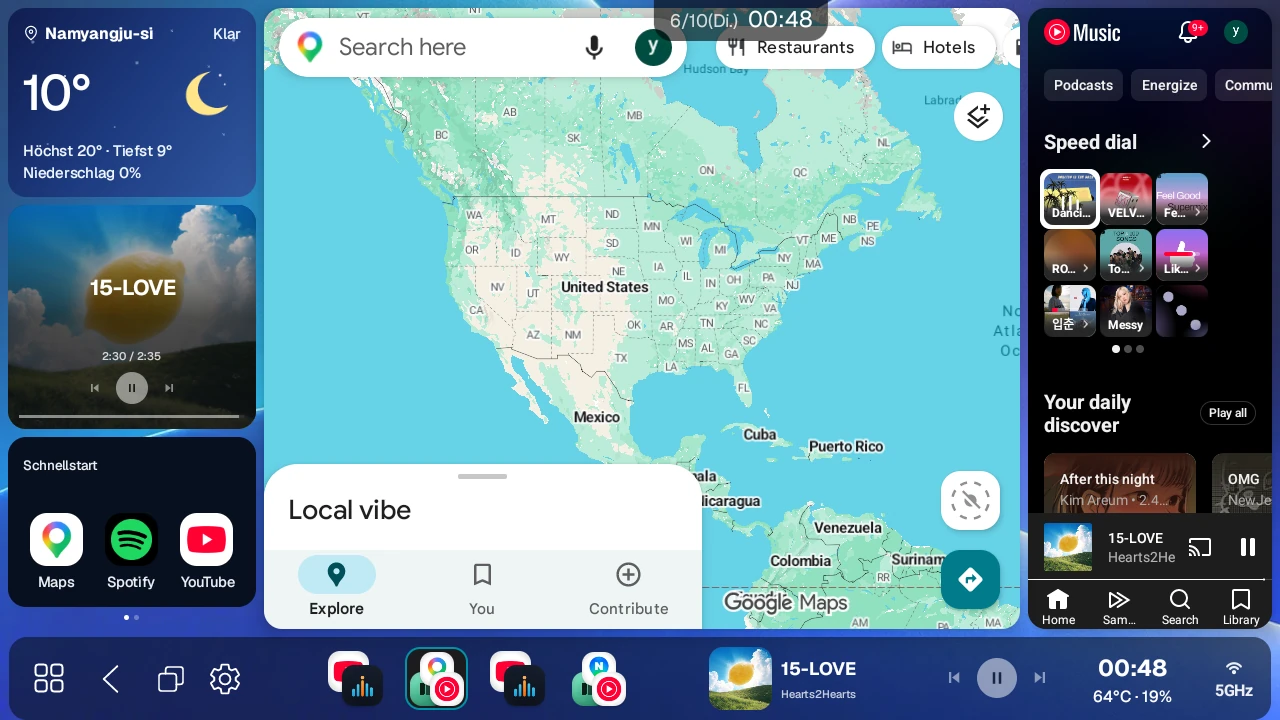
1. Was nach dem ersten Start zu tun ist#
AB Launcher ist ein Launcher für Android-Geräte im Auto, etwa Android-AI-Boxen, die per USB mit dem Fahrzeugdisplay verbunden werden, und All-in-One-Haupteinheiten. Er ordnet mehrere Apps auf einem Bildschirm an und speichert häufig genutzte Kombinationen als Presets, damit Sie sie schnell wieder aufrufen können. Die Installationsgröße ist gering, daher belastet er das Gerät kaum.
Kompatible Geräte und Installationsdateien#
Suchen Sie unten Ihr Gerät und wählen Sie die passende Installationsdatei. Auch beim gleichen Produkt kann die Funktion je nach Firmware abweichen. Prüfen Sie vor dem Lizenzkauf mit der Beta-Testphase zunächst Bildschirmteilung, Touch und App-Start auf Ihrem Gerät.
Zuletzt genutzte Geräte — Carlinkit und AutoKit#
Stand November 2026: Diese Geräte wurden innerhalb der letzten drei Monate genutzt. Auf den folgenden AI-Boxen installieren Sie die Standardversion.
| Marke oder Produktfamilie | Modelle |
|---|---|
| Carlinkit | Pro · Pro 2 · Pro 3 |
| Carlinkit · AutoKit | TBox Plus |
| Carlinkit · AutoKit | TBox Ultra · Ultra 2 · Ultra 3 · Ultra 4 |
| TBox · AutoKit | TBox Ambient · AutoKit Ambient |
| TBox | TBox UHD · TBox S · TBox 660 · TBox 668 Plus |
Zuletzt genutzte Geräte — weitere AI-Boxen#
Auch diese Geräte verwenden die Standardversion. Ist kein genaueres Modell angegeben, prüfen Sie zusätzlich den Produktnamen Ihres gekauften Geräts.
| Marke oder Produktfamilie | Modelle |
|---|---|
| Ottocast | OttoAibox P3 Pro · OttoAibox Nano · OttoAibox |
| ApplePie | ApplePie · ApplePie UFO |
| AutoLinkr | AutoLinkr Pro · AutoLinkr Elite |
| AUTOUX | AUTOUX · AUTOUX MAX |
| BRUXE | BRUXE R6 · BRUXE AIBOX |
| INCARLINK | INCARLINK Max |
| Andere AI-Boxen | MMB · JoyeBox · AX-AB7 · HI-BOX · KSPIV |
| Andere AI-Boxen | PLAYAIBOX · Rocket · KPLER · Casper 4958 · CB6 |
| Andere AI-Boxen | OW-AiBox · Smart Ai Box · Hongqi (红旗) |
| Firmware prüfen | Car Smart · iHeylinkit — siehe die gerätespezifischen Hinweise unten |
| iNavi | ICP-100 |
| Mando | SMARTAUTO MCP-100 |
| Mgears | Mstick4 — Root erforderlich |
Zuletzt genutzte Geräte — All-in-One-Haupteinheiten#
| Modell oder Produktfamilie | Installationsdatei |
|---|---|
| FYT 7862 · 7862S | Standardversion |
| FYT 7870 | FYT-Version (_7870) |
| FYT 7865 | FYT-Version (_7870) |
| UIS8581A-Familie | Standardversion |
MediaTek FF_866X · 825X_Pro | Standardversion |
| TEYES CC3 | Standardversion |
GT7H-CAR · GT7Pro-CAR | Standardversion |
Eine AI-Box anhand des Modellnamens finden#
Weicht Ihr Produktname von der Liste ab, prüfen Sie den Modellnamen unter Geräteinformationen in den Android-Einstellungen. Produkte mit den folgenden Modellnamen können je nach Händler unterschiedlich heißen.
| Produktfamilie | Modellname unter Geräteinformationen |
|---|---|
| Qualcomm-basierte AI-Boxen | Bengal for arm64, DSB-0230, Lito for arm64 |
| Qualcomm-basierte AI-Boxen | Lahaina for arm64, parrot for arm64, QCM6125 |
| Qualcomm-basierte AI-Boxen | SC138-EAU, sdm660 for arm64, ss80x_64 |
| Qualcomm-basierte AI-Boxen | trinket for arm64, msm8953 for arm64 |
Trotz gleichen Modellnamens kann die Funktion je nach Hersteller und Firmware abweichen. Insbesondere bedeutet QCM6125 allein nicht, dass AUTOUX, HI-BOX, KSPIV und Joying dasselbe Produkt sind.
Eine All-in-One-Haupteinheit anhand des Modellnamens finden#
| Produktfamilie | Modellname unter Geräteinformationen |
|---|---|
| FYT 7862 · 7862S | ums512_1h10_Natv |
| FYT 7870 | uis7870sc_2h10_nosec, uis7870sc_2h10 |
| FYT 7865 | uis7865_6h10_Natv |
| UIS8581A | UIS8581A, uis8581a2h10, uis8581a2h10_Automotive |
| MediaTek-Familie | ac8257_demo, 5960, 8227L_demo, MT6768 |
| MediaTek-Familie | YT5750B, YT7212B, YT7216, YT7216C, YT9216CJ |
| Andere All-in-One-Geräte | UJC201_64, Essgoop3_bsp, DFSK-E3-G, GEELY IHU629G, G5 |
Für FYT 7870 und 7865 folgen Sie den Hinweisen zur Spezialversion weiter unten. Für andere Geräte wählen Sie die Standardversion.
Geräte, die zusätzlich geprüft werden müssen#
Diese Geräte werden getrennt von den zuletzt genutzten Geräten aufgeführt. Prüfen Sie Ihr eigenes Gerät zunächst mit der Beta-Testphase. Wird nur einer der folgenden Codes als Produktname angezeigt, lassen Sie das genaue Modell beim Händler oder über einen Supportkanal bestätigen.
| Gerät oder angezeigter Name | Was zu prüfen ist |
|---|---|
DUDUAUTO · SAIC · YT5760B | App-Start und Bildschirmbedienung mit der aktuellen Firmware prüfen |
AiBox · AI-Box · car6125_eau138 | Vor der Installation den genauen Produktnamen prüfen |
Aibox · AIBOX · AUTO · AutoBox · Android | Vor der Installation den genauen Produktnamen prüfen |
QUAD-CORE A133 b6 | Standardversion installieren und Bildschirmbedienung prüfen |
m600 for arm64 · msm8953_32 · PX30 | Genauen Produktnamen und Firmware prüfen |
k62v1_64_bsp · k80_bsp | Genauen Produktnamen und Firmware prüfen |
tb8163p3_bsp · tb8768p1_64_bsp | Genauen Produktnamen und Firmware prüfen |
s9863a1h10_Natv · K706 (ROCO) | Nach der Installation Bildschirmteilung und Touch prüfen |
Gerätespezifische Hinweise#
- Mstick4: Root ist erforderlich. Installieren Sie auf einem gerooteten Gerät und prüfen Sie anschließend Bildschirmteilung und Touch.
- UIS8581A: Je nach Firmware funktionieren Bildschirmteilung oder Touch möglicherweise nicht. Prüfen Sie beides direkt nach der Installation.
- Car Smart · iHeylinkit: Öffnen sich Apps bei Geräten der 4490-Reihe mit dem Modellnamen
parrot for arm64außerhalb der geteilten Panels, ist eine passende Firmware erforderlich. - Joying: Je nach Produkt und Firmware können Installation oder Bildschirmteilung eingeschränkt sein. Prüfen Sie dies vor dem Lizenzkauf.
- Mstick3 · CAST: Diese werden derzeit nicht als unterstützte Geräte geführt.
Die passende Installationsdatei wählen#
Öffnen Sie App herunterladen auf der offiziellen Website im Browser des Android-Geräts, das mit Ihrem Auto verbunden ist.
- Normale Geräte: Installieren Sie den Standard-AB-Launcher.
- FYT 7870 · 7865: Klappen Sie Nutzen Sie eine FYT-7870- oder FYT-7865-Headunit? auf, wählen Sie AB Launcher (nur FYT 7870/7865), aktivieren Sie das Bestätigungsfeld für die Spezialversion und laden Sie sie herunter. Bestätigte FYT-7865-Firmware verwendet dieselbe Spezialversion.
- Für Automatisierung auf diesen FYT-Geräten wählen Sie Automatisierungs-Hilfs-App (nur FYT 7870/7865).
Reihenfolge bei der ersten Einrichtung#
Wir empfehlen, die Einrichtung in dieser Reihenfolge vorzunehmen.
- Wählen Sie die Position der Seitenleiste.
- Wenn die Seitenleiste unten ist, legen Sie die Fahrersitzposition fest.
- Öffnen Sie Ihre meistgenutzten Apps und richten Sie einen geteilten Bildschirm ein.
- Speichern Sie den aktuellen Bildschirm als Preset.
- Blenden Sie nicht benötigte Apps in der App-Schublade aus.
- Passen Sie Bildschirmgröße, DPI, Uhr, Design und Audioeinstellungen an Ihr Fahrzeug an.
- Mit einer Pro-Lizenz oder in der Beta-Testphase richten Sie die Benutzerautomatisierung ein.
Um die Einstellungen zu öffnen, drücken Sie in der Seitenleiste die Taste der App-Schublade, um die App-Schublade zu öffnen, und dann die Zahnradtaste, die neben der Taste der App-Schublade erscheint.
2. Der Hauptbildschirm#
Der Hauptbildschirm von AB Launcher besteht aus drei Bereichen.
| Bereich | Funktion |
|---|---|
| Seitenleiste | Der Steuerbereich mit Presets, der Taste der App-Schublade, der Aktionstaste und der Taste für letzte Apps. Die Einstellungstaste (Zahnrad) erscheint, wenn Sie die App-Schublade öffnen. Schalten Sie unter Einstellungen → Seitenleiste die Einstellungstaste ein, damit sie dauerhaft in der Seitenleiste angezeigt wird. |
| App-Bereich | Der einfache, zweifach oder dreifach geteilte Bildschirm, auf dem die Apps angezeigt werden |
| Obere Uhr | Zeigt die Uhrzeit. Mit einer Pro-Lizenz oder in der Beta-Testphase und installierter Automatisierungs-Hilfs-App öffnet ein Druck auf die Uhr das Fenster für die manuelle Ausführung von Automatisierungen. Das Fenster öffnet sich auch, wenn ein Panel keine App oder nur ein Widget enthält, sodass Sie Wi-Fi und Hotspot ein- oder ausschalten können. Sind diese Bedingungen nicht erfüllt, passiert beim Druck auf die Uhr nichts. |
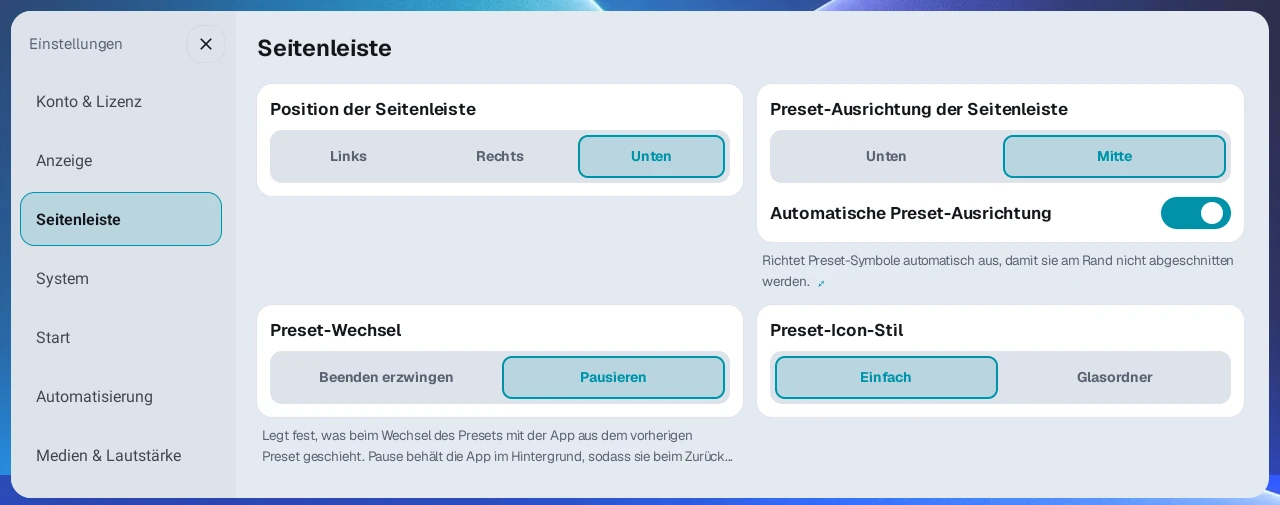
Sie können die Seitenleiste links, rechts oder unten platzieren. Setzen Sie sie dorthin, wo Sie sie am besten erreichen, abhängig von der Form Ihres Fahrzeugmonitors und der Fahrersitzposition.
3. Fahrersitzposition und Seitenleisteneinstellungen#
Fahrersitzposition festlegen#
- Drücken Sie in der Seitenleiste die Taste der App-Schublade, um die App-Schublade zu öffnen, und dann die Zahnradtaste neben der Taste der App-Schublade, um die Einstellungen zu öffnen. Wenn Sie unter Einstellungen → Seitenleiste die Einstellungstaste einschalten, bleibt die Zahnradtaste in der Seitenleiste, und Sie müssen die App-Schublade nicht öffnen.
- Wählen Sie unter Einstellungen → System → Fahrersitzposition die Option Links oder Rechts. Standard ist Links.
- Diese Einstellung ändert das Layout nur, wenn die Seitenleiste Unten ist. Die Taste der App-Schublade, die Aktionstaste sowie die Tasten für letzte Apps und Einstellungen (falls eingeschaltet) rücken auf die Fahrerseite, und Uhr, Signalstatus und Medienplayer rücken auf die gegenüberliegende Seite. Auch die Tasten zum Schließen, für ausgeblendete Apps und ⋮ oben in der App-Schublade rücken zum Fahrer, und das Suchfeld rückt auf die gegenüberliegende Seite. Ist die Seitenleiste links oder rechts, ändert sich das Layout nicht.
Position der Seitenleiste festlegen#
- Öffnen Sie unter Einstellungen → Seitenleiste die Position der Seitenleiste.
- Wählen Sie Links, Rechts oder Unten.
- Auf breiten Bildschirmen im Querformat ist eine Seitenleiste links oder rechts meist einfacher zu bedienen. Auf Bildschirmen im Hochformat oder mit geringer Höhe kann eine Seitenleiste unten einfacher sein.
Seitenleistengröße#
Unter Einstellungen → Seitenleiste → Seitenleistengröße ändern Sie nur die Seitenleiste. Sie wird relativ zur Launcher-UI-Größe in 5%-Schritten zwischen 60–120% skaliert. Der Standardwert 100% folgt der Launcher-UI-Größe. Standard setzt den Regler auf 100% zurück; übernommen wird der Wert aber erst, wenn Sie Anwenden drücken.
Wählen Sie die Größe mit dem Schieberegler oder −/+, drücken Sie Anwenden und bestätigen Sie, um den Launcher-Bildschirm neu zu laden. Auch Panel-Apps können neu geladen werden. Ändern Sie dies, wenn eine kurze Unterbrechung von Navigation oder Musik möglich ist.
Einklappen der Seitenleiste#
Sie können die Seitenleiste dauerhaft geöffnet lassen oder sie eingeklappt starten lassen, um mehr Bildschirmfläche zu gewinnen. Zwei dieser Einstellungen haben ähnliche Namen, halten Sie sie daher auseinander. Öffnungsstil der Seitenleiste, Stil beim Ausklappen der Seitenleiste, Tastengröße und Verzögerung für automatisches Einklappen lassen sich nur ändern, wenn Launcher-Seitenleiste eingeklappt eingeschaltet ist. Anfangs ist diese Option ausgeschaltet, daher sind diese Punkte abgeblendet und lassen sich nicht ändern.
① Seitenleiste einklappen und wieder öffnen
- Launcher-Seitenleiste eingeklappt: Wenn eingeschaltet, klappt die Seitenleiste beim Schließen der Einstellungen ein und startet eingeklappt, wenn der Launcher neu startet. Wenn ausgeschaltet, bleibt die Seitenleiste immer geöffnet.
- Öffnungsstil der Seitenleiste: Wählen Sie, wie die eingeklappte Seitenleiste geöffnet wird.
- Taste: Drücken Sie die kleine Taste oder schieben Sie sie nach innen, um die Seitenleiste zu öffnen. Halten Sie die Taste gedrückt und ziehen Sie sie, um sie am Bildschirmrand zu verschieben. Die neue Position bleibt für das nächste Mal erhalten.
- Wischleiste: Schieben Sie die Leiste am Bildschirmrand nach innen, um die Seitenleiste zu öffnen.
- Tastengröße: Wählen Sie beim Tastenstil Klein, Mittel oder Groß.
- Verzögerung für automatisches Einklappen: Legen Sie fest, wie lange eine vorübergehend geöffnete Seitenleiste wartet, bevor sie wieder einklappt, von 1 bis 5 Sekunden in Schritten von 0,5 Sekunden (Standard 3 Sekunden).
Mit eingeschalteter Option Launcher-Seitenleiste eingeklappt können Sie die Seitenleiste auch sofort einklappen, ohne zu warten. Wischen Sie über die Presetliste der geöffneten Seitenleiste zum Bildschirmrand hin (nach links bei einer Seitenleiste links, nach rechts bei einer Seitenleiste rechts, nach unten bei einer Seitenleiste unten). Ist als Ausklappstil Bereiche verschieben gewählt, wischen Sie mindestens bis zur Hälfte, damit sie einklappt; lassen Sie früher los, öffnet sie sich wieder. Bei Bereiche überdecken oder wenn die App-Schublade oder die Einstellungen geöffnet sind, klappt sie schon bei einem kurzen Wischen sofort ein.
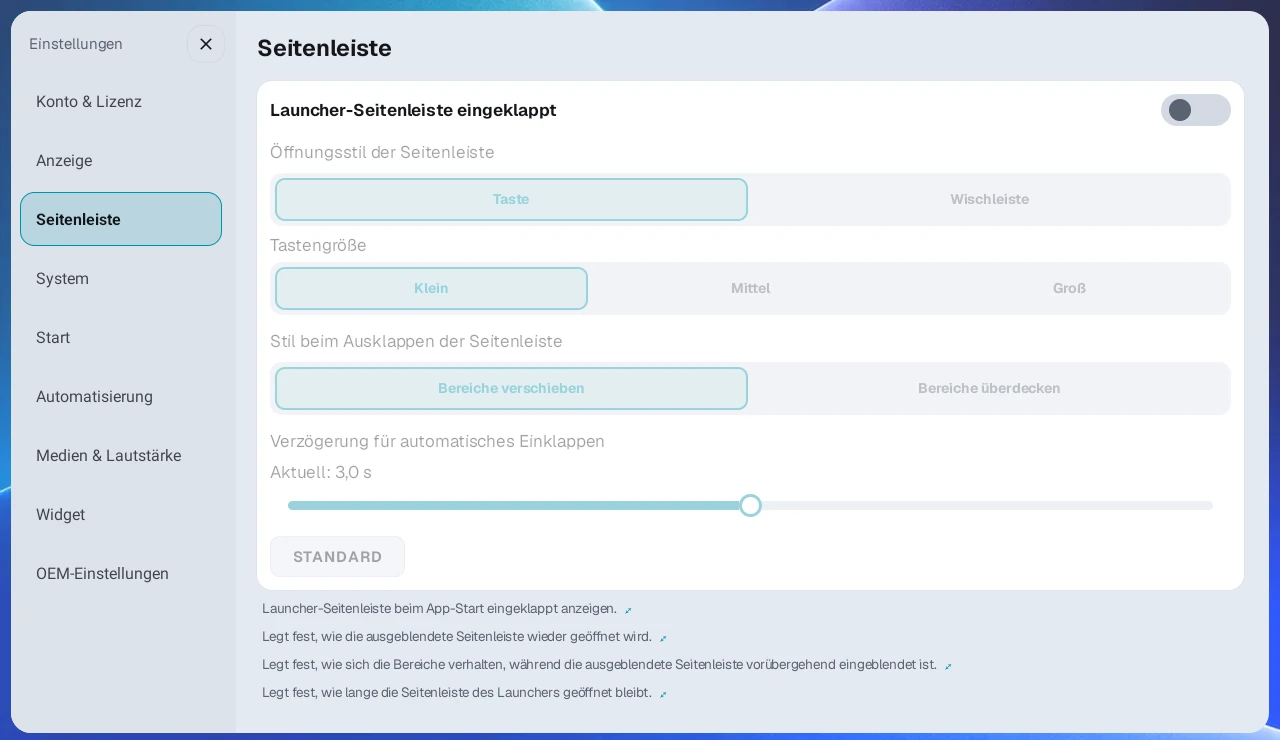
② Wie sich der geteilte Bildschirm beim Öffnen der Seitenleiste bewegt (eigene Einstellung)
Stil beim Ausklappen der Seitenleiste ist eine andere Einstellung als der oben beschriebene Öffnungsstil der Seitenleiste. Sie legt fest, wie sich der geteilte Bildschirm bewegt, wenn Sie die Seitenleiste öffnen.
- Bereiche verschieben (Standard): Die Seitenleiste gleitet herein und schiebt den geteilten Bildschirm sanft zur Seite.
- Bereiche überdecken: Der geteilte Bildschirm bleibt an seinem Platz, und die Seitenleiste erscheint darüber. Wenn die Seitenleiste auf Ihrem Gerät leer aussieht, probieren Sie diese Option.
Preset-Ausrichtung der Seitenleiste#
Bei einer Seitenleiste links oder rechts wählen Sie, ob sich die Preset-Icons Unten oder in der Mitte sammeln. Für eine Seitenleiste unten gilt dies nicht.
Auf diesem Bildschirm legen Sie außerdem Position der Seitenleiste, Preset-Wechsel (Pausieren/Beenden erzwingen) und Preset-Icon-Stil (Einfach/Glasordner) fest.
Seitenleistenanzeige, Medien und letzte Apps#
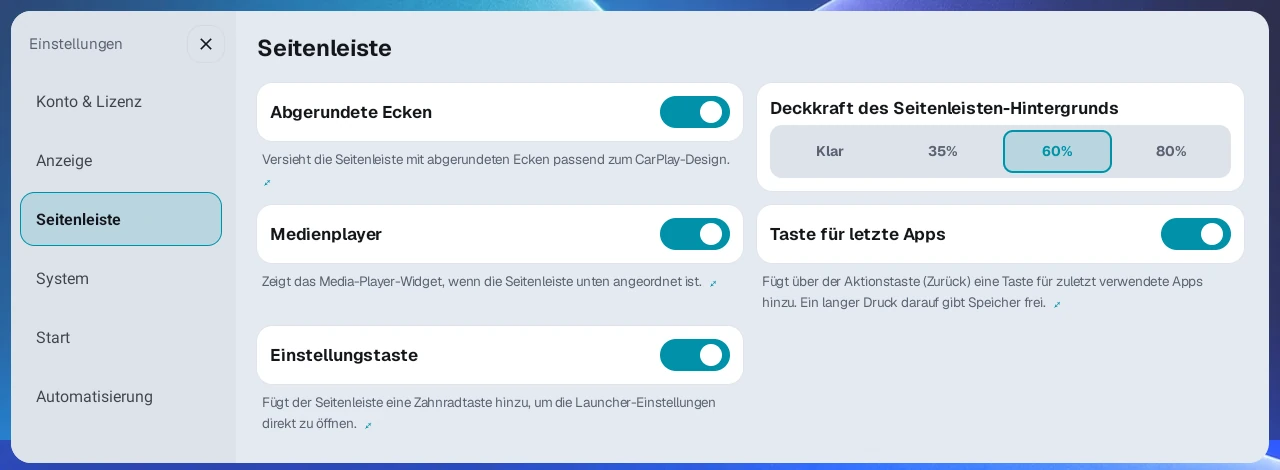
Unter Einstellungen → Seitenleiste passen Sie diese Punkte an Ihren Bildschirm und Ihre Nutzung an.
- Abgerundete Ecken: Rundet die Ecken der Seitenleiste ab.
- Medienplayer: Zeigt unten Titelinformationen und Wiedergabesteuerung, links/rechts das Albumcover unter der Uhr. Für das Cover links/rechts muss außerdem Schwebende Medien-App-Ansicht unter Einstellungen → Widget eingeschaltet sein. Lange Titel unten laufen pro Titel einmal durch; tippen Sie auf den Titel, um ihn erneut durchlaufen zu lassen.
- Taste für letzte Apps: Öffnet oberhalb der Aktionstaste die letzten Apps. Halten Sie sie 1 Sekunde gedrückt, um nicht sichtbare Apps zu schließen und Speicher freizugeben. Der aktuelle Bildschirm und laufende Musik bleiben erhalten.
- Hintergrunddeckkraft der Seitenleiste: Passt die Transparenz an.
- Automatische Preset-Ausrichtung: Verhindert, dass Preset-Symbole am Bildschirmrand abgeschnitten werden.
- Einstellungstaste: Fügt eine Zahnradtaste zum direkten Öffnen der Einstellungen hinzu. Standardmäßig aus.
Hyperscreen untere Eckenaussparung#
Passt die Position der Seitenleistentasten an, damit die unteren Bildschirmecken sie nicht verdecken. Aktivieren Sie Hyperscreen untere Eckenaussparung unter Einstellungen → Seitenleiste. Einstellbar von 0,0–2,5 Tastenhöhen in 0,1-Schritten, Standard 1,0.
- Linke/rechte Seitenleiste: Verschiebt die App-Schubladen-Taste nach oben.
- Untere Seitenleiste: Verschiebt die Tastengruppe mit der App-Schublade vom fahrerseitigen Ende nach innen.
Passen Sie dies an, wenn Tasten zu nah am Bildschirmrand liegen und schwer zu drücken sind.
4. Apps öffnen und die App-Schublade ordnen#
Eine App öffnen#
- Drücken Sie in der Seitenleiste die Taste App-Schublade (Rastersymbol).
- Wählen Sie in der App-Schublade die App, die Sie starten möchten.
- Die App öffnet sich im Vollbild, und die App-Schublade schließt sich. Das aktuelle Layout des geteilten Bildschirms ändert sich nicht. Wie Sie Apps in die einzelnen Panels eines geteilten Bildschirms setzen, lesen Sie in Kapitel 5.
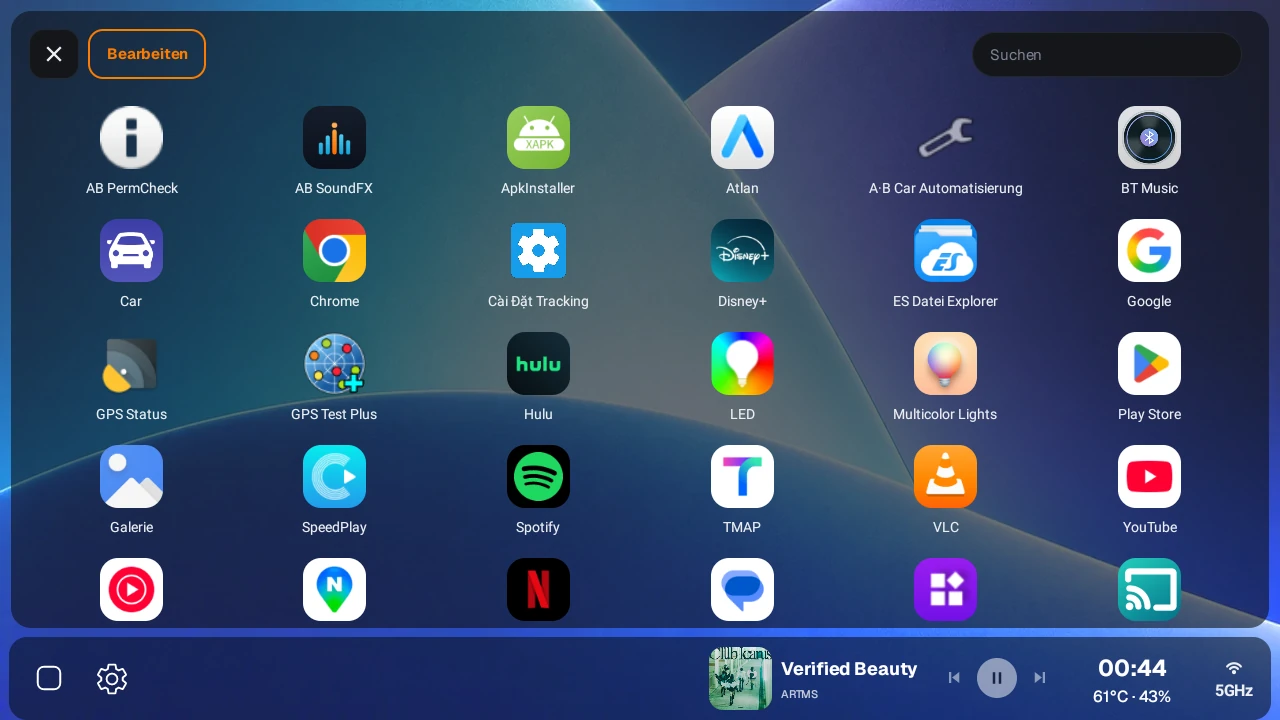
Nach App-Namen suchen#
Geben Sie oben in der App-Schublade einen Namen in das Suchfeld ein, um eine App sofort zu finden. Das hilft, wenn Sie viele Apps haben und sonst durch eine lange Liste blättern müssten.
App-Größe anpassen#
Über ⋮ oben in der App-Schublade öffnen Sie App-Größe und Bearbeiten. Unter App-Größe ändern Sie Symbole mit −/+ in 10%-Schritten zwischen 80–200%. Standard ist 100%; Änderungen gelten sofort. Dies ändert nur die Symbole der App-Schublade, nicht die Launcher-UI-Größe oder die DPI der Panel-Apps.
Apps neu anordnen#
Öffnen Sie den Bearbeitungsmodus über ⋮ → Bearbeiten oben in der App-Schublade oder durch langes Drücken eines App-Symbols. Ziehen Sie Symbole an die gewünschte Stelle und nutzen Sie die X-Markierung zum Ausblenden oder Deinstallieren. Drücken Sie zum Abschluss die Häkchentaste oben. Ein Tipp auf eine leere Stelle oder 20 Sekunden ohne Bedienung beendet den Modus ebenfalls.
Apps ausblenden#
- Öffnen Sie den Bearbeitungsmodus über ⋮ → Bearbeiten oben in der App-Schublade.
- Drücken Sie die X-Markierung der App und wählen Sie App ausblenden.
- Die App wird nur in der App-Schublade ausgeblendet. In der App-Auswahl eines leeren Panels bleibt sie sichtbar.
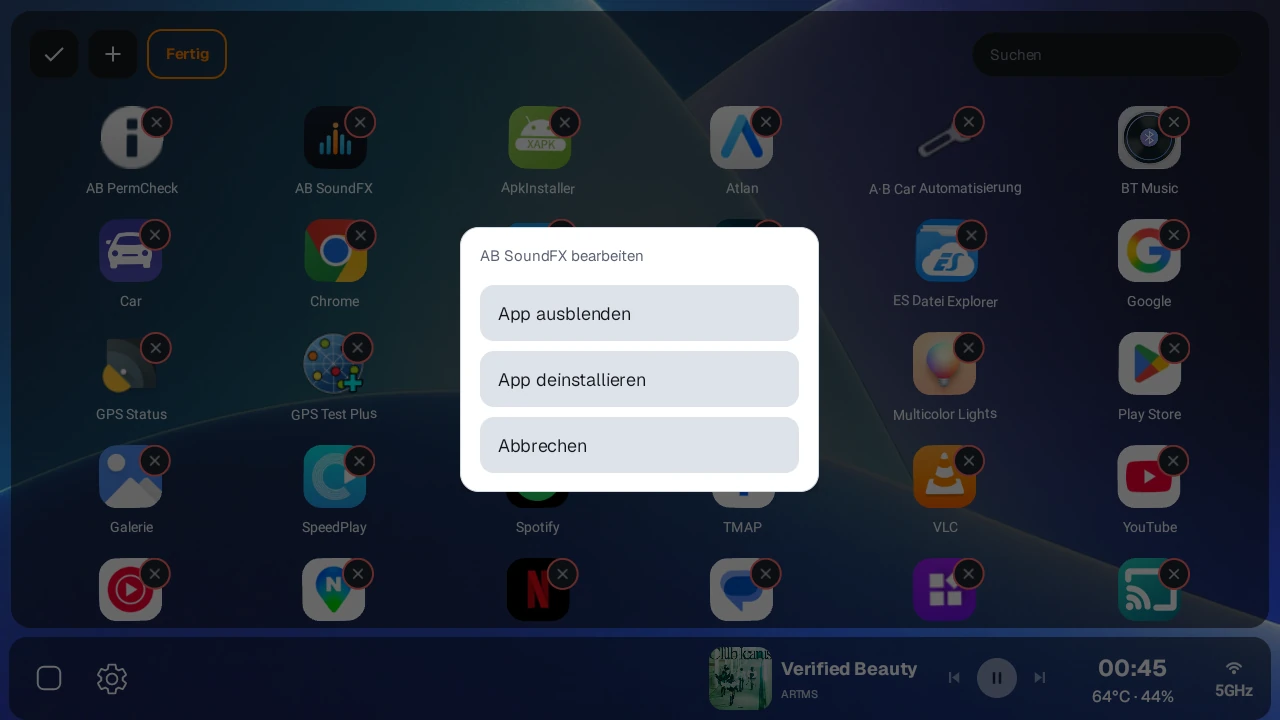
Ausgeblendete Apps wieder anzeigen#
- Öffnen Sie den Bearbeitungsmodus über ⋮ → Bearbeiten oben in der App-Schublade.
- Drücken Sie oben + (Ausgeblendete Apps anzeigen).
- Wählen Sie die App, damit sie wieder in der App-Schublade erscheint.
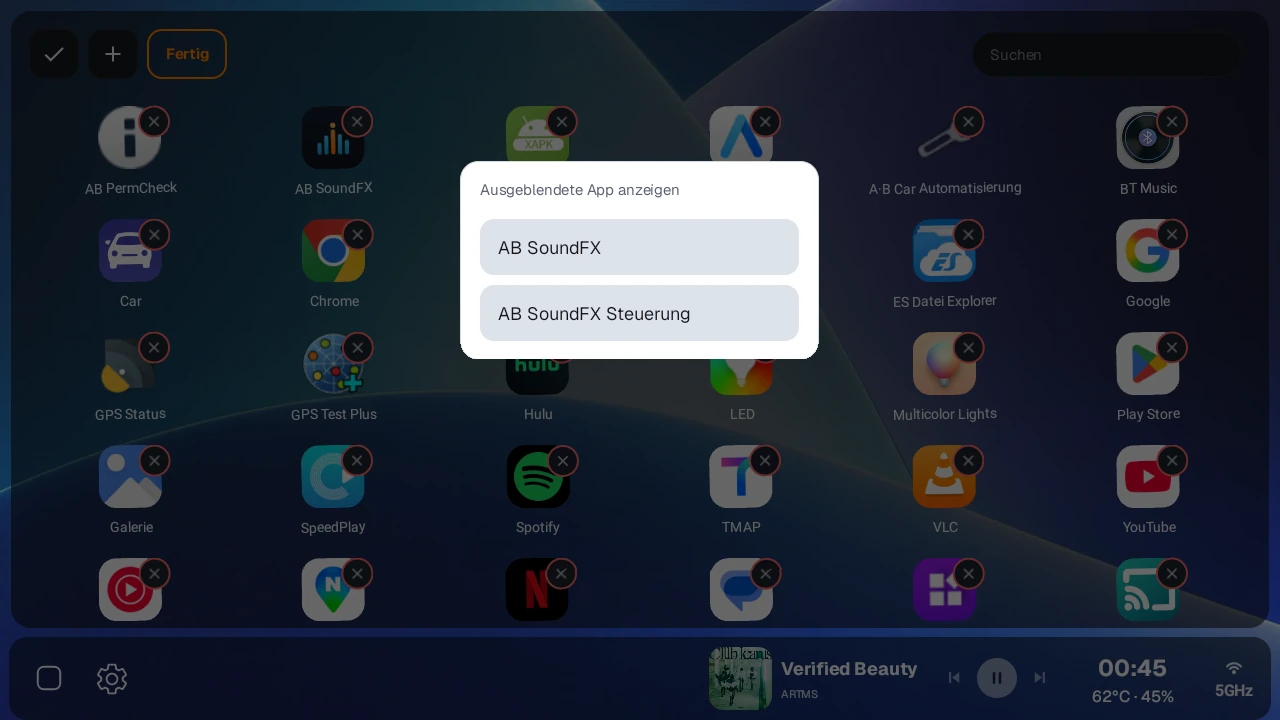
Apps deinstallieren#
Drücken Sie im Bearbeitungsmodus der App-Schublade das X-Abzeichen einer App und wählen Sie App deinstallieren. Ein Bestätigungsdialog fragt '"<App-Name>" deinstallieren?'. Drücken Sie im Bestätigungsdialog App deinstallieren, und die App wird sofort ohne weiteren Bildschirm deinstalliert. Bei System-Apps (auch bei aktualisierten System-Apps) zeigt App deinstallieren nur 'System-Apps können nicht deinstalliert werden' an, und es wird nichts entfernt. Schlägt die Deinstallation aus einem anderen Grund fehl, erscheint 'App konnte nicht deinstalliert werden'.
Instanz-Apps im Vollbild öffnen#
Hinterlegen Sie kurz und häufig benötigte Apps wie die Android-Einstellungen in der Seitenleiste neben der App-Schublade, um sie innerhalb des Launchers im Vollbild zu öffnen. Diese Verknüpfungen erscheinen bei geöffneter App-Schublade. Sie sind von Presets für Einzelne App starten getrennt, die eine Bildschirmkonfiguration speichern.
- Öffnen Sie die App-Schublade und drücken Sie + in der Seitenleiste, um eine App für die Vollbildanzeige zu wählen. Dies funktioniert bei linker, rechter und unterer Seitenleiste.
- Drücken Sie das gespeicherte Symbol, um die App innerhalb des Launchers im Vollbild zu öffnen.
- Ein erneuter Druck auf dasselbe Symbol blendet die App aus und öffnet wieder die App-Schublade. Bei Preset-Wechsel → Pausieren bleibt die App erhalten, bei Beenden erzwingen wird sie geschlossen.
- Wenn Sie zum Startbildschirm zurückkehren, werden so geöffnete Apps geschlossen und ihr Speicher freigegeben.
Halten Sie ein gespeichertes Symbol gedrückt, um Verknüpfungen hinzuzufügen oder zu entfernen. Im Bearbeitungsmodus fügt + in einem freien Platz eine hinzu; X entfernt die Verknüpfung, ohne die App zu deinstallieren. Ein Druck auf ein Symbol oder das Schließen der App-Schublade beendet die Bearbeitung.
Eine App, die bereits in einem sichtbaren Panel oder einer verborgenen Medienwiedergabe läuft, kann nicht zusätzlich im Vollbild geöffnet werden. Bedienen Sie sie dort oder nutzen Sie die schwebende Medien-App-Ansicht.
5. Einen geteilten Bildschirm einrichten#
Die grundlegenden Schritte für einen geteilten Bildschirm in AB Launcher sind Layout wählen → Verhältnis wählen → für jedes Panel eine App oder ein Widget wählen → Verhältnis bei Bedarf nachjustieren.
Wenn Sie zum ersten Mal einen geteilten Bildschirm einrichten, legen Sie zuerst fest, wie der Bildschirm aufgeteilt wird, und wählen Sie dann nacheinander für jedes Panel eine App. Um den fertigen Bildschirm später wieder zu verwenden, speichern Sie ihn wie in Kapitel 6 beschrieben als Preset.
Schritt 1: Layoutvorlagen öffnen#
- Halten Sie auf dem Hauptbildschirm die Taste App-Schublade in der Seitenleiste gedrückt.
- Wenn sich das Menü öffnet, drücken Sie Layoutvorlage wählen.
- Wählen Sie auf dem Bildschirm Layoutvorlagen die gewünschte Aufteilung.
Ein kurzer Druck auf die Taste der App-Schublade öffnet die App-Schublade, ein langer Druck öffnet das Menü zum Einrichten eines geteilten Bildschirms. In diesem Menü können Sie auch Vollständig zurücksetzen ausführen (schließt alle Apps und startet neu). Öffnet sich das Menü beim Gedrückthalten nicht, prüfen Sie, ob unter Einstellungen → Seitenleiste Vollständiges Zurücksetzen aktivieren eingeschaltet ist (standardmäßig ein). Ist dieser Schalter aus, öffnet sich das gesamte Menü für den langen Druck nicht, und Sie können auch Layoutvorlage wählen nicht nutzen. Das Menü öffnet sich außerdem nicht, solange der Einstellungsbildschirm geöffnet ist.
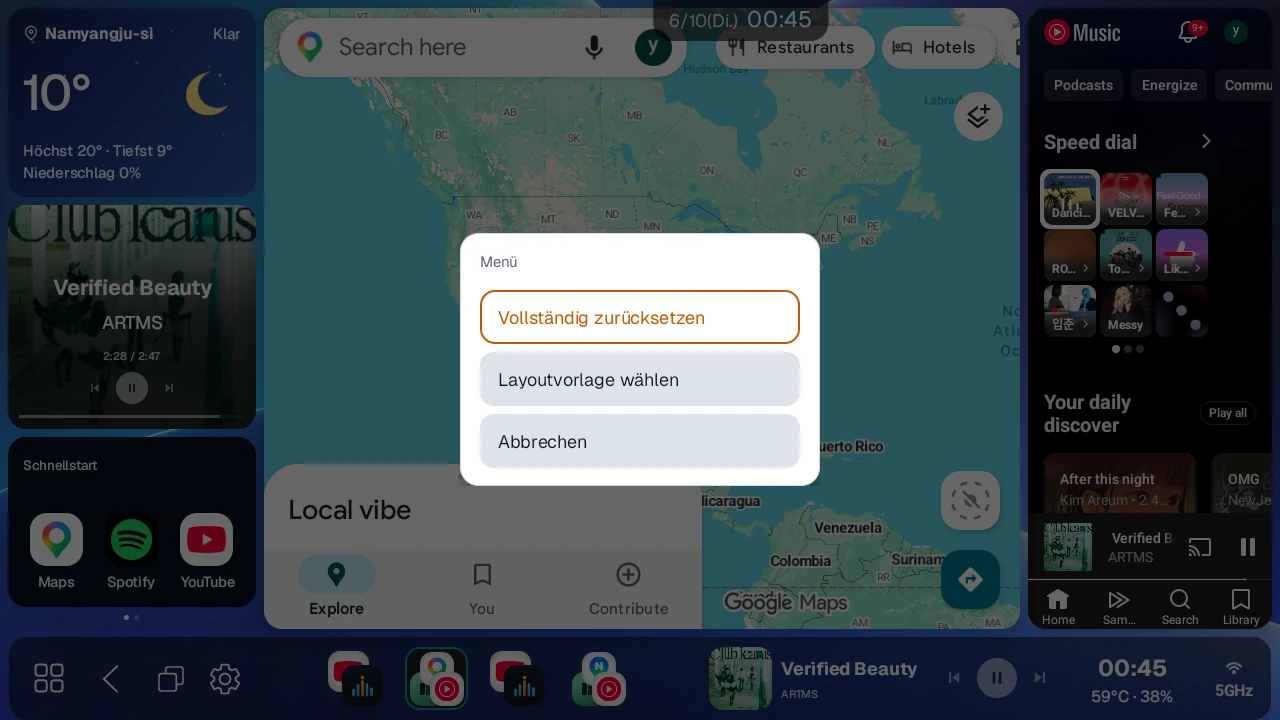
Schritt 2: Anzahl der Panels und Richtung wählen#
Wählen Sie auf dem Bildschirm Layoutvorlagen eine der folgenden Optionen.
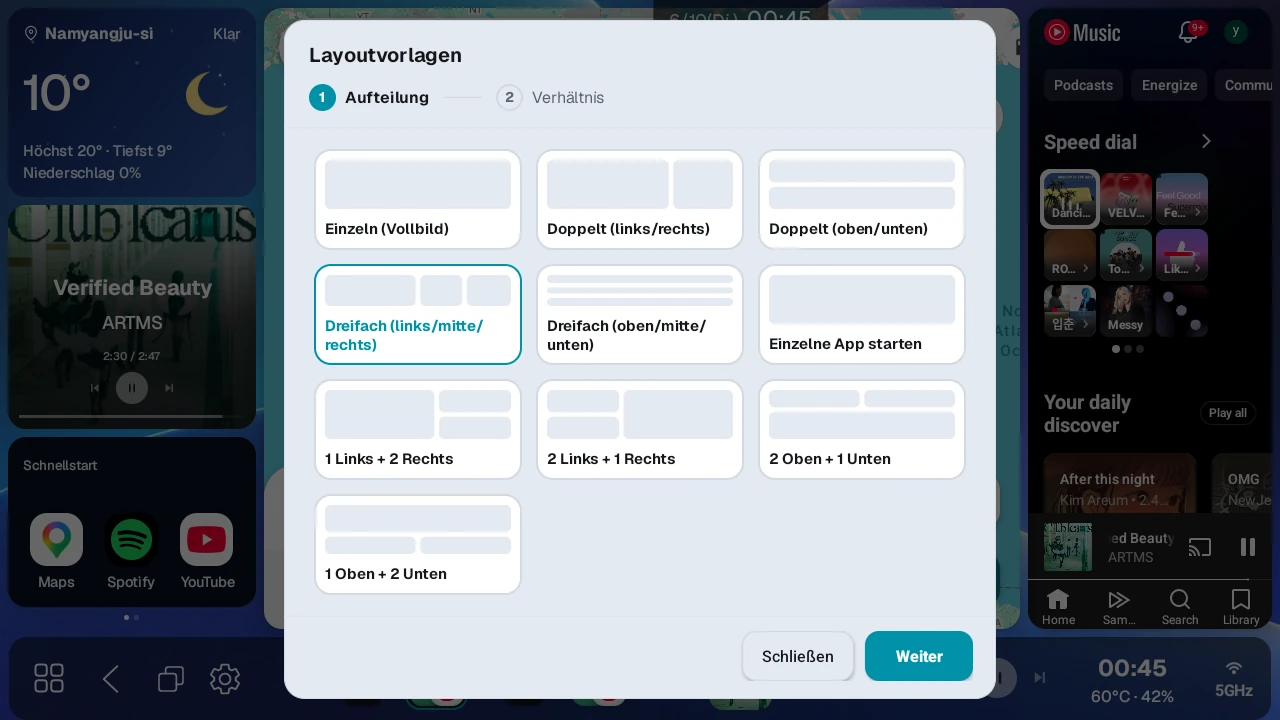
| Option | Bildschirmaufbau | Zu füllende Panels | Beispiel |
|---|---|---|---|
| Einzeln (Vollbild) | Nutzt den gesamten Bildschirm als einen Bereich | 1 App im Vollbild | Eine große Navigations-App |
| Doppelt (links/rechts) | Teilt in links und rechts | Links, Rechts | Navigation links, Musik rechts |
| Doppelt (oben/unten) | Teilt in oben und unten | Oben, Unten | Karte oben, Musik unten |
| Dreifach (links/mitte/rechts) | Teilt in links, Mitte und rechts | Links, Mitte, Rechts | Navigation, Musik und eine Hilfs-App |
| Dreifach (oben/mitte/unten) | Teilt in oben, Mitte und unten | Oben, Mitte, Unten | 3 Apps auf einem Monitor im Hochformat |
| Gemischte Dreifachteilung (1 Links + 2 Rechts / 2 Links + 1 Rechts) | Eine Seite enthält 1 App, die andere Seite 2 Apps (oben und unten) | 1 großes Panel, 2 kleine Panels | Große Navigation, kleine Musik- und Video-App |
| Gemischte Dreifachteilung (2 Oben + 1 Unten / 1 Oben + 2 Unten) | Oben oder unten enthält 1 App, die andere Hälfte 2 Apps (links und rechts) | 1 großes Panel, 2 kleine Panels | 3 unterschiedlich große Apps auf einem Monitor im Hochformat |
| Einzelne App starten | Startet eine einzelne App, ohne einen geteilten Bildschirm einzurichten | 1 zu startende App | Verknüpfung zu einer häufig genutzten App |
Sie können die leeren Panels in beliebiger Reihenfolge füllen. Auf dem Bildschirm gibt es keine Karte namens 'Gemischte Dreifachteilung'. Stattdessen gibt es vier Karten, 1 Links + 2 Rechts, 2 Links + 1 Rechts, 2 Oben + 1 Unten und 1 Oben + 2 Unten. Wählen Sie also die Karte mit der gewünschten Form.
Anders als die Dreifachteilung, die drei Panels in einer Richtung anordnet, kombiniert die gemischte Dreifachteilung ein großes Panel und zwei kleine Panels in der gewählten Richtung. Im Schritt für das Verhältnis legen Sie das Verhältnis zwischen dem großen Panel und den beiden anderen sowie das Verhältnis zwischen den beiden kleinen Panels getrennt fest.
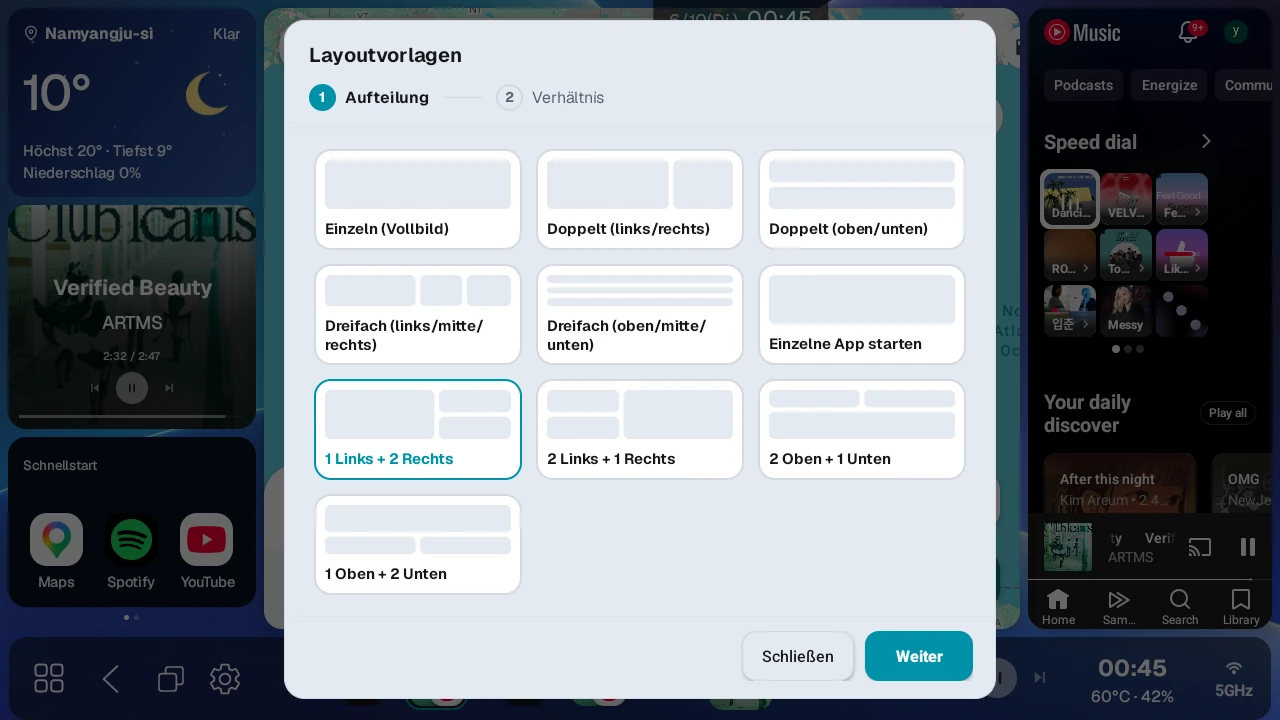
Diese Hinweise helfen bei der Wahl.
- Um Navigation und Musik zusammen auf einem breiten Bildschirm zu nutzen, ist Doppelt (links/rechts) die sicherste Wahl.
- Auf einem Monitor im Hochformat ist Doppelt (oben/unten) übersichtlicher.
- Um Navigation, Musik und Video oder eine Hilfs-App gleichzeitig zu nutzen, wählen Sie ein Layout vom Typ Dreifach.
- Um eine App groß zu nutzen, wählen Sie Einzeln. Für eine Verknüpfung in der Seitenleiste, die direkt eine einzelne App öffnet, wählen Sie Einzelne App starten.
Schritt 3: Teilungsverhältnis festlegen#
Wenn Sie eine Zweifach- oder Dreifachteilung wählen, legen Sie im nächsten Schritt das Verhältnis der Panels fest. Das Verhältnis lässt sich nur so einstellen, dass kein Panel schmaler als 20% wird. Bei einer Zweifachteilung lässt sich das erste Panel auf 20 bis 80% einstellen. Bei einer Dreifachteilung muss jedes der drei Panels mindestens 20% haben. Bei einer gemischten Dreifachteilung bewegt sich jeder der beiden Trenner innerhalb von 20 bis 80%. Wenn ein Trenner beim Ziehen stehen bleibt, hat er diese Grenze erreicht.
Zweifachteilung
- Bei einer Teilung links/rechts ist das erste Panel das linke.
- Bei einer Teilung oben/unten ist das erste Panel das obere.
- Ziehen Sie nach der Wahl einer Karte den Trenner, um die Größe des ersten Panels festzulegen.
- Wenn Sie zum Beispiel bei einer Zweifachteilung links/rechts 70% einstellen, wird die linke App breit und die rechte schmal.
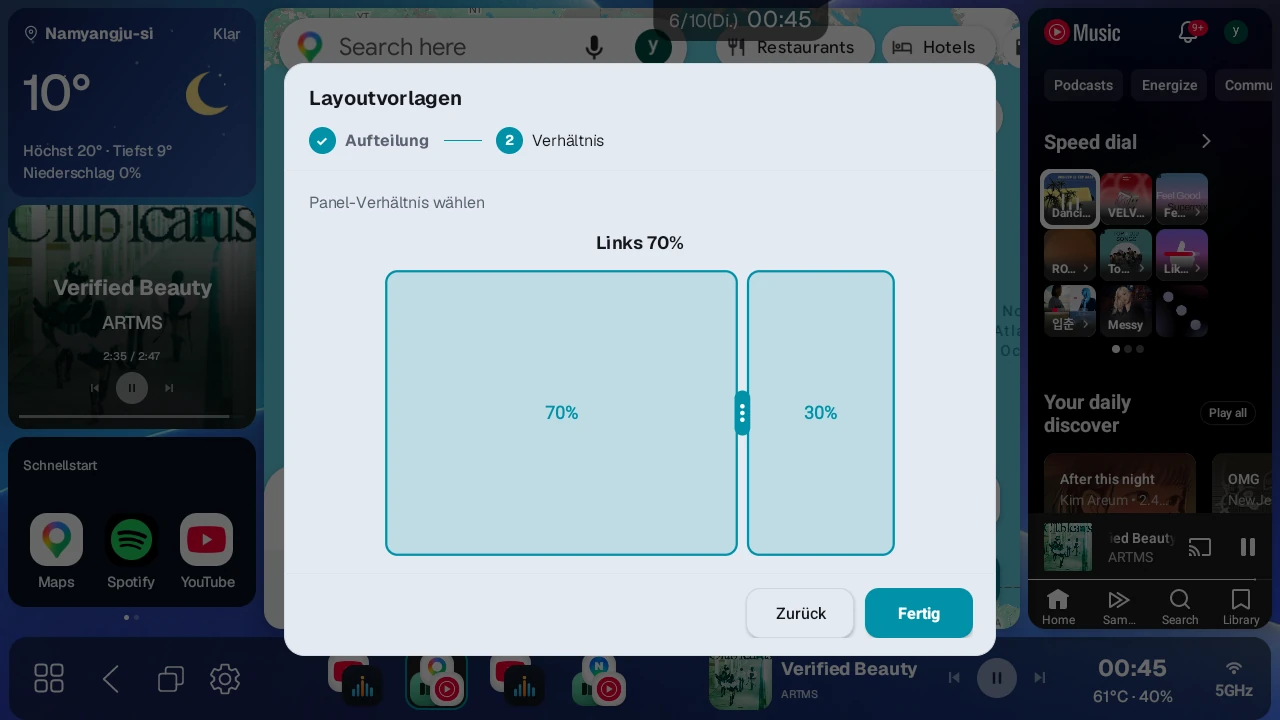
Dreifachteilung
- Bei einer Teilung links/Mitte/rechts ziehen Sie die Trenner, um die Größe des linken Panels und des mittleren Panels festzulegen.
- Bei einer Teilung oben/Mitte/unten ziehen Sie die Trenner, um die Größe des oberen Panels und des mittleren Panels festzulegen.
- Das letzte Panel erhält automatisch den verbleibenden Anteil.
- Um zum Beispiel links/Mitte/rechts mit etwa 50%, 25% und 25% zu nutzen, machen Sie das linke Panel groß und das mittlere Panel klein.
Ein Layout Einzeln (Vollbild) hat kein Verhältnis, daher wird es mit Fertig sofort angewendet. Bei Einzelne App starten öffnet Fertig die App-Auswahl, und die gewählte App wird sofort als Einzel-App-Preset in der Seitenleiste gespeichert. Ihr aktuelles Bildschirmlayout ändert sich nicht, überspringen Sie daher Schritt 4 unten. Wenn Sie bereits 10 Presets haben, können Sie kein neues anlegen.
Schritt 4: Eine App oder ein Widget in jedes Panel setzen#
Wenn Sie ein Layout anwenden, erscheinen leere Panels auf dem Bildschirm.
- Drücken Sie auf ein leeres Panel, in das Sie eine App setzen möchten.
- Die App-Auswahl öffnet sich.
- Wählen Sie oben über die Tabs Apps / Widgets den gewünschten Typ.
- Wählen Sie die App oder das Kombi-Widget für dieses Panel.
- Drücken Sie auf die gleiche Weise auf die anderen leeren Panels und wählen Sie deren Inhalt.
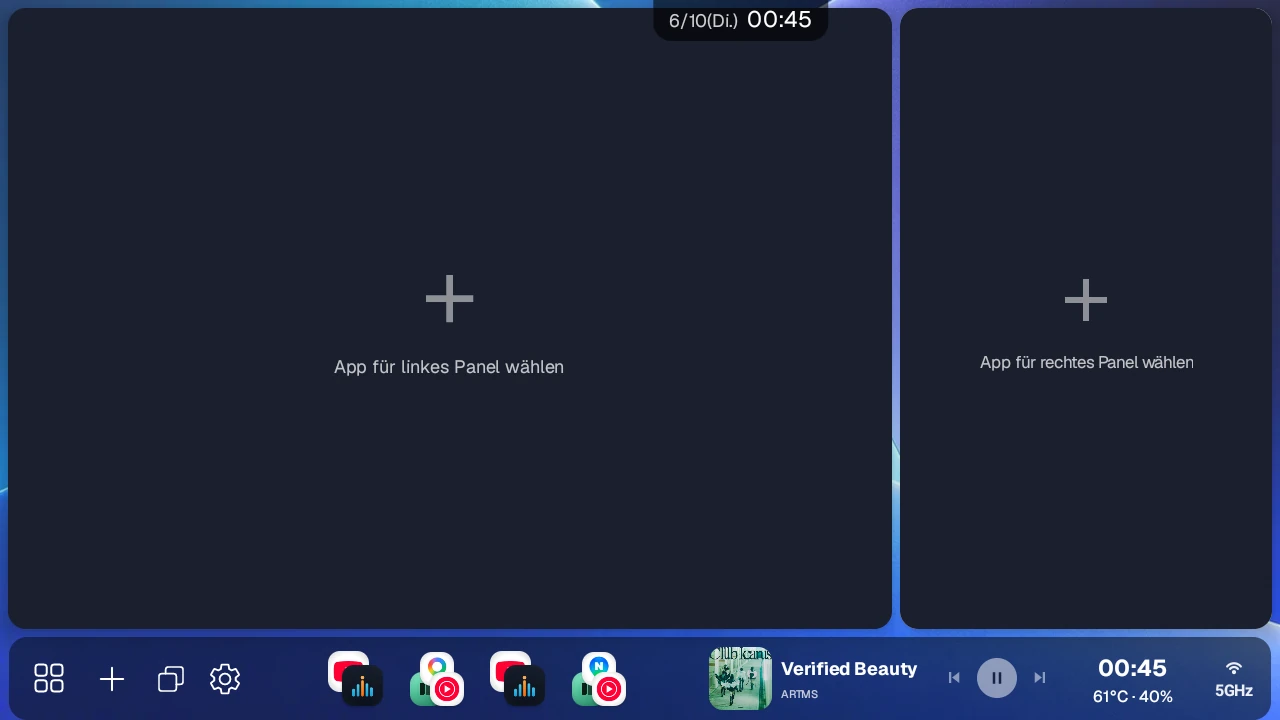
Die Panelnamen lauten je nach gewähltem Layout Links/Rechts, Oben/Unten oder Mitte. Drücken Sie auf jedes leere Panel auf dem Bildschirm und wählen Sie eine App.
Um zum Beispiel Doppelt (links/rechts) mit Navigation links und Musik rechts einzurichten, gehen Sie so vor.
- Halten Sie die Taste App-Schublade gedrückt.
- Drücken Sie Layoutvorlage wählen.
- Wählen Sie die Vorlage Doppelt (links/rechts).
- Stellen Sie das Verhältnis auf etwa 65 bis 70% ein und schließen Sie ab.
- Drücken Sie auf das linke leere Panel und wählen Sie eine Navigations-App wie Google Maps oder Waze.
- Drücken Sie auf das rechte leere Panel und wählen Sie eine Musik-App wie YouTube Music oder Spotify.
- Wenn Ihnen das Layout gefällt, speichern Sie es wie in Kapitel 6 beschrieben als Preset.
Kombi-Widget einrichten und bearbeiten#
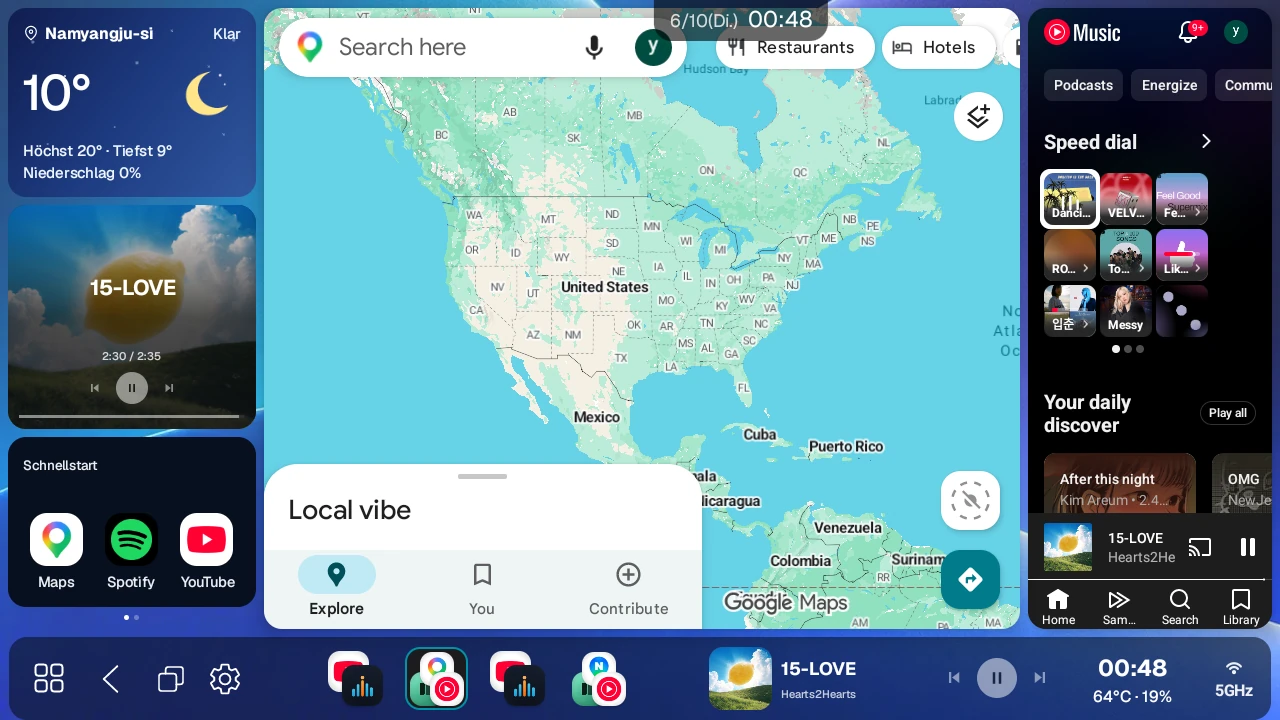
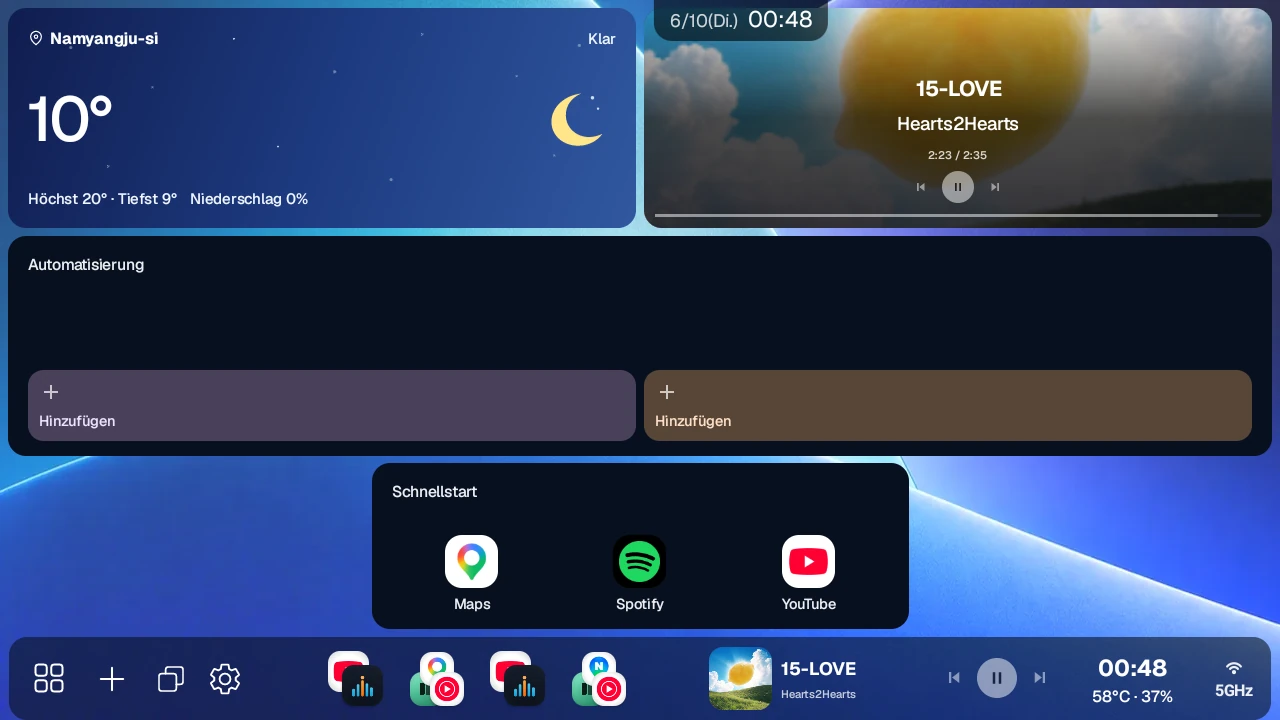
Das responsive Kombi-Widget zeigt mehrere Informationen in einem Panel. Aktivieren und sortieren Sie die benötigten Bereiche Uhr, Wetter, Medien, Schnellstart und Automatisierung. Die Karten passen sich der Panelgröße an. Reicht der Platz nicht aus, wechseln Sie durch Wischen nach links oder rechts die Seite.
- Uhr: Uhrzeit und Datum
- Wetter: Ort, Wetterlage, aktuelle/Höchst-/Tiefsttemperatur und Niederschlag
- Medien: Titelinformationen, Albumcover, vorheriger Titel, Wiedergabe/Pause, nächster Titel und Wiedergabeposition
- Schnellstart: Häufig benötigte Apps als Symbole starten
- Automatisierung: Gespeicherte Automatisierungen über Symbole ausführen
Halten Sie das Widget etwa 1,5 Sekunden ohne Bewegung gedrückt, um Widget-Einstellungen, Symbole bearbeiten, Panel ändern und Panel leeren zu öffnen. Symbole bearbeiten erscheint nur bei aktiviertem Schnellstart oder Automatisierungsbereich. Mit Panel ändern wählen Sie eine andere App oder ein Widget für dieses Panel.
Widget-Bereiche und Elemente bearbeiten#
Halten Sie das Widget gedrückt und öffnen Sie Widget-Einstellungen → Bereiche bearbeiten.
- Ziehen Sie links die Bereiche in die gewünschte Reihenfolge und schalten Sie ihre Anzeige ein oder aus. Reihenfolge und Sichtbarkeit werden sofort gespeichert.
- Wählen Sie einen Bereichsnamen, um rechts seine Elemente einzustellen. Die Schriftgröße reicht von 80–150%; die horizontale Ausrichtung ist Auto / Anfang / Mitte / Ende. Auch die Größe der Wettersymbole ist einstellbar.
- Bereichstitel anzeigen gilt für Schnellstart und Automatisierung. Diesen Bereich zurücksetzen setzt die Elemente des gewählten Bereichs zurück.
- Sehen Sie die Änderungen in der Vorschau an und bestätigen Sie mit Anwenden. Abbrechen, X oder ein Tipp außerhalb des Fensters setzt die Elemente auf ihre vorherigen Werte zurück. Sofort gespeicherte Reihenfolge und Sichtbarkeit bleiben erhalten.
Unter Größe · Design wählen Sie die Gesamtgröße und Hell / Dunkel / Automatisch, unter Ausrichtung die vertikale Anordnung Oben / Mitte / Unten / Gleichmäßig. Auch diese Werte erfordern Anwenden und werden mit Abbrechen zurückgesetzt. Sie werden je Preset und Panel gespeichert.
Schnellstart- und Automatisierungssymbole#
Schnellstart- und Automatisierungssymbole werden je Preset gespeichert. Speichern Sie zunächst wie in Kapitel 6 die Bildschirmkonfiguration als Preset und drücken Sie dieses einmal in der Seitenleiste. Ohne gewähltes Preset fordert Hinzufügen nur zur Auswahl eines Presets auf. Für Automatisierungen erscheinen nur Apps, die gerade in Panels angezeigt werden.
Unter Widget-Einstellungen → Bereiche bearbeiten → Schnellstart → Schnellstart-Anordnung wählen Sie 3 × 1 / 3 × 2 / 3 × 3. Standard ist eine Zeile (3 × 1), maximal sind 9 Apps möglich. Bestätigen Sie mit Anwenden. Weniger Zeilen löschen keine Apps; bei mehr Zeilen erscheinen die ausgeblendeten Apps erneut.
Musik über ein Widget starten#
Mit der Wiedergabetaste im Medienbereich starten Sie Musik auch dann, wenn noch nichts läuft. Ohne festgelegte Musik-App öffnet sich Musik-App auswählen. Sie können sie auch unter Einstellungen → Widget → Musik-App vorab wählen. Ohne Anmeldung in der App oder bisherige Wiedergabe startet die Musik möglicherweise nicht.
Um die App zu wechseln, halten Sie die Wiedergabetaste im inaktiven Medienbereich gedrückt. Einige zuvor nicht als Musik-App erkannte Apps, etwa Apple Music, erscheinen nun ebenfalls in der Auswahl.
Neue Widgets verwenden standardmäßig das dunkle Design. Ändern Sie dies unter Einstellungen → Widget → Standard-Design für neue Widgets. Ein direkt am Widget gewähltes Design hat Vorrang.
Schritt 5: Verhältnis auf dem Bildschirm nachjustieren#
Verschieben Sie einen Trenner, um die Größe der Panels direkt zu ändern. Sie können das Verhältnis auf dem aktuellen Bildschirm anpassen, ohne die Einstellungen zu öffnen.
- Suchen Sie den Trenner zwischen zwei Apps.
- Halten Sie den Trenner gedrückt und ziehen Sie ihn in die gewünschte Richtung.
- Lassen Sie los, wenn die Größe passt.
- Um dieses Layout zu behalten, speichern Sie es wie in Kapitel 6 beschrieben als Preset.
Beim Verschieben eines Trenners werden die Apps in den Panels nicht neu gestartet. Der angezeigte Bildschirm bleibt erhalten, nur die Größe ändert sich.
Bei den Dreifachteilungen links/Mitte/rechts und oben/Mitte/unten gibt es zwei Trenner. Der erste Trenner passt das erste und das mittlere Panel an, der zweite das mittlere und das letzte Panel. Auch eine gemischte Dreifachteilung hat zwei Trenner, sie verlaufen aber in unterschiedliche Richtungen. Der Trenner zwischen dem großen Panel und den beiden kleinen Panels passt die Größe des großen Panels an, und der Trenner zwischen den beiden kleinen Panels passt deren Verhältnis zueinander an.
Panels tauschen (Tauschen und Kreuzen)#
Nachdem Sie den Bildschirm geteilt haben, halten Sie einen Trenner gedrückt, um die Panels auf beiden Seiten zu tauschen.
- Halten Sie einen Trenner etwa 1,5 Sekunden gedrückt, um je nach Druckstelle Tauschen oder Kreuzen auszuführen.
- Drücken Sie auf die obere Hälfte eines senkrechten Trenners (zwischen links und rechts) oder die linke Hälfte eines waagerechten Trenners (zwischen oben und unten), um zu tauschen: Die Apps wechseln die Plätze, und jedes Panel behält seine Größe.
- Drücken Sie auf die untere Hälfte eines senkrechten Trenners oder die rechte Hälfte eines waagerechten Trenners, um zu kreuzen: Apps und Größenverhältnis der Panels werden gemeinsam getauscht.
- Sie können auf den Trenner auch doppelt tippen, um dieselbe Aktion sofort auszuführen. Die Stelle des zweiten Tippens entscheidet über Tauschen oder Kreuzen, und es öffnet sich kein Menü.
- Bei einer Dreifachteilung können Sie zwei benachbarte Panels tauschen.
Beim Tauschen werden die Apps nicht neu geladen. Die Panels gleiten sanft an ihre neuen Plätze, und laufende Videos oder Navigationsbildschirme laufen weiter.
Durch Ziehen mit dem Nachbarpanel tauschen
Sie können Panels auch durch Ziehen tauschen, statt auf den Trenner zu drücken.
- Drücken Sie mit einem Finger in das Panel, das Sie verschieben möchten, und schieben Sie in Richtung des Nachbarpanels. Der Rahmen des Ausgangspanels leuchtet auf.
- Wenn Sie den Trenner überqueren und in das Nachbarpanel gelangen, leuchtet auch dessen Rahmen auf.
- Wenn beide Panels leuchten, lassen Sie los, und die Apps der beiden Panels tauschen die Plätze.
- Das Ergebnis hängt davon ab, wo Ihr Finger den Trenner überquert. Überqueren Sie die obere Hälfte eines senkrechten Trenners ins Nachbarpanel, ist das ein Tauschen (nur Apps). Die untere Hälfte bewirkt ein Kreuzen (Apps und Panelgrößen). Bei einem waagerechten Trenner bedeutet die linke Hälfte Tauschen und die rechte Hälfte Kreuzen. Das ist dieselbe Regel wie beim Gedrückthalten des Trenners.
- Das funktioniert bei übereinanderliegenden ebenso wie bei nebeneinanderliegenden Panels. Bei Panels oben und unten schieben Sie nach oben oder unten über den Trenner.
- Bei einer Dreifachteilung ändert sich nichts, wenn Sie über zwei Panels bis ans andere Ende schieben oder zum Ausgangspanel zurückkehren und dort loslassen.
- Wenn Sie innerhalb einer App wischen (Karte verschieben, Liste scrollen usw.) und dabei den Trenner überqueren, kann daraus ein Tausch werden. Vermeiden Sie bei der Bedienung einer App, bis zum Trenner zu wischen.
Menü beim Gedrückthalten eines Panels#
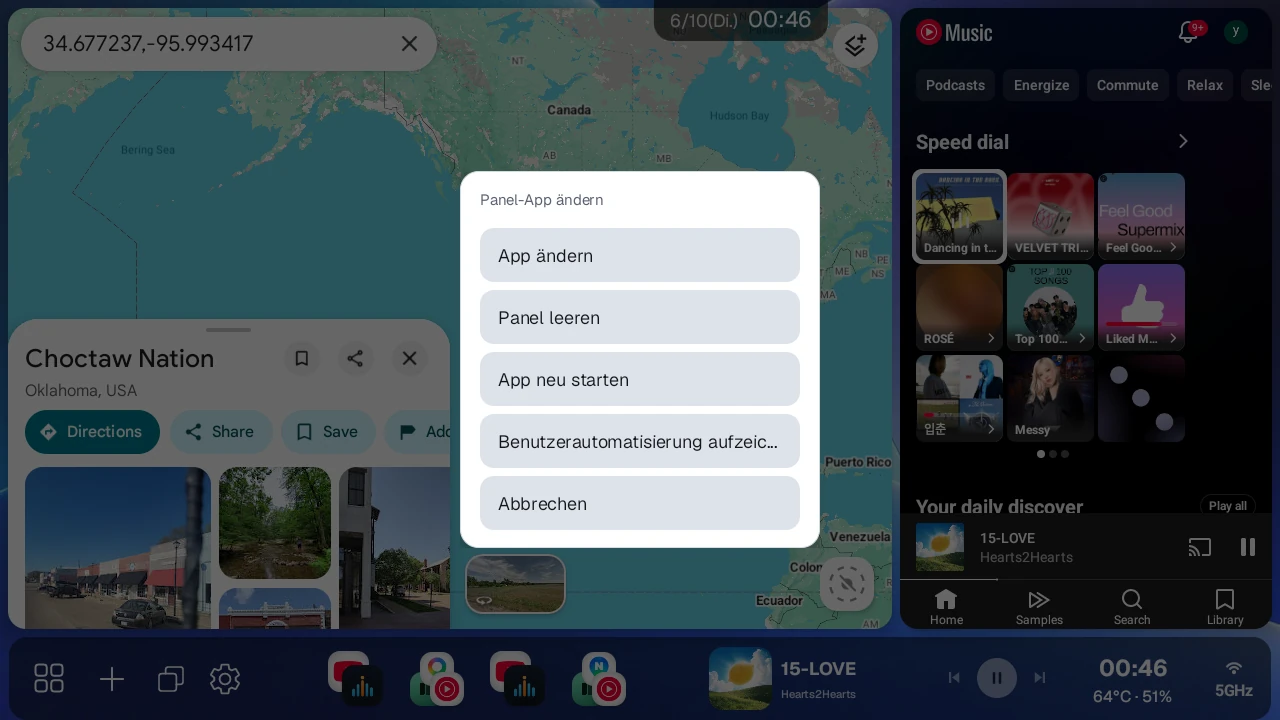
Wenn Sie statt des Trenners das Panel mit der App selbst gedrückt halten, öffnet sich ein eigenes Menü für die App in diesem Panel.
- App ändern: Wählen Sie eine neue App für dieses Panel.
- Panel leeren: Setzt dieses Panel auf ein leeres Panel zurück.
- App neu starten: Startet nur die App dieses Panels neu. Verwenden Sie dies, wenn die App nicht reagiert oder der Bildschirm eingefroren ist.
- Haupt ↔ gegenüberliegendes Feld tauschen: Erscheint nur bei einer gemischten Dreifachteilung (1 Links + 2 Rechts, 2 Links + 1 Rechts, 2 Oben + 1 Unten, 1 Oben + 2 Unten). Tauscht die App im großen Panel (Haupt) mit der App im unteren der beiden kleinen Panels (bei 2 Oben + 1 Unten und 1 Oben + 2 Unten im rechten Panel). Dieses Menü deckt eine Kombination ab, die sich über den Trenner nicht tauschen lässt. Es ist ein Tauschen, das die Panelgrößen beibehält und nur die Apps wechselt.
- Benutzerautomatisierung aufzeichnen: Wählen Sie eine Automatisierungsmethode (Standard/Koordinate) und starten Sie dann die Aufzeichnung einer Automatisierung, wie in Kapitel 10 beschrieben. Erscheint nur mit einer Pro-Lizenz oder in der Beta-Testphase und bei installierter Automatisierungs-Hilfs-App. Auf Geräten mit Android 10 und 11 ist nur Koordinate wählbar.
Wenn Sie ein Panel mit einem Kombi-Widget gedrückt halten, öffnet sich statt des App-Menüs das Widget-Menü. Um ein Widget ins Nachbarpanel zu verschieben, halten Sie den Trenner gedrückt und tauschen Sie.
Video-Apps im Vollbild ansehen#
Während YouTube, Netflix, Disney+, Wavve, TVING oder Watcha in einem Panel eines geteilten Bildschirms läuft, tippen Sie einmal auf dieses Panel, und unten rechts erscheint für 3 Sekunden ein Vollbildsymbol. Drücken Sie das Symbol, und das Panel füllt den ganzen Bildschirm, mit einer Steuerleiste unten in der Mitte.
- Kinomodus (Symbol mit gewölbtem Bildschirm): Vergrößert auf 125%, um den Bildschirm zu füllen.
- Originalverhältnis (quadratisches Symbol): Zeigt mit 100% an.
- Tasten − / +: Passen die Größe in Schritten von 5% an, von 100 bis 400%.
- X: Kehrt zum ursprünglichen geteilten Bildschirm zurück.
Die Steuerleiste blendet sich nach 3 Sekunden selbst aus und erscheint wieder, wenn Sie den Bildschirm berühren. Die erste Berührung, die eine ausgeblendete Steuerleiste zurückholt, drückt keine Taste, drücken Sie daher erneut.
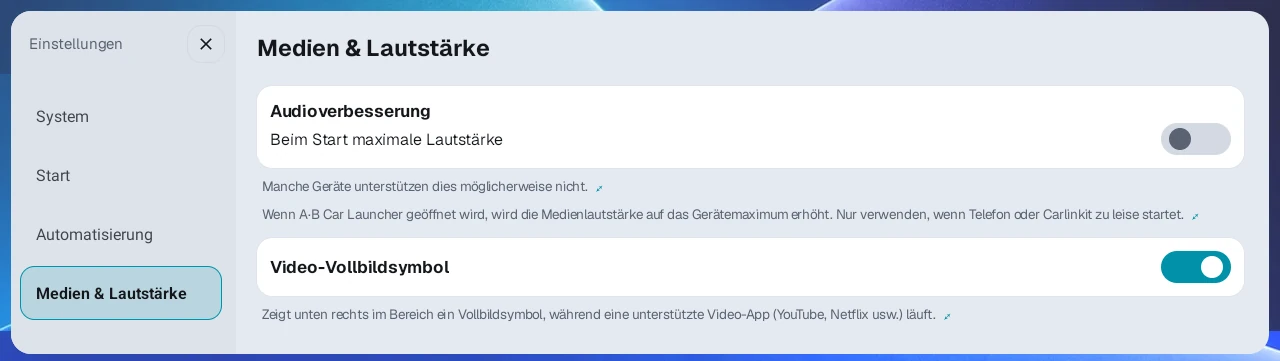
Wenn dieses Symbol bei der Wiedergabe stört, schalten Sie unter Einstellungen → Medien & Lautstärke das Video-Vollbildsymbol aus, um es auszublenden. Standard ist ein.
Videos innerhalb eines Panels vergrößern#
Vergrößern Sie Videos im Panel, ohne die App ins Vollbild zu schalten. Erforderlich sind Android 13 oder neuer und das aktivierte Video-Vollbildsymbol unter Einstellungen → Medien & Lautstärke.
- Tippen Sie auf das Panel mit der laufenden Video-App.
- Drücken Sie unten rechts auf ⋮ neben dem Vollbildsymbol.
- Wählen Sie Ausfüllen (125%), Originalverhältnis (100%) oder −/+. Mit −/+ ändern Sie den Zoom in 5%-Schritten zwischen 100–400%.
- X schließt die Leiste. Originalverhältnis stellt die ursprüngliche Größe wieder her. In einem schmalen Panel entfallen die Tasten Ausfüllen und Originalverhältnis; tippen Sie dann auf die %-Zahl in der Mitte, um zum Originalverhältnis (100%) zurückzukehren.
Bei zu schmalen Panels oder nicht unterstützter Ausgabeart erscheint das Menü möglicherweise nicht. Ein Wechsel der Panelgröße oder App kann den Zoom zurücksetzen.
Standard-Teilungsverhältnis festlegen#
Standard-Teilungsverhältnis unter Einstellungen → Anzeige legt den Anteil des ersten Panels bei einer Zweifachteilung fest, von 20 bis 80%. Standard ist 70%. Bewegen Sie den Schieberegler und drücken Sie Anwenden, um zu speichern.
Dieser Wert wird nur verwendet, solange noch kein Verhältnis für eine Zweifachteilung gespeichert ist. Er wirkt sich daher weder auf den angezeigten Bildschirm noch auf die nächste gewählte Vorlage aus. Ein Verhältnis, das Sie einmal durch Ziehen eines Trenners oder über eine Vorlage oder ein Preset festgelegt haben, hat immer Vorrang, und auch der Vorlagenbildschirm startet mit dem zuletzt verwendeten Verhältnis. Für Dreifach- und gemischte Dreifachteilungen gilt er nicht.
Trennerbreite festlegen#
Unter Trennerbreite in Einstellungen → Anzeige legen Sie die Breite des Berührungsbereichs zum Greifen eines Trenners fest, von 16 bis 48dp (Standard 24dp). Bewegen Sie den Schieberegler und drücken Sie Anwenden, damit die Änderung wirksam wird. Nach Standard müssen Sie ebenfalls Anwenden drücken. Wenn sich der Trenner schwer mit dem Finger greifen lässt, erhöhen Sie den Wert.
Häufige Missverständnisse beim Einrichten eines geteilten Bildschirms#
- Ein kurzer Druck auf die Taste der App-Schublade öffnet die App-Schublade, ein langer Druck öffnet ein Menü. Den Vorlagenbildschirm erreichen Sie über Layoutvorlage wählen in diesem Menü. Wenn Sie unter Einstellungen → Seitenleiste Vollständiges Zurücksetzen aktivieren ausschalten, öffnet sich dieses Menü nicht, und Sie gelangen nicht zum Vorlagenbildschirm.
- Wählen Sie zuerst ein Layout und drücken Sie dann auf die leeren Panels, um Apps hinzuzufügen.
- Sie können das Verhältnis im Vorlagenschritt festlegen und später durch Ziehen eines Trenners auf dem Bildschirm nachjustieren.
- Um den gewünschten Bildschirm beim nächsten Mal mit einem Schritt wiederherzustellen, speichern Sie ihn wie in Kapitel 6 beschrieben als Preset.
6. Presets speichern und verwalten#
Ein Preset ist eine Verknüpfung, die App-Anordnung, Teilungslayout, Verhältnisse und mehr für den aktuellen Bildschirm speichert. Sie können bis zu 10 speichern.
Aktuellen Bildschirm als Preset speichern#
- Ordnen Sie die gewünschten Apps im gewünschten geteilten Bildschirm an.
- Drücken Sie, solange kein Preset aktiv ist, die +-Taste in der Seitenleiste.
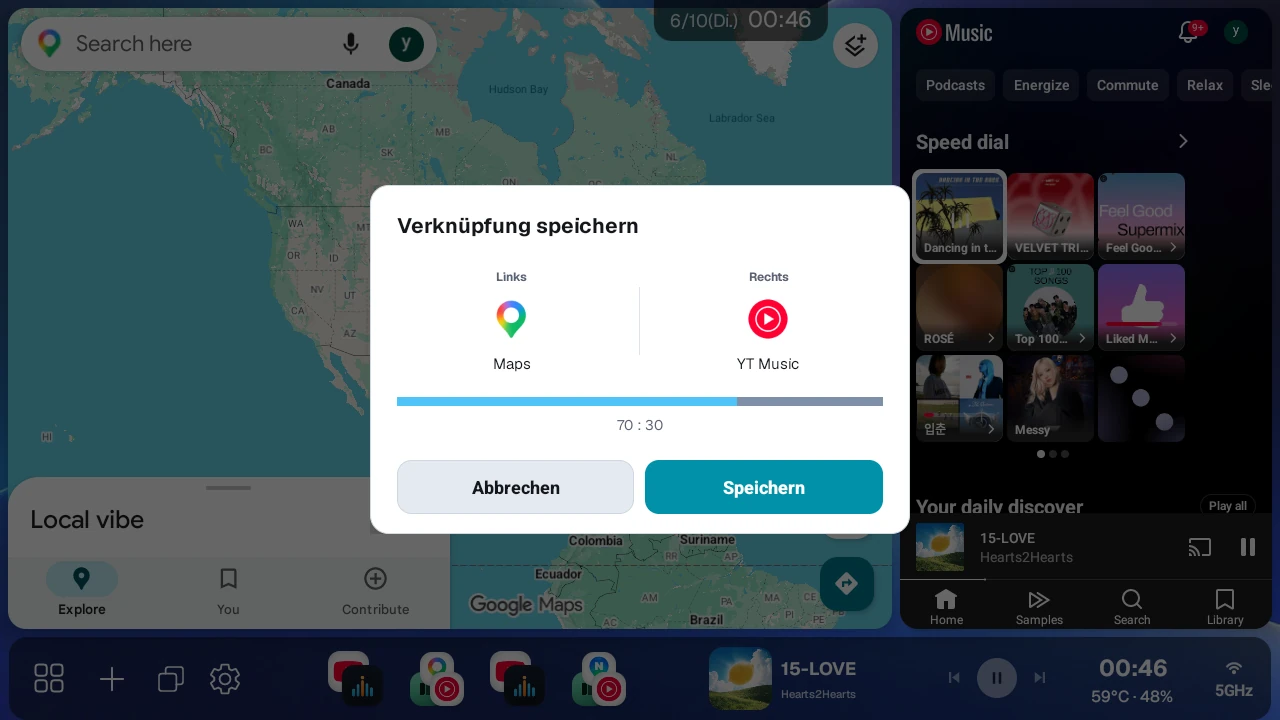
- Prüfen Sie die Angaben im Bestätigungsdialog und speichern Sie.
- Das gespeicherte Preset wird der Seitenleiste hinzugefügt.
Ein Preset ausführen#
Drücken Sie ein gespeichertes Preset-Icon in der Seitenleiste, um dessen App-Anordnung wieder zu öffnen. Drücken Sie das Icon des gerade aktiven Presets noch einmal, um die Apps dieses Presets zu schließen und von Grund auf neu zu starten. Nutzen Sie das wie eine Aktualisierung, wenn ein App-Bildschirm einfriert; Widget-Panels bleiben unverändert. Da die Apps neu starten, kann ihr Zustand, etwa die Wiedergabeposition, an den Anfang zurückgesetzt werden.
Presets bearbeiten#
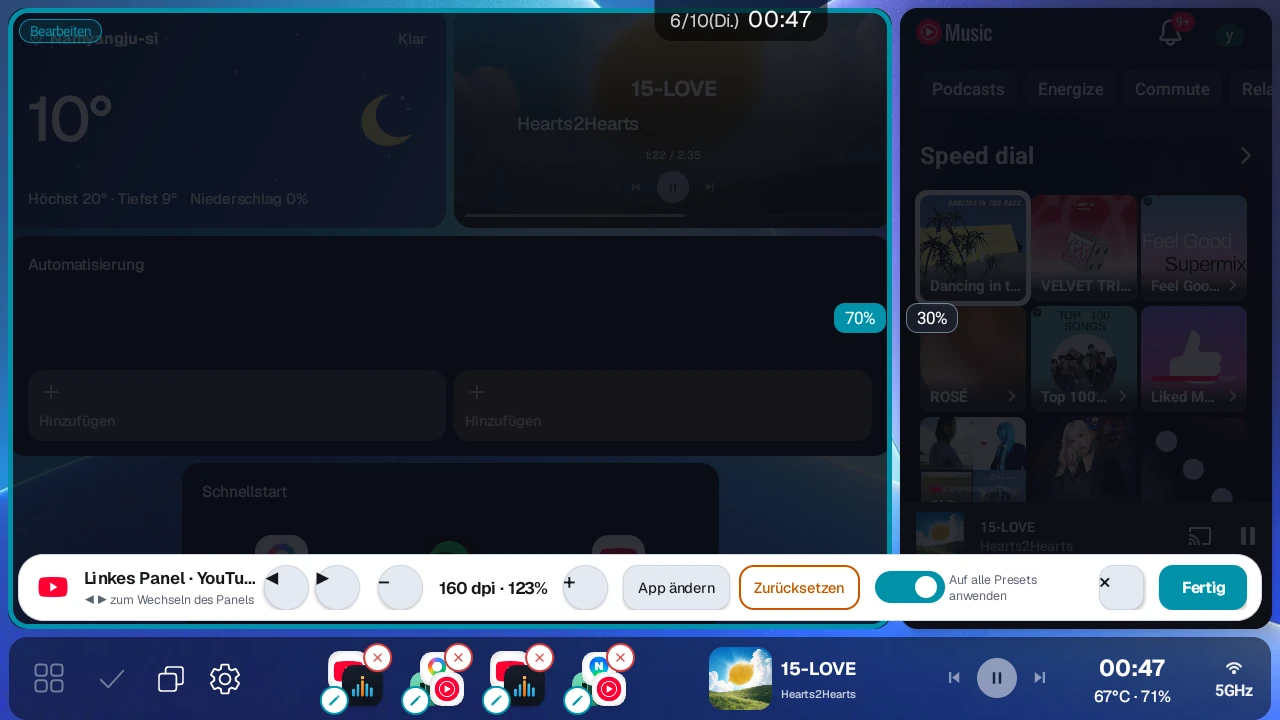
- Drücken Sie lange auf ein Preset in der Seitenleiste.
- Wenn die Preset-Icons wackeln und die Abzeichen zum Bearbeiten und Löschen erscheinen, können Sie Folgendes tun.
- Ein Preset löschen
- Presets neu anordnen
- Preset-DPI bearbeiten
- Ein Panel auf dem Bildschirm antippen, um das zu bearbeitende Panel zu wählen, und dann unten mit App ändern die App oder das Widget ändern (bei einem Widget-Panel Panel ändern)
- Wenn Sie fertig sind, drücken Sie unten die Taste Fertig.
Um nur den Bearbeitungsbildschirm zu schließen, drücken Sie unten die X-Taste. Dadurch verlassen Sie ihn, ohne den Bildschirm neu anzuwenden. DPI-Werte und App-Änderungen, die Sie beim Bearbeiten vornehmen, werden sofort im Preset gespeichert, daher macht X sie nicht rückgängig. Der Schalter Auf alle Presets anwenden wird nur wirksam, wenn Sie Fertig drücken. Wenn Sie 20 Sekunden lang nichts tun, schließt sich der Bearbeitungsmodus automatisch wie bei X.
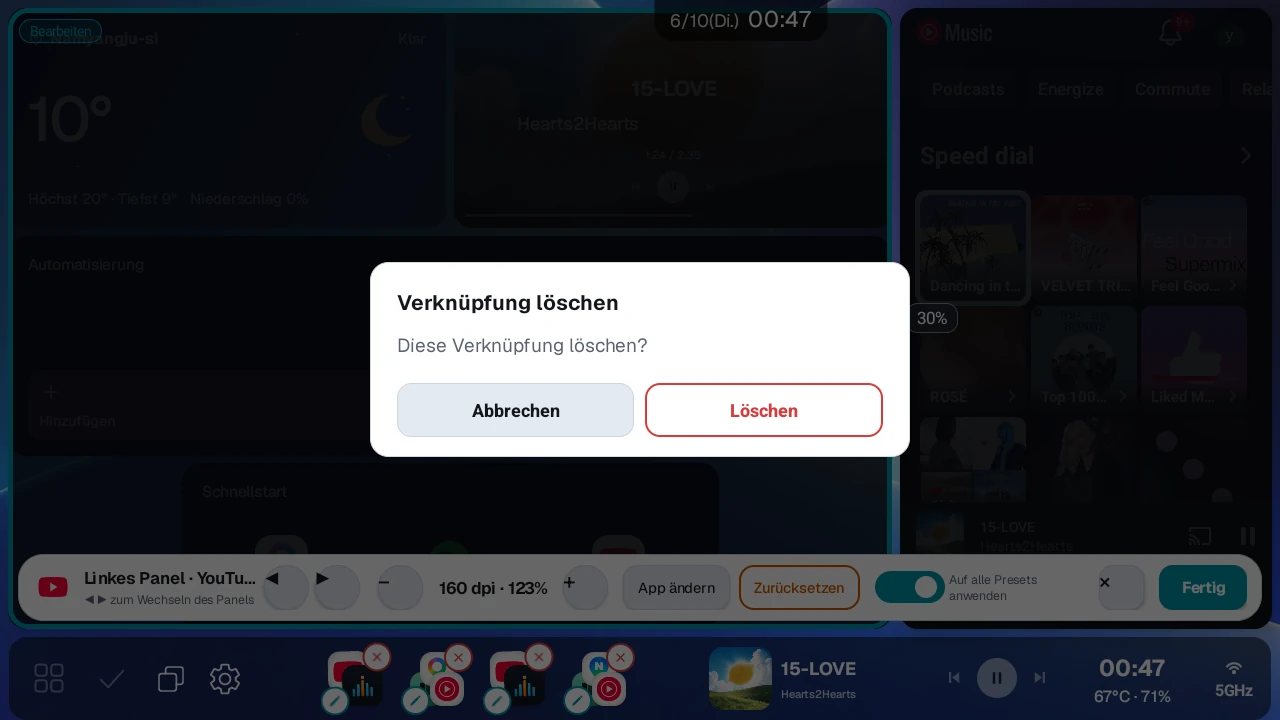
Drücken Sie das Abzeichen X auf einem Preset, um einen Bestätigungsdialog zum Löschen zu öffnen.
DPI pro Preset bearbeiten#
Sie können die Bildschirmdichte (DPI) der Panel-Apps eines Presets für jedes Preset einzeln anpassen.
- Wenn Text und Tasten zu groß sind, senken Sie den DPI-Wert.
- Wenn eine App wie ein Telefonbildschirm aussieht oder zu klein erscheint, passen Sie den DPI-Wert entsprechend an.
- Der Standardwert wird automatisch passend zur Bildschirmauflösung gesetzt. Beginnen Sie daher beim Standardwert und passen Sie in kleinen Schritten an.
- Der Schalter Auf alle Presets anwenden ist bei jedem Bearbeitungsbeginn eingeschaltet. Drücken Sie Fertig, während er eingeschaltet ist, gilt dieser DPI-Wert auch für andere Presets, die dieselbe App enthalten (außer Einzel-App-Presets). Um ihn nur auf das bearbeitete Preset anzuwenden, schalten Sie den Schalter aus und drücken dann Fertig. Widget-Panels haben diesen Schalter nicht.
Einzel-App-Presets#
Sie können auch ein Preset anlegen, das nur eine App öffnet. Wählen Sie in Schritt 2 von Kapitel 5 Einzelne App starten und drücken Sie Fertig, um die App-Auswahl zu öffnen. Wählen Sie eine App, und sie wird sofort ohne Bestätigungsdialog zur Seitenleiste hinzugefügt. Ein Druck auf dieses Preset öffnet nur diese App im Vollbild und lässt Ihren aktuellen geteilten Bildschirm unverändert. Im Bearbeitungsmodus wird die DPI-Bearbeitung nicht angezeigt, und über das Abzeichen zum Bearbeiten ändern Sie die zu startende App. Das eignet sich für Apps, die Sie oft allein öffnen, etwa die Einstellungs-App des Geräts oder Video-Apps.
7. Die Aktionstaste der Seitenleiste#
Die Aktionstaste der Seitenleiste ändert ihre Funktion je nach aktuellem Zustand.
| Zustand | Angezeigte Taste | Aktion |
|---|---|---|
| Kein aktives Preset | +-Taste | Aktuellen Bildschirm als Preset speichern |
| Preset angewendet | Zurück-Taste | Zurück an eine Panel-App senden |
| Geteiltes Preset wird bearbeitet | Fertig-Taste (Häkchen) | Bearbeitung beenden und Preset anwenden (wie die Taste Fertig unten) |
Mit der Zurück-Taste schließen Sie Menüs oder gehen in einer Panel-App einen Bildschirm zurück, ohne den App-Bildschirm zu berühren. Das Ziel hängt davon ab, wie Sie drücken.
- Kurzer Druck: Sendet Zurück an das App-Panel, das Sie zuletzt berührt haben. Wenn Sie noch kein Panel berührt haben oder das zuletzt berührte Panel ein Widget oder leer ist, wird das erste App-Panel verwendet.
- Langer Druck: Sendet Zurück an das zweite App-Panel. Gibt es nur ein App-Panel (Layout Einzeln (Vollbild), oder die anderen Panels sind Widgets oder leer), passiert nichts.
Erstes und zweites bezieht sich hier auf die Reihenfolge der App-Panels, gezählt vom linken (oberen) Panel aus. Bei einer gemischten Dreifachteilung ist das große Panel das erste. Widgets und leere Panels werden nicht gezählt.
Die Zurück-Tasten des Floating-Balls und des runden Ultra3-Widgets folgen denselben Regeln, solange der Launcher-Bildschirm angezeigt wird. Läuft eine andere App im Vollbild, senden sowohl kurzer als auch langer Druck Zurück an diese App. Der Floating-Ball ist auf dem Launcher-Bildschirm standardmäßig ausgeblendet. Um diese Regeln dort zu nutzen, schalten Sie unter Einstellungen → Seitenleiste Immer anzeigen (auch im Launcher) ein.
8. Anzeige- und Systemeinstellungen#
Die Einstellungen sind in folgende Kategorien gegliedert.
Konto & Lizenz · Anzeige · Geteilte Apps & Touch · Seitenleiste · System · Start · Automatisierung · Lenkradtasten · Medien & Lautstärke · Widget · Ultra3 · OEM-Einstellungen · Labor · Handbuch
Ultra3 erscheint nur bei Geräten mit Zusatzdisplay, Automatisierung nur mit Pro-Lizenz oder Beta-Testphase. OEM-Einstellungen erscheinen auf allen Geräten; einzelne Einträge darin nur auf unterstützten Geräten.
Sprache#
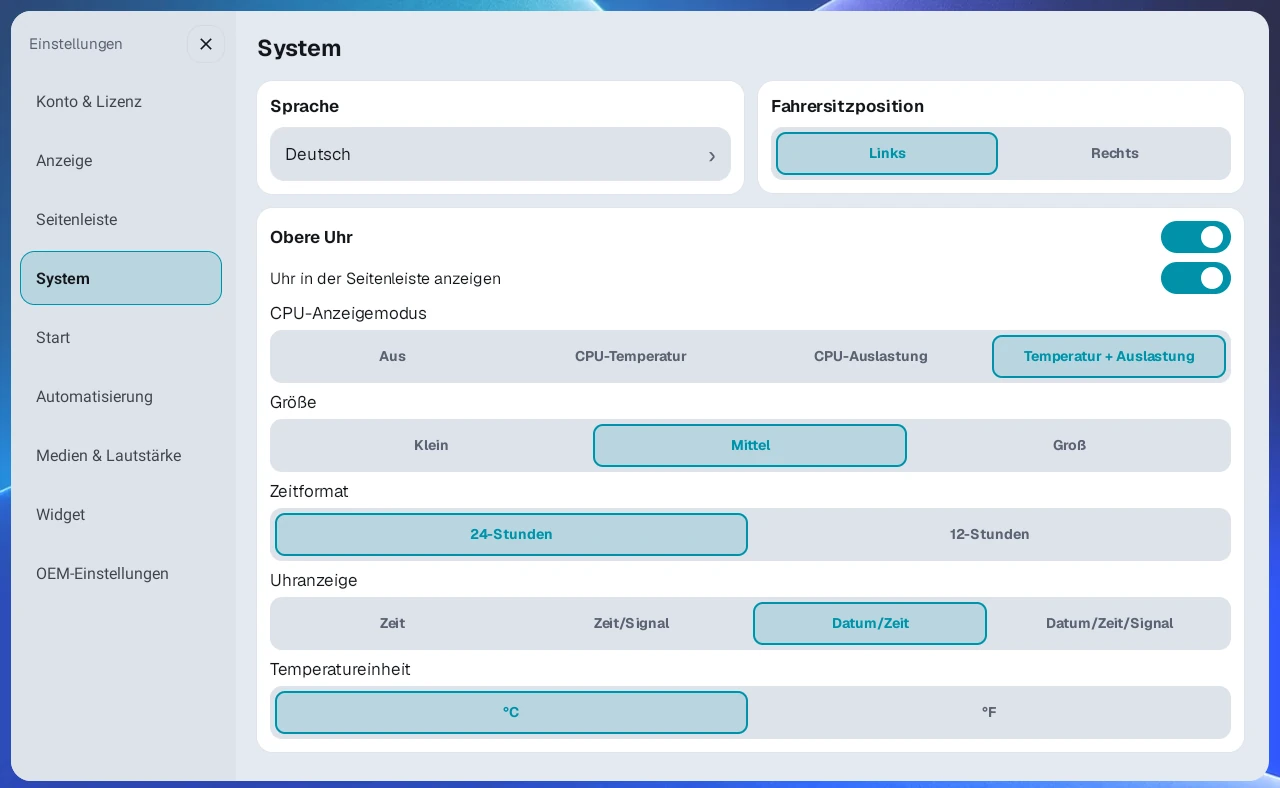
Wählen Sie die Anzeigesprache des Launchers unter Sprache in Einstellungen → System.
- Automatisch folgt Region und Sprache des Gerätesystems.
- Insgesamt werden 15 Sprachen unterstützt, darunter Koreanisch, Englisch, Japanisch, Chinesisch und Deutsch.
Anzeigemodus (Dunkel · Hell)#
Wählen Sie in der Kategorie Einstellungen → Anzeige unter Anzeigemodus Dunkel oder Hell und drücken Sie Anwenden, dann im Bestätigungsdialog erneut Anwenden. Der Launcher startet mit den neuen Farben neu. Brechen Sie im Bestätigungsdialog ab, kehrt die Auswahl zum ursprünglichen Modus zurück. Der gewählte Modus gilt auch für die Dialoge des Launchers und den Einstellungsbildschirm, nicht aber für das runde Ultra3-Zusatzdisplay.
Launcher-UI-Größe#
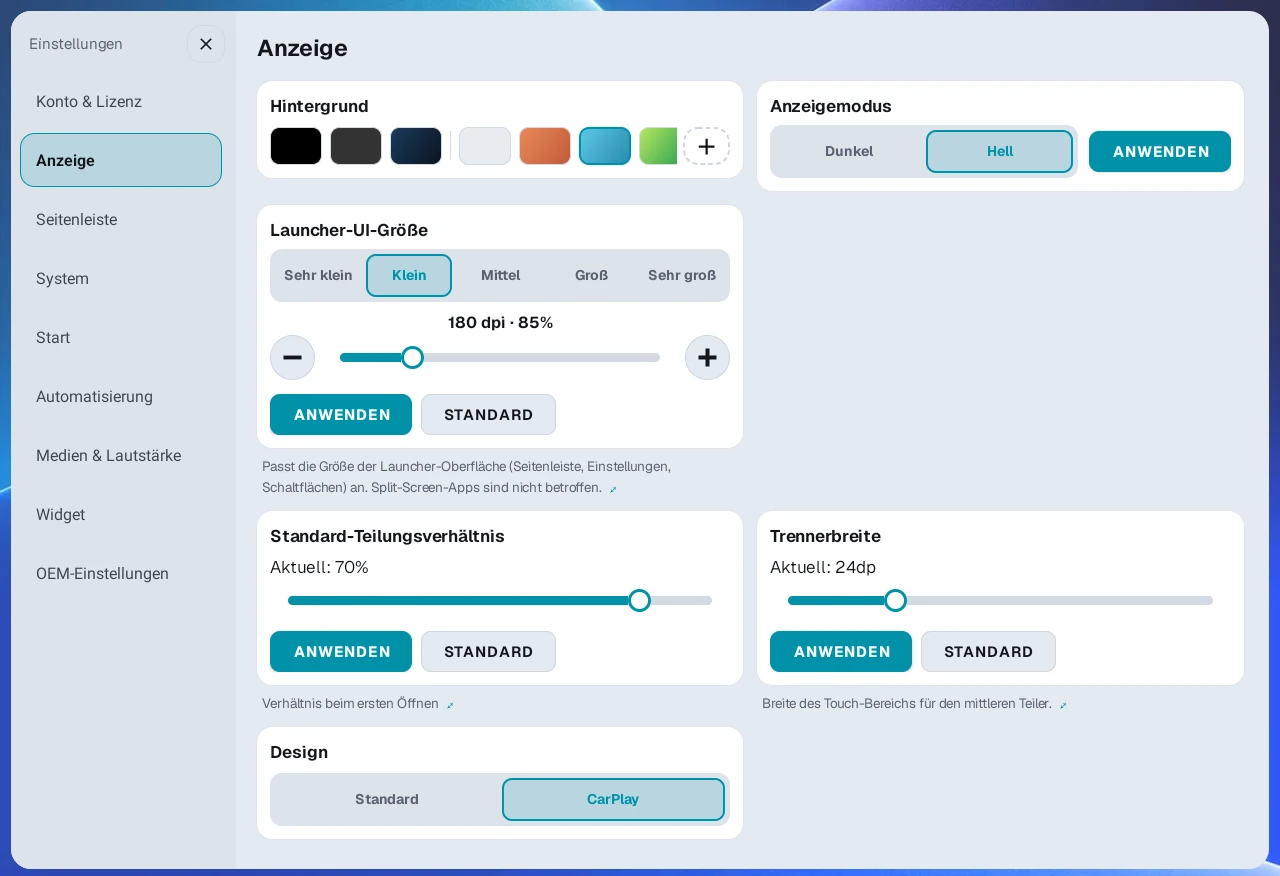
Sind Tasten und Text zu groß oder klein, ändern Sie Launcher-UI-Größe unter Einstellungen → Anzeige. Wählen Sie mit den fünf Stufen oder stellen Sie mit Schieberegler und −/+ genauer ein. Die Einstellung verändert Launcher-Text und -Tasten unabhängig von der Bildschirmauflösung. Beachten Sie auch UI an sichtbaren Bildschirm anpassen, um die tatsächlich angezeigte Größe zugrunde zu legen.
Mit Anwenden startet der Launcher in der neuen Größe neu. Bei einem solchen Einstellungsneustart läuft die Startautomatisierung nicht. Sie läuft nur beim Einschalten des Geräts oder einem vollständig neuen Launcher-Start.
Unter Einstellungen → Anzeige finden Sie auch Standard-Teilungsverhältnis, Trennerbreite, Design und Hintergrund.
UI an sichtbaren Bildschirm anpassen#
Mit UI an sichtbaren Bildschirm anpassen unter Einstellungen → Anzeige berechnet der Launcher Schrift und Tasten anhand der tatsächlich sichtbaren Bildschirmgröße. Prüfen Sie dies, wenn interne Bildschirmdaten und Fahrzeugdisplay voneinander abweichen und die UI zu klein oder groß erscheint.
Nach dem Umschalten erscheint eine Bestätigung. Bestätigen lädt Launcher und Panel-Apps neu; Musik kann kurz unterbrochen werden. Bei Neuinstallation ist die Funktion eingeschaltet. Nach einem Update bleibt Ihr zuvor gewählter Wert erhalten; haben Sie nie einen gewählt, bleibt sie ausgeschaltet. Diese Einstellung, Launcher-UI-Größe, Seitenleistengröße und Panel-App-DPI sind unabhängig voneinander.
Widget#
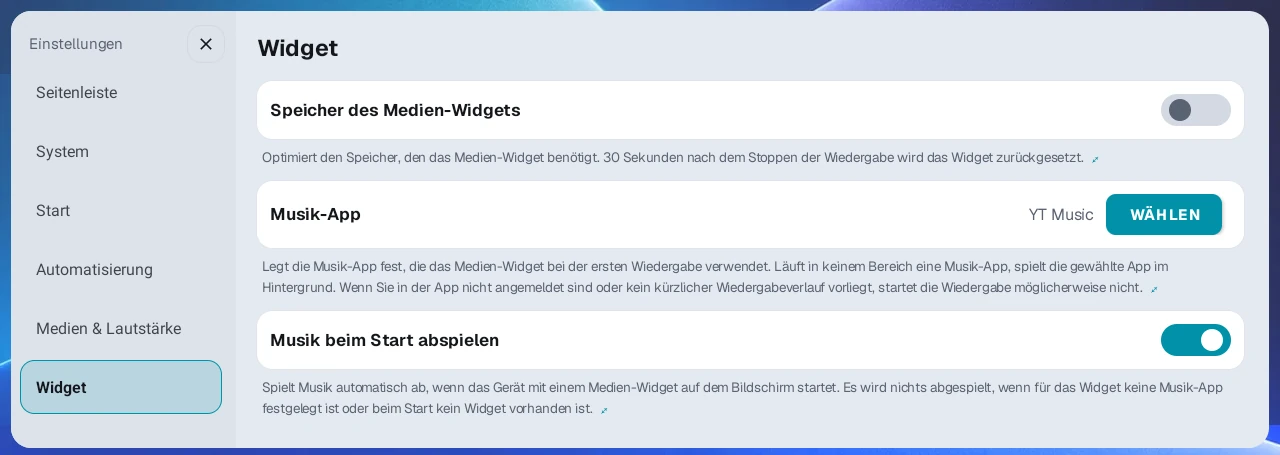
Unter Einstellungen → Widget legen Sie gemeinsame Eigenschaften der Kombi-Widgets fest.
- Standard-Design für neue Widgets: Dunkel / Hell / Automatisch gilt sofort für neue Widgets und bestehende Widgets ohne eigene Designwahl. Individuell gewählte Designs bleiben erhalten.
- Musik-App: App zum Starten der Wiedergabe im Medienbereich. Ohne Anmeldung oder bisherige Wiedergabe startet sie möglicherweise nicht.
- Musik beim Start abspielen: Wenn eingeschaltet, startet beim Geräteboot die gewählte Musik-App, auch ohne sichtbares Medien-Widget. Standardmäßig ist dies ausgeschaltet. Ohne gewählte App oder wenn bereits anderer Ton wiedergegeben wird, wird nichts abgespielt.
- Speicher des Medien-Widgets: Setzt das Medien-Widget 30 Sekunden nach Wiedergabestopp zurück und gibt seinen Speicher frei. Bei den meisten Geräten nicht erforderlich.
- Wetterregion: Ort für Wetterbereich und rundes Ultra3-Display. Auto (GPS) ermittelt ihn automatisch; ohne GPS wählen Sie Region/Stadt und Bezirk selbst. Die manuelle Wahl hat Vorrang. Wenn Sie GPS ausschalten, entfällt Auto (GPS); eine automatische Wahl wird auf die erste Region/Stadt gesetzt.
- Aktualisierungsintervall: Wählen Sie in der Karte Wetterregion zwischen 5 / 10 / 15 / 20 / 30 / 60 Minuten. Standard sind 5 Minuten. Dies garantiert keinen sofortigen Ortsnamenwechsel während der Fahrt.
- GPS: Siehe den folgenden Abschnitt zur GPS-Nutzung.
Schwebende Medien-App-Ansicht#
Öffnen Sie die laufende Musik- oder Video-App von unten zur Bedienung, ohne die Panels neu anzuordnen. Schwebende Medien-App-Ansicht unter Einstellungen → Widget ist standardmäßig aus.
- Linke/rechte Seitenleiste: Tippen Sie das Albumcover unter der Uhr an. Dazu muss auch Medienplayer unter Einstellungen → Seitenleiste aktiviert sein.
- Untere Seitenleiste: Tippen Sie auf das Albumcover des Medienplayers.
- Kombi-Widget: Drücken Sie ⋮ im Medienbereich.
- Lenkradtaste: Weisen Sie die Aktion zum Öffnen/Schließen der schwebenden Medien-App-Ansicht zu.
Ein grüner Punkt auf dem Cover zeigt an, dass die Ansicht geöffnet werden kann. Sie öffnet sich nicht, wenn die App bereits in einem sichtbaren Panel läuft oder keine Medien wiedergegeben werden.
Unterstützt Android 12 und neuer. Unter Android 10 muss im Labor der Kompatibilitätsmodus für geteilten Bildschirm aktiv sein. Android 11 wird nicht unterstützt.
Bildschirmdichte (DPI) für Panel-Apps#
Die Bildschirmdichte (DPI), die Panel-Apps erhalten, wird über die DPI-Bearbeitung pro Preset in Kapitel 6 angepasst. In den Einstellungen gibt es für diesen Wert keinen eigenen Punkt.
- Ein höherer Wert kann die App-Oberfläche größer erscheinen lassen.
- Ein niedrigerer Wert kann eine breitere, tabletähnliche Oberfläche ergeben, Text und Tasten werden aber möglicherweise kleiner.
Startbildschirm#
Legen Sie unter Einstellungen → Start mit Start-Preset fest, mit welchem Bildschirm gestartet wird, wenn Sie das Gerät einschalten oder der Launcher neu startet. Standard ist Zuletzt geöffnete Apps, Einzel-App-Presets werden nicht aufgeführt.
- Zuletzt geöffnete Apps: Startet mit der zuletzt verwendeten App-Anordnung.
- Mit Preset starten: Startet direkt mit dem gewählten Preset.
Uhranzeige#
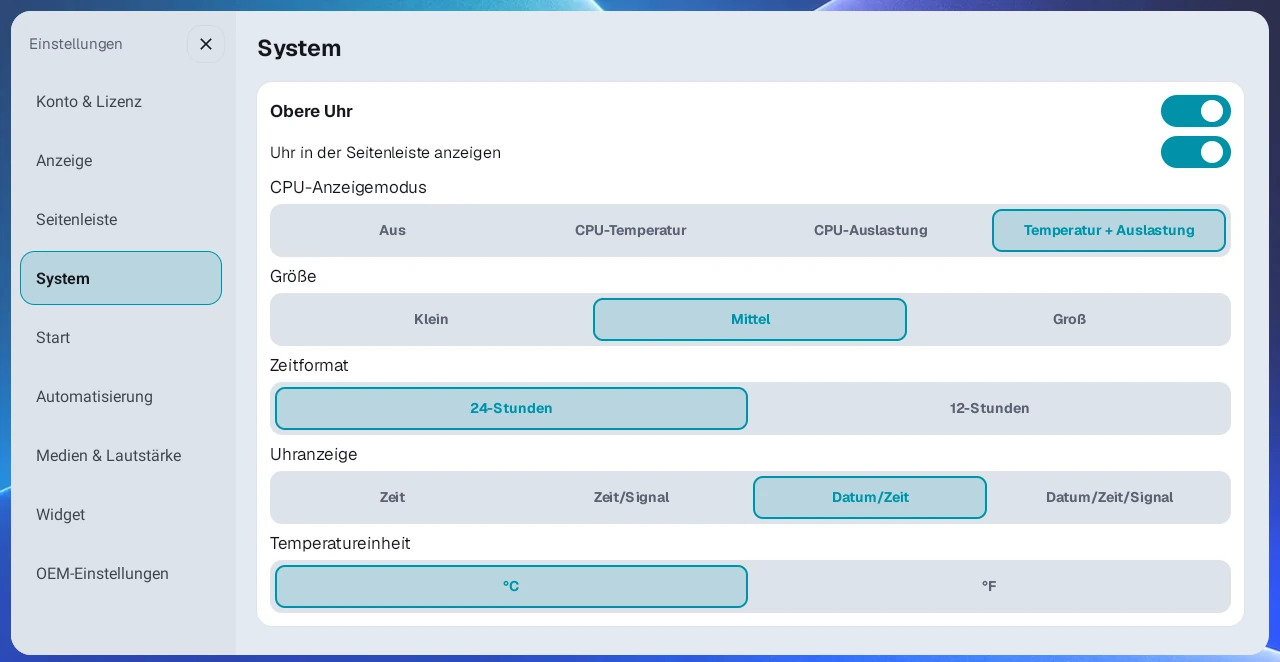
- Schalten Sie die obere Uhr ein oder aus.
- Schalten Sie die Uhr in der Seitenleiste getrennt ein oder aus.
- Wählen Sie die Größe der oberen Uhr aus Klein / Mittel / Groß.
- Wählen Sie das Zeitformat: 12-Stunden (z. B. 3:20) oder 24-Stunden (z. B. 15:20).
- Wählen Sie unter Uhranzeige die gewünschte Kombination aus vier Optionen: Zeit, Zeit/Signal, Datum/Zeit und Datum/Zeit/Signal. Um nur Datum und Uhrzeit ohne Netzwerkstatus zu sehen, wählen Sie Datum/Zeit.
Um die obere Uhr zu verschieben, drücken Sie lange darauf und ziehen Sie sie dann. So bewegt sich die Uhr nicht, wenn Sie die Statusleiste herunterziehen. Die Uhr lässt sich nur innerhalb der oberen Bildschirmhälfte verschieben.
Die Position der Uhr wird für jedes Preset getrennt gespeichert. Wenn Sie das Preset wechseln, gleitet die Uhr an die für dieses Preset festgelegte Stelle. Haben Sie sie nie verschoben, sitzt sie oben in der Mitte des Bildschirms. Das Ziehen des Trenners oder das Tauschen von Panels lässt die Uhr an ihrem Platz.
Die Taste zum Ausklappen, die bei eingeklappter Seitenleiste angezeigt wird, lässt sich auf die gleiche Weise am Bildschirmrand verschieben (lange drücken, dann ziehen).
GPS verwenden#
Der Schalter GPS unter Einstellungen → Widget schaltet die GPS-Nutzung für standortbezogene Funktionen wie das Wetter-Widget auf einmal ein oder aus. Ist er aus, müssen Sie die Wetterregion selbst wählen.
CPU-Status in der Seitenleiste#
Sie können den CPU-Status des Geräts in der Seitenleiste anzeigen. So prüfen Sie das Gerät sofort, wenn sich der Innenraum im Sommer aufheizt. Die Einstellung befindet sich nicht in der Kategorie Seitenleiste, sondern in der Karte Obere Uhr unter Einstellungen → System.
- Wählen Sie unter CPU-Anzeigemodus eine der Optionen Aus / CPU-Temperatur / CPU-Auslastung / Temperatur + Auslastung.
- Wenn die Temperatur angezeigt wird, wählen Sie unter Temperatureinheit °C oder °F.
Netzwerkstatus-Widget in der Seitenleiste#
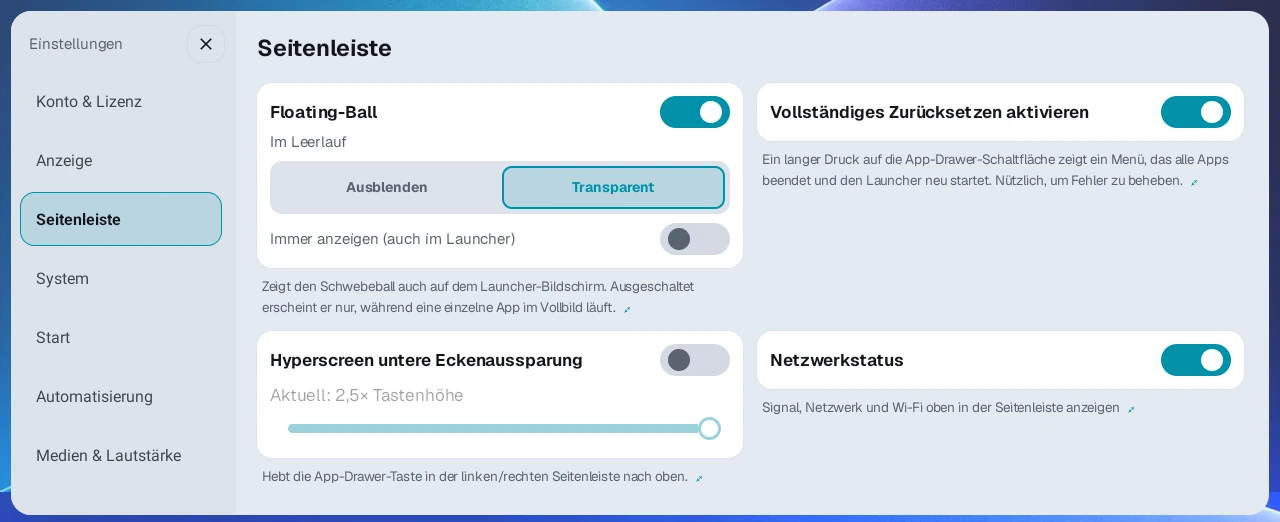
Zeigt Signalstärke, 5G/LTE und Wi-Fi-Status gemeinsam oben in der Seitenleiste. Schalten Sie es mit Netzwerkstatus unter Einstellungen → Seitenleiste ein oder aus.
Floating-Ball#
Während Sie eine andere App im Vollbild nutzen, gibt Ihnen der Floating-Ball am Bildschirmrand schnellen Zugriff auf Launcher-Funktionen.
- Schalten Sie ihn mit dem Schalter Floating-Ball unter Einstellungen → Seitenleiste ein oder aus. Er ist standardmäßig eingeschaltet.
- Er erscheint, während eine andere App im Vollbild läuft, mit den Tasten Zurück, Home (zurück zum Launcher), Letzte Apps, App-Schublade und Einstellungen. Um ihn auch auf dem Launcher-Bildschirm anzuzeigen, schalten Sie in derselben Karte den Schalter Immer anzeigen (auch im Launcher) ein (standardmäßig aus).
- Ist Im Leerlauf auf Ausblenden (Standard) gesetzt, verschwindet der Ball nach kurzer Zeit ohne Eingabe und erscheint wieder, wenn Sie den Bildschirm berühren. Das funktioniert nur auf unterstützten Geräten. Auf anderen Geräten bleibt ein durchscheinender Ball an seinem Platz. Um ihn dauerhaft durchscheinend sichtbar zu lassen, wählen Sie Transparent.
- Drücken Sie den Ball, um die Tastenleiste auszuklappen. Nach 5 Sekunden ohne Eingabe klappt sie wieder ein. Drücken Sie den Griff (drei Punkte) am Ende der Tastenleiste (auf der Seite des Balls), um sie sofort einzuklappen. Ziehen Sie den Ball oder den Griff, um ihn an eine beliebige Stelle zu verschieben; die Position bleibt für das nächste Mal erhalten.
- Drücken Sie die Pin-Taste (ausgeklappt halten) in der Tastenleiste, damit die Leiste ausgeklappt bleibt und nicht von selbst einklappt. Drücken Sie die Pin-Taste erneut, um dies aufzuheben. Der angeheftete Zustand bleibt auch nach einem Neustart des Launchers erhalten.
- Drücken Sie die Taste Letzte Apps, um laufende Apps als Karten anzuzeigen. Dort können Sie zwischen Apps wechseln oder sie einzeln oder alle auf einmal schließen.
- Jeder kann ihn nutzen, unabhängig von der Lizenz.
Auf demselben Bildschirm Einstellungen → Seitenleiste können Sie außerdem Vollständiges Zurücksetzen aktivieren und Netzwerkstatus ein- oder ausschalten.
Design und Hintergrundfarbe#
- Wählen Sie zwischen Standard- und CarPlay-Design.
- Es gibt 7 Hintergründe: Schwarz, Grau, Verlauf, Hell, Sonnenuntergang, Aqua und Rose. Der bisherige Grün-Hintergrund wurde durch ein Rosenbild ersetzt. Nutzer dieses Hintergrunds sehen nach dem Update daher ein anderes Bild.
- Mit + rechts neben den Hintergrundfarben wählen Sie ein Foto, verschieben oder vergrößern es und schneiden es passend zu. Das Bild erscheint am Ende der Liste und bleibt erhalten, wenn Sie eine andere Hintergrundfarbe wählen. Es wird nur ein Bild gespeichert; ein neues ersetzt das vorige. Halten Sie das Bild zum Löschen gedrückt. Es wird nur auf diesem Gerät gespeichert.
Rahmen hervorheben, Hintergrund-Unschärfe und CarPlay-Form#
Rahmen hervorheben unter Einstellungen → Anzeige betont die Ränder von Widgets, geteilten Panels und Seitenleiste. Bei Neuinstallationen ist es an, bei bestehenden Installationen ohne gespeicherte Wahl aus. Eine im Preview getroffene Wahl bleibt nach dem Update erhalten. Auch die Preset-Symbole in der Seitenleiste sowie die Schnellstart- und Automatisierungssymbole in Widgets erhalten einen Rahmen.
Schalten Sie auf demselben Bildschirm Hintergrund-Unschärfe ein, damit das Hintergrundbild hinter der Seitenleiste, der App-Schublade, den Einstellungen und leeren Panels unscharf durchscheint. Das gilt nur für die Hintergründe Sonnenuntergang, Aqua und Rosé oder ein selbst hinzugefügtes Hintergrundbild. Bei einer Neuinstallation ist die Funktion eingeschaltet, nach einem Update ausgeschaltet. Schalten Sie sie bei Bedarf ein.
CarPlay-Form gilt nur im CarPlay-Design.
- Eckenrundung: 0–32dp.
- Panel-Abstand: 0–20dp.
- Seitenleiste vom Bildschirmrand abheben: Rückt sie um den Panel-Abstand vom Rand ab. Abgerundete Ecken für die Seitenleiste muss aktiv sein.
Neuinstallationen starten mit Rose-Hintergrund, runden CarPlay-Panels und abgehobener Seitenleiste. Updates behalten vorhandene Einstellungen. Standard setzt die Rundung auf 16dp und den Panel-Abstand auf 7dp, was vom Aussehen bei Neuinstallation (27dp, 3dp) abweicht. Den Schalter zum Abheben der Seitenleiste ändert es nicht.
Preset-Icon-Stil#
Wählen Sie die Form der Preset-Icons in der Seitenleiste.
- Einfach: Schlichte abgerundete Icons (Standard)
- Glasordner: Icons auf einer durchscheinenden Glaskachel
Startvideo#
Beim Start des Launchers kann kurz ein Video im Vollbild abgespielt werden.
- Ein Standardvideo ist enthalten.
- Schalten Sie es unten unter Einstellungen → Start ein oder aus.
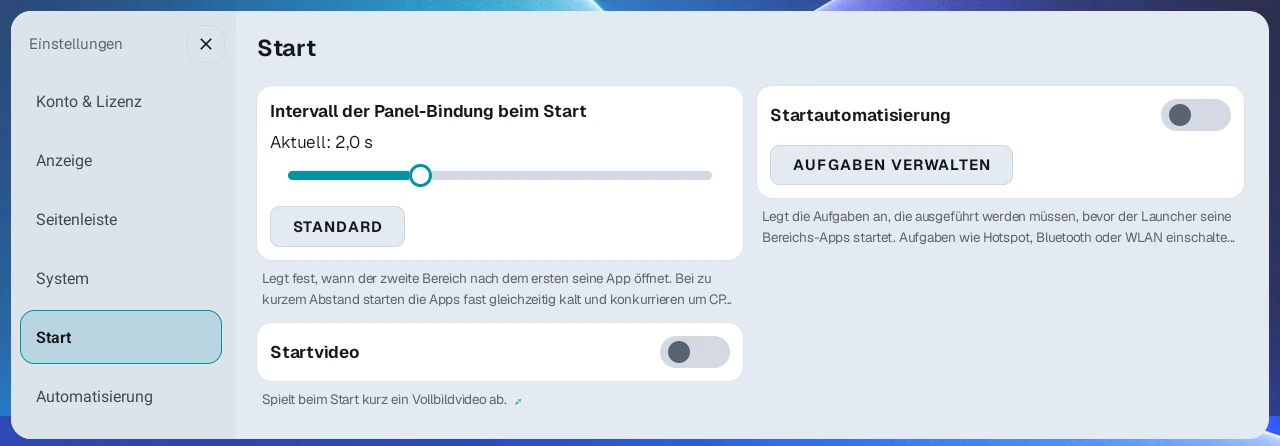
Kategorie Start#
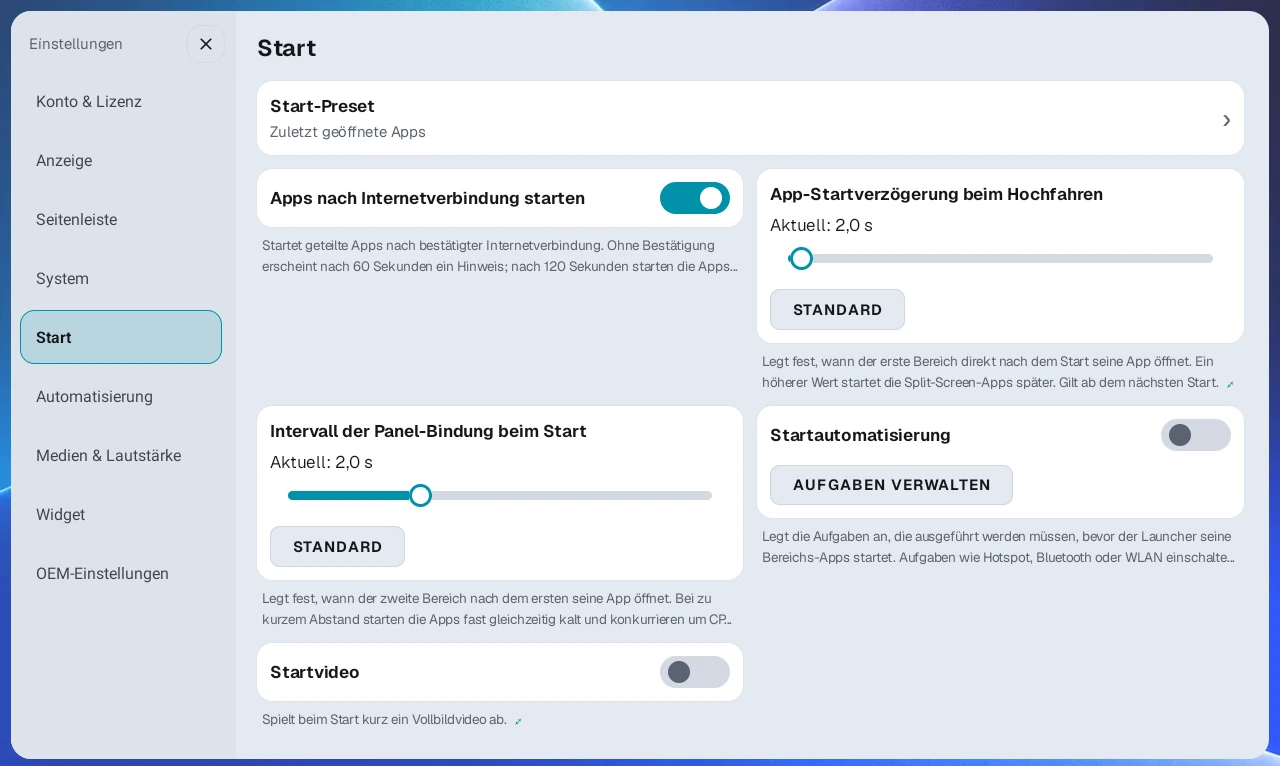
Einstellungen rund um das Einschalten des Geräts oder den Neustart des Launchers sind in der Kategorie Start der Einstellungen zusammengefasst. Start-Preset, Apps nach Internetverbindung starten, App-Startverzögerung beim Hochfahren, Intervall der Panel-Bindung beim Start, Startautomatisierung und Startvideo werden alle in dieser einen Kategorie verwaltet.
Apps nach Internetverbindung starten#
Diese Option ist standardmäßig eingeschaltet. Beim Start des Launchers werden die Panel-Apps nicht sofort geöffnet. Zuerst wird eine Internetverbindung über Wi-Fi, LTE oder ein ähnliches Netz geprüft, dann werden die Apps gestartet. Das verringert frühe Netzwerkfehler in Navigations- und Musik-Apps.
Es wird bis zu 120 Sekunden auf eine Verbindung gewartet. Besteht nach 60 Sekunden noch keine Verbindung, erscheint der Hinweis 'Warten auf eine Internetverbindung. Apps starten in 60 Sekunden auch ohne Verbindung.', und nach 120 Sekunden starten die Apps unabhängig davon, ob eine Verbindung besteht. Wenn Sie das Gerät ohne Internet nutzen, schalten Sie diese Option aus, damit Sie nicht bei jedem Hochfahren warten. Das Ausschalten wirkt ab dem nächsten Start des Launchers. Enthält der geteilte Bildschirm nur Widgets und keine Apps oder ist er leer, wird nicht gewartet.
Wenn Sie während der Wartezeit selbst eine App für ein Panel wählen, startet dieses Panel sofort, und die anderen Panels warten weiter auf die Verbindung. Mit einer Pro-Lizenz oder in der Beta-Testphase und installierter Automatisierungs-Hilfs-App können Sie in dieser Zeit auch auf die obere Uhr tippen, um im Fenster für die manuelle Ausführung Wi-Fi und Hotspot einzuschalten.
App-Startverzögerung beim Hochfahren#
Direkt nach dem Hochfahren starten viele Apps und Dienste gleichzeitig, und der Speicher wird knapp. Eine App im geteilten Bildschirm kann sich dann im Moment des Starts schließen, und der Bildschirm wirkt möglicherweise eingefroren.
Unter App-Startverzögerung beim Hochfahren in Einstellungen → Start können Sie den Zeitpunkt, ab dem Apps starten, um 1 bis 40 Sekunden verzögern (in Schritten von 0,5 Sekunden). Standard sind 2 Sekunden. Auf Geräten mit diesem Symptom starten die Apps bei einer Verzögerung von etwa 20 bis 30 Sekunden erst, wenn sich das Gerät beruhigt hat, was das Einfrieren verringert. Die Einstellung gilt ab dem nächsten Hochfahren.
Intervall der Panel-Bindung beim Start#
Während die App-Startverzögerung beim Hochfahren festlegt, "wann es losgeht", legt das Intervall der Panel-Bindung beim Start fest, "in welchem Abstand die Apps der einzelnen Panels nacheinander starten".
Stellen Sie es in dieser Einstellung unter Einstellungen → Start von 0,2 bis 6 Sekunden ein (Standard 2 Sekunden, für eine Zweifachteilung). Ein kürzeres Intervall füllt den Bildschirm schneller, aber die Apps starten fast gleichzeitig und konkurrieren um CPU, Speicher und GPS. Ein längeres Intervall verteilt die Last, aber der Bildschirm braucht etwas länger, bis er gefüllt ist.
Wenn alle drei Panels einer Dreifachteilung (gleichmäßig wie gemischt) Apps enthalten, ist das Intervall unabhängig von dieser Einstellung immer auf 6 Sekunden festgelegt. Drei Apps auf einmal zu öffnen belastet Speicher und GPS deutlich stärker, daher ist dieser Wert bewusst festgelegt, um Instabilität direkt nach dem Hochfahren zu verringern. Auch bei einer Dreifachteilung gilt Ihre Intervalleinstellung unverändert, wenn wegen eines Widgets oder leeren Panels zwei oder weniger Apps starten.
Startautomatisierung#
Sie können eine Liste von Aufgaben anlegen, die bei jedem Start des Launchers automatisch ausgeführt werden. Die Benutzerautomatisierung in Kapitel 10 zeichnet Aktionen auf dem Bildschirm einer bestimmten App auf. Die Startautomatisierung dagegen legt Aufgaben fest, die für das ganze Gerät direkt nach dem Hochfahren der Reihe nach ausgeführt werden, unabhängig von App-Bildschirmen.
- Schalten Sie Startautomatisierung unter Einstellungen → Start ein.
- Drücken Sie Aufgaben verwalten und fügen Sie die gewünschten Aufgaben in der gewünschten Reihenfolge hinzu, aus Hotspot einschalten, Bluetooth einschalten, WiFi einschalten, App öffnen und Bedienungshilfen-Dienst aktivieren.
- Legen Sie für jede Aufgabe eine Wartezeit vor Ausführung (Sekunden) fest. Bei Aufgaben vom Typ App öffnen legen Sie stattdessen die Anzeigedauer der App nach dem Start fest, also wie lange nach dem Öffnen der App gewartet wird, bevor die nächste Aufgabe folgt. Ziehen Sie Aufgaben in der Liste, um sie neu anzuordnen.
- Für Aufgaben, die Internet brauchen (etwa das Öffnen einer Streaming-App), schalten Sie in der Liste den Schalter Nach Internetverbindung ausführen dieser Aufgabe ein. Die Aufgabe läuft, nachdem eine Internetverbindung bestätigt ist, und die Liste zeigt sie etwa als "5 Sek. · nach Internetverbindung" an.
Aufgaben mit eingeschaltetem Nach Internetverbindung ausführen warten bis zu 60 Sekunden auf das Internet. Besteht bis dahin keine Verbindung, wird nur diese Aufgabe übersprungen, ein Hinweis erscheint auf dem Bildschirm, und die nächste Aufgabe läuft. Für die Aufgaben WiFi einschalten und Hotspot einschalten können Sie diese Option nicht einschalten, weil genau diese Aufgaben die Internetverbindung herstellen.
Bei jedem Hochfahren des Launchers erscheint der geteilte Bildschirm erst, nachdem alle eingetragenen Aufgaben der Reihe nach ausgeführt wurden. Aufgaben, die Zeit brauchen, etwa App öffnen, oder Aufgaben, die auf das Internet warten, verlängern das Hochfahren entsprechend. Fügen Sie daher nur Aufgaben hinzu, die Sie wirklich brauchen. Bleibt die Liste leer, verzögert sich das Hochfahren nicht.
Statusleiste#
Wählen Sie unter Statusleiste ausblenden in Einstellungen → OEM-Einstellungen aus drei Optionen, wie die Statusleiste oben auf dem Bildschirm (GPS, Wi-Fi, Uhr usw.) behandelt wird. Standard ist Ausblenden.
- Ausblenden: Blendet die Statusleiste vollständig aus, um mehr Bildschirmfläche zu nutzen.
- Einblenden: Zeigt die Statusleiste immer an.
- OEM: Verwendet die Standard-Statusleiste des Geräts unverändert.
Standard-Home-App#
Ist AB Launcher nicht Ihre Standard-Home-App, erscheint ein Hinweis. Drücken Sie darin Einstellungen öffnen oder öffnen Sie Standard-Home-App unter Einstellungen → System. Auf normalen Geräten wählen Sie AB Launcher in der Systemauswahl für die Start-App. Bei einigen unterstützten FYT-Geräten speichert die Taste zugleich die Standard- und Hersteller-Startzuordnung. Später oder das Schließen des Hinweises blendet ihn für 24 Stunden aus.
Preset-Wechsel#
Wählen Sie, was mit den Apps des vorherigen Presets geschieht, wenn Sie das Preset wechseln.
- Pausieren (Standard): Lässt die Apps im Hintergrund weiterlaufen, sodass sie bei der Rückkehr zu diesem Preset sofort wiederhergestellt werden.
- Beenden erzwingen: Schließt die Apps vollständig, um Speicher freizugeben.
Auf Geräten, auf denen App-Bildschirme fehlerhaft dargestellt werden oder nicht mehr reagieren, wird Beenden erzwingen empfohlen.
Rundes Ultra3-Display-Widget (nur unterstützte Geräte)#
Auf Geräten mit rundem Zusatzdisplay, etwa der Carlinkit-Ultra3-Serie, erscheint in den Einstellungen die Kategorie Ultra3. Schalten Sie das Widget für das runde Display mit dem Schalter Ultra3-Widget in dieser Kategorie ein oder aus. Ist das Display kopfüber montiert, schalten Sie in derselben Karte Um 180° drehen ein. Der Drehschalter lässt sich nur ändern, solange Ultra3-Widget eingeschaltet ist.
- Wischen Sie auf der Uhrseite des runden Displays nach links oder rechts, um einen digitalen, analogen oder Zifferblatt-Stil zu wählen.
- Wählen Sie für die Wetterregion unter Wetterregion in Einstellungen → Widget Automatisch (GPS) oder die gewünschte Region.
- Albumcover und Wiedergabesteuerung der laufenden Musik werden gemeinsam angezeigt.
- Wischen Sie auf dem runden Display zur Verknüpfungsseite. Dort wischen Sie nach links oder rechts durch die Presets, um eines zu wählen, und nutzen die Tasten Home und Zurück sowie die Tasten zum Tauschen und Kreuzen der Panels. Die Tasten zum Tauschen und Kreuzen sind bei einem Einzel-Layout abgeblendet, und wenn eine andere App im Vollbild läuft, werden sie zu den Tasten App-Schublade und Letzte Apps.
Auf Geräten ohne rundes Zusatzdisplay wird diese Kategorie nicht angezeigt.
OEM-Einstellungen#
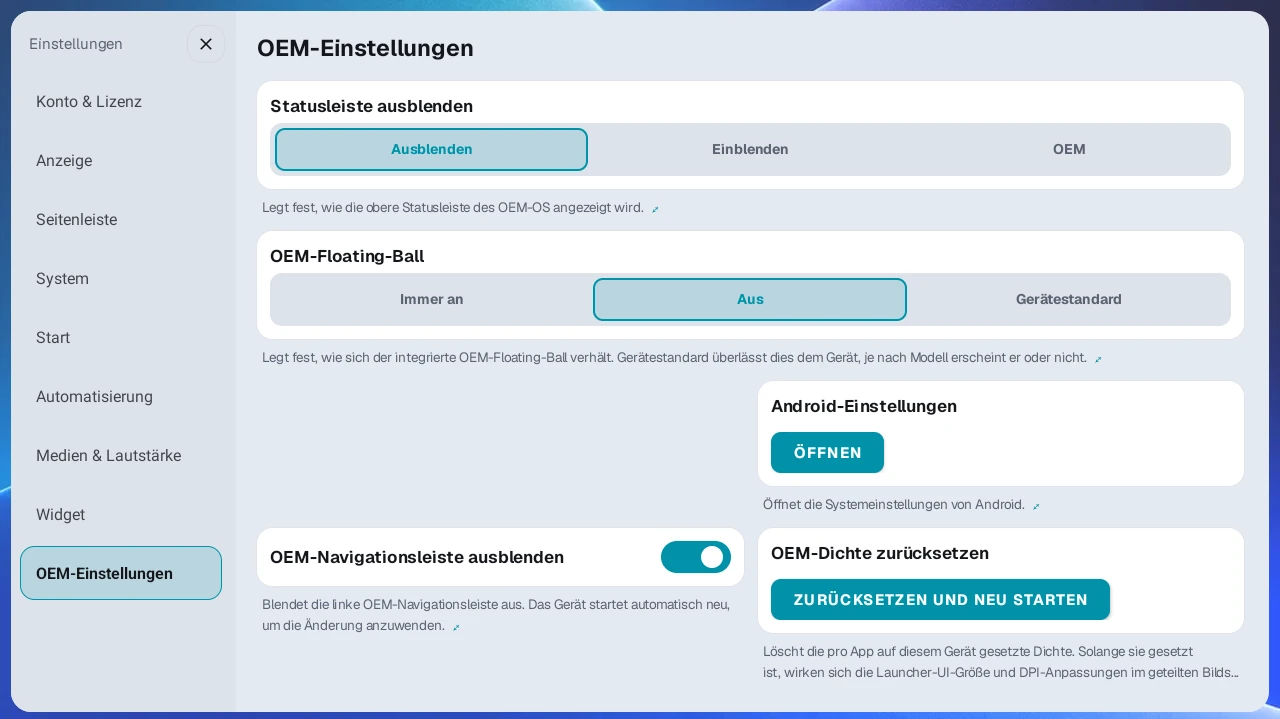
Die Kategorie OEM-Einstellungen in den Einstellungen erscheint auf allen Geräten. Statusleiste ausblenden und Android-Einstellungen erscheinen auf allen Geräten. Die übrigen Punkte erscheinen je nach Gerät möglicherweise nur teilweise.
- OEM-Dichte zurücksetzen: Löscht alle Einstellungen zur Bildschirmgröße (Dichte) pro App, die das Gerät angewendet hat. Prüfen Sie diesen Punkt zuerst, wenn das Anpassen der DPI eines Presets den App-Bildschirm nicht verändert oder die Launcher-UI-Größe nicht wirkt. Das Zurücksetzen startet das Gerät neu.
- OEM-Floating-Ball: Wählen Sie für den Standard-Floating-Ball des Geräts Immer an / Aus / Gerätestandard. Mit Aus wird der Floating-Ball des Geräts sofort ausgeschaltet und bei jedem Start des Launchers erneut ausgeschaltet. Damit er später nicht zurückkehrt, schaltet der Launcher ihn 60 Sekunden nach dem Start noch einmal aus.
- OEM-Navigationsleiste ausblenden: Schaltet die Standard-Navigationsleiste des Geräts am linken Bildschirmrand aus und ein. Zum Übernehmen der Änderung startet das Gerät neu.
- Touch-Assistent-Einstellungen: Öffnet den Einstellungsbildschirm des Geräteherstellers für die OEM-Touch-Taste (Floating-Ball) auf dem Bildschirm.
- Android-Einstellungen: Öffnet die Standard-Systemeinstellungen von Android, getrennt von der Einstellungs-App des Geräteherstellers.
- Statusleiste ausblenden: Legt fest, wie die Statusleiste angezeigt wird. Siehe den Abschnitt Statusleiste oben.
- Integrierten Launcher wiederherstellen: Erscheint nur, wenn Integrierten Launcher deaktivieren im Labor eingeschaltet ist, und holt den ausgeschalteten integrierten Launcher des Geräts zurück.
Wenn der integrierte Launcher des Geräts nach jedem Neustart zurückkehrt, verwenden Sie Integrierten Launcher deaktivieren unter Einstellungen → Labor, damit er nicht im Hintergrund läuft. Diese Karte erscheint nur auf einigen Geräten, und auf mancher Firmware startet das Gerät nach dem Einschalten möglicherweise nicht mehr, oder der Bildschirm reagiert nicht mehr. Verwenden Sie sie daher nur, wenn Sie dieses Risiko in Kauf nehmen. Wenn etwas schiefgeht, machen Sie es mit Integrierten Launcher wiederherstellen oben rückgängig.
Geteilte Apps & Touch#
Unter Einstellungen → Geteilte Apps & Touch konfigurieren Sie Drehung, Ausgabe, Touch und Panel-Bedienung.
- App-gesteuerte Drehung verhindern: Probieren Sie dies aus, wenn Apps beim Ändern der Panelgröße seitlich drehen. Standardmäßig aus. Es kann die Drehung mancher Apps verhindern, andere jedoch in einem schmalen Handyformat anzeigen. Änderungen laden den Launcher neu und können Musik unterbrechen.
- Touch-Einstellungen anwenden: Wendet bei häufig ausbleibenden Berührungen Optimierte Ausgabe + Schnelle Touch-Reaktion gemeinsam an. Erscheint auf unterstützten Geräten.
- Panel lange drücken, um das Menü zu öffnen: Öffnet nach etwa 1 Sekunde das Panel-Menü. Ausgeschaltet gehen lange Berührungen, etwa zur Ortswahl auf einer Karte, direkt an die App. Widgets und leere Panels bleiben per langem Druck bearbeitbar.
- Panel ziehen, um Positionen zu tauschen: Tauscht Panels beim Ziehen über den Trenner. Ausgeschaltet bleibt die Position bei App-Bedienung über den Trenner hinweg unverändert.
- Trenner per Berührung bedienen: Ausgeschaltet sind Ziehen, langer Druck und Doppeltippen des Trenners deaktiviert; Berührungen gehen an die App darunter. Beim Bearbeiten eines Presets lässt sich das Verhältnis weiterhin einstellen.
Die drei Panel-Gestenschalter sind standardmäßig an. Schalten Sie nur die Gesten aus, die bei der App-Bedienung stören.
Ausgabe- und Touch-Verfahren für die Bildschirmteilung#
Wählen Sie beide in einer Karte unter Einstellungen → Geteilte Apps & Touch. Die Karte erscheint ab Android 11, die Ausgabeauswahl ab Android 12.
Leistung des geteilten Bildschirms
- Direkte Ausgabe (empfohlen): Standard; zeigt Panel-Apps ohne Bildschirmkopie.
- Optimierte Ausgabe: Zeigt eine Bildschirmkopie mit geringerer Belastung.
- Spiegel-Ausgabe (bisherig): Zeigt eine Bildschirmkopie; das am längsten erprobte Verfahren.
Panel-Touch-Methode
- Stabile Eingabe (bisherig): Das bewährte Standardverfahren.
- Schnelle Touch-Reaktion: Das Betriebssystem übermittelt Berührungen direkt. Bei falschen Positionen oder nicht bedienbaren Dialogen nehmen Sie die App unter Ausgeschlossene Apps wählen auf, damit nur sie die stabile Eingabe nutzt.
- Verzögerungsarme Eingabe: Verbessert die Reaktion bei weiterhin stabiler Eingabe.
Direkte Ausgabe (empfohlen) und Schnelle Touch-Reaktion sind nicht kombinierbar. Wählen Sie dafür Optimierte Ausgabe oder Spiegel-Ausgabe (bisherig). Ab Android 12 wählen Sie beide Verfahren und drücken Anwenden; der Launcher startet neu. Unter Android 11 gilt die Touch-Auswahl sofort.
Sprachtaste am Lenkrad#
Einstellungen → Lenkradtasten → Sprachtaste am Lenkrad gilt auf unterstützten Geräten, getrennt vom Anlernen.
- Beim ersten Start verbindet sich die Taste automatisch mit Sprachsteuerung der Navigation aktivieren. Schalter an: verbinden; aus: vorherige Sprach-App wiederherstellen.
- Wählen Sie Sprachsteuerung der Navigation aktivieren / App starten / Automatisierung ausführen.
- Ziel ist ein sichtbares Navigationspanel, bevorzugt das zuletzt berührte. Ohne Sprachmethode erscheint nur ein Hinweis, kein anderes Panel wird versucht. Apps verwalten Sie unter Navigations-Apps. Installierte TMAP, KakaoNavi und Naver Map sind fest und nicht entfernbar; Atlan ist enthalten, aber entfernbar.
- Diese drei Apps benötigen keine aufgezeichnete Automatisierung; Lizenzbedingungen siehe unten.
- Andere Apps müssen gelistet sein. Zeichnen und speichern Sie ihren Sprachtastendruck nach Kapitel 10. Verknüpfen Sie ihn unter Navigations-Sprachautomatisierung zuweisen. Nur Automatisierungen gelisteter Apps erscheinen, außer den drei oben. Eine je App; erneute Auswahl entfernt die Zuordnung. Auf Geräten mit Android 10 erscheinen mit Standard aufgezeichnete Automatisierungen weder in dieser Liste noch in der Automatisierungsliste von Ziel wählen.
- Für App-/Automatisierungsstart bestimmen Sie Ziel wählen.
Voraussetzungen für die Navigations-Sprachsteuerung am Lenkrad#
App starten ist mit jeder Lizenz verfügbar. Unter koreanischen Navigations-Apps funktioniert TMAP ebenfalls mit jeder Lizenz ohne Automatisierung. KakaoNavi und Naver Map benötigen Pro-Lizenz oder Beta-Testphase und die Hilfs-App, aber keine aufgezeichnete Automatisierung.
Navigations-Sprachautomatisierung zuweisen aus Schritt 5 und Automatisierung ausführen benötigen Pro-Lizenz oder Beta-Testphase und die Automatisierungs-Hilfs-App. Fehlen die Voraussetzungen, erscheint ein Lizenzhinweis.
Ziel ist eine Navigations-App in einem sichtbaren Panel. Kann sie nicht aktiviert werden, wird nicht eine andere Panel-App aufgerufen.
Lenkradtasten anlernen#
Unter Einstellungen → Lenkradtasten → Lenkradtasten anlernen lernen Sie Tasten und weisen Aktionen zu. Derzeit nur für AI-Boxen; All-in-One-Haupteinheiten werden nicht unterstützt. Auch bei AI-Boxen können je nach Fahrzeug Signale sowie lange oder doppelte Tastendrücke fehlen.
- Installieren oder aktualisieren Sie die Automatisierungs-Hilfs-App und aktivieren Sie A·B Car Launcher Automatisierung in den Bedienungshilfen. Prüfen Sie bei fehlender Verbindung zuerst den Statushinweis.
- Öffnen Sie Tasten verwalten → Neue Taste anlernen und drücken Sie die Taste einmal.
- Halten Sie dieselbe Taste nach Anweisung 1–2 Sekunden gedrückt, benennen und speichern Sie sie. Zu langes Halten kann eine ursprüngliche Fahrzeugfunktion wie einen Neustart auslösen.
- Wählen Sie auf der gespeicherten Karte Aktionen für Kurz und Lang. Nicht unterstützte Druckarten lassen sich nicht belegen.
- Schalten Sie Lenkradtastenaktionen verwenden ein. Standardmäßig ist es aus. Ausschalten erhält die Zuweisungen und lässt Tasten wieder normal arbeiten.
Fehlt das Signal bei kurzem Druck, versuchen Sie einen langen. Gibt es auch dann kein Signal, kann diese Taste am Gerät nicht angelernt werden. Im kostenlosen Basismodus sind Anlernen und Zuweisung nicht verfügbar. Automatisierung ausführen benötigt Pro-Lizenz oder Beta-Testphase und die Hilfs-App.
Doppeldruck und Aktionen für Lenkradtasten#
Wählen Sie auf der Karte einer angelernten Taste + Doppeldruck, drücken Sie zur Signalprüfung zweimal schnell und wählen Sie dann eine Aktion. Erneutes Anlernen ist nicht nötig. Ohne zweites Signal ist Doppeldruck nicht verfügbar.
Bei zugewiesenem Doppeldruck wird ein einzelner Druck etwa 0,3–0,6 Sekunden nach dem Loslassen ausgeführt. Die Zuweisung ersetzt die ursprüngliche Funktion. Je nach Signalart kann ein nicht belegter Einzeldruck ohne Funktion bleiben; beachten Sie die Hinweise.
Mögliche Aktionen sind Wiedergabe/Pause, vorheriger/nächster Titel, schwebende Medien-App-Ansicht, Navigationssprache, App-/Automatisierungsstart, Preset-Wechsel und Fokuswahl, Seitenleiste ein-/ausklappen sowie App-Panels tauschen/kreuzen. Tauschen benötigt mindestens zwei App-Panels; Widgets und leere Panels zählen nicht.
App im größten Bereich öffnen/zurück öffnet die gewählte App im größten sichtbaren Panel, das kein Widget ist. Erneutes Drücken stellt dessen ursprüngliche App wieder her. Bereits in einem anderen Panel oder einer Hintergrundwiedergabe laufende Apps werden nicht doppelt geöffnet. Verwenden Sie dies bei sichtbarem Launcher-Startbildschirm.
Steuerung durch andere Apps erlauben#
Aktivieren Sie Steuerung durch andere Apps erlauben unter Einstellungen → Lenkradtasten, damit Apps wie Tasker Navigationssprache und gespeicherte Benutzerautomatisierungen anfordern können. Standardmäßig aus und im kostenlosen Basismodus nicht aktivierbar; die Voraussetzungen der jeweiligen Aktion gelten weiterhin. Bestehende Anforderungen zum Wechsel geteilter Presets funktionieren unabhängig davon.
Laborfunktionen#
Unter Einstellungen → Labor stehen Funktionen, die noch nicht auf allen Geräten geprüft sind. Jedes Mal, wenn Sie die Einstellungen öffnen, erscheint beim ersten Betreten des Labors der Hinweis Laborfunktionen. Ändern Sie keine unbekannten Werte und setzen Sie sie bei Problemen zurück. Ausgabe und Touch finden Sie unter Geteilte Apps & Touch, Sprachtaste und Anlernen unter Lenkradtasten, Backups unter Konto & Lizenz.
Kompatibilitätsmodus für geteilten Bildschirm#
Diese Laborfunktion ist nur für Android 10. Sie verwendet bei flackernder Bildschirmteilung ein alternatives Anzeigeverfahren. Nach dem Umschalten bestätigen Sie den Neustart des Launchers. Bei aktivem Modus können Panel-Apps beim Layoutwechsel neu starten. Schalten Sie ihn aus, wenn Touch nicht richtig funktioniert.
Preview-Versionen#
Auf einigen Geräten sehen Sie verfügbare Versionen unter Einstellungen → Labor → Preview-Versionen → Liste öffnen. Eine Version mit niedrigerem versionCode lässt sich nicht über die installierte Version installieren. Auch der Wechsel zur regulären Version setzt eine installierbare Version voraus. Nach der Installation startet der Launcher automatisch neu.
Einstellungen sichern und wiederherstellen#
Unter Einstellungen → Konto & Lizenz → Einstellungen sichern und wiederherstellen übertragen oder sichern Sie Einstellungen.
- Exportieren: Speichert Launcher-Einstellungen und Diagnoseinformationen als verschlüsselte Datei unter
Download/ab_backupauf dem Gerät. - Wiederherstellen: Wählen Sie eine Sicherung. Die aktuellen Einstellungen werden vorher nochmals automatisch gesichert; importierte Werte gelten ab dem nächsten Boot.
- Lizenz und gerätespezifische OEM-Werte wie Statusleiste, schwebender Ball und Standard-Launcher werden nicht wiederhergestellt. Bei anderem Bildschirm stellen Sie Launcher-UI-Größe neu ein.
Die Sicherung enthält auch die Lizenzseriennummer. Senden Sie sie für Support privat an den Betreiber, statt sie öffentlich zu posten.
Vollständig zurücksetzen#
Wenn Vollständiges Zurücksetzen aktivieren unter Einstellungen → Seitenleiste eingeschaltet ist (standardmäßig ein), öffnet ein langer Druck auf die Taste der App-Schublade ein Menü. Wählen Sie im Menü Vollständig zurücksetzen, um einen Dialog zu öffnen, der fragt, ob alle laufenden Apps geschlossen und der Launcher neu gestartet werden soll. Wenn Sie diesen Schalter ausschalten, öffnet ein langer Druck das Menü nicht, und Sie können auch Layoutvorlage wählen auf diesem Weg nicht öffnen.
Nach Updates suchen#
Unter Nach Updates suchen in Einstellungen → Konto & Lizenz können Sie auf dem Server nach einer neueren Version suchen. Ist eine neue Version verfügbar, erscheint ein Update-Dialog, und über Versionshinweise im Dialog sehen Sie, was sich geändert hat.
Benutzerhandbuch#
Unter Einstellungen → Handbuch können Sie direkt auf dem Gerät nachlesen, wie der Launcher funktioniert.
- Handbuch öffnen: Öffnet das vollständige Handbuch im Browser des Geräts.
- Versionshinweise: Zeigt die neuesten Update-Details sofort im Browser des Geräts.
- QR-Code: Scannen Sie ihn mit der Kamera Ihres Telefons, um das Handbuch auf dem Telefon zu lesen.
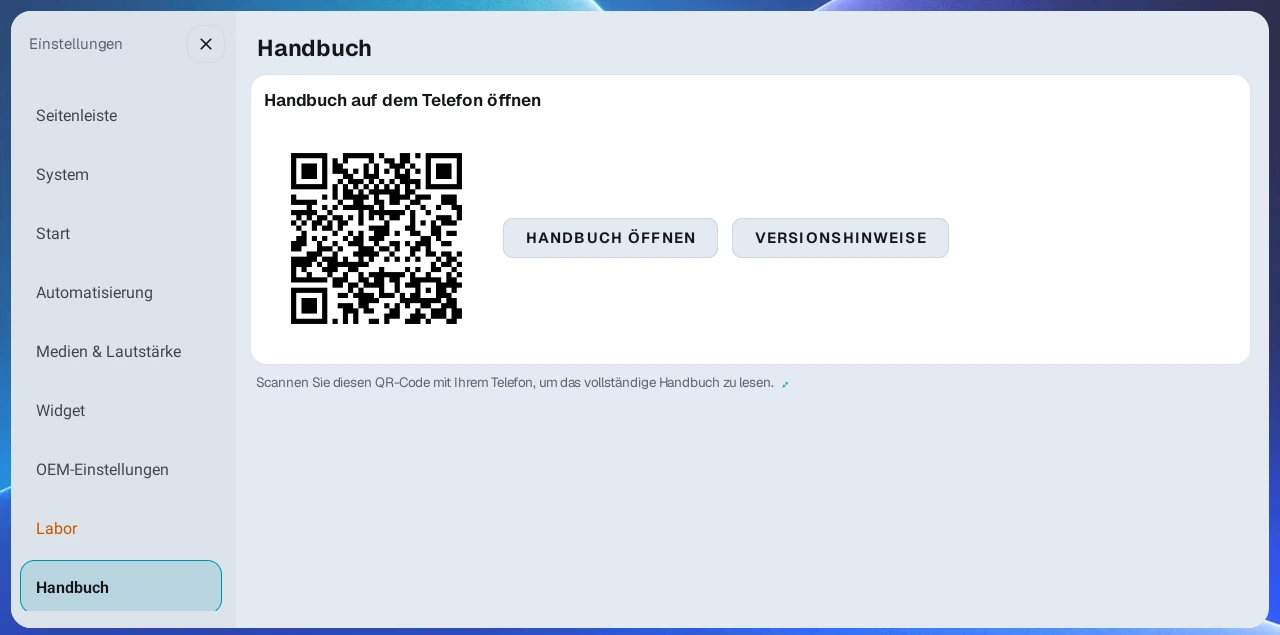
Auf einem kleinen Gerätebildschirm lesen Sie das Handbuch über den QR-Code auf Ihrem Telefon. Auf einem großen Bildschirm verwenden Sie Handbuch öffnen. Lesen Sie das Handbuch nicht während der Fahrt; halten Sie zuerst an und schauen Sie dann nach. Das Handbuch wird in der Sprache angezeigt, die das Gerät verwendet.
9. Audio und Lautstärke anpassen#
Audioverbesserung (Beim Start maximale Lautstärke)#
Schalten Sie Beim Start maximale Lautstärke unter Einstellungen → Medien & Lautstärke → Audioverbesserung ein, und der Launcher erhöht die Medienlautstärke auf das Gerätemaximum, nicht nur beim Start nach dem Einschalten der Zündung, sondern auch jedes Mal, wenn Sie etwa mit der Home-Taste zum Launcher-Bildschirm zurückkehren (auch im Moment des Einschaltens wird sie auf das Maximum gesetzt). Verwenden Sie dies, wenn die Lautstärke Ihres Telefons oder Carlinkit leise startet. Wenn Sie die Lautstärke lieber selbst niedriger halten, schalten Sie die Option aus, denn die Lautstärke springt bei jeder Rückkehr zum Home-Bildschirm wieder auf das Maximum. Auf manchen Geräten funktioniert dies möglicherweise nicht.
Wenn der Klang bei maximaler Lautstärke immer noch leise wirkt, stellen Sie Bass und Höhen mit dem Equalizer unten ein oder verwenden Sie AB SoundFX.
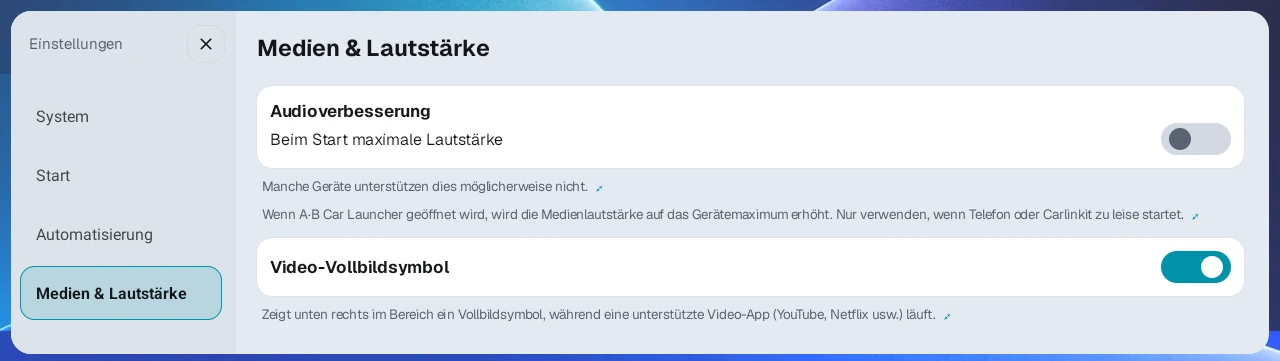
Equalizer#
Schalten Sie den Schalter in der Karte EQ unter Einstellungen → Medien & Lautstärke ein, um die Schieberegler für Bass und Höhen innerhalb von ±10dB anzupassen und den Klang auf Ihr Fahrzeug abzustimmen. Standardmäßig ist er aus, und er funktioniert auf Geräten mit Android 9 oder höher.
- Fehlt Bass, erhöhen Sie den Bass.
- Sind die Höhen scharf, senken Sie die Höhen.
- Die Wirkung kann je nach Gerät und App unterschiedlich sein.
Medienlautstärke#
Sie können Medienton wie Musik und Video unter die Systemlautstärke absenken (anheben ist nicht möglich). Verwenden Sie dies, wenn Sie die Lautstärketasten unverändert lassen und nur den Medienton etwas zurücknehmen möchten. Schalten Sie es in der obersten Karte unter Einstellungen → Medien & Lautstärke ein und stellen Sie es mit dem Schieberegler ein.
※ Dies ist eine experimentelle Funktion, die instabil sein kann, daher kann das Verhalten auf manchen Geräten abweichen. Sie erscheint nur mit einer Pro-Lizenz oder in der Beta-Testphase.
Medienlautstärke bei Navigation automatisch absenken#
Schalten Sie Medienlautstärke bei Navigation automatisch absenken unter Einstellungen → Medien & Lautstärke ein. Während eine Navigationsansage läuft, sinkt nur die Lautstärke von Musik und Video kurz ab und kehrt nach der Ansage auf den ursprünglichen Wert zurück. Die Ansage selbst bleibt unverändert, sodass die Anweisungen klar bleiben.
- Der Schieberegler darunter (Hinweislautstärke) legt fest, wie viel der Musiklautstärke während einer Ansage erhalten bleibt (10 bis 100%, Standard 50%). Niedrigere Werte senken stärker ab, bei 100% bleibt sie unverändert. Schalten Sie den Schalter ein, um den Schieberegler einzustellen.
- Die Funktion erkennt Navigations-Apps allgemein automatisch, die normale Ansagen abspielen, etwa Google Maps und Waze. Sie ist nicht auf bestimmte Apps beschränkt.
- Funktioniert mit einer Pro-Lizenz oder in der Beta-Testphase.
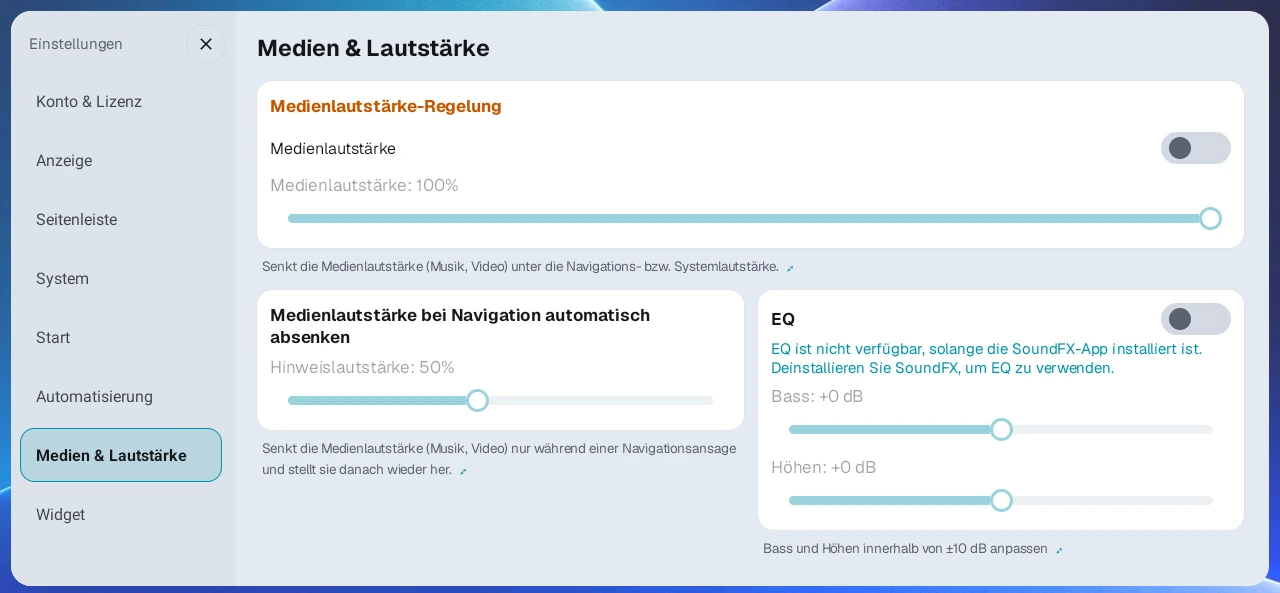
Navigationsansagen aufrechterhalten#
Wenn nur Navigation ohne Musik läuft, reduziert dies auf manchen Geräten abgeschnittene Enden von Sprachansagen. Anders als die Musikabsenkung liegt es unter Einstellungen → Automatisierung → Navigationsansagen aufrechterhalten. Der Eintrag erscheint nur mit Pro-Lizenz oder Beta-Testphase und installierter Hilfs-App. Einmal eingeschaltet, bleibt die Funktion auch nach einem Lizenzwechsel aktiv.
Sie nutzt eine feste Navigations-App-Liste und gilt, solange TMAP, KakaoNavi, Naver Map oder Atlan im Launcher-Panel sichtbar ist. Weitere Apps ergänzen Sie unter Einstellungen → Lenkradtasten → Sprachtaste am Lenkrad → Navigations-Apps. Ist die automatische Musikabsenkung an, wird eine App nach ihrer ersten Ansage beim nächsten Öffnen im Panel ebenfalls automatisch erkannt.
AB SoundFX einbinden#
Wenn Sie eine professionelle Klangabstimmung brauchen, können Sie die App AB SoundFX direkt aus dem Launcher installieren.
- Drücken Sie unten in der Karte EQ unter Einstellungen → Medien & Lautstärke die Taste AB SoundFX installieren. (Sie erscheint nur mit einer Pro-Lizenz oder in der Beta-Testphase und nicht, wenn SoundFX bereits installiert ist.)
- Die App wird automatisch heruntergeladen und installiert, und die Taste verschwindet nach Abschluss der Installation.
- Sobald SoundFX installiert ist, schaltet sich der integrierte EQ des Launchers automatisch aus. Beide können nicht gleichzeitig denselben Klangeffekt anwenden. Wenn Sie SoundFX deinstallieren, schaltet sich der Launcher-EQ wieder ein.
- Der Launcher sucht außerdem nach Updates für SoundFX.
10. Benutzerautomatisierung#
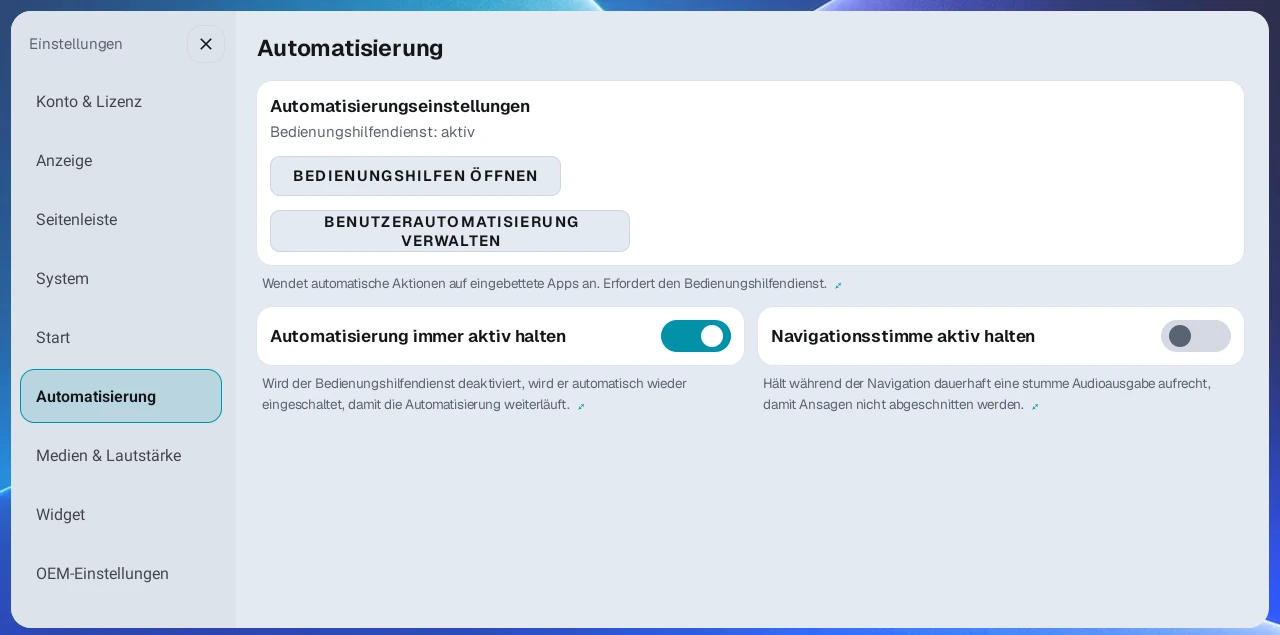
Die Benutzerautomatisierung zeichnet wiederholte Aktionen auf dem Bildschirm auf und spielt sie beim nächsten Start der App automatisch ab.
Voraussetzungen#
Sie können die Benutzerautomatisierung nutzen, wenn alle folgenden Bedingungen erfüllt sind.
- Eine Pro-Lizenz oder die Beta-Testphase
- Installierte Automatisierungs-Hilfs-App (A·B Car Automation)
- Aktivierte Bedienungshilfen-Berechtigung
Mit einer Basic-Lizenz und im kostenlosen Basismodus (Testphase abgelaufen) sind Benutzerautomatisierung und geteilte Automatisierungs-Presets nicht verfügbar, und die Kategorie Automatisierung erscheint nicht in den Einstellungen. Mit Basic erhalten Sie dennoch alle Kernfunktionen des Launchers wie geteilte Bildschirme, Presets und Anzeigeeinstellungen.
Auch All-in-One-Geräte mit Android 10 (etwa die FYT-7862-Serie) können Automatisierungen vom Typ Koordinate und auf dem Server registrierte Geteilte Automatisierungs-Presets nutzen. Koordinaten können je nach Gerät und App abweichen, prüfen Sie das Ergebnis daher nach dem Anwenden einmal auf dem tatsächlichen Bildschirm.
Automatisierungs-Hilfs-App und Bedienungshilfen-Berechtigung einrichten#
-
Öffnen Sie in den Einstellungen die Kategorie Automatisierung.
-
Erscheint eine Aufforderung zur Installation der Automatisierungs-Hilfs-App, führen Sie die Installation durch.
-
Drücken Sie Bedienungshilfen öffnen und schalten Sie im Bildschirm der Bedienungshilfen den Dienst A·B Car Launcher Automatisierung ein.
-
Prüfen Sie, ob auf dem Automatisierungsbildschirm die Bedienungshilfe als aktiv angezeigt wird.
※ Android zeigt beim Erteilen der Bedienungshilfen-Berechtigung möglicherweise eine Systemwarnung an, AB Launcher verwendet diese Berechtigung jedoch nur zur Automatisierung von Bildschirmaktionen und erhebt keine personenbezogenen Daten.
Automatisierung immer aktiv halten#
Unter neueren Android-Versionen (besonders Android 15) können ein Neustart oder eine Systemrichtlinie die Bedienungshilfen-Berechtigung ausschalten und die Automatisierung stoppen. Automatisierung immer aktiv halten ist standardmäßig eingeschaltet. Solange die Option eingeschaltet ist, erkennt der Launcher, wenn die Bedienungshilfe deaktiviert wird, und schaltet sie automatisch wieder ein, damit die Automatisierung weiterläuft. (Sie erscheint nur mit einer Pro-Lizenz oder in der Beta-Testphase bei installierter Automatisierungs-Hilfs-App.)
Eine Automatisierung aufzeichnen#
- Starten Sie die App, die Sie automatisieren möchten, über ein Preset.
- Drücken Sie lange auf den Bildschirm dieser App, um das Menü zu öffnen, wählen Sie Benutzerautomatisierung aufzeichnen und dann eine Automatisierungsmethode.
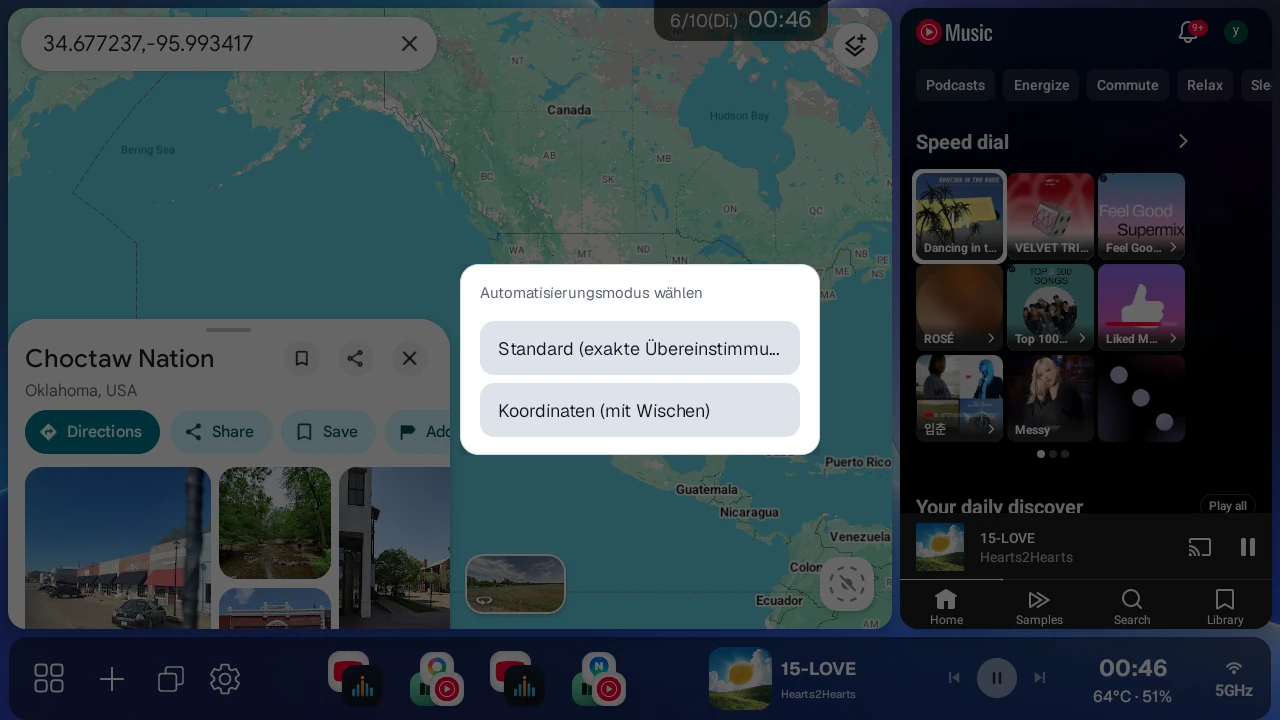
- Wenn die Aufnahmeanzeige erscheint, drücken Sie die Taste zum Starten der Aufzeichnung.
- Führen Sie die zu wiederholenden Aktionen der Reihe nach aus.
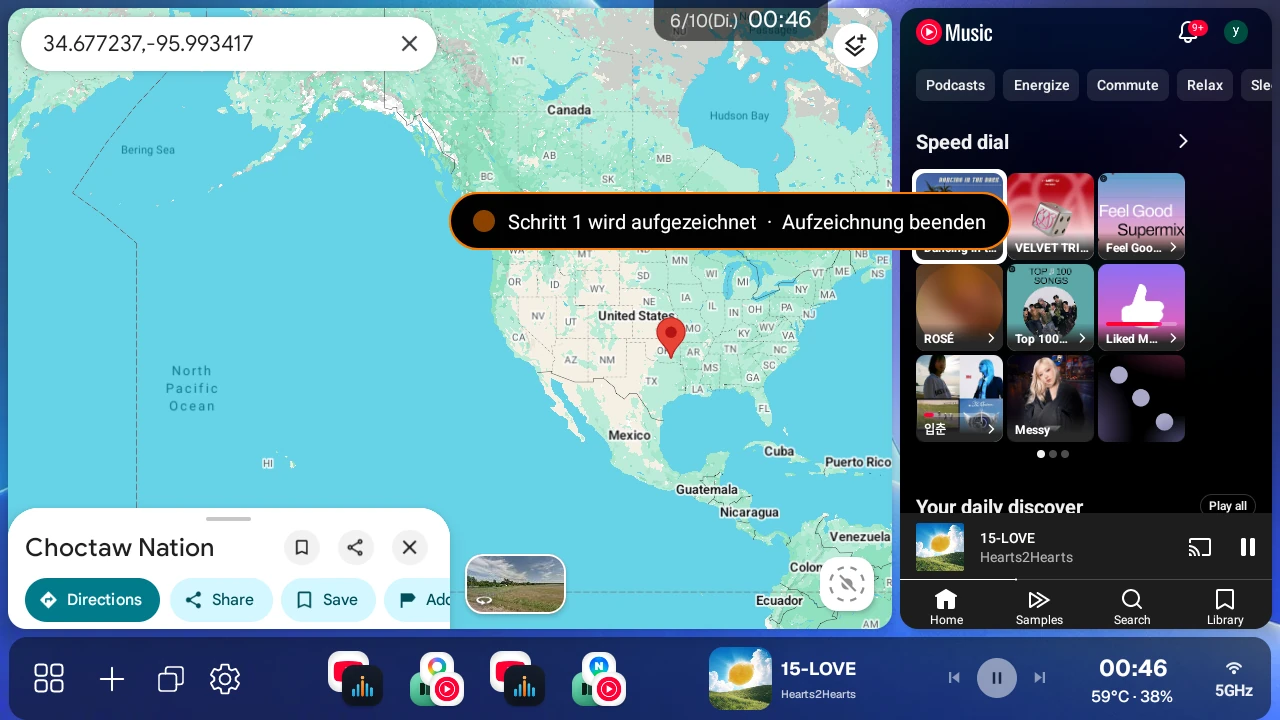
- Beenden Sie die Aufzeichnung, prüfen Sie im Speicherbildschirm den Namen der Automatisierung und die Auslöseverzögerung und speichern Sie.
- Beim Speichern wird die Automatisierung zu Benutzerautomatisierung verwalten hinzugefügt, und ein Dialog fragt, ob die gerade aufgezeichnete Automatisierung eingeschaltet werden soll. Drücken Sie Einschalten, und sie läuft ab dem nächsten Start dieser App. Drücken Sie Später oder schließen Sie den Dialog, wird sie ausgeschaltet gespeichert, und Sie müssen sie unter Benutzerautomatisierung verwalten selbst einschalten. Ist für dieselbe App bereits eine Automatisierung eingeschaltet, schaltet das Einschalten der neuen die vorhandene automatisch aus.
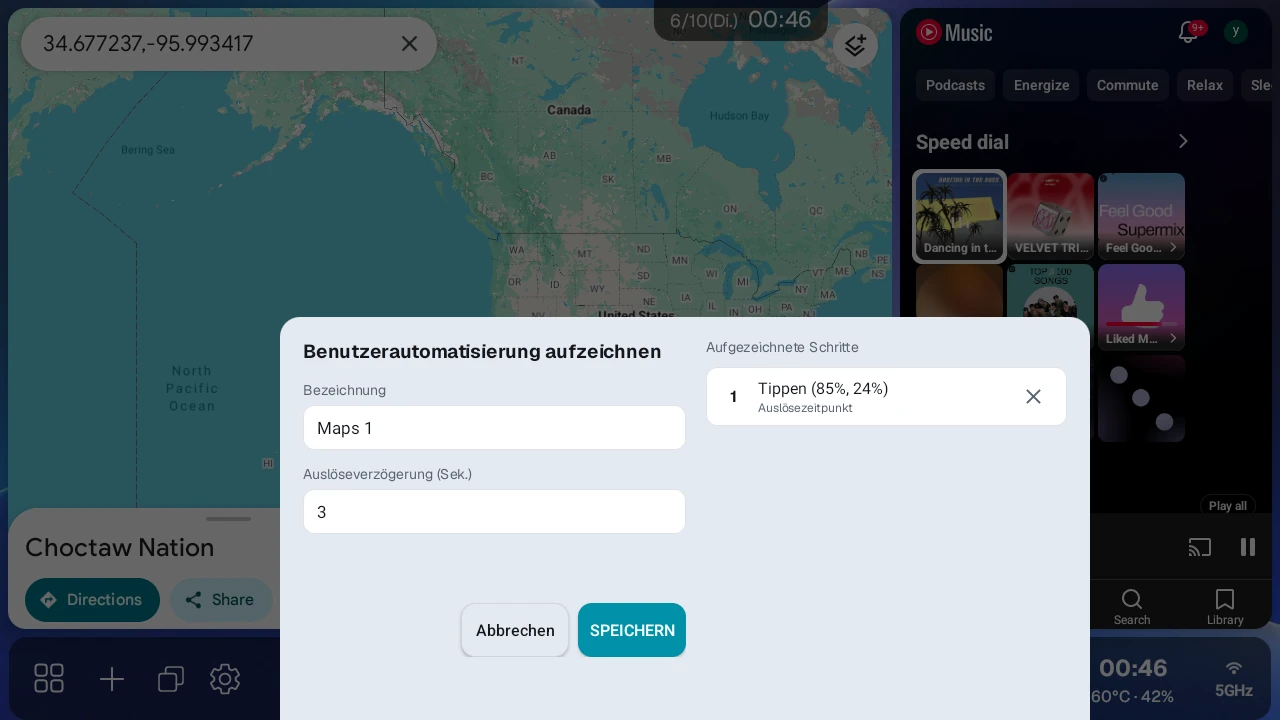
Hat eine App bereits 5 oder mehr Automatisierungen, angewendete geteilte Presets mitgezählt, können Sie keine neu aufgezeichnete speichern (eine App mit 2 angewendeten geteilten Presets kann zum Beispiel nur noch 3 Aufzeichnungen aufnehmen). Geteilte Presets können Sie anwenden, bis eine App insgesamt 10 Automatisierungen hat, aufgezeichnete eingeschlossen, und in einer einzigen Aufzeichnung können Sie bis zu 10 Schritte aufnehmen.
Automatisierungsmethode wählen#
| Methode | Beschreibung | Empfohlen, wenn |
|---|---|---|
| Standard (exakte Übereinstimmung) | Findet und tippt das Ziel anhand von Text, Beschreibung, Kennungen usw. der Taste | Apps, in denen sich Tastenpositionen leicht verschieben können, allgemeine Menüs/Tasten |
| Koordinate | Tippt genau auf die aufgezeichnete Bildschirmposition | Apps, in denen die Methode Standard die Taste nicht findet, Wischgesten |
Beginnen Sie mit der Methode Standard. Hat sie in einer bestimmten App Probleme, Tasten zu finden, versuchen Sie die Methode Koordinate. Auf Geräten mit Android 10 und 11 zeigt der Methodendialog nur die Methode Koordinate, zeichnen Sie daher damit auf.
Hinweise zu den Methoden#
Die Methode Standard findet und tippt ein Bildschirmelement wie eine Taste oder ein Menü. Sie funktioniert weiter, solange sie dasselbe Element findet, auch wenn sich die Taste leicht verschiebt oder das Teilungsverhältnis ändert. Probieren Sie diese Methode zuerst, wenn Sie Ihre erste Automatisierung erstellen.
Die Methode Koordinate tippt genau auf eine bestimmte Bildschirmposition. Sie ist nützlich auf Bildschirmen, die die Methode Standard nicht erfasst, hängt aber von Bildschirmgröße und Layout zum Zeitpunkt der Aufzeichnung ab.
- Ändern sich Teilungslayout, Preset, Bildschirmverhältnis, Auflösung oder DPI, können die Koordinaten abweichen.
- Weicht die Bildschirmausrichtung von der Aufzeichnung ab oder unterscheidet sich das Seitenverhältnis stark, erscheint Koordinaten prüfen in der Liste Benutzerautomatisierung verwalten und im Dialog für die manuelle Ausführung. Die Automatisierung läuft trotzdem, ihre Tippvorgänge landen aber möglicherweise an der falschen Stelle. Prüfen Sie sie daher einmal und zeichnen Sie sie neu auf, wenn sie danebenliegt.
- Für die Nutzung in einem anderen Bildschirmlayout ist eine neue Aufzeichnung sicherer.
- Zeichnen Sie Wischgesten mit langsamem Ziehen auf statt mit schnellem Schnippen. Schnelles Schnippen kann wegen der Scroll-Trägheit der App anders abgespielt werden.
Tipps für gute Automatisierungen#
App-Bildschirme sind unterschiedlich aufgebaut, daher funktioniert eine Automatisierung beim ersten Versuch möglicherweise nicht perfekt. Anfangs müssen Sie eventuell einige Male neu aufzeichnen.
- Für dieselbe Aktion funktionieren manche Apps besser mit der Methode Standard und andere stabiler mit der Methode Koordinate.
- Manche Bereiche sehen wie Tasten aus, lassen sich aber nicht automatisch tippen. Tippen Sie bei einer Aufzeichnung mit der Methode Standard auf einen solchen Bereich, wird die Aufnahmeanzeige kurz rot und zeigt Nicht automatisierbar, und dieses Tippen wird weder an die App weitergegeben noch aufgezeichnet. Sie müssen die Aufzeichnung nicht beenden. Versuchen Sie stattdessen eine Taste in der Nähe, und wenn das nicht hilft, zeichnen Sie mit der Methode Koordinate neu auf.
- Nachdem alle 10 Schritte aufgezeichnet sind, reagiert die App nicht mehr auf Tippen, und Max. 10 Schritte erscheint. Beenden Sie dann die Aufzeichnung und speichern Sie.
- Statt viele Schritte in einem langen Durchgang aufzuzeichnen, testen Sie zuerst einige kurze Schritte und fügen dann die benötigten Aktionen hinzu. Das ist stabiler.
- Schlägt ein Schritt fehl, zeichnen Sie nur diesen Schritt mit einer anderen Position oder Methode neu auf.
- Bei Automatisierungen, deren Erstellung mühsam ist, wenden Sie zuerst ein geprüftes geteiltes Preset aus Geteilte Presets an.
Automatisierungen beim App-Start ein- und ausschalten#
- Öffnen Sie Einstellungen → Automatisierung → Benutzerautomatisierung verwalten.
- Schalten Sie in der Automatisierungsliste die gewünschte Automatisierung ein.
- Pro App kann jeweils nur eine Automatisierung eingeschaltet sein.
- Das Einschalten einer neuen Automatisierung schaltet die anderen Automatisierungen der App automatisch aus.
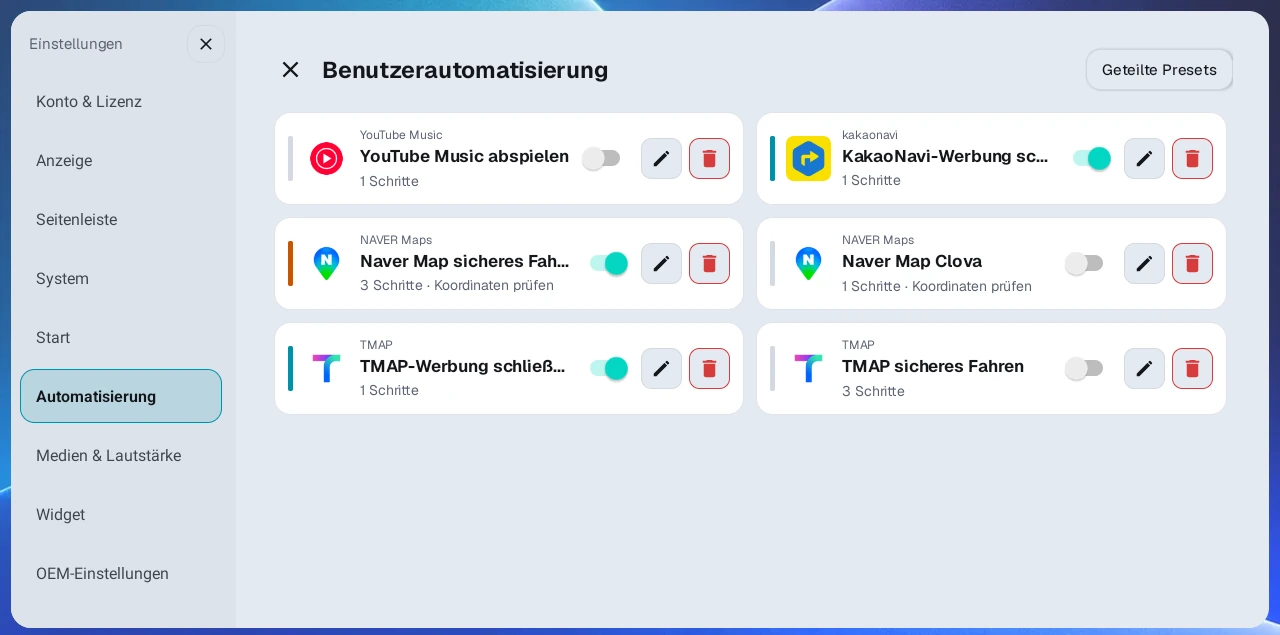
Manuelle Ausführung#
Sie können eine Automatisierung bei Bedarf manuell ausführen, auch wenn sie ausgeschaltet ist.
- Tippen Sie oben auf die Uhr.
- Wählen Sie im Dialog für die manuelle Ausführung die auszuführende Automatisierung. Der Dialog listet nur Automatisierungen auf, die für die Apps in den gerade angezeigten Panels registriert sind. Ist der Schalter Nur ausführbare oben im Dialog eingeschaltet (Standard), werden nur Automatisierungen angezeigt, die auf dem aktuellen Bildschirm ausgeführt werden können. Schalten Sie diesen Schalter daher aus, wenn die gewünschte nicht aufgeführt ist. Enthält kein Panel auf dem Bildschirm eine App (nur Widgets oder leere Panels), hat der Dialog keine Automatisierungsliste, und Sie können nur Wi-Fi und Hotspot ein- und ausschalten.
- In diesem Dialog können Sie auch Wi-Fi und Hotspot ein- und ausschalten. Direkt nach dem Hochfahren öffnet ein Tippen auf die Uhr den Dialog auch dann, wenn die Panel-Apps noch nicht erschienen sind (auch während auf eine Internetverbindung gewartet wird). In diesem Fall zeigt er statt der Automatisierungsliste einen Hinweis, dass die Liste erscheint, sobald die Apps im geteilten Bildschirm bereit sind, und Sie können Wi-Fi und Hotspot sofort nutzen.
Auf Geräten mit Android 10 und älter startet der Launcher bei der manuellen Ausführung einer Standard-Automatisierung die App neu und führt dann die Automatisierung aus. Geteilte Automatisierungs-Presets verwenden ebenfalls die Methode Standard und laufen daher genauso ab. Der angezeigte Bildschirm kehrt zum ersten Bildschirm der App zurück, und eine für diese App eingeschaltete Automatisierung läuft ebenfalls. Koordinaten-Automatisierungen laufen sofort, ohne die App neu zu starten.
Geteilte Automatisierungs-Presets#
Drücken Sie unter Einstellungen → Automatisierung → Benutzerautomatisierung verwalten oben rechts auf Geteilte Presets, um eine Liste geprüfter Automatisierungen zu öffnen. Drücken Sie bei der gewünschten auf Anwenden, um sie Ihrer Automatisierungsliste hinzuzufügen. Ist für dieselbe App bereits eine Automatisierung eingeschaltet, wird das Preset ausgeschaltet hinzugefügt. Schalten Sie es bei Bedarf unter Benutzerautomatisierung verwalten ein. Bereits angewendete geteilte Presets zeigen Angewendet, solche mit neuer Version zeigen Update verfügbar. Ein Druck auf Anwenden aktualisiert dann nur den Inhalt auf die neue Version und behält den Ein/Aus-Zustand bei.
Beispiele:
- YouTube Music abspielen
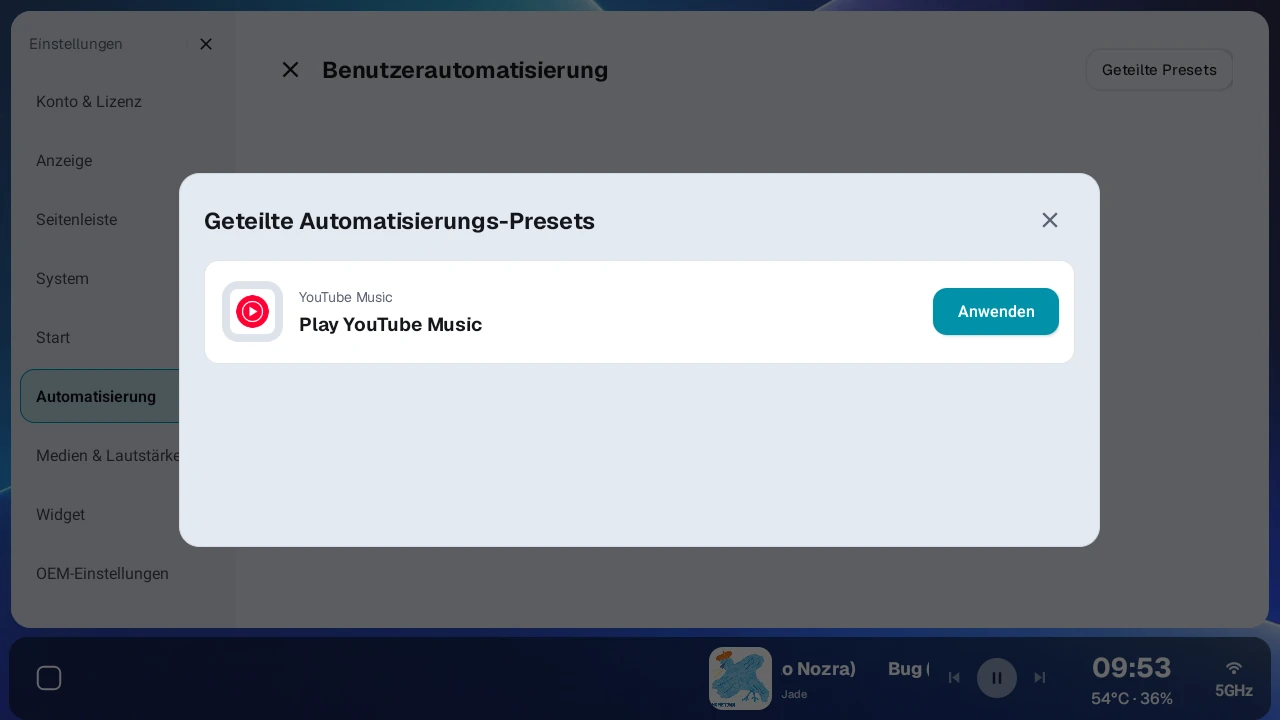
Geteilte Presets werden pro Land zusammengestellt, daher kann sich die Liste je nach Region unterscheiden. Sie können sich außerdem je nach tatsächlicher App-Version oder Bildschirmlayout unterschiedlich verhalten, testen Sie sie daher nach dem Anwenden einmal.
11. Lizenz- und Kontoverwaltung#
AB Launcher unterstützt kontobasierte Lizenzen und Geräteregistrierung.
Lizenzstatus prüfen#
Prüfen Sie Ihren aktuellen Status unter Einstellungen → Konto & Lizenz. Die Lizenzkarte zeigt einen der folgenden Zustände.
- Testversion (alle Funktionen verfügbar)
- Testphase abgelaufen
- Lizenziert - Basic (ohne Automatisierung)
- Lizenziert - Pro (alle Funktionen)
Die Kontokarte zeigt sowohl bei Basic als auch bei Pro 'Lizenziert'. Prüfen Sie daher die Lizenzkarte, um zu sehen, ob Sie Basic oder Pro haben.
Wenn Sie AB Launcher zum ersten Mal starten, registriert sich das Gerät beim Server, und die Beta-Testphase beginnt. Die Testphase dauert 2 Monate, und in dieser Zeit können Sie wie bei Pro alle Funktionen nutzen. Stellen Sie sicher, dass beim ersten Start eine Internetverbindung besteht. Hat sich das Gerät nie beim Server registriert, wird es als Testphase abgelaufen angezeigt (kostenloser Basismodus) und versucht die Registrierung automatisch erneut, sobald eine Internetverbindung besteht. Die Beta-Testphase wird pro Gerät nur einmal gewährt, daher startet sie durch Deinstallieren und Neuinstallieren der App nicht erneut.
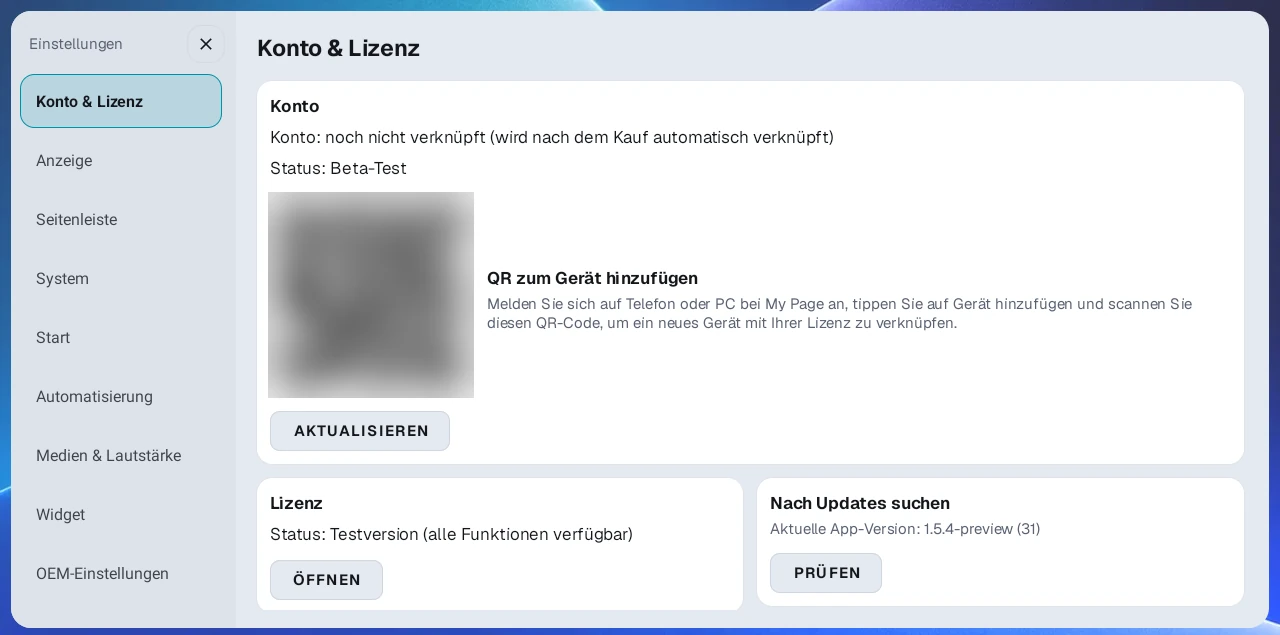
Drücken Sie auf der Lizenzkarte Öffnen, um Details wie Seriennummer, Lizenztyp und Ablaufdatum, Geräte-ID und verknüpftes Konto zu sehen.
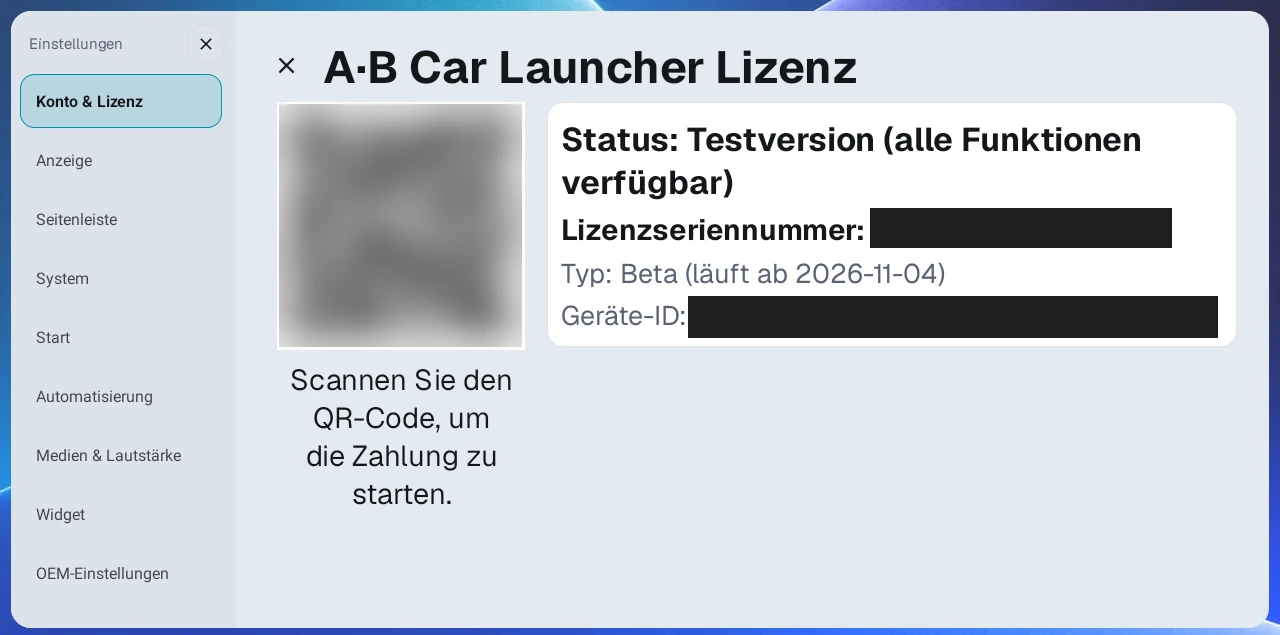
Basic und Pro im Vergleich#
- Basic: Nutzen Sie die Kernfunktionen des Launchers. Eine Basic-Lizenz (dauerhaft / lebenslang) ist an das erste registrierte Gerät gebunden.
- Pro-Abo, Pro Lifetime oder Beta-Testphase: Nutzen Sie die Kernfunktionen des Launchers und zusätzlich die Benutzerautomatisierung.
- Ein Pro-Abo (jährlich, als Tarif für 1, 2 oder 3 Geräte) ist mit Ihrem Konto verknüpft, und während der Abolaufzeit können Sie so viele Geräte gleichzeitig registrieren und nutzen, wie Ihr Tarif erlaubt.
- Pro Lifetime ist ein einmaliger Kauf ohne Verlängerung für die Nutzung auf 1 Gerät. Anders als eine Basic-Lizenz (dauerhaft / lebenslang) ist sie nicht an ein Gerät gebunden, daher können Sie sie übertragen, indem Sie das alte Gerät auf Meine Seite trennen und dann das neue Gerät registrieren. Die Lizenzdetails im Launcher zeigen als Typ 'Dauerlizenz', die Lizenzkarte zeigt jedoch Pro.
Verfügbare Funktionen nach Lizenz#
Die folgende Tabelle fasst die Unterschiede zwischen kostenlosem Basismodus, Basic (dauerhaft / lebenslang) sowie Pro-Abo, Pro Lifetime und Beta-Testphase zusammen.
| Funktion | Kostenloser Basismodus | Basic | Pro / Beta-Testphase |
|---|---|---|---|
| App-Start und grundlegender Launcher-Bildschirm | ✓ | ✓ | ✓ |
| Geteilten Bildschirm einrichten | △ | ✓ | ✓ |
| Gespeichertes Preset ausführen | △ | ✓ | ✓ |
| Neues Preset speichern | ✕ | ✓ | ✓ |
| Preset zum Start einer einzelnen App | ✕ | ✓ | ✓ |
| Teilungsverhältnis direkt anpassen | ✕ | ✓ | ✓ |
| DPI pro Preset bearbeiten | ✕ | ✓ | ✓ |
| Benutzerautomatisierung aufzeichnen / verwalten / ausführen | ✕ | ✕ | ✓ |
| Geteilte Automatisierungs-Presets ansehen / anwenden | ✕ | ✕ | ✓ |
| Automatisierungs-Hilfs-App installieren | ✕ | ✕ | ✓ |
| Medienlautstärke | ✕ | ✕ | ✓ |
| Sprachbefehle für KakaoNavi und Naver Map sowie Ausführen von Automatisierungen mit der Sprachtaste am Lenkrad | ✕ | ✕ | ✓ |
| Medienlautstärke bei Navigation automatisch absenken | ✕ | ✕ | ✓ |
| AB SoundFX im Launcher installieren | ✕ | ✕ | ✓ |
| Panelpositionen tauschen (Tauschen, Kreuzen) | ✕ | ✓ | ✓ |
| Anzeige- und Seitenleisteneinstellungen ändern (siehe Liste unter der Tabelle) | ✕ | ✓ | ✓ |
Legende: ✓ Verfügbar · △ Teilweise / unter Bedingungen · ✕ Nicht verfügbar
Im kostenlosen Basismodus (Testphase abgelaufen) können Sie weiterhin einen geteilten Bildschirm einrichten, Verhältnis und Anzeigeeinstellungen sind jedoch auf den Basismodus beschränkt, und nur 1 gespeichertes Preset lässt sich ausführen: das erste in der Presetliste der Seitenleiste (das oberste bei einer Seitenleiste links oder rechts, das ganz linke bei einer Seitenleiste unten). Andere Presets sind abgeblendet, und beim Antippen erscheint ein Hinweis, dass es sich um eine kostenpflichtige Funktion handelt.
Sprachbefehle für TMAP und das Starten von Apps mit der Sprachtaste am Lenkrad funktionieren mit jeder Lizenz.
Im kostenlosen Basismodus (Testphase abgelaufen) werden Ihre gespeicherten Einstellungen nicht gelöscht, auf dem tatsächlichen Bildschirm hat jedoch der Basismodus Vorrang.
- Sie können das Teilungsverhältnis nicht durch Ziehen des Trenners ändern, und geteilte Bildschirme mit zwei Panels links/rechts werden im Verhältnis 7:3 angezeigt.
- Das Design ist auf CarPlay festgelegt.
- Der Hintergrund Hell wird als Marineblau angezeigt. Verwenden Sie ein eigenes Hintergrundbild, wird dieses weiterhin angezeigt.
- Der Bereich der oberen Uhr wechselt zur Farbe der Anzeige für die abgelaufene Testphase.
- Die Seitenleiste startet nicht eingeklappt, sondern wird ausgeklappt angezeigt.
- Die Statusleiste ist unabhängig von Ihrer Einstellung fest ausgeblendet, und das Startvideo wird nicht abgespielt.
- Sie können Panelpositionen nicht tauschen (Tauschen, Kreuzen). Langes Drücken oder doppeltes Tippen auf den Trenner oder Ziehen eines Panels zum Tauschen zeigt nur 'Ihre Testphase ist abgelaufen. Kaufen Sie, um diese Funktion weiter zu nutzen.'
- In den Einstellungen sind Launcher-UI-Größe, Seitenleistengröße, Standard-Teilungsverhältnis, Trennerbreite, Design, Hintergrund, Launcher-Seitenleiste eingeklappt (einschließlich Öffnungsstil der Seitenleiste, Stil beim Ausklappen der Seitenleiste, Tastengröße und Verzögerung für automatisches Einklappen auf derselben Karte), Position der Seitenleiste, Hyperscreen untere Eckenaussparung, Startvideo, Fahrersitzposition und der Punkt für die Statusleiste abgeblendet und lassen sich nicht ändern.
Basic (dauerhaft / lebenslang) unterscheidet sich vom kostenlosen Basismodus. Basic schließt nur automatisierungsbezogene Funktionen wie Benutzerautomatisierung, geteilte Automatisierungs-Presets und Medienlautstärke bei Navigation automatisch absenken aus, außerdem Pro- und Beta-Funktionen wie Medienlautstärke und die Installation von AB SoundFX im Launcher. Kernfunktionen des Launchers wie das Ausführen von Presets, geteilte Bildschirme, Designs, Hintergründe, DPI und Seitenleisteneinstellungen funktionieren normal.
Konto verknüpfen#
Sie können Ihre Lizenz mit dem Google-Konto oder E-Mail-Konto verknüpfen, mit dem Sie bezahlt haben. Lizenzen vom Typ Pro-Abo und Pro Lifetime lassen sich beim Austausch oder Hinzufügen eines Geräts unter demselben Konto registrieren.
QR zum Gerät hinzufügen#
Melden Sie sich auf einem PC oder Telefon bei Meine Seite an und wählen Sie Gerät hinzufügen. Scannen Sie dann den QR zum Gerät hinzufügen, der in AB Launcher auf dem neuen Gerät unter Einstellungen → Konto & Lizenz auf der Kontokarte angezeigt wird, um das Gerät für Ihre Lizenz zu registrieren. Gerät hinzufügen auf Meine Seite erscheint nur, wenn die Zahl der registrierten Geräte unter dem Gerätelimit Ihrer Lizenz liegt, und der QR zum Gerät hinzufügen wird auf einem Gerät mit bereits verknüpfter kostenpflichtiger Lizenz nicht angezeigt.
Gerätelizenz trennen#
Sie trennen eine Gerätelizenz auf Meine Seite, nicht im Launcher. Melden Sie sich auf einem PC oder Telefon bei Meine Seite an und drücken Sie in der Liste der registrierten Geräte neben dem zu entfernenden Gerät auf Trennen. Der Launcher auf dem getrennten Gerät wird aktualisiert, wenn er neu startet oder die Lizenz bei der Rückkehr zum Home-Bildschirm erneut prüft. Ein Druck auf Aktualisieren unter Einstellungen → Konto & Lizenz übernimmt die Änderung ebenfalls sofort.
Zu beachten:
- Die Lizenz bleibt in Ihrem Konto.
- Sie können mit derselben Lizenz ein anderes Gerät registrieren.
- Durch das Trennen beginnt keine neue Testphase. Hat dieses Gerät noch Restzeit aus der ursprünglich erhaltenen Beta-Testphase, kehrt es in die Beta-Testphase zurück. Ist dieser Zeitraum vorbei, wechselt es in den Zustand Testphase abgelaufen (kostenloser Basismodus).
- Eine Basic-Lizenz (dauerhaft / lebenslang) ist an das erste registrierte Gerät gebunden.
Diagnosedaten senden#
Bei Problemen senden Sie unter Einstellungen → Konto & Lizenz → Diagnosedaten senden Aufzeichnungen und erhalten eine Eingangsnummer.
- Reproduzieren Sie den Fehler möglichst einmal und drücken Sie auf der Karte Diagnosedaten senden auf Senden.
- Lesen Sie den Übertragungshinweis. Gesendet werden Einstellungen, letzte Fehler-/Neustartaufzeichnungen und Systemprotokolle, die auch Einträge anderer Apps enthalten können. Die angegebene Aufbewahrung beträgt 30 Tage.
- Notieren Sie die Eingangsnummer und teilen Sie sie dem Betreiber mit Gerätemodell, betroffener App und Schritten zum Nachstellen mit.
- Bei einem Fehler versuchen Sie es später erneut oder verwenden Als Datei speichern und senden die Datei privat an den Betreiber.
Serversynchronisierung#
Wenn Sie bezahlt haben, sich der Status aber nicht sofort ändert, oder der Registrierungsstatus des Geräts nicht stimmt, führen Sie mit Aktualisieren eine Serversynchronisierung durch.
12. Häufige Probleme beheben#
Panel-Apps laden direkt nach dem Hochfahren langsam#
Prüfen Sie Apps nach Internetverbindung starten unter Einstellungen → Start. Diese Option ist standardmäßig eingeschaltet. Solange sie eingeschaltet ist, hält der Launcher die Panel-Apps zurück und zeigt bis zu 120 Sekunden lang nur eine Ladeanzeige, bis eine Internetverbindung bestätigt ist, und nach 60 Sekunden erscheint ein Hinweis auf dem Bildschirm. Nach 120 Sekunden startet er die Apps unabhängig davon, ob eine Verbindung besteht. Wenn die Apps bei jedem Hochfahren ohne Internet spät laden (zum Beispiel ohne verbundenen Hotspot), schalten Sie diese Option aus. Die Änderung gilt ab dem nächsten Start des Launchers. Haben Sie die Option dagegen ausgeschaltet und erhalten direkt nach dem Laden der Apps Netzwerkfehler, schalten Sie sie wieder ein.
Der Bildschirm friert direkt nach dem Hochfahren ein#
Erhöhen Sie App-Startverzögerung beim Hochfahren unter Einstellungen → Start je nach Gerät auf etwa 20 bis 30 Sekunden. So wird die Phase mit knappem Speicher früh beim Hochfahren umgangen, und die Apps starten zuverlässig. Dieselbe Maßnahme hilft auch, wenn die App eines Panels wegen GPS oder Speichermangel geschlossen wird und das Panel leer bleibt. Enthält ein geteilter Bildschirm mit drei Panels 3 Apps, ist das Startintervall der Apps unabhängig von der Einstellung Intervall der Panel-Bindung beim Start immer auf 6 Sekunden festgelegt, daher tritt dieses Problem seltener auf.
Der Bildschirm ist nach dem Preset-Wechsel fehlerhaft oder reagiert nicht#
Stellen Sie Preset-Wechsel unter Einstellungen → Seitenleiste auf Beenden erzwingen um. Das vollständige Schließen der Apps des vorherigen Presets kann Darstellungsfehler verringern.
Panel-Touch ist langsam oder beeinflusst andere Panels#
Ab Android 11 versuchen Sie Einstellungen → Geteilte Apps & Touch → Panel-Touch-Methode. Bei Direkte Ausgabe (empfohlen) testen Sie zuerst Verzögerungsarme Eingabe. Für Schnelle Touch-Reaktion wechseln Sie zuerst zu Optimierte Ausgabe oder Spiegel-Ausgabe (bisherig). Bei falschen Koordinaten oder nicht bedienbaren Dialogen nehmen Sie nur die betroffene App unter Ausgeschlossene Apps wählen auf. Bleiben Probleme bestehen, kehren Sie zu Stabile Eingabe (bisherig) zurück. Ab Android 12 müssen Sie Anwenden drücken.
Geteilte Bildschirme flackern unter Android 10#
Schalten Sie auf einem Gerät mit Android 10 Kompatibilitätsmodus für geteilten Bildschirm unter Einstellungen → Labor ein. Er stellt geteilte Bildschirme auf eine alternative Darstellungsmethode um und verringert so das Flackern. Wenn Sie den Schalter ändern, erscheint ein Bestätigungsdialog, und mit OK startet der Launcher neu, um die Änderung anzuwenden. Nach dem Einschalten können Panel-Apps beim Ändern des Bildschirmlayouts neu starten. Funktioniert die Touch-Bedienung nicht richtig, schalten Sie ihn wieder aus. Dieser Punkt erscheint nur auf Geräten mit Android 10.
Text oder Tasten sind zu klein#
Passen Sie zuerst die Launcher-UI-Größe an. Wirkt nur eine bestimmte App klein, passen Sie die DPI pro Preset an.
Preset-DPI oder UI-Größe wirken nicht#
Versuchen Sie OEM-Dichte zurücksetzen unter Einstellungen → OEM-Einstellungen. Möglicherweise hat das Gerät die Bildschirmgröße bestimmter Apps selbst festgelegt. Nach dem Zurücksetzen startet das Gerät neu.
Die Seitenleiste nimmt zu viel Platz ein#
Verringern Sie zuerst Seitenleistengröße unter Einstellungen → Seitenleiste. Für mehr Platz aktivieren Sie Launcher-Seitenleiste eingeklappt und wählen als Öffnungsart Taste oder Wischleiste.
Wenig Speicher oder langsamer App-Wechsel#
Schalten Sie unter Einstellungen → Seitenleiste die Taste für letzte Apps ein und halten Sie die Taste dann 1 Sekunde lang gedrückt. Sie schließt Apps, die gerade nicht sichtbar sind, und behält den angezeigten Bildschirm und laufende Musik bei. Geschlossene Apps starten beim nächsten Öffnen dieses Presets neu.
Die App-Schublade ist zu unübersichtlich#
Blenden Sie selten genutzte Apps aus und verschieben Sie Ihre meistgenutzten Apps nach oben.
Die Automatisierung läuft nicht#
Prüfen Sie die folgenden Punkte der Reihe nach.
- Prüfen Sie, ob Sie eine Pro-Lizenz haben oder sich in der Beta-Testphase befinden.
- Prüfen Sie, ob die Automatisierungs-Hilfs-App installiert ist.
- Prüfen Sie, ob die Bedienungshilfen-Berechtigung eingeschaltet ist.
- Prüfen Sie, ob die Automatisierung für diese App eingeschaltet ist.
- Prüfen Sie, ob das Einschalten einer anderen Automatisierung für dieselbe App die vorhandene ausgeschaltet hat.
Das Ende von Navigationsansagen wird abgeschnitten#
Schalten Sie Navigationsstimme aktiv halten unter Einstellungen → Automatisierung ein. Das verringert abgeschnittene Ansagen, wenn nur die Navigation läuft. Dieser Schalter erscheint nur bei installierter Automatisierungs-Hilfs-App, und die Kategorie Automatisierung erscheint nur mit einer Pro-Lizenz oder in der Beta-Testphase.
Der integrierte Launcher des Geräts kehrt nach Neustarts immer wieder zurück#
Öffnen Sie Einstellungen → Labor, lesen Sie die Warnung und schalten Sie dann Integrierten Launcher deaktivieren ein. Das verhindert, dass der integrierte Launcher des Geräts im Hintergrund läuft. Dieser Punkt erscheint im Labor nur auf Geräten, auf denen ein unterstützter integrierter OEM-Launcher installiert ist. Auf mancher Firmware startet das Gerät möglicherweise nicht mehr, oder der Bildschirm reagiert nicht mehr. Verwenden Sie die Funktion daher nur, wenn Sie dieses Risiko in Kauf nehmen. Wenn etwas schiefgeht, machen Sie es mit Integrierten Launcher wiederherstellen unter Einstellungen → OEM-Einstellungen rückgängig.
Die schwebende Medien-App-Ansicht öffnet sich nicht#
Prüfen Sie Schwebende Medien-App-Ansicht unter Einstellungen → Widget und Medienplayer unter Seitenleiste. Eine bereits sichtbare App wird nicht nochmals geöffnet. Unterstützt sind Android 12 oder neuer sowie Android 10 mit aktivem Kompatibilitätsmodus, nicht Android 11.
Musik startet nach dem Update automatisch#
Prüfen Sie Musik beim Start abspielen unter Einstellungen → Widget. Die gewählte Musik-App kann auch ohne Medien-Widget beim Start abspielen. Schalten Sie dies aus, wenn Sie es nicht wünschen.
Panels bleiben nach wiederholten Neustarts leer#
Startet das System in kurzer Zeit wiederholt neu, kann der Launcher die automatische Startbelegung der Panel-Apps leeren, um die Neustartschleife zu unterbrechen. Dabei wird auch Musik beim Start abspielen ausgeschaltet. Weisen Sie den Panels Apps neu zu und prüfen Sie das Start-Preset und Musik beim Start abspielen. Tritt es erneut auf, teilen Sie die Eingangsnummer von Diagnosedaten senden und das Gerätemodell mit.
Prüfen, ob Sie die neueste Version haben#
Für Release-Versionen verwenden Sie Nach Updates suchen unter Einstellungen → Konto & Lizenz. Auf manchen Geräten können Sie über Einstellungen → Labor → Vorschau-Builds auch Testversionen installieren.
13. Beispiel für empfohlene Anfangseinstellungen#
Mit diesen Einstellungen gelingt auf den meisten Fahrzeugbildschirmen ein guter Einstieg.
| Eintrag | Empfehlung |
|---|---|
| Fahrersitzposition | Bei unterer Seitenleiste die tatsächliche Fahrerseite |
| Seitenleistenposition | Links oder rechts |
| Launcher-Seitenleiste eingeklappt | Bei schmalem Bildschirm einschalten |
| Launcher-UI-Größe | Mit Mittel beginnen, dann anpassen |
| Seitenleistengröße | Mit 100% beginnen; verkleinern, wenn nur die Seitenleiste zu groß ist |
| Musik beim Start abspielen | Nur einschalten, wenn Wiedergabe beim Boot gewünscht ist, mit oder ohne Widget |
| Wetterregion → Aktualisierungsintervall | Standard (5 Minuten) |
| DPI je Preset | Mit automatisch berechnetem Standard beginnen; bei zu großer/kleiner App im Preset anpassen |
| Startbildschirm | Zuletzt geöffnete Apps |
| Apps nach Internetverbindung starten | Standard (an) beibehalten; ausschalten, wenn Apps ohne Internet nach dem Boot zu spät erscheinen |
| App-Startverzögerung beim Boot | Standard 2 Sekunden; bei Einfrieren nach dem Boot 20–30 Sekunden |
| Panel-Bindungsintervall beim Boot | Standard 2 Sekunden; bei drei App-Panels immer 6 Sekunden |
| Preset-Wechsel | Mit Pausieren beginnen; bei nicht reagierenden Apps Beenden erzwingen |
| Leistung des geteilten Bildschirms (Android 12+) | Direkte Ausgabe (empfohlen); bei instabilem Bild Spiegel-Ausgabe (bisherig) |
| Panel-Touch-Methode (Android 11+) | Bei direkter Ausgabe stabile oder verzögerungsarme Eingabe; unter Android 11/anderen Ausgabearten schnelle Touch-Reaktion mit Ausnahmen für problematische Apps |
| Launcher mit maximaler Lautstärke starten | Nur wenn Handy oder Carlinkit zu leise startet |
14. Hilfe erhalten#
Wenden Sie sich bei Fragen oder gerätespezifischen Unterschieden an die offiziellen AB-Launcher-Supportkanäle, darunter den Telegram-Kanal. Wenn Sie in Korea gekauft haben, können Sie auch die AB-Launcher-Community auf Naver Cafe nutzen. Diese Angaben helfen bei der Klärung:
- Gerätemodell
- Bildschirmauflösung
- AB-Launcher-Version (Nach Updates suchen unter Einstellungen → Konto & Lizenz)
- Name der betroffenen App
- Fotos oder Videos des Problems
- Eingangsnummer von Diagnosedaten senden unter Einstellungen → Konto & Lizenz
- Bei Bedarf die Sicherung aus Einstellungen sichern und wiederherstellen → Exportieren derselben Kategorie (
Download/ab_backup). Sie enthält die Lizenzseriennummer; senden Sie sie privat an den Betreiber und veröffentlichen Sie sie nicht.