Обзор возможностей AB Launcher
AB Launcher - это специальный лаунчер для автомобильных Android-устройств, например Android AI Box (Carlinkit и других), которые подключаются к дисплею автомобиля по USB, и головных устройств «всё в одном». Небольшой размер, точная настройка разделённого экрана, интерфейс со стороны водителя и пользовательская автоматизация позволяют настроить экран автомобиля так, как вам нужно.
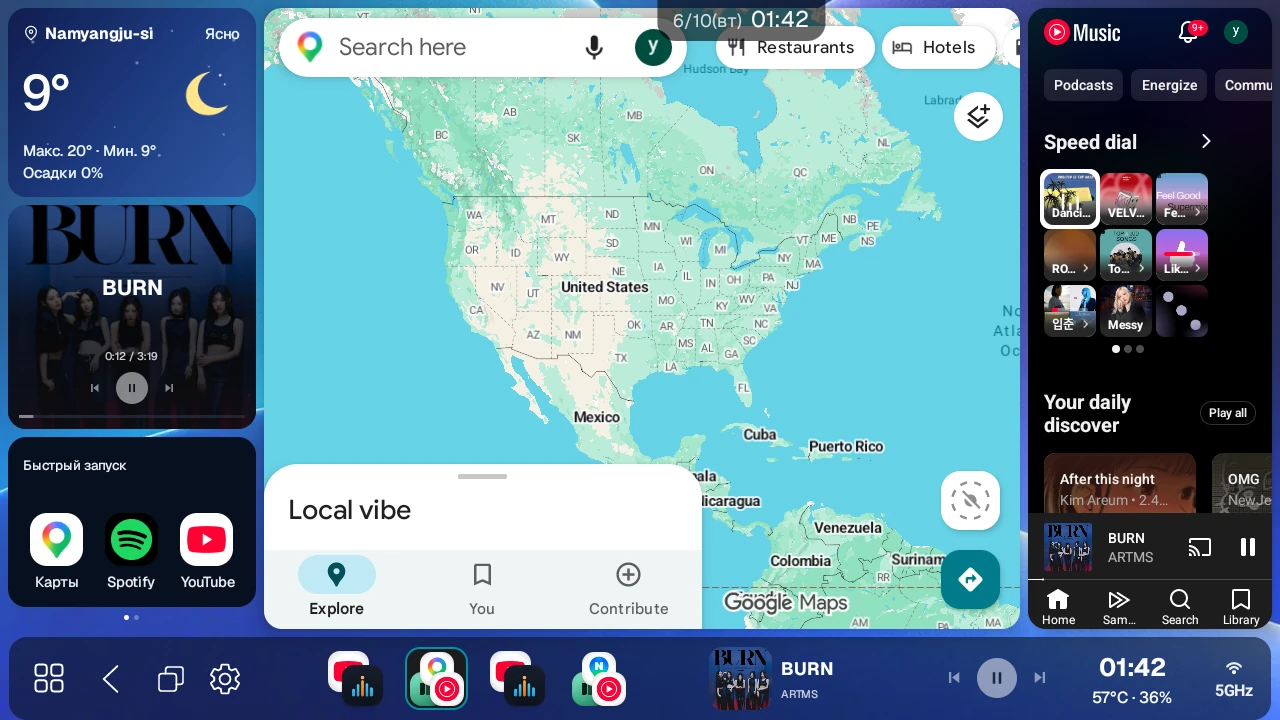
1. Лёгкий лаунчер с рабочим пространством для автомобиля#
- Небольшой размер: размер установки небольшой, поэтому лаунчер работает комфортно даже на менее мощных устройствах.
- Рабочее пространство для поездок: точно настраивайте положение кнопок, боковую панель, пресеты и размер интерфейса под свои условия вождения и превратите экран автомобиля в рабочее пространство для одновременной работы с несколькими приложениями.
Совместимые модели#
Поддерживаются серии Carlinkit TBox/Pro, OttoAibox P3 Pro/Nano, ApplePie, AutoLinkr, AUTOUX и другие AI Box, головные устройства FYT и MediaTek, а также iNavi ICP-100, Mando SMARTAUTO MCP-100 и Mstick4 (нужен root).
В главе 1 руководства сначала приведены недавно используемые модели, затем поиск по имени модели и устройства для дополнительной проверки. Включены TBox Ultra 4 и FYT 7870/7865.
Для обычных моделей нужна обычная версия, для FYT 7870 и проверенных прошивок FYT 7865 — специальная версия FYT. Прошивка влияет на работу даже одинаковых продуктов, поэтому проверьте устройство в пробном периоде Beta до покупки.
2. Расположение экрана под ваш автомобиль#
Свободно настраивайте экран под альбомный или портретный монитор и сторону водительского места.
Боковая панель со стороны водителя#
- Когда боковая панель находится снизу, основные кнопки, например кнопка списка приложений, автоматически размещаются со стороны водителя в соответствии с настройкой Положение водительского места (слева/справа).
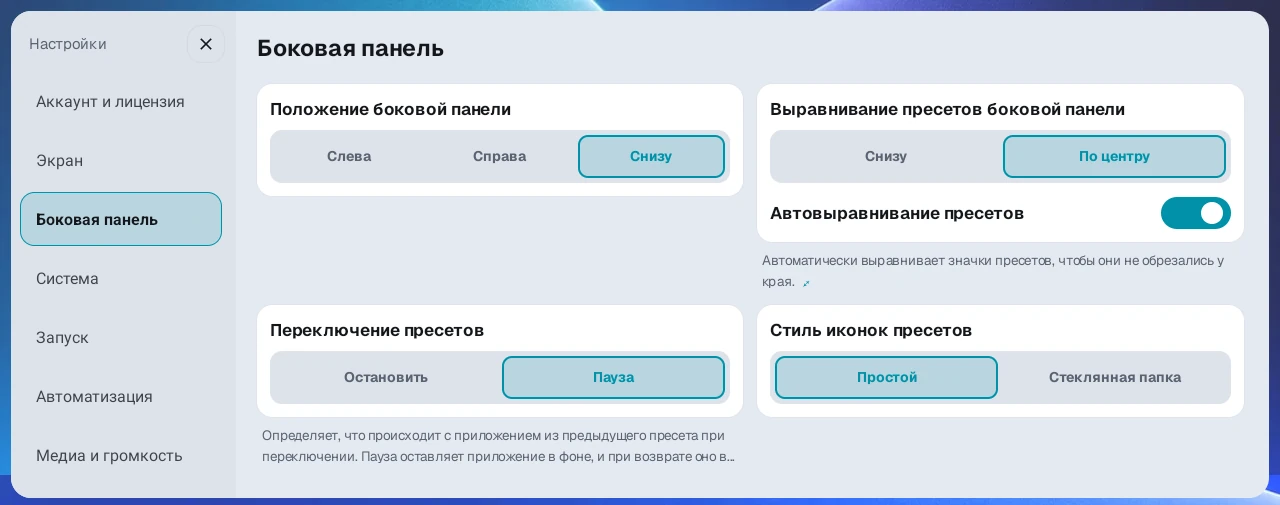
- Всю боковую панель можно закрепить слева, справа или снизу.
- Держите боковую панель большую часть времени скрытой, чтобы использовать больше места на экране. Включите Боковая панель launcher свернута, чтобы выбрать способ открытия свёрнутой боковой панели (Кнопка или Полоса свайпа) и размер кнопки.
- То, как сдвигается экран при временном раскрытии боковой панели, задаётся отдельной настройкой (Стиль раскрытия боковой панели). Сдвигать панели (по умолчанию) отодвигает разделённый экран в сторону, когда боковая панель выезжает, а Перекрывать панели оставляет разделённый экран на месте и показывает боковую панель поверх него.
- Раскрытая боковая панель снова автоматически сворачивается через заданное время (от 1 до 5 секунд, по умолчанию 3 секунды).
Шаблоны макета#
- Поддерживаются Один экран (полный экран), Два окна (слева/справа), Два окна (сверху/снизу), Три окна (слева/центр/справа), Три окна (верх/центр/низ), четыре макета смешанного разделения на 3 части, где одно приложение находится на одной стороне, а два на другой (1 слева + 2 справа / 2 слева + 1 справа / 2 сверху + 1 снизу / 1 сверху + 2 снизу), и режим Запуск одного приложения, который открывает только одно приложение.
- Меняйте соотношение разделения (от 20 до 80%), перетаскивая разделитель на экране, без входа в настройки. При изменении соотношения приложения не перезапускаются.
Адаптивный комбо-виджет#
В панели можно разместить комбо-виджет вместо приложения: выберите вкладку Приложения / Виджеты.
- Включайте и переставляйте часы, погоду, медиа, быстрый запуск, автоматизацию. Раскладка подстраивается под панель; избыток делится на страницы.
- Удерживайте около 1,5 секунды и выберите в меню Настройки виджета. Изменить блоки задаёт текст, горизонтальное выравнивание и значок погоды; Размер · тема — общий вид; Выравнивание — вертикальную раскладку.
- Порядок и видимость сохраняются сразу. Элементы, размер, тема и выравнивание подтверждаются через Применить, Отмена возвращает прежнее.
- Быстрый запуск: 3 × 1 / 3 × 2 / 3 × 3, до 9 приложений. Уменьшение строк не удаляет приложения.
- Медиа показывает трек и обложку, позволяет менять треки, ставить на паузу и перематывать. При подходящих условиях ⋮ открывает плавающее окно.
Полноэкранный режим для видеоприложений#
Пока в одной из панелей разделённого экрана воспроизводится YouTube, Netflix, Disney+, Wavve, TVING или Watcha, коснитесь этой панели, и на 3 секунды появится значок полноэкранного режима. Коснитесь значка, чтобы перейти в полноэкранный режим, затем выберите режим на панели управления внизу: заполнить экран (кинорежим), исходное соотношение или кнопки -/+ (увеличение или уменьшение на 5% за шаг).
Масштабирование видео внутри панели#
Можно увеличить видео без перехода на полный экран. Нужны Android 13 или новее и включённый Значок полноэкранного видео в настройках медиа и громкости.
- Коснитесь панели с видео.
- Нажмите ⋮ рядом с полноэкранным значком справа внизу.
- Выберите заполнение (125%), исходное соотношение (100%) или −/+ для 100–400% с шагом 5%.
- X закрывает полосу; Исходное соотношение возвращает масштаб.
В слишком узкой панели или неподдерживаемом режиме вывода меню может отсутствовать. Смена размера панели или приложения может сбросить увеличение.
Смена мест панелей (Swap и Cross)#
- Нажмите и удерживайте разделитель около 1,5 секунды, и сразу выполнится обмен или перекрёстный обмен в зависимости от места нажатия.
- На вертикальном разделителе между левой и правой панелями нажмите на верхнюю половину, а на горизонтальном разделителе между верхней и нижней панелями нажмите на левую половину. Это обмен (Swap): каждая панель сохраняет своё соотношение, а местами меняются только приложения.
- Нажмите на нижнюю половину вертикального разделителя или правую половину горизонтального разделителя для перекрёстного обмена (Cross): приложения и их соотношения меняются целиком.
- Дважды коснитесь разделителя, чтобы сразу выполнить то же действие. Место второго касания определяет обмен или перекрёстный обмен, и меню выбора не открывается.
- В макете с тремя панелями можно поменять местами две соседние панели.
- Перетаскивание для обмена: нажмите внутри панели и перетащите палец через разделитель в соседнюю панель (в том числе в панель сверху или снизу). Рамки обеих панелей подсвечиваются, и при отпускании панели меняются местами. Переход через верхнюю половину разделителя (левую половину на горизонтальном разделителе) даёт обмен, а через нижнюю половину (правую половину на горизонтальном разделителе) даёт перекрёстный обмен, по тому же правилу, что и долгое нажатие на разделитель.
- При смене мест панелей приложения не перезагружаются, поэтому воспроизводимое видео или экран навигации продолжают работать без перерыва.
Режим экрана (тёмный и светлый)#
В разделе «Настройки → Экран» выберите «Тёмная» или «Светлая» в пункте Режим экрана и коснитесь Применить. Лаунчер перезапустится с новыми цветами. Выбранный режим применяется также к диалоговым окнам лаунчера и экрану настроек.
3. Плавающий шар#
Даже когда вы пользуетесь другим приложением, плавающий шар у края экрана даёт быстрый доступ к кнопкам «Назад», «Домой» (возврат в лаунчер), «Недавние приложения», списку приложений и настройкам.
- Недавние приложения показываются в виде карточек, поэтому можно переключаться между приложениями или закрывать их по одному или все сразу.
- Шар можно настроить так, чтобы в простое он скрывался или становился полупрозрачным, а также можно выключить собственный плавающий шар устройства OEM, чтобы использовался только плавающий шар лаунчера. Выключение встроенного плавающего шара устройства работает только на поддерживаемых устройствах.
- Доступен всем независимо от лицензии.
4. Управление звуком#
- Максимальная громкость при запуске: поднимает громкость медиа до максимума устройства, когда лаунчер запускается после включения зажигания, и снова при каждом возврате на экран лаунчера (например, кнопкой «Домой»), чтобы не прибавлять громкость каждый раз. Выключите, если предпочитаете более низкую громкость. Включается в разделе «Настройки → Медиа и громкость → Улучшение звука».
- Автоматически снижать громкость медиа во время навигации: когда звучит голосовая подсказка навигации, автоматически снижается только звук музыки и видео, чтобы указания были хорошо слышны. Функция автоматически распознаёт приложения навигации в целом, которые воспроизводят стандартные голосовые подсказки, а громкость музыки во время подсказок (от 10 до 100%, по умолчанию 50%) задаётся ползунком. Доступно при лицензии Pro или пробном периоде Beta.
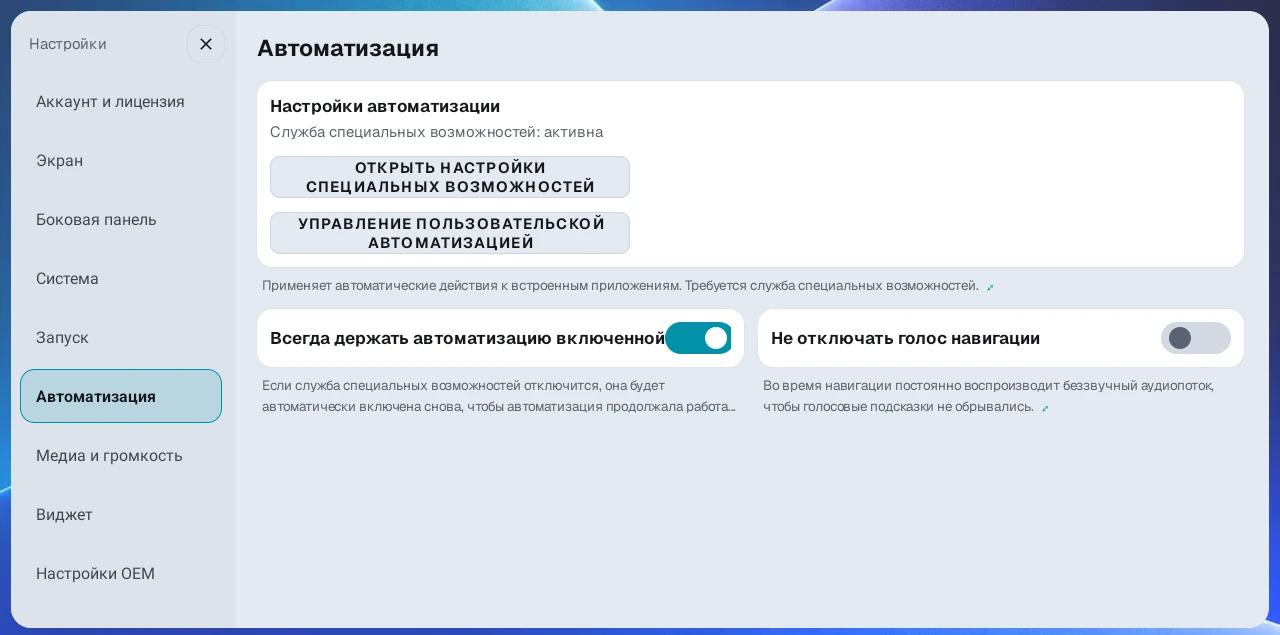
- Не отключать голос навигации: когда работает только навигация без музыки, эта настройка уменьшает обрывание конца голосовых подсказок на некоторых устройствах. Включается в разделе «Настройки → Автоматизация»; по умолчанию выключено. Пункт появляется, когда установлено вспомогательное приложение автоматизации при лицензии Pro или пробном периоде Beta, а после включения продолжает работать, даже если лицензия позже изменится.
- Эквалайзер (EQ): в разделе «Настройки → Медиа и громкость → EQ» включите переключатель и отдельно настройте басы и высокие частоты в пределах ±10 dB. Работает на Android 9 и новее.
- Громкость мультимедиа: оставляет кнопки громкости как есть и снижает только звук медиа ниже системной громкости (сделать громче нельзя). Это экспериментальная функция, которая может работать нестабильно; доступна при лицензии Pro или пробном периоде Beta.
- Интеграция с приложением профессиональной настройки звука (AB SoundFX): в карточке EQ в разделе «Настройки → Медиа и громкость» можно скачать и установить AB SoundFX прямо в лаунчере. Кнопка установки появляется только при лицензии Pro или пробном периоде Beta и не появляется, если SoundFX уже установлен. После установки SoundFX встроенный эквалайзер лаунчера выключается автоматически и снова включается, когда вы удаляете SoundFX. Лаунчер также проверяет обновления SoundFX.
5. Пользовательская автоматизация (лицензия Pro или пробный период Beta)#
Один раз запишите часто повторяемую последовательность действий на экране, и в следующий раз при открытии этого приложения те же действия выполнятся автоматически. Для этого нужно установить вспомогательное приложение автоматизации и разрешить специальные возможности. С лицензией Basic или в бесплатном базовом режиме сама категория «Автоматизация» в настройках не появляется.
- Автоматический запуск и управление: при запуске приложения автоматически выполняются действия, например закрытие рекламного окна или нажатие кнопки воспроизведения. Для каждого приложения можно сохранить до 5 автоматизаций, в каждой до 10 шагов.
- Два способа записи: Стандартный, который находит и нажимает кнопку, даже если раскладка немного изменилась, и Координаты, который запоминает определённое место или свайп.
- Общие пресеты автоматизации: получайте проверенные автоматизации из Общие пресеты и сразу применяйте их (например, воспроизведение YouTube Music). Общие пресеты подбираются для каждой страны, поэтому предлагаемый список может отличаться в зависимости от региона.
- Всегда держать автоматизацию включенной: в последних версиях Android (особенно Android 15), если разрешение специальных возможностей отключается, оно автоматически включается снова, чтобы автоматизация не прерывалась.
- Автоматизация на устройствах «всё в одном»: устройства «всё в одном» на Android 10 (например, серии FYT 7862) тоже могут использовать автоматизацию по координатам и общие пресеты автоматизации, зарегистрированные на сервере.
- Для одного приложения одновременно может быть включена только одна автоматизация, а даже выключенную автоматизацию можно запустить вручную касанием верхних часов.
6. Боковая панель#
- Кнопка действия: автоматически становится кнопкой +, которая сохраняет текущий экран, когда нет активного пресета, кнопкой Назад, пока применён пресет, и кнопкой Готово, пока вы редактируете пресет.
- Управление кнопкой «Назад»: на экране лаунчера короткое нажатие «Назад» на кнопке действия боковой панели, плавающем шаре или круглом виджете Ultra3 действует на панель приложения, которой вы касались последней (или на первую панель приложения, если такой нет), а долгое нажатие действует на вторую панель приложения. Виджеты и пустые панели пропускаются, а если панель приложения только одна, долгое нажатие ничего не делает.
- Быстрое редактирование пресетов: нажмите и удерживайте сохранённый пресет (до 10), чтобы изменить порядок, удалить его или изменить его DPI, а также выбрать панель и сразу отредактировать её. Коснитесь кнопки X внизу или ничего не трогайте 20 секунд, чтобы завершить редактирование без повторного применения экрана.
- Пресет запуска одного приложения: создайте на боковой панели пресет, который сразу открывает одно приложение.
- Виджет состояния сети: показывает уровень сигнала, 5G/LTE и состояние Wi-Fi вместе в верхней части боковой панели. Включается и выключается пунктом Состояние сети в разделе «Настройки → Боковая панель».
- Размер боковой панели: отдельно от интерфейса лаунчера, 60–120%, по умолчанию 100%.
- Настройки отображения и медиа: скругление, непрозрачность фона, автовыравнивание. Медиаплеер показывает сведения внизу, а слева/справа — обложку при включённом Плавающем окне медиаприложения. Длинное название внизу прокручивается один раз, касание повторяет прокрутку.
- Кнопка недавних приложений: находится над кнопкой действия и открывает список недавних приложений. Нажмите и удерживайте её 1 секунду, чтобы закрыть приложения, которых сейчас нет на экране, и освободить память.
7. Удобные настройки#
Экран#
- Размер интерфейса: точно настройте его под экран автомобиля с помощью пяти уровней размера, ползунка и кнопок -/+.
- Плотность экрана (DPI) для каждого пресета: если текст или кнопки слишком крупные или слишком мелкие, задайте отдельный DPI для каждого пресета. Если одно и то же приложение есть в нескольких пресетах, переключатель Применить ко всем пресетам применяет изменение ко всем сразу.
- Показывать часы: включайте и выключайте верхние часы и часы на боковой панели, выбирайте 12- или 24-часовой формат и Отображение часов (четыре варианта: Время, Время/Сеть, Дата/Время, Дата/Время/Сеть). Нажмите и удерживайте верхние часы, чтобы перенести их в другое место для каждого пресета; при переключении пресетов часы плавно перемещаются в это место. Изменение соотношений или смена мест панелей их не сдвигает.
- Режим отображения ЦП: показывает на боковой панели температуру или загрузку процессора (варианты «Выкл.», «Темп. ЦП», «Загрузка ЦП» или «Темп. + загрузка», единицы температуры °C/°F).
- Скрыть строку состояния: выберите «Скрыть», «Показать» или «OEM» («Настройки → Настройки OEM»).
- Отступ от нижних углов Hyperscreen: поднимает кнопку списка слева/справа и сдвигает нижние кнопки от водительского края внутрь. Диапазон 0.0–2.5 высоты кнопки.
- Значок полноэкранного видео: включает и выключает значок полноэкранного режима для видеоприложений.
- Темы и фоны: поддерживаются темы «По умолчанию» и CarPlay, 7 цветов фона («Черный», «Серый», «Градиент», «Светлый», «Закат», «Аква», «розовый»), Свое фоновое изображение, обрезанное из выбранной фотографии (добавляется кнопкой + в карточке цвета фона, удаляется долгим нажатием), Стиль иконок пресетов (Простой или Стеклянная папка) и стартовое видео.
- Подстроить интерфейс под видимый экран: расчёт по видимой области. Новая установка включает, обновление сохраняет выбор.
- Выделение рамок: подчёркивает рамки виджетов, панелей и боковой панели. Новая установка включает, существующая сохраняет выбор или выключает при отсутствии значения. Рамку также получают значки пресетов и значки быстрого запуска и автоматизации в виджетах.
- Размытие фона: за боковой панелью, списком приложений, настройками и пустыми панелями просвечивает размытое фоновое изображение. Работает только с фоном «Закат», «Аква», «Розовый» или с добавленным вами изображением. При новой установке включено, после обновления выключено.
- Форма CarPlay: радиус, промежутки и отступ боковой панели. Отступ требует Скруглённых углов. Новая установка начинает с розового фона, круглых панелей и отступа.
- Язык: поддерживается 15 языков.
- Настройки виджета: в разделе «Настройки → Виджет» задайте Тема по умолчанию для новых виджетов, Музыкальное приложение, Музыка при загрузке, Память медиавиджета, Регион погоды и GPS.
- Музыка при загрузке: по умолчанию выключено. Если включить, запускает выбранное приложение и без медиа-виджета; без выбранного приложения не играет.
- Интервал обновления погоды: 5, 10, 15, 20, 30 или 60 минут в карточке Региона погоды. По умолчанию 5.
- GPS: в одном месте включает или выключает использование GPS для функций, зависящих от местоположения, например для виджета погоды. Находится в разделе «Настройки → Виджет».
Запуск и загрузка#
В разделе «Настройки → Запуск» задайте, что происходит при включении устройства или новом запуске лаунчера.
- Пресет при запуске: выберите, начинать ли с раскладки приложений, которая использовалась последней, или с выбранного пресета.
- Запуск приложений после подключения к интернету: вместо немедленного открытия приложений разделённого экрана лаунчер ждёт, пока не подтвердится подключение к интернету через Wi-Fi, LTE или похожую сеть, что уменьшает всплывающие сетевые ошибки при запуске. Если подключение не подтверждено, через 60 секунд показывается уведомление, а через 120 секунд приложения запускаются. По умолчанию включено.
- Задержка запуска при загрузке: сразу после загрузки одновременное открытие многих приложений может исчерпать память и заморозить экран. Чтобы этого избежать, можно отложить начало запуска приложений на 1-40 секунд. По умолчанию 2 секунды; если вы видите эту проблему, рекомендуется 20-30 секунд.
- Интервал привязки панелей при загрузке: задаёт интервал, с которым каждая панель по очереди запускает своё приложение, от 0,2 до 6 секунд (по умолчанию 2 секунды). Когда во всех трёх панелях разделённого экрана на 3 части есть приложения, нагрузка на память высокая, поэтому интервал всегда равен 6 секундам независимо от этой настройки.
- Автоматизация запуска: составьте список задач, которые выполняются по порядку при каждом запуске лаунчера, например включение точки доступа, Bluetooth или Wi-Fi, запуск приложений или включение служб специальных возможностей. Это функция времени загрузки, отдельная от пользовательской автоматизации из раздела 5, которая записывает действия на экранах приложений. Для задач, которым нужен интернет, включите Запускать после подключения к Интернету, чтобы они выполнялись после подтверждения подключения; если подключения нет в течение 60 секунд, пропускается только эта задача.
Приложения и пресеты#
- Упорядочение списка приложений: ⋮ → Изменить или удержание значка для порядка, скрытия, возврата и удаления. Системные приложения не удаляются. ⋮ → Размер приложений меняет значки на 80–200%.
- Инстанс-приложение на весь экран: добавьте через + рядом со списком, нажмите значок для полного экрана внутри лаунчера. Повторное нажатие скрывает, возврат домой закрывает. Удержание редактирует ярлыки. Это независимо от пресета одного приложения.
- Переключение пресетов: выберите, что происходит с приложениями, запущенными на предыдущем экране, при переключении пресетов. Пауза (по умолчанию) оставляет их работать в фоне, чтобы они сразу восстанавливались при возврате к этому пресету, а Остановить полностью закрывает их, чтобы освободить память.
- Полный сброс: нажмите и удерживайте кнопку списка приложений, чтобы закрыть все приложения и перезапустить лаунчер.
- Быстрое переключение Wi-Fi и точки доступа: при лицензии Pro или пробном периоде Beta и установленном вспомогательном приложении автоматизации быстро включайте и выключайте Wi-Fi и точку доступа в окне ручного запуска, которое открывается касанием верхних часов. Это работает и на экранах только с виджетами, и во время ожидания подключения к интернету сразу после загрузки.
- Приложение Home по умолчанию: открывает системный экран выбора приложения главного экрана, чтобы назначить AB Launcher главным экраном по умолчанию.
- Проверить обновления: проверка последней версии в разделе «Настройки → Аккаунт и лицензия».
- Руководство пользователя и заметки о выпуске: открывайте их прямо на устройстве или сканируйте QR-код, чтобы просмотреть их на телефоне.
Лаборатория#
Содержит Режим совместимости разделённого экрана для Android 10 и Предварительные версии для поддерживаемых устройств. Изменение совместимости с подтверждением перезапускает лаунчер; при неверных касаниях выключите. Переход к предварительной или стабильной версии допустим только при versionCode не ниже установленного.
Разделённые приложения и касание#
В одноимённой категории задаются запрет поворота, вывод и касания. Вывод выбирается с Android 12, касания с Android 11. Прямой вывод несовместим с Быстрым откликом на касание.
Долгое нажатие на панель открывает меню, Перетаскивание панели меняет их местами, Касание разделителя включены по умолчанию. Если мешают удержанию в приложении или перемотке, отключайте только нужное. Виджеты и пустые панели остаются доступны для редактирования удержанием.
Кнопки руля#
В настройках Кнопок руля задаются голосовая кнопка и обучение новых кнопок. Условия запуска приложений, голоса TMAP, других навигаторов и автоматизаций смотрите в руководстве.
Обучение только для AI Box, не для головных устройств «всё в одном». Подготовьте помощник и специальные возможности, сохраните кнопку через Управление кнопками → Обучить новую кнопку, назначьте короткое, долгое и двойное нажатия. Использовать действия кнопок на руле по умолчанию выключено. Двойное требует проверки сигнала и задерживает одиночное на 0.3–0.6 секунды.
Доступны музыка, плавающее окно, приложения/автоматизации, пресеты/боковая панель, обмен панелей и Открыть приложение в наибольшей панели/вернуться. Сигнал некоторых машин и кнопок может не приходить. Разрешить управление из других приложений — отдельный выключенный по умолчанию доступ для Tasker и подобных запросов.
Плавающее окно медиаприложения#
Открывает играющее музыкальное или видеоприложение снизу, сохраняя раскладку панелей. Включается в «Настройки → Виджет → Плавающее окно медиаприложения», по умолчанию выключено.
- Левая/правая панель: обложка под часами; также включите Медиаплеер в настройках боковой панели.
- Нижняя панель: обложка медиаплеера.
- Комбо-виджет: ⋮ в медиа.
- Кнопка руля: назначьте Открыть/закрыть плавающее окно медиаприложения.
Зелёная точка на обложке означает, что окно доступно. Оно не открывается, если приложение уже видно в панели или ничего не играет.
Поддерживается Android 12 или новее. На Android 10 нужен включённый Режим совместимости разделённого экрана в лаборатории. Android 11 не поддерживается.
Резервное копирование и диагностика#
В «Настройки → Аккаунт и лицензия → Резервное копирование и восстановление настроек» сохраняются и импортируются зашифрованные файлы в Download/ab_backup. Лицензия и OEM-настройки не восстанавливаются.
При проблеме сообщите номер из Отправить данные диагностики в той же категории, модель и симптомы. Системный журнал может содержать записи других приложений; сначала прочитайте условия отправки.
8. Виджет круглого дисплея Ultra3#
Показывает виджеты часов, погоды и музыки на круглом дополнительном дисплее устройств серии Carlinkit Ultra3. Работает только на устройствах с круглым дополнительным дисплеем, а категория Ultra3 появляется в настройках только на таких устройствах.
- Выберите один из трёх стилей часов: цифровой, аналоговый или циферблат.
- Погода показывает текущие условия, погоду через 3 часа и прогноз на неделю. В качестве местоположения выберите «Авто (GPS)» или регион в пункте Регион погоды в разделе «Настройки → Виджет».
- Показывает обложку альбома играющей музыки и позволяет управлять воспроизведением.
- На странице ярлыков листайте пресеты, чтобы выбрать нужный, и пользуйтесь кнопками «Домой», «Назад», а также кнопками обмена и перекрёстного обмена панелей.
- Поддерживается Поворот на 180° для дисплеев, установленных вверх ногами.
9. Настройки OEM#
Настройки функций производителя (OEM). Категория появляется на всех устройствах, а некоторые пункты появляются только на поддерживаемых устройствах.
- Скрыть строку состояния: выберите, как показывается строка состояния в верхней части экрана: Скрыть (по умолчанию), Показать или OEM (использовать встроенную строку состояния устройства как есть). Показывается на всех устройствах.
- Сбросить плотность OEM: некоторые устройства сами фиксируют размер экрана (плотность) для отдельных приложений, из-за чего настройки размера интерфейса лаунчера или DPI для каждого пресета могут не применяться. Эта настройка находит такие зафиксированные значения и сбрасывает их за один раз, а после сброса устройство перезагружается.
- Плавающая кнопка OEM: выберите «Всегда», «Выключена» или «По умолчанию» для собственного плавающего шара устройства.
- Скрыть панель навигации OEM: выключает или снова включает встроенную панель навигации устройства, которая постоянно находится на левой стороне экрана. Для применения нужна перезагрузка, а пункт появляется только на поддерживаемых устройствах.
- Ярлыки настроек: Настройки сенсорной кнопки открывает настройки плавающего шара OEM, а Настройки Android открывает стандартные системные настройки Android.
- Вернуть штатный лаунчер: возвращает встроенный лаунчер устройства, который был отключён пунктом Отключить встроенный лаунчер в лаборатории. «Отключить встроенный лаунчер» - это экспериментальная функция для случаев, когда встроенный лаунчер устройства появляется снова после каждой перезагрузки. Она находится в лаборатории, потому что на некоторых устройствах её включение может помешать загрузке устройства.
10. Лицензии и управление устройствами#
- Лицензии на основе аккаунта: купленная лицензия привязывается к вашему аккаунту Google или аккаунту электронной почты, поэтому её можно восстановить с тем же аккаунтом даже после смены устройства. Однако лицензия Basic (пожизненная/бессрочная) закрепляется за первым устройством, на котором она была зарегистрирована, и не переносится на другое устройство.
- Регистрация устройства по QR: на странице «Моя страница» коснитесь Добавить устройство, затем отсканируйте QR для добавления устройства, показанный в лаунчере в разделе «Настройки → Аккаунт и лицензия», чтобы зарегистрировать устройство на свою лицензию. Чтобы отключить зарегистрированное устройство, коснитесь Отвязать в списке устройств на странице «Моя страница».
- Уровни лицензий:
- Basic (пожизненная/бессрочная): основные функции лаунчера и разделённого экрана.
- Pro (подписка на 1, 2 или 3 устройства) и Pro Lifetime: дополнительно дают расширенные функции, например пользовательскую автоматизацию, снижение музыки во время подсказок навигации и установку AB SoundFX.
- Пробный период Beta: попробуйте расширенные функции до покупки.
- Если после окончания пробного периода у вас нет лицензии, лаунчер переходит в бесплатный базовый режим: соотношение разделения слева/справа фиксируется на 7:3, тема фиксируется на CarPlay, а запускать можно только первый из сохранённых пресетов.