Руководство пользователя AB Launcher
Это руководство шаг за шагом проводит новых пользователей AB Launcher через настройку: от базового устройства экрана до пресетов, разделённых экранов, списка приложений, звука, автоматизации и лицензий.
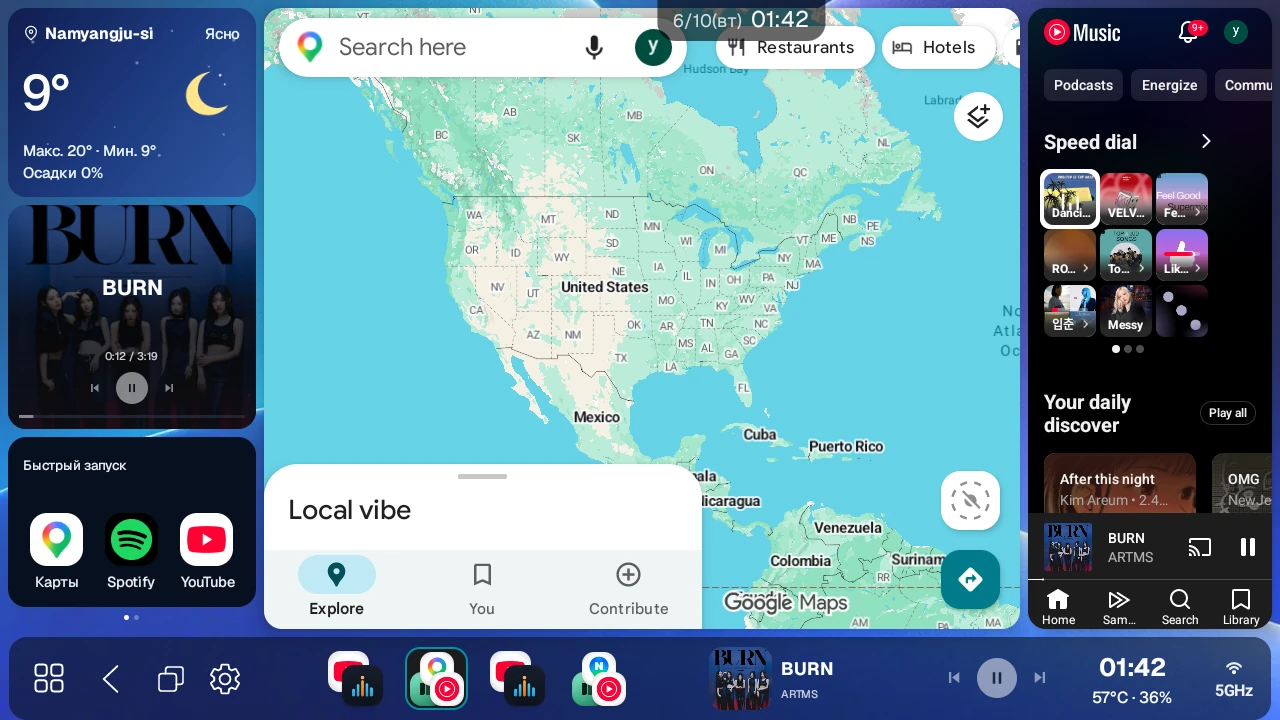
1. Что сделать после первого запуска#
AB Launcher - это лаунчер для автомобильных Android-устройств, например Android AI Box, которые подключаются к дисплею автомобиля по USB, и головных устройств «всё в одном». Он размещает несколько приложений на одном экране и сохраняет часто используемые сочетания как пресеты, чтобы их можно было быстро вернуть. Размер установки небольшой, поэтому лаунчер почти не нагружает устройство.
Совместимые модели и установочные файлы#
Найдите свою модель ниже и выберите файл. Даже одинаковые устройства могут работать по-разному с разными прошивками. До покупки проверьте разделённый экран, касания и запуск приложений в пробном периоде Beta.
Недавно используемые модели — Carlinkit и AutoKit#
По состоянию на ноябрь 2026 года эти модели использовались за последние 3 месяца. Для них нужна обычная версия.
| Бренд и семейство | Модель |
|---|---|
| Carlinkit | Pro · Pro 2 · Pro 3 |
| Carlinkit·AutoKit | TBox Plus |
| Carlinkit·AutoKit | TBox Ultra · Ultra 2 · Ultra 3 · Ultra 4 |
| TBox·AutoKit | TBox Ambient · AutoKit Ambient |
| TBox | TBox UHD · TBox S · TBox 660 · TBox 668 Plus |
Недавно используемые модели — другие AI Box#
Для этих моделей тоже нужна обычная версия. Если точная модель не указана, сверьтесь также с названием купленного продукта.
| Бренд и семейство | Модель |
|---|---|
| Ottocast | OttoAibox P3 Pro · OttoAibox Nano · OttoAibox |
| ApplePie | ApplePie · ApplePie UFO |
| AutoLinkr | AutoLinkr Pro · AutoLinkr Elite |
| AUTOUX | AUTOUX · AUTOUX MAX |
| BRUXE | BRUXE R6 · BRUXE AIBOX |
| INCARLINK | INCARLINK Max |
| Другие AI Box | MMB · JoyeBox · AX-AB7 · HI-BOX · KSPIV |
| Другие AI Box | PLAYAIBOX · Rocket · KPLER · Casper 4958 · CB6 |
| Другие AI Box | OW-AiBox · Smart Ai Box · Hongqi (红旗) |
| Нужно проверить прошивку | Car Smart · iHeylinkit — см. примечания к моделям ниже |
| iNavi | ICP-100 |
| Mando | SMARTAUTO MCP-100 |
| Mgears | Mstick4 — нужен root |
Недавно используемые модели — головные устройства#
| Модель и семейство | Установочный файл |
|---|---|
| FYT 7862 · 7862S | Обычная версия |
| FYT 7870 | Специальная версия FYT (_7870) |
| FYT 7865 | Специальная версия FYT (_7870) |
| UIS8581A серия | Обычная версия |
MediaTek FF_866X · 825X_Pro | Обычная версия |
| TEYES CC3 | Обычная версия |
GT7H-CAR · GT7Pro-CAR | Обычная версия |
Поиск по имени модели — AI Box#
Если название продукта отличается, проверьте имя модели в разделе Об устройстве в настройках Android. У разных продавцов эти модели могут называться по-разному.
| Семейство | Имя модели в сведениях об устройстве |
|---|---|
| AI Box на Qualcomm | Bengal for arm64, DSB-0230, Lito for arm64 |
| AI Box на Qualcomm | Lahaina for arm64, parrot for arm64, QCM6125 |
| AI Box на Qualcomm | SC138-EAU, sdm660 for arm64, ss80x_64 |
| AI Box на Qualcomm | trinket for arm64, msm8953 for arm64 |
Даже при одинаковом имени модели поведение зависит от производителя и прошивки. В частности, имя QCM6125 само по себе не означает, что AUTOUX, HI-BOX, KSPIV и Joying — одно и то же устройство.
Поиск по имени модели — головные устройства#
| Семейство | Имя модели в сведениях об устройстве |
|---|---|
| FYT 7862 · 7862S | ums512_1h10_Natv |
| FYT 7870 | uis7870sc_2h10_nosec, uis7870sc_2h10 |
| FYT 7865 | uis7865_6h10_Natv |
| UIS8581A | UIS8581A, uis8581a2h10, uis8581a2h10_Automotive |
| Серия MediaTek | ac8257_demo, 5960, 8227L_demo, MT6768 |
| Серия MediaTek | YT5750B, YT7212B, YT7216, YT7216C, YT9216CJ |
| Другие головные устройства | UJC201_64, Essgoop3_bsp, DFSK-E3-G, GEELY IHU629G, G5 |
Для FYT 7870 и 7865 следуйте инструкции по специальной версии ниже. Для остальных выбирайте обычную версию.
Модели, требующие дополнительной проверки#
Эти модели приведены отдельно от недавно используемых. Сначала проверьте своё устройство в пробном периоде Beta. Если вместо продукта указан только код, уточните точную модель у продавца или через поддержку.
| Модель | Что проверить |
|---|---|
DUDUAUTO · SAIC · YT5760B | Проверьте запуск приложений и управление на текущей прошивке |
AiBox · AI-Box · car6125_eau138 | Уточните продукт до установки |
Aibox · AIBOX · AUTO · AutoBox · Android | Уточните продукт до установки |
QUAD-CORE A133 b6 | Установите обычную версию и проверьте управление |
m600 for arm64 · msm8953_32 · PX30 | Уточните продукт и прошивку |
k62v1_64_bsp · k80_bsp | Уточните продукт и прошивку |
tb8163p3_bsp · tb8768p1_64_bsp | Уточните продукт и прошивку |
s9863a1h10_Natv · K706 (ROCO) | После установки проверьте разделённый экран и касания |
Примечания к моделям#
- Mstick4: нужен root. После установки на рутированное устройство проверьте разделённый экран и касания.
- UIS8581A: на некоторых прошивках разделённый экран или касания могут не работать. Проверьте обе функции сразу после установки.
- Car Smart и iHeylinkit: если на модели
parrot for arm64серии 4490 приложения открываются вне панели, нужна подходящая прошивка. - Joying: продукт и прошивка могут ограничивать установку или разделённый экран; проверьте до покупки.
- Mstick3 и CAST: сейчас не заявлены как поддерживаемые модели.
Выбор файла для своей модели#
Откройте Скачать на официальном сайте в браузере Android-устройства, подключённого к автомобилю.
- Обычные модели: установите обычный AB Launcher.
- FYT 7870 и 7865: разверните У вас головное устройство FYT 7870 или 7865?, выберите AB Launcher для FYT 7870/7865, отметьте подтверждение специальной версии и скачайте файл. Проверенные прошивки FYT 7865 используют эту же версию.
- Для автоматизации на FYT выберите Помощник автоматизации для FYT 7870/7865.
Порядок первоначальной настройки#
Рекомендуем выполнять настройку в таком порядке.
- Выберите Положение боковой панели.
- Если боковая панель находится снизу, задайте Положение водительского места.
- Откройте приложения, которыми пользуетесь чаще всего, и соберите разделённый экран.
- Сохраните текущий экран как пресет.
- Скройте ненужные приложения в списке приложений.
- Настройте размер экрана, DPI, часы, тему и звук под свой автомобиль.
- Если у вас лицензия Pro или пробный период Beta, настройте пользовательскую автоматизацию.
Чтобы открыть настройки, нажмите кнопку списка приложений на боковой панели, чтобы открыть список приложений, затем нажмите кнопку с шестерёнкой, которая появится рядом с кнопкой списка приложений.
2. Устройство главного экрана#
Главный экран AB Launcher состоит из трёх частей.
| Область | Назначение |
|---|---|
| Боковая панель | Область управления с пресетами, кнопкой списка приложений, кнопкой действия и кнопкой недавних приложений. Кнопка настроек (шестерёнка) появляется, когда вы открываете список приложений. Чтобы она всегда была на боковой панели, включите Кнопка настроек в разделе «Настройки → Боковая панель». |
| Область приложений | Экран целиком, разделённый на 2 или на 3 части, где отображаются приложения |
| Верхние часы | Показывают время. Если у вас лицензия Pro или пробный период Beta и установлено вспомогательное приложение автоматизации, нажатие на часы открывает окно ручного запуска автоматизации. Окно открывается, даже если в панели нет приложения или есть только виджет, так что можно включать и выключать Wi-Fi и точку доступа. Если эти условия не выполнены, нажатие на часы ничего не делает. |
Боковую панель можно разместить слева, справа или снизу. Расположите её там, куда удобнее всего дотянуться, с учётом формы автомобильного монитора и положения водительского места.
3. Положение водительского места и настройки боковой панели#
Положение водительского места#
- Нажмите кнопку списка приложений на боковой панели, чтобы открыть список приложений, затем нажмите кнопку с шестерёнкой рядом с кнопкой списка приложений, чтобы открыть Настройки. Если включить Кнопка настроек в разделе «Настройки → Боковая панель», кнопка с шестерёнкой останется на боковой панели и открывать список приложений не понадобится.
- В разделе «Настройки → Система» в пункте Положение водительского места выберите Слева или Справа. По умолчанию выбрано «Слева».
- Эта настройка меняет расположение только тогда, когда боковая панель находится Снизу. Кнопка списка приложений, кнопка действия, а также кнопки недавних приложений и настроек (если они включены) переходят на сторону водителя, а часы, состояние сигнала и медиаплеер переходят на противоположную сторону. Кнопки закрытия, скрытых приложений и ⋮ в верхней части списка приложений тоже смещаются к водителю, а поле поиска переходит на противоположную сторону. Если боковая панель слева или справа, расположение не меняется.
Положение боковой панели#
- Откройте Положение боковой панели в разделе «Настройки → Боковая панель».
- Выберите Слева, Справа или Снизу.
- На широких альбомных экранах обычно удобнее боковая панель слева или справа. На портретных или невысоких экранах может быть удобнее нижняя боковая панель.
Размер боковой панели#
В разделе «Настройки → Боковая панель → Размер боковой панели» меняется только боковая панель: 60–120% от размера интерфейса лаунчера с шагом 5%. Значение 100% следует общему размеру интерфейса. По умолчанию возвращает ползунок к 100%, но для применения всё равно нужно нажать Применить.
Выберите размер ползунком или −/+, нажмите Применить и подтвердите. Экран лаунчера и, возможно, приложения панелей загрузятся заново. Меняйте размер, когда допустим короткий перерыв в музыке или навигации.
Настройки сворачивания боковой панели#
Боковую панель можно держать всегда открытой или запускать свёрнутой, чтобы получить больше места на экране. Две из этих настроек называются похоже, поэтому не путайте их. Способ повторного открытия боковой панели, Стиль раскрытия боковой панели, Размер кнопки и Задержка автоматического сворачивания можно менять, только когда включено Боковая панель launcher свернута. Изначально эта настройка выключена, поэтому эти пункты затемнены и недоступны для изменения.
① Сворачивание боковой панели и её повторное открытие
- Боковая панель launcher свернута: если включено, боковая панель сворачивается при закрытии настроек и запускается свёрнутой при перезапуске лаунчера. Если выключено, боковая панель всегда остаётся открытой.
- Способ повторного открытия боковой панели: выберите, как открывать свёрнутую боковую панель.
- Кнопка: нажмите маленькую кнопку или потяните её внутрь экрана, чтобы открыть боковую панель. Нажмите и удерживайте кнопку, затем перетащите её вдоль края экрана. Новое положение сохранится.
- Полоса свайпа: потяните полосу у края экрана, чтобы открыть боковую панель.
- Размер кнопки: при способе «Кнопка» выберите «Малый», «Средний» или «Большой».
- Задержка автоматического сворачивания: выберите, сколько временно открытая боковая панель ждёт перед повторным сворачиванием, от 1 до 5 секунд с шагом 0,5 секунды (по умолчанию 3 секунды).
Когда включено Боковая панель launcher свернута, боковую панель можно свернуть сразу, не дожидаясь. Проведите по списку пресетов на открытой боковой панели к краю экрана (влево для левой боковой панели, вправо для правой, вниз для нижней). Если стиль раскрытия Сдвигать панели, проведите хотя бы до середины, чтобы свернуть её; если отпустить раньше, она снова откроется. При стиле Перекрывать панели, а также когда открыт список приложений или настройки, она сворачивается даже от короткого свайпа.
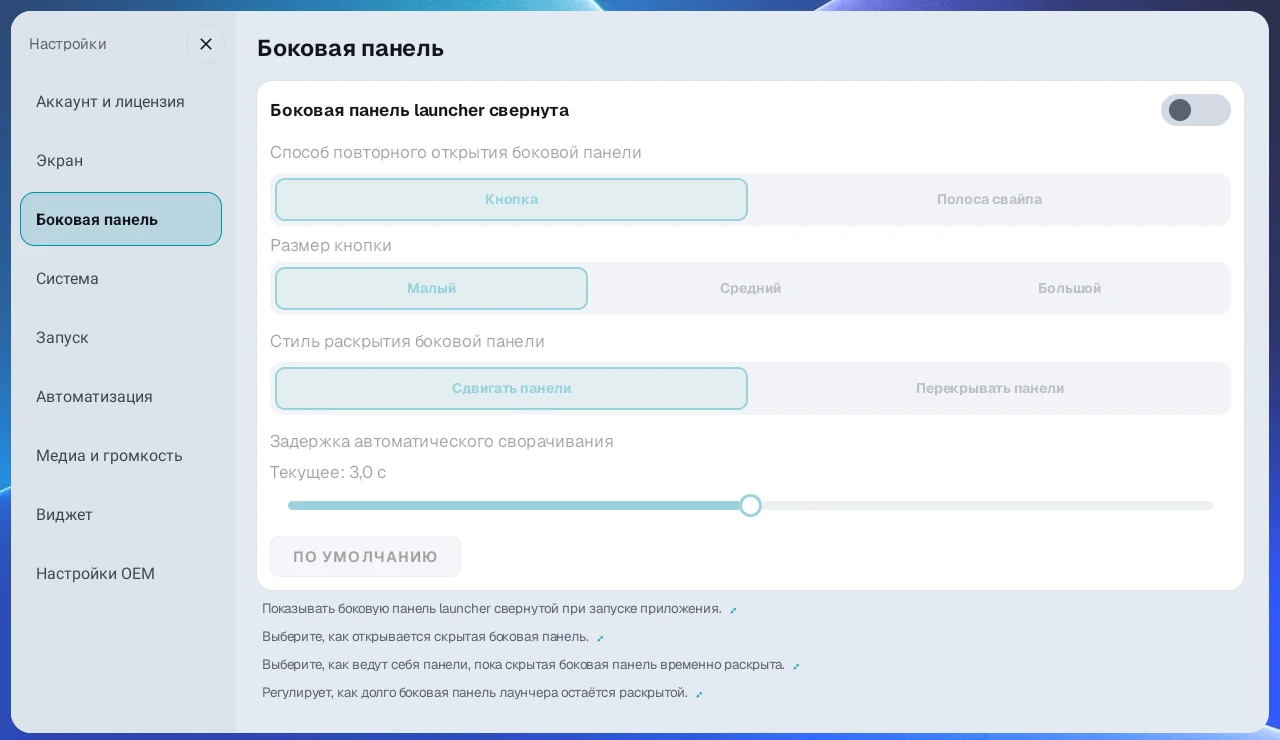
② Как сдвигается разделённый экран при открытии боковой панели (отдельная настройка)
Стиль раскрытия боковой панели - это настройка, отличная от Способ повторного открытия боковой панели выше. Она определяет, как сдвигается разделённый экран при открытии боковой панели.
- Сдвигать панели (по умолчанию): боковая панель выезжает и плавно отодвигает разделённый экран в сторону.
- Перекрывать панели: разделённый экран остаётся на месте, а боковая панель появляется поверх него. Если на вашем устройстве боковая панель выглядит пустой, попробуйте этот вариант.
Выравнивание пресетов боковой панели#
Для боковой панели слева или справа выберите, где собираются значки пресетов: Снизу или По центру. Для нижней боковой панели эта настройка не действует.
На этом же экране можно задать Положение боковой панели, Переключение пресетов (Пауза/Остановить) и Стиль иконок пресетов (Простой/Стеклянная папка).
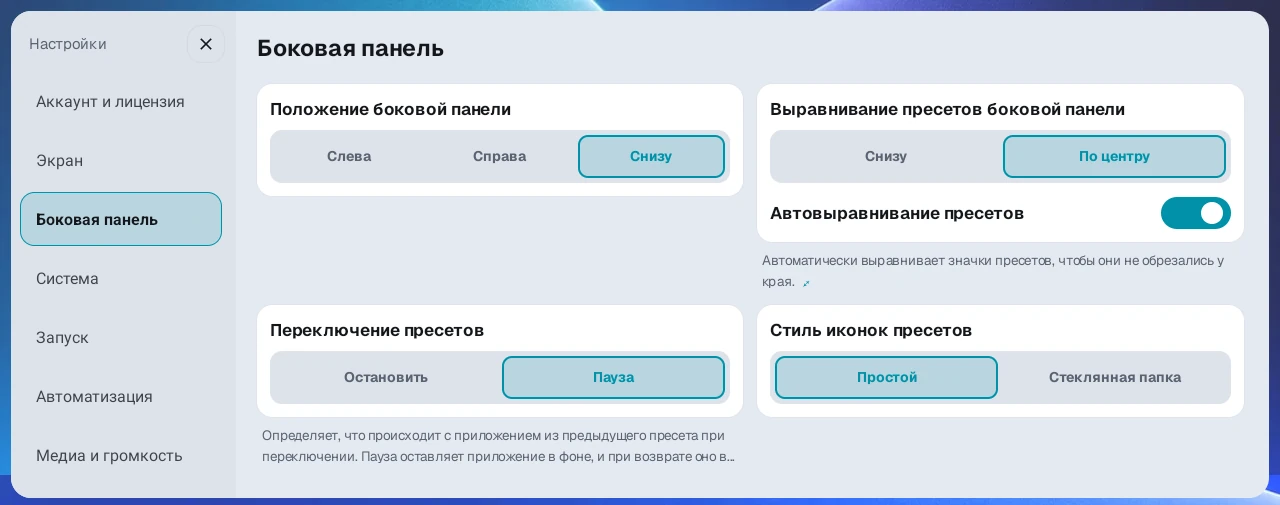
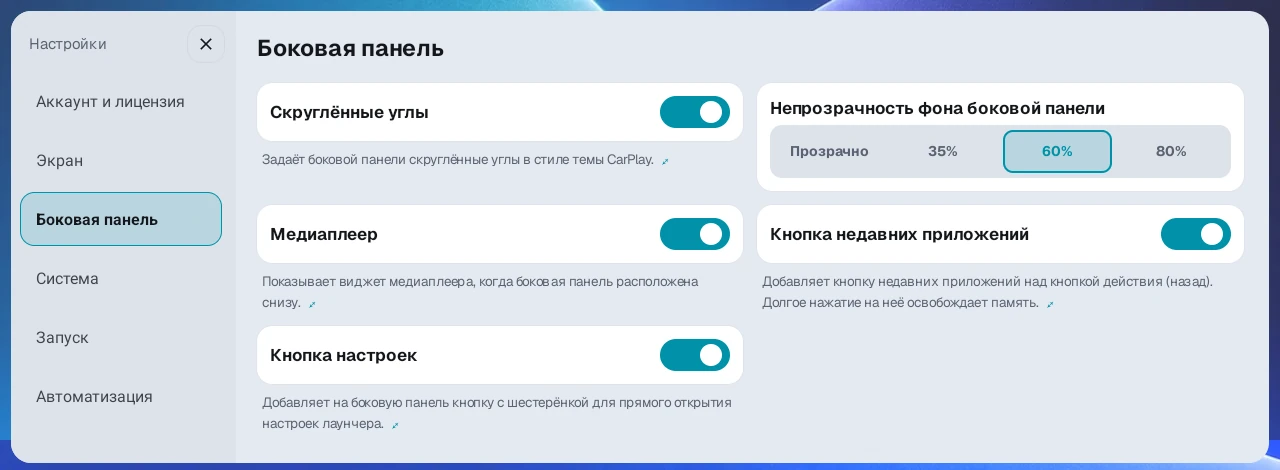
Отображение боковой панели, медиа и недавние приложения#
В разделе «Настройки → Боковая панель» можно настроить эти пункты под свой экран и манеру использования.
- Скруглённые углы: показывает боковую панель со скруглёнными углами.
- Медиаплеер: на нижней панели показывает сведения о треке и управление, на левой/правой — обложку под часами. Для боковой обложки также включите Плавающее окно медиаприложения в настройках виджетов. Длинное название внизу прокручивается один раз на трек; касание названия повторяет прокрутку.
- Кнопка недавних приложений: добавляет над кнопкой действия кнопку, которая открывает список недавних приложений. Нажмите и удерживайте эту кнопку 1 секунду, чтобы закрыть приложения, которых нет на экране, и освободить память. Текущий экран и играющая музыка продолжают работать.
- Непрозрачность фона боковой панели: регулирует прозрачность фона боковой панели.
- Автовыравнивание пресетов: автоматически выравнивает значки пресетов, чтобы они не обрезались у края экрана.
- Кнопка настроек: добавляет на боковую панель кнопку с шестерёнкой, которая сразу открывает настройки. По умолчанию выключено.
Отступ от нижних углов Hyperscreen#
В «Настройки → Боковая панель» включите Отступ от нижних углов Hyperscreen, чтобы кнопки не скрывались в углах. Диапазон — 0.0–2.5 высоты кнопки, шаг 0.1, по умолчанию 1.0.
- Левая/правая панель: кнопка списка приложений сдвигается вверх.
- Нижняя панель: группа кнопок сдвигается от водительского края внутрь экрана.
Используйте, если у края кнопки неудобно нажимать.
4. Запуск приложений и упорядочивание списка приложений#
Запуск приложения#
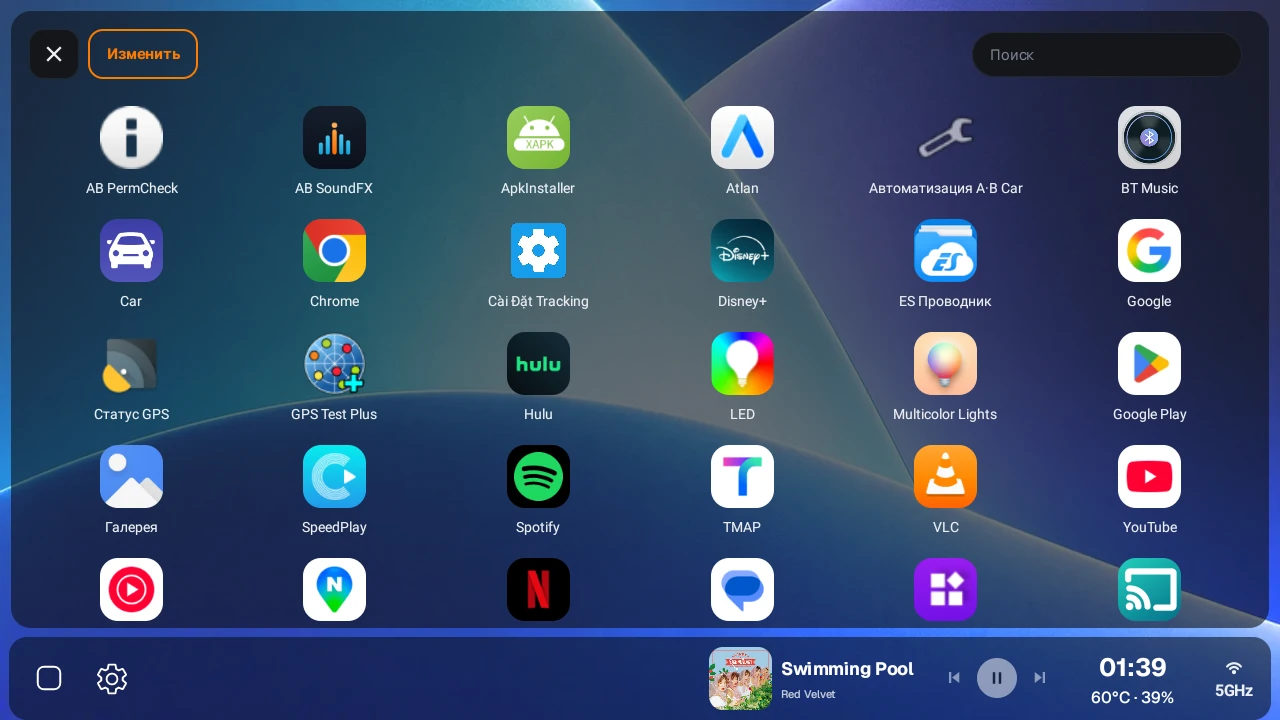
- Нажмите кнопку Список приложений (значок сетки) на боковой панели.
- Выберите в списке приложений приложение, которое хотите запустить.
- Приложение откроется на весь экран, а список приложений закроется. Текущая раскладка разделённого экрана не меняется. О том, как разместить приложения в панелях разделённого экрана, читайте в главе 5.
Поиск по названию приложения#
Введите название в поле поиска в верхней части списка приложений, чтобы сразу найти приложение. Это удобно, когда приложений много и список приходится долго прокручивать.
Размер значков приложений#
Верхнее меню ⋮ списка приложений содержит Размер приложений и Изменить. Кнопками −/+ меняйте размер значков в пределах 80–200% с шагом 10%. По умолчанию 100%, изменения видны сразу. Размер интерфейса лаунчера и DPI приложений панелей не меняются.
Изменение порядка приложений#
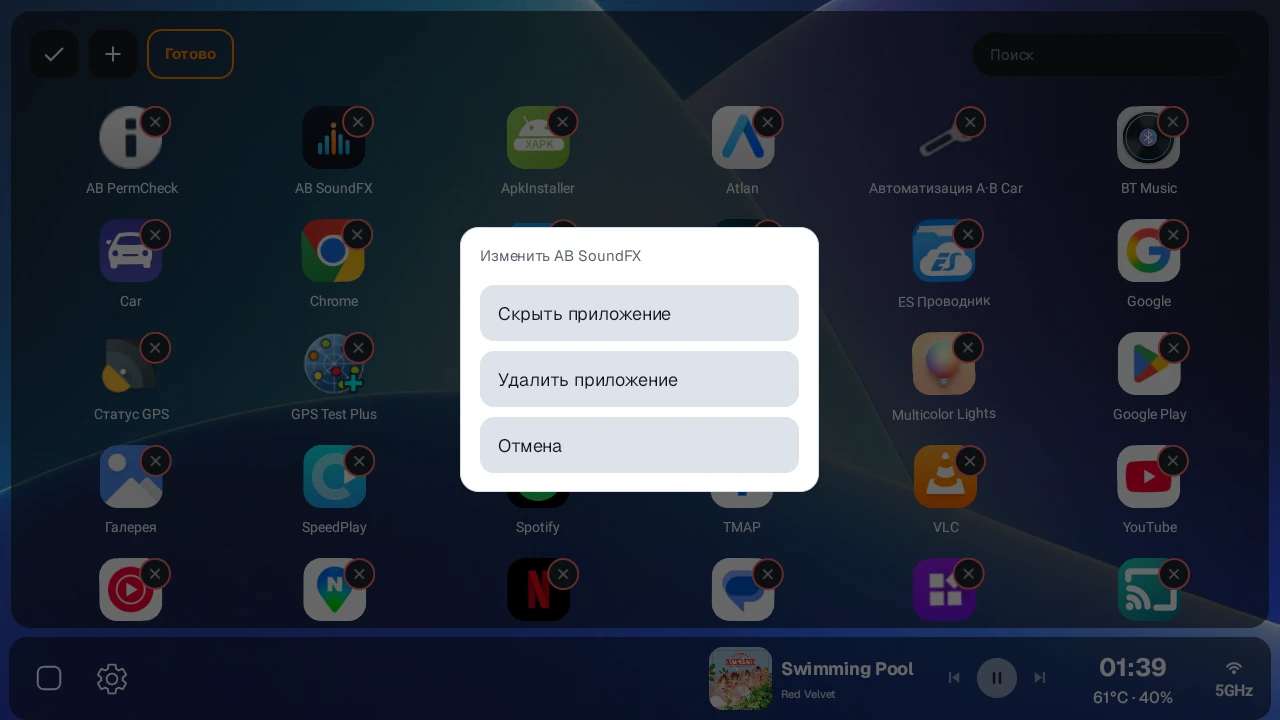
Откройте ⋮ → Изменить или удерживайте значок. Перетаскивайте значки, а через метку X скрывайте или удаляйте приложения. Завершите кнопкой с галочкой. Касание пустого места или 20 секунд без действий также завершают редактирование.
Скрытие приложения#
- Откройте ⋮ → Изменить вверху списка приложений.
- Нажмите метку X у приложения и выберите Скрыть приложение.
- Оно исчезнет только из списка. В выборе приложения для пустой панели оно останется.
Возврат скрытого приложения#
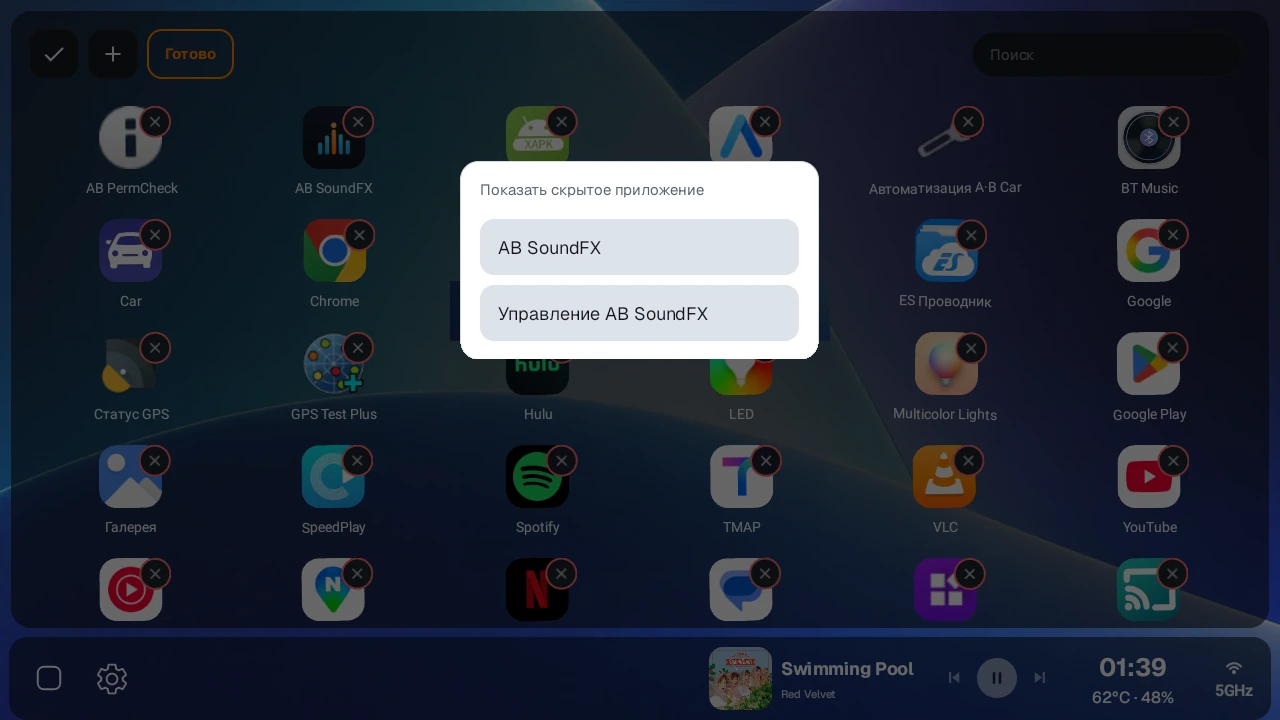
- Откройте ⋮ → Изменить вверху списка приложений.
- Нажмите верхнюю кнопку + для скрытых приложений.
- Выберите приложение — оно снова появится в списке.
Удаление приложений#
В режиме редактирования списка приложений нажмите значок X приложения и выберите Удалить приложение. Появится окно подтверждения с вопросом «Удалить "<название приложения>"?». Нажмите Удалить приложение в окне подтверждения, и приложение сразу удалится без дополнительных экранов. Для системных приложений (включая обновлённые системные приложения) нажатие Удалить приложение только показывает сообщение «Системные приложения нельзя удалить», и ничего не удаляется. Если удалить не удалось по другой причине, появится сообщение «Не удалось удалить приложение».
Открытие инстанс-приложения на весь экран#
Добавьте часто ненадолго открываемые приложения, например настройки Android, на панель рядом со списком приложений. Ярлыки видны при открытом списке и открывают приложение внутри лаунчера на весь экран. Это отдельная функция от пресета запуска одного приложения.
- Откройте список и кнопкой + на левой, правой или нижней панели выберите приложение для полного экрана.
- Нажмите добавленный значок, чтобы открыть его.
- Повторное нажатие скрывает приложение и возвращает список. Режим переключения пресетов Пауза сохраняет приложение, Принудительная остановка завершает его.
- При возврате домой приложение закрывается и освобождает память.
Удерживайте ярлык для редактирования. + добавляет при наличии места, X удаляет только ярлык. Касание значка или закрытие списка завершает редактирование.
Приложение, уже работающее в видимой панели или скрытом экране воспроизведения, повторно не открывается. Используйте его исходный экран или плавающее окно.
5. Создание разделённого экрана#
Основной порядок создания разделённого экрана в AB Launcher такой: выберите макет → выберите соотношение → выберите приложение или виджет для каждой панели → при необходимости скорректируйте соотношение.
Когда вы создаёте разделённый экран впервые, сначала решите, как разделить экран, затем по очереди выберите приложение для каждой панели. Чтобы потом снова пользоваться готовым экраном, сохраните его как пресет, как описано в главе 6.
Шаг 1. Откройте шаблоны макета#
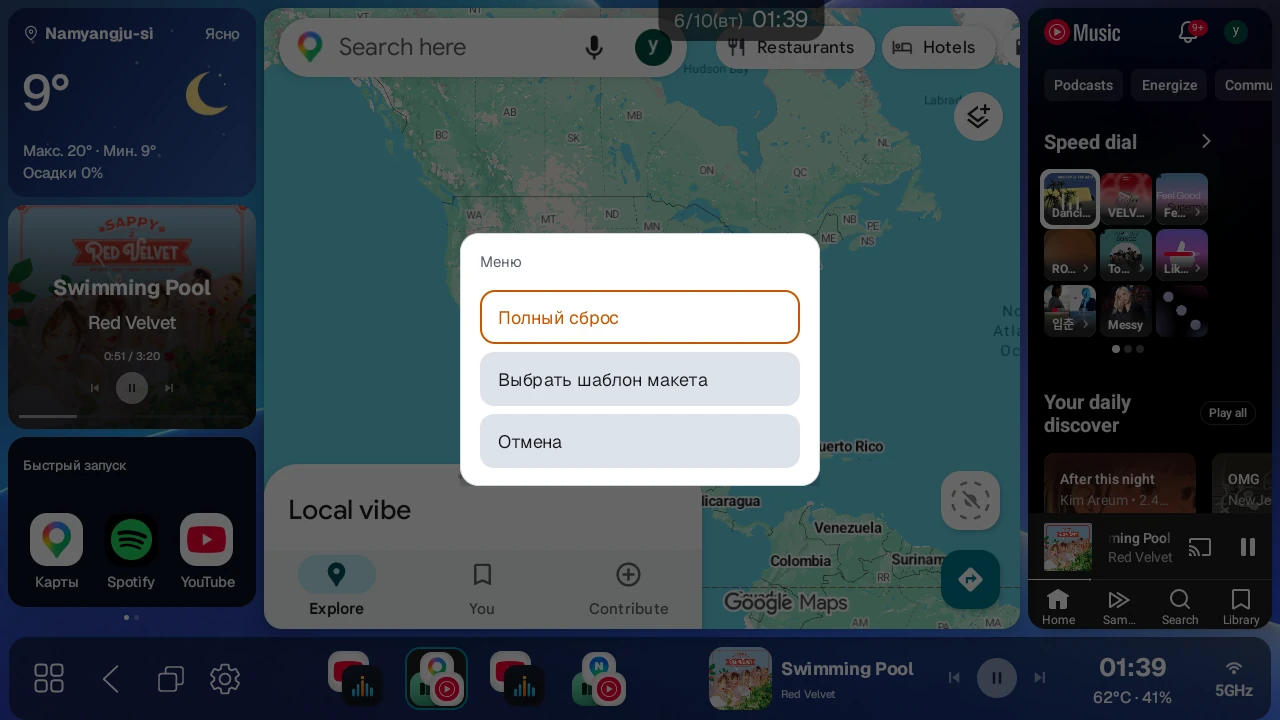
- На главном экране нажмите и удерживайте кнопку Список приложений на боковой панели.
- Когда откроется меню, нажмите Выбрать шаблон макета.
- На экране Шаблоны макета выберите нужное разделение.
Короткое нажатие на кнопку списка приложений открывает список приложений, а долгое нажатие открывает меню для создания разделённого экрана. Из этого меню можно также выполнить Полный сброс (закрывает все приложения и перезапускает лаунчер). Если меню не открывается при долгом нажатии, проверьте, что в разделе «Настройки → Боковая панель» включено Включить полный сброс (по умолчанию включено). Если этот переключатель выключен, всё меню долгого нажатия не открывается, поэтому Выбрать шаблон макета тоже будет недоступно. Меню также не открывается, пока открыт экран настроек.
Шаг 2. Выберите количество панелей и направление#
На экране «Шаблоны макета» выберите один из следующих вариантов.
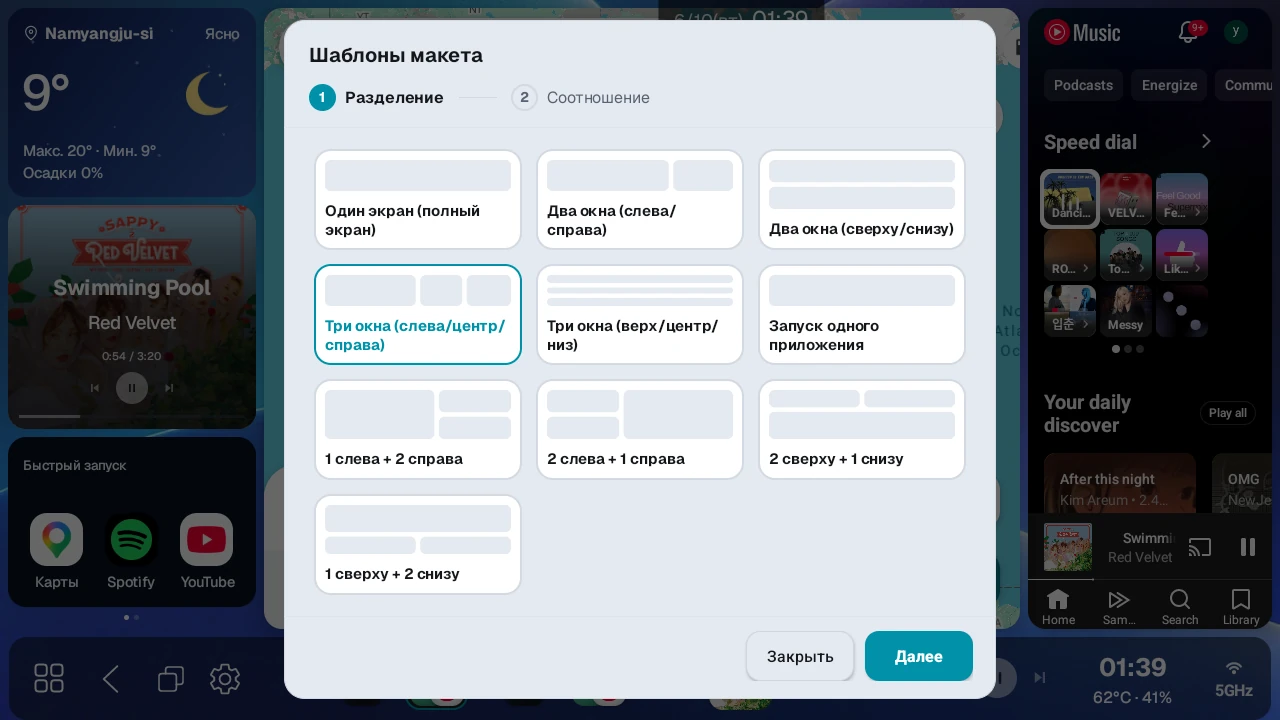
| Вариант | Расположение на экране | Панели для заполнения | Пример |
|---|---|---|---|
| Один экран (полный экран) | Весь экран используется как одна панель | 1 приложение на весь экран | Одна крупная навигация |
| Два окна (слева/справа) | Делит экран на левую и правую части | Слева, справа | Навигация слева, музыка справа |
| Два окна (сверху/снизу) | Делит экран на верхнюю и нижнюю части | Сверху, снизу | Карта сверху, музыка снизу |
| Три окна (слева/центр/справа) | Делит экран на левую, центральную и правую части | Слева, центр, справа | Навигация, музыка и вспомогательное приложение |
| Три окна (верх/центр/низ) | Делит экран на верхнюю, центральную и нижнюю части | Верх, центр, низ | 3 приложения на портретном мониторе |
| Смешанное разделение на 3 части (1 слева + 2 справа / 2 слева + 1 справа) | На одной стороне 1 приложение, на другой 2 приложения (сверху и снизу) | 1 большая панель, 2 маленькие панели | Крупная навигация, небольшие музыка и видео |
| Смешанное разделение на 3 части (2 сверху + 1 снизу / 1 сверху + 2 снизу) | Сверху или снизу 1 приложение, на другой стороне 2 приложения (слева и справа) | 1 большая панель, 2 маленькие панели | 3 приложения разного размера на портретном мониторе |
| Запуск одного приложения | Запускает одно приложение без создания разделённого экрана | 1 приложение для запуска | Ярлык часто используемого приложения |
Пустые панели можно заполнять в любом порядке. Карточки с названием «Смешанное разделение на 3 части» на экране нет. Вместо неё есть четыре карточки: 1 слева + 2 справа, 2 слева + 1 справа, 2 сверху + 1 снизу и 1 сверху + 2 снизу, поэтому выберите карточку с нужной формой.
В отличие от разделения на 3 части, где три панели выстроены в одном направлении, смешанное разделение на 3 части сочетает одну большую панель и две маленькие в выбранном направлении. На шаге выбора соотношения можно отдельно задать соотношение между большой панелью и двумя другими и соотношение между двумя маленькими панелями.
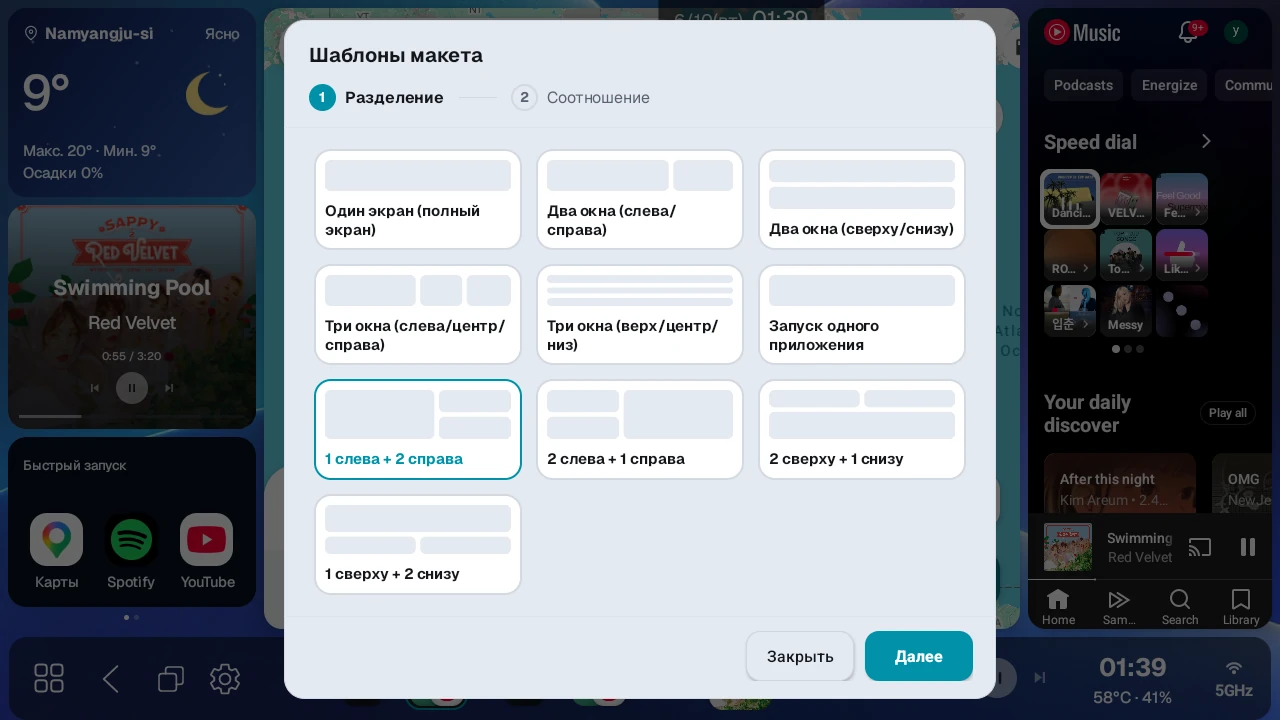
При выборе ориентируйтесь на эти рекомендации.
- Чтобы пользоваться навигацией и музыкой одновременно на широком экране, надёжнее всего выбрать Два окна (слева/справа).
- На портретном мониторе удобнее смотреть Два окна (сверху/снизу).
- Чтобы одновременно пользоваться навигацией, музыкой и видео или вспомогательным приложением, выберите макет Три окна.
- Чтобы пользоваться одним приложением крупно, выберите Один экран. Чтобы создать на боковой панели ярлык, который сразу открывает одно приложение, выберите Запуск одного приложения.
Шаг 3. Задайте соотношение разделения#
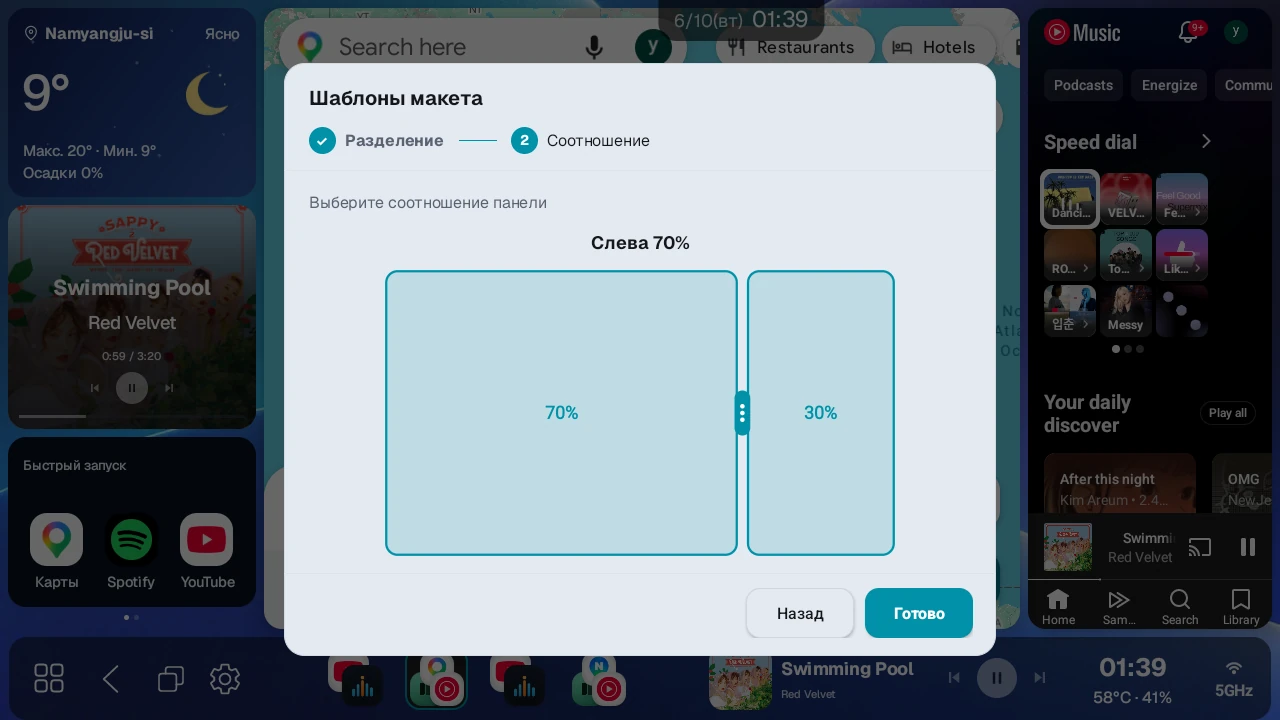
Если вы выбрали разделение на 2 или 3 части, на следующем шаге задаётся соотношение каждой панели. Соотношение можно настроить только так, чтобы ни одна панель не была уже 20%. При разделении на 2 части первую панель можно задать от 20 до 80%. При разделении на 3 части каждая из трёх панелей должна занимать не меньше 20%. При смешанном разделении на 3 части каждый из двух разделителей перемещается в пределах от 20 до 80%. Если разделитель перестал двигаться при перетаскивании, значит, он достиг этого предела.
Разделение на 2 части
- При разделении слева/справа первая панель - левая.
- При разделении сверху/снизу первая панель - верхняя.
- Выбрав карточку, перетащите разделитель, чтобы задать размер первой панели.
- Например, если задать 70% при разделении слева/справа на 2 части, левое приложение будет широким, а правое узким.
Разделение на 3 части
- При разделении слева/центр/справа перетаскивайте разделители, чтобы задать размеры левой панели и центральной панели.
- При разделении сверху/центр/снизу перетаскивайте разделители, чтобы задать размеры верхней панели и центральной панели.
- Последняя панель автоматически получает оставшуюся долю.
- Например, чтобы использовать слева/центр/справа примерно 50%, 25% и 25%, сделайте левую панель большой, а центральную маленькой.
У макета Один экран (полный экран) нет соотношения, поэтому нажатие Готово сразу применяет его. Для варианта Запуск одного приложения нажатие Готово открывает окно выбора приложения, и выбранное приложение сразу сохраняется на боковой панели как пресет одного приложения. Текущая раскладка экрана не меняется, поэтому шаг 4 ниже пропустите. Если у вас уже 10 пресетов, создать новый нельзя.
Шаг 4. Разместите приложение или виджет в каждой панели#
Когда вы применяете макет, на экране появляются пустые панели.
- Нажмите пустую панель, в которую хотите поместить приложение.
- Откроется окно выбора приложения.
- Выберите нужный тип на вкладках Приложения / Виджеты вверху.
- Выберите приложение или Комбо-виджет для этой панели.
- Так же нажмите остальные пустые панели и выберите их содержимое.
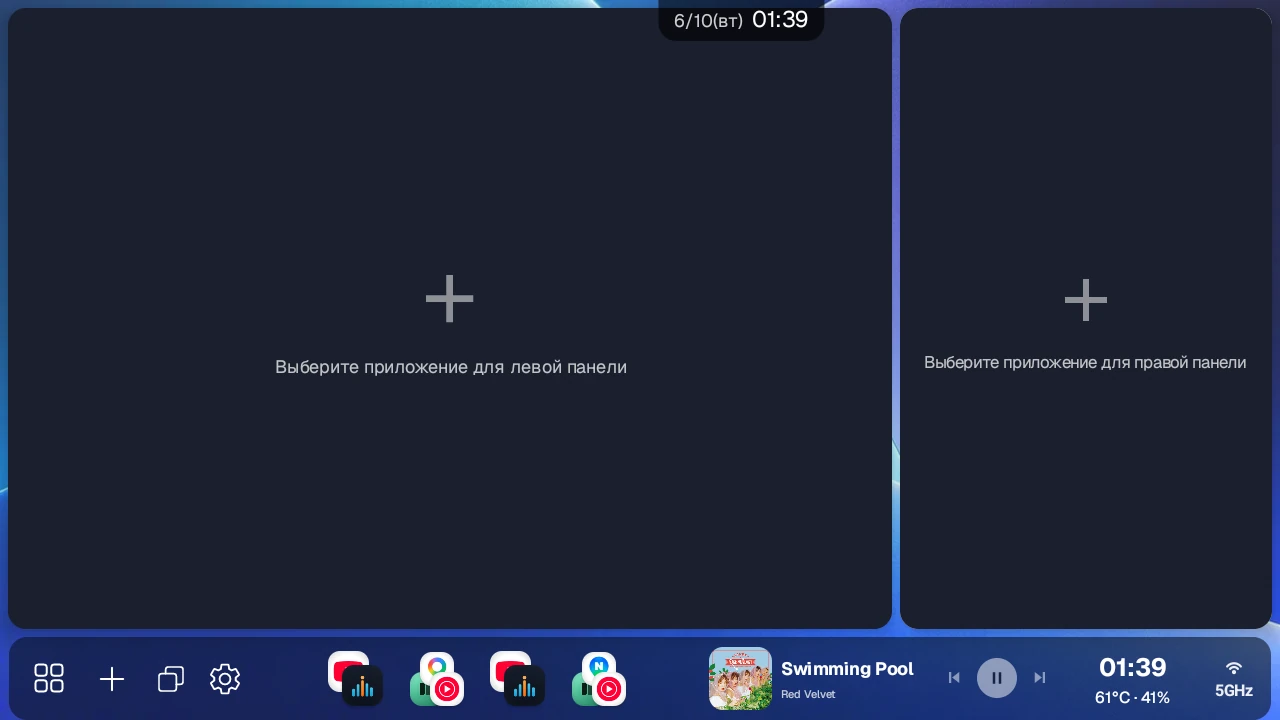
Названия панелей отображаются как Слева/Справа, Верх/Низ или Центр в зависимости от выбранного макета. Нажмите каждую пустую панель на экране и выберите приложение.
Например, чтобы настроить Два окна (слева/справа) с навигацией слева и музыкой справа, сделайте следующее.
- Нажмите и удерживайте кнопку Список приложений.
- Нажмите Выбрать шаблон макета.
- Выберите шаблон Два окна (слева/справа).
- Задайте соотношение примерно 65-70% и завершите настройку.
- Нажмите левую пустую панель и выберите приложение навигации, например Google Maps или Waze.
- Нажмите правую пустую панель и выберите музыкальное приложение, например YouTube Music или Spotify.
- Если раскладка вам нравится, сохраните её как пресет, как описано в главе 6.
Состав и редактирование комбо-виджета#
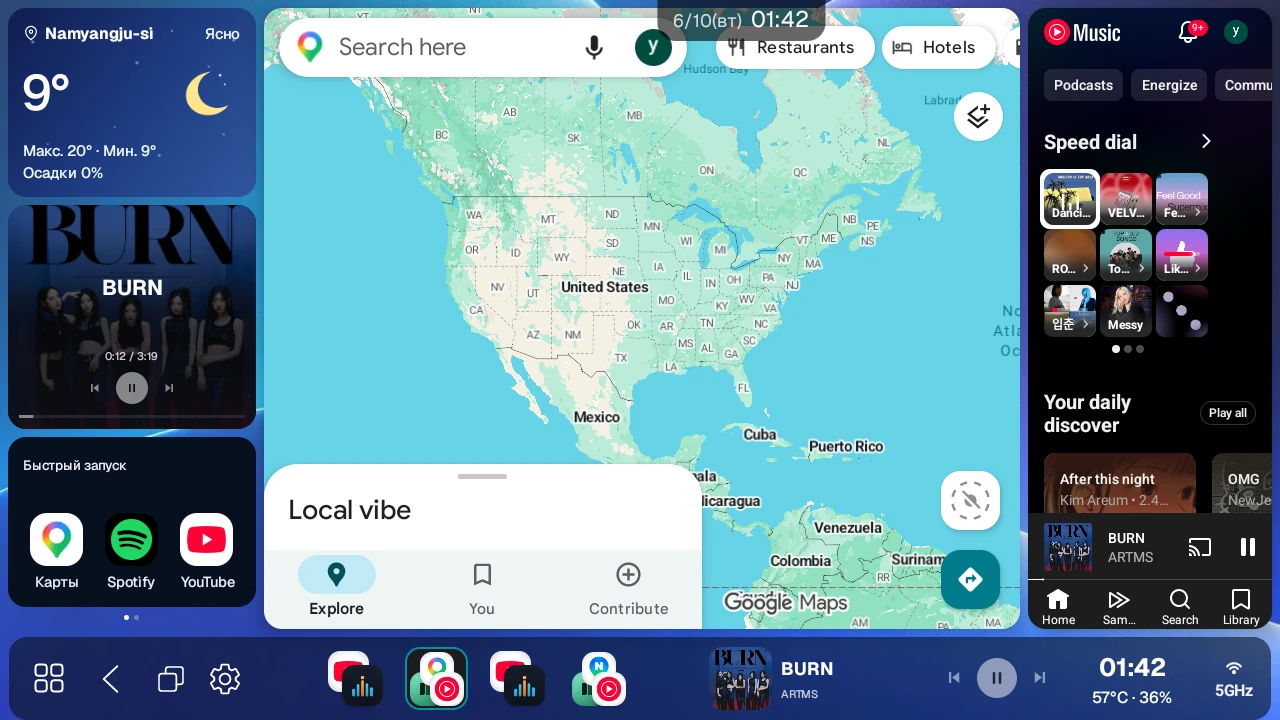
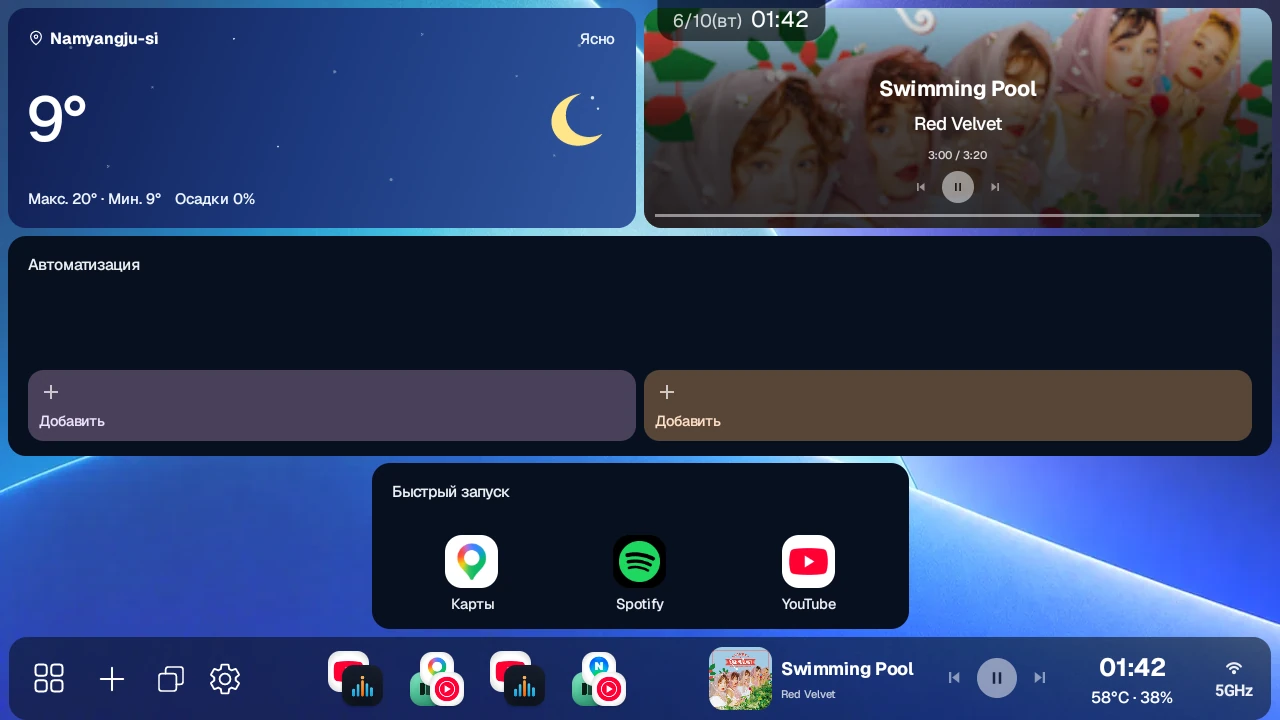
Комбо-виджет адаптирует информацию к одной панели. Включайте и переставляйте пять блоков: часы, погода, медиа, быстрый запуск, автоматизация. Если всё не помещается, листайте страницы влево и вправо.
- Часы: время и дата.
- Погода: место, состояние погоды, текущая/максимальная/минимальная температура, осадки.
- Медиа: трек, обложка, предыдущий/следующий трек, воспроизведение/пауза, время и перемотка.
- Быстрый запуск: запуск приложений по значкам.
- Автоматизация: выполнение сохранённых автоматизаций по значкам.
Удерживайте виджет без движения около 1,5 секунды: откроются Настройки виджета, Изменить значки, Изменить панель, Очистить панель. Значки редактируются только при включённом быстром запуске или автоматизации. Изменение панели позволяет заново выбрать её приложение или виджет.
Редактирование блоков и элементов виджета#
Удерживайте виджет и откройте Настройки виджета → Изменить блоки.
- Перетаскивайте блоки слева и включайте их переключателями. Порядок и видимость сохраняются сразу.
- Нажмите имя блока для настроек элементов справа. Размер текста — 80–150%, выравнивание — Авто / Слева / По центру / Справа. Меняется и размер значка погоды.
- В быстром запуске и автоматизации доступно Показывать заголовок блока. Сбросить настройки блока сбрасывает элементы выбранного блока.
- Для элементов доступен предпросмотр; Применить сохраняет их. Отмена, X или касание вне окна возвращают прежние значения элементов. Сразу сохранённые порядок и видимость остаются.
В Размер · тема задаются общий размер и тема Светлая / Тёмная / Авто, в Выравнивание — Сверху / По центру / Снизу / Равномерно по вертикали. Их тоже нужно применить; отмена возвращает прежнее. Настройки хранятся для каждого пресета и панели.
Значки быстрого запуска и автоматизации#
Значки сохраняются отдельно для каждого пресета. Сначала сохраните экран по главе 6 и один раз нажмите пресет на боковой панели. Иначе Добавить лишь предложит выбрать пресет. Для автоматизации доступны только приложения в текущих панелях.
В Настройки виджета → Изменить блоки → Быстрый запуск → Сетка быстрого запуска выберите 3 × 1 / 3 × 2 / 3 × 3. По умолчанию одна строка, максимум 9 приложений. Подтвердите Применить. При уменьшении строк приложения не удаляются и снова видны после увеличения.
Запуск музыки из виджета#
Кнопка воспроизведения в медиа запускает музыку и при остановленном проигрывании. Если приложение не выбрано, откроется Выбор музыкального приложения. Его можно заранее указать в «Настройки → Виджет → Музыкальное приложение». Без входа или недавней истории запуск может не состояться.
Для замены удерживайте кнопку воспроизведения, когда музыка не играет. В список также входят некоторые прежде не распознававшиеся приложения, например Apple Music.
Новые виджеты используют тёмную тему. Общий выбор задаётся в Тема по умолчанию для новых виджетов, а индивидуальная тема виджета имеет приоритет.
Шаг 5. Скорректируйте соотношение на экране#
Перемещайте разделитель, чтобы напрямую менять размер панелей. Соотношение можно настроить на текущем экране, не открывая настройки.
- Найдите разделитель между двумя приложениями.
- Нажмите и удерживайте разделитель и перетащите его в нужную сторону.
- Отпустите, когда размер станет подходящим.
- Чтобы сохранить эту раскладку, сохраните её как пресет, как описано в главе 6.
При перемещении разделителя приложения в панелях не перезапускаются: открытый экран сохраняется, меняется только размер.
При разделении на 3 части слева/центр/справа и сверху/центр/снизу есть два разделителя. Первый разделитель регулирует первую и центральную панели, второй регулирует центральную и последнюю панели. При смешанном разделении на 3 части тоже два разделителя, но они идут в разных направлениях. Разделитель между большой панелью и двумя маленькими регулирует размер большой панели, а разделитель между двумя маленькими панелями регулирует соотношение между ними.
Смена мест панелей (Swap и Cross)#
После разделения экрана нажмите и удерживайте разделитель, чтобы поменять местами панели по обе стороны от него.
- Нажмите и удерживайте разделитель около 1,5 секунды, чтобы выполнить обмен (Swap) или перекрёстный обмен (Cross) в зависимости от места нажатия.
- Нажмите на верхнюю половину вертикального разделителя (между левой и правой панелями) или на левую половину горизонтального разделителя (между верхней и нижней панелями), чтобы выполнить обмен (Swap): приложения меняются местами, а каждая панель сохраняет свой размер.
- Нажмите на нижнюю половину вертикального разделителя или на правую половину горизонтального разделителя, чтобы выполнить перекрёстный обмен (Cross): приложения и соотношение размеров панелей меняются вместе.
- Можно также дважды коснуться разделителя, чтобы сразу выполнить то же действие. Место второго касания определяет обмен или перекрёстный обмен, и меню не открывается.
- При разделении на 3 части можно поменять местами две соседние панели.
При смене мест приложения не перезагружаются. Панели плавно перемещаются на новые места, а воспроизводимое видео или экран навигации продолжают работать.
Перетаскивание для обмена с соседней панелью
Поменять панели можно и перетаскиванием, а не нажатием на разделитель.
- Одним пальцем нажмите внутри панели, которую хотите переместить, и потяните в сторону соседней панели. Рамка исходной панели подсветится.
- Когда вы пересечёте разделитель и окажетесь в соседней панели, её рамка тоже подсветится.
- Когда подсвечены обе панели, отпустите палец, и приложения в двух панелях поменяются местами.
- Результат зависит от того, где палец пересекает разделитель. Переход в соседнюю панель через верхнюю половину вертикального разделителя - это обмен (Swap) (только приложения). Переход через нижнюю половину - это перекрёстный обмен (Cross) (приложения и размеры панелей). На горизонтальном разделителе левая половина означает обмен, а правая - перекрёстный обмен. Это то же правило, что и при долгом нажатии на разделитель.
- Это работает как для панелей рядом друг с другом, так и для панелей, расположенных сверху и снизу. Для верхней и нижней панелей тяните вверх или вниз через разделитель.
- При разделении на 3 части ничего не меняется, если протянуть через две панели до дальнего края или вернуться в исходную панель и отпустить палец.
- Если вы проводите пальцем внутри приложения (двигаете карту, прокручиваете список и т. п.) и пересекаете разделитель, это может превратиться в смену мест. Работая с приложением, не доводите свайп до разделителя.
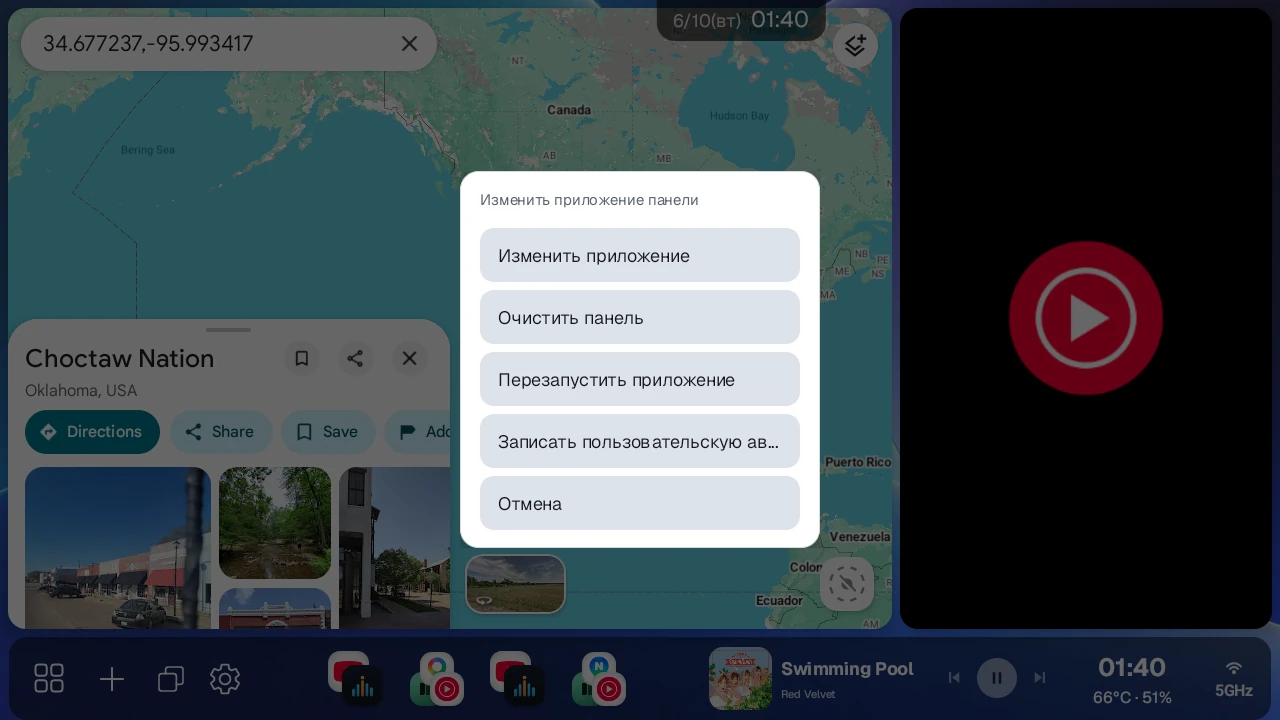
Меню, которое открывается долгим нажатием на панель#
Если нажать и удерживать саму панель с приложением, а не разделитель, откроется отдельное меню для приложения этой панели.
- Изменить приложение: выбор нового приложения для этой панели.
- Очистить панель: возвращает панель в пустое состояние.
- Перезапустить приложение: перезапускает только приложение этой панели. Используйте, если приложение не отвечает или экран завис.
- Поменять главную ↔ противоположную панель: появляется только при смешанном разделении на 3 части (1 слева + 2 справа, 2 слева + 1 справа, 2 сверху + 1 снизу, 1 сверху + 2 снизу). Меняет местами приложение большой панели (главной) и приложение нижней из двух маленьких панелей (правой панели в макетах 2 сверху + 1 снизу и 1 сверху + 2 снизу). Это меню покрывает сочетание, которое нельзя поменять разделителем. Это обмен, при котором размеры панелей сохраняются и меняются только приложения.
- Записать пользовательскую автоматизацию: выберите способ автоматизации (Стандартный/Координаты), затем начните запись автоматизации, описанной в главе 10. Этот пункт появляется только при лицензии Pro или пробном периоде Beta и установленном вспомогательном приложении автоматизации. На устройствах с Android 10 и 11 доступен только способ «Координаты».
Долгое нажатие на панель с комбо-виджетом открывает меню виджета, а не меню приложения. Чтобы перенести виджет в соседнюю панель, нажмите и удерживайте разделитель для обмена.
Просмотр видеоприложений на весь экран#
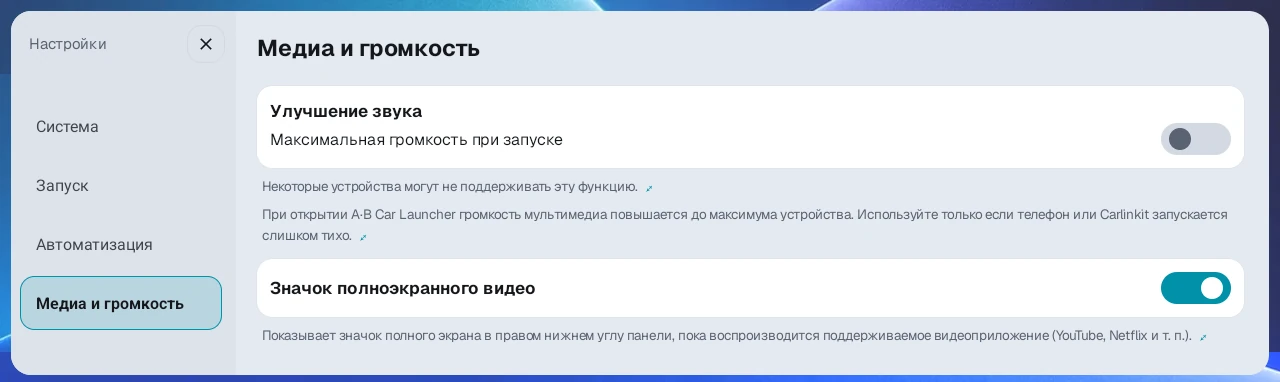
Пока в одной из панелей разделённого экрана воспроизводится YouTube, Netflix, Disney+, Wavve, TVING или Watcha, коснитесь этой панели один раз, и в правом нижнем углу на 3 секунды появится значок полноэкранного режима. Нажмите значок, и панель развернётся на весь экран, а внизу по центру появится панель управления.
- Кинорежим (значок изогнутого экрана): увеличивает изображение до 125%, чтобы заполнить экран.
- Исходное соотношение (квадратный значок): показывает изображение в масштабе 100%.
- Кнопки − / +: меняют размер с шагом 5% в пределах от 100 до 400%.
- X: возвращает к исходному разделённому экрану.
Панель управления скрывается сама через 3 секунды и появляется снова при касании экрана. Первое касание, которое возвращает скрытую панель управления, не нажимает никаких кнопок, поэтому нажмите ещё раз.
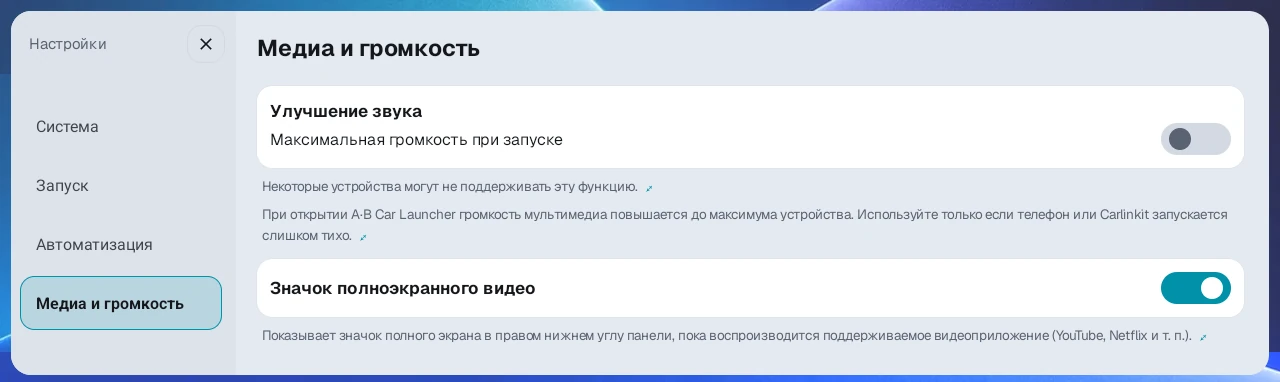
Если этот значок мешает во время воспроизведения, выключите Значок полноэкранного видео в разделе «Настройки → Медиа и громкость», чтобы скрыть его. По умолчанию включено.
Масштабирование видео внутри панели#
Можно увеличить видео без перехода на полный экран. Нужны Android 13 или новее и включённый Значок полноэкранного видео в настройках медиа и громкости.
- Коснитесь панели с видео.
- Нажмите ⋮ рядом с полноэкранным значком справа внизу.
- Выберите заполнение (125%), исходное соотношение (100%) или −/+ для 100–400% с шагом 5%.
- X закрывает полосу; Исходное соотношение возвращает масштаб. В узкой панели кнопки заполнения и исходного соотношения скрыты; нажмите число % посередине, чтобы вернуть исходное соотношение (100%).
В слишком узкой панели или неподдерживаемом режиме вывода меню может отсутствовать. Смена размера панели или приложения может сбросить увеличение.
Соотношение разделения по умолчанию#
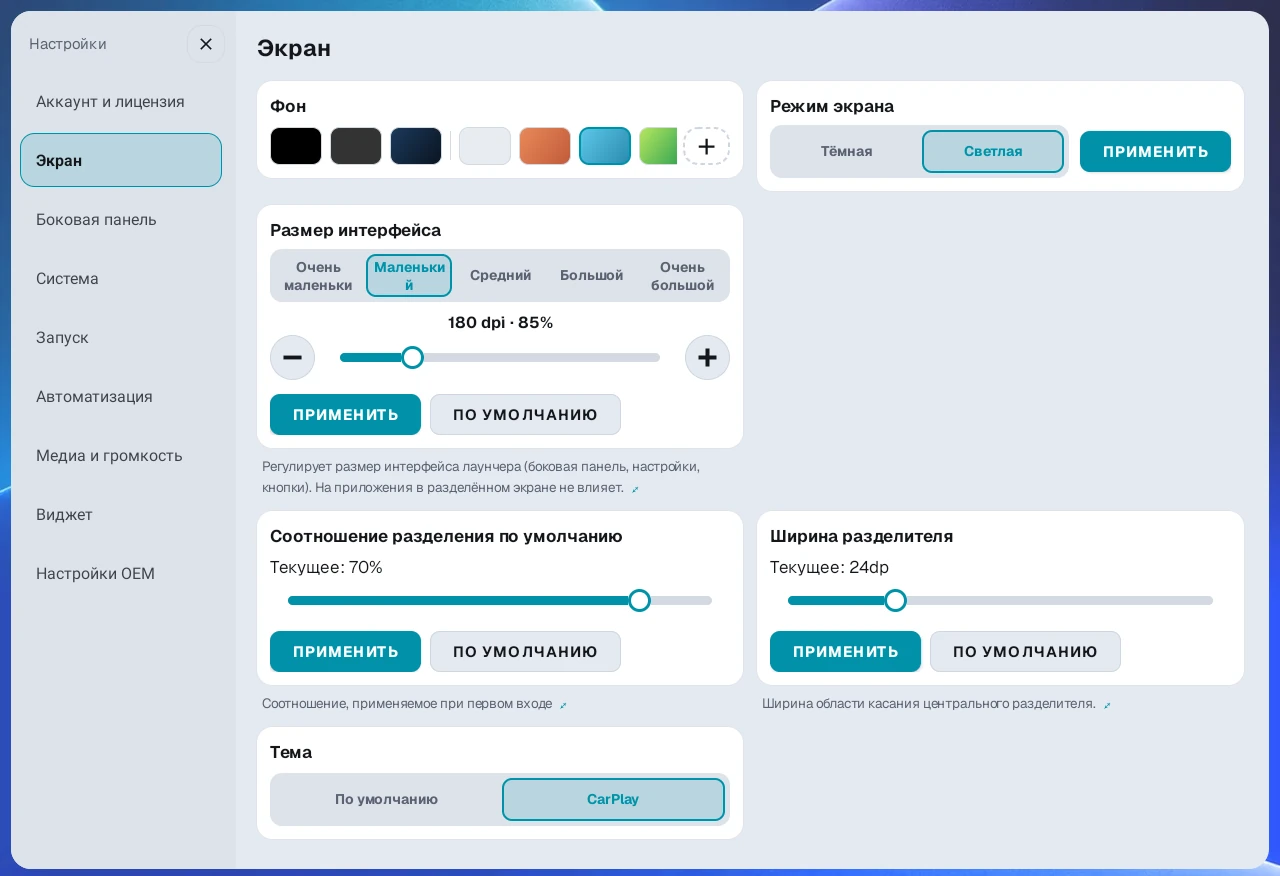
Соотношение разделения по умолчанию в разделе «Настройки → Экран» задаёт долю первой панели при разделении на 2 части, от 20 до 80%. По умолчанию 70%. Передвиньте ползунок, затем нажмите Применить, чтобы сохранить.
Это значение используется, только если соотношение для разделения на 2 части ещё ни разу не сохранялось, поэтому оно не влияет ни на текущий экран, ни на шаблон, который вы выберете следующим. Соотношение, которое вы однажды задали перетаскиванием разделителя, шаблоном или пресетом, всегда имеет приоритет, а экран шаблонов тоже начинается с последнего использованного соотношения. Для разделения на 3 части и смешанного разделения на 3 части эта настройка не действует.
Ширина разделителя#
В пункте Ширина разделителя в разделе «Настройки → Экран» можно задать ширину области касания, за которую берётся разделитель, от 16 до 48dp (по умолчанию 24dp). Передвиньте ползунок, затем нажмите Применить, чтобы изменение вступило в силу. После нажатия По умолчанию тоже нужно нажать Применить. Если разделитель трудно ухватить пальцем, увеличьте значение.
Частые затруднения при создании разделённого экрана#
- Короткое нажатие на кнопку списка приложений открывает список приложений, а долгое нажатие открывает меню. На экран шаблонов можно попасть через пункт Выбрать шаблон макета в этом меню. Если выключить Включить полный сброс в разделе «Настройки → Боковая панель», это меню не откроется и попасть на экран шаблонов будет нельзя.
- Сначала выберите макет, затем нажимайте пустые панели, чтобы добавить приложения.
- Соотношение можно задать на шаге выбора шаблона, а позже скорректировать, перетаскивая разделитель на экране.
- Чтобы в следующий раз вернуть нужный экран в одно касание, сохраните его как пресет, как описано в главе 6.
6. Сохранение пресетов и управление ими#
Пресет - это ярлык, который сохраняет расположение приложений на текущем экране, макет разделения, соотношения и другие параметры. Можно сохранить до 10 пресетов.
Сохранение текущего экрана как пресета#
- Разместите нужные приложения в нужном разделённом экране.
- Когда нет активного пресета, нажмите кнопку + на боковой панели.
- Проверьте сведения в окне подтверждения сохранения, затем сохраните.
- Сохранённый пресет добавится на боковую панель.
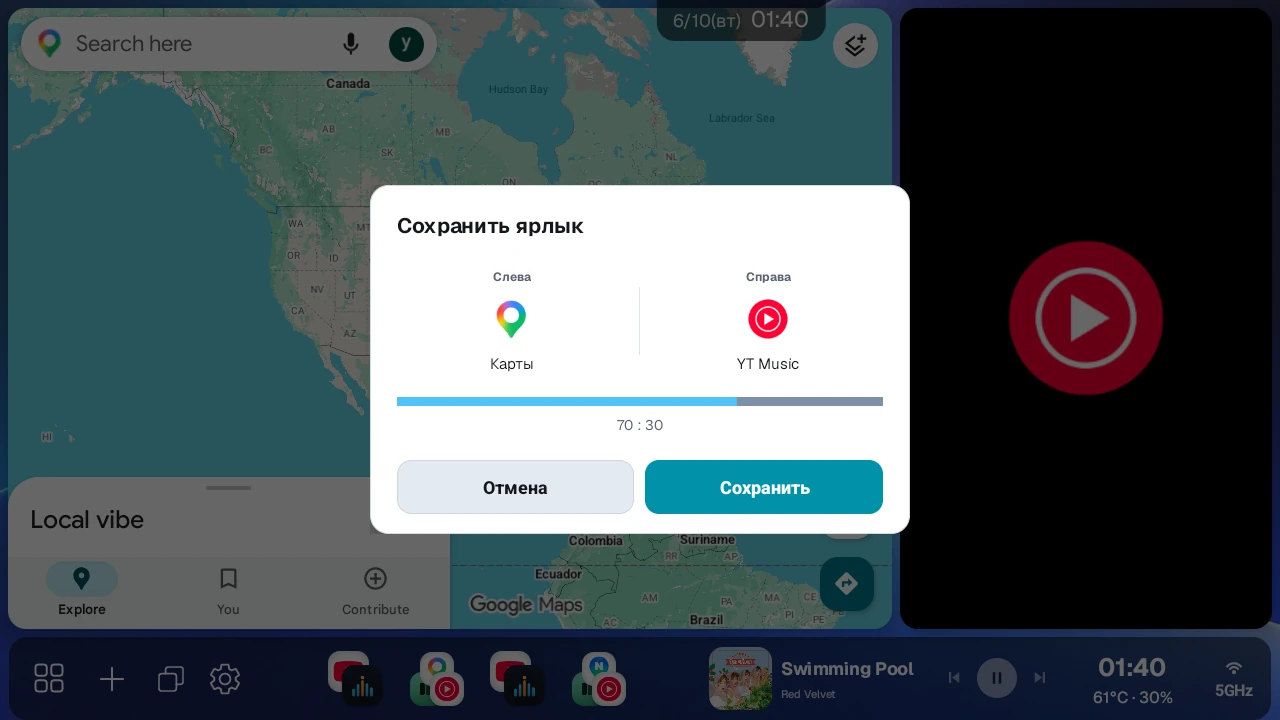
Запуск пресета#
Нажмите значок сохранённого пресета на боковой панели, чтобы снова открыть его расположение приложений. Если ещё раз нажать значок пресета, который сейчас применён, приложения этого пресета закроются и запустятся заново. Используйте это как обновление, когда экран приложения завис; панели с виджетами остаются как есть. Поскольку приложения перезапускаются, их состояние, например позиция воспроизведения, может вернуться к началу.
Редактирование пресетов#
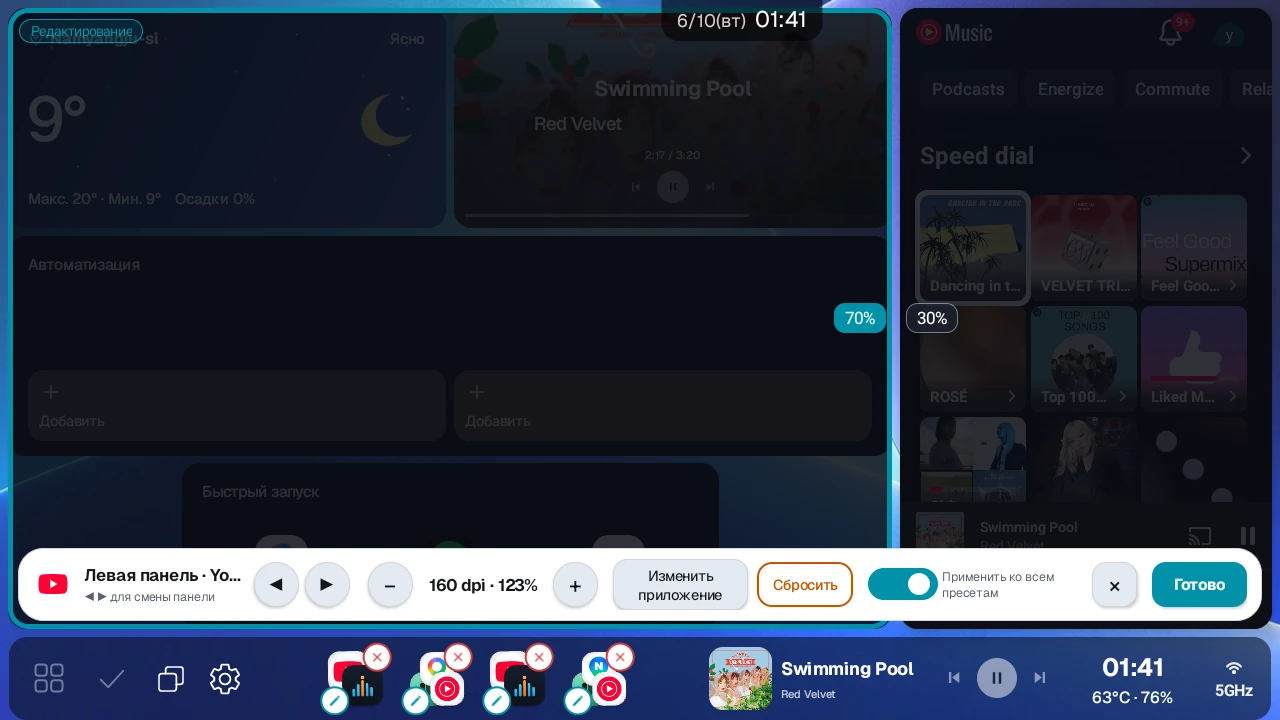
- Нажмите и удерживайте пресет на боковой панели.
- Когда значки пресетов начнут покачиваться и появятся значки редактирования и удаления, можно сделать следующее.
- Удалить пресет
- Изменить порядок пресетов
- Изменить DPI пресета
- Коснуться панели на экране, чтобы выбрать панель для редактирования, затем сменить приложение или виджет кнопкой Изменить приложение внизу (Изменить панель для панели с виджетом)
- Когда закончите, нажмите кнопку Готово внизу.
Чтобы просто закрыть экран редактирования, нажмите кнопку X внизу. Редактирование завершится без повторного применения экрана. Значения DPI и замены приложений, сделанные во время редактирования, сохраняются в пресет сразу при изменении, поэтому нажатие X их не отменяет. Переключатель Применить ко всем пресетам действует только при нажатии Готово. Если ничего не делать 20 секунд, режим редактирования закроется автоматически так же, как при нажатии X.
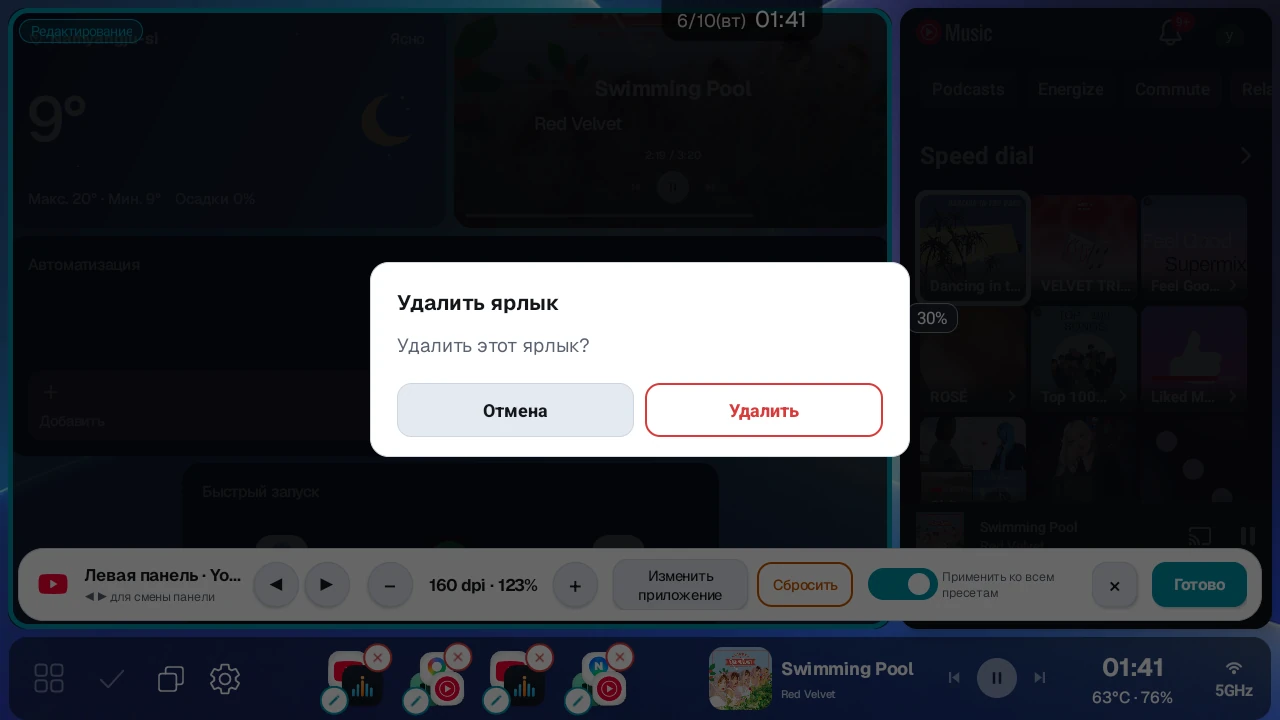
Нажмите значок X на пресете, чтобы открыть окно подтверждения удаления.
Настройка DPI для каждого пресета#
Плотность экрана (DPI) приложений в панелях пресета можно настраивать отдельно для каждого пресета.
- Если текст и кнопки слишком крупные, попробуйте уменьшить значение DPI.
- Если приложение выглядит как экран телефона или кажется слишком мелким, подберите подходящее значение DPI.
- Значение по умолчанию задаётся автоматически по разрешению экрана, поэтому начинайте с него и меняйте понемногу.
- Переключатель Применить ко всем пресетам включается каждый раз, когда вы начинаете редактирование. Если нажать Готово, когда он включён, это значение DPI применится и к другим пресетам с тем же приложением (кроме пресетов одного приложения). Чтобы применить его только к редактируемому пресету, выключите переключатель, затем нажмите Готово. У панелей с виджетами этого переключателя нет.
Пресеты одного приложения#
Можно также создать пресет, который открывает только одно приложение. Выберите Запуск одного приложения на шаге 2 главы 5 и нажмите Готово, чтобы открыть окно выбора приложения. Выберите приложение, и оно сразу добавится на боковую панель без окна подтверждения сохранения. Нажатие на такой пресет открывает только это приложение на весь экран и оставляет текущий разделённый экран как есть. В режиме редактирования настройка DPI не показывается, а значок редактирования позволяет сменить запускаемое приложение. Это удобно для приложений, которые вы часто открываете по отдельности, например для приложения настроек устройства или видеоприложений.
7. Кнопка действия на боковой панели#
Кнопка действия на боковой панели меняет свою роль в зависимости от текущего состояния.
| Состояние | Отображаемая кнопка | Действие |
|---|---|---|
| Нет активного пресета | Кнопка + | Сохранить текущий экран как пресет |
| Пресет применён | Кнопка «Назад» | Отправить команду «Назад» приложению в панели |
| Редактирование пресета с разделением | Кнопка «Готово» (галочка) | Завершить редактирование и применить пресет (то же, что кнопка Готово внизу) |
С помощью кнопки «Назад» можно закрывать меню или возвращаться на предыдущий экран внутри приложения в панели, не касаясь экрана приложения. Цель зависит от способа нажатия.
- Короткое нажатие: отправляет команду «Назад» в панель приложения, которой вы касались последней. Если вы ещё не касались панели или последняя панель была виджетом или пустой панелью, используется первая панель приложения.
- Долгое нажатие: отправляет команду «Назад» во вторую панель приложения. Если панель приложения только одна (макет «Один экран (полный экран)» или остальные панели заняты виджетами либо пусты), ничего не происходит.
Здесь первая и вторая означают порядок панелей приложений, считая от левой (верхней) панели. При смешанном разделении на 3 части первой считается большая панель. Виджеты и пустые панели не учитываются.
Кнопки «Назад» на плавающем шаре и на круглом виджете Ultra3 работают по тем же правилам, пока показан экран лаунчера. Когда другое приложение запущено на весь экран, и короткое, и долгое нажатие отправляют команду «Назад» этому приложению. По умолчанию плавающий шар скрыт на экране лаунчера, поэтому, чтобы пользоваться этими правилами на экране лаунчера, включите Показывать всегда (включая launcher) в разделе «Настройки → Боковая панель».
8. Настройки экрана и системы#
Настройки разделены на следующие категории.
Аккаунт и лицензия · Экран · Разделённые приложения и касание · Боковая панель · Система · Настройки запуска · Автоматизация · Кнопки руля · Медиа и громкость · Виджеты · Ultra3 · Настройки OEM · Лаборатория · Руководство
Из них Ultra3 появляется только на устройствах с дополнительным дисплеем, а «Автоматизация» появляется только при лицензии Pro или пробном периоде Beta. «Настройки OEM» появляются на всех устройствах, а некоторые пункты внутри появляются только на устройствах, которые их поддерживают.
Язык#
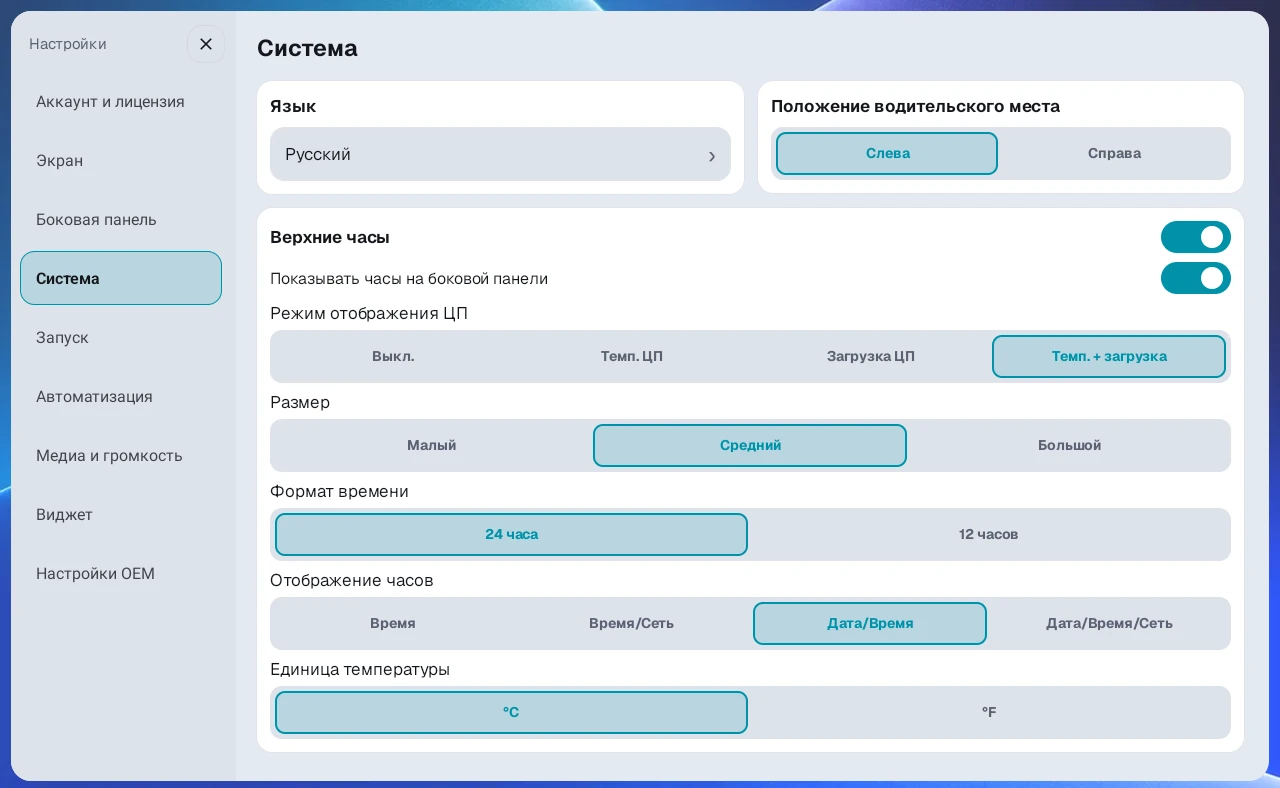
Выберите язык интерфейса лаунчера в пункте Язык в разделе «Настройки → Система».
- «Авто» следует системному региону и языку устройства.
- Всего поддерживается 15 языков, включая корейский, английский, японский, китайский и немецкий.
Режим экрана (тёмный · светлый)#
В категории «Настройки → Экран» выберите «Тёмная» или «Светлая» в пункте Режим экрана и нажмите Применить, затем ещё раз нажмите Применить в окне подтверждения. Лаунчер перезапустится с новыми цветами. Если отменить действие в окне подтверждения, выбор вернётся к прежнему режиму. Выбранный режим применяется также к диалоговым окнам лаунчера и экрану настроек, но не к круглому дополнительному дисплею Ultra3.
Размер интерфейса#
Если кнопки и текст слишком велики или малы, настройте Размер интерфейса в «Настройки → Экран». Есть пять уровней, ползунок и −/+ для точной регулировки. Это настройка текста и кнопок лаунчера, независимая от разрешения устройства. Для расчёта по фактически видимой области проверьте также Подстроить интерфейс под видимый экран ниже.
Нажмите Применить, и лаунчер перезапустится с новым размером. Автоматизация запуска не выполняется, когда лаунчер перезапускается для применения такой настройки. Автоматизация запуска выполняется только при включении устройства или при полностью новом запуске лаунчера.
В разделе «Настройки → Экран» также задаются Соотношение разделения по умолчанию, Ширина разделителя, Тема и Фон.
Подстройка интерфейса под видимый экран#
Включите Подстроить интерфейс под видимый экран в настройках экрана для расчёта размеров по видимой области. Это полезно, если внутренняя информация об экране не совпадает с автомобильным экраном и элементы слишком велики или малы.
После подтверждения экран и приложения панелей загрузятся заново; музыка может прерваться. При новой установке включено. После обновления сохраняется ранее выбранное значение, а если выбора не было, остаётся выключенным. Это отдельная настройка от размера интерфейса, размера боковой панели и DPI приложений.
Виджеты#
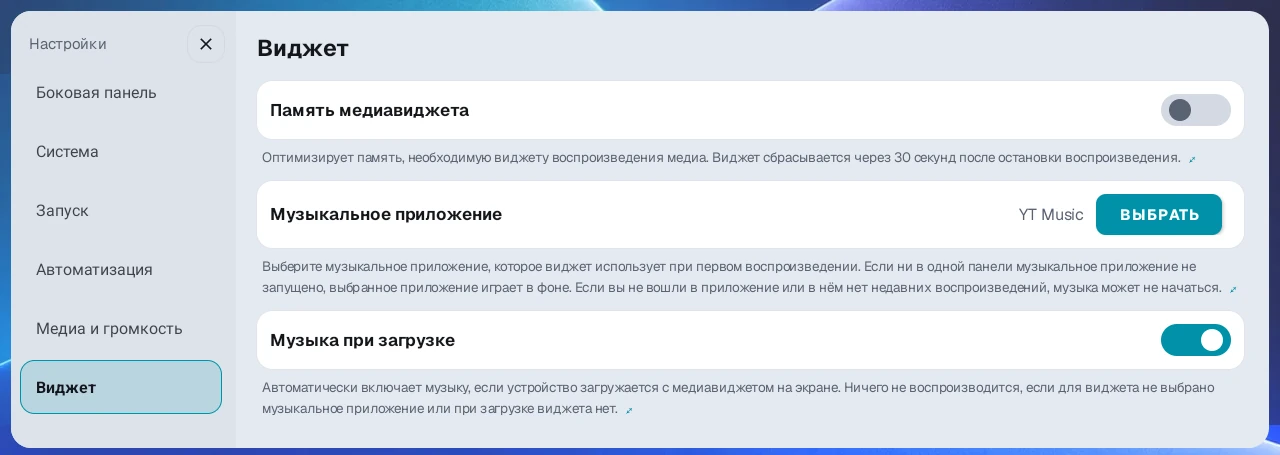
В «Настройки → Виджет» задаётся общее поведение комбо-виджетов.
- Тема по умолчанию для новых виджетов: Тёмная / Светлая / Авто. Сразу применяется к новым виджетам и тем, где тему не выбирали отдельно; индивидуальный выбор сохраняется.
- Музыкальное приложение: источник запуска воспроизведения из медиа. Могут требоваться вход и недавняя история.
- Музыка при загрузке: если включено, запускает выбранное приложение и без медиа-виджета на экране. По умолчанию выключено. Не запускается, если приложение не выбрано или уже воспроизводится другой звук.
- Оптимизация памяти виджета воспроизведения: через 30 секунд после остановки сбрасывает виджет и освобождает выделенную память. Обычно включать не требуется.
- Регион погоды: регион погоды и круглого экрана Ultra3. Авто (GPS) определяет место автоматически; при отсутствии приёма выберите регион вручную. Ручной выбор важнее GPS. При выключении GPS пункт Авто исчезает, а выбранное Авто заменяется первым регионом.
- Интервал обновления: в карточке региона — 5 / 10 / 15 / 20 / 30 / 60 минут, по умолчанию 5. Это не гарантирует мгновенную смену названия места в движении.
- Использовать GPS: см. описание ниже.
Плавающее окно медиаприложения#
Открывает играющее музыкальное или видеоприложение снизу, сохраняя раскладку панелей. Включается в «Настройки → Виджет → Плавающее окно медиаприложения», по умолчанию выключено.
- Левая/правая панель: обложка под часами; также включите Медиаплеер в настройках боковой панели.
- Нижняя панель: обложка медиаплеера.
- Комбо-виджет: ⋮ в медиа.
- Кнопка руля: назначьте Открыть/закрыть плавающее окно медиаприложения.
Зелёная точка на обложке означает, что окно доступно. Оно не открывается, если приложение уже видно в панели или ничего не играет.
Поддерживается Android 12 или новее. На Android 10 нужен включённый Режим совместимости разделённого экрана в лаборатории. Android 11 не поддерживается.
Плотность экрана (DPI) для приложений в панелях#
Плотность экрана (DPI), которую получают приложения в панелях, настраивается через изменение DPI для каждого пресета в главе 6. Отдельного пункта для этого значения в настройках нет.
- Более высокое значение может сделать интерфейс приложения крупнее.
- Более низкое значение может дать более широкий интерфейс, как на планшете, но текст и кнопки могут стать мельче.
Пресет при запуске#
В разделе «Настройки → Запуск» в пункте Пресет при запуске выберите, с какого экрана начинать при включении устройства или новом запуске лаунчера. По умолчанию выбрано Последние открытые приложения, а пресеты одного приложения в списке не показываются.
- Последние открытые приложения: запуск с расположением приложений, которое использовалось последним.
- Запускать с пресетом: запуск сразу с выбранным пресетом.
Отображение часов#
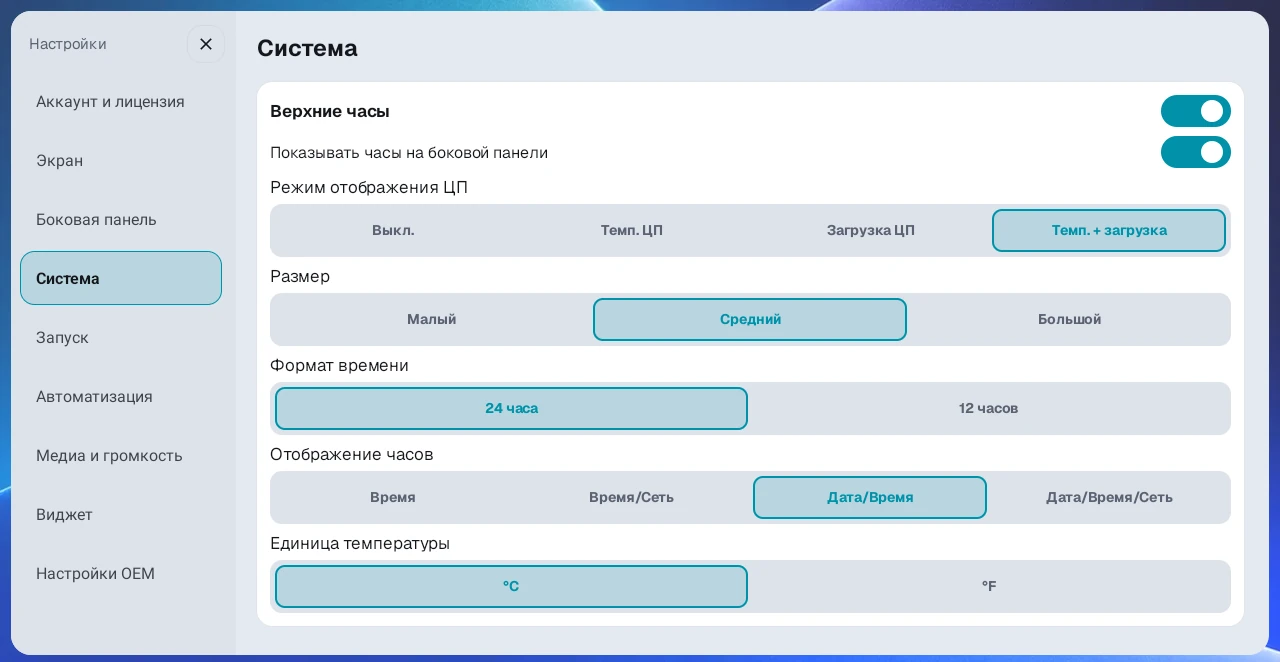
- Включайте и выключайте верхние часы.
- Отдельно включайте и выключайте часы на боковой панели.
- Выберите Размер верхних часов: «Малый», «Средний» или «Большой».
- Выберите Формат времени: 12 часов (например, 3:20) или 24 часа (например, 15:20).
- В пункте Отображение часов выберите нужное сочетание из четырёх вариантов: Время, Время/Сеть, Дата/Время и Дата/Время/Сеть. Чтобы видеть только дату и время без состояния сети, выберите Дата/Время.
Чтобы переместить верхние часы, нажмите и удерживайте их, затем перетащите. Так часы не сдвигаются, когда вы опускаете строку состояния. Часы можно перемещать только в пределах верхней половины экрана.
Положение часов сохраняется отдельно для каждого пресета. При переключении пресетов часы плавно перемещаются в место, заданное для этого пресета. Если вы их ни разу не перемещали, они находятся вверху по центру экрана. Перетаскивание разделителя или смена мест панелей не сдвигает часы.
Кнопку раскрытия, которая показывается при свёрнутой боковой панели, тоже можно перемещать вдоль края экрана тем же способом (долгое нажатие, затем перетаскивание).
Использование GPS#
Переключатель GPS в разделе «Настройки → Виджет» сразу включает или выключает использование GPS для функций, зависящих от местоположения, например для виджета погоды. Если он выключен, регион погоды нужно выбрать вручную.
Состояние ЦП на боковой панели#
На боковой панели можно показывать состояние процессора устройства. Это позволяет сразу проверить устройство, когда летом салон сильно нагревается. Эта настройка находится не в категории «Боковая панель», а в карточке Верхние часы в разделе «Настройки → Система».
- В пункте Режим отображения ЦП выберите один из вариантов: Выкл. / Темп. ЦП / Загрузка ЦП / Темп. + загрузка.
- Если показывается температура, выберите °C или °F в пункте Единица температуры.
Виджет состояния сети на боковой панели#
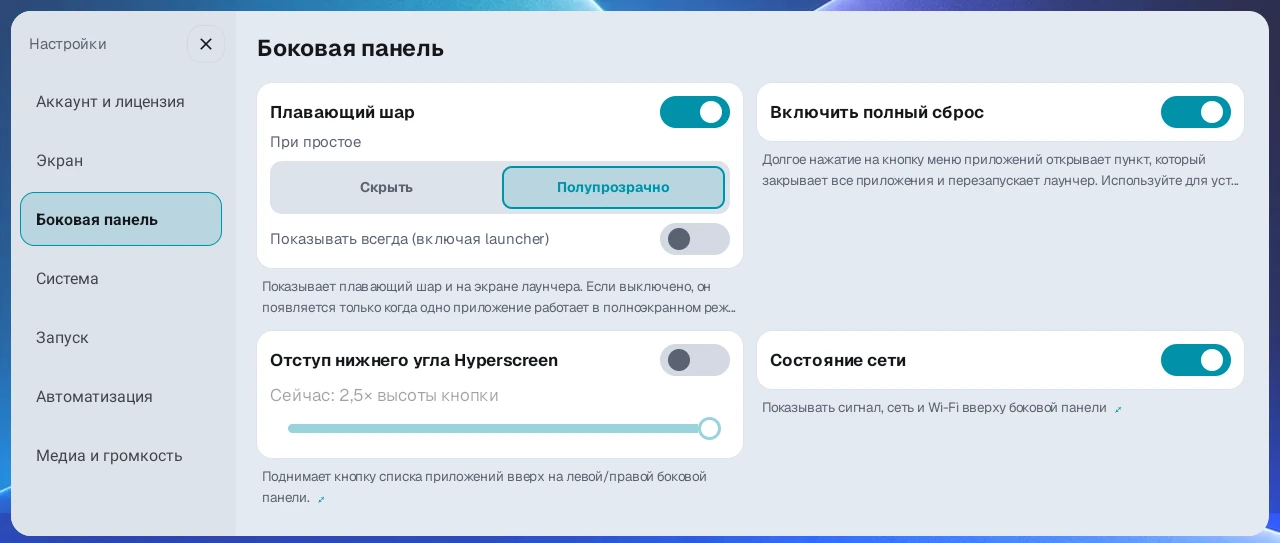
Показывает уровень сигнала, 5G/LTE и состояние Wi-Fi вместе в верхней части боковой панели. Включается и выключается пунктом Состояние сети в разделе «Настройки → Боковая панель».
Плавающий шар#
Пока вы пользуетесь другим приложением на весь экран, плавающий шар у края экрана даёт быстрый доступ к функциям лаунчера.
- Включайте и выключайте его переключателем Плавающий шар в разделе «Настройки → Боковая панель». По умолчанию включён.
- Он появляется, когда другое приложение запущено на весь экран, и содержит кнопки «Назад», «Домой» (возврат в лаунчер), «Недавние приложения», «Список приложений» и «Настройки». Чтобы он показывался и на экране лаунчера, включите переключатель Показывать всегда (включая launcher) в той же карточке (по умолчанию выключен).
- Если в пункте При простое выбрано Скрыть (по умолчанию), шар исчезает через короткое время без действий и появляется снова при касании экрана. Это работает только на поддерживаемых устройствах. На остальных устройствах на месте остаётся полупрозрачный шар. Чтобы шар всегда был виден и полупрозрачен, выберите Полупрозрачно.
- Нажмите на шар, чтобы развернуть панель кнопок. Она снова сворачивается через 5 секунд без действий. Нажмите на ручку (три точки) на конце панели кнопок (со стороны шара), чтобы сразу свернуть её. Перетащите шар или ручку, чтобы переместить его в любое место; положение сохранится.
- Нажмите на панели кнопок кнопку закрепления (Закрепить развёрнутым), чтобы панель оставалась развёрнутой и не сворачивалась сама. Нажмите кнопку закрепления ещё раз, чтобы снять закрепление. Закрепление сохраняется даже после перезапуска лаунчера.
- Нажмите кнопку «Недавние приложения», чтобы показать запущенные приложения в виде карточек, где можно переключаться между приложениями или закрывать их по одному или все сразу.
- Пользоваться им может любой пользователь независимо от лицензии.
На том же экране «Настройки → Боковая панель» можно также включать и выключать Включить полный сброс и Состояние сети.
Тема и цвет фона#
- Выберите тему «По умолчанию» или тему CarPlay.
- Доступны семь фонов: чёрный, серый, градиент, светлый, закат, аква и роза. Прежний зелёный заменён изображением розы, поэтому у использовавших его фон изменится после обновления.
- Нажмите кнопку + (Добавить фоновое изображение) справа от списка цветов фона, чтобы выбрать фотографию, переместите или увеличьте её по размеру экрана, обрежьте и используйте как фоновое изображение. Добавленное изображение появляется в конце списка цветов фона и не удаляется, когда вы выбираете другой цвет фона, поэтому его можно снова выбрать в любой момент. Хранится только одно изображение, и новое заменяет предыдущее. Чтобы удалить изображение, нажмите и удерживайте его. Изображение хранится только на этом устройстве.
Выделение рамок, размытие фона и форма CarPlay#
Выделение рамок в настройках экрана подчёркивает рамки виджетов, панелей и боковой панели. При новой установке включено, в существующей без сохранённого выбора — выключено. Выбор в предварительной версии сохраняется при обновлении. Рамку также получают значки пресетов на боковой панели и значки быстрого запуска и автоматизации в виджетах.
Включите на том же экране Размытие фона, чтобы за боковой панелью, списком приложений, настройками и пустыми панелями просвечивало размытое фоновое изображение. Это работает только с фоном «Закат», «Аква» или «Розовый» либо с добавленным вами изображением. При новой установке функция включена, после обновления выключена, поэтому включите её, если хотите.
Форма CarPlay применяется только к теме CarPlay.
- Скругление углов: 0–32dp.
- Отступ между панелями: 0–20dp.
- Отодвинуть боковую панель от края: отступ боковой панели равен промежутку; нужны включённые Скруглённые углы.
Новая установка использует фон «роза», круглые панели и отступ боковой панели. Обновление сохраняет настройки. По умолчанию задаёт радиус 16dp и промежутки 7dp, что отличается от вида новой установки (27dp, 3dp). Переключатель отступа не меняется.
Стиль иконок пресетов#
Выберите форму значков пресетов на боковой панели.
- Простой: аккуратные скруглённые значки (по умолчанию)
- Стеклянная папка: значки на полупрозрачной стеклянной плитке
Стартовое видео#
При запуске лаунчера можно ненадолго воспроизводить полноэкранное видео.
- Видео по умолчанию уже есть.
- Включайте и выключайте его в нижней части раздела «Настройки → Запуск».
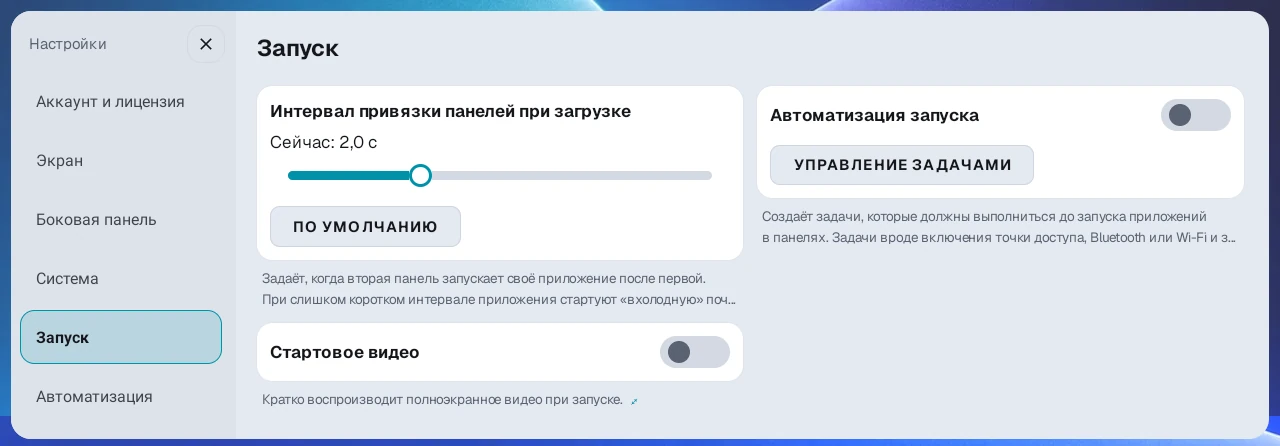
Категория «Запуск»#
Настройки, связанные с включением устройства или новым запуском лаунчера, собраны в категории Запуск в настройках. Пресет при запуске, запуск приложений после подключения к интернету, задержка запуска при загрузке, интервал привязки панелей при загрузке, автоматизация запуска и стартовое видео управляются в этой одной категории.
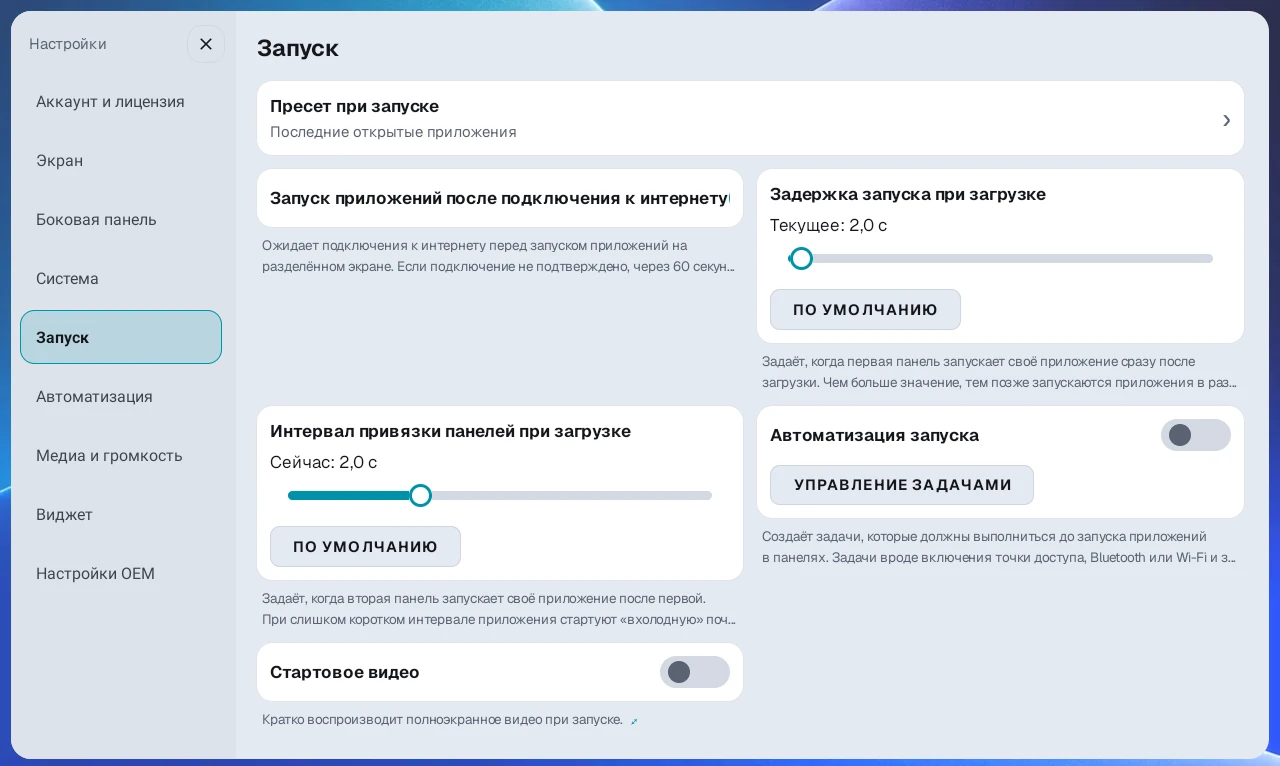
Запуск приложений после подключения к интернету#
Эта настройка включена по умолчанию. При запуске лаунчер не открывает приложения в панелях сразу. Сначала он проверяет подключение к интернету через Wi-Fi, LTE или похожую сеть, затем запускает их, что уменьшает ранние сетевые ошибки в приложениях навигации и музыки.
Лаунчер ждёт подключения до 120 секунд. Если через 60 секунд подключения всё ещё нет, появляется уведомление «Ожидание подключения к интернету. Через 60 секунд приложения запустятся даже без подключения.», а на 120-й секунде приложения запускаются независимо от наличия подключения. Если вы пользуетесь устройством без интернета, выключите эту настройку, чтобы не ждать при каждой загрузке. Выключение вступает в силу со следующего запуска лаунчера. Если на разделённом экране только виджеты и нет приложений или он пуст, ожидания нет.
Если во время ожидания вы сами выберете приложение для панели, эта панель запустится сразу, а остальные панели продолжат ждать подключения. При лицензии Pro или пробном периоде Beta и установленном вспомогательном приложении автоматизации в это время можно также коснуться верхних часов и включить Wi-Fi и точку доступа в окне ручного запуска.
Задержка запуска при загрузке#
Сразу после загрузки одновременно запускается много приложений и служб и памяти не хватает, поэтому приложение, размещённое на разделённом экране, может закрыться сразу после запуска, а экран может выглядеть зависшим.
В пункте Задержка запуска при загрузке в разделе «Настройки → Запуск» можно отложить начало запуска приложений на время от 1 до 40 секунд (с шагом 0,5 секунды). По умолчанию 2 секунды. На устройствах с таким симптомом задержка примерно на 20-30 секунд позволяет приложениям запускаться после того, как устройство стабилизируется, и уменьшает зависания. Настройка действует со следующей загрузки.
Интервал привязки панелей при загрузке#
Если «Задержка запуска при загрузке» задаёт, «когда начинать», то Интервал привязки панелей при загрузке задаёт, «с каким интервалом запускать приложения в панелях одно за другим».
Настраивается в пределах от 0,2 до 6 секунд в этом пункте раздела «Настройки → Запуск» (по умолчанию 2 секунды, для разделения на 2 части). Короткий интервал заполняет экран быстрее, но приложения запускаются почти одновременно и конкурируют за процессор, память и GPS. Длинный интервал распределяет нагрузку, но экран заполняется немного дольше.
Когда во всех трёх панелях разделения на 3 части (и равномерного, и смешанного) есть приложения, интервал всегда равен 6 секундам независимо от этой настройки. Одновременный запуск трёх приложений сильно нагружает память и GPS, поэтому это значение специально зафиксировано, чтобы уменьшить нестабильность сразу после загрузки. Даже при разделении на 3 части, если из-за виджета или пустой панели запускается два приложения или меньше, применяется ваша настройка интервала.
Автоматизация запуска#
Можно составить список задач, которые выполняются автоматически при каждом запуске лаунчера. Пользовательская автоматизация из главы 10 записывает действия внутри экрана конкретного приложения. Автоматизация запуска, напротив, задаёт задачи, которые выполняются по порядку для всего устройства сразу после загрузки, независимо от экранов приложений.
- Включите Автоматизация запуска в разделе «Настройки → Запуск».
- Нажмите Управление задачами и добавьте нужные задачи по порядку из вариантов «Включить точку доступа», «Включить Bluetooth», «Включить WiFi», «Запустить приложение» и «Включить службу спец. возможностей».
- Для каждой задачи задайте время Пауза перед запуском (в секундах). Для задач «Запустить приложение» вместо этого задайте Время показа приложения после запуска, то есть сколько ждать после открытия приложения перед переходом к следующей задаче. Перетаскивайте задачи в списке, чтобы менять их порядок.
- Для задач, которым нужен интернет (например, открытие приложения потокового вещания), включите в списке переключатель Запускать после подключения к Интернету у этой задачи. Задача выполняется после подтверждения подключения к интернету, а в списке она отображается, например, как «5 сек · после подключения».
Задачи с включённым Запускать после подключения к Интернету ждут интернет до 60 секунд. Если к этому времени подключения всё ещё нет, пропускается только эта задача, на экране появляется уведомление и выполняется следующая задача. Для задач Включить WiFi и Включить точку доступа эту настройку включить нельзя, потому что именно эти задачи создают подключение к интернету.
При каждой загрузке лаунчера разделённый экран начинает появляться только после того, как по порядку выполнены все зарегистрированные задачи. Задачи, которые занимают время, например Запустить приложение, или задачи, ожидающие интернет, удлиняют загрузку на это время, поэтому добавляйте только действительно нужные задачи. Если список пуст, загрузка не задерживается.
Строка состояния#
В пункте Скрыть строку состояния в разделе «Настройки → Настройки OEM» выберите один из трёх вариантов отображения строки состояния в верхней части экрана (GPS, Wi-Fi, часы и т. д.). По умолчанию выбрано «Скрыть».
- Скрыть: полностью скрывает строку состояния, чтобы использовать больше места на экране.
- Показать: всегда показывает строку состояния.
- OEM: использует стандартную строку состояния устройства как есть.
Домашнее приложение по умолчанию#
Если AB Launcher не выбран домашним приложением, появится подсказка. Нажмите Настроить в ней или в «Настройки → Система → Домашнее приложение по умолчанию → Настроить». Обычно нужно выбрать AB Launcher в системном списке. На некоторых поддерживаемых FYT кнопка сохраняет и системное, и заводское назначение. Позже или закрытие скрывает подсказку на 24 часа.
Переключение пресетов#
Выберите, что происходит с приложениями, которые работали в предыдущем пресете, при переключении пресетов.
- Пауза (по умолчанию): приложения продолжают работать в фоне и мгновенно восстанавливаются, когда вы возвращаетесь к этому пресету.
- Остановить: приложения полностью закрываются, чтобы освободить память.
На устройствах, где экраны приложений дают сбои или перестают отвечать, рекомендуется вариант «Остановить».
Виджет круглого дисплея Ultra3 (только поддерживаемые устройства)#
На устройствах с круглым дополнительным дисплеем, например серии Carlinkit Ultra3, в настройках появляется категория Ultra3. Включайте и выключайте виджет круглого дисплея переключателем Виджет Ultra3 в этой категории. Если дисплей установлен вверх ногами, включите Поворот на 180° в той же карточке. Переключатель поворота можно менять, только когда включён «Виджет Ultra3».
- Проведите влево или вправо на странице часов круглого дисплея, чтобы выбрать цифровой, аналоговый стиль или стиль циферблата.
- В качестве региона погоды выберите «Авто (GPS)» или нужный регион в пункте Регион погоды в разделе «Настройки → Виджет».
- Обложка альбома и кнопки управления воспроизведением для играющей музыки показываются вместе.
- Пролистайте круглый дисплей до страницы ярлыков, где можно листать пресеты влево и вправо, чтобы выбрать нужный, и пользоваться кнопками «Домой», «Назад», а также кнопками обмена и перекрёстного обмена панелей. Кнопки обмена и перекрёстного обмена затемнены при макете с одним экраном, а когда другое приложение запущено на весь экран, они меняются на кнопки «Список приложений» и «Недавние приложения».
На устройствах без круглого дополнительного дисплея эта категория не показывается.
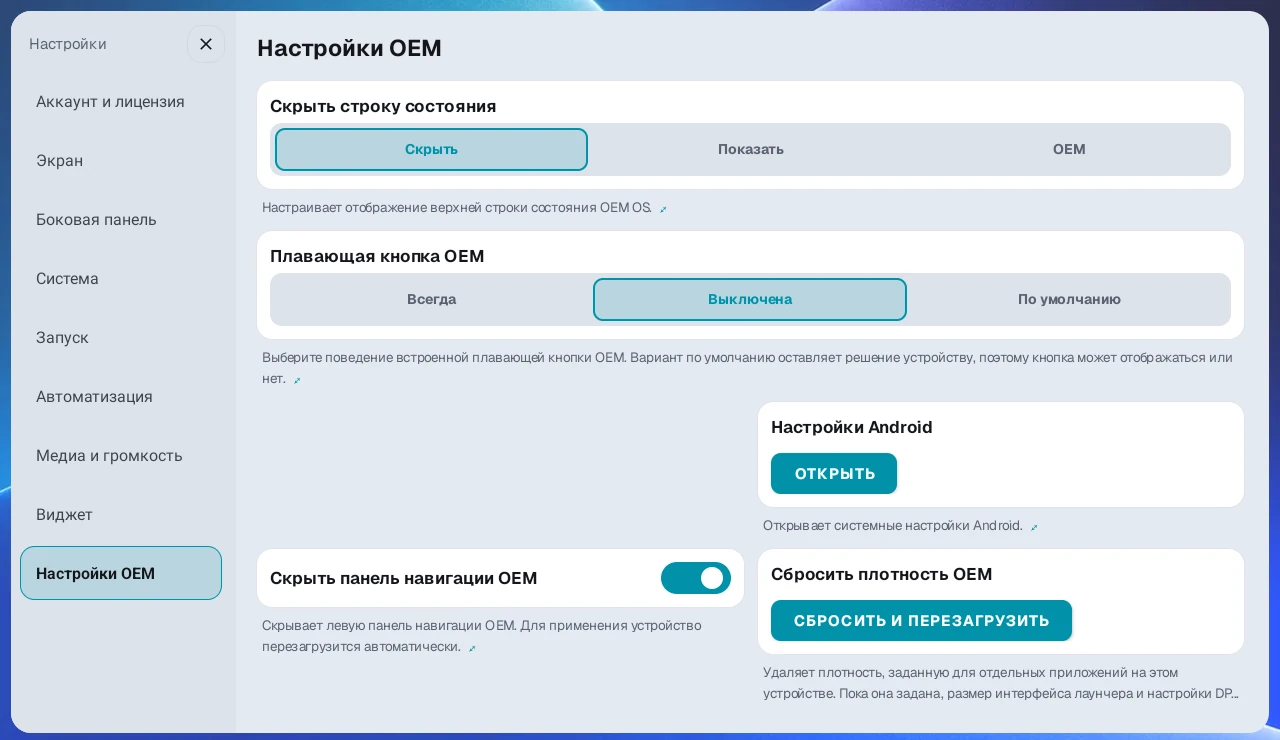
Настройки OEM#
Категория Настройки OEM в настройках появляется на всех устройствах. Пункты Скрыть строку состояния и Настройки Android появляются на всех устройствах. Остальные пункты могут появляться лишь частично, в зависимости от устройства.
- Сбросить плотность OEM: удаляет все настройки размера экрана (плотности) для отдельных приложений, которые применило устройство. Проверьте этот пункт в первую очередь, если изменение DPI пресета не меняет экран приложения или «Размер интерфейса» не применяется. Сброс перезагружает устройство.
- Плавающая кнопка OEM: выберите «Всегда», «Выключена» или «По умолчанию» для стандартного плавающего шара устройства. Вариант «Выключена» сразу выключает плавающий шар устройства и выключает его снова при каждом запуске лаунчера. Чтобы он не появился позже, лаунчер ещё раз выключает его через 60 секунд после запуска.
- Скрыть панель навигации OEM: выключает и снова включает стандартную панель навигации устройства на левой стороне экрана. Для применения изменения устройство перезагружается.
- Настройки сенсорной кнопки: открывает экран настроек производителя устройства для сенсорной кнопки OEM (плавающего шара), показанной на экране.
- Настройки Android: открывает стандартный экран системных настроек Android, отдельный от приложения настроек производителя устройства.
- Скрыть строку состояния: выбор способа отображения строки состояния. См. раздел «Строка состояния» выше.
- Вернуть штатный лаунчер: появляется, только когда в лаборатории включено Отключить встроенный лаунчер, и возвращает встроенный лаунчер устройства, который был отключён.
Если встроенный лаунчер устройства возвращается после каждой перезагрузки, используйте Отключить встроенный лаунчер в разделе «Настройки → Лаборатория», чтобы он не работал в фоне. Эта карточка появляется только на некоторых устройствах, а на некоторых прошивках после её включения устройство может не загрузиться или экран может перестать реагировать, поэтому пользуйтесь ей, только если готовы принять этот риск. Если что-то пошло не так, верните всё пунктом Вернуть штатный лаунчер выше.
Разделённые приложения и касание#
В «Настройки → Разделённые приложения и касание» задаются поворот, вывод, касания и действия панелей.
- Запретить поворот экрана приложениями: попробуйте, если приложение поворачивается при изменении панели. По умолчанию выключено. Иногда помогает, но другое приложение может перейти в узкий телефонный вид. Перезагрузка экрана может прервать музыку.
- Применить настройки касаний: сразу задаёт Оптимизированный вывод + Быстрый отклик на касание при пропусках касаний. Видно на поддерживаемых устройствах.
- Долгое нажатие на панель открывает меню: удержание приложения около 1 секунды открывает меню лаунчера. Если выключено, удержание передаётся приложению, например карте. Виджеты и пустые панели по-прежнему редактируются удержанием.
- Перетаскивание панели меняет их местами: обмен при переносе за разделитель. При выключении случайный выход за него не меняет панели.
- Касание разделителя: выключение передаёт касания приложению под разделителем и отключает перетаскивание, удержание, двойное касание. Пропорции при редактировании пресета менять можно.
Три переключателя действий панелей включены по умолчанию. Отключайте только мешающие действия.
Вывод разделённого экрана и способ касания#
Выбираются в одной карточке «Настройки → Разделённые приложения и касание». Она видна с Android 11, выбор вывода доступен с Android 12.
Оптимизация разделённого экрана
- Прямой вывод (рекомендуется): прямое отображение без копирования, по умолчанию.
- Оптимизированный вывод: копирование с уменьшенной нагрузкой.
- Зеркальный вывод (старый): давно проверенный вывод с копированием.
Способ касания панели
- Стабильный ввод (прежний): проверенный основной способ.
- Быстрый отклик на касание: касания передаёт ОС. При смещении координат или неработающих подтверждениях добавьте приложение в Исключённые приложения, чтобы только оно использовало стабильный ввод.
- Ввод с низкой задержкой: улучшенный отклик со стабильным вводом.
Прямой вывод несовместим с Быстрым откликом; выберите оптимизированный или зеркальный вывод. На Android 12+ нажмите Применить, после чего лаунчер перезапустится. На Android 11 касания меняются сразу.
Действие голосовой кнопки руля#
В «Настройки → Кнопки руля → Кнопка голоса на руле» задаётся действие голосовой кнопки поддерживаемого устройства. Оно независимо от обучения ниже.
- Первый запуск связывает голосовую кнопку с лаунчером и выбирает вызов навигации. Включение связывает её, выключение возвращает прежнее голосовое приложение.
- Выберите Активировать голос навигации / Запустить приложение / Запустить автоматизацию.
- Цель — видимая навигация, прежде всего последняя затронутая панель. Если вызов невозможен, будет уведомление, без перехода к другой панели. В Приложения навигации добавляйте и удаляйте приложения. Установленные TMAP, KakaoNavi и Naver Map закреплены; Atlan включён, но удаляем.
- Эти три приложения не требуют записи автоматизации. TMAP доступен всем; KakaoNavi и Naver Map требуют Pro/Beta и помощника.
- Для другого навигатора из списка запишите нажатие голосовой кнопки по главе 10 и свяжите через Назначить голосовую автоматизацию навигации. Видны только автоматизации навигаторов, кроме трёх выше. Одна связь на приложение; повторный выбор снимает связь. На устройствах с Android 10 автоматизации, записанные способом «Стандартный», не появляются ни в этом списке, ни в списке автоматизаций Выбрать цель.
- Для приложения или автоматизации укажите Выбрать цель.
Условия голосового вызова с руля#
Запуск приложения доступен со всеми лицензиями. Назначить голосовую автоматизацию навигации из шага 5 и Выполнить автоматизацию требуют Pro либо пробного периода Beta и вспомогательного приложения. Иначе появится подсказка о лицензии.
Голос вызывается для навигации в видимой панели. Если она недоступна, другая панель произвольно не вызывается.
Обучение кнопок на руле#
В «Настройки → Кнопки руля → Обучение кнопок на руле» изучите кнопку и назначьте действие. Сейчас это только для AI Box, без головных устройств «всё в одном». Некоторые автомобили не передают сигнал или удержание/двойное нажатие отдельных кнопок.
- Установите или обновите вспомогательное приложение, включите службу Автоматизация A·B Car Launcher в специальных возможностях. При отсутствии связи проверьте статус.
- Нажмите Управление кнопками → Обучить новую кнопку и один раз нажмите кнопку.
- Удерживайте её 1–2 секунды, задайте имя и сохраните. Слишком долгое удержание может вызвать исходную функцию автомобиля, например перезагрузку.
- В карточке назначьте короткое и долгое нажатия. Неподдерживаемые способы недоступны.
- Включите Использовать действия кнопок на руле. По умолчанию выключено; выключение сохраняет назначения и возвращает исходные функции.
Если короткий сигнал не приходит, попробуйте долгий. Нет и долгого — кнопку обучить нельзя. В бесплатном базовом режиме обучение и назначения недоступны. Выполнить автоматизацию требует Pro/Beta и вспомогательного приложения.
Двойное нажатие и назначение действий#
В + Двойное нажатие изученной кнопки быстро нажмите её дважды и выберите действие после проверки сигнала. Повторное обучение не нужно. Без второго сигнала двойное нажатие недоступно.
После назначения одиночное нажатие выполняется через 0.3–0.6 секунды после отпускания. Назначенное действие заменяет исходное. При некоторых сигналах неназначенное одиночное нажатие может перестать работать; читайте подсказку.
Доступны воспроизведение/пауза, смена треков, плавающее медиаокно, голос навигации, приложения/автоматизации, смена и фокус пресетов, раскрытие/сворачивание панели, обмен/перекрёстная смена панелей. Для обмена нужны хотя бы две панели приложений; виджеты и пустые панели исключены.
Открыть приложение в самой большой панели / вернуть открывает приложение в наибольшей видимой панели без виджета, повторное нажатие возвращает прежнее. Уже работающее в другой панели или фоне воспроизведения не дублируется. Используйте на домашнем экране лаунчера.
Управление из других приложений#
Разрешить управление из других приложений в настройках кнопок руля разрешает Tasker и другим приложениям запрашивать голос навигации и запуск сохранённых автоматизаций. По умолчанию выключено, в бесплатном базовом режиме включить нельзя. Для выполнения действуют условия каждой функции. Прежние запросы переключения разделённых пресетов от этого не зависят.
Функции лаборатории#
В лаборатории собраны ещё не проверенные на всех устройствах функции. При каждом открытии настроек первый вход в лабораторию показывает предупреждение Функции лаборатории. Не меняйте непонятные значения; при проблемах верните прежние. Вывод и касания теперь в Разделённые приложения и касание, голос и обучение — в Кнопки руля, резервные копии — в Аккаунт и лицензия.
Режим совместимости разделённого экрана#
Экспериментальная функция только Android 10: альтернативный вывод при мерцании. После изменения и подтверждения лаунчер перезапустится. При включении смена раскладки может перезапускать приложения панелей. Если касания работают неверно, выключите.
Предварительные версии#
На некоторых устройствах откройте «Настройки → Лаборатория → Предварительная версия → Открыть список». Версию с меньшим versionCode установить поверх текущей нельзя. Переход на стабильную версию возможен только при допустимом коде. После установки лаунчер автоматически перезапустится.
Резервное копирование и восстановление настроек#
Сохраняйте и переносите настройки в «Настройки → Аккаунт и лицензия → Резервное копирование и восстановление настроек».
- Экспорт: зашифрованная копия настроек и диагностических данных в
Download/ab_backup. - Восстановить: выберите файл. Перед восстановлением текущие настройки тоже копируются автоматически. Импорт применяется при следующей загрузке.
Лицензия и OEM-настройки, включая строку состояния, плавающий шар и заводской лаунчер, не восстанавливаются: они зависят от устройства. На другом экране настройте Размер интерфейса заново.
В копии есть серийный номер лицензии. Отправляйте её оператору лично, не публикуйте в открытом сообщении.
Полный сброс#
Когда в разделе «Настройки → Боковая панель» включено Включить полный сброс (по умолчанию включено), долгое нажатие на кнопку списка приложений открывает меню. Выберите в меню Полный сброс, чтобы открыть окно с вопросом, закрыть ли все запущенные приложения и перезапустить лаунчер. Если выключить этот переключатель, долгое нажатие не открывает меню, поэтому таким способом нельзя открыть и Выбрать шаблон макета.
Проверка обновлений#
В пункте Проверить обновления в разделе «Настройки → Аккаунт и лицензия» можно проверить на сервере наличие более новой версии. Если новая версия доступна, появляется окно обновления, и в нём можно посмотреть изменения кнопкой Заметки о выпуске.
Руководство пользователя#
В разделе «Настройки → Руководство» можно прочитать, как пользоваться лаунчером, прямо на устройстве.
- Открыть руководство: открывает полное руководство в браузере устройства.
- Заметки о выпуске: сразу показывает сведения о последнем обновлении в браузере устройства.
- QR-код: отсканируйте его камерой телефона, чтобы читать руководство на телефоне.
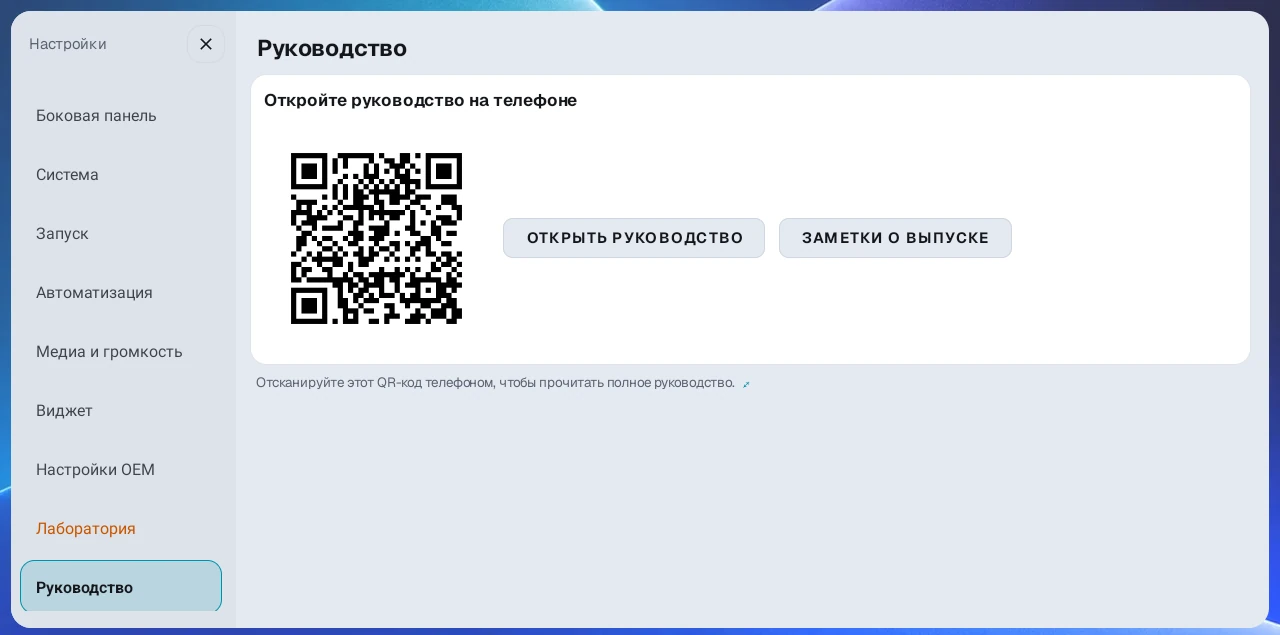
На небольшом экране устройства используйте QR-код, чтобы читать руководство на телефоне. На большом экране используйте Открыть руководство. Не читайте руководство во время движения; сначала остановитесь, затем посмотрите его. Руководство показывается на языке, который используется на устройстве.
9. Звук и регулировка громкости#
Улучшение звука (Максимальная громкость при запуске)#
Включите Максимальная громкость при запуске в разделе «Настройки → Медиа и громкость → Улучшение звука», и лаунчер будет поднимать громкость медиа до максимума устройства не только при запуске после включения зажигания, но и при каждом возврате на экран лаунчера кнопкой «Домой» или похожим способом (громкость также становится максимальной в момент включения настройки). Используйте это, если громкость телефона или Carlinkit изначально низкая. Если вы предпочитаете сами держать громкость ниже, выключите настройку, потому что громкость возвращается к максимуму при каждом возврате на главный экран. На некоторых устройствах настройка может не работать.
Если звук кажется тихим даже на максимальной громкости, настройте басы и высокие частоты эквалайзером ниже или используйте AB SoundFX.
Эквалайзер#
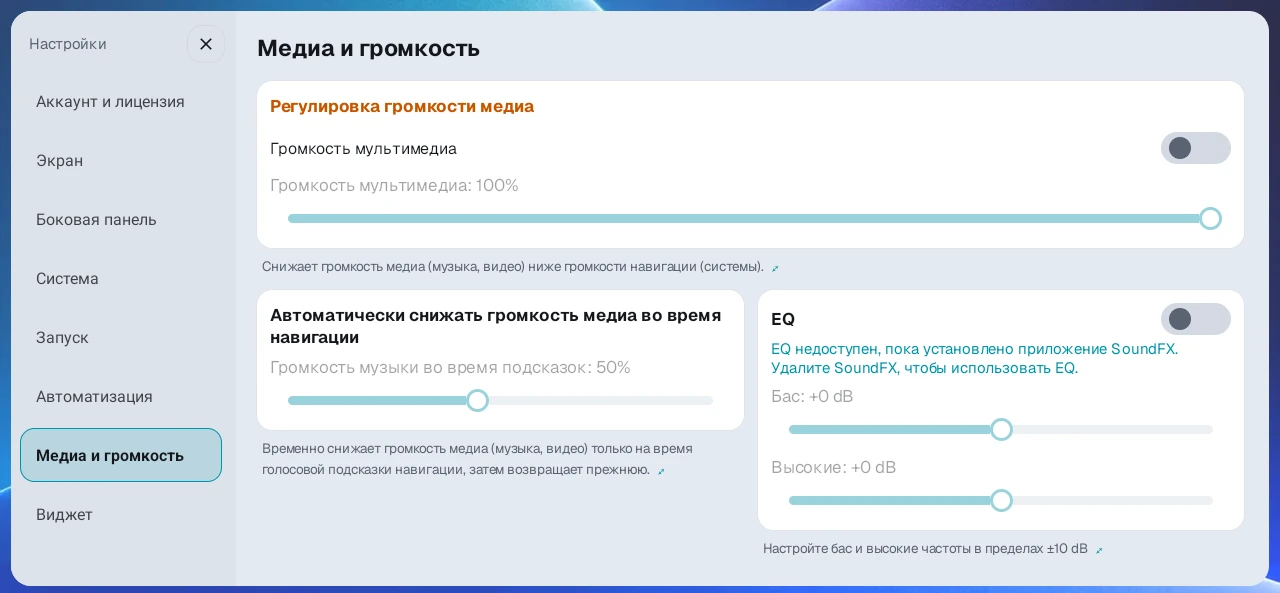
Включите переключатель в карточке EQ в разделе «Настройки → Медиа и громкость», чтобы регулировать ползунки басов и высоких частот в пределах ±10dB и настроить звук под свой автомобиль. По умолчанию выключено; работает на устройствах с Android 9 и новее.
- Если не хватает басов, поднимите басы.
- Если высокие частоты режут слух, опустите их.
- Эффект может ощущаться по-разному в зависимости от устройства и приложения.
Громкость мультимедиа#
Можно сделать звук медиа, например музыки и видео, тише системной громкости (сделать громче нельзя). Используйте это, если хотите не трогать кнопки громкости, а только немного убавить звук медиа. Включите настройку в верхней карточке раздела «Настройки → Медиа и громкость» и отрегулируйте ползунком.
※ Это экспериментальная функция, которая может работать нестабильно, поэтому на некоторых устройствах поведение может отличаться. Она появляется только при лицензии Pro или пробном периоде Beta.
Автоматически снижать громкость медиа во время навигации#
Включите Автоматически снижать громкость медиа во время навигации в разделе «Настройки → Медиа и громкость». Пока звучит голосовая подсказка навигации, только громкость музыки и видео ненадолго снижается, а после окончания подсказки возвращается к прежнему уровню. Сама подсказка не меняется, поэтому указания остаются разборчивыми.
- Ползунок ниже (громкость музыки во время подсказок) задаёт, какая доля громкости музыки сохраняется во время подсказки (от 10 до 100%, по умолчанию 50%). Чем меньше значение, тем сильнее снижение, а при 100% громкость не меняется. Чтобы регулировать ползунок, включите переключатель.
- Функция автоматически распознаёт приложения навигации в целом, которые воспроизводят стандартные голосовые подсказки, например Google Maps и Waze. Она не ограничена определёнными приложениями.
- Работает при лицензии Pro или пробном периоде Beta.
Не отключать голос навигации#
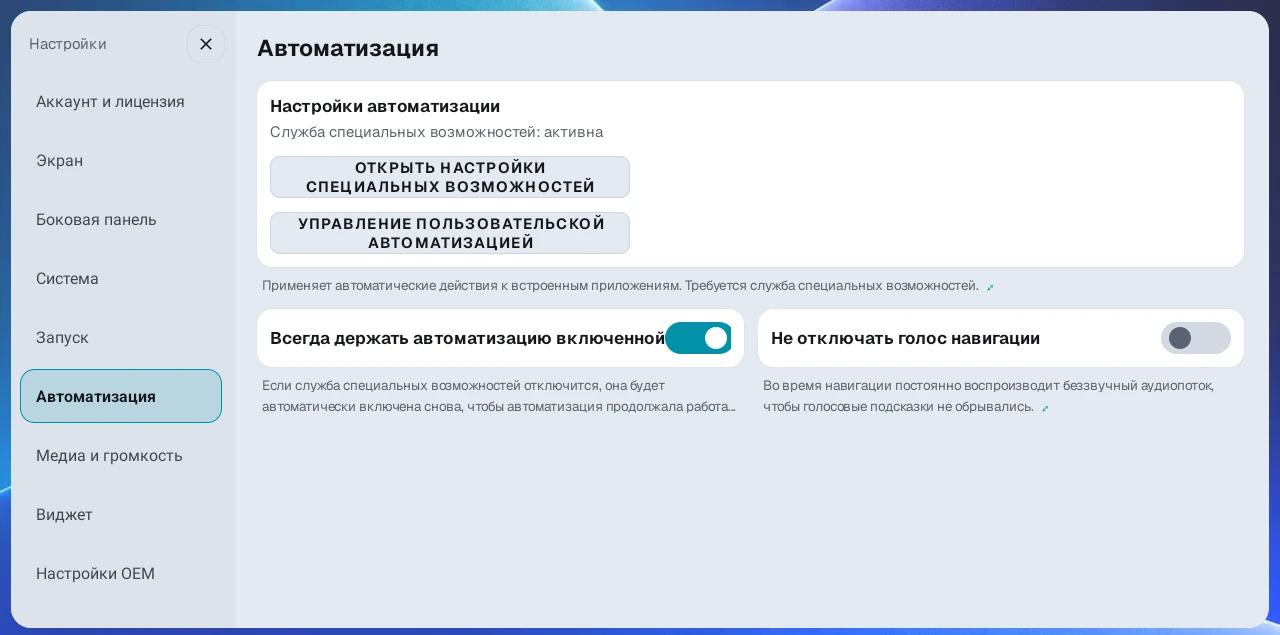
Когда навигация работает без воспроизведения музыки, эта настройка уменьшает обрывание конца голосовых подсказок на некоторых устройствах. Она находится в другой категории, чем автоматическое снижение громкости музыки: включите Не отключать голос навигации в разделе «Настройки → Автоматизация». Этот пункт появляется только при лицензии Pro или пробном периоде Beta и установленном вспомогательном приложении автоматизации, а после включения продолжает работать, даже если лицензия позже изменится.
В отличие от автоматического снижения громкости музыки, эта функция работает по фиксированному списку приложений навигации и действует, пока TMAP, KakaoNavi, Naver Map или Atlan показаны в панели на экране лаунчера. Другие приложения навигации можно добавить в пункте Приложения навигации в разделе «Настройки → Кнопки руля → Кнопка голоса на руле». Если включено автоматическое снижение громкости музыки, приложение навигации, которое хотя бы раз воспроизвело голосовую подсказку, тоже автоматически распознаётся, когда вы в следующий раз откроете его в панели.
Интеграция с AB SoundFX#
Если нужна профессиональная настройка звука, приложение AB SoundFX можно установить прямо из лаунчера.
- Нажмите кнопку Установить AB SoundFX в нижней части карточки EQ в разделе «Настройки → Медиа и громкость». (Она появляется только при лицензии Pro или пробном периоде Beta и не появляется, если SoundFX уже установлен.)
- Приложение скачивается и устанавливается автоматически, а после завершения установки кнопка исчезает.
- После установки SoundFX встроенный эквалайзер лаунчера выключается автоматически. Они не могут одновременно применять один и тот же звуковой эффект. Если удалить SoundFX, эквалайзер лаунчера снова включится.
- Лаунчер также проверяет обновления SoundFX.
10. Пользовательская автоматизация#
Пользовательская автоматизация записывает повторяющиеся действия на экране и автоматически воспроизводит их при следующем запуске этого приложения.
Требования#
Пользовательской автоматизацией можно пользоваться, когда выполнены все следующие условия.
- Лицензия Pro или пробный период Beta
- Установлено вспомогательное приложение автоматизации (Автоматизация A·B Car)
- Включено разрешение специальных возможностей
С лицензией Basic и в бесплатном базовом режиме (пробный период истёк) пользовательская автоматизация и общие пресеты автоматизации недоступны, а категория «Автоматизация» не появляется в настройках. С Basic по-прежнему доступны все основные функции лаунчера, например разделённые экраны, пресеты и настройки экрана.
Устройства «всё в одном» на Android 10 (например, серии FYT 7862) тоже могут использовать автоматизации Координаты и Общие пресеты автоматизации, зарегистрированные на сервере. Координаты могут различаться в зависимости от устройства и приложения, поэтому после применения один раз проверьте результат на реальном экране.
Установка вспомогательного приложения автоматизации и разрешение специальных возможностей#
-
Откройте категорию «Автоматизация» в настройках.
-
Если появится предложение установить вспомогательное приложение автоматизации, выполните установку.
-
Нажмите Открыть настройки специальных возможностей, затем включите службу Автоматизация A·B Car Launcher на экране настроек специальных возможностей.
-
Убедитесь, что на экране «Автоматизация» специальные возможности отображаются как активные.
※ Android может показать системное предупреждение при выдаче разрешения специальных возможностей, но AB Launcher использует это разрешение только для автоматизации действий на экране и не собирает личные данные.
Всегда держать автоматизацию включенной#
В последних версиях Android (особенно Android 15) перезагрузка или системная политика может отключить разрешение специальных возможностей и остановить автоматизацию. Настройка Всегда держать автоматизацию включенной по умолчанию включена. Пока она включена, лаунчер замечает отключение специальных возможностей и автоматически включает их снова, чтобы автоматизация продолжала работать. (Пункт появляется только при лицензии Pro или пробном периоде Beta и установленном вспомогательном приложении автоматизации.)
Запись автоматизации#
- Запустите приложение, которое хотите автоматизировать, из пресета.
- Нажмите и удерживайте экран этого приложения, чтобы открыть меню, выберите Записать пользовательскую автоматизацию, затем выберите способ автоматизации.
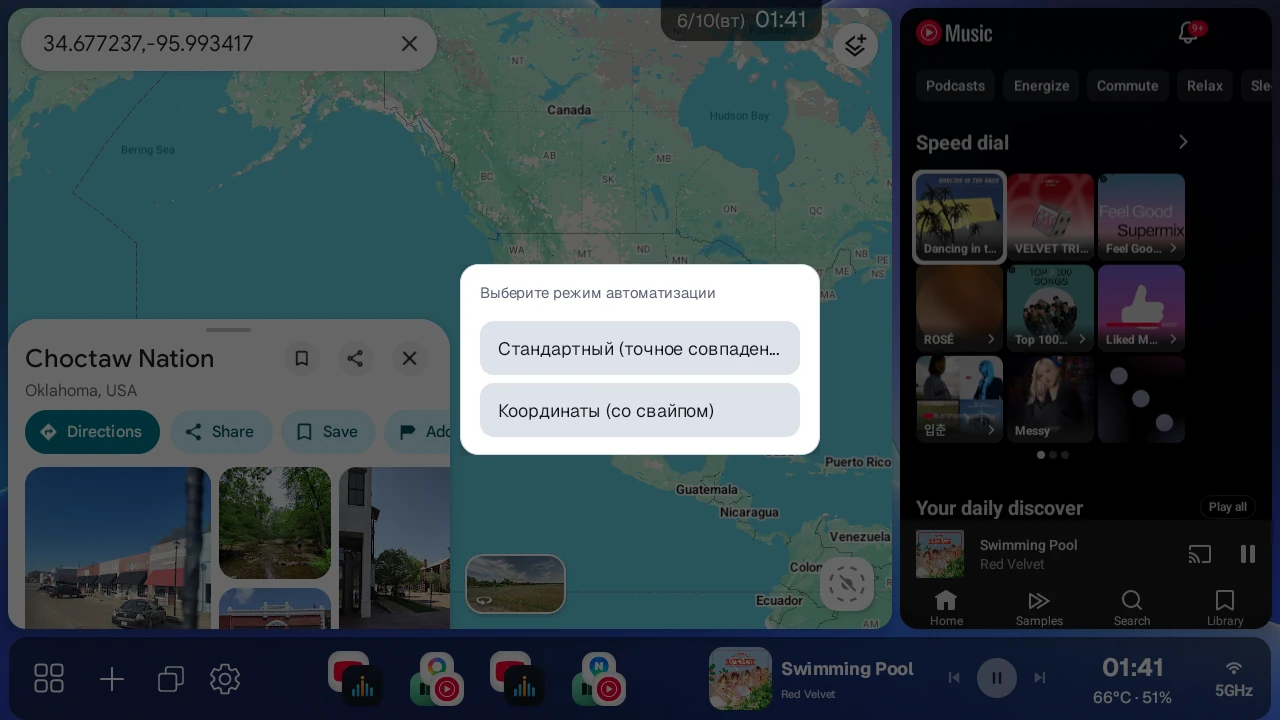
- Когда появится индикатор записи, нажмите кнопку начала записи.
- Выполните по порядку действия, которые хотите повторять.
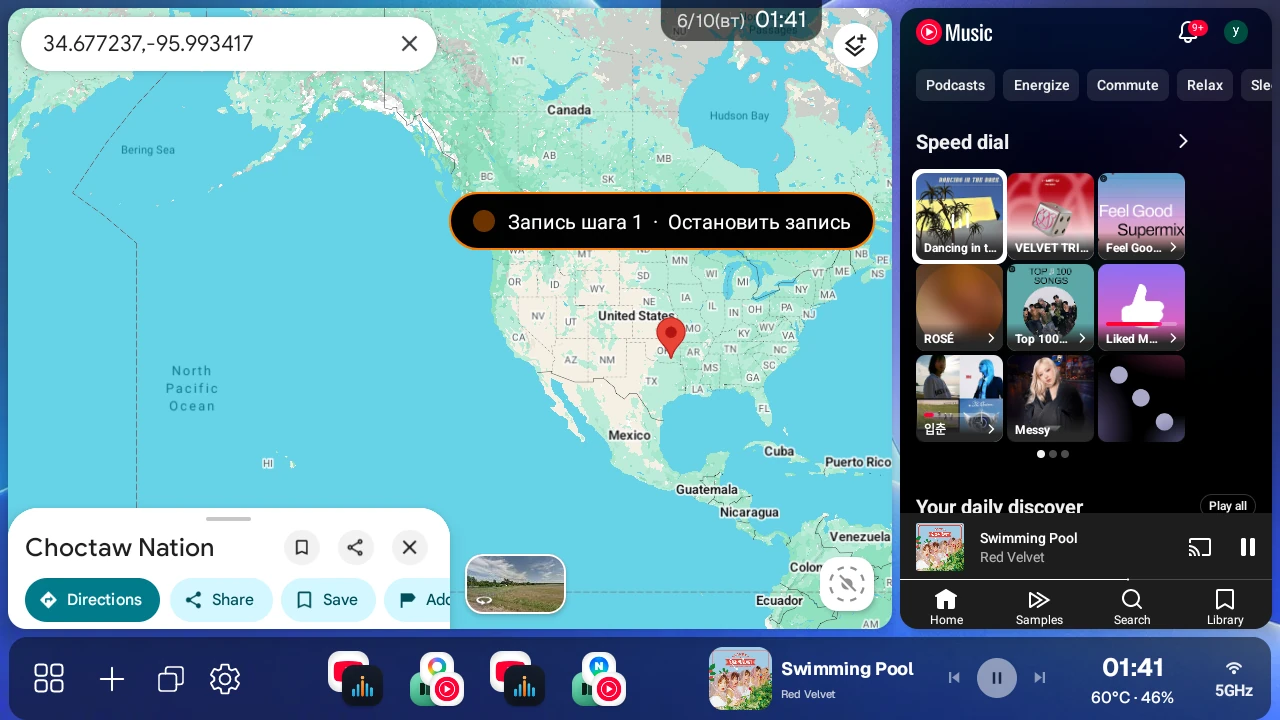
- Остановите запись, затем проверьте название автоматизации и задержку триггера на экране сохранения и сохраните её.
- После сохранения автоматизация добавляется в Управление пользовательской автоматизацией, и появляется окно с вопросом, включить ли только что записанную автоматизацию. Нажмите Включить, и она начнёт выполняться со следующего запуска этого приложения. Если нажать Позже или закрыть окно, автоматизация сохраняется выключенной, и её нужно включить самостоятельно в Управление пользовательской автоматизацией. Если у того же приложения уже включена автоматизация, включение новой автоматически выключает существующую.
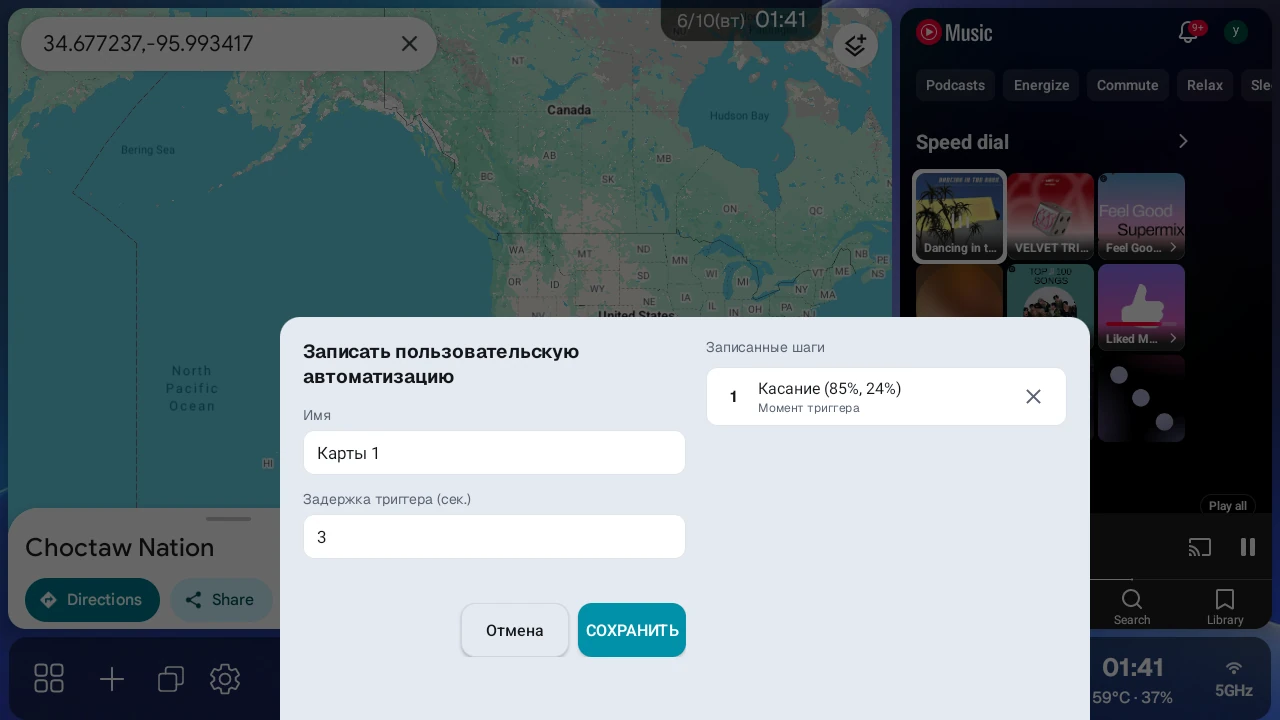
Если у приложения уже 5 автоматизаций или больше, считая применённые общие пресеты, новую запись сохранить нельзя (например, для приложения с 2 применёнными общими пресетами можно сохранить ещё только 3 записи). Общие пресеты можно применять, пока у приложения не наберётся 10 автоматизаций в сумме, включая записанные, а за одну запись можно записать до 10 шагов.
Выбор способа автоматизации#
| Способ | Описание | Когда рекомендуется |
|---|---|---|
| Стандартный (точное совпадение) | Находит и нажимает цель по тексту кнопки, описанию, идентификаторам и т. п. | Приложения, где положение кнопок может немного смещаться, обычные меню и кнопки |
| Координаты | Точно нажимает записанное место на экране | Приложения, где стандартный способ не находит кнопку, жесты свайпа |
Начинайте со стандартного способа. Если в определённом приложении он плохо находит кнопки, попробуйте способ «Координаты». На устройствах с Android 10 и 11 в окне выбора способа показывается только способ «Координаты», поэтому записывайте им.
Особенности каждого способа#
Стандартный способ находит и нажимает элемент экрана, например кнопку или меню. Он продолжает работать, пока может найти тот же элемент, даже если кнопка немного сместилась или изменилось соотношение разделения. Пробуйте этот способ первым, когда создаёте первую автоматизацию.
Способ Координаты точно нажимает определённое место на экране. Он полезен на экранах, которые стандартный способ не распознаёт, но зависит от размера экрана и раскладки на момент записи.
- Если меняется макет разделения, пресет, соотношение экрана, разрешение или DPI, координаты могут сместиться.
- Если ориентация экрана отличается от записанной или соотношение сторон сильно отличается, в списке «Управление пользовательской автоматизацией» и в окне ручного запуска появляется пометка Рекомендуется проверить координаты. Автоматизация всё равно выполняется, но нажатия могут попадать не туда, поэтому один раз проверьте её и перезапишите, если она промахивается.
- Чтобы пользоваться автоматизацией в другой раскладке экрана, надёжнее перезаписать её.
- Записывайте свайпы, медленно перетаскивая палец, а не быстро смахивая. Быстрые смахивания могут воспроизводиться иначе из-за инерции прокрутки приложения.
Советы по созданию хороших автоматизаций#
Экраны приложений устроены по-разному, поэтому автоматизация может сработать неидеально с первого раза. Поначалу может понадобиться перезаписать её несколько раз.
- Для одного и того же действия одни приложения лучше работают со стандартным способом, а другие стабильнее со способом «Координаты».
- Некоторые области выглядят как кнопки, но автоматически нажать их нельзя. Если коснуться такой области во время записи стандартным способом, индикатор записи ненадолго становится красным и показывает Нельзя автоматизировать, а это касание не передаётся приложению и не записывается. Останавливать запись не нужно. Попробуйте соседнюю кнопку, а если это не помогает, перезапишите способом «Координаты».
- После записи всех 10 шагов приложение больше не реагирует на нажатия и появляется Макс. 10 шагов. В этот момент остановите запись и сохраните её.
- Вместо того чтобы записывать много шагов за один длинный заход, сначала проверьте несколько коротких шагов, а затем добавьте нужные действия. Так стабильнее.
- Если какой-то шаг не срабатывает, перезапишите только его, используя другое место или другой способ.
- Для автоматизаций, которые долго создавать, сначала попробуйте применить проверенный общий пресет из Общие пресеты.
Включение и выключение автоматизаций при запуске приложения#
- Откройте «Настройки → Автоматизация → Управление пользовательской автоматизацией».
- Включите нужную автоматизацию в списке автоматизаций.
- Для одного приложения одновременно может быть включена только одна автоматизация.
- Включение новой автоматизации автоматически выключает другие автоматизации этого приложения.
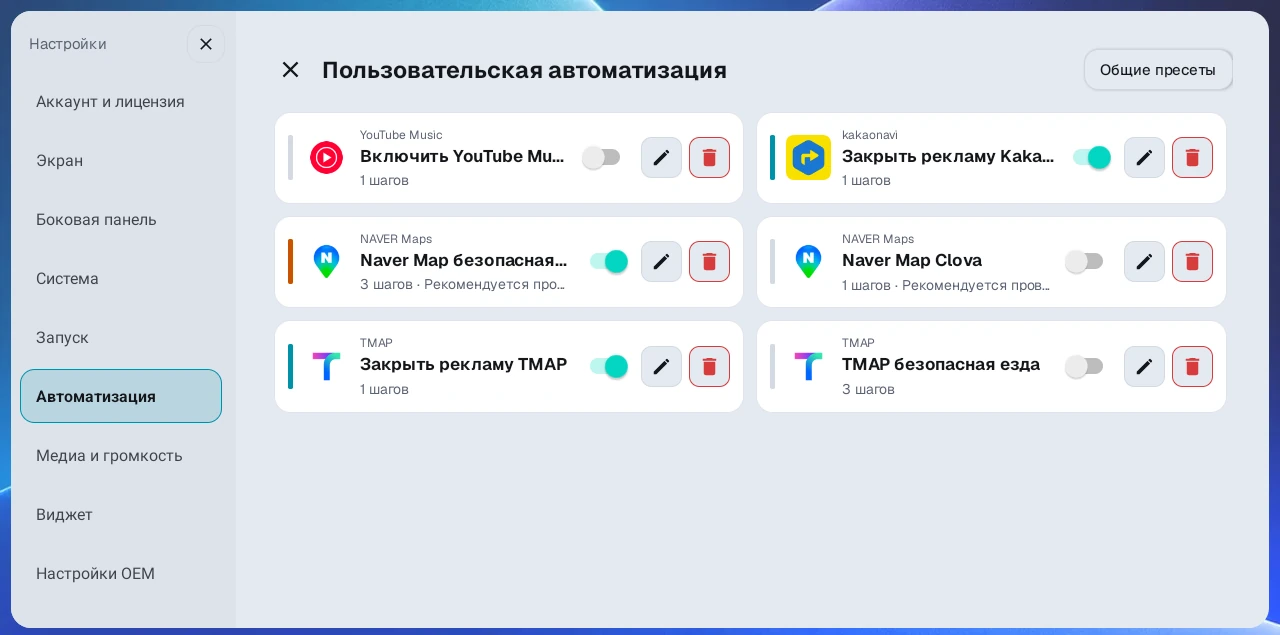
Ручной запуск#
При необходимости автоматизацию можно запустить вручную, даже если она выключена.
- Коснитесь часов вверху экрана.
- В окне ручного запуска выберите автоматизацию для запуска. В окне перечислены только автоматизации, зарегистрированные для приложений в панелях, которые сейчас на экране. Когда переключатель Только готовые к запуску в верхней части окна включён (по умолчанию), показываются только автоматизации, которые можно запустить на текущем экране, поэтому выключите этот переключатель, если нужной автоматизации нет в списке. Если ни в одной панели на экране нет приложения (только виджеты или пустые панели), списка автоматизаций в окне нет и можно только включать и выключать Wi-Fi и точку доступа.
- В этом окне также можно включать и выключать Wi-Fi и точку доступа. Сразу после загрузки, ещё до появления приложений в панелях (в том числе во время ожидания подключения к интернету), касание часов открывает это окно. В этом случае вместо списка автоматизаций показывается уведомление о том, что список появится, когда приложения разделённого экрана будут готовы, а Wi-Fi и точкой доступа можно пользоваться сразу.
На устройствах с Android 10 и более ранними версиями при ручном запуске стандартной автоматизации лаунчер перезапускает это приложение, а затем выполняет автоматизацию. Общие пресеты автоматизации тоже используют стандартный способ, поэтому выполняются так же. Экран, который вы просматривали, возвращается к первому экрану приложения, а включённая для этого приложения автоматизация тоже выполняется. Автоматизации по координатам выполняются сразу без перезапуска приложения.
Общие пресеты автоматизации#
В разделе «Настройки → Автоматизация → Управление пользовательской автоматизацией» нажмите Общие пресеты в правом верхнем углу, чтобы открыть список проверенных автоматизаций. Нажмите Применить у нужной, чтобы добавить её в свой список автоматизаций. Если у того же приложения уже включена автоматизация, пресет добавляется выключенным, поэтому при необходимости включите его в «Управление пользовательской автоматизацией». У уже применённых общих пресетов показывается Применено, а у пресетов с новой версией показывается Доступно обновление. Нажатие Применить в этом случае обновляет только содержимое до новой версии и сохраняет состояние включения.
Примеры:
- Воспроизведение YouTube Music
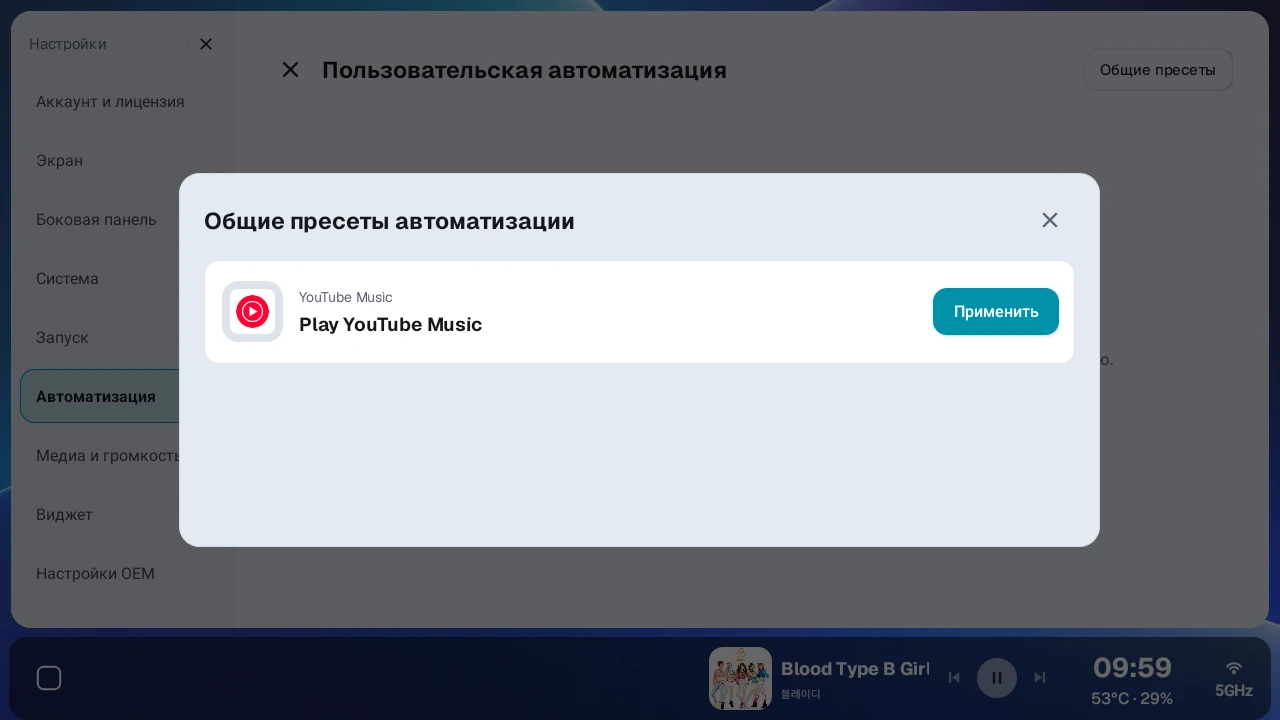
Общие пресеты подбираются для каждой страны, поэтому список может отличаться в зависимости от региона. Они также могут работать по-разному в зависимости от фактической версии приложения или раскладки экрана, поэтому после применения один раз проверьте их.
11. Управление лицензией и аккаунтом#
AB Launcher поддерживает лицензии на основе аккаунта и регистрацию устройств.
Проверка статуса лицензии#
Текущий статус можно проверить в разделе «Настройки → Аккаунт и лицензия». В карточке лицензии показывается один из следующих статусов.
- Пробный период (все функции доступны)
- Пробный период истёк
- Лицензировано - Basic (без автоматизации)
- Лицензировано - Pro (все функции)
В карточке аккаунта и для Basic, и для Pro показывается «Куплено», поэтому, чтобы узнать, Basic у вас или Pro, смотрите карточку лицензии.
При первом запуске AB Launcher устройство регистрируется на сервере и начинается пробный период Beta. Пробный период длится 2 месяца, и в это время можно пользоваться всеми функциями, как с Pro. При первом запуске обязательно подключитесь к интернету. Если устройство ни разу не регистрировалось на сервере, оно отображается как устройство с истёкшим пробным периодом (бесплатный базовый режим) и автоматически пытается зарегистрироваться снова, как только появится подключение к интернету. Пробный период Beta предоставляется только один раз на устройство, поэтому удаление и повторная установка приложения не запускают его заново.
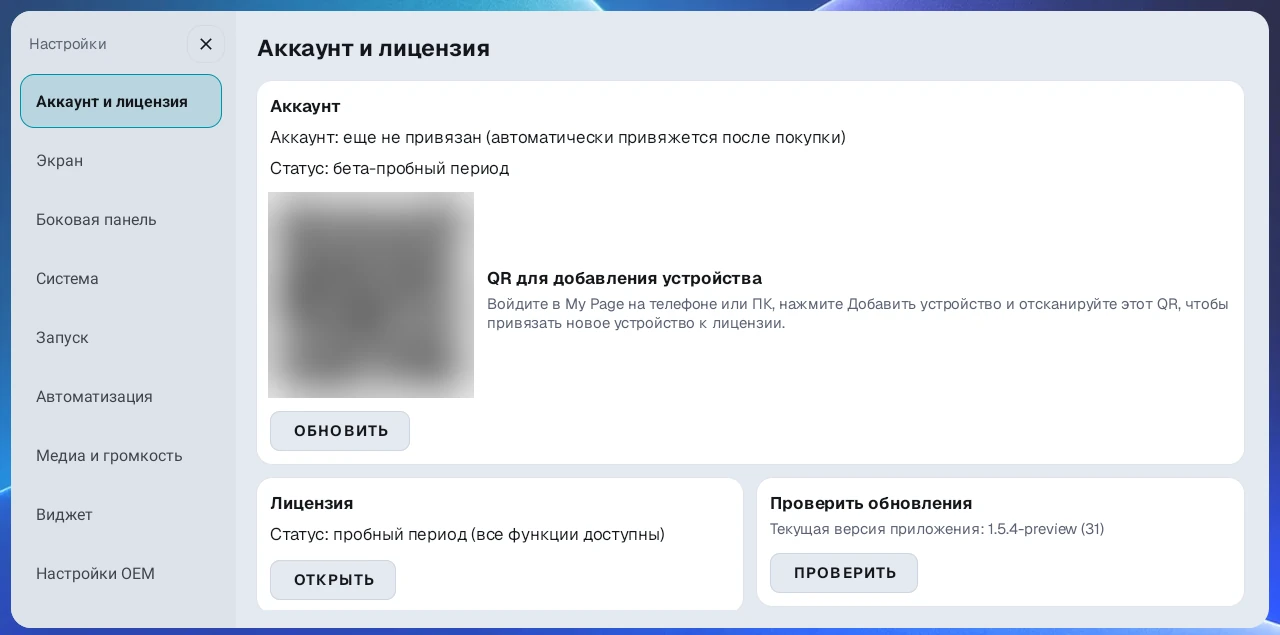
Нажмите Открыть в карточке лицензии, чтобы посмотреть подробности: серийный номер, тип лицензии и срок действия, ID устройства и привязанный аккаунт.
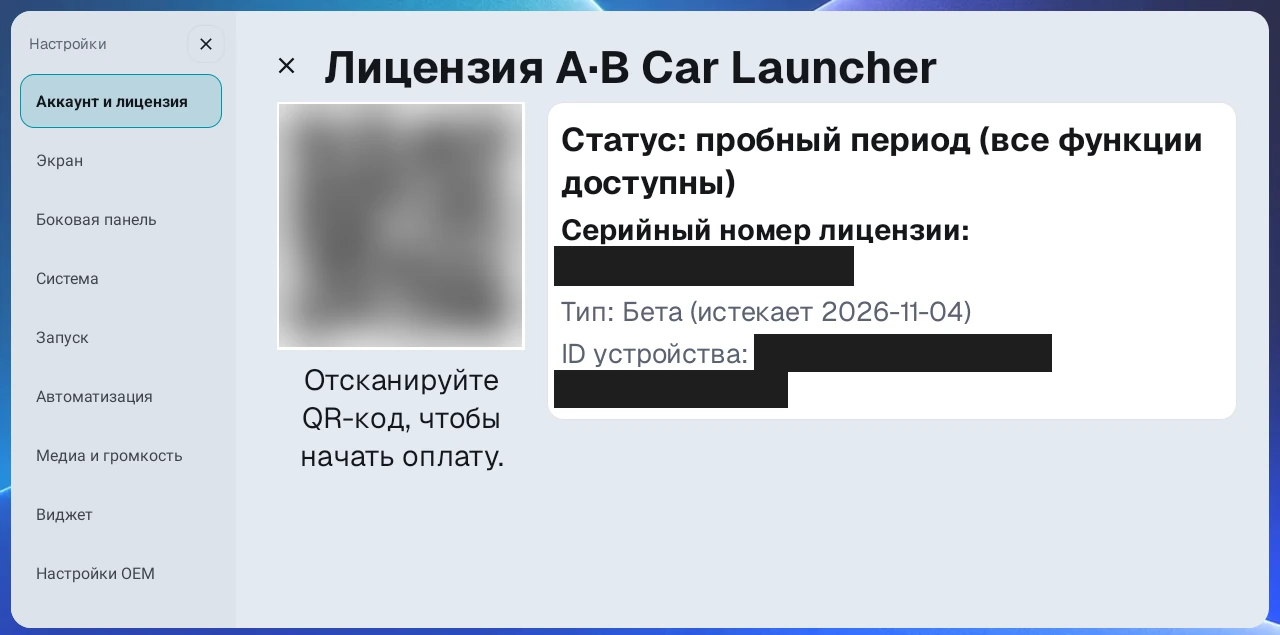
Basic и Pro#
- Basic: основные функции лаунчера. Лицензия Basic (бессрочная / пожизненная) привязывается к первому зарегистрированному устройству.
- Подписка Pro, Pro Lifetime или пробный период Beta: основные функции лаунчера плюс пользовательская автоматизация.
- Подписка Pro (годовая, в тарифах на 1, 2 и 3 устройства) привязана к вашему аккаунту, и на время действия подписки можно одновременно зарегистрировать и использовать столько устройств, сколько допускает тариф.
- Pro Lifetime - это разовая покупка без продления для использования на 1 устройстве. В отличие от лицензии Basic (бессрочная / пожизненная), она не привязана к устройству, поэтому её можно перенести: отвяжите старое устройство на странице «Моя страница», затем зарегистрируйте новое устройство. В сведениях о лицензии в лаунчере тип показан как «Бессрочная», но в карточке лицензии показывается Pro.
Функции в зависимости от лицензии#
В таблице ниже кратко показаны различия между бесплатным базовым режимом, Basic (бессрочная / пожизненная) и подпиской Pro, Pro Lifetime и пробным периодом Beta.
| Функция | Бесплатный базовый режим | Basic | Pro / пробный период Beta |
|---|---|---|---|
| Запуск приложений и базовый экран лаунчера | ✓ | ✓ | ✓ |
| Создание разделённого экрана | △ | ✓ | ✓ |
| Запуск сохранённого пресета | △ | ✓ | ✓ |
| Сохранение нового пресета | ✕ | ✓ | ✓ |
| Пресет запуска одного приложения | ✕ | ✓ | ✓ |
| Прямая регулировка соотношения разделения | ✕ | ✓ | ✓ |
| Настройка DPI для каждого пресета | ✕ | ✓ | ✓ |
| Запись, управление и запуск пользовательской автоматизации | ✕ | ✕ | ✓ |
| Просмотр и применение общих пресетов автоматизации | ✕ | ✕ | ✓ |
| Установка вспомогательного приложения автоматизации | ✕ | ✕ | ✓ |
| Громкость мультимедиа | ✕ | ✕ | ✓ |
| Голосовые команды KakaoNavi и Naver Map и запуск автоматизаций кнопкой голоса на руле | ✕ | ✕ | ✓ |
| Автоматически снижать громкость медиа во время навигации | ✕ | ✕ | ✓ |
| Установка AB SoundFX из лаунчера | ✕ | ✕ | ✓ |
| Смена мест панелей (обмен, перекрёстный обмен) | ✕ | ✓ | ✓ |
| Изменение настроек экрана и боковой панели (см. список под таблицей) | ✕ | ✓ | ✓ |
Обозначения: ✓ Доступно · △ Частично или с условиями · ✕ Недоступно
В бесплатном базовом режиме (пробный период истёк) по-прежнему можно создать разделённый экран, но соотношение и настройки экрана ограничены базовым режимом, а запускать можно только 1 сохранённый пресет: первый в списке пресетов боковой панели (верхний на левой или правой боковой панели, крайний левый на нижней боковой панели). Остальные пресеты затемнены, а при касании показывается уведомление о том, что это платная функция.
Голосовые команды TMAP и запуск приложений кнопкой голоса на руле работают при любой лицензии.
В бесплатном базовом режиме (пробный период истёк) сохранённые настройки не удаляются, но на самом экране приоритет получает базовый режим.
- Соотношение разделения нельзя изменить перетаскиванием разделителя, а разделённые экраны с двумя панелями слева и справа показываются в соотношении 7:3.
- Тема зафиксирована на CarPlay.
- Фон Светлый показывается как «Темно-синий». Если вы используете своё фоновое изображение, оно по-прежнему показывается.
- Область верхних часов окрашивается в цвет индикатора истёкшего пробного периода.
- Боковая панель не запускается свёрнутой, а показывается развёрнутой.
- Строка состояния всегда скрыта независимо от настройки, а стартовое видео не воспроизводится.
- Менять панели местами (обмен, перекрёстный обмен) нельзя. Долгое нажатие или двойное касание разделителя, а также перетаскивание панели для обмена только показывают сообщение «Пробный период истек. Купите, чтобы продолжить пользоваться этой функцией.».
- В настройках пункты «Размер интерфейса», «Размер боковой панели», «Соотношение разделения по умолчанию», «Ширина разделителя», «Тема», «Фон», «Боковая панель launcher свернута» (включая «Способ повторного открытия боковой панели», «Стиль раскрытия боковой панели», «Размер кнопки» и «Задержка автоматического сворачивания» в той же карточке), «Положение боковой панели», «Отступ нижнего угла Hyperscreen», «Стартовое видео», «Положение водительского места» и пункт строки состояния затемнены и недоступны для изменения.
Basic (бессрочная / пожизненная) отличается от бесплатного базового режима. В Basic отсутствуют только функции, связанные с автоматизацией, например пользовательская автоматизация, общие пресеты автоматизации и «Автоматически снижать громкость медиа во время навигации», а также функции Pro и пробного периода Beta, например «Громкость мультимедиа» и установка AB SoundFX из лаунчера. Основные функции лаунчера, например запуск пресетов, разделённые экраны, темы, фоны, DPI и настройки боковой панели, работают как обычно.
Привязка аккаунта#
Лицензию можно привязать к аккаунту Google или аккаунту электронной почты, с которого была выполнена оплата. Лицензии с подпиской Pro и Pro Lifetime можно зарегистрировать под тем же аккаунтом при замене или добавлении устройства.
QR для добавления устройства#
На ПК или телефоне войдите на страницу «Моя страница» и выберите Добавить устройство, затем отсканируйте QR для добавления устройства, показанный в карточке аккаунта в разделе «Настройки → Аккаунт и лицензия» AB Launcher на новом устройстве, чтобы зарегистрировать его на свою лицензию. Кнопка Добавить устройство на странице «Моя страница» появляется, только когда количество зарегистрированных устройств меньше лимита устройств вашей лицензии, а QR для добавления устройства не показывается на устройстве, к которому уже привязана платная лицензия.
Отвязка лицензии от устройства#
Лицензия отвязывается от устройства на странице «Моя страница», а не в лаунчере. Войдите на страницу «Моя страница» на ПК или телефоне, затем нажмите Отвязать рядом с устройством, которое хотите удалить, в списке зарегистрированных устройств. Лаунчер на отвязанном устройстве обновит состояние при перезагрузке или при повторной проверке лицензии во время возврата на главный экран. Нажатие Обновить в разделе «Настройки → Аккаунт и лицензия» тоже сразу применяет изменение.
На что обратить внимание:
- Лицензия остаётся в вашем аккаунте.
- С той же лицензией можно зарегистрировать другое устройство.
- Отвязка не запускает новый пробный период. Если у этого устройства ещё осталось время первоначального пробного периода Beta, оно возвращается к пробному периоду Beta. Если этот срок прошёл, устройство переходит в состояние истёкшего пробного периода (бесплатный базовый режим).
- Лицензия Basic (бессрочная / пожизненная) привязывается к первому зарегистрированному устройству.
Отправка диагностики#
В «Настройки → Аккаунт и лицензия → Отправить данные диагностики» можно отправить записи и получить номер обращения.
- По возможности воспроизведите проблему и нажмите Отправить в карточке Отправить данные диагностики.
- Прочитайте условия: отправляются настройки, недавние ошибки/перезагрузки и системные журналы, где могут быть записи других приложений. Указанный срок хранения — 30 дней.
- Сохраните номер обращения и сообщите оператору модель, приложение и способ воспроизведения.
- При ошибке повторите позже или выберите Сохранить в файл и передайте отдельно.
Синхронизация с сервером#
Если вы оплатили, но статус не меняется сразу или состояние регистрации устройства не совпадает, запустите синхронизацию с сервером кнопкой Обновить.
12. Решение частых проблем#
Приложения в панелях долго загружаются сразу после включения#
Проверьте пункт Запуск приложений после подключения к интернету в разделе «Настройки → Запуск». Эта настройка включена по умолчанию. Пока она включена, лаунчер придерживает приложения в панелях и до 120 секунд показывает только индикатор загрузки, пока не подтвердится подключение к интернету, а через 60 секунд на экране появляется уведомление. Через 120 секунд приложения запускаются независимо от подключения. Если приложения загружаются поздно при каждой загрузке без интернета (например, когда точка доступа не подключена), выключите эту настройку. Изменение применяется со следующего запуска лаунчера. И наоборот, если вы выключили настройку и сразу после загрузки приложений появляются сетевые ошибки, включите её снова.
Экран зависает сразу после загрузки#
Попробуйте увеличить Задержка запуска при загрузке в разделе «Настройки → Запуск» примерно до 20-30 секунд в зависимости от устройства. Это позволяет обойти период нехватки памяти в начале загрузки, и приложения запускаются надёжно. Это же решение помогает, когда приложение в панели закрывается из-за GPS или нехватки памяти и панель остаётся пустой. Когда в разделённом экране из трёх панелей 3 приложения, интервал запуска приложений всегда равен 6 секундам независимо от настройки Интервал привязки панелей при загрузке, поэтому эта проблема возникает реже.
После переключения пресетов экран даёт сбои или не отвечает#
Попробуйте сменить Переключение пресетов в разделе «Настройки → Боковая панель» на «Остановить». Полное закрытие приложений предыдущего пресета может уменьшить сбои экрана.
Касание панели срабатывает медленно или влияет на другие панели#
На Android 11 и новее попробуйте изменить «Настройки → Разделённые приложения и касание → Способ касания панели». Если режим вывода Прямой вывод (рекомендуется), сначала попробуйте Ввод с низкой задержкой. Чтобы использовать Быстрый отклик на касание, смените режим вывода на Оптимизированный вывод или Зеркальный вывод (старый), а затем выберите его. Если в определённом приложении касания смещаются или окна подтверждения не нажимаются, добавьте только это приложение через Выбрать исключённые приложения. Если проблема не исчезает, вернитесь к Стабильный ввод (прежний). На Android 12 и новее после выбора нажмите Применить, чтобы изменение вступило в силу.
Разделённый экран мерцает на Android 10#
На устройстве с Android 10 попробуйте включить Режим совместимости разделённого экрана в разделе «Настройки → Лаборатория». Он переводит разделённые экраны на альтернативный способ отображения, чтобы уменьшить мерцание. При изменении переключателя появляется окно подтверждения, и нажатие «Подтвердить» перезапускает лаунчер для применения. После включения приложения в панелях могут перезапускаться при смене раскладки экрана. Если касания работают неправильно, выключите режим снова. Этот пункт появляется только на устройствах с Android 10.
Текст или кнопки слишком мелкие#
Сначала настройте Размер интерфейса. Если мелким выглядит только определённое приложение, настройте DPI для пресета.
DPI пресета или размер интерфейса не применяются#
Попробуйте Сбросить плотность OEM в разделе «Настройки → Настройки OEM». Возможно, устройство само зафиксировало размер экрана для определённых приложений. После сброса устройство перезагружается.
Боковая панель занимает слишком много места#
Сначала уменьшите Размер боковой панели в её настройках. Для большей площади включите Сворачивать боковую панель лаунчера и выберите кнопку или полосу свайпа в способе раскрытия.
Не хватает памяти или приложения медленно переключаются#
В разделе «Настройки → Боковая панель» включите Кнопка недавних приложений, затем нажмите и удерживайте эту кнопку 1 секунду. Она закрывает приложения, которые сейчас не видны, сохраняя просматриваемый экран и играющую музыку. Закрытые приложения запускаются заново, когда вы в следующий раз откроете этот пресет.
В списке приложений слишком много лишнего#
Скройте редко используемые приложения и переместите самые используемые в начало.
Автоматизация не запускается#
Проверьте по порядку следующее.
- Убедитесь, что у вас лицензия Pro или пробный период Beta.
- Убедитесь, что установлено вспомогательное приложение автоматизации.
- Убедитесь, что включено разрешение специальных возможностей.
- Убедитесь, что автоматизация для этого приложения включена.
- Убедитесь, что включение другой автоматизации для того же приложения не выключило существующую.
Обрывается конец голосовых подсказок навигации#
Включите Не отключать голос навигации в разделе «Настройки → Автоматизация». Это уменьшает обрывание подсказок, когда работает только навигация. Этот переключатель появляется, только когда установлено вспомогательное приложение автоматизации, а категория «Автоматизация» появляется только при лицензии Pro или пробном периоде Beta.
Встроенный лаунчер устройства возвращается после перезагрузок#
Откройте «Настройки → Лаборатория», прочитайте предупреждение, затем попробуйте включить Отключить встроенный лаунчер. Это не даёт встроенному лаунчеру устройства работать в фоне. Этот пункт появляется в лаборатории только на устройствах, где установлен поддерживаемый встроенный лаунчер OEM. На некоторых прошивках устройство может не загрузиться или экран может перестать реагировать, поэтому пользуйтесь этим, только если готовы принять такой риск. Если что-то пошло не так, отмените изменение пунктом Вернуть штатный лаунчер в разделе «Настройки → Настройки OEM».
Плавающее окно медиаприложения не открывается#
Проверьте Плавающее окно медиаприложения в виджетах и Медиаплеер в боковой панели. Уже видимое приложение повторно не открывается. Нужен Android 12+ или Android 10 с режимом совместимости. Android 11 не поддерживается.
Музыка сама играет после обновления#
Проверьте Музыка при загрузке в настройках виджетов. Оно запускает выбранное приложение даже без медиа-виджета. Выключите, если не нужно.
Пустые панели после повторных перезапусков#
После частых перезагрузок за короткое время лаунчер может очистить автозапуск приложений панелей, чтобы прервать цикл. При этом также выключается Музыка при загрузке. Назначьте приложения заново и проверьте стартовый пресет и музыку при загрузке. При повторении сообщите модель и номер из Отправки диагностики.
Как проверить, установлена ли последняя версия#
Для официальных версий используйте Проверить обновления в разделе «Настройки → Аккаунт и лицензия». На некоторых устройствах можно также установить тестовые версии в разделе «Настройки → Лаборатория → Тестовые сборки».
13. Пример рекомендуемой начальной настройки#
После первой установки приведённые ниже настройки обеспечивают удобный старт на большинстве автомобильных экранов.
| Параметр | Рекомендуемое значение |
|---|---|
| Положение водительского места | Если боковая панель снизу, сторона, где находится ваше водительское место |
| Положение боковой панели | Слева или справа |
| Боковая панель launcher свернута | Включено, если экран узкий |
| Размер интерфейса | Начните со среднего, затем подстройте |
| Размер боковой панели | Начните со 100%; уменьшайте, если велика только боковая панель |
| Музыка при загрузке | Включайте только при желании музыки на старте, независимо от виджетов |
| Регион погоды → Интервал обновления | По умолчанию 5 минут |
| DPI для каждого пресета | Начните со значения по умолчанию (рассчитывается автоматически по разрешению экрана). Если только определённое приложение слишком крупное или мелкое, настройте его при редактировании пресета |
| Пресет при запуске | Последние открытые приложения |
| Запуск приложений после подключения к интернету | Оставьте по умолчанию (включено). Выключите, если приложения в панелях загружаются поздно после загрузки без интернета |
| Задержка запуска при загрузке | Начните со значения по умолчанию (2 с). 20-30 с, если экран зависает сразу после загрузки |
| Интервал привязки панелей при загрузке | Начните со значения по умолчанию (2 с). Всегда 6 с, когда в разделённом экране из трёх панелей 3 приложения |
| Переключение пресетов | Начните со значения по умолчанию (Пауза). «Остановить», если приложения перестают отвечать |
| Производительность разделённого экрана (Android 12 и новее) | Прямой вывод (рекомендуется). Зеркальный вывод (старый), если экран нестабилен |
| Способ касания панели (Android 11 и новее) | При прямом выводе: Стабильный ввод (прежний) или Ввод с низкой задержкой. На Android 11 или при других режимах вывода выберите Быстрый отклик на касание и добавьте в исключённые только проблемные приложения |
| Максимальная громкость при запуске | Включайте, только если громкость телефона или Carlinkit изначально низкая |
14. Где получить помощь#
С вопросами или по поводу особенностей работы на конкретном устройстве обращайтесь в официальные каналы поддержки AB Launcher, включая наш Telegram-канал. Если вы купили лаунчер в Корее, можно также задать вопрос в сообществе AB Launcher на Naver Cafe. Если вы укажете перечисленные ниже сведения, мы быстрее найдём проблему.
- Модель используемого устройства
- Разрешение экрана
- Версия AB Launcher (текущая версия приложения показана в карточке Проверить обновления в разделе «Настройки → Аккаунт и лицензия»)
- Название приложения, в котором возникает проблема
- Фото или видео проблемы
- Номер обращения из «Настройки → Аккаунт и лицензия → Отправить данные диагностики»
- При необходимости файл из Резервное копирование и восстановление настроек → Экспорт в той же категории (
Download/ab_backup). Он содержит серийный номер лицензии: отправляйте оператору лично, не публикуйте.